يمكن أن يمنعك خطأ رفض الوصول إلى المجلد من فتح أو تعديل مجلد معين. عادةً، لا يعد هذا الأمر مدعاة للقلق ويمكن إصلاحه ببضع خطوات بسيطة. حتى إذا كان هناك مشكلة خطيرة تسببت في ظهور الخطأ، فمن المحتمل أن تحتفظ ببياناتك. استخدم دليلنا لتتعلم كيف يمكنك استعادة الوصول إلى المجلد وتأمين ملفاتك.
ما الذي يسبب أخطاء رفض الوصول إلى المجلد
تظهر أخطاء رفض الوصول إلى المجلد بأشكال مختلفة اعتمادًا على الإجراء. قد تعرض Windows رسائل مثل “تم رفض الوصول إلى مجلد الوجهة” أثناء نقل الملفات أو “تم رفض الإذن لك للوصول إلى هذا المجلد” أثناء محاولات الوصول. على الرغم من هذه الاختلافات، غالبًا ما ترتبط المشكلة الأساسية بحقوق الوصول أو بظروف النظام.
| السبب | الوصف | عند حدوثه |
| أذونات غير كافية | حساب المستخدم يفتقر إلى الحقوق لفتح أو تعديل أو نسخ الملفات في المجلد | شائع في الأنظمة المشتركة أو بعد نقل الملفات بين الأجهزة |
| عدم تطابق الملكية | المجلد يخص حساب مستخدم آخر، مما يقيّد الوصول | بعد إعادة تثبيت النظام أو تغيير المستخدم أو استخدام قرص خارجي |
| عدة حسابات مستخدم | مستويات الأذونات المختلفة تخلق تعارضات بين المستخدمين | على محطات العمل أو أجهزة الكمبيوتر العائلية مع عدة حسابات |
| المجلد قيد الاستخدام | عملية أو تطبيق في الخلفية يقفل المجلد | عندما تكون الملفات مفتوحة أو مستخدمة من قبل برنامج يعمل |
| تشفير | المجلد يتطلب مفتاح مستخدم محدد للوصول | عند تمكين تشفير EFS |
| قيود الشبكة | إعدادات المشاركة أو الاكتشاف تمنع الوصول إلى المجلدات الشبكية | عند الوصول إلى الأقراص المشتركة أو المواقع الشبكية |
| تداخل برامج مكافحة الفيروسات | برنامج الحماية يمنع الوصول إلى الملفات المشبوهة | عند قيام الحماية الفورية بوضع علامة على محتوى المجلد |
| مشاكل نظام الملفات | الضرر المنطقي يمنع الوصول السليم إلى بيانات المجلد | في حالات نادرة، وغالباً ما تكون مرتبطة بأخطاء القرص أو القطاعات التالفة |
في حالات نادرة، قد يظهر الخطأ بسبب وجود قطاعات تالفة على القرص الصلب، أو تحديث Windows به مشكلة.
استرجاع البيانات من القرص قبل الإصلاحات
يجب أن تكون استعادة البيانات أولوية لأن خطأ رفض الوصول إلى المجلد يمكن أن يكون نتيجة مشاكل منطقية في محرك الأقراص الخاص بك، أو قد لا يكون لديك الوقت الكافي لتجربة جميع الحلول ومعرفة أيها يعمل. بالإضافة إلى ذلك، قد تؤدي بعض هذه الحلول إلى تعديل نظام الملفات والتسبب في فقدان جزئي للبيانات. إذا كانت الملفات مهمة، قم باستعادتها أولاً.
هناك وفرة من برامج استعادة البيانات، لكننا اخترنا استخدام Disk Drill في هذا الشرح. الأداة سهلة الاستخدام، وتحتوي على خوارزمية متقدمة لاستعادة البيانات، وتدعم جميع أنظمة الملفات الرئيسية وأنواع أجهزة التخزين (الداخلية وأقراص HDD الخارجية، أقراص USB، أقراص SSD، بطاقات SD)، وكل ما تحتاجه لاسترجاع ملفاتك بنجاح. وتكون مفيدة بشكل خاص عندما لا يمكنك نسخ الملفات من قرص أو مجلد به مشكلة، حيث يمكن لـ Disk Drill فحص وحدة التخزين مباشرة واستخراج البيانات على مستوى منخفض، متجاوزة مشاكل الوصول عبر مستكشف الملفات.
إليك كيفية استخدام Disk Drill واستعادة الملفات من مجلد يظهر أنه تم رفض الوصول إليه:
- تحميل Disk Drill وقم بتثبيته.
- افتح Disk Drill، وحدد القرص الذي يحتوي على المجلد الذي يظهر فيه رفض الوصول، ثم انقر على البحث عن البيانات المفقودة.
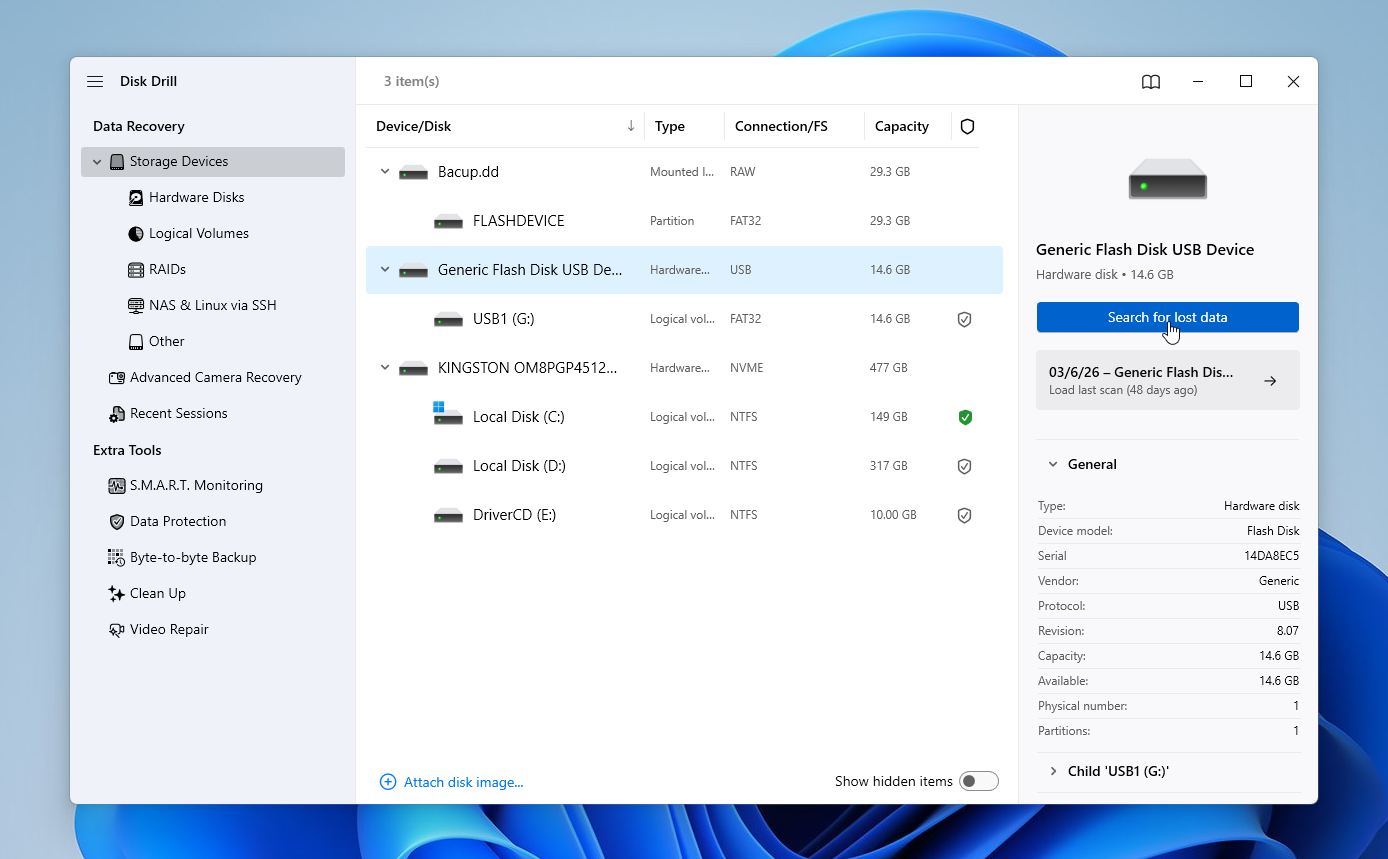
- قد يطلب منك Disk Drill اختيار وضع الاسترداد. في معظم الحالات، نوصي بـ المسح الشامل، إلا إذا كنت تتعامل مع لقطات من كاميرا أو طائرة بدون طيار، فاختر عندها استعادة الكاميرا المتقدمة.
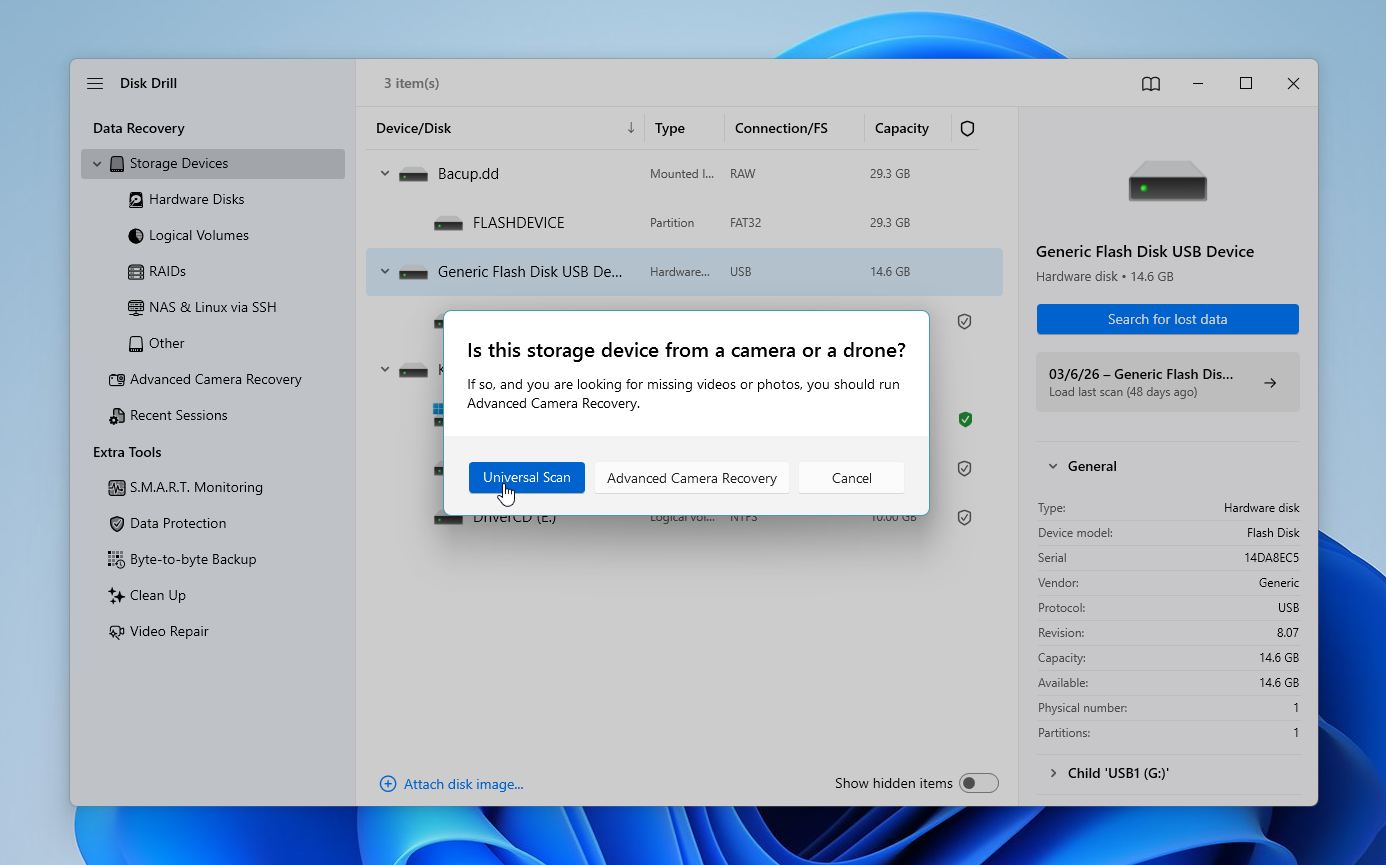
- انقر على مراجعة العناصر التي تم العثور عليها لعرض الملفات القابلة للاسترداد. يمكنك أيضًا تصفية النتائج مباشرةً بالنقر على نوع الملف المناسب في هذه الشاشة (صور، فيديو، صوتيات، مستندات، أرشيفات، وأخرى).
- قم بتوسيع قسم موجود لرؤية المجلدات المخزنة حالياً على القرص. استخدم مربعات التحديد لاختيار الملفات التي ترغب في استردادها. يعرض Disk Drill معاينة للملف المحدد حالياً، ويمكنك استخدام أيقونة العين بجانب اسم الملف لمعاينته يدوياً. انقر على استعادة عند الانتهاء من تحديدك.
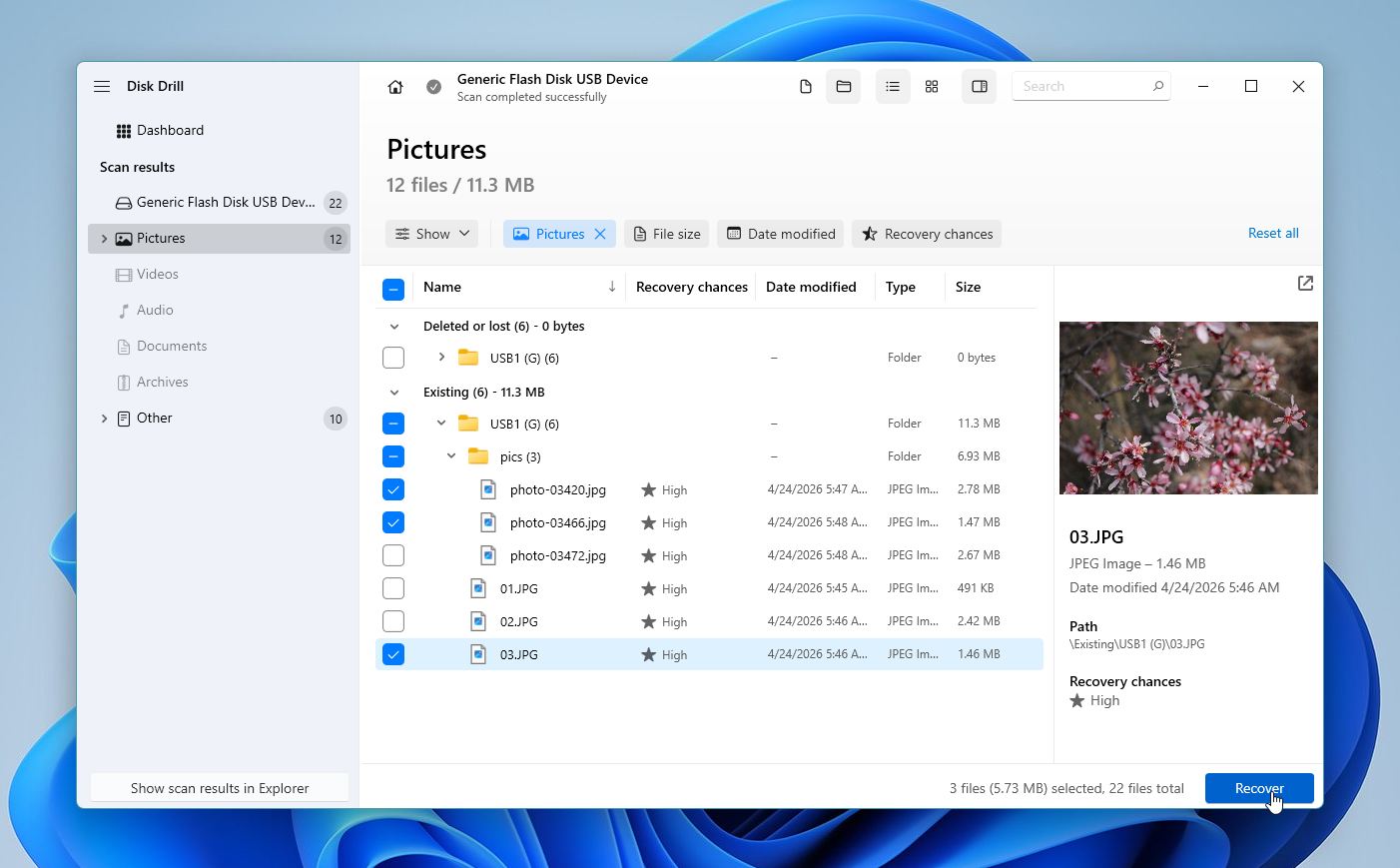
- اختر وجهة لاسترداد الملفات ثم انقر على التالي.
- سيقوم Disk Drill باسترداد الملفات التي تم تحديدها.
يمكن لمستخدمي Windows الاستفادة من النسخة التجريبية المجانية لـ Disk Drill، والتي تتيح لك استعادة ما يصل إلى ١٠٠ ميجابايت من البيانات دون أي تكلفة.
كيفية إصلاح خطأ رفض الوصول إلى المجلد
عادةً ما يرجع خطأ رفض الوصول إلى المجلد إلى إعدادات الأذونات. تحقق من أذونات المجلد وقم بتحديثها لاستعادة الوصول. في بعض الحالات، يؤدي التبديل إلى حساب مسؤول أو تغيير الأذونات إلى حل المشكلة. عندما لا تساعد هذه الخطوات، قد يكون محرك التخزين قد تعرض لتلف منطقي.
ملاحظة هامة: يمكن أن تؤدي بعض الإصلاحات في هذا الدليل إلى تعديل أو استبدال البيانات (على سبيل المثال، أداة CHKDSK أو إعادة تعيين الأذونات في بعض الحالات). إذا كانت الملفات داخل المجلد مهمة، انتقل أولاً إلى قسم استعادة البيانات وقم بتأمين بياناتك قبل تطبيق أي إصلاحات.
الطريقة 1:تأكد من أن المجلد غير مستخدم بواسطة برنامج
قد يظهر خطأ رفض الوصول إلى المجلد إذا حاولت تعديله أو الوصول إليه أثناء استخدامه من قبل برنامج في الخلفية. على الرغم من أنه لا توجد طريقة محددة لمعرفة أي برنامج قد يستخدم المجلد، يمكنك استخدام مدير المهام للتحقق من العمليات التي تعمل في الخلفية ومحاولة معرفة ما إذا كان تطبيق ما قد يستخدم المجلد.
إليك كيفية استخدام مدير المهام ومعرفة العمليات التي قد تعمل في الخلفية:
- انقر بزر الماوس الأيمن على شريط المهام وانقر على إدارة المهام. يمكنك أيضًا الضغط على CTRL + SHIFT + ESC لفتح مدير المهام مباشرة.
- انتقل إلى علامة التبويب العمليات وتحقق مما إذا كان هناك أي عملية في الخلفية قد تستخدم المجلد الذي تريد الوصول إليه.
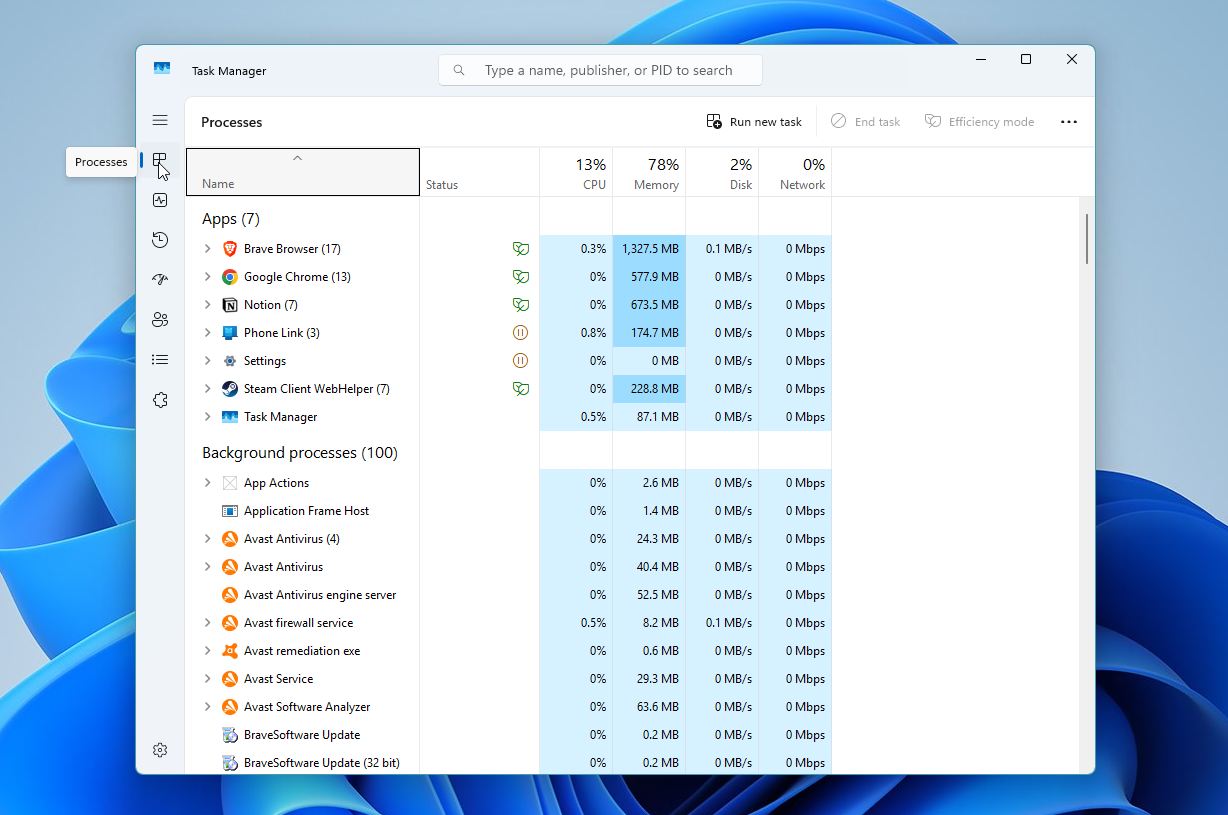
إذا لم يبرز شيء ولم تر أي تطبيقات غير مألوفة في بدء التشغيل يمكن أن تتداخل، فعادةً ما تؤدي إعادة تشغيل النظام البسيطة إلى إنهاء العمليات المقفلة واستعادة الوصول.
الطريقة 2:تحقق مما إذا كنت تستخدم حساب مسؤول
عادةً ما يكون لدى الحساب ذو الامتيازات الإدارية وصول كامل إلى المجلدات. إذا كنت مسجل الدخول كمسؤول، فقد تعرض لك Windows رسالة “تم رفض الوصول” إلى المواقع المحمية. في هذه الحالة، سترى زر متابعة، انقر عليه للتأكيد ومنح الوصول بحقوق المسؤول. إذا كنت تستخدم حساب مستخدم عادي، فقد لا تكون لديك الأذونات الكافية.
للتحقق مما إذا كان حساب المستخدم الذي سجلت الدخول إليه هو مسؤول، اتبع الخطوات التالية:
- انقر بزر الماوس الأيمن على زر ابدأ واختر الإعدادات.
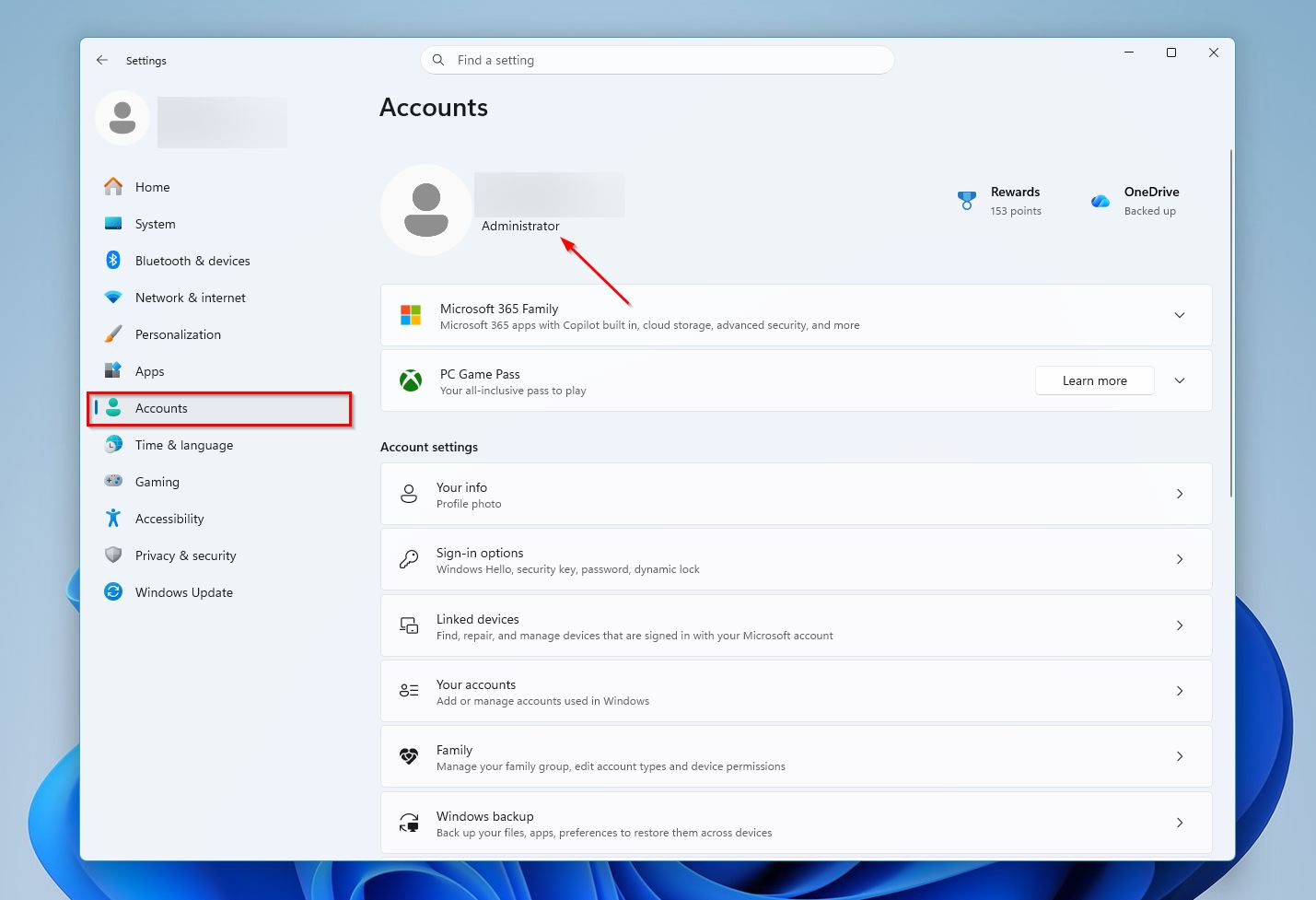
- انقر على علامة التبويب الحسابات.
- تحقق مما إذا كان هناك وسم مسؤول تحت معلومات الملف الشخصي، كما هو موضح في الصورة أدناه.
الطريقة 3:تغيير ملكية المجلد
تغيير ملكية المجلد يمكن أن يحل أخطاء الوصول المرفوض عندما لا يمتلك حسابك التحكم في المجلد. يحدث هذا عادةً عندما تعمل من حساب غير مسؤول، أو عندما يأتي المجلد من جهاز كمبيوتر آخر ولا يزال مرتبطًا بملف تعريف مستخدم مختلف. في مثل هذه الحالات، قد يمنع Windows الوصول حتى إذا كانت الملفات سليمة، لأن حسابك ليس مسجلاً كمالك. يمكنك إعادة تعيين الملكية باستخدام مستكشف الملفات.
إليك الطريقة:
- افتح مستكشف الملفات (مفتاح Windows + E). انتقل إلى المجلد الذي تحتاج للوصول إليه، انقر بزر الماوس الأيمن عليه واختر الخصائص.
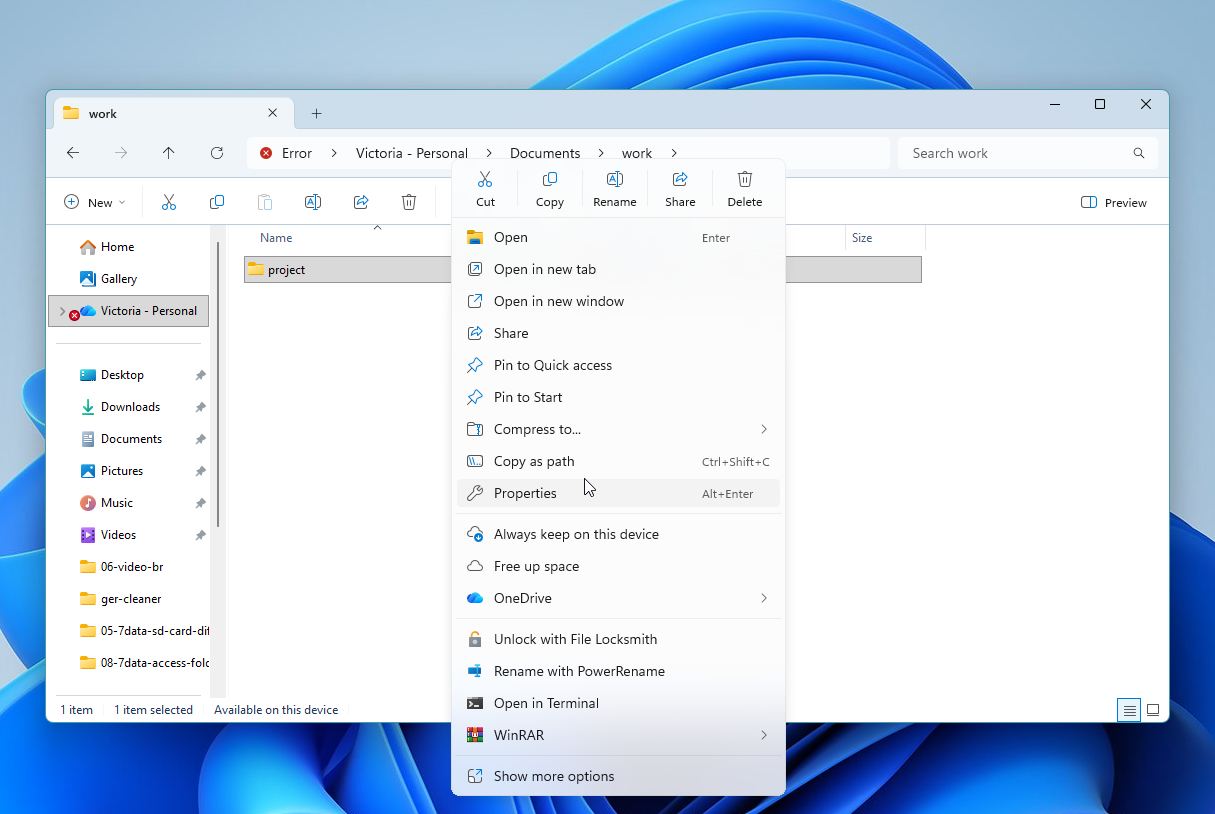
- انقر على علامة التبويب الأمان، ثم اختر متقدم.
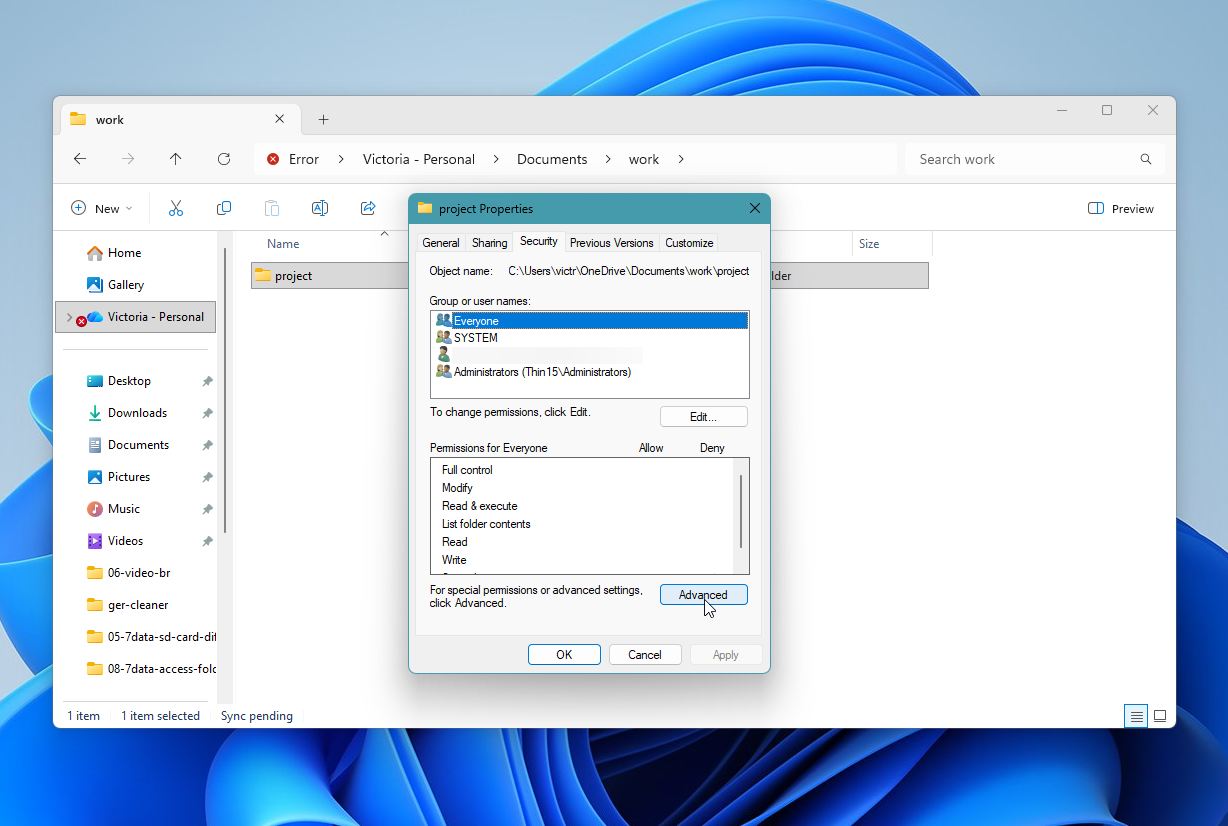
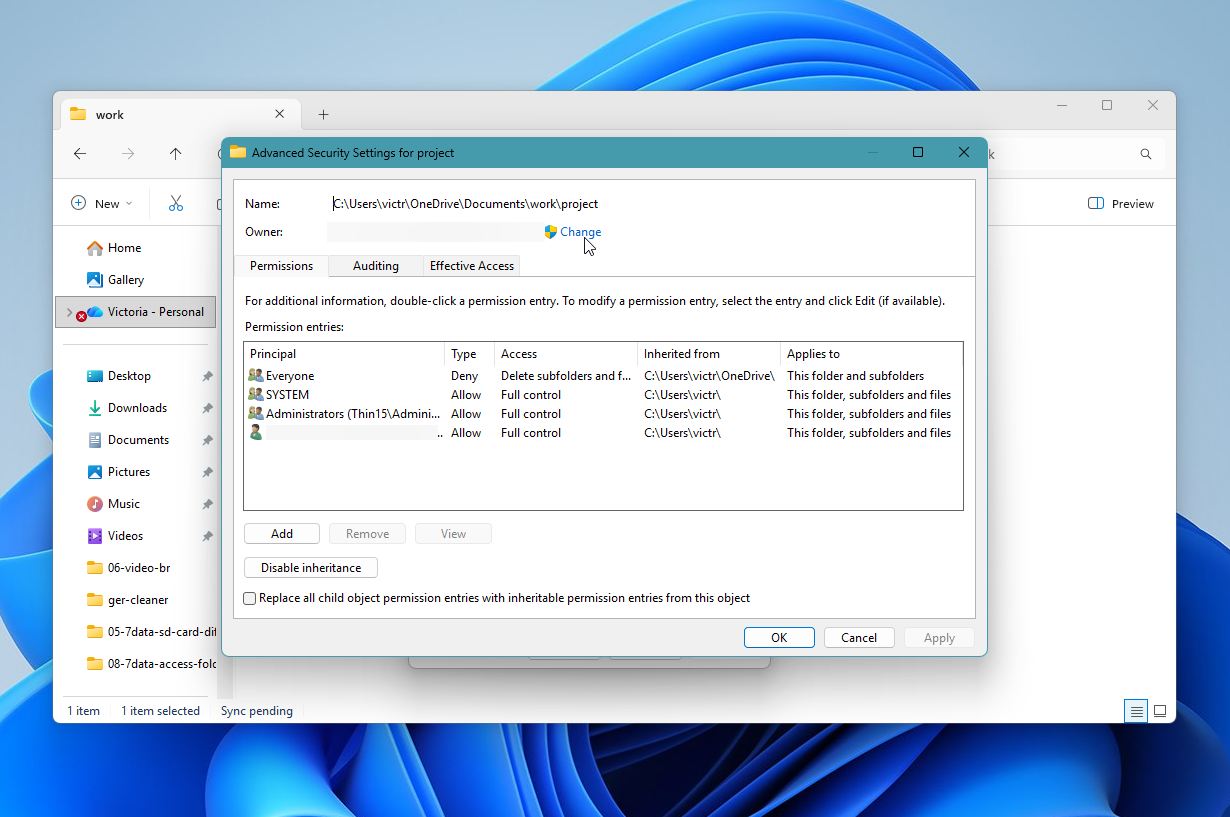
- انقر على خيار تغيير بجانب حقل المالك.
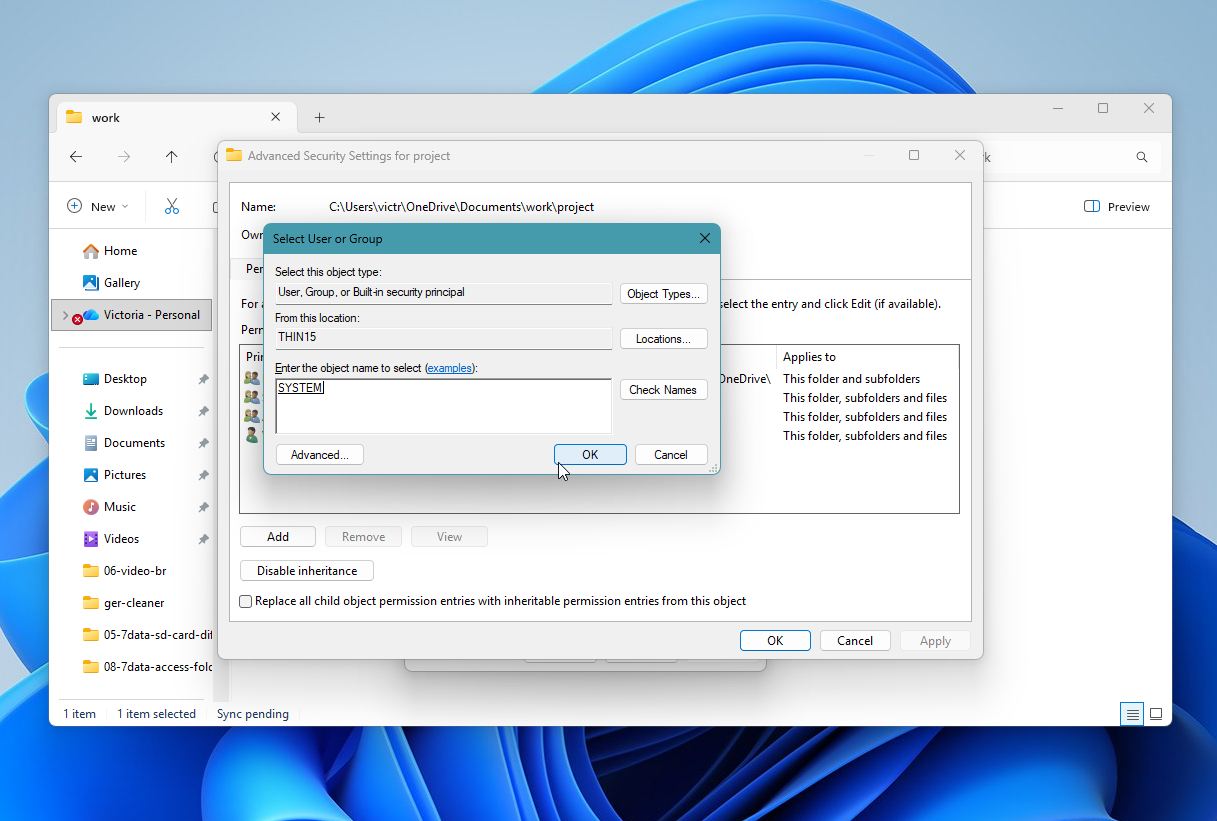
- في حقل اسم الكائن، اكتب حساب المستخدم الخاص بك أو الحساب الذي ترغب في تعيين الملكية له، ثم انقر على تحقق من الأسماء. انقر على حسنًا.
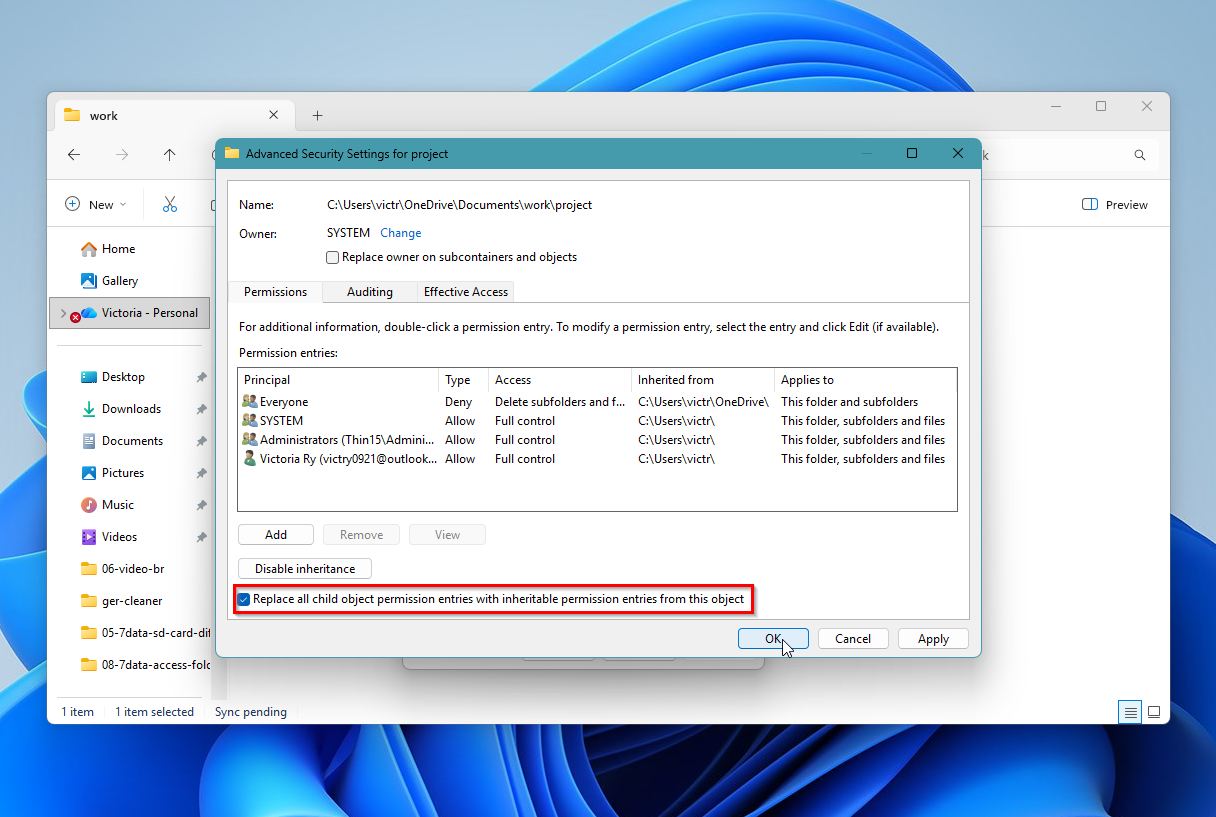
- حدد خيار “استبدال كافة إدخالات أذونات الكائنات الفرعية بإدخالات الأذونات القابلة للإرث من هذا الكائن” ثم انقر على حسنًا.
الطريقة 4:تغيير أذونات المجلد
إذا لم تتمكن من الوصول إلى المجلد بعد الحصول على ملكيته، من الجيد مراجعة أذونات المجلد ومعرفة مدى التحكم الذي يمتلكه المستخدمون المختلفون في المجلد.
للتحقق من أذونات المجلد، اتبع الخطوات التالية:
- افتح مستكشف الملفات (مفتاح Windows + E)، وانقر بزر الماوس الأيمن على المجلد ثم انقر على الخصائص.
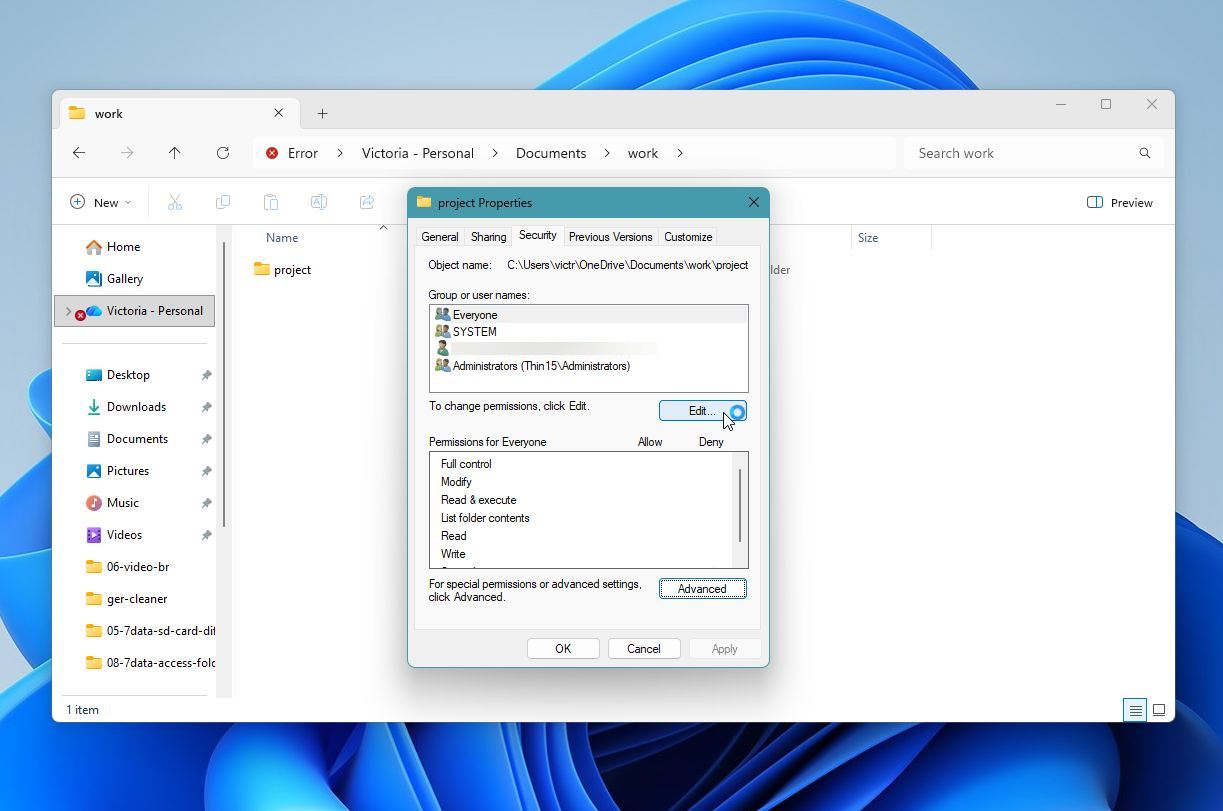
- مرة أخرى، انتقل إلى علامة التبويب الأمان. في حقل أسماء المجموعات أو المستخدمين، اختر المستخدم الذي ترغب في تعديل الأذونات له، ثم انقر على تعديل.
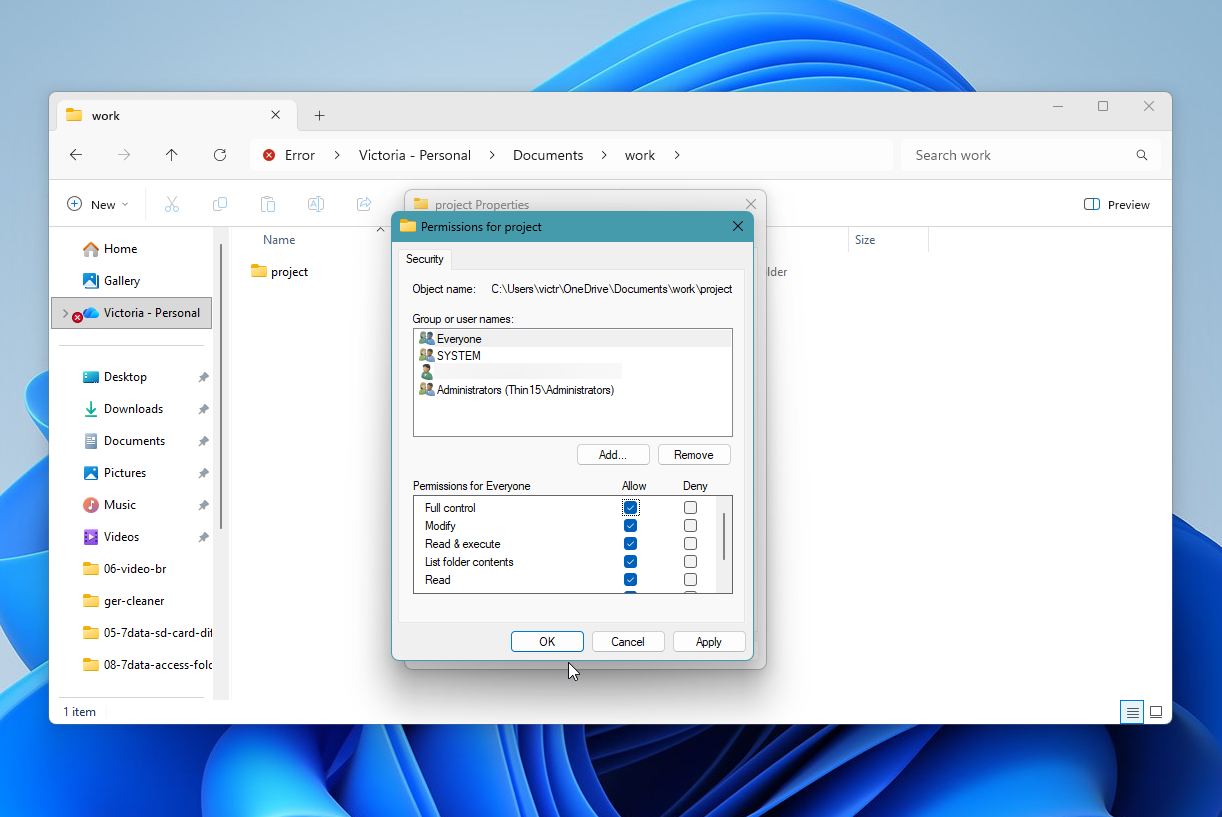
- في قسم أذونات المستخدمين، حدد الأذونات التي ترغب في تمكينها تحت عمود السماح. إذا كنت تثق في حساب المستخدم، من الأفضل تحديد خيار التحكم الكامل. اضغط على حسنًا.
الطريقة 5:تحقق من إعدادات برنامج مكافحة الفيروسات
إذا كان برنامج مكافحة الفيروسات يشتبه في وجود ملف ضار مخزن في المجلد المعني، فقد يقيّد الوصول إليه. إذا كنت متأكدًا من أن المجلد لا يحتوي على أي برامج ضارة، افتح إعدادات برنامج مكافحة الفيروسات الخاص بك. قم بتعطيل أي خيارات حماية المجلد وحماية من برامج الفدية، وتحقق مما إذا كان بإمكانك الوصول إلى المجلد. إذا لم ينجح ذلك، قم بتعطيل برنامج مكافحة الفيروسات وتحقق مما إذا كنت قد استعدت إمكانية الوصول إلى المجلد.
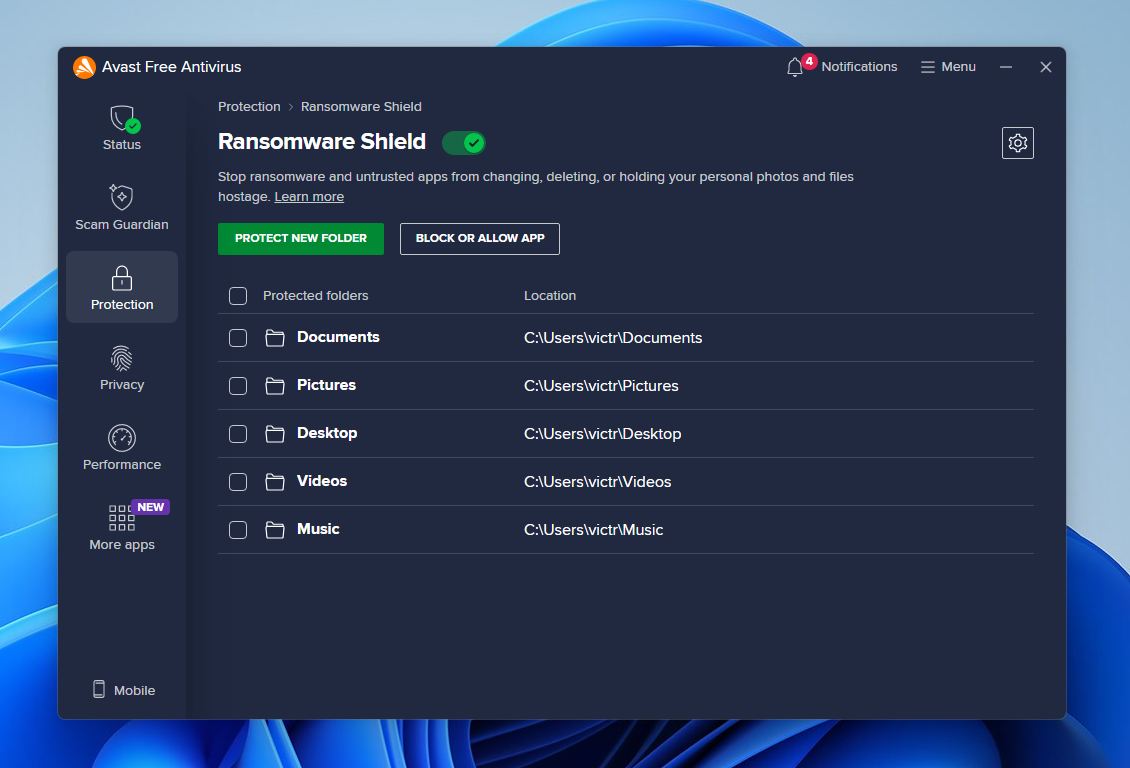
إذا تمكنت من الوصول إلى المجلد بعد تعطيل برنامج مكافحة الفيروسات، أضف المجلد كاستثناء في إعدادات مكافحة الفيروسات وأعد تفعيل برنامج مكافحة الفيروسات.
الطريقة 6:قم بتشغيل اكتشاف الشبكة ومشاركة الملفات
إذا كان المجلد الذي لا يمكنك الوصول إليه مخزنًا في موقع شبكة، يُنصح بالتحقق مما إذا كان اكتشاف الشبكة ومشاركة الملفات قيد التفعيل. إذا كان هذا الخيار غير مفعل، سيعرض Windows رسالة “تم رفض الوصول إلى المجلد الوجهة” عند محاولة نسخ ملفات إلى أو من موقع الشبكة.
لتفعيل اكتشاف الشبكة ومشاركة الملفات، اتبع هذه الخطوات:
- اكتب “لوحة التحكم” في بحث Windows (مفتاح Windows + S) وانقر على لوحة التحكم.
- انقر على خيار الشبكة والإنترنت.
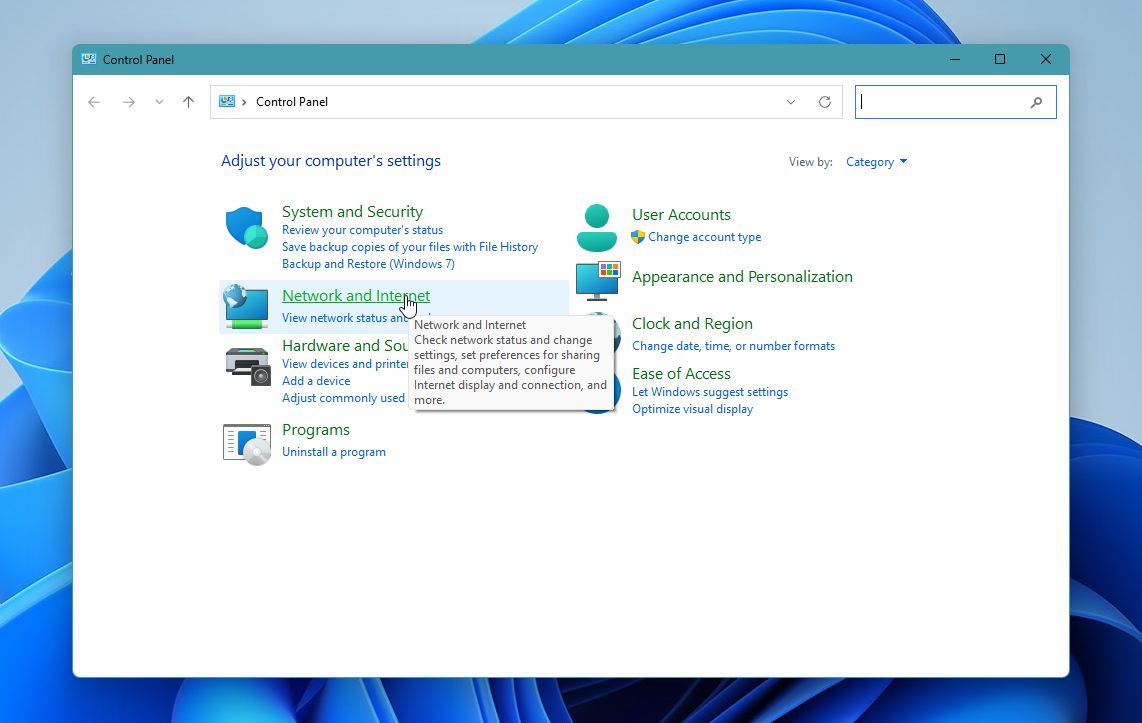
- انقر على خيار مركز الشبكة والمشاركة.
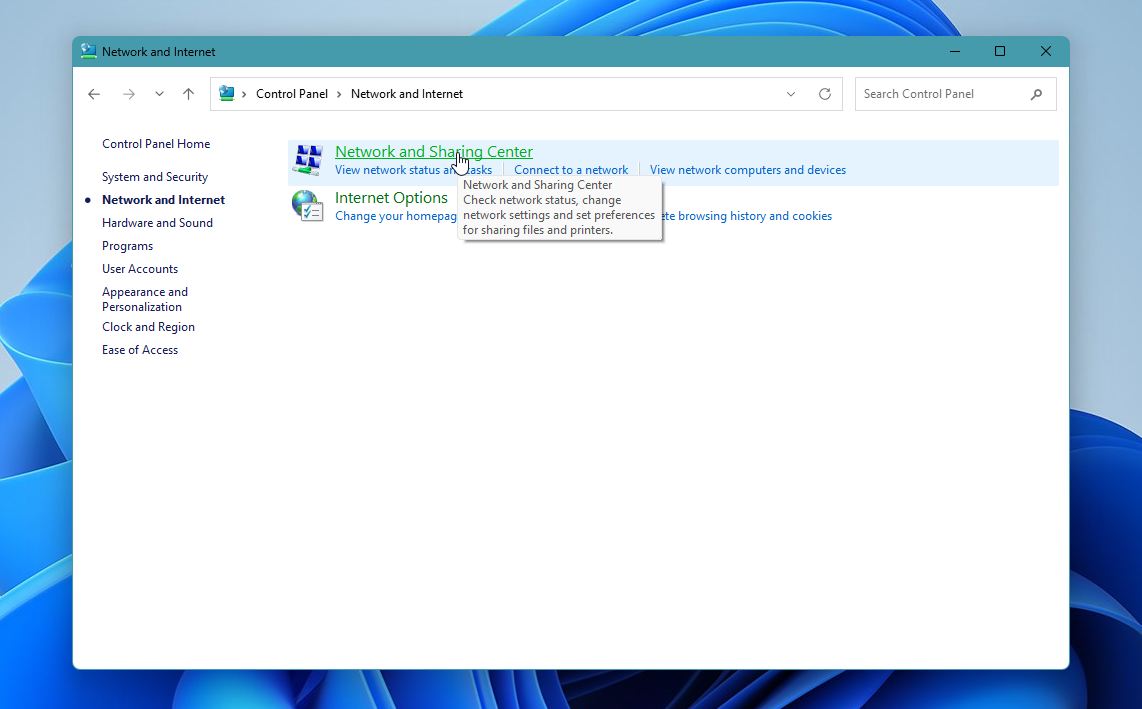
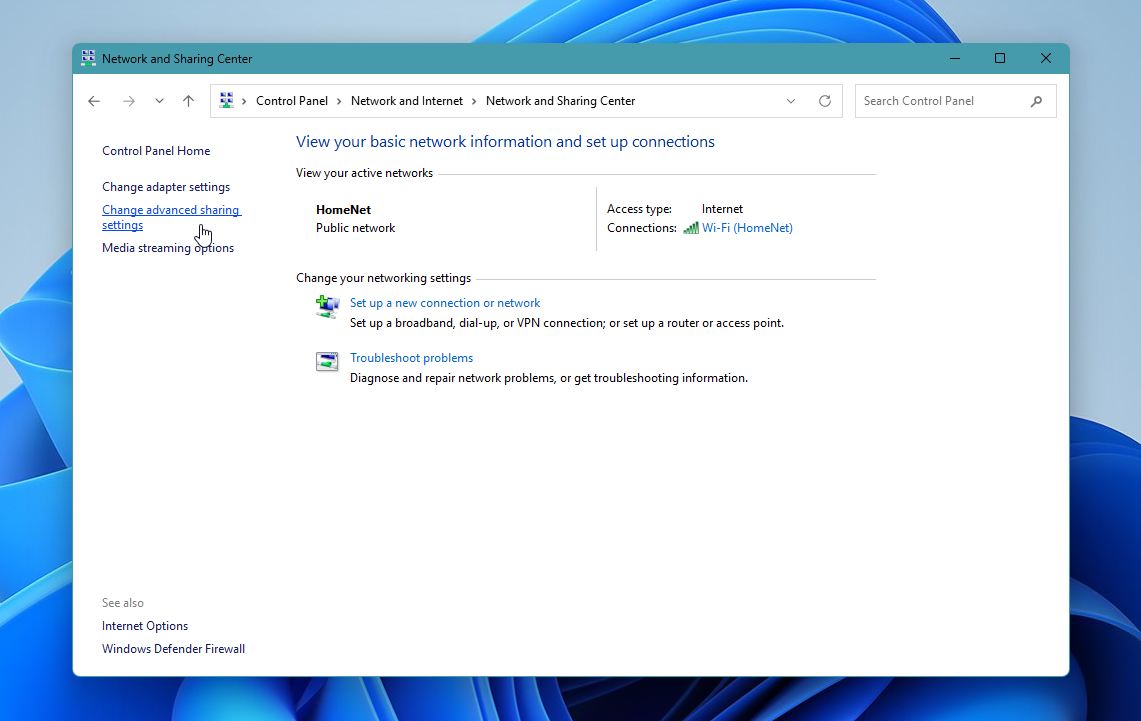
- هنا، انقر على تم تغيير إعدادات المشاركة المتقدمة.
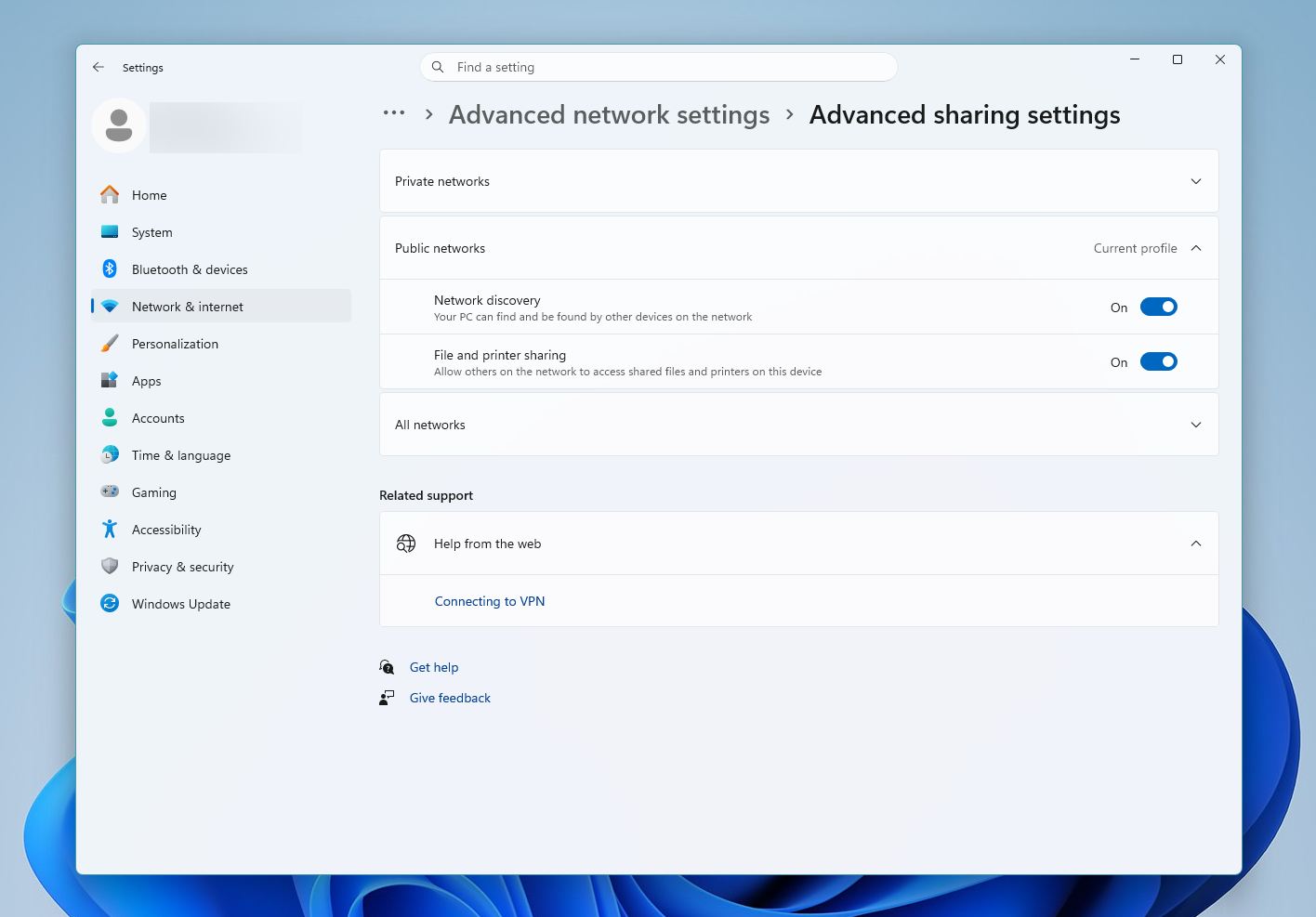
- تأكد من أن اكتشاف الشبكة ومشاركة الملفات والطابعات في وضع التشغيل.
الطريقة 7:تحقق مما إذا كان المجلد مُشفراً
تسمح النسخة الاحترافية من Windows للمستخدمين بتشفير المجلدات. لا يمكن الوصول إلى المجلدات المشفرة إلا من قبل المستخدمين الذين لديهم المفتاح المطلوب. إذا كنت مسجلاً الدخول إلى حساب مستخدم بدون المفتاح المطلوب، فلن تتمكن من الوصول إلى المجلد. من الجيد التحقق مما إذا كان المجلد مشفراً وتسجيل الدخول باستخدام حساب يملك المفتاح المطلوب.
إليك كيفية التحقق مما إذا كان المجلد ومحتوياته مشفرين:
- انتقل إلى المجلد في مستعرض الملفات (مفتاح Windows + E)، وانقر بزر الماوس الأيمن عليه، واختر خصائص.
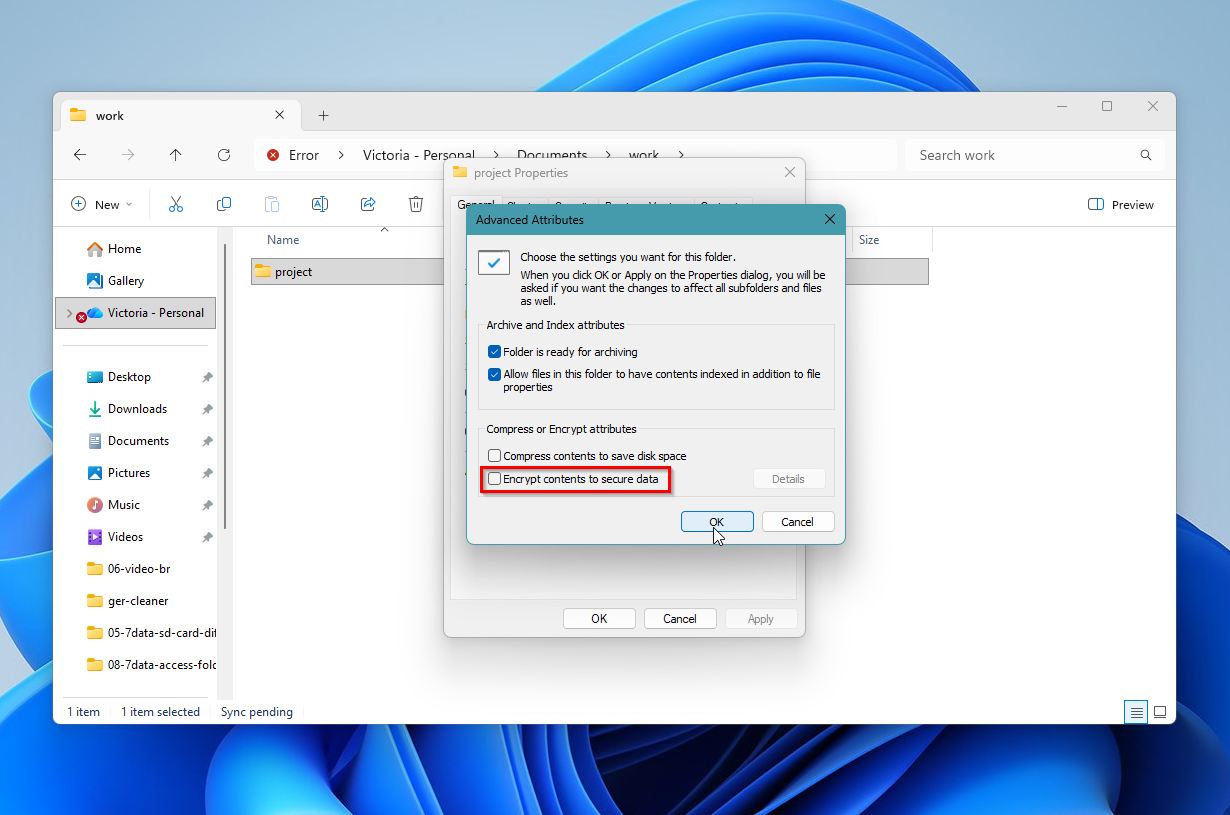
- في علامة التبويب عام، انقر على خيارات متقدمة في قسم السمات.
- تحقق مما إذا كان خيار تشفير المحتويات لتأمين البيانات محدداً أم لا. إذا كان محدداً، فهذا يعني أن المجلد مشفر. يمكنك أيضاً محاولة إزالة تحديد هذا الخيار ومعرفة ما إذا كان ذلك مفيداً.
الطريقة 8:تشغيل CHKDSK
إذا لم تتمكن أي من الطرق المذكورة أعلاه من حل خطأ رفض الوصول إلى المجلد، فقد تكون القطاعات التالفة هي سبب المشكلة. يمكنك استخدام أداة Windows المدمجة، CHKDSK، لفحص القرص بحثًا عن القطاعات التالفة وإصلاحها. وبما أنها أداة أوامر، تحتاج إلى استخدام موجه الأوامر (CMD) لتشغيلها.
تحذير: يحاول CHKDSK إصلاح أخطاء نظام الملفات، لكن هذه العملية قد تعدل أو تزيل البيانات التالفة. في بعض الحالات، تصبح الملفات تالفة جزئيًا أو تختفي بعد الفحص. إذا كانت البيانات مهمة، عد إلى الطريقة 1 واستعد ملفاتك قبل متابعة استخدام CHKDSK.
إليك كيفية استخدام CHKDSK:
- اكتب “cmd” في بحث Windows (مفتاح Windows + S). في نتائج البحث، انقر بزر الماوس الأيمن على موجه الأوامر > تشغيل كمسؤول.
- في وحدة التحكم، اكتب تشكدسك Y: /r /x واضغط على Enter. استبدل Y بحرف محرك الأقراص الخاص بالقسم الذي يحتوي على المجلد الذي لا يمكنك الوصول إليه.
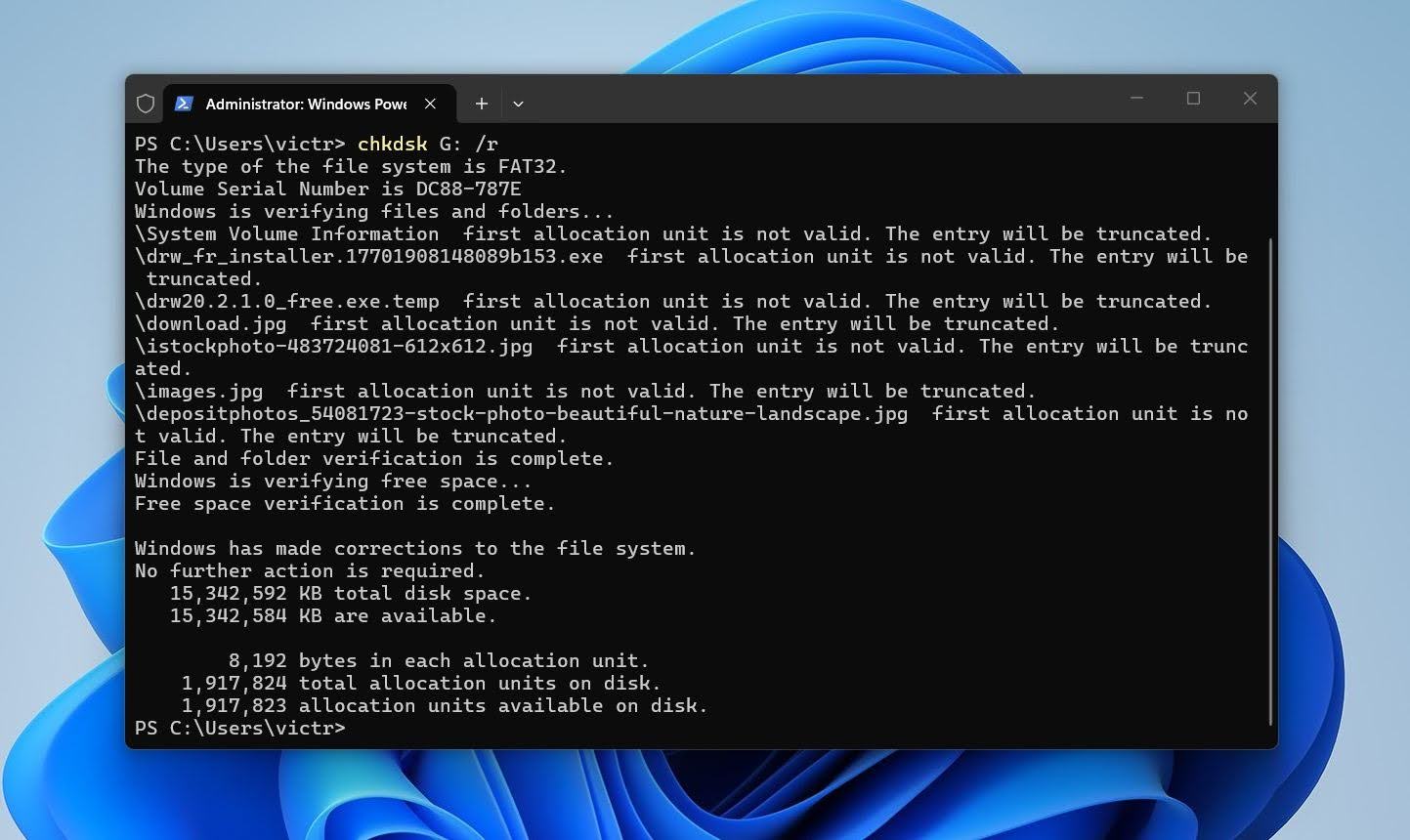
- انتظر حتى يقوم CHKDSK بفحص وإصلاح القطاعات التالفة، ثم أعد تشغيل جهاز الكمبيوتر الخاص بك.
أفكار أخيرة
عادةً، يكون خطأ رفض الوصول إلى المجلد غير خطير. في أغلب الأحيان، تؤدي مراجعة سريعة للأذونات أو الملكية إلى حل المشكلة واستعادة الوصول الطبيعي دون جهد كبير.
في الوقت نفسه، قد يشير هذا الخطأ أحيانًا إلى مشكلات أعمق مثل عدم اتساق نظام الملفات أو مشاكل في القرص. في تلك الحالات، يُعتبر برنامج استعادة البيانات خيارًا آخر يمكنك استخدامه إلى جانب الإصلاحات القياسية، وليس أمرًا يجب القيام به أولاً. على سبيل المثال، يمكن لـ Disk Drill فحص القرص واستخراج الملفات من المجلدات التي لا تزال غير قابلة للوصول، مع دعم المعاينة للتحقق من سلامة الملفات قبل الاستعادة.
سيقوم معظم المستخدمين بحل المشكلة من خلال الأذونات أو الملكية أو إعدادات الحساب. تصبح أدوات الاستعادة ضرورية عندما لا تساعد هذه الخطوات أو عندما يظل الوصول محجوبًا لبعض الملفات المحددة.
الأسئلة الشائعة
- افتح مستكشف الملفات وحدد موقع المجلد.
- انقر بزر الماوس الأيمن على المجلد وحدد الخصائص.
- انتقل إلى علامة التبويب الأمان.
- حدد حساب المستخدم الخاص بك وانقر على تعديل.
- قم بتمكين الأذونات المطلوبة ضمن عمود السماح أو اختر التحكم الكامل.
- أضف حسابك يدويًا إذا لم يظهر.
- افتح الإعدادات المتقدمة وقم بتغيير المالك إذا لم يتم تطبيق تغييرات الأذونات.