يمكن أن تكون محركات الأقراص الفلاشية وسيلة سهلة لحمل مستندات العمل أو الأفلام معك، حتى يأتي ذلك اليوم الذي لا يستطيع فيه جهاز الكمبيوتر قراءة المحرك. عند حدوث ذلك، هناك احتمال كبير أن محرك الأقراص الفلاشية قد أصبح تالفًا. في هذه المرحلة، يجب أن تركز على استعادة الملفات من محرك USB تالف بينما لا يزال ذلك ممكنًا.
هذا بالضبط ما يغطيه هذا الدليل. لقد قمنا بمحاكاة سيناريوهات مختلفة لفساد USB لاختبار كل من طرق استعادة البيانات وطرق إصلاح الجهاز نفسه. إذا كنت تتعامل مع هذا الآن أو تعتقد أنك قد تواجهه قريبًا، استمر في القراءة.
تنطبق جميع الطرق في هذا الدليل على أجهزة USB الفلاش التي تعرضت لتلف منطقي. هذه هي الحالات التي يتصرف فيها الجهاز بشكل غريب ولكنه لا يزال مرئيًا في إدارة الأقراص بالسعة الصحيحة. إذا لم يظهر جهاز USB الخاص بك هناك على الإطلاق، أو إذا كان به ضرر مادي، فمن الأفضل عدم محاولة إصلاحه في المنزل.
كيفية استعادة الملفات من فلاش درايف تالف
محرك أقراص USB تالف لا يعني أنك فقدت ملفاتك، وفي معظم الحالات تظل البيانات موجودة، لكنها لم تعد متاحة من خلال الطرق العادية. أدناه، سنستعرض عدة طرق يمكنك استخدامها لاستعادة الملفات من محرك أقراص USB تالف.
الطريقة 1:استخدم برنامج استعادة البيانات
عند التعامل مع فلاشة USB تالفة، كانت Disk Drill خيارنا الأفضل أثناء الاختبار. إنها أداة موثوقة لاستعادة البيانات ويمكنها الوصول إلى الأقراص حتى عندما لا تظهر في مستكشف الملفات. كما أنها تعمل مع أقراص USB بتنسيق RAW وتلك التي تطالبك بتهيئتها، مما يجعلها مناسبة لمختلف سيناريوهات التلف.
بالإضافة إلى استعادة البيانات، يتضمن Disk Drill العديد من الميزات المفيدة الأخرى، والتي يمكنك استكشافها بمزيد من التفاصيل في مراجعة كاملة. في سياق استعادة بيانات USB التالف، هناك ميزة بارزة وهي القدرة على إنشاء صورة للقرص. يتيح لك ذلك العمل مع نسخة من القرص بدلاً من الأصل، مما يساعد على تقليل خطر حدوث تلف إضافي أثناء عملية الاستعادة.
- قم بتوصيل وحدة تخزين USB بجهاز الكمبيوتر الخاص بك.
- تحميل وقم بتثبيت Disk Drill، ثم قم بتشغيله. ستظهر لك قائمة بأجهزة التخزين المتاحة على الشاشة الرئيسية.
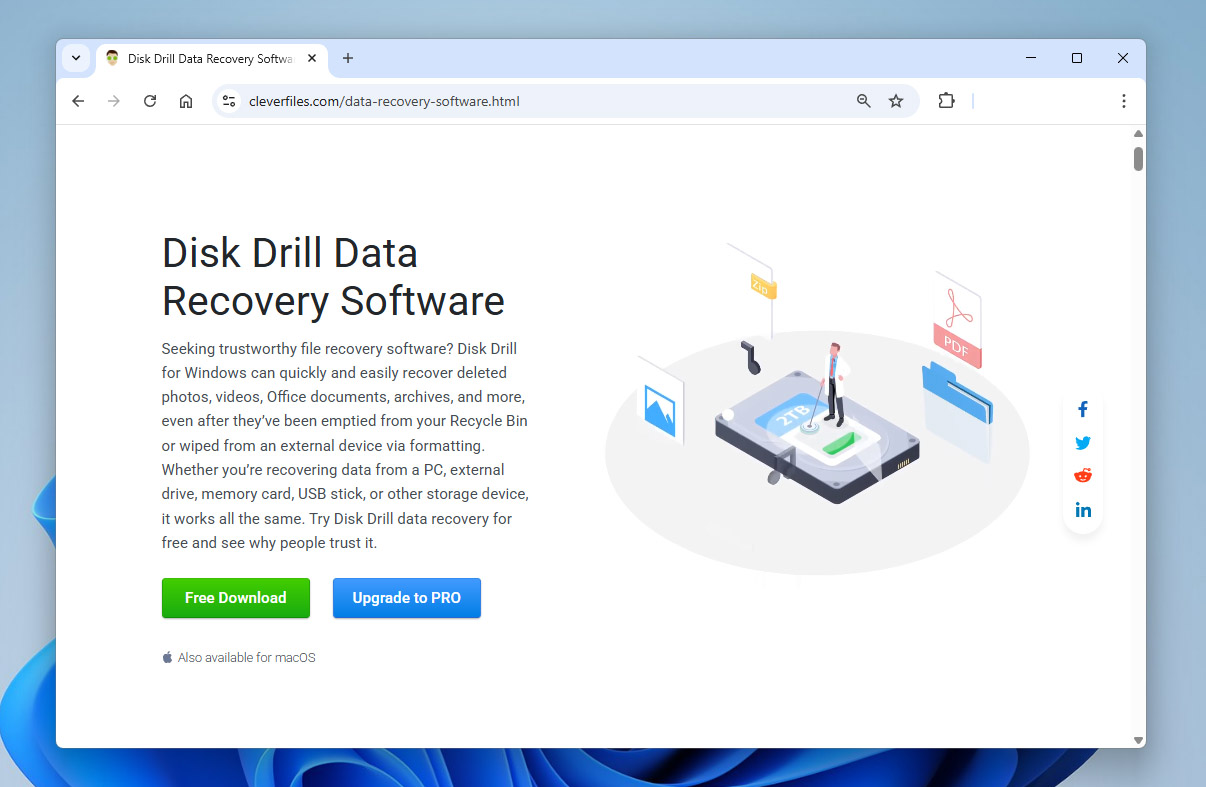
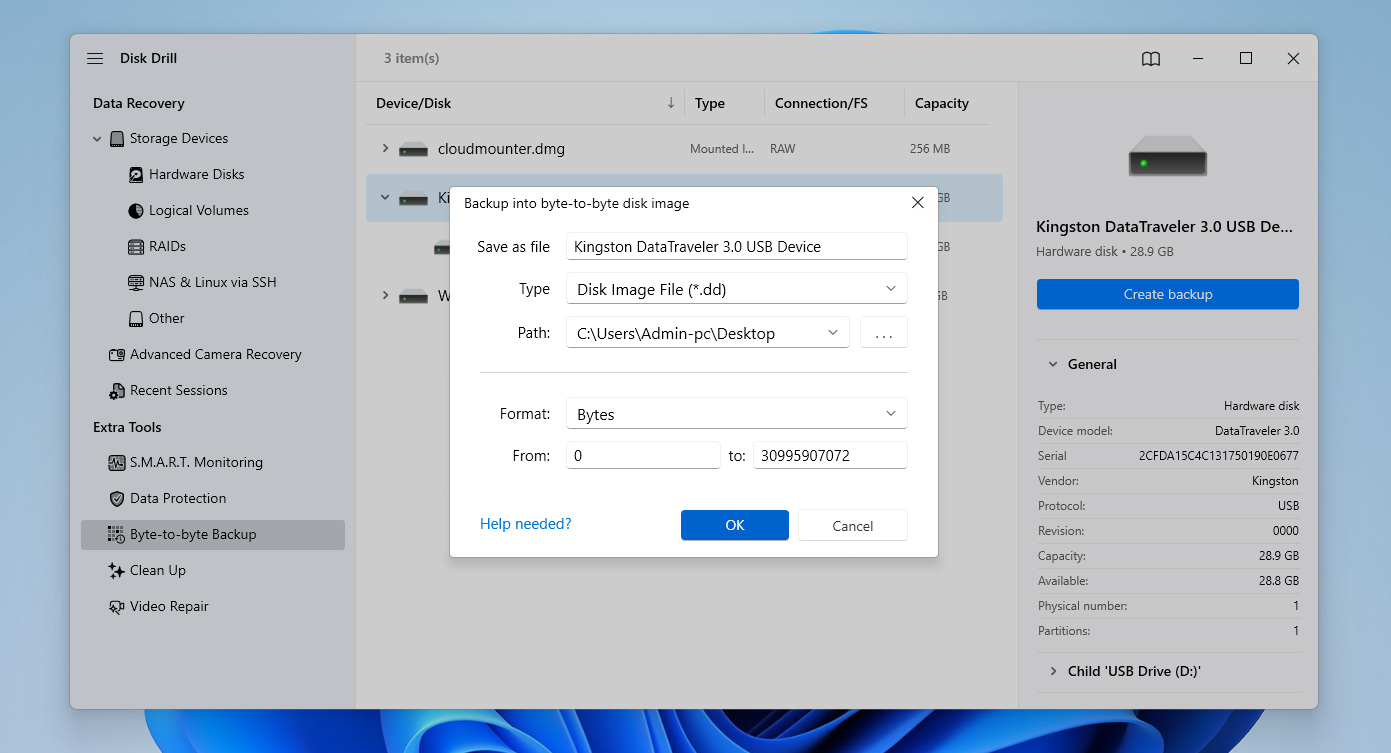
- افتح ميزة النسخ الاحتياطي بايت إلى بايت، وحدد وحدة تخزين USB التالفة من القائمة ثم انقر على إنشاء نسخة احتياطية.
- اختر اسمًا ومكانًا لحفظ ملف النسخ الاحتياطي. من الأفضل حفظه على قرص آخر به مساحة كافية. انقر على موافق وانتظر حتى ينتهي العملية.
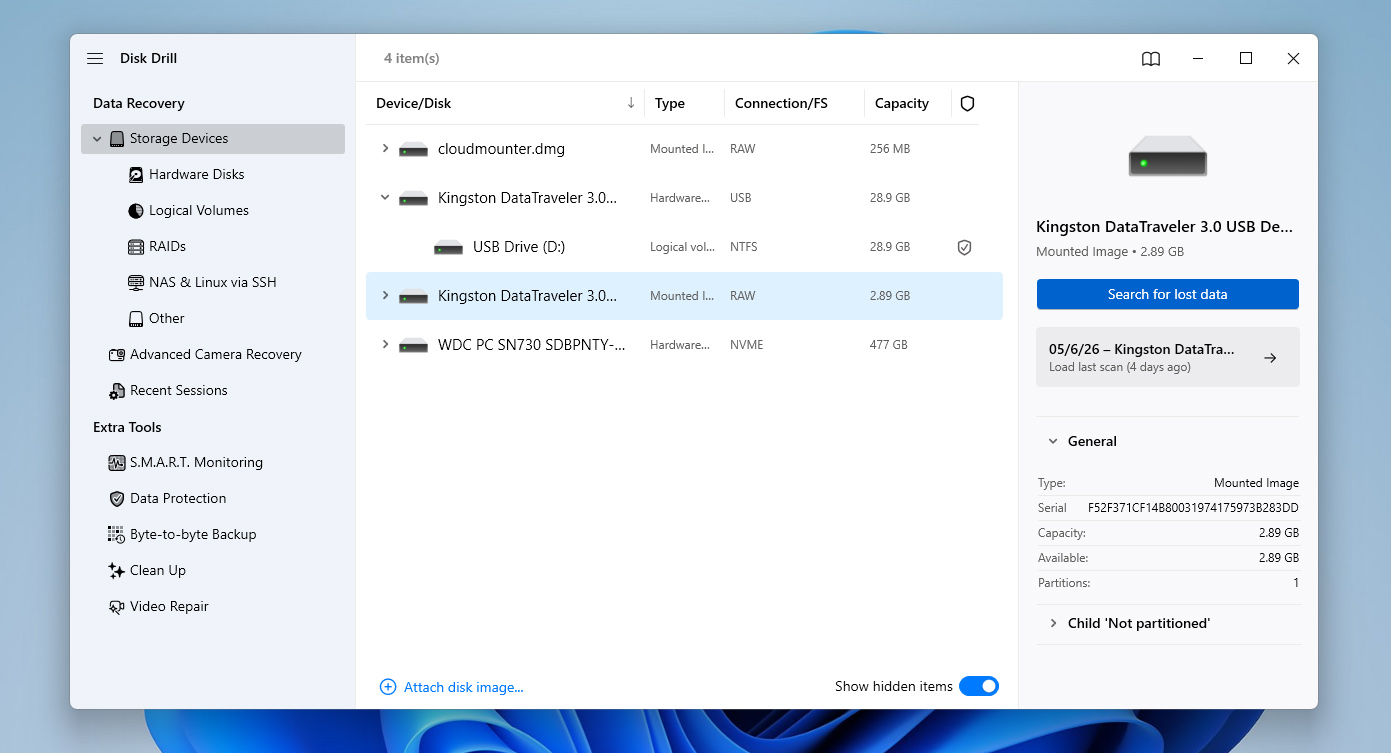
- عند الانتهاء من النسخ الاحتياطي، ارجع إلى الشاشة الرئيسية واستخدم خيار إرفاق صورة قرص. حدد ملف الصورة الذي أنشأته للتو. اختر الصورة المثبتة من القائمة ثم انقر على البحث عن البيانات المفقودة لبدء الفحص.
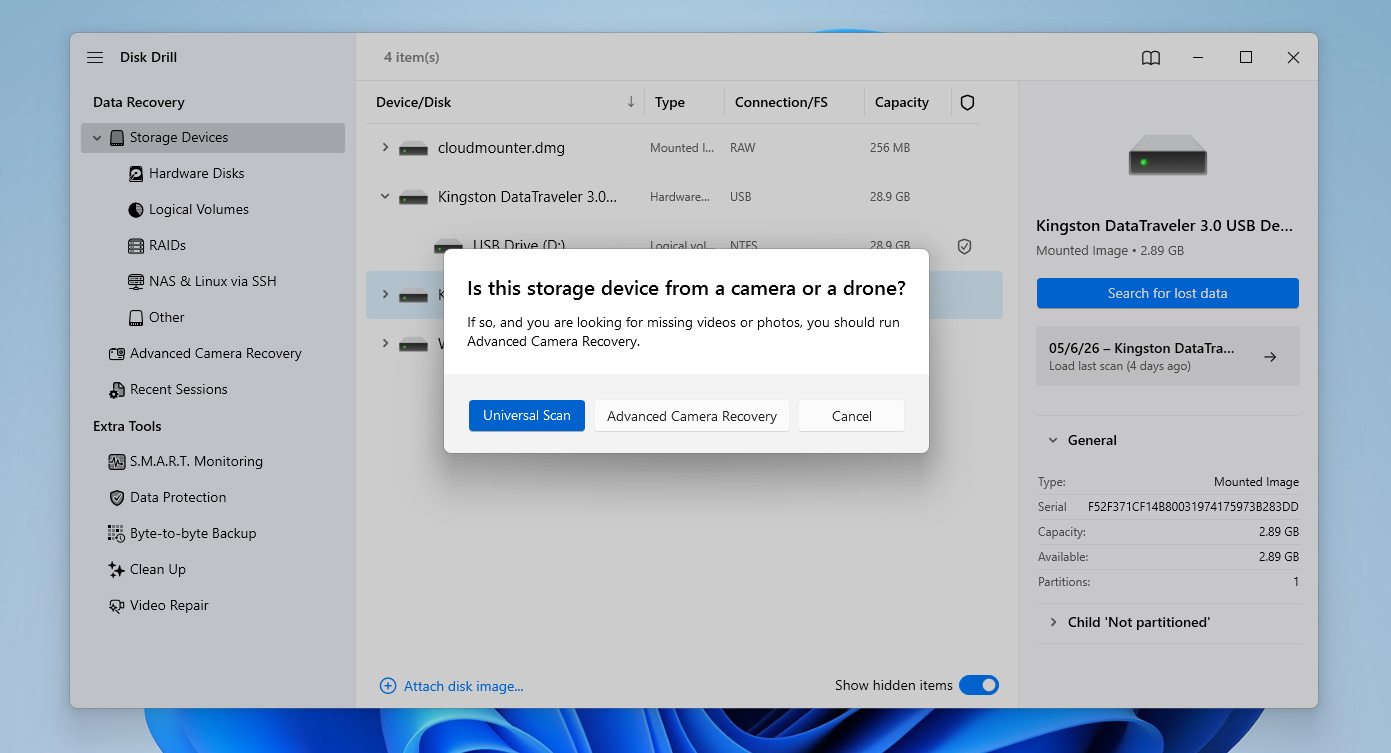
- عند الطلب، اختر الفحص الشامل. إذا كنت تستعيد مقاطع الفيديو من كاميرا أو طائرة بدون طيار، يمكنك لاحقًا تشغيل وضع استعادة الكاميرا المتقدم كفحص إضافي.
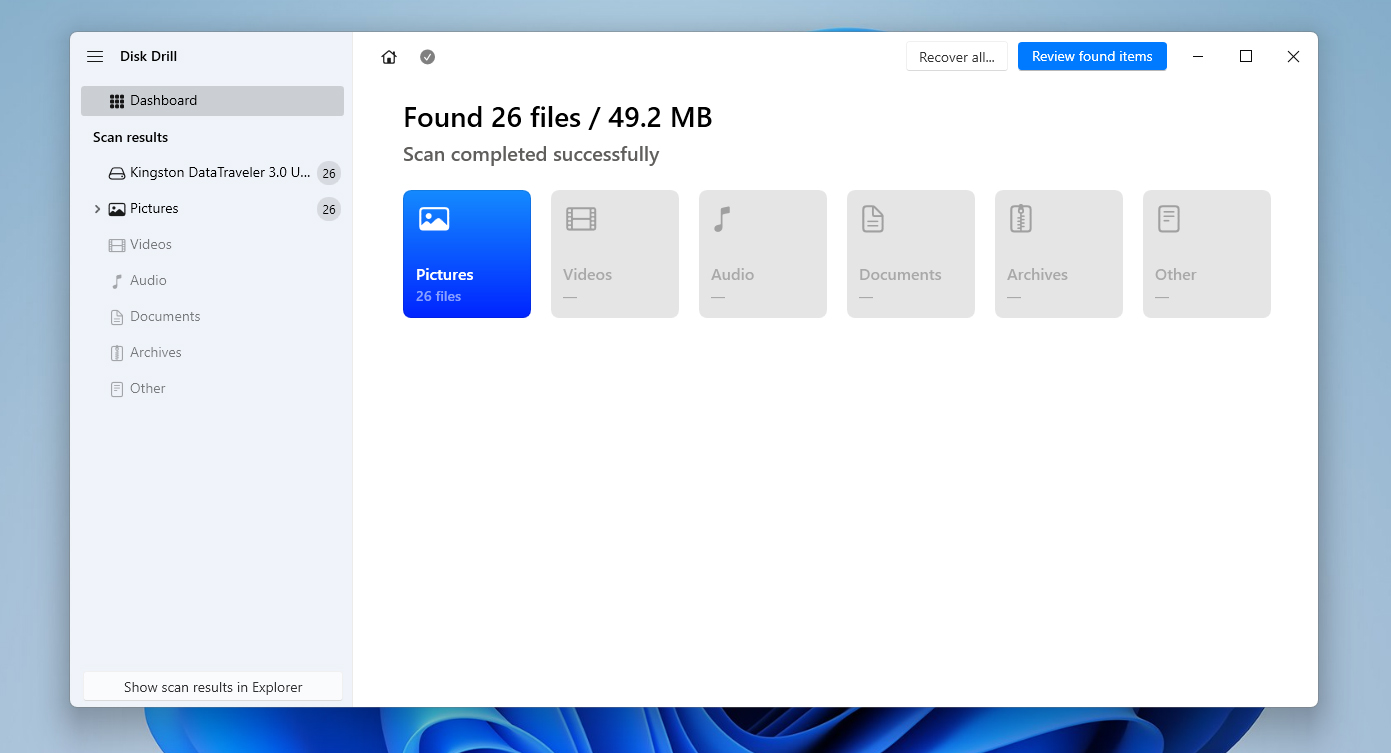
- بعد اكتمال الفحص، انقر على مراجعة العناصر التي تم العثور عليها لمراجعة النتائج، أو استخدم استعادة الكل إذا كنت ترغب في استرجاع كل شيء دفعة واحدة.
- تصفح الملفات المُكتشفة، وحدد ما تريد استعادته، واستخدم الفلاتر أو المعاينة عند الحاجة. عند الانتهاء، انقر على استعادة.
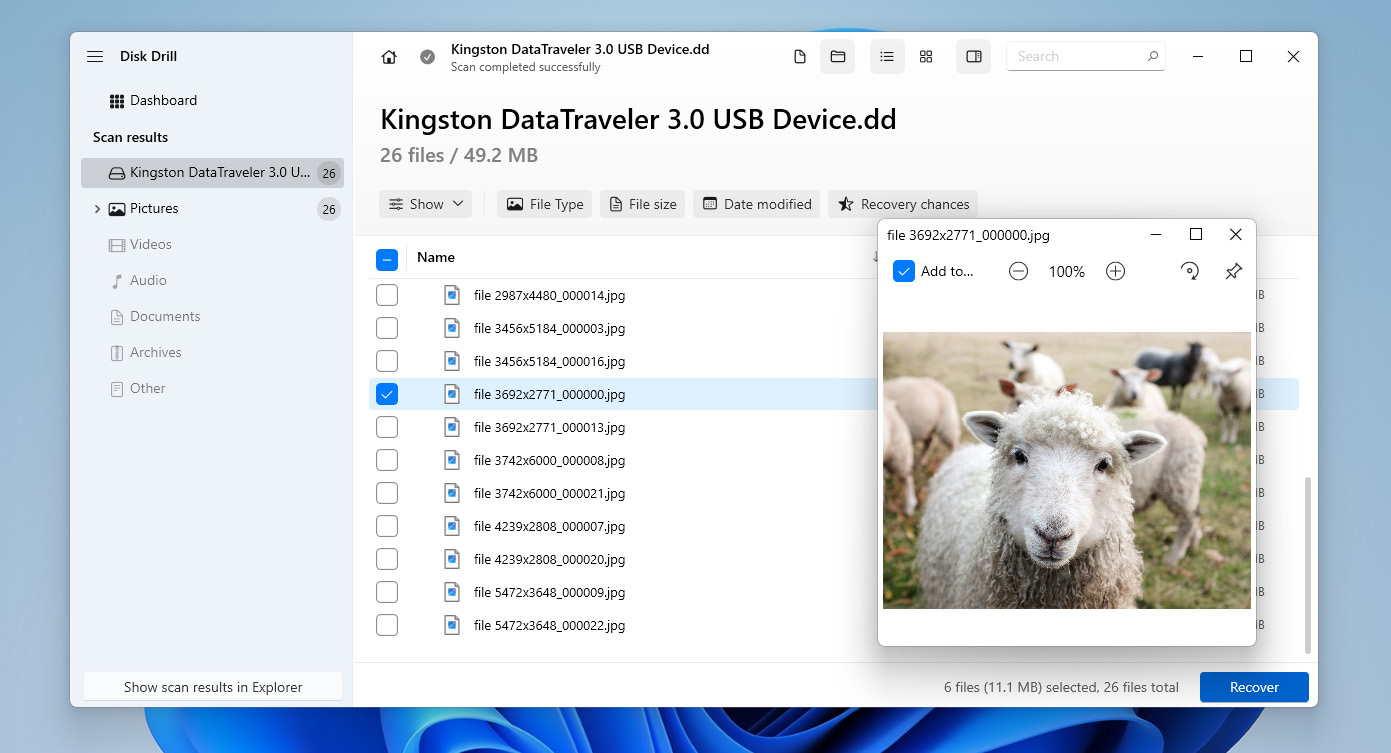
- اختر مكانًا آمنًا (ليس نفس وحدة USB) ثم انقر على التالي لإكمال عملية الاستعادة. بعد الانتهاء، سيعرض Disk Drill النتائج ويوفر وصولاً سريعًا إلى الملفات التي تم استعادتها.
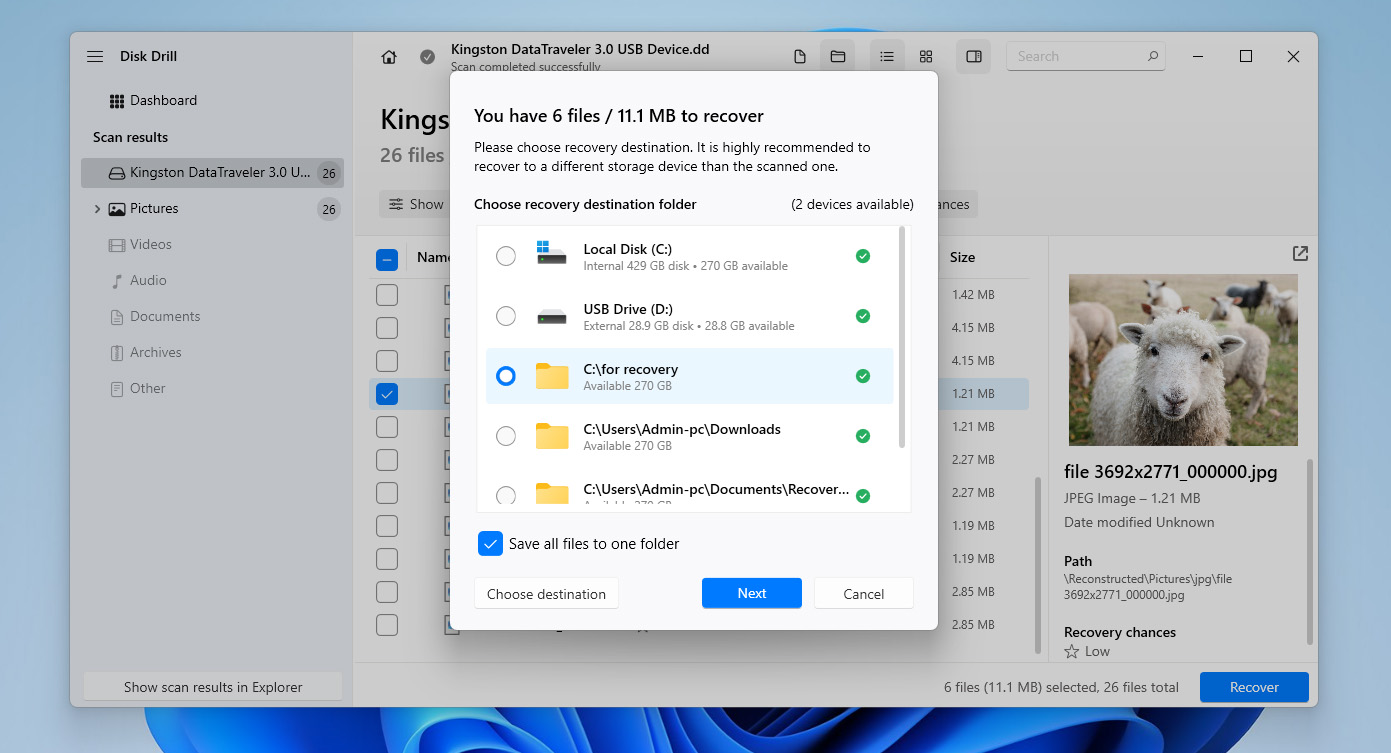
يمكنك تنزيل Disk Drill مجانًا واستخدامه لإنشاء صورة قرص من وحدة USB التالفة الخاصة بك وفحصها. ومع ذلك، الإصدار المجاني يسمح لك فقط باستعادة ما يصل إلى 100 ميجابايت من البيانات. هذا يكون عادةً كافيًا لاختبار كيفية عمل الأداة ومعاينة ملفاتك، لكنه ليس كافيًا لاستعادة جميع البيانات من وحدة USB التالفة. لاستعادة كاملة، ستحتاج إلى الترقية إلى الإصدار Pro.
الطريقة 2:استخدم أمر ATTRIB
في حال اكتشفت مؤخرًا وجود برامج ضارة على الفلاشة ولم تعد ترى الملفات هناك، قد يكون السبب هو تغيير السمات. هذا يعني أنك لم تفقد البيانات؛ البيانات فقط غير مرئية في الوقت الحالي.
جميع المجلدات والمجلدات الفرعية والملفات لها سمات. يستغل البرمجيات الخبيثة حقيقة أن Windows يستخدم هذه السمات للتحكم في الوصول لجعل هذه الملفات تختفي. عندما تقوم البرمجيات الخبيثة بتغيير هذه السمات، لن ترى الملفات على وحدة USB الخاصة بك حتى وإن كانت لا تزال موجودة.
من السهل إصلاح السمات التي تم تغييرها باستخدام أمر ATTRIB. إليك كيفية استرجاع تلك الملفات:
- اضغط على Ctrl + R، اكتب cmd ، ثم اضغط على Ctrl + شيفت + أدخل.
- انتقل إلى الفلاشة عبر كتابة حرف القسم المخصص لها.
- اكتب الأمر التالي واضغط على أدخل:
attrib -h -r -s /s /d *.*
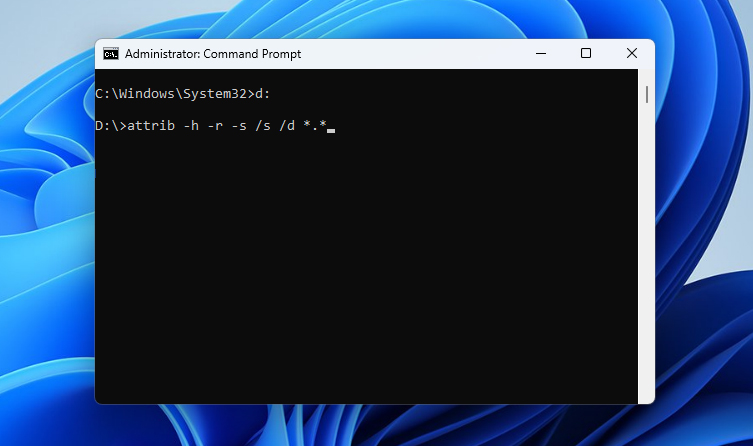
- عند الانتهاء، قم بالوصول إلى الفلاشة باستخدام مستكشف الملفات. يجب أن ترى جميع ملفاتك هناك.
إذا كان التلف يمنعك من الوصول إلى محرك الأقراص في مستكشف الملفات ولا يمكنك التحقق من نتائج الأمر، يمكنك الرجوع إلى الطريقة السابقة باستخدام Disk Drill. يمكنه فحص محرك USB مباشرة واكتشاف الملفات المخفية، متجاوزًا أي قيود وصول ناجمة عن التلف، ويسمح لك باستعادتها إذا لزم الأمر.
الطريقة 3:تقديم طلب لخدمة استعادة البيانات
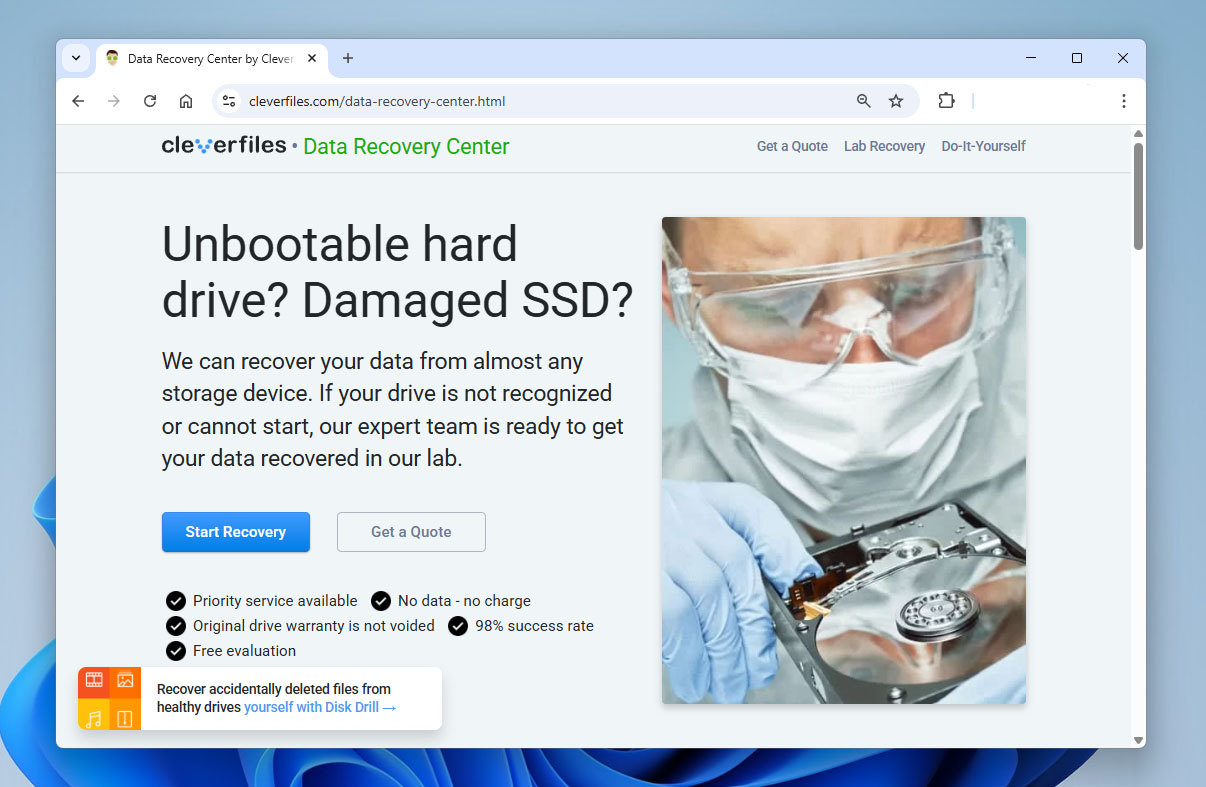
إذا كانت الأضرار جسيمة ولم تنجح طرق استعادة البيانات السابقة، أو إذا كانت وحدة تخزين USB تالفة فعليًا، يمكنك اللجوء إلى خدمة استعادة بيانات احترافية. يمكن لهؤلاء المتخصصين تنفيذ استعادة على مستوى الشريحة، وهي عملية لا يمكنك القيام بها في المنزل دون الأدوات والخبرة المناسبة.
عندما تتواصل مع خدمة استعادة البيانات، سيقدمون لك عرض سعر. إذا كان السعر مقبولاً، تقوم بشحن القرص الصلب إليهم. سيعملون على استعادة البيانات في مختبرهم باستخدام معدات متخصصة. بعد استعادة البيانات، يعيدون القرص الصلب إليك.
ستقوم أكثر الخدمات موثوقية مثل كليفر فايلز بإرجاع القرص دون أية رسوم في الحالات التي لا تتمكن فيها من استعادة البيانات.
كيفية إصلاح USB التالف على Windows
بمجرد استرداد الملفات، يمكنك البدء في محاولة إصلاح وحدة تخزين USB الفاسدة. هناك العديد من الإصلاحات التي يمكنك تجربتها بناءً على سبب تلف وحدة التخزين USB كما هو موضح أدناه.
قبل المتابعة، لا تحاول إصلاح الفلاشة التالفة إذا لم تكن قد استعدت بياناتك بعد. معظم الإصلاحات أدناه تعمل مباشرة مع نظام الملفات وقد تؤدي إلى فقدان البيانات. قد يجعل ذلك من عملية الاستعادة أكثر صعوبة أو حتى مستحيلة. إذا كانت هناك بيانات مهمة لا تزال على الفلاشة، تجنب تطبيق هذه الطرق حتى تقوم باستعادة ملفاتك بأمان.
الطريقة 1:قم بتوصيل الفلاشة التالفة بجهاز كمبيوتر آخر أو منفذ USB آخر
أحيانًا، لا يكتشف جهاز الكمبيوتر الخاص بك محرك أقراص USB بسبب أسباب غير التلف. على سبيل المثال، إذا كان USB الخاص بك مهيأً كنظام ملفات غير متوافق مع جهاز الكمبيوتر الخاص بك، فلن يكتشف محرك أقراص USB الخاص بك.
قد تكون المشكلة أيضًا في الأجهزة. إذا كان منفذ الـ USB لديك تالفًا، فمن المحتمل أن جهاز الكمبيوتر لن يكتشف الفلاشة.
يمكنك حل كلتا المشكلتين عن طريق إدخال وحدة التخزين المحمولة في جهاز كمبيوتر آخر أو في منفذ USB مختلف.
الطريقة 2:أداة فحص القرص (CHKDSK)
Chkdsk هو أداة مدمجة في سطر الأوامر في Windows تتيح لك التحقق من سلامة نظام الملفات وإصلاح أخطاء نظام الملفات المنطقية والقطاعات التالفة على وحدة التخزين. يمكن أن تكون مفيدة عندما تحاول إصلاح فلاش USB تالف لأنها لا تتطلب استخدام أي أداة تابعة لجهة خارجية وسهلة الاستخدام إلى حد كبير.
- ابدأ بالضغط على Win + R، ثم كتابة cmd ، ثم الضغط على Ctrl + شيفت + أدخل. سيؤدي هذا إلى تشغيل موجه الأوامر بصلاحيات مرتفعة.
- نفذ الأمر التالي في موجه الأوامر:
chkdsk F: /r /x
(استبدل F: بحرف القسم المناسب)
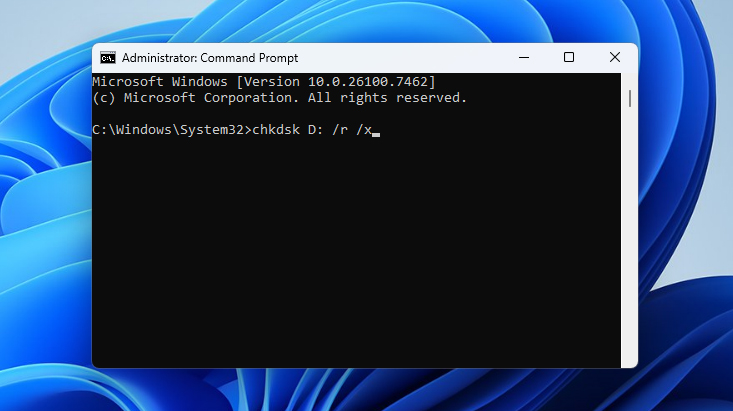
إذا كنت لا ترغب في استخدام موجه الأوامر، يمكنك تشغيل أداة التحقق من القرص من خلال واجهتها الرسومية. افتح إدارة الأقراص، وانقر بزر الماوس الأيمن على محرك أقراص USB الخاص بك، ثم انتقل إلى الخصائص > الأدوات، وانقر على التحقق. سيقوم النظام بفحص المحرك ومحاولة إصلاح أي أخطاء تم اكتشافها.
الطريقة 3:إصلاح تقسيم فلاش USB تالف
إذا كانت وحدة التخزين المحمولة USB الخاصة بك تالفة ولم تعد تفتح بشكل صحيح، ولكنها لا تزال تظهر في إدارة الأقراص، يمكنك محاولة إصلاح هيكل القسم الخاص بها باستخدام TestDisk. في بعض الحالات، يمكن أن يؤدي ذلك إلى استعادة الوصول إلى وحدة التخزين وجعل الملفات مرئية مرة أخرى دون الحاجة إلى استعادة منفصلة.
يستخدم TestDisk واجهة سطر الأوامر، لذلك قد يبدو تقنيًا بعض الشيء في البداية. ومع ذلك، تظل العملية بسيطة إذا اتبعت الخطوات أدناه:
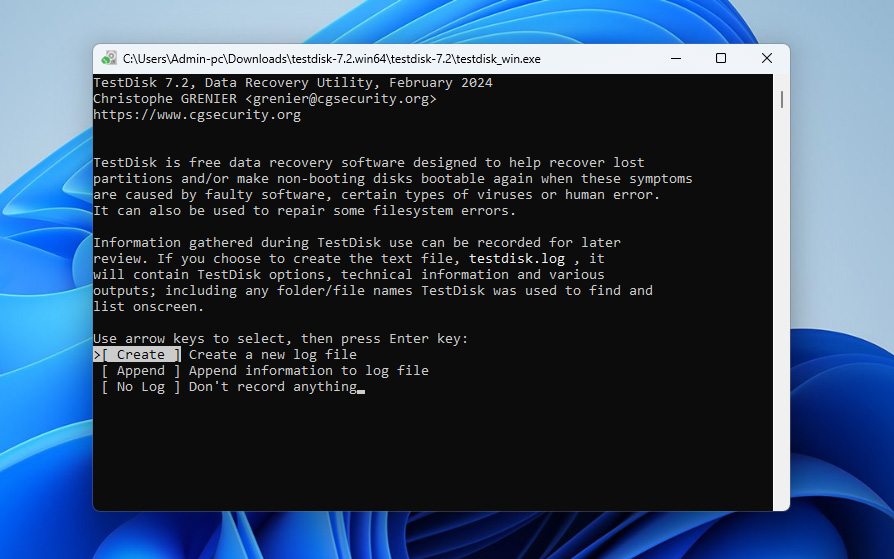
- قم بتنزيل TestDisk واستخرج الأرشيف. افتح testdisk_win.exe.
- اضغط على أدخل لإنشاء ملف سجل جديد.
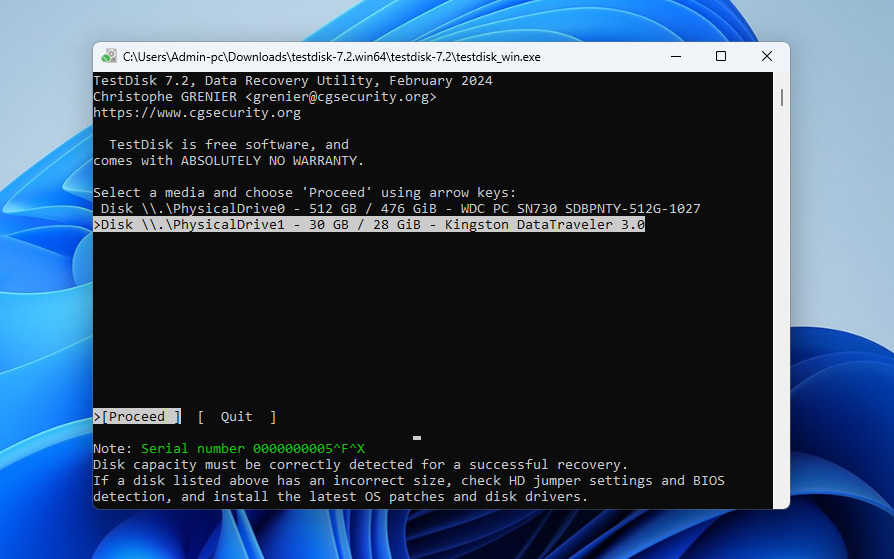
- استخدم مفاتيح الأسهم لتحديد محرك أقراص USB المحمول، ثم اضغط على أدخل.
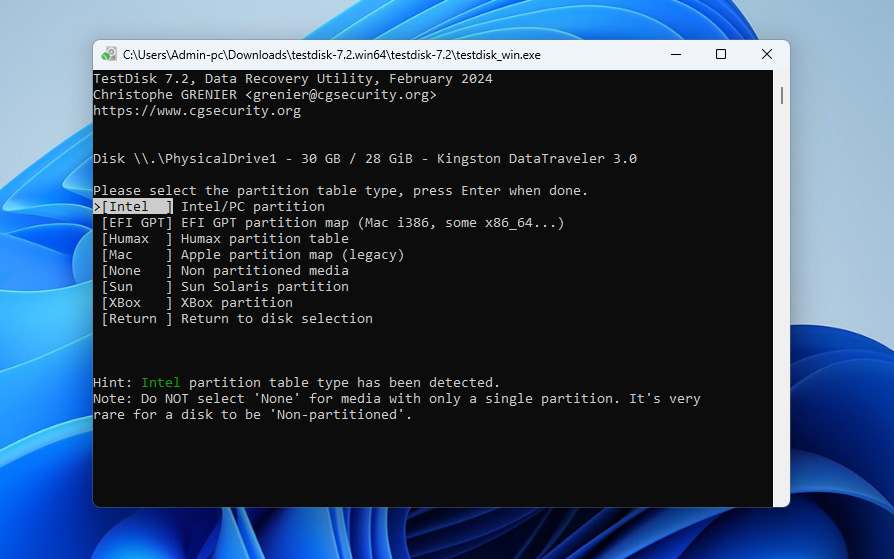
- اختر نوع جدول الأقسام. إذا لم تكن متأكدًا، اترك الخيار الافتراضي محددًا واضغط على أدخل.
- حدد Analyse واضغط على أدخل لفحص محرك الأقراص بحثًا عن الأقسام الحالية والمفقودة.
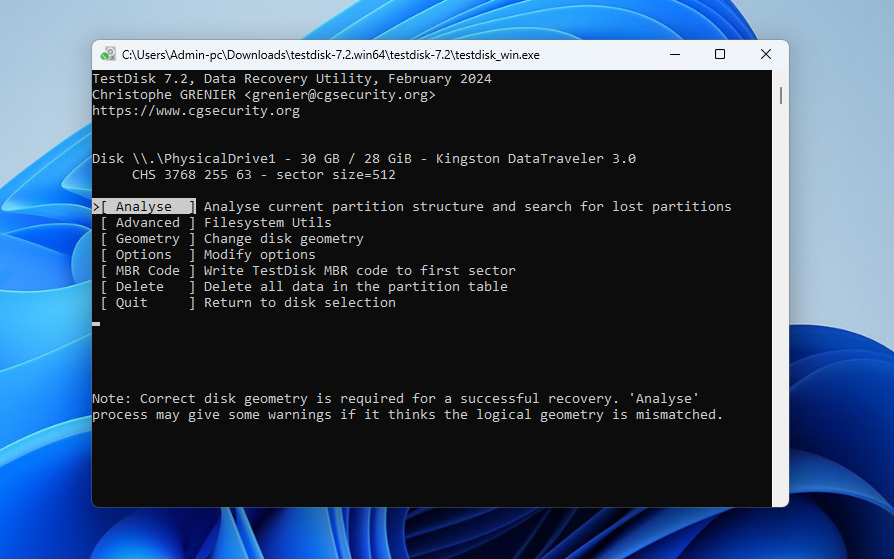
- اضغط على أدخل مرة أخرى لبدء البحث السريع (Quick Search).
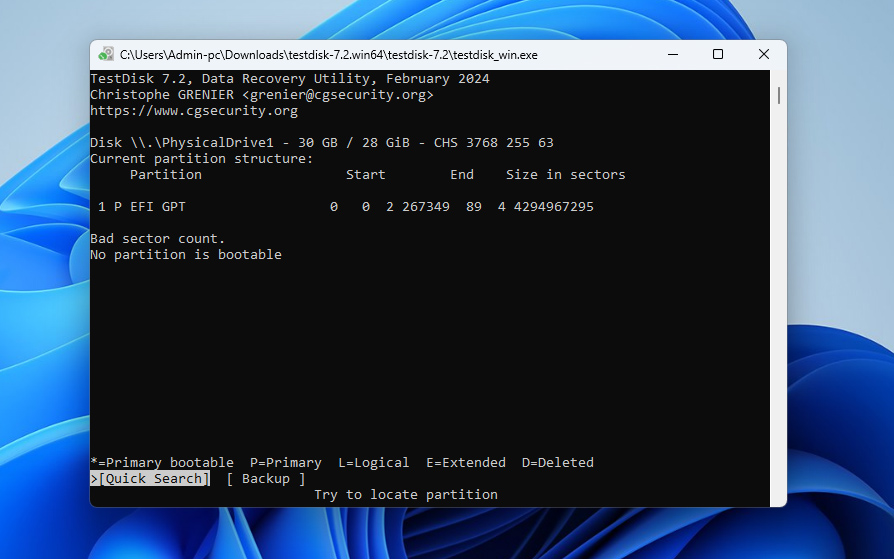
- بمجرد اكتمال الفحص، حدد القسم الذي يطابق محرك USB الخاص بك واضغط على أدخل.
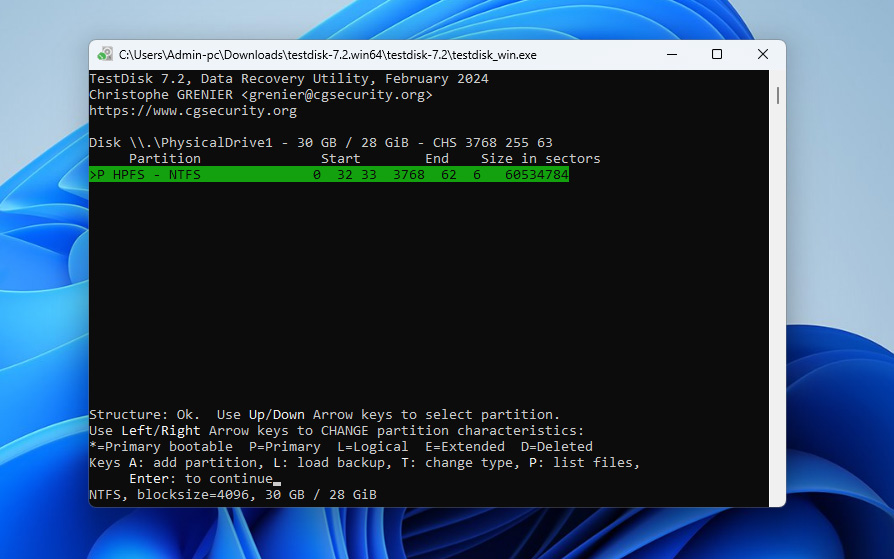
- اختر خيار Write واضغط على أدخل لاستعادة بنية القسم.
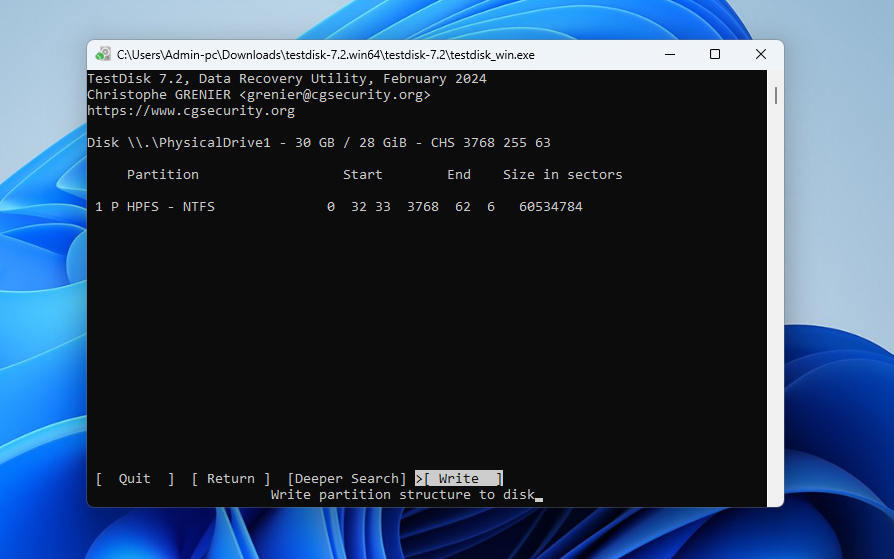
- اضغط على Y للتأكيد وتطبيق التغييرات. بعد ذلك، أعد توصيل محرك USB الخاص بك وتحقق مما إذا أصبح قابلاً للوصول مرة أخرى.
الطريقة 4:تهيئة محرك أقراص USB التالف
كحل أخير، قد تفكر في تهيئة وحدة التخزين المحمولة الخاصة بك. ستؤدي التهيئة إلى القضاء على جميع المشكلات المنطقية في أجهزة USB الخاصة بك، كما ستؤدي إلى مسح جميع البيانات التي قمت بتخزينها عليها. إذا كنت قد استعدت ملفاتك بالفعل، فلا ينبغي أن تكون هذه مشكلة.
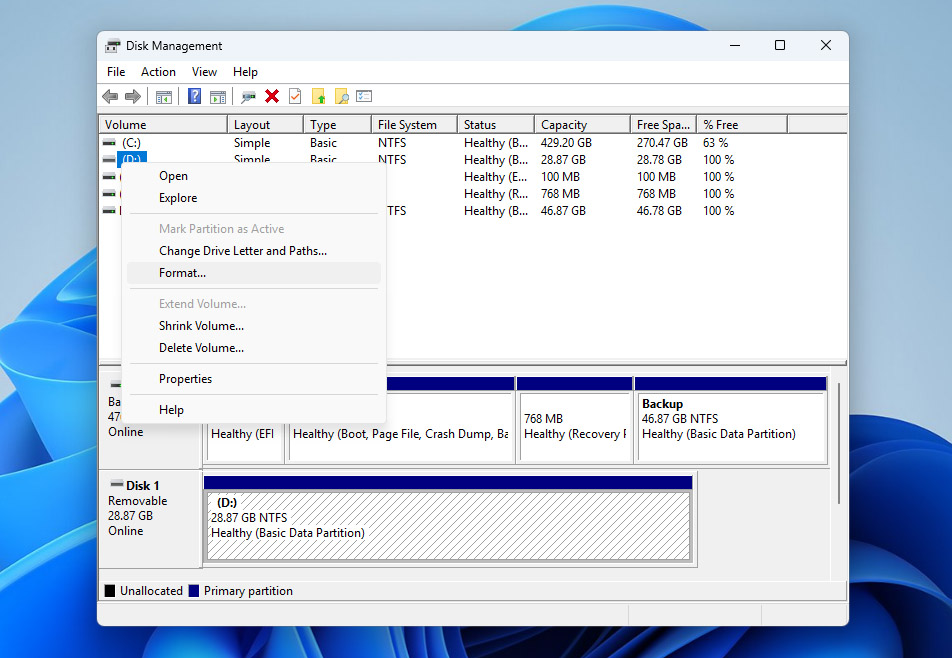
- ابدأ بالضغط على Win + R، ثم اكتب diskmgmt.msc ، واضغط على أدخل. سيؤدي ذلك إلى فتح وحدة إدارة الأقراص.
- انقر بزر الماوس الأيمن على وحدة تخزين الفلاش USB واختر تنسيق .
- حدد نظام الملفات، ضع علامة في المربع بجانب قم بإجراء تهيئة سريعة ، ثم انقر على حسنًا .
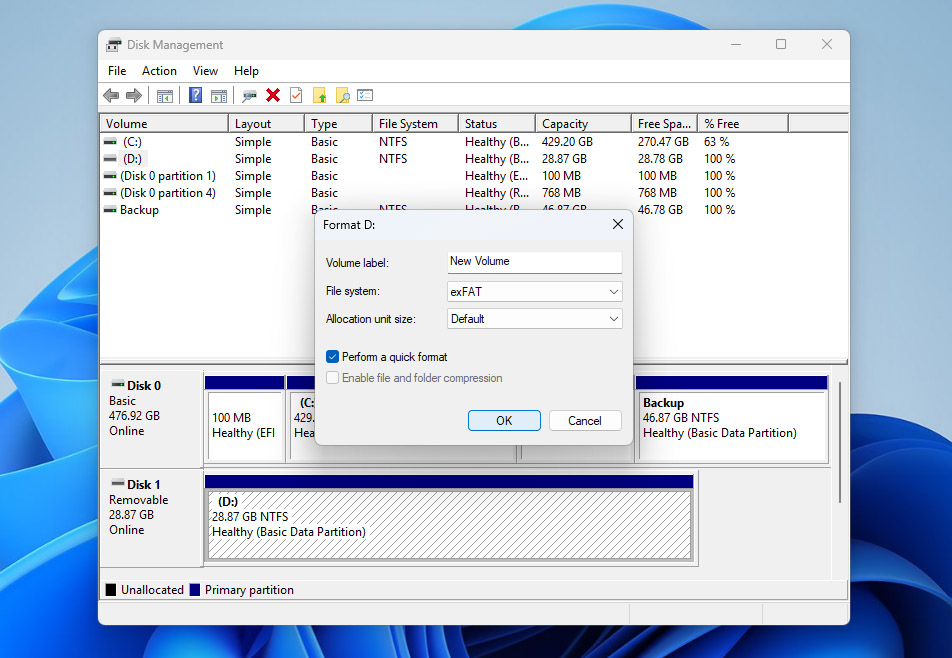
يُعد استخدام إدارة الأقراص مجرد طريقة واحدة لتهيئة محرك أقراص USB محمول. إذا كنت ترغب في استكشاف خيارات أخرى، يمكنك مراجعة دليلنا على كيفية تهيئة محرك أقراص USB بأمان.
ما هو فلاش USB التالف؟
الآن بعد أن تمكنت (نأمل ذلك) من استعادة الفلاش ديسك التالف، حان الوقت لفهم معنى الفساد فعليًا وما الذي قد يكون تسبب فيه منذ البداية.
يُعتبر محرك أقراص USB المحمول تالفًا عندما يعجز الكمبيوتر عن إكمال عملية مطلوبة بسبب وجود مشكلة منطقية أو مادية في شريحة الذاكرة الخاصة بالمحرك. فيما يلي بعض الأسباب الأكثر شيوعًا التي قد تؤدي إلى حدوث ذلك، إلى جانب طرق لتفاديها:
| السبب | الوصف | كيفية تجنبه |
| 📉 تآكل ذاكرة NAND | ترتكز ترانزستورات بوابة العائمة في ذاكرة الفلاش NAND على طبقة أكسيد. كل عملية مسح تضعف هذه الطبقة تدريجيًا، ومع الوقت قد يصبح القرص غير مستقر أو تالفًا. | تجنب استخدام نفس محرك USB في عمليات الكتابة المستمرة. استبدل المحركات القديمة واحتفظ بنسخ احتياطية من البيانات الهامة. |
| ⚡ فقدان الطاقة المفاجئ | فقدان الطاقة أثناء استخدام محرك USB قد يؤدي إلى انقطاع العمليات وحدوث أخطاء منطقية. | لا تزل المحرك أثناء نقل الملفات. استخدم نظامًا مستقرًا وتجنب الإيقاف المفاجئ للجهاز. |
| 🖥️ مشاكل في برنامج تشغيل USB | يتيح برنامج تشغيل USB التواصل بين الجهاز ونظامك. إذا كان قديمًا أو تالفًا، قد لا يعمل المحرك بشكل صحيح. | حافظ على تحديث نظامك وبرامج التشغيل الخاصة بك. قم بتثبيت برامج التشغيل من المصادر الرسمية عند الحاجة. |
| ⏏️ إزالة الفلاش بدون إخراجه بأمان | سحب المحرك بدون إخراجه بشكل آمن قد يوقف العمليات النشطة ويتسبب في تلف البيانات. | استخدم دائمًا خيار “إزالة الأجهزة بأمان” قبل فصل المحرك. |
| 💥 تعطل نظام التشغيل | تعطل النظام أثناء استخدام محرك USB قد يؤدي إلى تلف نظام الملفات وتعذر الوصول إلى البيانات. | تجنب العمليات الثقيلة على أنظمة غير مستقرة وابقِ نظام التشغيل محدثًا لتقليل احتمالية التعطل. |
عندما يتعرض محرك أقراص USB الخاص بك للتلف، ستواجه عادةً مشكلات مثل اختفاء الملفات أو ظهور رسائل خطأ مثل “الملف غير معروف” عند محاولة فتح الملفات. إذا حدث ذلك مرة أخرى، تذكر الأساسيات: توقف عن استخدام المحرك فورًا وابدأ بمحاولة استعادة الملفات من محرك أقراص USB التالف.
في هذا الدليل، قمنا بتغطية الطرق الرئيسية التي يمكن أن تساعدك في استعادة محرك USB تالف وإعادة تشغيله مرة أخرى. إذا كانت لديك المزيد من الأسئلة أو واجهت مشاكل غير متوقعة أثناء التعامل مع USB تالف، يمكنك التوجه إلى منتدانا وبدء مناقشة. سيقوم فريقنا ومستخدمون آخرون واجهوا مواقف مماثلة بمشاركة خبراتهم ومساعدتك في حل الأمور.
الأسئلة الشائعة:
- قم بتنزيل وتثبيت Disk Drill.
- قم بفحص وحدة التخزين المحمولة.
- حدد الملفات التي تريد استعادتها من بين تلك التي تم العثور عليها أثناء الفحص.
- استعد الملفات.