لاستعادة البيانات من قرص صلب خارجي على جهاز ماك، تأكد أولاً من أن القرص سليم من الناحية الفيزيائية بما يكفي ليتم اكتشافه في Disk Utility. إذا ظهر هناك، تحقق من سلة المهملات بحثاً عن الملفات المحذوفة عن طريق الخطأ. إذا لم تكن الملفات موجودة هناك، قم بفحص القرص باستخدام برنامج استعادة بيانات متوافق مع ماك مثل Disk Drill واستعد الملفات التي تم العثور عليها إلى جهاز تخزين مختلف.
في هذا الدليل، سنشرح كيفية استعادة البيانات من أكثر سيناريوهات فقدان بيانات الأقراص الصلبة الخارجية شيوعًا، بما في ذلك الحذف العرضي، وإعادة التهيئة، وفقدان الأقسام، وفساد نظام الملفات، والأقراص التي لم تعد تُركب بشكل صحيح. سنوضح لك أيضًا كيفية إصلاح القرص بعد أن تتم استعادة بياناتك بأمان. بعبارة أخرى، سنتناول أكثر المشكلات شيوعًا التي قد تحدث مع محرك أقراص صلب خارجي على أجهزة Mac وسنشرح كيفية التعامل معها.
ما الذي يحدث مع القرص الخارجي الخاص بك؟
لراحتك، إليك نظرة سريعة ستوجهك إلى الطريقة المناسبة بناءً على ما يحدث مع محرك الأقراص الخاص بك. بدلاً من قراءة كل شيء، فقط اعثر على حالتك أدناه وانتقل مباشرة إلى الحل المناسب:
| إذا كانت حالتك هي… | انتقل إلى هذا القسم |
| لقد حذفت ملفاً من محرك الأقراص الخارجي | السيناريو 1: استعادة الملفات المحذوفة من قرص صلب خارجي على ماك |
| قمت عن طريق الخطأ بتهيئة المحرك | السيناريو 2، الطريقة 1: استعادة البيانات من القرص الصلب الخارجي على ماك بعد الفورمات |
| حذفت ملفات من SSD خارجي | السيناريو 1: استعادة الملفات المحذوفة من قرص صلب خارجي Mac (خطوات الاستعادة هي نفسها، ولكن ابدأ بأسرع وقت ممكن لأن بعض محركات SSD الخارجية تدعم خاصية TRIM) |
| قمت عن طريق الخطأ بتهيئة SSD خارجي | السيناريو 2، الطريقة 1: استعادة البيانات من محرك أقراص صلب خارجي Mac مهيأ (عملية الاستعادة هي نفسها كما في الأقراص الصلبة HDD، رغم أن TRIM قد يقلل من فرص الاستعادة في بعض أقراص SSD). |
| فقدت أحد الأقسام، أو يظهر كمساحة غير مخصصة | سيناريو 2، الطريقة 2: استعادة القسم المفقود |
| يظهر المحرك في أداة القرص، ولكنه يظهر أخطاء عند محاولة الوصول إليه | السيناريو 3: استعادة القرص الصلب الخارجي على Mac عندما لا يتم تركيبه بشكل صحيح |
| المحرك لا يظهر في Finder (لكن يظهر في أداة القرص) | سيناريو 3: استعادة محرك الأقراص الصلبة الخارجي على ماك للأقراص غير المركبة |
| تم استخدام محرك الأقراص الخارجي في Windows، والآن الملفات غير قابلة للوصول على جهاز Mac الخاص بي | السيناريو 3: استخدم برنامج استعادة البيانات لمحرك الأقراص الخارجي على Mac لاستخراج الملفات، ثم أعد تهيئته إلى APFS أو HFS+ للاستخدام على Mac |
| أحتاج إلى استعادة ملفات من قرص صلب خارجي على ماك مجانًا | السيناريو 1، الطريقة 2 أو سيناريو 4: خيارات الاستعادة المجانية |
المزيد عن TRIM: TRIM هو أمر يسمح لنظام التشغيل بإبلاغ SSD عن كتل البيانات المحذوفة التي لم تعد هناك حاجة إليها. ولسوء الحظ، هذا يجعل استعادة الملفات المحذوفة مستحيلة. TRIM هو العقبة الأكبر عند استعادة البيانات من أقراص SSD الداخلية في ماك بدون نسخ احتياطية لأن macOS يقوم بتمكينه افتراضيًا. ولحسن الحظ، فإن معظم أقراص SSD الخارجية لا تدعم الشروط اللازمة لكي يصدر macOS أوامر TRIM، لذا فإن عملية الاستعادة غالبًا ما تكون مماثلة لتلك الخاصة بمحرك الأقراص الصلبة الخارجي التقليدي. ومع ذلك، لا يجب تأخير الاستعادة، لأن البيانات التي تُكتب حديثًا يمكن أن الكتابة فوق ملفاتك المحذوفة مع مرور الوقت.
ملاحظة: سنركز على الحالات التي يتم فيها تركيب القرص بشكل صحيح ويظهر في Disk Utility (حتى لو لم يظهر في Finder). إذا كنت لا ترى القرص في Disk Utility إطلاقاً، راجع هذا الدليل بدلاً من ذلك.
قبل أن تحاول استعادة بيانات القرص الصلب الخارجي على ماك
تعتمد نسبة نجاح استعادة بيانات القرص الصلب الخارجي على Mac بشكل كبير على ما حدث لمحرك الأقراص الخارجي الخاص بك. استنادًا إلى اختباراتنا وحالات الاستعادة الواقعية، يمكن استرجاع الملفات المحذوفة عن طريق الخطأ في حوالي 95% من الحالات، بينما تظل فرص الاسترجاع بعد التهيئة العادية عند حوالي 85%. غالبًا ما يمكن استعادة الأقسام المفقودة، مع معدلات نجاح تبلغ حوالي 75%، ويمكن أيضًا استعادة الأقراص التي يتم اكتشافها ولكن لم تعد تُركب بشكل صحيح في حوالي 60% من الحالات. يعد التلف الفيزيائي بلا شك السيناريو الأكثر صعوبة وبدون معدات احترافية، تنجح الاستعادة في أقل من 20% من الحالات.
بغض النظر عن أي من السيناريوهات أعلاه ينطبق على حالتك، خذ دقيقة للاطلاع على قائمة الفحص أدناه قبل أن تبدأ في استعادة البيانات من قرصك الصلب الخارجي على Mac. سيساعدك ذلك على تجنب الأخطاء الشائعة التي يمكن أن تقلل بشكل كبير من فرص الاسترداد لديك، والتي قد تكون محدودة بالفعل اعتمادًا على ما حدث لقرصك:
- توقف عن استخدام القرص الخارجي فورًا (كل عملية كتابة جديدة تزيد من خطر الكتابة فوق الملفات المحذوفة الخاصة بك).
- قم باستعادة بياناتك قبل محاولة أي إصلاحات (إصلاحات نظام الملفات والإصلاحات الأخرى قد تقلل بشكل دائم من فرص الاستعادة).
- لا تقم أبدًا بتثبيت برنامج الاستعادة أو حفظ الملفات المستعادة على نفس القرص (استخدم القرص الداخلي لجهاز Mac الخاص بك أو قرصًا خارجيًا آخر بدلاً من ذلك).
- تحقق من وجود علامات على الفشل المادي أولاً (الأصوات الطقطقة، أو أصوات الطحن، أو القرص الذي لا يظهر في Disk Utility غالبًا ما يحتاج إلى استعادة احترافية).
- تأكد من توفر مساحة تخزين كافية لديك.
- أنشئ صورة للقرص إذا كان القرص يبدو غير مستقر.
إذا كنت قد قرأت هذه القائمة وأدركت أنك قد ارتكبت واحدًا أو أكثر من هذه الأخطاء بالفعل، فهذا لا يعني تلقائيًا أن بياناتك قد فُقدت إلى الأبد. فقط توقف عن القيام بما كنت تفعله وتابع بعناية خطوات الاستعادة أدناه.
السيناريو 1: استعادة الملفات المحذوفة من قرص صلب خارجي على ماك
الأفضل من أجل: الملفات التي تم حذفها عن طريق الخطأ، إفراغ سلة المحذوفات، أو الملفات التي اختفت بعد عملية نقل أو نسخ.
لنبدأ بالحالة الأبسط: أنت بحاجة فقط لاستعادة الملفات المحذوفة من محرك الأقراص الصلبة الخارجي الخاص بجهاز Mac بعد حذفها عن طريق الخطأ. في مثل هذه الحالات، لديك خياران رئيسيان للاستعادة. الخيار الأول يستغرق دقيقة واحدة فقط للمحاولة، أما الخيار الثاني فيتطلب برنامجًا ولكنه يعمل حتى عندما يتم حذف الملفات نهائيًا أو تم إفراغ سلة المهملات.
الطريقة 1: تحقق من سلة المهملات على الجهاز الخارجي
في حال لم تكن تعلم، عند حذف ملف من قرص صلب خارجي على جهاز Mac الخاص بك، يتم نقله إلى مجلد المهملات (تمامًا كما يحدث عند حذف أي ملف آخر من القرص الرئيسي لجهاز الـ Mac الخاص بك). إذا قمت بإخراج القرص من جهاز الكمبيوتر، سيختفي الملف المحذوف أيضًا من المهملات. ولكن بمجرد إعادة توصيل القرص الصلب بجهاز الـ Mac الخاص بك، سيظهر الملف مرة أخرى.
ملاحظة: إذا قمت بتكوين سلة المهملات على جهاز Mac الخاص بك لإزالة الملفات المحذوفة تلقائيًا، فسيتم أيضًا تم محوه نهائيًا البيانات التي حذفتها من القرص الصلب الخارجي بعد 30 يومًا.
اتبع هذه الخطوات لاستعادة الملفات من قرص صلب خارجي تم حذفه عن طريق الخطأ على جهاز ماك عبر سلة المهملات:
- قم بتوصيل القرص الصلب الخارجي بجهاز الكمبيوتر الخاص بك.
- افتح مجلد سلة المهملات (انقر على الأيقونة الأخيرة في Dock).
- تصفح الملفات المحذوفة للعثور على الملف المطلوب.
- انقر بزر الماوس الأيمن على الملف واختر إرجاع من القائمة المنسدلة لإعادة الملف إلى موقعه الأصلي. أو قم بسحب وإفلات الملف إلى أي قرص أو مجلد.
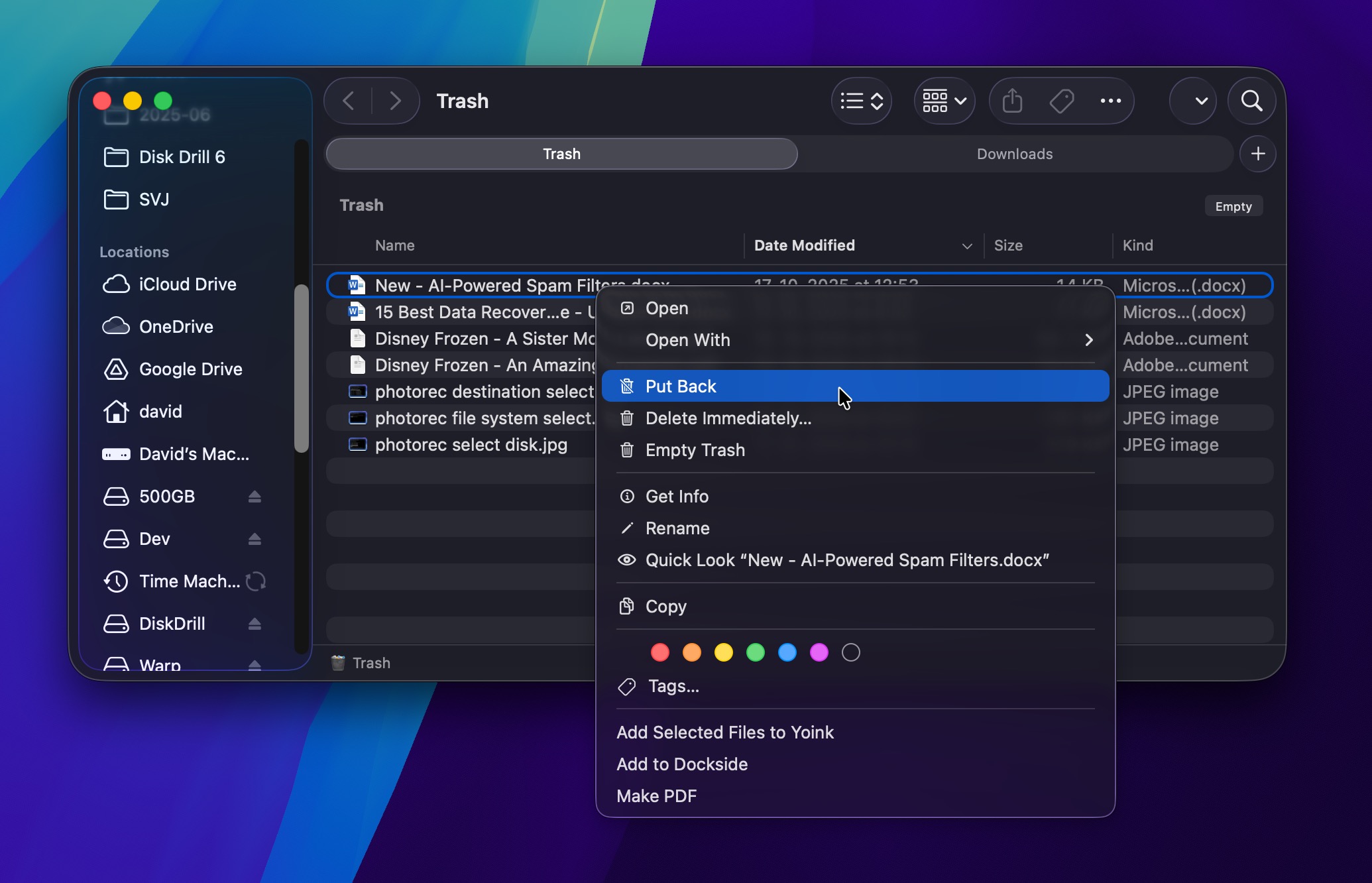
في الإصدارات الأقدم من macOS، يمكنك أيضًا تمكين المجلدات المخفية على محرك الأقراص الخارجي والوصول مباشرة إلى الملفات المحذوفة من هناك. إليك كيفية القيام بذلك:
- قم بتوصيل القرص الصلب الخارجي بجهاز الكمبيوتر وافتحه من خلال Finder.
- اضغط على مجموعة المفاتيح التالية: Shift + Command + .
- افتح مجلد .Trashes وابحث عن الملف المحذوف.
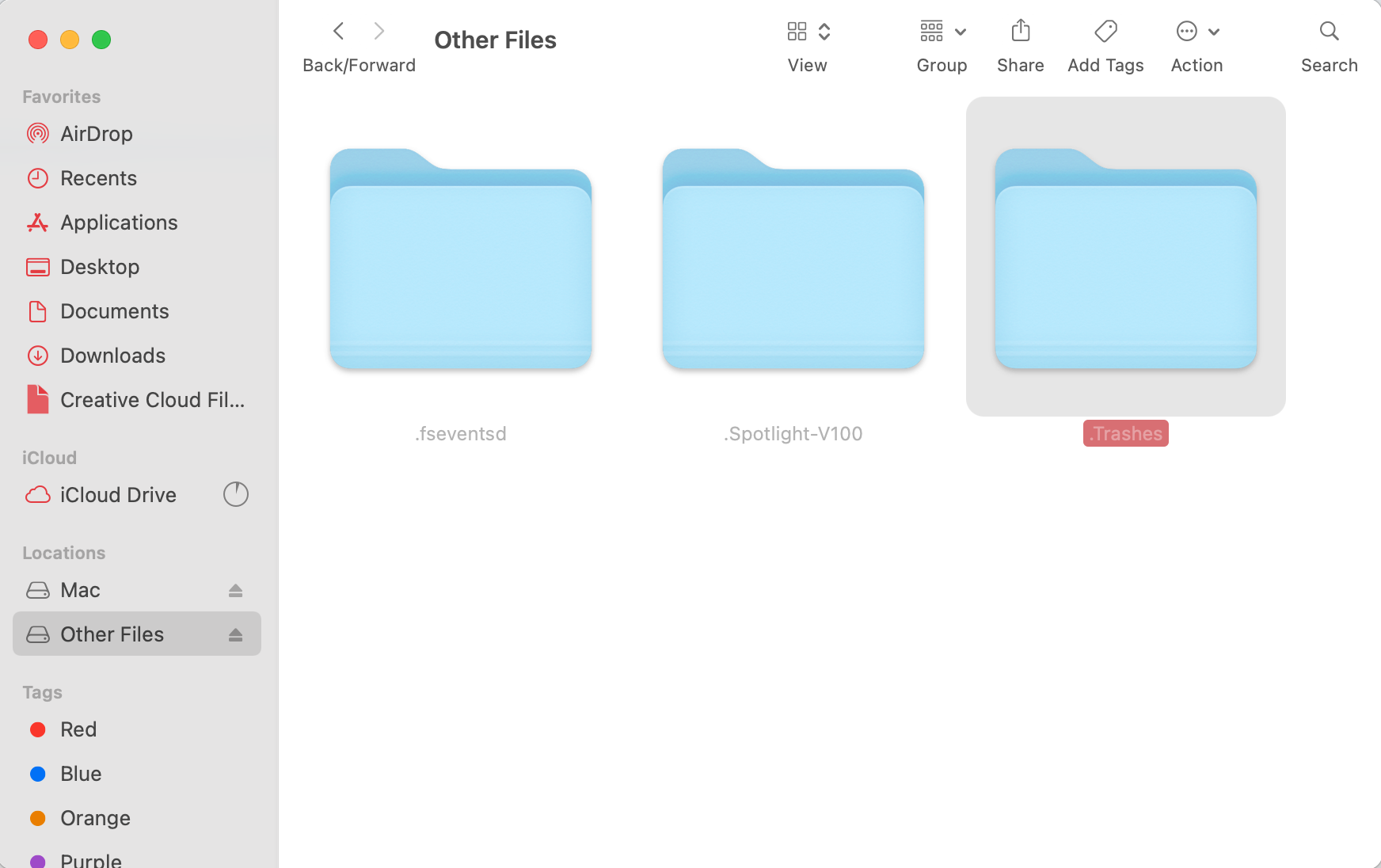
- إذا كنت بحاجة إلى تغيير أذونات المجلد لفتحه، انقر بزر الماوس الأيمن على المجلد واختر Get Info من القائمة المنسدلة. انقر على Sharing & Permissions وقم بتغيير امتياز المستخدم الخاص بك إلى Read and Write.
- ابحث عن الملف المحذوف واسحبه وأسقطه في مجلد آخر.
ملاحظة: هذه الطريقة تعمل فقط على macOS Catalina (10.15) وما قبله. بدءًا من macOS Big Sur (11)، الذي تم إصداره في 2020، غيَّرت Apple طريقة التعامل مع سلة المهملات، ولم يعد المجلد المخفي .Trashes وسيلة موثوقة لاستعادة الملفات المحذوفة من محركات الأقراص الخارجية. إذا كنت تستخدم macOS Big Sur أو أي إصدار أحدث، بما في ذلك macOS Tahoe، فلن تنجح هذه الطريقة.
الطريقة 2: استخدم برنامج استعادة البيانات لاسترجاع الملفات
إذا لم يكن الملف في المهملات (أو إذا كنت قد أفرغتها بالفعل)، ستحتاج إلى برنامج استعادة بيانات محرك الأقراص الخارجي على ماك لفحص القرص والعثور على الملفات التي لم يتم الكتاب فوقها بعد.
لهذا الدليل، سنستخدم Disk Drill لأنه أظهر أداءً جيدًا في اختبارنا ويحقق توازنًا جيدًا بين سهولة الاستخدام وتوفيره ميزات قوية عند الحاجة إليها. يعمل بشكل موثوق مع أنظمة الملفات الشائعة الاستخدام على الأقراص الخارجية المتصلة بأجهزة ماك (APFS وHFS+ وexFAT وحتى NTFS في وضع القراءة فقط). وإذا كان نظام الملفات هو تالف أو غير متوفر، لا يزال بإمكان Disk Drill استعادة الملفات من أنظمة أقراص ماك الخارجية باستخدام الاستعادة المعتمدة على التواقيع لأكثر من 400 نوع ملف.
عادةً ما تستغرق عملية فحص قرص خارجي نموذجي (بسعة تصل إلى 1 تيرابايت) بين 15 و40 دقيقة. قد تستغرق الأقراص الأكبر أو أنظمة الملفات المجزأة بشدة أو عمليات الفحص الأكثر شمولاً عدة ساعات، لذلك لا تتفاجأ إذا استغرقت عملية الاسترداد وقتًا أطول من المتوقع.
ملاحظة: Disk Drill ليس خيارك الوحيد لاستعادة محرك الأقراص الخارجي على Mac. هناك العديد من الأدوات القوية الأخرى، ولدينا التقييم الكامل لأفضل تطبيقات استعادة ماك إذا كنت ترغب في استكشاف البدائل. ومع ذلك، نستخدم Disk Drill هنا لأنه يتعامل مع معظم السيناريوهات بشكل جيد، ولديه بعض الميزات المتقدمة (مثل النسخ الاحتياطي من نوع بايت إلى بايت ومراقبة SMART) التي يمكن أن تكون مفيدة في الحالات الأكثر تعقيدًا.
إليك كيفية استعادة الملفات المحذوفة من إعدادات قرص صلب خارجي على جهاز Mac باستخدام Disk Drill:
- تحميل Disk Drill وقم بتثبيته على القرص الداخلي لجهاز Mac الخاص بك (وليس على القرص الخارجي الذي تحاول الاستعادة منه).
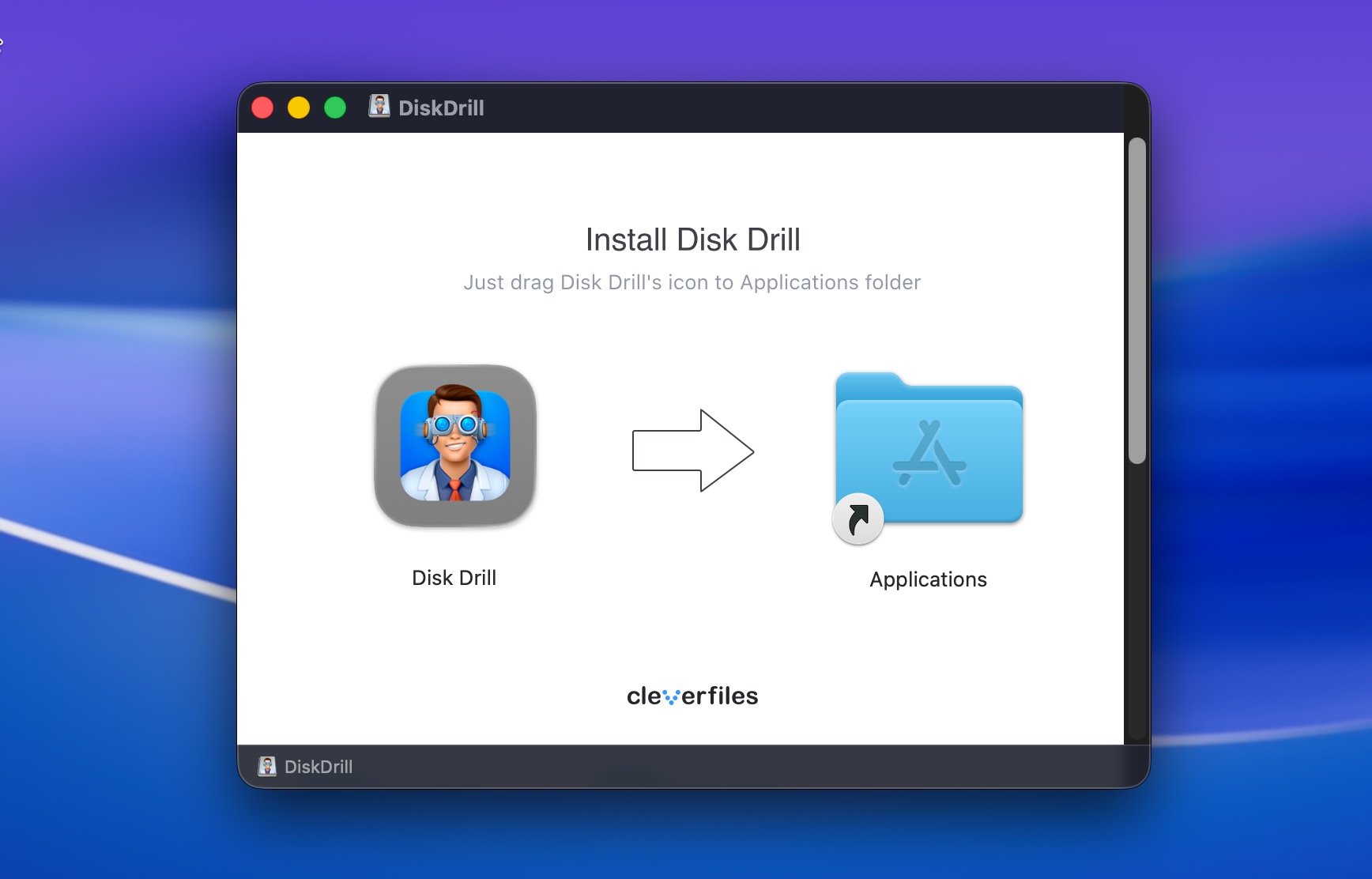
- قم بتوصيل القرص الصلب الخارجي بجهاز Mac الخاص بك.
- شغل Disk Drill. سترى قائمة بجميع الأقراص المتاحة. ابحث عن القرص الصلب الخارجي في القائمة وانقر عليه لتحديده.
- انقر على زر البحث عن البيانات المفقودة لبدء الفحص. سيطلب منك Disk Drill اختيار وضع الفحص الذي تريد استخدامه. ما لم يكن هدفك هو استعادة ملفات الفيديو المجزأة فقط، اختر الفحص الشامل.
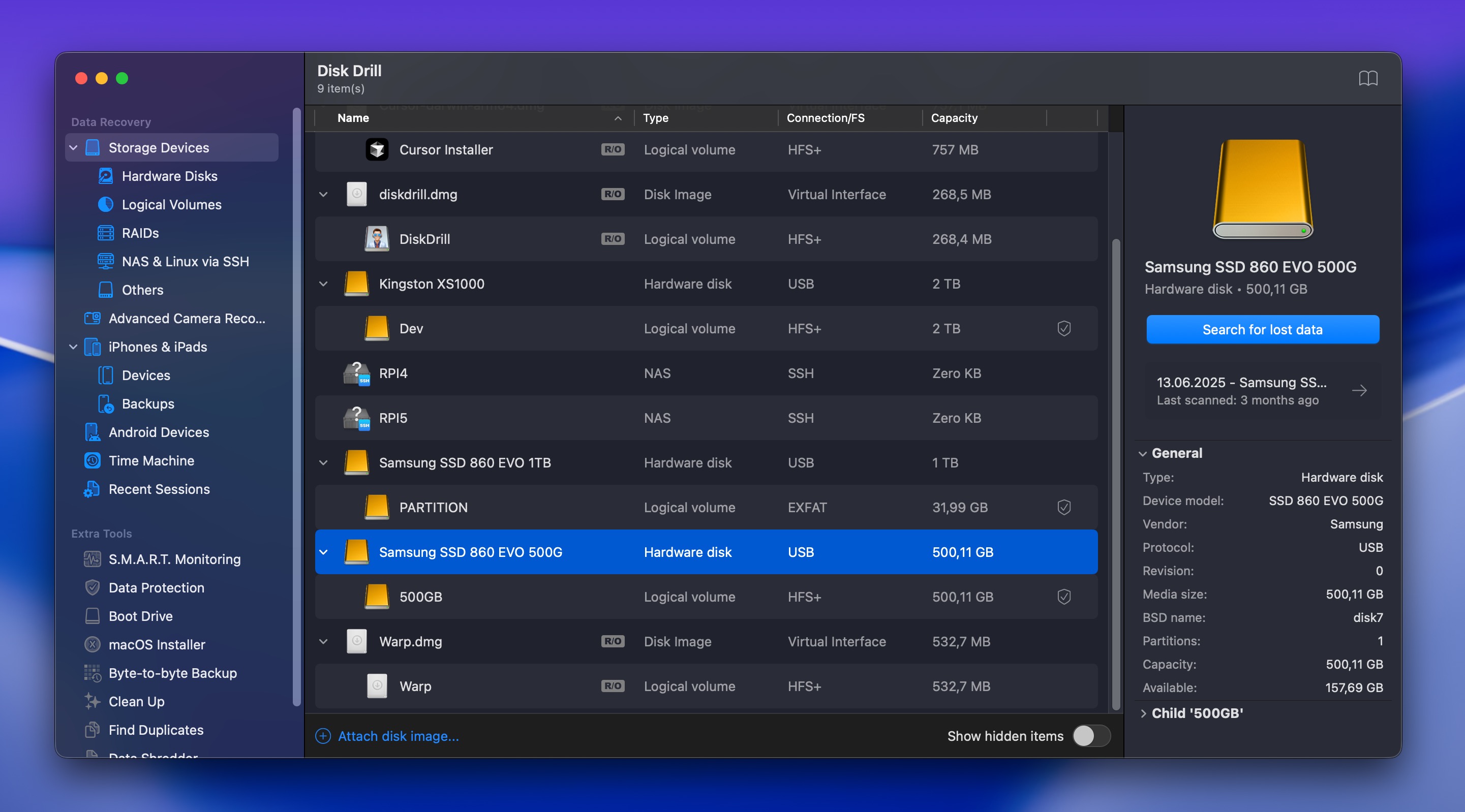
- سيبدأ الفحص، ولكن ليس عليك الانتظار حتى ينتهي. يمكنك النقر على زر مراجعة العناصر التي تم العثور عليها في أي وقت، وسيستمر الفحص في الخلفية. يمكنك أيضًا إيقافه مؤقتًا لتحرير موارد النظام أثناء قيامك بشيء آخر.
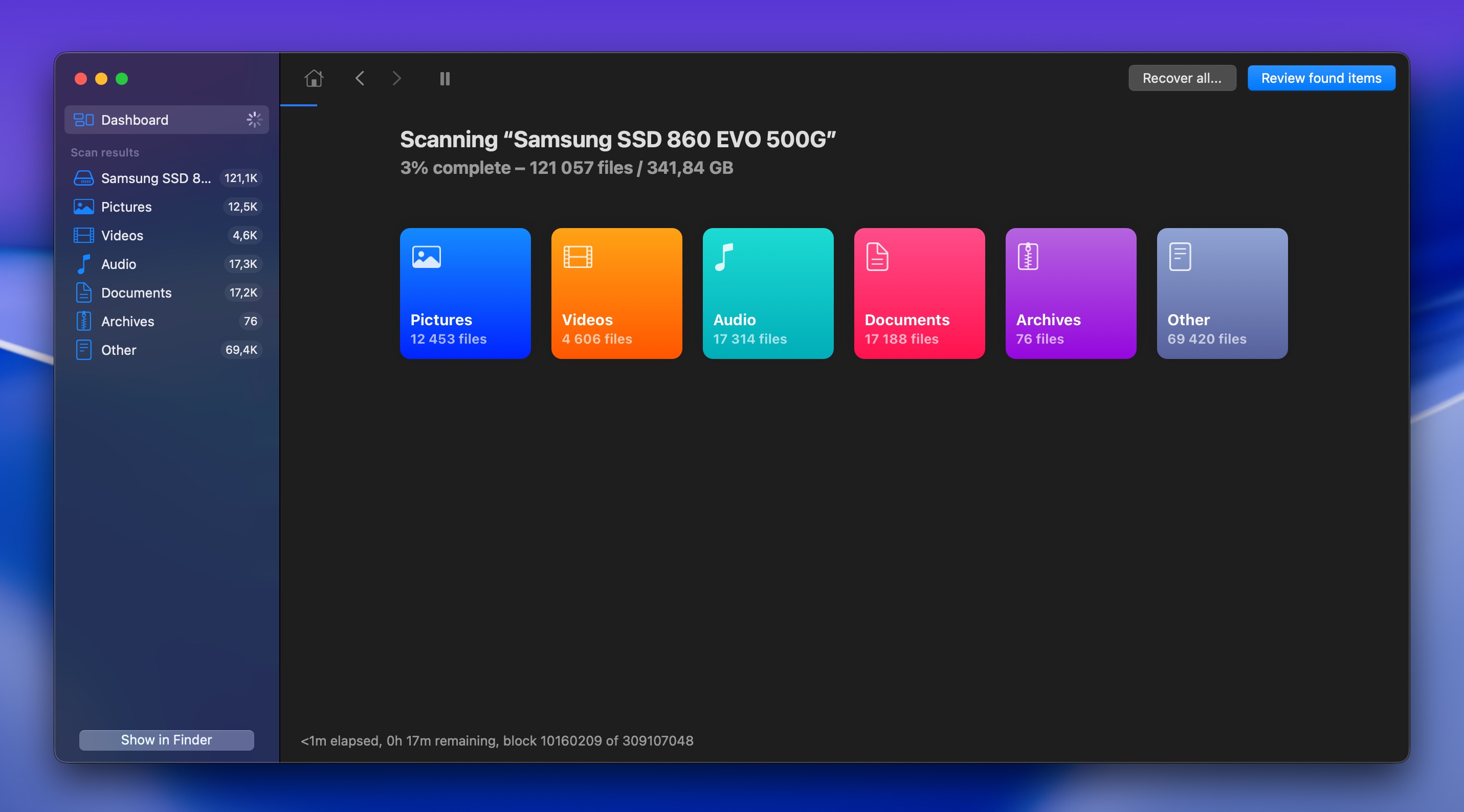
- استخدم عوامل التصفية في الشريط الجانبي الأيسر لتضييق النتائج حسب نوع الملف (مستندات، صور، فيديوهات، صوتيات، أرشيفات، إلخ). هذا يسهل كثيرًا العثور على ما تبحث عنه، خاصة إذا كان القرص يحتوي على آلاف الملفات.
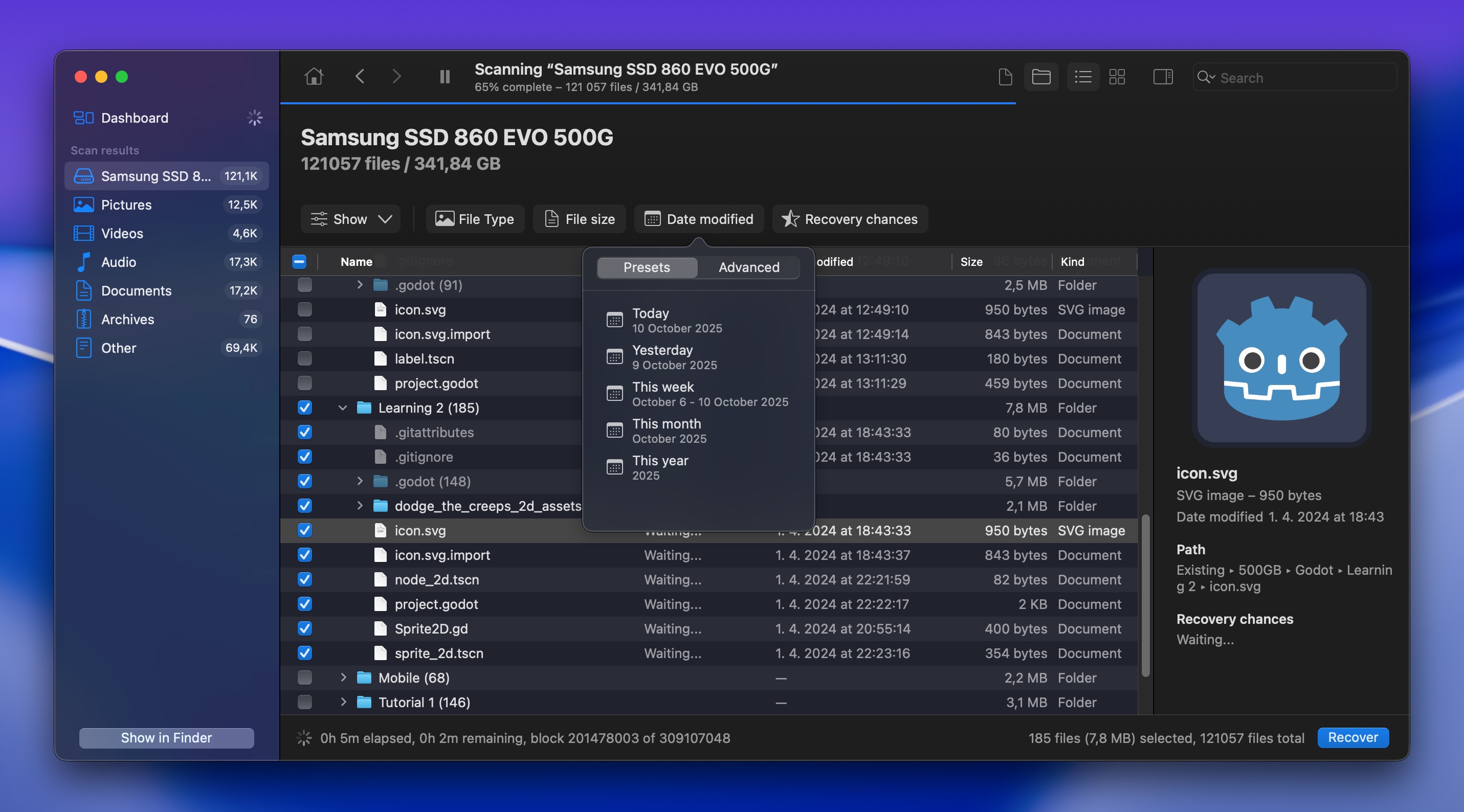
- انقر على أي ملف لمعاينته قبل الاستعادة. يتيح لك Disk Drill معاينة الصور، والمستندات، والفيديوهات، وأنواع أخرى من الملفات للتأكد من أنها سليمة وتستحق الاستعادة.
- بمجرد العثور على الملفات التي تريد استعادتها من القرص الصلب الخارجي إلى أنظمة Mac، حددها (يمكنك تحديد عدة ملفات في وقت واحد) ثم انقر على زر استعادة.

- اختر وجهة الاستعادة. لا تحفظ الملفات المستعادة مرة أخرى على نفس القرص الصلب الخارجي. بدلاً من ذلك، اختر القرص الداخلي لجهاز Mac الخاص بك أو قرص خارجي آخر لتجنب الكتابة فوق بيانات أخرى قابلة للاسترداد.
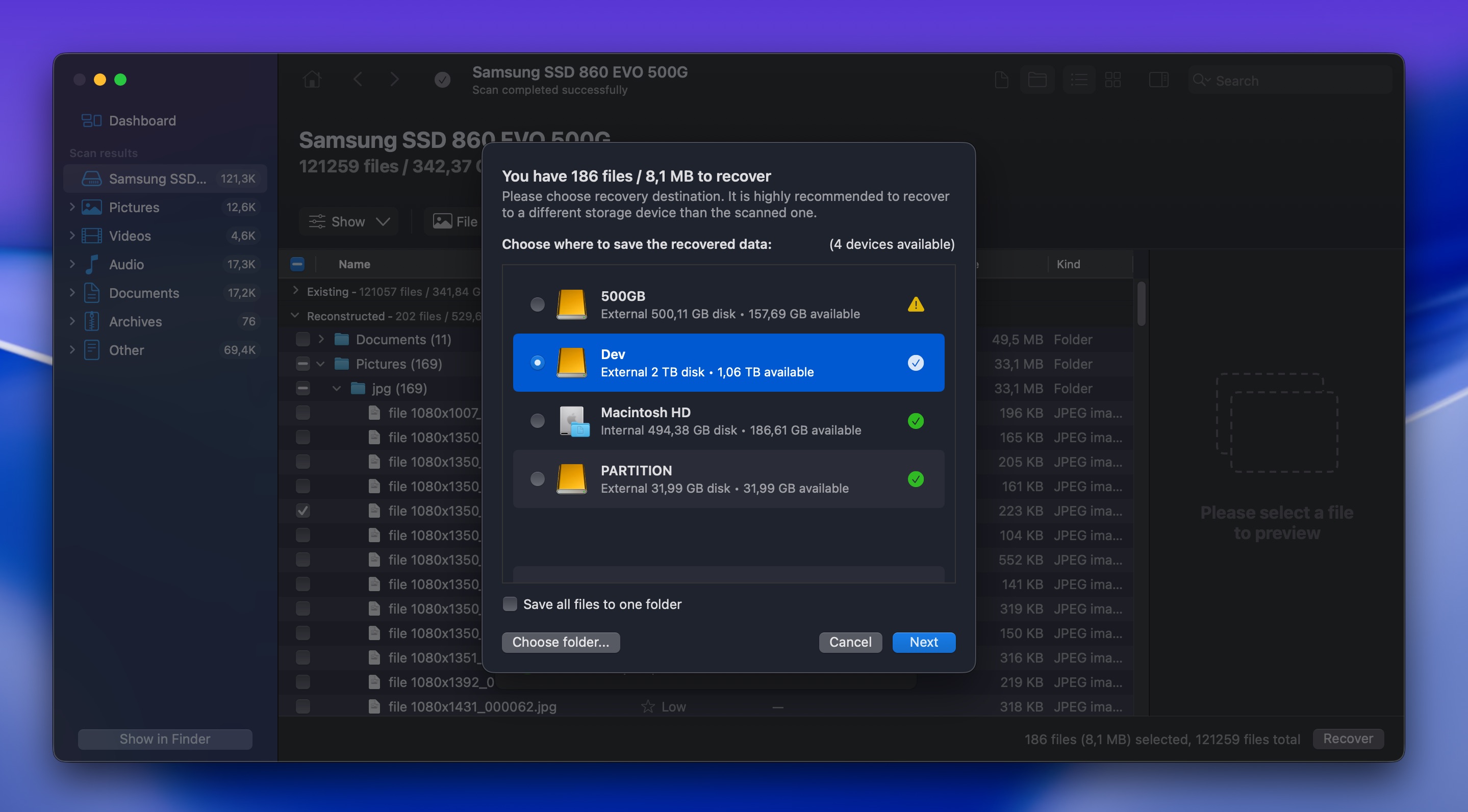
- انتظر حتى ينتهي Disk Drill من استعادة الملفات المحددة. بعد الانتهاء، يمكنك الانتقال إلى موقع الاستعادة والوصول إلى الملفات التي تم استعادتها.
في معظم الحالات، ستنجح هذه الطريقة في استعادة البيانات من إعدادات الأقراص الصلبة الخارجية على Mac، طالما لم يتم الكتابة فوق الملفات المحذوفة بالكامل بواسطة بيانات جديدة. يتيح لك الإصدار المجاني من Disk Drill فحص الملفات ومعاينتها مجانًا، بحيث يمكنك التأكد من إمكانية استعادة ملفاتك قبل اتخاذ قرار الترقية للاستعادة الكاملة.
السيناريو 2: استعادة محرك الأقراص الصلبة الخارجي لنظام ماك بعد التهيئة أو فقدان القسم
الأفضل لـ: الأقراص التي تم تهيئتها عن طريق الخطأ، أو إعادة تقسيمها، أو حذفها في Disk Utility.
هنا سنغطي السيناريوهات التي تتعلق بفقدان كامل للبيانات، والذي يمكن أن يحدث للأسباب التالية:
- لقد نقرت عن طريق الخطأ على مسح في Disk Utility وقمت بمسح القرص بالكامل.
- تم حذف قسم أو لم يعد مرئيًا في Finder أو Disk Utility.
- يطلب منك جهاز Mac تهيئة القرص عند توصيله.
- يظهر القرص على أنه غير مخصص أو غير مهيأ.
تبدو هذه السيناريوهات خطيرة جدًا للوهلة الأولى، لكن محاولات استعادة بيانات قرص صلب خارجي على Mac يمكن أن تنجح في معظم الحالات، طالما أن المساحة لم يتم الكتابة فوقها بالكامل ببيانات جديدة.
الطريقة 1: استعادة البيانات من قرص ماك خارجي بعد التهيئة
ليست كل عمليات التهيئة تقوم فعلياً بمسح بياناتك:
- عند استخدام خيار مسح الافتراضي في أداة القرص، فإنه يقوم فقط بإعادة تعيين بنية نظام الملفات (يشبه ذلك محو جدول المحتويات في كتاب مع ترك جميع الصفحات سليمة). الأرقام الفعلية (الصفر والواحد) التي تشكل صورك ومستنداتك وغير ذلك ما تزال موجودة فعليًا على القرص، مما يعني أن استعادة بيانات قرص ماك غالبًا ما تكون ممكنة.
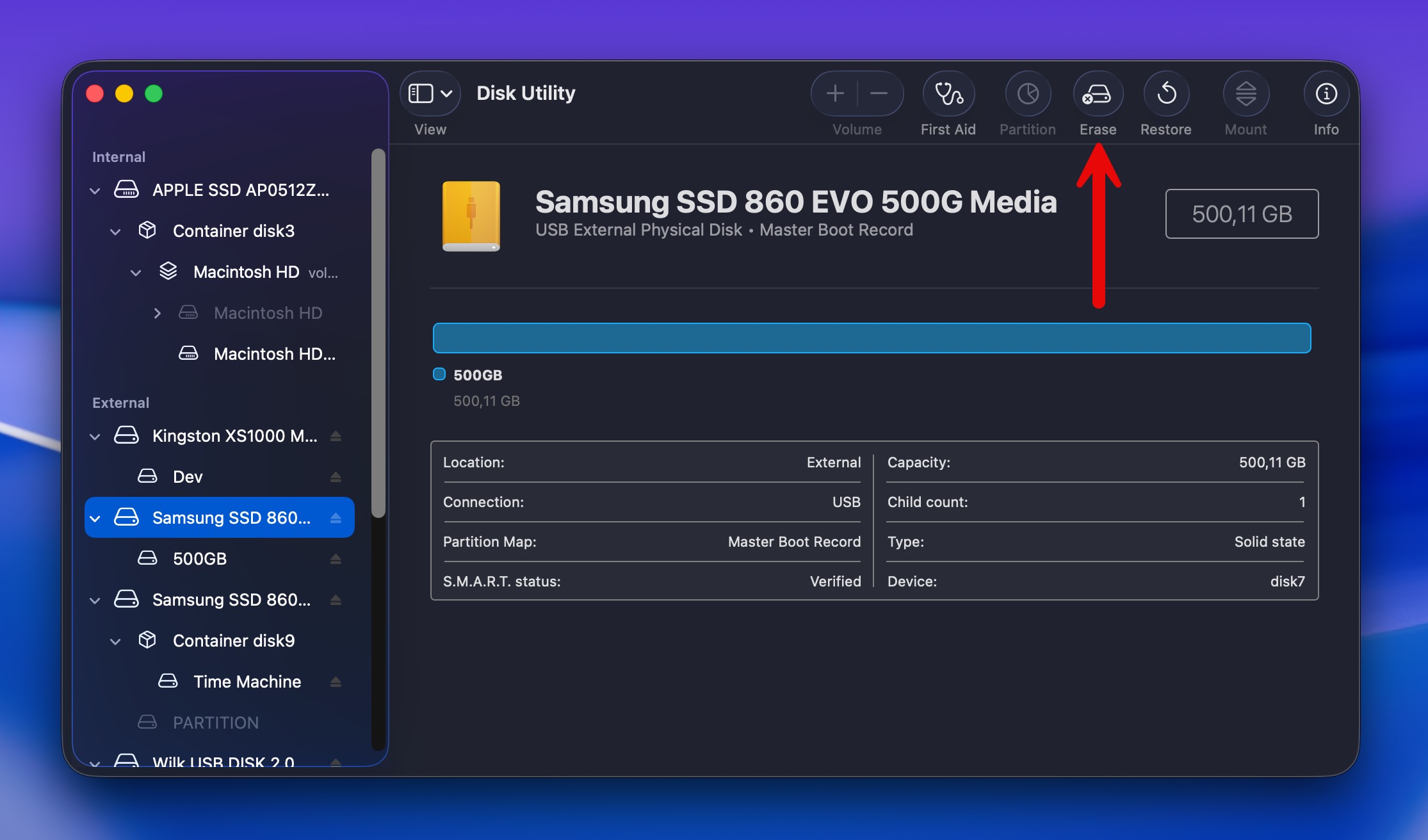
ملاحظة: ينطبق هذا على الإصدارات الحديثة من macOS، حيث يقوم خيار المسح الافتراضي في أداة القرص بعملية إعادة تهيئة عادية دون الكتابة فوق القرص بالكامل بشكل آمن. إذا كنت تستخدم إصدارًا أقدم من macOS لا يزال يوفر خيارات الأمان، فإن إمكانية الاسترداد تعتمد على مستوى الكتابة الذي اخترته. الخيار الأسرع (بدون كتابة آمنة) عادةً ما يترك بياناتك قابلة للاسترداد، بينما خيارات المسح الآمن ذات التمريرة الواحدة، ثلاث تمريرات، وسبع تمريرات تقوم بالكتابة فوق البيانات الموجودة بشكل تصاعدي، مما يجعل الاسترداد مستحيلاً.
- من ناحية أخرى، فإن المسح الآمن أو التنسيق بحيث يتم ملء القطاعات بالأصفار يقوم فعليًا بالكتابة فوق كل قطاع بأصفار أو بيانات عشوائية. إذا اخترت أحد هذين الخيارين في أداة القرص أو استخدمت بعض برامج المسح الآمن الخاصة، فإن الاستعادة تصبح مستحيلة.
إذا كنت قد قمت فقط بعمل تهيئة سريعة عادية، فإن عملية الاستعادة هي تمامًا كما شرحنا في السيناريو 1، الطريقة 2. فقط مرّر للأعلى إلى ذلك القسم واتبع الخطوات لاستعادة بيانات Mac من أنظمة الأقراص الصلبة الخارجية باستخدام Disk Drill.
لمزيد من المعلومات التفصيلية حول استعادة الأقراص المهيأة بشكل خاص، راجع دليلنا الكامل.
💡 معلومة جيدة: هناك خرافة شائعة بأن البيانات يمكن استعادتها حتى بعد أن يتم الكتابة عليها عدة مرات، ولهذا تدعي بعض أدوات المسح “ذات المستوى العسكري” أنها تكتب فوق البيانات 35 مرة. ولكن تُظهر الأبحاث حتى إعادة الكتابة الكاملة مرة واحدة تجعل استعادة البيانات شبه مستحيلة على الأقراص الصلبة الحديثة. لذلك إذا قمت بمسح آمن، فإن بياناتك قد اختفت فعليًا.
الطريقة 2: استعادة القسم المفقود من القرص الخارجي على ماك
في بعض الأحيان، يمكن أن تختفي الأقسام بالكامل. تشمل الأسباب الشائعة لهذا السيناريو من فقدان البيانات الحذف غير المقصود أثناء إدارة الأقسام، وأخطاء نظام الملفات، ومشاكل الأجهزة. ولكن حتى عندما لا يتمكن macOS من رؤية القسم بعد الآن، قد تظل البيانات الخام موجودة هناك وسليمة. قد تكون جدول الأقسام (الذي يُخبر جهاز Mac الخاص بك بمكان بدء وانتهاء الأقسام) تعرض للتلف، لكن الملفات الفعلية قد تكون سليمة تمامًا.
لذا، الخبر السار هو أن محاولات استرجاع القرص الصلب الخارجي على Mac استعادة بيانات القسم لا تزال ممكنة إذا استخدمت الأداة المناسبة مثل اختبار القرص، وهي مجانية تمامًا وموجودة منذ فترة طويلة. وعلى الرغم من أنها لا تحتوي على واجهة مستخدم رسومية، إلا أنها مليئة بقدرات استعادة الأقسام المدهشة التي يمكن أن تنقذك بشكل أفضل من بعض البرمجيات التجارية.
إليك كيفية استعادة الأقسام المفقودة باستخدام TestDisk:
- قم بتنزيل وتثبيت TestDisk. تأكد من فصل القرص الخارجي أثناء التثبيت لتجنب الكتابة فوق أي بيانات مفقودة عن طريق الخطأ.
- قم بتوصيل القرص الصلب الخارجي بجهاز Mac بشكل آمن.
- افتح تطبيق Terminal (Finder > Applications > Utilities).
- اكتب الأمر التالي واضغط Return: sudo testdisk (إذا طُلب منك، أدخل كلمة مرور جهاز Mac واضغط Return مرة أخرى.)
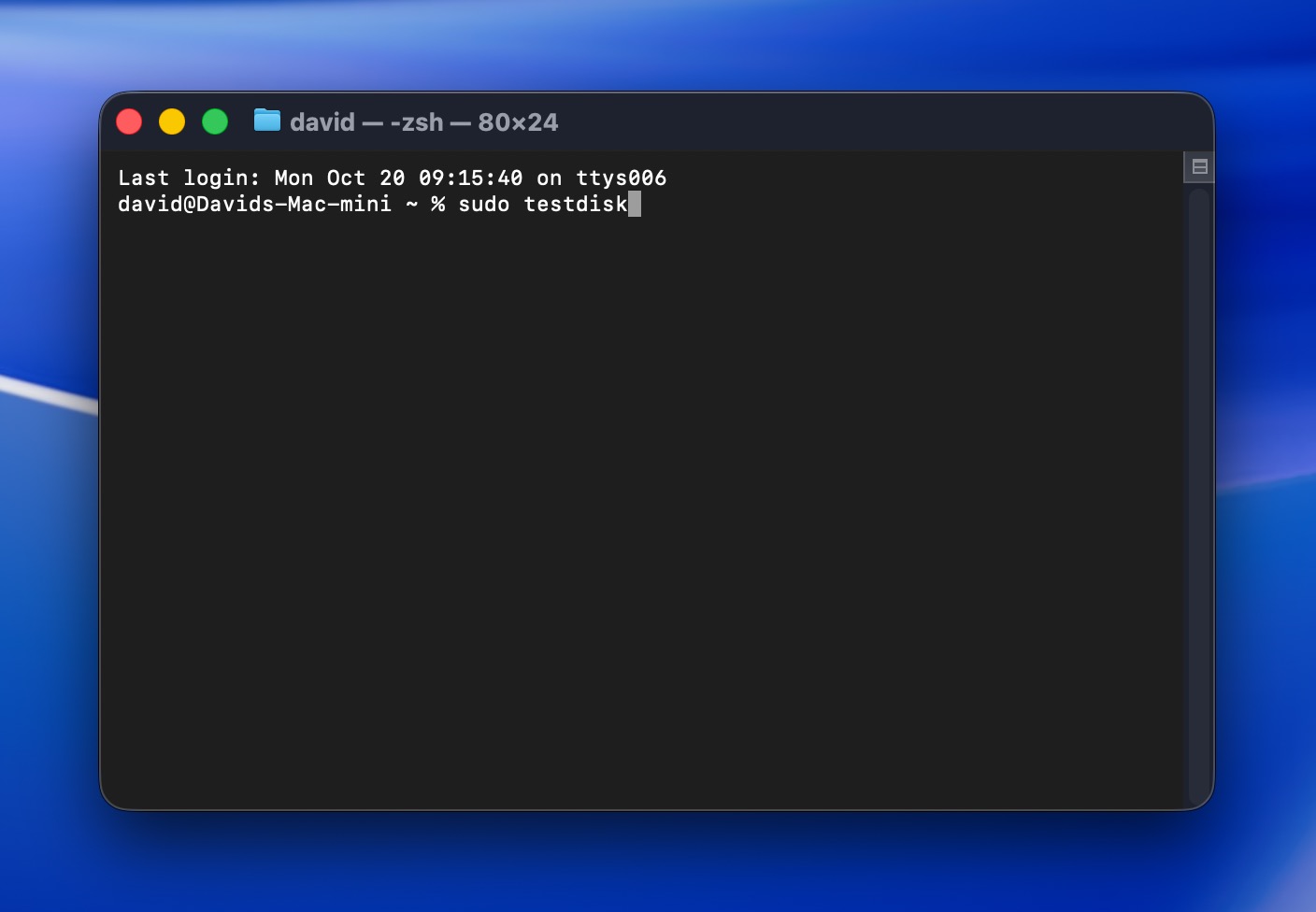
- باستخدام مفاتيح الأسهم، اختر Create واضغط Return.
- حدد القرص الخارجي من قائمة الأقراص، ثم اختر Proceed واضغط Return.
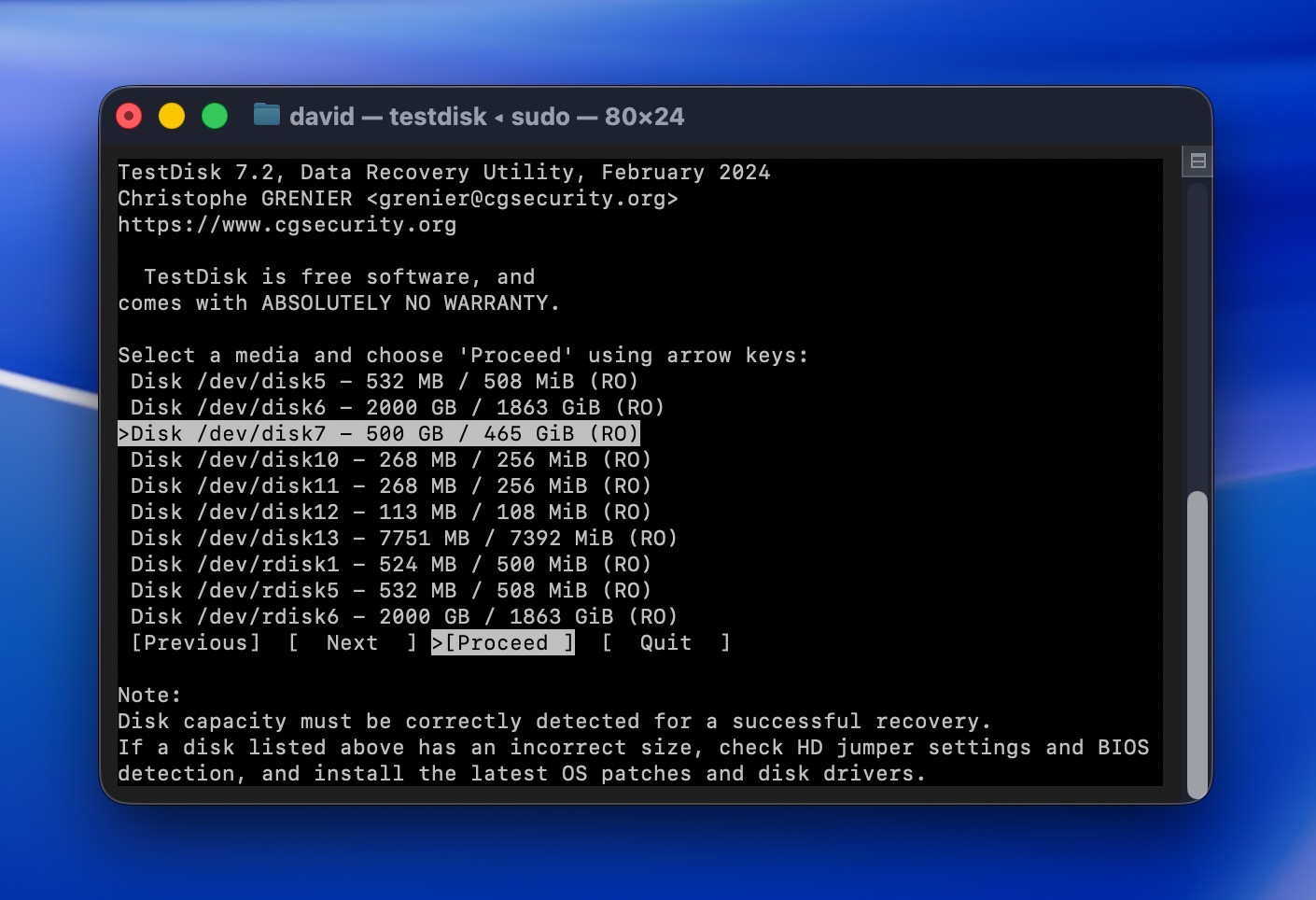
- حدد نوع جدول تقسيم القرص واضغط Return. غالبًا ما يكتشف TestDisk النوع الصحيح تلقائيًا.
- اختر Analyse واضغط Return.
- اختر Quick Search واضغط Return. سيقوم TestDisk بفحص الأقسام المفقودة.
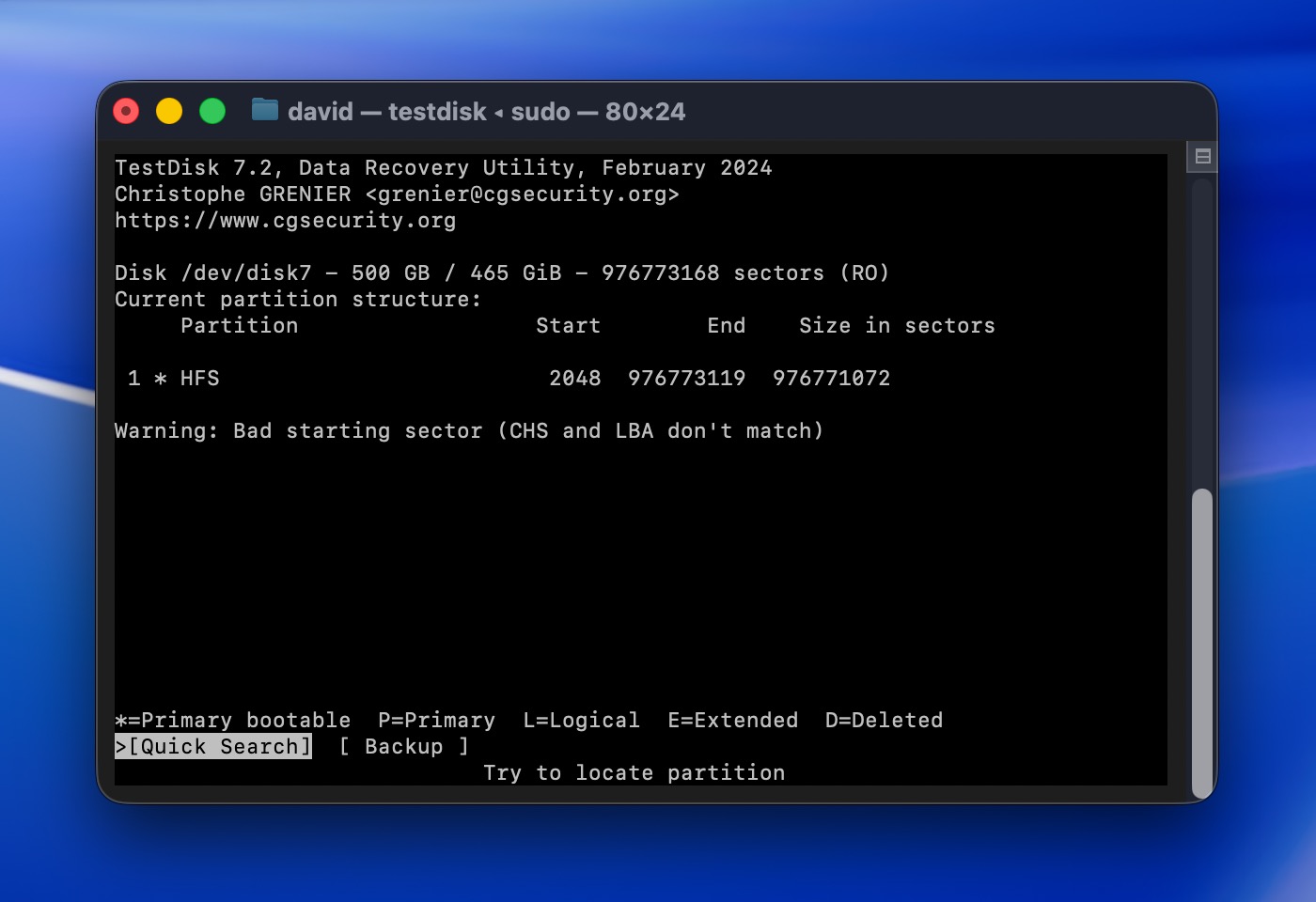
- إذا وجد القسم الذي تحتاجه، قم بتحديده ثم اختر Write واضغط Return لاستعادته. إذا لم يظهر القسم، اختر Deeper Search واضغط Return لفحص أكثر شمولاً.
ملاحظة: يأتي TestDisk مع أداة أخرى تُسمى PhotoRec، والتي يمكنها استعادة الملفات الخام مباشرة حتى إذا كان نظام الملفات بالكامل مفقودًا، ويمكنك تعلم كيفية استخدامه في دليلنا. فقط عليك أن تعرف أن PhotoRec لا يستعيد أسماء الملفات الأصلية أو هيكلية المجلدات (يعود كل شيء بأسماء عامة مثل “file001.jpg”)، مما يجعل تنظيم مجموعات كبيرة من الملفات أمرًا مرهقًا جدًا.
السيناريو 3: لا يظهر القرص الخارجي في Finder أو يظهر خطأ عند الوصول إليه
الأفضل لـ: الأقراص التي تظهر في أداة القرص ولكن ليست في Finder، أو التي تبلغ عن أخطاء في نظام الملفات، أو أصبحت غير قابلة للوصول بعد إخراج غير صحيح، أو انقطاع التيار الكهربائي، أو التلف.
هذه الحالة أصعب قليلاً مما تناولناه حتى الآن. قد لا يظهر القرص الخارجي في Finder على الإطلاق، أو ربما يظهر ولكن تظهر أخطاء في كل مرة تحاول فيها فتحه أو نسخ الملفات. ومع ذلك، ما يهم فعلاً هو ما إذا كان القرص يظهر في Disk Utility (حتى إذا لم يظهر في Finder). إذا ظهر، فهذا يعني أن macOS يمكنه اكتشافه على مستوى العتاد.
إذا كان القرص نفسه يعمل، فعليك البدء أولاً في استعادة بياناتك. بعد الانتهاء من ذلك، يمكنك محاولة إصلاح القرص لجعله قابلاً للاستخدام مرة أخرى.
الخطوة 1: أنشئ صورة قرص واستعد بياناتك
هذه الخطوة تختلف قليلاً عما تناولناه حتى الآن. عندما يبدأ القرص في إظهار أخطاء أو لا يتم تركيبه بشكل صحيح، فعادةً ما يكون ذلك دلالة على وجود مشكلات أساسية (تلف في نظام الملفات، قطاعات تالفة، أو عدم استقرار مبكر في الأجهزة).
المشكلة هي أن فحص محرك أقراص به مشكلات يضع عليه ضغطًا إضافيًا. إذا كان المحرك يعاني بالفعل، فإن إجباره على فحص كامل قد يزيد الأمور سوءًا. بدلاً من ذلك، فإن الطريقة الأكثر أمانًا لمستخدمي Mac لاستعادة البيانات من أنظمة الأقراص الصلبة الخارجية في هذه الحالة هي إنشاء نسخة كاملة على مستوى القطاعات (ويُطلق عليها أيضًا نسخة احتياطية بايت إلى بايت أو صورة قرص) للمحرك بالكامل أولاً.
يحتوي Disk Drill على ميزة مدمجة لهذا تسمى النسخ الاحتياطي بايت إلى بايت. عند إنشاء صورتك، يمكنك تحميلها في Disk Drill وفحصها باستخدام التطبيق بحيث تحدث الاستعادة على النسخة. إذا حدث أي خطأ أثناء الاستعادة، ستظل بياناتك الأصلية آمنة على القرص الخارجي.
⚠️ هام: ستحتاج إلى جهاز تخزين آخر يحتوي على مساحة خالية تعادل على الأقل الحجم الكامل لوحدة التخزين الخارجية الخاصة بك. إذا كانت وحدة التخزين الخارجية لديك بسعة 1 تيرابايت، فأنت بحاجة إلى توفر 1 تيرابايت من المساحة الخالية في مكان آخر (محرك جهاز Mac الداخلي، أو محرك خارجي آخر، إلخ). سيكون ملف النسخ الاحتياطي بنفس حجم المحرك، وليس فقط بحجم المساحة المستخدمة.
إليك كيفية إنشاء نسخة احتياطية بايت-إلى-بايت لمحرك الأقراص الخارجي الخاص بك:
- قم بتوصيل القرص الصلب الخارجي بجهاز Mac الخاص بك.
- شغّل Disk Drill واختر Byte-to-byte Backup من الشريط الجانبي الأيسر.
- اختر القرص الخارجي الخاص بك من قائمة الأقراص المتاحة.
- انقر على Create backup واختر مكانًا لحفظ الصورة. أكد ذلك وسيقوم Disk Drill بإنشاء نسخة كاملة من القرص الخاص بك قطاع بقطاع.
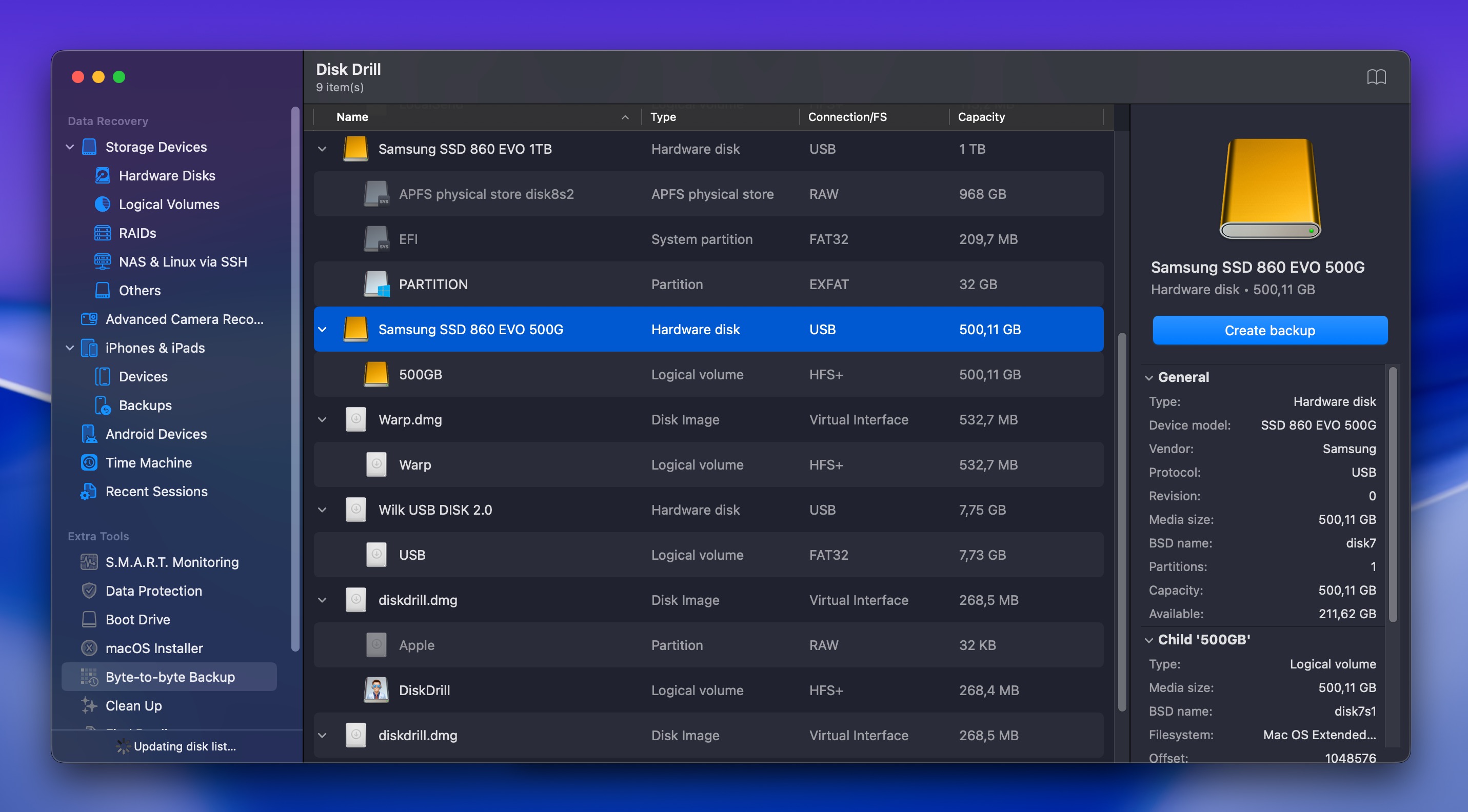
- انتظر حتى يكتمل النسخ الاحتياطي. قد يستغرق ذلك بعض الوقت حسب حجم القرص وحالته. إذا كان في القرص قطاعات تالفة، سيتجاوزها Disk Drill تلقائيًا ويواصل العملية.
بمجرد اكتمال النسخ الاحتياطي، إليك كيفية فحصه:
- انتقل إلى قسم أجهزة التخزين، وابحث عن خيار إرفاق صورة قرص في الأسفل.
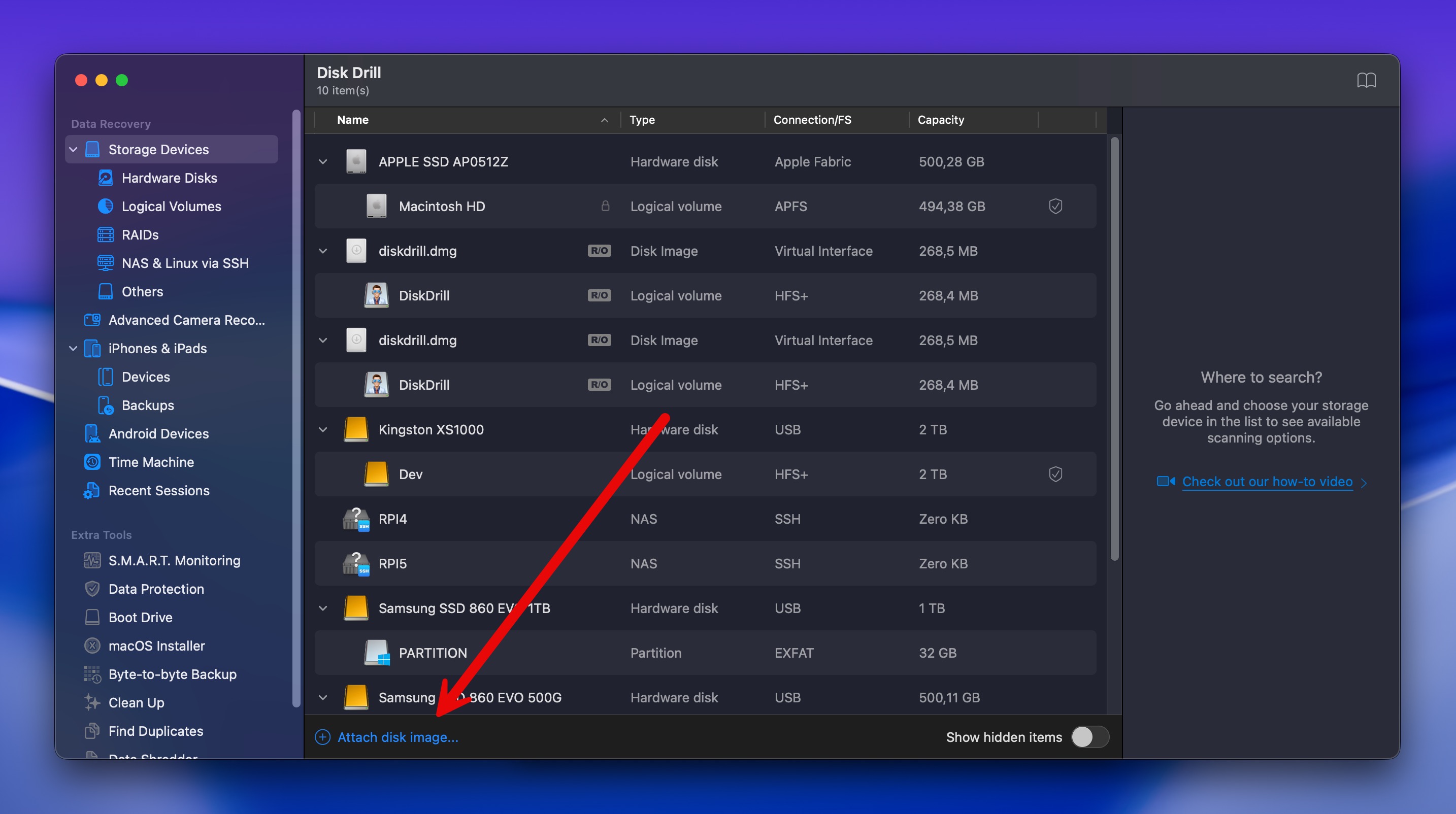
- انتقل وحدد ملف النسخة الاحتياطية الذي أنشأته للتو. ستظهر صورة القرص الآن في قائمة محركات Disk Drill مثل أي محرك عادي.
- اتبع نفس خطوات الاستعادة التي غطيناها في السيناريو 1، الطريقة 2: حدد صورة القرص، انقر على البحث عن البيانات المفقودة، قم بتصفية النتائج، معاينة الملفات، واستعادتها إلى موقع آمن.
ملاحظة: قبل إنشاء النسخة الاحتياطية، تحقق من حالة S.M.A.R.T. الخاصة بالقرص في Disk Drill عن طريق اختيار القرص والبحث عن مؤشر SMART في لوحة معلومات القرص. تراقب S.M.A.R.T. أشياء مثل القطاعات التالفة، ودرجة الحرارة، والقطاعات المعاد تخصيصها. إذا أظهرت تحذيرات أو فشل، فهذا يعني أن القرص يتعرض لعطل مادي ويجب أن تعطي الأولوية لاستخراج بياناتك فورًا بدلاً من محاولة إصلاحه.
الخطوة 2: إصلاح القرص بعد الاستعادة
الآن بعد أن قمت باستعادة بياناتك بأمان، حان الوقت لإصلاح القرص نفسه حتى تتمكن من استخدامه مرة أخرى بالفعل. لحسن الحظ، يتضمن macOS أدوات مدمجة يمكنها غالبًا إصلاح المشكلات المنطقية التي كانت تمنع القرص من العمل بشكل صحيح.
الطريقة 1: الإسعاف الأولي في أداة القرص
يفحص الإسعاف الأولي القرص بحثًا عن الأخطاء ويحاول إصلاحها تلقائيًا. إنه مدمج في macOS ويعمل جيدًا مع مشاكل نظام الملفات البسيطة.
إليك كيفية تشغيل الإسعاف الأولي على محرك الأقراص الخارجي الخاص بك:
- قم بتشغيل أداة القرص (افتح Launchpad واكتب أداة القرص في حقل البحث).
- اختر القرص الصلب الخارجي الخاص بك من قائمة الأجهزة في الشريط الجانبي.
- انقر على زر الإسعاف الأولي في أعلى النافذة.

- انقر على تشغيل للتأكيد.
- انتظر حتى تكتمل العملية. ستقوم أداة القرص بفحص القرص ومحاولة إصلاح أي أخطاء تجدها.
- بمجرد انتهاء العملية، انقر على تم.
إذا أفاد First Aid بأنه نجح في إصلاح القرص، حاول الوصول إليه في Finder لمعرفة ما إذا كان يعمل بشكل طبيعي الآن. إذا استمرت المشاكل أو أفاد First Aid بأنه لم يتمكن من إصلاح المشكلات، انتقل إلى التهيئة.
ملاحظة: أحيانًا غير قادرين على تشغيل الإسعافات الأولية لا تظهر على أقراصهم الخارجية إطلاقًا (قد يكون الزر غير نشط أو يفشل الإجراء فورًا). إذا حدث ذلك لك، لا تقلق. تهيئة القرص (الطريقة 2 أدناه) ما زالت حلاً صالحًا وغالبًا ما تكون أكثر موثوقية.
الطريقة 2: قم بتهيئة القرص الخارجي
تعمل عملية التهيئة على محو القرص تمامًا وإعادة بناء نظام الملفات الخاص به من البداية. هذه هي الطريقة الأكثر فعالية لإصلاح التلف المستمر أو مشكلات نظام الملفات، وبما أنك قد قمت بالفعل بعمل نسخة احتياطية لبياناتك، فلا يوجد أي خطر متضمن.
إليك كيفية تهيئة القرص الصلب الخارجي على Mac:
- قم بتشغيل أداة القرص (افتح Launchpad واكتب أداة القرص في حقل البحث).
- انقر على محرك الأقراص الخارجي في الشريط الجانبي على اليسار لتحديده.
- انقر على زر مسح في أعلى النافذة.
- اختر تنسيق نظام الملفات:
- APFS: الأفضل للأقراص الصلبة الخارجية المستخدمة حصريًا مع أجهزة ماك الحديثة (macOS 10.13 أو أحدث).
- Mac OS Extended (Journaled): للأقراص الصلبة الخارجية المستخدمة مع أجهزة ماك الأقدم أو كنسخ احتياطية لـ Time Machine.
- exFAT: إذا كنت تحتاج أن يكون القرص الصلب الخارجي متوافقًا مع كل من ماك وWindows.
- امنح محرك الأقراص اسماً إذا كنت ترغب في تغييره من الافتراضي.
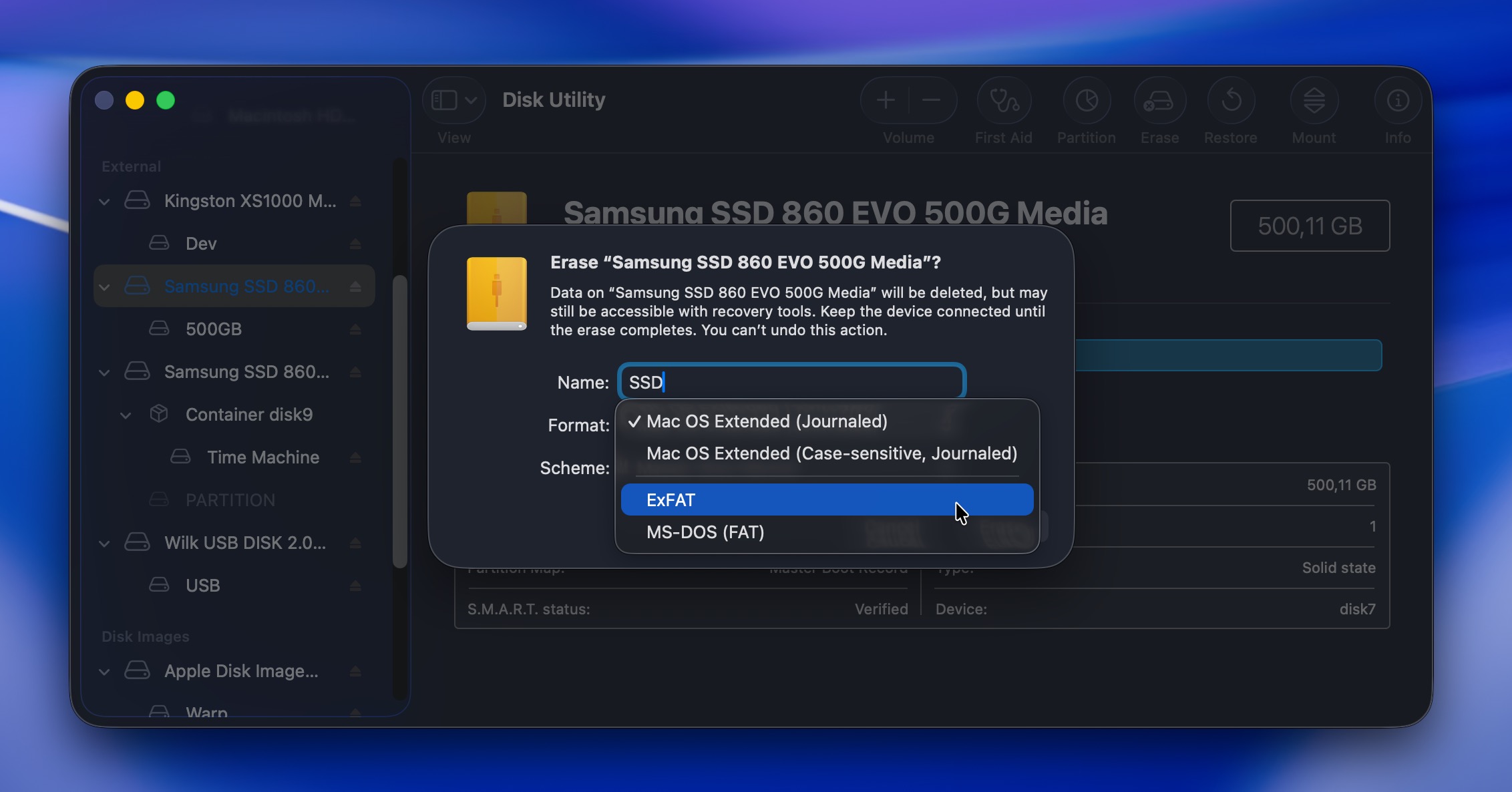
- انقر مسح وقم بالتأكيد.
بمجرد اكتمال عملية التهيئة، ينبغي أن يصبح القرص الخاص بك يعمل بشكل كامل مرة أخرى. يمكنك الآن نسخ الملفات التي تم استعادتها إليه إذا لزم الأمر، أو البدء في استخدامه من جديد لتخزين بيانات جديدة.
الموقف 4: استعادة قرص صلب خارجي على Mac باستخدام النسخ الاحتياطية السحابية
الأفضل من أجل: الملفات التي كانت مخزنة في iCloud Drive أو تمت مزامنتها مع iCloud قبل حذفها من محرك الأقراص الخارجي.
معظم الناس لا يقومون عن قصد بعمل نسخة احتياطية لأقراصهم الخارجية إلى خدمات السحابة، ولكن من المفيد مع ذلك التحقق مما إذا كانت أي ملفات من قرصك قد وصلت إلى السحابة في أي وقت (ربما قمت بنسخ بعض الملفات الهامة يدويًا في وقت ما أو كان المزامنة التلقائية مفعلة دون أن تدرك ذلك).
بينما تقوم خدمات السحابة مثل Google Drive أو iCloud بمزامنة التغييرات التي يتم إجراؤها على الملفات على الفور (ويشمل ذلك الحذف)، إلا أن لديها مجلدات المهملات الخاصة بها، وتبقى الملفات المحذوفة هناك عادةً لمدة 30 يومًا. علاوة على ذلك، فإن عمليات الحذف التي تتم بدون الوصول إلى الإنترنت لا تتم مزامنتها حتى يتم استعادة الاتصال بالإنترنت.
لنوضح كيف تعمل استعادة بيانات القرص الصلب الخارجي من السحابة باستخدام Google Drive (خدمات النسخ الاحتياطي السحابي الأخرى مشابهة جدًا):
- افتح متصفح الإنترنت الخاص بك واذهب إلى drive.google.com.
- سجّل الدخول باستخدام حسابك على Google.
- استخدم مربع البحث في الأعلى للبحث عن الملفات المفقودة حسب الاسم أو نوع الملف أو تاريخ التعديل.
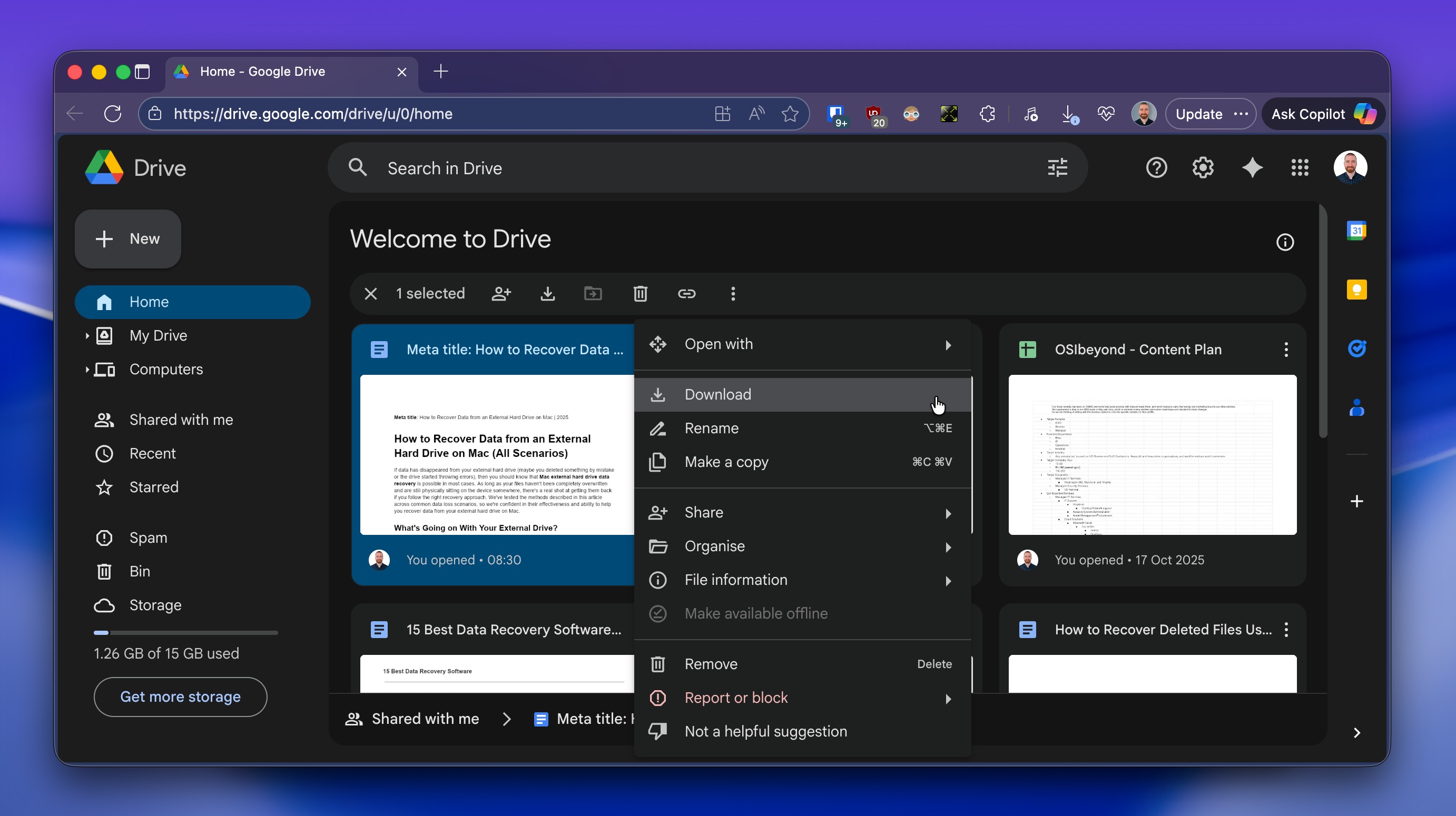
- إذا وجدت الملفات التي تبحث عنها، انقر بزر الماوس الأيمن واختر تنزيل لحفظها مرة أخرى على جهاز Mac الخاص بك.
- إذا لم تجد ملفاتك، يجب عليك الانتقال إلى سلة المهملات في الشريط الجانبي الأيسر ثم النقر عليها.
- تصفح الملفات المحذوفة أو استخدم مربع البحث لتصفية النتائج.
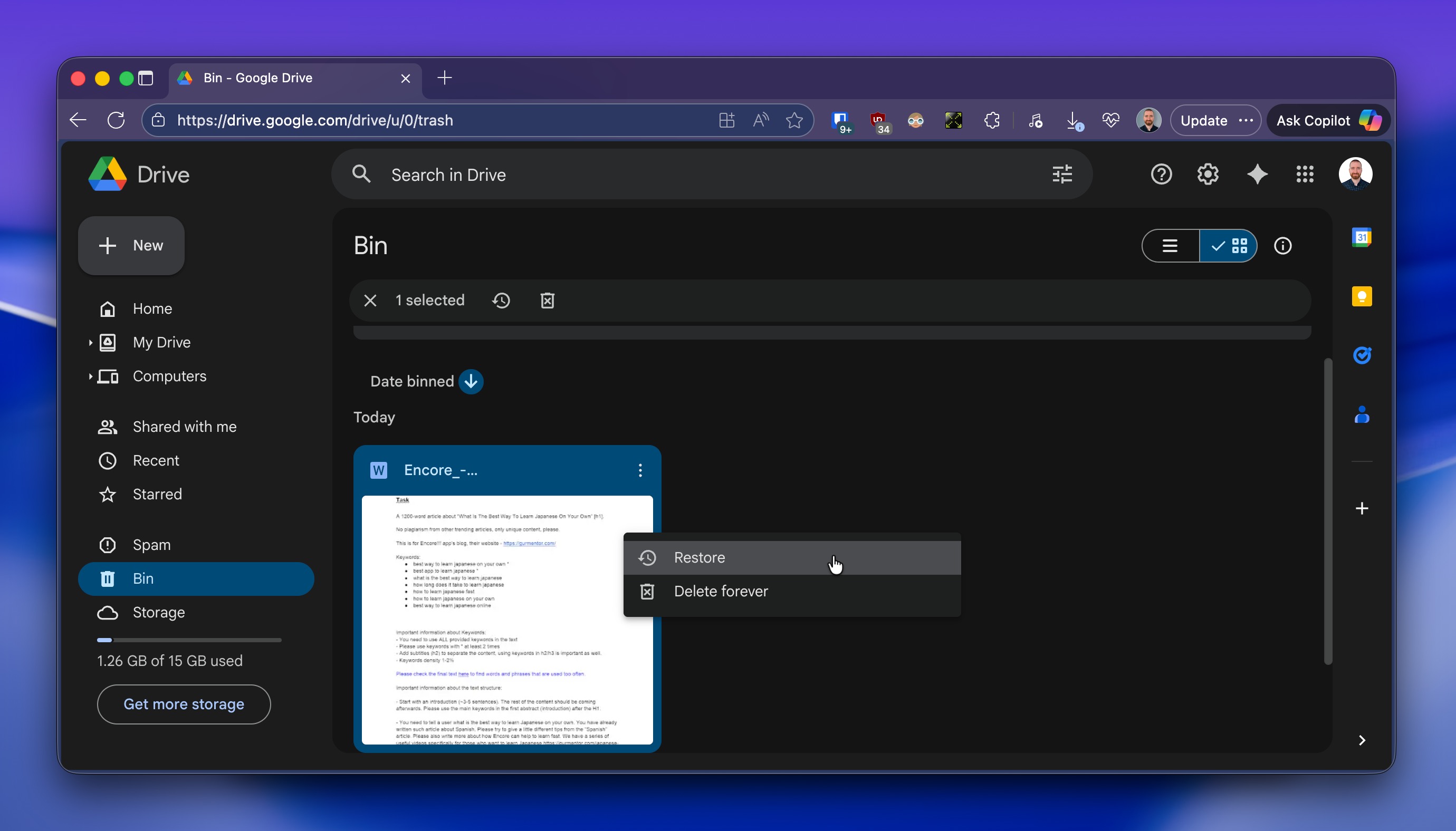
- عندما تجد ملفاً ترغب في استعادته، انقر عليه بزر الماوس الأيمن واختر استعادة. سيتم نقل الملف إلى موقعه الأصلي في Drive الخاص بك.
- بعد استعادتها، قم بتنزيل الملفات مرة أخرى إلى جهاز Mac الخاص بك بالنقر بزر الماوس الأيمن واختيار تنزيل.
⚠️ هام: مرة أخرى، تعمل هذه الطريقة فقط إذا كان قد تم مزامنة أو نسخ قرصك الخارجي احتياطيًا إلى السحابة قبل حدوث فقدان البيانات. إذا لم تقم أبدًا بإعداد مزامنة سحابية لهذا القرص، ستحتاج إلى استخدام إحدى طرق الاستعادة الأخرى المذكورة سابقًا في هذا الدليل.
كلمات أخيرة
استعادة البيانات ليست مضمونة أبدًا، ولكن هذا ما تُظهره تجربتنا: في حوالي 8 من كل 10 حالات، يتمكن المستخدمون من استعادة البيانات بنجاح من قرص صلب خارجي على Mac طالما تم التعرف على القرص بواسطة نظام التشغيل (أي يظهر في Disk Utility).
ولكن إذا كان القرص الصلب يصدر صوت نقر أو طحن، أو لا يدور، أو لا يظهر في Disk Utility على الإطلاق، فهذه قصة مختلفة لأن مثل هذه الأعراض تشير إلى تلف مادي، وهذا يعني أن الحل الحقيقي الوحيد لديك هو خدمة استعادة البيانات الاحترافية مثل مركز استعادة البيانات CleverFiles أو SalvageData.
ومع ذلك، فإن معظم الحالات ليست بهذه الخطورة. إذا كنت تقرأ هذا الدليل وظهر محرك الأقراص لديك في Disk Utility (حتى إذا لم يتم تركيبه أو ظهرت أخطاء)، فهناك احتمال كبير أنك ستتمكن من استعادته باستخدام الطرق اليدوية المذكورة أعلاه. فقط تأكد من بدء عملية الاستعادة بسرعة.
نأمل أن يكون هذا الدليل قد ساعدك في استعادة بياناتك وجعل محرك الأقراص الخارجي يعمل مرة أخرى. إذا كان لا تزال لديك أسئلة بعد قراءة الدليل، أو بعد تجربة طرق الاستعادة نفسها، ألق نظرة على قسم الأسئلة الشائعة أدناه. هناك فرصة كبيرة أننا قد قمنا بتغطية حالتك هناك بالفعل.
إذا لم يكن كذلك، ندعوك لزيارة منتدى مجتمعنا. ستجد مناقشات حول مواضيع مثل استعادة البيانات من الأقراص الصلبة التي تصدر صوت نقر، استعادة الملفات المحذوفة على جهاز ماك، والعديد من سيناريوهات استعادة البيانات الأخرى. وإذا لم تتمكن من العثور على مناقشة تطابق حالتك، ببساطة ابدأ واحدة جديدة. أعضاء مجتمعنا وخبراء استعادة البيانات يجيبون بانتظام على الأسئلة هناك وسيبذلون قصارى جهدهم لمساعدتك في العثور على حل. حظًا سعيدًا!