För att återställa data från en extern hårddisk på en Mac, se först till att hårddisken är fysiskt tillräckligt frisk för att kunna upptäckas i Skivverktyg. Om den visas där, kontrollera Papperskorgen efter filer som raderats av misstag. Om filerna inte finns där, skanna disken med Mac-kompatibel programvara för dataåterställning såsom Disk Drill och återställ de hittade filerna till en annan lagringsenhet.
I den här guiden förklarar vi hur du återställer data från de vanligaste scenarierna för dataförlust på externa hårddiskar, inklusive oavsiktlig radering, formatering, partitionsförlust, filsystemskorrumpering och enheter som inte längre monteras korrekt. Vi kommer också att visa hur du reparerar enheten efter att din data säkert har återställts. Med andra ord går vi igenom de vanligaste problemen som kan uppstå med en extern hårddisk på en Mac och förklarar hur du hanterar det.
Vad händer med din externa enhet?
För din bekvämlighet hittar du här en snabb översikt som tar dig till rätt metod beroende på vad som händer med din enhet. Istället för att läsa igenom allt kan du bara hitta din situation nedan och gå direkt till den lösning som passar:
| Om din situation är… | Hoppa till detta avsnitt |
| Jag raderade en fil från min externa enhet | Scenario 1: Återskapa raderade filer från extern hårddisk Mac |
| Jag råkade formatera enheten | Scenario 2, Metod 1: Återställ data från extern hårddisk Mac efter formatering |
| Jag raderade filer från en extern SSD | Scenario 1: Återställ raderade filer från extern hårddisk Mac (återställningsstegen är desamma, men börja så snart som möjligt eftersom vissa externa SSD:er stöder TRIM) |
| Jag råkade formatera en extern SSD | Scenario 2, Metod 1: Återskapa data från en formaterad extern hårddisk Mac(återställningsprocessen är densamma som för HDD:er, men TRIM kan minska chanserna för återställning på vissa SSD:er). |
| Jag förlorade en partition, eller så visas den som oallokerad | Scenario 2, Metod 2: Återställ förlorad partition |
| Enheten visas i Skivverktyg, men ger fel när jag försöker komma åt den | Scenario 3: Återställ extern hårddisk på Mac när den inte monteras korrekt |
| Enheten visas inte i Finder (men finns i Skivverktyg) | Scenario 3: Mac extern hårddiskåterställning för icke-monterade enheter |
| Min externa enhet har använts på Windows, och nu är filer otillgängliga på min Mac | Scenario 3: Använd programvara för dataåterställning på Mac-extern hårddisk för att extrahera filer, formatera sedan om till APFS eller HFS+ för användning på Mac |
| Jag behöver återställa filer från en extern hårddisk på Mac gratis | Scenario 1, Metod 2 eller Scenario 4: Gratis återställningsalternativ |
Mer om TRIM: TRIM är ett kommando som gör det möjligt för operativsystemet att tala om för en SSD vilka raderade datablock som inte längre behövs. Tyvärr gör detta också att raderade filer blir omöjliga att återställa. TRIM är det största hindret vid återställa data från interna Mac SSD-enheter utan säkerhetskopior eftersom macOS aktiverar det som standard. Lyckligtvis har de flesta externa SSD:er inte stöd för de villkor som krävs för att macOS ska kunna utfärda TRIM-kommandon, så återställningsprocessen är oftast densamma som för en traditionell extern hårddisk. Ändå bör du inte dröja med återställningen, eftersom nyligen skrivna data fortfarande kan skriv över dina raderade filer med tiden.
Observera: Vi fokuserar på situationer där enheten monteras korrekt och visas i Skivverktyg (även om den inte visas i Finder). Om du inte ser din enhet i Skivverktyg alls, kolla in den här guiden istället.
Innan du försöker återställa data från extern hårddisk på Mac
Hur framgångsrik dataåterställning från en extern hårddisk på Mac är beror till stor del på vad som har hänt med din externa enhet. Baserat på våra tester och verkliga återställningsfall kan oavsiktligt raderade filer återställas i ungefär 95% av fallen, medan standardformatering fortfarande lämnar en återställningschans på cirka 85%. Förlorade partitioner kan ofta återställas, med en framgångsfrekvens på cirka 75%, och enheter som upptäcks men inte längre monteras korrekt kan fortfarande återställas i cirka 60% av fallen. Fysisk skada är överlägset det svåraste scenariot och utan professionell utrustning lyckas återställning i färre än 20% av fallen.
Oavsett vilket av ovanstående scenarier som stämmer in på din situation, ta en minut för att gå igenom checklistan nedan innan du börjar återställa data från din externa hårddisk på Mac. Det hjälper dig att undvika vanliga misstag som kan minska dina chanser till återställning avsevärt, vilka redan kan vara begränsade beroende på vad som har hänt med din enhet:
- Sluta använda den externa enheten omedelbart (varje ny skrivning ökar risken för att skriva över dina raderade filer).
- Återskapa dina data innan du försöker göra några reparationer (filssystemreparationer och andra åtgärder kan permanent minska dina chanser till återställning).
- Installera aldrig återställningsprogram eller spara återställda filer på samma enhet (använd istället din Macs interna enhet eller en annan extern enhet).
- Kontrollera först efter tecken på fysisk skada (klickande ljud, skrapande ljud eller en enhet som inte visas i Disk Utility kräver oftast professionell återställning).
- Se till att du har tillräckligt med ledigt lagringsutrymme.
- Skapa en diskavbild om enheten verkar instabil.
Om du just har läst denna lista och insett att du redan har gjort ett eller flera av dessa misstag, betyder det inte automatiskt att dina data är borta för alltid. Sluta bara med det du höll på med och fortsätt försiktigt med återställningsstegen nedan.
Scenario 1: Återställ borttagna filer från en extern hårddisk på Mac
Bäst för: Av misstag raderade filer, tömd Papperskorg eller filer som försvann efter en flytt- eller kopieringsåtgärd.
Låt oss börja med det enklaste fallet: du behöver bara återställa raderade filer från din externa hårddisk till Mac efter en oavsiktlig radering. I sådana fall har du två huvudsakliga återställningsalternativ. Det första tar bara en minut att försöka, och det andra kräver programvara men fungerar även när filer har raderats permanent eller Papperskorgen har tömts.
Metod 1: Kontrollera papperskorgen på den externa enheten
Om du inte visste det, när du tar bort en fil från en extern hårddisk på din Mac, flyttas den till papperskorgen (precis som när du tar bort en annan fil från din Macs huvudsakliga enhet). Om du matar ut hårddisken från datorn, försvinner även den borttagna filen från papperskorgen. Men så fort du ansluter hårddisken till din Mac igen, kommer den att dyka upp på nytt.
Obs: Om du har konfigurerat papperskorgen på din Mac att automatiskt ta bort raderade filer kommer de data du har tagit bort från den externa hårddisken också att permanent raderad efter 30 dagar.
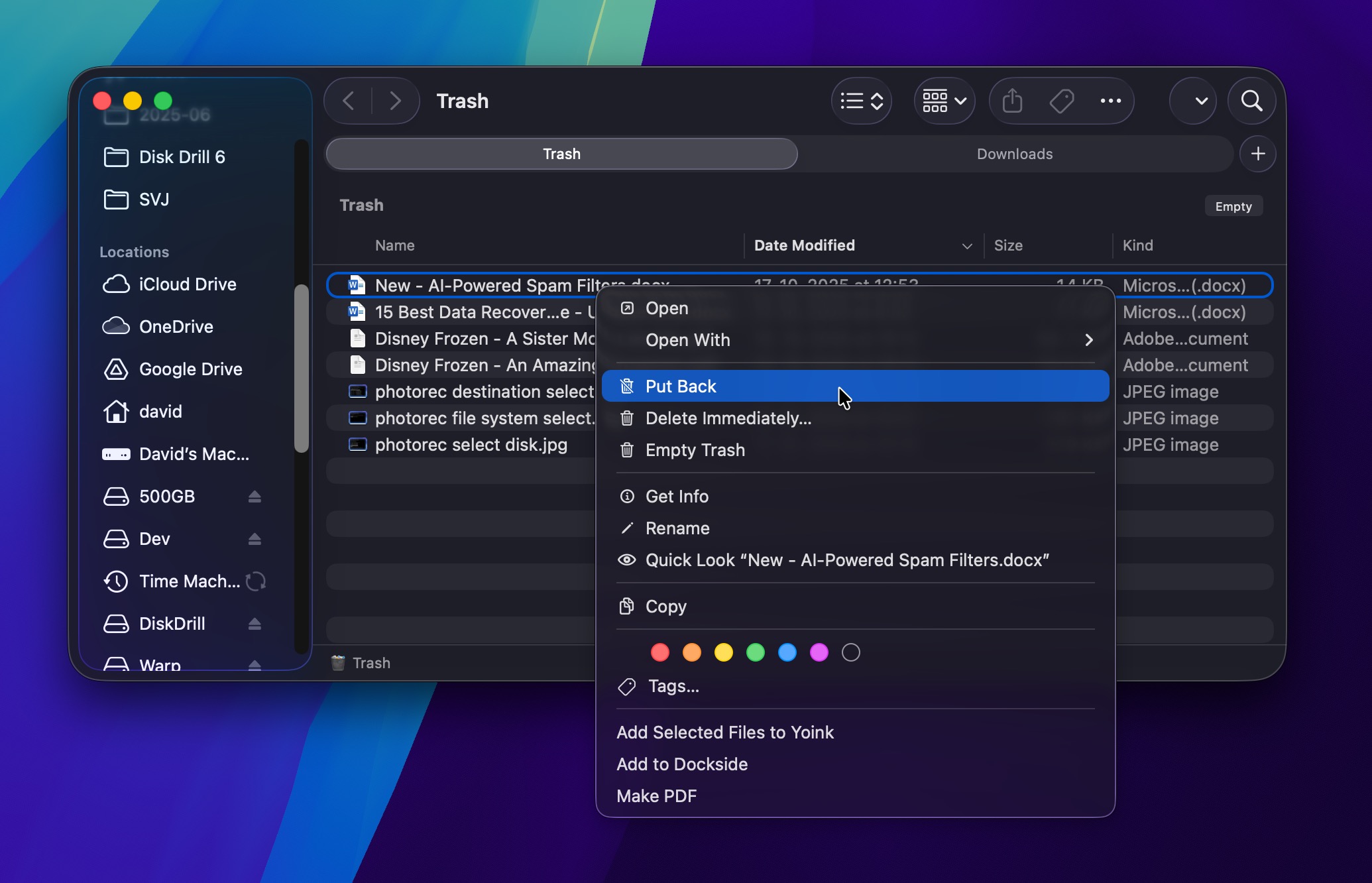
Följ dessa steg för att återställa filer från en av misstag raderad extern hårddisk på en Mac via Papperskorgen:
- Anslut den externa hårddisken till din dator.
- Öppna Papperskorgen (klicka på den sista ikonen på Dockan).
- Bläddra igenom de borttagna filerna för att hitta den du behöver.
- Högerklicka på filen och välj Lägg tillbaka från rullgardinsmenyn för att placera filen tillbaka på dess ursprungliga plats. Eller dra och släpp filen till en valfri enhet eller mapp.
I äldre versioner av macOS kan du också visa dolda mappar på din externa hårddisk och komma åt de raderade filerna direkt därifrån. Så här gör du:
- Anslut den externa hårddisken till din dator och öppna den via Finder.
- Tryck på följande tangentkombination: Skift + Kommando + .
- Öppna mappen .Trashes och leta efter den raderade filen.
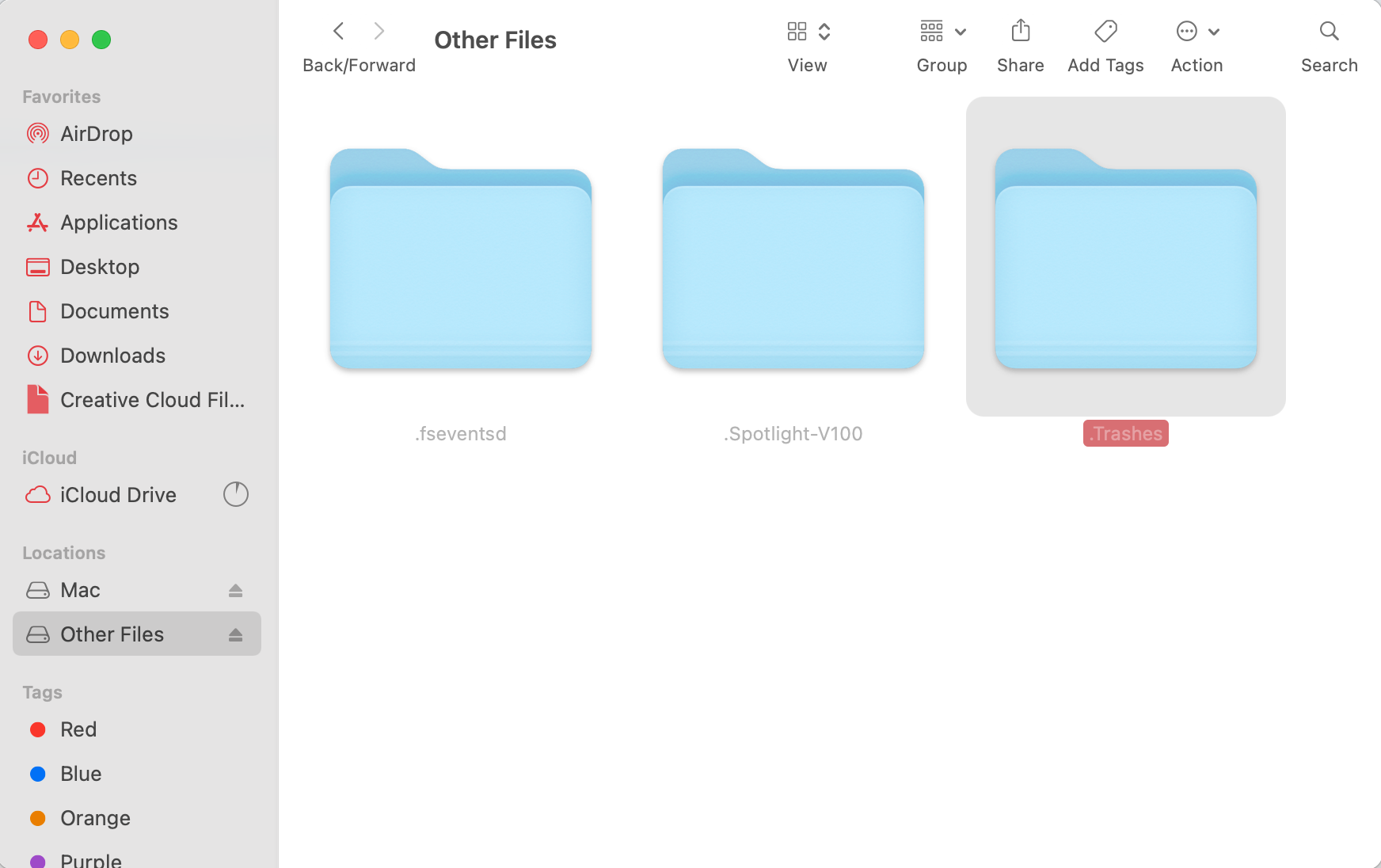
- Om du behöver ändra mappbehörigheterna för att öppna den, högerklicka på mappen och välj Visa info från rullgardinsmenyn. Klicka på Delning & behörigheter och ändra din användarbehörighet till Läsa och skriva.
- Leta efter den raderade filen och dra och släpp den till en annan mapp.
Observera: Den här metoden fungerar endast på macOS Catalina (10.15) och tidigare. Från och med macOS Big Sur (11), som släpptes 2020, ändrade Apple hur Papperskorgen hanteras, och den dolda mappen .Trashes är inte längre ett tillförlitligt sätt att återställa borttagna filer från externa enheter. Om du använder macOS Big Sur eller någon nyare version, inklusive macOS Tahoe, kommer den här metoden inte att fungera.
Metod 2: Använd programvara för dataåterställning för att hämta filerna
Om filen inte finns i Papperskorgen (eller om du redan har tömt den), behöver du programvara för dataåterställning för Mac extern hårddisk för att söka igenom enheten och hitta filer som ännu inte har skrivits över.
För den här guiden kommer vi att använda Disk Drill eftersom det presterade bra i vår testning och har en bra balans mellan användarvänlighet och kraftfulla funktioner när du behöver dem. Det fungerar pålitligt med filsystem som vanligtvis används på externa enheter anslutna till Macs (APFS, HFS+, exFAT, och till och med NTFS i skrivskyddat läge). Och om filsystemet är skadad eller otillgänglig, kan Disk Drill fortfarande återställa filer från externa hårddiskar till Mac-system genom signaturbaserad återställning för över 400 filtyper.
En skanning av en typisk extern enhet (upp till 1 TB) tar vanligtvis mellan 15 och 40 minuter. Större enheter, kraftigt fragmenterade filsystem eller mer noggranna skanningar kan ta flera timmar, så bli inte förvånad om återställningsprocessen tar längre tid än väntat.
Observera: Disk Drill är inte ditt enda alternativ för återställning av externa hårddiskar på Mac. Det finns många andra bra verktyg där ute, och vi har en fullständig bedömning av de bästa Mac-återställningsapparna om du vill utforska alternativ. Med det sagt använder vi Disk Drill här eftersom det hanterar de flesta situationer väl, och det har några avancerade funktioner (som byte-till-byte-backuper och SMART-övervakning) som kan vara användbara i mer komplicerade situationer.
Så här återställer du raderade filer från externa hårddiskar på Mac med Disk Drill:
- Ladda ner Disk Drill och installera det på din Macs interna enhet (inte på den externa enheten du försöker återställa från).
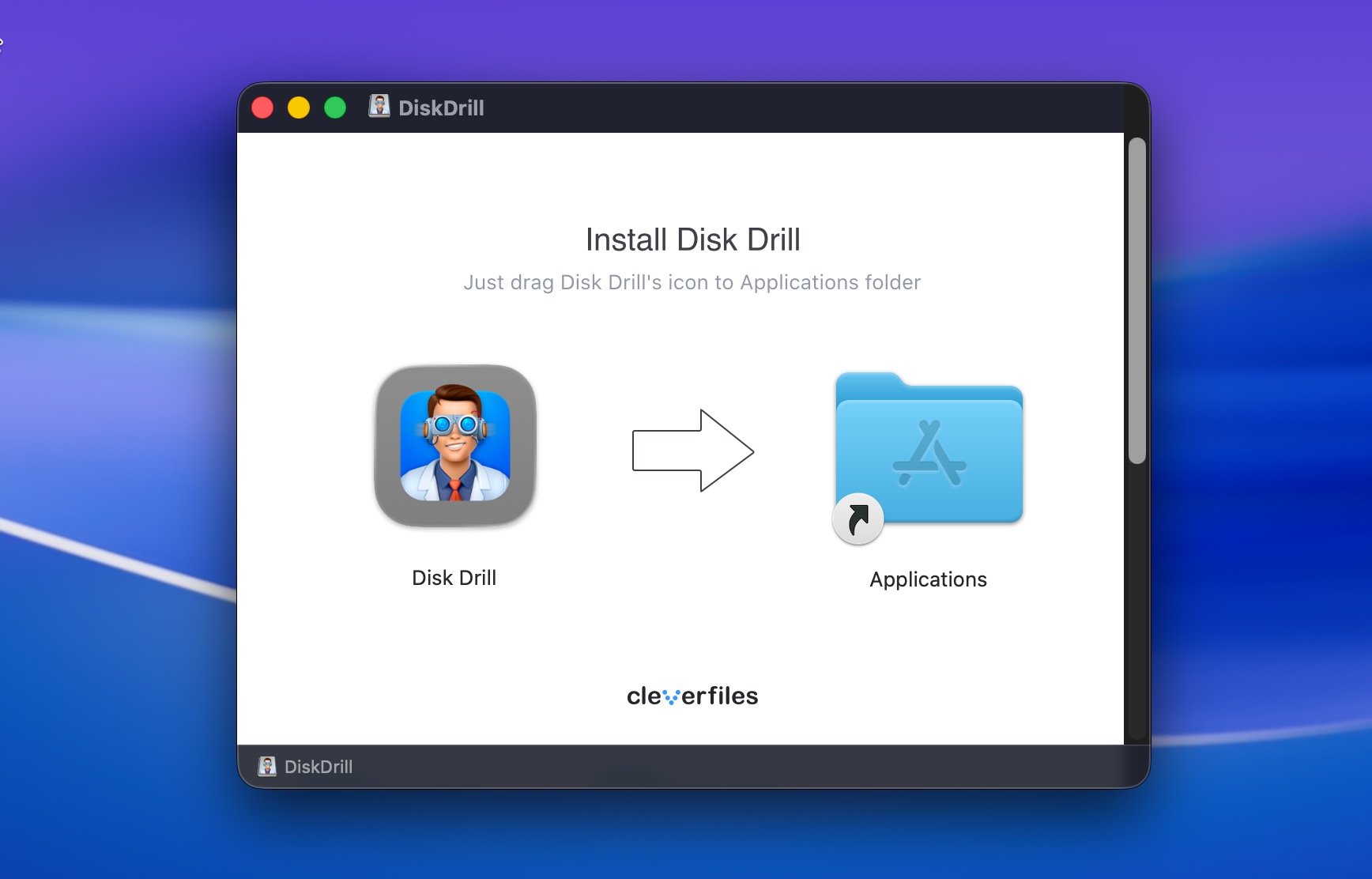
- Anslut din externa hårddisk till din Mac.
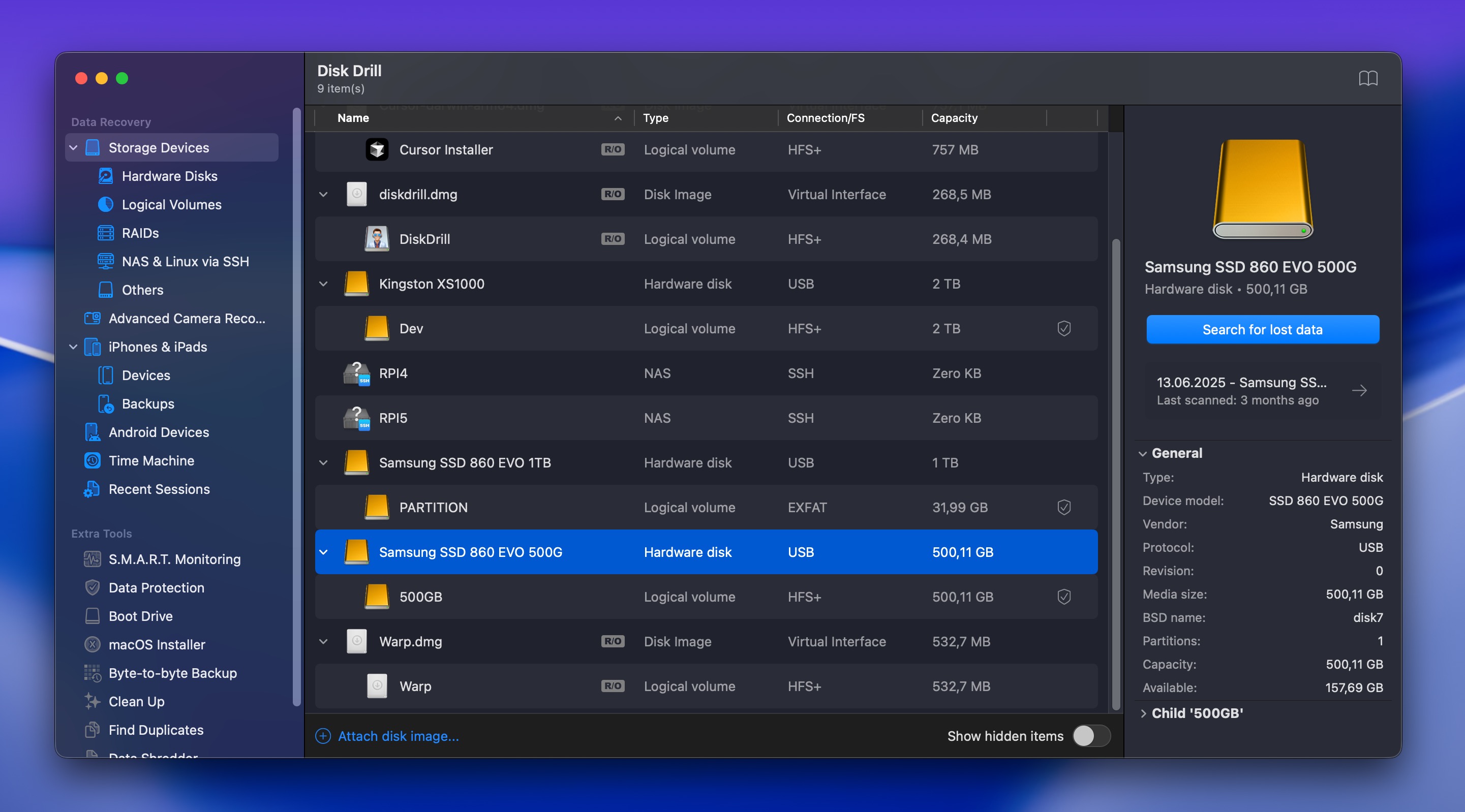
- Starta Disk Drill. Du kommer att se en lista över alla tillgängliga enheter. Hitta din externa hårddisk i listan och klicka på den för att välja den.
- Klicka på Sök efter förlorade data-knappen för att starta skanningen. Disk Drill kommer att fråga dig vilket skanningsläge du vill använda. Om ditt mål inte är att endast återställa fragmenterade videofiler, välj Universal Scan.
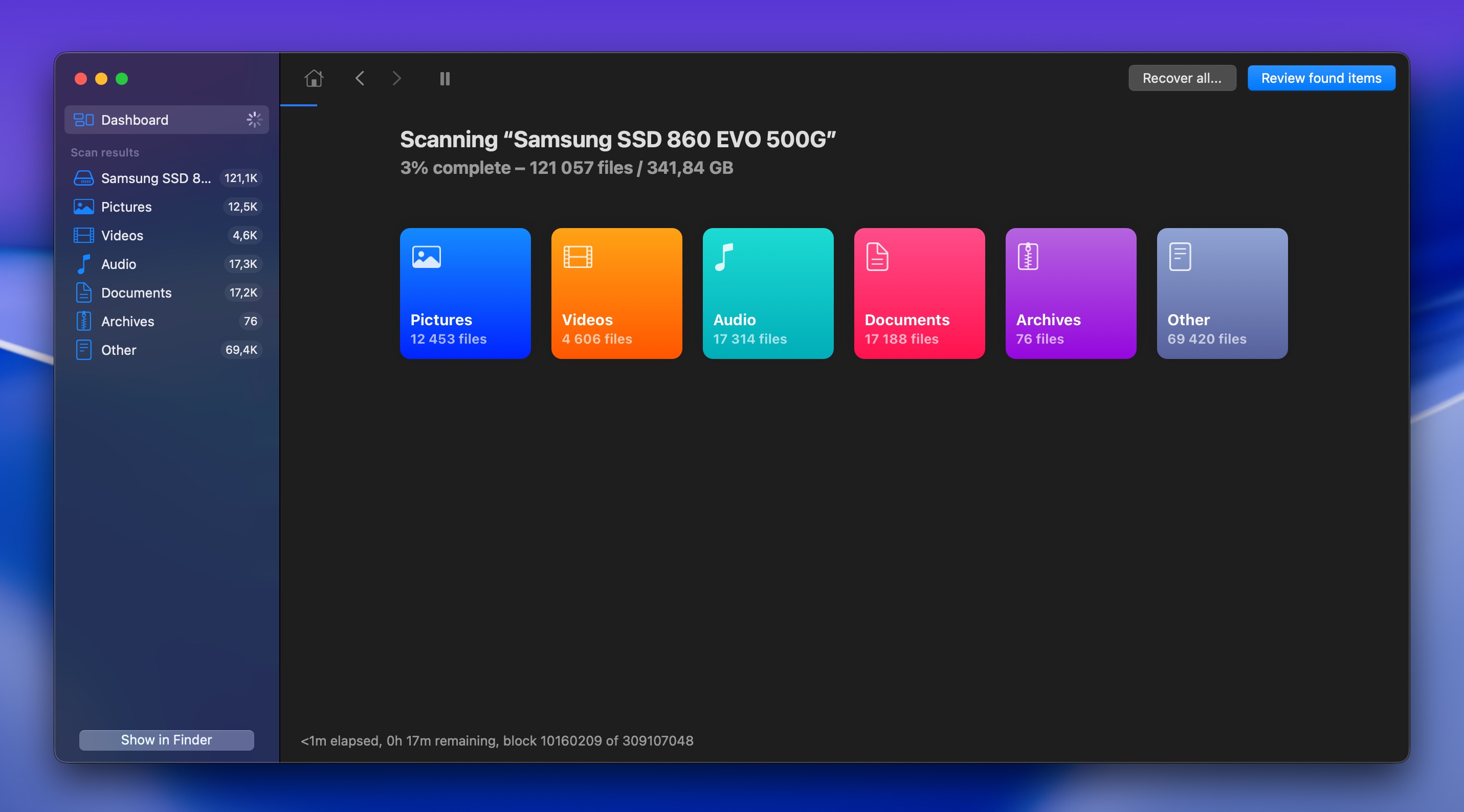
- Skanningen börjar, men du behöver inte vänta tills den är klar. Du kan klicka på Granska hittade objekt-knappen när som helst, och skanningen fortsätter i bakgrunden. Du kan också pausa den tillfälligt för att frigöra systemresurser medan du gör något annat.
- Använd filtren i vänstra sidofältet för att begränsa resultaten efter filtyp (Dokument, Bilder, Videor, Ljud, Arkiv, etc.). Detta gör det mycket enklare att hitta det du letar efter, särskilt om enheten har tusentals filer.
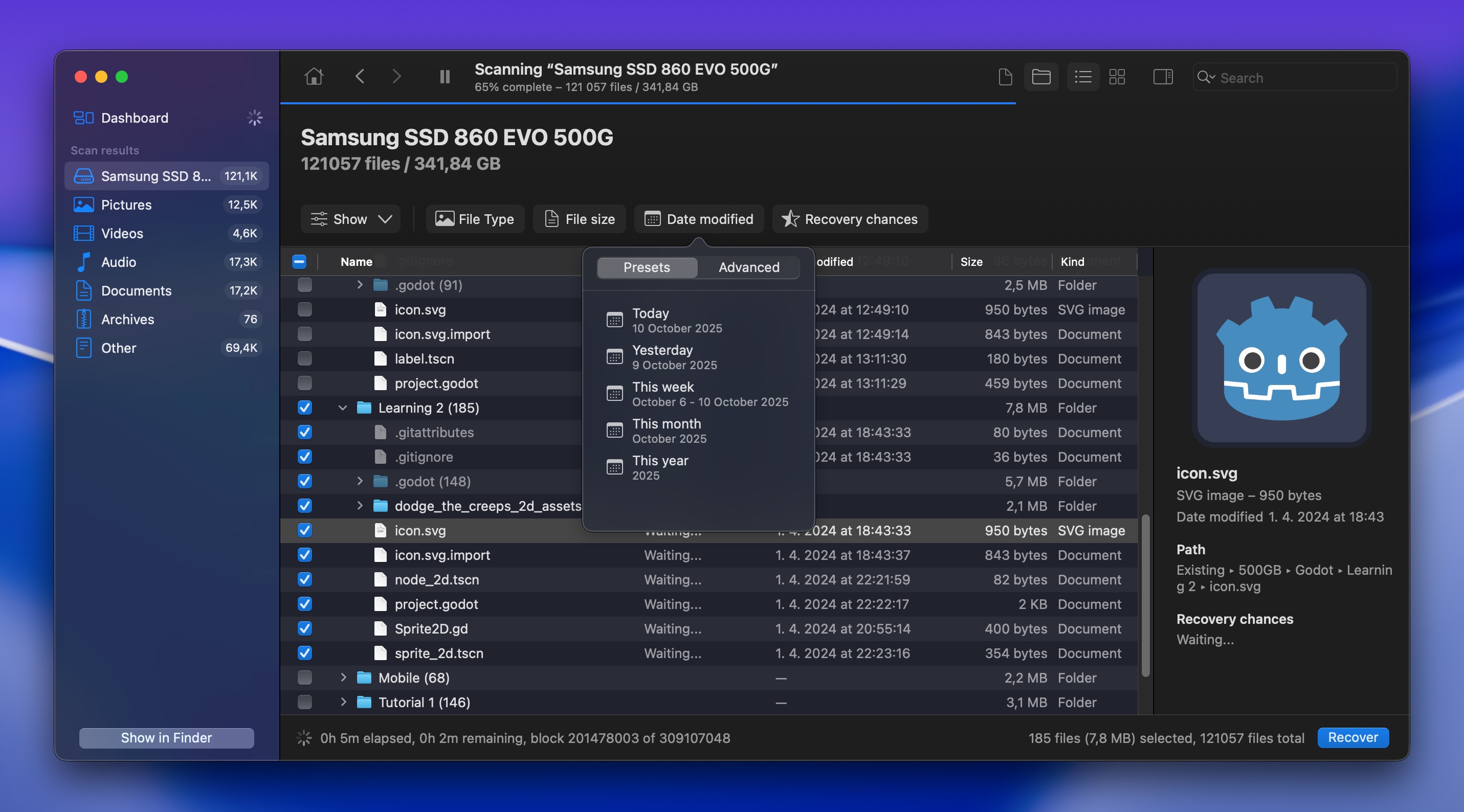
- Klicka på valfri fil för att förhandsgranska den innan återställning. Disk Drill låter dig förhandsgranska bilder, dokument, videor och andra filtyper för att kontrollera att de är intakta och värda att återställa.
- När du har hittat filerna du vill återställa från externa hårddisken på Mac, markera dem (du kan välja flera filer samtidigt) och klicka på Återställ-knappen.

- Välj en plats för återställningen. Spara inte återställda filer tillbaka till samma externa hårddisk. Välj istället din Macs interna enhet eller en annan extern enhet för att undvika att skriva över annan återställningsbar data.
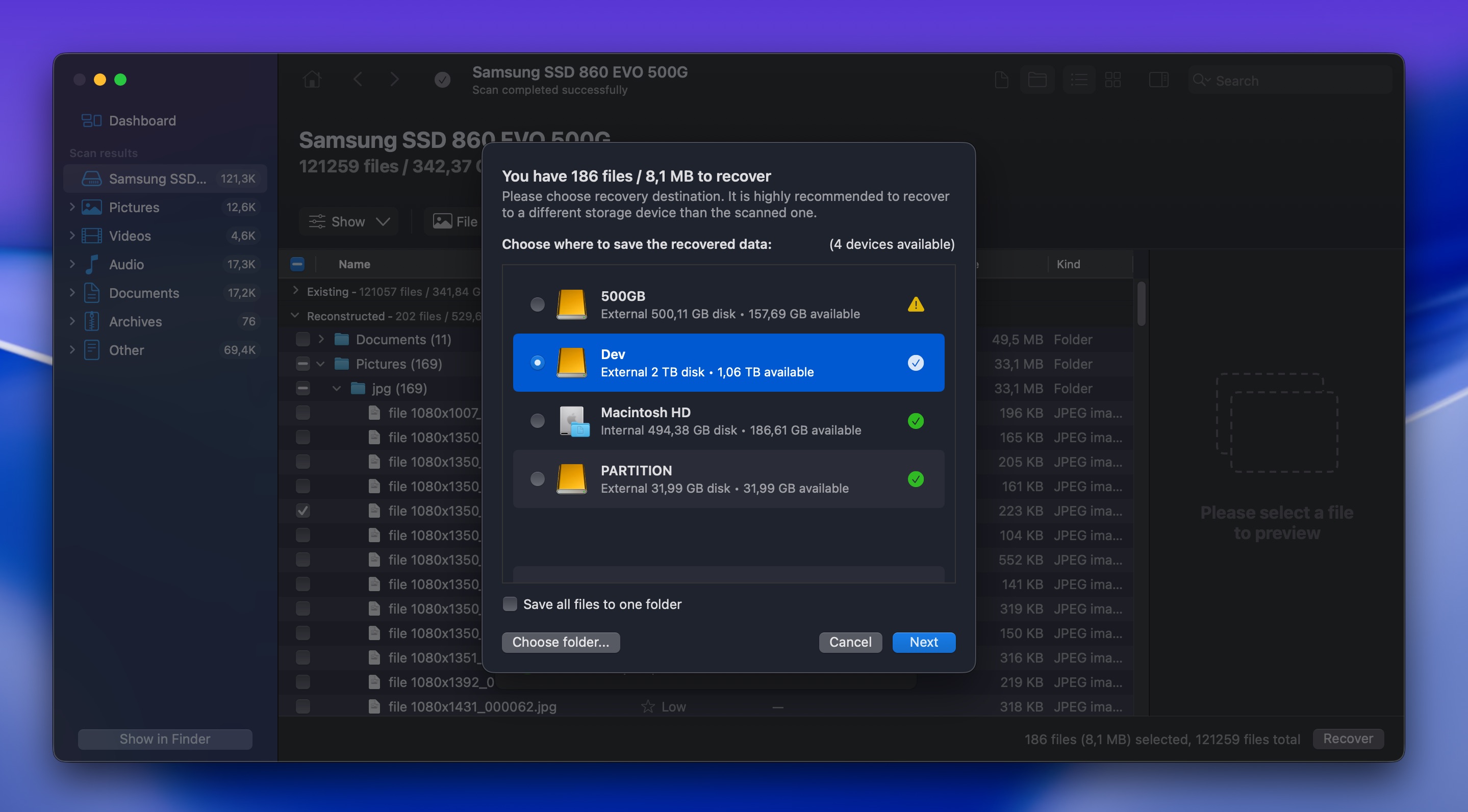
- Vänta tills Disk Drill har återställt de valda filerna. När det är klart kan du gå till återställningsplatsen och komma åt dina återställda filer.
I de flesta fall kommer denna metod att återställa data från externa hårddiskar på Mac, så länge de raderade filerna inte har blivit helt överskrivna av ny data. Gratisversionen av Disk Drill låter dig skanna och förhandsgranska filer gratis, så att du kan verifiera att dina filer går att återställa innan du bestämmer dig för att uppgradera för full återställning.
Scenario 2: Mac extern hårddiskåterställning efter formatering eller partitionsförlust
Bäst för: Enheter som av misstag formaterats, ompartitionerats eller raderats i Skivverktyg.
Här kommer vi att gå igenom scenarier som innebär total dataförlust, vilket kan hända av följande orsaker:
- Du råkade klicka på Radera i Skivverktyg och raderade hela enheten.
- En partition blev raderad eller syns inte längre i Finder eller Skivverktyg.
- Din Mac ber dig att initiera enheten när du ansluter den.
- Enheten visas som ej allokerad eller oformaterad.
Dessa scenarier verkar ganska allvarliga vid första anblicken, men försök att återställa externa hårddiskdata på Mac kan fortfarande lyckas i de flesta fall, så länge utrymmet inte har blivit helt överskrivet med ny data.
Metod 1: Återskapa data från en extern Mac-enhet efter formatering
Alla formateringar tar faktiskt inte bort din data:
- När du använder Skivverktygets standardalternativ Radera, återställs endast filsystemstrukturen (det är som att radera innehållsförteckningen i en bok medan alla sidor lämnas intakta). De faktiska ettorna och nollorna som utgör dina bilder, dokument osv. finns fortfarande fysiskt kvar på enheten, vilket innebär att dataåterställning från Mac-hårddisk vanligtvis är möjlig.
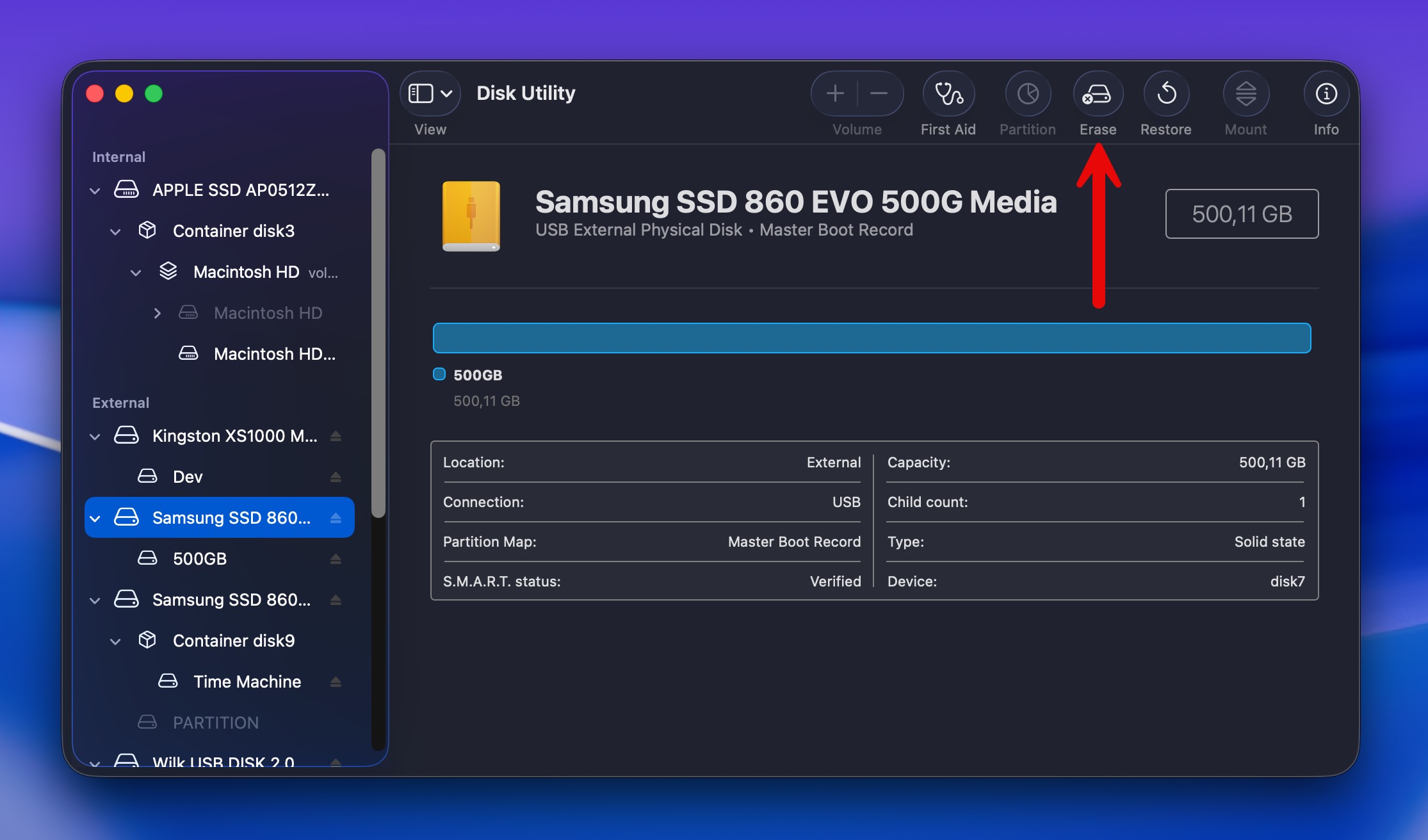
Observera: Detta gäller moderna versioner av macOS, där Skivverktygets standardalternativ för Radera utför en vanlig ominstallation utan att säkert skriva över hela enheten. Om du använder en äldre version av macOS som fortfarande erbjuder Säkerhetsalternativ beror återställningen på den överskrivningsnivå du valt. Den snabbaste inställningen (ingen säker överskrivning) lämnar vanligtvis dina data återställbara, medan alternativen säker borttagning med 1-pass, 3-pass och 7-pass successivt skriver över den befintliga datan och gör återställning omöjlig.
- Å andra sidan skriver en säker radering eller nollställningsformatering aktivt över varje sektor med nollor eller slumpmässiga data. Om du har valt något av dessa alternativ i Skivverktyget eller använt någon speciell programvara för säker radering, blir återställning omöjlig.
Om du just gjorde en standard snabbformatering är återställningsprocessen exakt densamma som vi beskrev i Scenario 1, Metod 2. Scrolla bara upp till det avsnittet och följ stegen för att återställa data från externa hårddiskar på Mac-system med hjälp av Disk Drill.
För mer detaljerad information om att återställa formaterade enheter specifikt, kolla in vår kompletta guide.
💡 Bra att veta: Det finns en vanlig myt om att data kan återställas även efter att ha skrivits över flera gånger, vilket är anledningen till att vissa “militärklassade” raderingsverktyg påstår sig skriva över data 35 gånger. Men forskning visar att även en enda fullständig överskrivning gör dataräddning praktiskt taget omöjlig på moderna hårddiskar. Så om du gjort en säker radering är din data verkligen borta.
Metod 2: Återställ förlorad partition från extern enhet på Mac
Ibland kan hela partitioner försvinna. Vanliga orsaker till detta databortfallsscenario inkluderar oavsiktlig radering vid partitionshantering, filsystemfel och hårdvaruproblem. Men även när macOS inte längre kan se partitionen kan de råa data fortfarande finnas kvar intakta. Partitionstabellen (som talar om för din Mac var partitioner börjar och slutar) kan vara skadad, men själva filerna kan vara helt oskadda.
Så, de goda nyheterna är att partition data recovery = partition dataåterställning försök att använda extern hårddisk på Mac fortfarande kan fungera om du använder rätt verktyg, såsom TestDisk, som är helt gratis och har funnits länge. Även om det inte har ett grafiskt användargränssnitt är det fullpackat med imponerande partitionåterställningsfunktioner som kan rädda situationen ännu bättre än vissa kommersiella program.
Så här återställer du förlorade partitioner med TestDisk:
- Ladda ner och installera TestDisk. Se till att din externa enhet är frånkopplad under installationen för att undvika att oavsiktligt skriva över någon förlorad data.
- Anslut din externa hårddisk till din Mac ordentligt.
- Öppna appen Terminal (Finder > Program > Verktygsprogram).
- Skriv följande kommando och tryck på Retur: sudo testdisk (Om du uppmanas, ange ditt Mac-lösenord och tryck på Retur igen.)
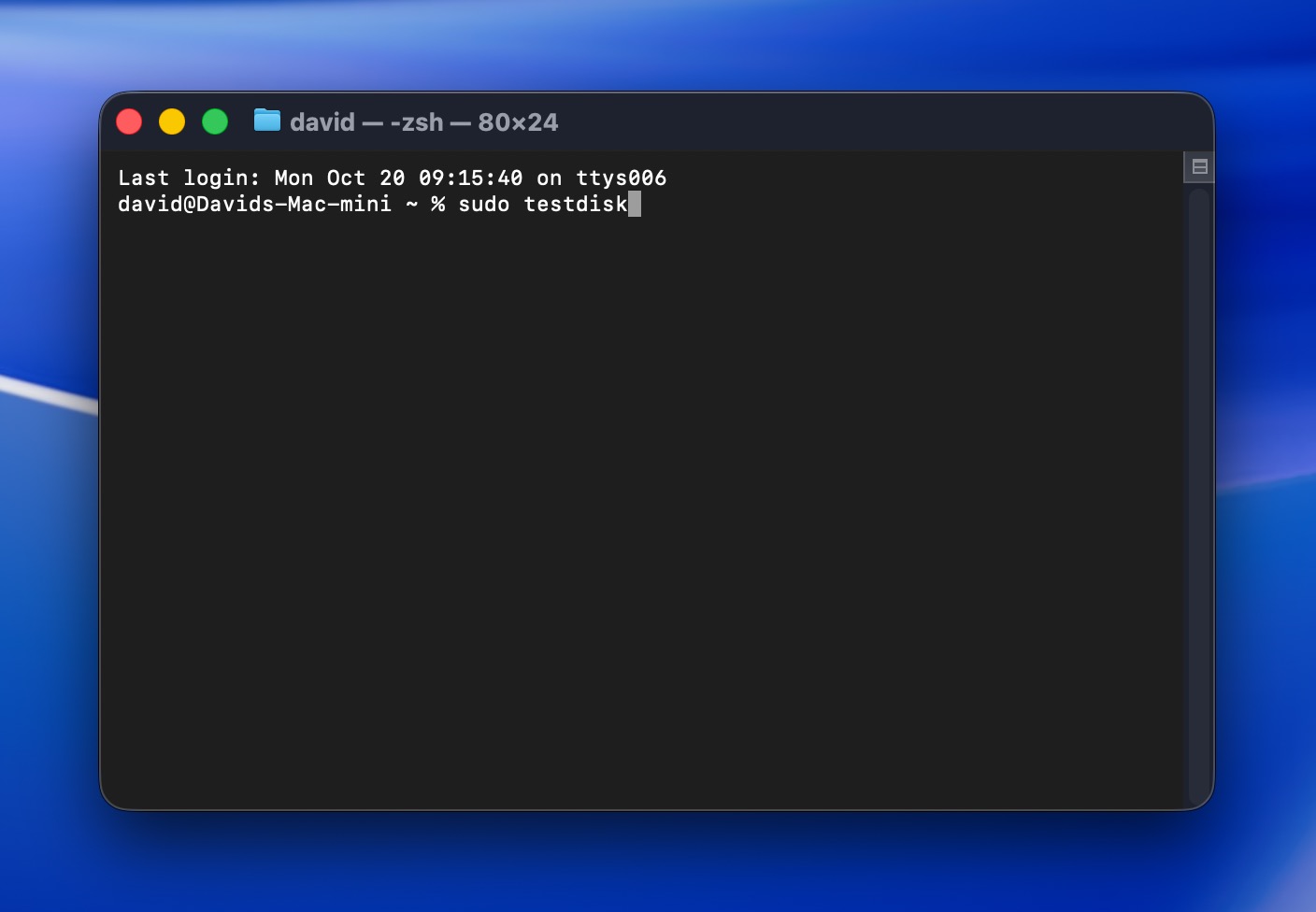
- Använd piltangenterna, välj Create och tryck på Retur.
- Välj din externa enhet från listan över enheter, välj sedan Proceed och tryck på Retur.
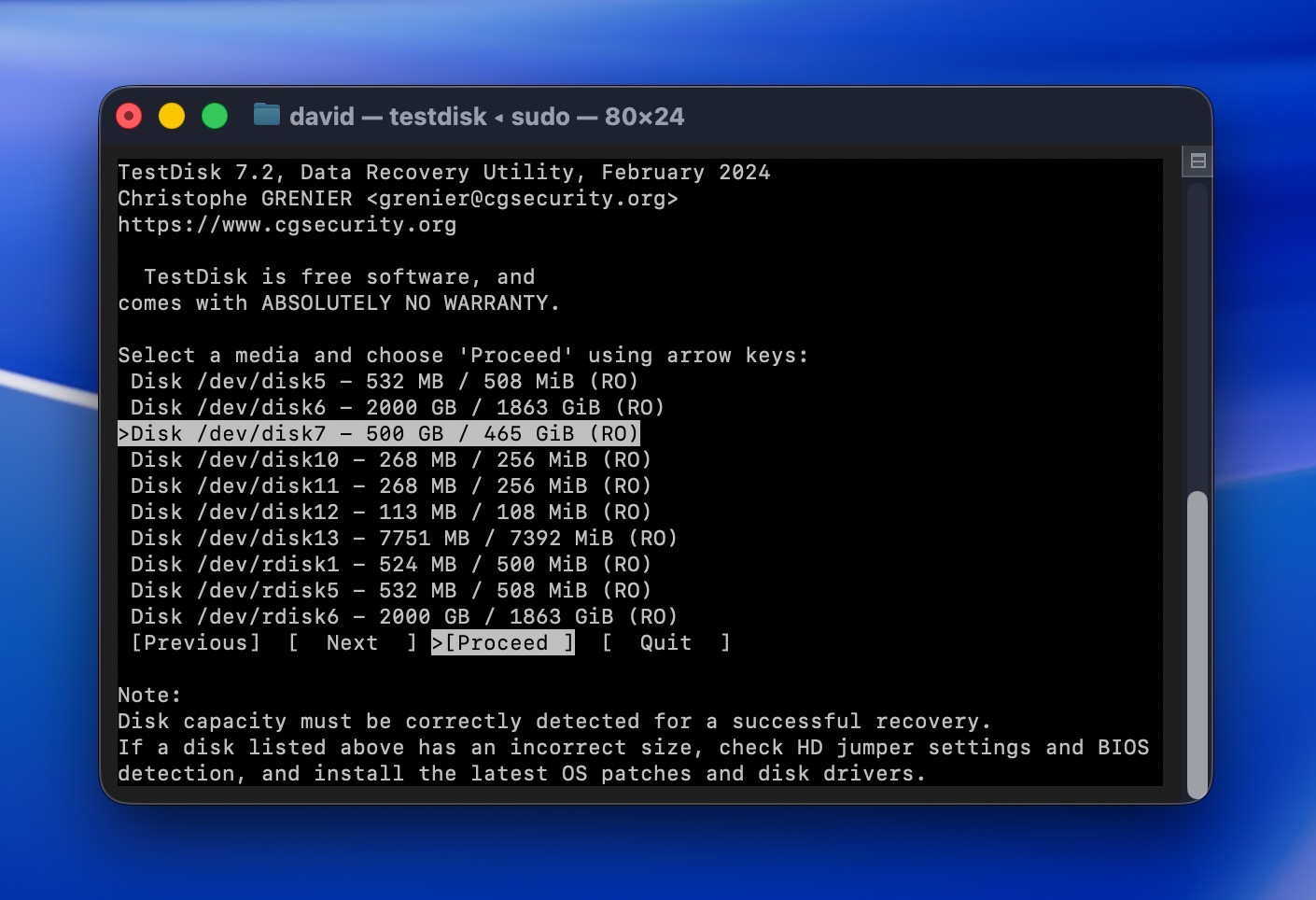
- Välj din enhets partitionstabelltyp och tryck på Retur. TestDisk känner oftast automatiskt av rätt typ åt dig.
- Välj Analyse och tryck på Retur.
- Välj Quick Search och tryck på Retur. TestDisk kommer att söka efter förlorade partitioner.
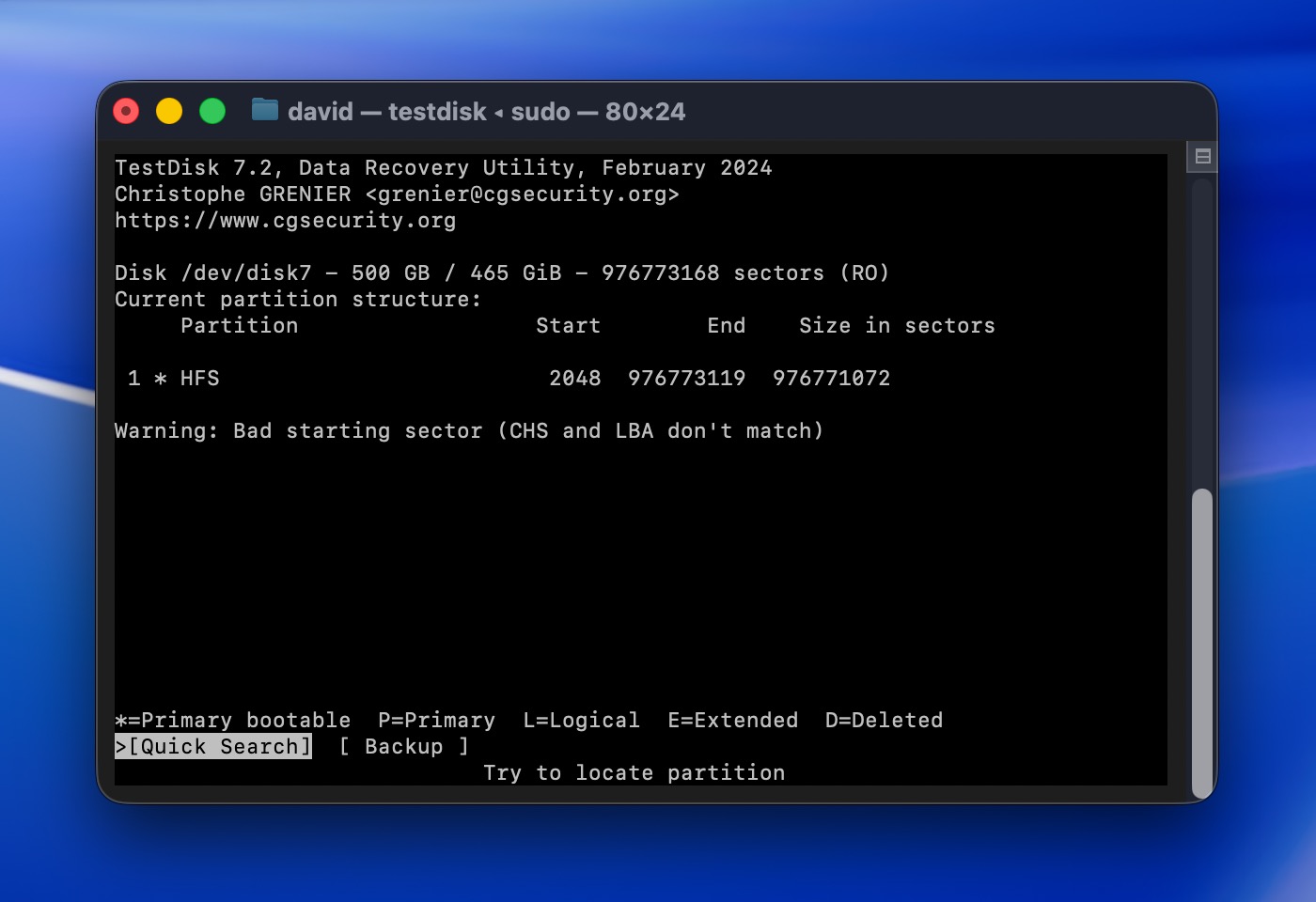
- Om den hittar partitionen du behöver, markera den och välj sedan Write och tryck på Retur för att återställa den. Om partitionen inte visas, välj Deeper Search och tryck på Retur för en mer grundlig sökning.
Obs: TestDisk levereras tillsammans med ett annat verktyg kallat PhotoRec, som kan återställa råa filer direkt även om hela filsystemet är borta, och du kan lär dig hur du använder det i vår guide. Tänk bara på att PhotoRec inte återställer ursprungliga filnamn eller mappstruktur (allt kommer tillbaka med generiska namn som ”file001.jpg”), vilket gör det ganska tråkigt att organisera stora mängder filer.
Scenario 3: Extern enhet visas inte i Finder eller ger ett felmeddelande vid åtkomst
Bäst för: Enheter som visas i Diskverktyg men inte i Finder, rapporterar filsystemfel eller blev otillgängliga efter en felaktig utmatning, strömavbrott eller korruption.
Den här är lite knepigare än vad vi har tagit upp hittills. Din externa enhet kanske inte visas i Finder alls, eller så kanske den dyker upp men ger felmeddelanden varje gång du försöker öppna den eller kopiera filer. Det som faktiskt spelar roll är dock om din enhet visas i Skivverktyg (även om den inte dyker upp i Finder). Om den gör det betyder det att macOS kan upptäcka den på hårdvarunivå.
Om själva enheten fungerar, bör du börja med att återställa dina data. När det är klart kan du försöka reparera enheten för att göra den användbar igen.
Steg 1: Skapa en diskavbildning och återställ dina data
Detta steg är lite annorlunda än vad vi har gått igenom hittills. När din enhet ger felmeddelanden eller inte monteras korrekt, är det ofta ett tecken på underliggande problem (filsystemskador, dåliga sektorer eller tidig maskinvaruinstabilitet).
Problemet är att en genomsökning av en enhet med problem belastar den. Om enheten redan har det svårt, kan en fullständig genomsökning förvärra situationen. Det säkraste sättet för Mac-användare att återställa data från externa hårddiskar i detta skick är istället att först skapa en komplett, sektornivå-kopia (även kallad en byte-till-byte-säkerhetskopia eller diskavbildning) av hela enheten.
Disk Drill har en inbyggd funktion för detta som kallas Byte-till-Byte Backup. När du skapar din avbild kan du montera den i Disk Drill och skanna den med applikationen så att återställningen sker på kopian. Om något skulle gå fel under återställningen är din ursprungliga data fortfarande säker på den externa enheten.
⚠️ Viktigt: Du behöver en annan lagringsenhet med minst lika mycket ledigt utrymme som den fulla storleken på din externa enhet. Så om din externa enhet är 1 TB behöver du 1 TB ledigt utrymme tillgängligt någon annanstans (din Macs interna enhet, en annan extern enhet, etc.). Säkerhetskopieringsfilen kommer att vara lika stor som enheten, inte bara det använda utrymmet.
Så här skapar du en byte-till-byte-säkerhetskopia av din externa enhet:
- Anslut din externa hårddisk till din Mac.
- Starta Disk Drill och välj Byte-till-byte Backup i vänster sidofält.
- Välj din externa enhet från listan över tillgängliga enheter.
- Klicka på Skapa backup och välj en plats där du kan spara din avbild. Bekräfta och Disk Drill kommer att skapa en komplett sektorför-sektor-kopia av din enhet.
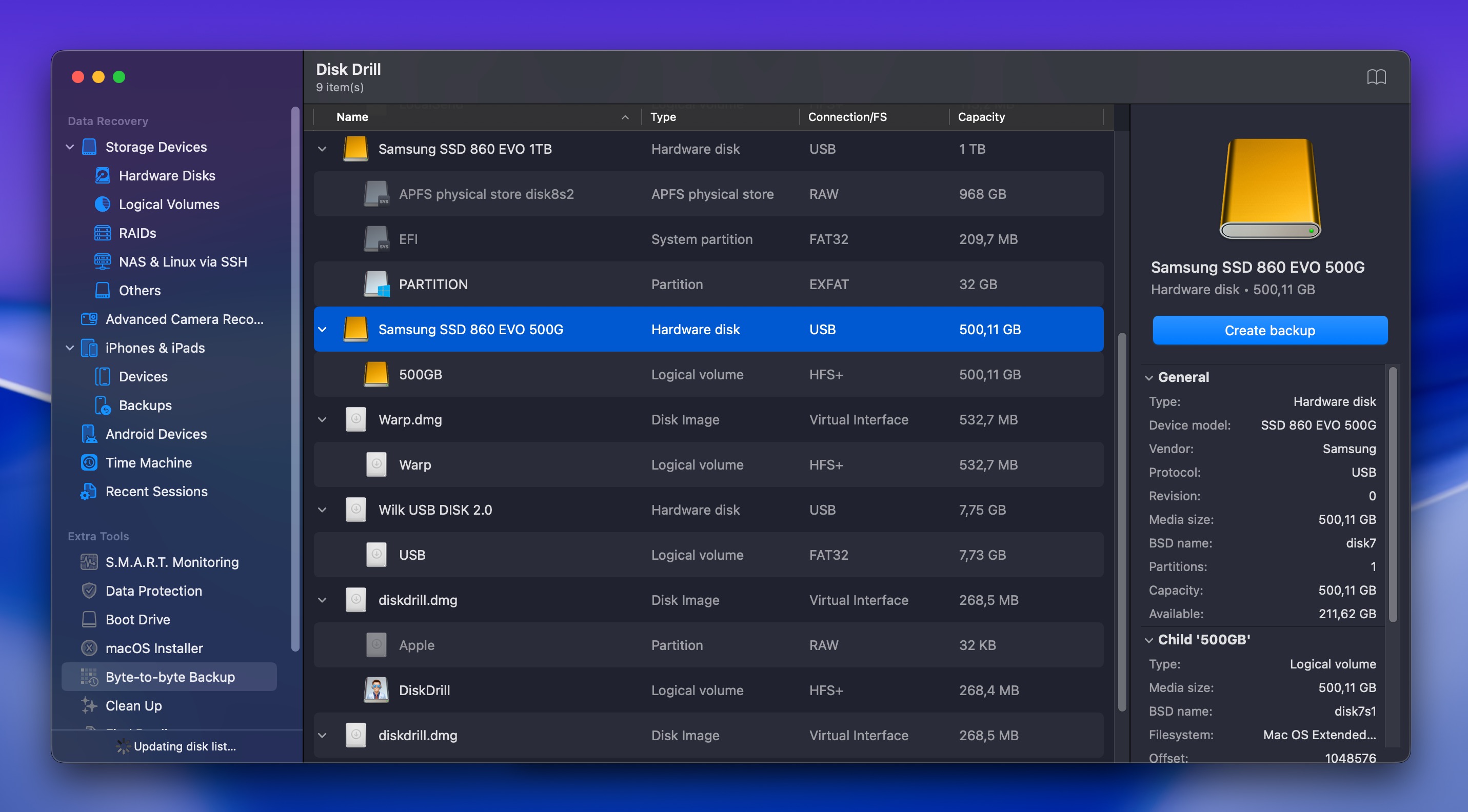
- Vänta tills backupen är klar. Detta kan ta en stund beroende på storleken på din enhet och dess skick. Om enheten har dåliga sektorer kommer Disk Drill automatiskt att hoppa över dem och fortsätta.
När säkerhetskopieringen är klar, så här skannar du den:
- Gå till avsnittet Lagrenheter, leta efter alternativet Anslut diskavbildning längst ner.
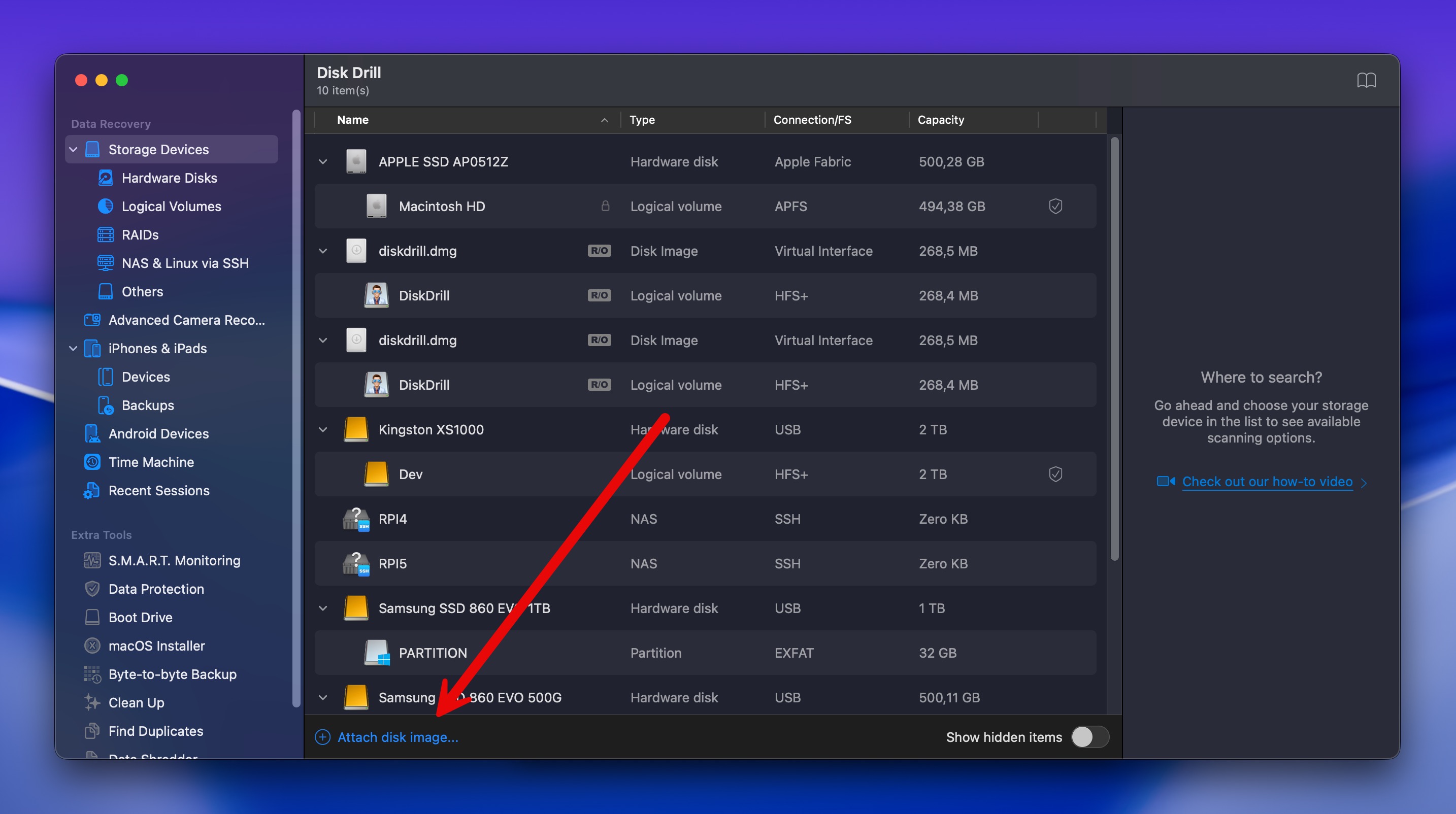
- Navigera till och välj säkerhetskopian du precis skapade. Diskavbildningen kommer nu att visas i Disk Drills drivenhetslista precis som en vanlig enhet.
- Följ samma återställningssteg som vi tog upp i Scenario 1, Metod 2: välj diskavbildningen, klicka på Sök efter förlorad data, filtrera resultat, förhandsgranska filer och återställ dem till en säker plats.
Observera: Innan du skapar din säkerhetskopia, kontrollera enhetens S.M.A.R.T.-status i Disk Drill genom att välja enheten och leta efter SMART-indikatorn i enhetsinformationspanelen. S.M.A.R.T. övervakar saker som dåliga sektorer, temperatur och omfördelade sektorer. Om den visar varningar eller fel håller enheten på att gå sönder fysiskt, och du bör prioritera att omedelbart få ut dina data istället för att försöka reparera den.
Steg 2: Åtgärda enheten efter återställning
Nu när du säkert har återställt dina data är det dags att reparera själva enheten så att du faktiskt kan använda den igen. Som tur är innehåller macOS inbyggda verktyg som ofta kan åtgärda de logiska problem som förhindrade att enheten fungerade korrekt.
Metod 1: Första hjälpen i Skivverktyg
Första hjälpen genomsöker enheten efter fel och försöker reparera dem automatiskt. Det är inbyggt i macOS och fungerar bra för mindre filsystemproblem.
Så här kör du Första hjälpen på din externa enhet:
- Starta Skivverktyg (öppna Launchpad och skriv Skivverktyg i sökfältet).
- Välj din externa hårddisk från listan över enheter i sidofältet.
- Klicka på Första hjälpen-knappen högst upp i fönstret.

- Klicka på Kör för att bekräfta.
- Vänta tills processen är slutförd. Skivverktyg kommer att söka igenom enheten och försöka åtgärda eventuella fel den hittar.
- När processen är klar, klicka på Färdig.
Om Första hjälpen rapporterar att den lyckades reparera enheten, försök att öppna den i Finder för att se om den fungerar normalt nu. Om det fortfarande finns problem eller om Första hjälpen rapporterar att den inte kunde åtgärda problemen, gå vidare till formatering.
Obs: Ibland personer kan inte köra Första hjälpen på deras externa enheter alls (knappen kan vara inaktiverad eller processen misslyckas omedelbart). Om det händer dig, oroa dig inte. Formatering av enheten (Metod 2 nedan) är fortfarande en giltig och ofta mer tillförlitlig lösning.
Metod 2: Formatera den externa enheten
Formatering raderar enheten helt och bygger om dess filsystem från grunden. Detta är det mest effektiva sättet att åtgärda ihållande korruption eller filsystemproblem, och eftersom du redan har säkerhetskopierat dina data finns det ingen risk inblandad.
Så här formaterar du din externa hårddisk på Mac:
- Starta Skivverktyg (öppna Launchpad och skriv Skivverktyg i sökfältet).
- Klicka på din externa enhet i sidofältet till vänster för att markera den.
- Klicka på Radera längst upp i fönstret.
- Välj ett filsystemformat:
- APFS: Bäst för externa hårddiskar som används uteslutande med moderna Mac-datorer (macOS 10.13 eller senare).
- Mac OS Extended (Journaled): För externa hårddiskar som används med äldre Mac-datorer eller som Time Machine-säkerhetskopior.
- exFAT: Om du behöver att den externa hårddisken ska vara kompatibel med både Mac och Windows.
- Ge din enhet ett namn om du vill ändra det från standardnamnet.
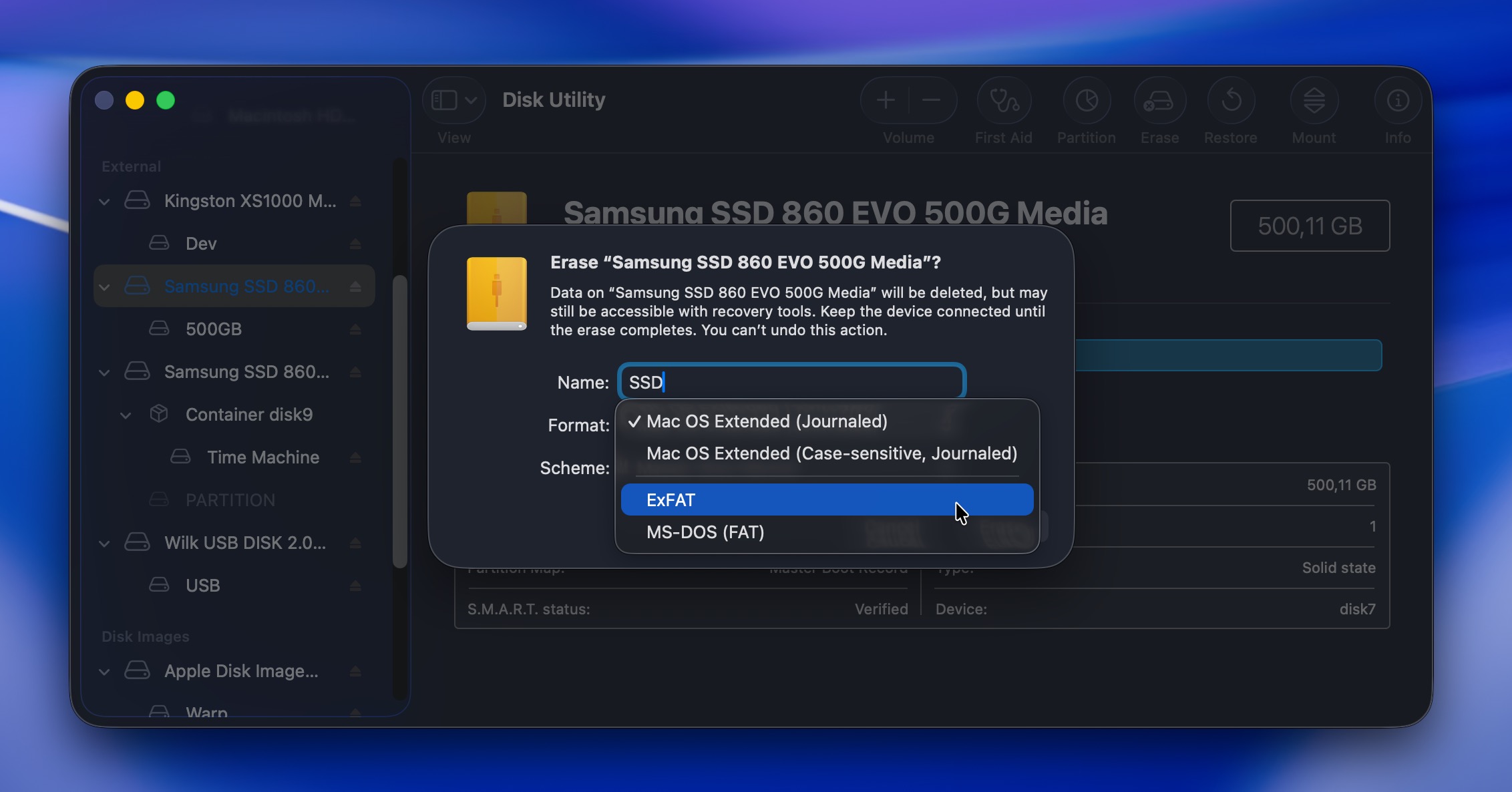
- Klicka på Radera och bekräfta.
När formateringen är klar bör din enhet vara fullt funktionell igen. Du kan nu kopiera tillbaka dina återställda filer till den om det behövs, eller börja använda den på nytt för ny data.
Scenario 4: Återställ en extern hårddisk på en Mac med molnbackuper
Bäst för: Filer som lagrades i iCloud Drive eller synkroniserades med iCloud innan de raderades från din externa enhet.
De flesta människor säkerhetskopierar inte avsiktligt sina externa enheter till molntjänster, men det är ändå värt att kontrollera om några filer från din enhet någonsin hamnat i molnet (kanske har du manuellt kopierat några viktiga filer vid något tillfälle eller haft automatisk synkronisering aktiverad utan att inse det).
Medan molntjänster som Google Drive eller iCloud omedelbart synkroniserar ändringar som görs i filer (detta inkluderar radering), har de sina egna papperskorgar, och raderade filer ligger vanligtvis kvar där i 30 dagar. Dessutom synkroniseras raderingar som görs utan tillgång till internet inte förrän internetåtkomst har återställts.
Låt oss visa hur återställning av data från en extern hårddisk från molnet fungerar med Google Drive (andra molnbackup-tjänster är mycket liknande):
- Öppna din webbläsare och gå till drive.google.com.
- Logga in med ditt Google-konto.
- Använd sökrutan högst upp för att leta efter dina saknade filer med namn, filtyp eller ändringsdatum.
- Om du hittar filerna du letar efter, högerklicka och välj Ladda ner för att spara dem tillbaka till din Mac.
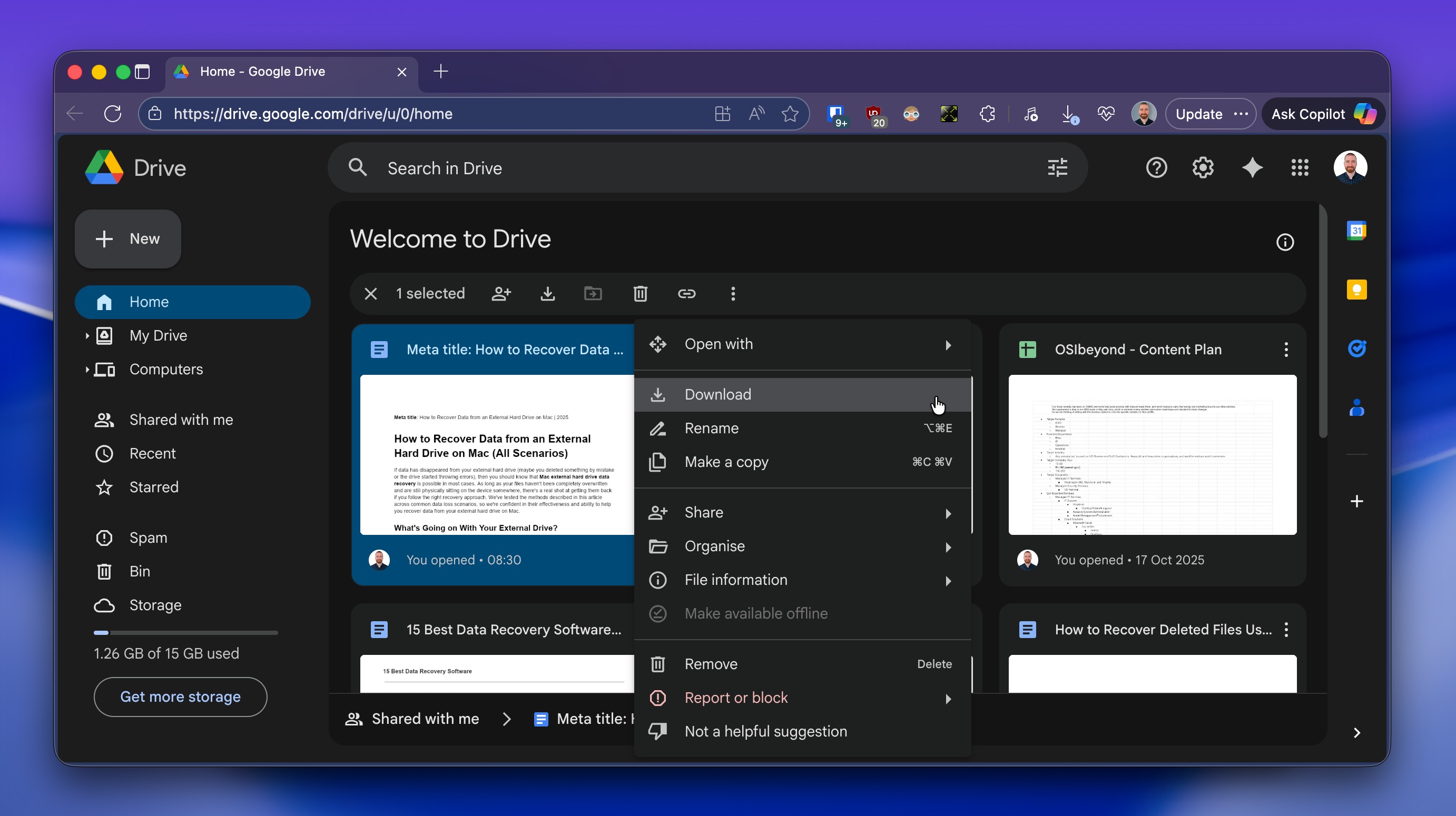
- Om du inte hittar dina filer, bör du navigera till Papperskorgen i vänstra sidofältet och klicka på den.
- Bläddra igenom de borttagna filerna eller använd sökrutan för att filtrera resultaten.
- När du hittar en fil du vill återställa, högerklicka på den och välj Återställ. Filen flyttas tillbaka till sin ursprungliga plats i din Drive.
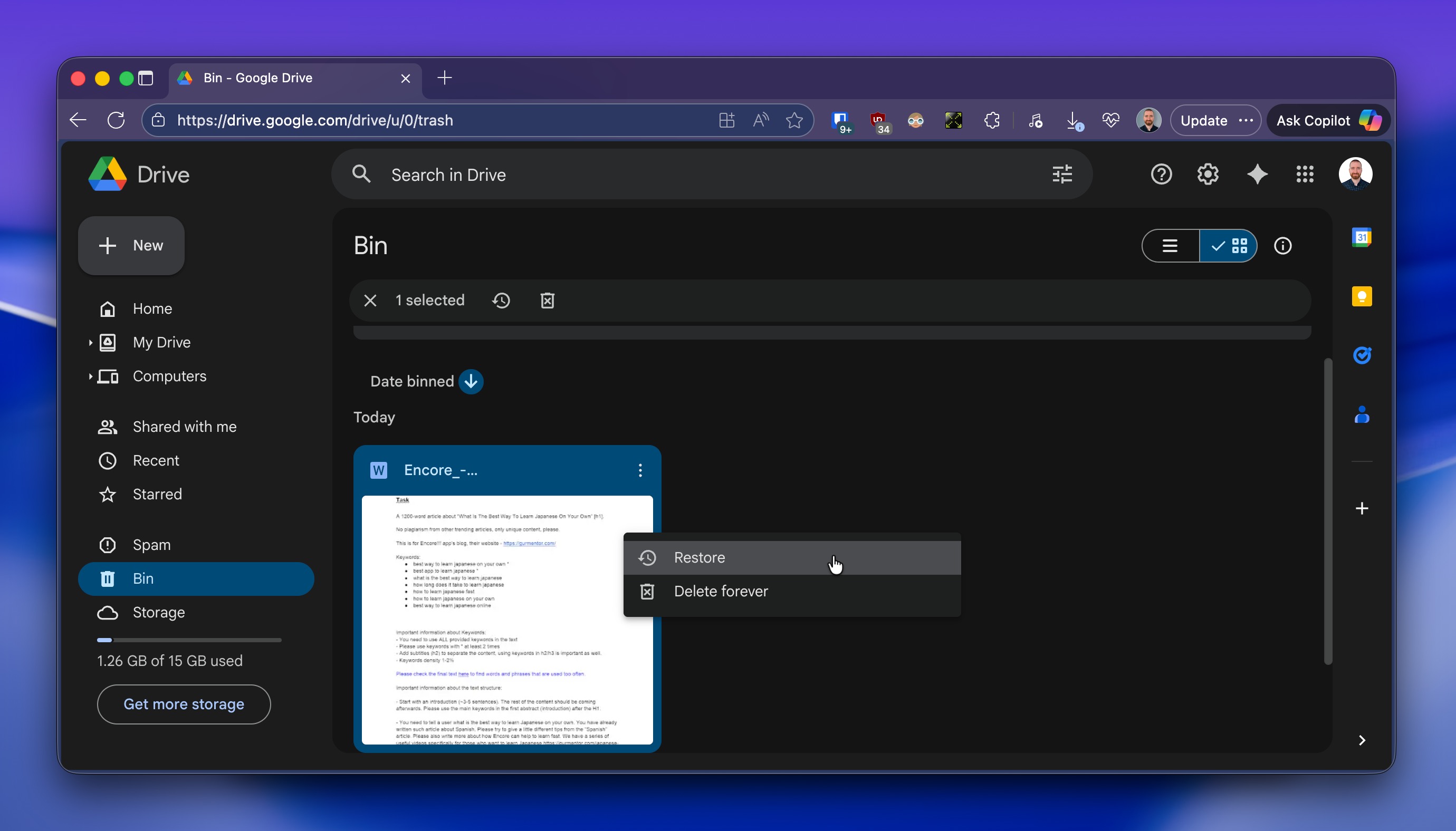
- När filerna har återställts, ladda ner dem till din Mac genom att högerklicka och välja Ladda ner.
⚠️ Viktigt: Återigen, denna metod fungerar endast om din externa enhet synkroniserades eller säkerhetskopierades till molnet innan dataförlusten inträffade. Om du aldrig har ställt in molnsynkronisering för den enheten måste du använda någon av de andra återställningsmetoderna som behandlats tidigare i denna guide.
Slutord
Datåterställning kan aldrig garanteras, men här är vad vår erfarenhet visar: i ungefär 8 av 10 fall lyckas användare återställa data från en extern hårddisk på Mac så länge enheten åtminstone känns igen av operativsystemet (vilket betyder att den visas i Diskverktyg).
Men om din enhet klickar, gnisslar, inte snurrar igång eller inte visas alls i Disk Utility, är det en annan sak eftersom sådana symptom tyder på fysisk skada, och det betyder att din enda verkliga lösning är en professionell dataräddningstjänst som CleverFiles Data Recovery Center eller SalvageData.
Det sagt, de flesta situationer är inte så allvarliga. Om du läser den här guiden och din enhet visas i Disk Utility (även om den inte går att montera eller ger felmeddelanden), finns det en god chans att du kan återställa den med hjälp av gör-det-själv-metoderna som beskrivs ovan. Se bara till att påbörja återställningsprocessen omedelbart.
Vi hoppas att den här guiden hjälpte dig att återställa din data och få din externa enhet att fungera igen. Om du fortfarande har frågor efter att ha läst igenom guiden, eller efter att ha provat återställningsmetoderna, ta en titt på FAQ-sektionen nedan. Det är stor chans att vi redan har täckt din situation där.
Om inte, bjuder vi in dig att besöka vårt communityforum. Där hittar du diskussioner om ämnen som återställa data från klickande hårddiskar, återställa raderade filer på en Mac och många andra scenarier för dataräddning. Och om du inte hittar en diskussion som matchar ditt fall, är det bara att starta en ny. Våra communitymedlemmar och experter på dataräddning svarar regelbundet på frågor där och kommer att göra sitt bästa för att hjälpa dig att hitta en lösning. Lycka till!