


 Du kopplar förmodligen ihop formatering med permanent borttagning av dina filer, men det är inte sant – åtminstone inte alltid. I de flesta fall kan du återställa data från en formaterad hårddisk. Hur? Genom att använda ett kompetent verktyg för dataåterställning eller kontakta en professionell dataåterställningstjänst. Avsnitten nedan kommer att guida dig genom processen och besvara eventuella frågor du kan ha om dataåterställning från en formaterad hårddisk.
Sluta använda den formaterade enheten och lägg den åt sidan för tillfället. Ta en stund och läs igenom den här guiden först, så att du förstår de nästa stegen. Att agera för snabbt eller använda enheten utan en plan kan göra det omöjligt att återställa raderad hårddiskdata på Mac.
När är det möjligt att återställa data från en formaterad hårddisk
Chansen att återställa data från en formaterad intern eller extern hårddisk på din Mac beror på hur aktivt enheten har använts efter formateringen. Varför? Eftersom när du formaterar en hårddisk i macOS markeras de block som upptagits av dina filer som tillgängliga för användning, vilket gör det möjligt att skriva ny data till dem. De tidigare filerna kan återställas så länge ny data inte skrivs till enheten. Ju fler nya filer du skriver till enheten, desto större är sannolikheten att de överksrivning de raderade filer du vill återställa.
Observera‼️ För närvarande erbjuder macOS endast en enda formateringsmetod, som fungerar enligt beskrivningen ovan. Äldre versioner av macOS inkluderade dock alternativet Säker radering med flera genomgångar. Antalet genomgångar avgjorde hur många gånger data överskrevs med slumpmässiga värden, vilket gjorde återställning omöjlig. Om din hårddisk har formaterats med någon av dessa metoder för säker radering är återställning av mac-hårddisken tyvärr inte möjlig.
Om du vill återställa en formaterad SSD har jag dåliga nyheter för dig. Återställning av data från SSD är betydligt mer komplicerat än från en HDD – tack vare TRIM-funktion som raderar oanvända datablock med jämna mellanrum. Alla externa SSD:er stöder dock inte TRIM, så det är fortfarande värt att försöka dataåterställning. Med det sagt är det bäst att hålla förväntningarna låga när det gäller SSD:er.
Hur man återställer data från en formaterad hårddisk på Mac
För att återställa filer från en formaterad hårddisk på en Mac har du flera alternativ. Det rätta valet beror på vilken typ av hårddisk du har att göra med (intern eller extern), samt din specifika situation. Alla tillgängliga metoder beskrivs och förklaras i detalj nedan, så att du kan välja det som passar ditt fall bäst.
Metod 1: Använd verktyg för dataåterställning
Datåterställningsprogramvara är ofta det enda tillgängliga alternativet för att återställa formaterad hårddiskdata på Mac. Dessa verktyg skannar din enhet efter spår av formaterade filer och försöker återställa filer som ännu inte har skrivits över. Det är precis därför vi rekommenderade att sluta använda enheten tidigare (all ny data kan minska dina chanser till återställning).
Datååterställningsverktyg är många på webben, och att välja ett kan vara en tidskrävande process. Olika verktyg har olika styrkor, och många av de bästa resultaten du ser finns där på grund av marknadsföring, inte faktisk prestanda. För att förenkla saker och ting kommer vi att fokusera på ett dataåterställningsverktyg som vi personligen har testat och kan rekommendera – Disk Drill.
Disk Drill är vårt bästa verktyg för dataåterställning, främst på grund av hur enkelt det är att använda. Sökningarna är vanligtvis snabba, och filvalet är intuitivt – tack vare dess filtrering och förhandsgranskning av filer. Det stöder alla större filsystem och typer av lagringsenheter. Du kan till och med söka igenom enheter med ett saknat eller skadat filsystem med hjälp av ytterligare återställningsalgoritmer, vilket vi går igenom mer i detalj i vår fullständiga Disk Drill-recension.
Så här återställer du data från en oavsiktligt formaterad hårddisk med hjälp av Disk Drill:
- Ladda ner Disk Drill och installera det. Om du försöker återställa en intern disk på Mac, installera inte programmet på samma enhet.
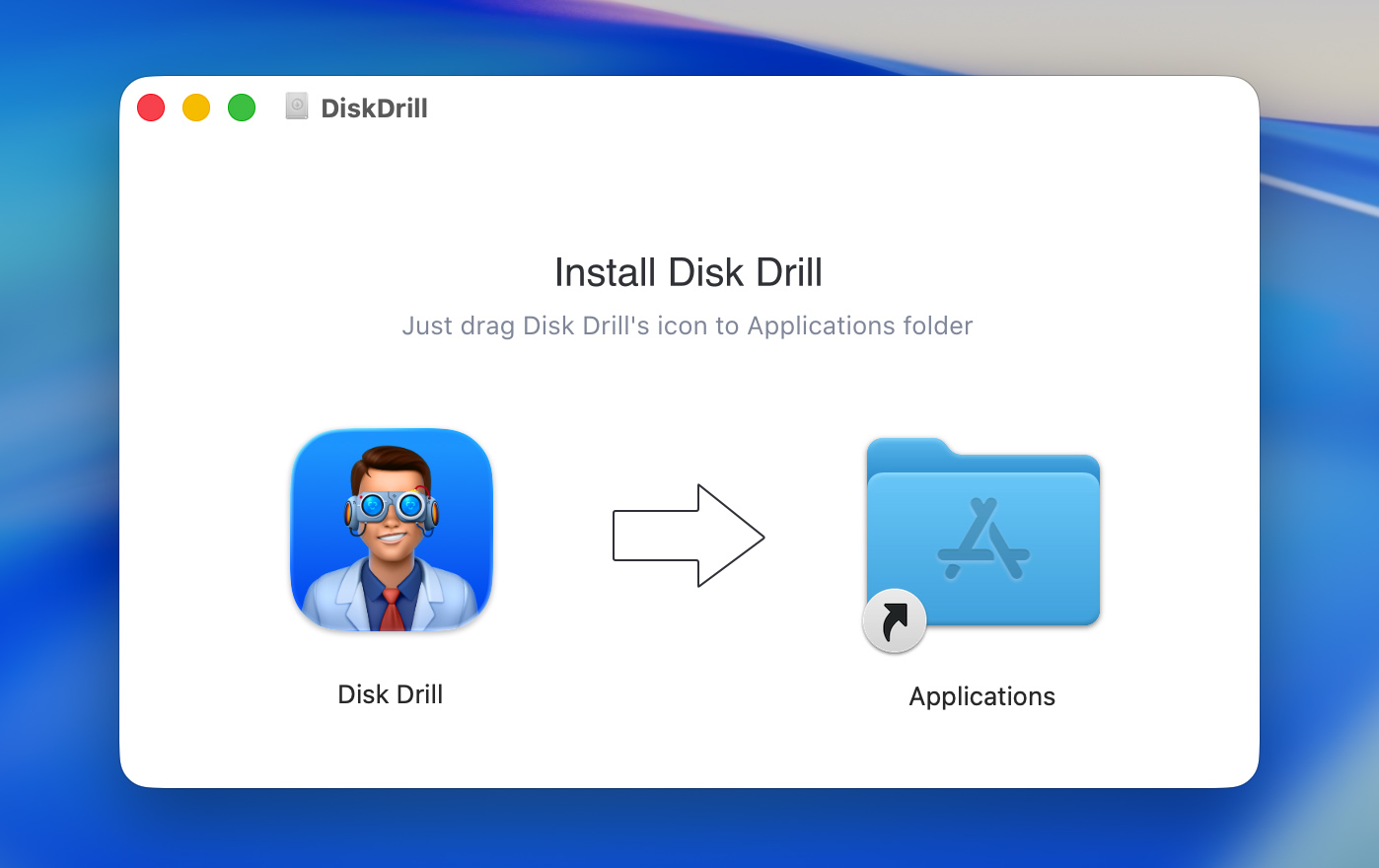
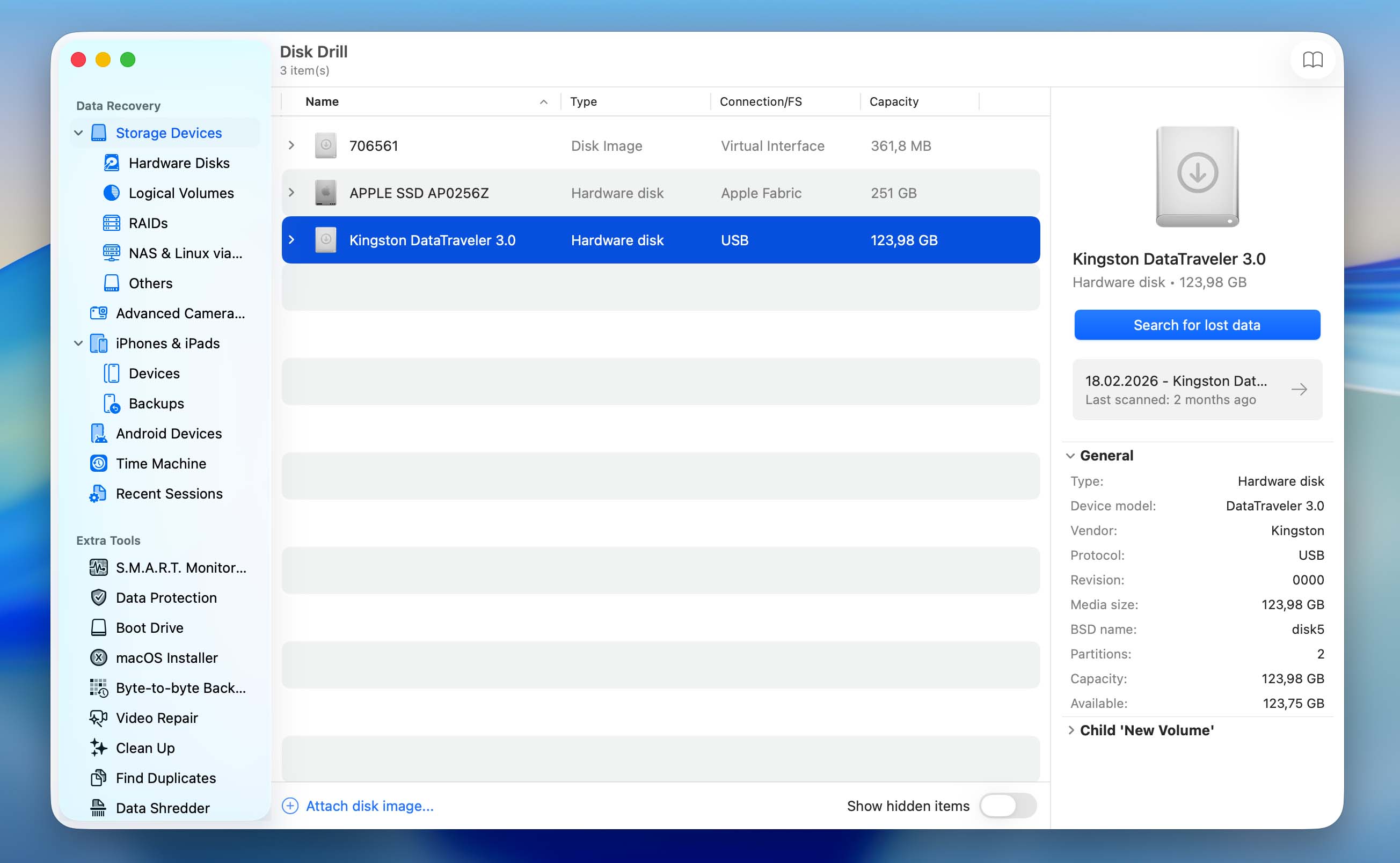
- Om det är tillämpligt, se till att den formaterade externa hårddisken är ansluten till din Mac. Öppna Disk Drill.
- Välj hårddisken från listan och klicka på Sök efter förlorad data.
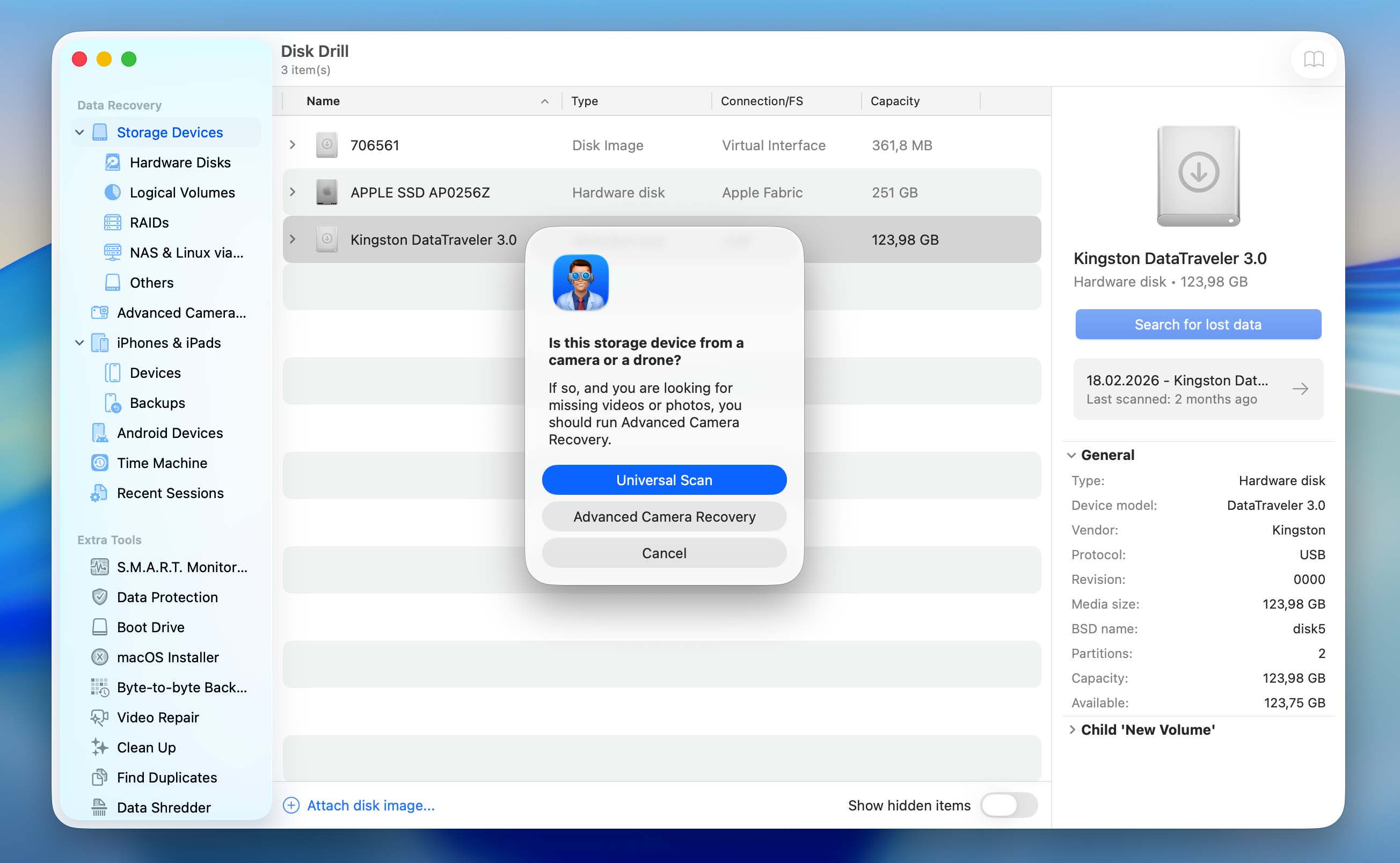
- Du kommer sedan att bli ombedd att välja en skanningstyp – Universal Scan eller Advanced Camera Recovery. Du bör välja Universal Scan. Om du skannar en intern enhet kommer detta steg att hoppas över och skanningen startar automatiskt.
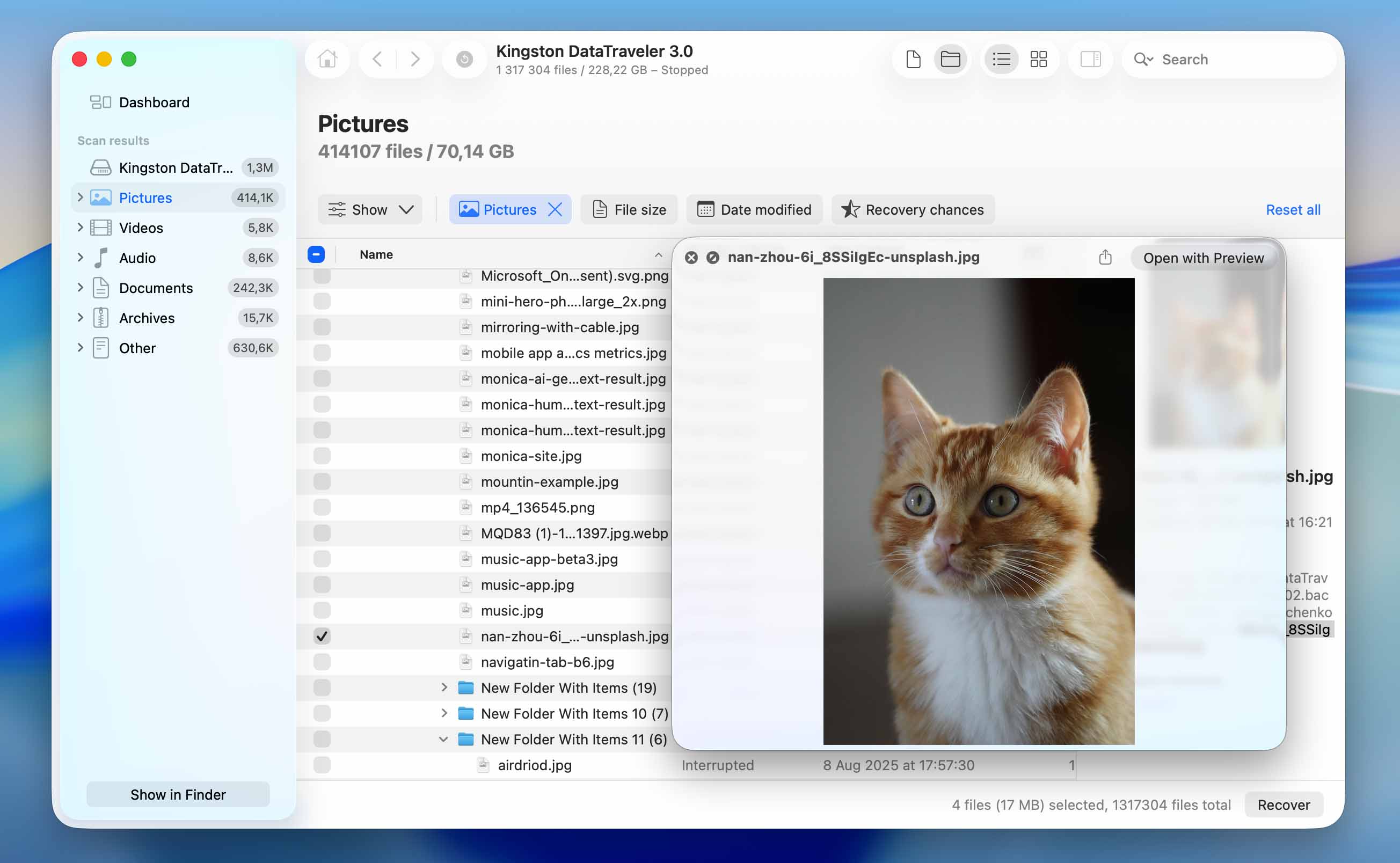
- Vänta tills skanningen är klar. När den är slutförd, klicka på Granska hittade objekt för att se alla återställningsbara filer. Vill du bara se en specifik filtyp? Klicka då på relevant ruta istället (Bilder, Videor, Ljud, Dokument, Arkiv och Övriga).
- Expandera sektionerna Borttagna eller förlorade och Återskapade.
- Välj de filer du vill återställa. Disk Drill visar en förhandsvisning av den valda filen, men du kan förhandsvisa vilken fil som helst manuellt genom att klicka på ögonikonen bredvid dess namn. Klicka på Återställ när du har bekräftat ditt val.
- Välj en plats för återställningen och klicka på Nästa. Vi rekommenderar att du sparar de återställda filerna på en annan enhet, inte den som du formaterade. Detta hjälper till att undvika överskrivning av data om du vill återställa fler filer senare.
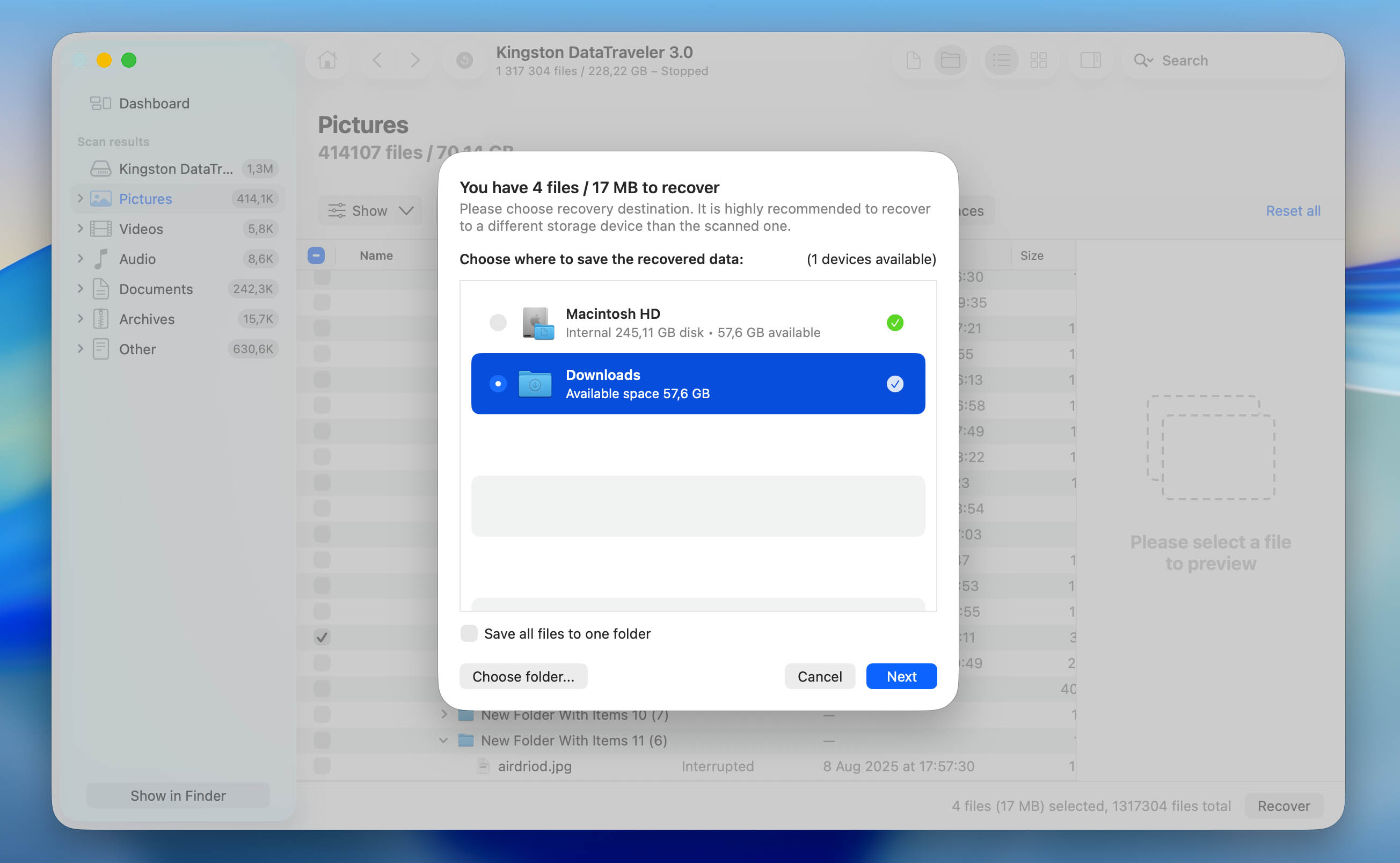
- Disk Drill kommer att återställa de valda filerna till den angivna platsen. När processen är klar, stäng programmet och öppna målmappen för att kontrollera de återställda filerna.
Du kan ladda ner Disk Drill och skanna din enhet gratis för att kontrollera om dina filer fortfarande går att återställa. Detta gör att du kan förhandsgranska hittad data innan du fattar några beslut. För att faktiskt återställa data från formaterad Mac-hårddisk måste du dock uppgradera till Pro-versionen av Disk Drill.
Metod 2: Återställ filer från en Time Machine-säkerhetskopia
Om du hade Time Machine inställt innan du formaterade enheten kan du eventuellt återställa dina filer från en säkerhetskopia (denna metod används oftast för interna enheter på en Mac).
Time Machine är en inbyggd funktion i macOS som skapar säkerhetskopior av dina filer över tid. Den fungerar med enheter som är formaterade i APFS eller HFS+, och sparar ögonblicksbilder av din data vid olika tidpunkter. Säkerhetskopior skapas automatiskt (vanligtvis varje timme de senaste 24 timmarna, dagligen för den senaste månaden och veckovis därefter, så länge säkerhetskopieringsenheten är ansluten). Tänk på att äldre säkerhetskopior kan tas bort när säkerhetskopieringsskivan får slut på utrymme.
Så här återställer du filer från en Time Machine-säkerhetskopia:
- Anslut den enhet som innehåller din Time Machine-säkerhetskopia till din Mac.
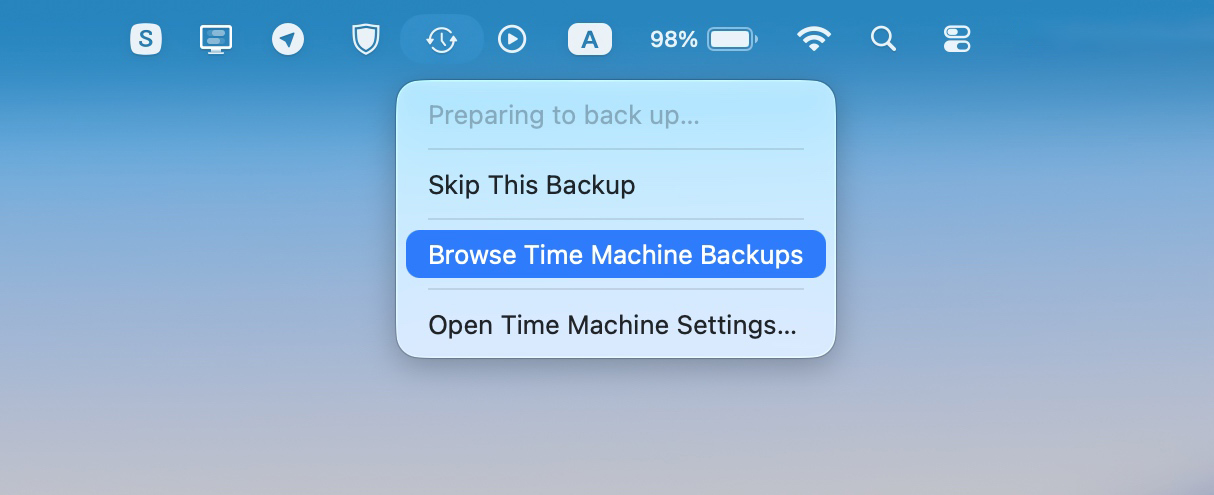
- Klicka på Time Machine-ikonen i menyraden och välj Bläddra bland Time Machine-säkerhetskopior.
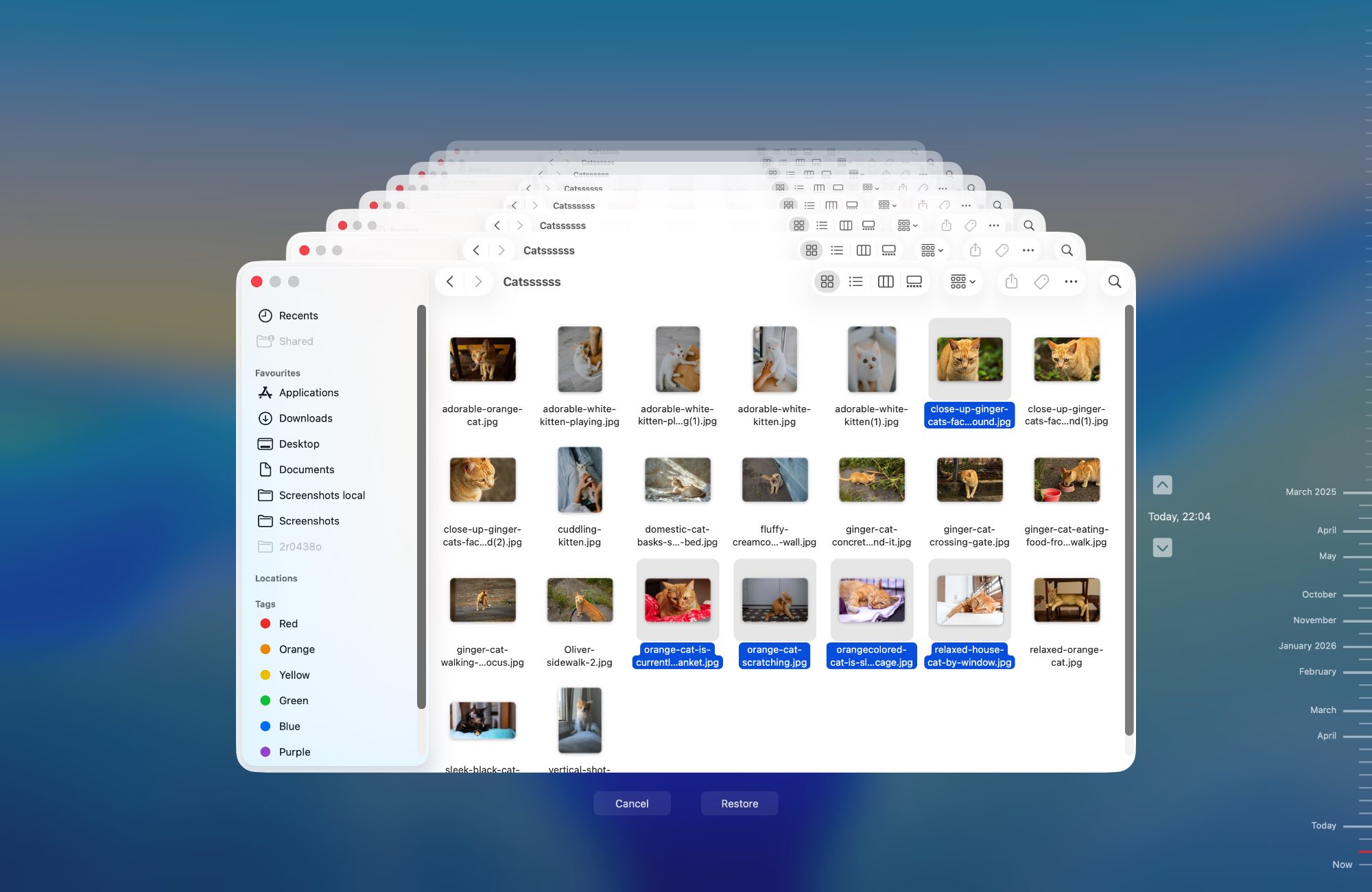
- Använd tidslinjen på höger sida av skärmen för att navigera till en säkerhetskopia som skapades innan enheten formaterades.
- Bläddra igenom de tillgängliga filerna och mapparna. Du kan förhandsgranska objekt innan du återställer dem.
- Markera de filer du vill ha, klicka sedan på Återställ eller högerklicka och välj Återställ till… om du vill återskapa dem till en annan plats.
Om din systemenhet har formaterats bör du använda Migreringsassistenten för att överföra hela ditt system (filer, appar och inställningar) från en Time Machine-säkerhetskopia tillbaka till din Mac.
Metod 3: Kontakta en professionell dataräddningstjänst
Databearbetningstjänster är vanligtvis det bästa alternativet för att återställa data från en Mac-hårddisk om de tidigare metoderna inte fungerade, eller om disken har fysisk skada. Varför?
Om själva enheten är frisk, kommer professionella vanligtvis att använda samma typ av dataåterställningsprogram som beskrivits ovan, fast med kommersiella licenser och mer avancerade installationer. I sådant fall kan resultaten vara liknande, men kostnaden kommer att vara betydligt högre än om du använder ett verktyg på egen hand.
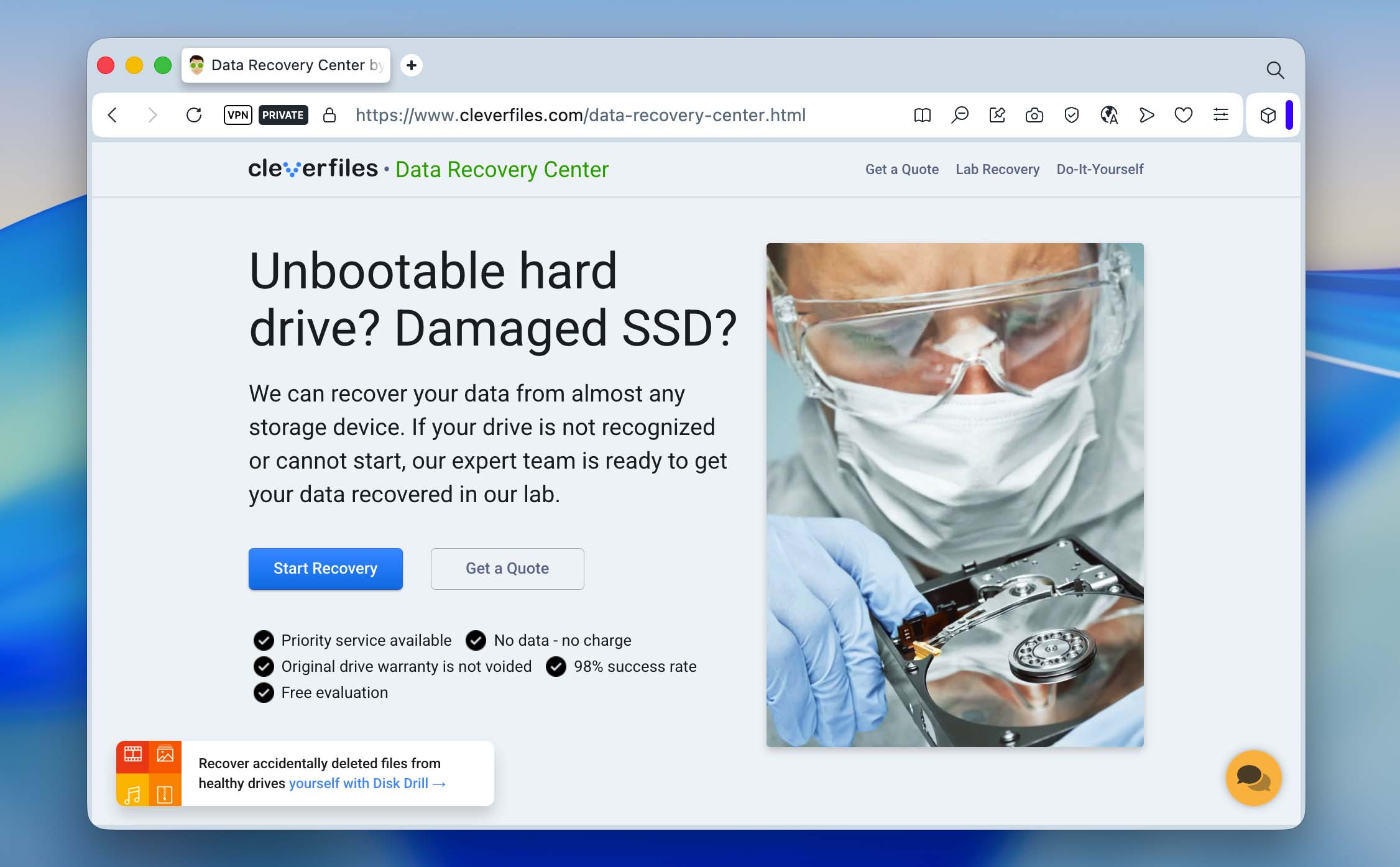
Men om enheten är fysiskt skadad kan återställningstjänster gå längre än mjukvarubaserade metoder och utföra återställning på chippnivå, vilket inte kan göras hemma. I slutändan beror valet på hur viktig din data är och hur mycket du är villig att spendera.
Det här kan du förvänta dig när du kontaktar ett professionellt dataåterställningsföretag:
- Mejla eller ring upp ett lokalt dataåterställningsföretag. De flesta företag har en 24*7-hotline.
- Förklara ditt dataförlustscenario, när enheten formaterades och hur du formaterade den.
- Du behöver sedan skicka enheten till företaget, eller lämna in den på en inlämningsplats.
- Dataåterställningsexperterna analyserar enheten och återkommer med en offert. Detta är vanligtvis gratis.
- Du kan sedan välja om du vill gå vidare med dataåterställningen eller inte.
Slutsats
Sammanfattningsvis beror återställning av data från en formaterad hårddisk mestadels på hur mycket enheten har använts efter formatering och om dina data har skrivits över. När det är klart är nästa steg att välja rätt återställningsmetod.
Inte säker på vilket alternativ du ska välja? Ställ dig själv några enkla frågor. Har du en Time Machine-säkerhetskopia? Om ja, använd den. Om inte, är du villig att själv hantera återställningen? Om du är det, kan dataåterställningsverktyg som Disk Drill hjälpa till. Om inte, kan du vända dig till professionella dataåterställningstjänster.
Framöver är det en bra idé att undvika att lagra viktig data på endast ett ställe. Behåll kopior på flera enheter och använd molnlagring som ett extra skyddslager. Det hjälper också att vara mer försiktig med diskåtgärder så att du inte råkar formatera en Mac-hårddisk i onödan.
Har du fler frågor? Kolla in FAQ-sektionen nedan. Om du inte hittar det du söker kan du besöka vårt forum för att söka efter liknande fall eller starta en egen diskussion.
Vanliga frågor
- Skanna den drabbade enheten med ett dataåterställningsprogram.
- Kontakta en professionell dataåterställningstjänst.
- Kontrollera iCloud Drive efter dina filer.




