 Probablemente asocies el formateo con la eliminación permanente de tus archivos, pero eso no es cierto, al menos no siempre. En la mayoría de los casos, puedes recuperar datos de un disco duro formateado. ¿Cómo? Bueno, utilizando una herramienta de recuperación de datos eficaz o contactando con un servicio profesional de recuperación de datos. Las siguientes secciones te guiarán a través del proceso y responderán cualquier pregunta que puedas tener sobre la recuperación de datos de un disco duro formateado.
Deja de usar la unidad formateada y déjala a un lado por ahora. Tómate un momento para leer esta guía primero, para que entiendas los siguientes pasos. Actuar demasiado rápido o usar la unidad sin un plan puede hacer que sea imposible recuperar los datos borrados del disco duro en Mac.
Cuándo es posible recuperar datos de un disco duro formateado
Las posibilidades de recuperación de datos de un disco duro interno o externo formateado en tu Mac dependen de cuán activamente se haya utilizado la unidad después del formateo. ¿Por qué? Porque después de formatear un disco duro en macOS, los bloques ocupados por tus archivos se marcan como disponibles para su uso, permitiendo que se escriban nuevos datos en ellos. Los archivos anteriores se pueden recuperar siempre que no se escriban nuevos datos en la unidad. Cuantos más archivos nuevos escribas en la unidad, mayor será la probabilidad de que sobrescribiendo los archivos eliminados que deseas recuperar.
¡Atención‼️ Actualmente, macOS solo ofrece un único método de formateo, que funciona como se describe arriba. Sin embargo, las versiones anteriores de macOS incluían opciones de Borrado Seguro con múltiples pasadas. El número de pasadas determinaba cuántas veces se sobrescribían los datos con valores aleatorios, haciendo la recuperación imposible. Si tu disco duro fue formateado usando uno de estos métodos de Borrado Seguro, lamentablemente no es posible la recuperación del disco duro de Mac.
Si quieres recuperar un SSD formateado, tengo malas noticias para ti. La recuperación de datos de un SSD es significativamente más compleja que la de un HDD, gracias al Función TRIM que borra los bloques de datos no utilizados a intervalos regulares. Sin embargo, no todos los SSD externos son compatibles con TRIM, así que aún vale la pena intentar recuperación de datos. Dicho esto, es mejor mantener bajas expectativas cuando se trata de SSDs.
Cómo recuperar datos de un disco duro formateado en Mac
Para recuperar archivos de un disco duro formateado en una Mac, tienes varias opciones. La opción adecuada depende del tipo de unidad que estés utilizando (interna o externa), así como de tu situación específica. Todos los métodos disponibles se describen y explican en detalle a continuación, para que puedas elegir el que mejor se adapte a tu caso.
Método 1: Usa herramientas de recuperación de datos
El software de recuperación de datos suele ser la única opción disponible para restaurar datos de un disco duro formateado en Mac. Estas herramientas escanean tu unidad en busca de rastros de archivos formateados e intentan recuperar archivos que aún no han sido sobrescritos. Esta es exactamente la razón por la que recomendamos dejar de usar la unidad anteriormente (cualquier dato nuevo puede reducir tus posibilidades de recuperación).
Las herramientas de recuperación de datos son abundantes en la web, y elegir una puede ser un proceso tedioso. Diferentes herramientas tienen diferentes fortalezas, y muchos de los principales resultados que ves están ahí debido al marketing, no al rendimiento real. Para simplificar las cosas, nos centraremos en una herramienta de recuperación de datos que hemos probado personalmente y podemos recomendar: Disk Drill.
Disk Drill es nuestra herramienta preferida para la recuperación de datos, principalmente por lo fácil que es de usar. Los escaneos suelen ser rápidos y la selección de archivos es intuitiva, gracias a sus funciones de filtrado y vista previa de archivos. Es compatible con todos los sistemas de archivos principales y tipos de unidades de almacenamiento. Incluso puedes escanear unidades con un sistema de archivos faltante o dañado usando algoritmos de recuperación adicionales, los cuales cubrimos con más detalle en nuestro Reseña de Disk Drill completo.
Aquí tienes cómo recuperar datos de un disco duro formateado accidentalmente usando Disk Drill:
- Descargar Disk Drill e instálalo. Si estás intentando recuperar un disco interno en Mac, no instales el programa en la misma unidad.
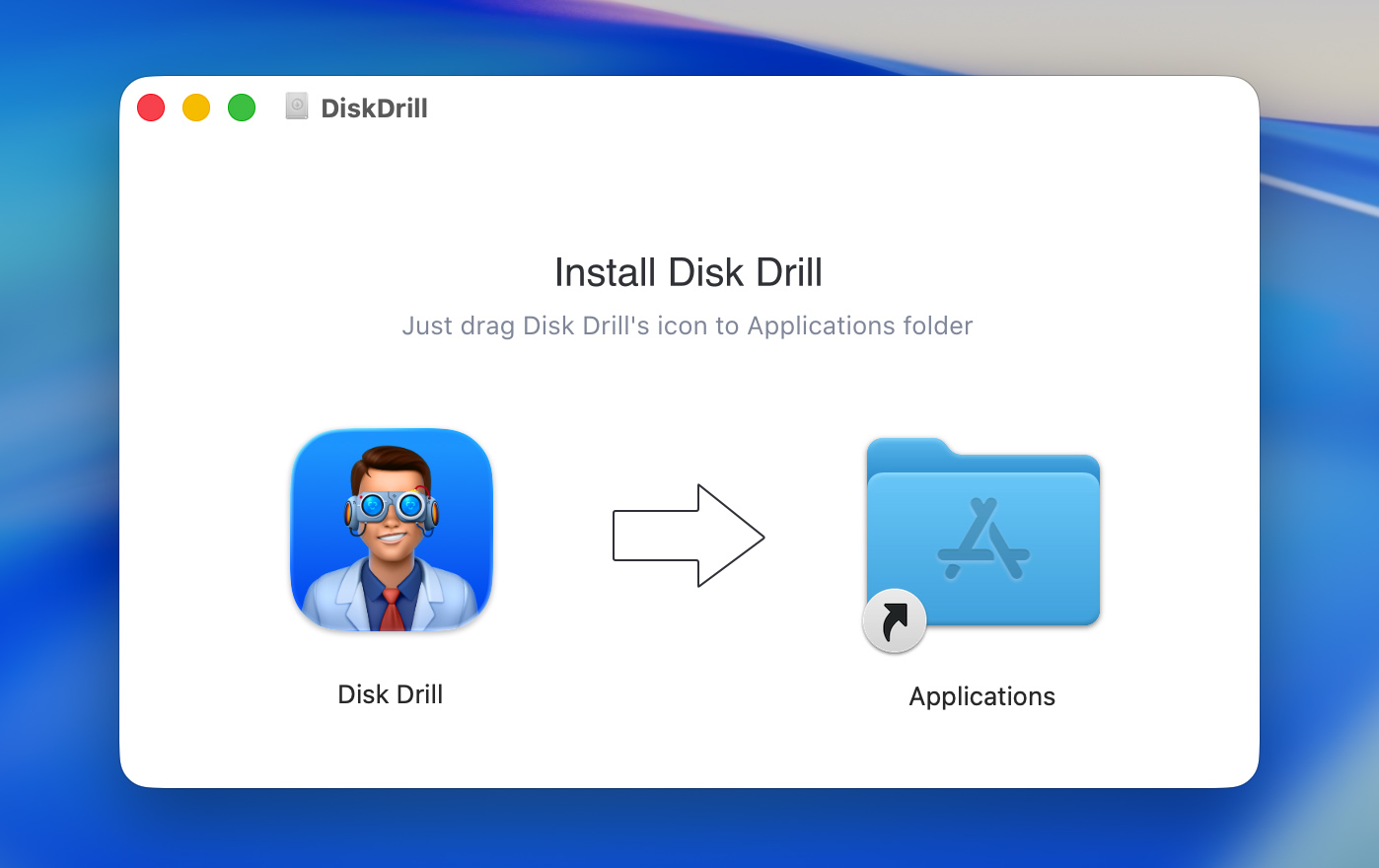
- Si corresponde, asegúrate de que el disco duro externo formateado esté conectado a tu Mac. Abre Disk Drill.
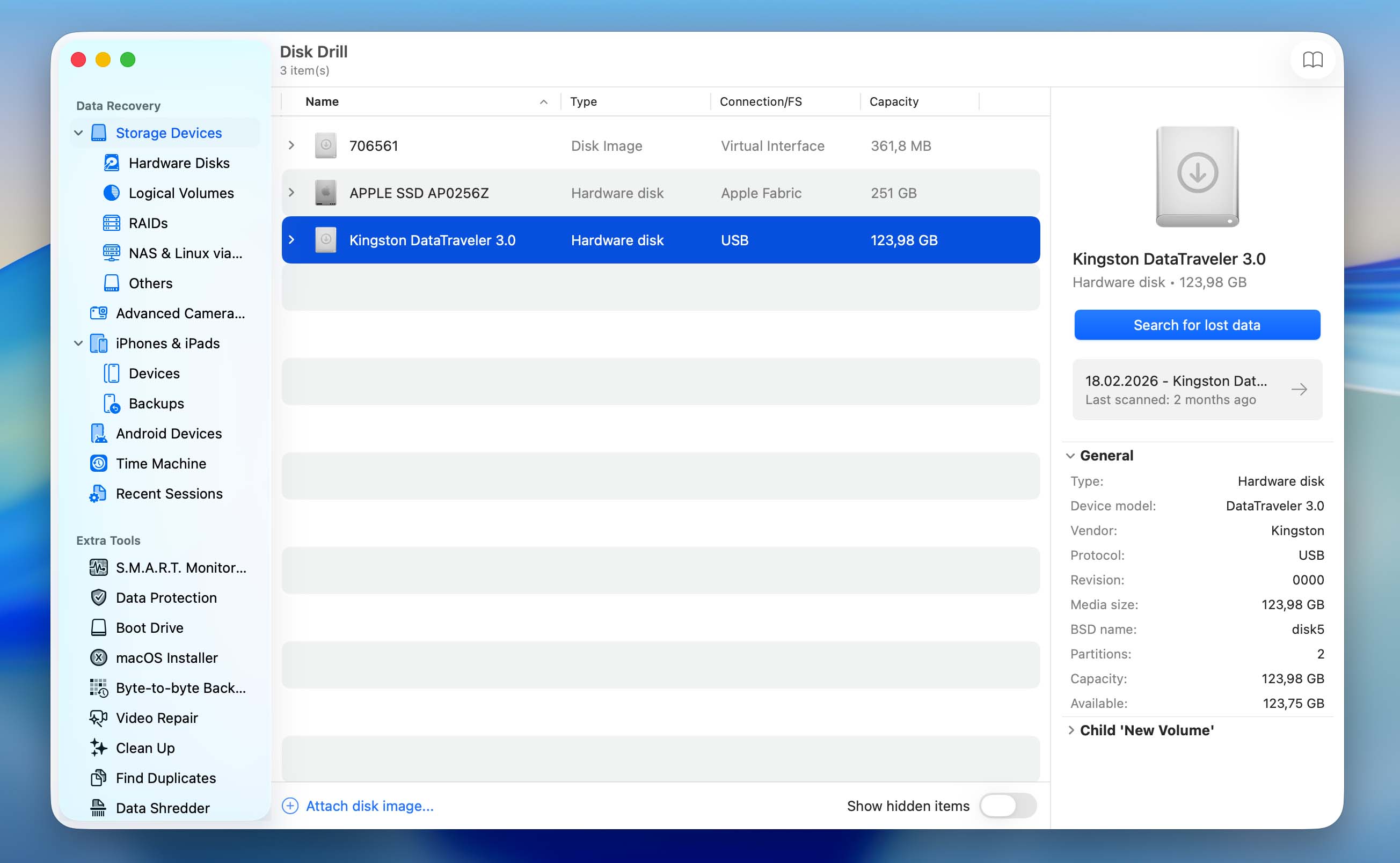
- Selecciona el disco duro de la lista y haz clic en Buscar datos perdidos.
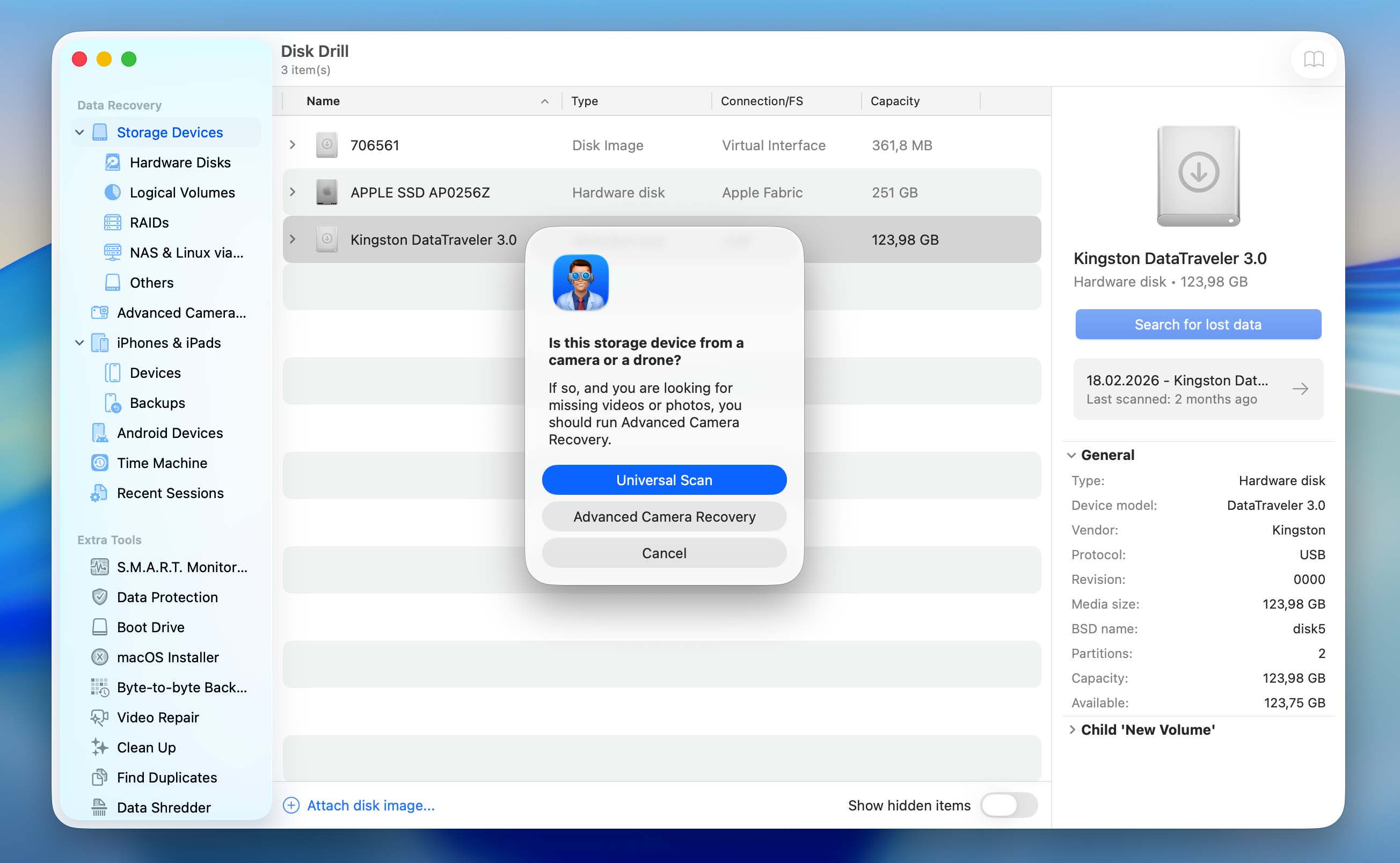
- Luego se te pedirá que elijas un tipo de escaneo – Escaneo Universal o Recuperación Avanzada de Cámara. Debes seleccionar Escaneo Universal. Si estás escaneando una unidad interna, este paso se omitirá y el escaneo comenzará automáticamente.
- Espera a que finalice el escaneo. Una vez terminado, haz clic en Revisar elementos encontrados para ver todos los archivos recuperables. ¿Sólo quieres ver un tipo específico de archivo? Haz clic en el recuadro correspondiente (Imágenes, Videos, Audio, Documentos, Archivos Comprimidos y Otros).
- Expande las secciones Eliminado o perdido y Reconstruido.
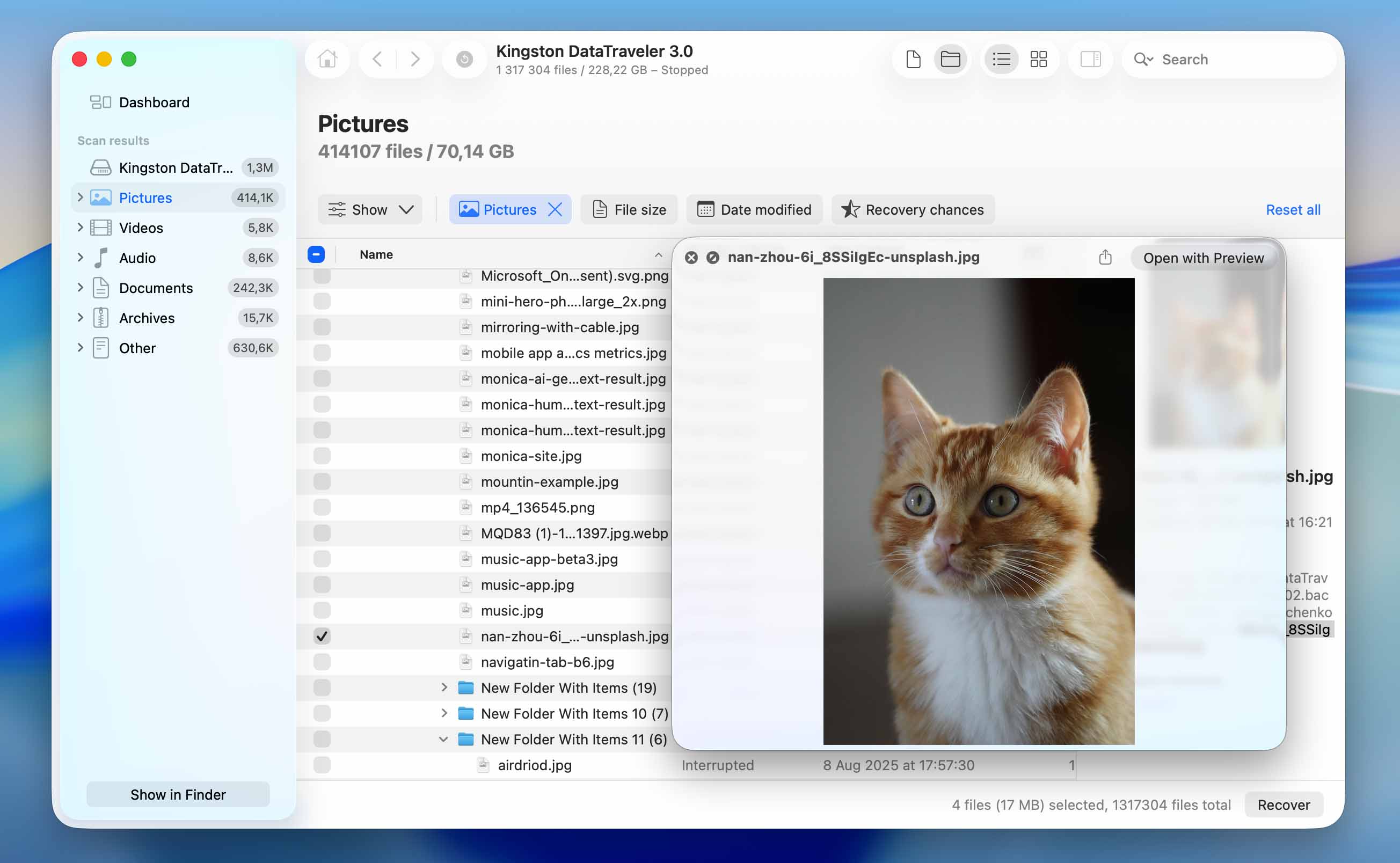
- Selecciona los archivos que deseas recuperar. Disk Drill muestra una vista previa del archivo seleccionado, pero puedes previsualizar manualmente cualquier archivo haciendo clic en el ícono de ojo junto a su nombre. Haz clic en Recuperar una vez que hayas confirmado tu selección.
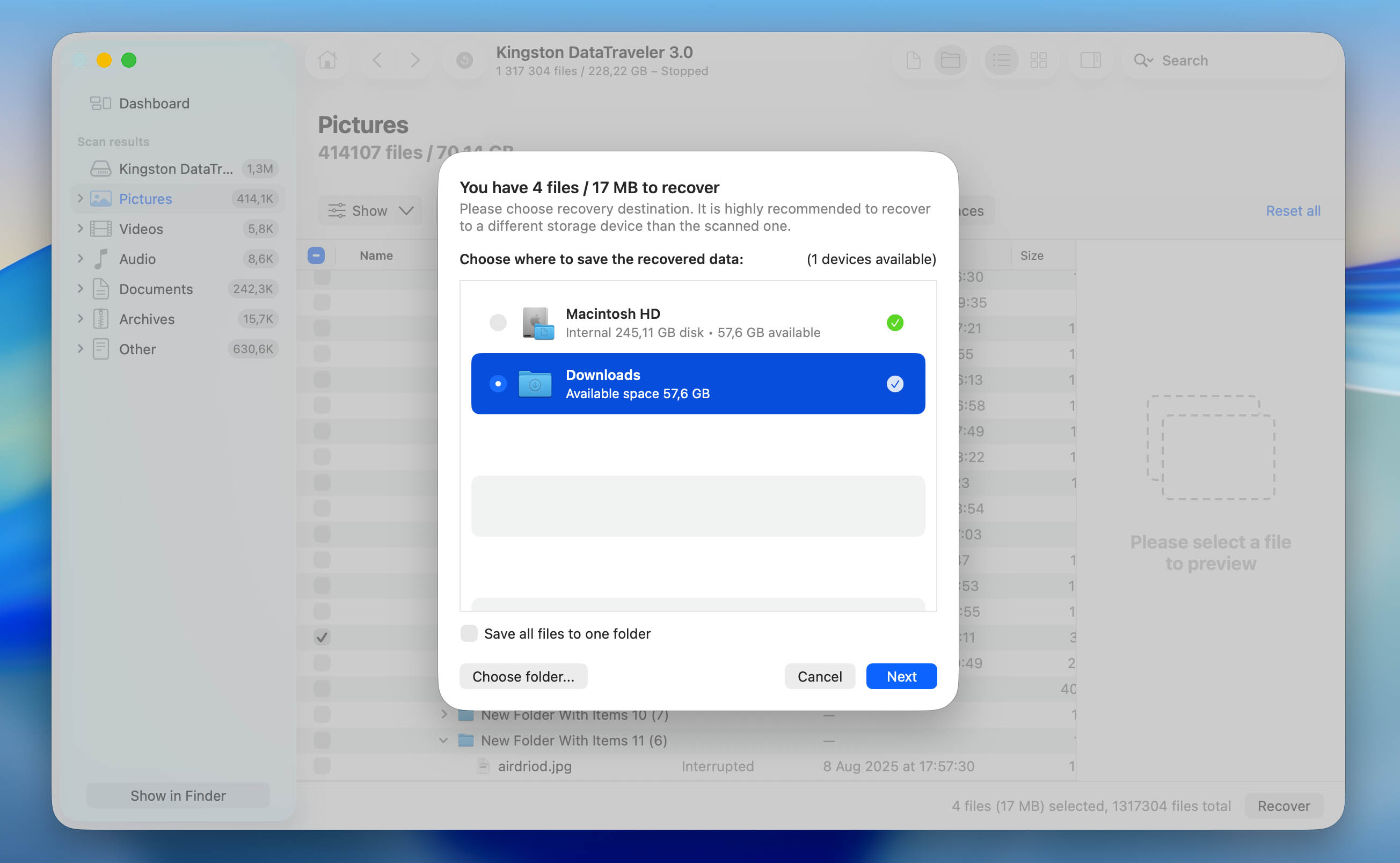
- Elige un destino de recuperación y haz clic en Siguiente. Sugerimos guardar los archivos recuperados en una unidad diferente, no en la que formateaste. Esto ayuda a evitar sobrescribir datos en caso de que desees recuperar más archivos después.
- Disk Drill recuperará los archivos seleccionados en la ubicación elegida. Una vez que el proceso esté completo, cierra el programa y abre la carpeta de destino para comprobar los archivos recuperados.
Puedes descargar Disk Drill y analizar tu unidad de forma gratuita para comprobar si tus archivos aún son recuperables. Esto te permite previsualizar los datos encontrados antes de tomar cualquier decisión. Sin embargo, para recuperar datos de un disco duro Mac formateado, tendrás que actualizar a la versión Pro de Disk Drill.
Método 2: Restaurar archivos desde una copia de seguridad de Time Machine
Si tenías Time Machine configurado antes de formatear el disco, es posible que puedas restaurar tus archivos desde una copia de seguridad (este método se usa más comúnmente para discos internos en una Mac).
Time Machine es una función incorporada de macOS que crea copias de seguridad de tus archivos a lo largo del tiempo. Funciona con unidades formateadas en APFS o HFS+, y guarda instantáneas de tus datos en diferentes momentos. Las copias de seguridad se crean automáticamente (típicamente cada hora durante las últimas 24 horas, diariamente durante el último mes y semanalmente después de eso, siempre que la unidad de copia de seguridad esté conectada). Ten en cuenta que las copias de seguridad más antiguas pueden eliminarse una vez que el disco de copia de seguridad se queda sin espacio.
Aquí está cómo restaurar archivos desde una copia de seguridad de Time Machine:
- Conecta la unidad que contiene tu copia de seguridad de Time Machine a tu Mac.
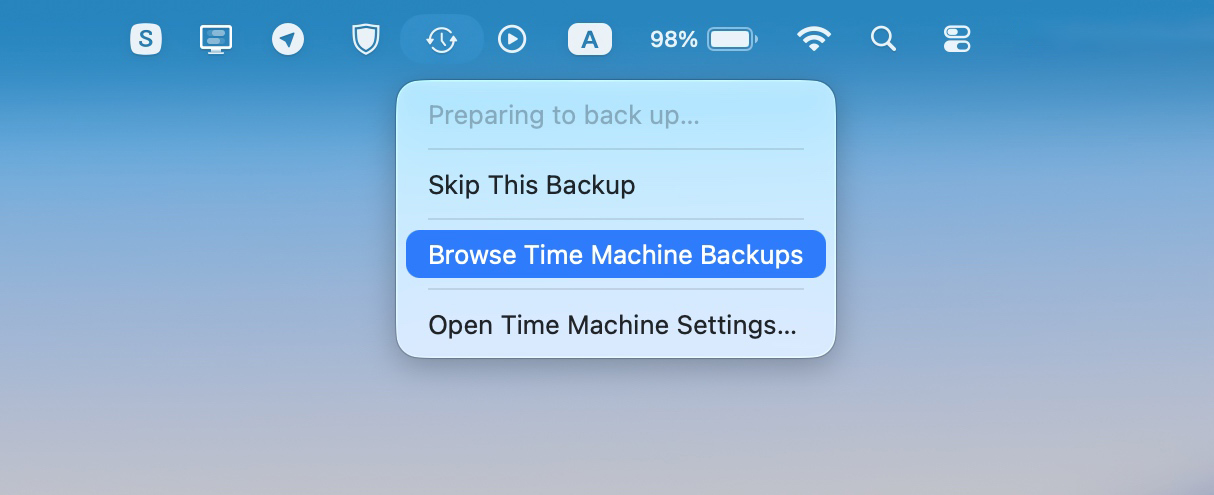
- Haz clic en el icono de Time Machine en la barra de menú y selecciona Explorar copias de seguridad de Time Machine.
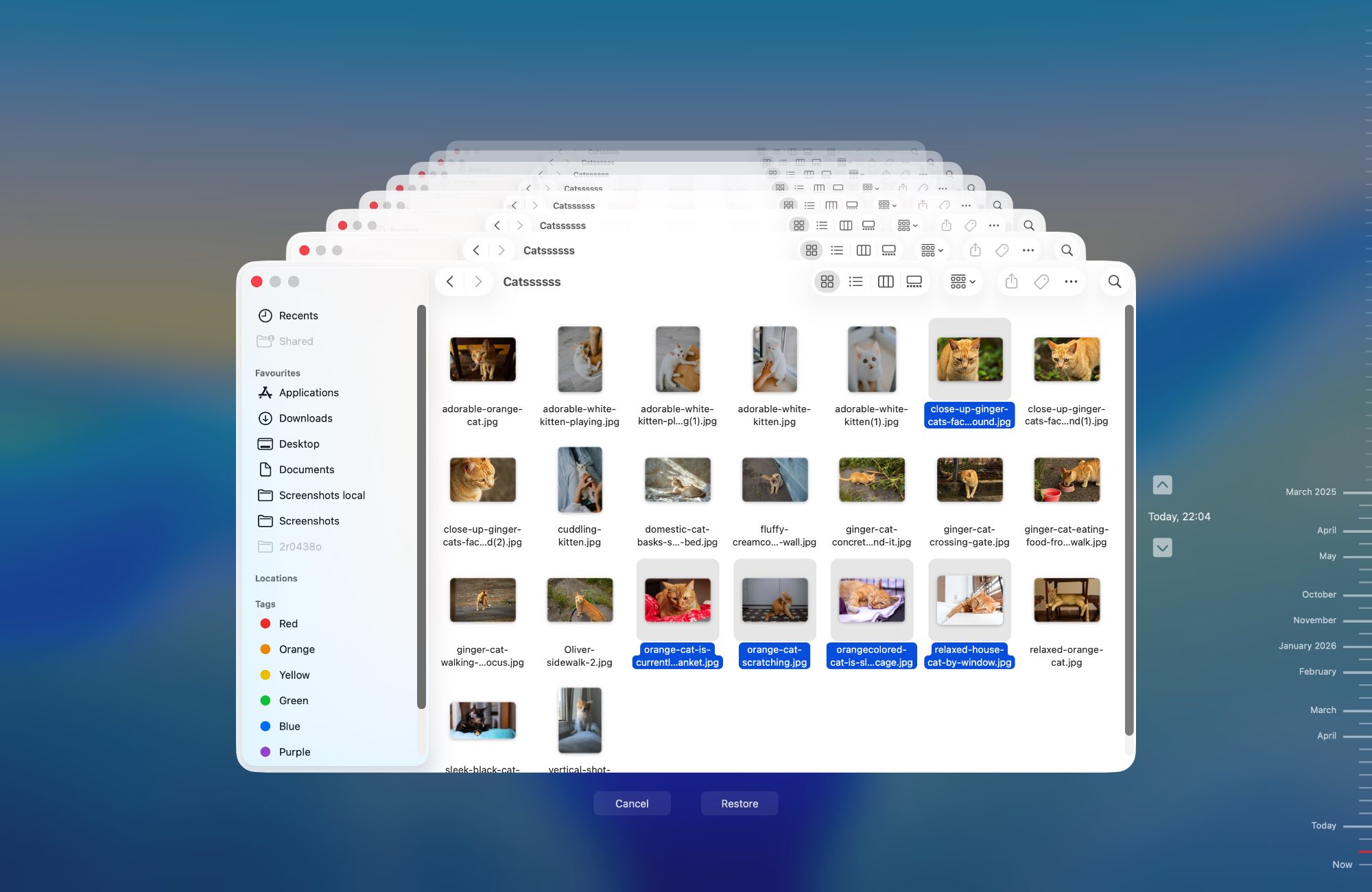
- Usa la línea de tiempo en el lado derecho de la pantalla para navegar a una copia de seguridad creada antes de que la unidad fuera formateada.
- Explora los archivos y carpetas disponibles. Puedes previsualizar los elementos antes de restaurarlos.
- Selecciona los archivos que quieras, luego haz clic en Restaurar o haz clic derecho y elige Restaurar en… si quieres recuperarlos en una ubicación diferente.
Si tu disco del sistema fue formateado, debes usar el Asistente de Migración para transferir todo tu sistema (archivos, aplicaciones y configuraciones) desde una copia de seguridad de Time Machine de vuelta a tu Mac.
Método 3: Contacta a un Servicio Profesional de Recuperación de Datos
Servicios de recuperación de datos suelen ser la mejor opción para recuperar datos de un disco duro de Mac si los métodos anteriores no funcionaron o si el disco tiene daños físicos. ¿Por qué?
Si la unidad en sí está en buen estado, los profesionales normalmente recurrirán al mismo tipo de software de recuperación de datos descrito anteriormente, solo que con licencias comerciales y configuraciones más avanzadas. En ese caso, los resultados pueden ser similares, pero el costo será significativamente mayor que si utilizas una herramienta por tu cuenta.
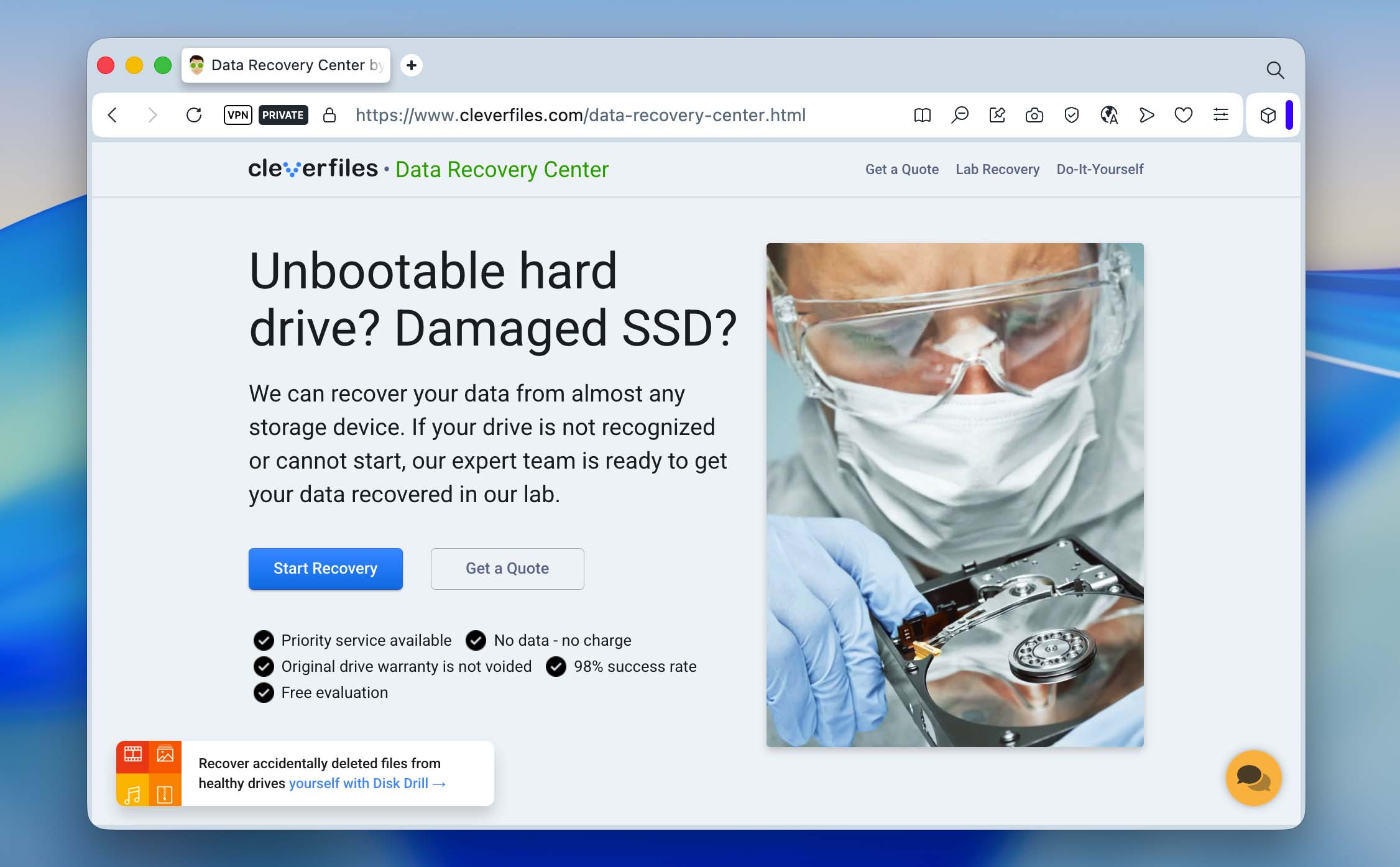
Sin embargo, si la unidad está dañada físicamente, los servicios de recuperación pueden ir más allá de los métodos basados en software y realizar una recuperación a nivel de chip, lo cual no se puede hacer en casa. En última instancia, la elección depende de cuán crítico sea tu dato y cuánto estés dispuesto a gastar.
Esto es lo que puede esperar al contactar a una empresa profesional de recuperación de datos:
- Envía un correo electrónico o llama a una empresa local de recuperación de datos. La mayoría de las empresas tienen una línea directa disponible las 24 horas, los 7 días de la semana.
- Explica tu situación de pérdida de datos, cuándo se formateó la unidad y cómo la formateaste.
- Luego, deberás enviar la unidad a la empresa o dejarla en un punto de entrega.
- Los expertos en recuperación de datos analizarán la unidad y te darán un presupuesto. Esto suele ser gratuito.
- Luego puedes decidir si deseas continuar con la recuperación de datos o no.
Conclusión
En resumen, recuperar datos de un disco duro formateado depende principalmente de cuánto se utilizó el disco después del formateo y si tus datos han sido sobrescritos. Una vez que eso esté claro, el siguiente paso es elegir el método de recuperación adecuado.
¿No estás seguro de cuál elegir? Hazte algunas preguntas simples. ¿Tienes una copia de seguridad de Time Machine? Si la tienes, úsala. Si no, ¿estás dispuesto a encargarte tú mismo de la recuperación? Si es así, herramientas de recuperación de datos como Disk Drill pueden ayudarte. Si no, puedes recurrir a servicios profesionales de recuperación de datos.
De ahora en adelante, es una buena idea evitar almacenar datos importantes en un solo lugar. Guarda copias en varios dispositivos y utiliza el almacenamiento en la nube como una capa adicional de protección. También ayuda ser más cuidadoso con las operaciones de disco, para no terminar formateando innecesariamente un disco duro de Mac.
¿Tienes más preguntas? Consulta la sección de preguntas frecuentes a continuación. Si no encuentras lo que buscas, puedes visitar nuestro foro para buscar casos similares o iniciar tu propia discusión.
Preguntas frecuentes
- Escanear la unidad afectada utilizando un programa de recuperación de datos.
- Contactar a un servicio profesional de recuperación de datos.
- Revisar iCloud Drive para buscar tus archivos.