 Prawdopodobnie kojarzysz formatowanie z trwałym usunięciem plików, ale to nieprawda – przynajmniej nie zawsze. W większości przypadków możesz odzyskać dane z sformatowanego dysku twardego. Jak? Odpowiednio wykorzystując skuteczne narzędzie do odzyskiwania danych lub kontaktując się z profesjonalnym serwisem odzyskiwania danych. Poniższe sekcje przeprowadzą Cię przez ten proces i odpowiedzą na wszelkie pytania dotyczące odzyskiwania danych ze sformatowanego dysku twardego.
Przestań używać sformatowanego dysku i odłóż go na razie na bok. Poświęć chwilę, aby najpierw przeczytać ten przewodnik, aby zrozumieć kolejne kroki. Działanie zbyt szybko lub korzystanie z dysku bez planu może uniemożliwić odzyskanie usuniętych danych z dysku twardego Mac.
Kiedy możliwe jest odzyskanie danych z sformatowanego dysku twardego
Szanse na odzyskanie danych z sformatowanego wewnętrznego lub zewnętrznego dysku twardego na Macu zależą od tego, jak aktywnie dysk był używany po sformatowaniu. Dlaczego? Ponieważ po sformatowaniu dysku twardego w macOS bloki zajmowane przez twoje pliki są oznaczane jako dostępne do użycia, co pozwala na zapisanie na nich nowych danych. Poprzednie pliki można odzyskać, o ile na dysk nie zostały zapisane nowe dane. Im więcej nowych plików zapisujesz na dysku, tym większe prawdopodobieństwo, że nadpisywanie usunięte pliki, które chcesz odzyskać.
Uwaga‼️ Obecnie macOS oferuje tylko jedną metodę formatowania, która działa jak opisano powyżej. Jednak starsze wersje macOS zawierały opcje Bezpiecznego Usuwania z wieloma przebiegami. Liczba przebiegów określała, ile razy dane były nadpisywane losowymi wartościami, uniemożliwiając ich odzyskanie. Jeśli Twój dysk twardy został sformatowany przy użyciu jednej z tych metod Bezpiecznego Usuwania, odzyskiwanie danych z dysku twardego mac niestety nie jest możliwe.
Jeśli chcesz odzyskać dane z sformatowanego SSD, mam dla Ciebie złe wieści. Odzyskiwanie danych z SSD jest znacznie bardziej skomplikowane niż z HDD – dzięki Funkcja TRIM, który regularnie czyści nieużywane bloki danych. Jednak nie wszystkie zewnętrzne SSD obsługują TRIM, więc warto mimo wszystko spróbować odzyskiwanie danych. Mimo to, najlepiej mieć niewielkie oczekiwania podczas pracy z SSD.
Jak odzyskać dane z sformatowanego dysku twardego na Macu
Aby odzyskać pliki z sformatowanego dysku twardego na Macu, masz do dyspozycji kilka opcji. Odpowiednia z nich zależy od rodzaju dysku, z którym masz do czynienia (wewnętrzny lub zewnętrzny), a także od Twojej konkretnej sytuacji. Wszystkie dostępne metody zostały poniżej szczegółowo opisane i wyjaśnione, abyś mógł wybrać tę, która najlepiej pasuje do Twojego przypadku.
Metoda 1: Użyj narzędzi do odzyskiwania danych
Oprogramowanie do odzyskiwania danych jest często jedyną dostępną opcją, aby przywrócić dane z sformatowanego dysku twardego Mac. Narzędzia te skanują Twój dysk w poszukiwaniu śladów sformatowanych plików i próbują odzyskać pliki, które nie zostały jeszcze nadpisane. Właśnie dlatego wcześniej zaleciliśmy zaprzestanie korzystania z dysku (każde nowe dane mogą zmniejszyć szanse na odzyskanie plików).
Narzędzi do odzyskiwania danych w internecie jest mnóstwo, a wybór jednego z nich może być żmudnym procesem. Różne narzędzia mają różne mocne strony, a wiele z najwyższych wyników, które widzisz, pojawia się tam z powodu marketingu, a nie rzeczywistej wydajności. Aby uprościć sprawę, skupimy się na narzędziu do odzyskiwania danych, które osobiście przetestowaliśmy i możemy polecić – Disk Drill.
Disk Drill to nasze podstawowe narzędzie do odzyskiwania danych, głównie ze względu na łatwość użycia. Skanowanie jest zazwyczaj szybkie, a wybór plików intuicyjny – dzięki filtrowaniu i podglądowi plików. Obsługuje wszystkie główne systemy plików i typy dysków. Możesz nawet skanować dyski z brakującym lub uszkodzonym systemem plików, korzystając z dodatkowych algorytmów odzyskiwania, o których piszemy bardziej szczegółowo w naszym pełnym Recenzja Disk Drill.
Oto jak odzyskać dane z przypadkowo sformatowanego dysku twardego za pomocą Disk Drill:
- Pobierz Disk Drill i zainstaluj go. Jeśli próbujesz odzyskać dane z wewnętrznego dysku na Macu, nie instaluj programu na tym samym dysku.
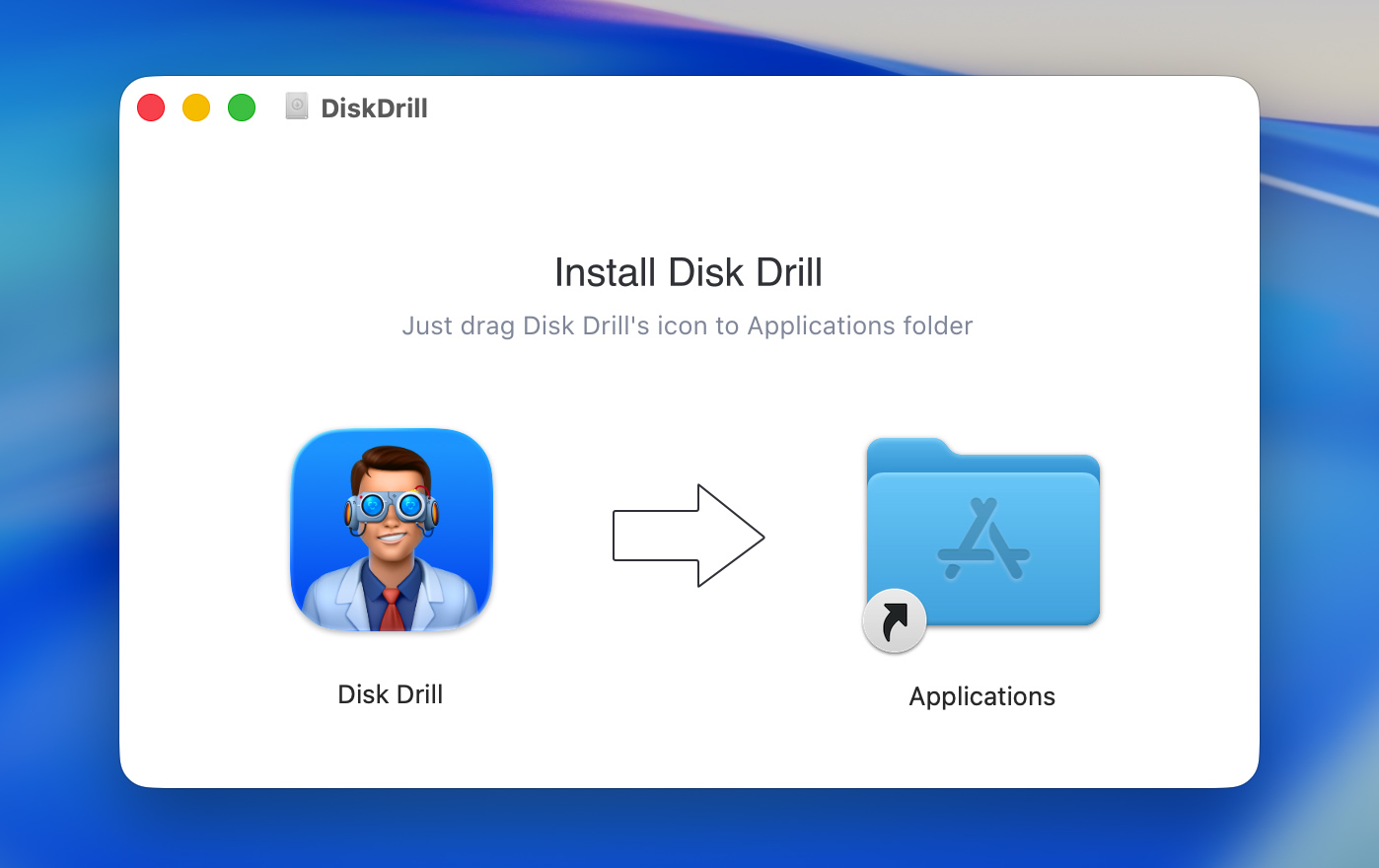
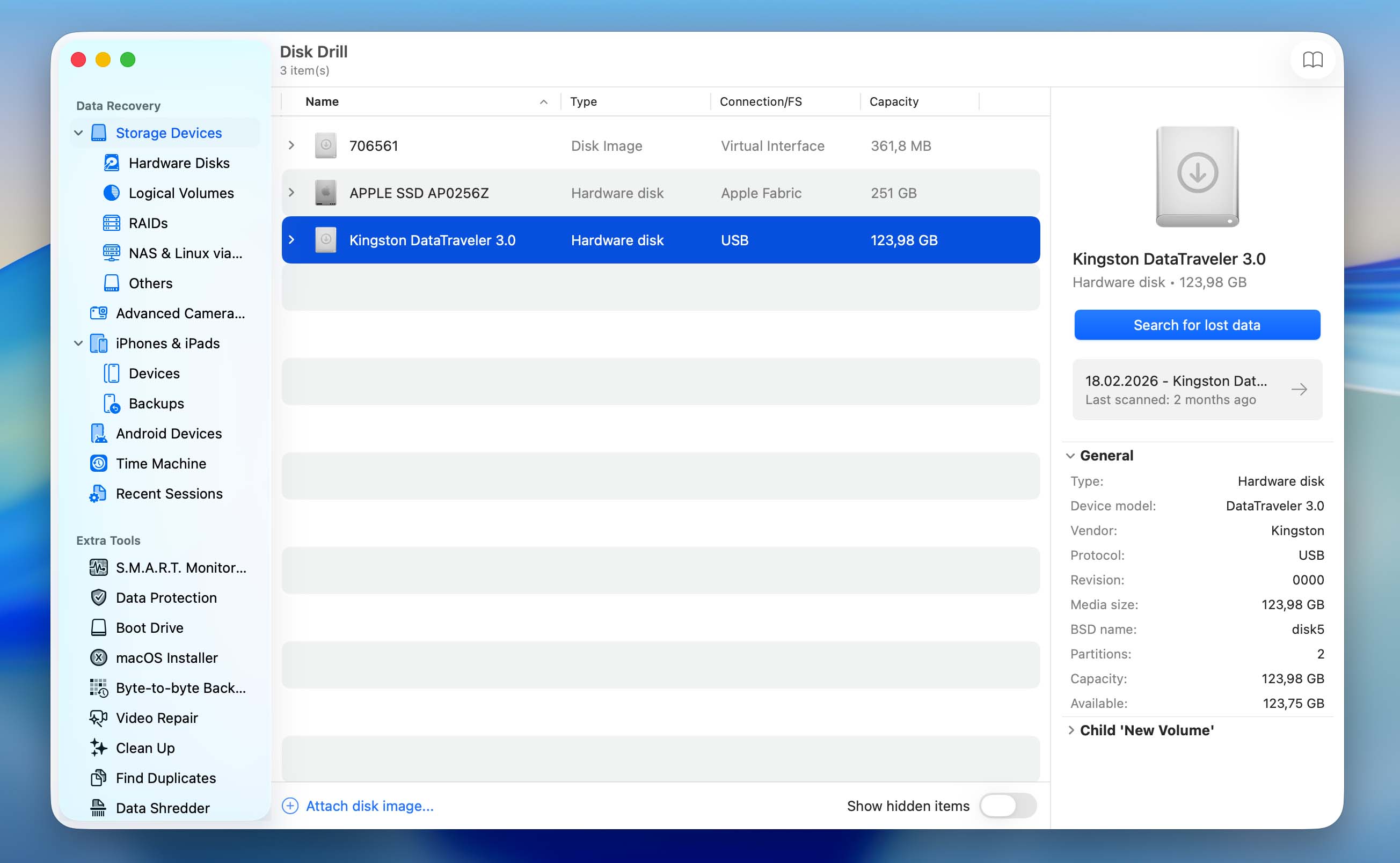
- Jeśli dotyczy, upewnij się, że sformatowany zewnętrzny dysk twardy jest podłączony do Twojego Maca. Otwórz Disk Drill.
- Wybierz dysk twardy z listy i kliknij Wyszukaj utracone dane.
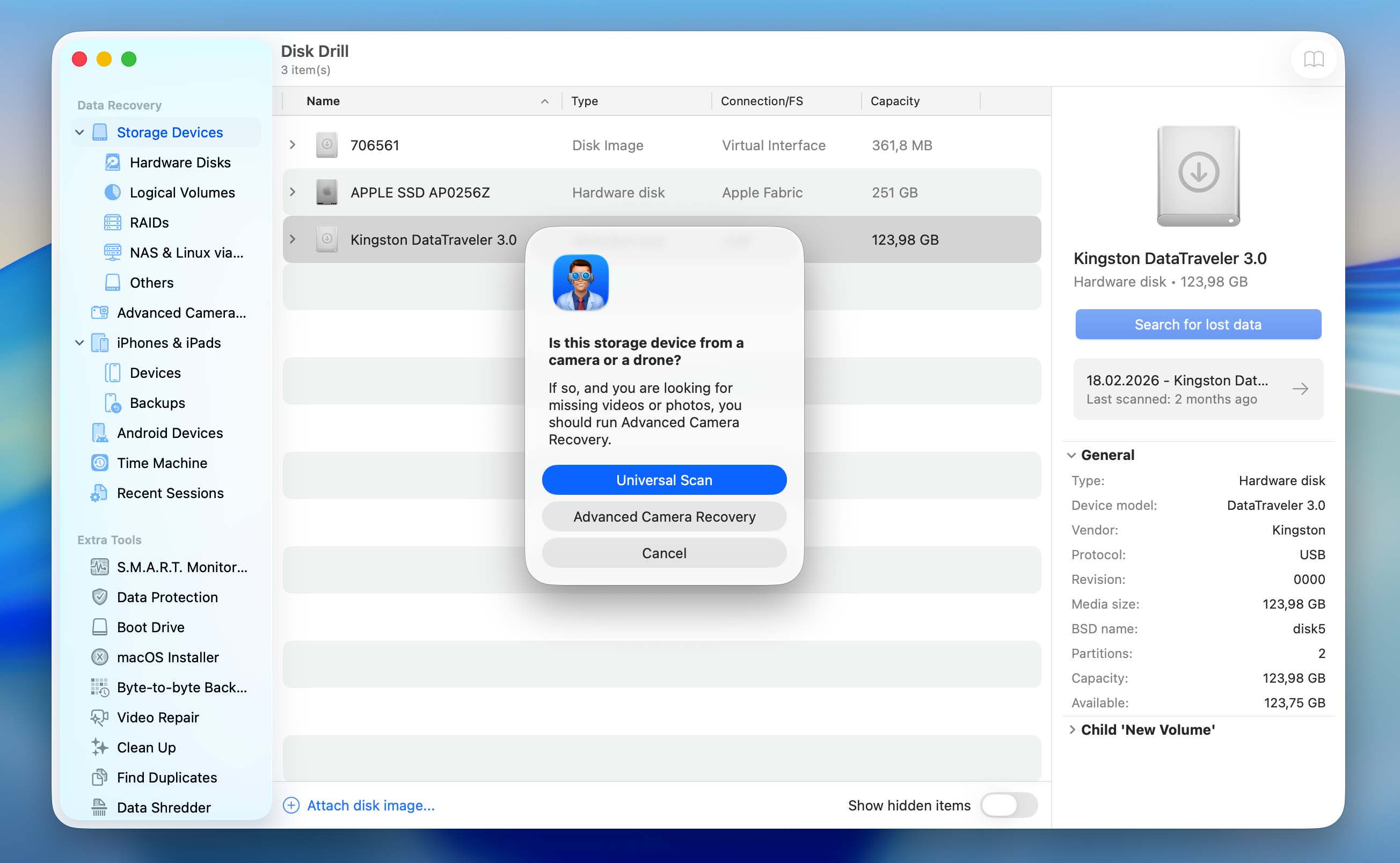
- Zostaniesz poproszony o wybranie rodzaju skanowania – Uniwersalne skanowanie lub Zaawansowane odzyskiwanie z aparatu. Powinieneś wybrać Uniwersalne skanowanie. Jeśli skanujesz dysk wewnętrzny, ten krok zostanie pominięty i skanowanie rozpocznie się automatycznie.
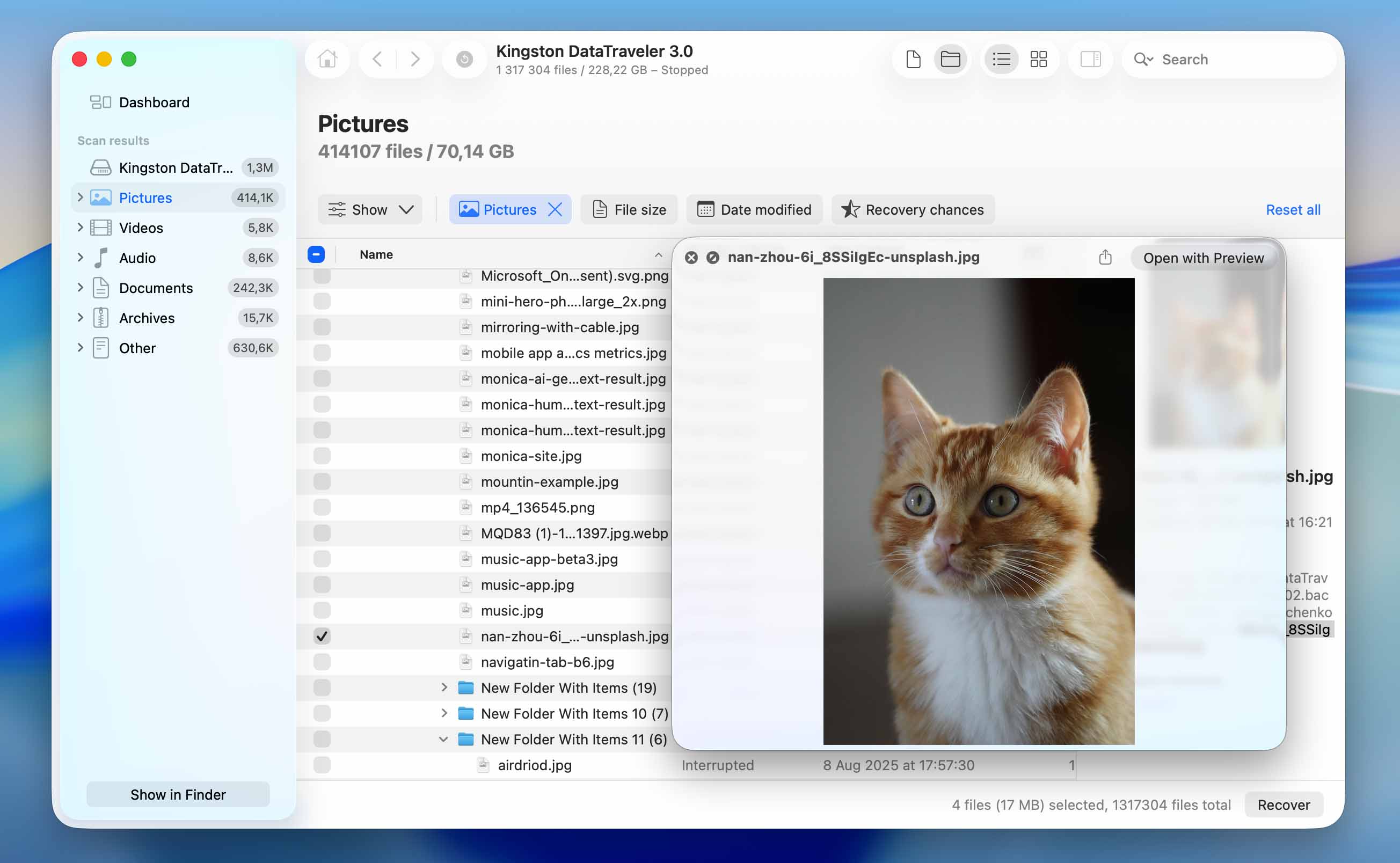
- Poczekaj na zakończenie skanowania. Gdy będzie gotowe, kliknij Przeglądaj znalezione pliki, aby zobaczyć wszystkie pliki możliwe do odzyskania. Chcesz zobaczyć tylko określony typ pliku? Zamiast tego kliknij odpowiedni kafelek (Obrazy, Filmy, Audio, Dokumenty, Archiwa i Inne).
- Rozwiń sekcje Usunięte lub utracone oraz Odtworzone.
- Wybierz pliki, które chcesz odzyskać. Disk Drill wyświetla podgląd wybranego pliku, ale możesz samodzielnie podejrzeć dowolny plik, klikając ikonę oka obok jego nazwy. Kliknij Odzyskaj, gdy potwierdzisz swój wybór.
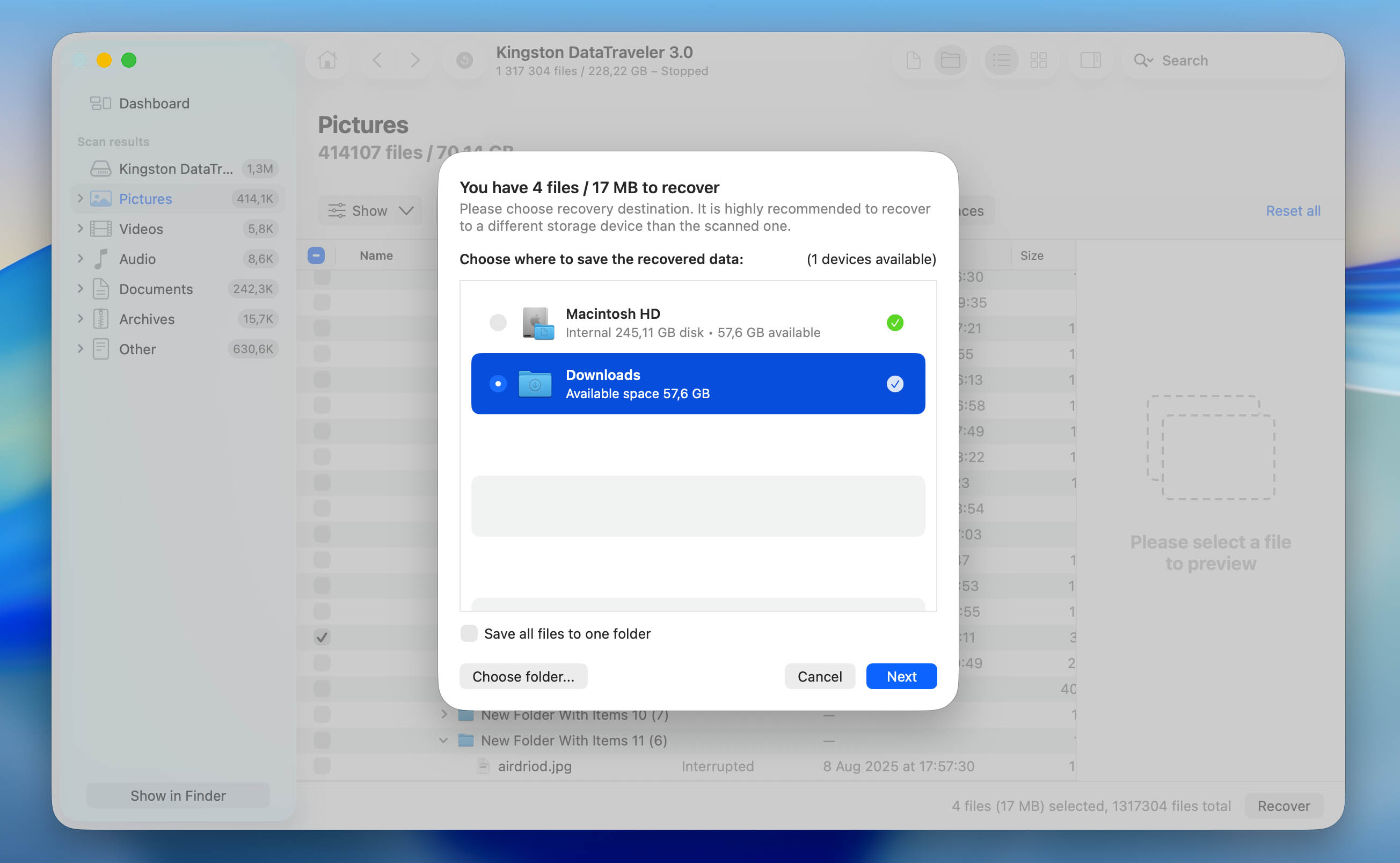
- Wybierz miejsce docelowe odzyskanych plików i kliknij Dalej. Sugerujemy zapisanie odzyskanych plików na innym dysku, nie tym, który był formatowany. To pozwala uniknąć nadpisania danych w przypadku, gdybyś chciał później odzyskać więcej plików.
- Disk Drill odzyska wybrane pliki do wybranej lokalizacji. Po zakończeniu procesu zamknij program i otwórz folder docelowy, aby sprawdzić odzyskane pliki.
Możesz pobrać Disk Drill i zeskanować swój dysk za darmo, aby sprawdzić, czy Twoje pliki są nadal możliwe do odzyskania. Pozwala to na podgląd znalezionych danych przed podjęciem jakiejkolwiek decyzji. Jednak aby faktycznie odzyskać dane z sformatowanego dysku twardego Mac, będziesz musiał uaktualnić do wersji Pro Disk Drill.
Metoda 2: Przywróć pliki z kopii zapasowej Time Machine
Jeśli miałeś skonfigurowany Time Machine przed formatowaniem dysku, możesz być w stanie przywrócić swoje pliki z kopii zapasowej (ta metoda jest najczęściej używana dla wewnętrznych dysków na Macu).
Time Machine to wbudowana funkcja macOS, która tworzy kopie zapasowe Twoich plików w czasie. Działa z dyskami sformatowanymi w APFS lub HFS+ i zapisuje migawki Twoich danych w różnych momentach. Kopie zapasowe są tworzone automatycznie (zazwyczaj co godzinę przez ostatnie 24 godziny, codziennie przez ostatni miesiąc oraz co tydzień poza tym, o ile dysk do tworzenia kopii zapasowych jest podłączony). Pamiętaj, że starsze kopie zapasowe mogą zostać usunięte, gdy na dysku do tworzenia kopii zapasowych zabraknie miejsca.
Oto jak przywrócić pliki z kopii zapasowej Time Machine:
- Podłącz dysk zawierający kopię zapasową Time Machine do swojego Maca.
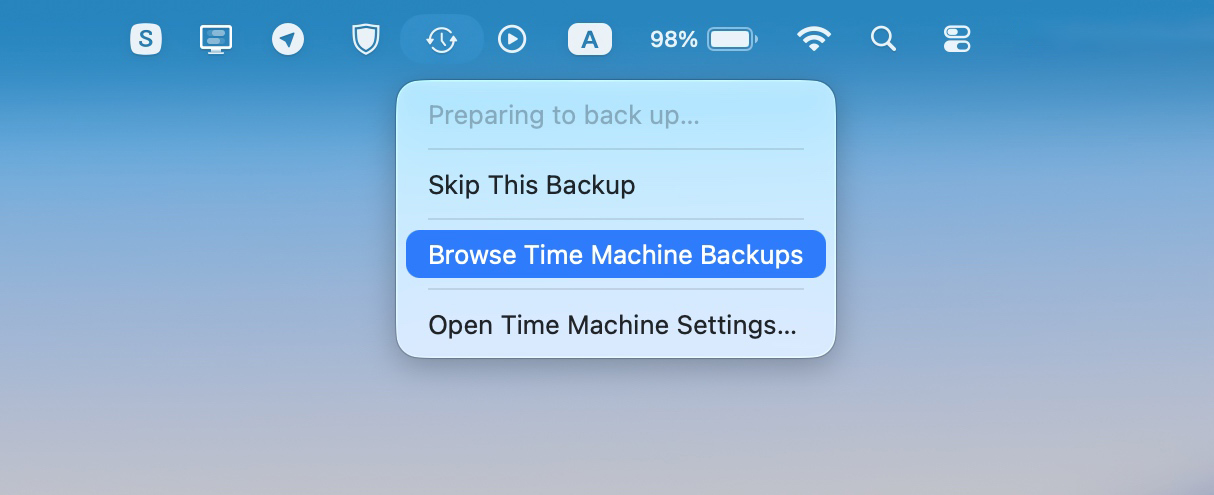
- Kliknij ikonę Time Machine na pasku menu i wybierz Przeglądaj kopie zapasowe Time Machine.
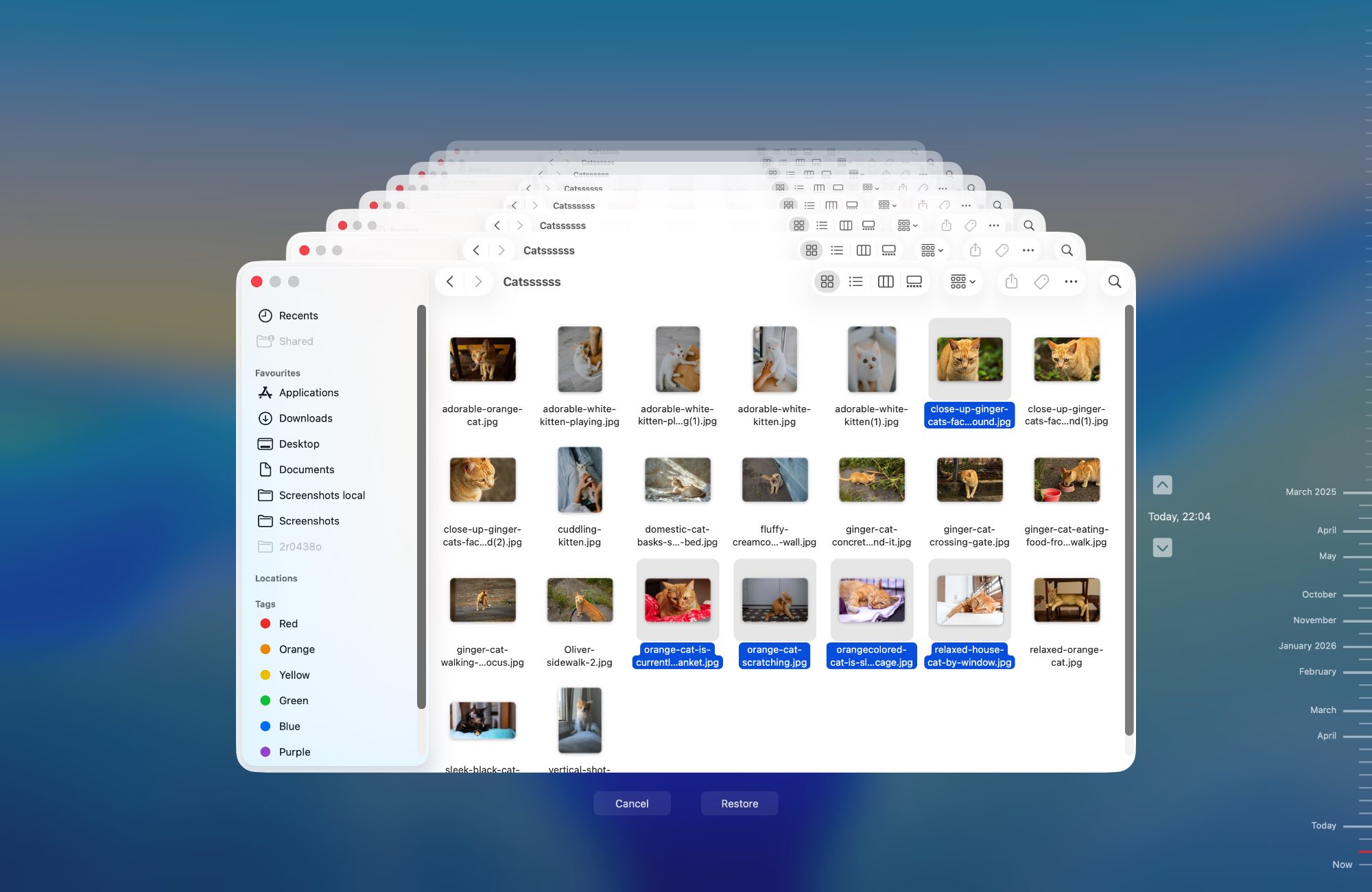
- Użyj osi czasu po prawej stronie ekranu, aby przejść do kopii zapasowej utworzonej przed sformatowaniem dysku.
- Przeglądaj dostępne pliki i foldery. Możesz podejrzeć elementy przed ich przywróceniem.
- Zaznacz pliki, które chcesz odzyskać, a następnie kliknij Przywróć lub kliknij prawym przyciskiem myszy i wybierz Przywróć do…, jeśli chcesz odzyskać je w innym miejscu.
Jeśli twój dysk systemowy został sformatowany, powinieneś użyć Asystenta Migracji, aby przenieść cały system (pliki, aplikacje i ustawienia) z kopii zapasowej Time Machine z powrotem na swojego Maca.
Metoda 3: Skontaktuj się z profesjonalną usługą odzyskiwania danych
Usługi odzyskiwania danych są zazwyczaj najlepszą opcją odzyskiwania danych z dysku twardego Mac, jeśli poprzednie metody nie zadziałały lub jeśli dysk ma uszkodzenia fizyczne. Dlaczego?
Jeśli sam dysk jest sprawny, profesjonaliści zazwyczaj korzystają z tego samego rodzaju oprogramowania do odzyskiwania danych, które opisano powyżej, tylko że z licencjami komercyjnymi i bardziej zaawansowanymi konfiguracjami. W takim przypadku wyniki mogą być podobne, ale koszt będzie znacznie wyższy niż w przypadku samodzielnego użycia narzędzia.
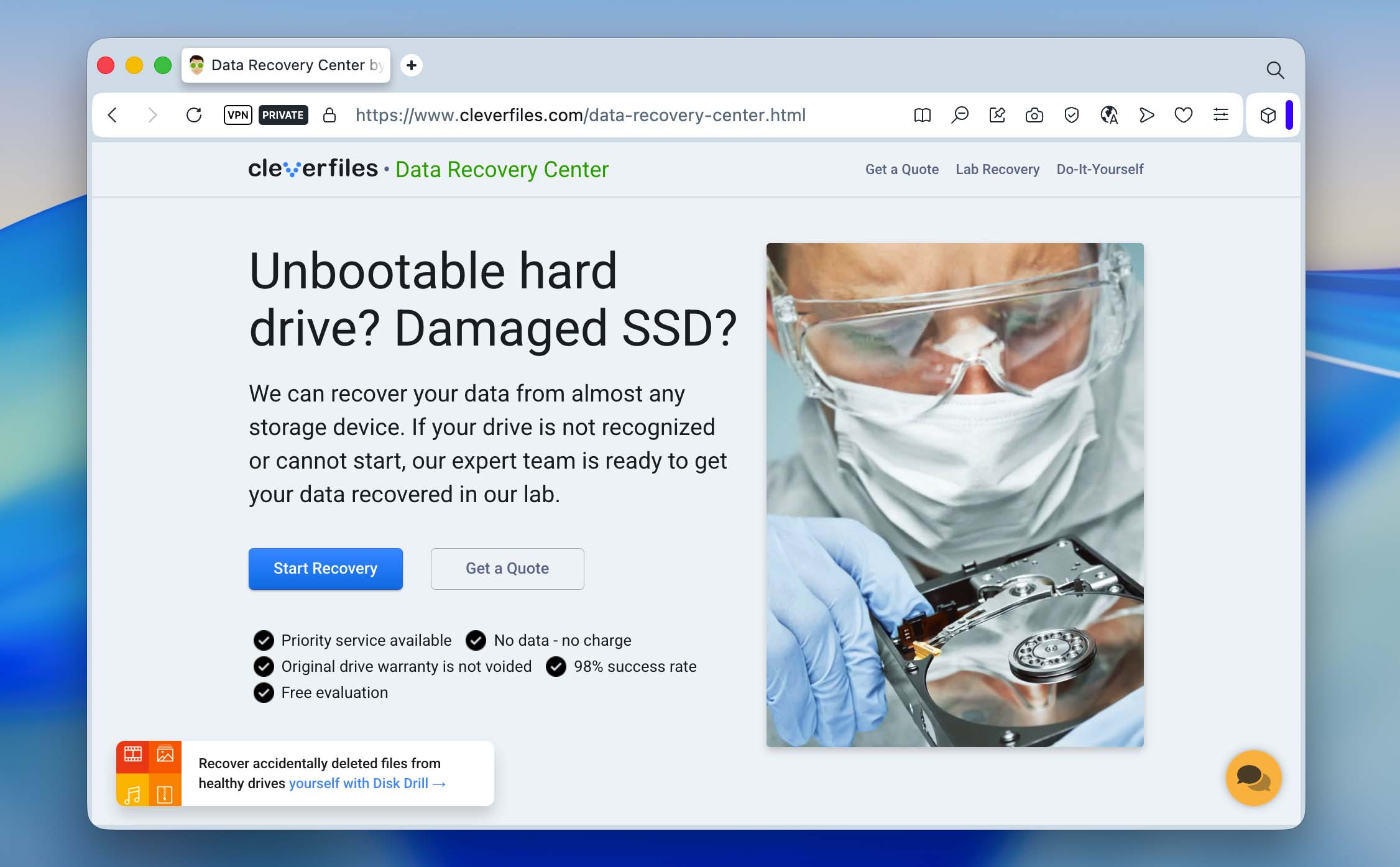
Jednak jeśli dysk jest fizycznie uszkodzony, usługi odzyskiwania danych mogą wykraczać poza metody oparte na oprogramowaniu i przeprowadzać odzyskiwanie na poziomie chipu, czego nie da się zrobić w domu. Ostatecznie wybór zależy od tego, jak ważne są Twoje dane i ile jesteś gotów wydać.
Oto, czego można się spodziewać, kontaktując się z profesjonalną firmą zajmującą się odzyskiwaniem danych:
- Wyślij e-mail lub zadzwoń do lokalnej firmy zajmującej się odzyskiwaniem danych. Większość firm oferuje infolinię czynną 24/7.
- Opisz swoją sytuację utraty danych, kiedy dysk został sformatowany oraz w jaki sposób go sformatowałeś.
- Następnie będziesz musiał wysłać dysk do firmy lub dostarczyć go do punktu odbioru.
- Specjaliści od odzyskiwania danych przeanalizują dysk i skontaktują się z tobą, przedstawiając wycenę. Zazwyczaj jest to bezpłatne.
- Następnie możesz zdecydować, czy chcesz kontynuować odzyskiwanie danych, czy nie.
Podsumowanie
Podsumowując, odzyskiwanie danych z sformatowanego dysku twardego zależy głównie od tego, jak intensywnie dysk był używany po formatowaniu oraz czy Twoje dane zostały nadpisane. Gdy to już będzie jasne, kolejnym krokiem jest wybór odpowiedniej metody odzyskiwania.
Nie jesteś pewien, którą opcję wybrać? Zadaj sobie kilka prostych pytań. Masz kopię zapasową Time Machine? Jeśli tak, użyj jej. Jeśli nie, czy jesteś gotów samodzielnie przeprowadzić odzyskiwanie danych? Jeśli tak, narzędzia do odzyskiwania danych, takie jak Disk Drill, mogą pomóc. Jeśli nie, możesz skorzystać z usług profesjonalnych firm zajmujących się odzyskiwaniem danych.
Na przyszłość warto unikać przechowywania ważnych danych w tylko jednym miejscu. Trzymaj kopie na kilku urządzeniach i używaj przechowywania w chmurze jako dodatkowej warstwy ochrony. Pomaga także większa ostrożność przy operacjach na dyskach, aby nie sformatować niepotrzebnie dysku twardego Mac.
Masz więcej pytań? Sprawdź sekcję FAQ poniżej. Jeśli nie znajdziesz tego, czego szukasz, możesz odwiedzić nasze forum, aby wyszukać podobne przypadki lub rozpocząć własną dyskusję.
FAQ
- Przeskanuj uszkodzony dysk za pomocą programu do odzyskiwania danych.
- Skontaktuj się z profesjonalną firmą zajmującą się odzyskiwaniem danych.
- Sprawdź iCloud Drive w poszukiwaniu swoich plików.