Tak, często można naprawić uszkodzoną kartę SD bez jej formatowania. Jeśli podejrzewasz uszkodzenie karty SD, ponieważ karta nie jest już prawidłowo rozpoznawana przez Twoje urządzenie lub ciągle pojawia się komunikat o konieczności sformatowania, nie formatuj jej i natychmiast przestań z niej korzystać. Najpierw odzyskaj swoje dane lub utwórz obraz dysku, a następnie spróbuj naprawić uszkodzoną kartę SD bez formatowania. Jeśli inne metody nie działają, możesz zostawić formatowanie jako ostateczność.
W tym artykule pokażemy Ci, jak naprawić kartę SD bez formatowania, oraz przeprowadzimy Cię przez każdą metodę, którą możesz wypróbować, aby ponownie uzyskać dostęp do karty bez utraty danych.
Uwaga: Omówimy dwa kroki: odzyskiwanie i naprawę. Odzyskiwanie oznacza przywracanie plików z karty SD, natomiast naprawa oznacza próbę przywrócenia samej karty do stanu używalności. Jeśli karta zawiera ważne dane, najpierw powinieneś odzyskać pliki lub utworzyć kopię zapasową przed podjęciem jakichkolwiek prób naprawy, ponieważ niektóre metody naprawy mogą modyfikować system plików i wpłynąć na późniejsze możliwości odzyskania danych.
Co zrobić, gdy Twoja karta SD jest uszkodzona
Uszkodzenie karty SD nie zawsze wygląda tak samo. Komunikat o konieczności sformatowania to jeden z najbardziej oczywistych objawów, ale możesz także mieć problemy z otwarciem karty, zapisywaniem na niej plików lub z prawidłowym rozpoznaniem jej przez Windows. Poniższa tabela pomoże Ci dopasować problem do kolejnych kroków, które należy podjąć.
| Problem / Symptom | Co to może oznaczać | Następne kroki |
| Karta SD prosi o sformatowanie | Uszkodzenie systemu plików lub nieobsługiwany/uszkodzony system plików | Anuluj komunikat o formatowaniu > sprawdź kartę w Zarządzaniu dyskami > przejdź do metod naprawy |
| Karta SD pojawia się jako RAW | Windows wykrywa partycję, ale nie rozpoznaje używalnego systemu plików | Sprawdź kartę w Zarządzaniu dyskami > przejdź do opcji naprawy systemu plików |
| Karta SD jest wykrywana, ale nie można jej otworzyć | Błędy systemu plików, problem z literą dysku lub inna logiczna awaria | Sprawdź lub przypisz literę dysku > uruchom Sprawdzanie błędów lub CHKDSK |
| Karta SD nie pojawia się w Eksploratorze plików | Brak litery dysku, problem ze sterownikiem, problem z czytnikiem lub karta nie jest poprawnie wykrywana | Sprawdź w Zarządzaniu dyskami > spróbuj innego czytnika/portu USB > sprawdź sterowniki |
| Karta SD ciągle się rozłącza | Problem z czytnikiem USB/połączeniem lub sama karta | Spróbuj innego portu USB > innego czytnika kart > innego komputera |
| Karta SD jest tylko do odczytu lub nie można modyfikować plików | Atrybut tylko do odczytu lub blokada zapisu | Sprawdź fizyczną blokadę zapisu > usuń atrybut tylko do odczytu za pomocą DiskPart |
| Pliki można otworzyć, ale pojawiają się błędy | Błędy systemu plików lub postępujące uszkodzenia | Przestań wprowadzać zmiany na karcie > sprawdź system plików za pomocą Sprawdzania błędów lub CHKDSK |
| Karta SD nie jest wykrywana nigdzie | Problem z czytnikiem/kontaktami lub możliwe uszkodzenie fizyczne | Spróbuj innego czytnika i komputera > jeśli karta wciąż nie jest wykrywana, unikaj prób naprawy programowej |
Uwaga: Jeśli Twoje pliki nadal znajdują się na karcie, spróbuj odzyskać kartę SD bez formatowania, zanim przejdziesz do naprawy.
Co powoduje uszkodzenie karty SD
Uszkodzenie karty SD może wystąpić z różnych powodów, od przerwanych operacji zapisu po uszkodzenia fizyczne. W niektórych przypadkach karta pozostaje wykrywalna, ale pliki stają się niedostępne lub zaczynają pojawiać się błędy. W innych przypadkach Windows może już nie rozpoznawać systemu plików i poprosić o sformatowanie karty.
- ❌ Błędy systemu plików – Uszkodzenie systemu plików może uniemożliwić urządzeniu odczytanie karty SD lub uzyskanie dostępu do zapisanych na niej plików. Karta może pojawić się jako RAW lub wywołać komunikat o konieczności sformatowania.
- 💥 Uszkodzenia fizyczne – Uszkodzone piny stykowe lub inne problemy fizyczne mogą zakłócać połączenie między kartą SD a czytnikiem kart.
- ⏏️ Nieprawidłowe usuwanie – Wyjęcie karty SD podczas zapisywania danych może przerwać operację i uszkodzić system plików lub pojedyncze pliki.
- 🔌 Przerwane operacje zapisu – Wyłączenie urządzenia, utrata zasilania lub awaria podczas zapisywania danych na karcie może również prowadzić do uszkodzenia danych.
- 🦠 Złośliwe oprogramowanie – Złośliwe oprogramowanie może modyfikować lub uszkadzać system plików i pliki zapisane na karcie SD, czyniąc część lub całość danych niedostępną.
- 📷 Problemy z urządzeniem lub kartą – Problemy z aparatem, telefonem, czytnikiem kart lub samą kartą SD mogą powodować błędy odczytu/zapisu, które ostatecznie mogą prowadzić do uszkodzenia danych.
Jak odzyskać dane z karty pamięci bez formatowania
Aby odzyskać dane z karty SD bez formatowania, użyjemy Disk Drill Odzyskiwanie Karty SD, który zajął pierwsze miejsce w nasz ranking najlepszego oprogramowania do odzyskiwania danych z kart SD. Disk Drill może przeskanować Twoje urządzenie w poszukiwaniu możliwych do odzyskania danych i przywrócić pliki w wybranej przez Ciebie lokalizacji. Proces odzyskiwania jest dość intuicyjny, a w naszych testach oprogramowanie wypadło dobrze zarówno pod względem szybkości, jak i skuteczności odzyskiwania: przeskanowało kartę SD o pojemności 32 GB w mniej niż 7 minut i odzyskało 98% danych testowych.
Uwaga: Zalecamy utworzenie obrazu bajt do bajtu uszkodzonej karty SD przed rozpoczęciem skanowania jej w poszukiwaniu utraconych danych. Pozwoli to przeskanować i odzyskać pliki z kopii zamiast wielokrotnie uzyskiwać dostęp do oryginalnej karty. W poniższych krokach pokażemy, jak najpierw utworzyć obraz za pomocą Disk Drill, a następnie użyć go do odzyskiwania danych.
Przed rozpoczęciem podłącz kartę SD. Jeśli Windows wyświetli monit o sformatowanie, zamknij okno, klikając Anuluj. Te instrukcje pomogą Ci zrozumieć, jak odzyskać dane z karty pamięci bez formatowania:
- Najpierw pobierz i zainstaluj Disk Drill na swoim komputerze.
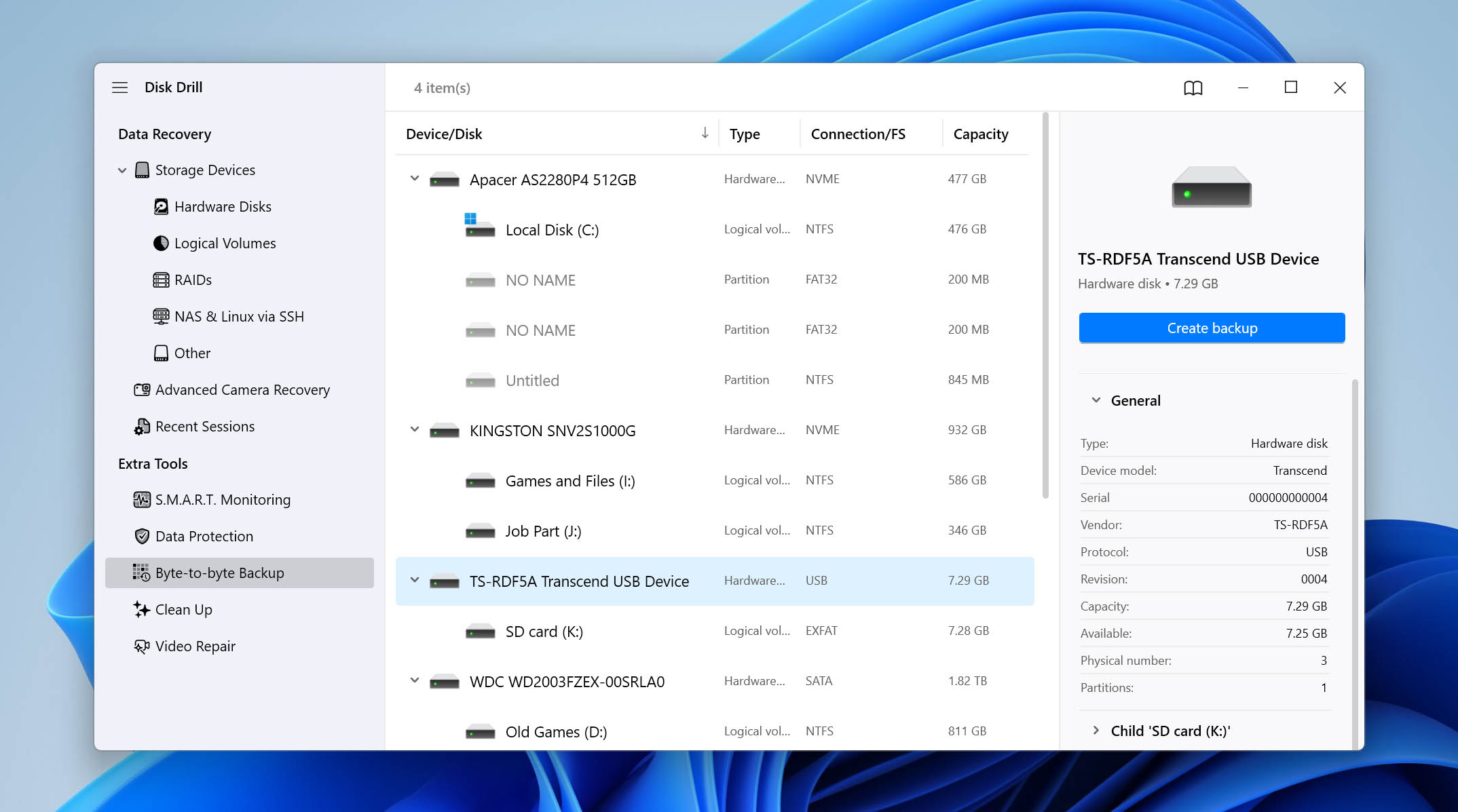
- Uruchom Disk Drill i wybierz Byte-to-Byte Backup z lewego paska bocznego. Wybierz swoją kartę SD z listy dostępnych urządzeń i kliknij Create backup.
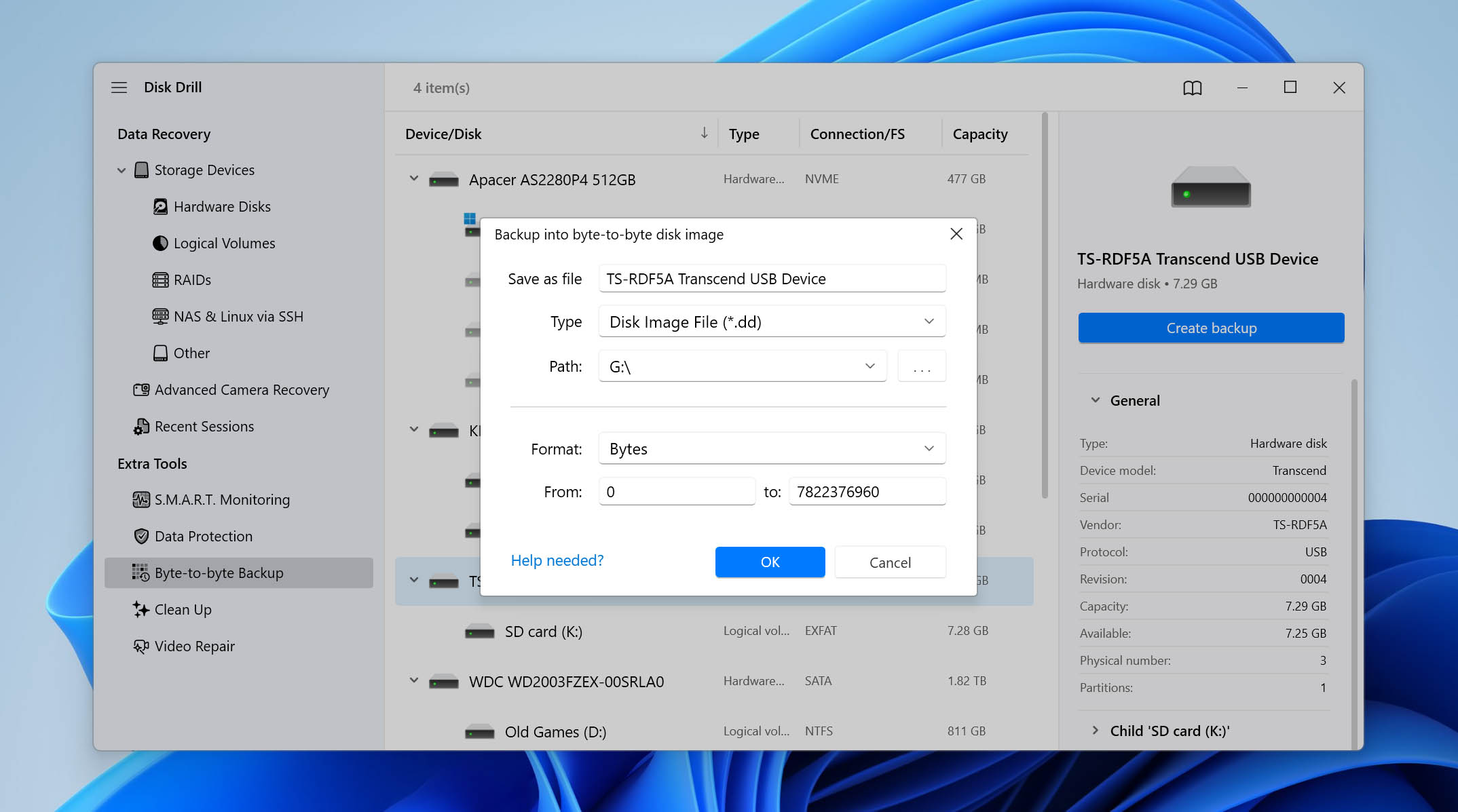
- Wybierz miejsce, w którym chcesz zapisać obraz dysku. Upewnij się, że docelowa lokalizacja ma wystarczającą ilość wolnego miejsca, ponieważ obraz może wymagać mniej więcej tyle przestrzeni, ile wynosi pełna pojemność karty.
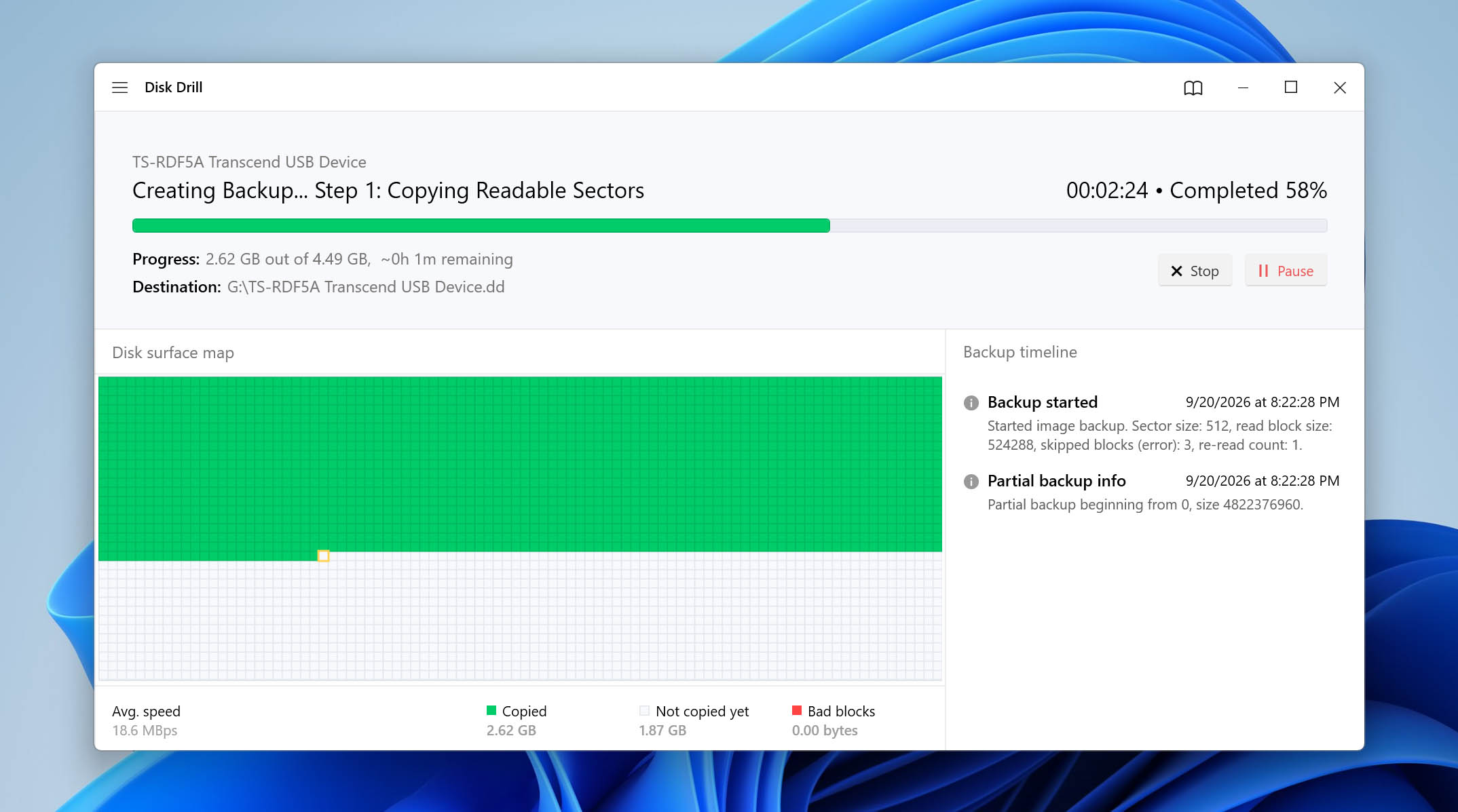
- Poczekaj, aż Disk Drill zakończy tworzenie obrazu byte-to-byte. Gdy będziesz mieć kopię zapasową, możesz jej użyć do odzyskiwania zamiast kontynuować pracę bezpośrednio z uszkodzoną kartą SD.
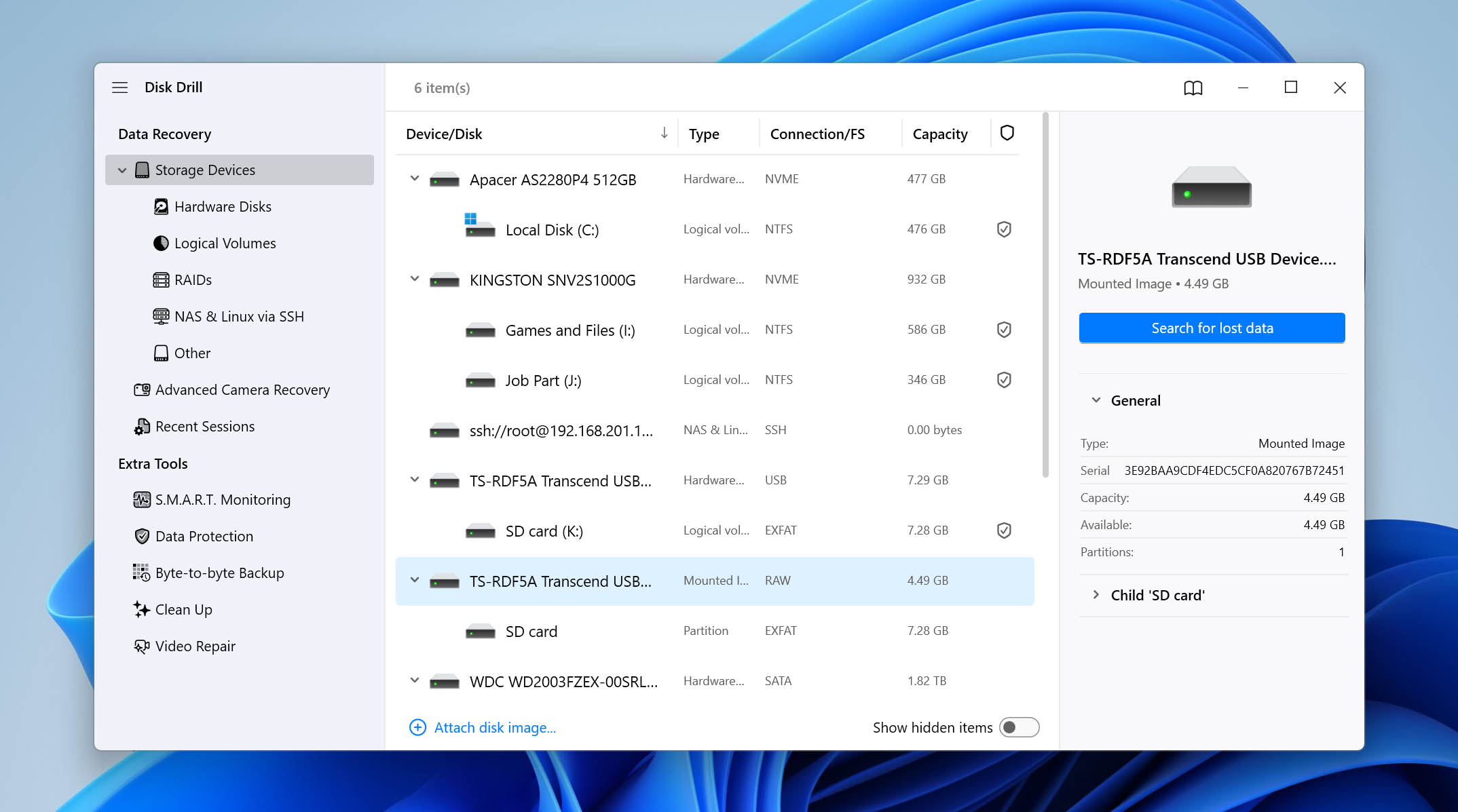
- Przejdź do Storage Devices w Disk Drill i kliknij Attach disk image na dole listy urządzeń. Wybierz obraz, który właśnie utworzyłeś.
- Wybierz dołączony obraz karty SD i kliknij Search for lost data.
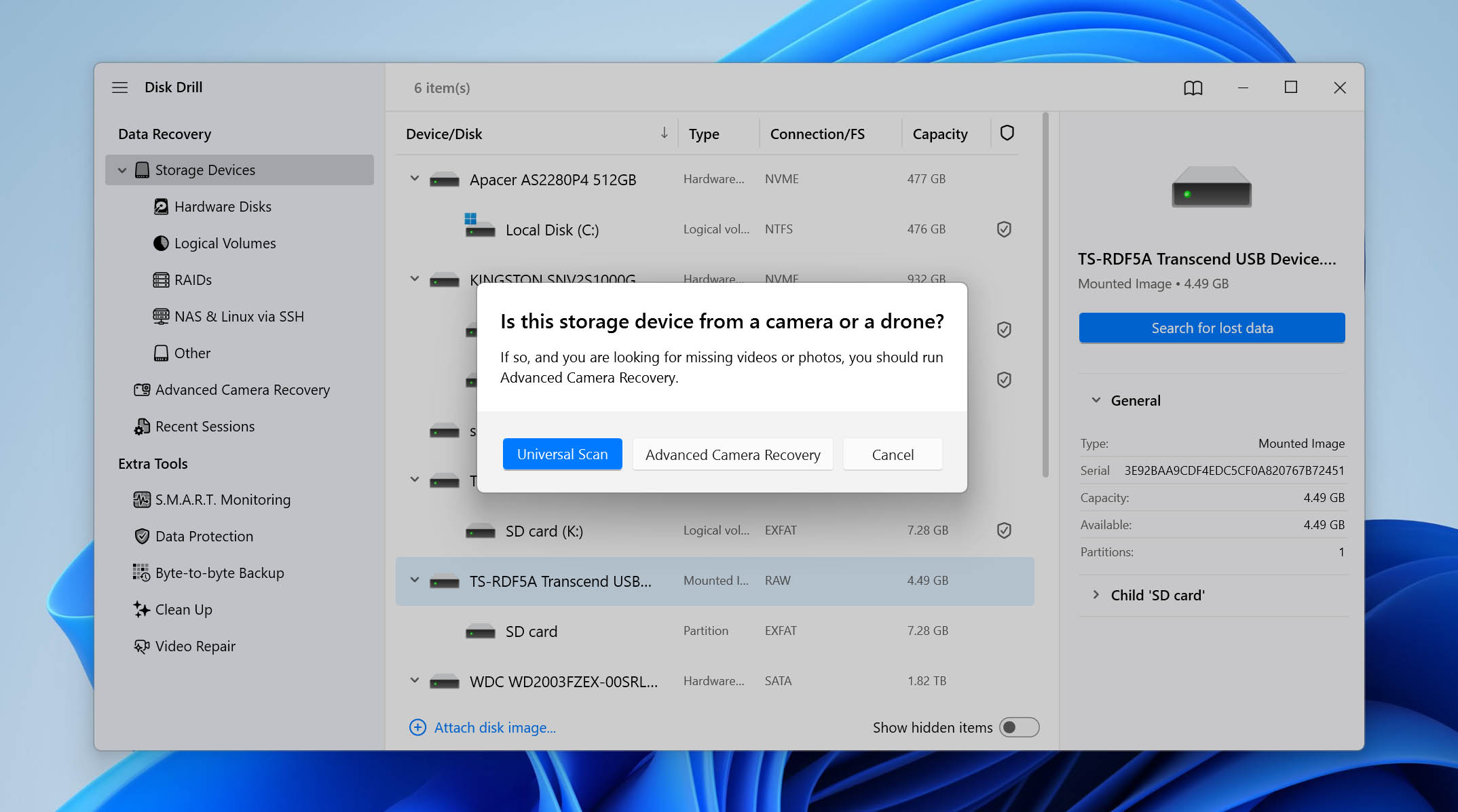
- Wybierz Universal Scan, aby wyszukać wszystkie pliki możliwe do odzyskania na obrazie. Jeśli odzyskujesz filmy nagrane aparatem, możesz również osobno uruchomić Advanced Camera Recovery. Funkcja ta została zaprojektowana do rekonstrukcji pofragmentowanych plików wideo nagranych przez aparaty.
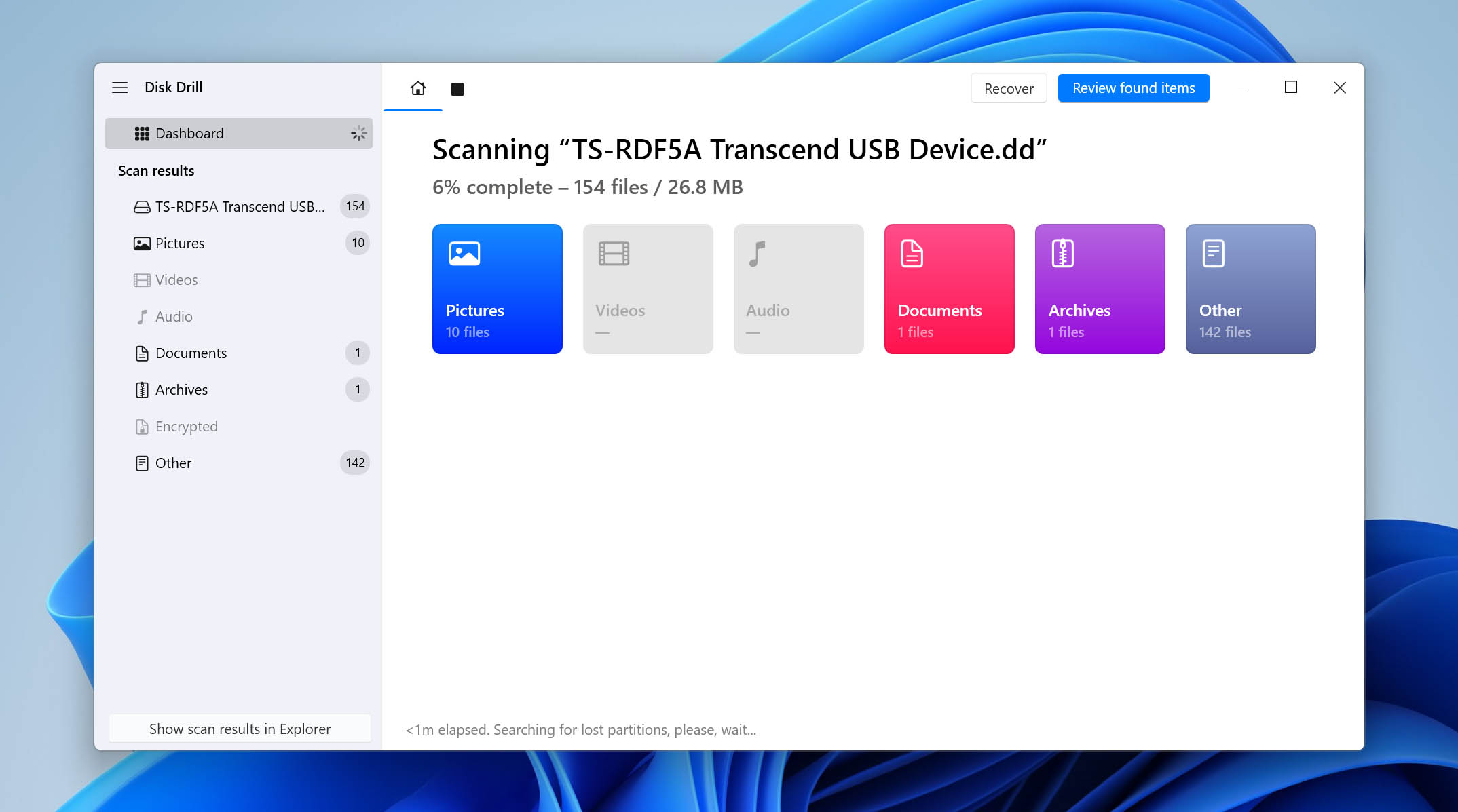
- Poczekaj na zakończenie skanowania lub kliknij Review found items, aby zacząć przeglądać wyniki, podczas gdy Disk Drill kontynuuje skanowanie w tle.
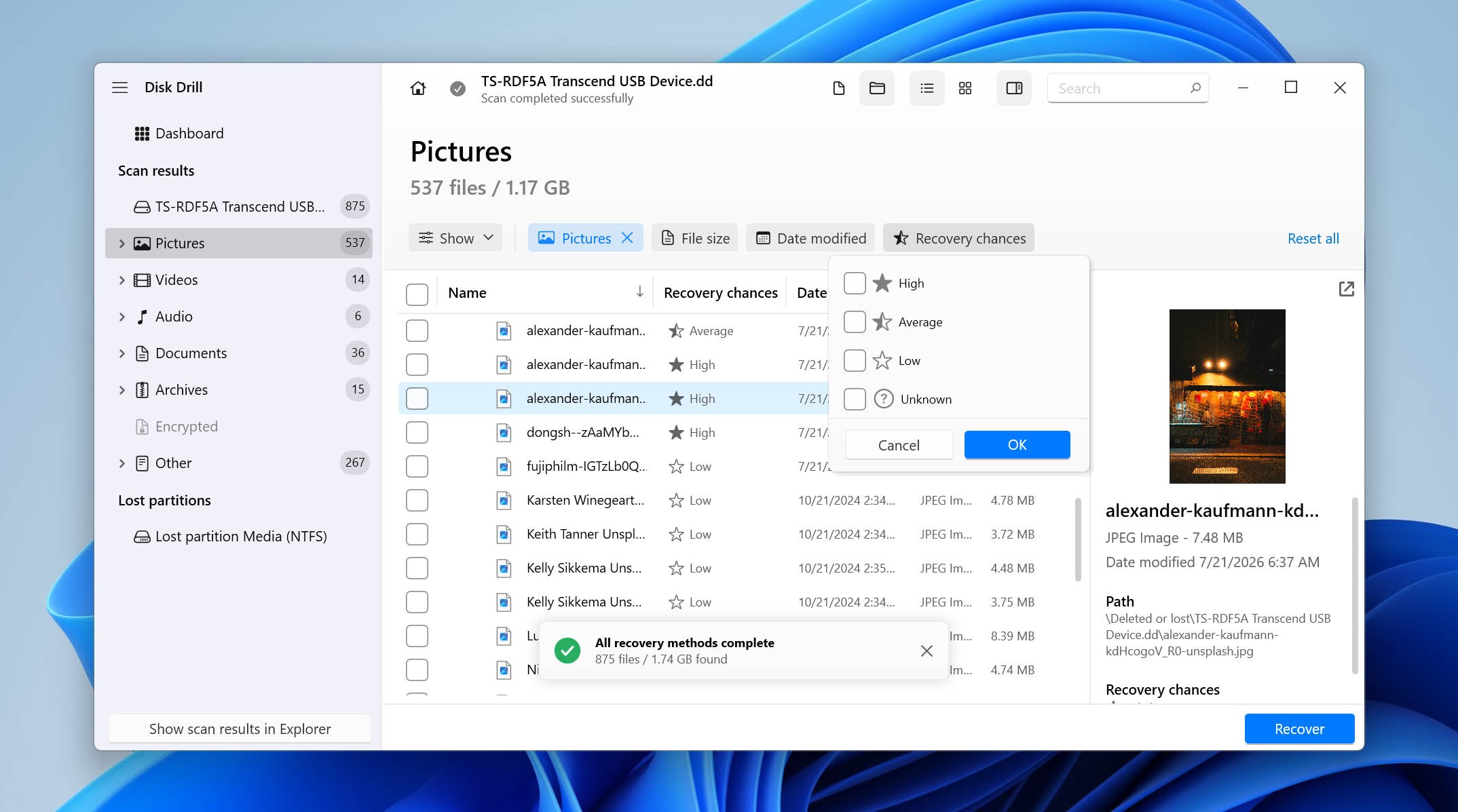
- Przejrzyj znalezione pliki i wybierz wszystkie, które chcesz odzyskać. Skorzystaj z filtrów, aby zawęzić wyniki według typu pliku, obejrzyj podgląd obsługiwanych plików oraz sprawdź Recovery chances, aby zobaczyć, które pliki mają największe szanse na pomyślne odzyskanie.
- Kliknij Recover i wybierz miejsce docelowe odzyskiwania na innym dysku. Nie przywracaj plików na uszkodzoną kartę SD, ponieważ zapisanie na niej nowych danych może nadpisać inne pliki możliwe do odzyskania.
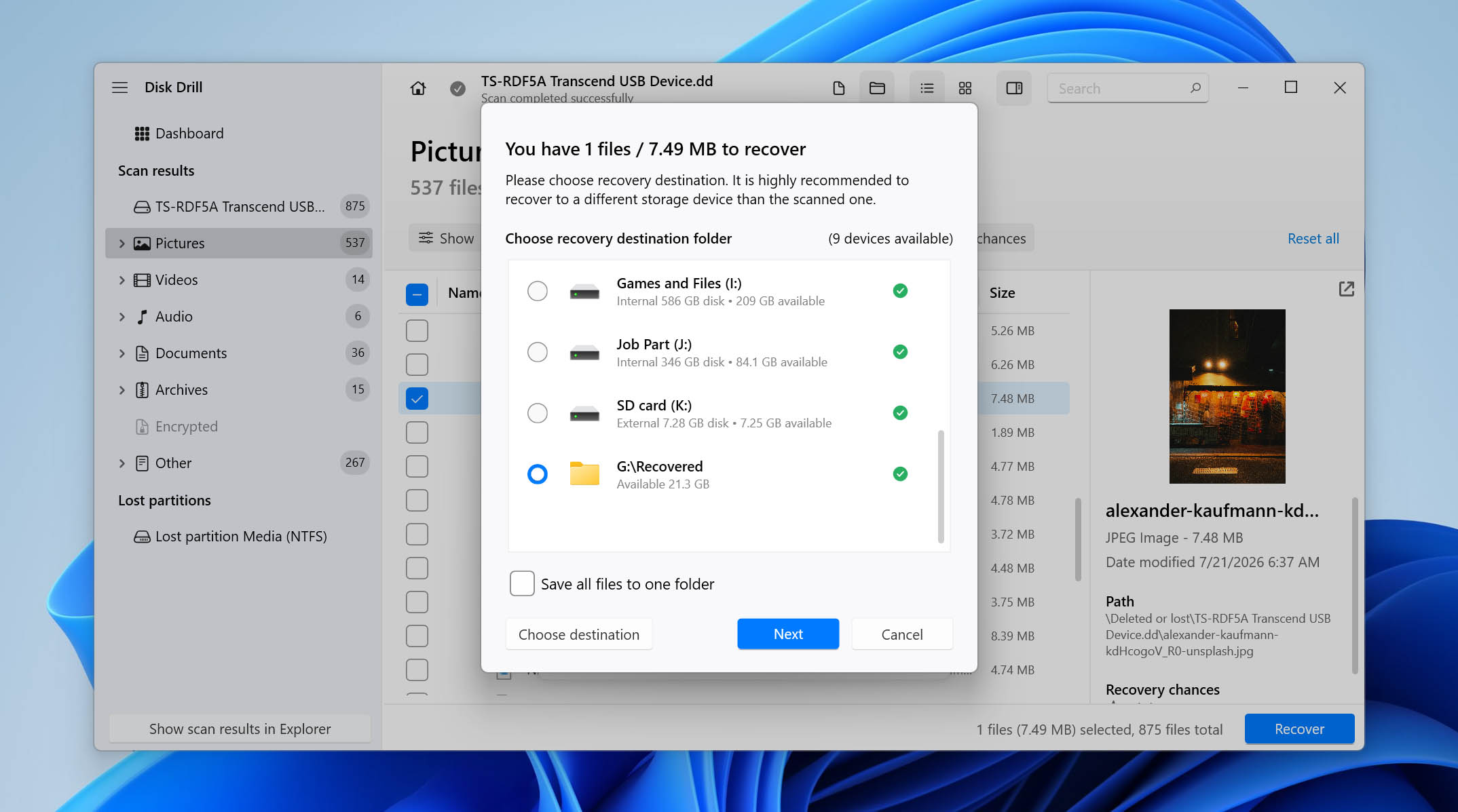
- Kliknij Next i poczekaj na zakończenie odzyskiwania. Po jego ukończeniu otwórz folder docelowy i sprawdź odzyskane pliki przed przejściem do metod naprawy karty SD.
Kopia bajt-do-bajtu i Zaawansowane Odzyskiwanie Aparatu to tylko dwie z funkcji dostępnych w Disk Drill. Oprogramowanie zawiera kilka innych narzędzi do odzyskiwania danych i zarządzania dyskami, których tutaj nie omawiamy. Jeśli chcesz zobaczyć, co jeszcze oferuje i jak te funkcje wypadły w naszych testach, możesz sprawdzić nasze pełna recenzja Disk Drill.
Twoja karta SD może nadal działać normalnie, nawet jeśli jej nie sformatujesz. Jednak uszkodzone pliki nie zostaną odzyskane, a błędy mogą się utrzymywać. W niektórych przypadkach możesz napotkać problemy z zapisywaniem plików, wolne działanie oraz ryzyko okazjonalnej utraty danych.
6 sposobów naprawy karty SD bez formatowania
Metody opisane poniżej pozwolą Ci naprawić kartę pamięci bez formatowania. Upewnij się, że zaczniesz od pierwszej metody i przejdziesz przez kolejne, aby nie pominąć żadnych kroków.
Najlepiej przeprowadzać rozwiązywanie problemów na komputerze z systemem Windows, jak pokazano na zrzutach ekranu. Jeśli masz tylko urządzenie z Androidem, przejdź do następnej sekcji, aby uzyskać rozwiązania specyficzne dla Androida.
Metoda 1: Wypróbuj inny czytnik kart SD lub port USB
Zanim spróbujesz coś naprawić, musisz najpierw zrozumieć, skąd pochodzi problem. Problem może nie dotyczyć karty SD, lecz czytnika kart SD lub portu USB, którego używasz. Spróbuj wykonać poniższe kroki, aby zidentyfikować przyczynę:
- Odłącz czytnik kart i podłącz go do innego portu USB.
- Jeśli problem nadal występuje, spróbuj podłączyć czytnik kart do innego komputera.
- Na koniec spróbuj włożyć kartę SD do innego czytnika kart.
Uszkodzony czytnik kart SD lub port USB może powodować ciągłe rozłączanie karty SD, co skutkuje jej uszkodzeniem i powoduje, że Windows zaleca sformatowanie.
Metoda 2: Dodaj lub zmień literę dysku
Gdy urządzenie magazynujące jest podłączone do komputera, Windows automatycznie przypisuje literę dysku. Jeśli przypisana litera dysku koliduje z innym urządzeniem, które już ma tę literę, mogą pojawić się problemy, ponieważ Windows nie wie, do którego urządzenia faktycznie należy ta litera. Co więcej, jeśli nie została przypisana żadna litera dysku, Twoja karta SD może w ogóle nie być widoczna jako dostępna.
Dodanie litery dysku lub zmiana istniejącej może to naprawić. Wykonaj te proste kroki:
- Kliknij prawym przyciskiem myszy Start i wybierz Zarządzanie dyskami.
- Kliknij prawym przyciskiem myszy wolumin karty SD i kliknij Zmień literę dysku i ścieżki.
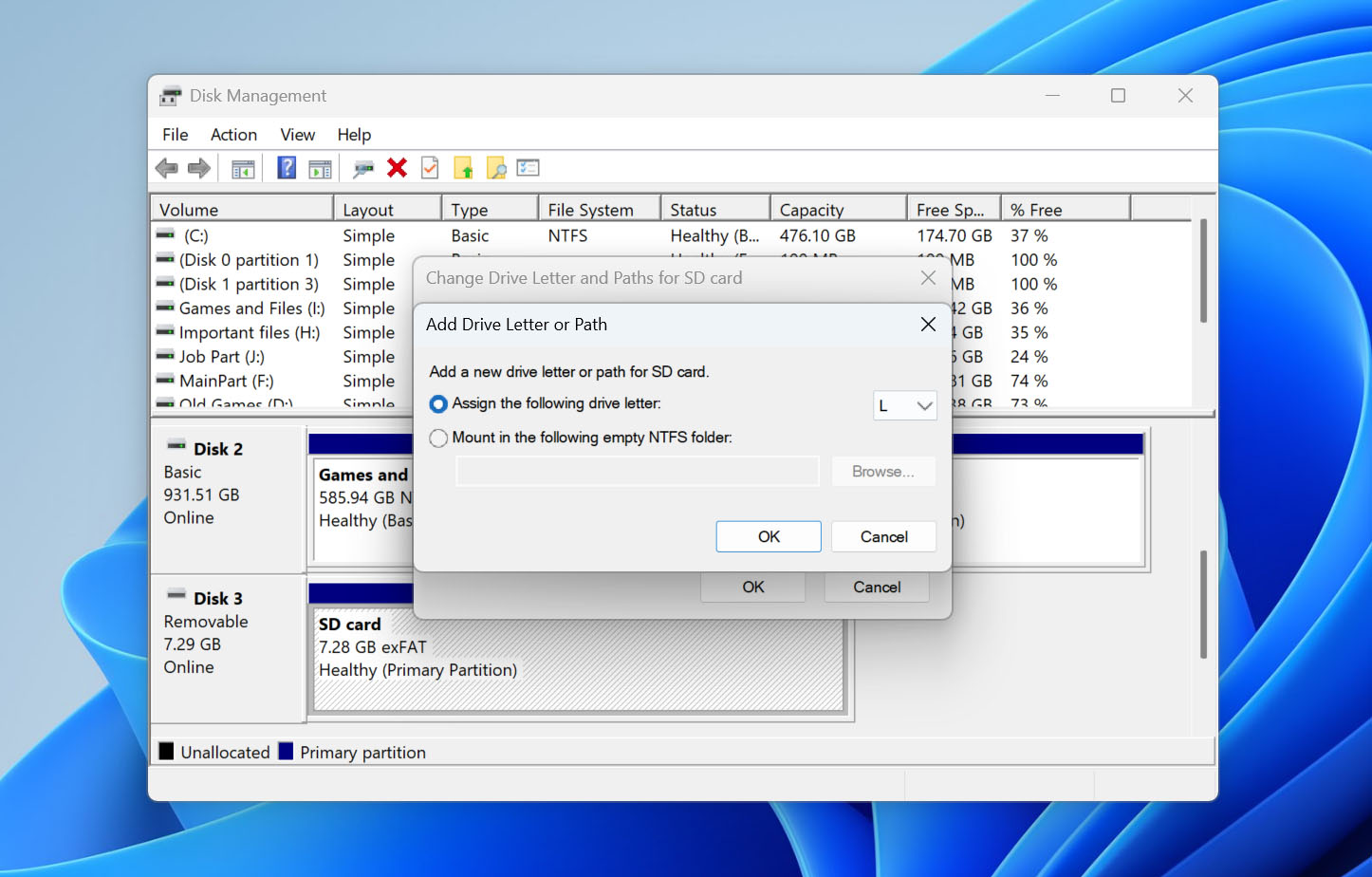
- Jeśli nie masz litery dysku, kliknij Dodaj. Jeśli masz, kliknij Zmień.
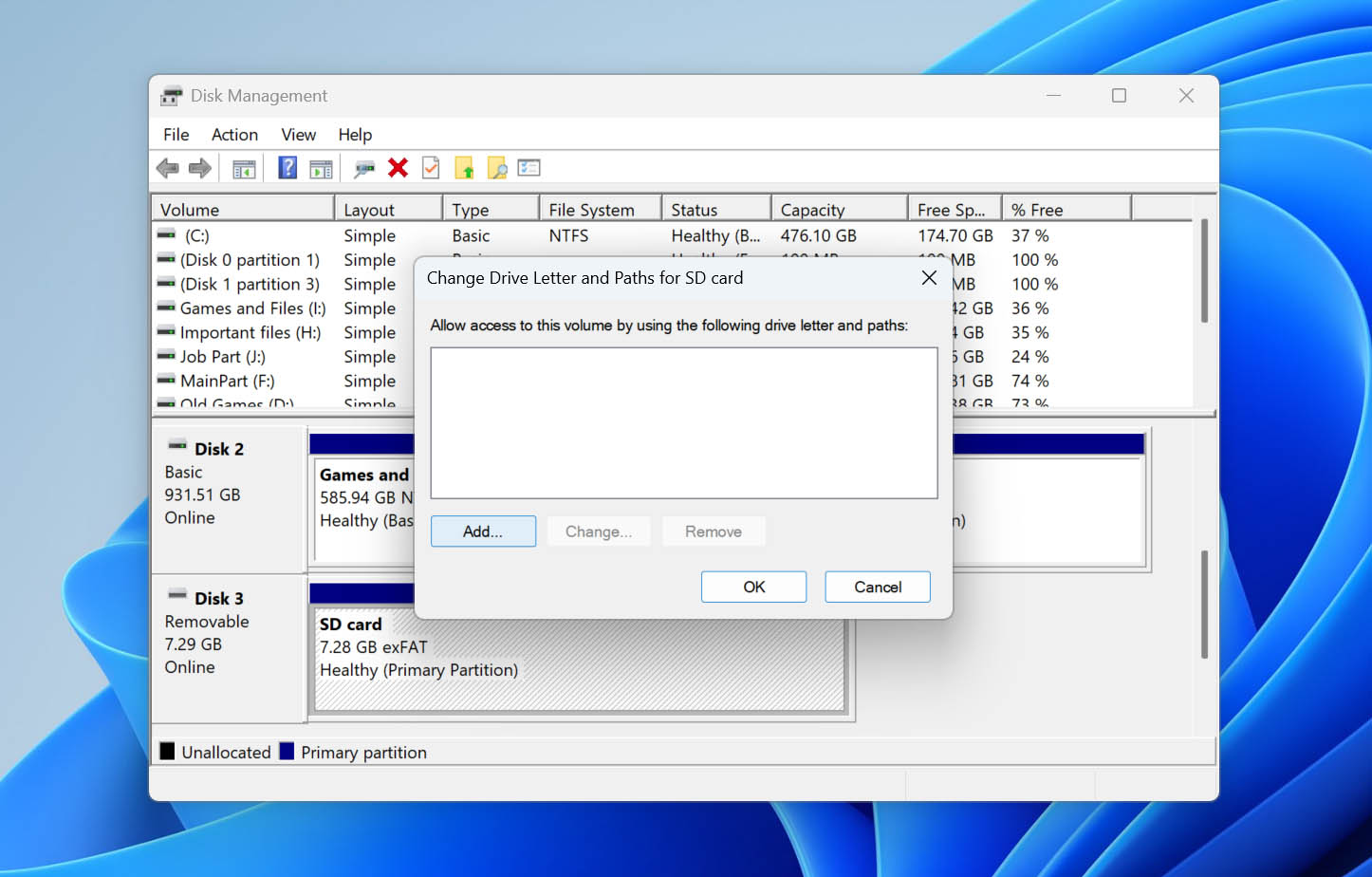
- Wybierz literę dysku z listy rozwijanej i kliknij OK, a następnie ponownie OK.
Metoda 3: Napraw błędy systemu plików
Jeśli Twoja karta SD jest nadal wykrywana przez Windows, ale pokazuje błędy systemu plików, możesz spróbować je naprawić za pomocą wbudowanego narzędzia CheckDisk. Windows oferuje dwa sposoby przeprowadzenia tego sprawdzenia: przez wiersz poleceń za pomocą CHKDSK lub poprzez graficzne narzędzie Sprawdzanie błędów w Eksploratorze plików.
Uwaga: Obie opcje mogą wprowadzać zmiany w systemie plików podczas prób naprawy. Jeśli karta SD zawiera ważne dane, najpierw odzyskaj swoje pliki lub utwórz kopię zapasową sektor po sektorze, zanim użyjesz którejkolwiek z metod.
Opcja 1: CHKDSK
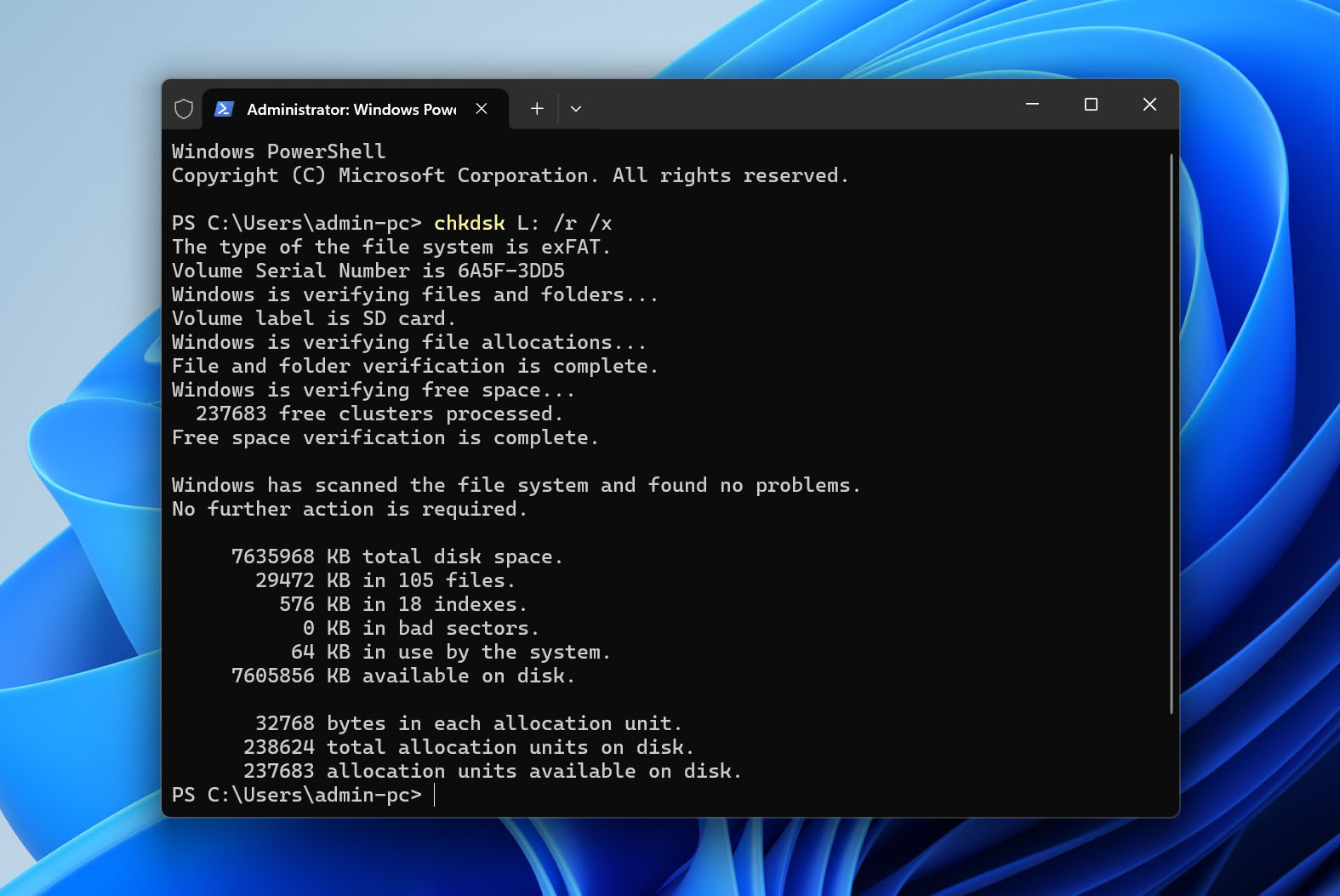
CHKDSK daje większą kontrolę nad sposobem wykonywania skanowania. W tym przypadku użyjemy parametru /r, który wyszukuje błędy systemu plików i uszkodzone sektory oraz próbuje odzyskać czytelne informacje. Parametr /x wymusza odmontowanie woluminu przed rozpoczęciem sprawdzania.
Wykonaj następujące kroki:
- Kliknij prawym przyciskiem myszy Start i otwórz Windows Terminal (Admin) lub PowerShell (Admin). Kliknij Tak, jeśli pojawi się monit UAC.
- Wpisz chkdsk D: /r /x, zastępując D: literą dysku przypisaną do twojej karty SD.
- Naciśnij Enter i poczekaj, aż CHKDSK zakończy sprawdzanie i naprawę karty.
Opcja 2: Sprawdzanie błędów Windows
Jeśli wolisz nie używać wiersza poleceń, Windows oferuje również graficzne narzędzie Sprawdzanie błędów, które wykonuje ten sam rodzaj sprawdzania systemu plików.
- Upewnij się, że karta SD jest podłączona, a następnie otwórz Eksplorator plików.
- Kliknij prawym przyciskiem myszy kartę SD i wybierz Właściwości.
- Otwórz zakładkę Narzędzia i kliknij Sprawdź.
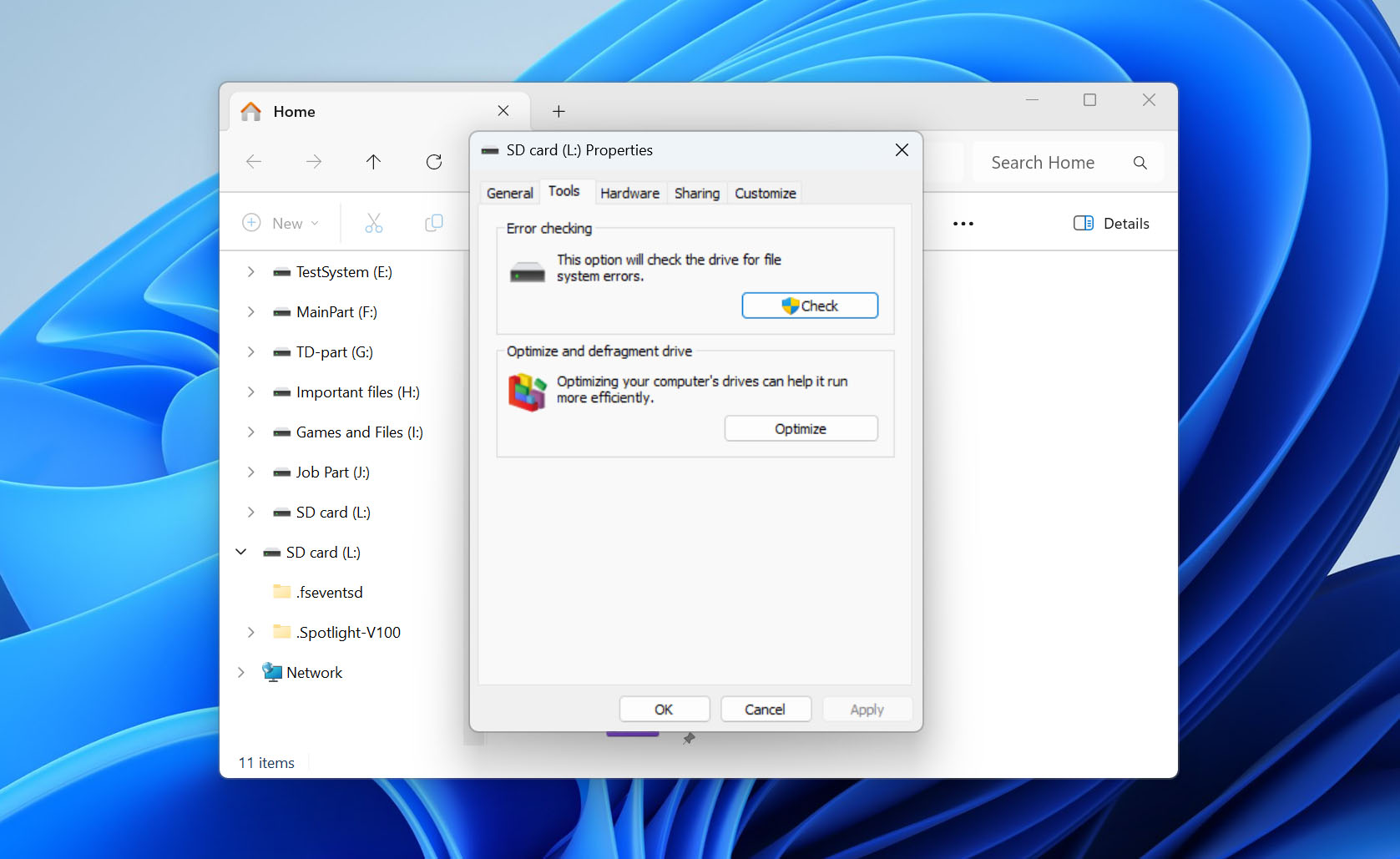
- Kliknij Skanuj i napraw dysk i poczekaj, aż Windows zakończy proces.
Metoda 4: Aktualizuj/Zainstaluj ponownie sterowniki
Każde urządzenie podłączane do komputera wymaga sterowników, aby działało poprawnie. Sterowniki są zaprojektowane tak, aby umożliwić komunikację między podłączanym urządzeniem a systemem operacyjnym. Jeśli są nieaktualne, uszkodzone lub ich brakuje, nie będziesz mógł poprawnie korzystać z karty SD ani uzyskać do niej dostępu.
Te kroki przeprowadzą Cię przez aktualizację sterowników lub ponowną ich instalację, jeśli są uszkodzone lub brakujące:
- Kliknij prawym przyciskiem myszy Start i wybierz Menedżer urządzeń.
- Rozwiń listę Stacje dysków. Kliknij prawym przyciskiem myszy na swoją kartę SD i wybierz Właściwości. Nazwa twojej karty SD będzie się różnić w zależności od marki.
- W zakładce Sterownik kliknij Aktualizuj sterownik.
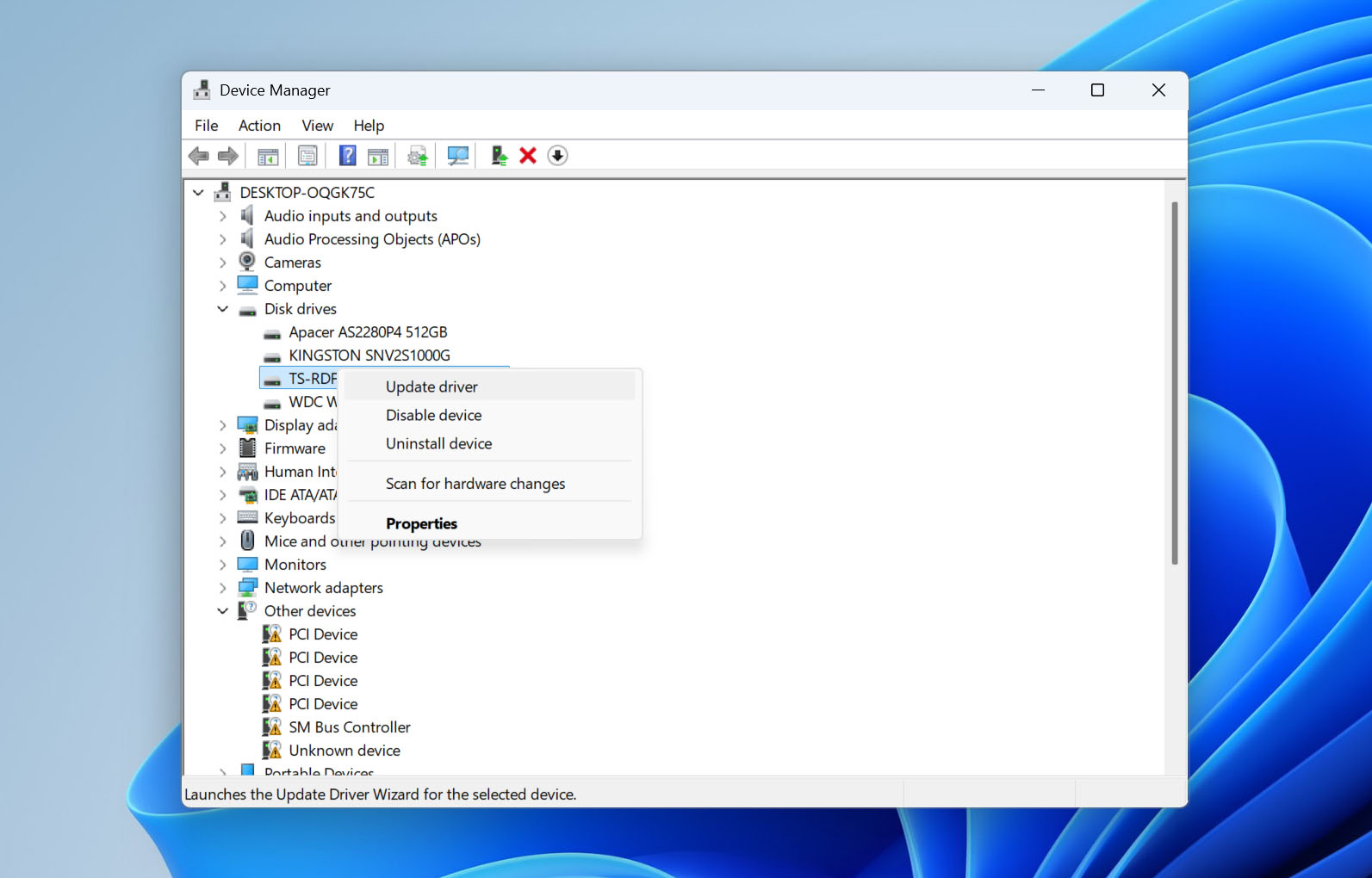
- Kliknij Wyszukaj automatycznie sterowniki.
- Jeśli nie ma dostępnych aktualizacji, kliknij Zamknij.
- Kliknij Odinstaluj urządzenie.
- Kliknij Odinstaluj.
- Odłącz kartę SD od komputera i podłącz ją ponownie. To wymusi ponowną instalację sterownika.
Metoda 5: Spróbuj naprawić partycję za pomocą TestDisk
TestDisk to darmowe, otwartoźródłowe narzędzie do odzyskiwania danych, które specjalizuje się w naprawie uszkodzonych systemów plików. Jeśli się powiedzie, istnieje szansa na odzyskanie partycji wraz z wszystkimi danymi, które były na niej przechowywane.
Wykonaj następujące kroki, aby naprawić swoją partycję za pomocą TestDisk:
- Pobierz i rozpakuj TestDisk, następnie otwórz testdisk_win.exe.
- Wybierz Create i naciśnij Enter, aby utworzyć nowy plik dziennika.
- Podświetl swoją kartę SD na liście wykrytych dysków i naciśnij Enter. Sprawdź dwukrotnie jej pojemność, aby upewnić się, że wybrałeś właściwe urządzenie.
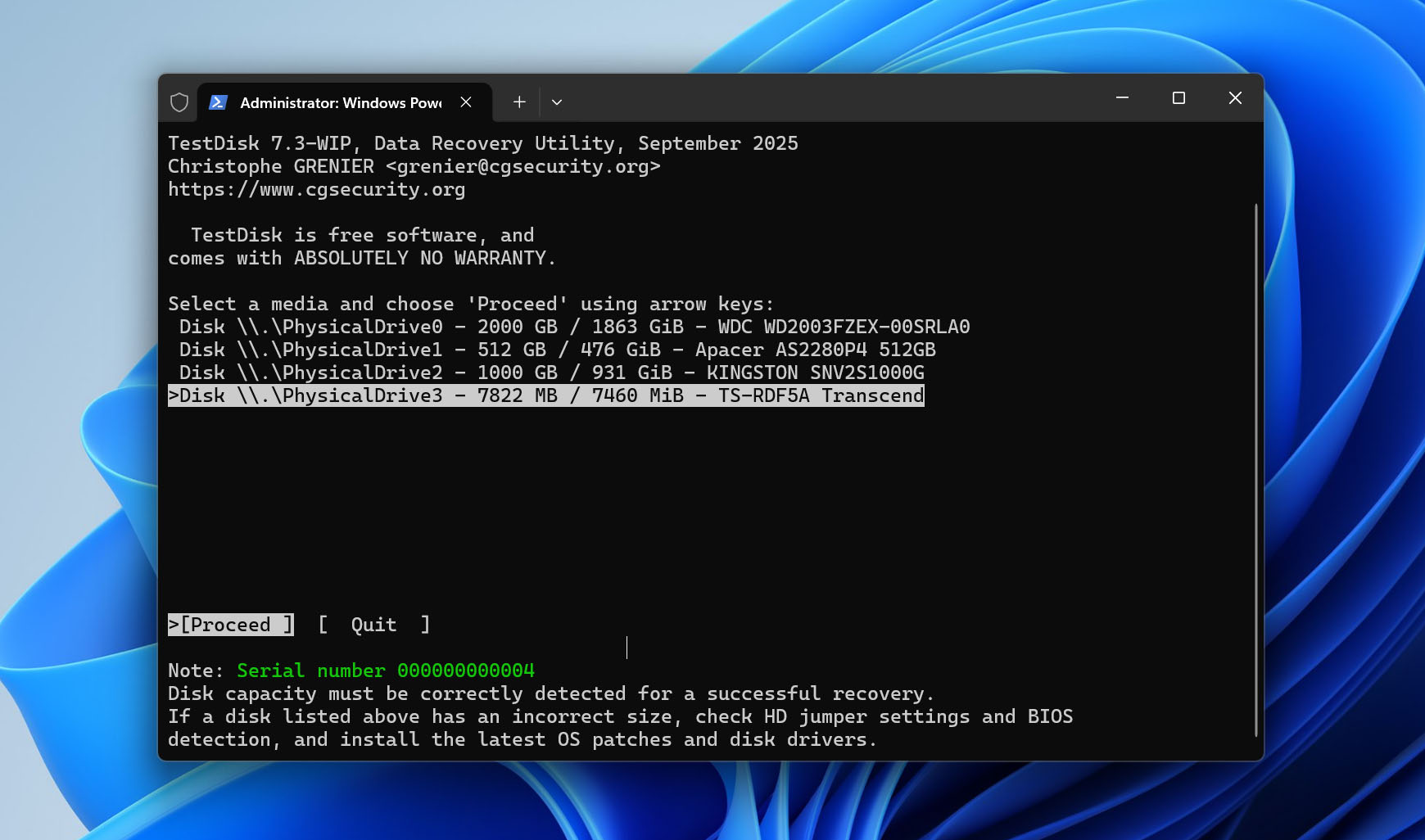
- Wybierz typ tablicy partycji. TestDisk zwykle wykrywa właściwy typ automatycznie, więc w większości przypadków należy pozostawić zaznaczoną sugerowaną opcję. Dla kart SD używających standardowej tablicy partycji MBR będzie to zazwyczaj Intel/PC.
- Wybierz Analyse i naciśnij Enter, aby sprawdzić bieżącą strukturę partycji.
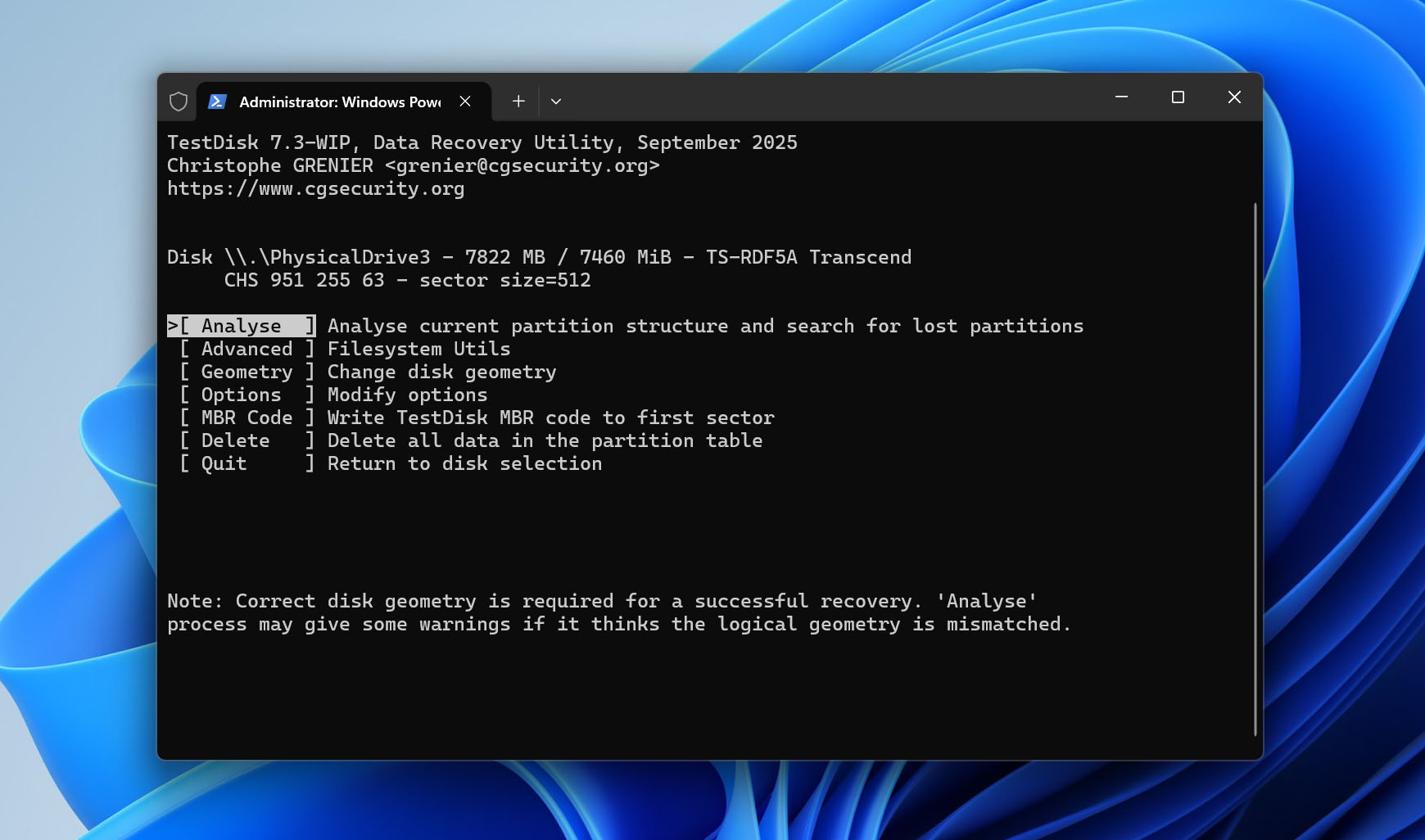
- Wybierz Quick Search, aby wyszukać utracone partycje. Jeśli TestDisk znajdzie poszukiwaną partycję, podświetl ją i naciśnij P, aby wyświetlić listę jej plików. Sprawdź, czy znajdują się tam oczekiwane foldery i pliki.
- Jeśli Quick Search nie znajdzie właściwej partycji, wróć do ekranu wyszukiwania i uruchom Deeper Search. Zajmuje to więcej czasu, ale wykonuje bardziej szczegółowe wyszukiwanie informacji o partycjach.
- Gdy znajdziesz właściwą partycję, ponownie ją podświetl i naciśnij P, aby przed przejściem dalej sprawdzić jej pliki. Zweryfikuj także rozmiar partycji oraz system plików. Nie używaj Write, jeśli szczegóły partycji wyglądają nieprawidłowo lub brakuje oczekiwanych plików.
- Kiedy masz pewność, że TestDisk zidentyfikował właściwą partycję, kontynuuj i wybierz Write, aby zapisać odzyskaną strukturę partycji na karcie SD.
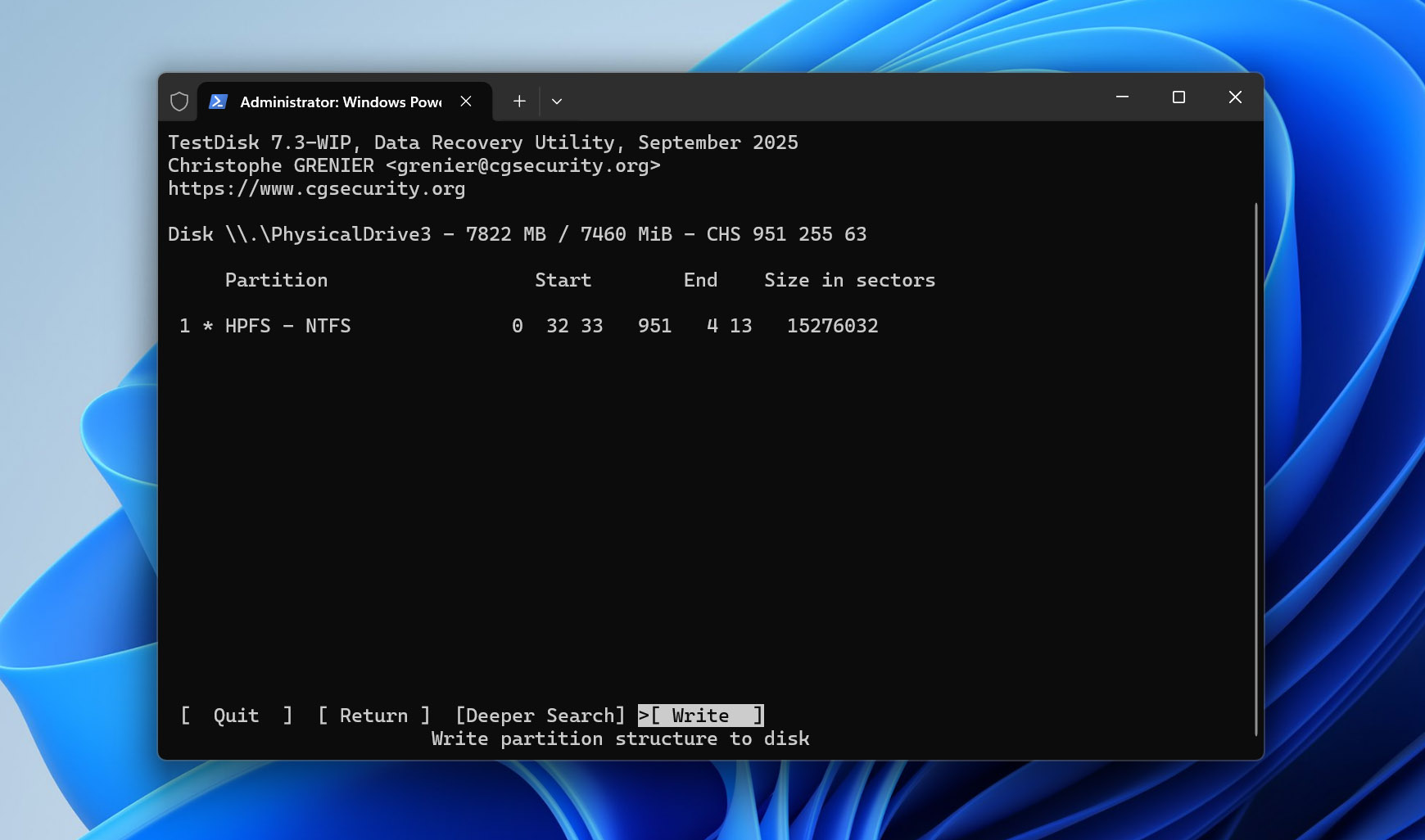
- Naciśnij Y, aby potwierdzić zmianę, następnie uruchom ponownie komputer i sprawdź, czy karta SD oraz jej pliki są ponownie dostępne.
Uwaga: TestDisk ma inne funkcje, których nie omawiamy w tej metodzie. Jeśli chcesz dowiedzieć się więcej o jego możliwościach, sprawdź nasz pełny Recenzja TestDisk. A jeśli szukasz całkowicie darmowego narzędzia do odzyskiwania danych z kart SD, polecamy również sprawdzić nasz Recenzja PhotoRec. PhotoRec jest dołączany do TestDisk przy jego pobieraniu.
Metoda 6: Usuń atrybut tylko do odczytu za pomocą DiskPart
W niektórych przypadkach Twoja karta SD może być niedostępna, ponieważ jest oznaczona jako tylko do odczytu. W trybie tylko do odczytu nie możesz zapisywać nowych danych na karcie SD ani edytować istniejących. Jedynym sposobem naprawy tego jest usunięcie atrybutu tylko do odczytu. Można to zrobić za pomocą DiskPart, narzędzia wiersza poleceń w Windows.
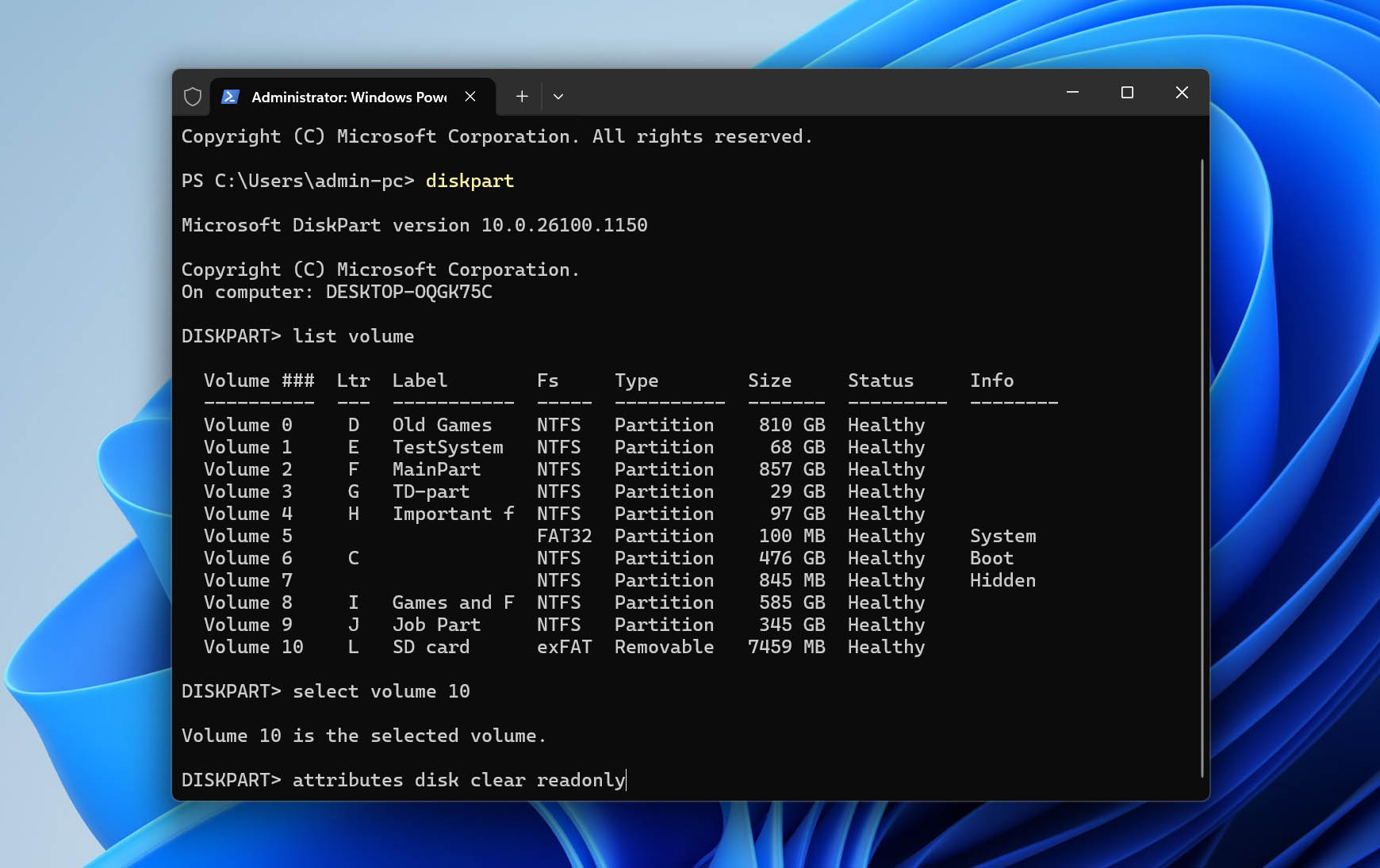
Wykonaj następujące kroki, aby usunąć atrybut tylko do odczytu z karty SD za pomocą DiskPart:
- Kliknij prawym przyciskiem myszy Start i wybierz Windows PowerShell (Administrator). Jeśli pojawi się monit Kontroli Konta Użytkownika (UAC), kliknij po prostu Tak.
- Wpisz diskpart i naciśnij Enter.
- Wpisz list volume i naciśnij Enter.
- Wpisz select volume 4. Zamień 4 na numer swojego woluminu.
- Wpisz attributes disk clear readonly i naciśnij Enter. Po wykonaniu tej czynności atrybut tylko do odczytu zostanie usunięty.
Jeśli żadna z powyższych metod nie pomogła naprawić uszkodzonej karty SD i ponownie uczynić jej użyteczną, formatowanie może być jedyną pozostałą opcją. Tworzy ono nowy system plików na karcie, co może rozwiązać uszkodzenie systemu plików, którego poprzednie metody naprawy nie mogły naprawić. Więcej o tym, jak działa formatowanie, możesz przeczytać tutaj. Jeśli nadal masz ważne pliki na karcie, nie formatuj jej przed zajęciem się danymi. Mamy osobny przewodnik, który to wyjaśnia jak sformatować kartę SD bez utraty danych i przeprowadzi Cię przez ten proces.
Jak naprawić uszkodzoną kartę SD na Androidzie bez formatowania
Android ma mniej opcji radzenia sobie z uszkodzeniem karty SD niż Windows. Jeśli Twój telefon nagle przestaje rozpoznawać kartę, zgłasza problem z nią lub prosi o jej sformatowanie, zacznij od kilku podstawowych czynności sprawdzających, które nie wprowadzają zmian do danych.
- Najpierw zrestartuj telefon i sprawdź, czy karta SD znów jest dostępna. Jeśli nie, wyłącz telefon, wyjmij kartę i włóż ją ponownie. Możesz także otworzyć Ustawienia > Pamięć i, jeśli urządzenie na to pozwala, odmontować kartę SD i zamontować ją ponownie.
- Jeśli nic się nie zmieni, spróbuj użyć karty w innym telefonie lub, najlepiej, podłącz ją do komputera przez czytnik kart. To również przydatny sposób, aby określić, czy problem dotyczy samej karty SD, czy telefonu lub gniazda na kartę.
Te kroki mogą pomóc w wykrywaniu i montowaniu problemów, ale Android nie oferuje takich samych opcji naprawy systemu plików jak komputer PC. Jeśli karta jest faktycznie uszkodzona, wyjmij ją z telefonu i podłącz do komputera z Windows za pomocą czytnika kart. Następnie możesz spróbować opisanych powyżej metod naprawy systemu plików, w tym CHKDSK, lub użyć TestDisk, jeśli problem dotyczy struktury partycji.
Jak odzyskać dane z uszkodzonej karty SD w Androidzie? Jeśli potrzebujesz plików zapisanych na karcie SD, proces odzyskiwania przebiega zasadniczo tak samo jak w przypadku każdej innej wymiennej karty SD. Ważne jest, aby wyjąć kartę z urządzenia Android i podłączyć ją bezpośrednio do komputera za pomocą czytnika kart. Następnie możesz postępować zgodnie z powyższą metodą odzyskiwania Disk Drill. Wszystko, co uda się odzyskać, zapisz na komputerze lub innym urządzeniu pamięci masowej, a nie na uszkodzonej karcie.
Ostateczne przemyślenia
W wielu przypadkach możesz odzyskać kartę SD bez formatowania i następnie spróbować naprawić podstawowy problem logiczny. Jednak odzyskiwanie i naprawa to dwa oddzielne procesy i nawet jeśli oba zakończą się powodzeniem, żaden z nich nie gwarantuje, że karta SD pozostanie niezawodna w dłuższej perspektywie.
Gdy karta SD doświadczyła uszkodzenia, zachowaj kopię zapasową wszystkich ważnych danych, które nadal na niej przechowujesz. Jeśli te same błędy pojawią się ponownie, karta stanie się ponownie niedostępna lub zauważysz inne powtarzające się problemy, bezpieczniej jest ją wymienić niż nadal na niej polegać.
Jeśli masz do czynienia z konkretnym przypadkiem i nie jesteś pewien, co zrobić dalej, możesz również odwiedzić nasze forum odzyskiwania danych. Jest już dyskusja o tym, jak inni użytkownicy odzyskali pliki z uszkodzonych kart SD, a Ty możesz utworzyć własny temat, aby opisać swój problem i uzyskać pomoc od społeczności.