
Ja, du kan ofta reparera ett skadat SD-kort utan att formatera det. Om du misstänker att SD-kortet är skadat eftersom det inte längre känns igen korrekt av din enhet eller om det ständigt ber om att bli formaterat, formatera det inte och sluta använda det omedelbart. Återställ dina data först eller skapa en diskavbild, försök sedan att reparera det skadade SD-kortet utan att formatera. Om andra metoder inte fungerar kan du lämna formatering som en sista utväg.
I den här artikeln visar vi hur du reparerar ett SD-kort utan att formatera det och går igenom varje metod du kan prova för att göra kortet tillgängligt igen utan att förlora dina data.
Observera: Vi kommer att gå igenom två steg: återställning och reparation. Återställning innebär att få tillbaka dina filer från SD-kortet, medan reparation innebär att försöka återställa själva kortet till fungerande skick. Om kortet innehåller viktig data bör du återställa filerna eller skapa en säkerhetskopia först innan du försöker reparera, eftersom vissa reparationsmetoder kan ändra filsystemet och påverka dina möjligheter att återställa data senare.
Vad du ska göra när ditt SD-kort är skadat
SD-kortskorruption ser inte alltid likadan ut. En formateringsprompt är ett av de mest tydliga tecknen, men du kan också få problem med att öppna kortet, spara filer på det eller få Windows att känna igen det korrekt. Tabellen nedan kan hjälpa dig att matcha problemet med vilka steg du bör ta härnäst.
| Problem / Symptom | Vad det kan indikera | Nästa steg |
| SD-kortet ber om att formateras | Filsystemskorruption eller ett ej stödjat/skadat filsystem | Avbryt formateringsmeddelandet > kontrollera kortet i Diskhantering > fortsätt med reparationsmetoderna |
| SD-kortet visas som RAW | Windows kan upptäcka partitionen men inte känna igen ett användbart filsystem | Kontrollera kortet i Diskhantering > fortsätt med alternativ för filsystemreparation |
| SD-kortet känns igen men går inte att öppna | Filsystemfel, problem med enhetsbeteckning eller annan logisk korruption | Kontrollera eller tilldela en enhetsbeteckning > kör felkontroll eller CHKDSK |
| SD-kortet visas inte i Utforskaren | Saknad enhetsbeteckning, drivrutinsproblem, kortläsarproblem eller att kortet inte känns igen korrekt | Kontrollera Diskhantering > prova en annan läsare/USB-port > kontrollera drivrutinerna |
| SD-kortet kopplas bort upprepade gånger | Kortläsar-/USB-anslutningsproblem eller problem med själva kortet | Prova en annan USB-port > en annan kortläsare > en annan dator |
| SD-kortet är skrivskyddat eller du kan inte ändra filer | Skrivskyddsattribut eller skrivskydd | Kontrollera fysisk skrivskydd > ta bort skrivskyddsattributet med DiskPart |
| Filer kan öppnas, men felmeddelanden dyker upp | Filsystemfel eller pågående korruption | Sluta göra ändringar på kortet > kontrollera filsystemet med felkontroll eller CHKDSK |
| SD-kortet känns inte igen någonstans | Läsar-/kontaktproblem eller eventuell fysisk skada | Prova en annan läsare och dator > om kortet fortfarande inte känns igen, undvik programvarureparation |
Obs! Om dina filer fortfarande finns på kortet, försök att återställa SD-kortet utan att formatera innan du fortsätter med reparationerna.
Vad orsakar SD-kortskorruption
SD-kortskorruption kan inträffa av flera anledningar, från avbrutna skrivoperationer till fysisk skada. I vissa fall förblir kortet upptäckbart men filer blir otillgängliga eller fel börjar dyka upp. I andra fall kanske Windows inte längre känner igen filsystemet och ber dig att formatera kortet.
- ❌ Filsystemfel – Skador på filsystemet kan förhindra din enhet från att läsa SD-kortet eller komma åt filerna som finns lagrade på det. Kortet kan visas som RAW eller utlösa en formateringsbegäran.
- 💥 Fysisk skada – Skadade kontaktpinnar eller andra fysiska problem kan störa anslutningen mellan SD-kortet och kortläsaren.
- ⏏️ Felaktig borttagning – Att ta bort ett SD-kort medan data skrivs kan avbryta processen och förstöra filsystemet eller individuella filer.
- 🔌 Avbrutna skrivoperationer – Om en enhet stängs av, förlorar ström, eller kraschar medan data sparas på kortet kan det också leda till korruption.
- 🦠 Skadlig programvara – Skadlig programvara kan ändra eller skada filsystemet och filer som finns på SD-kortet, vilket gör att vissa eller alla data blir otillgängliga.
- 📷 Problem med enhet eller kort – Problem med kamera, telefon, kortläsare, eller själva SD-kortet kan orsaka läs-/skrivfel som så småningom kan leda till korruption.
Hur man återställer data från ett minneskort utan att formatera
För att återställa SD-kortsdata utan formatering kommer vi att använda Disk Drill SD-kortåterställning, som tog första platsen i vår rankning av den bästa programvaran för SD-kortåterställning. Disk Drill kan skanna din enhet efter återställningsbara data och återställa filerna till en plats du väljer. Återställningsprocessen är ganska intuitiv, och i våra tester presterade programvaran också bra både vad gäller hastighet och återställningsgrad: den skannade ett 32 GB SD-kort på under 7 minuter och återställde 98% av testdatan.
Obs! Vi rekommenderar att du skapar en byte-till-byte-avbildning av det korrupta SD-kortet innan du söker igenom det efter förlorad data. Detta gör att du kan skanna och återställa filer från en kopia istället för att upprepade gånger komma åt det ursprungliga kortet. I stegen nedan visar vi hur du först skapar avbildningen med Disk Drill och sedan använder den för återställning.
Innan du börjar, anslut ditt SD-kort. Om Windows uppmanar dig att formatera, stäng fönstret genom att klicka på Avbryt. Dessa instruktioner hjälper dig att förstå hur du återställer data från ett minneskort utan att formatera:
- Först, ladda ner och installera Disk Drill på din dator.
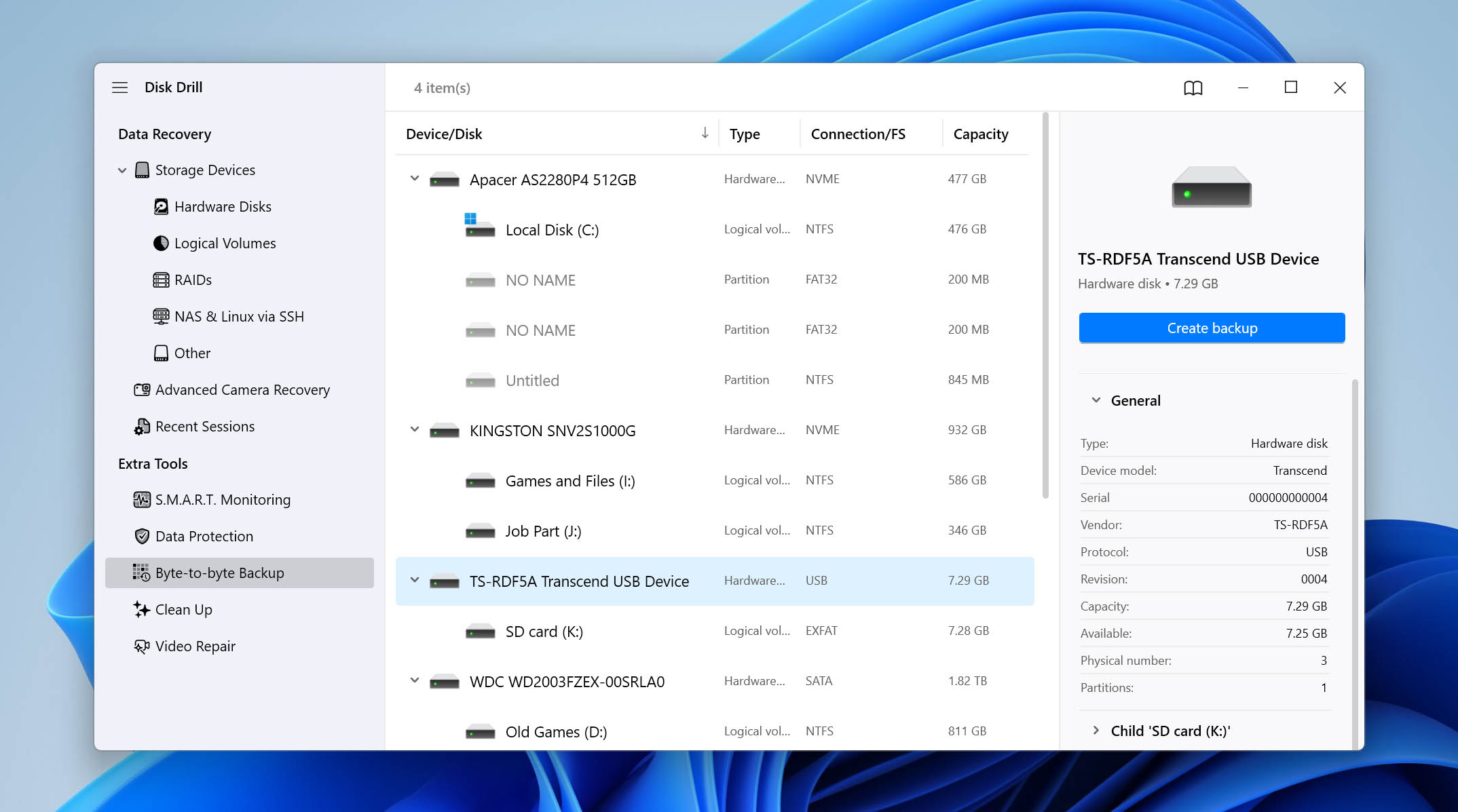
- Starta Disk Drill och välj Byte-till-Byte Backup från vänstra sidopanelen. Välj ditt SD-kort från listan över tillgängliga enheter och klicka på Skapa backup.
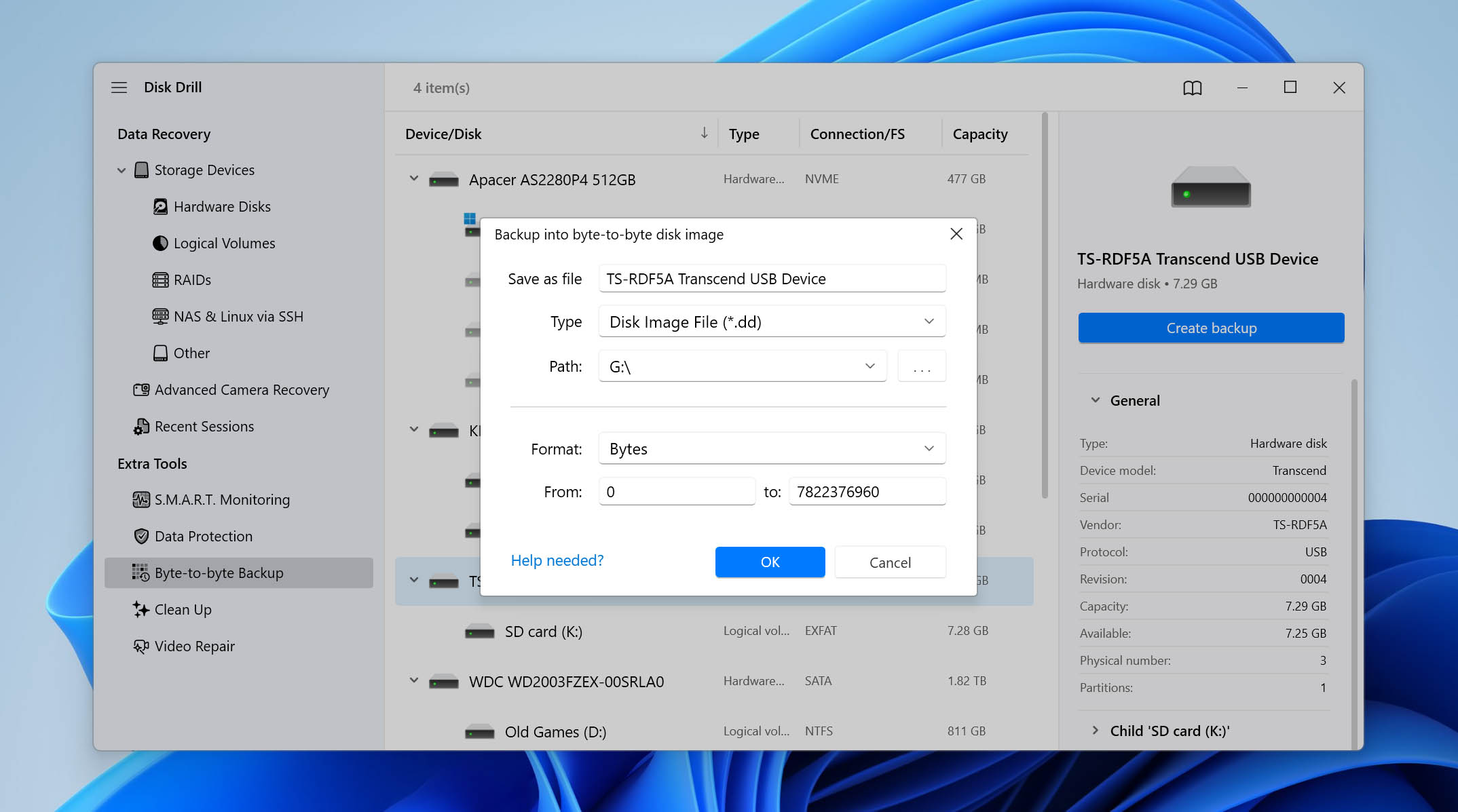
- Välj var du vill spara diskavbildningen. Se till att målet har tillräckligt med ledigt utrymme, eftersom avbildningen kan kräva ungefär lika mycket utrymme som kortets fulla kapacitet.
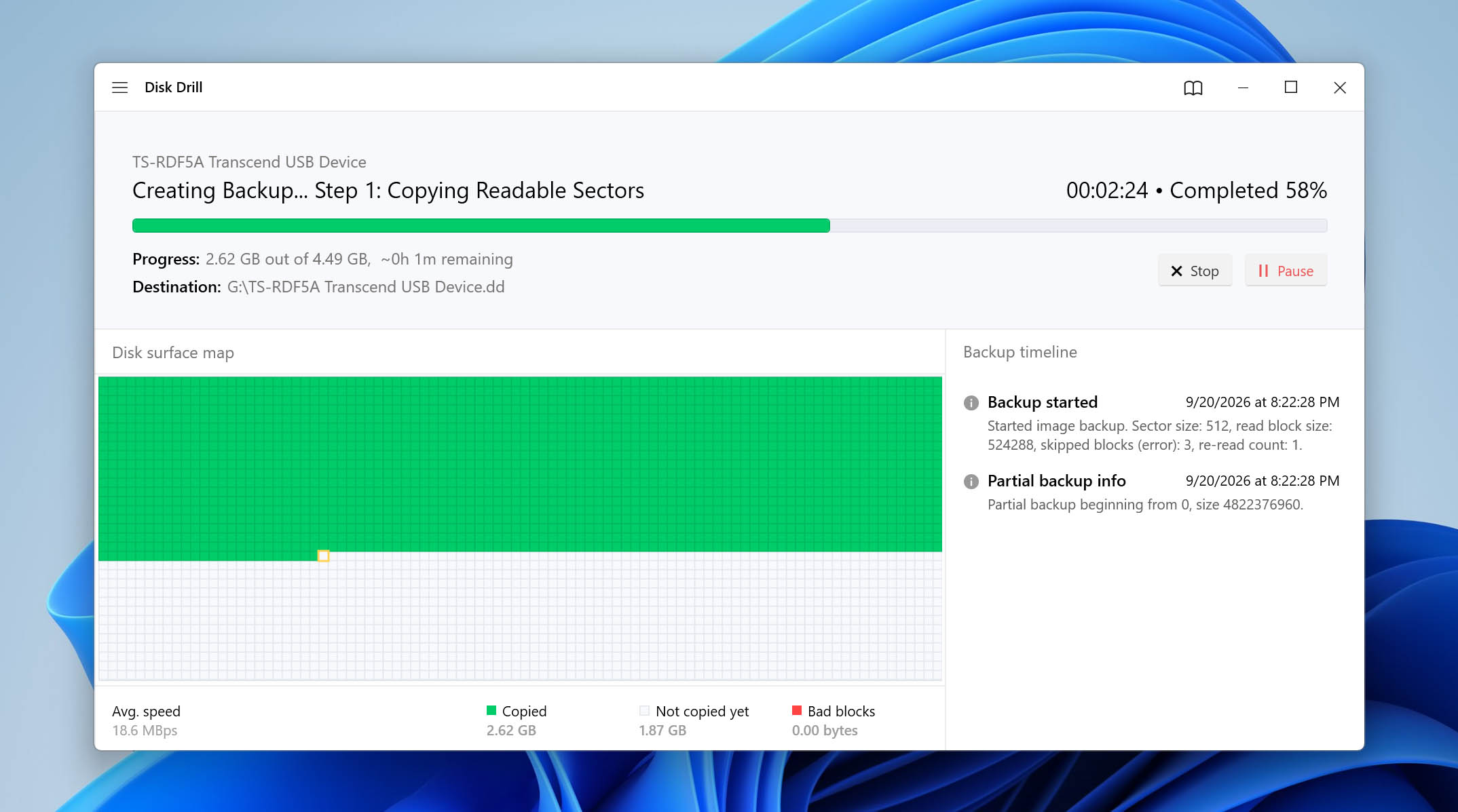
- Vänta tills Disk Drill är klar med att skapa byte-till-byte-avbildningen. När du har backupen kan du använda den för återställning istället för att fortsätta arbeta direkt med det korrupta SD-kortet.
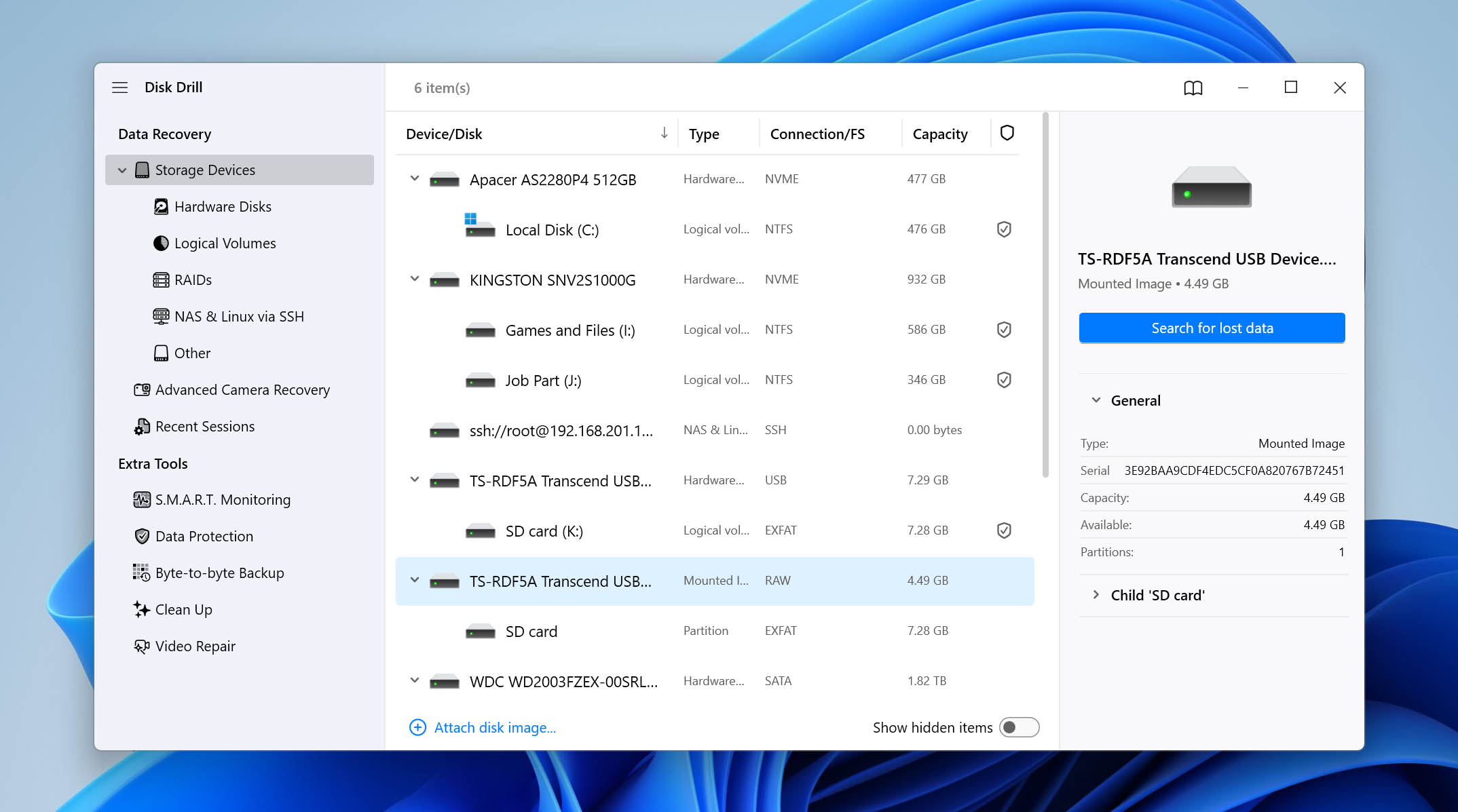
- Gå till Lagringsenheter i Disk Drill och klicka på Anslut diskavbildning längst ner i enhetslistan. Välj avbildningen du just skapade.
- Välj den anslutna SD-kortsavbildningen och klicka på Sök efter förlorad data.
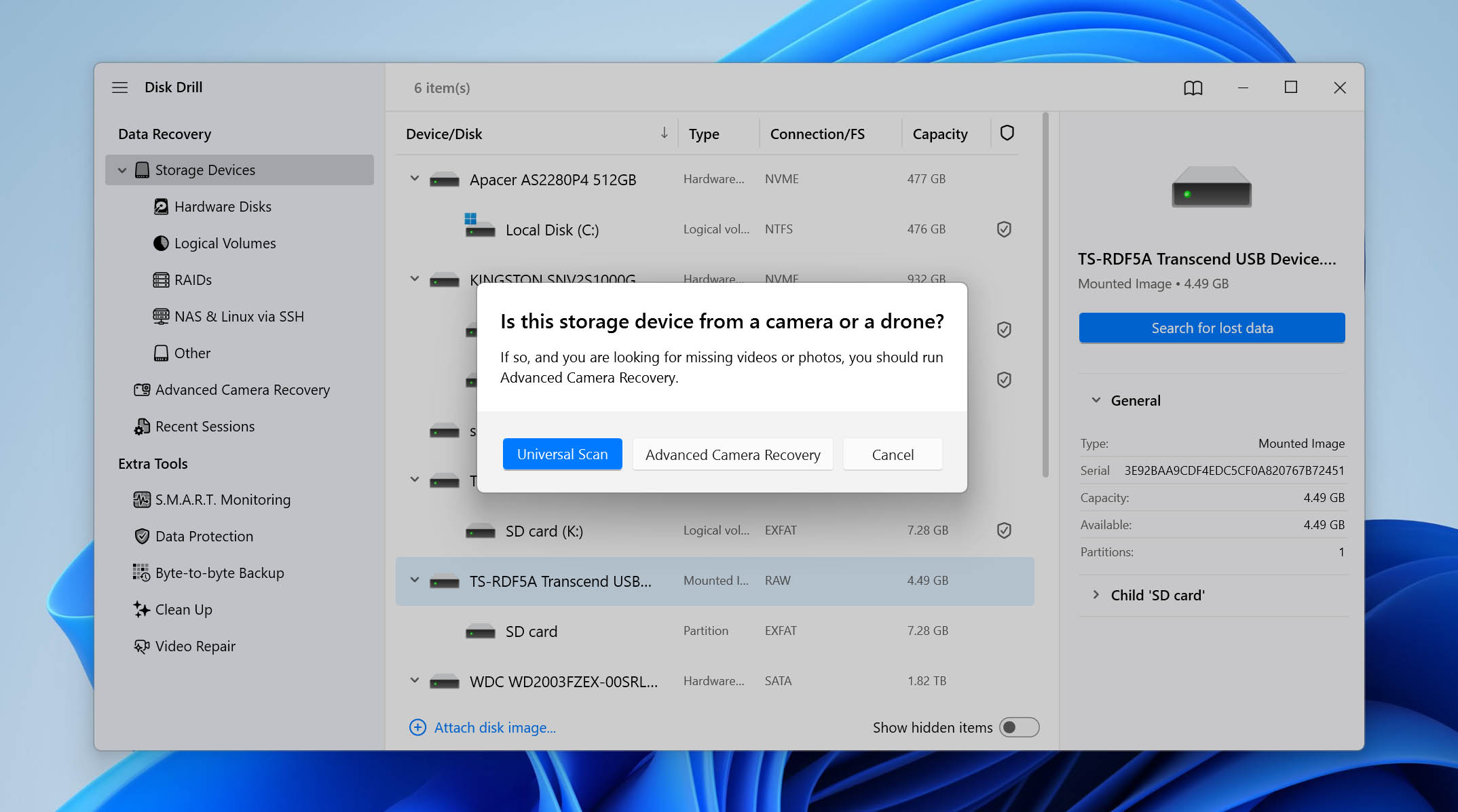
- Välj Universell Sökning för att söka efter alla återställningsbara filer på avbildningen. Om du återställer videor inspelade med en kamera kan du även köra Avancerad Kameraräddning separat. Den är utformad för att återskapa fragmenterade videofiler inspelade av kameror.
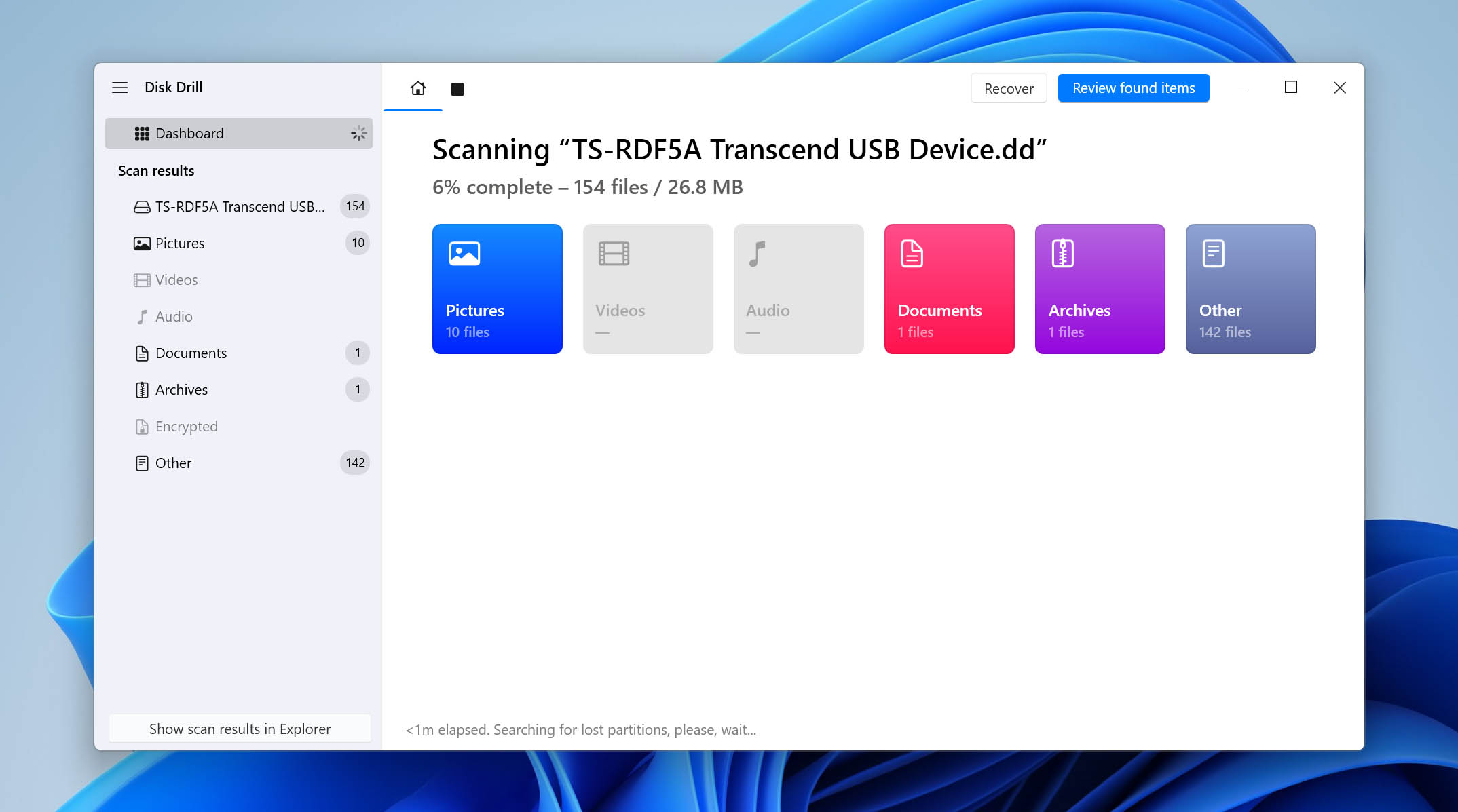
- Vänta tills sökningen är klar, eller klicka på Granska hittade objekt för att börja granska resultaten medan Disk Drill fortsätter söka i bakgrunden.
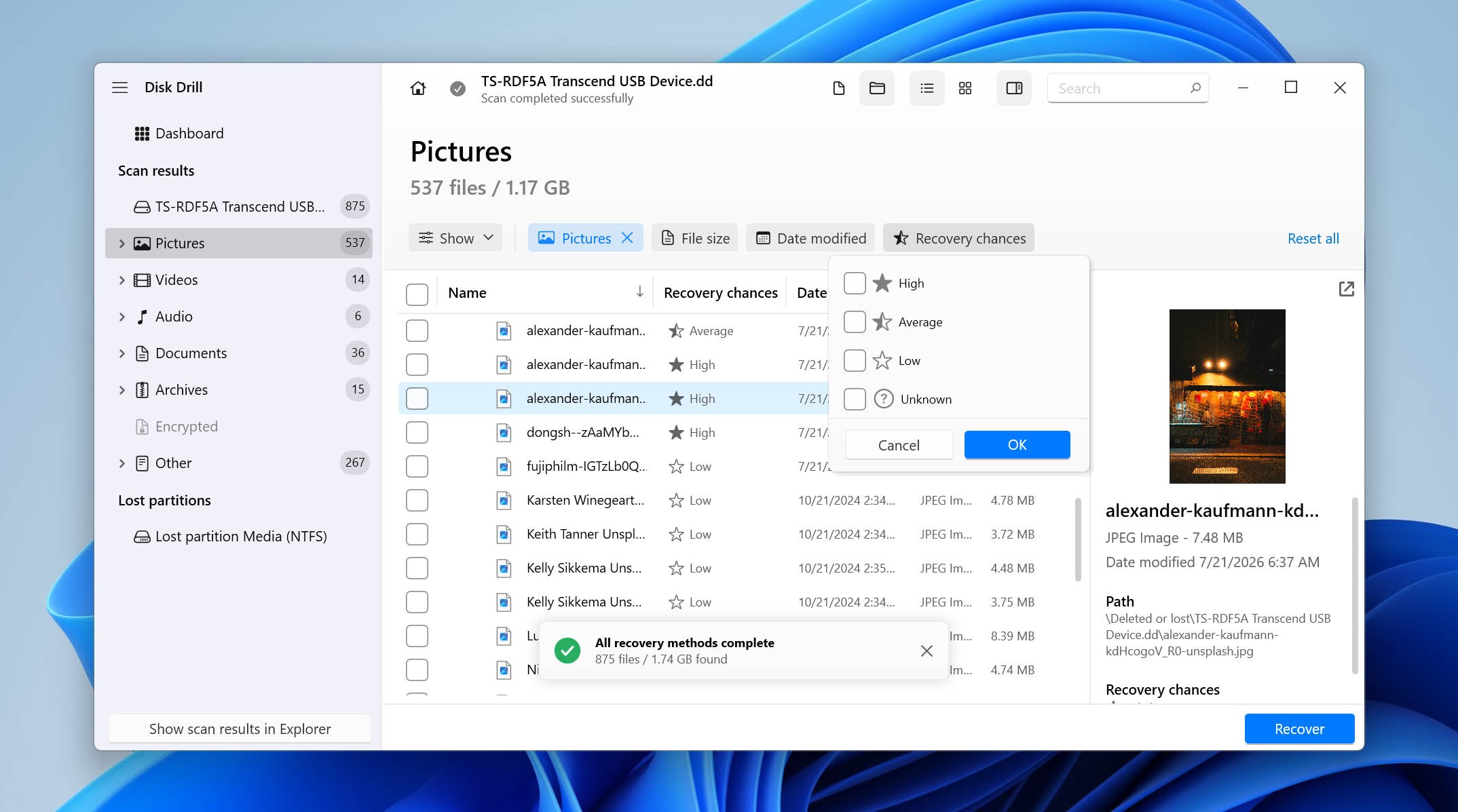
- Gå igenom de funna filerna och välj allt du vill återställa. Använd filtren för att begränsa resultaten efter filtyp, förhandsgranska filer som stöds och kontrollera Återställningschans för att se vilka filer som har störst chans till lyckad återställning.
- Klicka på Återställ och välj ett återställningsmål på en annan enhet. Återställ inte filer till det korrupta SD-kortet, eftersom ny data kan skriva över andra återställningsbara filer.
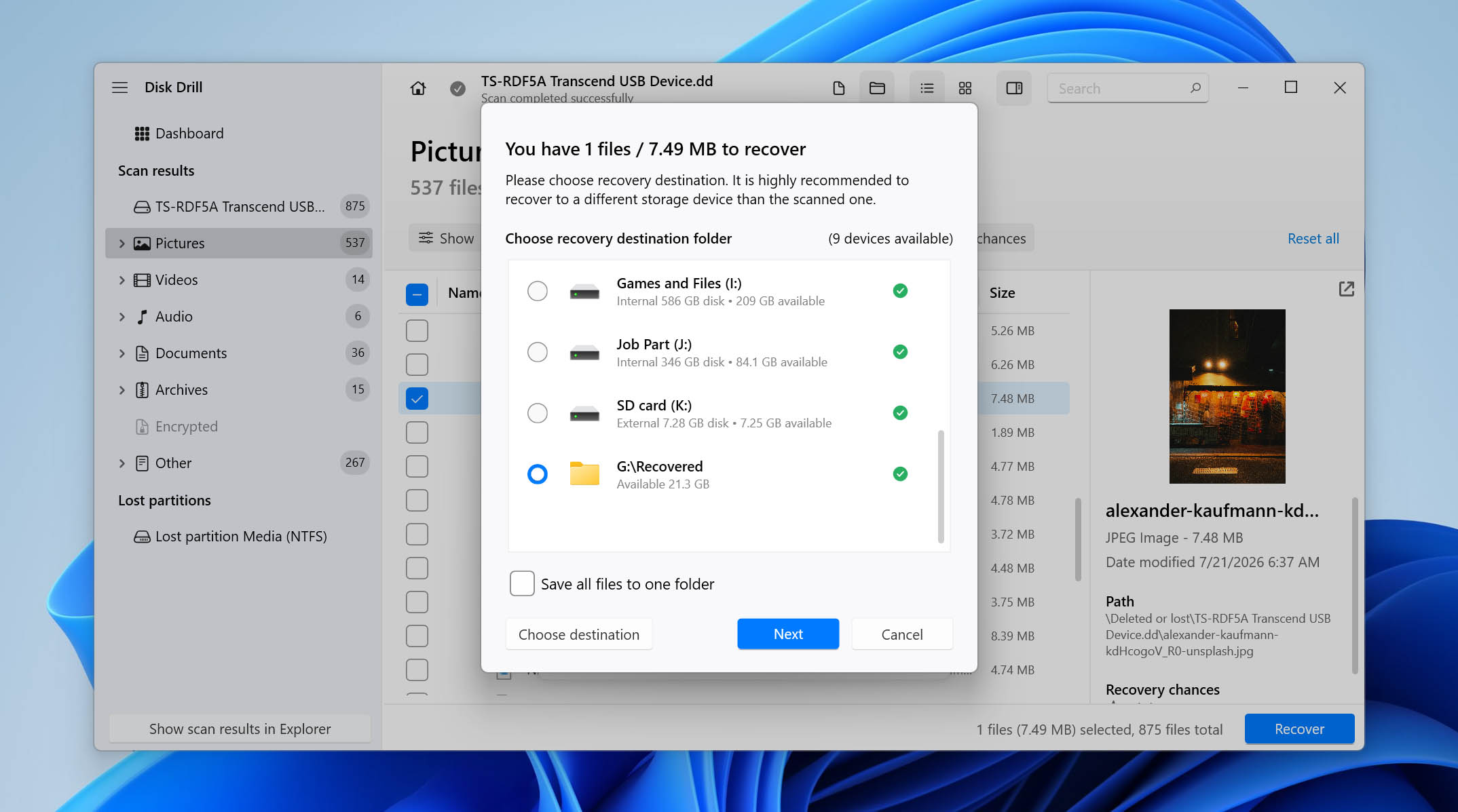
- Klicka på Nästa och vänta tills återställningen är klar. När det är slutfört, öppna målmappen och kontrollera de återställda filerna innan du går vidare till SD-kortsreparationsmetoderna.
Byte-till-byte-säkerhetskopiering och avancerad kameraräddning är bara två av de funktioner som finns tillgängliga i Disk Drill. Programvaran inkluderar flera andra verktyg för dataräddning och diskantering, som vi inte täcker här. Om du vill se vad mer det erbjuder och hur dessa funktioner presterade i våra tester kan du kolla vår fullständig Disk Drill-recension.
Det är möjligt att ditt SD-kort fortsätter fungera normalt även om du inte formaterar det. Men de korrupta filerna kommer inte att återställas och fel kan kvarstå. I vissa fall kan du uppleva problem med att spara filer, långsam prestanda och risken att ibland förlora data.
6 sätt att fixa SD-kort utan formatering
Metoderna som beskrivs nedan gör att du kan reparera ditt minneskort utan att formatera det. Se till att börja med den första metoden och arbeta dig neråt för att säkerställa att du inte missar några steg.
Helst bör du utföra din felsökning på en Windows-dator, som skärmbilderna visar. Om du endast har en Android-enhet, hoppa till nästa avsnitt för lösningar specifika för Android.
Metod 1: Prova en annan SD-kortläsare eller USB-port
Innan du försöker åtgärda något måste du först förstå var problemet har sitt ursprung. Problemet kanske inte ligger i ditt SD-kort, utan istället i SD-kortläsaren eller USB-porten du använder. Prova följande steg för att isolera orsaken:
- Ta bort din kortläsare och anslut den till en annan USB-port.
- Om problemet kvarstår, försök ansluta kortläsaren till en annan dator.
- Slutligen, prova att sätta in SD-kortet i en annan kortläsare.
En felaktig SD-kortläsare eller USB-port kan orsaka att SD-kortet ständigt kopplas bort, vilket leder till att det blir skadat och Windows rekommenderar formatering.
Metod 2: Lägg till eller ändra enhetsbokstaven
När en lagringsenhet ansluts till din dator tilldelar Windows automatiskt en enhetsbokstav. Om den tilldelade enhetsbokstaven är i konflikt med en annan enhet som redan har den enhetsbokstaven kan problem uppstå eftersom Windows då inte vet vilken enhet enhetsbokstaven faktiskt tillhör. Dessutom, om ingen enhetsbokstav tilldelas kan det hända att ditt SD-kort inte visas som tillgängligt alls.
Att lägga till en enhetsbokstav eller ändra den befintliga kan åtgärda detta. Följ dessa enkla steg:
- Högerklicka på Start och välj Diskhantering.
- Högerklicka på SD-kortets volym och klicka på Ändra enhetsbeteckning och sökvägar.
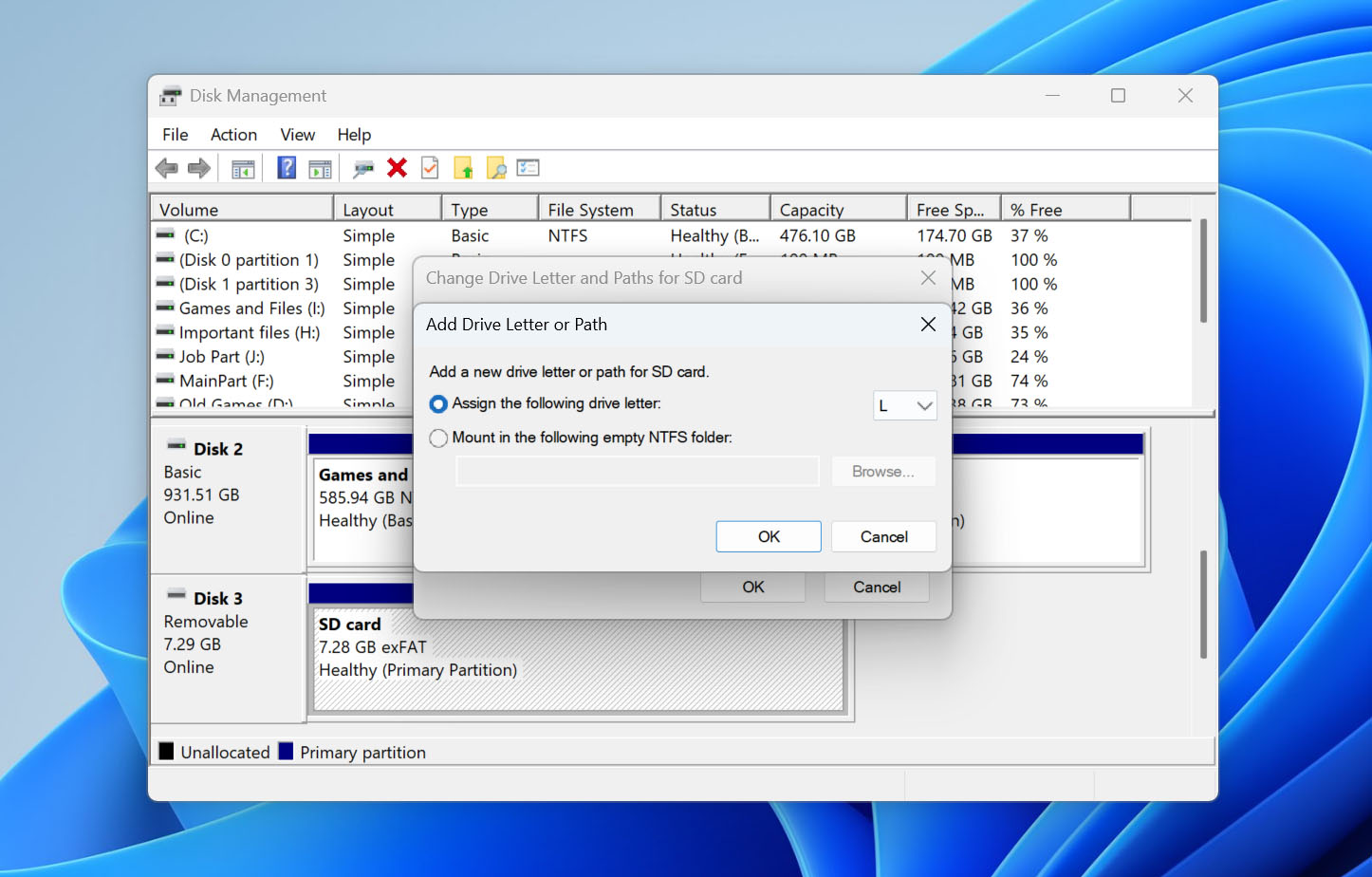
- Om du inte har någon enhetsbeteckning, klicka på Lägg till. Om du har, klicka på Ändra.
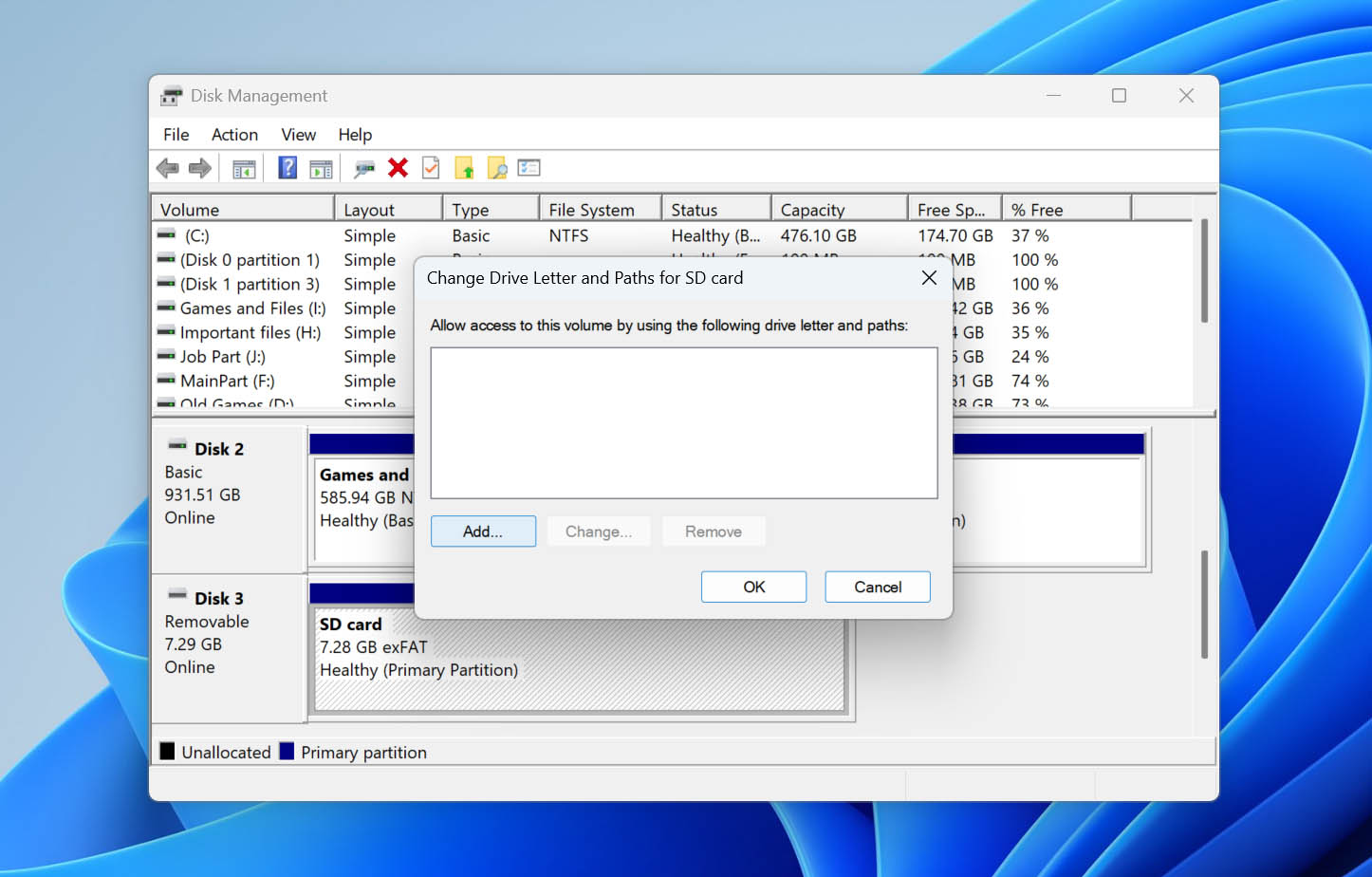
- Välj en enhetsbeteckning från rullgardinslistan och klicka på OK, sedan OK igen.
Metod 3: Reparera filsystemfel
Om ditt SD-kort fortfarande upptäcks av Windows men visar filsystemfel kan du försöka reparera dem med det inbyggda CheckDisk-verktyget. Windows ger dig två sätt att köra denna kontroll: via kommandoraden med CHKDSK eller via det grafiska verktyget för felkontroll i Utforskaren.
Observera: Båda alternativen kan göra ändringar i filsystemet vid reparationsförsök. Om SD-kortet innehåller viktig data, återställ dina filer eller skapa en byte-till-byte-backup först innan du kör någon av metoderna.
Alternativ 1: CHKDSK
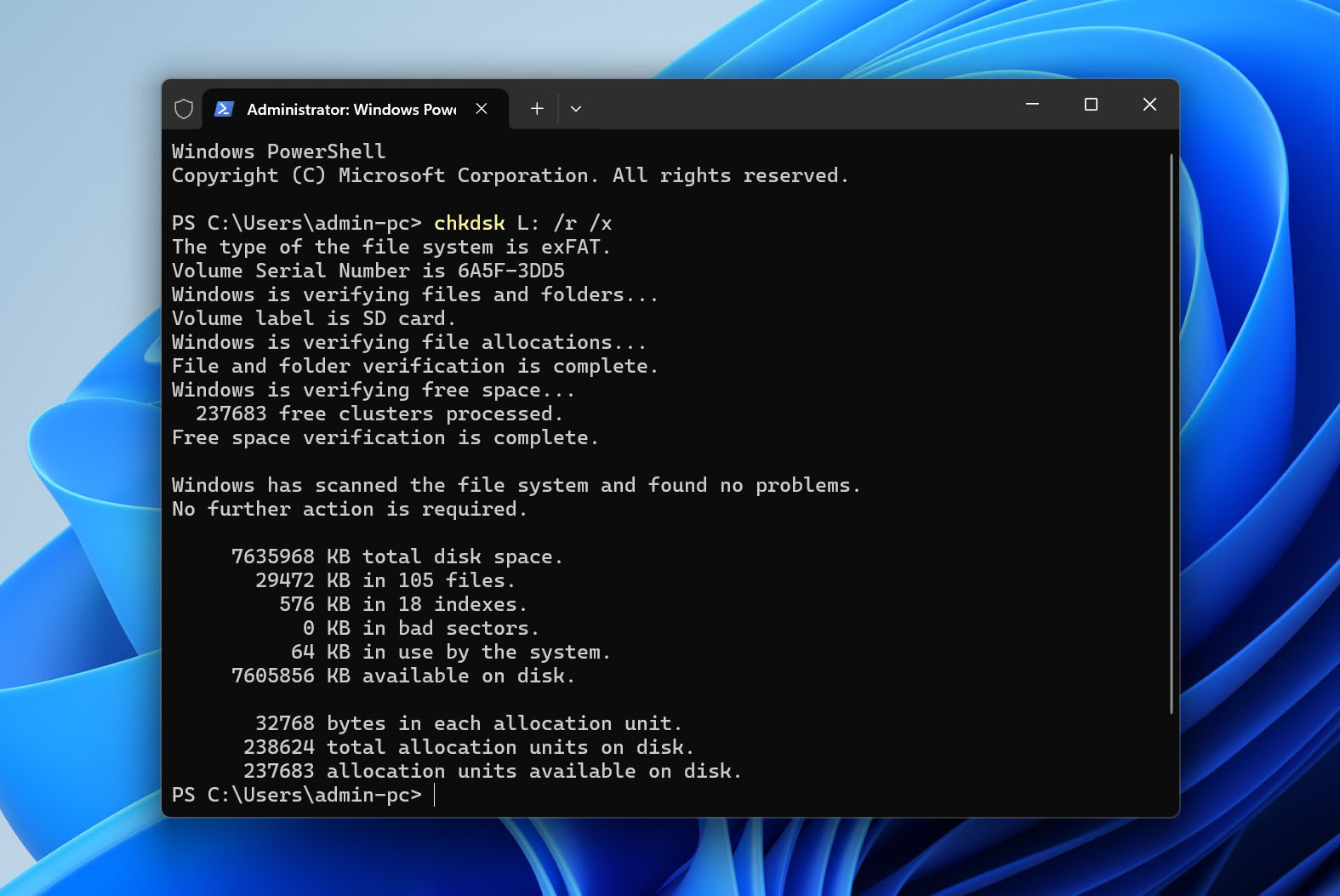
CHKDSK ger dig mer kontroll över hur genomsökningen utförs. I det här fallet kommer vi att använda parametern /r, som letar efter filsystemfel och dåliga sektorer samt försöker återställa läsbar information. Parametern /x tvingar volymen att avmonteras innan kontrollen påbörjas.
Följ dessa steg:
- Högerklicka på Start och öppna Windows Terminal (Admin) eller PowerShell (Admin). Klicka på Ja om du uppmanas av UAC.
- Skriv chkdsk D: /r /x och ersätt D: med den enhetsbeteckning som tilldelats ditt SD-kort.
- Tryck på Enter och vänta tills CHKDSK har kontrollerat och reparerat kortet.
Alternativ 2: Windows-felkontroll
Om du föredrar att inte använda kommandoraden, erbjuder Windows också ett grafiskt verktyg för felkontroll som utför samma typ av filsystemkontroll.
- Säkerställ att SD-kortet är anslutet, öppna sedan Utforskaren.
- Högerklicka på SD-kortet och välj Egenskaper.
- Öppna fliken Verktyg och klicka på Kontrollera.
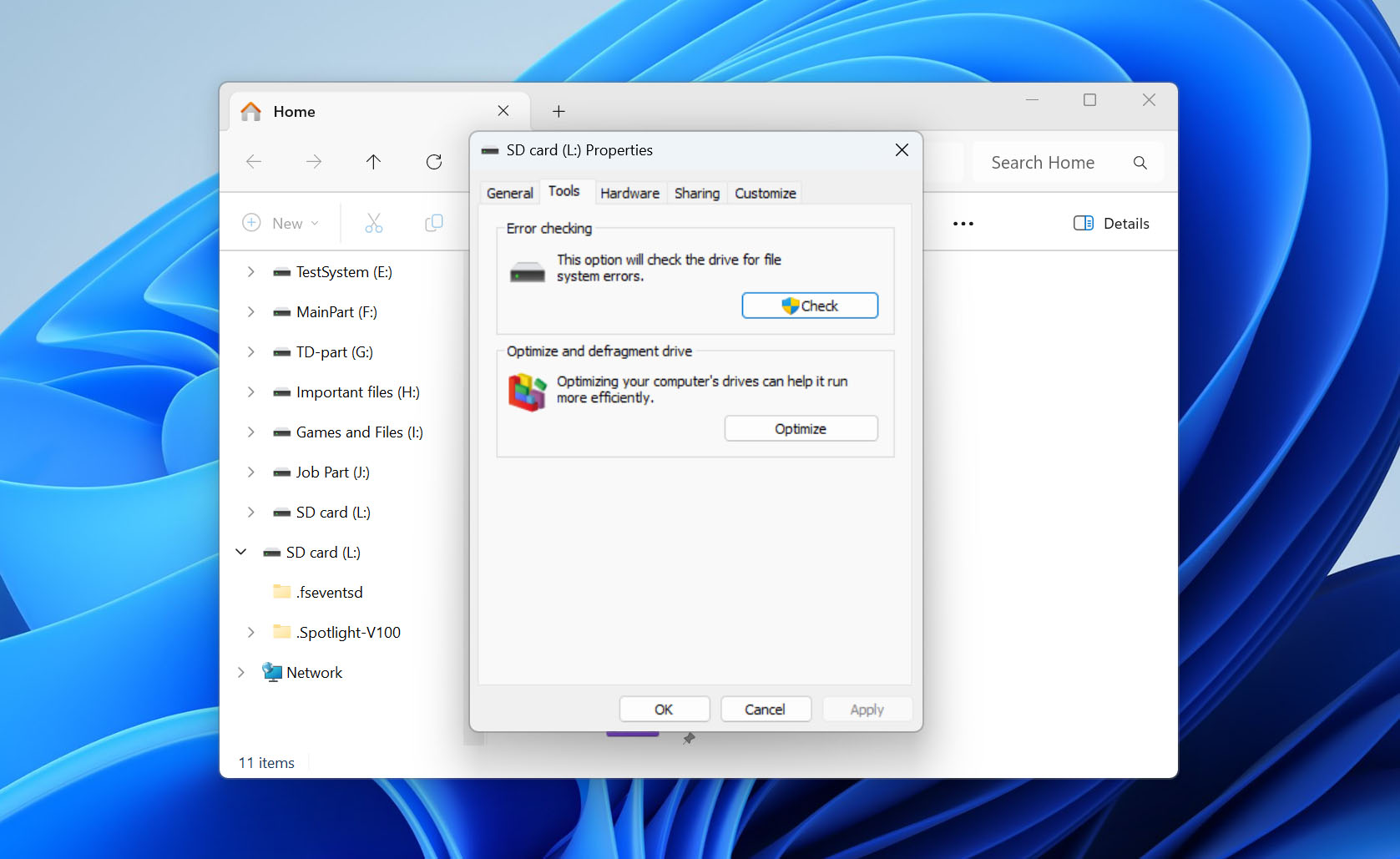
- Klicka på Sök efter fel och reparera enheten och vänta på att Windows slutför processen.
Metod 4: Uppdatera/Installera om drivrutiner
Varje enhet du ansluter till din dator kräver drivrutiner för att fungera korrekt. Drivrutinerna är utformade för att upprätta kommunikation mellan den enhet du ansluter och ditt operativsystem. Om de är föråldrade, skadade eller saknas kommer du inte att kunna använda eller komma åt ditt SD-kort korrekt.
Dessa steg guidar dig genom att uppdatera dina drivrutiner eller installera om dem om de är skadade eller saknas:
- Högerklicka på Start och klicka på Enhetshanteraren.
- Expandera rullgardinsmenyn Disk-enheter. Högerklicka på ditt SD-kort och klicka på Egenskaper. Namnet på ditt SD-kort varierar beroende på märke.
- I fliken Drivrutin, klicka på Uppdatera drivrutin.
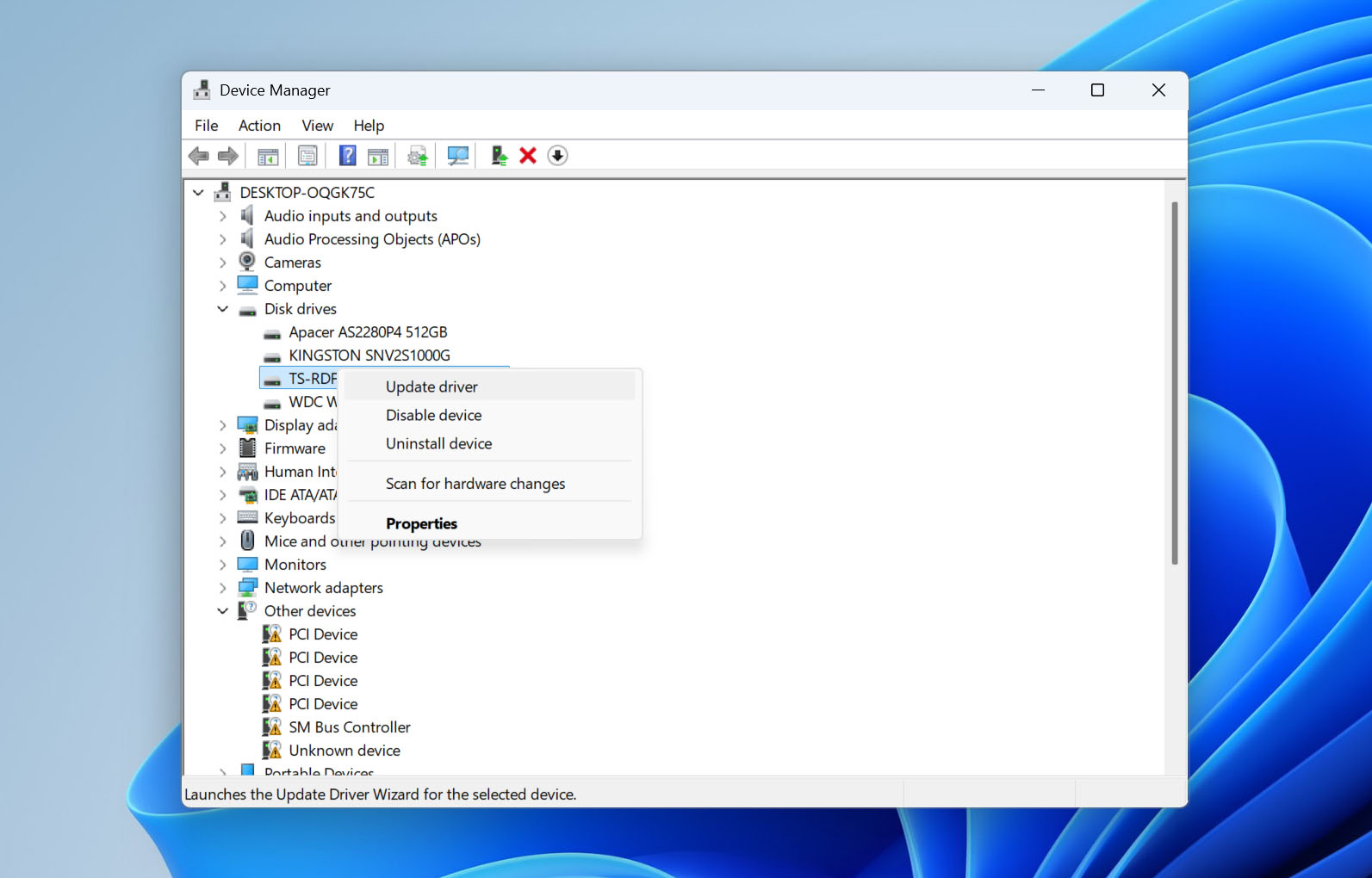
- Klicka på Sök automatiskt efter drivrutiner.
- Om det inte finns några uppdateringar tillgängliga, klicka på Stäng.
- Klicka på Avinstallera enhet.
- Klicka på Avinstallera.
- Koppla bort SD-kortet från datorn och anslut det igen. Detta kommer att tvinga drivrutinen att installeras på nytt.
Metod 5: Försök att reparera partitionen med TestDisk
TestDisk är ett kostnadsfritt open-source återställningsverktyg som är specialiserat på att reparera skadade filsystem. Om det lyckas finns det en chans att partitionen, tillsammans med all data som lagrats på den, kan återställas.
Följ dessa steg för att reparera din partition med TestDisk:
- Ladda ner och extrahera TestDisk, öppna sedan testdisk_win.exe.
- Välj Create och tryck på Enter för att skapa en ny loggfil.
- Markera ditt SD-kort i listan över detekterade diskar och tryck på Enter. Dubbelkolla dess kapacitet för att säkerställa att du har valt rätt enhet.
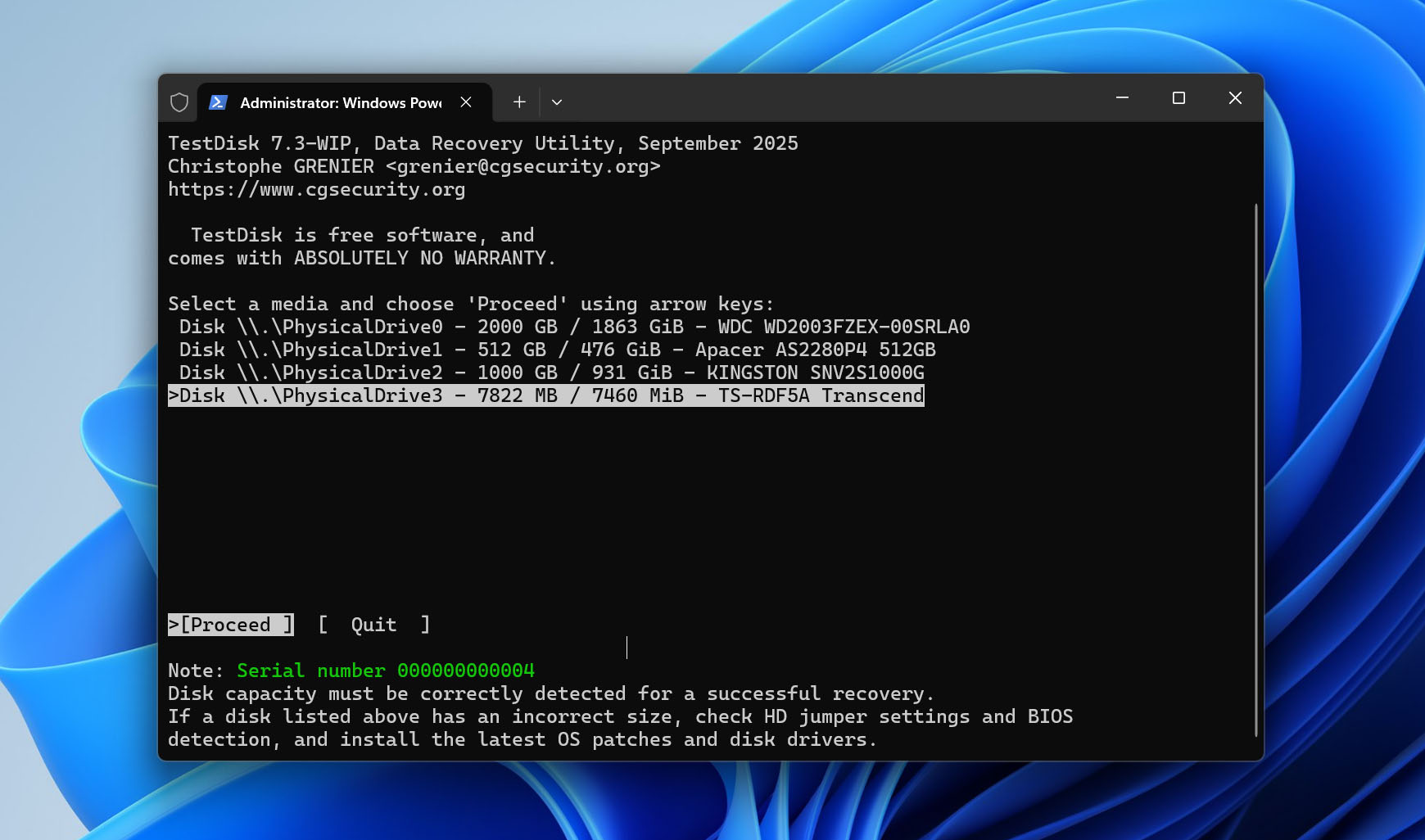
- Välj partitionstabellstyp. TestDisk hittar oftast rätt typ automatiskt, så i de flesta fall kan du låta det föreslagna alternativet vara valt. För SD-kort med en standard MBR-partitionstabell är det vanligtvis Intel/PC.
- Välj Analyse och tryck på Enter för att kontrollera den nuvarande partitionstrukturen.
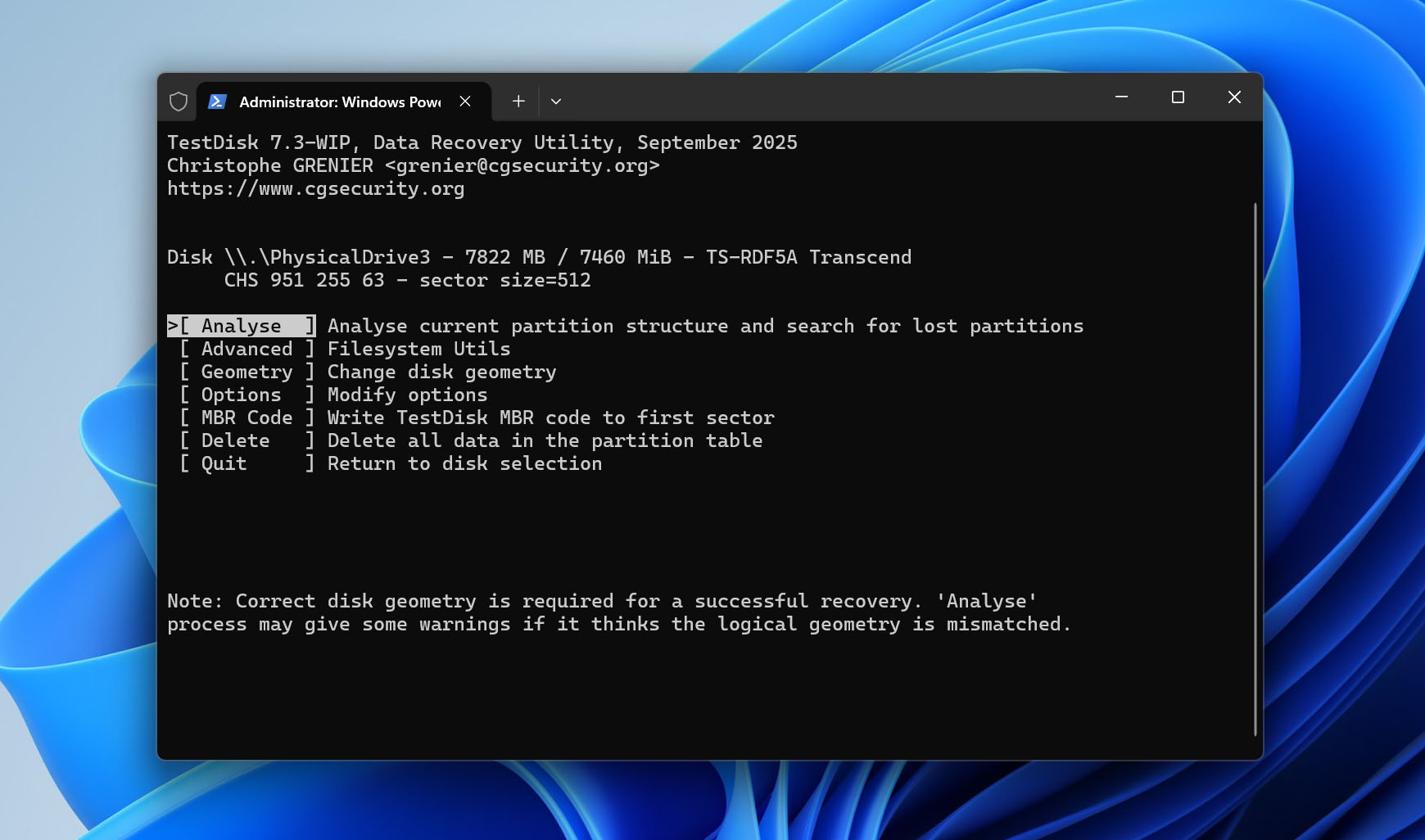
- Välj Quick Search för att söka efter förlorade partitioner. Om TestDisk hittar partitionen du letar efter, markera den och tryck på P för att lista dess filer. Kontrollera att de mappar och filer du förväntar dig faktiskt finns där.
- Om Quick Search inte hittar rätt partition, gå tillbaka till sökningen och kör Deeper Search. Det tar längre tid men gör en mer omfattande sökning efter partitionsinformation.
- När du hittar rätt partition, markera den och tryck på P igen för att kontrollera dess filer innan du fortsätter. Verifiera även partitionsstorlek och filsystem. Använd inte Write om partitionsdetaljerna verkar felaktiga eller om de förväntade filerna saknas.
- När du är säker på att TestDisk har identifierat rätt partition, fortsätt och välj Write för att spara den återställda partitionstrukturen till SD-kortet.
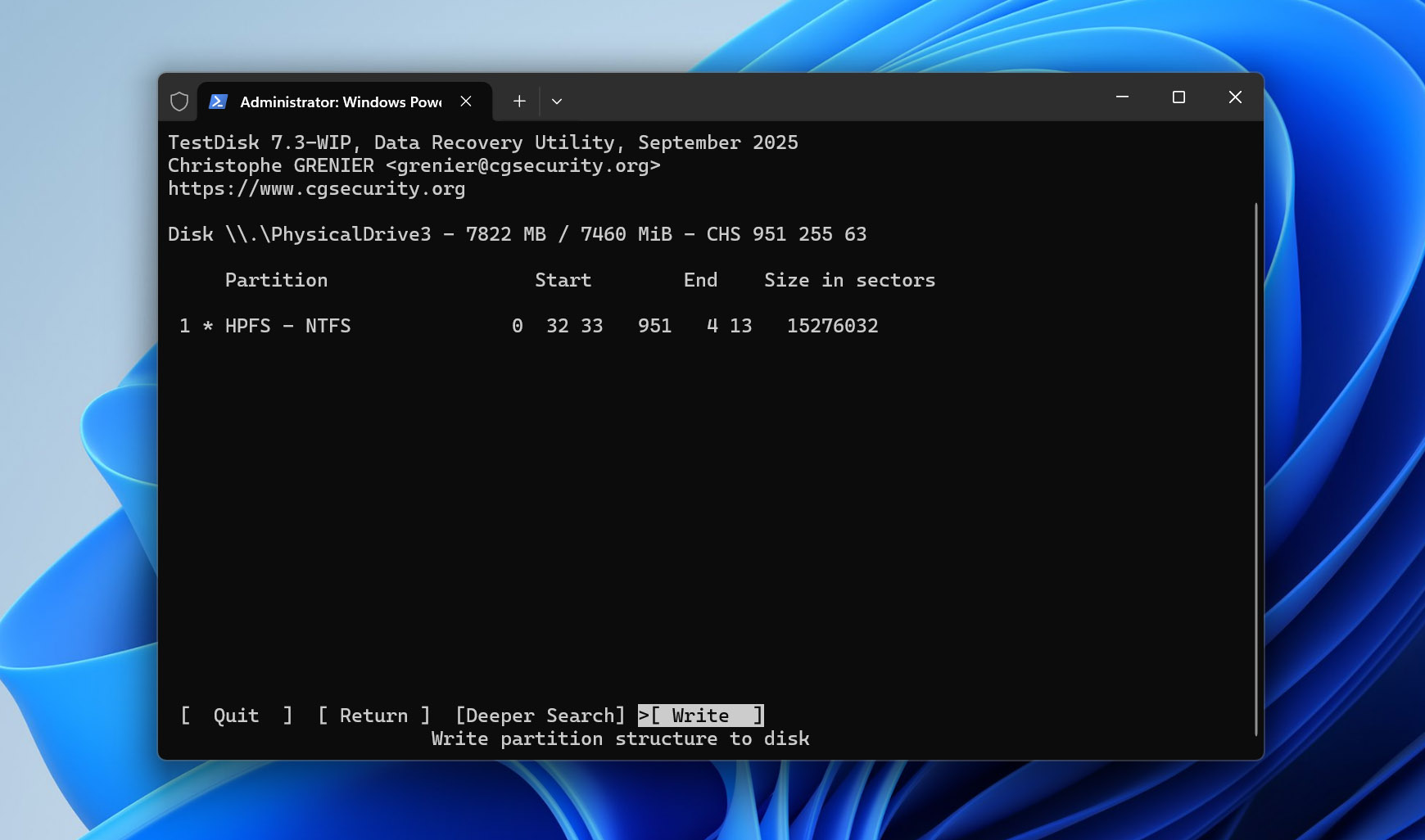
- Tryck på Y för att bekräfta ändringen, starta sedan om datorn och kontrollera om SD-kortet och dess filer är tillgängliga igen.
Obs! TestDisk har andra funktioner som vi inte täcker i denna metod. Om du vill lära dig mer om vad det kan göra, kolla vår fullständiga TestDisk recension. Och om du letar efter ett helt gratis verktyg för dataräddning för SD-kort, rekommenderar vi också att du kollar vår PhotoRec-recension. PhotoRec medföljer TestDisk när du laddar ner det.
Metod 6: Ta bort skrivskyddsattributet med hjälp av DiskPart
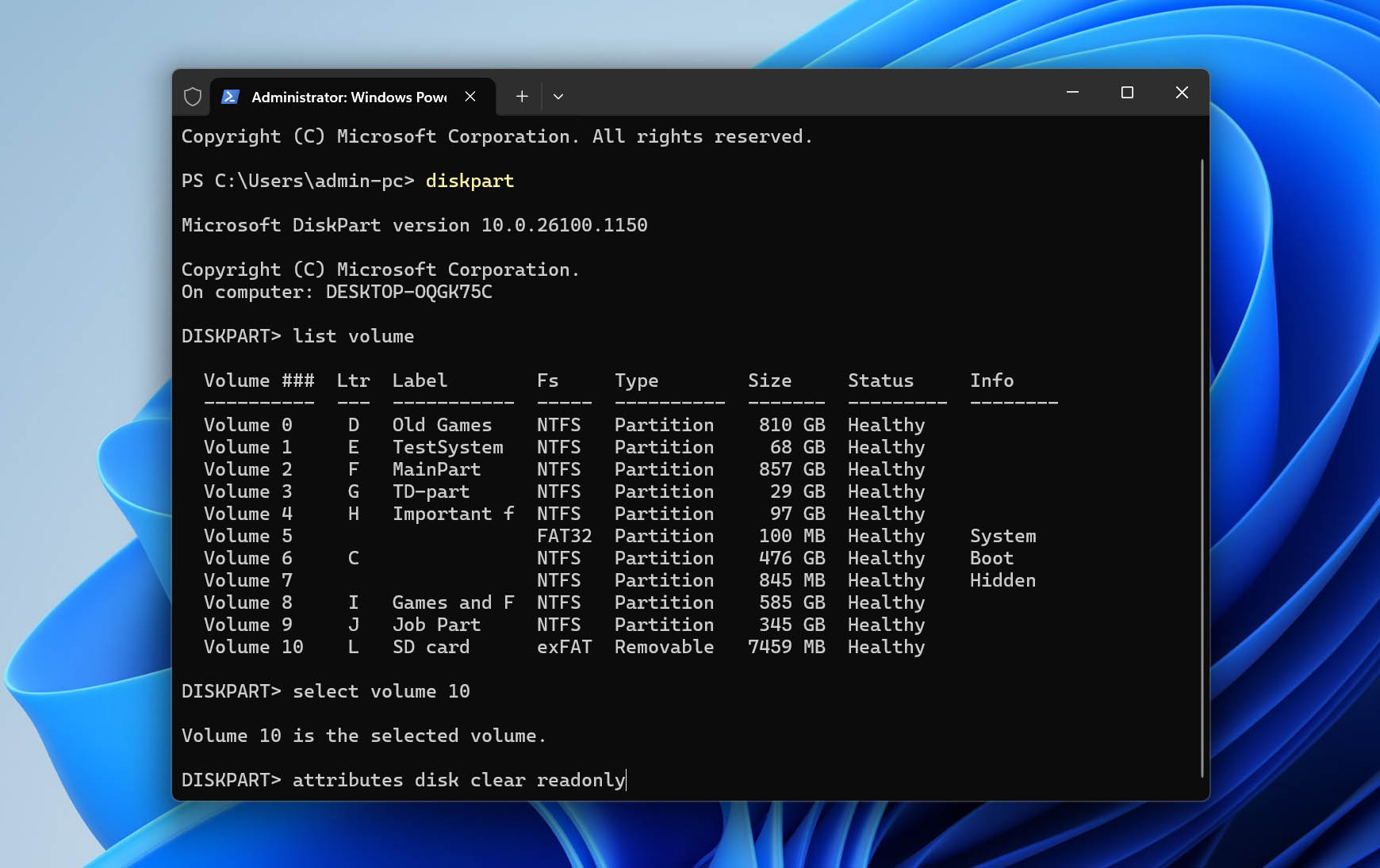
I vissa fall kan ditt SD-kort vara otillgängligt eftersom det är markerat som skrivskyddat. När det är i skrivskyddat läge kan du inte skriva ny data till SD-kortet eller redigera befintlig data. Det enda sättet att åtgärda detta är att ta bort skrivskyddsattributet. Detta kan göras med hjälp av DiskPart, ett kommandoradsverktyg i Windows.
Följ dessa steg för att ta bort skrivskyddsattributet från SD-kortet med hjälp av DiskPart:
- Högerklicka på Start och välj Windows PowerShell (Admin). Om du uppmanas av UAC, klicka bara på Ja.
- Skriv diskpart och tryck Enter.
- Skriv list volume och tryck Enter.
- Skriv select volume 4. Ersätt 4 med numret på din egen volym.
- Skriv attributes disk clear readonly och tryck Enter. När du har gjort detta tas skrivskyddsattributet bort.
Om ingen av metoderna ovan hjälpte dig att reparera ditt SD-kort och göra det användbart igen, kan formatering vara det enda alternativet som återstår. Det skapar ett nytt filsystem på kortet, vilket kan lösa filsystemskorruptering som tidigare reparationsmetoder inte kunde åtgärda. Du kan läsa mer om hur formatering fungerar här. Om du fortfarande har viktiga filer på kortet, formatera det inte innan du har tagit hand om datan. Vi har en separat guide som förklarar hur man formaterar ett SD-kort utan att förlora data och guidar dig genom processen.
Hur man fixar ett korrupt SD-kort på Android utan formatering
Android har färre alternativ för att hantera korruption av SD-kort än Windows. Om din telefon plötsligt slutar känna igen kortet, rapporterar ett problem med det eller ber dig formatera det, börja med några grundläggande kontroller som inte gör några ändringar i datan.
- Börja med att starta om telefonen och kontrollera om SD-kortet blir tillgängligt igen. Om det inte gör det, stäng av telefonen, ta ut kortet och sätt in det igen. Du kan också öppna Inställningar > Lagring och, om din enhet har alternativet, avmontera SD-kortet och montera det igen.
- Om inget förändras, prova kortet i en annan telefon eller, helst, anslut det till en dator via en kortläsare. Detta är också ett användbart sätt att avgöra om problemet ligger i själva SD-kortet eller i telefonen eller dess kortplats.
Dessa steg kan hjälpa till med identifierings- och monteringsproblem, men Android tillhandahåller inte samma alternativ för reparation av filsystem som finns på en PC. Om kortet faktiskt är skadat, ta ut det ur telefonen och anslut det till en Windows-dator via en kortläsare. Du kan sedan prova de metoder för reparation av filsystem som beskrivits ovan, inklusive CHKDSK, eller använda TestDisk om problemet gäller partitionens struktur.
Hur återställer man data från ett skadat Android SD-kort? Om du behöver filerna som lagras på SD-kortet är återställningsprocessen i princip densamma som för alla andra flyttbara SD-kort. Det viktiga är att ta ut kortet från Android-enheten och ansluta det direkt till din dator med en minneskortläsare. Du kan sedan följa vår Disk Drill-återställningsmetod ovan. Spara allt du återställer till din dator eller en annan lagringsenhet, inte tillbaka till det drabbade kortet.
Slutgiltiga tankar
I många fall kan du återställa ett SD-kort utan att formatera och sedan försöka reparera det underliggande logiska problemet. Återställning och reparation är dock två separata processer, och även om båda lyckas betyder det inte att SD-kortet kommer att förbli tillförlitligt på lång sikt.
När ett SD-kort har drabbats av korruption, se till att ha en säkerhetskopia av all viktig data du fortsätter att lagra på det. Om samma fel återkommer, kortet blir otillgängligt igen, eller du märker andra återkommande problem, är det säkrare att byta ut det än att fortsätta lita på det.
Om du har ett specifikt fall och inte är säker på vad du ska prova härnäst, kan du också besöka vårt forum för dataräddning. Det finns redan en diskussion om hur andra användare återhämtade filer från korrupta SD-kort, och du kan skapa ett eget ämne för att beskriva ditt problem och få hjälp från communityn.