


 Efter att du har anslutit ditt USB-minne till din dator möts du av ett meddelande som säger att det måste formateras innan du kan använda det. Detta kommer som en överraskning, eftersom du har använt USB-minnet som vanligt fram till denna punkt. Så, vad har förändrats och vad ska du göra?
I den här artikeln kommer vi att diskutera varför detta meddelande visas och hur du återställer data från ett USB-minne som måste formateras så att du inte behöver förlora allt.
Innan du går vidare, när ett fönster dyker upp med meddelandet att din USB-enhet måste formateras, stäng bara fönstret. Klicka inte på Formatera och försök inte några slumpmässiga lösningar än. Det är bättre att först förstå vad som händer och vad ditt nästa steg bör vara.
Hur du återställer filer från ett USB-minne som behöver formateras
En USB-enhet som säger att den måste formateras har vanligtvis fortfarande dina data kvar, men du kommer inte att kunna komma åt dem med vanliga metoder. Det är här programvara för dataåterställning kommer in. Dessa verktyg kan kringgå systemmeddelanden och skanna flashenheten direkt för att hitta dina filer.
Ett av de bättre alternativen för detta är Disk Drill. Förutom dess möjligheter till dataåterställning innehåller det även flera ytterligare funktioner. I situationer där ett USB-minne ber om att bli formaterat är en av de mest användbara funktionerna möjligheten att skapa en bild byte-för-byte av enheten. Eftersom problemet kan bero på korruption rekommenderas det inte att skanna enheten direkt, så att arbeta med en kopia i stället hjälper till att minska risken.
Om du är intresserad kan du läsa mer om Disk Drills andra funktioner i fullständig recension.
- Anslut ditt USB-minne till datorn. När meddelandet visas att enheten behöver formateras, klicka på Avbryt och interagera inte mer med enheten.
- Ladda ner och installera Disk Drill, öppna sedan programmet. Du kommer att se en lista över tillgängliga lagringsenheter.
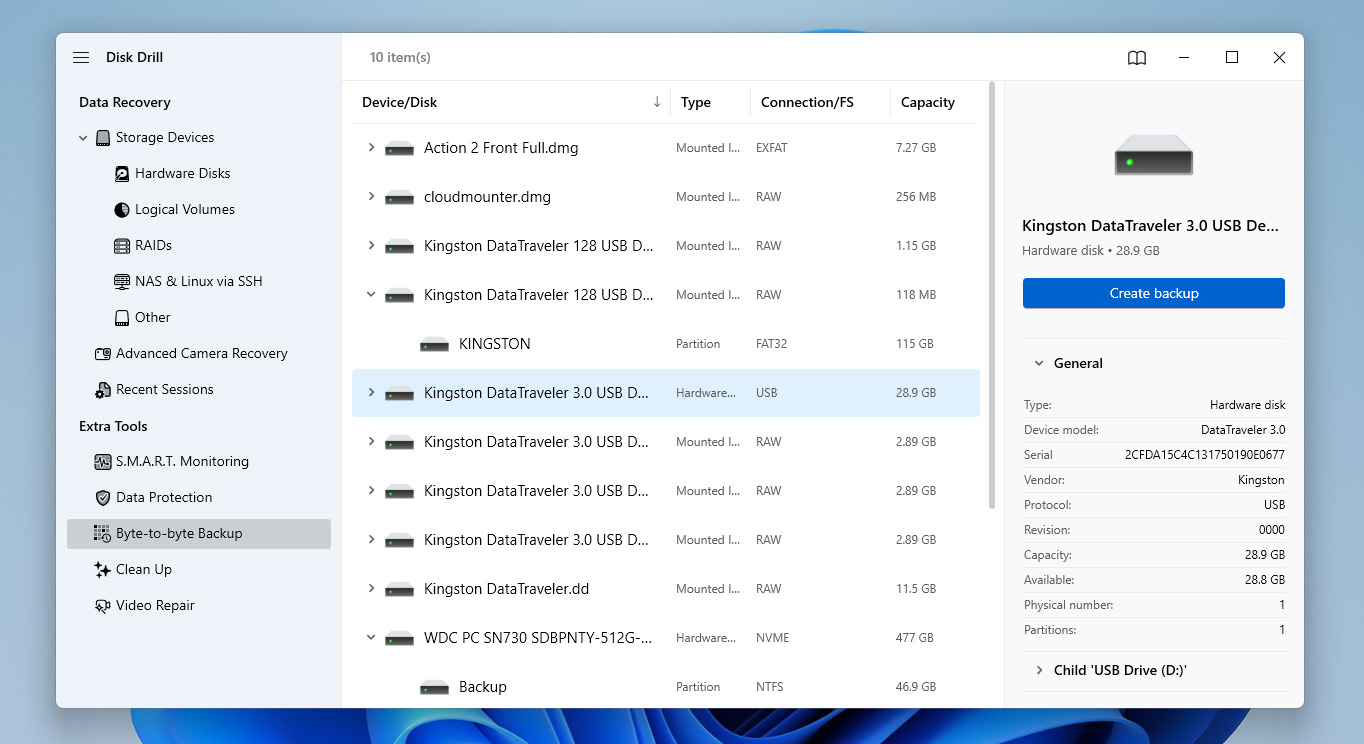
- Klicka på Byte-till-byte Backup för att öppna funktionen för säkerhetskopiering av enhet. Välj ditt USB-minne i listan och klicka sedan på Skapa säkerhetskopia.
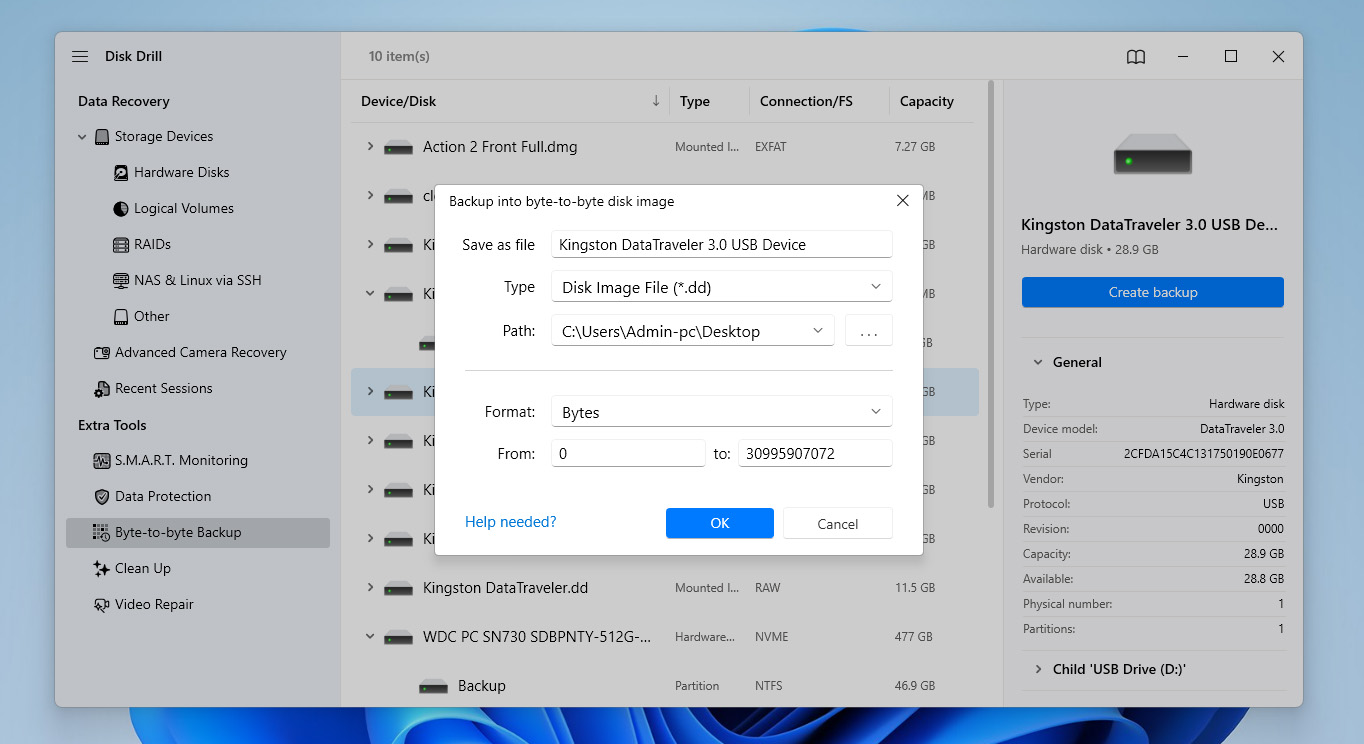
- Välj ett namn och en plats för säkerhetskopian, helst på en annan enhet med tillräckligt med ledigt utrymme, och klicka sedan på OK. Vänta tills säkerhetskopieringsprocessen är klar innan du fortsätter.
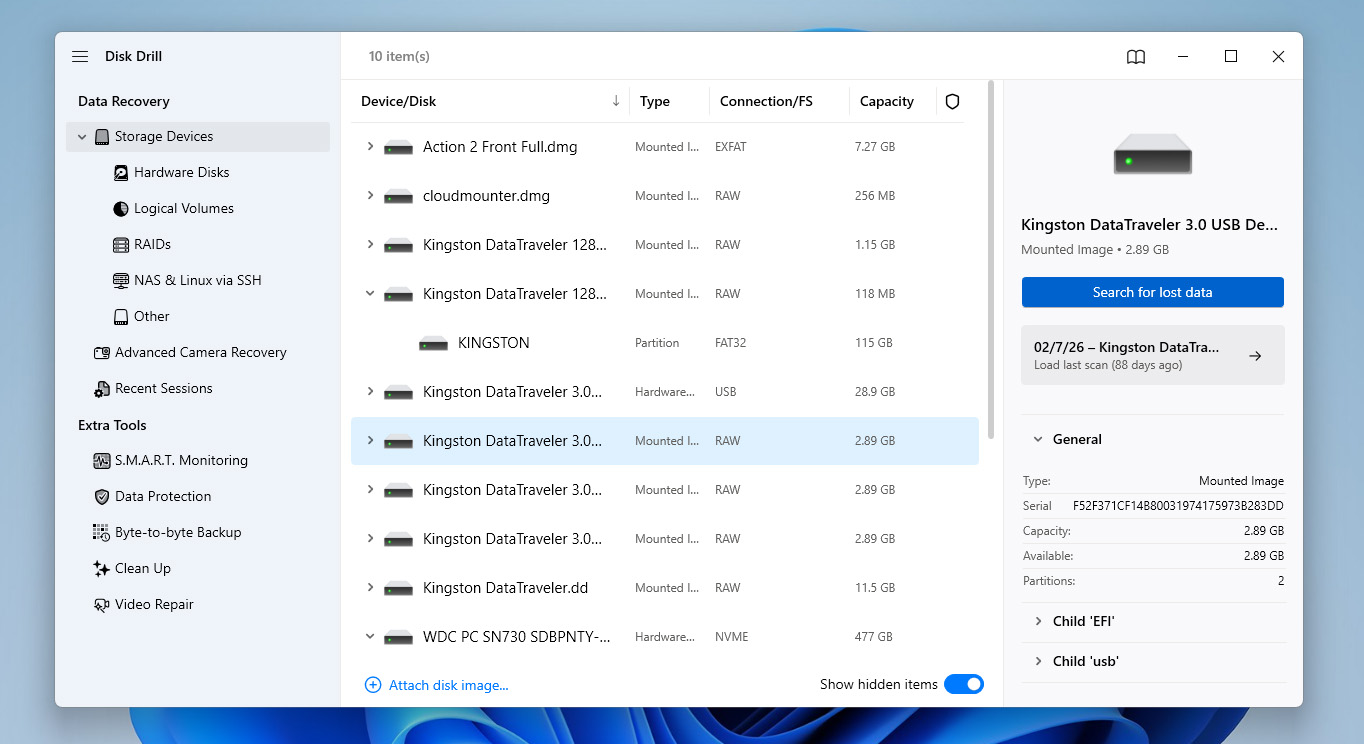
- När avbilden är skapad, gå tillbaka till avsnittet Lagringsenheter och koppla den skivavbild du just gjort.
- Välj den anslutna skivavbilden och klicka sedan på Sök efter förlorad data för att börja skanna den.
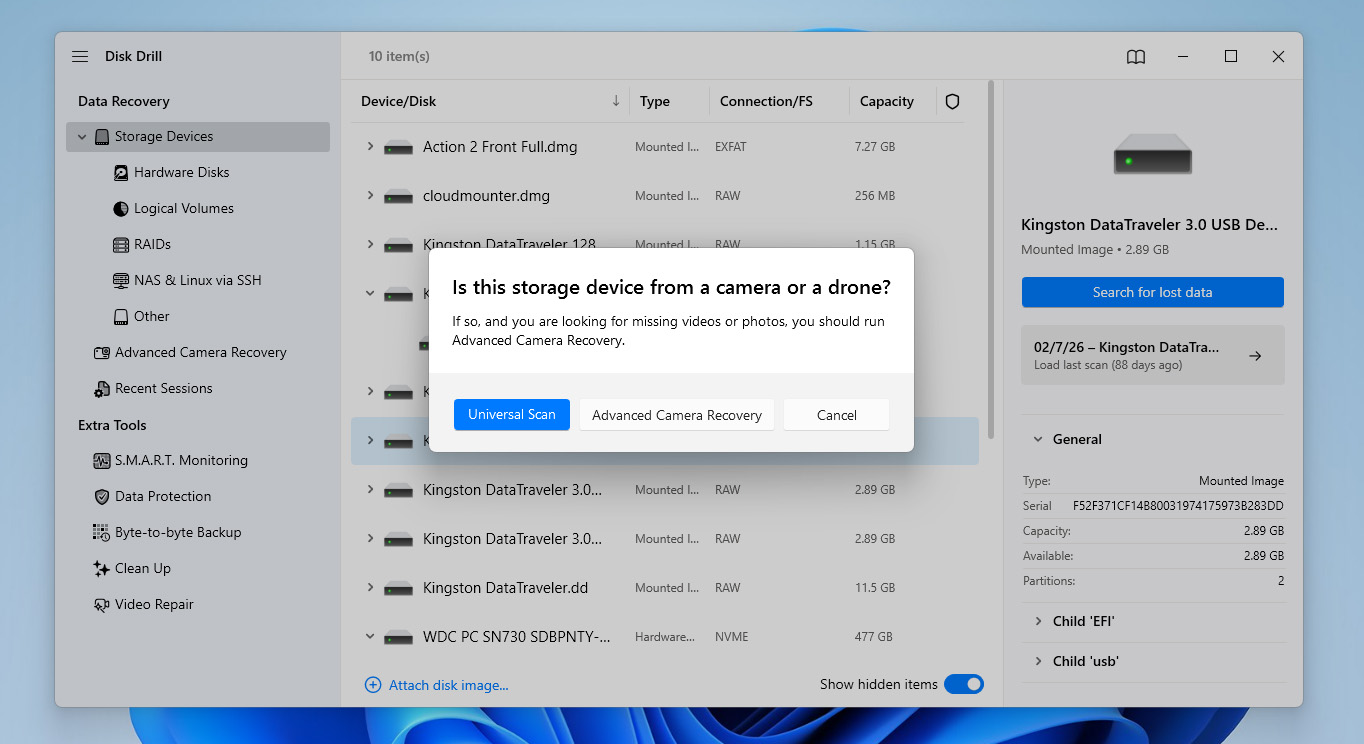
- När du blir tillfrågad, välj Universal Scan. Om du försöker återställa videor inspelade med kameror eller drönare kan du även köra Advanced Camera Recovery som en andra skanning, då den är specifikt utformad för den typen av videomaterial.
- När skanningen är klar, klicka på Granska hittade objekt för att gå igenom resultaten. Om du föredrar kan du även klicka på Återställ allt för att återställa allt på en gång.
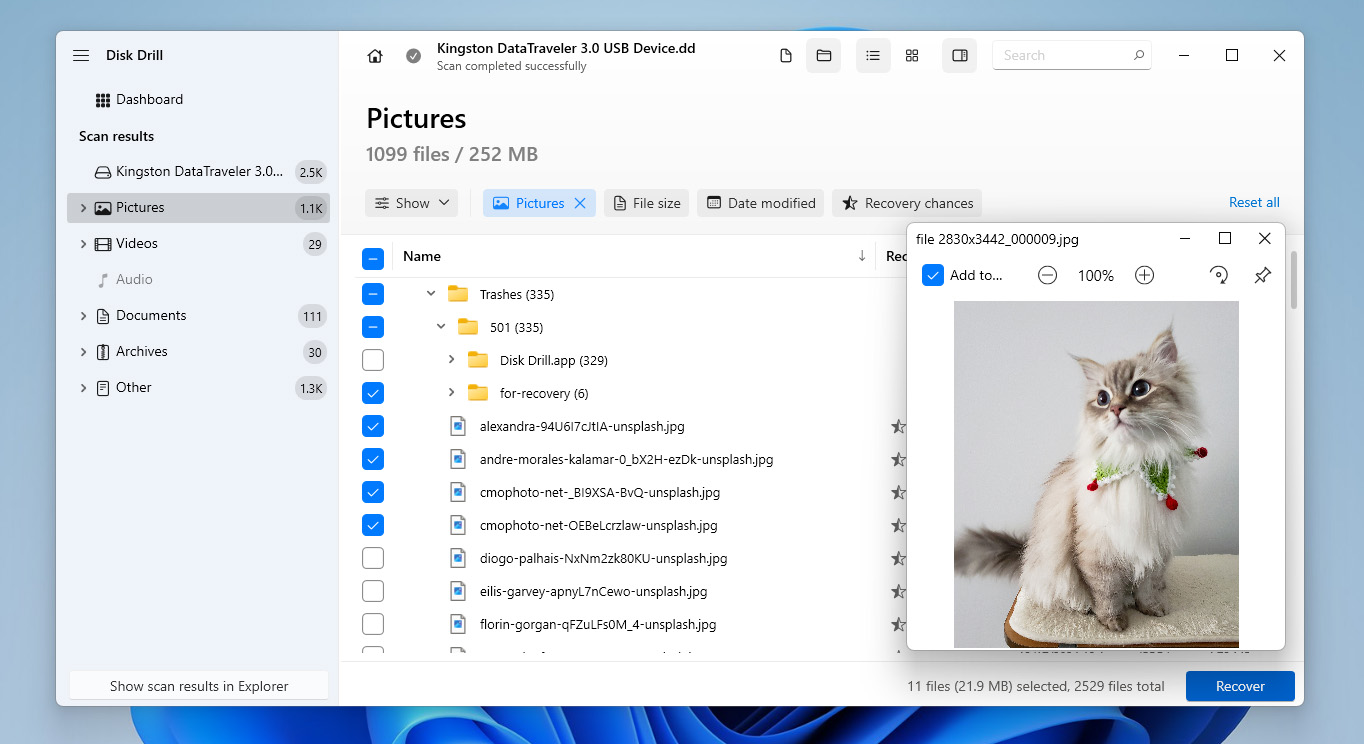
- Bläddra genom de hittade filerna och välj vad du vill återställa. Du kan använda filter för att sortera efter filtyp och förhandsgranska filer för att vara säker på att de är intakta. Var uppmärksam på indikatorn för återställningschanser för att uppskatta resultatet. När du är redo, klicka på Återställ.
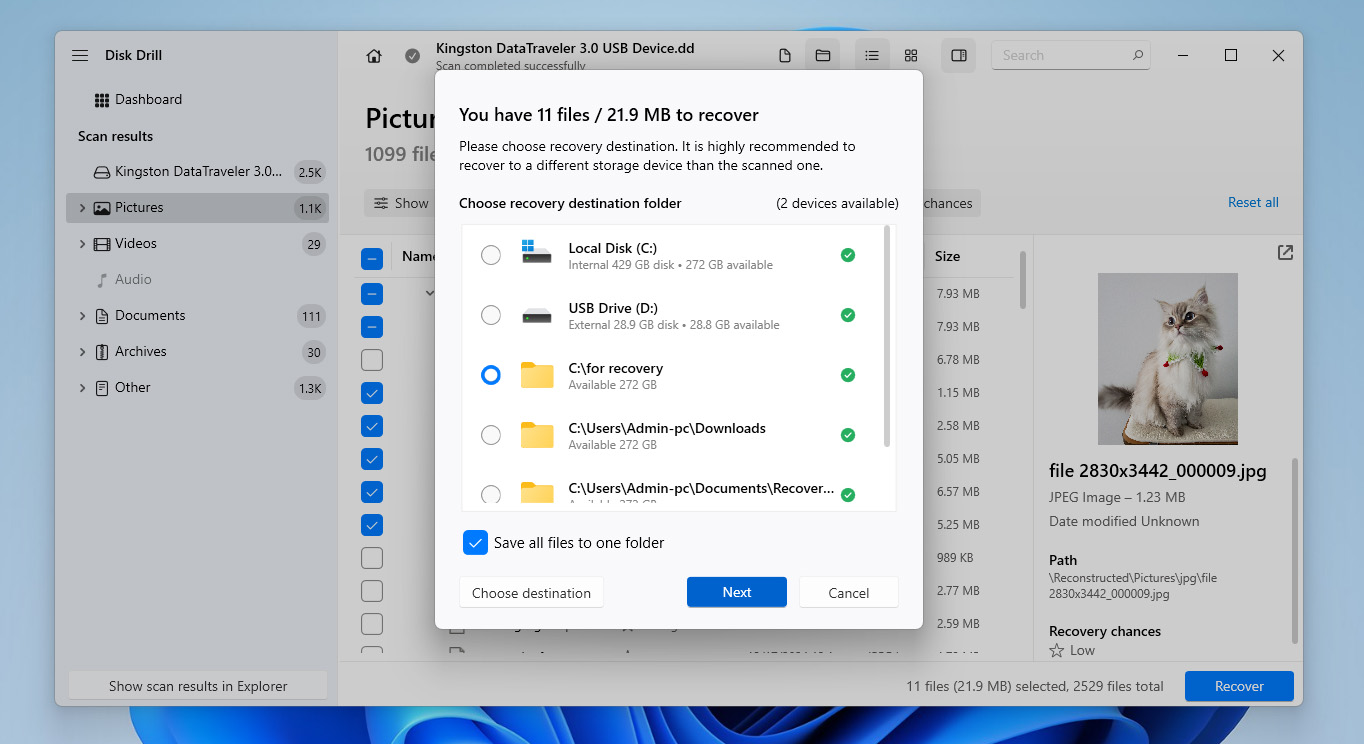
- Välj sedan en säker plats att spara filerna på. Klicka på Nästa för att slutföra återställningsprocessen.
- När filerna är återställda visar Disk Drill dig resultaten av återställningsprocessen och ger dig en genväg direkt till den mapp du valde för återställningen.
Har du redan formaterat ditt USB-minne innan du hittade den här guiden? Om du har gjort en snabbformatering och inte lagt till några nya filer sedan dess, finns det fortfarande en god chans att du kan återställa dina data. Följ bara återställningsstegen som beskrivs i den här guiden.
Hur man åtgärdar ett USB-minne som säger att det behöver formateras
Innan du går vidare med att åtgärda ett USB-minne som säger att det måste formateras, se till att du redan har återställt dina filer eller åtminstone skapat en diskavbildning. Att hoppa över detta steg kan leda till permanent dataförlust. Grundorsaken till problemet kan variera och i vissa fall kan reparation av filsystemet resultera i att en del av dina data går förlorade.
Om du börjar hantera ett USB-minne som säger att det måste formateras härifrån, rekommenderas det starkt att gå tillbaka till föregående avsnitt och följa återställningsstegen först.
Metod 1: Kör en filsystems-kontroll på USB-enheten
Om orsaken till att din USB-enhet ber om formatering är mindre filsystemskorruption kan det inbyggda CHKDSK-verktyget kanske åtgärda det.
Den skannar filsystemet efter logiska fel och inkonsekvenser. Om den hittar några problem försöker den reparera dem genom att åtgärda skadade strukturer, återlänka filposter eller isolera problematiska sektorer. I vissa fall är detta tillräckligt för att återställa åtkomst till enheten utan att formatera.
Tänk på att CHKDSK åtgärdar problem genom att modifiera filsystemet. Detta innebär att vissa data kan tas bort eller ändras under processen.
- Tryck på Vinn+S, skriv cmd, högerklicka sedan på Kommandotolken och välj Kör som administratör.
- Skriv kommandot
chkdsk X: /f, ersätt X med bokstaven för din USB-enhet och tryck på Enter.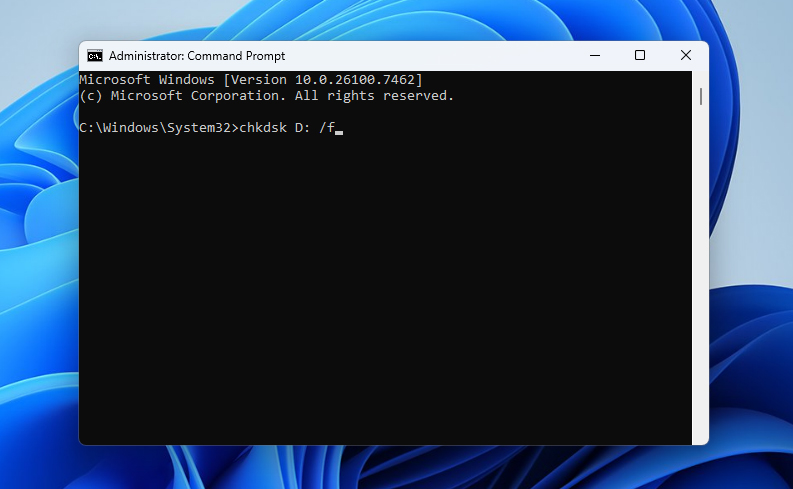
- Vänta tills genomsökningen är klar. När den är klar, stäng Kommandotolken och kontrollera om du nu kan komma åt din USB-enhet som vanligt.
Metod 2: Reparera USB-partitionen för att återställa åtkomst
Om den tidigare metoden inte hjälpte kan du försöka laga ett USB-minne som ber om att bli formaterat med hjälp av ett gratis och öppen källkods-återställningsverktyg som heter TestDisk. Det kan göra detta genom att reparera den underliggande skadan som har uppstått på ditt filsystem. Att göra detta kommer även att återställa åtkomst till dina data (men vi rekommenderar att återställa dina data med ett separat verktyg innan du använder TestDisk, för att undvika ytterligare skador om något händer under reparationsprocessen).
TestDisk saknar också ett grafiskt användargränssnitt. Istället använder det ett CMD-fönster som guidar dig genom varje steg. Vi har tillhandahållit en genomgång nedan, men du kan också hänvisa till officiell dokumentation om du behöver något mer omfattande.
- Ladda ner och extrahera TestDisk. Öppna testdisk_win.
- Tryck på Enter för att skapa en ny loggfil.
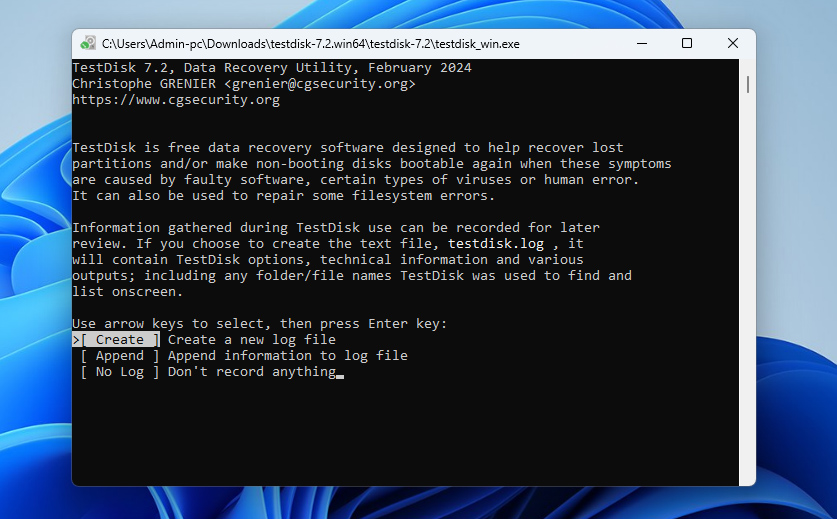
- Markera USB:n med upp- och nedpilarna, tryck sedan på Enter.
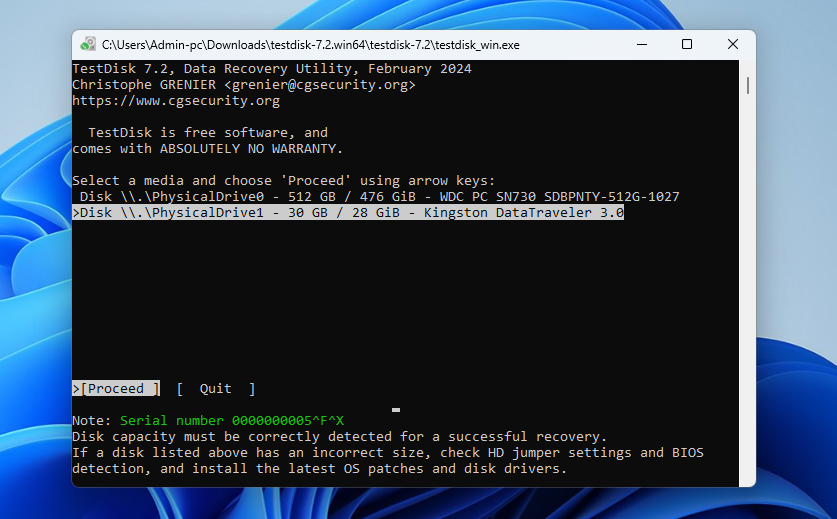
- Välj den partitionstabelltyp som din USB-enhet använder och tryck sedan på Enter.
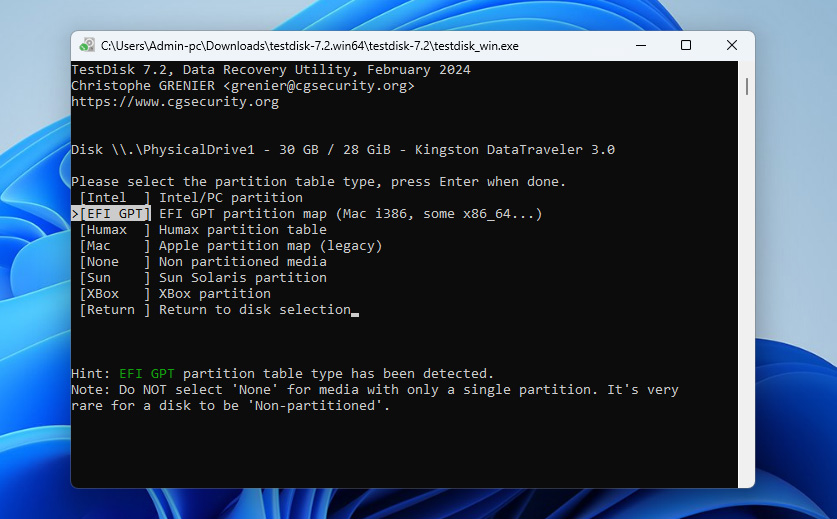
- Tryck på Enter för att analysera den aktuella partitionstrukturen på din USB.
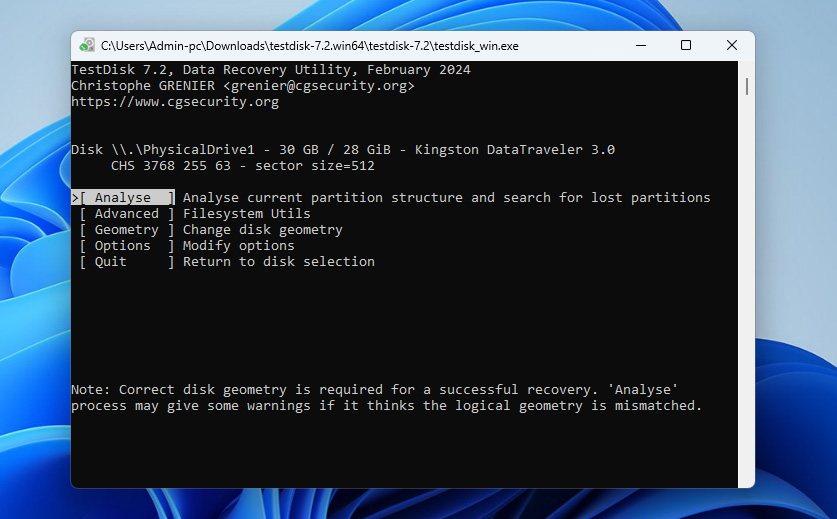
- Tryck på Enter för att starta snabbsökningen.
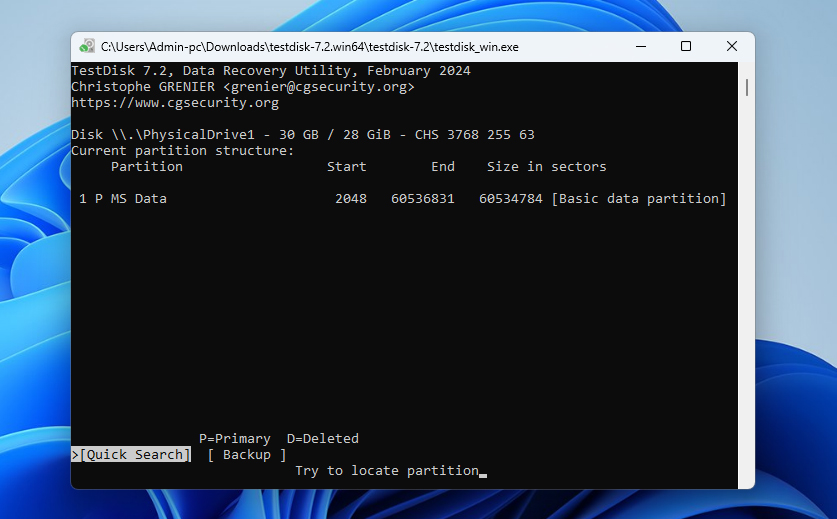
- Tryck på Enter för att fortsätta.
- Välj din förlorade partition. Om din partition inte finns där kan du behöva göra en djupare sökning. Dessutom kan du behöva ändra egenskapen från D (Deleted) till P (Primary) med hjälp av vänster- och högerpilarna. När du är redo, tryck på Enter.
- Välj alternativet Write, tryck sedan på Enter.
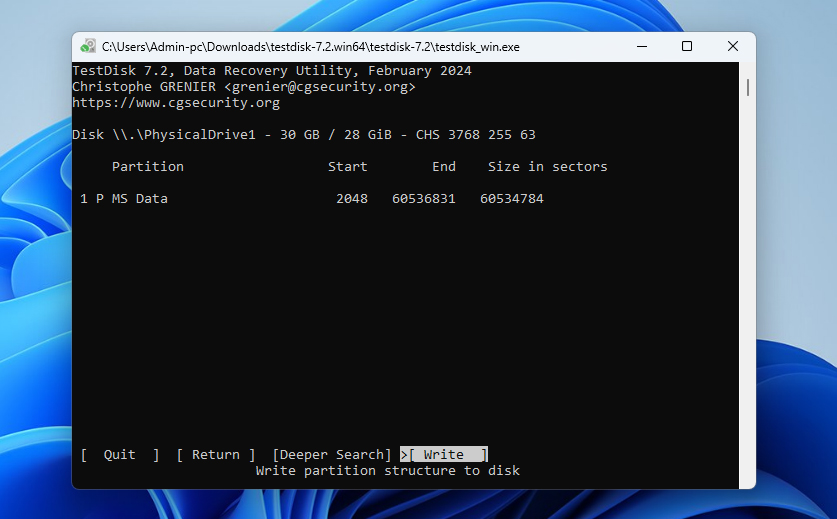
- Tryck på Y för att bekräfta.
Metod 3: Formatera USB-enheten
Om de tidigare metoderna inte gav det resultat du förväntade dig, eller om du bara vill ha det enklaste sättet att åtgärda ett USB-minne som säger att det måste formateras, kan du göra precis vad systemet föreslår – formatera enheten.
Det finns flera sätt att formatera ett USB-minne på Windows, men här kommer vi att använda en av de vanligaste metoderna med Diskhantering. Om du vill utforska andra formateringsalternativ kan du titta på en guide till USB-formatering, som täcker alla tillgängliga metoder.
- Tryck på Vinn+X och välj Diskhantering från listan.
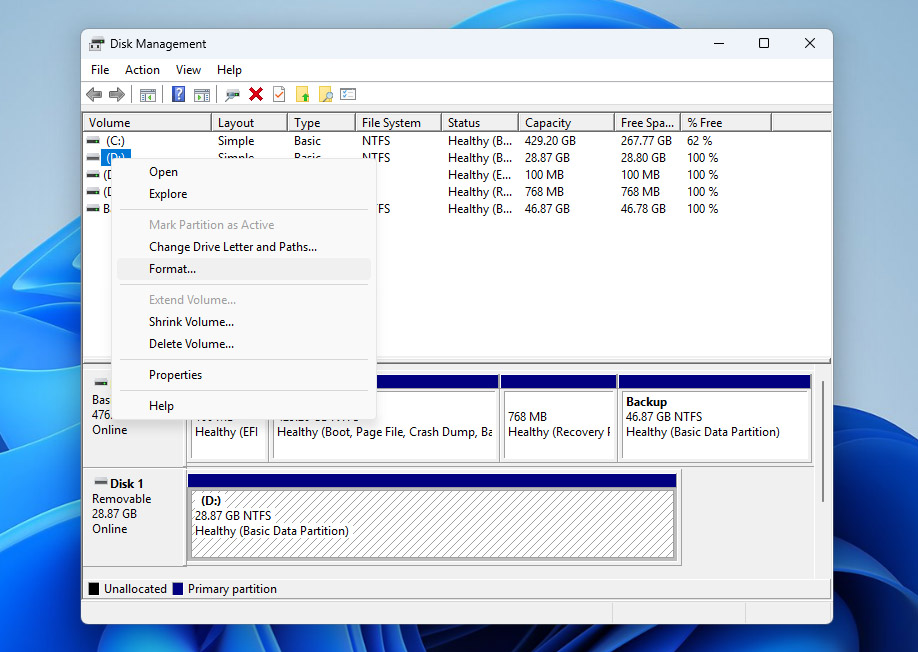
- Hitta din USB-enhet i listan över lagringsenheter. Se till att du identifierar den korrekt genom dess storlek.
- Högerklicka på USB-partitionen och välj Formatera.
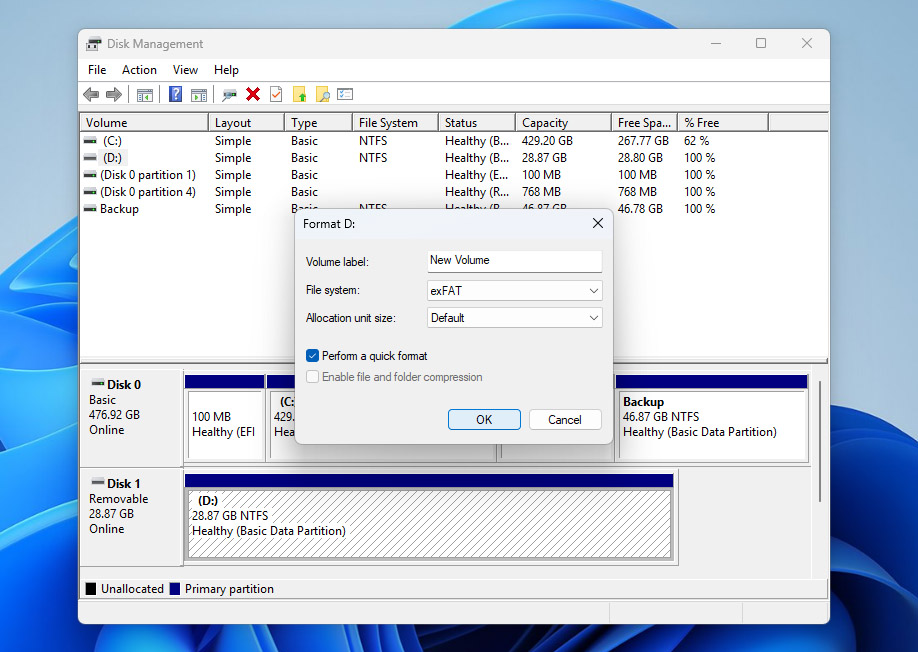
- Välj filsystem (vanligtvis exFAT eller NTFS), tilldela en volymetikett om det behövs, och se till att Utför en snabbformatering är markerat.
- Klicka på OK, och bekräfta åtgärden när du uppmanas till det.
- Vänta tills processen är klar. När det är klart ska din USB-enhet vara åtkomlig igen och redo att användas.
Vad orsakar USB-fel och måste ett USB-minne formateras
Detta meddelande visas vanligtvis när filsystemet på ditt USB-minne har blivit skadat eller korrupt till den grad att ditt system inte längre kan läsa det. Som ett resultat föreslår Windows att du formaterar USB-minnet för att återställa åtkomsten.
Nu när du har tagit hand om problemet är det vettigt att titta på vad som kan ha orsakat det och hur du kan undvika att stöta på samma problem igen:
| Problem | Beskrivning | Hur du förhindrar det |
| 📁 Filsystemskorruption | Om filsystemet på din USB blir korrupt, kommer Windows inte längre kunna läsa det korrekt och kan föreslå formatering. | Mata alltid ut USB:n säkert och undvik att koppla från den medan filer kopieras eller nås. |
| ❌ Kompatibilitetsproblem | Om USB:n använder ett filsystem som inte stöds av ditt operativsystem kan den visas som oläsbar och utlösa en formateringsuppmaning. | Använd allmänt stödda filsystem som exFAT när du arbetar mellan olika enheter och operativsystem. |
| 💥 Fysisk skada | Skada på interna komponenter kan orsaka instabilt beteende, inklusive fel som formateringsbegäran. | Förvara USB:n ordentligt och undvik fysisk påfrestning, fukt eller extrema temperaturer. |
| 🗃️ Saknat filsystem | Om enheten inte har ett giltigt filsystem kommer systemet att be dig att formatera den innan användning. | Säkerställ att formateringsprocessen slutförs ordentligt och undvik att avbryta den. |
Efter att ha gått igenom denna guide bör det vara tydligt att formatering inte alltid är nödvändigt. Prioriteten är att ta hand om de data som lagras på USB-enheten och återställa dem först. Först därefter bör du prova olika lösningar för att återställa själva enheten. Om någon av dem fungerar kan du undvika formatering helt och hållet. Med det sagt krävs formatering fortfarande i vissa fall (om ingen av reparationsmetoderna löser problemet).
Slutsats
Nu vet du hur du hanterar ett USB-minne som ber om formatering, vad som kan ha orsakat det och hur du kan minska risken för att det händer igen.
Sammanfattningsvis bör din första prioritet alltid vara dina data. Återställ dem med ett verktyg som Disk Drill, eller skapa åtminstone en byte-till-byte-avbild av enheten innan du gör något annat. När dina filer är säkra kan du försöka reparera USB-minnet utan att formatera genom att använda de tillgängliga verktygen. Om det inte fungerar är formatering av enheten alltid ett alternativ, och ibland det enda som återstår.
Om du fortfarande har frågor om detta ämne, är du välkommen att besöka vårt forum. Där hittar du befintliga diskussioner om liknande USB-problem, eller så kan du starta en egen och få input från både erfarna användare och andra som har haft samma problem.
Vanliga frågor:
- Anslut din enhet till en annan dator för att se om problemet är isolerat.
- Skanna efter potentiella virus- eller malwareinfektioner.
- Använd verktyget CHKDSK på Windows genom att öppna CMD som administratör och ange ”chkdsk N: /r /x”, där N är bokstaven för ditt USB-minne.
- Använd programvara för dataåterställning för att återställa filer om det behövs. Formatera sedan enheten.
- USB-minnet är nytt
- USB-minnet har filsystemfel som inte kan åtgärdas med andra verktyg
- Du behöver byta filsystem på din lagringsenhet
- USB-minnet är infekterat med ett virus/malware, och antivirusverktyg löste inte problemet




