 當你將 USB 隨身碟連接到電腦時,卻收到一則訊息,指出必須先格式化才能使用。這讓你感到意外,因為在這之前你都一直正常使用這個隨身碟。那麼,現在出了什麼問題,你又該怎麼做呢?
在本文中,我們將討論為什麼會出現此訊息,以及如何從需要格式化的隨身碟中恢復資料,讓你不必失去所有檔案。
在你繼續之前,當出現視窗顯示你的 USB 隨身碟需要格式化時,請直接關閉它。不要點選格式化,也不要馬上嘗試隨意的修復方法。先了解發生了什麼狀況,以及接下來應該怎麼做,會比較好。
如何從需要格式化的隨身碟恢復檔案
通常顯示需要格式化的USB隨身碟,其實資料還在,但你無法用一般方法存取。這時就需要資料救援軟體。這些工具能繞過系統提示,直接掃描隨身碟以找到你的檔案。
這方面比較好的選擇之一是 Disk Drill。除了它的資料救援功能之外,還包含了幾項額外的功能。在隨身碟要求格式化的情況下,其中一個最實用的選項是能夠建立該裝置的 位元組對位元組映像。由於這個問題可能由損毀造成,所以不建議直接掃描裝置,因此使用複本來操作可以降低風險。
如果您有興趣,可以在完整評測中閱讀更多有關Disk Drill其他功能的資訊。
- 將你的 USB 連接到電腦。當出現提示說需要格式化磁碟時,請點選 取消,並且不要再對該磁碟進行任何操作。
- 下載 並安裝 Disk Drill,然後開啟它。你會看到一份可用儲存裝置的清單。
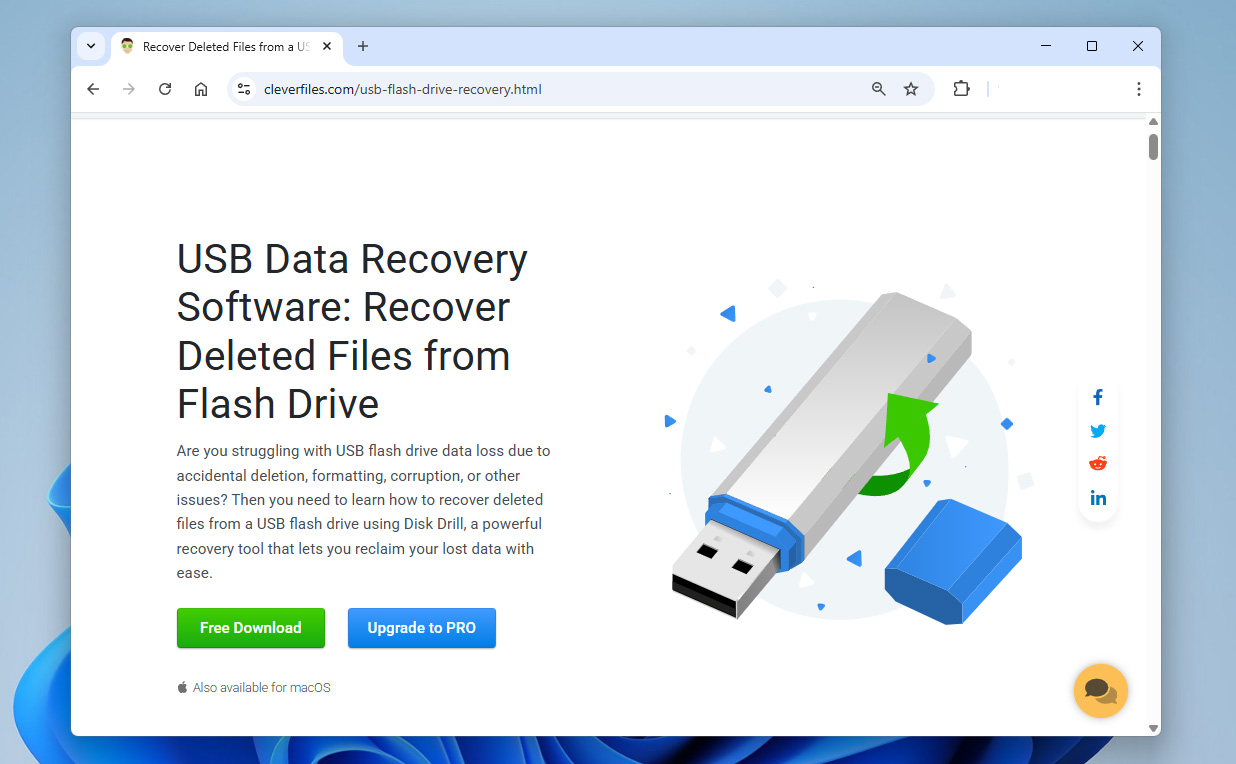
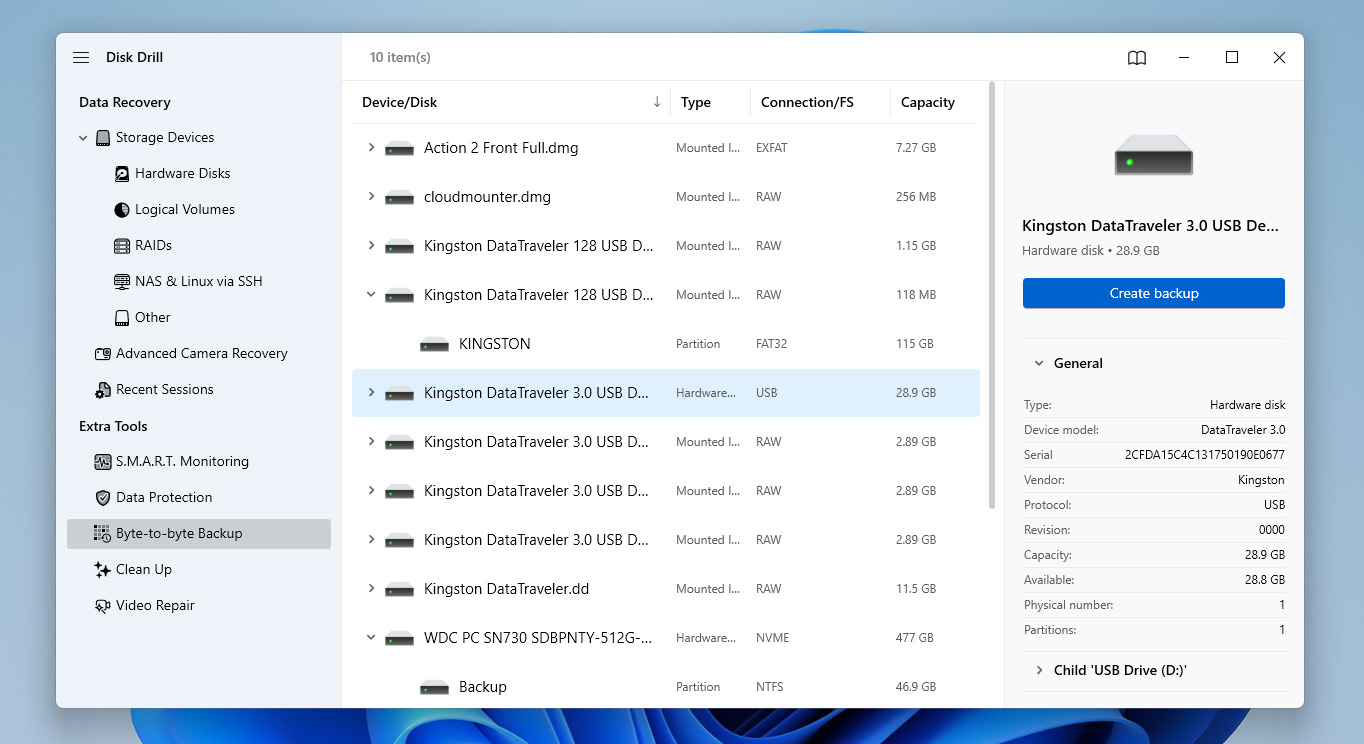
- 點選 Byte-to-byte 備份 以開啟磁碟備份功能。從清單中選擇你的 USB 隨身碟,然後點選 建立備份。
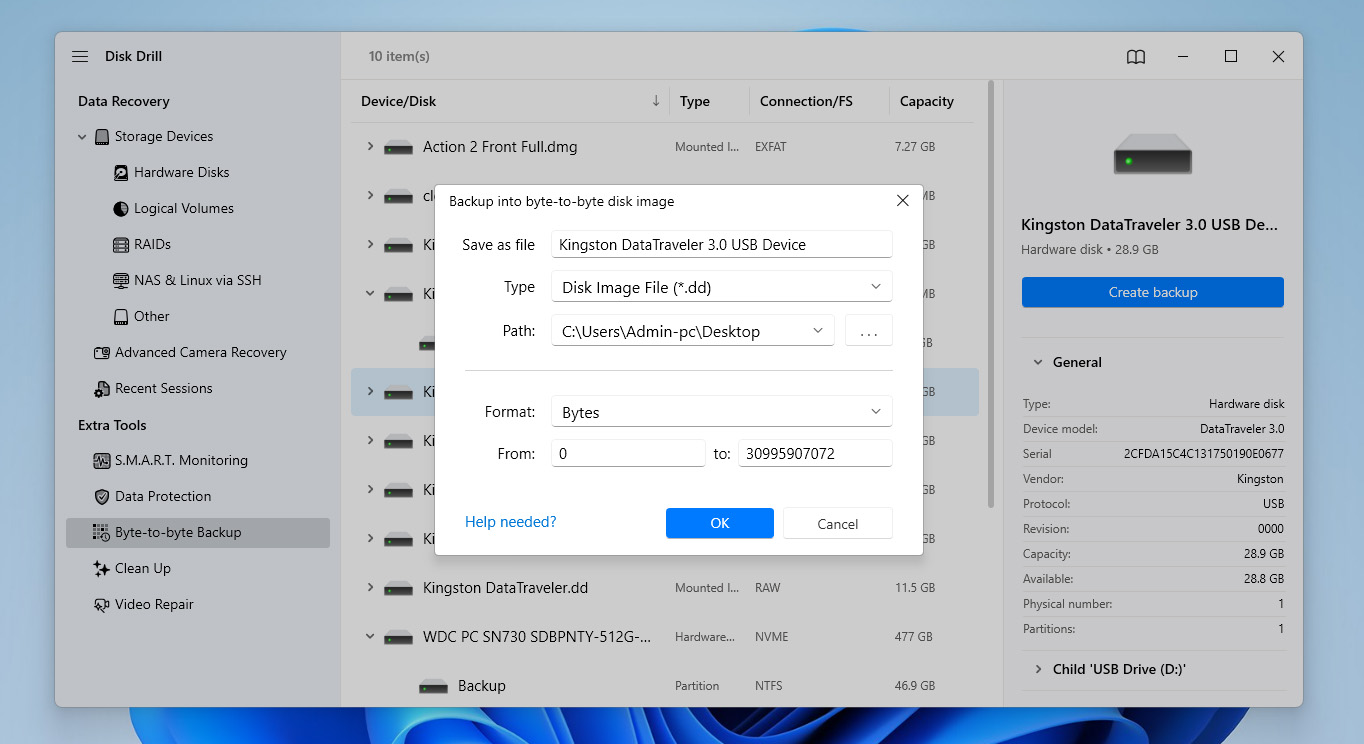
- 選擇備份名稱與儲存地點,建議選擇不同磁碟且有足夠空間,然後點選 確定。請等待備份程序完成後再繼續。
- 映像檔建立完成後,返回 儲存裝置 區塊並掛載你剛剛建立的磁碟映像檔。
- 選擇已掛載的磁碟映像檔,然後點選 搜尋遺失的資料 開始掃描。
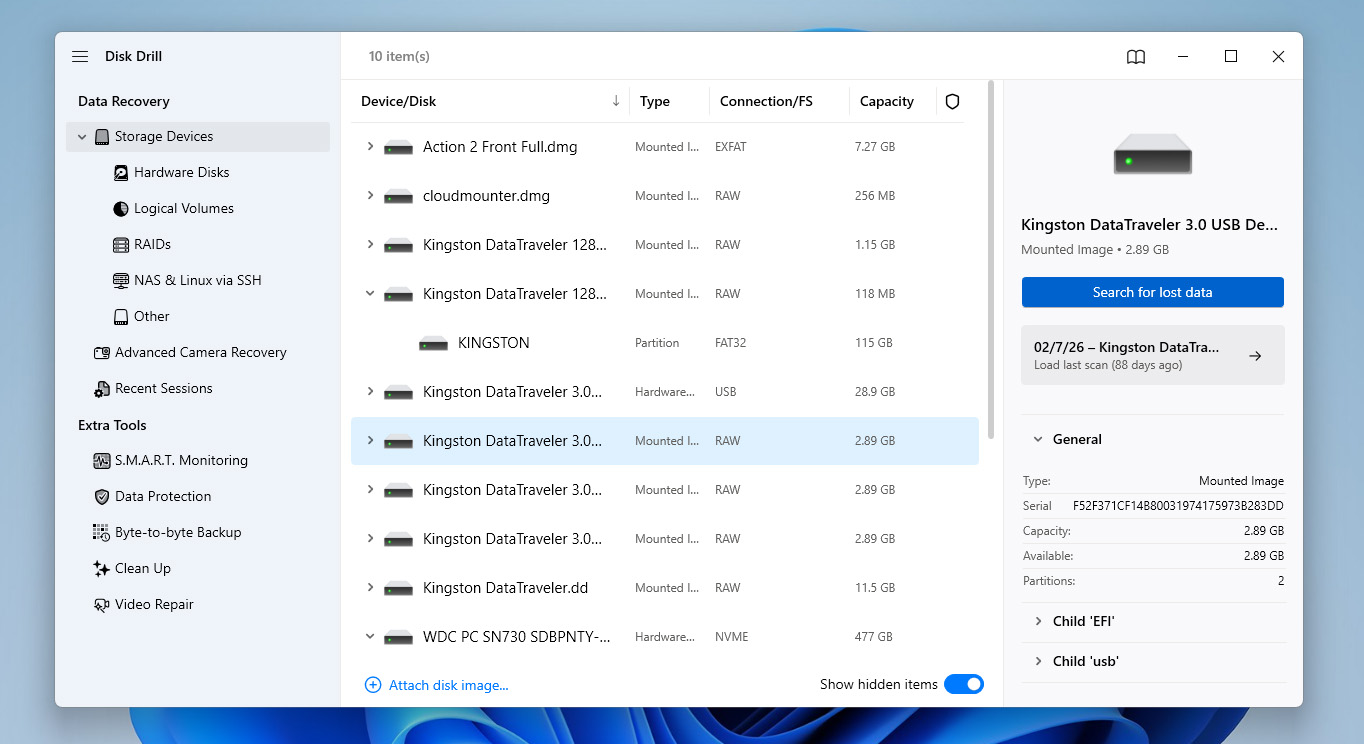
- 當出現提示時,選擇 通用掃描。如果你要復原的是用相機或無人機錄製的影片,也可再執行一次進階相機復原,這功能是專門設計來處理這類影像資料的。
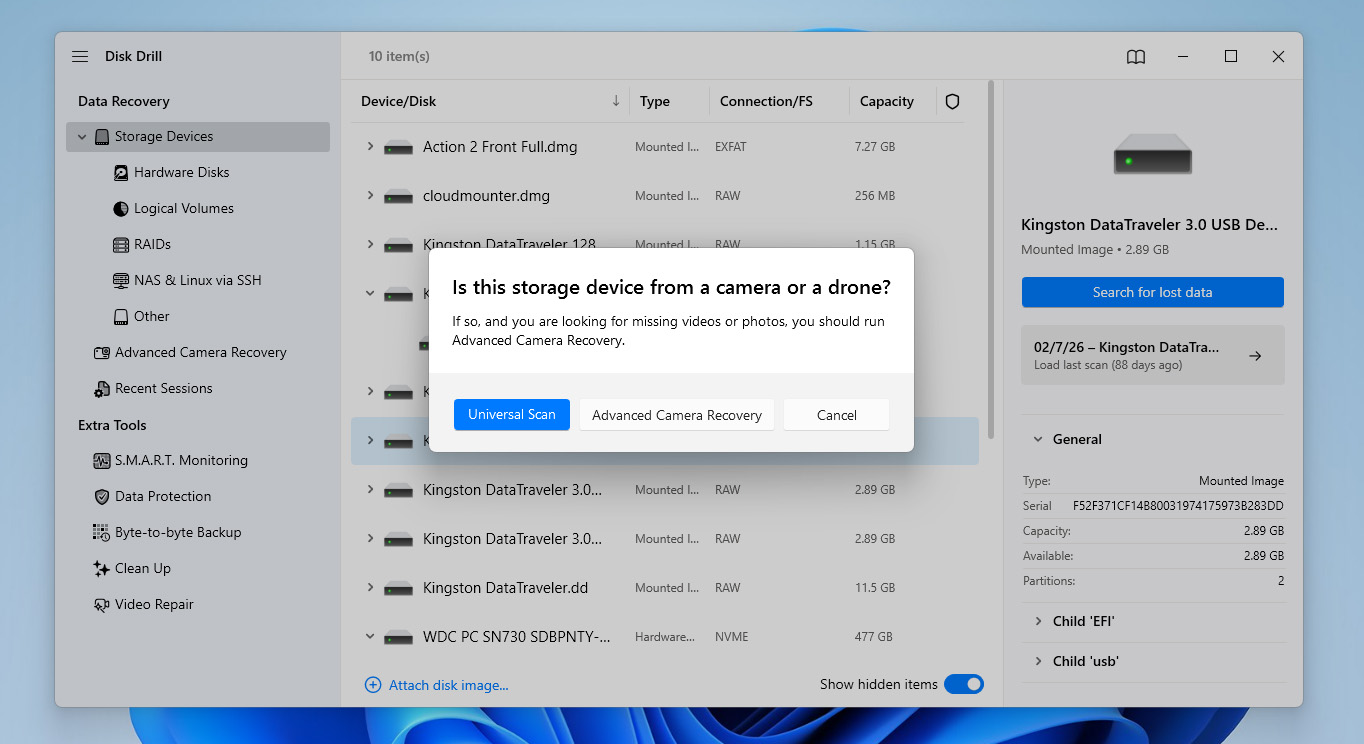
- 掃描結束後,點選 檢視找到的項目 來瀏覽結果。如果你想省時,也可以直接點選 全部恢復 一次恢復所有項目。
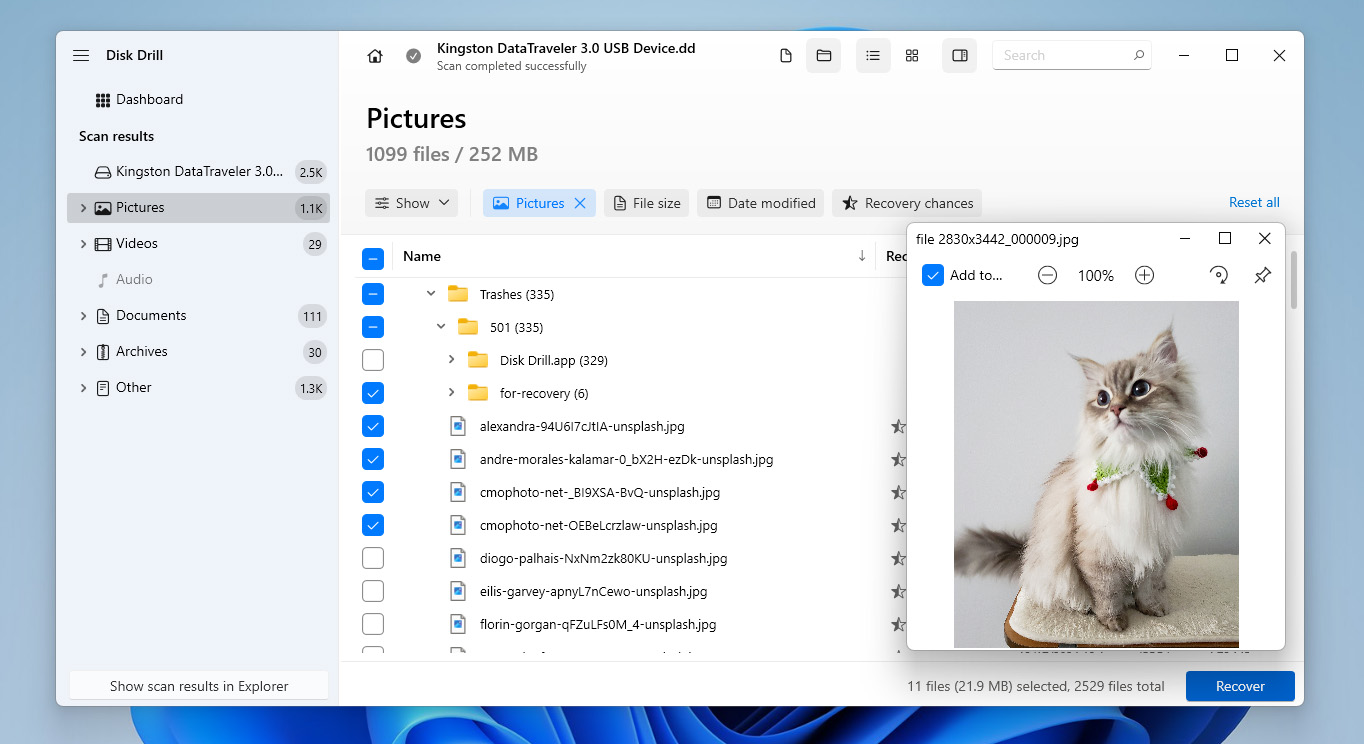
- 瀏覽找到的檔案,選擇你想要復原的內容。你可以使用篩選器依檔案類型排序,並預覽檔案以確保其完整。請注意復原機率指示器來評估結果。準備好後,點選 恢復。
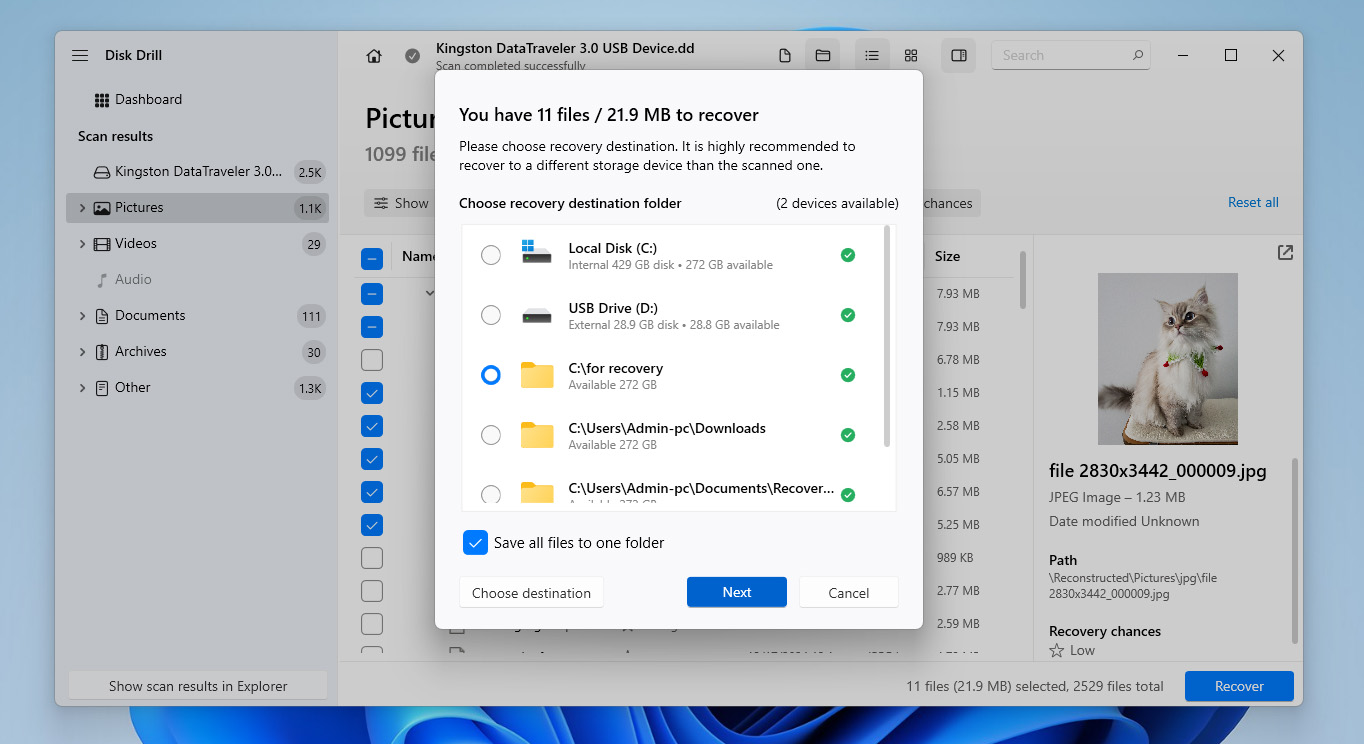
- 接著選擇一個安全的位置來儲存檔案。點選 下一步 完成復原程序。
- 當檔案復原完成後,Disk Drill 會顯示復原結果,並提供捷徑讓你直接前往復原資料夾。
在找到這份指南之前,已經格式化了你的 USB 隨身碟了嗎?如果你只是進行了快速格式化,且之後沒有新增任何檔案,那麼你仍有很大的機會可以恢復你的資料。只要按照本指南中說明的恢復步驟操作即可。
如何修復顯示需要格式化的隨身碟
在你繼續修復顯示需要格式化的 USB 隨身碟之前,請確保你已經恢復了你的檔案,或至少建立了磁碟映像。跳過這個步驟可能會導致資料永久遺失。問題的根本原因可能不盡相同,在某些情況下,修復檔案系統可能會導致部分資料遺失。
如果你開始處理一個顯示需要格式化的USB,建議你先回到上一節並依照恢復步驟操作。
方法 1: 執行 USB 隨身碟的檔案系統檢查
如果您的USB隨身碟要求格式化的原因是輕微的檔案系統損壞,內建的CHKDSK工具有可能可以修復。
它會掃描檔案系統以尋找邏輯錯誤和不一致之處。如果發現任何問題,它會嘗試修復,方法包括修補損壞的結構、重新連結檔案紀錄或隔離有問題的磁區。在某些情況下,這樣就足以在不格式化的情況下恢復對磁碟機的存取。
請注意,CHKDSK 會透過修改檔案系統來修復問題。這代表在過程中某些資料可能會被移除或變更。
- 按下 贏+S,輸入 cmd,然後在 命令提示字元 上按右鍵並選擇 以系統管理員身分執行。
- 輸入
chkdsk X: /f指令,將 X 替換為你的 USB 隨身碟代號,然後按下 Enter。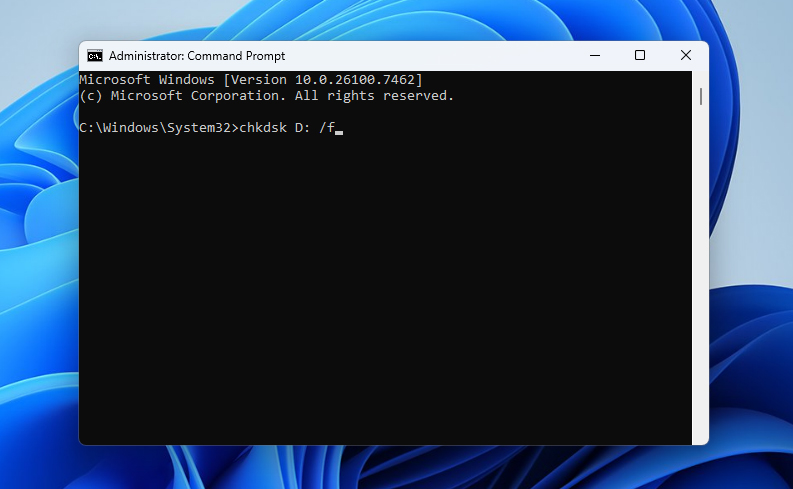
- 等待掃描完成。完成後,關閉命令提示字元視窗並檢查你是否已能正常存取 USB 隨身碟。
方法 2: 修復 USB 分割區以恢復存取
如果先前的方法沒有幫助,您可以嘗試使用一個名為 TestDisk 的免費且開源恢復工具來修復要求格式化的隨身碟。它可以透過修復檔案系統所發生的底層損壞來達成這個目的。這麼做同時也能恢復對資料的存取(但我們建議在使用 TestDisk 之前,先用其他工具恢復您的資料,以避免在修復過程中如果發生什麼狀況而造成進一步損害)。
TestDisk 也沒有圖形化使用者介面。相反地,它使用 CMD 視窗來引導你完成每個步驟。我們在下方提供了一份操作說明,但如果你需要更完整的內容,也可以參考 官方文件。
- 下載 並解壓縮 TestDisk。開啟 testdisk_win。
- 按 Enter 鍵來建立新的日誌檔案。
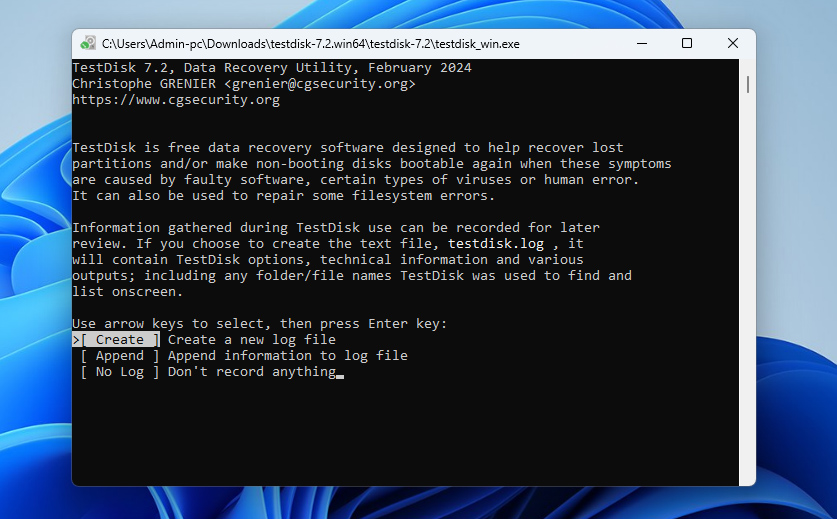
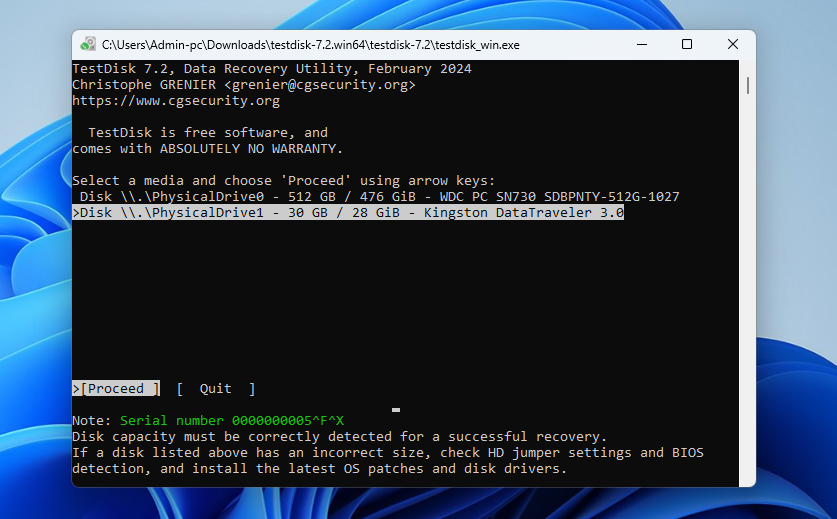
- 使用上下方向鍵選取 USB,然後按下 Enter 鍵。
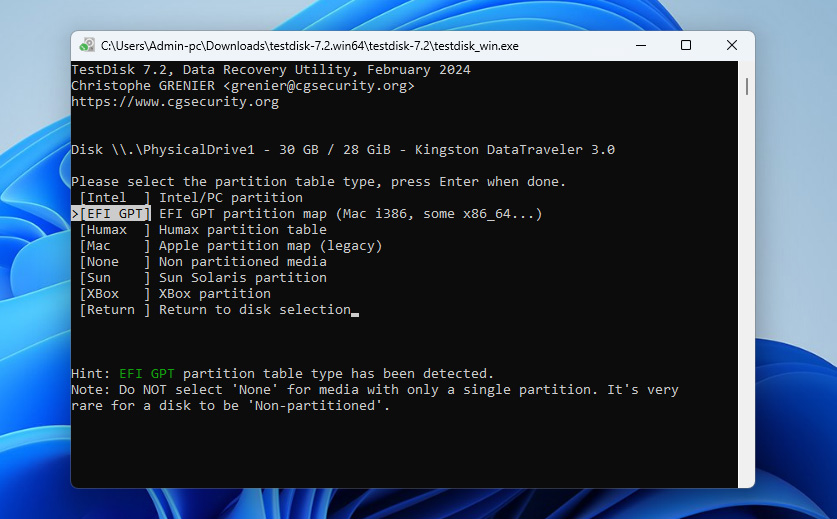
- 選擇你的 USB 隨身碟所使用的分割區表類型,然後按下 Enter 鍵。
- 按下 Enter 鍵來分析你 USB 的目前分割區結構。
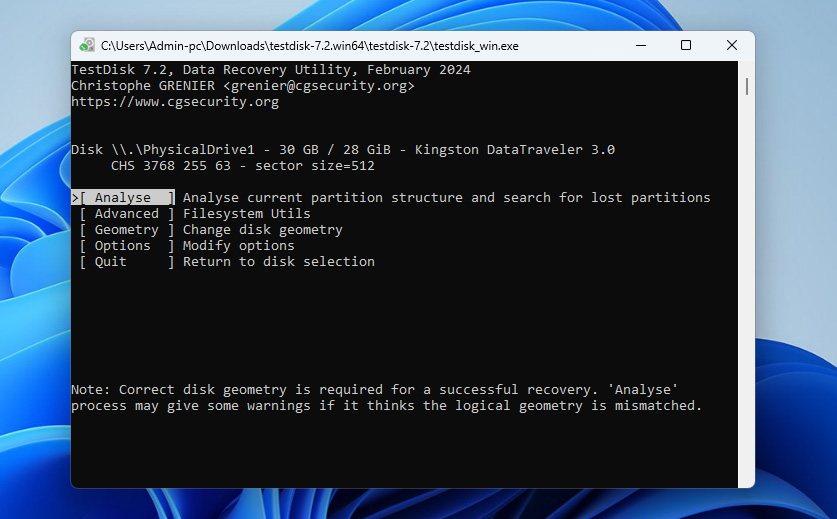
- 按下 Enter 鍵開始快速搜尋。
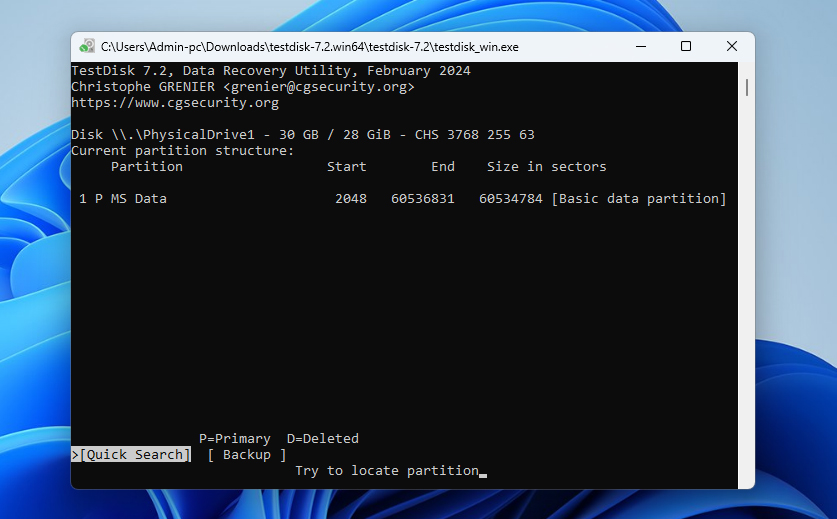
- 按下 Enter 鍵繼續。
- 選取你遺失的分割區。如果你的分割區不在這裡,你可能需要執行更深入的搜尋。此外,你可能需要用左右方向鍵把特徵從 D (Deleted) 改為 P (Primary)。準備好後,按下 Enter。
- 選擇 Write 選項,然後按 Enter。
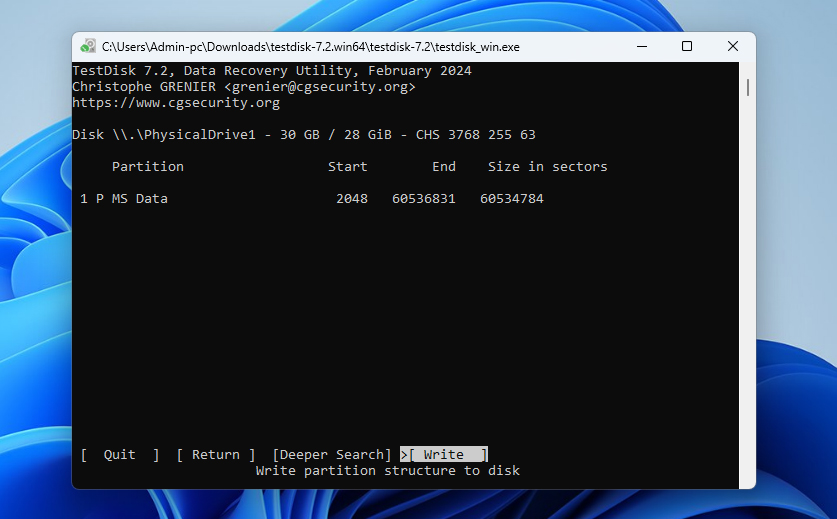
- 按 Y 確認。
方法 3: 格式化 USB 隨身碟
如果前面的方法沒有達到你預期的結果,或者你只是想用最簡單的方式來修復出現需格式化訊息的USB隨身碟,你可以直接按照系統建議操作——將隨身碟格式化。
在 Windows 上有幾種方式可以格式化 USB 隨身碟,但在這裡我們將選用其中一個最常見的方法,使用磁碟管理工具。如果你想探索其他格式化選項,可以參考一個 USB 格式化指南,裡面涵蓋了所有可用的方法。
- 按下 贏+X 並從清單中選擇 磁碟管理。
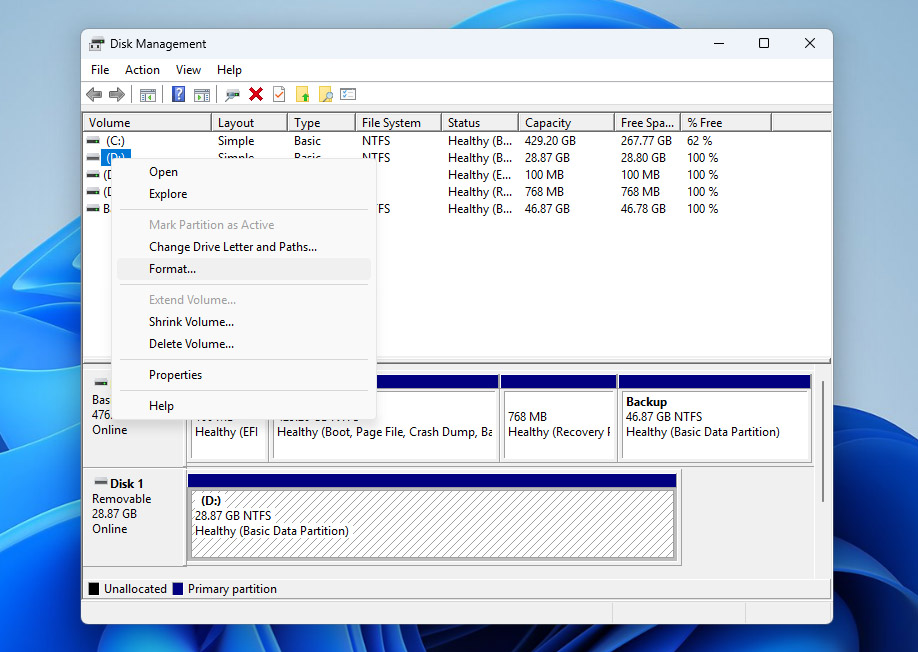
- 在儲存裝置清單中找到你的 USB 隨身碟。請依容量正確辨識。
- 在 USB 區塊上點擊右鍵並選擇 格式化。
- 選擇檔案系統(通常為 exFAT 或 NTFS),如有需要可輸入磁碟標籤,並確認已勾選「執行快速格式化」。
- 點擊 確定,然後在出現提示時再次確認。
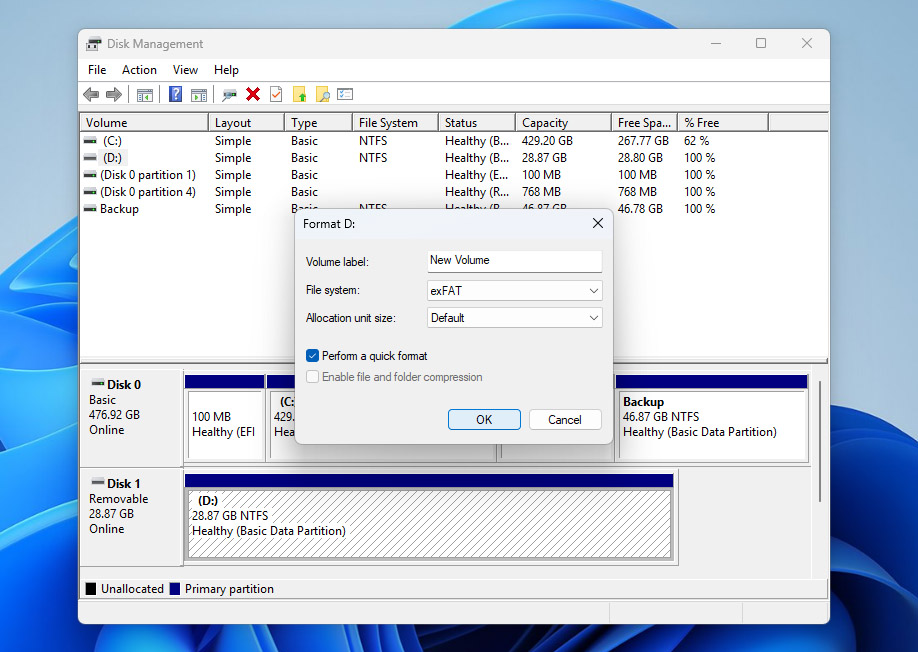
- 請等待程序完成。完成後,你的 USB 隨身碟應該可以再次使用並可供操作。
是什麼原因導致USB錯誤,以及隨身碟是否需要格式化
這個訊息通常會在你的隨身碟檔案系統損壞到系統無法讀取時出現。因此,Windows 建議將 USB 格式化以恢復存取。
現在你已經處理好這個問題,可以來了解一下造成這個問題的可能原因,以及如何避免再次遇到同樣的狀況:
| 問題 | 描述 | 如何預防 |
| 📁 檔案系統損毀 | 如果您的 USB 上的檔案系統損毀,Windows 將無法正確讀取,並可能建議格式化。 | 務必安全彈出 USB,並避免在檔案正在複製或讀取時斷開連接。 |
| ❌ 相容性問題 | 如果 USB 採用的檔案系統不被您的作業系統支援,可能會顯示為無法讀取並觸發格式化提示。 | 在不同裝置與作業系統間使用 exFAT 等廣泛支援的檔案系統。 |
| 💥 實體損壞 | 內部零件損壞會造成不穩定的行為,包括出現格式化請求等錯誤。 | 妥善保存 USB,避免受到物理衝擊、濕氣或極端溫度。 |
| 🗃️ 缺少檔案系統 | 如果磁碟機沒有有效的檔案系統,系統將會提示您在使用前進行格式化。 | 確認格式化過程順利完成,並避免中途中斷。 |
在閱讀完本指南後,應該可以明白格式化並不總是必要的。首要任務是照顧好儲存在 USB 隨身碟上的資料,並優先將其救回。只有在這之後,才應該嘗試不同的修復方法來還原這個隨身碟本身。如果其中一種方法有效,你就可以完全不用格式化。不過,在某些情況下(如果沒有任何修復方法能解決問題),還是需要進行格式化。
結論
現在你已經知道如何處理要求格式化的 USB 隨身碟、可能造成該問題的原因,以及如何減少再次發生的機會。
總結來說,你的首要任務應該永遠是保護你的資料。請使用像 Disk Drill 這樣的工具來恢復資料,或者至少在執行其他操作之前,建立該磁碟的位元對位元映像檔。在你的檔案安全後,你可以嘗試利用現有的工具,在不格式化的情況下修復隨身碟。如果這方法沒有用,格式化隨身碟始終是一個選項,有時甚至是唯一剩下的選擇。
如果你對這個主題還有疑問,歡迎造訪我們的論壇。你可以找到關於類似 USB 問題的現有討論,或是自行發起討論,獲得經驗豐富的使用者及其他曾經遇過相同問題者的建議。
常見問題:
- 將你的裝置連接到另一台電腦,看問題是否只發生在特定電腦。
- 掃描是否有潛在的病毒或惡意軟體感染。
- 在Windows上以系統管理員身分開啟CMD並輸入“chkdsk N: /r /x”,其中N是你的USB隨身碟的代號。
- 如果需要,使用資料救援軟體先恢復檔案,然後再格式化隨身碟。
- USB 隨身碟是全新的
- USB 隨身碟有檔案系統錯誤,無法用其他工具修復
- 你需要更改儲存裝置的檔案系統
- USB 隨身碟感染了病毒或惡意程式,而防毒工具無法解決問題