 Nachdem Sie Ihr USB-Flash-Laufwerk an Ihren Computer angeschlossen haben, erscheint eine Meldung, dass es formatiert werden muss, bevor Sie es verwenden können. Das kommt überraschend, da Sie den USB-Stick bis zu diesem Zeitpunkt ganz normal benutzt haben. Was hat sich also geändert und was sollten Sie tun?
In diesem Artikel erklären wir, warum diese Meldung erscheint und wie Sie Daten von einem USB-Stick wiederherstellen können, der formatiert werden muss, sodass Sie nicht alles verlieren müssen.
Bevor Sie fortfahren, schließen Sie einfach das Fenster, das mit der Meldung erscheint, dass Ihr USB-Laufwerk formatiert werden muss. Klicken Sie nicht auf Formatieren und versuchen Sie noch keine zufälligen Lösungen. Es ist besser, zunächst zu verstehen, was vor sich geht und was Ihr nächster Schritt sein sollte.
Wie man Dateien von einem Flash-Laufwerk wiederherstellt, das formatiert werden muss
Ein USB-Laufwerk, das angibt, formatiert werden zu müssen, enthält in der Regel Ihre Daten weiterhin, aber Sie können nicht mit normalen Methoden darauf zugreifen. Hier kommt Datenrettungssoftware ins Spiel. Diese Tools können Systemmeldungen umgehen und das Flash-Laufwerk direkt scannen, um Ihre Dateien zu finden.
Eine der besseren Optionen dafür ist Disk Drill. Neben seinen Funktionen zur Datenwiederherstellung bietet es auch mehrere zusätzliche Features. In Situationen, in denen ein Flash-Laufwerk nach einer Formatierung verlangt, ist eine der nützlichsten Möglichkeiten die Fähigkeit, ein Byte-für-Byte-Abbild des Geräts zu erstellen. Da das Problem durch eine Beschädigung verursacht werden kann, wird das direkte Scannen des Geräts nicht empfohlen, weshalb die Arbeit mit einer Kopie das Risiko verringert.
Wenn Sie interessiert sind, können Sie mehr über die anderen Funktionen von Disk Drill im vollständige Rezension lesen.
- Schließen Sie Ihr USB-Laufwerk an Ihren Computer an. Wenn die Meldung erscheint, dass das Laufwerk formatiert werden muss, klicken Sie auf Abbrechen und interagieren Sie nicht weiter mit dem Laufwerk.
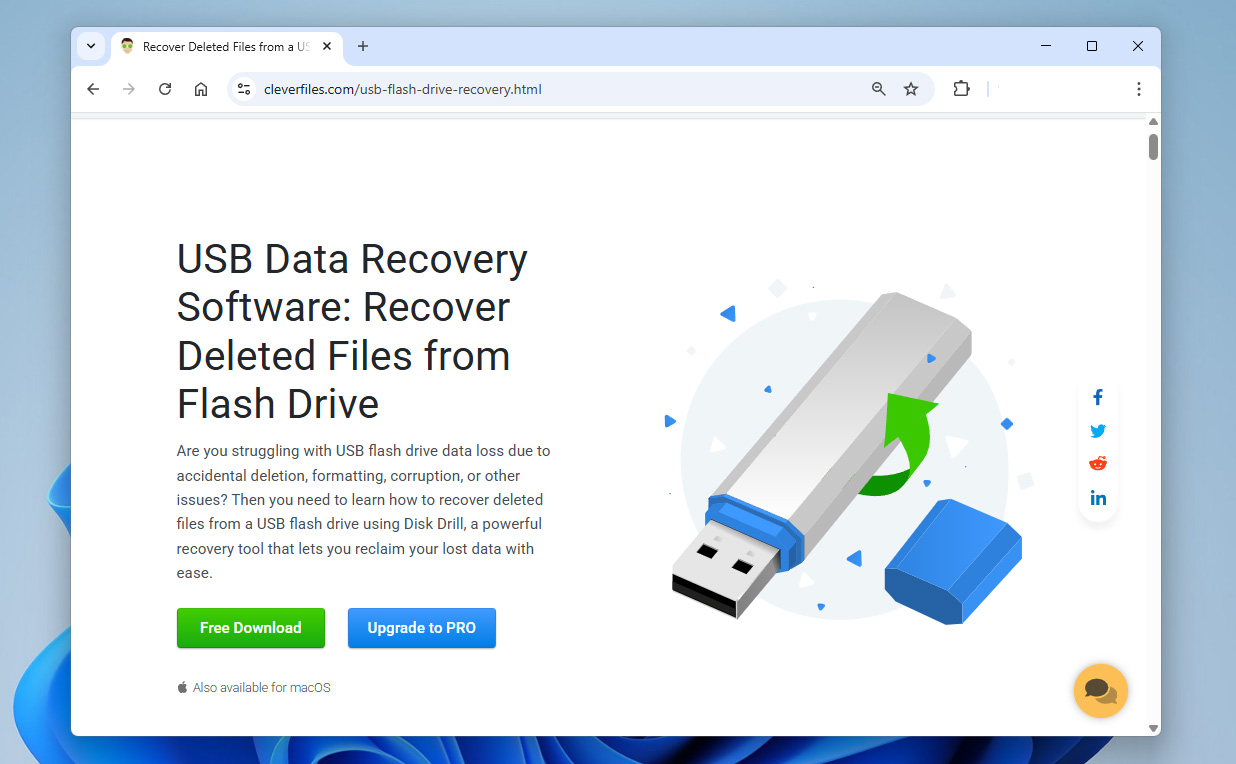
- Herunterladen und installieren Sie Disk Drill, dann öffnen Sie es. Sie sehen eine Liste der verfügbaren Speichergeräte.
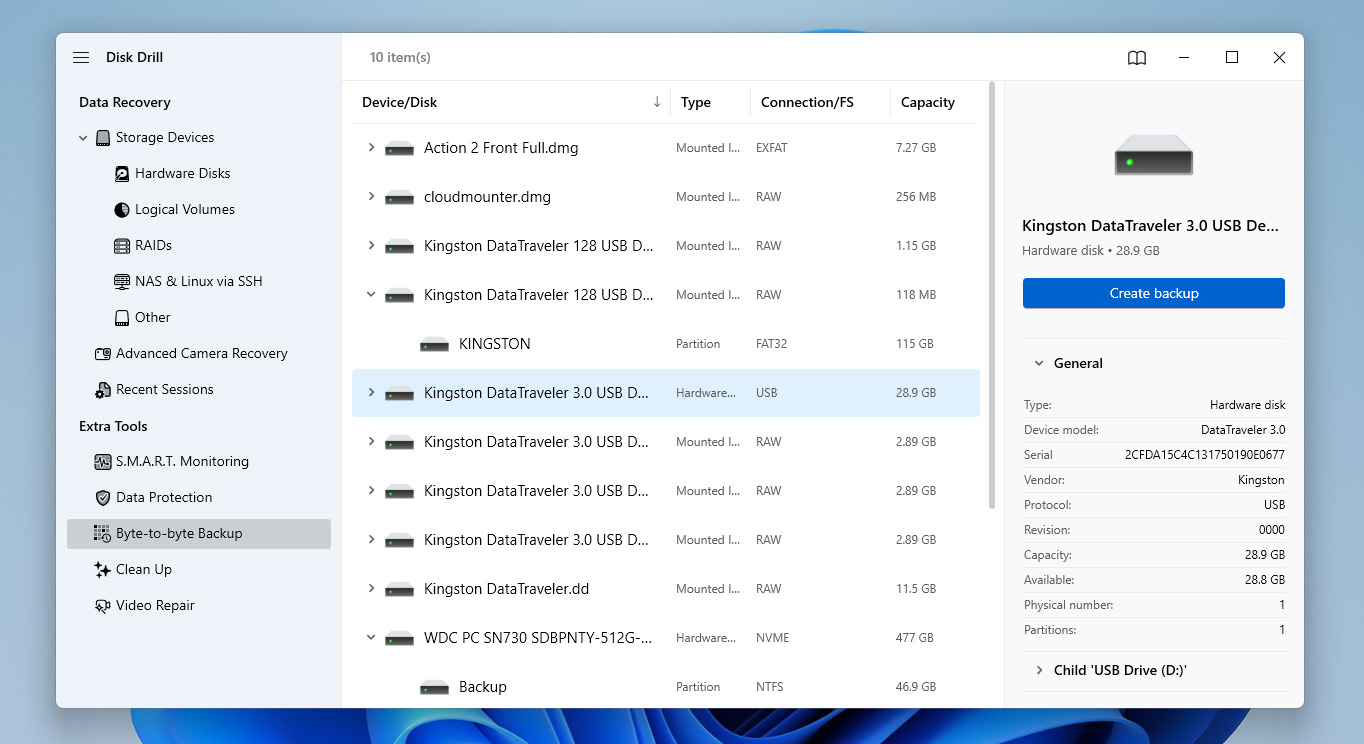
- Klicken Sie auf Byte-für-Byte-Backup, um die Laufwerk-Backup-Funktion zu öffnen. Wählen Sie Ihr USB-Flash-Laufwerk aus der Liste aus und klicken Sie dann auf Backup erstellen.
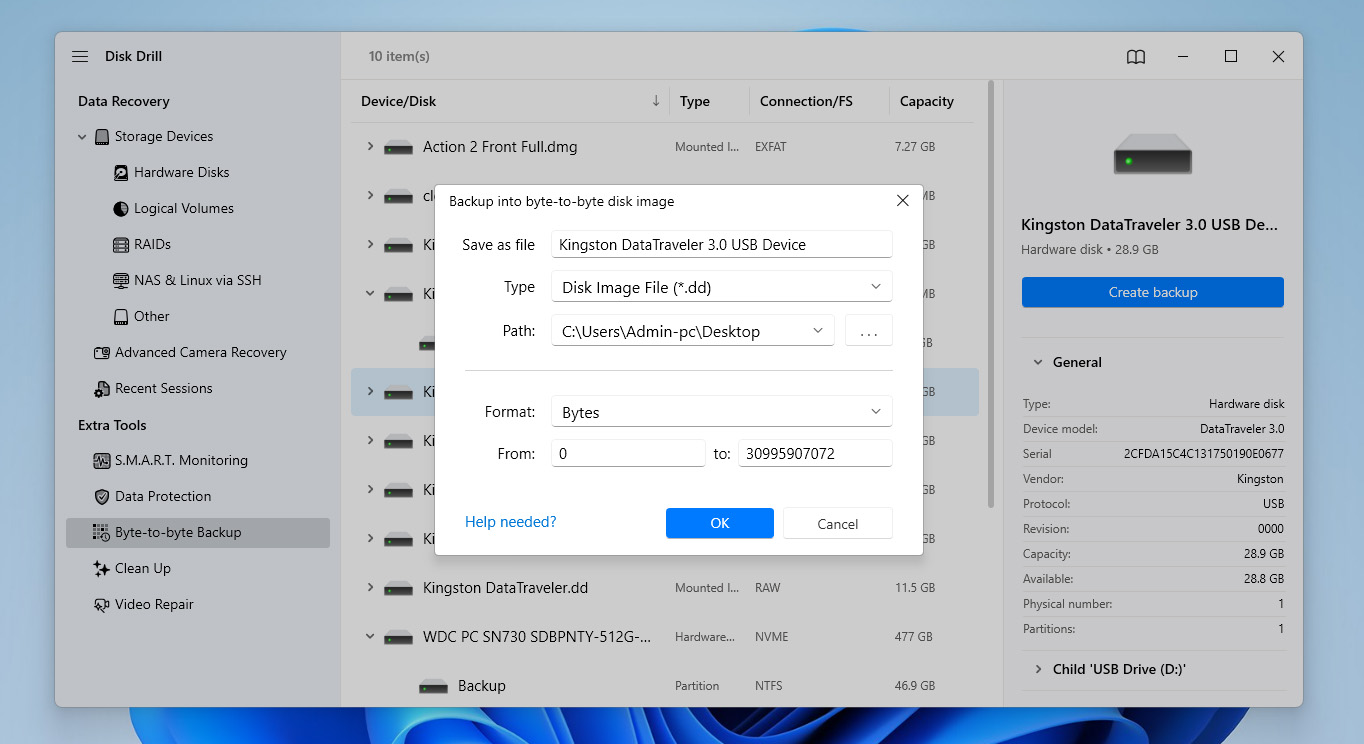
- Wählen Sie einen Namen und Speicherort für das Backup, vorzugsweise auf einem anderen Laufwerk mit genügend freiem Speicherplatz, und klicken Sie dann auf OK. Warten Sie, bis der Backup-Vorgang abgeschlossen ist, bevor Sie fortfahren.
- Sobald das Image erstellt ist, kehren Sie zum Abschnitt Speichergeräte zurück und fügen Sie das gerade erstellte Festplatten-Image hinzu.
- Wählen Sie das angehängte Festplatten-Image aus und klicken Sie dann auf Nach verlorenen Daten suchen, um den Scan zu starten.
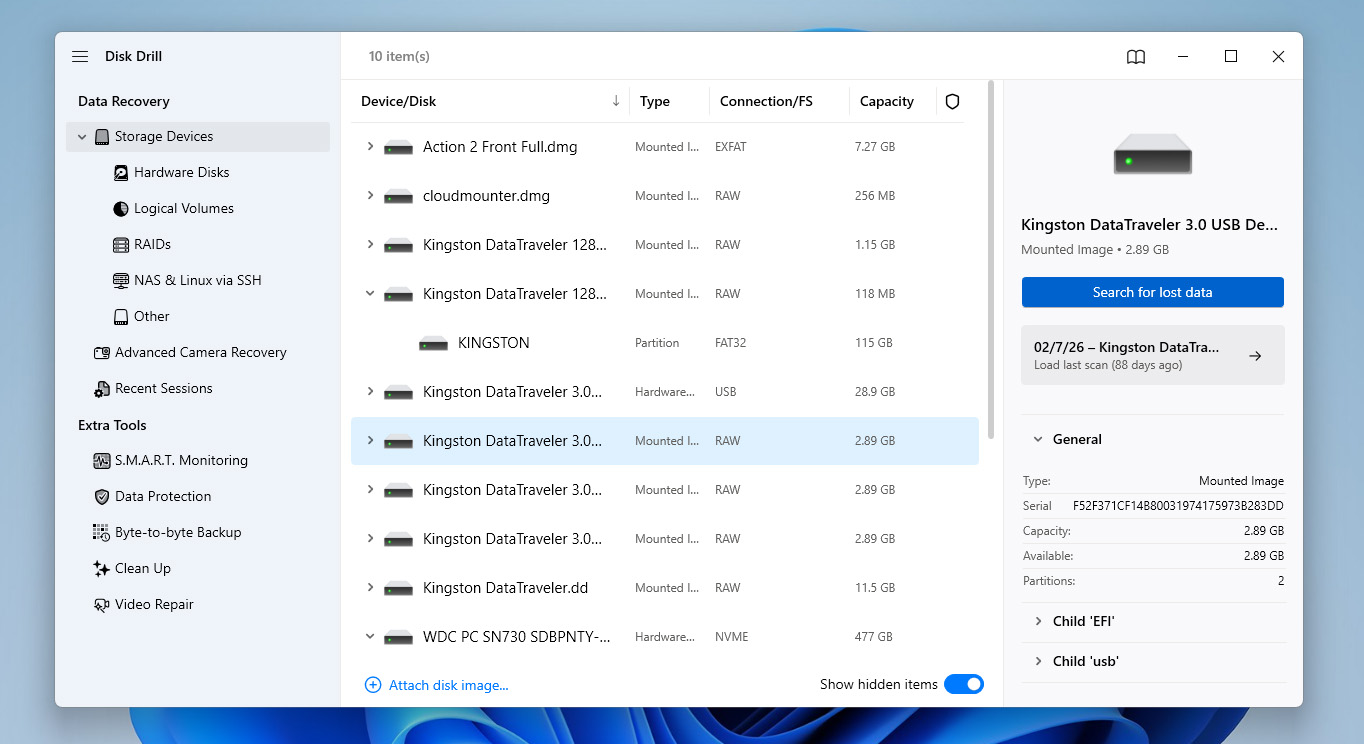
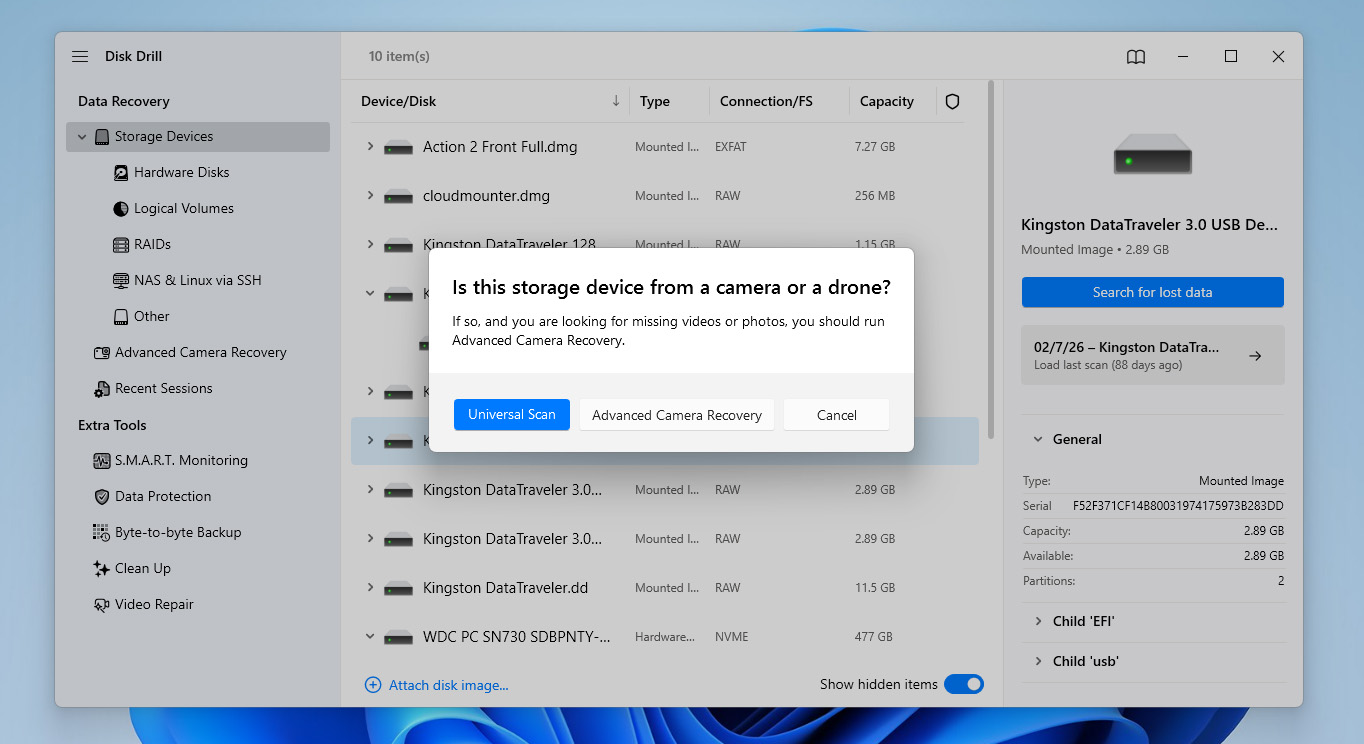
- Wenn Sie dazu aufgefordert werden, wählen Sie Universeller Scan. Wenn Sie versuchen, Videos wiederherzustellen, die auf Kameras oder Drohnen aufgenommen wurden, können Sie auch die Erweiterte Kamera-Wiederherstellung als zweiten Scan durchführen, da sie speziell für solche Aufnahmen entwickelt wurde.
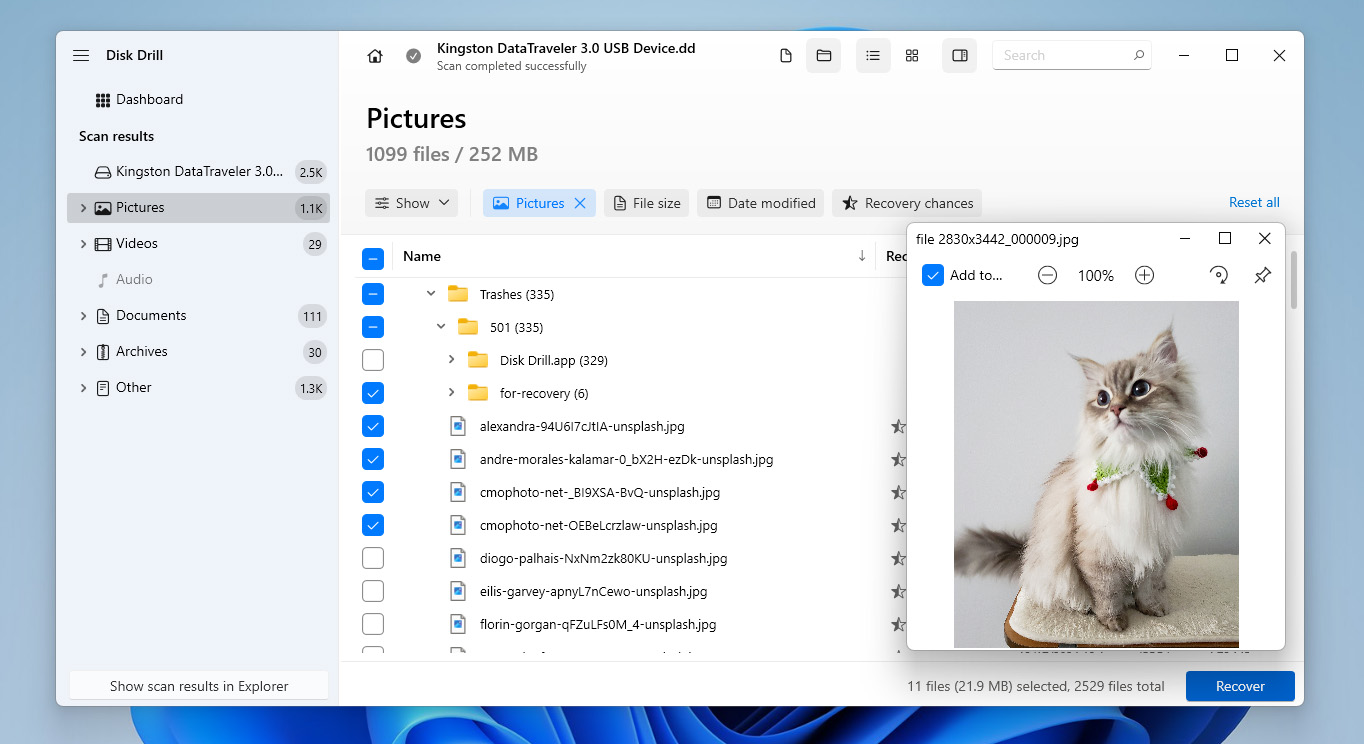
- Nach Abschluss des Scans klicken Sie auf Gefundene Elemente überprüfen, um die Ergebnisse durchzugehen. Wenn Sie möchten, können Sie auch auf Alles wiederherstellen klicken, um alles auf einmal wiederherzustellen.
- Durchsuchen Sie die gefundenen Dateien und wählen Sie aus, was Sie wiederherstellen möchten. Sie können Filter verwenden, um nach Dateityp zu sortieren, und eine Vorschau der Dateien anzeigen, um sicherzugehen, dass sie intakt sind. Achten Sie auf die Anzeige der Wiederherstellungschancen, um das Ergebnis abzuschätzen. Wenn Sie bereit sind, klicken Sie auf Wiederherstellen.
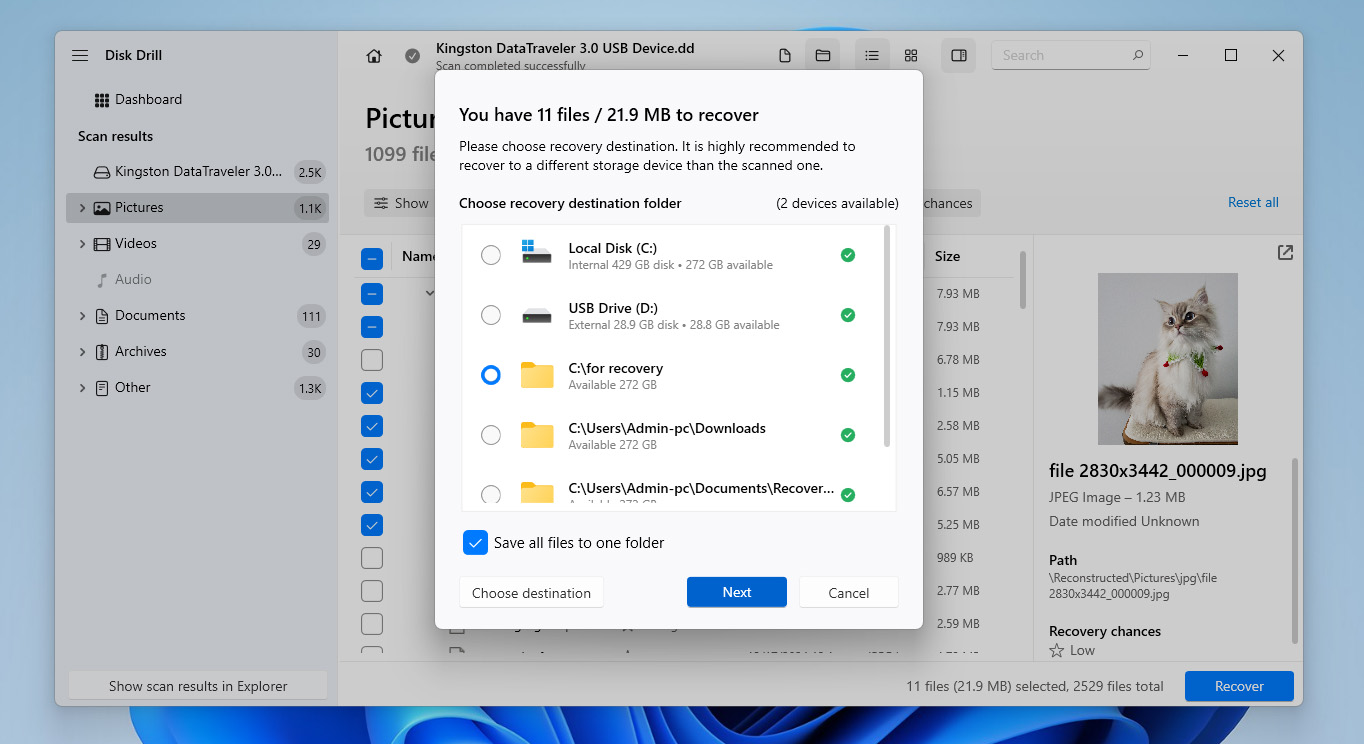
- Wählen Sie dann einen sicheren Speicherort zum Speichern der Dateien. Klicken Sie auf Weiter, um den Wiederherstellungsvorgang abzuschließen.
- Sobald die Dateien wiederhergestellt sind, zeigt Ihnen Disk Drill das Ergebnis des Wiederherstellungsvorgangs an und bietet Ihnen eine Verknüpfung, um direkt zu dem Ordner zu gelangen, den Sie für die Wiederherstellung gewählt haben.
Haben Sie Ihr USB-Laufwerk bereits formatiert, bevor Sie diese Anleitung gefunden haben? Wenn Sie eine Schnellformatierung durchgeführt und seitdem keine neuen Dateien hinzugefügt haben, besteht immer noch eine gute Chance, dass Sie Ihre Daten wiederherstellen können. Befolgen Sie einfach die Wiederherstellungsschritte in diese Anleitung.
So beheben Sie einen USB-Stick, der formatiert werden muss
Bevor Sie mit der Behebung eines USB-Laufwerks beginnen, das formatiert werden muss, stellen Sie sicher, dass Sie Ihre Dateien bereits wiederhergestellt oder zumindest ein Festplattenabbild erstellt haben. Wenn Sie diesen Schritt überspringen, kann dies zu dauerhaftem Datenverlust führen. Die Ursache des Problems kann unterschiedlich sein und in einigen Fällen kann die Reparatur des Dateisystems zum Verlust einiger Ihrer Daten führen.
Wenn Sie beginnen, mit einem USB zu arbeiten, der angibt, dass er formatiert werden muss, wird dringend empfohlen, zum vorherigen Abschnitt zurückzukehren und zuerst die Wiederherstellungsschritte zu befolgen.
Methode 1: Führen Sie eine Dateisystemüberprüfung auf dem USB-Laufwerk durch
Wenn der Grund dafür, dass Ihr USB-Laufwerk formatiert werden soll, eine geringfügige Dateisystembeschädigung ist, kann das integrierte CHKDSK-Dienstprogramm dies möglicherweise beheben.
Es scannt das Dateisystem auf logische Fehler und Unstimmigkeiten. Wenn Probleme gefunden werden, versucht es, diese zu beheben, indem beschädigte Strukturen repariert, Dateieinträge neu verknüpft oder problematische Sektoren isoliert werden. In einigen Fällen reicht dies aus, um den Zugriff auf das Laufwerk ohne Formatierung wiederherzustellen.
Beachten Sie, dass CHKDSK Probleme behebt, indem das Dateisystem geändert wird. Das bedeutet, dass einige Daten dabei entfernt oder verändert werden können.
- Drücken Sie Win+S, geben Sie cmd ein, klicken Sie dann mit der rechten Maustaste auf Eingabeaufforderung und wählen Sie Als Administrator ausführen.
- Geben Sie den
chkdsk X: /f-Befehl ein, ersetzen Sie X durch den Buchstaben Ihres USB-Laufwerks, und drücken Sie Enter.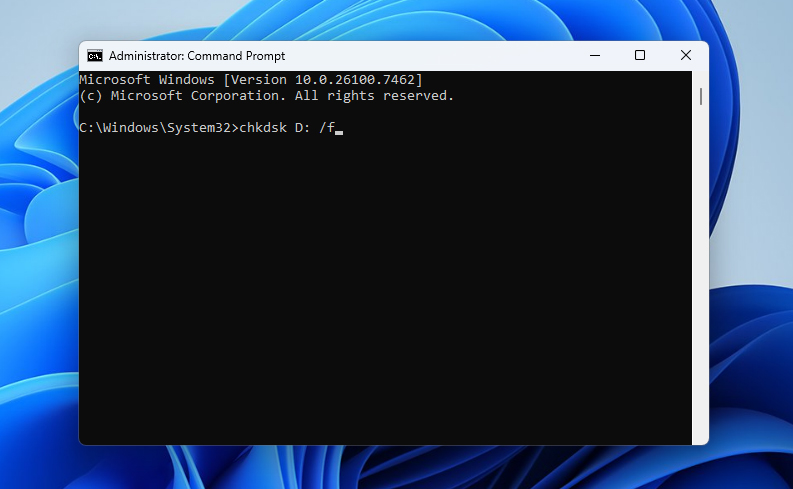
- Warten Sie, bis der Scan abgeschlossen ist. Sobald er beendet ist, schließen Sie die Eingabeaufforderung und prüfen Sie, ob Sie nun auf Ihr USB-Laufwerk normal zugreifen können.
Methode 2: Reparieren Sie die USB-Partition, um den Zugriff wiederherzustellen
Wenn die vorherige Methode nicht geholfen hat, können Sie versuchen, ein USB-Laufwerk, das nach einer Formatierung fragt, mit einem kostenlosen und quelloffenen Wiederherstellungstool namens TestDisk zu reparieren. Es kann dies tun, indem es die zugrunde liegenden Schäden behebt, die an Ihrem Dateisystem verursacht wurden. Dadurch wird auch der Zugriff auf Ihre Daten wiederhergestellt (wir empfehlen jedoch, Ihre Daten mit einem separaten Tool wiederherzustellen, bevor Sie TestDisk verwenden, um weiteren Schaden zu vermeiden, falls während des Reparaturvorgangs etwas schiefgeht).
TestDisk verfügt ebenfalls nicht über eine grafische Benutzeroberfläche. Stattdessen verwendet es ein CMD-Fenster, das Sie durch jeden Schritt führt. Wir haben unten eine Anleitung bereitgestellt, aber Sie können auch auf die offizielle Dokumentation verweisen, wenn Sie etwas Umfassenderes benötigen.
- Herunterladen und extrahiere TestDisk. Öffne testdisk_win.
- Drücke Enter, um eine neue Protokolldatei zu erstellen.
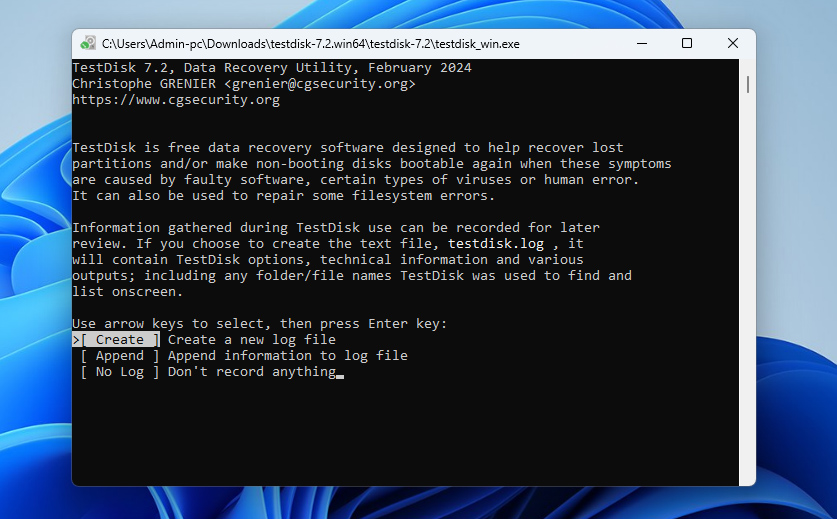
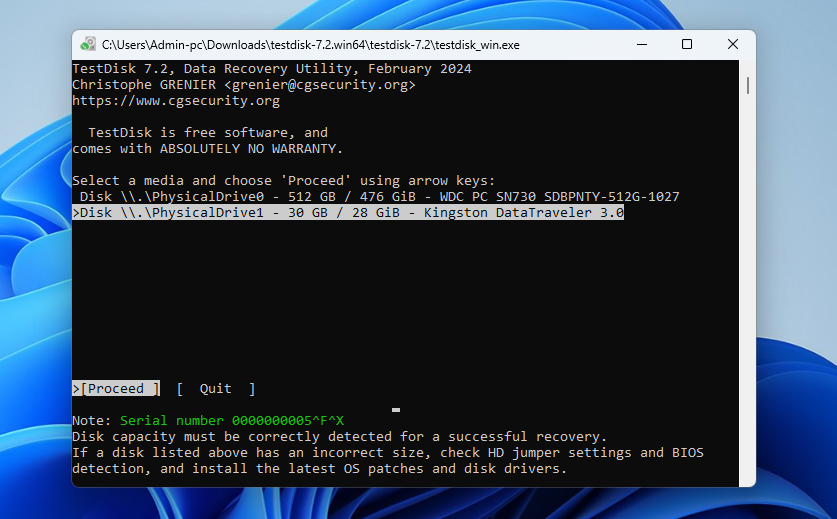
- Markiere das USB-Laufwerk mit den Pfeiltasten nach oben und unten und drücke dann Enter.
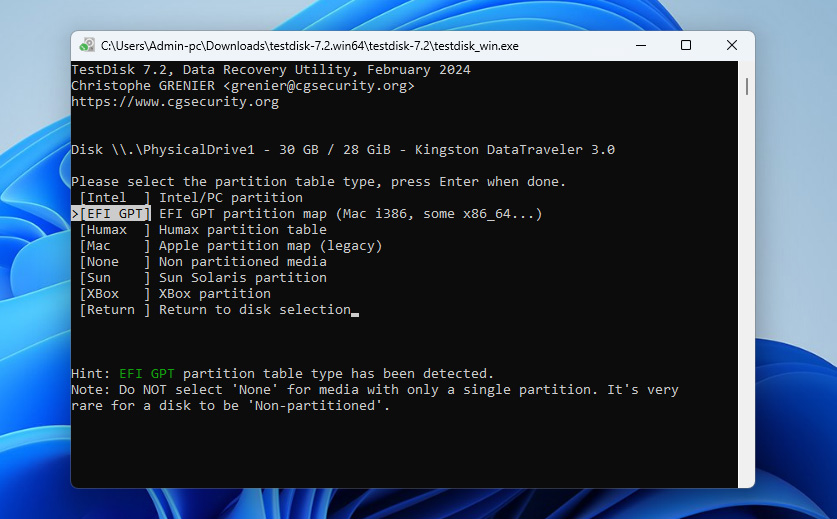
- Wähle den Partitionstabellentyp aus, den dein USB-Laufwerk verwendet, und drücke Enter.
- Drücke Enter, um die aktuelle Partitionsstruktur deines USB-Laufwerks zu analysieren.
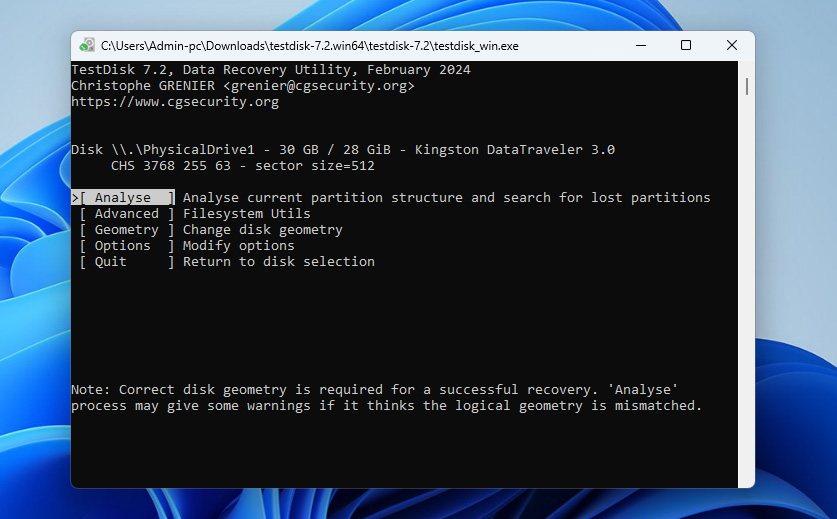
- Drücke Enter, um die Schnellsuche zu starten.
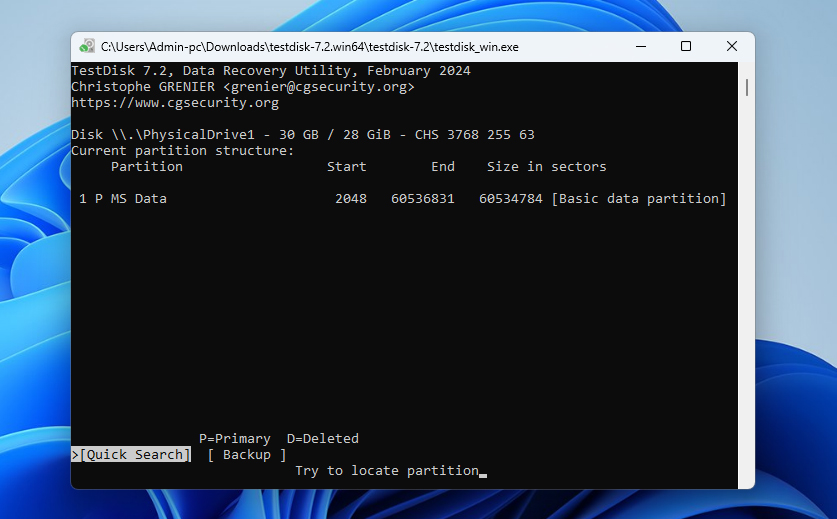
- Drücke Enter, um fortzufahren.
- Wähle deine verlorene Partition aus. Falls deine Partition nicht dabei ist, musst du möglicherweise eine tiefere Suche durchführen. Außerdem musst du eventuell das Kennzeichen mit den Pfeiltasten links und rechts von D (Deleted) auf P (Primary) ändern. Wenn du bereit bist, drücke Enter.
- Wähle die Option Write und drücke dann Enter.
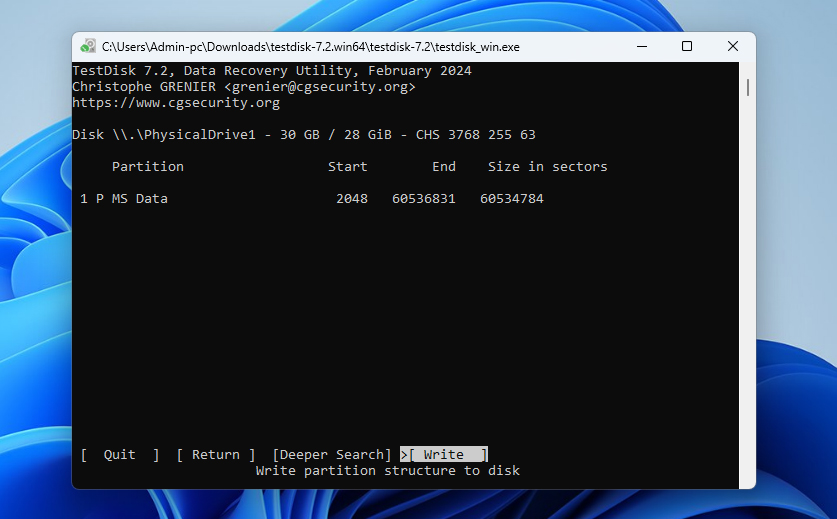
- Drücke Y zur Bestätigung.
Methode 3: Das USB-Laufwerk formatieren
Wenn die vorherigen Methoden nicht das gewünschte Ergebnis geliefert haben oder Sie einfach den einfachsten Weg suchen, einen USB-Stick zu reparieren, der sagt, dass er formatiert werden muss, können Sie genau das tun, was das System vorschlägt – das Laufwerk formatieren.
Es gibt mehrere Möglichkeiten, ein USB-Laufwerk unter Windows zu formatieren, aber hier verwenden wir eine der gängigsten Methoden über die Datenträgerverwaltung. Wenn Sie andere Formatierungsoptionen erkunden möchten, können Sie einen Anleitung zum USB-Formatieren prüfen, der alle verfügbaren Methoden abdeckt.
- Drücken Sie Win+X und wählen Sie Datenträgerverwaltung aus der Liste.
- Suchen Sie Ihr USB-Laufwerk in der Liste der Speichermedien. Stellen Sie sicher, dass Sie es anhand seiner Größe richtig identifizieren.
- Klicken Sie mit der rechten Maustaste auf die USB-Partition und wählen Sie Formatieren.
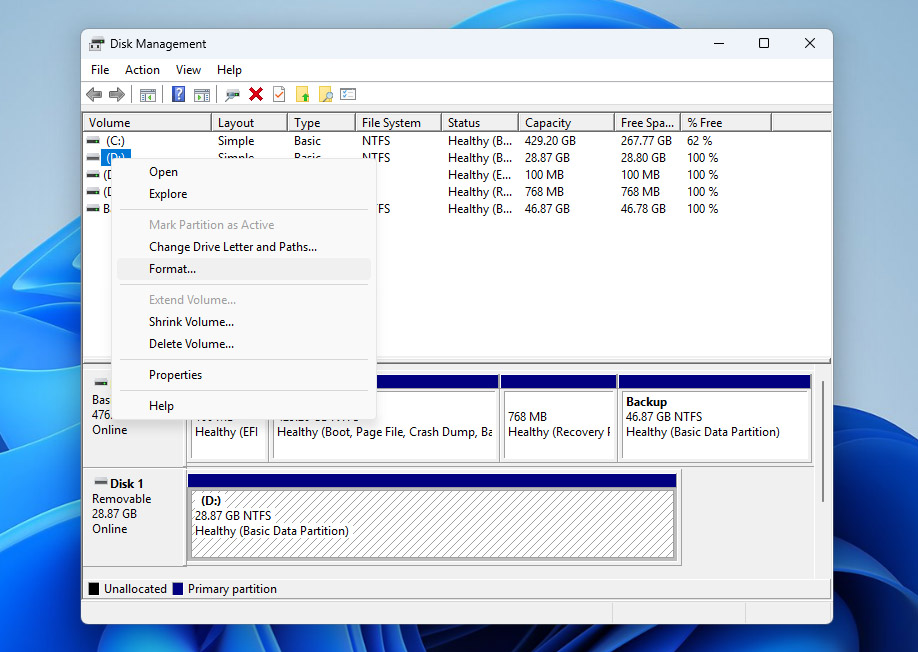
- Wählen Sie das Dateisystem (normalerweise exFAT oder NTFS), vergeben Sie bei Bedarf ein Volume-Label, und stellen Sie sicher, dass Schnellformatierung durchgeführt wird.
- Klicken Sie auf OK und bestätigen Sie die Aktion, wenn Sie dazu aufgefordert werden.
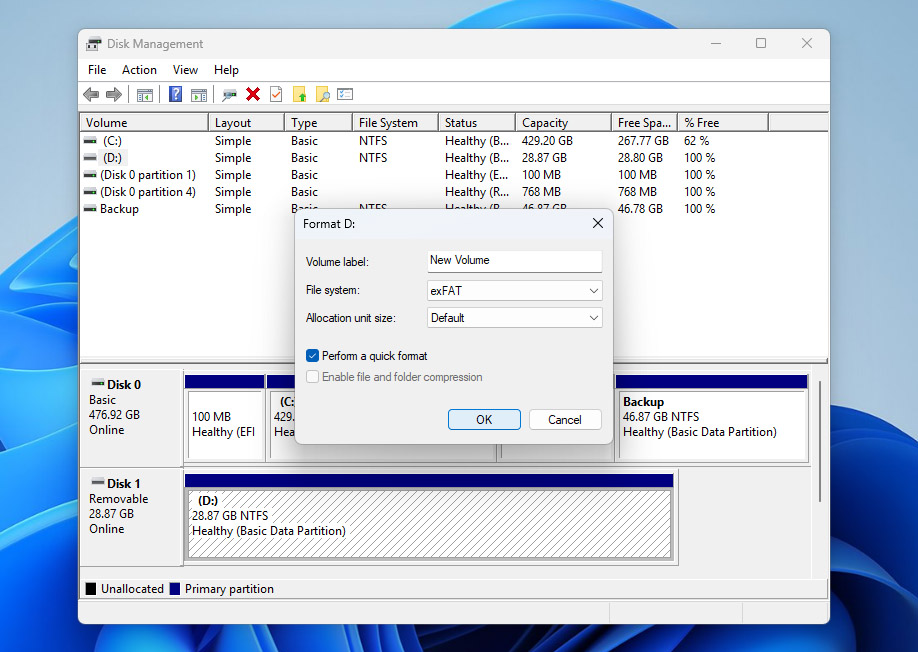
- Warten Sie, bis der Vorgang abgeschlossen ist. Danach sollte Ihr USB-Laufwerk wieder zugänglich und einsatzbereit sein.
Was verursacht USB-Fehler und muss ein Flash-Laufwerk formatiert werden
Diese Meldung erscheint in der Regel, wenn das Dateisystem auf Ihrem USB-Stick so stark beschädigt oder korrupt ist, dass Ihr System es nicht mehr lesen kann. Daher schlägt Windows vor, das USB-Laufwerk zu formatieren, um den Zugriff wiederherzustellen.
Da Sie das Problem jetzt behoben haben, ist es sinnvoll zu untersuchen, was die Ursache gewesen sein könnte und wie Sie vermeiden können, erneut auf dasselbe Problem zu stoßen:
| Problem | Beschreibung | Wie man es verhindert |
| 📁 Dateisystembeschädigung | Wenn das Dateisystem auf Ihrem USB beschädigt ist, kann Windows es nicht mehr richtig lesen und schlägt möglicherweise eine Formatierung vor. | Werfen Sie den USB immer sicher aus und vermeiden Sie das Trennen, während Dateien kopiert oder darauf zugegriffen wird. |
| ❌ Kompatibilitätsproblem | Wenn der USB ein Dateisystem verwendet, das von Ihrem Betriebssystem nicht unterstützt wird, kann er als nicht lesbar erscheinen und eine Formatierungsaufforderung auslösen. | Verwenden Sie weitgehend unterstützte Dateisysteme wie exFAT, wenn Sie auf verschiedenen Geräten und Betriebssystemen arbeiten. |
| 💥 Physischer Schaden | Schäden an den internen Komponenten können zu instabilem Verhalten führen, einschließlich Fehlern wie der Formatierungsaufforderung. | Bewahren Sie den USB ordnungsgemäß auf und vermeiden Sie physische Belastungen, Feuchtigkeit oder extreme Temperaturen. |
| 🗃️ Fehlendes Dateisystem | Wenn das Laufwerk kein gültiges Dateisystem hat, werden Sie vom System aufgefordert, es vor der Verwendung zu formatieren. | Stellen Sie sicher, dass der Formatierungsvorgang vollständig abgeschlossen wird und unterbrechen Sie ihn nicht. |
Nachdem Sie diesen Leitfaden durchgearbeitet haben, sollte klar sein, dass eine Formatierung nicht immer notwendig ist. Die Priorität liegt darin, sich um die auf dem USB-Laufwerk gespeicherten Daten zu kümmern und diese zuerst wiederherzustellen. Erst danach sollten Sie verschiedene Lösungen ausprobieren, um das Laufwerk selbst wiederherzustellen. Wenn eine davon funktioniert, können Sie das Formatieren komplett vermeiden. Dennoch ist in einigen Fällen eine Formatierung weiterhin erforderlich (wenn keine der Reparaturmethoden das Problem behebt).
Fazit
Jetzt wissen Sie, wie Sie mit einem USB-Laufwerk umgehen, das nach einer Formatierung verlangt, was die Ursache dafür sein könnte und wie Sie die Wahrscheinlichkeit verringern können, dass es erneut passiert.
Zusammengefasst sollte Ihre oberste Priorität immer Ihre Daten sein. Stellen Sie diese mit einem Tool wie Disk Drill wieder her oder erstellen Sie zumindest ein Byte-für-Byte-Abbild des Laufwerks, bevor Sie etwas anderes unternehmen. Sobald Ihre Dateien sicher sind, können Sie versuchen, das Flash-Laufwerk mit den verfügbaren Tools ohne Formatierung zu reparieren. Wenn das nicht funktioniert, bleibt immer noch die Option, das Laufwerk zu formatieren – manchmal ist das die einzige verbleibende Möglichkeit.
Wenn Sie zu diesem Thema noch Fragen haben, besuchen Sie gerne unser Forum. Dort finden Sie bereits bestehende Diskussionen zu ähnlichen USB-Problemen, oder Sie können Ihre eigene Diskussion starten und Beiträge sowohl von erfahrenen Nutzern als auch von anderen, die mit demselben Problem konfrontiert waren, erhalten.
FAQ:
- Schließen Sie Ihr Gerät an einen anderen Computer an, um zu sehen, ob das Problem nur auf diesem Computer auftritt.
- Scannen Sie auf mögliche Viren- oder Malware-Infektionen.
- Verwenden Sie das CHKDSK-Dienstprogramm unter Windows, indem Sie die Eingabeaufforderung (CMD) als Administrator öffnen und „chkdsk N: /r /x“ eingeben, wobei N der Laufwerksbuchstabe Ihres USB-Sticks ist.
- Verwenden Sie eine Datenrettungssoftware, um Dateien wiederherzustellen, falls notwendig. Formatieren Sie anschließend das Laufwerk.
- Das USB-Laufwerk ist neu
- Das USB-Laufwerk weist Dateisystemfehler auf, die von anderen Tools nicht behoben werden können
- Sie müssen das Dateisystem Ihres Speichergeräts ändern
- Das USB-Laufwerk ist mit einem Virus/Malware infiziert und Antiviren-Tools konnten das Problem nicht lösen