Wenn Sie Daten von einem USB-Stick auf dem Mac wiederherstellen müssen, gibt es verschiedene Möglichkeiten. Sie können den Papierkorb überprüfen, Datenrettungssoftware verwenden oder, wenn das USB-Laufwerk physisch beschädigt ist, einen professionellen Datenrettungsdienst in Anspruch nehmen. Aber was ist, wenn die Dateien verschwunden sind, obwohl Sie nichts gelöscht haben? In diesem Fall sind sie möglicherweise einfach versteckt, oder das USB-Laufwerk selbst ist beschädigt. In diesem Artikel behandeln wir alle diese Szenarien und zeigen Ihnen, wie Sie in jedem Fall Dateien von einem USB-Stick auf einem Mac wiederherstellen können.
Warnung: USB-Flash-Laufwerke eignen sich besser für die temporäre Speicherung, zum Beispiel um Dateien von einem Computer auf einen anderen zu übertragen oder sie mit jemandem zu teilen. Wenn Sie Dateien haben, die Sie langfristig aufbewahren möchten, sollten Sie die einzige Kopie nicht auf einem USB-Laufwerk belassen. Eine HDD oder SSD ist für die langfristige Speicherung besser geeignet, vorzugsweise mit einem zusätzlichen Backup wichtiger Dateien.
Ist es möglich, verlorene Dateien von einem USB-Laufwerk auf dem Mac wiederherzustellen?
In den meisten Fällen ja. Dank moderner Datenrettungslösungen können Sie die meisten, wenn nicht sogar alle, gelöschten Dateien von Ihrem USB-Laufwerk mit nur wenigen einfachen Einstellungen wiederherstellen. Dies gilt für Datenverlustszenarien wie geringfügige Beschädigungen, einen unterbrochenen Verschiebevorgang oder ein versehentlich formatiertes USB-Laufwerk. Es ist jedoch zwingend erforderlich, schnell zu handeln und vor der Wiederherstellung Ihrer Daten keine neuen Dateien auf das Laufwerk zu schreiben.
Das Endergebnis hängt jedoch davon ab, was dazu geführt hat, dass die Dateien von Ihrem USB-Laufwerk verschwunden sind, und was Sie anschließend mit dem Laufwerk gemacht haben. Die folgende Tabelle sollte Ihnen helfen, Ihre Wiederherstellungschancen anhand Ihrer spezifischen Situation grob einzuschätzen.
| Datenschutzszenario | Wiederherstellungschancen | Warum |
| Dateien wurden kürzlich gelöscht und das USB-Laufwerk ist noch angeschlossen | Hoch | Dateien, die von einem externen Laufwerk auf dem Mac gelöscht wurden, sind möglicherweise noch im Papierkorb-Ordner auf dem USB-Laufwerk verfügbar. |
| Dateien wurden vor einiger Zeit gelöscht, aber das USB-Laufwerk wurde seitdem nicht mehr verwendet | Hoch | Auch wenn die Dateien nicht mehr im Papierkorb sind, könnten ihre Daten weiterhin auf dem Laufwerk vorhanden sein, solange sie nicht überschrieben wurden. Datenrettungssoftware kann danach suchen. |
| Dateien wurden gelöscht und das USB-Laufwerk wurde seitdem benutzt | Niedrig | Neue auf das Laufwerk geschriebene Dateien könnten einige oder alle gelöschten Daten überschrieben haben. Je häufiger das Laufwerk verwendet wurde, desto geringer die Wiederherstellungschancen. |
| USB-Laufwerk wurde formatiert, aber seitdem nicht genutzt | Mittel bis Hoch | Eine Schnellformatierung entfernt in der Regel nur die Dateisystemeinträge, überschreibt aber nicht sofort alle Dateidaten. Wiederherstellungssoftware kann die Dateien möglicherweise noch finden. |
| USB-Laufwerk wurde formatiert und neue Dateien darauf geschrieben | Niedrig | Formatierung und anschließende Nutzung erhöhen die Wahrscheinlichkeit, dass die alten Daten überschrieben wurden. Bereits überschriebene Dateien können nicht wiederhergestellt werden. |
| Daten wurden überschrieben | Unmöglich | Sobald die Sektoren, die die gelöschte Datei enthielten, mit neuen Daten überschrieben wurden, kann Wiederherstellungssoftware den ursprünglichen Inhalt nicht wiederherstellen. |
| Dateien sind verschwunden, aber Sie haben sie nicht gelöscht | Hoch | Die Dateien sind möglicherweise noch auf dem USB-Laufwerk, aber im Finder ausgeblendet. Überprüfen Sie auf versteckte Dateien, bevor Sie eine Wiederherstellung versuchen. |
| Dateien sind verschwunden und das USB-Laufwerk verhält sich seltsam | Mittel | Dateisystembeschädigungen können vorhandene Dateien unzugänglich machen, obwohl ihre Daten noch auf dem Laufwerk sind. Stellen Sie die Dateien wieder her, bevor Sie Reparaturen versuchen. |
| USB-Laufwerk wird vom Mac nicht erkannt und erscheint nicht im Festplattendienstprogramm | Sehr gering bei Eigenversuchen | Datenrettungssoftware kann ein Laufwerk nicht scannen, das von macOS nicht erkannt wird. Versuchen Sie einen anderen Anschluss oder Computer; bleibt das Laufwerk unentdeckt, kann eine professionelle Wiederherstellung erforderlich sein. |
| USB-Laufwerk ist physisch beschädigt | Sehr gering bei Eigenversuchen | Software kann keine defekten Anschlüsse, ausgefallene Speicherchips oder andere physische Schäden reparieren. Ein professioneller Datenrettungsdienst ist die sicherste Option. |
Wenn das USB-Laufwerk physisch beschädigt oder stark beschädigt ist, ist eine Selbstwiederherstellung der Daten in der Regel nicht möglich. In diesen Fällen sollten Sie die Verwendung des Laufwerks sofort einstellen und einen professionellen Datenrettungsdienst kontaktieren, um Ihre Daten wiederherzustellen.
So stellen Sie gelöschte Dateien von einem Flash-Laufwerk auf dem Mac wieder her
Das Erste, was Sie tun sollten, ist, das USB-Laufwerk nicht weiter zu benutzen. Lassen Sie es einfach vom Computer getrennt, bis Sie bereit sind, mit der Datenwiederherstellung vom Flash-Laufwerk auf dem Mac zu beginnen. Es ist unmöglich, die Wichtigkeit dieses Schrittes genug zu betonen, da so die Möglichkeit einer Datenüberschreibung verhindert wird und somit die Wiederherstellung Ihrer Dateien erleichtert wird.
Methode 1: Wiederherstellen kürzlich gelöschter Dateien aus dem Papierkorb
Wann diese Methode hilft: Wenn Sie die Dateien gerade von Ihrem USB-Laufwerk gelöscht haben und das Laufwerk noch nicht von Ihrem Mac getrennt haben.
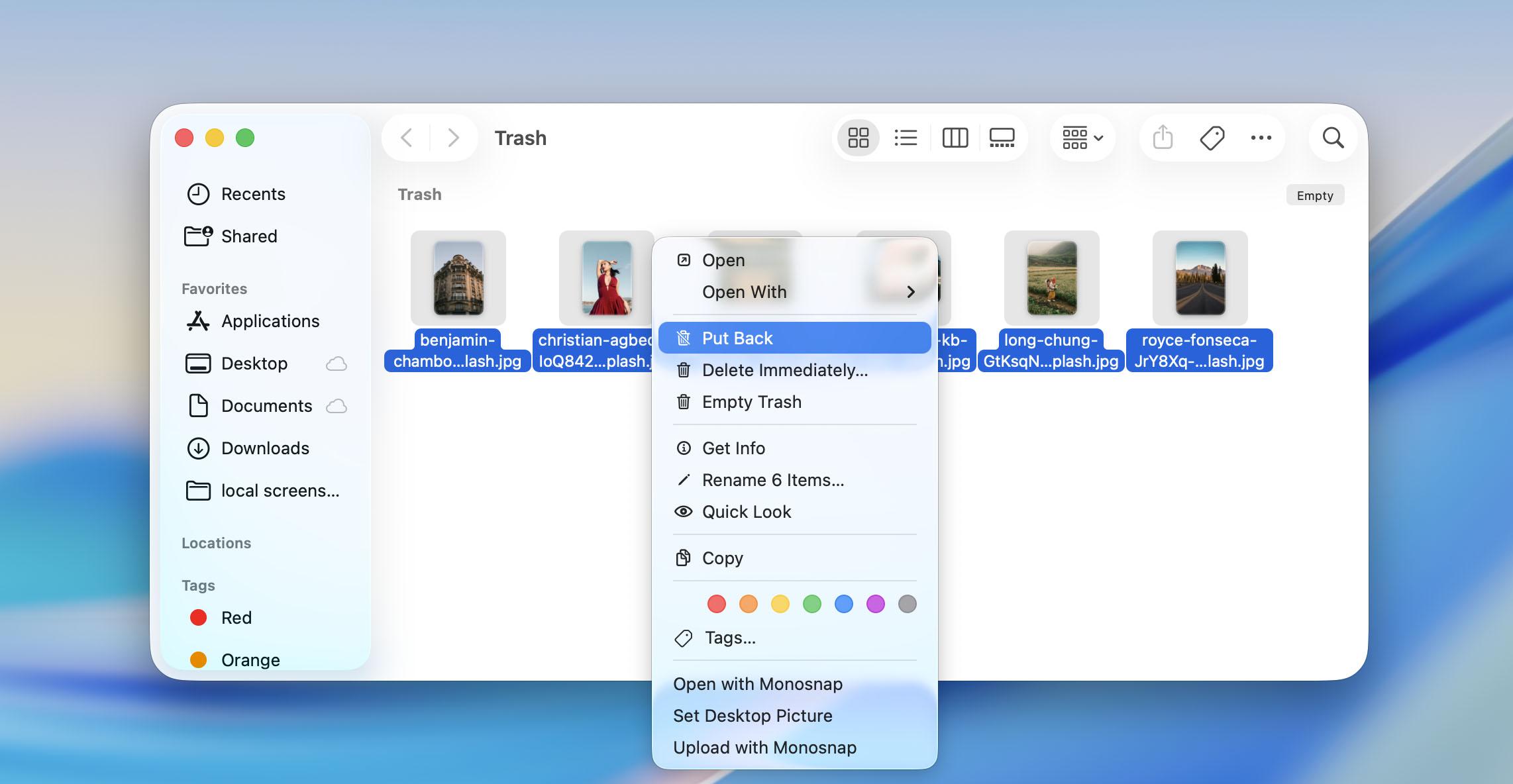
Wenn Sie eine Datei von Ihrem USB-Laufwerk löschen, verschwindet sie nicht sofort für immer – sie wird zuerst in den Papierkorb-Ordner verschoben. Wenn also seit dem manuellen Löschen einer Datei von Ihrem Flash-Laufwerk nicht viel Zeit vergangen ist, stehen die Chancen gut, dass sie sich noch im Papierkorb auf Ihrem Mac befindet und leicht wiederhergestellt werden kann.
Wichtig: Wenn Sie den Papierkorb bereits geleert haben, nachdem Sie die Datei von Ihrem Flash-Laufwerk gelöscht haben, funktioniert diese Methode in Ihrem Fall nicht. Die einzige Lösung besteht darin, ein Mac USB-Wiederherstellungstool zu verwenden, um die Datei wiederherzustellen.
Hier erfahren Sie, wie Sie Dateien von einem USB-Stick auf dem Mac über den Papierkorb wiederherstellen (wenn Sie sie erst kürzlich gelöscht haben):
- Öffnen Sie den Papierkorb auf Ihrem Mac. Er befindet sich normalerweise auf der rechten Seite des Dock.
- Durchsuchen Sie die dort befindlichen Dateien.
- Sobald Sie die verlorene Datei von Ihrem Flash-Laufwerk gefunden haben, ziehen Sie sie per Drag & Drop in einen anderen Ordner oder zurück auf das USB-Laufwerk.
Methode 2: Verwenden Sie Datenwiederherstellungssoftware
Wann diese Methode hilft: Wenn die Dateien gelöscht wurden und sich nicht mehr im Papierkorb befinden, das USB-Laufwerk formatiert wurde, aber die verlorenen Daten noch nicht überschrieben wurden, oder die Dateien aufgrund einer Beschädigung des USB-Laufwerks unzugänglich geworden sind.
Um USB-Laufwerksdaten auf dem Mac wiederherzustellen, die im Papierkorb nicht mehr verfügbar sind, benötigen Sie ein Datenrettungstool. Diese Anwendungen können das USB-Laufwerk selbst nach Dateien durchsuchen, die gelöscht wurden, nach dem Formatieren verloren gingen oder sich noch auf dem Laufwerk befinden, aber nicht mehr über den Finder zugänglich sind.
Das Erste, was Sie tun sollten, ist, die Nutzung des USB-Laufwerks einzustellen. Kopieren Sie keine neuen Dateien darauf, formatieren Sie es nicht und nehmen Sie keine anderen Änderungen vor, bis Sie die verlorenen Daten wiederhergestellt haben. Eine weitere Nutzung könnte gelöschte Dateien überschreiben und die Chancen auf eine Wiederherstellung verringern.
Wir haben im Laufe der Jahre viele Datenwiederherstellungsprogramme für Mac getestet und sogar eine Liste der beste USB-Wiederherstellungssoftware zusammengestellt, wobei Disk Drill den ersten Platz belegte. Während unserer Tests hat es ein 32-GB-USB-Laufwerk mit etwas mehr als 4 GB Testdaten in weniger als zwei Minuten gescannt und alle unsere Testdateien erkannt. Das ist auch das Tool, das wir in diesem Artikel verwenden werden. Es kombiniert eine einfache Benutzeroberfläche mit leistungsfähigen Wiederherstellungsalgorithmen, unterstützt alle Arten von USB-Speichergeräten und Hunderte von Dateiformaten, einschließlich Bilder, Videos, Dokumente, Archive und mehr. Auf dem Mac unterstützt Disk Drill außerdem sowohl Intel- als auch T2-Macs sowie Apple-Silicon-Modelle mit M1–M5-Chips.
Wenn Sie vermuten, dass Ihr USB-Laufwerk beschädigt ist, ermöglicht Ihnen Disk Drill außerdem, ein Byte-für-Byte-Abbild zu erstellen und dieses zu scannen, anstatt das Originallaufwerk zusätzlich zu belasten. Öffnen Sie dazu Byte-to-Byte-Backup in der linken Seitenleiste, wählen Sie Ihr USB-Laufwerk aus und klicken Sie auf Backup erstellen. Sobald das Abbild bereit ist, fügen Sie es der Liste der Speichermedien von Disk Drill hinzu und fahren Sie mit Schritt 3 unten fort.
So stellen Sie ein USB-Laufwerk auf dem Mac mit Disk Drill wieder her:
- Herunterladen und installieren Sie Disk Drill, falls Sie dies noch nicht getan haben. Klicken Sie auf die Datei und folgen Sie den Anweisungen auf dem Bildschirm, um die Installation abzuschließen.
- Schließen Sie Ihr USB-Laufwerk an Ihren Mac an und starten Sie Disk Drill. Wählen Sie aus der Liste der Speichergeräte das angeschlossene Flash-Laufwerk aus.
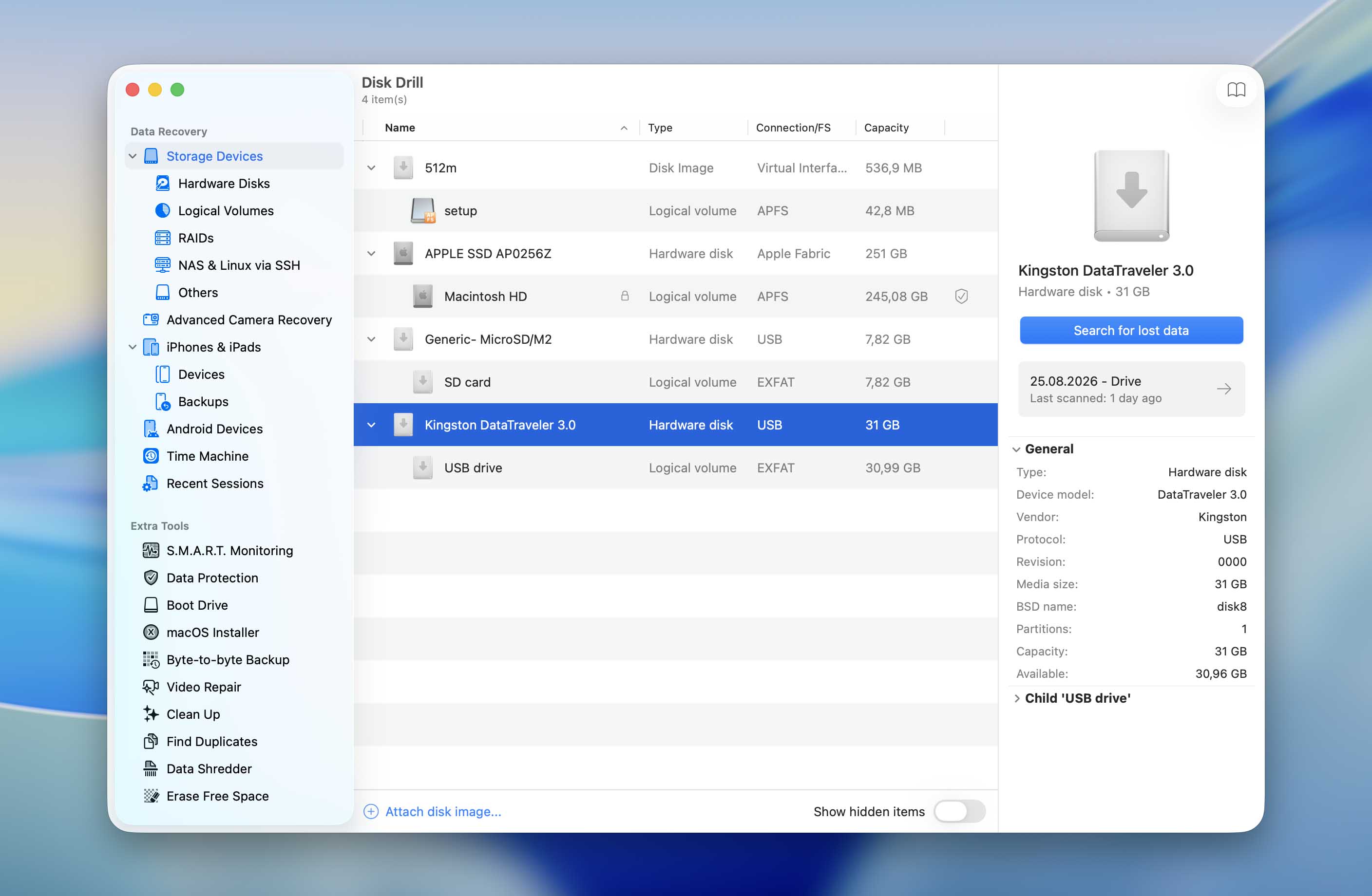
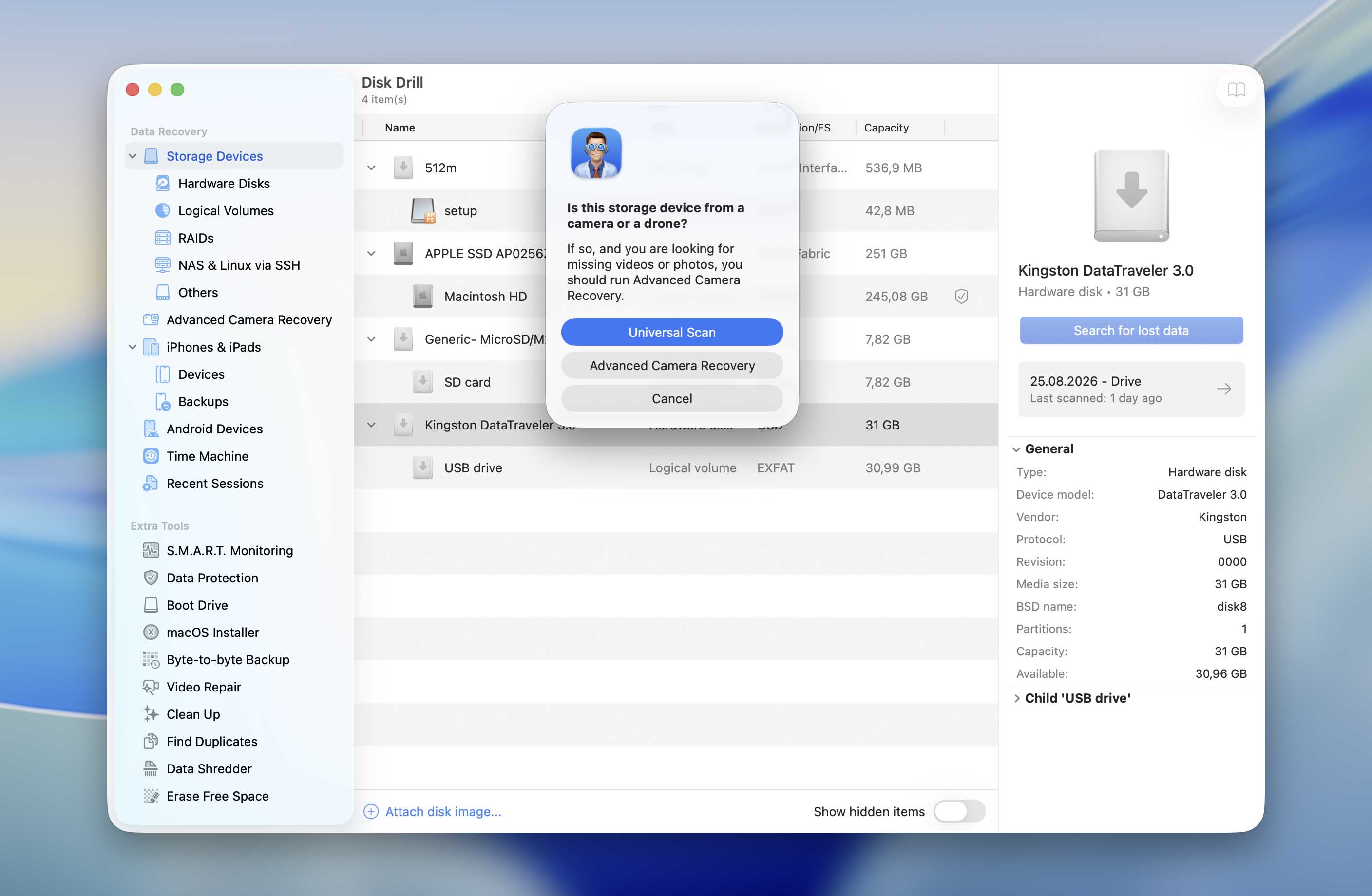
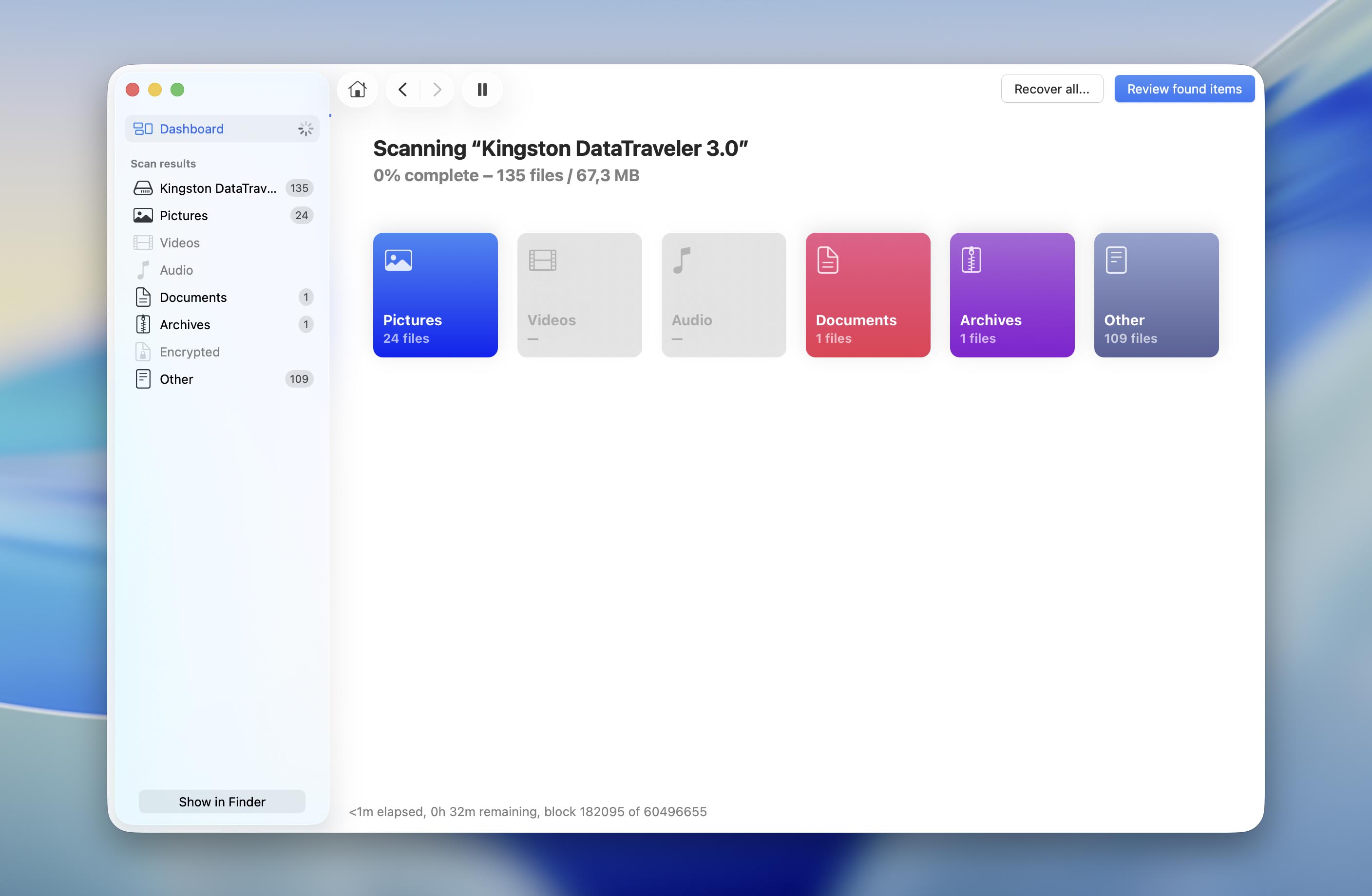
- Klicken Sie auf die Schaltfläche Nach verlorenen Daten suchen, um mit dem Scannen Ihres USB-Laufwerks zu beginnen. Disk Drill bietet Ihnen die Wahl zwischen Universeller Scan und Erweiterte Kamerawiederherstellung. Wählen Sie vorerst Universeller Scan. Wir erklären später, wann die Erweiterte Kamerawiederherstellung die bessere Option sein kann.
- Warten Sie, bis der Scan abgeschlossen ist. So hat Disk Drill die Chance, so viele wiederherstellbare Dateien wie möglich zu finden. Nach Abschluss des Scans sehen Sie zudem die geschätzten Wiederherstellungschancen für einzelne Dateien, bewertet als Hoch, Durchschnittlich oder Niedrig.
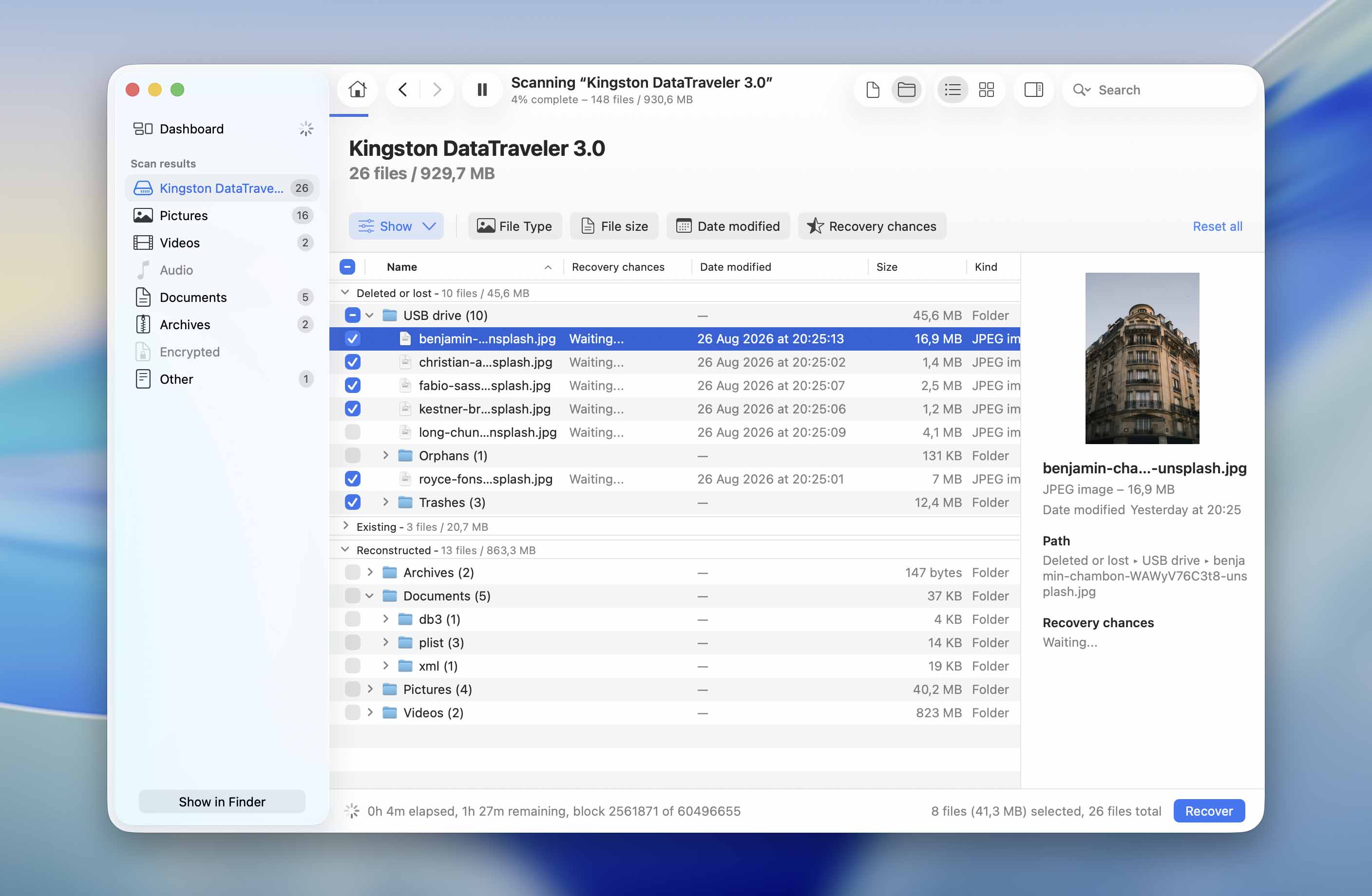
- Klicken Sie auf Gefundene Elemente überprüfen, um die Scanergebnisse zu durchsuchen. Sie können die Ergebnisse nach Dateityp oder sogar einer bestimmten Dateierweiterung filtern. Vorschau der Dateien, die Sie wiederherstellen möchten, wann immer möglich, um zu überprüfen, ob sie korrekt geöffnet werden.
- Sobald Sie die benötigten Dateien gefunden haben, aktivieren Sie das Kontrollkästchen neben jeder Datei, um sie auszuwählen. Wenn Sie alles wiederherstellen möchten, was Disk Drill gefunden hat, wählen Sie stattdessen alle Dateien aus. Wenn Sie bereit sind, klicken Sie auf Wiederherstellen.
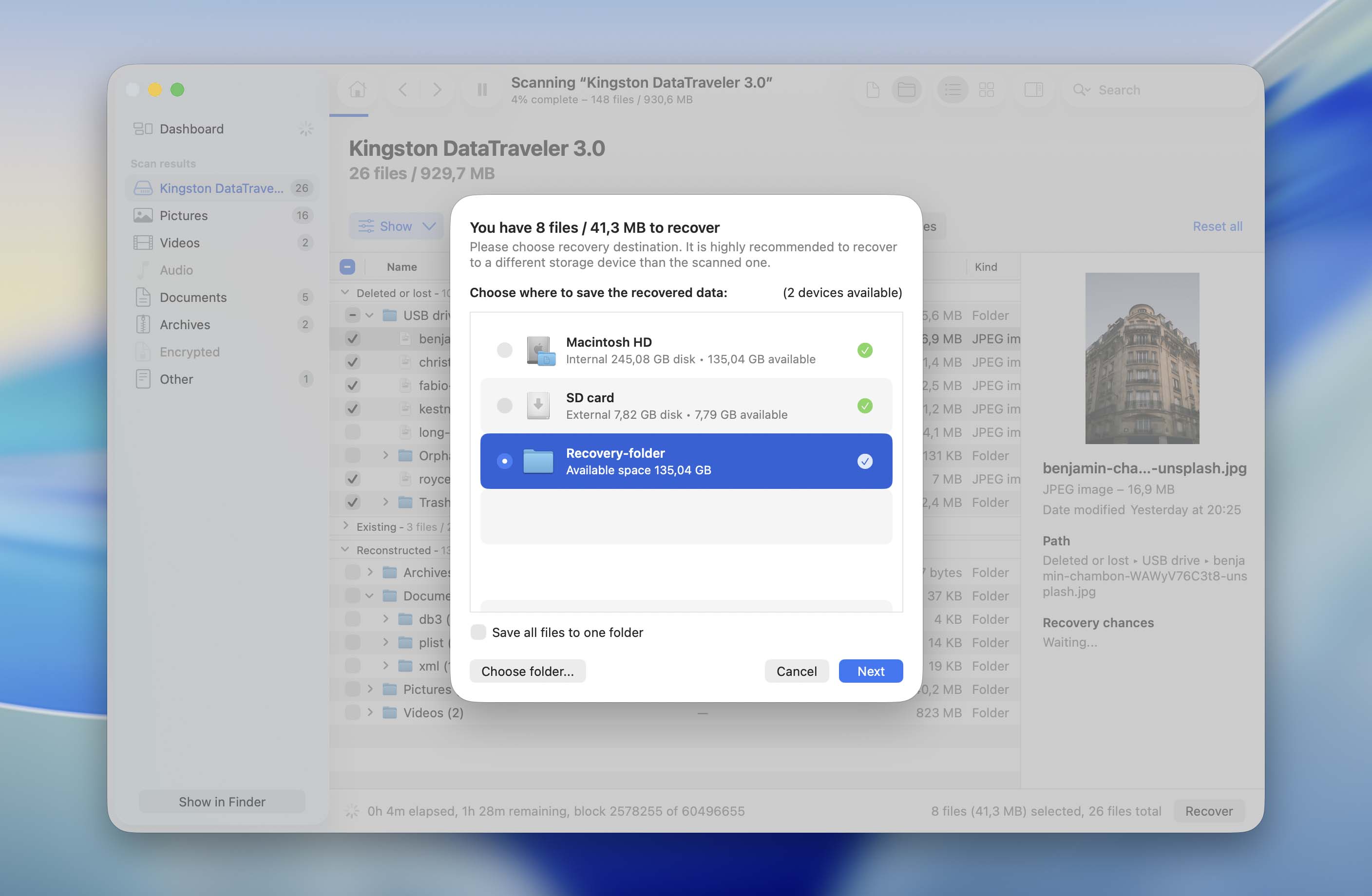
- Ein Popup-Fenster fordert Sie auf, den Speicherort für die wiederhergestellten Dateien auszuwählen. Wählen Sie einen Ordner auf einem anderen Speichergerät statt auf dem USB-Laufwerk, von dem Sie Daten wiederherstellen, und klicken Sie auf Weiter.
Wie versprochen, kommen wir zurück zur Erweiterten Kamera-Wiederherstellung. Dies ist eines der bemerkenswertesten Features von Disk Drill, das speziell dafür entwickelt wurde, Videodateien von SD-Karten, die in Kameras und Drohnen verwendet werden, wiederherzustellen und in einen abspielbaren Zustand zu rekonstruieren. Disk Drill verfügt außerdem über mehrere andere nützliche Funktionen zur Wiederherstellung und Laufwerksverwaltung, die wir ausführlicher in unserem vollständige Disk Drill-Bewertung behandeln.
Hinweis: Die kostenlose Disk Drill für Mac-Version ermöglicht es Ihnen nicht, Dateien von einem USB-Laufwerk wiederherzustellen, sondern nur eine Vorschau anzuzeigen. Wenn der Scan also die benötigte Datei gefunden hat und Sie mit der Wiederherstellung fortfahren möchten, sollten Sie die Pro-Version erwerben.
Methode 3: Wiederherstellen von Dateien aus einem Time Machine Backup
Wann diese Methode hilft: Wenn die Dateien während der Übertragung von Ihrem Mac auf das USB-Laufwerk verloren gegangen sind, vom USB-Laufwerk gelöscht wurden oder nach dem Formatieren verloren gegangen sind, aber Kopien dieser Dateien zuvor auf Ihrem Mac existierten und in einem Time Machine-Backup enthalten waren.
Wenn Sie Time Machine verwenden, um Ihr Mac-Backup zu erstellen, besteht die Möglichkeit, dass Sie nichts direkt vom USB-Laufwerk wiederherstellen müssen. Time Machine speichert frühere Versionen der auf Ihrem Mac gespeicherten Dateien. Wenn sich die fehlenden Dateien also während eines Ihrer Backups auf dem Mac befanden, können Sie einfach diese Versionen wiederherstellen. Beachten Sie, dass diese Methode nur funktioniert, wenn die Dateien vor ihrem Verschwinden gesichert wurden.
So stellen Sie die Dateien mit Time Machine wieder her:
- Schließen Sie das Laufwerk, das Ihr Time Machine-Backup enthält, an Ihren Mac an. Wenn Sie einen Netzwerkstandort für Time Machine verwenden, stellen Sie sicher, dass Ihr Mac damit verbunden ist.
- Öffnen Sie den Finder und navigieren Sie zu dem Ordner, in dem die verschwundenen Dateien ursprünglich auf Ihrem Mac gespeichert waren.
- Klicken Sie auf das Time Machine-Symbol in der Menüleiste und wählen Sie Time Machine-Backups durchsuchen.

- Durchsuchen Sie die verfügbaren Backups und gehen Sie zu einem Datum zurück, an dem die Dateien noch vorhanden waren.
- Wählen Sie die Dateien aus, die Sie wiederherstellen möchten, und klicken Sie auf Wiederherstellen.
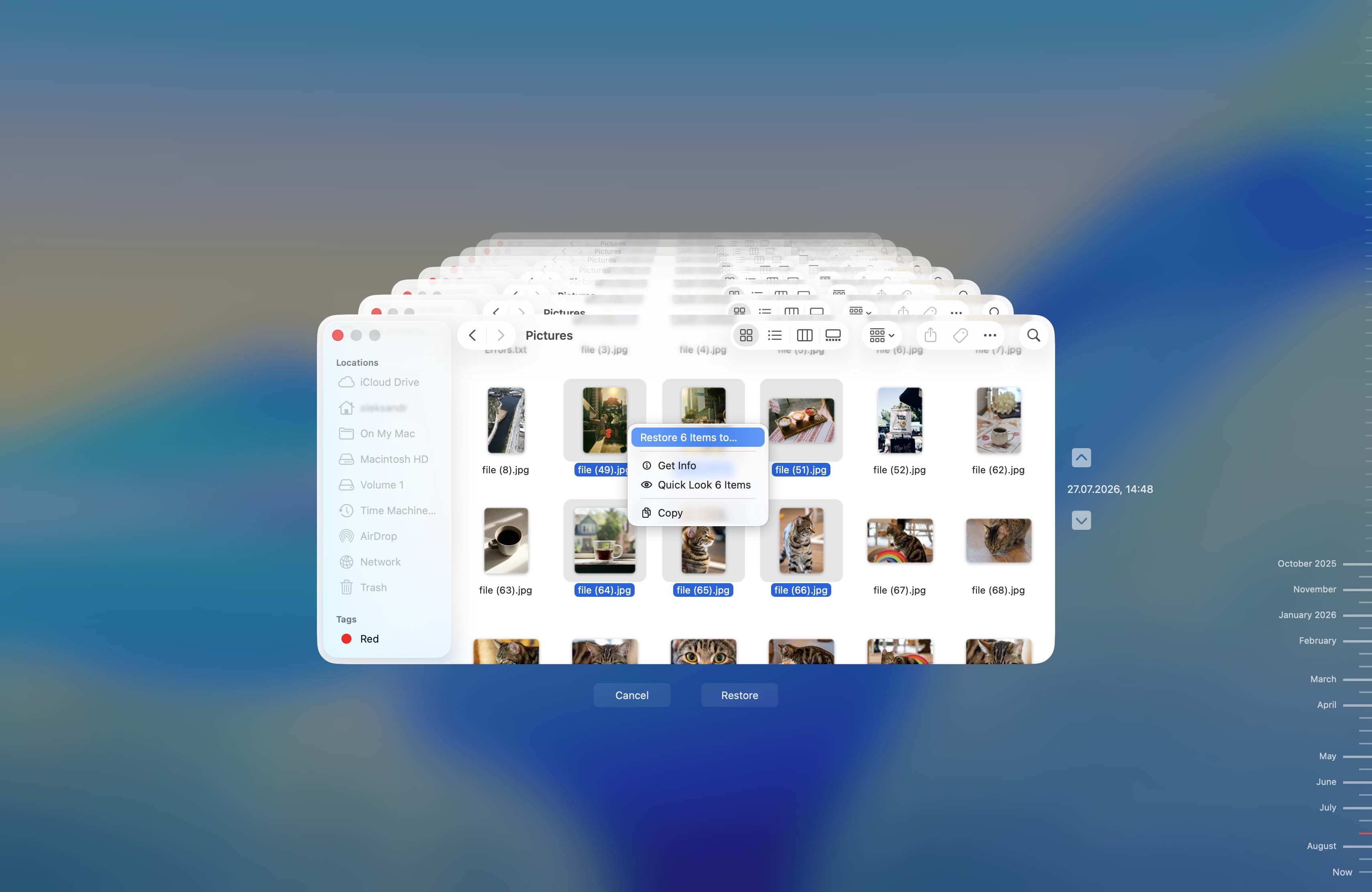
- Time Machine stellt die ausgewählten Dateien an ihrem ursprünglichen Speicherort auf Ihrem Mac wieder her. Sobald sie wiederhergestellt sind, können Sie sie bei Bedarf erneut auf das USB-Laufwerk kopieren.
Hinweis: Falls Kopien der fehlenden Dateien noch auf Ihrem Mac vorhanden sind, müssen diese nicht aus einem Backup wiederhergestellt werden. Kopieren Sie sie einfach erneut auf das USB-Laufwerk.
So blenden Sie Dateien ein, die vom Flash-Laufwerk auf dem Mac verschwunden sind
Um unbeabsichtigte Änderungen und Löschungen zu verhindern, kann macOS bestimmte Ordner auf dem USB-Laufwerk ausblenden. Typischerweise enthalten diese Ordner App-Einstellungen, gelöschte Dateien und andere Daten. Es ist möglich, dass die Dateien, die Sie wiederherstellen möchten, einfach von macOS ausgeblendet wurden. So blenden Sie diese Dateien ein:
- Schließen Sie das USB-Laufwerk an Ihren Mac an.
- Wechseln Sie im Finder zum USB-Laufwerk.
- Drücken Sie Befehl + Umschalt + . (Punkt), um versteckte Dateien anzuzeigen. Versteckte Dateien erscheinen normalerweise etwas blasser als normale Dateien.
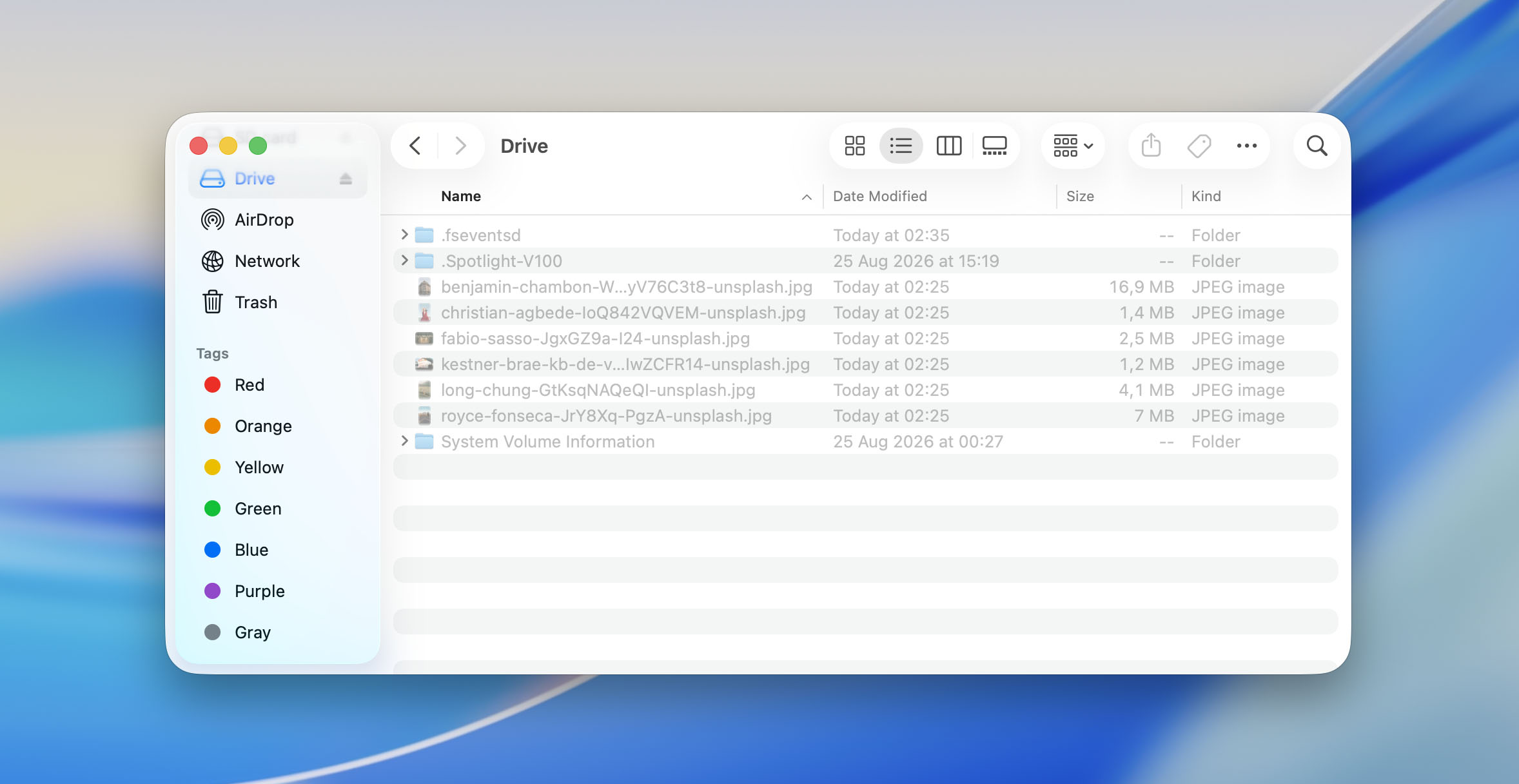
- Wenn Sie die fehlenden Dateien finden, öffnen Sie das Terminal und geben Sie chflags nohidden ein (einschließlich des Leerzeichens am Ende).
- Ziehen Sie die versteckte Datei oder den Ordner aus dem Finder in das Terminalfenster. Dadurch wird automatisch ihr vollständiger Pfad zum Befehl hinzugefügt.
- Drücken Sie Enter, um das Versteckt-Attribut von der ausgewählten Datei oder dem Ordner zu entfernen.
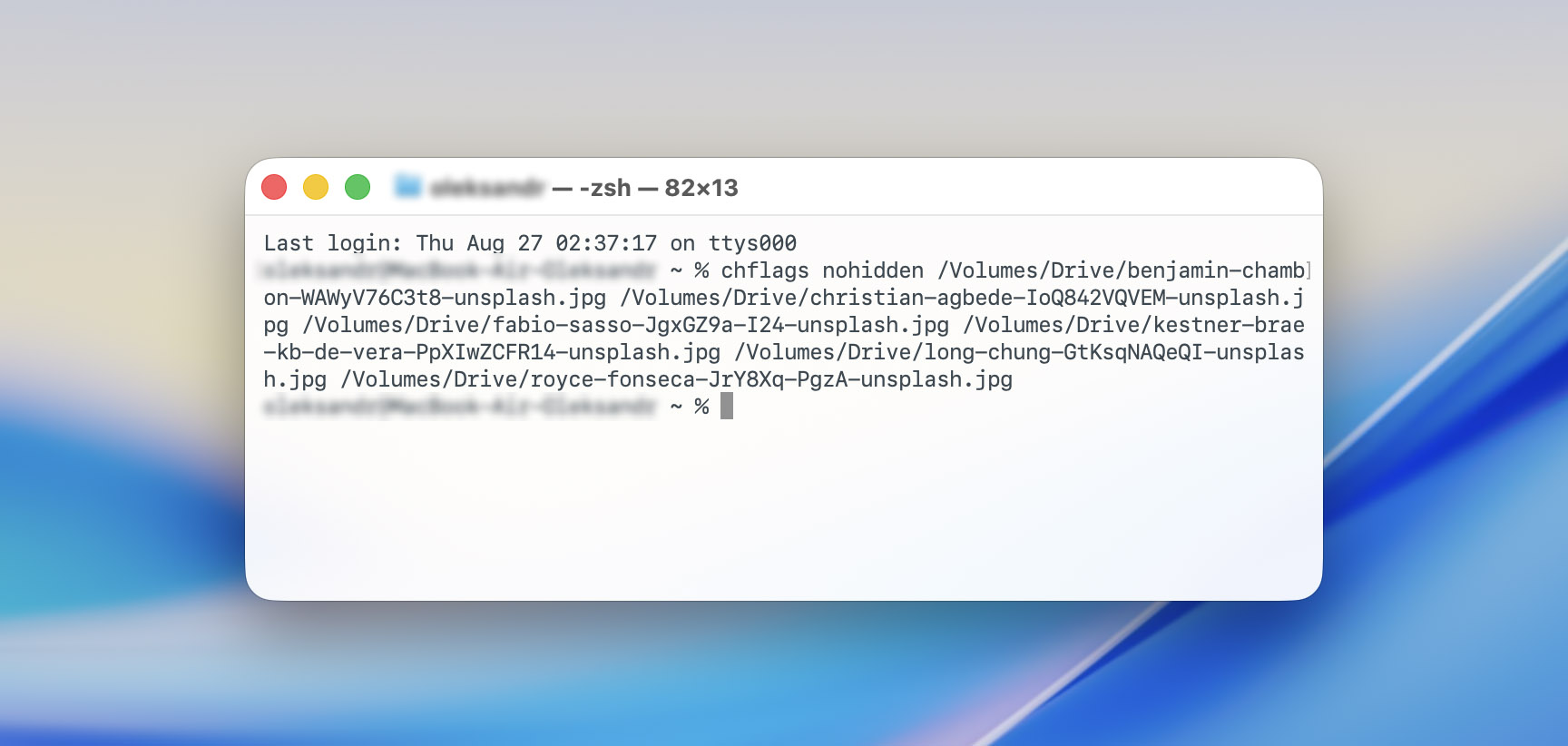
- Kehren Sie zum Finder zurück und drücken Sie erneut Befehl + Umschalt + . (Punkt), um System- und andere versteckte Dateien wieder auszublenden. Die Dateien, die Sie mit chflags nohidden sichtbar gemacht haben, sollten sichtbar bleiben.
So beheben Sie ein beschädigtes USB-Laufwerk
Wenn Daten von Ihrem Flash-Laufwerk verschwunden sind, ohne dass Sie eingegriffen haben, ist es möglich, dass das USB-Laufwerk beschädigt ist. In einem solchen Fall ist es am besten, das Problem zu beheben, bevor Sie es erneut verwenden.
Obwohl die folgenden Methoden Ihnen helfen können, ein USB-Laufwerk auf dem Mac wiederherzustellen und es wieder funktionsfähig zu machen, können einige davon auch die darauf gespeicherten Daten beeinflussen oder löschen. Wenn diese Dateien wichtig sind, fahren Sie mit keiner der unten aufgeführten Lösungen fort, bevor Sie sie wiederhergestellt haben. Kehren Sie zum vorherigen Abschnitt zurück und wählen Sie zuerst die Wiederherstellungsmethode, die am besten zu Ihrer Situation passt.
Lösung 1: Erste Hilfe ausführen
Das Festplattendienstprogramm verfügt über eine Funktion namens Erste Hilfe, mit der Fehler bei jedem Speichergerät auf dem Mac behoben werden können. Wenn Ihr USB-Laufwerk also nicht richtig funktioniert, sollten Sie versuchen, es mit Erste Hilfe zu reparieren. Wenn dies nicht hilft, bleibt Ihnen als letzte Möglichkeit nur, das Gerät zu formatieren. So beheben Sie ein beschädigtes Flash-Laufwerk auf Ihrem Mac über das Festplattendienstprogramm:
- Öffnen Sie das Festplattendienstprogramm. Sie finden es über die Spotlight-Suche (Command + Leertaste) oder im Finder > Programme > Dienstprogramme > Festplattendienstprogramm.
- Schauen Sie in der Seitenleiste die Liste der Geräte durch. Klicken Sie auf Ihr USB-Laufwerk, um es auszuwählen.
- Klicken Sie oben auf Erste Hilfe.
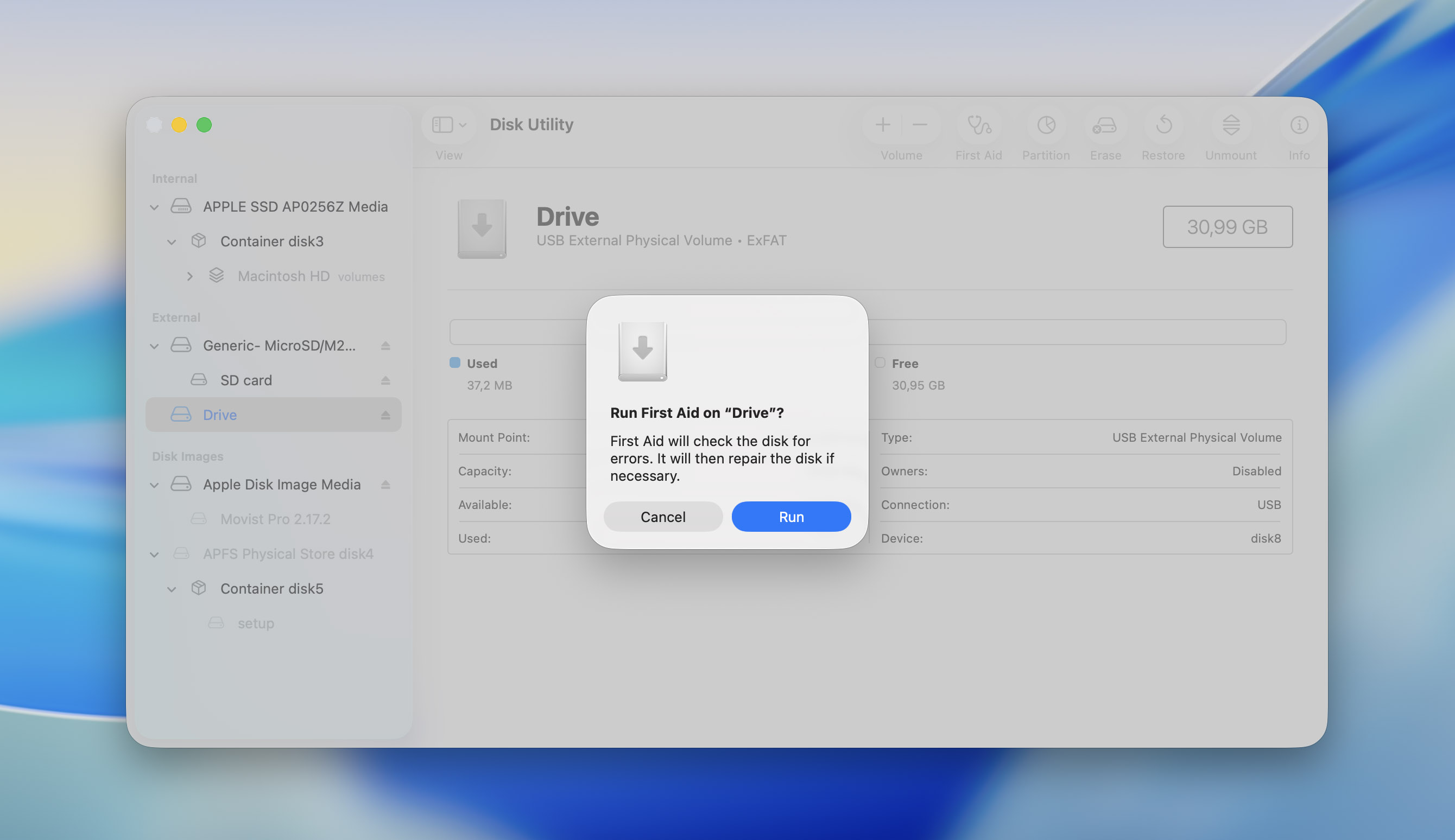
- Klicken Sie auf Ausführen, um zu bestätigen.
- Warten Sie, bis der Erste-Hilfe-Prozess abgeschlossen ist. Klicken Sie auf Fertig.
Sie können Erste Hilfe auch über das Terminal von macOS ausführen. So geht’s:
- Suche nach Terminal in der Spotlight-Suche (Command + Leertaste) und öffne die Terminal-App.
- Gib diskutil list ein und drücke Enter. Dieser Befehl listet alle mit deinem Mac verbundenen Laufwerke auf. Suche dein USB-Laufwerk in der Liste.
- Gib diskutil repairDisk /DEIN USB-LAUFWERK ein und drücke Enter. Ersetze „DEIN USB-LAUFWERK“ durch die Festplattennummer deines USB-Laufwerks. In meinem Fall war der Befehl diskutil repairDisk /dev/disk4.
- Erste Hilfe wird das USB-Laufwerk scannen und etwaige Fehler reparieren.
Lösung 2: Reparieren Sie ein beschädigtes USB-Laufwerk mit TestDisk
TestDisk ist ein ausgezeichnetes Partition-Reparaturtool, das beschädigte und verlorene Partitionen von Ihrem USB-Laufwerk wiederherstellen kann. In den meisten Fällen stellt TestDisk Partitionen mit den vorhandenen Daten unversehrt wieder her. Das Fehlen einer grafischen Benutzeroberfläche macht die Nutzung des Programms für unerfahrene Benutzer umständlich. Sie können das Programm nur mit der Tastatur bedienen – verwenden Sie die Pfeiltasten, um eine Option zu markieren, und drücken Sie die Eingabetaste, um sie auszuwählen. Hier ist eine Schritt-für-Schritt-Anleitung, wie Sie ein beschädigtes USB-Laufwerk mit TestDisk für Mac reparieren:
- TestDisk herunterladen und entpacken Sie das Archiv.
- Starten Sie TestDisk aus dem entpackten Ordner.
- Wählen Sie, ob Sie eine Protokolldatei erstellen möchten oder nicht. Eine Protokolldatei speichert die Ereignisse des Partitionswiederherstellungsprozesses. Sie hat keinerlei Einfluss auf den eigentlichen Reparatur-/Wiederherstellungsprozess.
- Wählen Sie Ihr USB-Laufwerk aus der Liste aus und drücken Sie Enter.
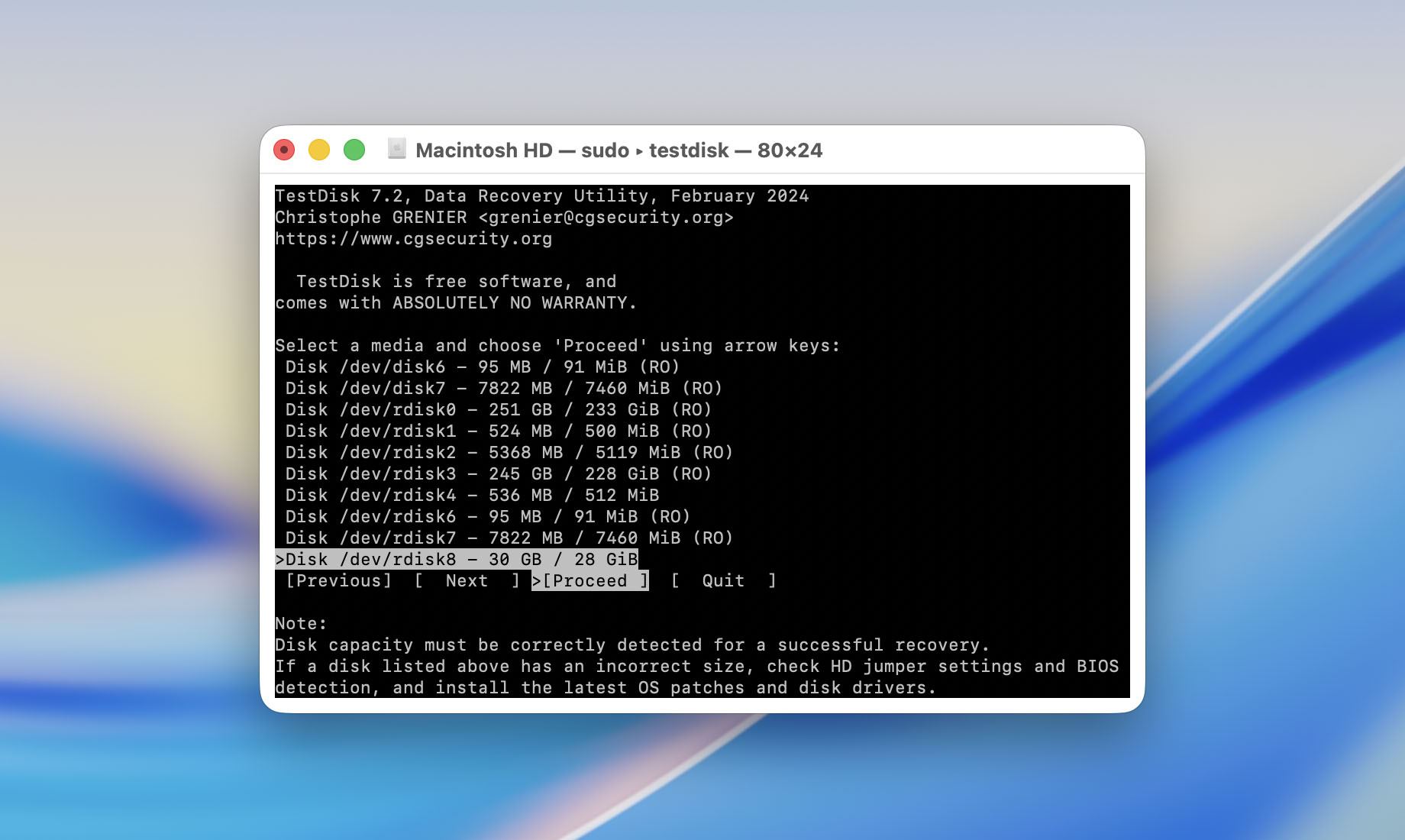
- Wählen Sie den Partitions-Tabellentyp aus. TestDisk erkennt diesen automatisch, drücken Sie auf diesem Bildschirm einfach Enter, es sei denn, Sie sind sicher, dass Ihr USB-Laufwerk eine andere Partitionstabelle hat.
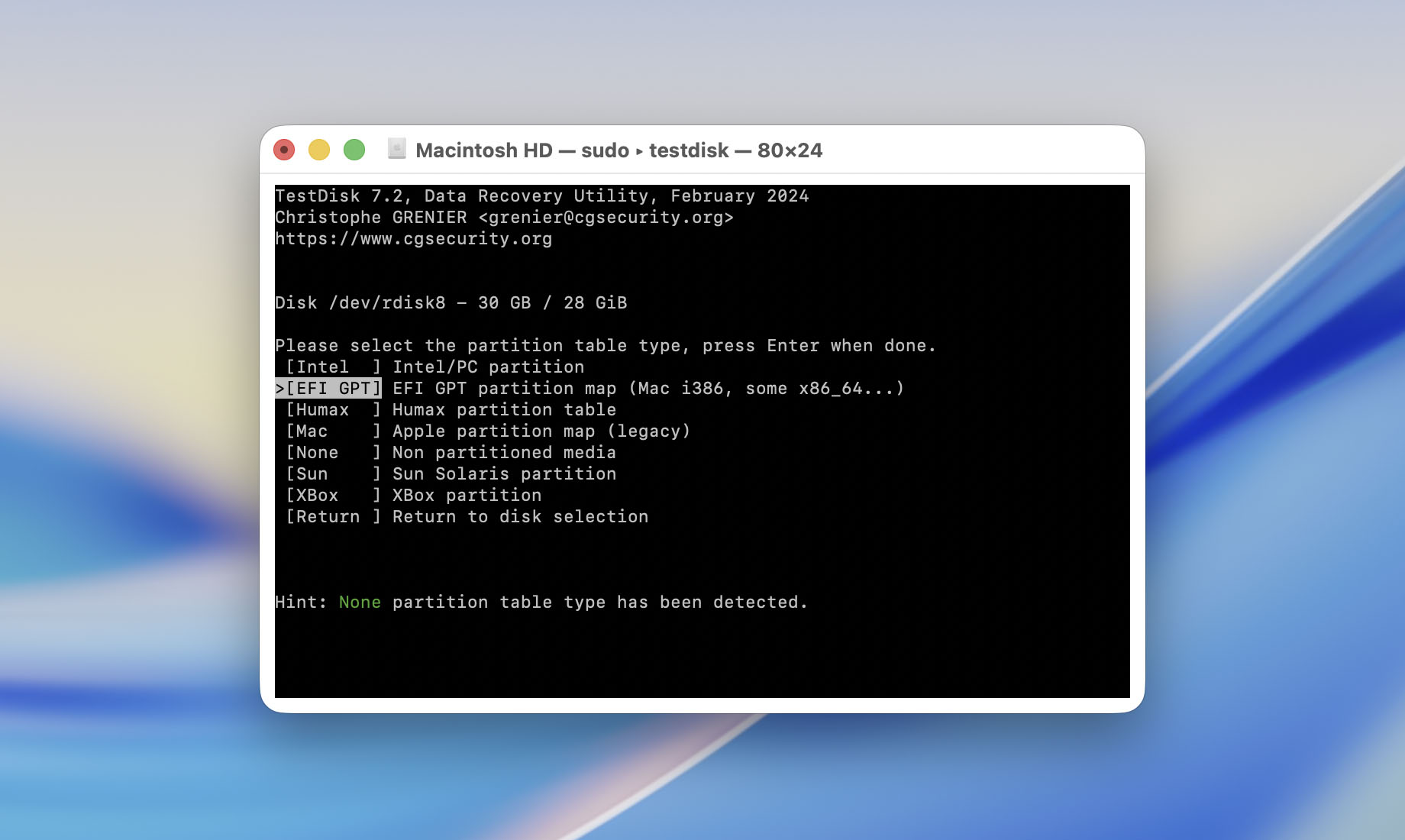
- Wählen Sie Analyse und drücken Sie Enter. Drücken Sie auch auf dem Bestätigungsbildschirm Enter.
- Wählen Sie Quick Search und drücken Sie Enter. TestDisk listet alle gefundenen Partitionen auf.
- Jede Partition hat ein Präfix – D(eleted), *(Bootable), P(rimary), L(ogical). Eine als Deleted gelistete Partition bleibt gelöscht, wenn Sie das Präfix nicht ändern. Um das Präfix zu ändern, markieren Sie die gewünschte Partition und nutzen Sie die Pfeiltasten, um durch die Präfixe zu wechseln. Um eine Partition wiederherzustellen, stellen Sie sicher, dass das P-Präfix davor steht. Nachdem Sie das Präfix geändert haben, drücken Sie Enter.
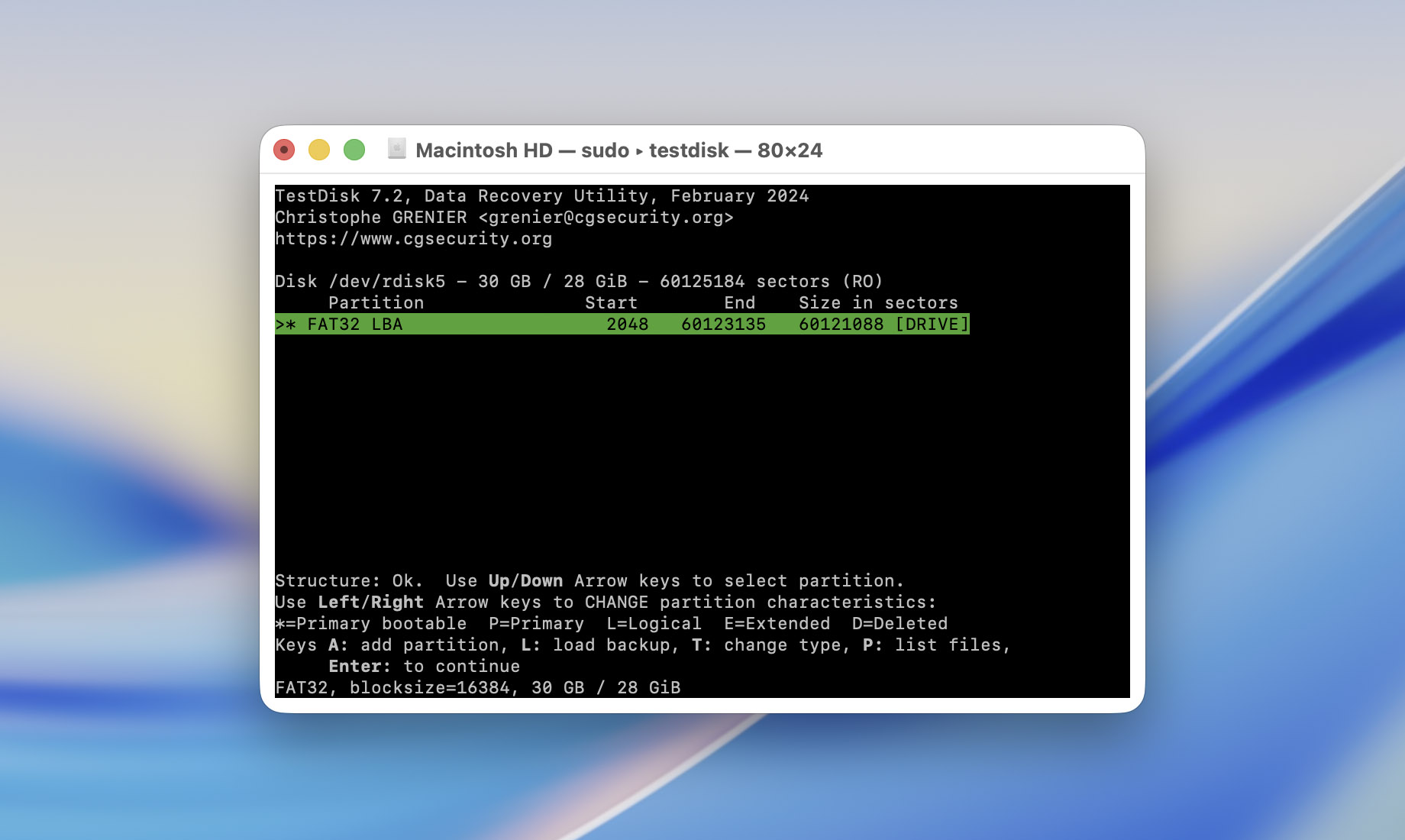
- Markieren Sie eine Partition und drücken Sie P, um deren Dateien aufzulisten. Drücken Sie Q, um zum vorherigen Bildschirm zurückzukehren. Falls die benötigte Partition nicht angezeigt wird, wählen Sie die Option Deeper Search – dies dauert lange.
- Sobald Sie bestätigt haben, dass die benötigten Partitionen und Dateien vorhanden sind, wählen Sie Write und drücken Sie Enter.
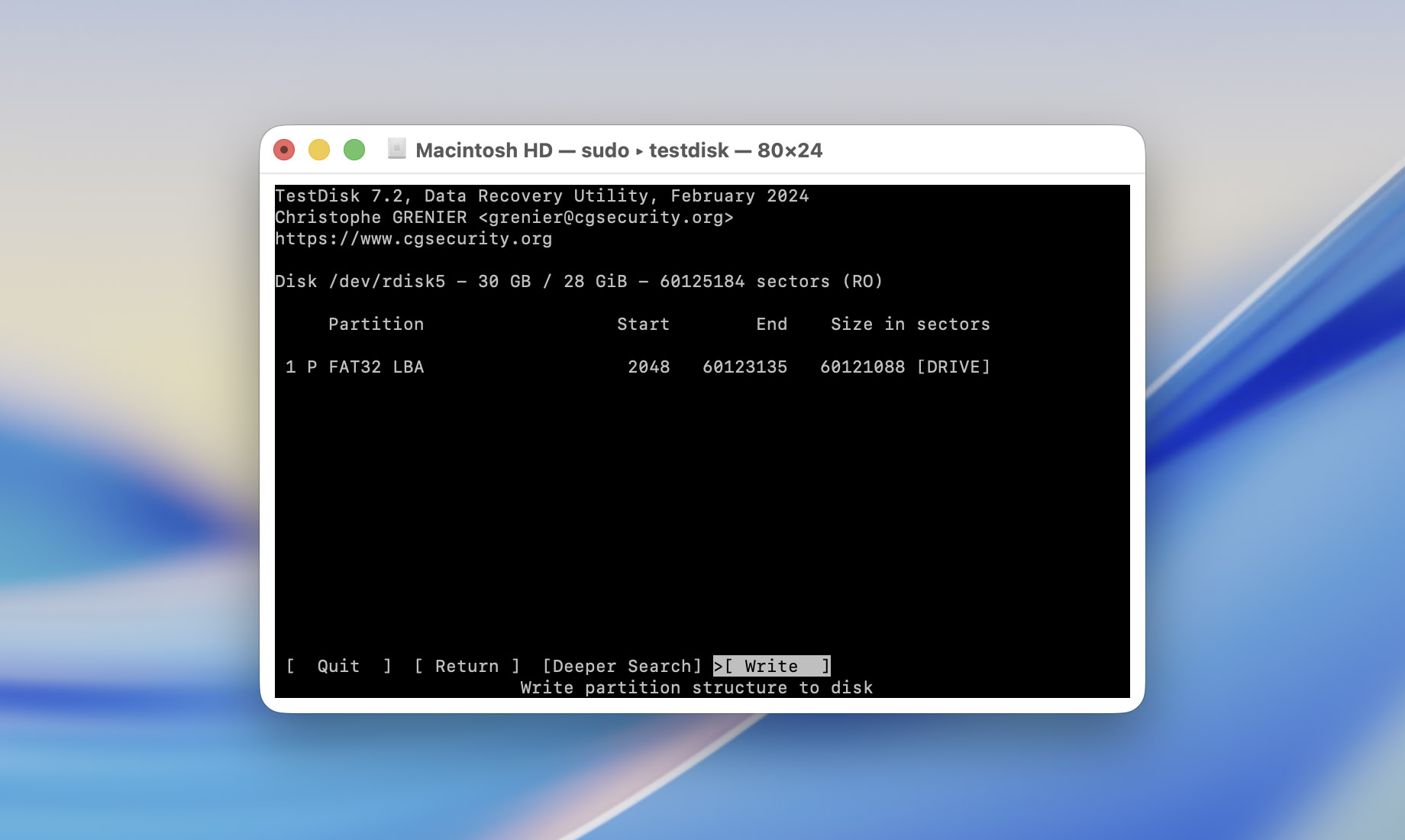
- Drücken Sie Y bei der Bestätigungsabfrage.
- TestDisk wird das USB-Laufwerk reparieren.
Wenn Sie mehr über das Programm und seine weiteren Funktionen im Zusammenhang mit USB-Laufwerken erfahren möchten, sehen Sie sich unser vollständige TestDisk-Bewertung an.
Lösung 3: USB-Laufwerk formatieren
Sie sollten auch das Festplattendienstprogramm verwenden, um Ihr Flash-Laufwerk auf dem Mac zu formatieren. Stellen Sie sicher, dass sich keine Dateien auf dem Gerät befinden, bevor Sie es formatieren, da nach Abschluss des Vorgangs alle Daten vom USB-Laufwerk gelöscht werden. Wenn Sie Ihre Dateien noch nicht wiederhergestellt haben, kehren Sie zuerst zum obigen Wiederherstellungsabschnitt zurück und tun Sie das zuerst.
So formatieren Sie ein USB-Flash-Laufwerk auf Ihrem Mac über das Festplattendienstprogramm:
- Öffnen Sie die Festplattendienstprogramm.
- Klicken Sie auf Ihr USB-Laufwerk in der Liste der Geräte auf der linken Seite des Bildschirms. Klicken Sie oben auf die Schaltfläche Löschen.
- Geben Sie einen Namen für Ihr Flash-Laufwerk in das Namenfeld ein.
- Wenn Sie das USB-Laufwerk nur mit Macs verwenden möchten, können Sie Mac OS Extended (Journaled) auswählen. Wenn Sie das Laufwerk regelmäßig zwischen macOS, Windows und anderen Betriebssystemen verwenden, wählen Sie exFAT für eine breitere Kompatibilität.
- Klicken Sie auf Löschen.
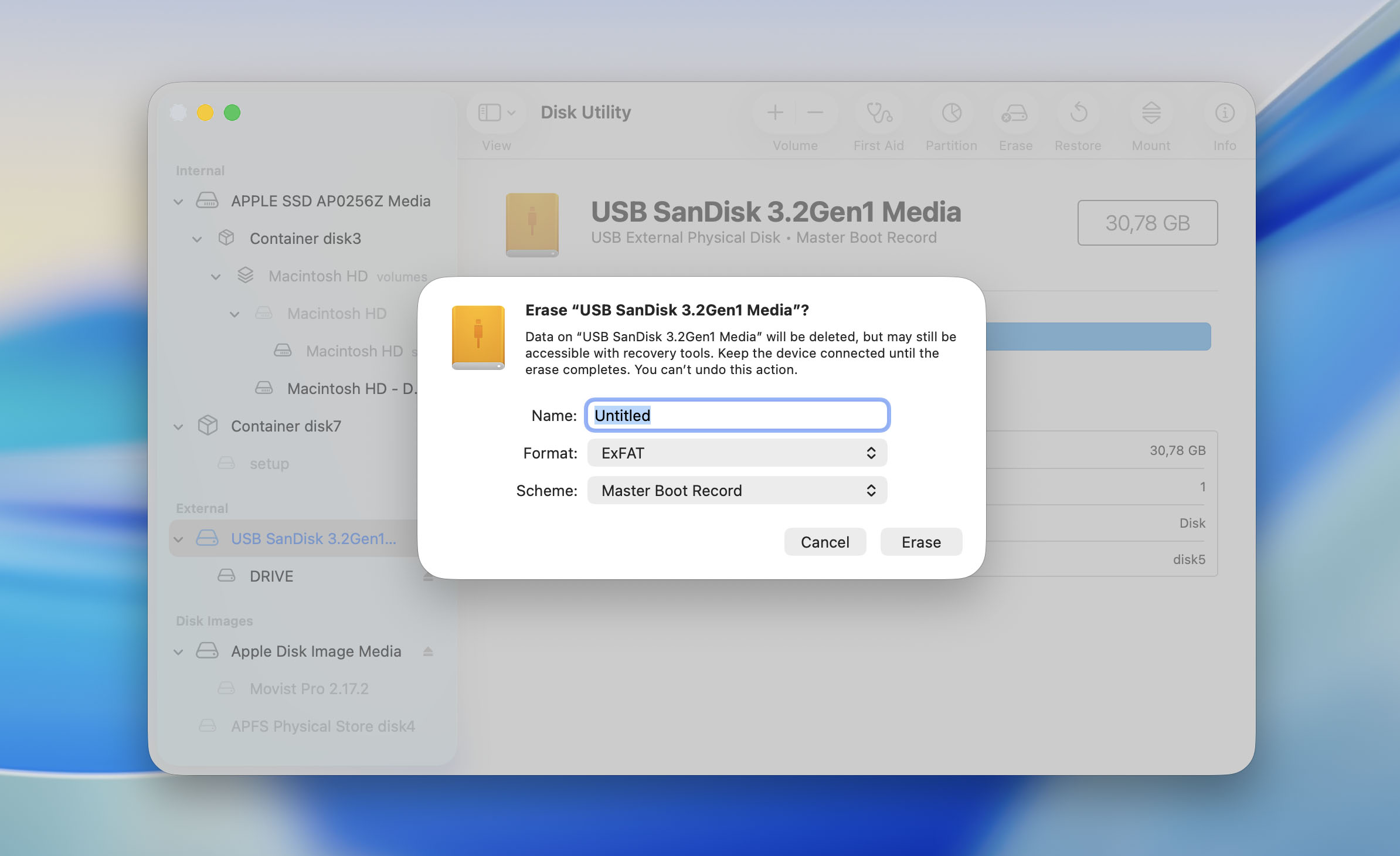
- Sobald das USB-Laufwerk formatiert ist, klicken Sie auf Fertig und werfen Sie Ihr Gerät aus.
Jetzt erhalten Sie einen Neuanfang mit Ihrem USB-Stick. Sie können beginnen, Dateien darauf hochzuladen und das USB-Laufwerk nach Wunsch zu verwenden.
Wenn jedoch nach einiger Zeit erneut Dateien vom USB-Laufwerk verschwinden, ist es besser, das Laufwerk zu ersetzen, anstatt es weiter zu verwenden. Besorgen Sie sich ein neues USB-Laufwerk und nehmen Sie das alte außer Betrieb, insbesondere wenn Sie wichtige Dateien speichern oder übertragen möchten.
Warum Dateien auf USB-Laufwerken am Mac verschwinden
Lassen Sie uns die Hauptgründe durchgehen, warum Daten auf einem USB-Laufwerk verloren gehen können:
- Physische Beschädigungen können dazu führen, dass Ihr USB-Laufwerk nicht mehr gemountet oder von Ihrem Mac erkannt wird, wodurch die Dateien unzugänglich werden.
- Formatieren löscht die Dateien, obwohl eine Wiederherstellung weiterhin möglich sein kann, wenn Sie das Laufwerk nicht mehr verwenden, bevor die Daten überschrieben werden.
- Das Unterbrechen eines Transfers kann dazu führen, dass Dateien niemals vollständig auf das USB-Laufwerk kopiert werden.
- Dateisystembeschädigungen können dazu führen, dass Dateien verschwinden oder unzugänglich werden, insbesondere wenn das Laufwerk zwischen verschiedenen Betriebssystemen verwendet wird.
- Sie haben die Dateien versehentlich gelöscht.
- Das USB-Laufwerk wurde mit Malware infiziert.
Um ähnliche Probleme in Zukunft zu vermeiden, werfen Sie das USB-Laufwerk immer ordnungsgemäß aus und warten Sie, bis Dateiübertragungen abgeschlossen sind, bevor Sie es entfernen. Verwenden Sie ein Flash-Laufwerk nicht als einzigen Speicherort für wichtige Dateien; bewahren Sie eine weitere Kopie auf Ihrem Mac, einer HDD oder SSD oder in einem Backup auf. Wenn das USB-Laufwerk sich erneut merkwürdig verhält oder Dateien wieder verschwinden, verschieben Sie Ihre Daten an einen anderen Ort und ersetzen Sie das Laufwerk.
Schlussgedanken
Wie Sie sehen, ist es durchaus möglich, Daten von einem USB-Laufwerk auf dem Mac wiederherzustellen. Hoffentlich müssen Sie diesen Vorgang nicht noch einmal durchlaufen, aber für alle Fälle finden Sie hier eine kurze Schritt-für-Schritt-Anleitung, auf die Sie zurückgreifen können:
- Haben Sie die Dateien vom USB-Laufwerk gelöscht? Wenn ja, überprüfen Sie zuerst den Papierkorb.
- Sie haben nichts gelöscht, aber die Dateien sind verschwunden? Überprüfen Sie, ob die Dateien einfach nur versteckt sind.
- Die gelöschten Dateien sind nicht mehr im Papierkorb? Falls Kopien noch auf Ihrem Mac existieren, kopieren Sie sie einfach zurück auf das USB-Laufwerk. Wenn sie auch vom Mac verschwunden sind, aber in einem Time Machine-Backup enthalten waren, stellen Sie sie von dort wieder her. Andernfalls scannen Sie das USB-Laufwerk mit Datenwiederherstellungssoftware.
- Wurde das USB-Laufwerk formatiert? Verwenden Sie es nicht weiter und scannen Sie es mit Datenwiederherstellungssoftware, bevor Sie etwas Neues darauf schreiben.
- Ist das USB-Laufwerk beschädigt oder verhält es sich seltsam? Stellen Sie zunächst alle wichtigen Daten wieder her. Versuchen Sie danach Erste Hilfe, TestDisk oder als letzte Option das Formatieren des Laufwerks.
- Wird das USB-Laufwerk im Festplattendienstprogramm nicht erkannt oder ist es physisch beschädigt? In diesem Fall wird Ihnen eine Do-it-yourself-Wiederherstellungssoftware wenig helfen. Ziehen Sie stattdessen in Betracht, einen professionellen Datenrettungsdienst zu kontaktieren.
Wenn Sie noch Fragen haben oder auf Probleme stoßen, während Sie versuchen, Daten von einem USB-Laufwerk auf dem Mac wiederherzustellen, besuchen Sie unser 7 Datenrettungsforum. Dort gibt es bereits Diskussionen zu USB-Laufwerk-Wiederherstellung und verwandten Themen. Falls Sie kein Thema finden, das Ihrem Fall entspricht, erstellen Sie ein neues Thema, beschreiben Sie, was mit Ihrem USB-Laufwerk passiert ist, und warten Sie auf eine Antwort aus der Community.
FAQ:
- Laden Sie Disk Drill herunter und installieren Sie es.
- Öffnen Sie Disk Drill, wählen Sie das USB-Laufwerk aus und klicken Sie auf Nach verlorenen Daten suchen.
- Klicken Sie auf Gefundene Objekte überprüfen.
- Wählen Sie die Dateien aus, die Sie wiederherstellen möchten, und klicken Sie auf Wiederherstellen.
- Wählen Sie ein Wiederherstellungsziel für die Dateien aus und klicken Sie auf Weiter.
- Öffnen Sie den Papierkorb im Dock.
- Suchen Sie die gelöschten Dateien, klicken Sie mit der rechten Maustaste darauf und wählen Sie Zurücklegen.
- Falls sich die Dateien nicht im Papierkorb befinden, aber zuvor auf Ihrem Mac vorhanden waren, überprüfen Sie Ihre Time Machine-Backups. Öffnen Sie den Ordner, in dem die Dateien ursprünglich gespeichert waren, wählen Sie Time Machine-Backups durchsuchen, suchen Sie ein Backup von vor dem Verlust der Dateien und stellen Sie sie wieder her.