
Der Fehler “Zugriff auf Ordner verweigert” kann Sie daran hindern, einen bestimmten Ordner zu öffnen oder zu bearbeiten. In der Regel ist das Problem kein Grund zur Sorge und kann in wenigen einfachen Schritten behoben werden. Selbst wenn ein schwerwiegenderes Problem die Ursache für den Fehler war, werden Ihre Daten wahrscheinlich erhalten bleiben. Nutzen Sie unsere Anleitung, um zu erfahren, wie Sie den Zugriff auf den Ordner wiederherstellen und Ihre Dateien sichern können.
Was verursacht Fehler beim Zugriff auf Ordner?
Fehlermeldungen zum verweigerten Ordnerzugriff erscheinen in verschiedenen Formen, je nach Aktion. Windows kann während der Dateiübertragung Meldungen wie „Zugriff auf Zielordner verweigert“ anzeigen oder „Sie haben keine Berechtigung, auf diesen Ordner zuzugreifen“ bei Zugriffsversuchen. Trotz dieser Variationen hängt das zugrunde liegende Problem meist mit Zugriffsrechten oder Systembedingungen zusammen.
| Ursache | Beschreibung | Wenn es passiert |
| Unzureichende Berechtigungen | Dem Benutzerkonto fehlen die Rechte, um Dateien im Ordner zu öffnen, zu ändern oder zu kopieren | Häufig bei gemeinsam genutzten Systemen oder nach Dateiübertragungen zwischen Geräten |
| Eigentumsübereinstimmung fehlt | Der Ordner gehört einem anderen Benutzerkonto, was den Zugriff einschränkt | Nach System-Neuinstallationen, Benutzerwechseln oder der Nutzung externer Laufwerke |
| Mehrere Benutzerkonten | Unterschiedliche Berechtigungsstufen führen zu Konflikten zwischen Benutzern | Auf Arbeitsplätzen oder Familien-PCs mit mehreren Konten |
| Ordner in Verwendung | Ein Hintergrundprozess oder eine App sperrt den Ordner | Wenn Dateien geöffnet oder von laufender Software verwendet werden |
| Verschlüsselung | Der Ordner erfordert einen bestimmten Benutzerschlüssel für den Zugriff | Wenn EFS-Verschlüsselung aktiviert ist |
| Netzwerkbeschränkungen | Freigabe- oder Erkennungseinstellungen blockieren den Zugriff auf Netzwerkordner | Beim Zugriff auf freigegebene Laufwerke oder Netzwerkspeicherorte |
| Antivirenstörung | Sicherheitssoftware blockiert den Zugriff auf verdächtige Dateien | Wenn der Echtzeitschutz den Ordnerinhalt meldet |
| Dateisystemprobleme | Logische Schäden verhindern den ordnungsgemäßen Zugriff auf Ordnerdaten | In seltenen Fällen, oft im Zusammenhang mit Laufwerksfehlern oder defekten Sektoren |
In seltenen Fällen kann der Fehler durch fehlerhafte Sektoren auf der Festplatte oder ein problematisches Windows-Update auftreten.
Daten vom Laufwerk wiederherstellen, bevor Korrekturen durchgeführt werden
Datenwiederherstellung sollte Priorität haben, da der Fehler “Zugriff auf Ordner verweigert” auf logische Probleme mit Ihrem Laufwerk zurückzuführen sein kann oder Sie möglicherweise nicht genügend Zeit haben, um die Lösungen durchzugehen und herauszufinden, welche funktioniert. Darüber hinaus können einige davon das Dateisystem ändern und zu teilweisem Datenverlust führen. Wenn die Dateien wichtig sind, stellen Sie diese zuerst wieder her.
Es gibt eine Fülle von Datenrettungsprogrammen, aber in diesem Tutorial haben wir uns für Disk Drill entschieden. Das Tool ist benutzerfreundlich, verfügt über einen fortschrittlichen Datenrettungsalgorithmus und unterstützt alle wichtigen Dateisysteme und Speichertypen (intern und externe HDDs, USB-Laufwerke, SSDs, SD-Karten), also alles, was Sie benötigen, um Ihre Dateien erfolgreich wiederherzustellen. Es ist besonders nützlich, wenn Sie keine Dateien von einem problematischen Laufwerk oder Ordner kopieren können; Disk Drill kann den Speicher direkt scannen und Daten auf niedriger Ebene extrahieren, wodurch Probleme mit dem Zugriff über den Datei-Explorer umgangen werden.
So verwenden Sie Disk Drill, um Dateien aus einem Ordner wiederherzustellen, der den Zugriff verweigert:
- Disk Drill herunterladen und installieren Sie es.
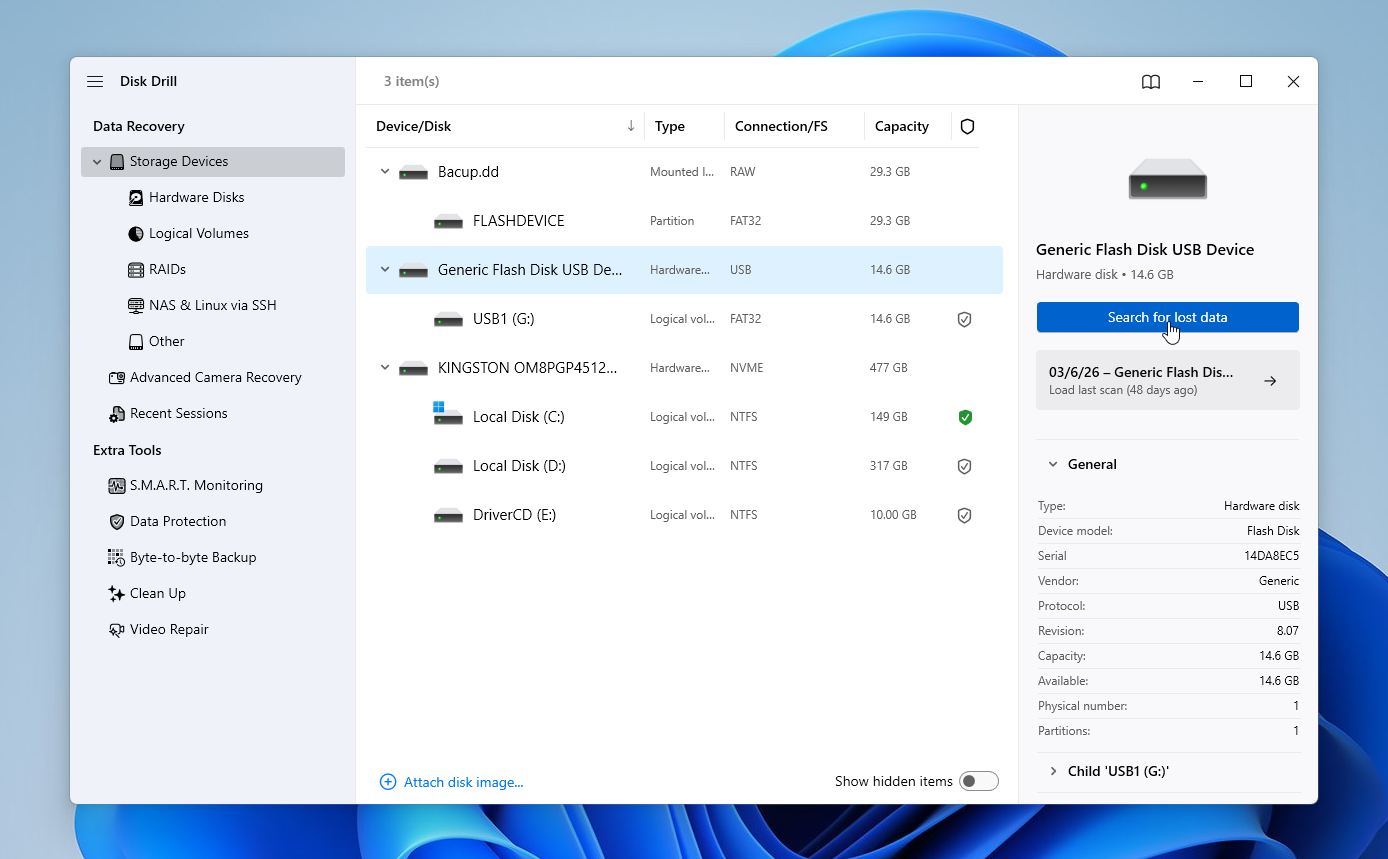
- Öffnen Sie Disk Drill, wählen Sie das Laufwerk aus, das den Ordner mit verweigertem Zugriff enthält, und klicken Sie auf Nach verlorenen Daten suchen.
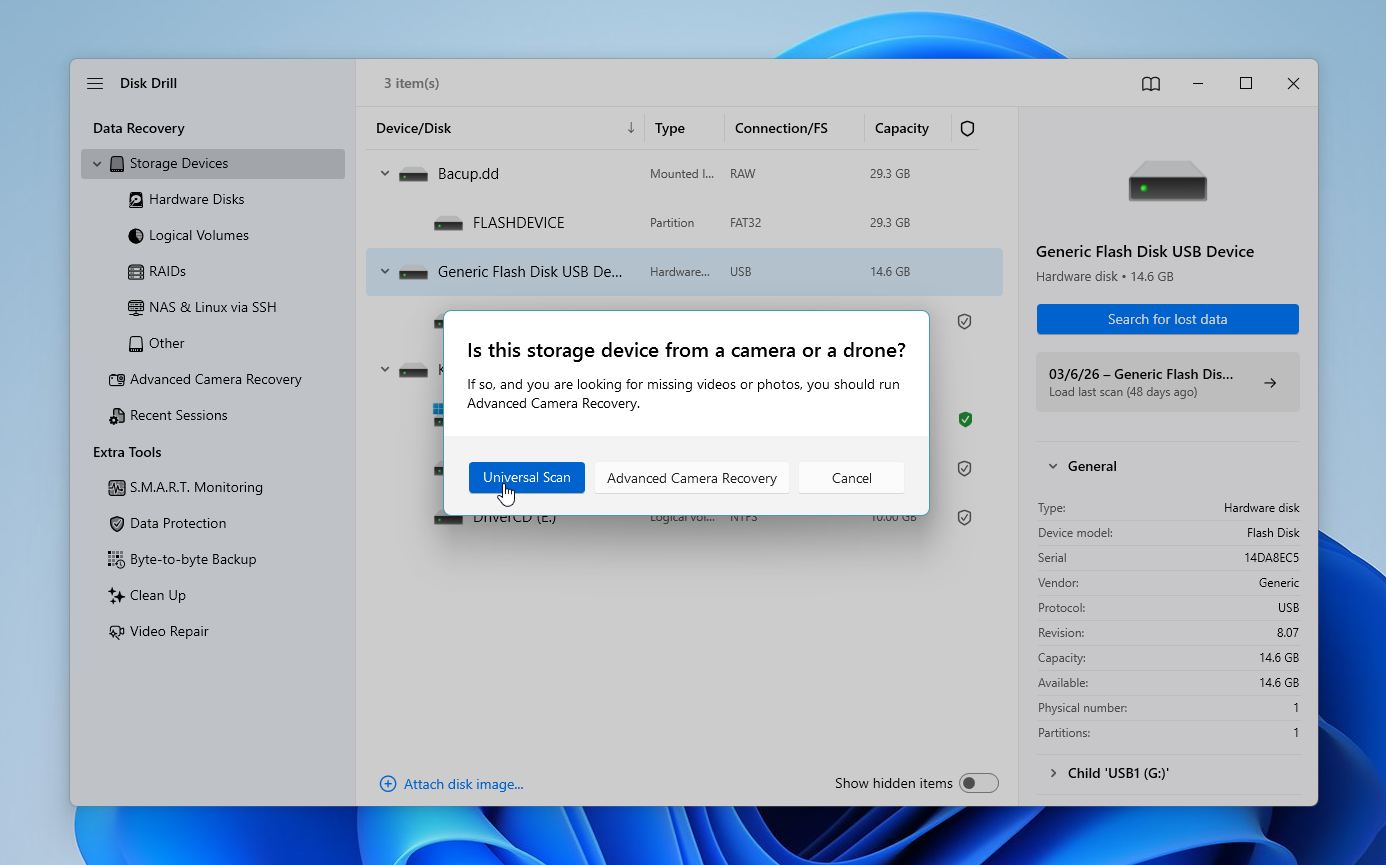
- Disk Drill fordert Sie möglicherweise auf, den Wiederherstellungsmodus auszuwählen. In den meisten Fällen empfehlen wir Universeller Scan, es sei denn, Sie arbeiten mit Kamera- oder Drohnenmaterial, dann verwenden Sie Erweiterte Kamera-Wiederherstellung.
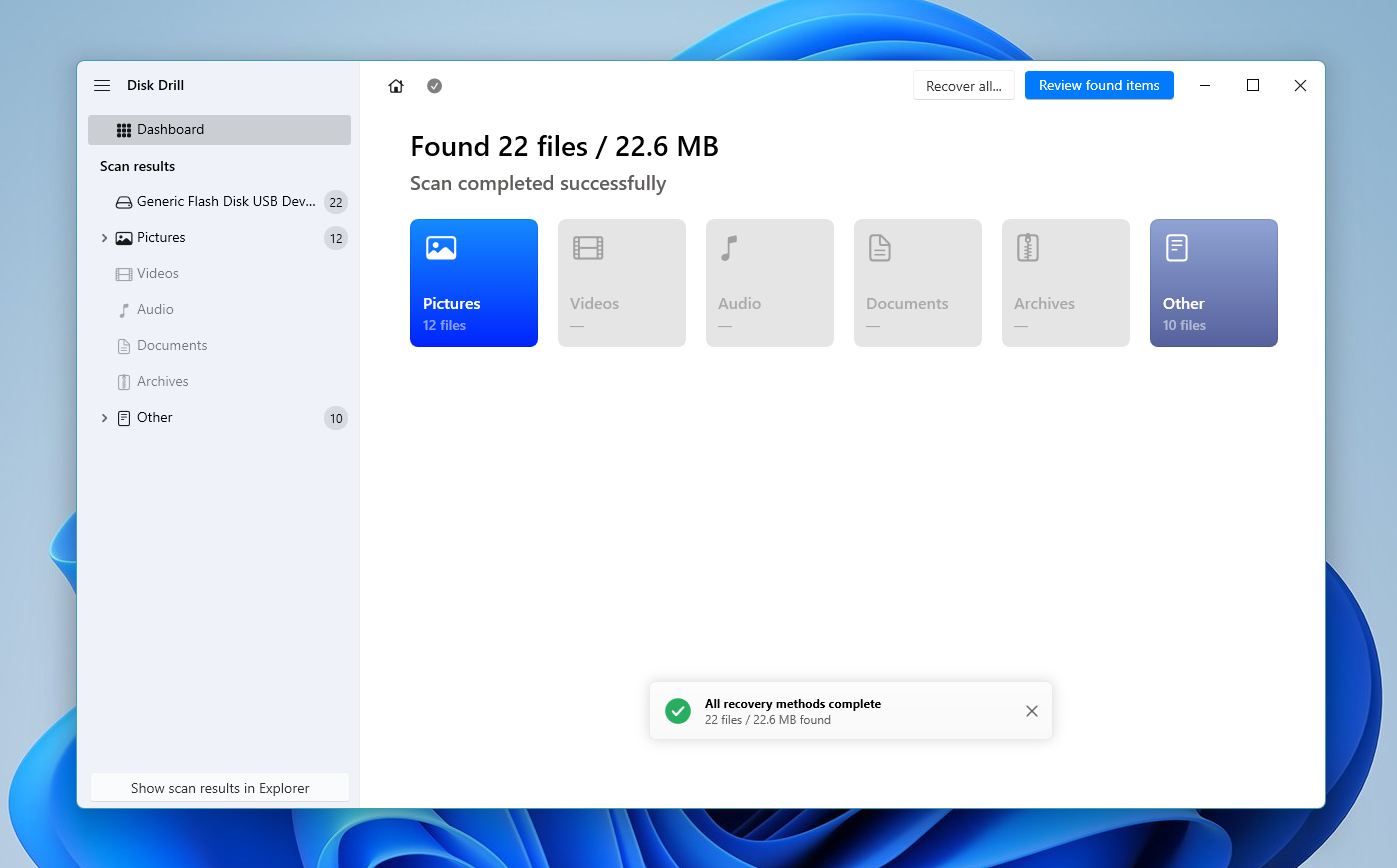
- Klicken Sie auf Gefundene Elemente überprüfen, um die wiederherstellbaren Dateien anzuzeigen. Sie können die Ergebnisse auch direkt filtern, indem Sie auf dieser Seite auf den entsprechenden Dateityp klicken (Bilder, Videos, Audio, Dokumente, Archive und Andere).
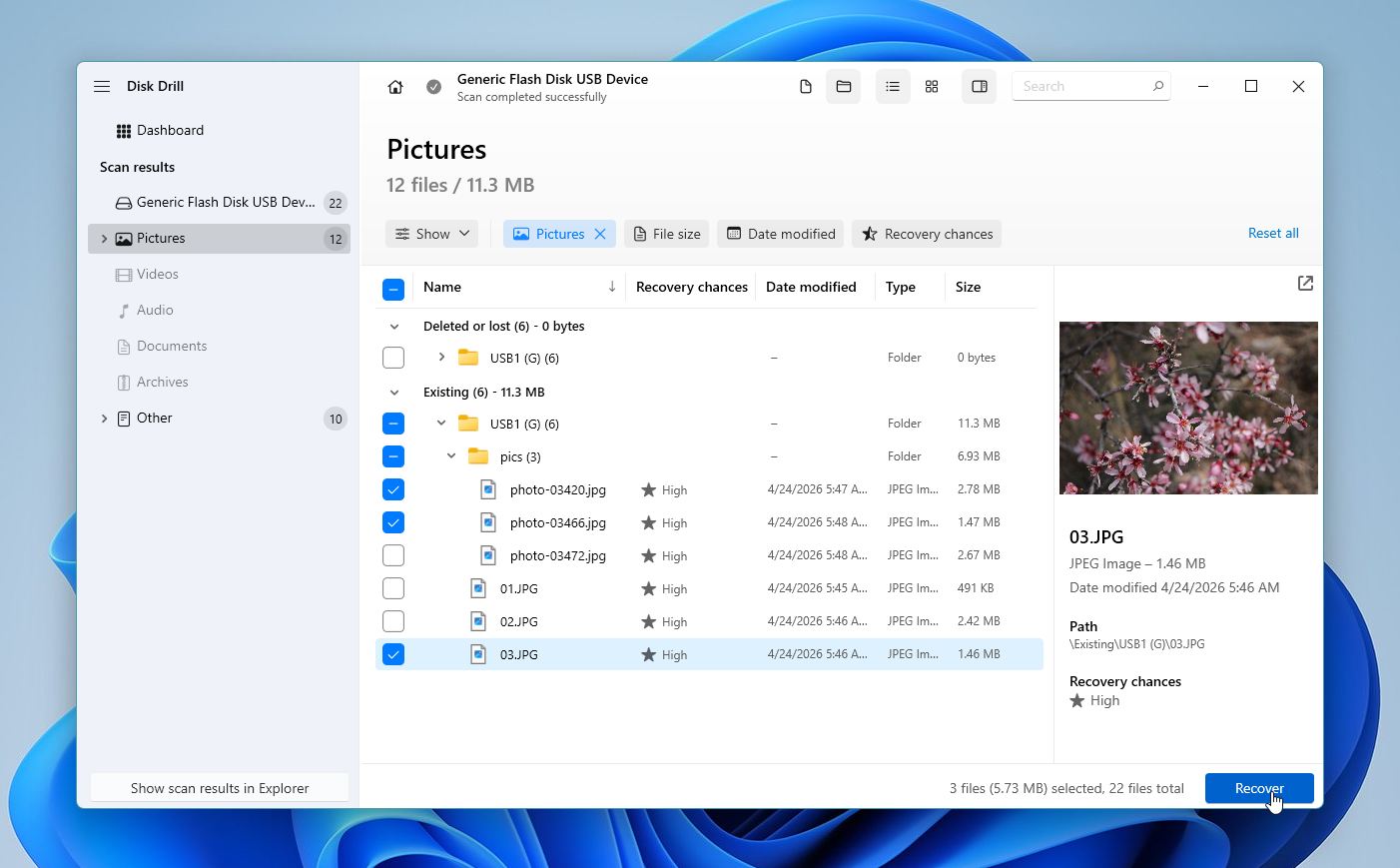
- Erweitern Sie den Abschnitt Vorhanden, um die aktuell gespeicherten Ordner auf dem Datenträger anzuzeigen. Verwenden Sie die Checkboxen, um die Dateien auszuwählen, die Sie wiederherstellen möchten. Disk Drill zeigt eine Vorschau der aktuell ausgewählten Datei an. Sie können jedoch das Augensymbol neben dem Dateinamen verwenden, um sie manuell zu prüfen. Klicken Sie auf Wiederherstellen, sobald Ihre Auswahl abgeschlossen ist.
- Wählen Sie ein Wiederherstellungsziel für die Dateien und klicken Sie auf Weiter.
- Disk Drill stellt die ausgewählten Dateien wieder her.
Windows-Benutzer können von der kostenlosen Testversion von Disk Drill profitieren, mit der Sie bis zu 100 MB an Daten kostenlos wiederherstellen können.
Wie man den Fehler “Ordnerzugriff verweigert” behebt
Der Fehler “Zugriff auf den Ordner verweigert” hängt in der Regel mit den Berechtigungseinstellungen zusammen. Überprüfen und aktualisieren Sie die Ordnerberechtigungen, um den Zugriff wiederherzustellen. In einigen Fällen kann das Wechseln zu einem Administratorkonto oder das Ändern der Berechtigungen das Problem lösen. Wenn diese Schritte nicht helfen, könnte das Speichermedium einen logischen Schaden aufweisen.
Wichtiger Hinweis: Einige Lösungen in dieser Anleitung können Daten ändern oder überschreiben (zum Beispiel CHKDSK oder Zurücksetzen von Berechtigungen in bestimmten Fällen). Wenn die Dateien im Ordner wichtig sind, gehen Sie zuerst zu Datenwiederherstellungsbereich und sichern Sie Ihre Daten, bevor Sie Lösungen anwenden.
Methode 1:Stellen Sie sicher, dass der Ordner nicht von einem Programm verwendet wird
Der Fehler “Zugriff auf den Ordner verweigert” kann auftreten, wenn Sie versuchen, ihn zu ändern oder darauf zuzugreifen, während ein Programm ihn im Hintergrund verwendet. Es gibt zwar keine spezielle Möglichkeit festzustellen, welches Programm den Ordner gerade verwendet, aber Sie können den Task-Manager verwenden, um nach Hintergrundprozessen zu suchen und zu versuchen herauszufinden, ob eine App den Ordner verwendet.
So verwenden Sie den Task-Manager, um zu sehen, welche Hintergrundprozesse möglicherweise ausgeführt werden:
- Klicken Sie mit der rechten Maustaste auf die Taskleiste und klicken Sie auf Task-Manager. Sie können auch STRG + UMSCHALT + ESC drücken, um den Task-Manager direkt zu starten.
- Gehen Sie zum Tab Prozesse und überprüfen Sie, ob ein Hintergrundprozess läuft, der möglicherweise den Ordner verwendet, auf den Sie zugreifen möchten.
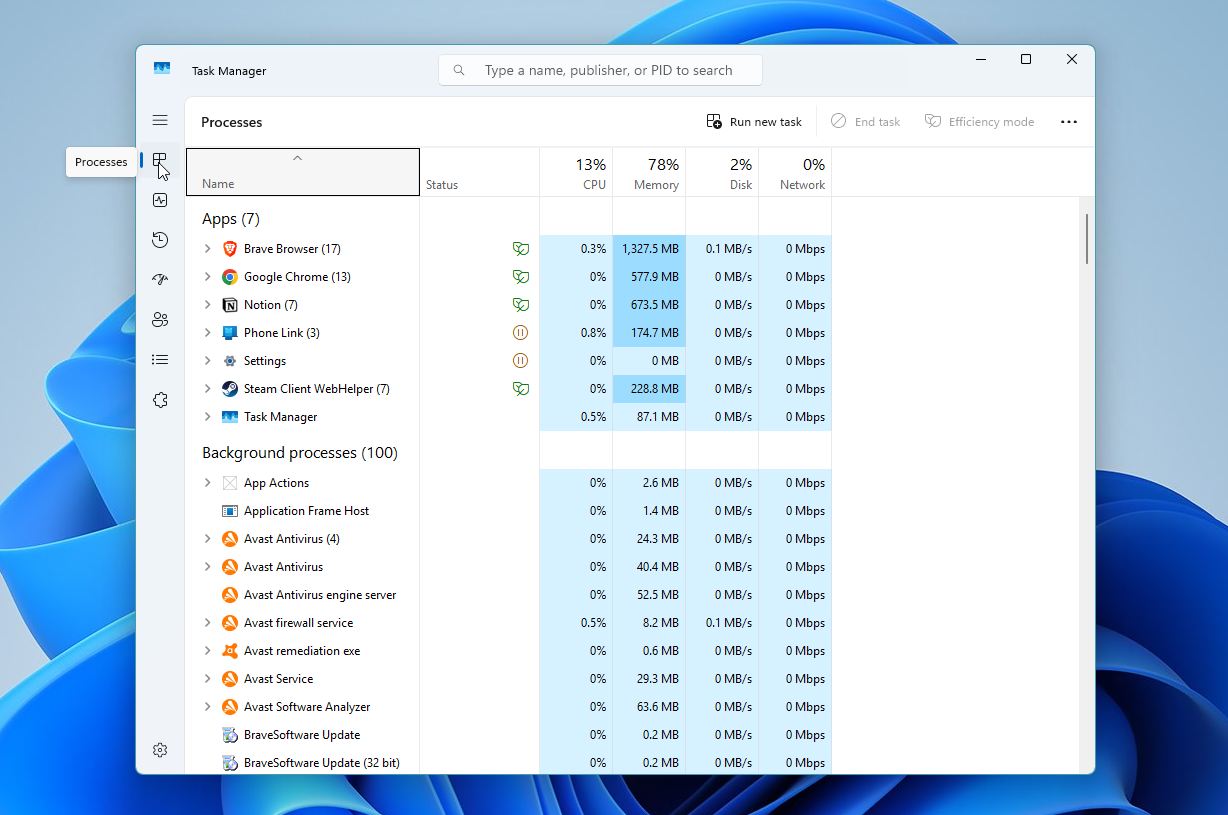
Wenn nichts auffällt und Sie keine unbekannten Apps im Autostart sehen, die stören könnten, behebt ein einfacher Systemneustart oft gesperrte Prozesse und stellt den Zugriff wieder her.
Methode 2:Überprüfen Sie, ob Sie ein Administratorkonto verwenden
Ein Konto mit administrativen Rechten hat in der Regel vollen Zugriff auf Ordner. Wenn Sie als Administrator angemeldet sind, zeigt Windows möglicherweise dennoch eine „Zugriff verweigert“-Meldung für geschützte Speicherorte an. In diesem Fall sehen Sie eine Fortsetzen-Schaltfläche, klicken Sie darauf, um dies zu bestätigen und mit Administratorrechten Zugriff zu gewähren. Wenn Sie ein normales Benutzerkonto verwenden, verfügen Sie möglicherweise nicht über ausreichende Berechtigungen.
Um zu überprüfen, ob das Benutzerkonto, mit dem Sie angemeldet sind, ein Administrator ist, gehen Sie wie folgt vor:
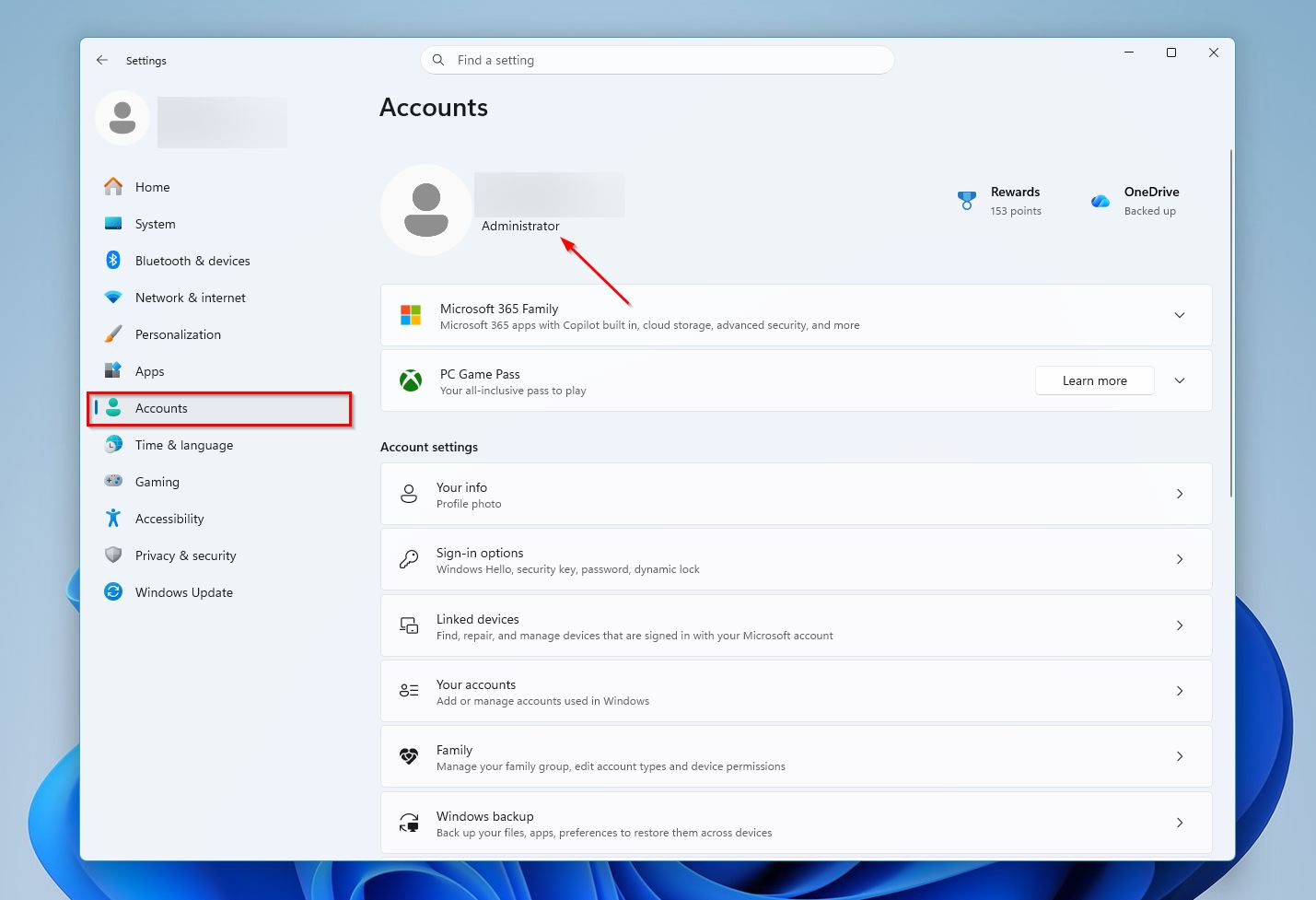
- Klicken Sie mit der rechten Maustaste auf die Start-Schaltfläche und wählen Sie Einstellungen aus.
- Klicken Sie auf die Registerkarte Konten.
- Überprüfen Sie, ob ein Administrator-Tag unter den Profilinformationen vorhanden ist, wie im Screenshot unten gezeigt.
Methode 3:Ordnerbesitz ändern
Das Ändern des Ordnereigentümers kann Zugriffsverweigerungsfehler beheben, wenn Ihr Konto keine Kontrolle über den Ordner hat. Dies geschieht normalerweise, wenn Sie von einem Konto ohne Administratorrechte arbeiten oder wenn der Ordner von einem anderen PC stammt und noch mit einem anderen Benutzerprofil verknüpft ist. In solchen Fällen kann Windows den Zugriff blockieren, selbst wenn die Dateien intakt sind, da Ihr Konto nicht als Eigentümer aufgeführt ist. Sie können das Eigentum mithilfe des Datei-Explorers neu zuweisen.
So geht’s:
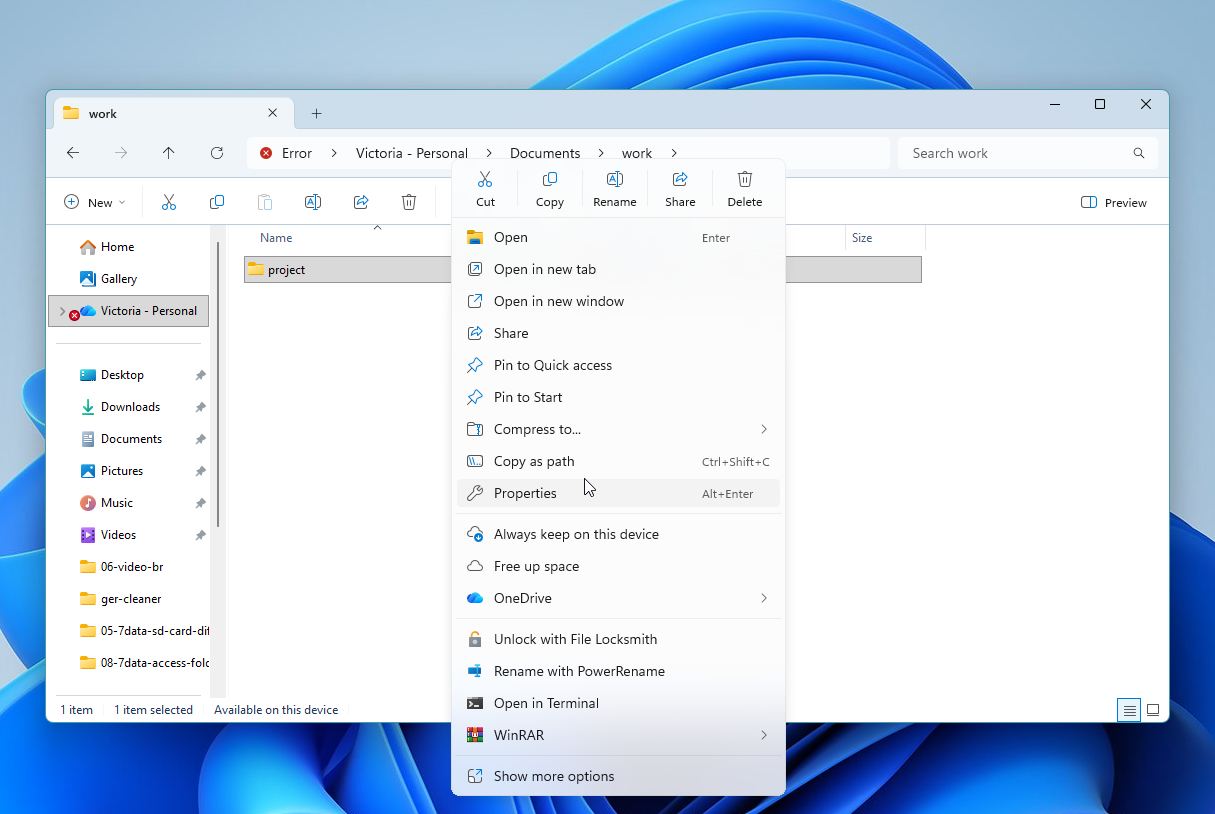
- Öffnen Sie den Datei-Explorer (Windows-Taste + E). Gehen Sie zu dem Ordner, auf den Sie zugreifen müssen, klicken Sie mit der rechten Maustaste darauf und wählen Sie Eigenschaften.
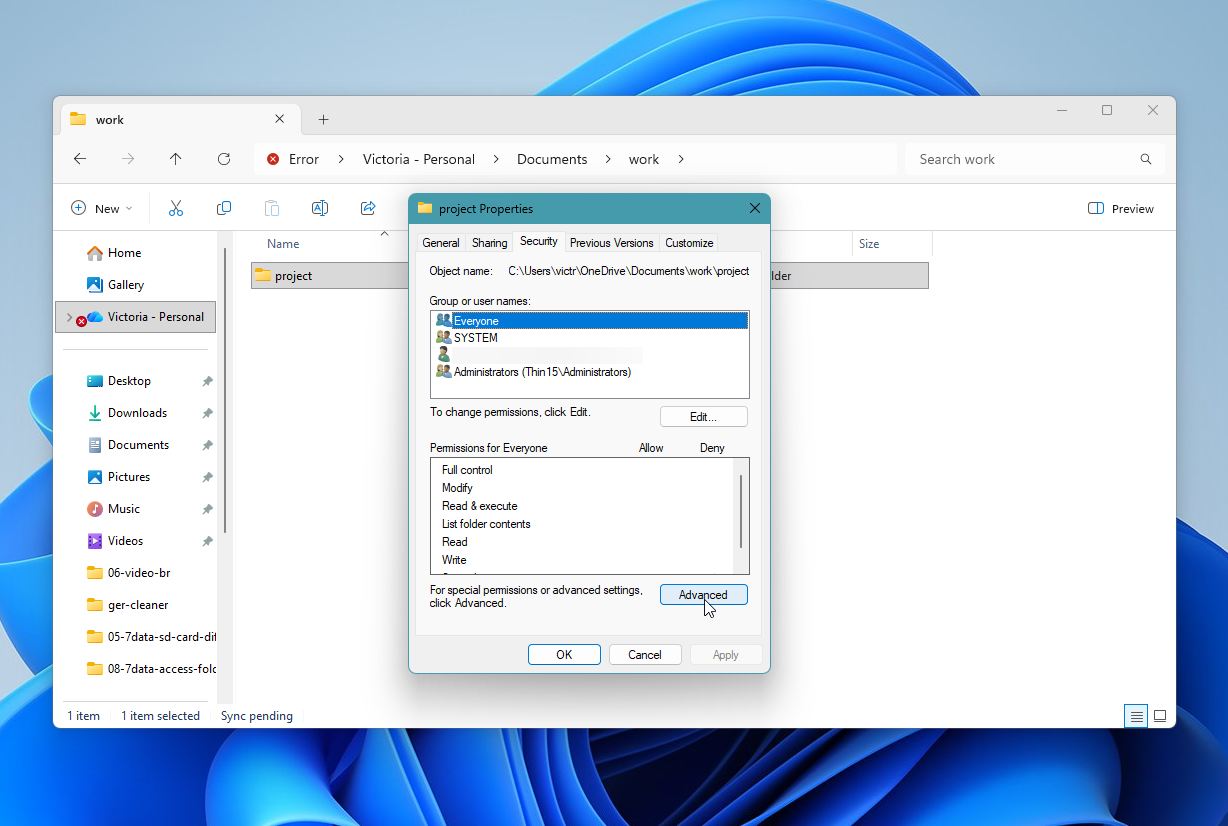
- Klicken Sie auf die Registerkarte Sicherheit und wählen Sie dann Erweitert.
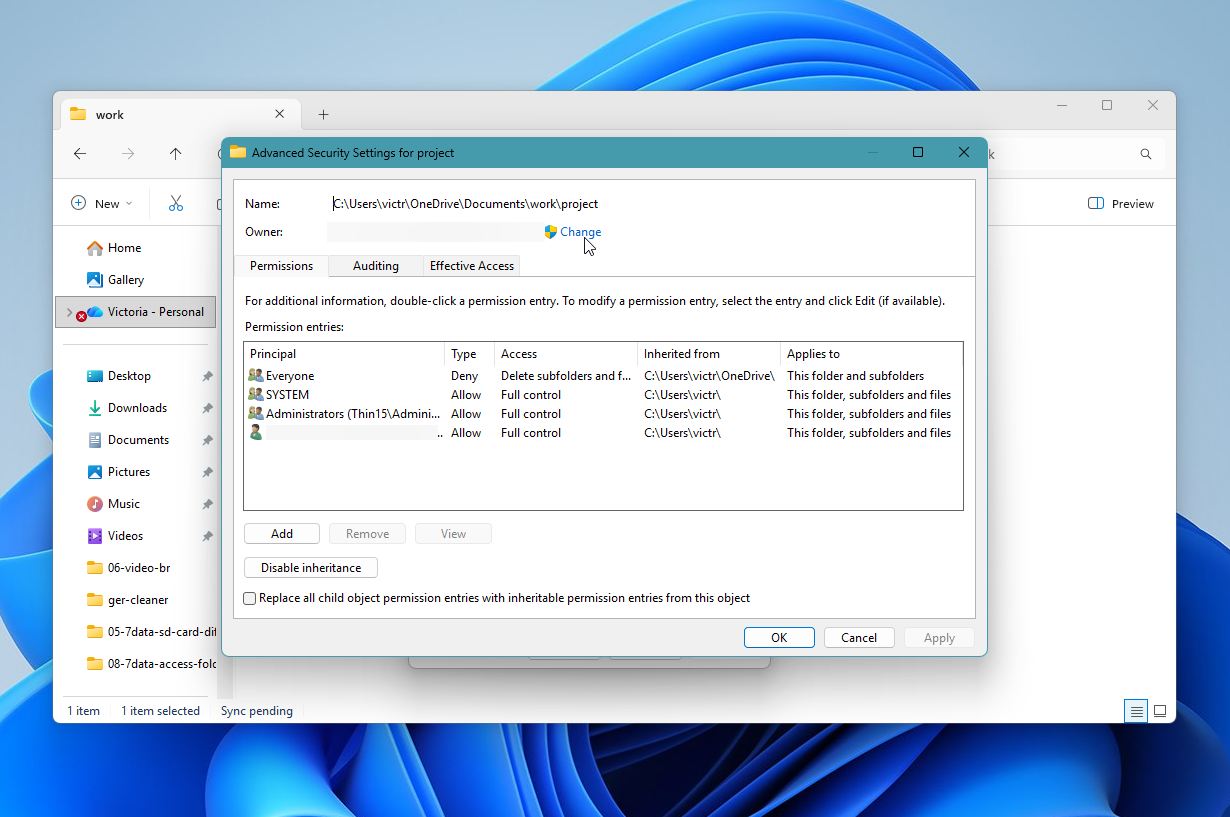
- Klicken Sie auf die Option Ändern neben dem Feld Besitzer.
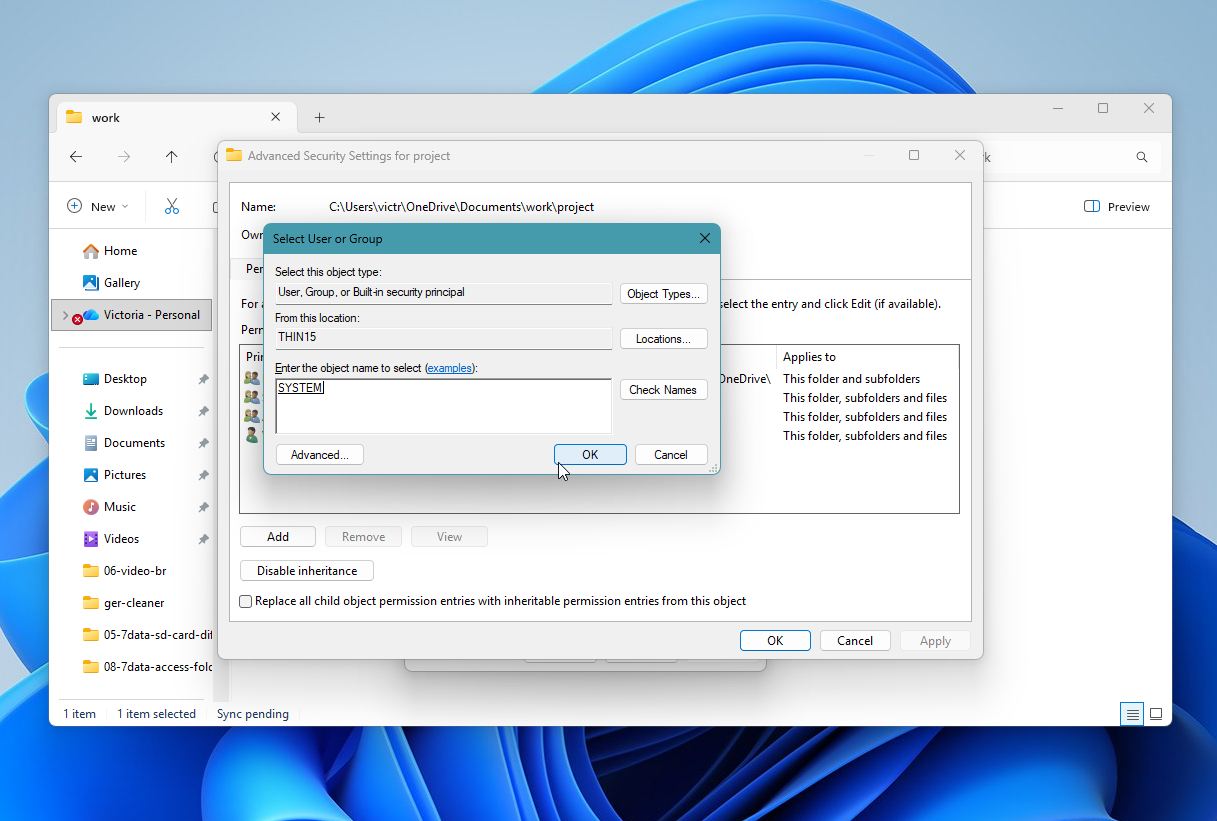
- Geben Sie im Feld Objektname Ihr Benutzerkonto oder das Konto ein, dem Sie den Besitz zuweisen möchten, und klicken Sie auf Namen überprüfen. Klicken Sie auf OK.
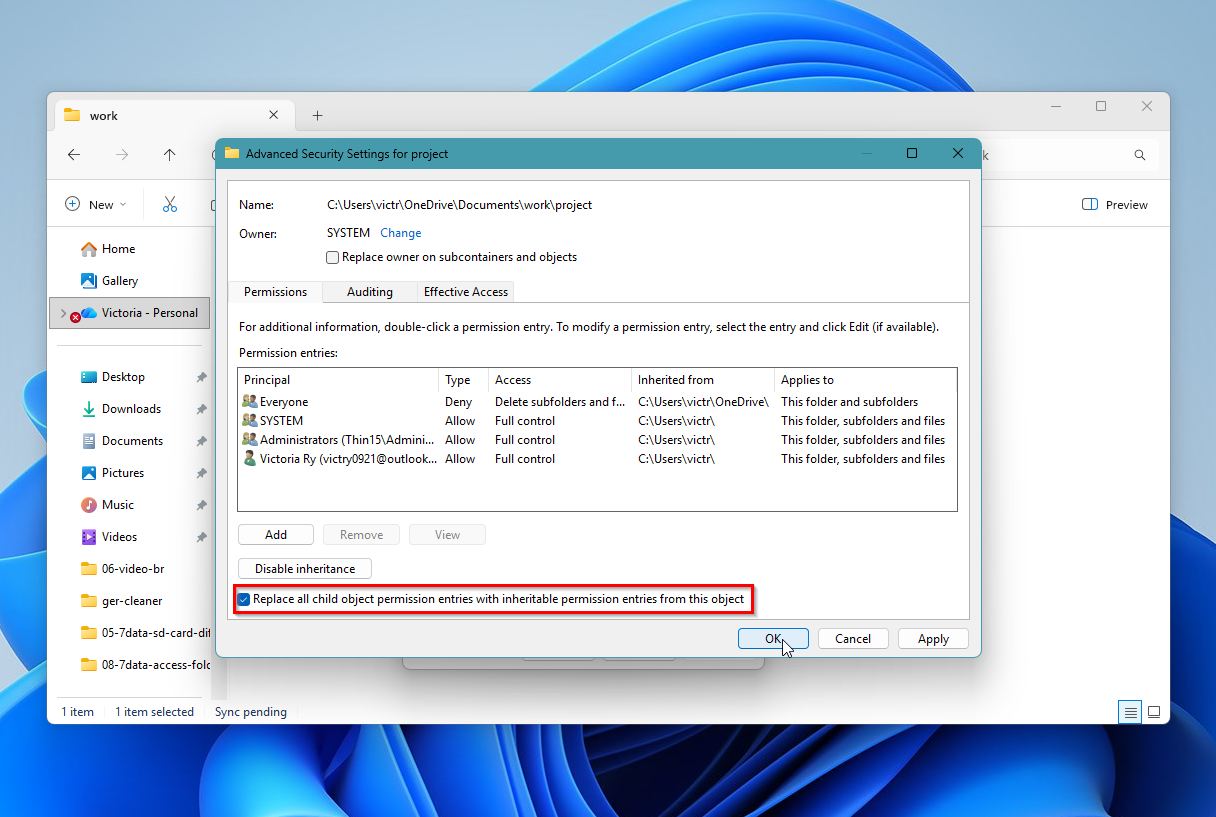
- Aktivieren Sie die Option „Alle untergeordneten Objekte durch vererbbare Berechtigungseinträge von diesem Objekt ersetzen“ und klicken Sie auf OK.
Methode 4:Ändern Sie die Ordnerberechtigungen
Wenn Sie nach der Übernahme des Besitzes des Ordners immer noch nicht auf den Ordner zugreifen können, ist es ratsam, die Ordnerberechtigungen zu überprüfen und herauszufinden, inwieweit verschiedene Benutzer Kontrolle über den Ordner haben.
Um die Ordnerberechtigungen zu überprüfen, führen Sie die folgenden Schritte aus:
- Öffnen Sie den Datei-Explorer (Windows-Taste + E), klicken Sie mit der rechten Maustaste auf den Ordner und klicken Sie auf Eigenschaften.
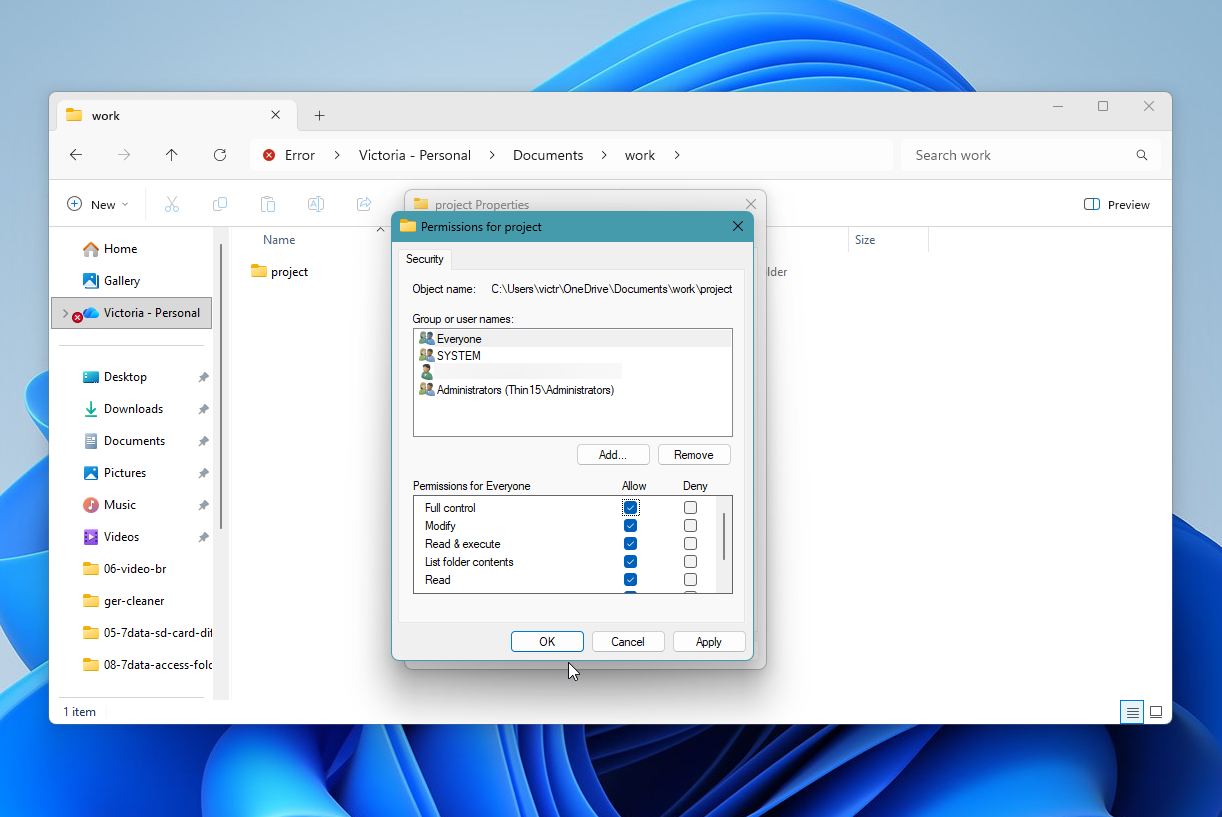
- Gehen Sie erneut auf die Registerkarte Sicherheit. Wählen Sie im Feld Gruppennamen oder Benutzernamen den Benutzer aus, für den Sie die Berechtigungen bearbeiten möchten, und klicken Sie auf Bearbeiten.
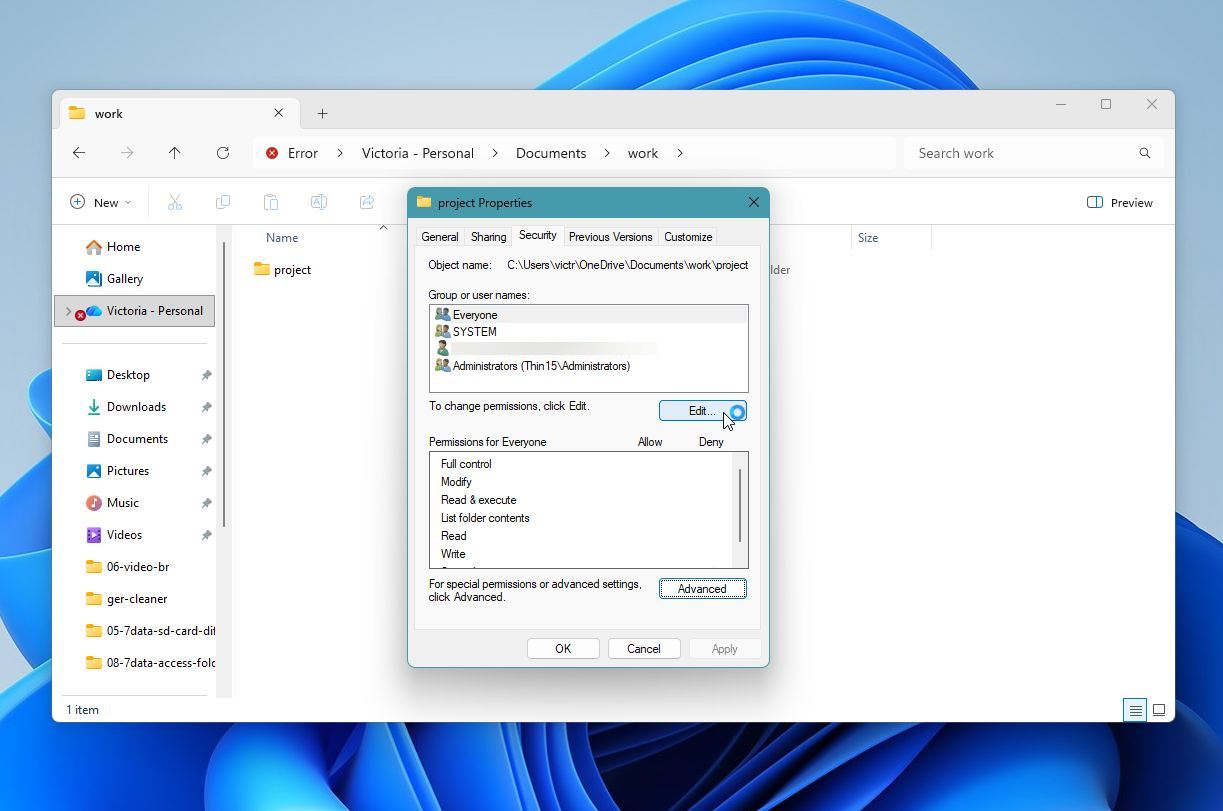
- Aktivieren Sie im Abschnitt Berechtigungen für Benutzer unter der Spalte Erlauben die Berechtigungen, die Sie aktivieren möchten. Wenn Sie dem Benutzerkonto vertrauen, empfiehlt es sich, die Option Vollständige Kontrolle auszuwählen. Klicken Sie auf OK.
Methode 5:Überprüfen Sie die Antiviruseinstellungen
Wenn Ihr Antivirusprogramm vermutet, dass sich eine bösartige Datei im betreffenden Ordner befindet, kann es den Zugriff darauf einschränken. Wenn Sie sicher sind, dass der Ordner keine Schadsoftware enthält, öffnen Sie die Einstellungen Ihres Antivirusprogramms. Deaktivieren Sie jeglichen Ordnerschutz und die Optionen zum Schutz vor Ransomware und prüfen Sie, ob Sie auf den Ordner zugreifen können. Falls das nicht funktioniert, deaktivieren Sie das Antivirusprogramm und prüfen Sie, ob Sie wieder Zugriff auf den Ordner haben.
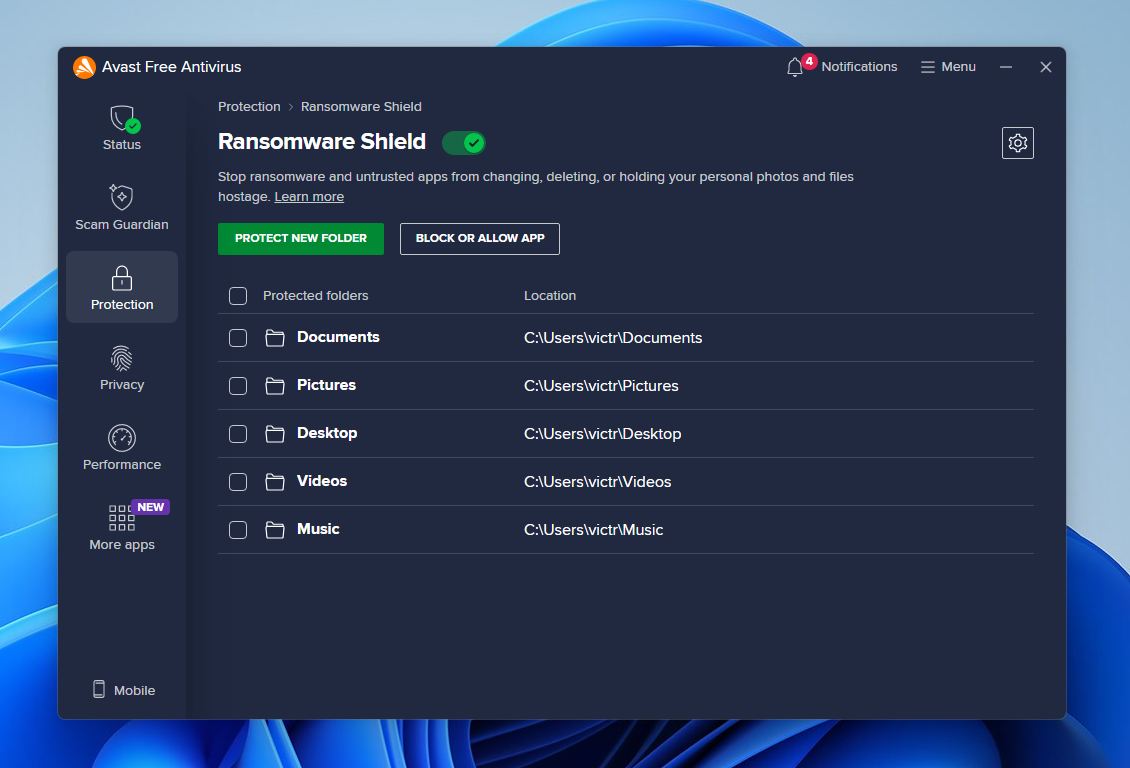
Wenn Sie nach dem Deaktivieren Ihres Antivirenprogramms auf den Ordner zugreifen können, fügen Sie den Ordner als Ausnahme in den Antivireneinstellungen hinzu und aktivieren Sie das Antivirenprogramm wieder.
Methode 6:Netzwerkerkennung & Dateifreigabe aktivieren
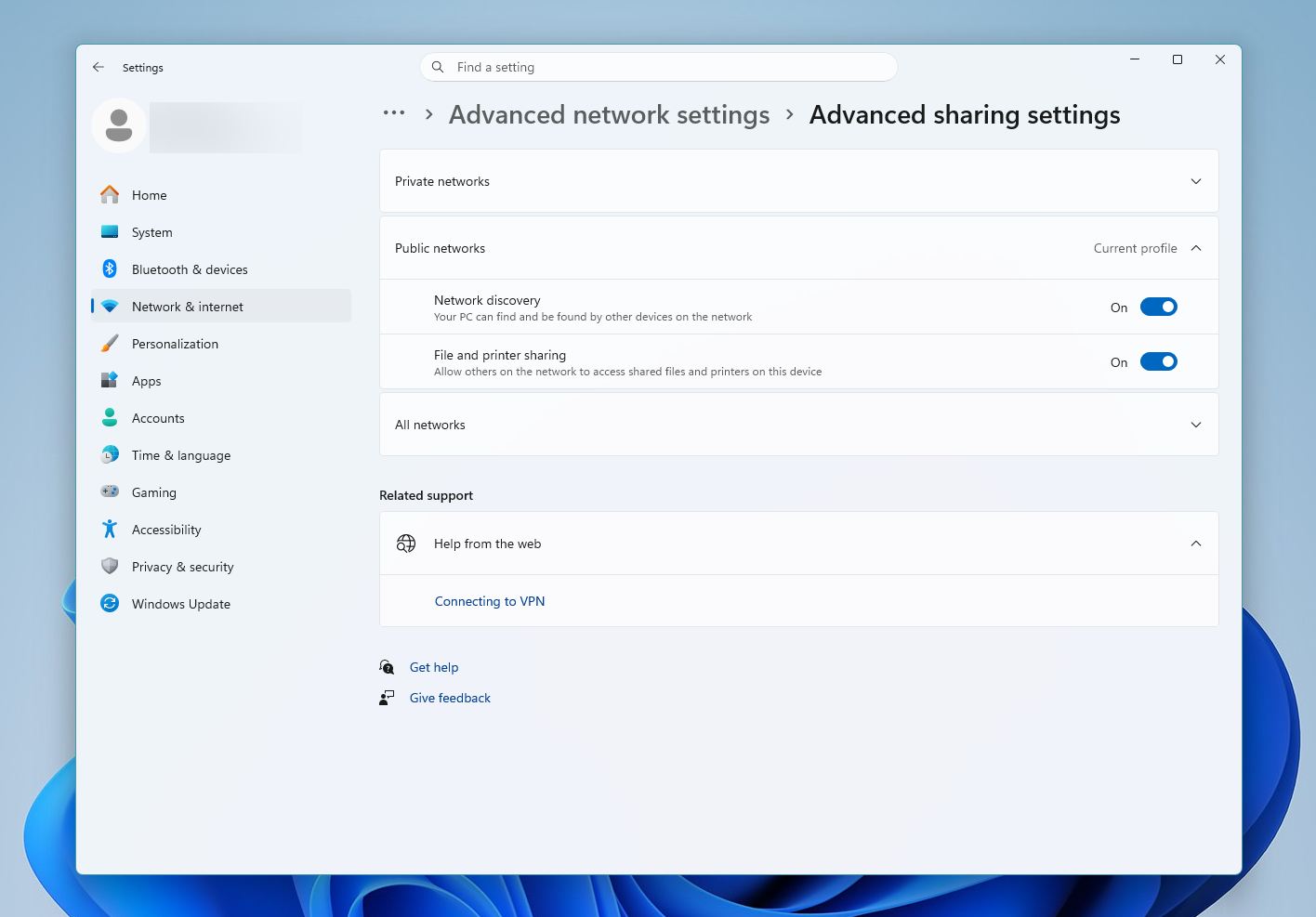
Wenn sich der Ordner, auf den Sie nicht zugreifen können, an einem Netzwerkstandort befindet, wird empfohlen, zu prüfen, ob die Netzwerkerkennung und Dateifreigabe aktiviert ist. Wenn diese Option deaktiviert ist, zeigt Windows beim Versuch, Dateien zum oder vom Netzwerkstandort zu kopieren, die Meldung „Zugriff auf Zielordner verweigert“ an.
Um die Netzwerkerkennung und Dateifreigabe zu aktivieren, führen Sie die folgenden Schritte aus:
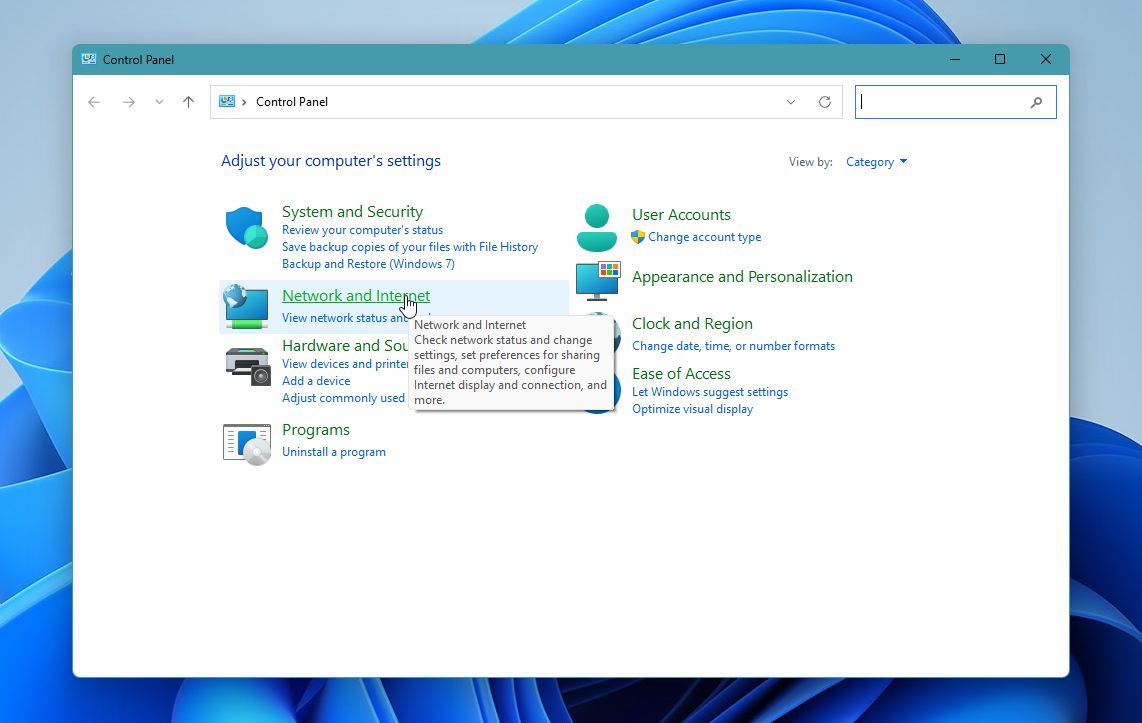
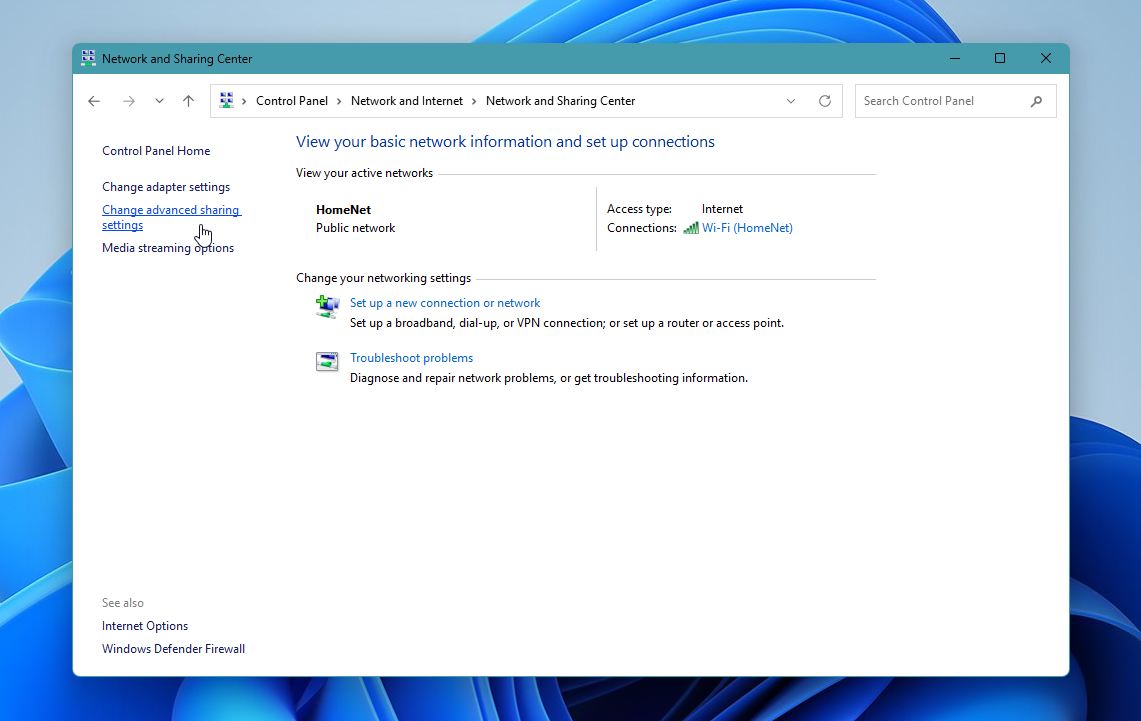
- Geben Sie „Systemsteuerung“ in die Windows-Suche (Windows-Taste + S) ein und klicken Sie auf Systemsteuerung.
- Klicken Sie auf die Option Netzwerk und Internet.
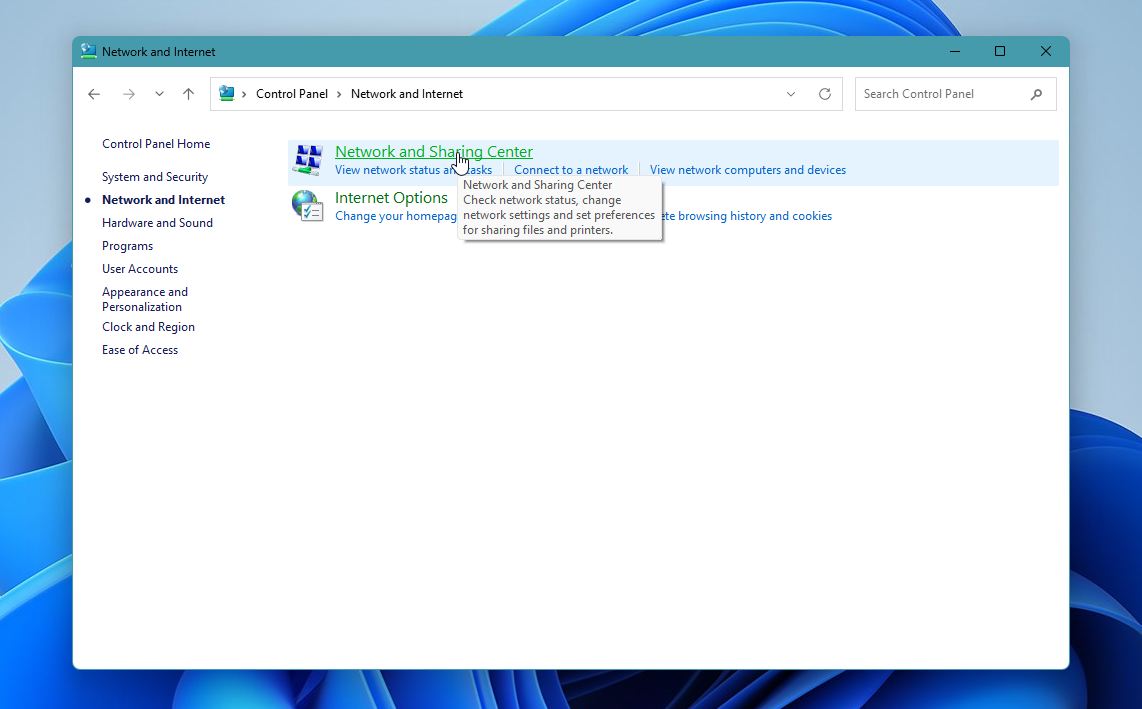
- Klicken Sie auf die Option Netzwerk- und Freigabecenter.
- Klicken Sie hier auf Geänderte erweiterte Freigabeeinstellungen.
- Stellen Sie sicher, dass Netzwerkerkennung und Datei- und Druckerfreigabe eingeschaltet sind.
Methode 7:Überprüfen Sie, ob der Ordner verschlüsselt ist
Die Professional-Version von Windows ermöglicht es Benutzern, Ordner zu verschlüsseln. Verschlüsselte Ordner können nur von Benutzern geöffnet werden, die über den erforderlichen Schlüssel verfügen. Wenn Sie bei einem Benutzerkonto ohne den erforderlichen Schlüssel angemeldet sind, können Sie nicht auf den Ordner zugreifen. Es ist ratsam zu überprüfen, ob der Ordner verschlüsselt ist, und sich mit einem Konto anzumelden, das über den erforderlichen Schlüssel verfügt.
So können Sie überprüfen, ob der Ordner und dessen Inhalte verschlüsselt sind:
- Gehen Sie zu dem Ordner im Datei-Explorer (Windows-Taste + E), und klicken Sie mit der rechten Maustaste darauf, wählen Sie Eigenschaften.
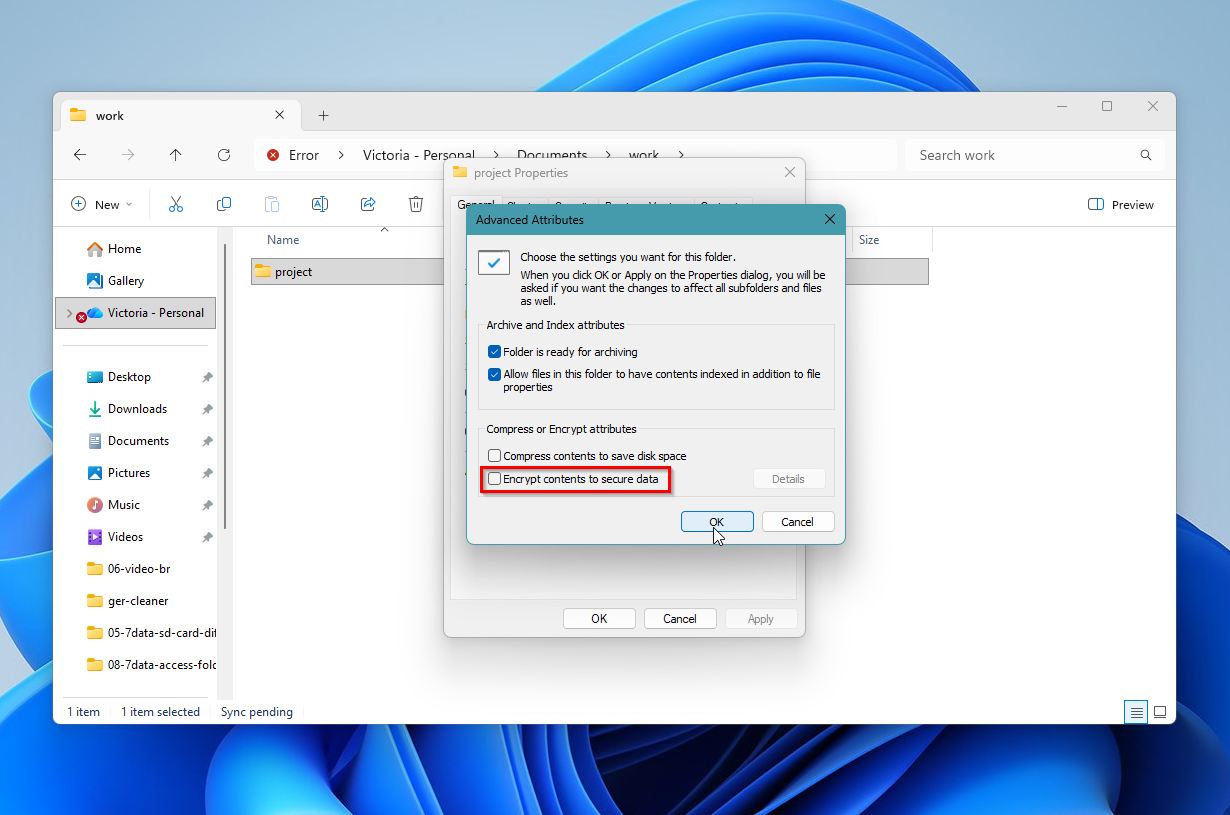
- Klicken Sie im Allgemein-Tab im Bereich Attribute auf Erweitert.
- Prüfen Sie, ob die Option Inhalt verschlüsseln, um Daten zu schützen aktiviert ist. Wenn sie aktiviert ist, bedeutet das, dass der Ordner verschlüsselt ist. Sie können auch versuchen, dieses Kästchen zu deaktivieren und überprüfen, ob es hilft.
Methode 8:CHKDSK ausführen
Wenn keine der oben genannten Methoden den Fehler “Zugriff auf Ordner verweigert” beheben konnte, könnten fehlerhafte Sektoren das Problem verursachen. Sie können ein integriertes Windows-Tool, CHKDSK, verwenden, um das Laufwerk auf fehlerhafte Sektoren zu überprüfen und zu reparieren. Da es sich um ein Befehlszeilenprogramm handelt, müssen Sie die Eingabeaufforderung (CMD) verwenden, um es auszuführen.
Warnung: CHKDSK versucht, Dateisystemfehler zu reparieren, aber dieser Vorgang kann beschädigte Daten verändern oder entfernen. In einigen Fällen werden Dateien nach dem Scan teilweise beschädigt oder verschwinden. Wenn die Daten wichtig sind, kehren Sie zu Methode 1 zurück und stellen Sie Ihre Dateien wieder her, bevor Sie mit CHKDSK fortfahren.
So verwenden Sie CHKDSK:
- Geben Sie „cmd“ in die Windows-Suche ein (Windows-Taste + S). Klicken Sie in den Suchergebnissen mit der rechten Maustaste auf Eingabeaufforderung > Als Administrator ausführen.
- Geben Sie in der Konsole chkdsk Y: /r /x ein und drücken Sie die Eingabetaste. Ersetzen Sie Y durch den Laufwerksbuchstaben der Partition, die den Ordner enthält, auf den Sie nicht zugreifen können.
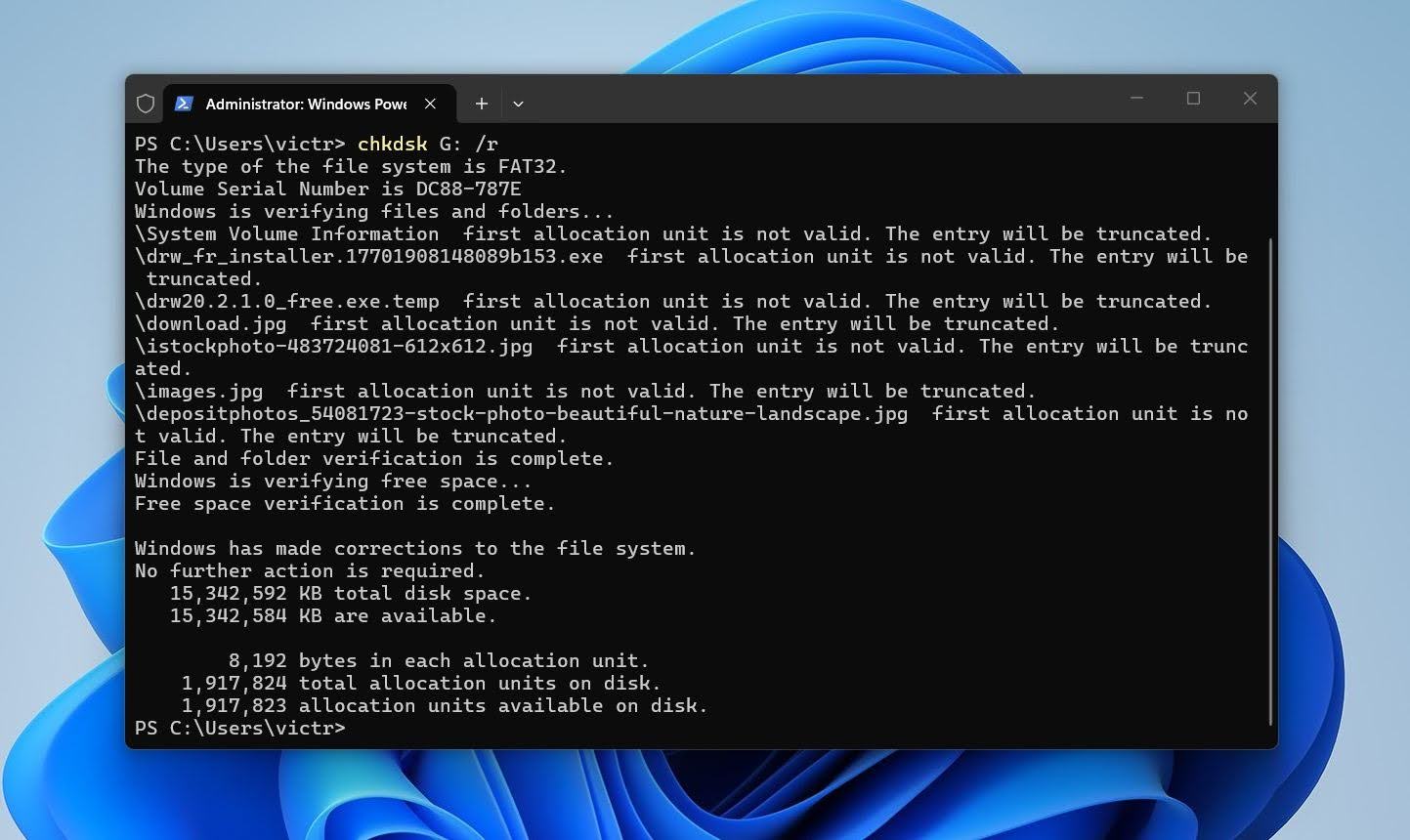
- Warten Sie, bis CHKDSK die fehlerhaften Sektoren überprüft und repariert hat, und starten Sie dann Ihren PC neu.
Abschließende Gedanken
In der Regel ist der Fehler “Zugriff auf Ordner verweigert” nichts Ernstes. In den meisten Fällen behebt eine schnelle Überprüfung der Berechtigungen oder der Besitzrechte das Problem und stellt den normalen Zugriff ohne großen Aufwand wieder her.
Gleichzeitig kann dieser Fehler manchmal auf schwerwiegendere Probleme wie Dateisysteminkonsistenzen oder Laufwerksprobleme hinweisen. In solchen Fällen ist Datenrettungssoftware lediglich eine weitere Option, die Sie zusätzlich zu den Standardlösungen verwenden können, nicht etwas, das Sie als Erstes tun müssen. Zum Beispiel kann Disk Drill das Laufwerk scannen und Dateien aus Ordnern wiederherstellen, die weiterhin unzugänglich sind, wobei eine Vorschaufunktion zur Verfügung steht, um die Dateiintegrität vor der Wiederherstellung zu überprüfen.
Die meisten Benutzer beheben das Problem über Berechtigungen, Besitz oder Kontoeinstellungen. Wiederherstellungstools kommen zum Einsatz, wenn diese Schritte nicht helfen oder wenn der Zugriff auf bestimmte Dateien weiterhin blockiert bleibt.
FAQ
- Öffnen Sie Datei-Explorer und suchen Sie den Ordner.
- Klicken Sie mit der rechten Maustaste auf den Ordner und wählen Sie Eigenschaften.
- Gehen Sie zum Tab Sicherheit.
- Wählen Sie Ihr Benutzerkonto aus und klicken Sie auf Bearbeiten.
- Aktivieren Sie die erforderlichen Berechtigungen in der Spalte Erlauben oder wählen Sie Vollständige Kontrolle.
- Fügen Sie Ihr Konto manuell hinzu, wenn es nicht angezeigt wird.
- Öffnen Sie Erweiterte Einstellungen und ändern Sie den Besitzer, falls die Berechtigungsänderungen nicht übernommen werden.