


Flash-Laufwerke können eine einfache Möglichkeit sein, Arbeitsdokumente oder Filme mitzunehmen – bis zu dem Tag, an dem Ihr Computer das Laufwerk plötzlich nicht mehr lesen kann. Passiert das, besteht eine gute Chance, dass Ihr Flash-Laufwerk beschädigt wurde. Jetzt ist der richtige Zeitpunkt, sich darauf zu konzentrieren, Dateien von einem beschädigten USB-Laufwerk wiederherzustellen, solange es noch möglich ist.
Genau darum geht es in diesem Leitfaden. Wir haben verschiedene Szenarien mit beschädigten USB-Sticks simuliert, um sowohl Methoden zur Datenwiederherstellung als auch Möglichkeiten zur Reparatur des Geräts selbst zu testen. Wenn Sie gerade damit zu tun haben oder glauben, dass es bald der Fall sein könnte, lesen Sie weiter.
Alle Methoden in diesem Leitfaden gelten für logisch beschädigte USB-Flash-Laufwerke. Dies sind Fälle, in denen sich das Laufwerk merkwürdig verhält, aber im Datenträgermanagement mit der richtigen Kapazität angezeigt wird. Wenn Ihr USB-Laufwerk dort überhaupt nicht angezeigt wird oder wenn es physische Beschädigungen aufweist, sollten Sie es besser nicht zu Hause reparieren.
Wie man Dateien von einem beschädigten USB-Stick wiederherstellt
Ein beschädigtes USB-Flash-Laufwerk bedeutet nicht, dass Sie Ihre Dateien verloren haben, und in den meisten Fällen sind die Daten noch vorhanden – sie sind nur über normale Methoden nicht mehr zugänglich. Im Folgenden zeigen wir Ihnen mehrere Möglichkeiten, wie Sie Dateien von einem beschädigten USB-Laufwerk wiederherstellen können.
Methode 1:Verwenden Sie eine Datenwiederherstellungssoftware
Bei der Arbeit mit einem beschädigten USB-Flash-Laufwerk erwies sich Disk Drill während unserer Tests als unsere erste Wahl. Es ist ein zuverlässiges Werkzeug zur Datenwiederherstellung und kann auf Laufwerke zugreifen, selbst wenn sie nicht im Datei-Explorer angezeigt werden. Es funktioniert auch mit RAW-USB-Laufwerken und solchen, die Sie zur Formatierung auffordern, was es für verschiedene Beschädigungsszenarien geeignet macht.
Neben der Datenwiederherstellung enthält Disk Drill mehrere weitere nützliche Funktionen, die Sie in dessen vollständige Rezension näher erkunden können. Im Zusammenhang mit der Wiederherstellung von beschädigten USBs sticht besonders die Möglichkeit hervor, ein Laufwerksabbild zu erstellen. Dadurch können Sie mit einer Kopie des Laufwerks anstelle des Originals arbeiten, was das Risiko weiterer Schäden während des Wiederherstellungsprozesses verringert.
- Schließen Sie Ihren USB-Stick an Ihren Computer an.
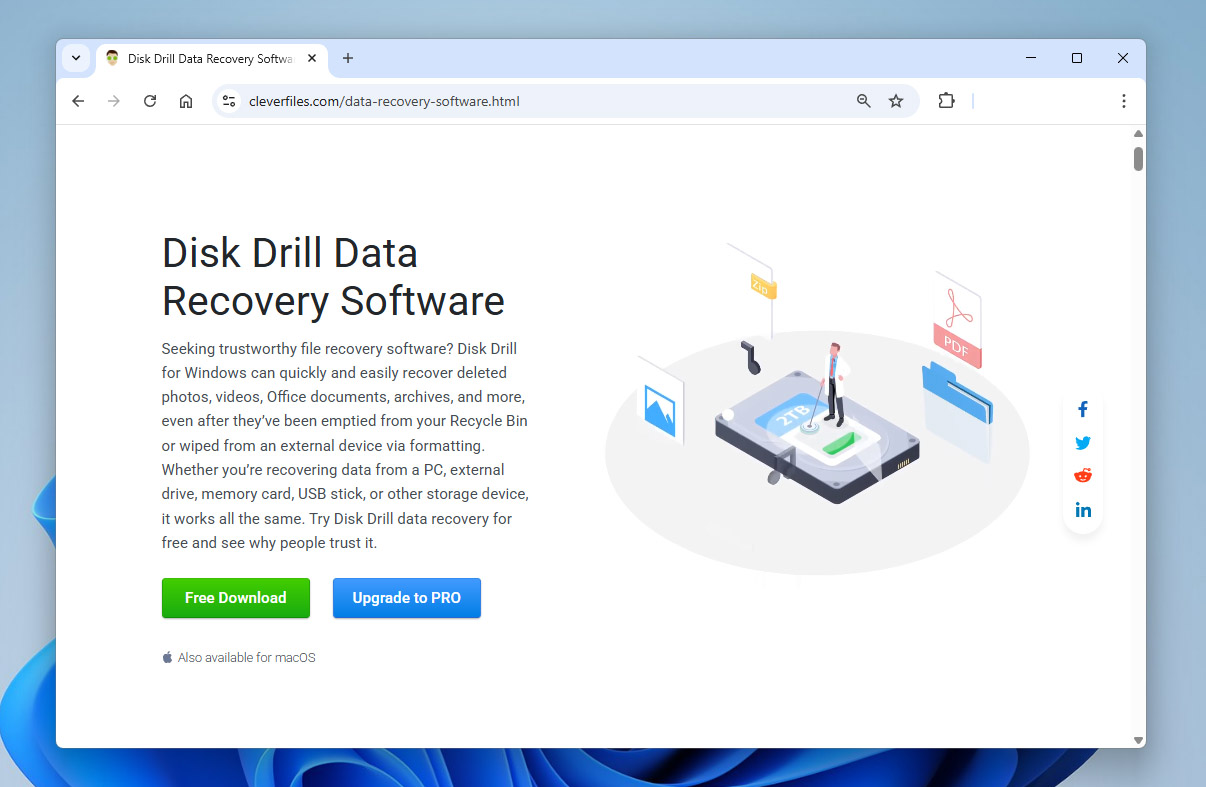
- Herunterladen und installieren Sie Disk Drill, dann starten Sie es. Auf dem Hauptbildschirm sehen Sie eine Liste verfügbarer Speichergeräte.
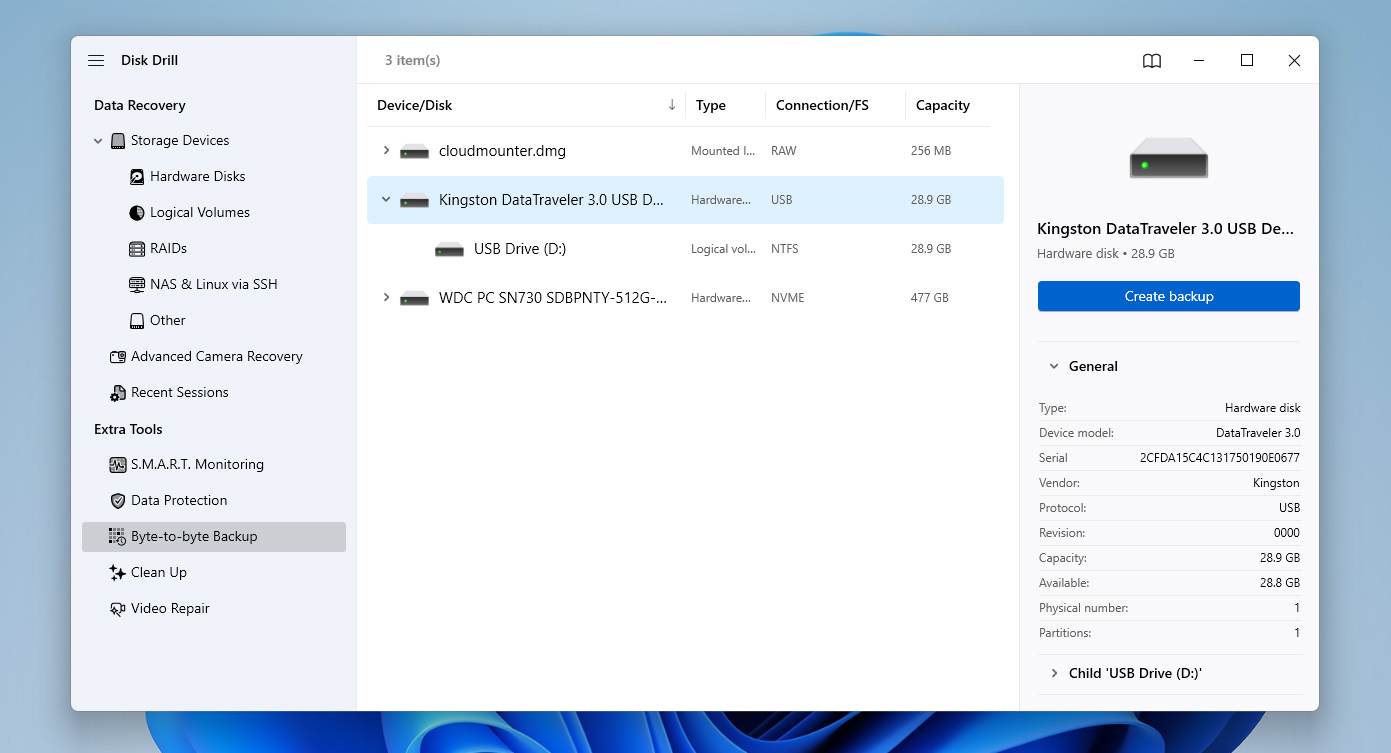
- Öffnen Sie die Funktion Byte-to-Byte Backup, wählen Sie Ihren beschädigten USB-Stick aus der Liste und klicken Sie auf Backup erstellen.
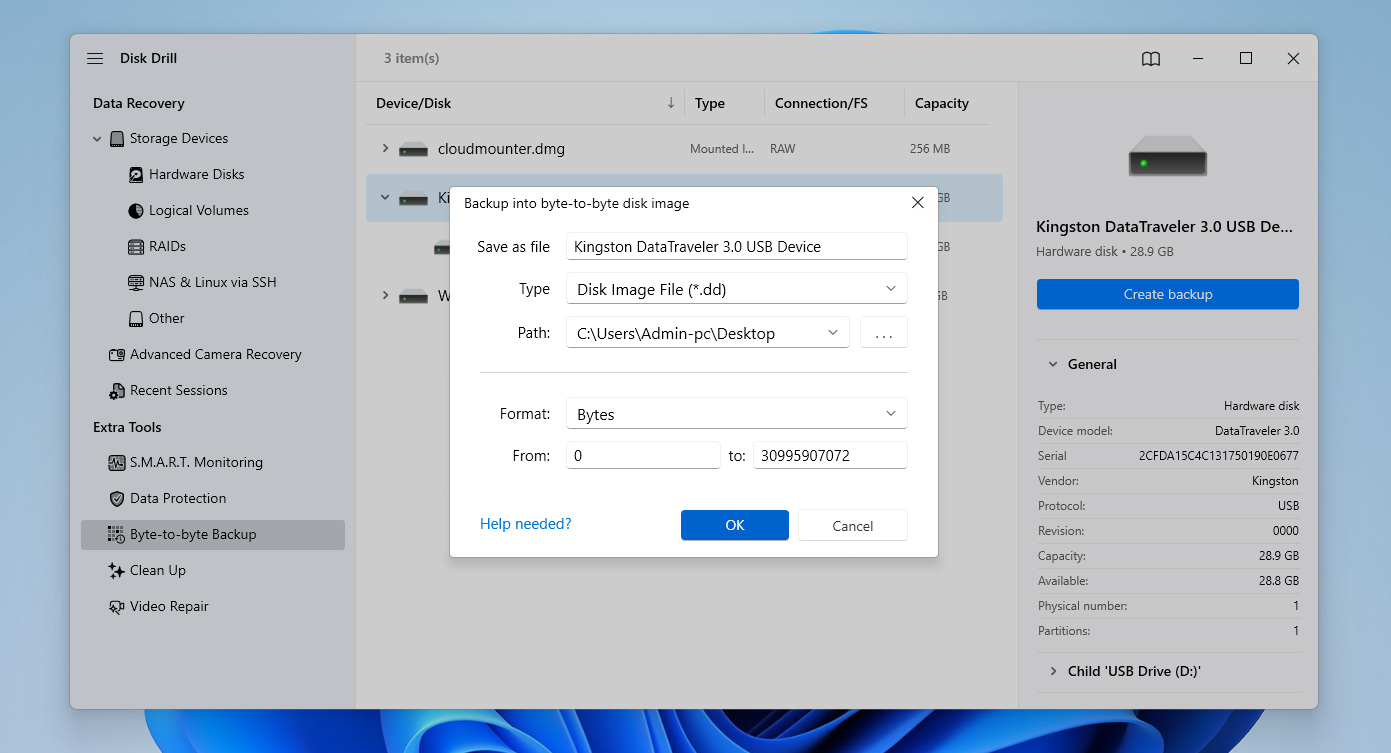
- Wählen Sie einen Namen und Speicherort für die Backup-Datei. Es ist am besten, sie auf einem anderen Laufwerk mit genügend freiem Speicherplatz zu speichern. Klicken Sie auf OK und warten Sie, bis der Vorgang abgeschlossen ist.
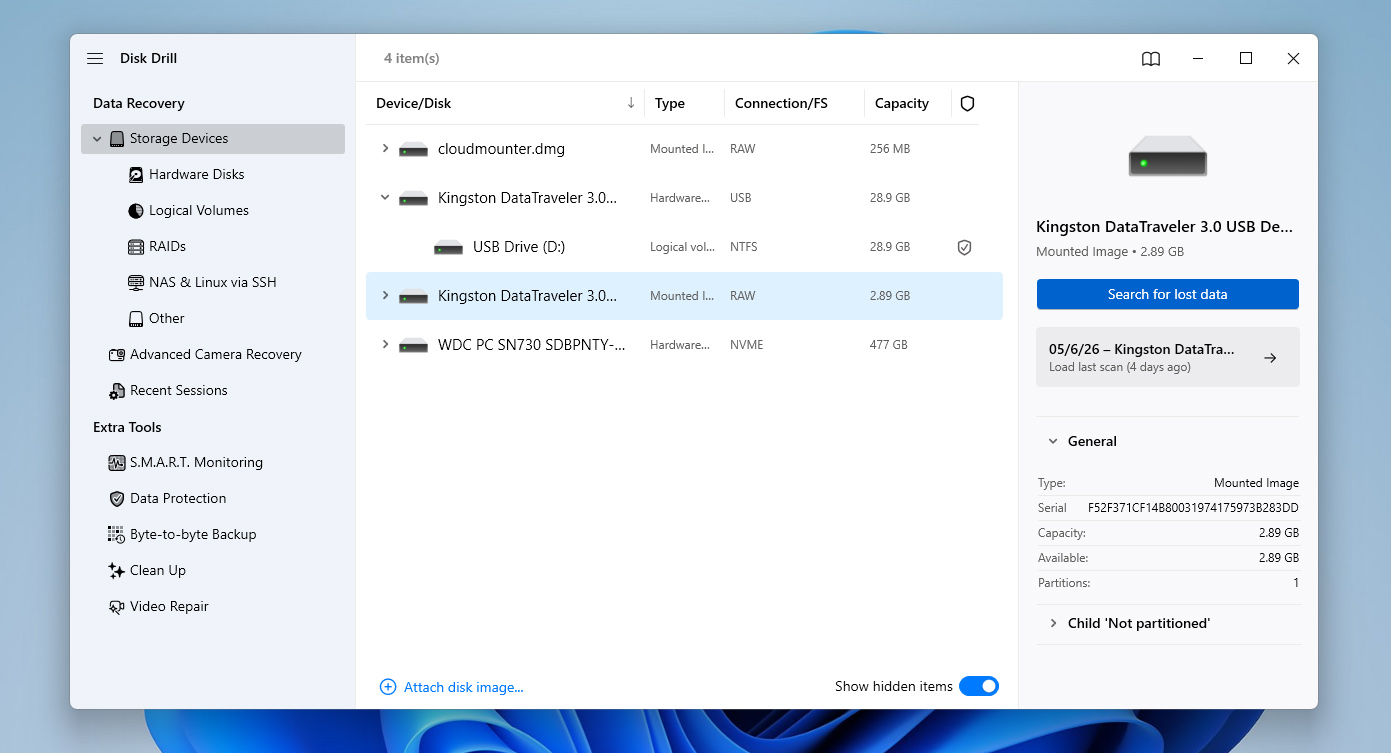
- Sobald das Backup bereit ist, gehen Sie zurück zum Hauptbildschirm und nutzen die Option Festplatten-Image hinzufügen. Wählen Sie die Image-Datei aus, die Sie gerade erstellt haben. Wählen Sie das bereitgestellte Image aus der Liste und klicken Sie auf Nach verlorenen Daten suchen, um den Scan zu starten.
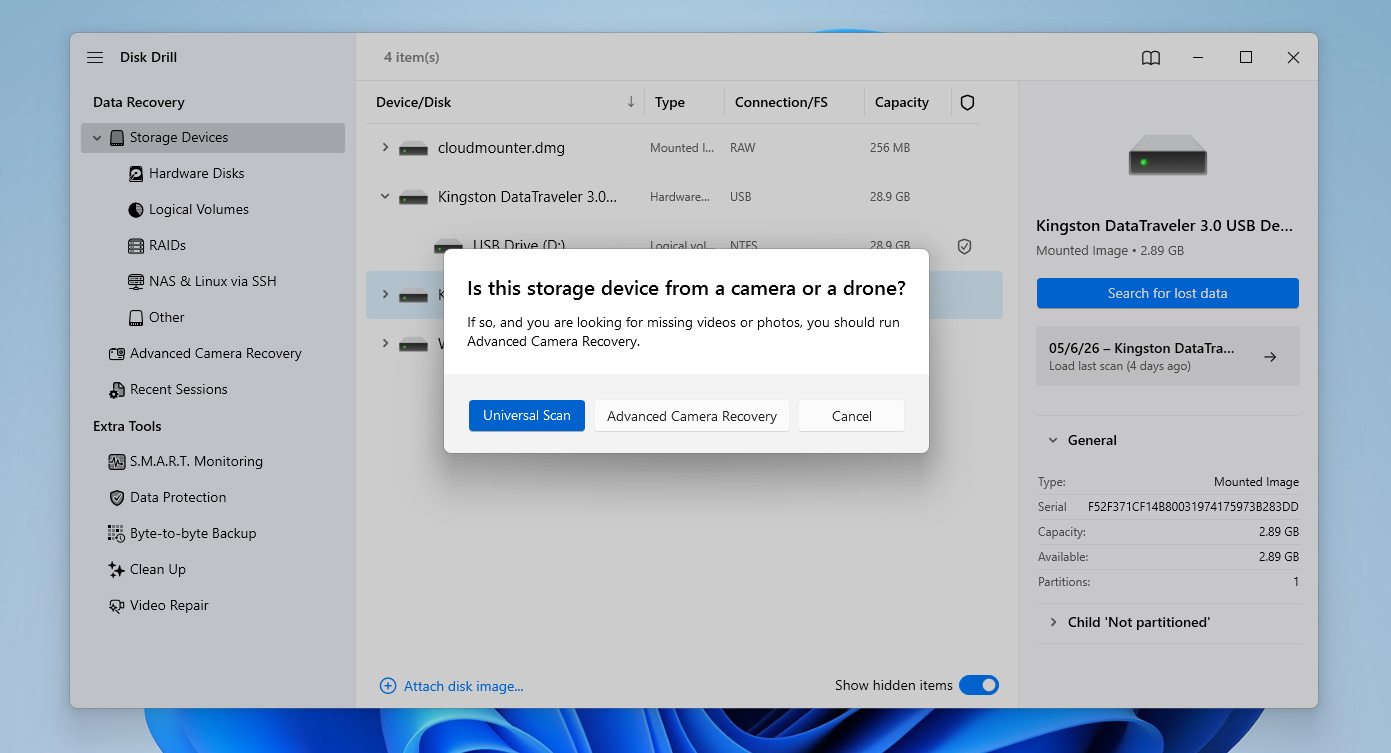
- Wenn Sie dazu aufgefordert werden, wählen Sie Universeller Scan. Wenn Sie Aufnahmen von einer Kamera oder Drohne wiederherstellen, können Sie anschließend die Erweiterte Kamera-Wiederherstellung als zusätzlichen Scan durchführen.
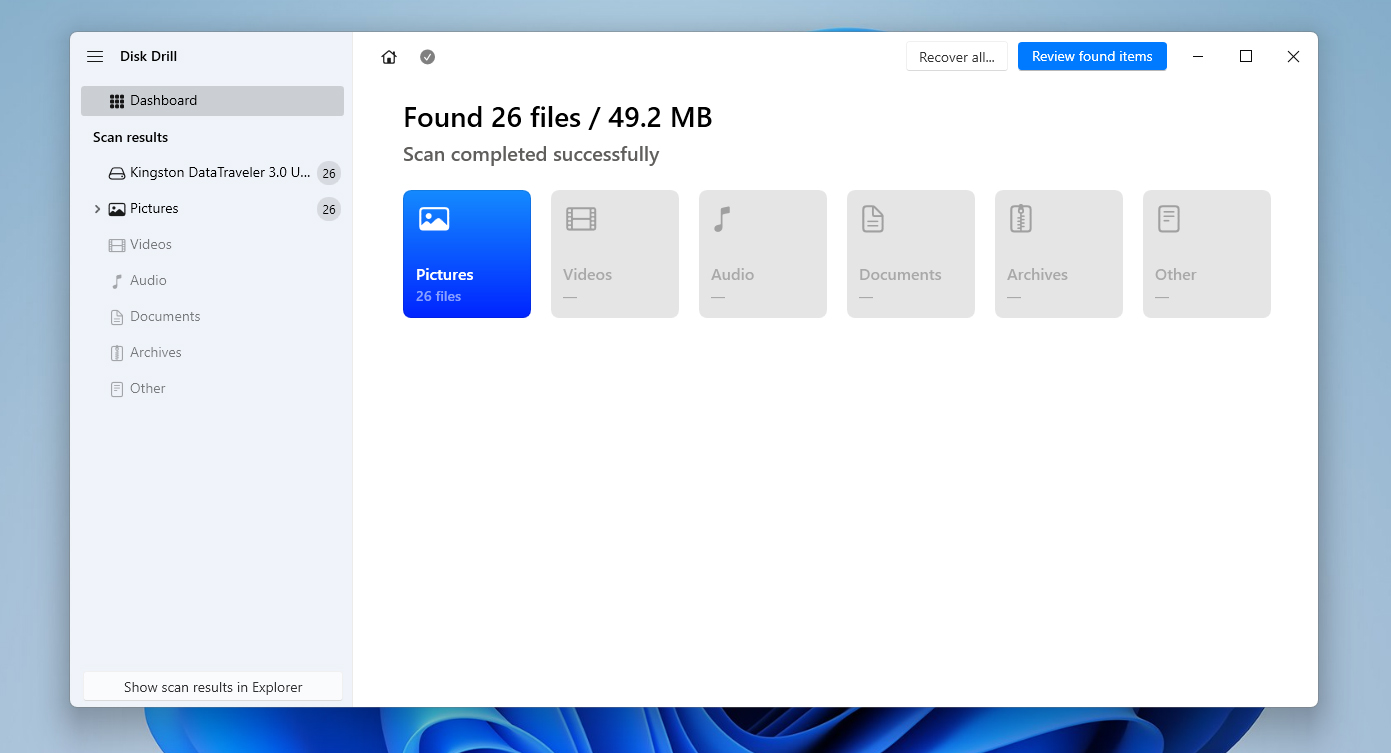
- Nach Abschluss des Scans klicken Sie auf Gefundene Objekte überprüfen, um die Ergebnisse zu prüfen, oder verwenden Sie Alle wiederherstellen, wenn Sie alles auf einmal wiederherstellen möchten.
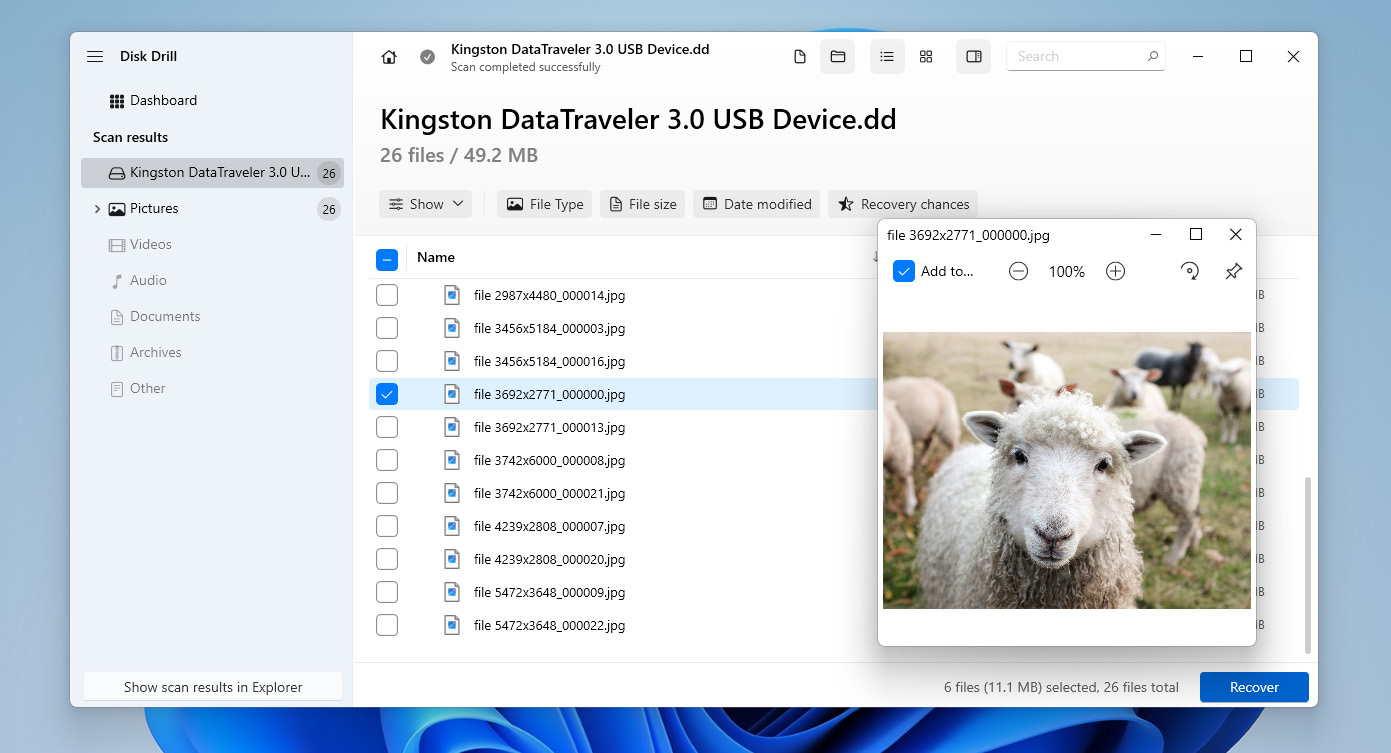
- Durchsuchen Sie die gefundenen Dateien, wählen Sie aus, was Sie wiederherstellen möchten, und nutzen Sie Filter oder Vorschau, falls nötig. Wenn Sie bereit sind, klicken Sie auf Wiederherstellen.
- Wählen Sie einen sicheren Speicherort (nicht den gleichen USB-Stick) und klicken Sie auf Weiter, um die Wiederherstellung abzuschließen. Nach Abschluss zeigt Disk Drill die Ergebnisse an und ermöglicht Ihnen den schnellen Zugriff auf die wiederhergestellten Dateien.
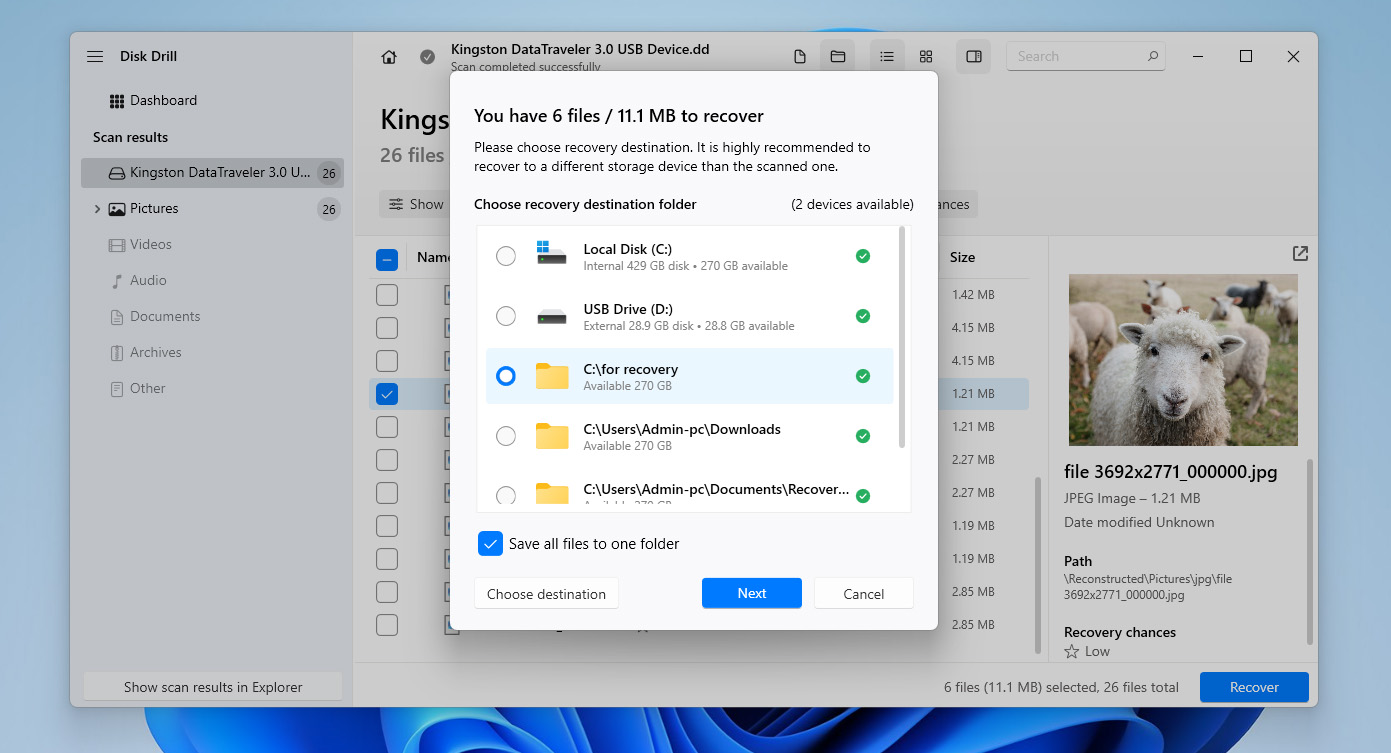
Sie können Disk Drill kostenlos herunterladen und damit ein Festplatten-Image Ihres beschädigten USB-Laufwerks erstellen sowie es scannen. Die kostenlose Version erlaubt es Ihnen jedoch nur, bis zu 100 MB an Daten wiederherzustellen. Das reicht in der Regel aus, um zu testen, wie das Tool funktioniert und eine Vorschau Ihrer Dateien anzuzeigen, aber nicht, um alle Daten von einem beschädigten USB-Laufwerk wiederherzustellen. Für eine vollständige Wiederherstellung müssen Sie auf die Pro-Version upgraden.
Methode 2:Verwenden Sie den ATTRIB-Befehl
Falls Sie kürzlich Malware auf dem USB-Stick entdeckt haben und die Dateien dort nicht mehr sehen, könnte der Grund geänderte Attribute sein. Das bedeutet, dass Sie die Daten nicht verloren haben; die Daten sind gerade nur unsichtbar.
Alle Ordner, Unterordner und Dateien haben Attribute. Malware nutzt die Tatsache aus, dass Windows diese Attribute für die Zugriffskontrolle verwendet, um diese Dateien verschwinden zu lassen. Wenn Malware diese Attribute ändert, sehen Sie die Dateien auf Ihrem USB-Laufwerk nicht mehr, obwohl sie noch vorhanden sind.
Es ist einfach, die geänderten Attribute mit dem ATTRIB-Befehl zu reparieren. So holst du diese Dateien zurück:
- Drücken Sie Ctrl + R, geben Sie cmd ein und drücken Sie Ctrl + Umschalt + Eingeben.
- Wechseln Sie zum USB-Stick, indem Sie den dem Laufwerk zugewiesenen Laufwerksbuchstaben eingeben.
- Geben Sie den folgenden Befehl ein und drücken Sie Eingeben:
attrib -h -r -s /s /d *.*
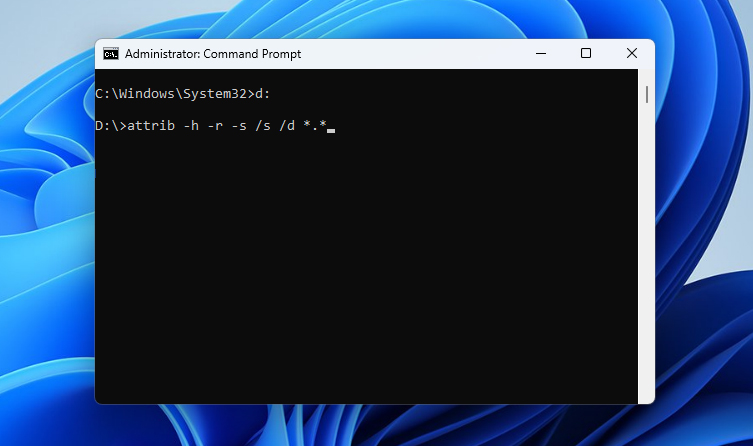
- Wenn Sie fertig sind, greifen Sie mit dem Datei-Explorer auf den USB-Stick zu. Sie sollten dort alle Ihre Dateien sehen.
Wenn die Beschädigung Sie daran hindert, im Datei-Explorer auf das Laufwerk zuzugreifen, und Sie die Ergebnisse des Befehls nicht überprüfen können, können Sie auf die vorherige Methode mit Disk Drill zurückgreifen. Es kann das USB-Laufwerk direkt scannen und versteckte Dateien erkennen, indem Zugriffsbeschränkungen aufgrund von Beschädigungen umgangen werden, und ermöglicht Ihnen deren Wiederherstellung, falls erforderlich.
Methode 3:Für den Datenrettungsdienst bewerben
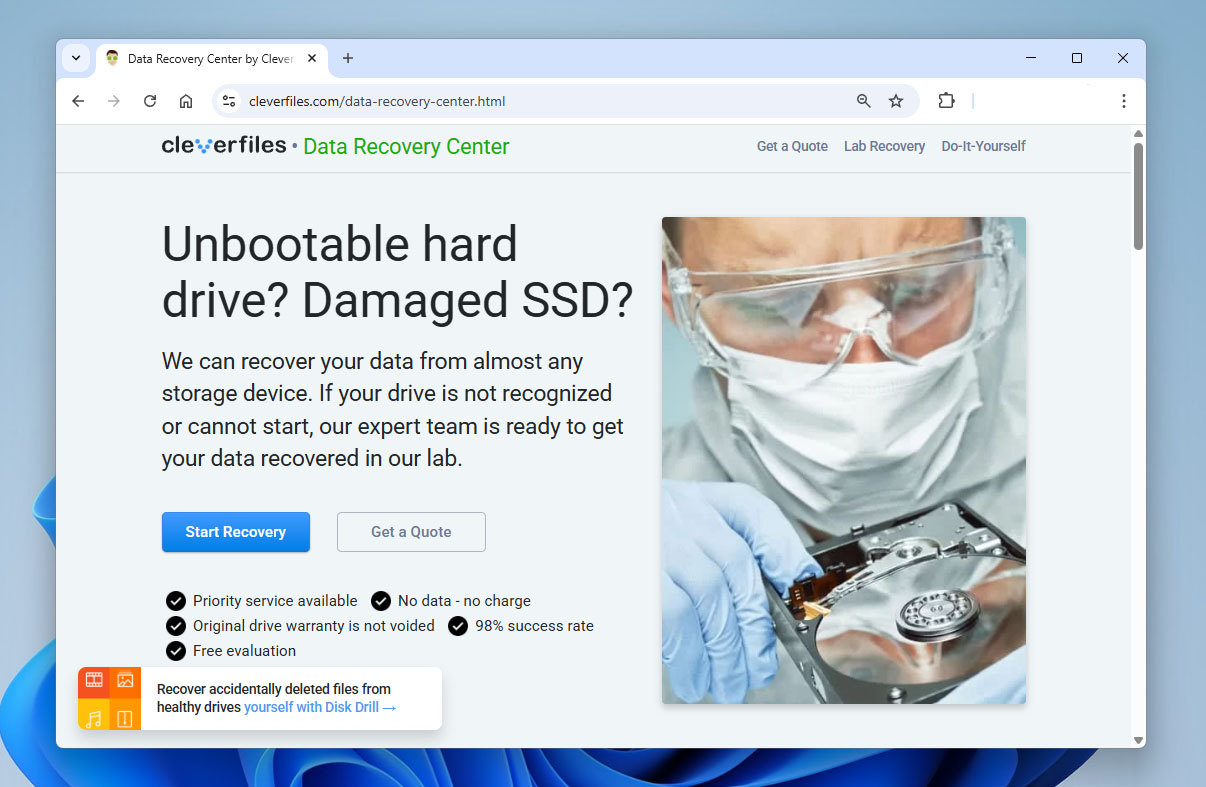
Wenn die Beschädigung schwerwiegend ist und die vorherigen Datenwiederherstellungsmethoden nicht funktioniert haben oder wenn das USB-Flash-Laufwerk physisch beschädigt ist, können Sie sich an einen professionellen Datenrettungsdienst wenden. Diese Spezialisten können eine Wiederherstellung auf Chipebene durchführen, was Sie zu Hause ohne die entsprechenden Werkzeuge und Fachkenntnisse nicht selbst machen können.
Wenn Sie einen Datenrettungsdienst kontaktieren, nennen sie Ihnen einen Preis. Wenn dieser akzeptabel ist, senden Sie das Laufwerk an sie. Sie arbeiten in ihrem Labor mit spezieller Ausrüstung an der Wiederherstellung der Daten. Sobald die Daten wiederhergestellt sind, senden sie Ihnen die Festplatte zurück.
Die zuverlässigsten Dienste wie Cleverfiles senden das Laufwerk kostenlos zurück, wenn sie die Daten nicht wiederherstellen können.
So beheben Sie eine beschädigte USB auf Windows
Nachdem Sie die Dateien wiederhergestellt haben, können Sie versuchen, das beschädigte USB-Flash-Laufwerk zu reparieren. Es gibt verschiedene Lösungen, die Sie je nach Ursache der Beschädigung des Flash-Laufwerks ausprobieren können, wie unten besprochen.
Bevor Sie fortfahren, versuchen Sie nicht, ein beschädigtes Flash-Laufwerk zu reparieren, wenn Sie Ihre Daten noch nicht wiederhergestellt haben. Die meisten der untenstehenden Lösungen arbeiten direkt mit dem Dateisystem und können zu Datenverlust führen. Dies kann die Wiederherstellung erheblich erschweren oder sogar unmöglich machen. Wenn sich noch wichtige Daten auf dem Laufwerk befinden, wenden Sie diese Methoden erst an, nachdem Ihre Dateien sicher wiederhergestellt wurden.
Methode 1:Schließen Sie das beschädigte Flash-Laufwerk an einen anderen Computer oder USB-Anschluss an
Manchmal erkennt Ihr Computer ein USB-Flash-Laufwerk aus anderen Gründen als einer Beschädigung nicht. Wenn Ihr USB-Laufwerk beispielsweise mit einem Dateisystem formatiert ist, das mit Ihrem PC nicht kompatibel ist, wird Ihr Flash-Laufwerk nicht erkannt.
Es kann auch ein Hardwareproblem sein. Wenn Ihr USB-Anschluss beschädigt ist, erkennt Ihr Computer das Flash-Laufwerk wahrscheinlich nicht.
Sie können beide Probleme beheben, indem Sie Ihr USB-Laufwerk in einen anderen PC oder einen anderen USB-Anschluss einstecken.
Methode 2:Dienstprogramm zur Datenträgerüberprüfung (CHKDSK)
Chkdsk ist ein integriertes Befehlszeilenprogramm in Windows, mit dem Sie die Integrität des Dateisystems überprüfen und logische Dateisystemfehler sowie fehlerhafte Sektoren auf einem Volume beheben können. Es kann hilfreich sein, wenn Sie versuchen, ein beschädigtes USB-Flash-Laufwerk zu reparieren, da keine Drittanbieter-Tools erforderlich sind und die Anwendung ziemlich einfach ist.
- Starten Sie, indem Sie Win + R drücken, cmd eingeben und Ctrl + Umschalt + Eingeben drücken. Dadurch wird eine Eingabeaufforderung mit erhöhten Rechten gestartet.
- Führen Sie den folgenden Befehl in der Eingabeaufforderung aus:
chkdsk F: /r /x
(Ersetzen Sie F: durch den entsprechenden Laufwerksbuchstaben)
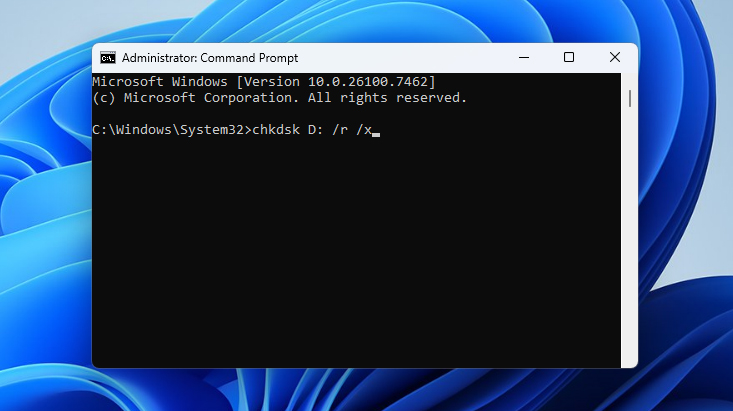
Wenn Sie die Eingabeaufforderung nicht verwenden möchten, können Sie das Check Disk-Dienstprogramm über die grafische Benutzeroberfläche ausführen. Öffnen Sie Datenträgerverwaltung, klicken Sie mit der rechten Maustaste auf Ihr USB-Laufwerk, gehen Sie zu Eigenschaften > Tools und klicken Sie auf Überprüfen. Das System scannt das Laufwerk und versucht, gefundene Fehler zu beheben.
Methode 3:Die Partition eines beschädigten USB reparieren
Wenn Ihr USB-Flash-Laufwerk beschädigt ist und sich nicht mehr richtig öffnen lässt, aber weiterhin in der Datenträgerverwaltung angezeigt wird, können Sie versuchen, seine Partitionsstruktur mit TestDisk zu reparieren. In einigen Fällen kann dadurch der Zugriff auf das Laufwerk wiederhergestellt und die Dateien wieder sichtbar gemacht werden, ohne dass eine separate Wiederherstellung erforderlich ist.
TestDisk verwendet eine Befehlszeilenschnittstelle, daher sieht es auf den ersten Blick möglicherweise etwas technisch aus. Dennoch ist der Prozess unkompliziert, wenn Sie die folgenden Schritte befolgen:
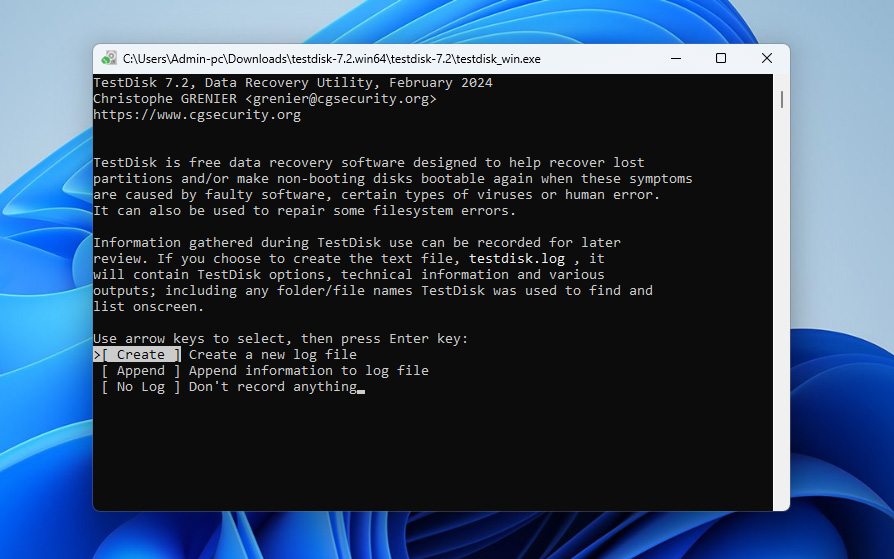
- Laden Sie TestDisk herunter und entpacken Sie das Archiv. Öffnen Sie testdisk_win.exe.
- Drücken Sie Eingeben, um eine neue Protokolldatei zu erstellen.
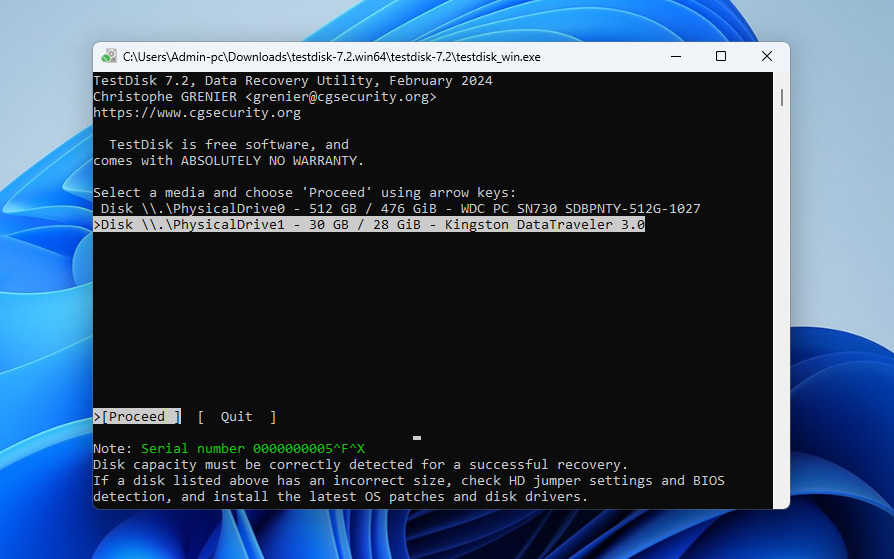
- Verwenden Sie die Pfeiltasten, um Ihr USB-Flash-Laufwerk auszuwählen, und drücken Sie dann Eingeben.
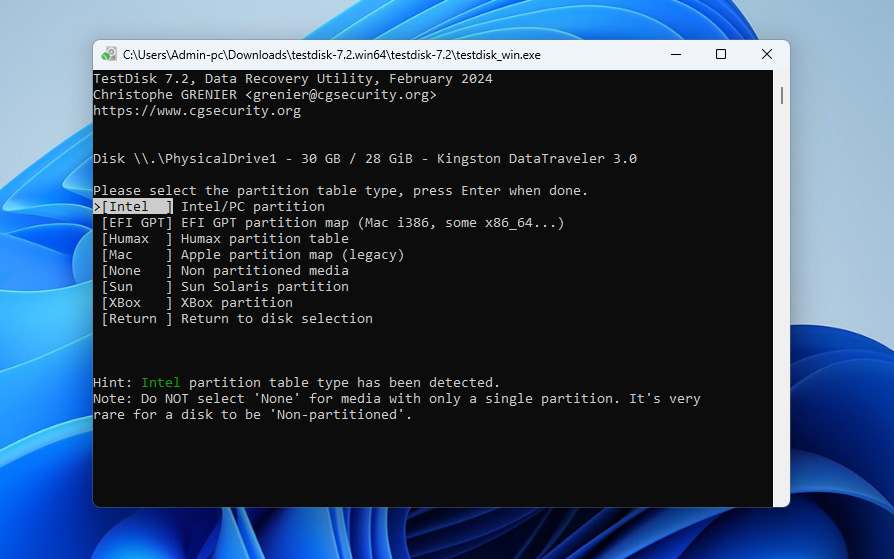
- Wählen Sie den Partitionsstil. Wenn Sie unsicher sind, lassen Sie die Standardoption ausgewählt und drücken Sie Eingeben.
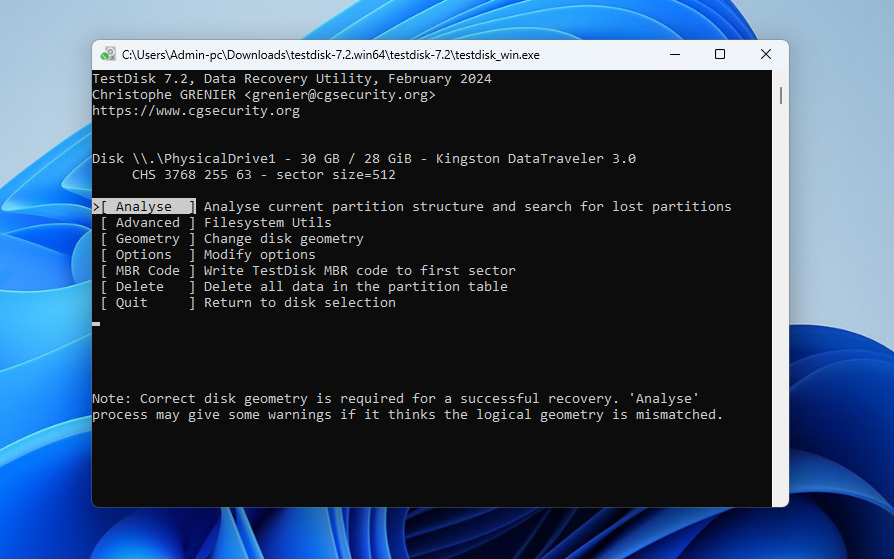
- Wählen Sie Analyse und drücken Sie Eingeben, um das Laufwerk nach vorhandenen und verlorenen Partitionen zu durchsuchen.
- Drücken Sie erneut Eingeben, um eine Schnellsuche zu starten.
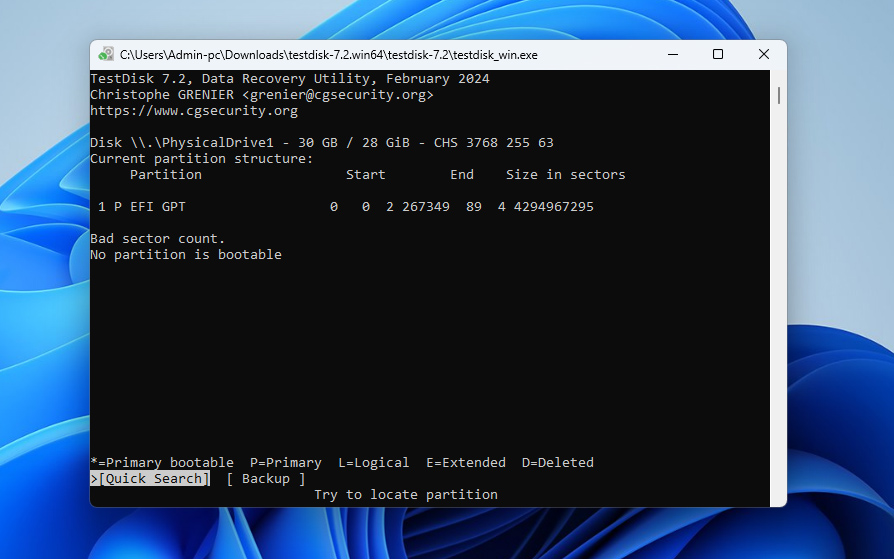
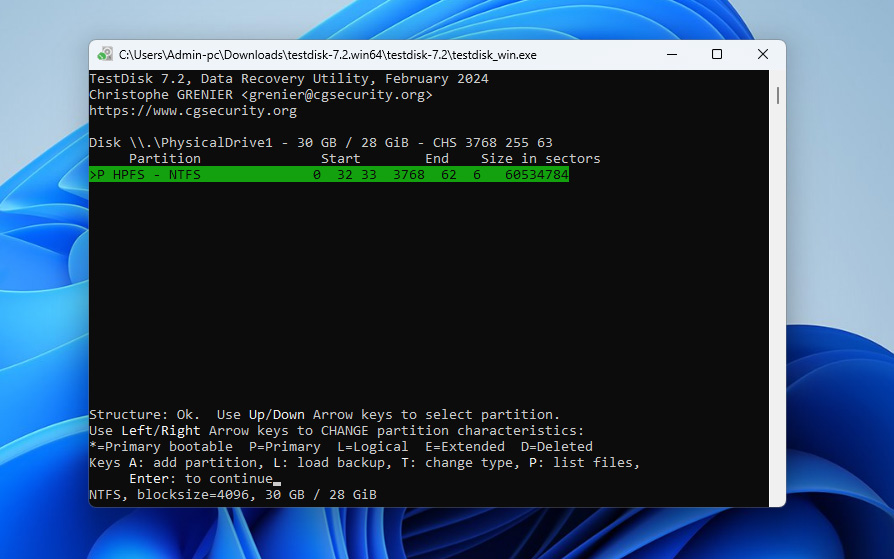
- Nachdem der Scan abgeschlossen ist, wählen Sie die Partition aus, die Ihrem USB-Laufwerk entspricht, und drücken Sie Eingeben.
- Wählen Sie die Option Schreiben und drücken Sie Eingeben, um die Partitionstabelle wiederherzustellen.
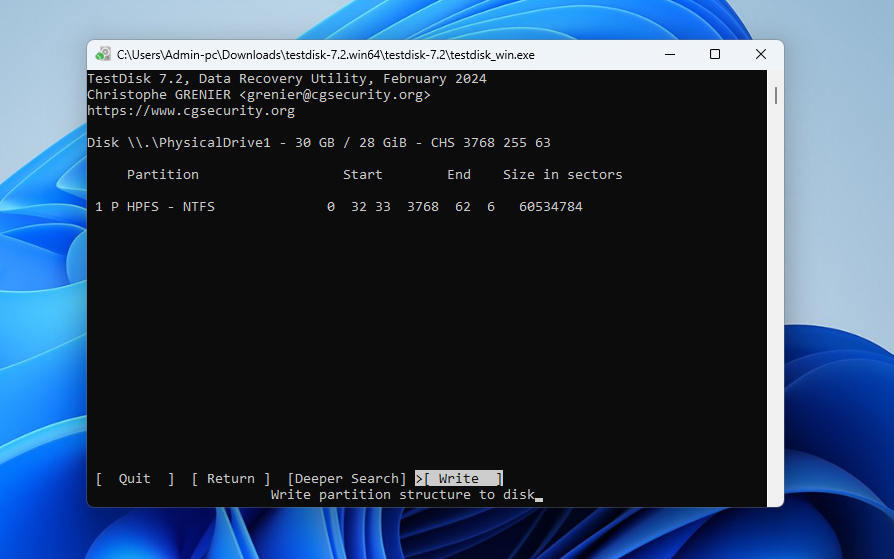
- Drücken Sie Y, um zu bestätigen und die Änderungen anzuwenden. Verbinden Sie danach Ihr USB-Laufwerk erneut und prüfen Sie, ob es wieder zugänglich ist.
Methode 4:Formatieren Sie das beschädigte USB-Flash-Laufwerk
Als letzten Ausweg könnten Sie in Erwägung ziehen, Ihren Flash-Laufwerk zu formatieren. Das Formatieren beseitigt alle logischen Probleme auf Ihren USB-Flash-Laufwerken und löscht außerdem alle darauf gespeicherten Daten. Wenn Sie Ihre Dateien bereits wiederhergestellt haben, sollte dies kein Problem sein.
- Beginnen Sie, indem Sie Win + R drücken, diskmgmt.msc eingeben und Eingeben drücken. Dadurch wird die Datenträgerverwaltungskonsole gestartet.
- Klicken Sie mit der rechten Maustaste auf das USB-Flash-Laufwerk und wählen Sie Format .
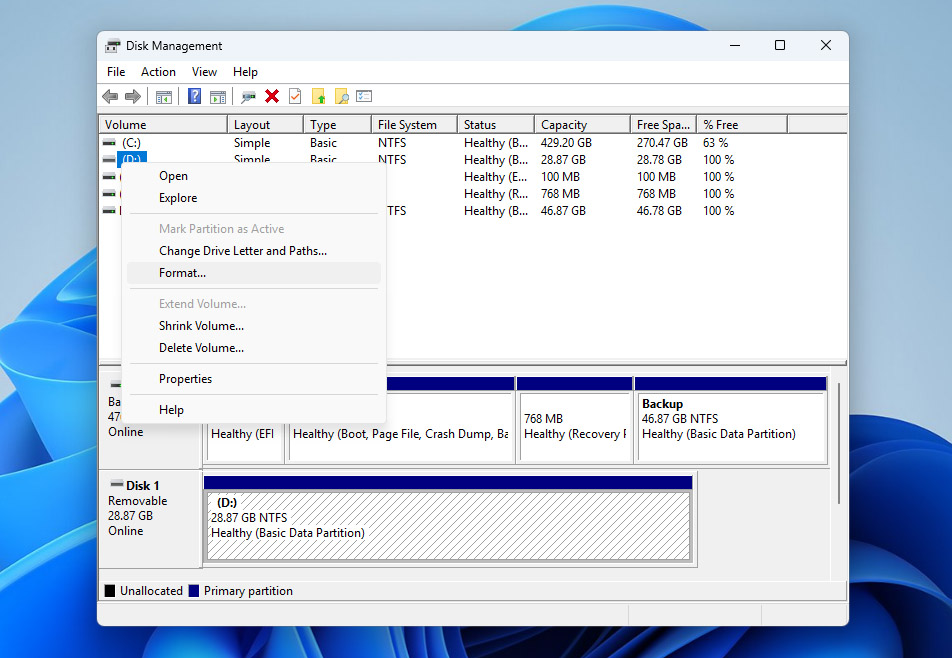
- Wählen Sie ein Dateisystem aus, aktivieren Sie das Kästchen neben Schnell formatieren durchführen , und klicken Sie auf OK .
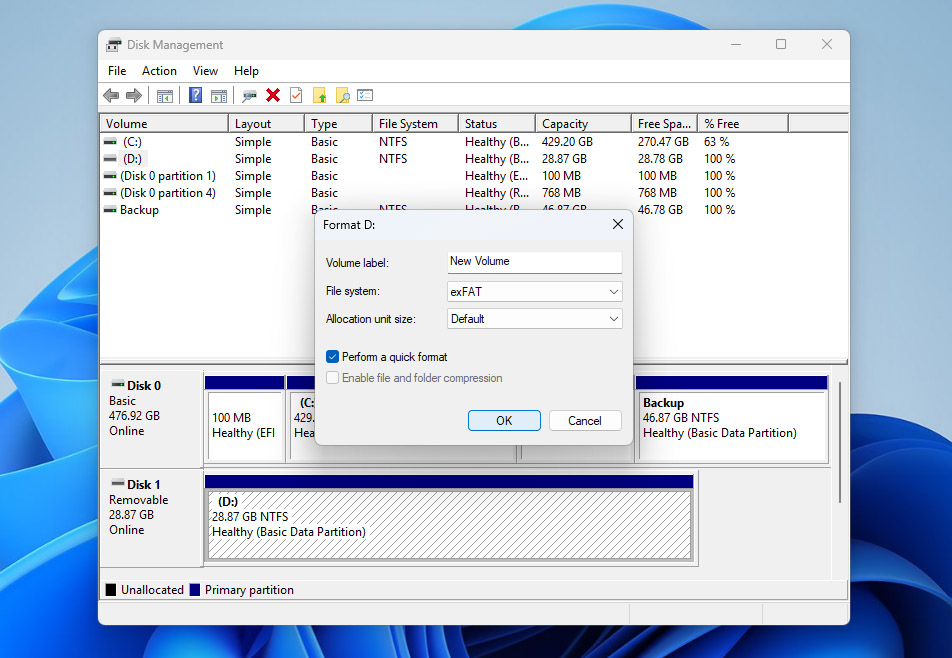
Die Verwendung der Datenträgerverwaltung ist nur eine Möglichkeit, ein USB-Flash-Laufwerk zu formatieren. Wenn Sie weitere Optionen erkunden möchten, können Sie unseren Leitfaden zu wie man ein USB-Laufwerk sicher formatiert ansehen.
Was ist ein beschädigtes USB-Flash-Laufwerk?
Jetzt, da Sie (hoffentlich) ein beschädigtes Flash-Laufwerk wiederherstellen konnten, ist es ein guter Zeitpunkt zu verstehen, was Beschädigung eigentlich bedeutet und wodurch sie möglicherweise verursacht wurde.
Ihr USB-Flash-Laufwerk gilt als beschädigt, wenn der Computer einen angeforderten Prozess aufgrund eines logischen oder physischen Problems mit dem Speicherchip des Laufwerks nicht abschließen kann. Nachfolgend sind einige der häufigsten Gründe aufgeführt, warum dies passieren kann, sowie Möglichkeiten, dies zu vermeiden:
| Ursache | Beschreibung | Wie man es vermeidet |
| 📉 Abnutzung des NAND-Speichers | Die Floating-Gate-Transistoren des NAND-Flash-Speichers sind auf eine Oxidschicht angewiesen. Jeder Löschzyklus verschlechtert diese Schicht allmählich, und im Laufe der Zeit kann das Laufwerk instabil oder beschädigt werden. | Vermeiden Sie es, denselben USB-Stick ständig zu überschreiben. Ersetzen Sie ältere Laufwerke und bewahren Sie Sicherungskopien wichtiger Daten auf. |
| ⚡ Plötzlicher Stromausfall | Geht während der Verwendung des USB-Laufwerks der Strom verloren, können Vorgänge unterbrochen und logische Fehler verursacht werden. | Entfernen Sie das Laufwerk nicht während Dateiübertragungen. Verwenden Sie ein stabiles System und vermeiden Sie plötzliche Abschaltungen. |
| 🖥️ Probleme mit dem USB-Treiber | Der USB-Treiber ermöglicht die Kommunikation zwischen Gerät und System. Ist er veraltet oder fehlerhaft, funktioniert das Laufwerk möglicherweise nicht richtig. | Halten Sie Ihr System und die Treiber auf dem neuesten Stand. Installieren Sie Treiber bei Bedarf aus offiziellen Quellen. |
| ⏏️ Entfernen des Flash-Laufwerks ohne vorheriges Auswerfen | Das Herausziehen des Laufwerks ohne sicheres Auswerfen kann aktive Prozesse unterbrechen und Daten beschädigen. | Verwenden Sie immer die Option „Hardware sicher entfernen“, bevor Sie das Laufwerk abziehen. |
| 💥 Betriebssystemabstürze | Ein Systemabsturz während der Benutzung des USB-Laufwerks kann zu Dateisystembeschädigungen und unzugänglichen Daten führen. | Vermeiden Sie intensive Vorgänge auf instabilen Systemen und halten Sie Ihr Betriebssystem aktuell, um Absturzrisiken zu minimieren. |
Wenn Ihr USB-Flash-Laufwerk beschädigt ist, treten in der Regel Probleme wie verschwindende Dateien oder Fehlermeldungen wie „Datei nicht erkannt“ auf, wenn Sie versuchen, die Dateien zu öffnen. Falls dies erneut passiert, denken Sie an das Wichtigste: Hören Sie sofort auf, das Laufwerk zu benutzen, und versuchen Sie, Dateien vom beschädigten USB-Flash-Laufwerk wiederherzustellen.
In diesem Leitfaden haben wir die wichtigsten Methoden behandelt, die Ihnen dabei helfen können, Ihr beschädigtes USB-Laufwerk wiederherzustellen und erneut funktionsfähig zu machen. Falls Sie weiterhin Fragen haben oder auf unerwartete Probleme bei der Behandlung eines beschädigten USB-Laufwerks stoßen, können Sie zu unser Forum gehen und eine Diskussion starten. Unser Team und andere Nutzer, die ähnliche Situationen erlebt haben, sind dort, um ihre Erfahrungen zu teilen und Ihnen bei der Lösung zu helfen.
FAQ:
- Laden Sie Disk Drill herunter und installieren Sie es.
- Scannen Sie das Flash-Laufwerk.
- Wählen Sie die Dateien aus, die Sie aus den während des Scans gefundenen wiederherstellen möchten.
- Stellen Sie die Dateien wieder her.




