Οι μονάδες flash μπορεί να είναι ένας εύκολος τρόπος να μεταφέρετε τα έγγραφά σας ή ταινίες, μέχρι την ημέρα που ο υπολογιστής σας δεν μπορεί να τη διαβάσει. Όταν συμβεί αυτό, υπάρχει μεγάλη πιθανότητα η μονάδα flash να έχει καταστραφεί. Αυτή είναι η στιγμή που θα πρέπει να εστιάσετε στην ανάκτηση αρχείων από μια κατεστραμμένη μονάδα USB όσο αυτό είναι ακόμα εφικτό.
Αυτό ακριβώς καλύπτει αυτός ο οδηγός. Προσομοιώσαμε διάφορα σενάρια κατεστραμμένων USB για να δοκιμάσουμε τόσο μεθόδους ανάκτησης δεδομένων όσο και τρόπους επιδιόρθωσης της ίδιας της συσκευής. Αν αντιμετωπίζετε αυτό το πρόβλημα αυτή τη στιγμή ή πιστεύετε ότι ίσως το αντιμετωπίσετε σύντομα, συνεχίστε να διαβάζετε.
Όλες οι μέθοδοι σε αυτόν τον οδηγό ισχύουν για λογικά κατεστραμμένα USB flash drives. Αυτές είναι περιπτώσεις όπου το drive συμπεριφέρεται περίεργα αλλά εξακολουθεί να εμφανίζεται στη Διαχείριση Δίσκων με τη σωστή χωρητικότητα. Εάν το USB drive σας δεν εμφανίζεται καθόλου εκεί ή αν έχει φυσική ζημιά, είναι καλύτερο να μην προσπαθήσετε να το διορθώσετε μόνοι σας στο σπίτι.
Πώς να Ανακτήσετε Αρχεία από ένα Κατεστραμμένο Flash Drive
Το γεγονός ότι ένα USB flash drive έχει καταστραφεί δεν σημαίνει ότι έχετε χάσει τα αρχεία σας, και στις περισσότερες περιπτώσεις, τα δεδομένα εξακολουθούν να υπάρχουν, απλώς δεν είναι πλέον προσβάσιμα μέσω των συνηθισμένων μεθόδων. Παρακάτω, θα εξετάσουμε διάφορους τρόπους που μπορείτε να χρησιμοποιήσετε για να ανακτήσετε αρχεία από ένα κατεστραμμένο USB drive.
Μέθοδος 1:Χρησιμοποιήστε Λογισμικό Ανάκτησης Δεδομένων
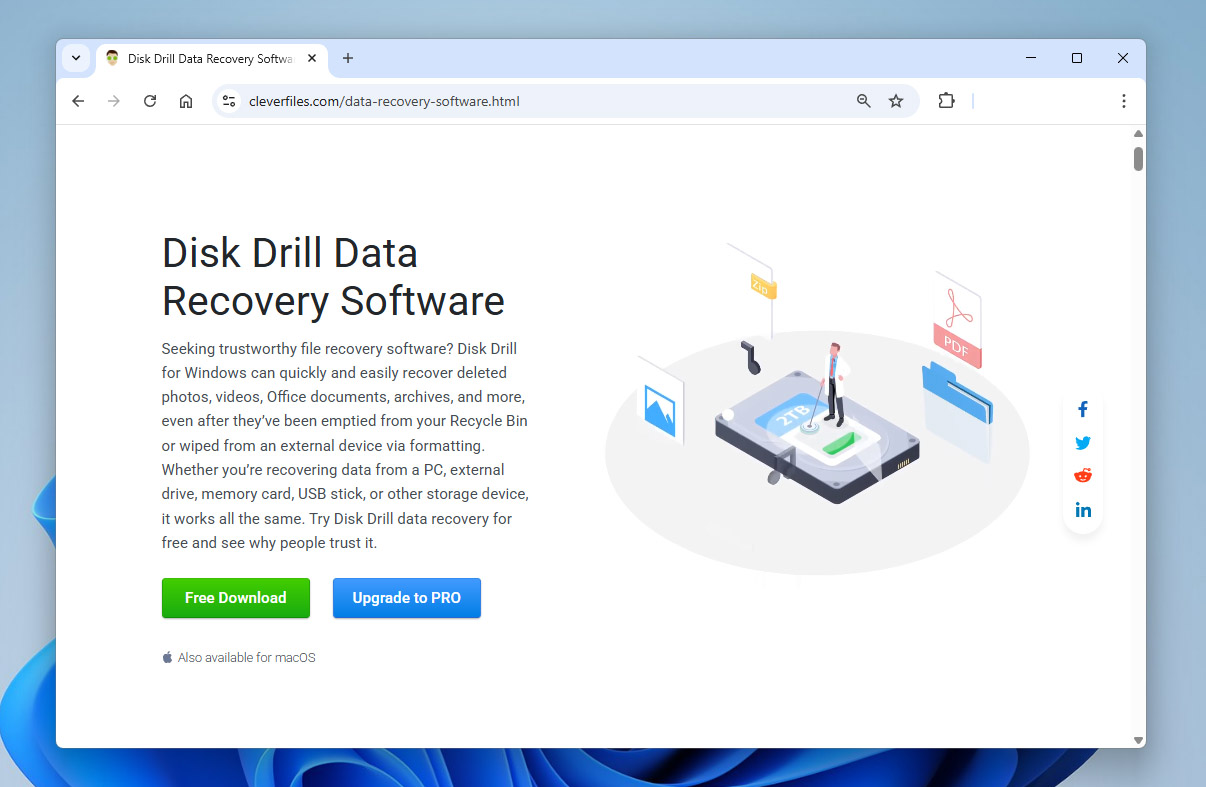
Όταν ασχολείστε με ένα κατεστραμμένο USB flash drive, το Disk Drill αποδείχθηκε η κορυφαία μας επιλογή κατά τη διάρκεια των δοκιμών. Είναι ένα αξιόπιστο εργαλείο για ανάκτηση δεδομένων και μπορεί να έχει πρόσβαση σε δίσκους ακόμα και όταν δεν εμφανίζονται στην Εξερεύνηση Αρχείων. Λειτουργεί επίσης με RAW USB δίσκους και με εκείνους που σας ζητούν να τους μορφοποιήσετε, κάτι που το καθιστά κατάλληλο για διάφορα σενάρια καταστροφής.
Εκτός από την ανάκτηση δεδομένων, το Disk Drill περιλαμβάνει και άλλες χρήσιμες λειτουργίες, τις οποίες μπορείτε να εξερευνήσετε με περισσότερες λεπτομέρειες στο πλήρης αξιολόγηση. Στο πλαίσιο της ανάκτησης κατεστραμμένου USB, μία λειτουργία που ξεχωρίζει είναι η δυνατότητα δημιουργίας ενός disk image. Αυτό σας επιτρέπει να δουλεύετε με ένα αντίγραφο της μονάδας αντί για το αρχικό, κάτι που βοηθά στη μείωση του κινδύνου περαιτέρω ζημιάς κατά τη διαδικασία ανάκτησης.
- Συνδέστε το USB flash drive στον υπολογιστή σας.
- Λήψη και εγκαταστήστε το Disk Drill, στη συνέχεια εκκινήστε το. Θα δείτε μια λίστα με διαθέσιμες συσκευές αποθήκευσης στην κύρια οθόνη.
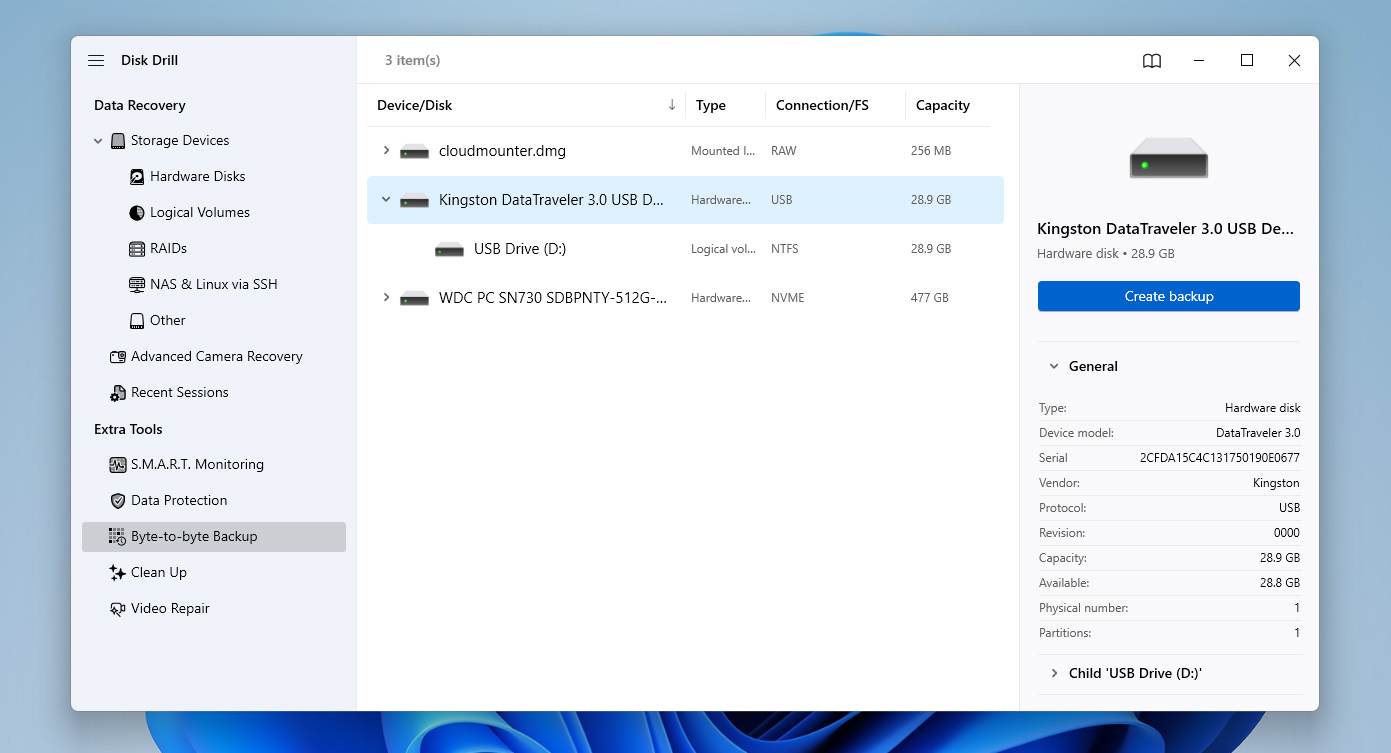
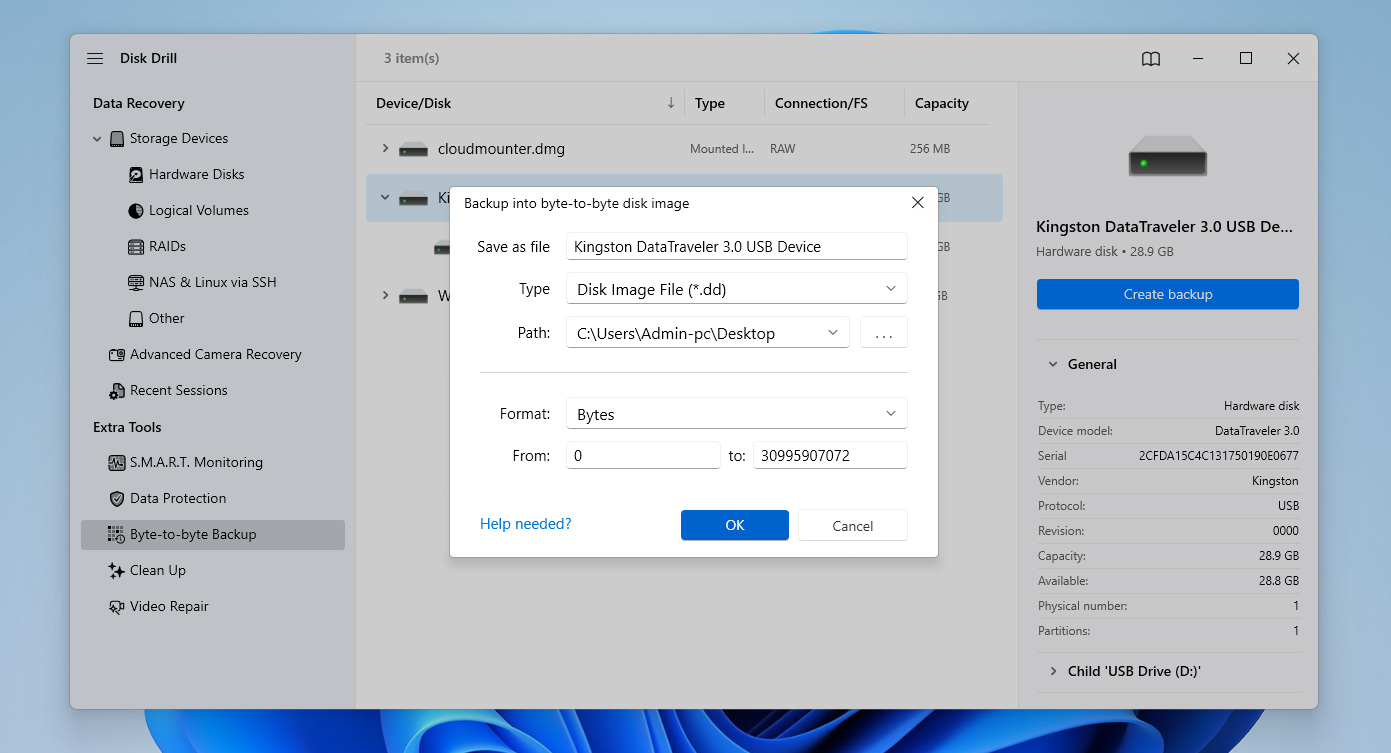
- Ανοίξτε τη λειτουργία Byte-to-Byte Backup, επιλέξτε το κατεστραμμένο USB flash drive από τη λίστα και κάντε κλικ στο Create backup.
- Επιλέξτε όνομα και τοποθεσία για το αρχείο αντιγράφου ασφαλείας. Είναι καλύτερα να το αποθηκεύσετε σε διαφορετικό δίσκο με αρκετό ελεύθερο χώρο. Κάντε κλικ στο OK και περιμένετε να ολοκληρωθεί η διαδικασία.
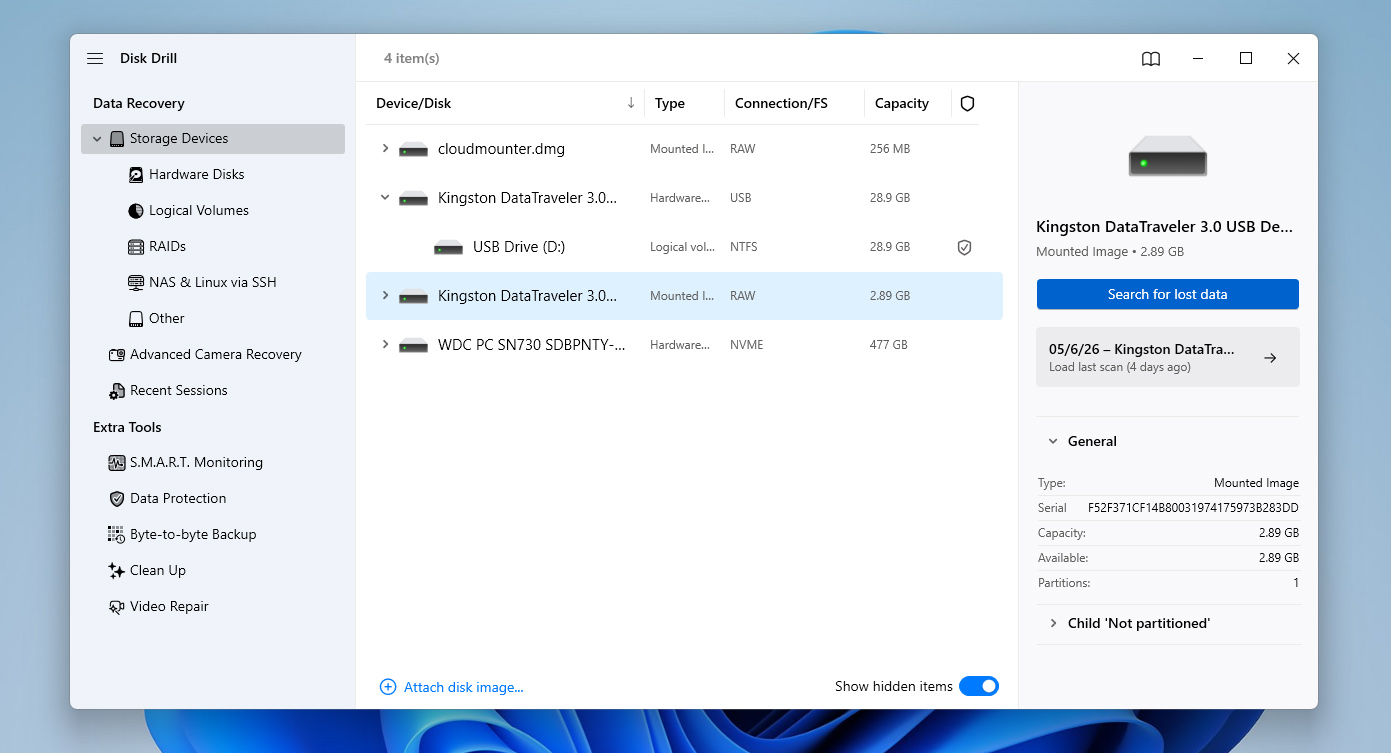
- Μόλις το αντίγραφο ασφαλείας είναι έτοιμο, επιστρέψτε στην κύρια οθόνη και χρησιμοποιήστε την επιλογή Attach disk image. Επιλέξτε το αρχείο εικόνας που μόλις δημιουργήσατε. Επιλέξτε την τοποθετημένη εικόνα από τη λίστα και κάντε κλικ στο Search for lost data για να ξεκινήσει η σάρωση.
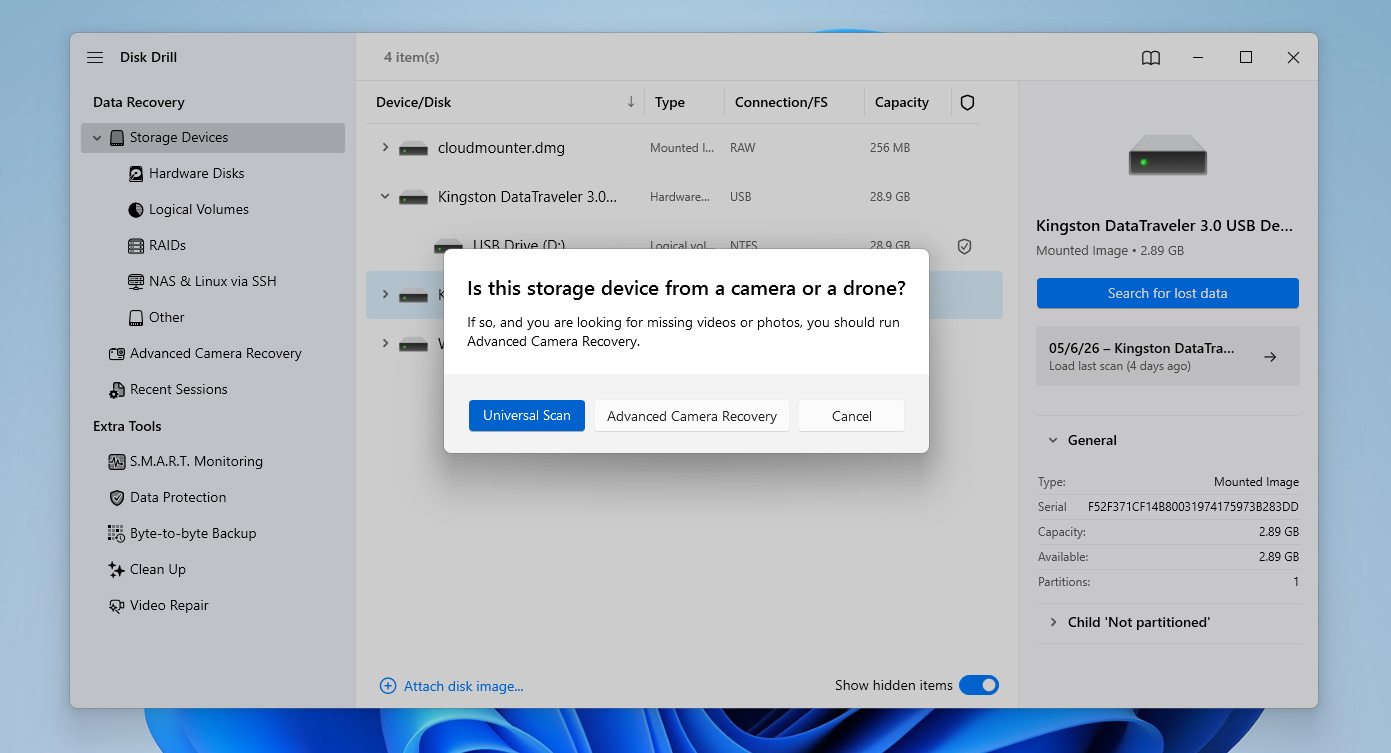
- Όταν σας ζητηθεί, επιλέξτε Universal Scan. Αν ανακτάτε βίντεο από κάμερα ή drone, μπορείτε αργότερα να τρέξετε το Advanced Camera Recovery ως επιπλέον σάρωση.
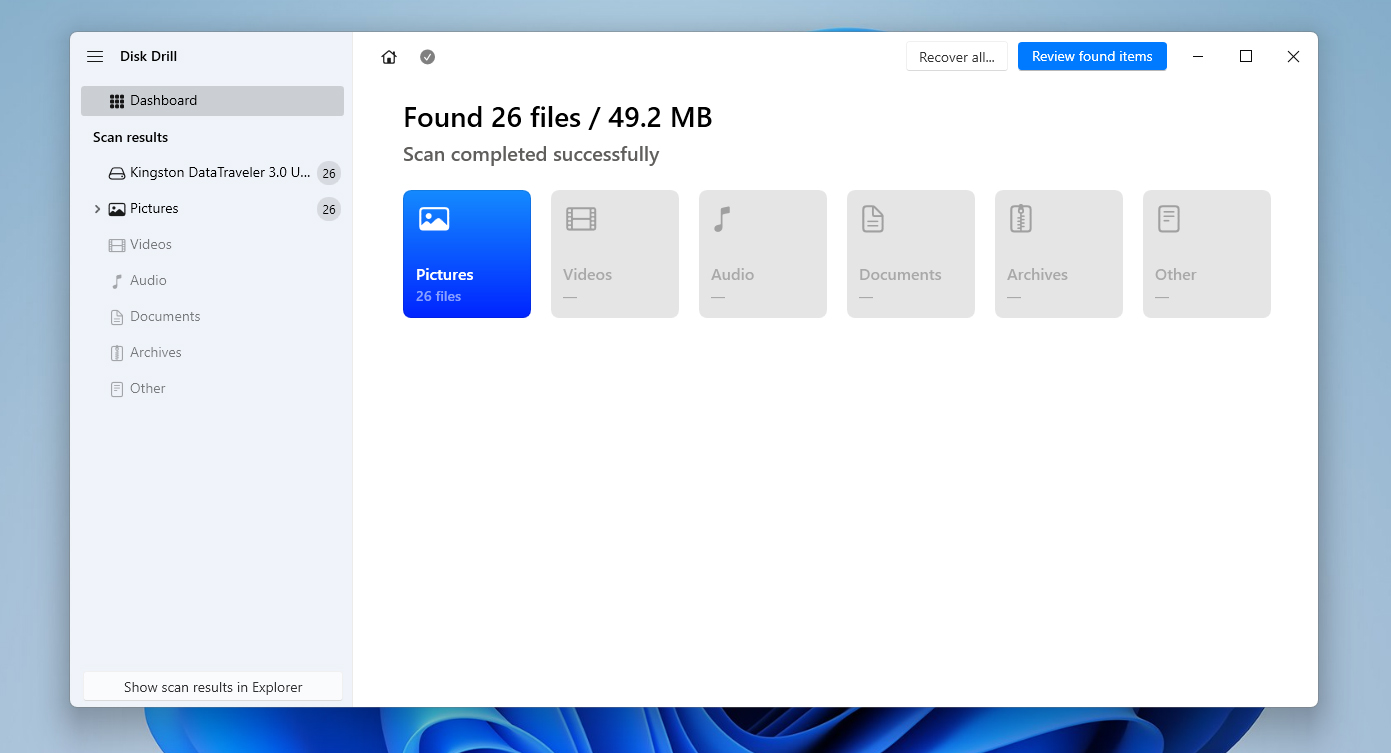
- Μετά την ολοκλήρωση της σάρωσης, κάντε κλικ στο Review found items για να ελέγξετε τα αποτελέσματα ή χρησιμοποιήστε το Recover all αν θέλετε να επαναφέρετε τα πάντα ταυτόχρονα.
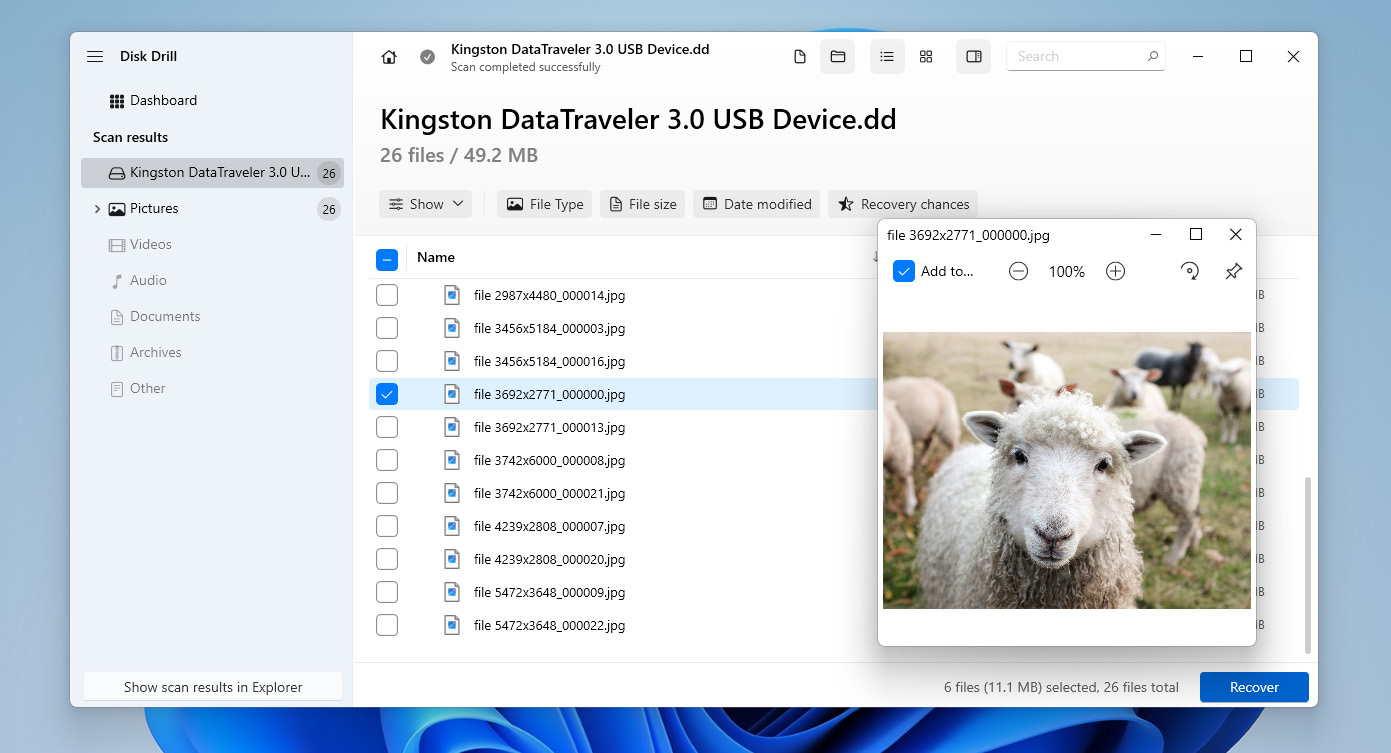
- Περιηγηθείτε στα ευρεθέντα αρχεία, επιλέξτε αυτά που θέλετε να ανακτήσετε και χρησιμοποιήστε φίλτρα ή προεπισκόπηση εάν χρειάζεται. Όταν είστε έτοιμοι, κάντε κλικ στο Recover.
- Επιλέξτε μια ασφαλή τοποθεσία (όχι το ίδιο USB drive) και κάντε κλικ στο Next για να ολοκληρώσετε την ανάκτηση. Μόλις τελειώσει, το Disk Drill θα εμφανίσει τα αποτελέσματα και θα παρέχει γρήγορη πρόσβαση στα ανακτημένα αρχεία.
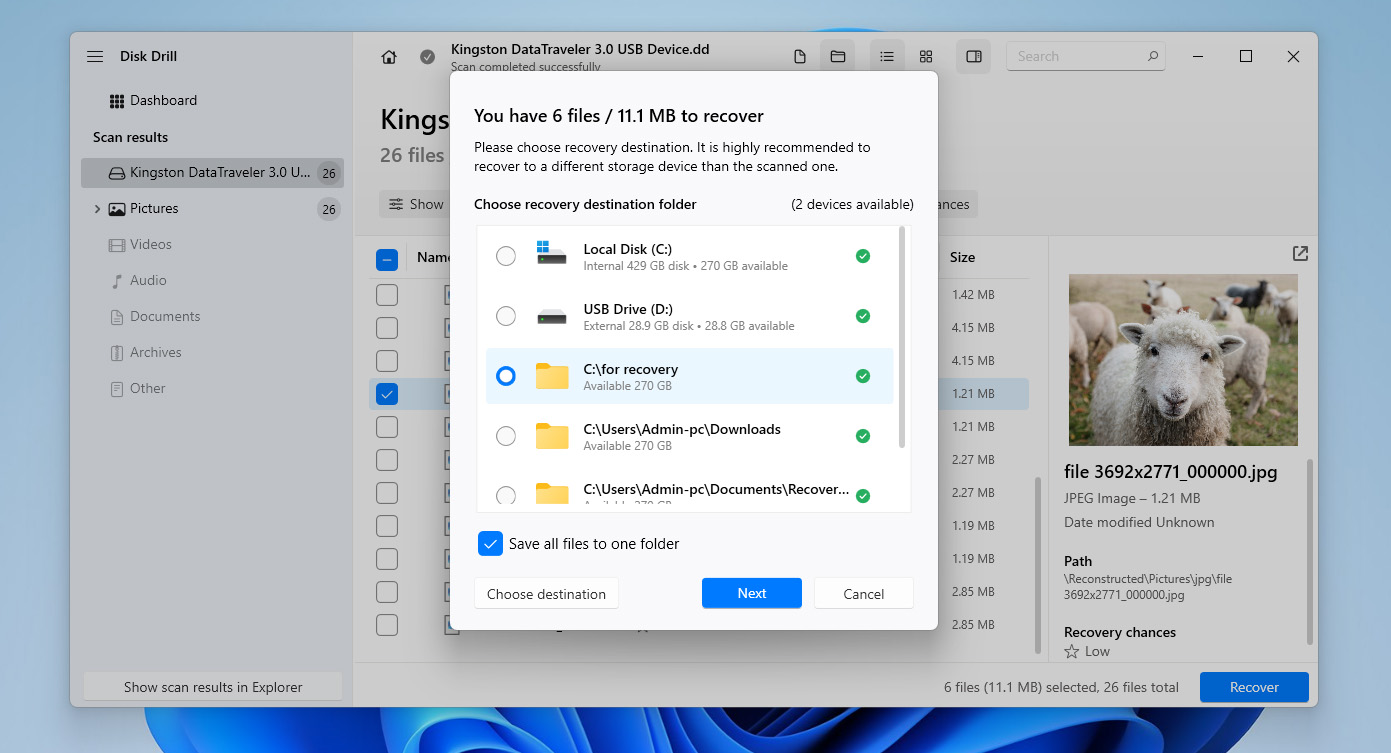
Μπορείτε να κατεβάσετε το Disk Drill δωρεάν και να το χρησιμοποιήσετε για να δημιουργήσετε μια εικόνα δίσκου του κατεστραμμένου USB σας και να τη σαρώσετε. Ωστόσο, η δωρεάν έκδοση σας επιτρέπει να ανακτήσετε έως και 100 MB δεδομένων. Αυτό συνήθως αρκεί για να δοκιμάσετε πώς λειτουργεί το εργαλείο και να κάνετε προεπισκόπηση των αρχείων σας, αλλά δεν αρκεί για να ανακτήσετε όλα τα δεδομένα από ένα κατεστραμμένο USB. Για πλήρη ανάκτηση, θα χρειαστεί να αναβαθμίσετε στην έκδοση Pro.
Μέθοδος 2:Χρησιμοποιήστε την εντολή ATTRIB
Σε περίπτωση που έχετε εντοπίσει πρόσφατα κακόβουλο λογισμικό στο flash drive και δεν βλέπετε πλέον τα αρχεία εκεί, ο λόγος μπορεί να είναι οι αλλαγμένες ιδιότητες. Αυτό σημαίνει ότι δεν έχετε χάσει τα δεδομένα· τα δεδομένα είναι απλώς αόρατα αυτή τη στιγμή.
Όλοι οι φάκελοι, οι υποφάκελοι και τα αρχεία έχουν χαρακτηριστικά. Το κακόβουλο λογισμικό εκμεταλλεύεται το γεγονός ότι τα Windows χρησιμοποιούν αυτά τα χαρακτηριστικά για τον έλεγχο πρόσβασης ώστε να κάνει αυτά τα αρχεία να εξαφανιστούν. Όταν το κακόβουλο λογισμικό αλλάζει αυτά τα χαρακτηριστικά, δεν θα βλέπετε τα αρχεία στη μονάδα USB σας παρόλο που εξακολουθούν να υπάρχουν.
Είναι εύκολο να διορθώσετε τα αλλαγμένα χαρακτηριστικά χρησιμοποιώντας την εντολή ATTRIB. Δείτε πώς να επαναφέρετε αυτά τα αρχεία:
- Πατήστε Ctrl + R, πληκτρολογήστε cmd και πατήστε Ctrl + Shift + Εισαγωγή.
- Μεταβείτε στο φλασάκι πληκτρολογώντας το γράμμα της μονάδας που του έχει ανατεθεί.
- Πληκτρολογήστε την ακόλουθη εντολή και πατήστε Εισαγωγή:
attrib -h -r -s /s /d *.*
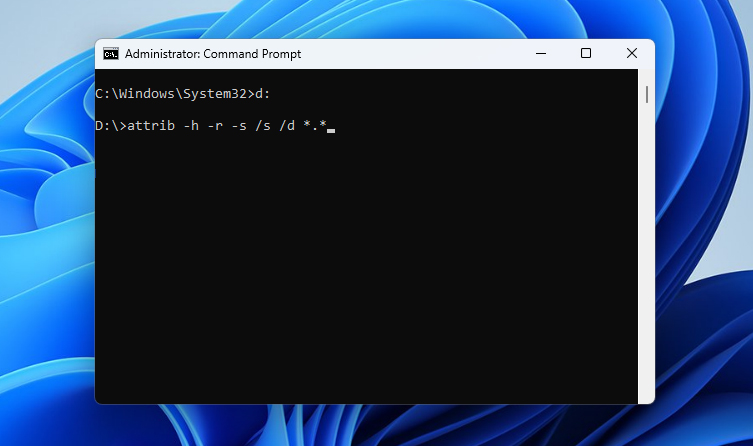
- Όταν τελειώσετε, αποκτήστε πρόσβαση στο φλασάκι μέσω της Εξερεύνησης Αρχείων. Θα πρέπει να δείτε όλα τα αρχεία σας εκεί.
Εάν η καταστροφή σας αποτρέπει από το να αποκτήσετε πρόσβαση στη μονάδα στο File Explorer και δεν μπορείτε να επαληθεύσετε τα αποτελέσματα της εντολής, μπορείτε να επιστρέψετε στην προηγούμενη μέθοδο με το Disk Drill. Μπορεί να σαρώσει απευθείας το USB drive και να εντοπίσει κρυμμένα αρχεία, παρακάμπτοντας οποιουσδήποτε περιορισμούς πρόσβασης που προκαλούνται από καταστροφή, και σας επιτρέπει να τα ανακτήσετε εάν χρειάζεται.
Μέθοδος 3:Υποβολή αίτησης στην Υπηρεσία Ανάκτησης Δεδομένων
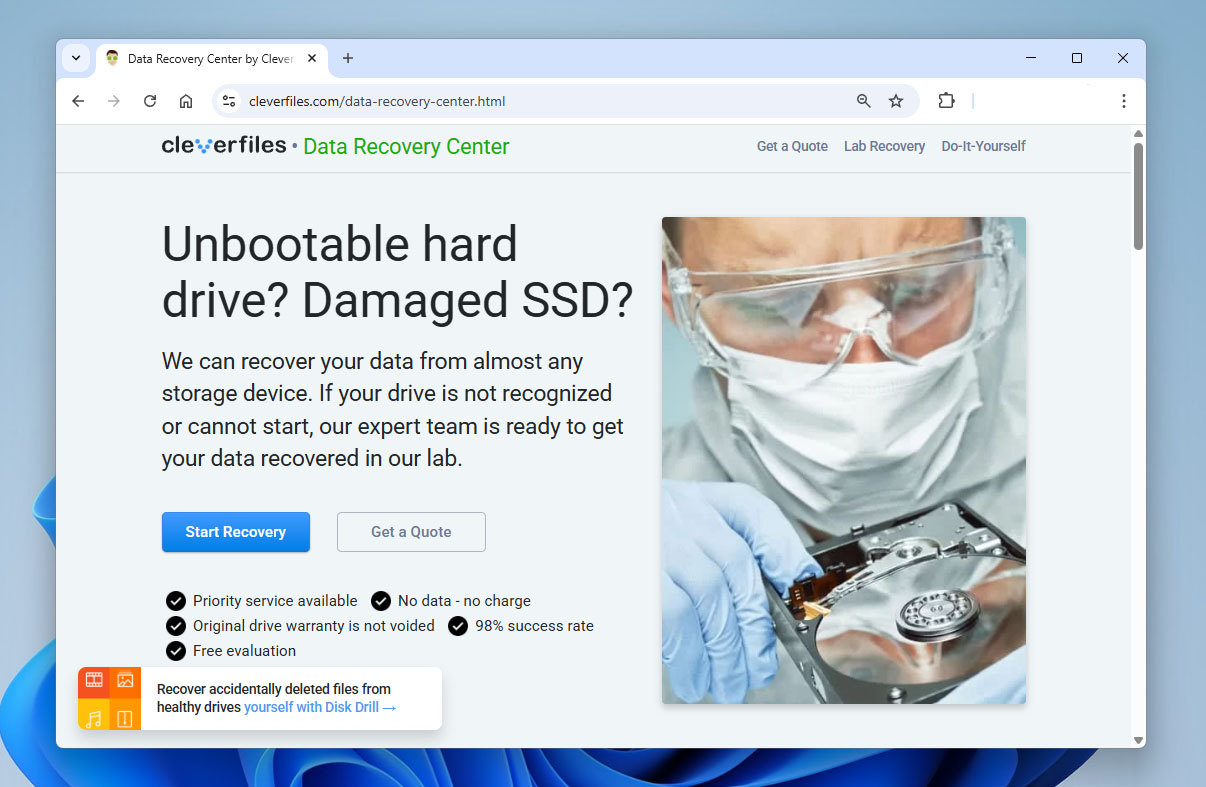
Εάν η βλάβη είναι σοβαρή και οι προηγούμενες μέθοδοι ανάκτησης δεδομένων δεν λειτούργησαν, ή αν το USB flash drive είναι φυσικά κατεστραμμένο, μπορείτε να απευθυνθείτε σε μια επαγγελματική υπηρεσία ανάκτησης δεδομένων. Αυτοί οι ειδικοί μπορούν να πραγματοποιήσουν ανάκτηση σε επίπεδο chip, κάτι που δεν μπορείτε να κάνετε στο σπίτι χωρίς τα κατάλληλα εργαλεία και τεχνογνωσία.
Όταν επικοινωνήσετε με μια υπηρεσία ανάκτησης δεδομένων, θα σας δώσουν μια προσφορά τιμής. Αν είναι αποδεκτή, αποστέλλετε τον δίσκο σε αυτούς. Αυτοί εργάζονται για την ανάκτηση των δεδομένων στο εργαστήριό τους χρησιμοποιώντας εξειδικευμένο εξοπλισμό. Μόλις ανακτήσουν τα δεδομένα, σας επιστρέφουν τον σκληρό δίσκο.
Οι πιο αξιόπιστες υπηρεσίες όπως το Cleverfiles θα επιστρέψουν τον δίσκο χωρίς χρέωση σε περιπτώσεις που δεν μπορούν να ανακτήσουν τα δεδομένα.
Πώς να διορθώσετε ένα κατεστραμμένο USB στα Windows
Μόλις ανακτήσετε τα αρχεία, μπορείτε να αρχίσετε να προσπαθείτε να διορθώσετε το κατεστραμμένο USB flash drive. Υπάρχουν διάφορες επιδιορθώσεις που μπορείτε να δοκιμάσετε ανάλογα με το τι προκάλεσε τη βλάβη του flash drive, όπως συζητείται παρακάτω.
Πριν προχωρήσετε, μην προσπαθήσετε να επιδιορθώσετε ένα κατεστραμμένο flash drive αν δεν έχετε ανακτήσει ακόμα τα δεδομένα σας. Οι περισσότερες από τις παρακάτω επιδιορθώσεις λειτουργούν άμεσα με το σύστημα αρχείων και μπορεί να οδηγήσουν σε απώλεια δεδομένων. Αυτό μπορεί να κάνει την ανάκτηση πολύ πιο δύσκολη ή ακόμα και αδύνατη. Αν υπάρχουν ακόμη σημαντικά δεδομένα στη συσκευή, αποφύγετε να εφαρμόσετε αυτές τις μεθόδους μέχρι να ανακτήσετε με ασφάλεια τα αρχεία σας.
Μέθοδος 1:Συνδέστε το κατεστραμμένο φλασάκι σε άλλο υπολογιστή ή θύρα USB
Μερικές φορές, ο υπολογιστής σας δεν θα ανιχνεύσει ένα USB flash drive για λόγους πέραν της καταστροφής. Για παράδειγμα, αν το USB σας είναι διαμορφωμένο σε ένα σύστημα αρχείων που δεν είναι συμβατό με τον υπολογιστή σας, δεν θα ανιχνεύσει το flash drive σας.
Μπορεί επίσης να είναι πρόβλημα υλικού. Αν η θύρα USB είναι κατεστραμμένη, ο υπολογιστής σας πιθανότατα δεν θα ανιχνεύσει το flash drive.
Μπορείτε να διορθώσετε και τα δύο προβλήματα εισάγοντας το στικάκι USB σε έναν άλλο υπολογιστή ή σε διαφορετική υποδοχή USB.
Μέθοδος 2:Εργαλείο Ελέγχου Δίσκου (CHKDSK)
Το Chkdsk είναι ένα ενσωματωμένο βοηθητικό πρόγραμμα γραμμής εντολών στα Windows που σας επιτρέπει να ελέγχετε την ακεραιότητα του συστήματος αρχείων και να διορθώνετε λογικά σφάλματα του συστήματος αρχείων και κακούς τομείς σε έναν τόμο. Μπορεί να είναι χρήσιμο όταν προσπαθείτε να επιδιορθώσετε ένα κατεστραμμένο USB flash drive επειδή δεν απαιτεί τη χρήση κάποιου εργαλείου τρίτου κατασκευαστή και είναι αρκετά εύκολο στη χρήση.
- Ξεκινήστε πατώντας Win + R, πληκτρολογήστε cmd , και πατήστε Ctrl + Shift + Εισαγωγή. Αυτό θα ανοίξει ένα ανυψωμένο Command Prompt.
- Εκτελέστε την ακόλουθη εντολή στο Command Prompt:
chkdsk F: /r /x
(Αντικαταστήστε το F: με το σχετικό γράμμα της μονάδας δίσκου)
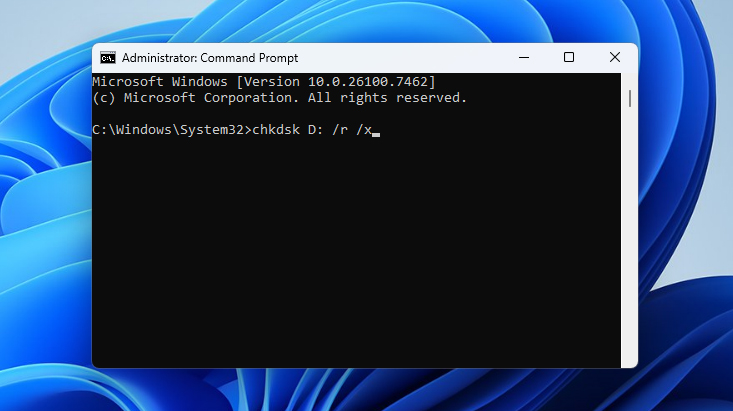
Αν δεν θέλετε να χρησιμοποιήσετε το Command Prompt, μπορείτε να εκτελέσετε το εργαλείο Check Disk μέσω της γραφικής του διεπαφής. Ανοίξτε το Διαχείριση Δίσκων, κάντε δεξί κλικ στη μονάδα USB σας, πηγαίνετε στις Ιδιότητες > Εργαλεία, και κάντε κλικ στο Έλεγχος. Το σύστημα θα σαρώσει τη μονάδα και θα προσπαθήσει να διορθώσει τυχόν ανιχνευμένα σφάλματα.
Μέθοδος 3:Επιδιόρθωση του διαμερίσματος ενός κατεστραμμένου USB
Εάν το USB flash drive σας είναι κατεστραμμένο και δεν ανοίγει πλέον σωστά, αλλά εξακολουθεί να εμφανίζεται στη Διαχείριση Δίσκων, μπορείτε να δοκιμάσετε να επιδιορθώσετε τη δομή διαμερίσματός του χρησιμοποιώντας TestDisk. Σε ορισμένες περιπτώσεις, αυτό μπορεί να αποκαταστήσει την πρόσβαση στη μονάδα και να κάνει τα αρχεία εκ νέου ορατά χωρίς ξεχωριστή ανάκτηση.
Το TestDisk χρησιμοποιεί μια διεπαφή γραμμής εντολών, οπότε μπορεί να φαίνεται λίγο τεχνικό στην αρχή. Ωστόσο, η διαδικασία είναι απλή αν ακολουθήσετε τα παρακάτω βήματα:
- Κατεβάστε το TestDisk και αποσυμπιέστε το αρχείο. Ανοίξτε το testdisk_win.exe.
- Πατήστε Εισαγωγή για να δημιουργήσετε ένα νέο αρχείο καταγραφής.
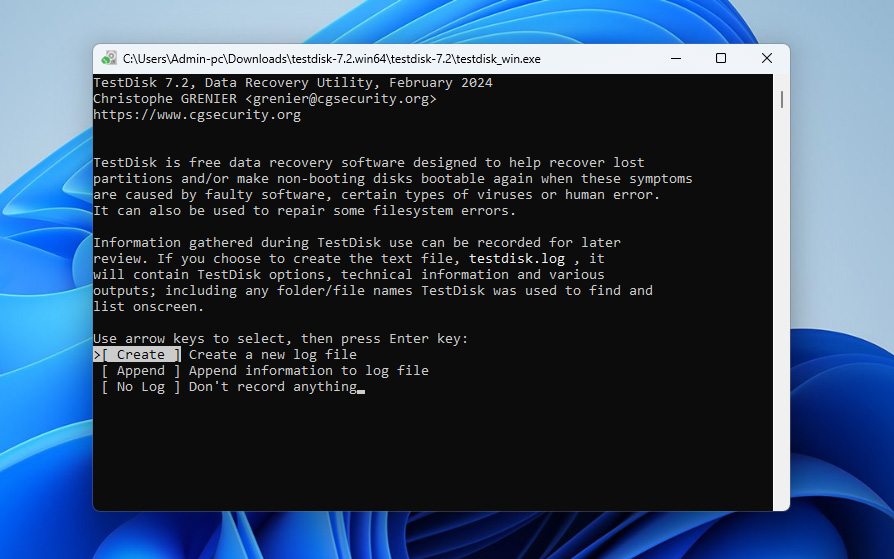
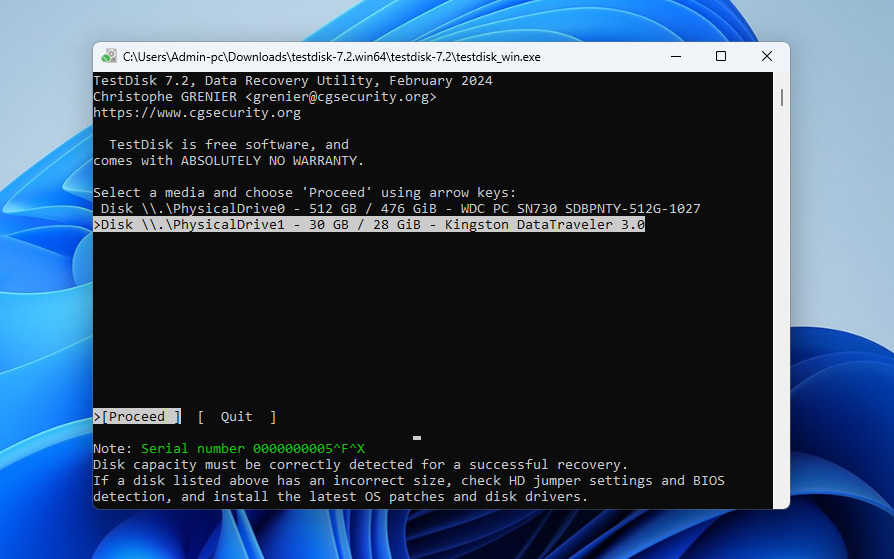
- Χρησιμοποιήστε τα βελάκια για να επιλέξετε το USB flash drive σας και μετά πατήστε Εισαγωγή.
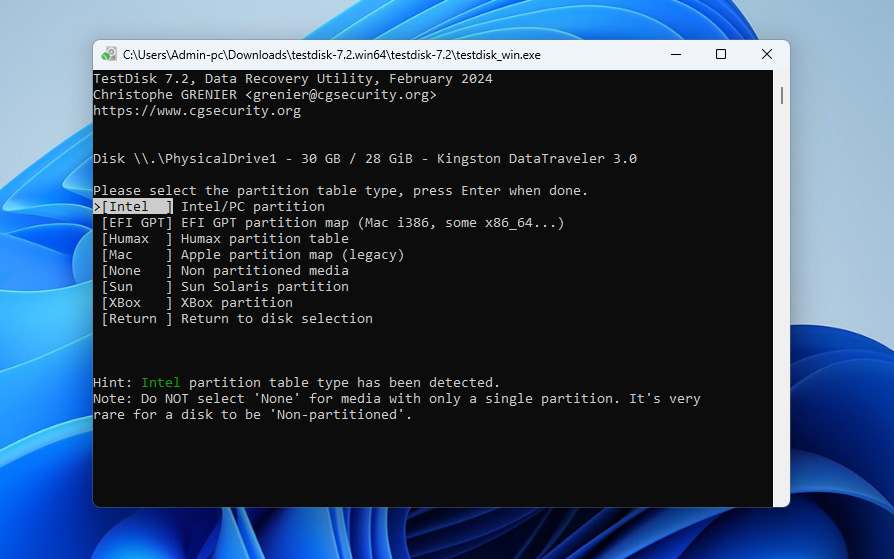
- Επιλέξτε τον τύπο του πίνακα διαμερισμάτων. Αν δεν είστε σίγουροι, αφήστε την προεπιλεγμένη επιλογή και πατήστε Εισαγωγή.
- Επιλέξτε Analyse και πατήστε Εισαγωγή για να σαρώσετε τη μονάδα για υπάρχουσες και χαμένες κατατμήσεις.
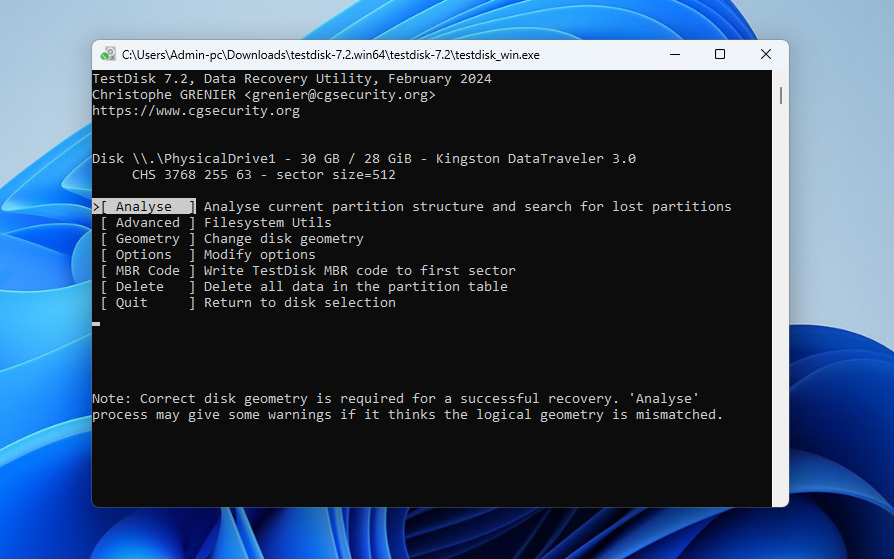
- Πατήστε ξανά Εισαγωγή για να ξεκινήσει το Quick Search.
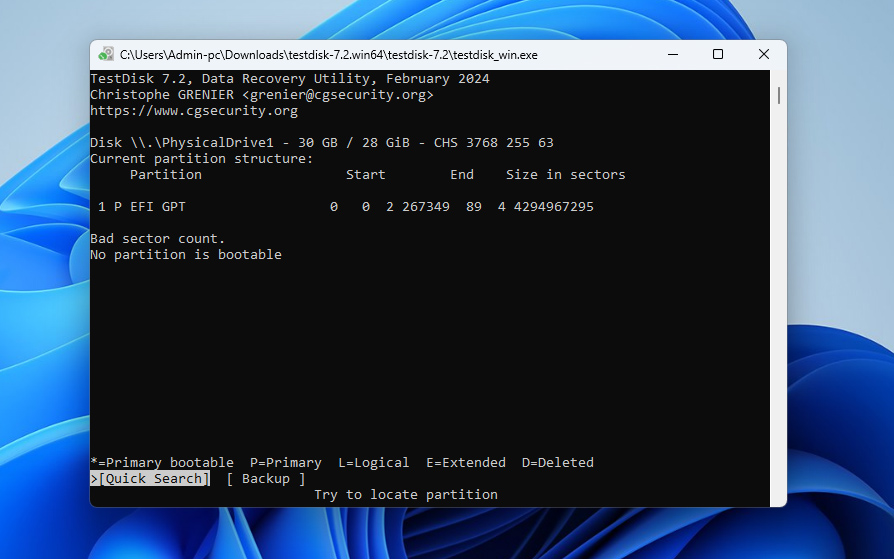
- Όταν η σάρωση ολοκληρωθεί, επιλέξτε τη διαμέριση που αντιστοιχεί στο USB drive σας και πατήστε Εισαγωγή.
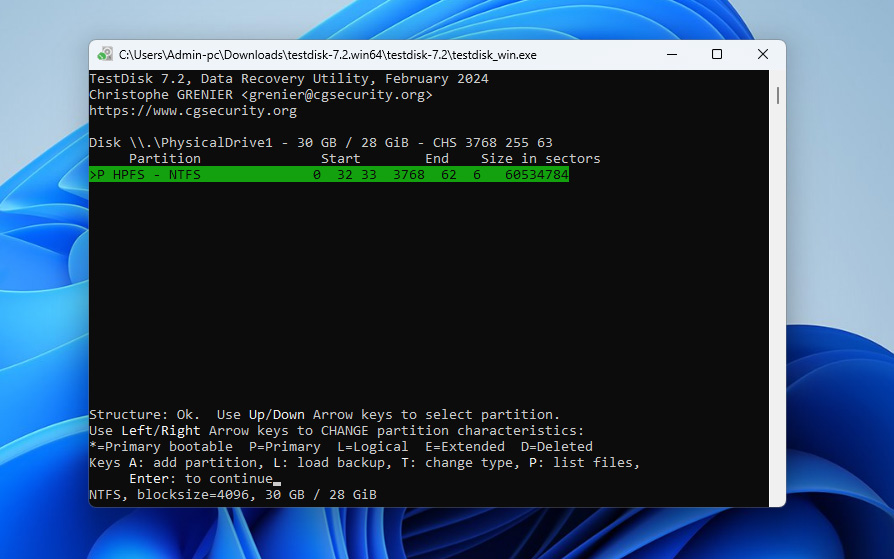
- Επιλέξτε την επιλογή Write και πατήστε Εισαγωγή για να επαναφέρετε τη δομή της διαμέρισης.
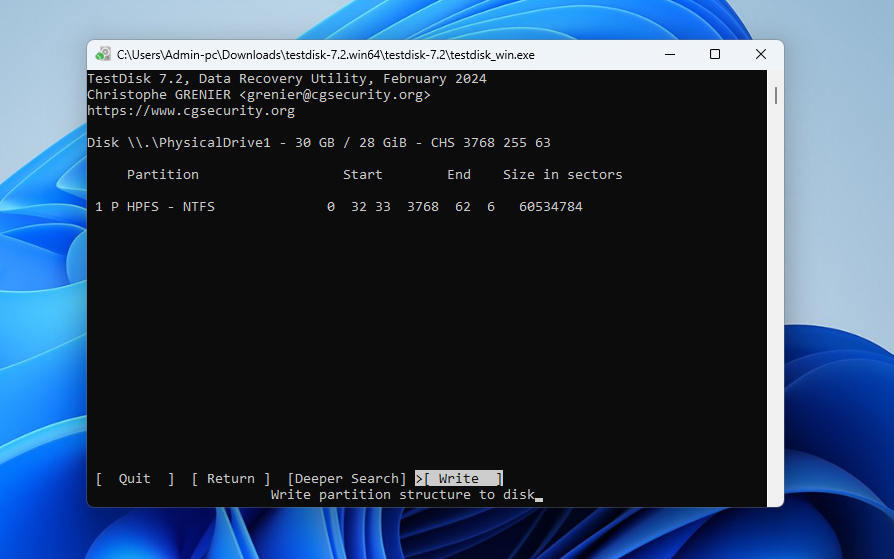
- Πατήστε Y για επιβεβαίωση και εφαρμογή των αλλαγών. Μετά από αυτό, επανασυνδέστε το USB drive σας και ελέγξτε αν είναι ξανά προσβάσιμο.
Μέθοδος 4:Διαμορφώστε το Κατεστραμμένο USB Flash Drive
Ως έσχατη λύση, μπορείτε να σκεφτείτε τη διαμόρφωση της μονάδας flash. Η διαμόρφωση θα εξαλείψει όλα τα λογικά προβλήματα στις USB μονάδες flash σας και θα διαγράψει επίσης όλα τα δεδομένα που έχετε αποθηκεύσει σε αυτήν. Εάν έχετε ήδη ανακτήσει τα αρχεία σας, αυτό δεν θα πρέπει να αποτελεί πρόβλημα.
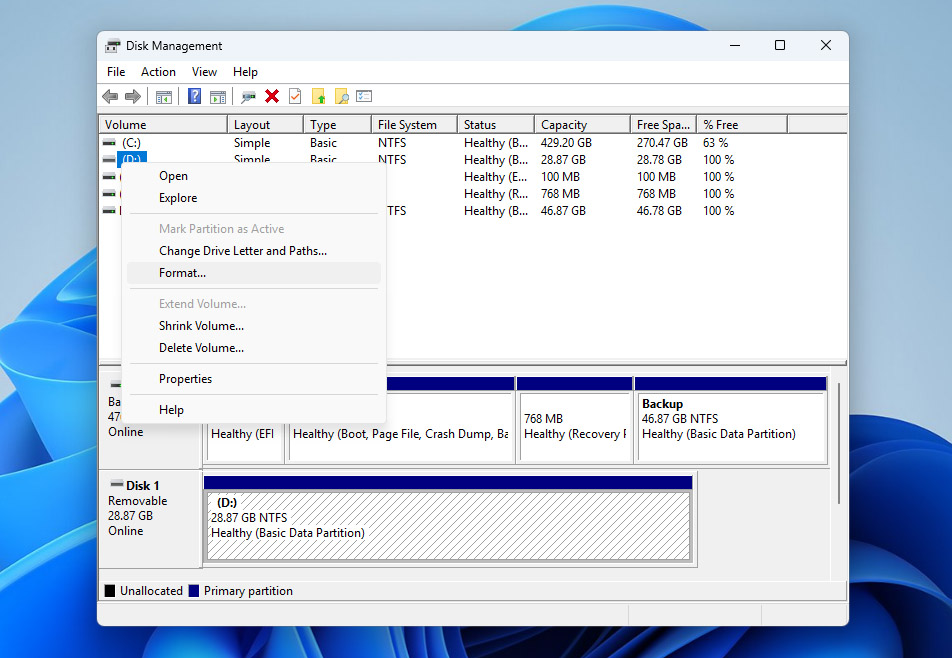
- Ξεκινήστε πατώντας Win + R, πληκτρολογώντας diskmgmt.msc , και πατώντας Εισαγωγή. Κάνοντας αυτό θα εκκινήσει η κονσόλα Διαχείρισης Δίσκων.
- Κάντε δεξί κλικ στο USB flash drive και επιλέξτε Μορφοποίηση .
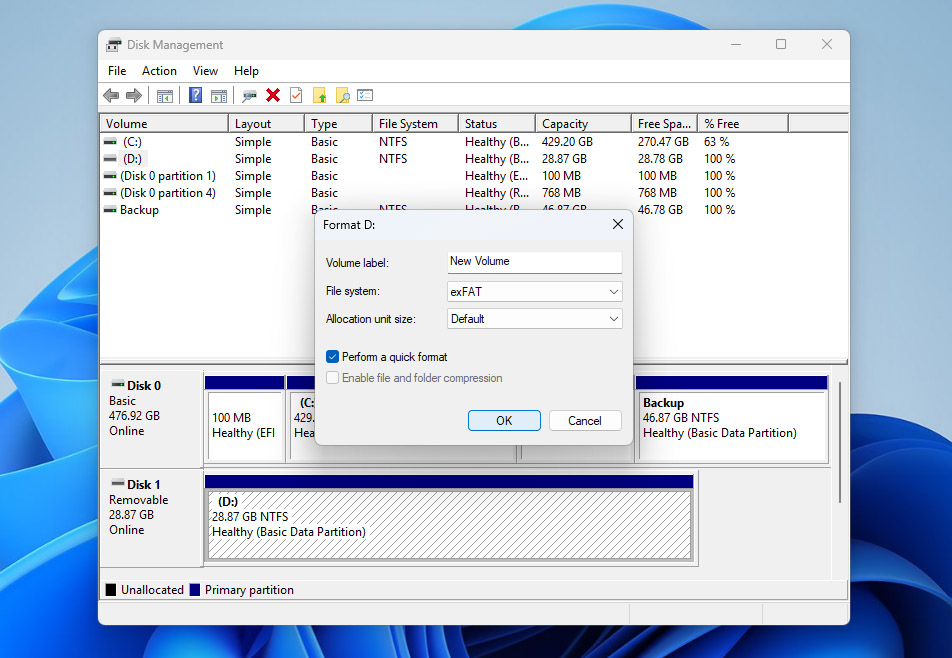
- Επιλέξτε ένα σύστημα αρχείων, σημειώστε το κουτάκι δίπλα στο Εκτέλεση γρήγορης διαμόρφωσης , και κάντε κλικ στο Εντάξει .
Η χρήση της Διαχείρισης Δίσκων είναι απλώς ένας τρόπος για να διαμορφώσετε μια μονάδα USB flash. Αν θέλετε να εξερευνήσετε άλλες επιλογές, μπορείτε να δείτε τον οδηγό μας στο πώς να διαμορφώσετε με ασφάλεια μια μονάδα USB.
Τι είναι ένα κατεστραμμένο USB Flash Drive;
Τώρα που (ελπίζουμε) καταφέρατε να ανακτήσετε ένα κατεστραμμένο flash drive, είναι μια καλή στιγμή να κατανοήσετε τι σημαίνει πραγματικά η καταστροφή και τι μπορεί να την προκάλεσε αρχικά.
Η μονάδα USB flash θεωρείται κατεστραμμένη όταν ο υπολογιστής αποτυγχάνει να ολοκληρώσει μια ζητούμενη διαδικασία λόγω είτε λογικού είτε φυσικού προβλήματος με το τσιπ μνήμης της μονάδας. Παρακάτω παρουσιάζονται μερικοί από τους πιο συνηθισμένους λόγους για τους οποίους μπορεί να συμβεί αυτό, καθώς και τρόποι για να τους αποφύγετε:
| Λόγος | Περιγραφή | Πώς να το αποφύγετε |
| 📉 Φθορά της NAND μνήμης | Τα τρανζίστορ με πλωτή πύλη της NAND flash μνήμης βασίζονται σε ένα στρώμα οξειδίου. Κάθε κύκλος διαγραφής σταδιακά υποβαθμίζει αυτό το στρώμα και με την πάροδο του χρόνου, η μονάδα μπορεί να γίνει ασταθής ή να αλλοιωθεί. | Αποφύγετε τη συνεχή επανεγγραφή στα ίδια USB drives. Αντικαταστήστε παλιές μονάδες και κρατήστε αντίγραφα ασφαλείας των σημαντικών δεδομένων. |
| ⚡ Ξαφνική απώλεια ρεύματος | Η απώλεια ρεύματος ενώ το USB drive χρησιμοποιείται μπορεί να διακόψει εργασίες και να προκαλέσει λογικά σφάλματα. | Μην αφαιρείτε το drive κατά τη διάρκεια μεταφοράς αρχείων. Χρησιμοποιείτε σταθερό σύστημα και αποφύγετε αιφνίδιους τερματισμούς. |
| 🖥️ Προβλήματα με τον οδηγό USB | Ο οδηγός USB επιτρέπει την επικοινωνία μεταξύ της συσκευής και του συστήματός σας. Αν είναι παλιός ή ελαττωματικός, το drive μπορεί να μη λειτουργεί σωστά. | Διατηρήστε το σύστημα και τους οδηγούς σας ενημερωμένους. Εγκαταστήστε οδηγούς μόνο από επίσημες πηγές όταν χρειάζεται. |
| ⏏️ Αφαίρεση του flash drive χωρίς ασφαλή εξαγωγή | Η αποσύνδεση του drive χωρίς ασφαλή εξαγωγή μπορεί να διακόψει ενεργές διεργασίες και να αλλοιώσει δεδομένα. | Χρησιμοποιείτε πάντα την επιλογή “Ασφαλής κατάργηση υλικού” πριν αποσυνδέσετε το drive. |
| 💥 Κατάρρευση λειτουργικού συστήματος | Η κατάρρευση του συστήματος ενώ το USB drive χρησιμοποιείται μπορεί να οδηγήσει σε καταστροφή του συστήματος αρχείων και σε μη προσπελάσιμα δεδομένα. | Αποφύγετε βαριές εργασίες σε ασταθή συστήματα και διατηρήστε το λειτουργικό σας ενημερωμένο για μείωση του κινδύνου κατάρρευσης. |
Όταν το USB flash drive σας είναι κατεστραμμένο, συνήθως θα αντιμετωπίσετε προβλήματα όπως εξαφανιζόμενα αρχεία ή σφάλματα όπως το “το αρχείο δεν αναγνωρίζεται” όταν προσπαθείτε να ανοίξετε τα αρχεία. Αν αυτό συμβεί ξανά, θυμηθείτε τα βασικά: σταματήστε αμέσως να χρησιμοποιείτε το drive και αρχίστε να προσπαθείτε να ανακτήσετε αρχεία από το κατεστραμμένο USB flash drive.
Σε αυτόν τον οδηγό, καλύψαμε τις βασικές μεθόδους που μπορούν να σας βοηθήσουν να ανακτήσετε το κατεστραμμένο USB σας και να το επαναφέρετε σε λειτουργία. Εάν εξακολουθείτε να έχετε απορίες ή αντιμετωπίσετε απρόβλεπτα προβλήματα κατά την αντιμετώπιση ενός κατεστραμμένου USB, μπορείτε να μεταβείτε στο το φόρουμ μας και να ξεκινήσετε μια συζήτηση. Η ομάδα μας και άλλοι χρήστες που έχουν βρεθεί σε παρόμοιες καταστάσεις είναι εκεί για να μοιραστούν την εμπειρία τους και να σας βοηθήσουν να βρείτε λύσεις.
Συχνές Ερωτήσεις:
- Κατεβάστε και εγκαταστήστε το Disk Drill.
- Σαρώστε το flash drive.
- Επιλέξτε τα αρχεία που θέλετε να ανακτήσετε από αυτά που βρέθηκαν κατά τη σάρωση.
- Ανακτήστε τα αρχεία.