


 Εξαφανίστηκαν οι φωτογραφίες σας από την κάρτα SD; Αυτό μπορεί να συμβεί λόγω τυχαίας διαγραφής, φθοράς, διακοπής μεταφοράς αρχείων, ρυθμίσεων απόκρυψης αρχείων ή για οποιονδήποτε άλλο λόγο, αλλά με λογισμικό ανάκτησης δεδομένων μπορείτε συχνά να επαναφέρετε τα δεδομένα σας. Και σε αυτόν τον οδηγό, θα σας καθοδηγήσουμε στη διαδικασία ανάκτησης φωτογραφιών από κάρτα SD τόσο σε Windows όσο και σε macOS.
Πριν ξεκινήσετε: μην κάνετε τίποτα με την κάρτα SD ακόμα. Μην τραβήξετε νέες φωτογραφίες, μην αντιγράψετε αρχεία σε αυτήν και μην τη διαμορφώσετε. Μέχρι να καταλάβετε τι συνέβη και να αποφασίσετε για μια μέθοδο ανάκτησης, είναι καλύτερα να αφαιρέσετε την κάρτα από τη συσκευή σας και να την αφήσετε στην άκρη.
Γιατί εξαφανίστηκαν οι φωτογραφίες από την κάρτα SD μου;
Μόλις συνειδητοποιήσετε ότι μερικές ή όλες οι φωτογραφίες σας λείπουν, ένα από τα πρώτα ερωτήματα που μπορεί να σας έρθουν στο μυαλό είναι γιατί η SD κάρτα μου διέγραψε τις φωτογραφίες μου; Αυτό είναι ένα απολύτως λογικό ερώτημα, αλλά υπάρχουν πολλοί πιθανοί λόγοι για τους οποίους οι φωτογραφίες εξαφανίζονται από μια SD κάρτα, και η αιτία συχνά καθορίζει ποια μέθοδος ανάκτησης είναι πιο πιθανό να λειτουργήσει.
Ο παρακάτω πίνακας καλύπτει τους πιο συχνούς λόγους για τους οποίους οι φωτογραφίες σας εξαφανίστηκαν από την κάρτα SD, εξηγεί τι σημαίνει ο κάθε ένας και σας κατευθύνει προς την πιο κατάλληλη λύση. Αν κάποιο από τα σενάρια μοιάζει με αυτό που σας συνέβη, απλά ακολουθήστε τη συνιστώμενη μέθοδο και ολοκληρώστε τα βήματα. Εάν δεν είστε σίγουροι τι προκάλεσε την απώλεια των φωτογραφιών, απλά δοκιμάστε όλες τις μεθόδους ανάκτησης σε αυτόν τον οδηγό μία προς μία. Επειδή κάθε μέθοδος αντιμετωπίζει διαφορετική αιτία απώλειας δεδομένων, μία από αυτές συχνά θα σας βοηθήσει να επαναφέρετε τις φωτογραφίες σας.
| Αιτία | Περιγραφή | Τι να κάνετε |
| 👁️ Κρυφά αρχεία | Οι φωτογραφίες μπορεί να βρίσκονται ακόμα στην κάρτα SD αλλά να είναι κρυφές από τον File Explorer, Finder, τη φωτογραφική σας μηχανή ή άλλη συσκευή. Αυτό μπορεί να συμβεί λόγω τυχαίων αλλαγών, ρυθμίσεων συστήματος ή κακόβουλου λογισμικού. | Ξεκινήστε με τους ελέγχους για κρυφά αρχεία που περιγράφονται παρακάτω. Εάν οι φωτογραφίες γίνουν ορατές, αφαιρέστε το χαρακτηριστικό ‘κρυφό’ για να αποφύγετε να επαναληφθεί το πρόβλημα. |
| 🗑️ Τυχαία διαγραφή ή διαμόρφωση | Οι φωτογραφίες μπορεί να διαγράφηκαν χειροκίνητα, να αφαιρέθηκαν από άλλη συσκευή ή να σβήστηκαν κατά τη διαμόρφωση. Σε πολλές περιπτώσεις, τα δεδομένα παραμένουν στην κάρτα μέχρι νέα αρχεία αντικατάσταση αυτά. | Σταματήστε αμέσως να χρησιμοποιείτε την κάρτα SD. Μην τραβάτε νέες φωτογραφίες ή αντιγράφετε αρχεία σε αυτήν. Στη συνέχεια ανακτήστε τις φωτογραφίες με ένα πρόγραμμα ανάκτησης δεδομένων. |
| 🐞 Επίθεση ιού | Κακόβουλο λογισμικό μπορεί να διαγράψει αρχεία, να τα κρύψει, να καταστρέψει το σύστημα αρχείων ή να κάνει τις φωτογραφίες μη προσβάσιμες, παρόλο που εξακολουθούν να υπάρχουν στην κάρτα. | Εκτελέστε σάρωση για ιούς στον υπολογιστή σας. Στη συνέχεια, ελέγξτε για κρυφά αρχεία. Αν οι φωτογραφίες εξακολουθούν να λείπουν, χρησιμοποιήστε ένα εργαλείο ανάκτησης δεδομένων όπως περιγράφεται στην επόμενη ενότητα. |
| 📋 Διακοπή μεταφοράς δεδομένων | Οι μεταφορές αρχείων συνήθως λειτουργούν αντιγράφοντας πρώτα τα αρχεία και αφαιρώντας τα πρωτότυπα μόνο αφού ολοκληρωθεί επιτυχώς η διαδικασία. Εάν η μεταφορά διεκόπη, τα αρχεία μπορεί να μην εμφανιστούν στη συσκευή προορισμού, παρόλο που το σύστημα αρχείων της κάρτας SD εξακολουθεί να περιέχει ίχνη τους. | Αποφύγετε να γράψετε νέα δεδομένα στην κάρτα SD και σαρώστε το με ένα πρόγραμμα ανάκτησης δεδομένων. |
| ⚠️ Καταστροφή κάρτας SD | Καταστροφή μπορεί να συμβεί για πολλούς λόγους, συμπεριλαμβανομένης της μη ασφαλούς αφαίρεσης, διακοπής ρεύματος, λαθών στο σύστημα αρχείων ή σφαλμάτων λογισμικού. Ως αποτέλεσμα, οι φωτογραφίες μπορεί να εξαφανιστούν, παρόλο που ο αποθηκευτικός χώρος παραμένει κατειλημμένος. | Χρησιμοποιήστε ένα εργαλείο ανάκτησης δεδομένων για να ανακτήσετε τις χαμένες φωτογραφίες πριν επιχειρήσετε οποιαδήποτε επιδιόρθωση ή διαμόρφωση. |
| 💾 Χαμηλής ποιότητας ή πλαστή κάρτα SD | Μερικές κάρτες χαμηλής ποιότητας ή απομιμήσεις αναφέρουν μεγαλύτερη χωρητικότητα απ’ όση έχουν στην πραγματικότητα. Μόλις το πραγματικό όριο χωρητικότητας ξεπεραστεί, παλιότερες φωτογραφίες μπορεί να εξαφανιστούν ή να καταστραφούν. | Δοκιμάστε να ανακτήσετε τις φωτογραφίες με εργαλείο ανάκτησης δεδομένων. Αν οι φωτογραφίες είναι πολύτιμες ή η κάρτα παρουσιάζει αλλοπρόσαλλη συμπεριφορά, εξετάστε το ενδεχόμενο να απευθυνθείτε σε επαγγελματική υπηρεσία ανάκτησης. |
| 🔨 Φυσική ζημιά | Λυγισμένες επαφές, επαφή με νερό, ραγισμένα εξαρτήματα και άλλες φυσικές ζημιές μπορεί να εμποδίσουν την κανονική λειτουργία της κάρτας. Η κάρτα μπορεί να αποσυνδέεται τυχαία ή να μην εμφανίζεται καθόλου στον υπολογιστή σας. | Αποφύγετε ιδιοκατασκευές και αυτοσχέδιες λύσεις. Εάν οι φωτογραφίες είναι σημαντικές, αποσυνδέστε την κάρτα και επικοινωνήστε με επαγγελματικό εργαστήριο ανάκτησης δεδομένων. Η συνεχής χρήση μπορεί να επιδεινώσει τη ζημιά και να μειώσει τις πιθανότητες ανάκτησης. |
Πώς να δείτε τα κρυφά αρχεία που φαίνεται ότι έχουν εξαφανιστεί από μια κάρτα SD
Συχνά, οι εικόνες στην κάρτα SD σας δεν λείπουν, αλλά είναι απλώς κρυφές. Είναι πιθανό να τις κρύψατε κατά λάθος ή να κρύφτηκαν για άλλους λόγους. Οι κρυφές φωτογραφίες θα είναι αόρατες στο macOS Finder και στο Windows Explorer, εκτός αν η επιλογή εμφάνισης κρυφών αντικειμένων είναι ενεργοποιημένη.
Για να αποκτήσετε ξανά πρόσβαση σε αυτές τις εικόνες, πρέπει να ενεργοποιήσετε την επιλογή εμφάνισης κρυφών στοιχείων στο Finder και στον Windows Explorer. Στη συνέχεια, μπορείτε να αφαιρέσετε το χαρακτηριστικό κρυφού από αυτές τις εικόνες ώστε να γίνουν ορατές, ακόμα και αν η επιλογή κρυφών στοιχείων είναι απενεργοποιημένη.
Ενεργό στο Windows
- Πατήστε Windows+E για να ανοίξετε το Windows Explorer και να μεταβείτε στο φάκελο όπου έχετε αποθηκεύσει τις φωτογραφίες.
- Επιλέξτε Προβολή από το πάνω μέρος του Windows Explorer και επιλέξτε Εμφάνιση > Κρυφά στοιχεία .
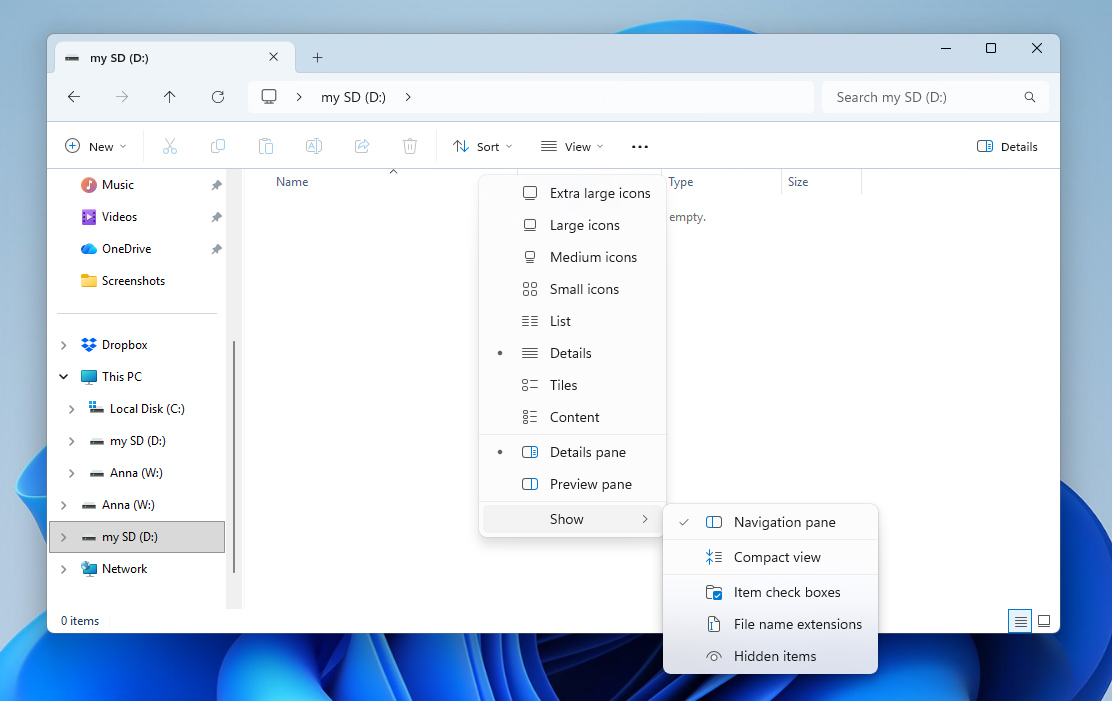
Μόλις οι κρυφές φωτογραφίες γίνουν ορατές, μπορείτε να αφαιρέσετε το κρυφό χαρακτηριστικό τους αν δεν είναι πλέον απαραίτητο. Για να το κάνετε αυτό, κάντε δεξί κλικ στις φωτογραφίες, επιλέξτε Ιδιότητες και αποεπιλέξτε το πλαίσιο Κρυφό.
Σε Mac
Εάν χρησιμοποιείτε macOS, δείτε πώς μπορείτε να δείτε τα κρυφά αρχεία στη συσκευή σας:
- Ανοίξτε το Finder και πλοηγηθείτε στον απαιτούμενο φάκελο.
- Πατήστε Εντολή + Shift + .(τελεία) για να εμφανίσετε τα κρυφά αρχεία. Μπορείτε να χρησιμοποιήσετε το ίδιο συνδυασμό πλήκτρων για να τα κρύψετε ξανά.
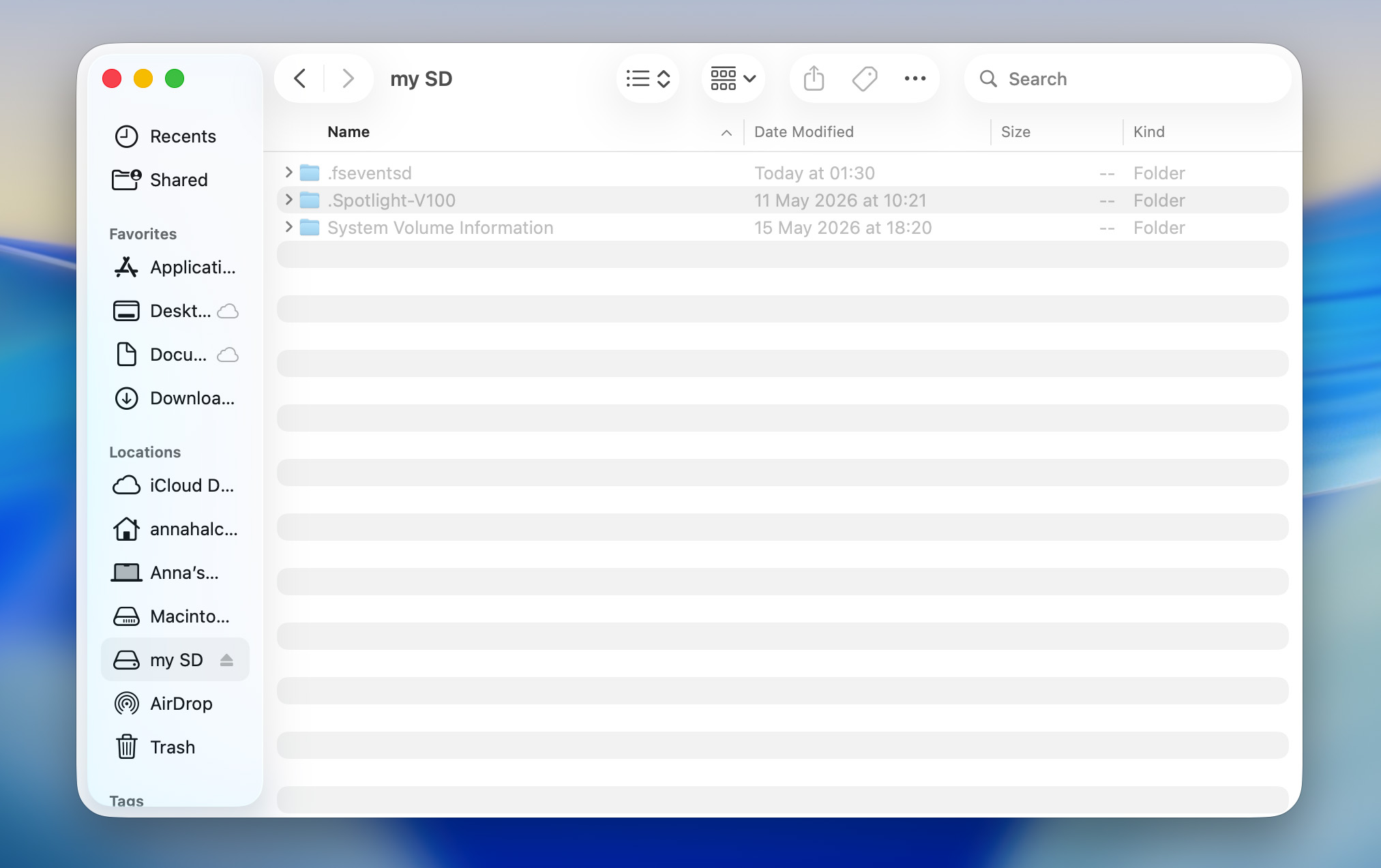
Τα κρυφά αρχεία στο macOS θα έχουν μια τελεία (.) πριν από το όνομά τους. Μπορείτε να αφαιρέσετε αυτήν την τελεία για να αφαιρέσετε το κρυφό χαρακτηριστικό από αυτά.
Πώς να ανακτήσετε φωτογραφίες που εξαφανίστηκαν από μια κάρτα SD (Χρησιμοποιώντας λογισμικό ανάκτησης δεδομένων)
Εάν ο έλεγχος για κρυφά αρχεία δεν έφερε πίσω τις χαμένες σας φωτογραφίες, το επόμενο βήμα είναι η ανάκτηση δεδομένων. Παρά το όνομα, η ανάκτηση δεδομένων δεν είναι χρήσιμη μόνο όταν οι φωτογραφίες έχουν διαγραφεί. Μπορεί επίσης να βοηθήσει όταν οι φωτογραφίες εξαφανίζονται λόγω καταστροφής του συστήματος αρχείων, διακοπής μεταφοράς αρχείων, μορφοποίησης, RAW συστημάτων αρχείων ή άλλων προβλημάτων που καθιστούν τα αρχεία μη προσβάσιμα μέσω του File Explorer, Finder, της κάμερας ή του τηλεφώνου σας.
Σε πολλές από αυτές τις περιπτώσεις, οι φωτογραφίες παραμένουν ακόμη φυσικά παρούσες στην κάρτα SD. Όταν αρχεία διαγράφονται ή μια κάρτα διαμορφώνεται, τα δεδομένα συνήθως παραμένουν άθικτα μέχρι να αντικατασταθούν από νέες πληροφορίες. Ομοίως, η καταστροφή και τα προβλήματα του συστήματος αρχείων συχνά εμποδίζουν τις συσκευές να εντοπίσουν υπάρχοντα αρχεία αντί να τα αφαιρούν εντελώς. Το λογισμικό ανάκτησης δεδομένων μπορεί να σαρώσει την κάρτα SD σε χαμηλότερο επίπεδο από τα τυπικά εργαλεία περιήγησης αρχείων, επιτρέποντάς του να εντοπίζει και να ανακτά φωτογραφίες που διαφορετικά θα φαίνονταν χαμένες.
Εάν οι φωτογραφίες σας εξαφανίστηκαν από την κάρτα SD σε φωτογραφικές μηχανές Canon όπως οι EOS R5 ή R6 μετά από λήψη σε λειτουργία συνεχούς λήψης, το πρόβλημα μπορεί να μην σχετίζεται με κάποιον από τους λόγους που περιγράφονται παραπάνω. Υπάρχουν οι φωτογράφοι ανέφεραν περιπτώσεις όπου η κάμερα φαινόταν να συλλαμβάνει εικόνες κανονικά, αλλά τα αρχεία δεν γράφτηκαν ποτέ στην κάρτα μνήμης. Εάν οι χαμένες φωτογραφίες είναι σημαντικές, εξετάστε το ενδεχόμενο να επικοινωνήσετε με μια επαγγελματική υπηρεσία ανάκτησης δεδομένων. Το λογισμικό ανάκτησης μπορεί να μην βοηθήσει εάν οι εικόνες δεν αποθηκεύτηκαν ποτέ στην κάρτα αρχικά.
Ανάμεσα στα πολλά προγράμματα ανάκτησης καρτών SD που δοκιμάσαμε, το Disk Drill απέδωσε τα καλύτερα αποτελέσματα. Σας επιτρέπει να δημιουργείτε και να σαρώνετε εικόνες δίσκου (ένα σημαντικό βήμα στην ανάκτηση δεδομένων), να προεπισκοπείτε φωτογραφίες πριν από την ανάκτηση και υποστηρίζει σχεδόν όλες τις βασικές συσκευές αποθήκευσης και συστήματα αρχείων. Μπορεί επίσης να σαρώσει RAW δίσκους, συμπεριλαμβανομένων καρτών SD με κατεστραμμένα ή ελλείποντα συστήματα αρχείων. Επίσης, το Disk Drill είναι διαθέσιμο και για Windows και για macOS.
Τα παρακάτω βήματα δείχνουν την έκδοση του προγράμματος για macOS. Αν χρησιμοποιείτε Windows, μην ανησυχείτε, η διαδικασία ανάκτησης είναι ίδια:
- Κατεβάστε το Disk Drill και εγκαταστήστε το στον υπολογιστή σας.
- Συνδέστε την κάρτα SD στον υπολογιστή σας χρησιμοποιώντας έναν αναγνώστη καρτών SD. Αποφύγετε να συνδέσετε απευθείας τη φωτογραφική μηχανή ή τη συσκευή Android, καθώς αυτό μπορεί να περιορίσει την πρόσβαση στην κάρτα και να παρεμποδίσει την ανάκτηση.
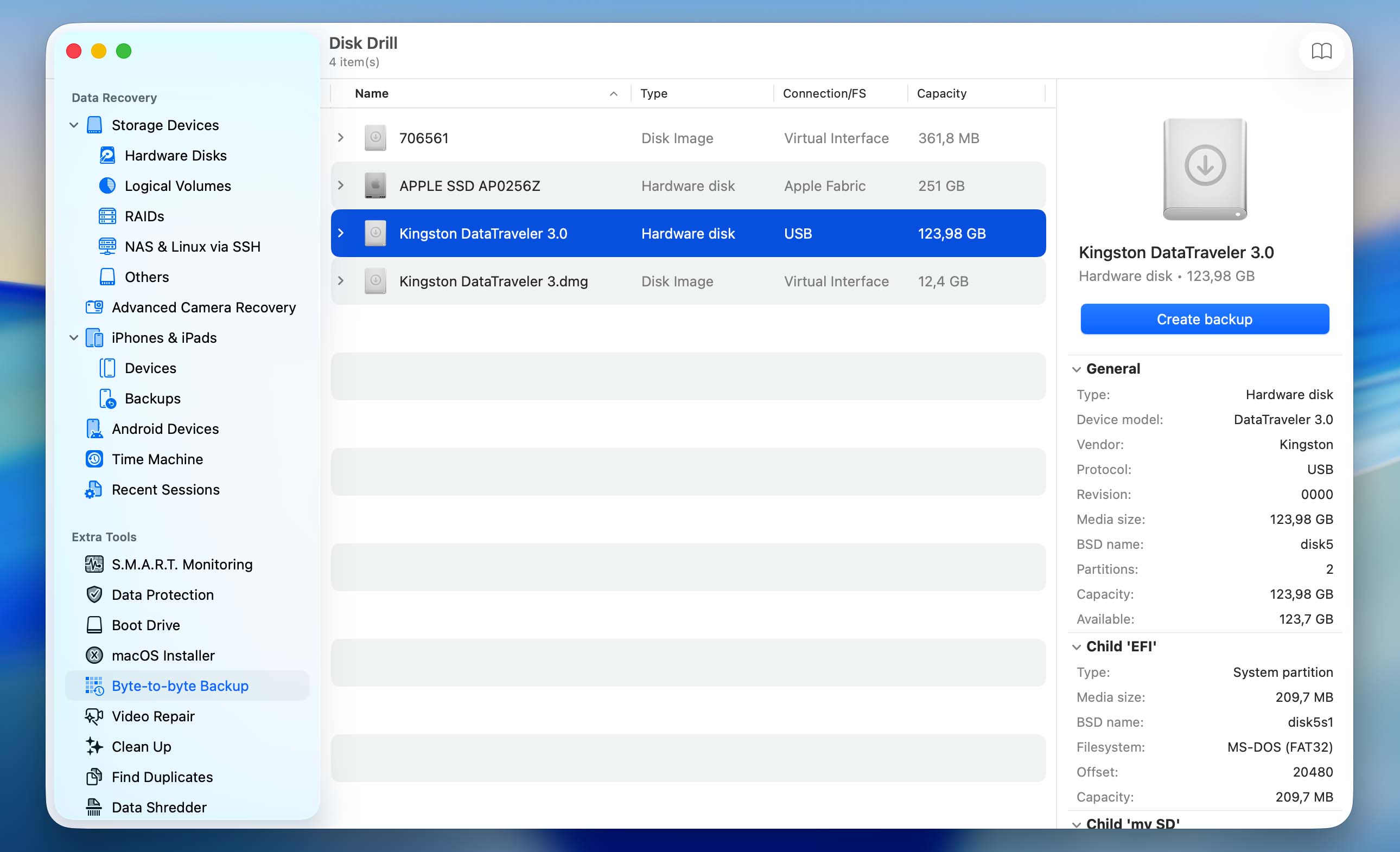
- Εκκινήστε το Disk Drill και επιλέξτε Byte-to-Byte Backup από την αριστερή πλευρική μπάρα. Κάντε κλικ στο κουμπί Create Backup στην επάνω δεξιά γωνία, επιλέξτε όνομα αρχείου και τοποθεσία για την εικόνα, στη συνέχεια κάντε κλικ στο OK για να ξεκινήσει η δημιουργία του αντιγράφου ασφαλείας.
- Μόλις το Disk Drill ολοκληρώσει τη δημιουργία της εικόνας, επιστρέψτε στην ενότητα Data Recovery και κάντε κλικ στο Attach Disk Image. Επιλέξτε το αρχείο εικόνας που μόλις δημιουργήσατε και κάντε κλικ στο Open.
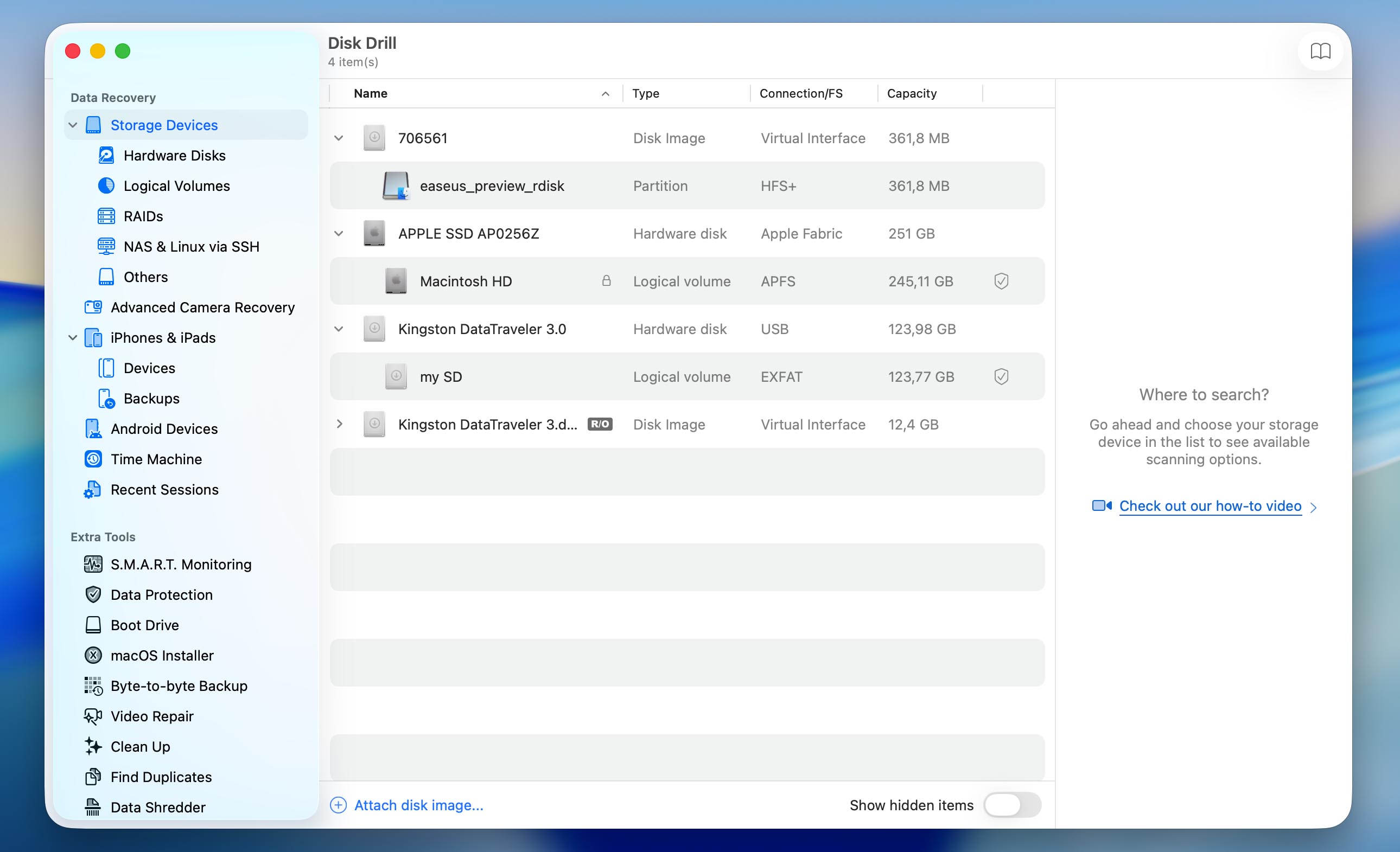
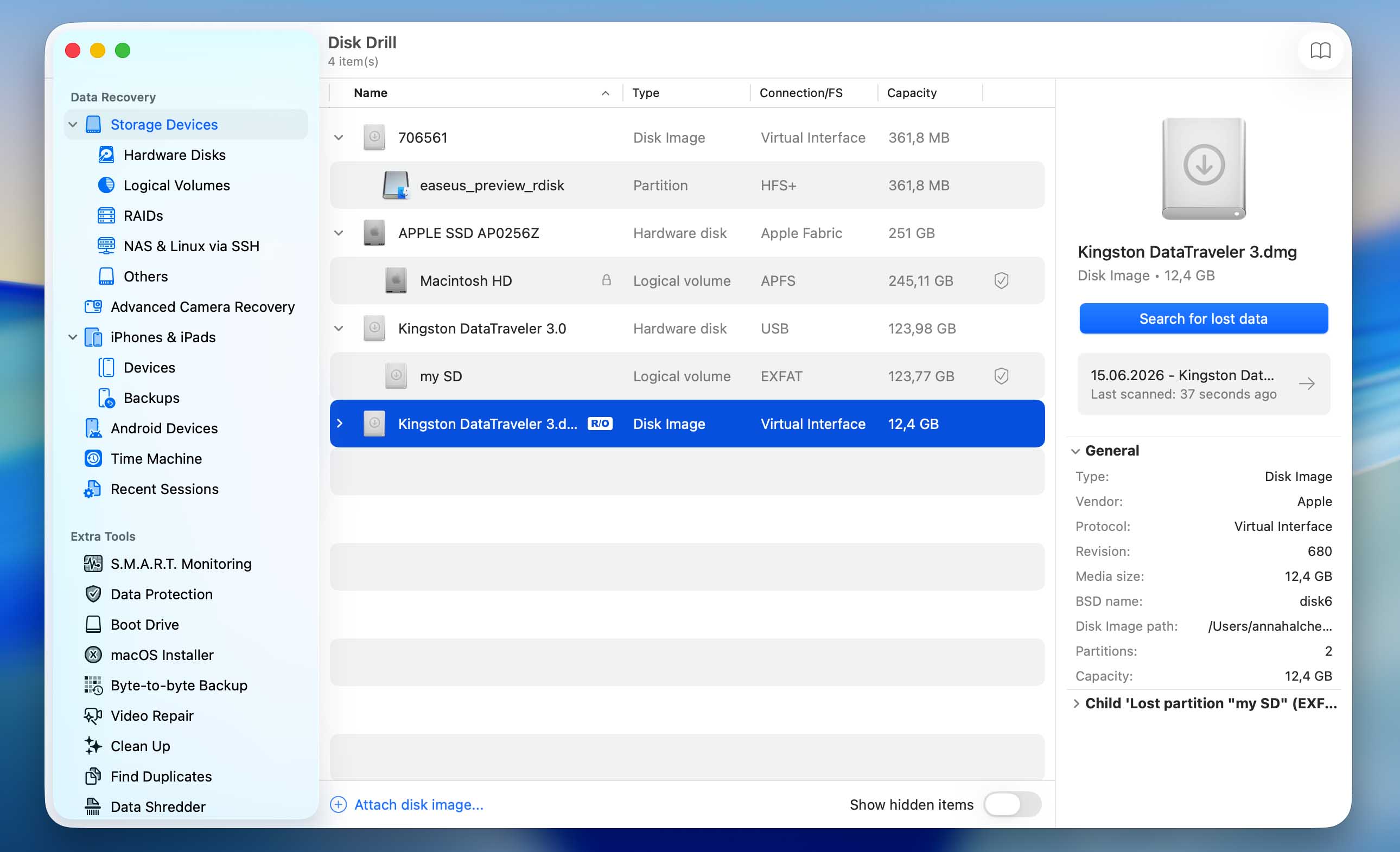
- Επιλέξτε τη συνδεδεμένη εικόνα και κάντε κλικ στο Search for Lost Data.
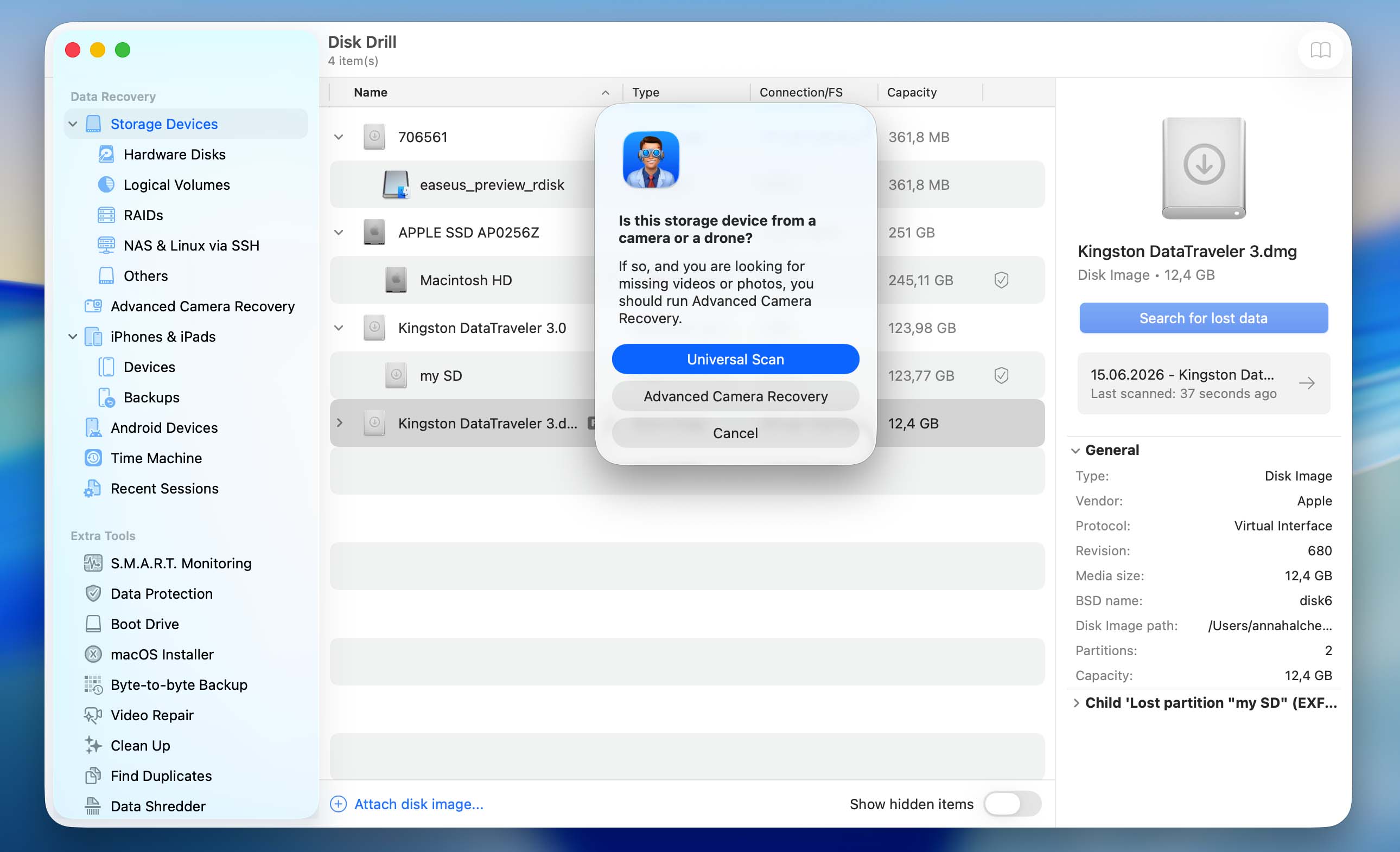
- Ανάλογα με τον τύπο της κάρτας SD και τα αρχεία που περιέχει, το Disk Drill μπορεί να σας ζητήσει να επιλέξετε μεταξύ Universal Scan και Advanced Camera Recovery. Ξεκινήστε με το Universal Scan. Το Advanced Camera Recovery προορίζεται κυρίως για ανάκτηση βίντεο, επομένως αν χρειάζεστε επίσης ανάκτηση βίντεο και το Universal Scan δεν εμφανίσει τα αναμενόμενα αποτελέσματα, εκτελέστε στη συνέχεια μια σάρωση Advanced Camera Recovery.
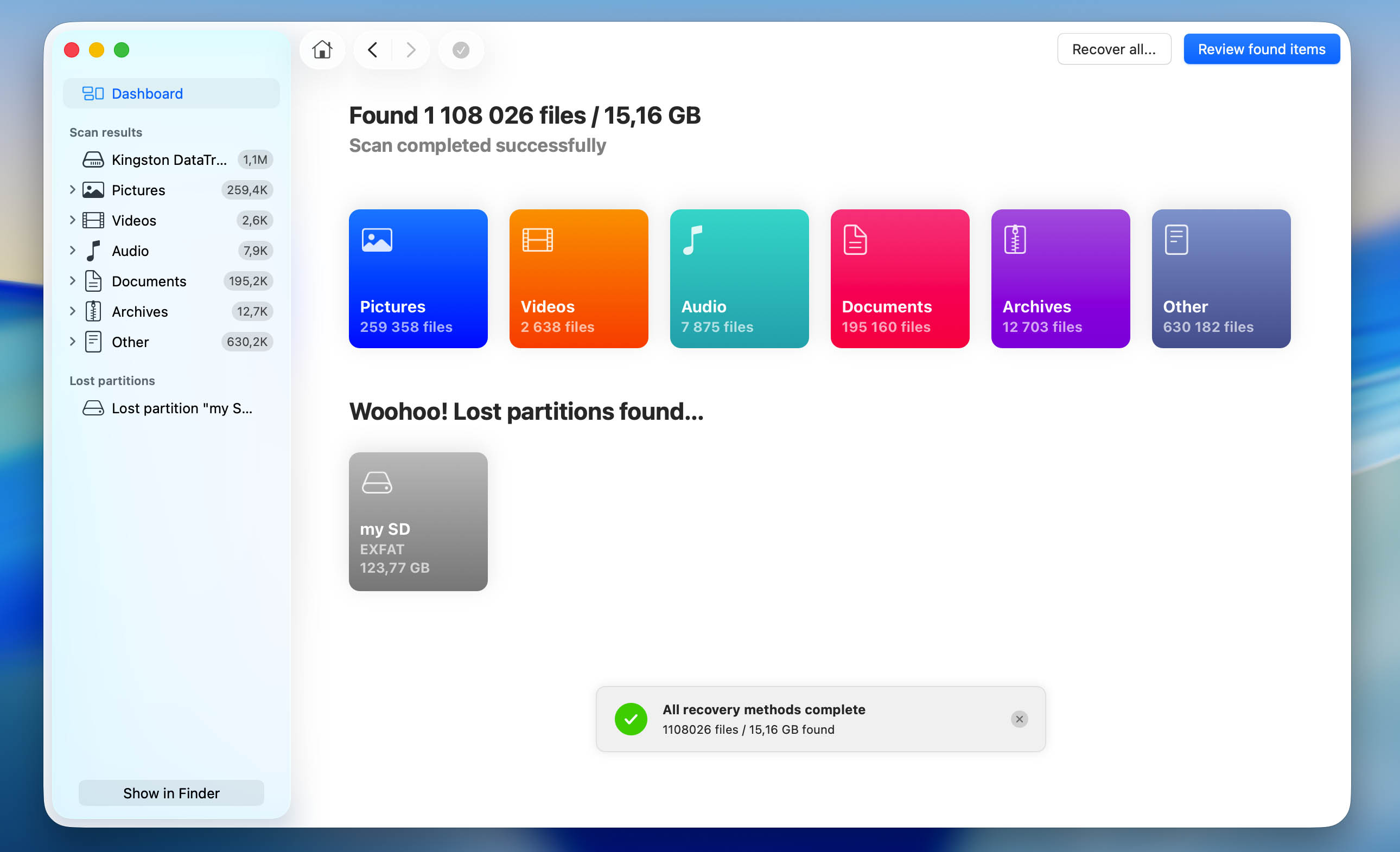
- Περιμένετε να ολοκληρωθεί η σάρωση. Στη συνέχεια, κάντε κλικ στο Pictures για να εμφανιστούν μόνο οι ανακτήσιμες φωτογραφίες. Αν θέλετε να δείτε όλα τα ανακτήσιμα αρχεία, κάντε κλικ στο Review Found Items αντί αυτού.
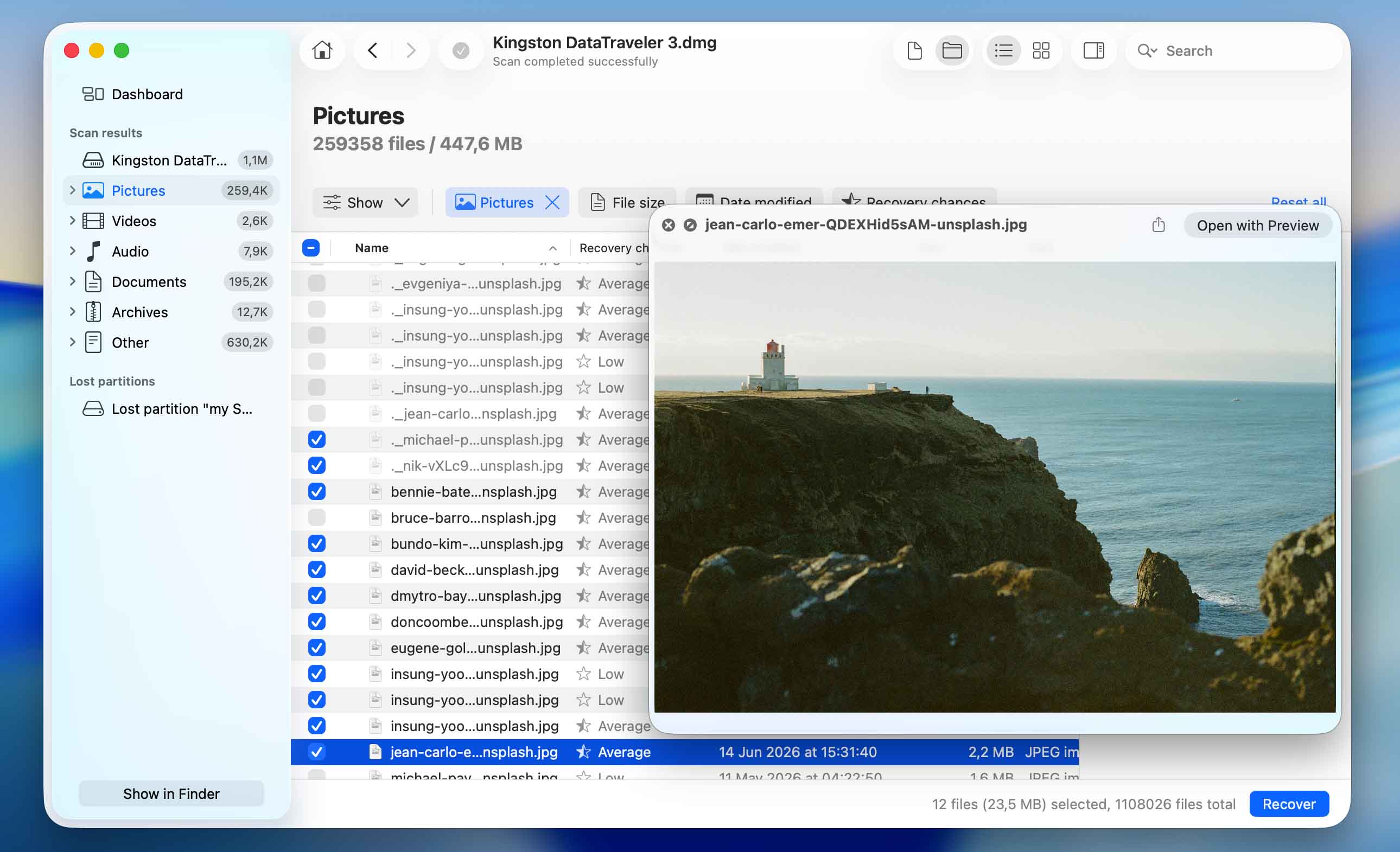
- Επιλέξτε τις φωτογραφίες που θέλετε να ανακτήσετε. Το Disk Drill εμφανίζει μια προεπισκόπηση του επιλεγμένου αρχείου και μπορείτε να κάνετε προεπισκόπηση οποιασδήποτε άλλης φωτογραφίας κάνοντας κλικ στο εικονίδιο ματιού δίπλα στο όνομά της. Αφού επιβεβαιώσετε ότι οι φωτογραφίες είναι ακέραιες, κάντε κλικ στο Recover.
- Επιλέξτε έναν προορισμό αποθήκευσης και κάντε κλικ στο Next. Αποθηκεύστε τις ανακτημένες φωτογραφίες σε τοποθεσία διαφορετική από την κάρτα SD ώστε να αποφύγετε την αντικατάσταση επιπλέον ανακτήσιμων δεδομένων.
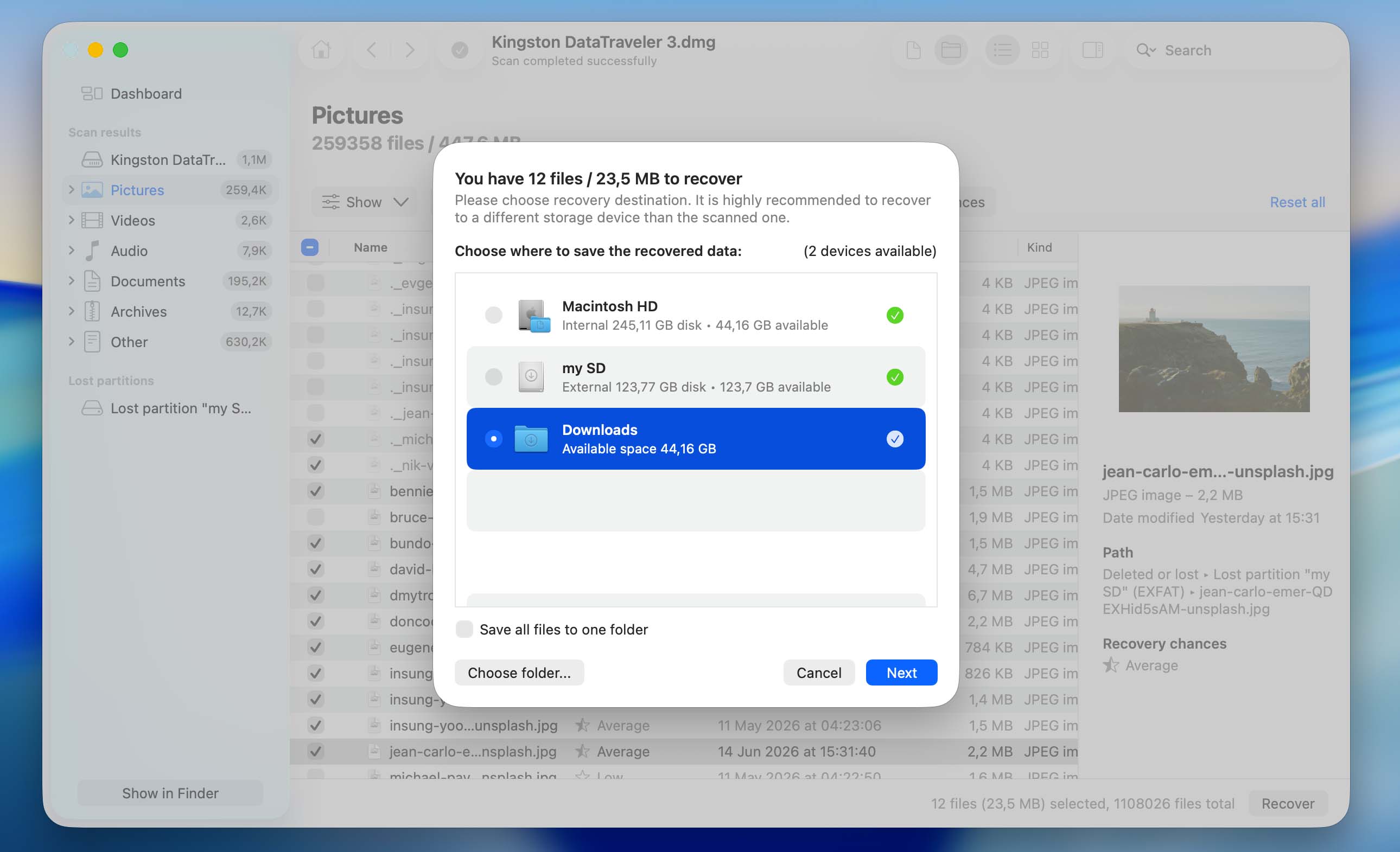
- Περιμένετε για να ολοκληρωθεί η διαδικασία ανάκτησης από το Disk Drill. Όταν τελειώσει, ανοίξτε το φάκελο προορισμού που επιλέξατε και ελέγξτε ότι οι ανακτημένες σας φωτογραφίες είναι προσβάσιμες.
Λάβετε υπόψη ότι η δωρεάν έκδοση του Disk Drill έχει διαφορετικούς περιορισμούς ανάλογα με το λειτουργικό σας σύστημα. Στο Windows, μπορείτε να ανακτήσετε έως και 100 MB δεδομένων δωρεάν, κάτι που συχνά αρκεί τουλάχιστον για μερικές φωτογραφίες. Στο macOS, η δωρεάν έκδοση σας επιτρέπει να σαρώσετε την SD κάρτα και να κάνετε προεπισκόπηση των ανακτήσιμων αρχείων, αλλά θα χρειαστείτε το Disk Drill Pro για να τα ανακτήσετε πραγματικά. Η πλήρης ανάκτηση και στις δύο πλατφόρμες απαιτεί άδεια Disk Drill Pro. Αν θέλετε να μάθετε περισσότερα για τις τιμές του και τα επιπλέον χαρακτηριστικά, επισκεφτείτε την επίσημη ιστοσελίδα του Disk Drill ή το πλήρης αξιολόγηση του Disk Drill.
Οι μέθοδοι ανάκτησης που περιγράφηκαν παραπάνω υποθέτουν ότι η κάρτα SD εξακολουθεί να είναι αναγνώσιμη από τον υπολογιστή σας. Εάν η κάρτα έχει υποστεί φυσική ζημιά ή δεν μπορεί να εντοπιστεί από καμία συσκευή, σταματήστε να προσπαθείτε για ανάκτηση μόνοι σας και αντί αυτού εξετάστε το ενδεχόμενο να επικοινωνήσετε με έναν επαγγελματική υπηρεσία ανάκτησης δεδομένων. Η συνέχιση της εργασίας με μια κατεστραμμένη κάρτα μνήμης ίσως την επιδεινώσει περαιτέρω, καθιστώντας πιθανώς μερικά ή όλα τα υπόλοιπα δεδομένα μη ανακτήσιμα.
Τι να κάνετε αφού ανακτήσετε χαμένες φωτογραφίες από μια κάρτα SD
Η ανάκτηση των χαμένων φωτογραφιών είναι μόνο η μισή δουλειά. Εάν οι φωτογραφίες εξαφανίστηκαν λόγω τυχαίας διαγραφής, μορφοποίησης ή διακοπής μεταφοράς, μπορείτε συνήθως να συνεχίσετε να χρησιμοποιείτε την SD κάρτα κανονικά μόλις ολοκληρωθεί η ανάκτηση. Ωστόσο, εάν οι φωτογραφίες εξαφανίστηκαν λόγω καταστροφής, κακόβουλου λογισμικού, σφαλμάτων του συστήματος αρχείων ή άλλων προβλημάτων της SD κάρτας, το υποκείμενο πρόβλημα εξακολουθεί να υφίσταται. Ακόμα κι αν καταφέρατε να ανακτήσετε τις φωτογραφίες με επιτυχία, δεν υπάρχει καμία εγγύηση ότι οι νέες εικόνες που θα αποθηκεύσετε δεν θα χαθούν ξανά στο μέλλον.
Για αυτόν τον λόγο, προτείνουμε να επιδιορθώσετε την SD κάρτα πριν τη θέσετε ξανά σε κανονική χρήση. Υπάρχουν αρκετοί τρόποι για να το κάνετε αυτό, αλλά η διαμόρφωση είναι συνήθως η ταχύτερη, απλούστερη και πιο αποτελεσματική επιλογή (δημιουργεί ένα νέο σύστημα αρχείων, αφαιρεί τη φθορά του συστήματος αρχείων, καθαρίζει προβληματικά μεταδεδομένα και προσφέρει στο λειτουργικό σας σύστημα ή την κάμερά σας μια καθαρή δομή αποθήκευσης για να λειτουργήσει).
Στις Windows:
- Συνδέστε την κάρτα SD στον υπολογιστή σας.
- Πατήστε Windows + X και επιλέξτε Διαχείριση Δίσκων.
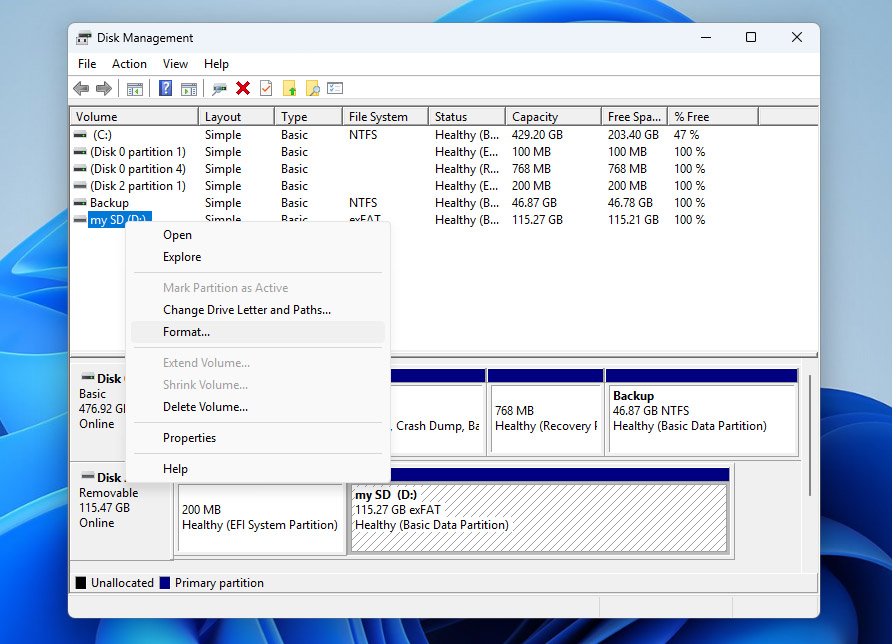
- Εντοπίστε την κάρτα SD στη λίστα των δίσκων, κάντε δεξί κλικ στο διαμέρισμα της κάρτας SD και επιλέξτε Μορφοποίηση.
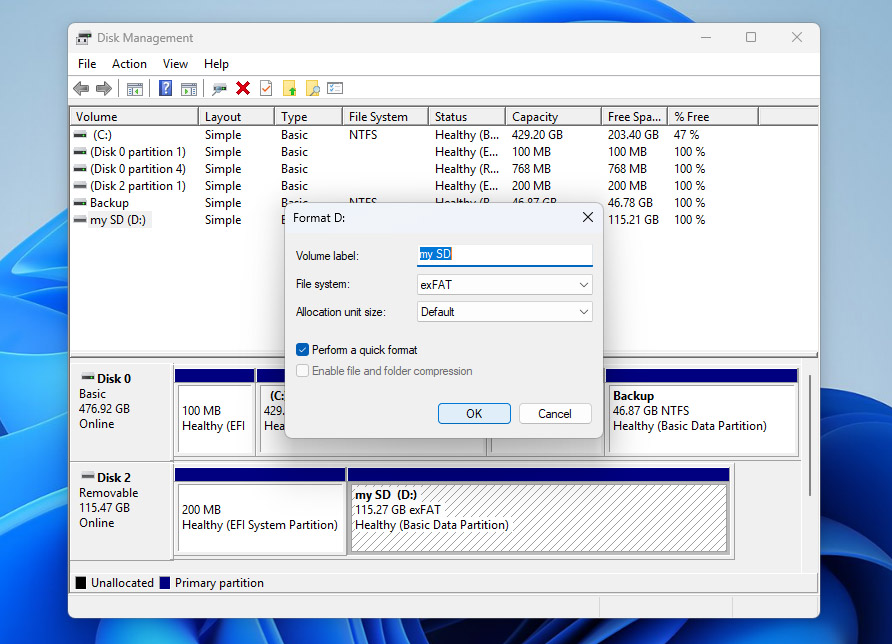
- Επιλέξτε exFAT (συνιστάται για τις περισσότερες κάρτες SD μεγαλύτερες από 32 GB) ή FAT32 (για μικρότερες κάρτες και μέγιστη συμβατότητα), αφήστε ενεργοποιημένη την επιλογή Γρήγορη Μορφοποίηση, κάντε κλικ στο OK, και επιβεβαιώστε τη διαδικασία.
Σε Mac:
- Συνδέστε την κάρτα SD στο Mac σας.
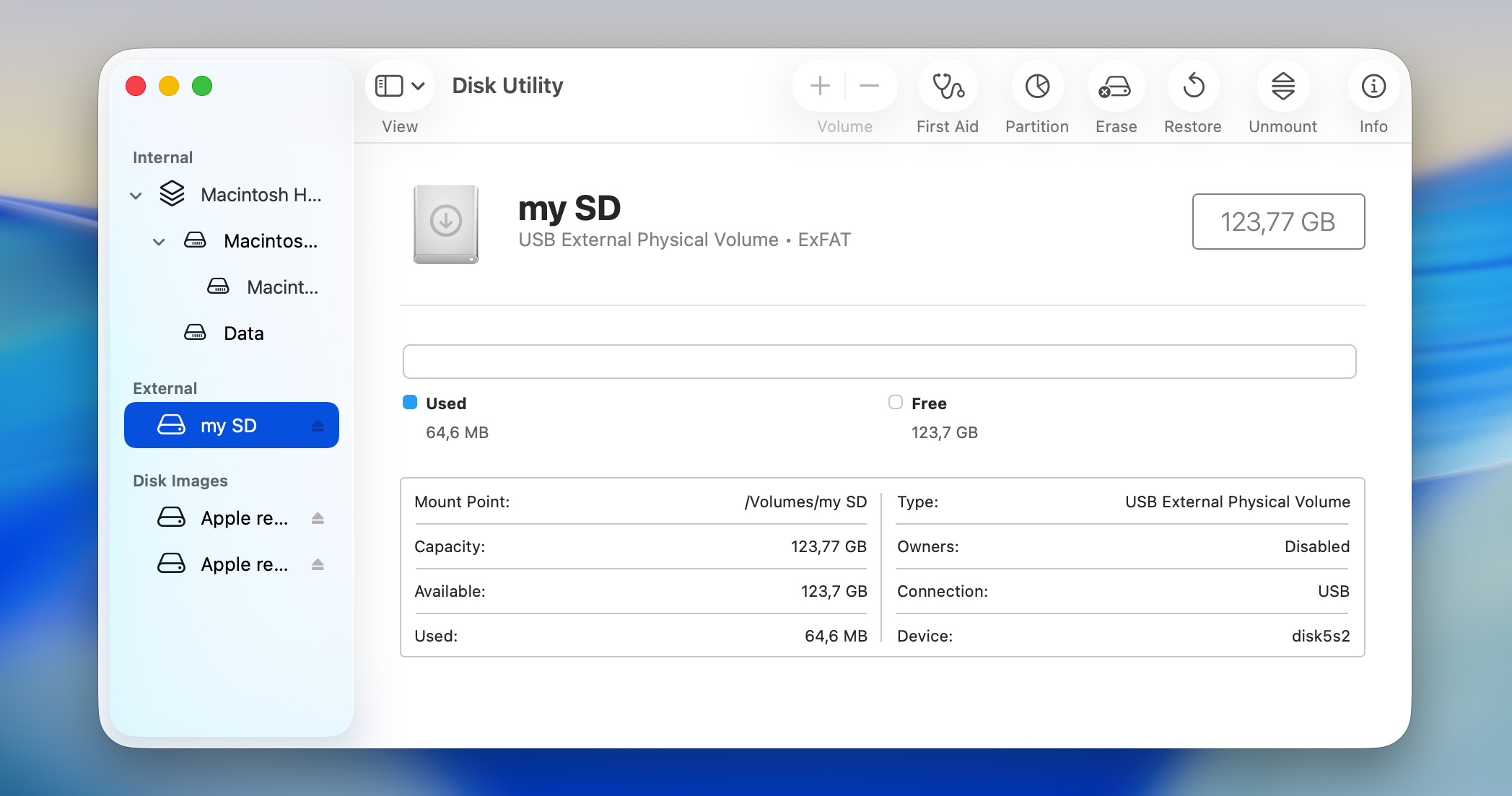
- Ανοίξτε το Βοήθημα Δίσκων (Εφαρμογές > Βοηθήματα > Βοήθημα Δίσκων).
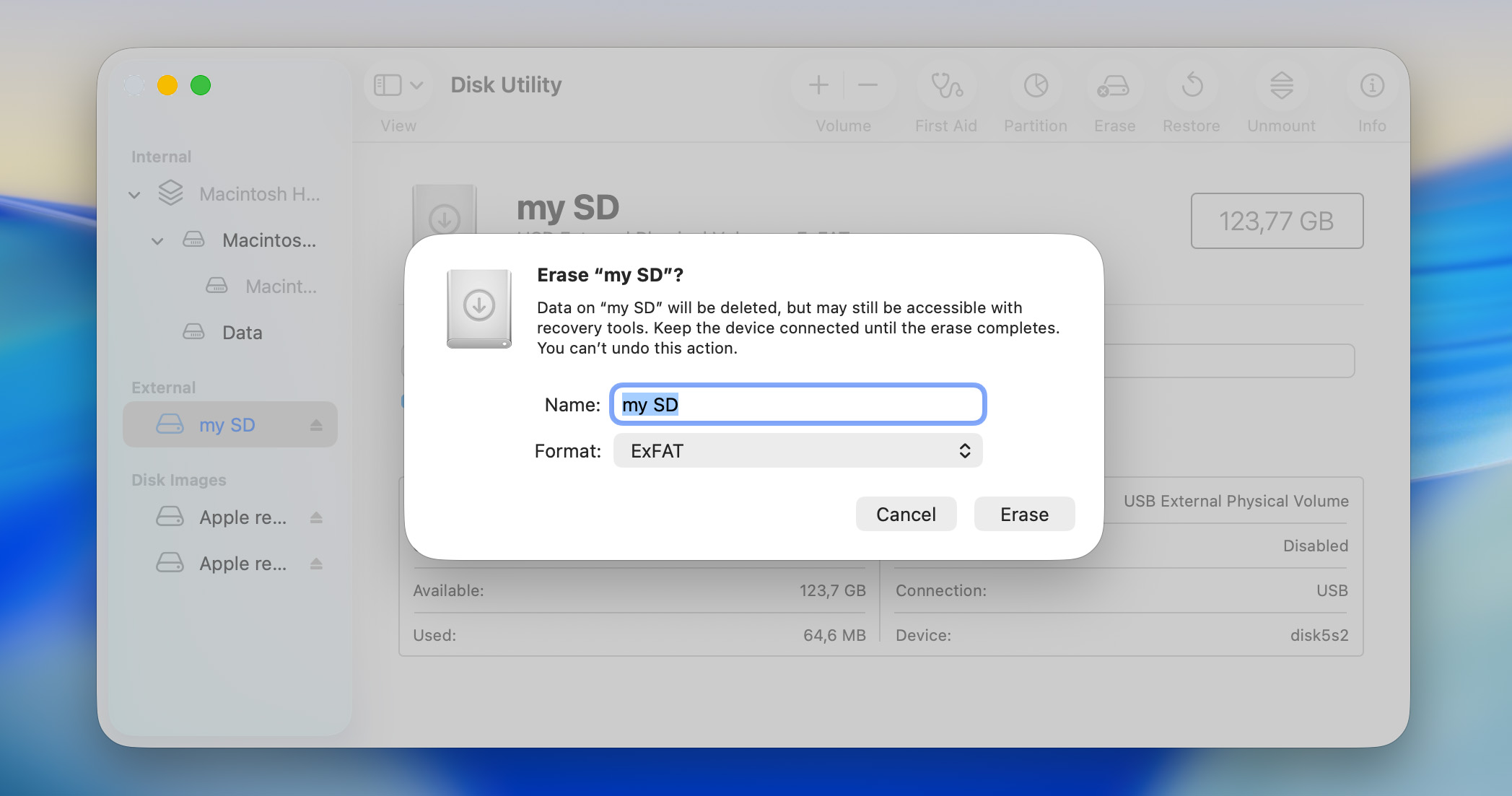
- Επιλέξτε την κάρτα SD από την πλαϊνή στήλη και κάντε κλικ στο Διαγραφή στη γραμμή εργαλείων. Βεβαιωθείτε ότι επιλέξατε τη φυσική κάρτα, όχι μόνο έναν τόμο από κάτω της.
- Εισαγάγετε ένα όνομα για την κάρτα, επιλέξτε exFAT για τις περισσότερες κάρτες SD ή MS-DOS (FAT) αν χρειάζεστε συμβατότητα με FAT32.
- Κάντε κλικ στο Διαγραφή και περιμένετε να ολοκληρωθεί η διαδικασία.
Αφού το λειτουργικό σας σύστημα ολοκληρώσει τη διαμόρφωση της κάρτας, θα έχει ένα νέο σύστημα αρχείων και θα πρέπει να είναι έτοιμη να αποθηκεύσει νέες φωτογραφίες και βίντεο.
Συμπέρασμα
Προσπαθήσαμε να καλύψουμε όλα τα πιο συνηθισμένα σενάρια πίσω από την εξαφάνιση φωτογραφιών από μια κάρτα SD και τις λύσεις που μπορούν να βοηθήσουν σε κάθε περίπτωση. Είτε τα αρχεία που λείπουν προέρχονται από κάμερα, drone, Android τηλέφωνο, dashcam ή άλλη συσκευή, οι βασικές αρχές παραμένουν σε μεγάλο βαθμό οι ίδιες. Οι αιτίες απώλειας φωτογραφιών είναι παρόμοιες, όπως και οι μέθοδοι ανάκτησης.
Εάν εξακολουθείτε να έχετε απορίες, ρίξτε μια ματιά στην ενότητα Συχνών Ερωτήσεων παρακάτω. Υπάρχει μεγάλη πιθανότητα να έχουμε ήδη καλύψει το συγκεκριμένο σενάριό σας. Εάν όχι, είστε πάντα ευπρόσδεκτοι να επισκεφθείτε το το φόρουμ μας. Μπορείτε να περιηγηθείτε σε υπάρχουσες συζητήσεις, να δείτε πώς άλλοι χρήστες έλυσαν παρόμοια προβλήματα ή να δημιουργήσετε ένα νέο θέμα και να λάβετε συμβουλές από την κοινότητά μας και από ειδικούς στην ανάκτηση δεδομένων.




