 您的照片从SD卡上消失了吗?这可能是由于意外删除、损坏、文件传输中断、隐藏文件设置或其他任何原因所致,但通过数据恢复软件,您通常可以恢复您的数据。在本指南中,我们将为您详细介绍在Windows和macOS上进行SD卡照片恢复的过程。
在你开始之前:先不要对SD卡进行任何操作。不要拍摄新照片,不要向其复制文件,也不要格式化。直到你了解发生了什么并决定恢复方法之前,最好将SD卡从设备中取出并先放在一旁。
为什么我的SD卡上的照片消失了?
一旦你发现部分或全部照片丢失,你可能首先会问:为什么我的SD卡会删除我的照片?这是一个非常合理的问题,但照片从SD卡消失的原因有很多,原因通常决定了哪种恢复方法最有可能奏效。
下表涵盖了导致照片从SD卡消失的最常见原因,解释了每种原因的含义,并为您指明了最合适的解决方案。如果其中某种情况符合您的实际情况,只需按照推荐的方法完成相应步骤即可。如果您不确定导致照片丢失的具体原因,只需按照本指南中的所有恢复方法逐一操作。由于每种方法针对不同的数据丢失原因,通常其中一种方法可以帮助您找回照片。
| 原因 | 描述 | 应对措施 |
| 👁️ 隐藏文件 | 照片可能仍然存在于SD卡上,但在文件资源管理器、Finder、你的相机或其他设备上被隐藏。这可能是因为意外更改、系统设置或恶意软件造成的。 | 请先按照下方的隐藏文件检查方法操作。如果照片变得可见,移除隐藏属性以防止问题再次发生。 |
| 🗑️ 意外删除或格式化 | 照片可能被手动删除,被其他设备移除,或在格式化过程中被擦除。在许多情况下,数据会保留在卡上,直到新文件覆盖它。 | 立即停止使用SD卡。不要拍摄新照片或向其复制文件。然后使用数据恢复程序恢复照片。 |
| 🐞 病毒攻击 | 恶意软件可能删除文件、隐藏文件、损坏文件系统,或使照片无法访问,即使它们实际上仍然存在于卡上。 | 在电脑上运行杀毒扫描。然后检查是否有隐藏文件。如果照片仍然丢失,按照在下一节中描述使用数据恢复工具。 |
| 📋 数据传输中断 | 文件传输通常是先复制文件,只有在过程成功完成后才会移除原文件。如果传输被中断,目标设备上可能无法看到文件,即使SD卡的文件系统中仍有其痕迹。 | 避免向SD卡写入新数据,并使用数据恢复程序对其进行扫描。 |
| ⚠️ SD卡损坏 | 由于多种原因,包括不安全的移除、电源丢失、文件系统错误或软件崩溃,都可能导致损坏。因此,照片可能消失,尽管存储空间依然被占用。 | 在进行任何修复或格式化之前,先用数据恢复工具恢复丢失的照片。 |
| 💾 劣质或假冒SD卡 | 某些劣质或假冒SD卡会报告比实际容量更大的空间。一旦超过真实存储上限,早期的照片可能消失或损坏。 | 试着用数据恢复工具恢复照片。如果照片非常重要或SD卡表现异常,请考虑联系专业的数据恢复服务。 |
| 🔨 物理损坏 | 金属触点弯曲、接触水、组件破裂及其他物理损坏都可能导致SD卡无法正常工作。卡可能会随机断开或根本无法在电脑上显示。 | 避免自行修复。如果照片很重要,断开SD卡并联系专业数据恢复实验室。继续使用可能加重损坏,降低恢复几率。 |
如何查看似乎从SD卡中消失的隐藏文件
通常情况下,你SD卡上的图片并没有丢失,而只是被隐藏了。你可能是不小心将它们隐藏了,或者由于其他原因导致它们被隐藏。除非启用了显示隐藏项选项,否则在macOS Finder和Windows Explorer中,隐藏的照片将不可见。
要重新访问这些图片,您需要在Finder和Windows Explorer中启用显示隐藏项目选项。然后,您可以移除这些图片的隐藏属性,以便即使禁用隐藏项目选项,它们也能可见。
在Windows上 Windows
- 按下Windows+E以启动Windows资源管理器,并导航到您保存照片的文件夹。
- 从Windows资源管理器顶部选择 查看 ,然后选择 显示 > 隐藏项目 。
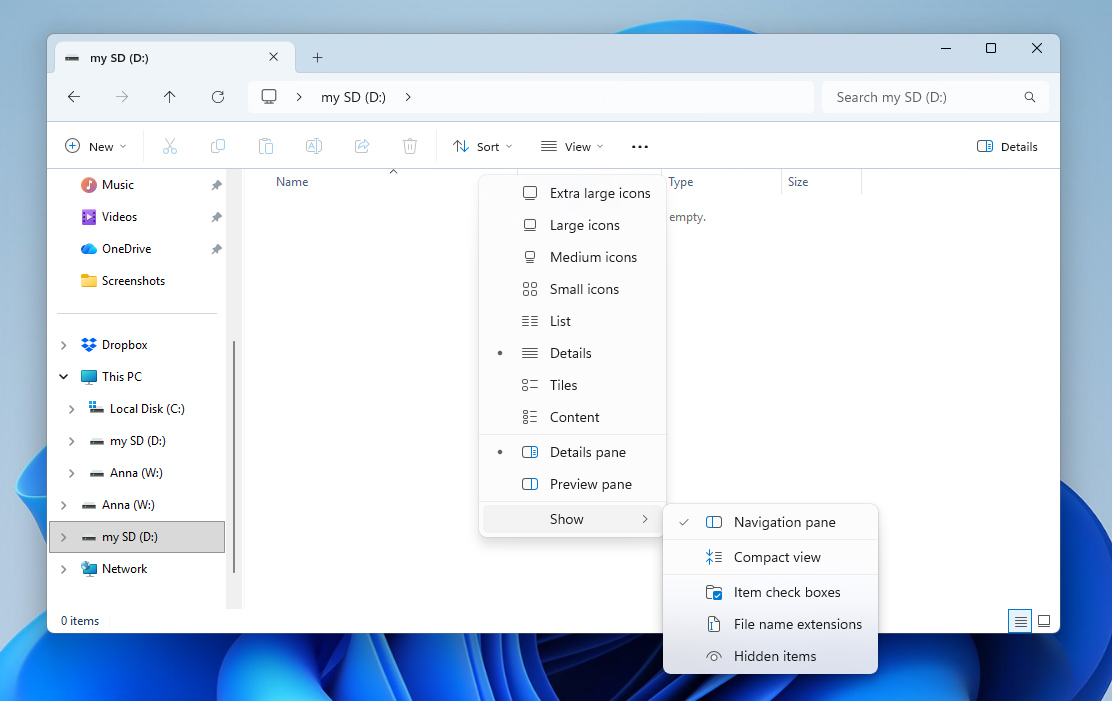
一旦隐藏的照片可见,如果不再需要,可以移除其隐藏属性。为此,右键点击照片,选择属性,然后取消勾选隐藏复选框。
在 Mac 上
如果你正在运行 macOS,以下是在你的设备上查看隐藏文件的方法:
- 打开 Finder 并导航到所需的文件夹。
- 按下 命令 + Shift + .(period) 以显示隐藏文件。您可以使用相同的快捷键再次隐藏它们。
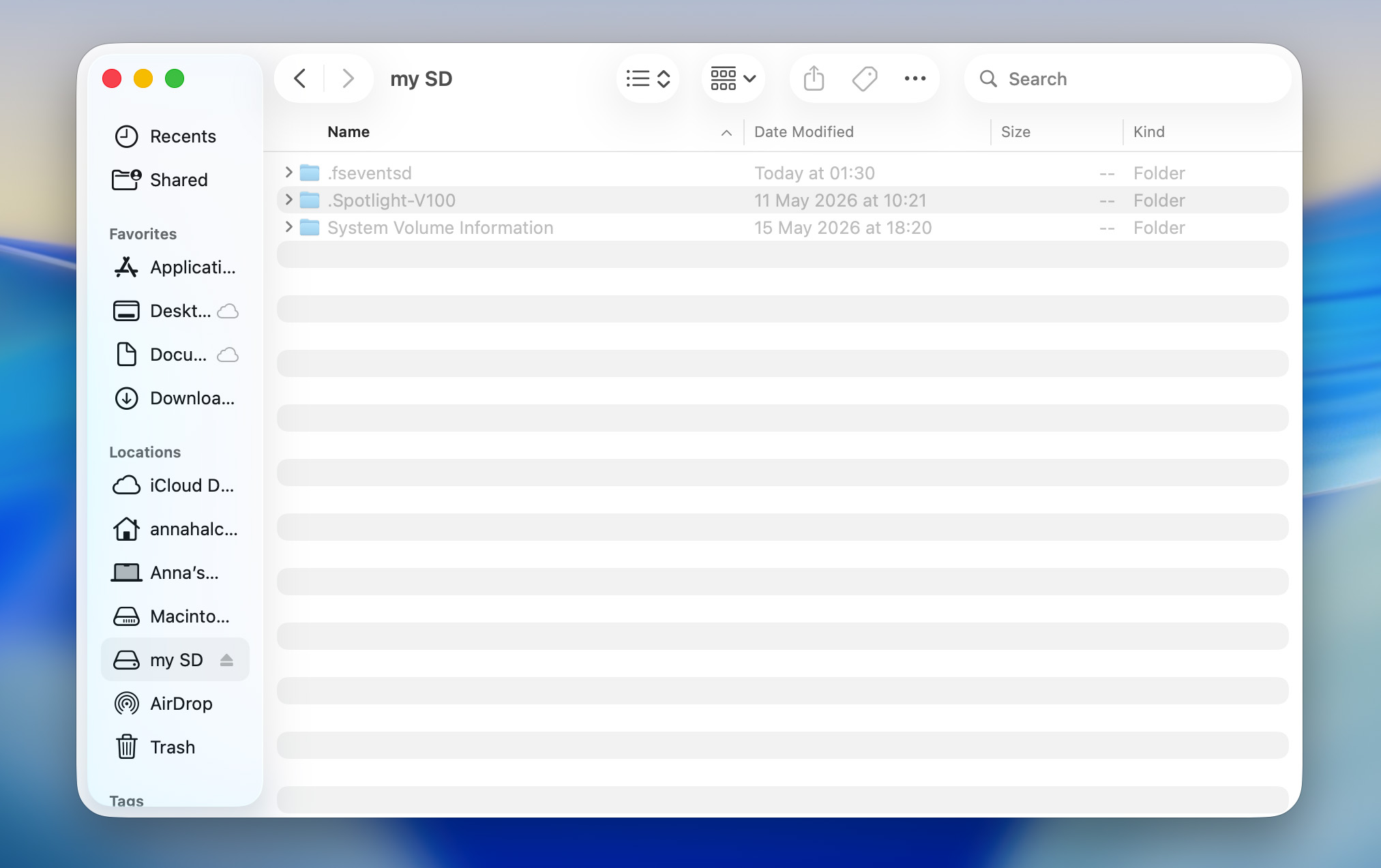
在macOS中,隐藏文件的文件名前会有一个点(.)。您可以去掉这个点来去除它们的隐藏属性。
如何使用数据恢复软件恢复SD卡中消失的照片
如果显示隐藏文件的方法没有找回你丢失的照片,下一步就是数据恢复。尽管名称如此,数据恢复并不仅仅在照片被删除时有用。当照片因文件系统损坏、文件传输中断、格式化、RAW文件系统或其他导致无法通过文件资源管理器、Finder、相机或手机访问的情况而消失时,数据恢复同样可以提供帮助。
在许多这种情况下,照片实际上仍然物理存在于SD卡上。当文件被删除或卡被格式化时,数据通常会保持完整,直到被新信息覆盖。同样,损坏和文件系统问题通常会导致设备无法定位现有文件,而不是将其彻底移除。数据恢复软件可以比标准文件浏览工具更底层地扫描SD卡,从而能够定位并恢复原本看似丢失的照片。
如果您的照片在佳能相机(如 EOS R5 或 R6)上使用连拍模式拍摄后从 SD 卡中消失,问题可能与上述任何原因无关。有些摄影师已报告情况下,相机看似正常捕捉图像,但文件实际上从未写入存储卡。如果丢失的照片很重要,请考虑联系专业的数据恢复服务。如果图像从未被保存到存储卡,恢复软件可能无能为力。
在我们测试的许多SD卡恢复程序中,Disk Drill提供了最佳的结果。它允许您创建和扫描磁盘映像(数据恢复中的重要步骤)、在恢复前预览照片,并支持几乎所有主流存储设备和文件系统。它还可以扫描RAW驱动器,包括文件系统损坏或丢失的SD卡。此外,Disk Drill同时适用于Windows和macOS。
下面的步骤展示了该程序的 macOS 版本。如果你正在使用 Windows,不用担心,恢复过程是相同的:
- 下载 Disk Drill 并安装到您的电脑上。
- 使用SD卡读卡器将SD卡连接到您的电脑。避免直接连接相机或安卓设备,因为这可能会限制对SD卡的访问并影响恢复过程。
- 启动 Disk Drill,然后从左侧边栏选择字节到字节备份。点击右上角的创建备份按钮,选择一个备份映像的文件名和保存位置,然后点击确定开始创建备份映像。
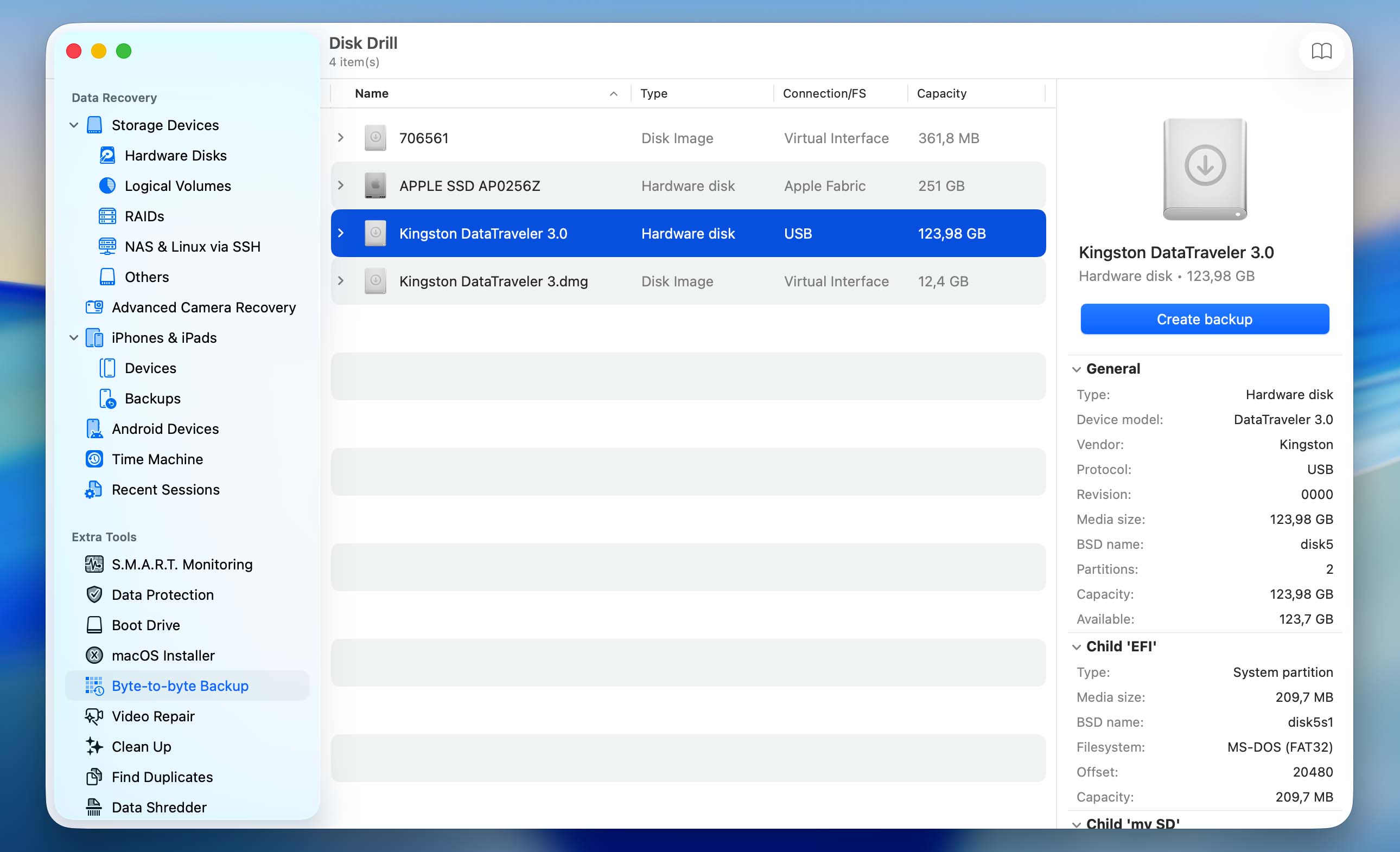
- Disk Drill 创建镜像完成后,返回到数据恢复部分,然后点击挂载磁盘映像。选择刚才创建的镜像文件并点击打开。
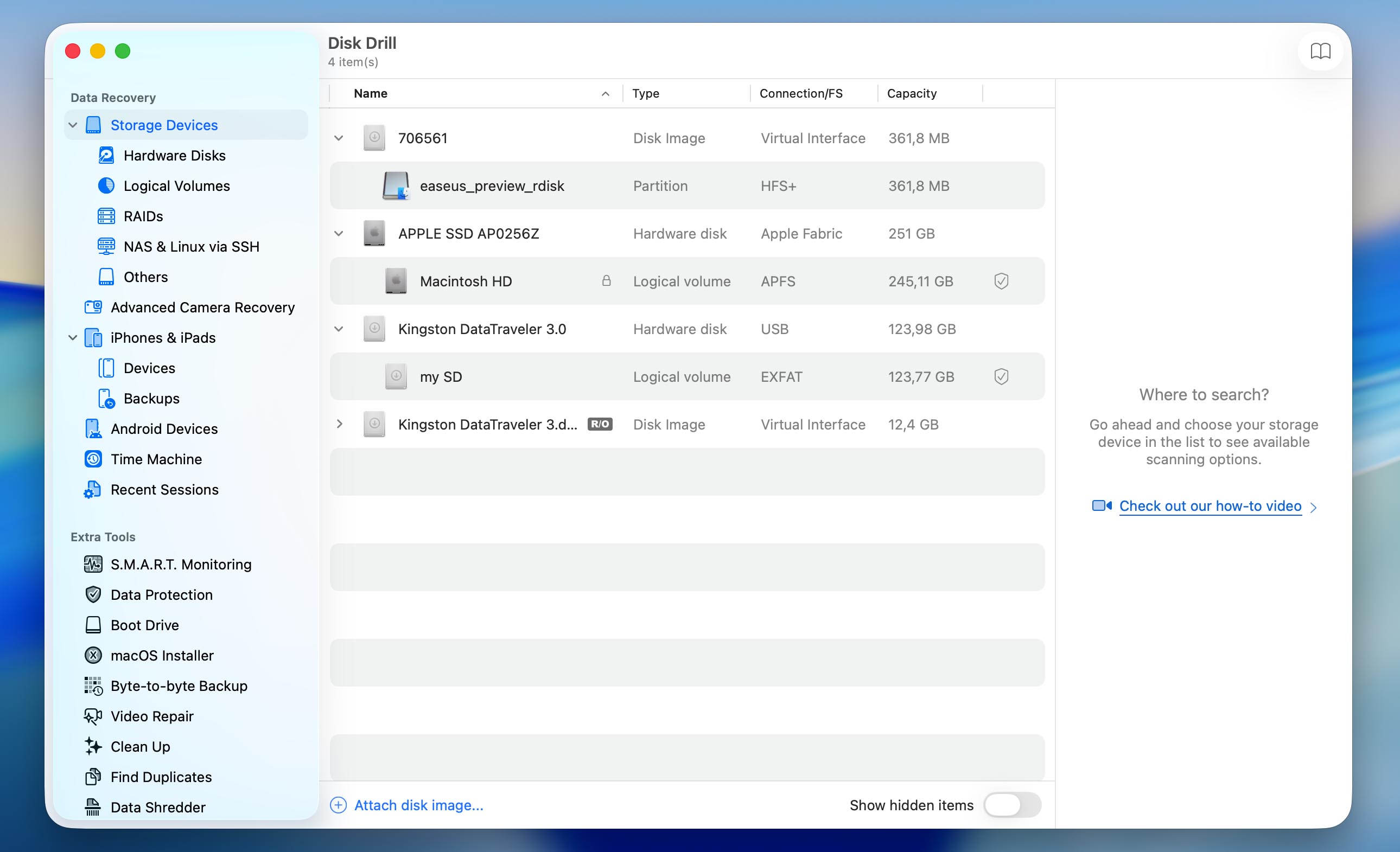
- 选择已挂载的映像,然后点击查找丢失的数据。
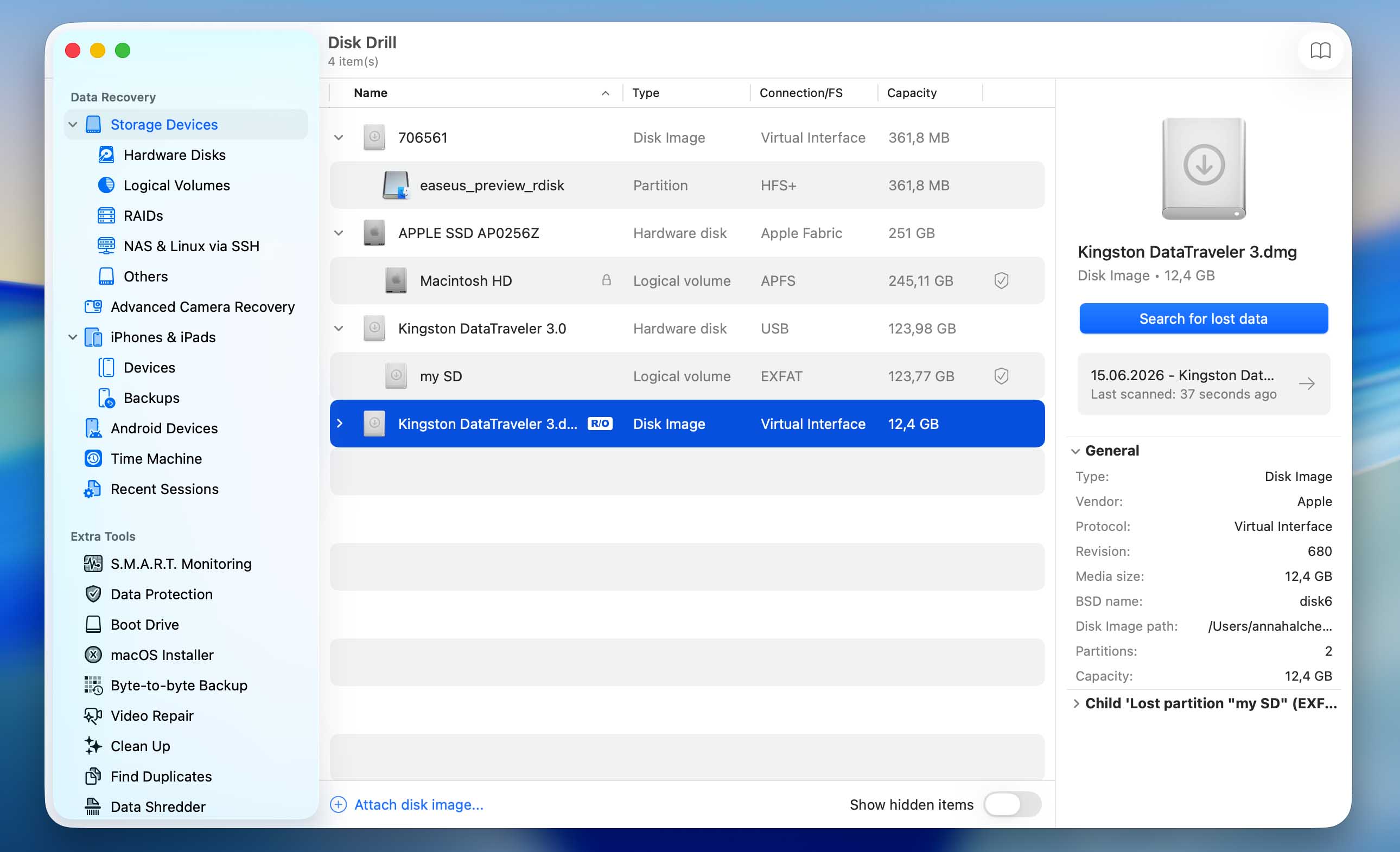
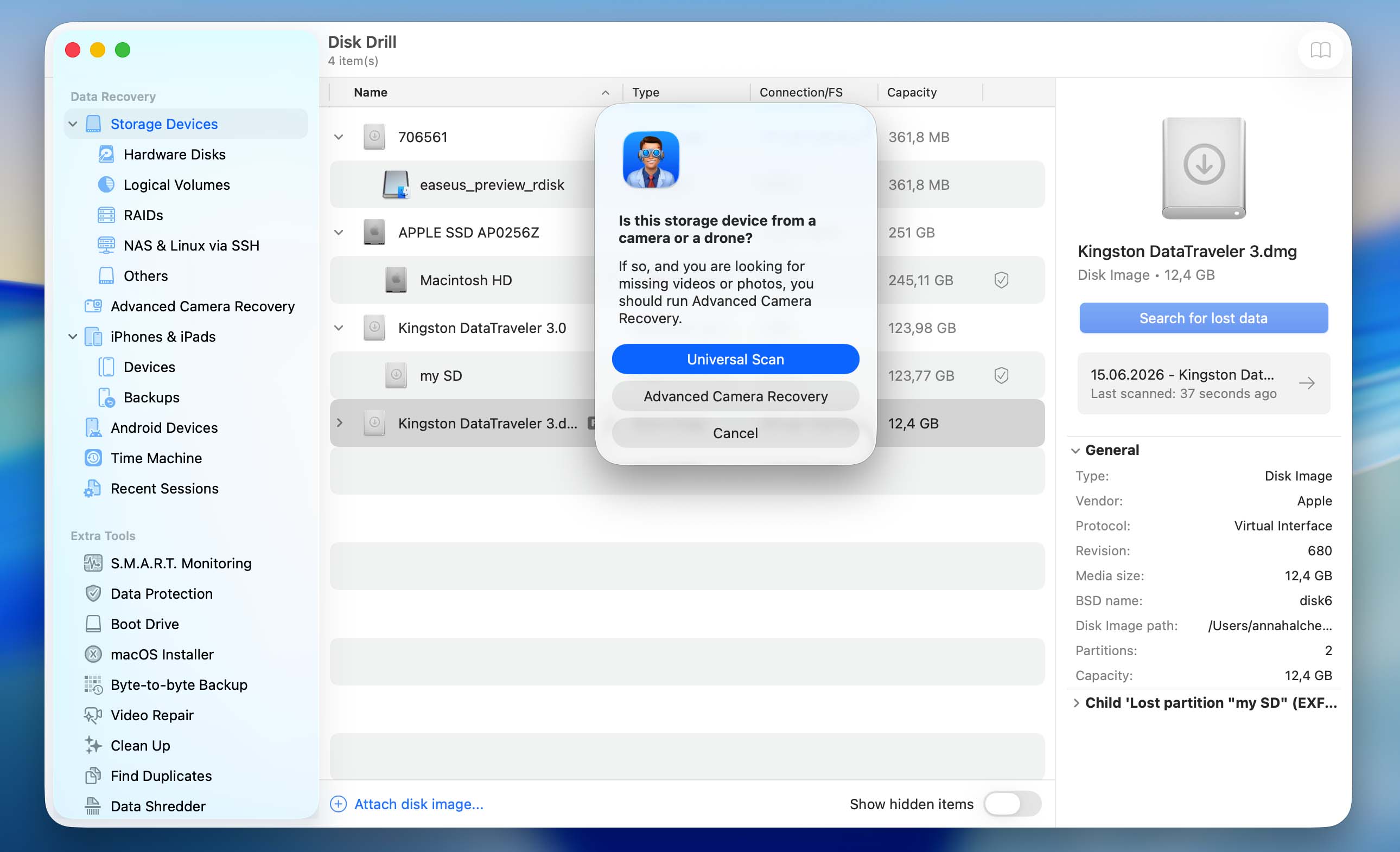
- 根据SD卡的类型及其包含的文件,Disk Drill 可能会要求您在通用扫描和高级相机恢复之间进行选择。请先选择通用扫描。高级相机恢复主要用于视频恢复,所以如果您也需要恢复视频且通用扫描未达到您的预期效果,可以随后再进行一次高级相机恢复扫描。
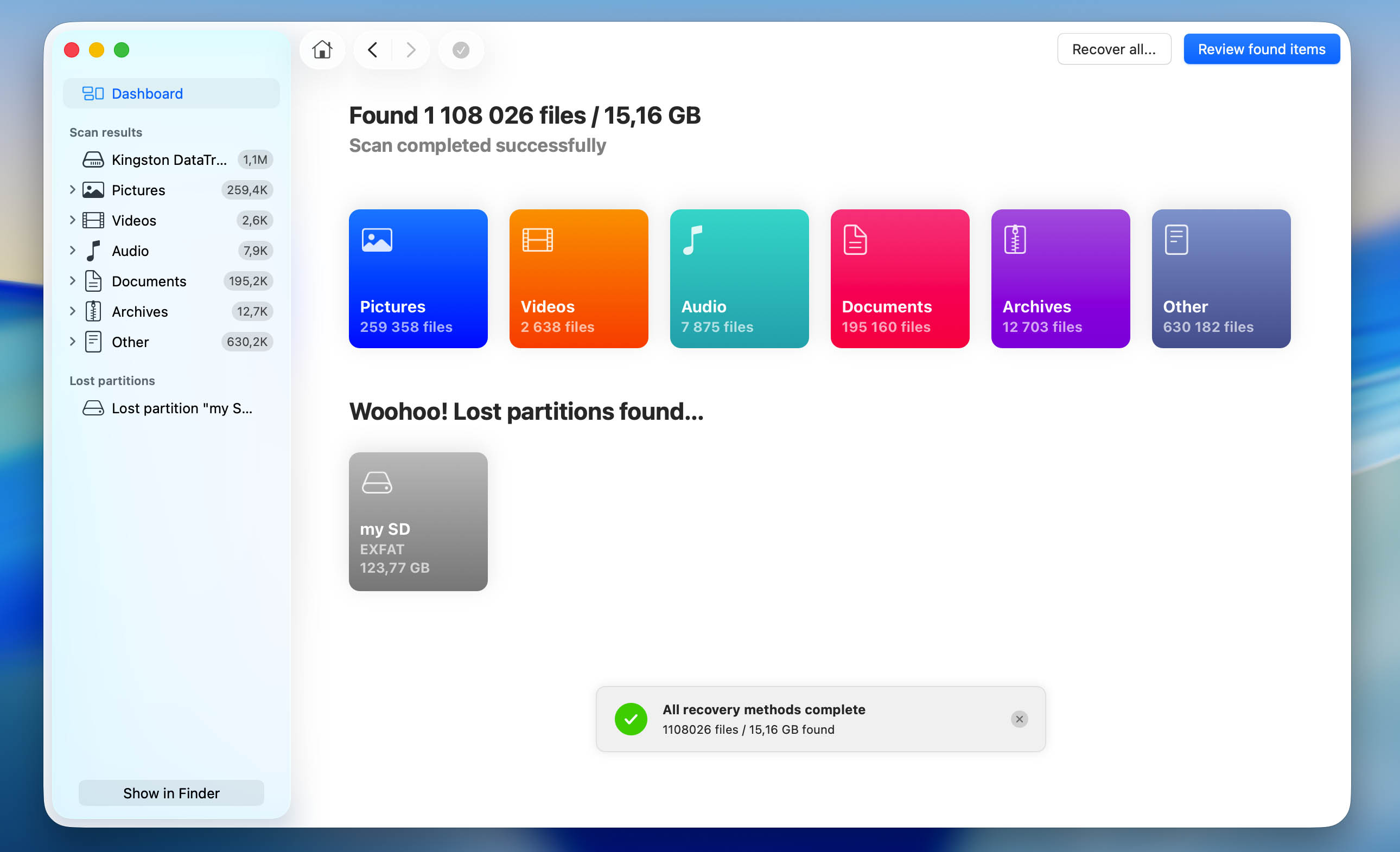
- 等待扫描完成。然后点击图片仅显示可恢复的照片。如果您想查看所有可恢复的文件,请点击查看发现的项目。
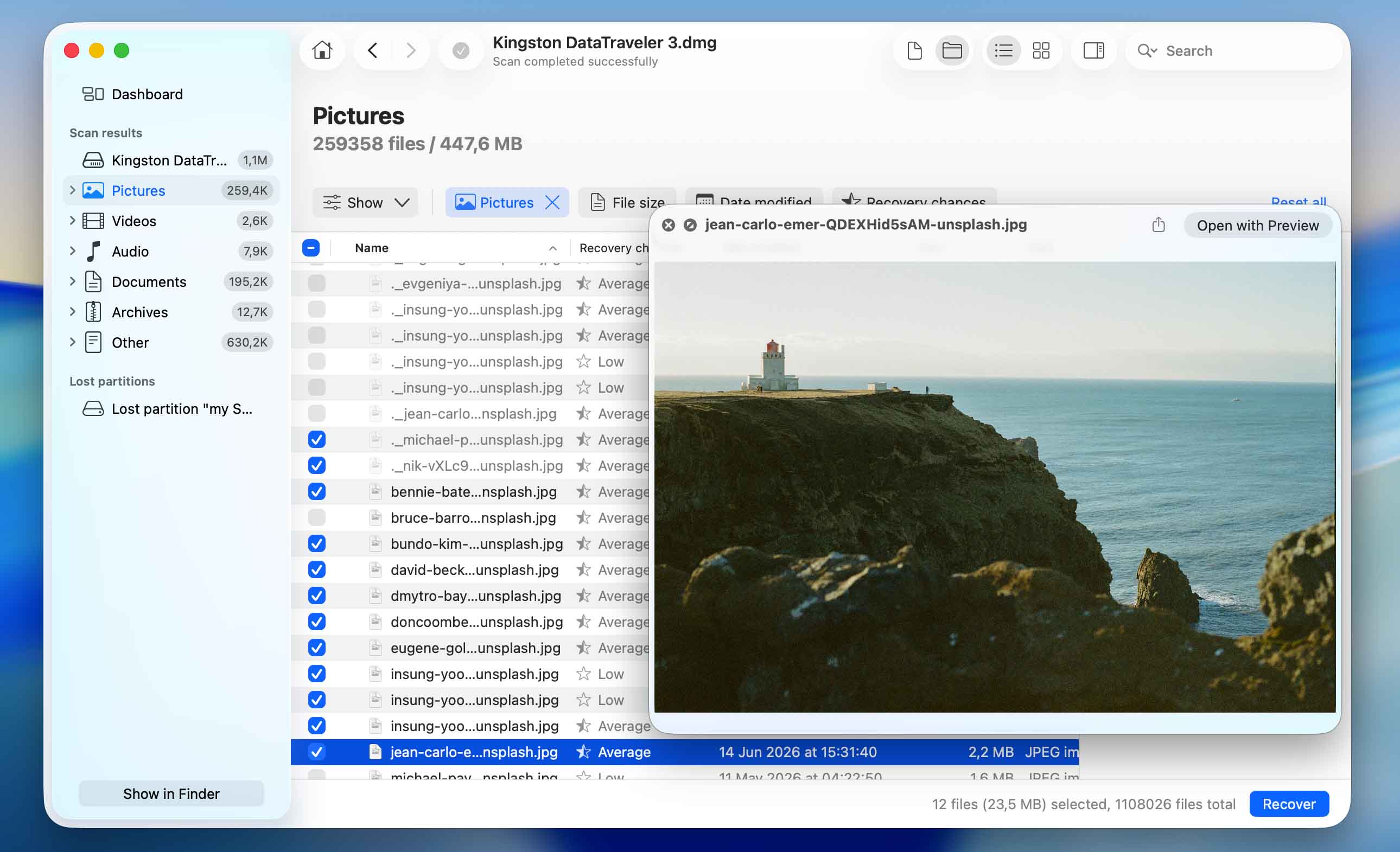
- 选择您想要恢复的照片。Disk Drill 会显示当前选中文件的预览,您也可以点击文件名旁边的眼睛图标预览其他照片。确认照片完好后,点击恢复。
- 选择恢复目标位置并点击下一步。请将恢复的照片保存到SD卡以外的位置,以避免覆盖更多可恢复数据。
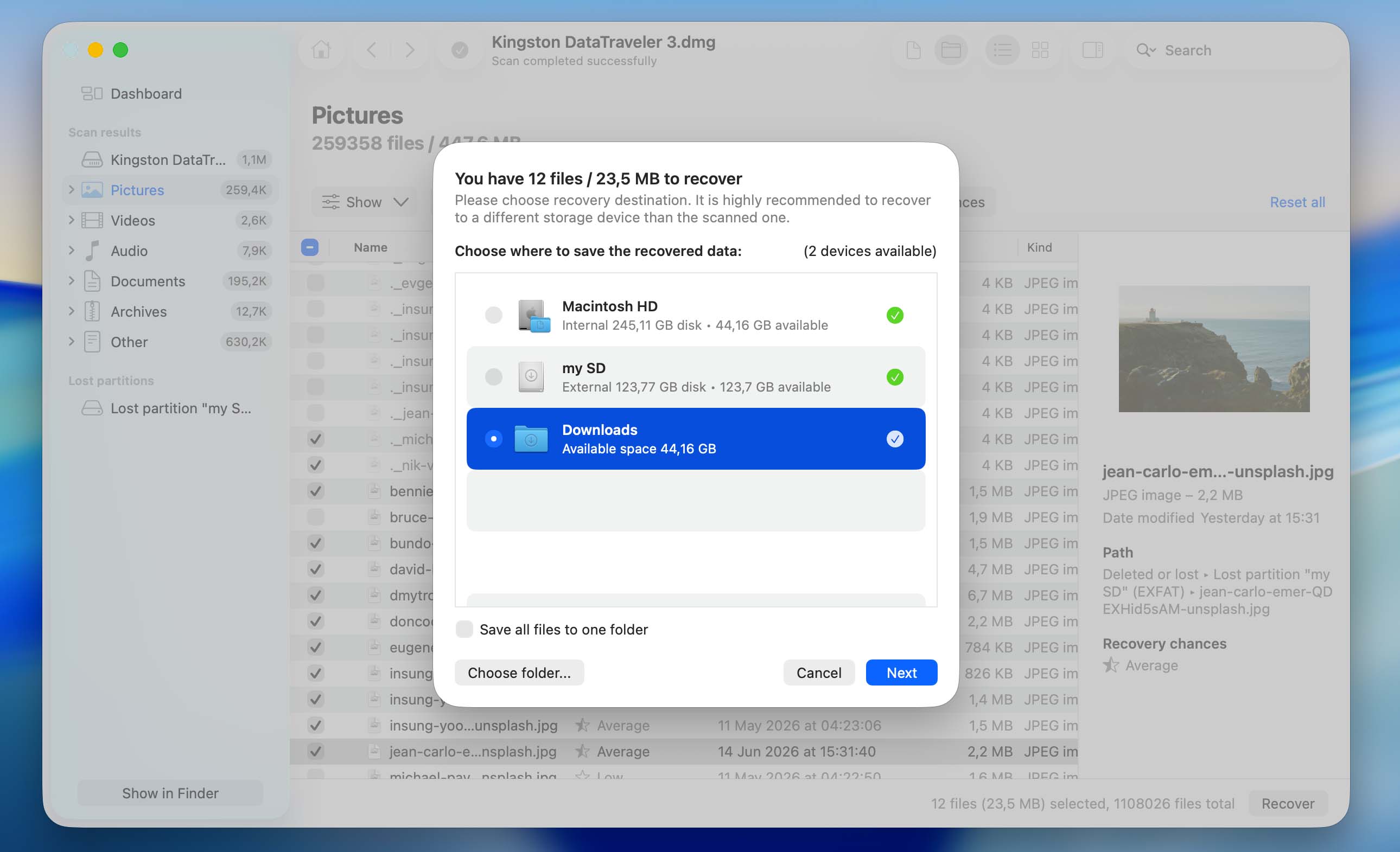
- 等待 Disk Drill 完成恢复过程。完成后,打开所选的目标文件夹并确认恢复的照片可正常访问。
请注意,Disk Drill 的免费版本在不同操作系统下有不同的限制。在 Windows 上,您可以免费恢复最多 100 MB 的数据,这通常足够恢复几张照片。在 macOS 上,免费版本允许您扫描 SD 卡并预览可恢复文件,但实际恢复文件则需要 Disk Drill Pro。两个平台上的完整恢复都需要 Disk Drill Pro 许可证。如果您想了解其定价和其他功能,请访问官方 Disk Drill 网站或我们的 完整 Disk Drill 评测。
上述恢复方法假设您的电脑仍然可以读取SD卡。如果SD卡已物理损坏或任何设备都无法检测到它,请停止尝试自行恢复,并考虑联系专业数据恢复服务。继续操作损坏的存储卡可能会导致其进一步恶化,甚至可能让部分或全部剩余数据无法恢复。
从SD卡恢复丢失照片后该做什么
恢复丢失的照片只完成了一半的工作。如果照片因意外删除、格式化或传输中断而消失,恢复完成后通常可以像往常一样继续使用SD卡。然而,如果照片因损坏、恶意软件、文件系统错误或其他SD卡问题而消失,根本问题仍然存在。即使您成功恢复了照片,也无法保证今后新拍摄的图片不会再次消失。
出于这个原因,我们建议在将SD卡重新投入正常使用之前先进行修复。有多种方式种方法可以做到这一点,但格式化通常是最快、最简单且最有效的选项(它会创建一个全新的文件系统,移除文件系统损坏,清除有问题的元数据,并为你的操作系统或相机提供一个干净的存储结构以供使用)。
在Windows上:
- 将SD卡连接到您的计算机。
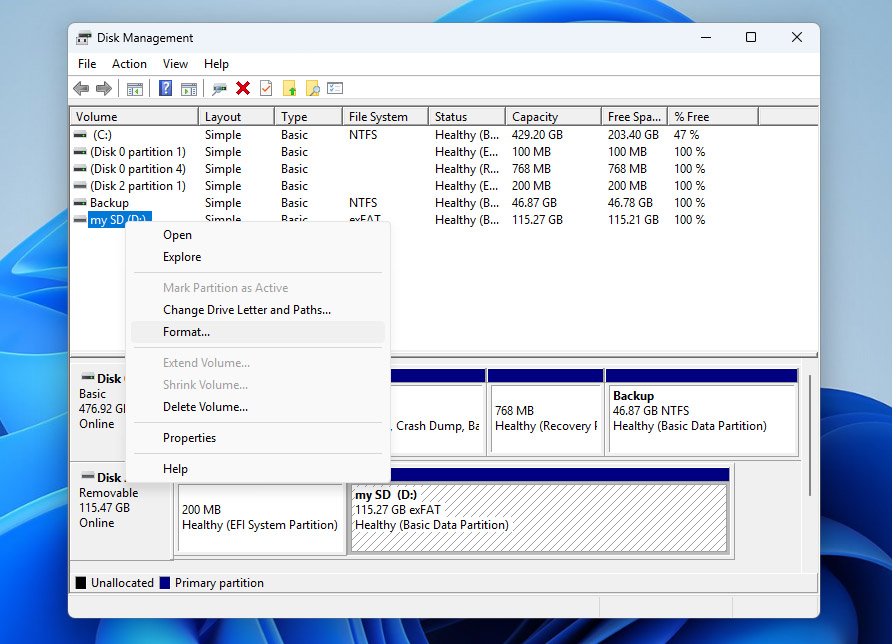
- 按下Windows + X并选择磁盘管理。
- 在驱动器列表中找到您的SD卡,右键点击SD卡的分区并选择格式化。
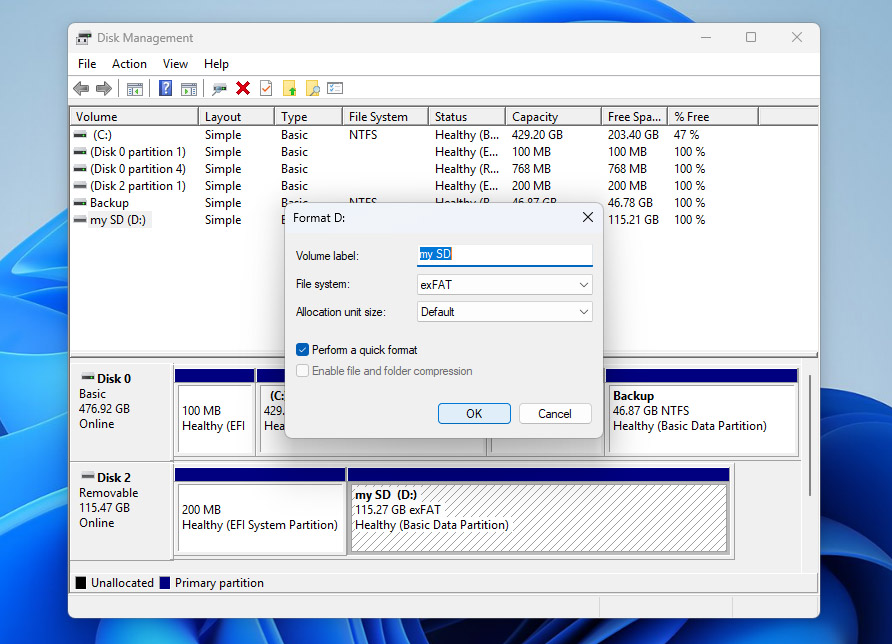
- 选择exFAT(大多数大于32 GB的SD卡推荐使用)或FAT32(较小的卡和最大兼容性),保持快速格式化已启用,点击确定,并确认操作。
在 Mac 上:
- 将SD卡连接到您的Mac。
- 打开磁盘工具(应用程序 > 实用工具 > 磁盘工具)。
- 在侧边栏中选择SD卡,并点击工具栏中的抹掉。确保您选择的是物理卡,而不仅仅是其下方的某个卷。
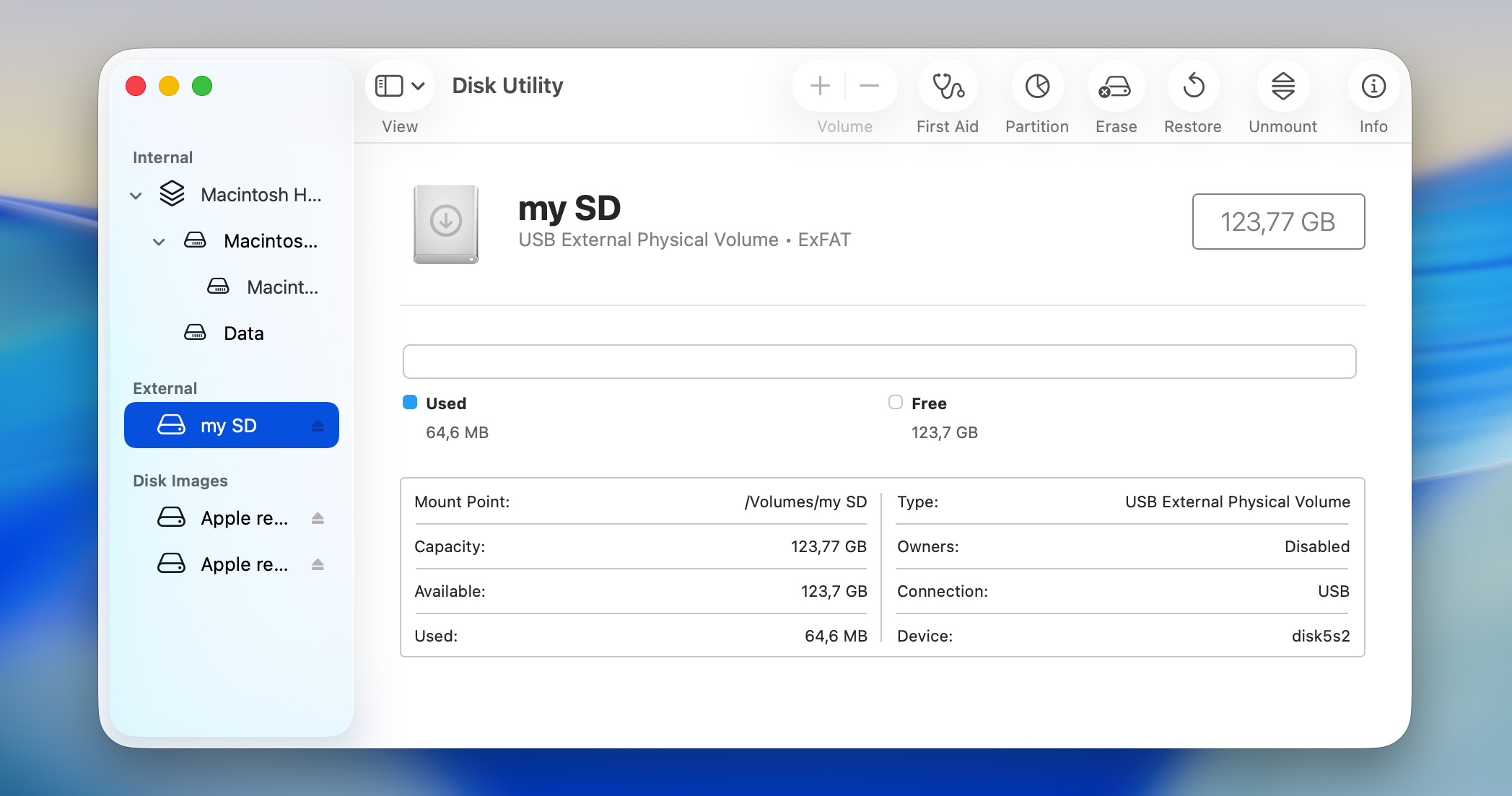
- 为该卡输入名称,对于大多数SD卡请选择exFAT,如果需要FAT32兼容性请选择MS-DOS (FAT)。
- 点击抹掉并等待流程完成。
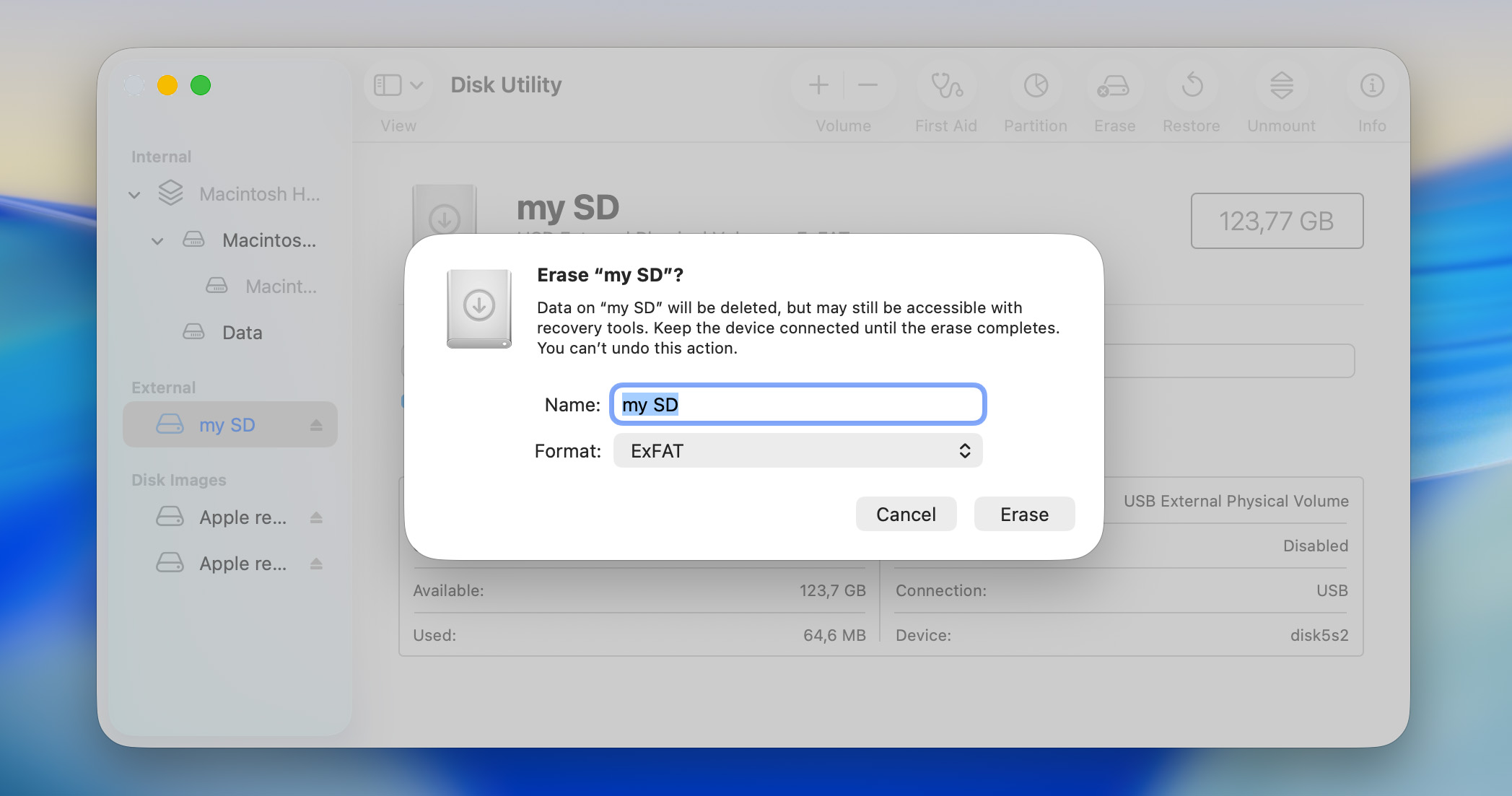
在操作系统完成对存储卡的格式化后,该卡将拥有全新的文件系统,应该可以开始存储新的照片和视频了。
结论
我们尝试涵盖所有导致照片从SD卡消失的常见情况及其相应的解决方案。无论丢失的文件来自相机、无人机、安卓手机、行车记录仪或其他设备,其基本原理大体相同。照片丢失的原因类似,恢复方法也类似。
如果您还有疑问,请查看下面的常见问题解答部分。很有可能我们已经涵盖了您的具体情况。如果没有,您也可以随时访问 我们的论坛。您可以浏览现有的讨论,看看其他用户是如何解决类似问题的,或者创建一个新话题,向我们的社区和数据恢复专家寻求建议。