 Forsvant bildene dine fra SD-kortet? Det kan skje på grunn av utilsiktet sletting, korrupsjon, avbrutte filoverføringer, skjulte filinnstillinger eller andre årsaker, men med programvare for datarekonstruksjon kan du ofte gjenopprette dataene dine. I denne guiden skal vi gå gjennom prosessen for å gjenopprette bilder fra SD-kort både på Windows og macOS.
Før du begynner: ikke gjør noe med SD-kortet ennå. Ikke ta nye bilder, ikke kopier filer til det, og ikke formater det. Inntil du forstår hva som har skjedd og bestemmer deg for en gjenopprettingsmetode, er det best å ta kortet ut av enheten og legge det til side.
Hvorfor forsvant bildene fra SD-kortet mitt?
Når du oppdager at noen eller alle bildene dine mangler, er et av de første spørsmålene som kan dukke opp: hvorfor slettet SD-kortet mitt bildene mine? Det er et helt rimelig spørsmål, men det finnes mange mulige grunner til at bilder forsvinner fra et SD-kort, og årsaken avgjør ofte hvilken gjenopprettingsmetode som mest sannsynlig vil fungere.
Tabellen nedenfor dekker de vanligste årsakene til at bildene dine forsvant fra SD-kortet, forklarer hva hver årsak betyr, og peker deg mot den mest passende løsningen. Hvis ett av scenarioene høres ut som det som skjedde med deg, er det bare å følge den anbefalte metoden og fullføre trinnene. Hvis du ikke er sikker på hva som forårsaket tapet av bildene, kan du bare gå gjennom alle gjenopprettingsmetodene i denne guiden én etter én. Siden hver metode tar for seg en ulik årsak til datatap, vil én av dem ofte hjelpe deg med å få bildene dine tilbake.
| Årsak | Beskrivelse | Hva du skal gjøre |
| 👁️ Skjulte filer | Bildene kan fortsatt være på SD-kortet, men skjult for Filutforsker, Finder, kameraet ditt eller en annen enhet. Dette kan skje på grunn av utilsiktede endringer, systeminnstillinger eller skadelig programvare. | Start med å sjekke skjulte filer slik det er beskrevet nedenfor. Hvis bildene blir synlige, fjern skjult attributt for å forhindre at problemet oppstår igjen. |
| 🗑️ Utilsiktet sletting eller formatering | Bilder kan ha blitt slettet manuelt, fjernet av en annen enhet eller slettet under formatering. I mange tilfeller forblir dataene på kortet til nye filer overskrive det. | Slutt å bruke SD-kortet umiddelbart. Ikke ta nye bilder eller kopier filer til det. Deretter gjenopprett bildene med et datagjenopprettingsprogram. |
| 🐞 Virusangrep | Skadelig programvare kan slette filer, skjule dem, skade filsystemet eller gjøre bildene utilgjengelige selv om de fortsatt finnes på kortet. | Kjør en antivirus-skanning på datamaskinen din. Sjekk deretter etter skjulte filer. Hvis bildene fortsatt mangler, bruk et datarekonstruksjonsverktøy som beskrevet i neste avsnitt. |
| 📋 Avbrutt dataoverføring | Filoverføringer fungerer vanligvis ved å kopiere filer først og fjerne originalene kun etter at prosessen er fullført. Hvis overføringen avbrytes, vises kanskje ikke filene på mottakerenheten selv om SD-kortets filsystem fortsatt inneholder spor av dem. | Unngå å skrive nye data til SD-kortet og skann den med et datagjenopprettingsprogram. |
| ⚠️ SD-kortkorrupsjon | Korrupsjon kan oppstå av mange grunner, inkludert usikker fjerning, strømbrudd, filsystemfeil eller programvarekrasj. Som et resultat kan bilder forsvinne selv om lagringsplassen fortsatt er opptatt. | Bruk et datarekonstruksjonsverktøy for å gjenopprette de manglende bildene før du forsøker noen reparasjoner eller formatering. |
| 💾 SD-kort av lav kvalitet eller forfalsket | Noen SD-kort av lav kvalitet og forfalskede kort rapporterer større kapasitet enn de egentlig har. Når den reelle lagringsgrensen er nådd, kan eldre bilder forsvinne eller bli ødelagt. | Forsøk å gjenopprette bildene med et datarekonstruksjonsverktøy. Hvis bildene er svært verdifulle eller kortet oppfører seg ustabilt, vurder å kontakte en profesjonell gjenopprettingstjeneste. |
| 🔨 Fysisk skade | Bøyde kontakter, vannsøl, sprukne komponenter og annen fysisk skade kan forhindre at kortet fungerer korrekt. Kortet kan kobles fra tilfeldig eller ikke vises i det hele tatt på datamaskinen. | Unngå egne reparasjoner. Hvis bildene er viktige, koble fra kortet og kontakt et profesjonelt datarekonstruksjonslaboratorium. Videre bruk kan forverre skaden og redusere sjansen for gjenoppretting. |
Hvordan vise skjulte filer som ser ut til å ha forsvunnet fra et SD-kort
Ofte er bildene på SD-kortet ditt ikke borte, men rett og slett skjult. Det er mulig du ved et uhell skjulte dem, eller at de ble skjult av andre grunner. Skjulte bilder vil være usynlige i macOS Finder og Windows Explorer, med mindre alternativet for skjulte elementer er aktivert.
For å gjenopprette tilgang til disse bildene, må du aktivere alternativet for skjulte elementer i Finder og Windows Explorer. Du kan deretter fjerne den skjulte attributten fra disse bildene for å gjøre dem synlige, selv om alternativet for skjulte elementer er deaktivert.
På Windows
- Trykk Windows+E for å åpne Windows Explorer og naviger til mappen der du har lagret bildene.
- Velg Vis fra toppen av Windows Explorer, og velg Vis > Skjulte elementer .
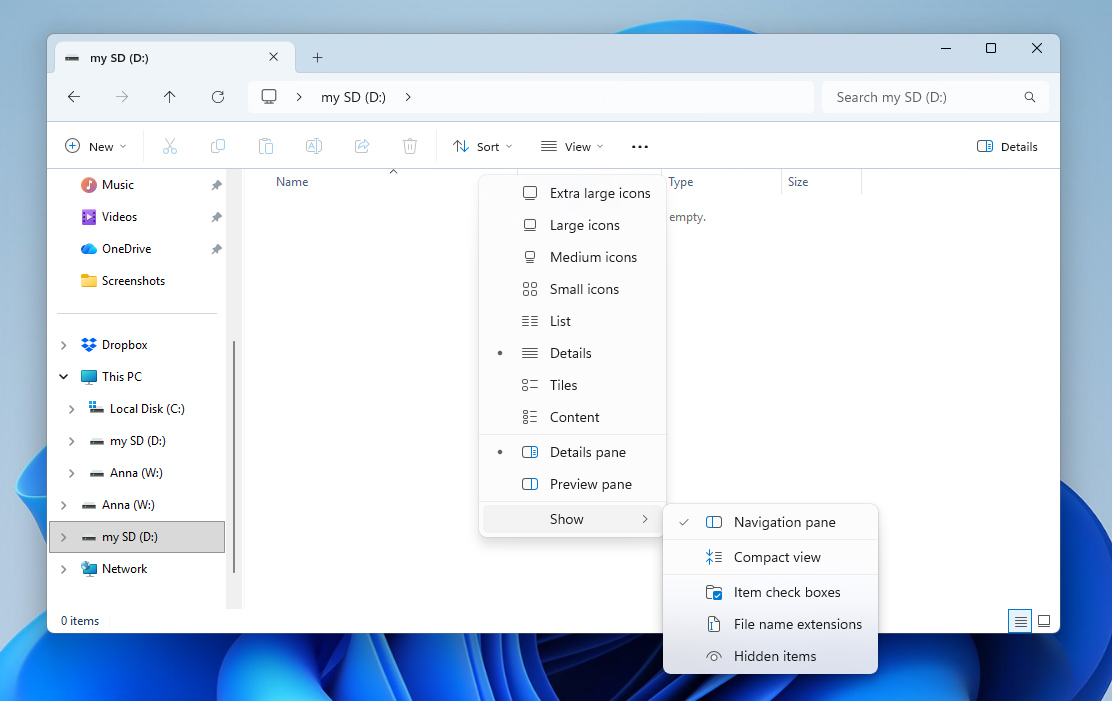
Når de skjulte bildene er synlige, kan du fjerne deres skjulte attributt hvis det ikke lenger er nødvendig. For å gjøre dette, høyreklikk på bildene, velg Egenskaper og fjern haken for Skjult.
På Mac
Hvis du kjører macOS, kan du se skjulte filer på enheten din slik:
- Åpne Finder og naviger til ønsket mappe.
- Trykk Kommando + Shift + .(punktum) for å gjøre skjulte filer synlige. Du kan bruke samme snarvei for å skjule dem igjen.
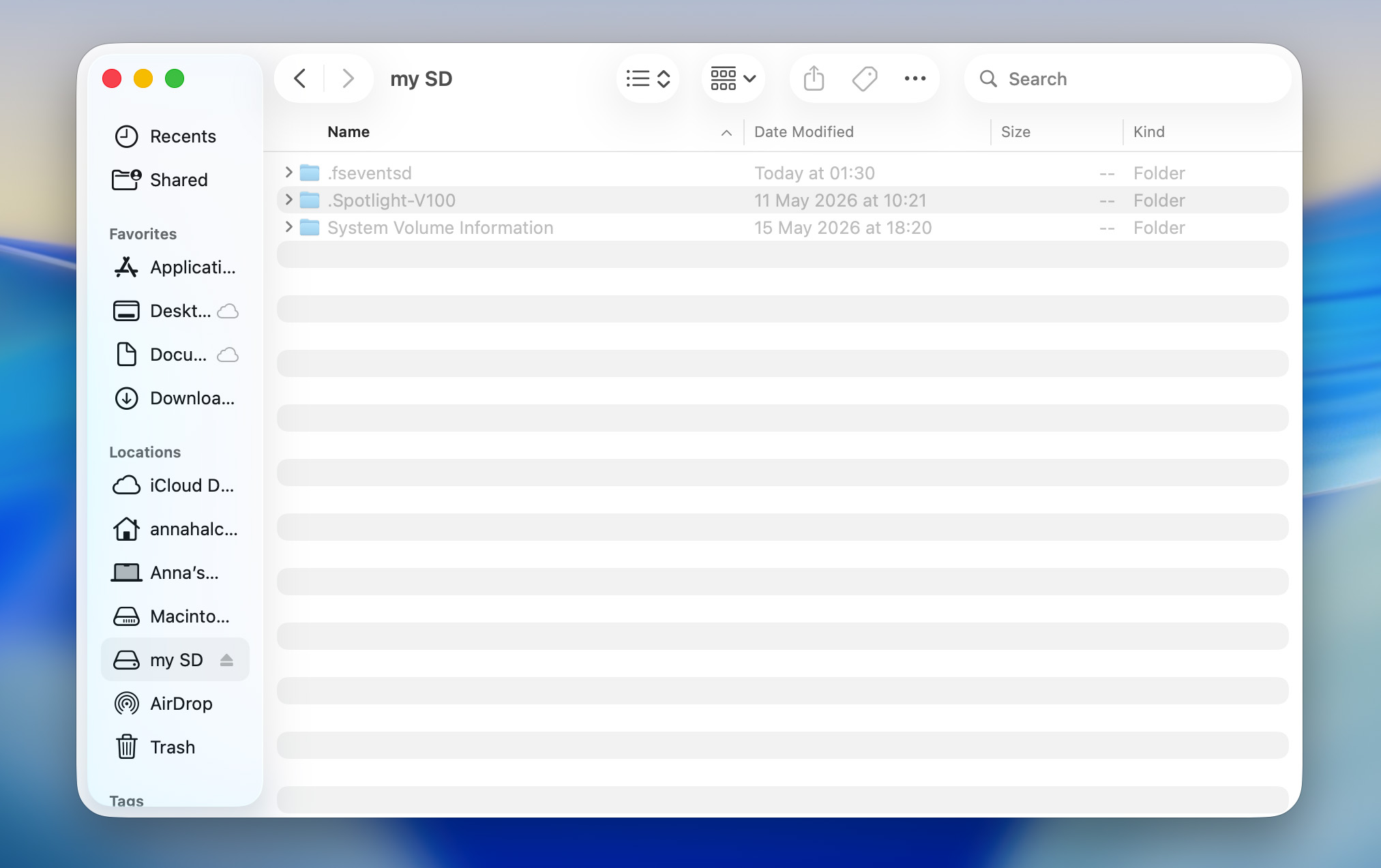
Skjulte filer i macOS vil ha en prikk (.) foran filnavnet sitt. Du kan fjerne denne prikken for å fjerne den skjulte attributten fra dem.
Hvordan gjenopprette bilder som har forsvunnet fra et SD-kort (ved hjelp av datagjenopprettingsprogramvare)
Hvis ikke visning av skjulte filer ga deg tilbake de savnede bildene, er neste steg datagjenoppretting. Til tross for navnet er datagjenoppretting ikke bare nyttig når bilder har blitt slettet. Det kan også hjelpe når bilder forsvinner på grunn av filsystemskorrupsjon, avbrutte filoverføringer, formatering, RAW-filsystemer eller andre problemer som gjør filer utilgjengelige gjennom Filutforsker, Finder, kameraet ditt eller telefonen.
I mange av disse situasjonene er bildene fortsatt fysisk til stede på SD-kortet. Når filer blir slettet eller et kort blir formatert, forblir dataene vanligvis intakte til de blir overskrevet av ny informasjon. På samme måte vil korrupsjon og filsystemproblemer ofte hindre enheter fra å finne eksisterende filer, snarere enn å fjerne dem helt. Programvare for datagjenoppretting kan skanne SD-kortet på et lavere nivå enn vanlige filutforskningsverktøy, noe som gjør det mulig å finne og gjenopprette bilder som ellers ville fremstå som tapt.
Hvis bildene dine forsvant fra SD-kortet på Canon-kameraer som EOS R5 eller R6 etter opptak i serieopptak-modus, kan problemet være uavhengig av noen av årsakene beskrevet ovenfor. Det finnes noen fotografer har rapportert tilfeller der kameraet tilsynelatende tok bilder som normalt, men filene ble aldri skrevet til minnekortet. Hvis de manglende bildene er viktige, bør du vurdere å kontakte en profesjonell tjeneste for datagjenoppretting. Gjenopprettingsprogramvare vil kanskje ikke hjelpe hvis bildene aldri ble lagret på kortet i utgangspunktet.
Blant de mange SD-kortgjenopprettingsprogrammer vi testet, leverte Disk Drill de beste resultatene. Den lar deg opprette og skanne diskbilder (et viktig steg i datagjenoppretting), forhåndsvise bilder før gjenoppretting og støtter praktisk talt alle større lagringsenheter og filsystemer. Den kan også skanne RAW-stasjoner, inkludert SD-kort med ødelagte eller manglende filsystemer. Disk Drill er også tilgjengelig for både Windows og macOS.
Trinnene nedenfor viser macOS-versjonen av programmet. Hvis du bruker Windows, ikke bekymre deg, gjenopprettingsprosessen er identisk:
- Last ned Disk Drill og installer det på PC-en din.
- Koble SD-kortet til datamaskinen ved hjelp av en SD-kortleser. Unngå å koble kameraet eller Android-enheten direkte, da dette kan begrense tilgangen til kortet og forstyrre gjenopprettingen.
- Start Disk Drill og velg Byte-til-Byte Backup fra venstre sidemeny. Klikk på Opprett Backup-knappen øverst til høyre, velg et filnavn og en plassering for bildet, og klikk så OK for å starte opprettelsen av backup-bildet.
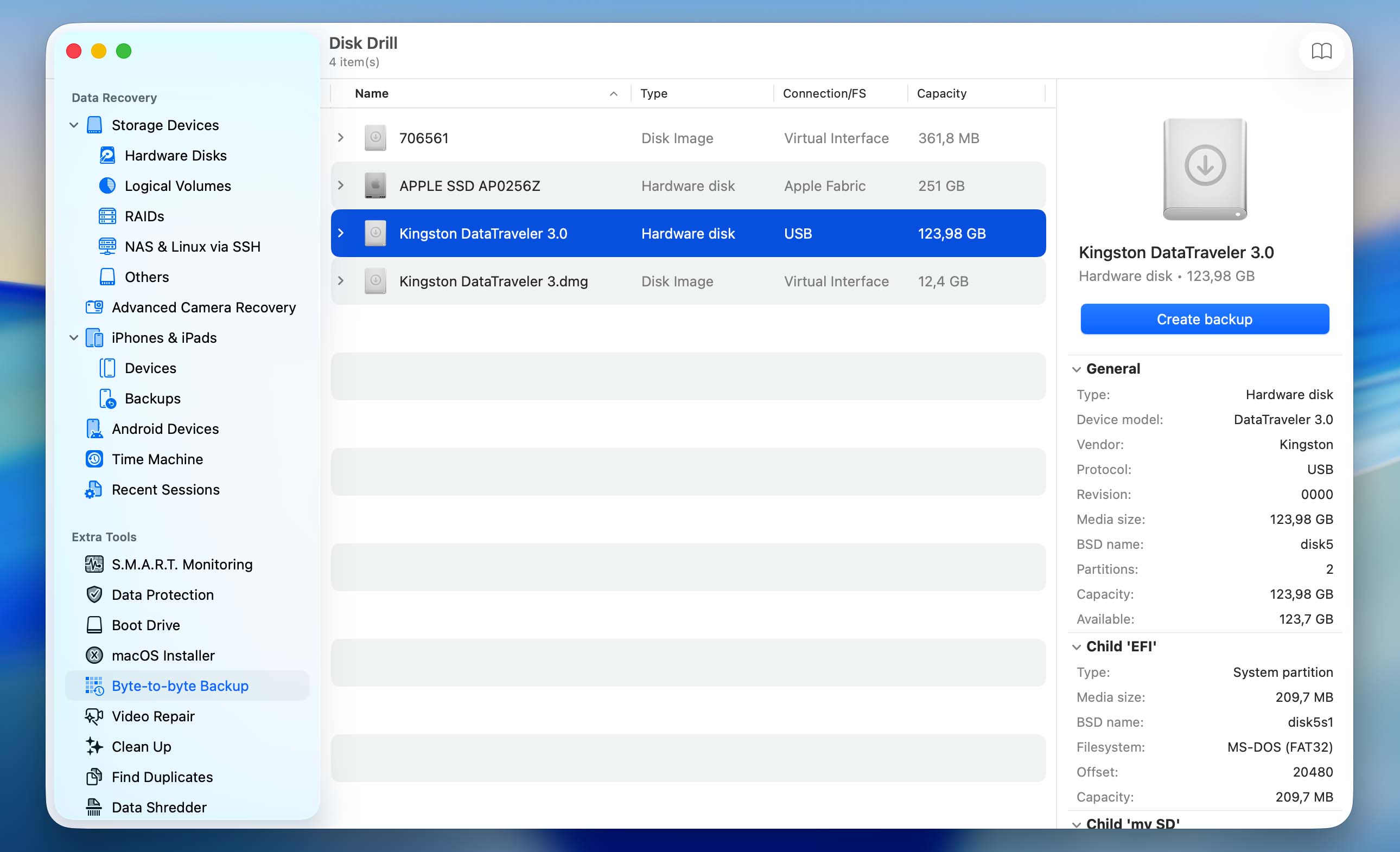
- Når Disk Drill er ferdig med å lage bildet, gå tilbake til delen Datagjenoppretting og klikk Koble til Diskbilde. Velg bildefilen du nettopp har laget og klikk Åpne.
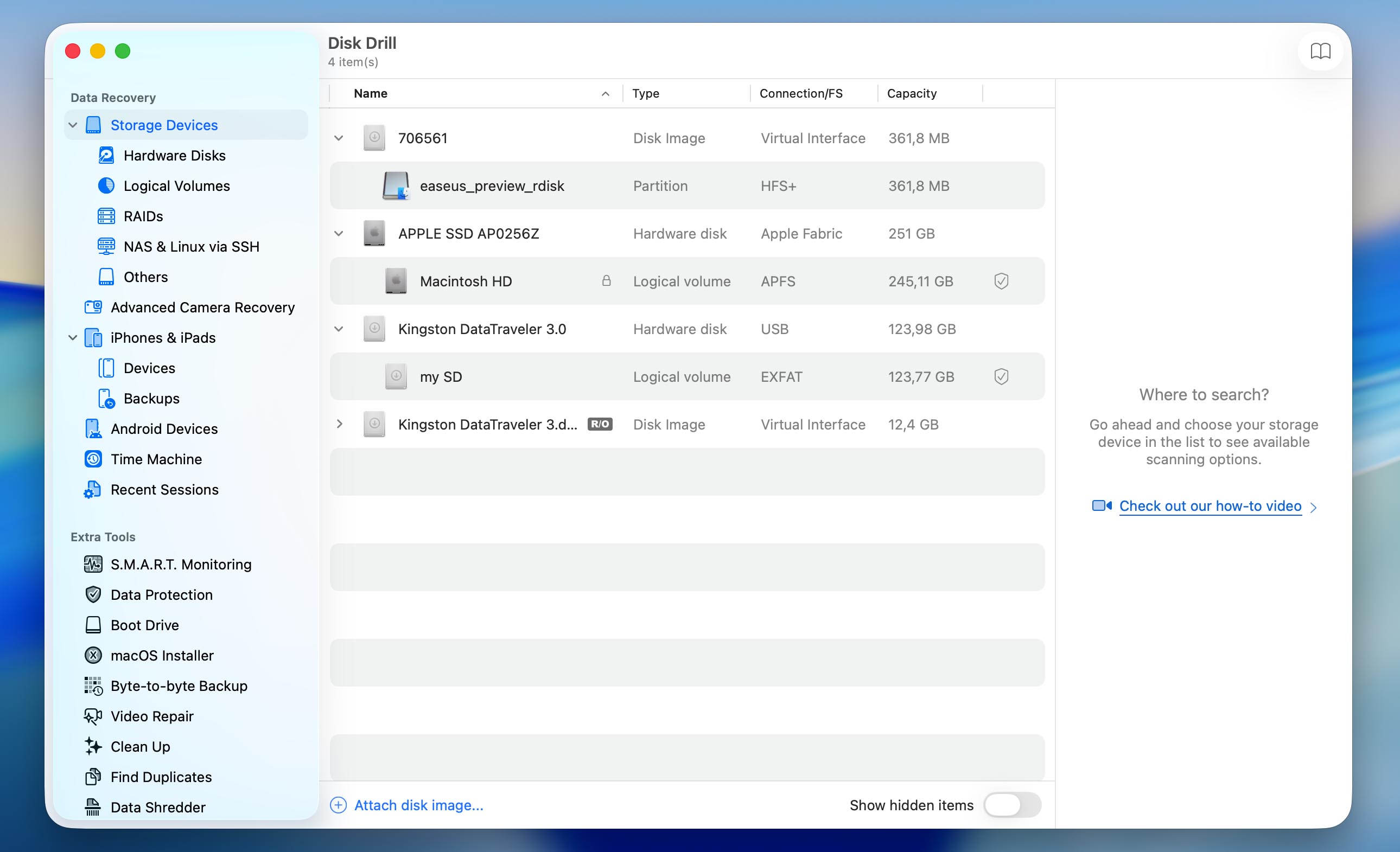
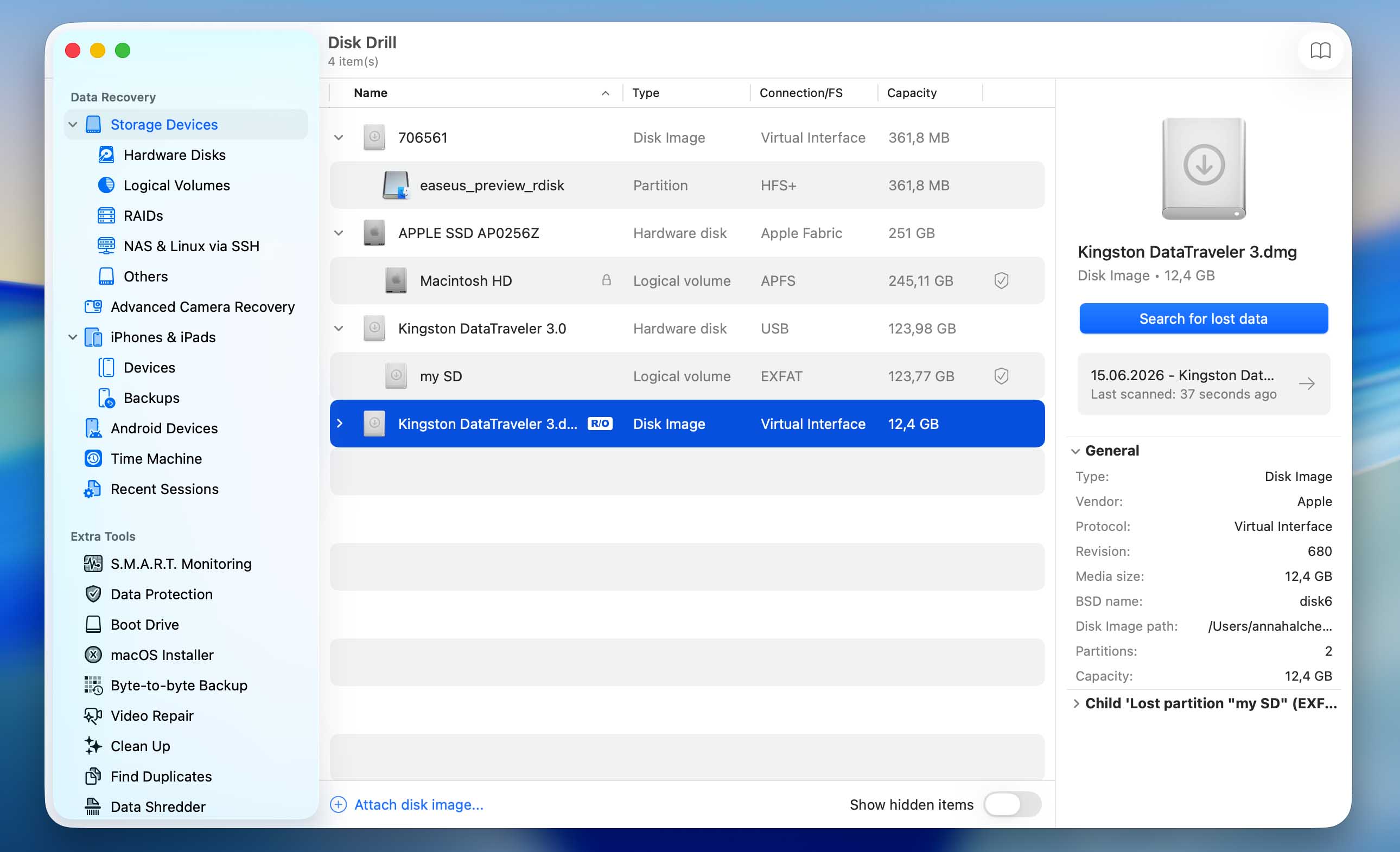
- Velg det monterte bildet og klikk Søk etter tapte data.
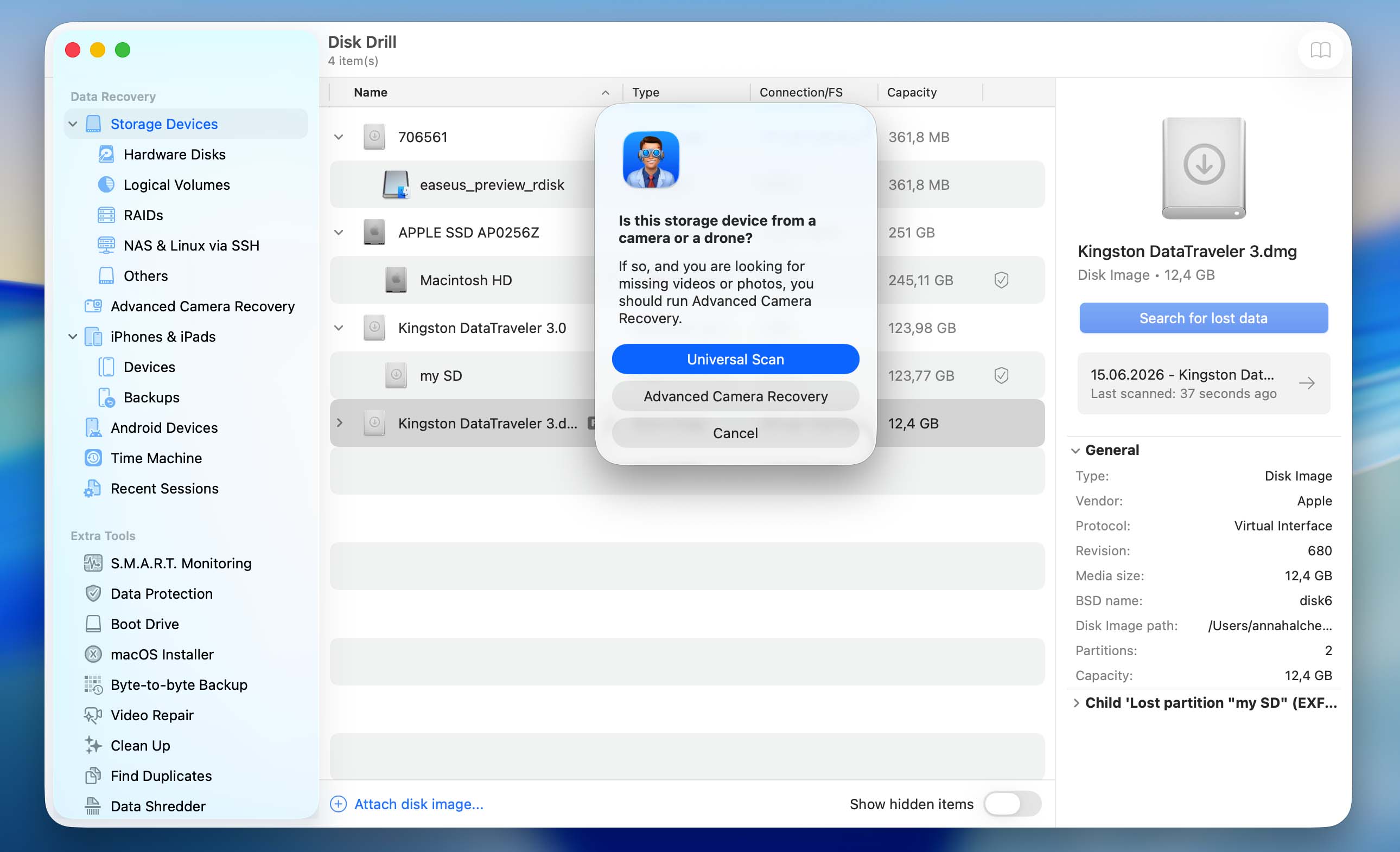
- Avhengig av typen SD-kort og hvilke filer det inneholder, kan Disk Drill be deg om å velge mellom Universell Søk og Avansert Kamera-gjenoppretting. Start med Universell Søk. Avansert Kamera-gjenoppretting er primært utformet for gjenoppretting av videoer, så hvis du også trenger å gjenopprette videoer og Universell Søk ikke gir ønsket resultat, kan du kjøre et Avansert Kamera-gjenoppretting-søk etterpå.
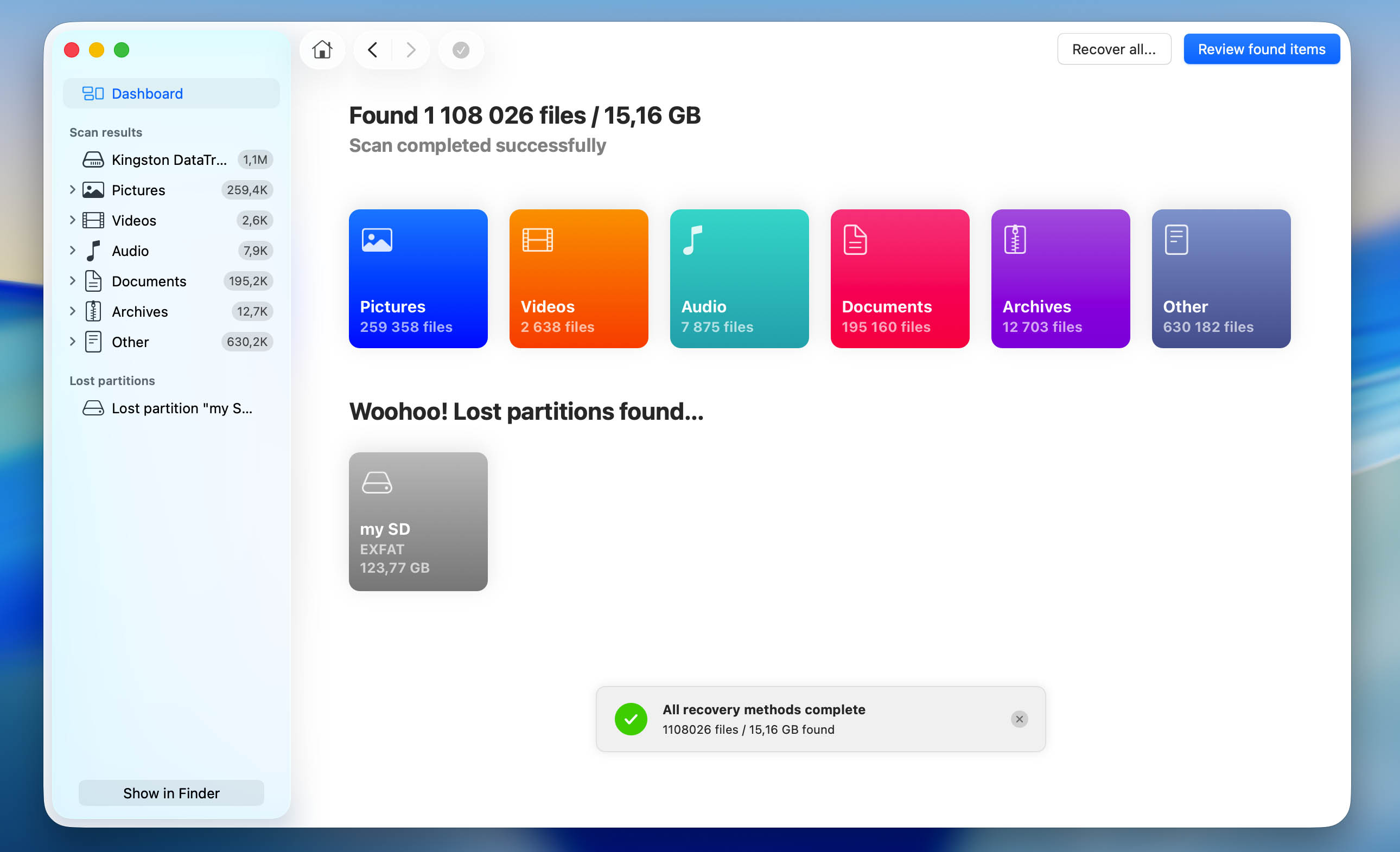
- Vent til søket er fullført. Klikk deretter på Bilder for å vise kun gjenopprettbare bilder. Hvis du vil se alle gjenopprettbare filer, klikk i stedet på Gå gjennom funnede elementer.
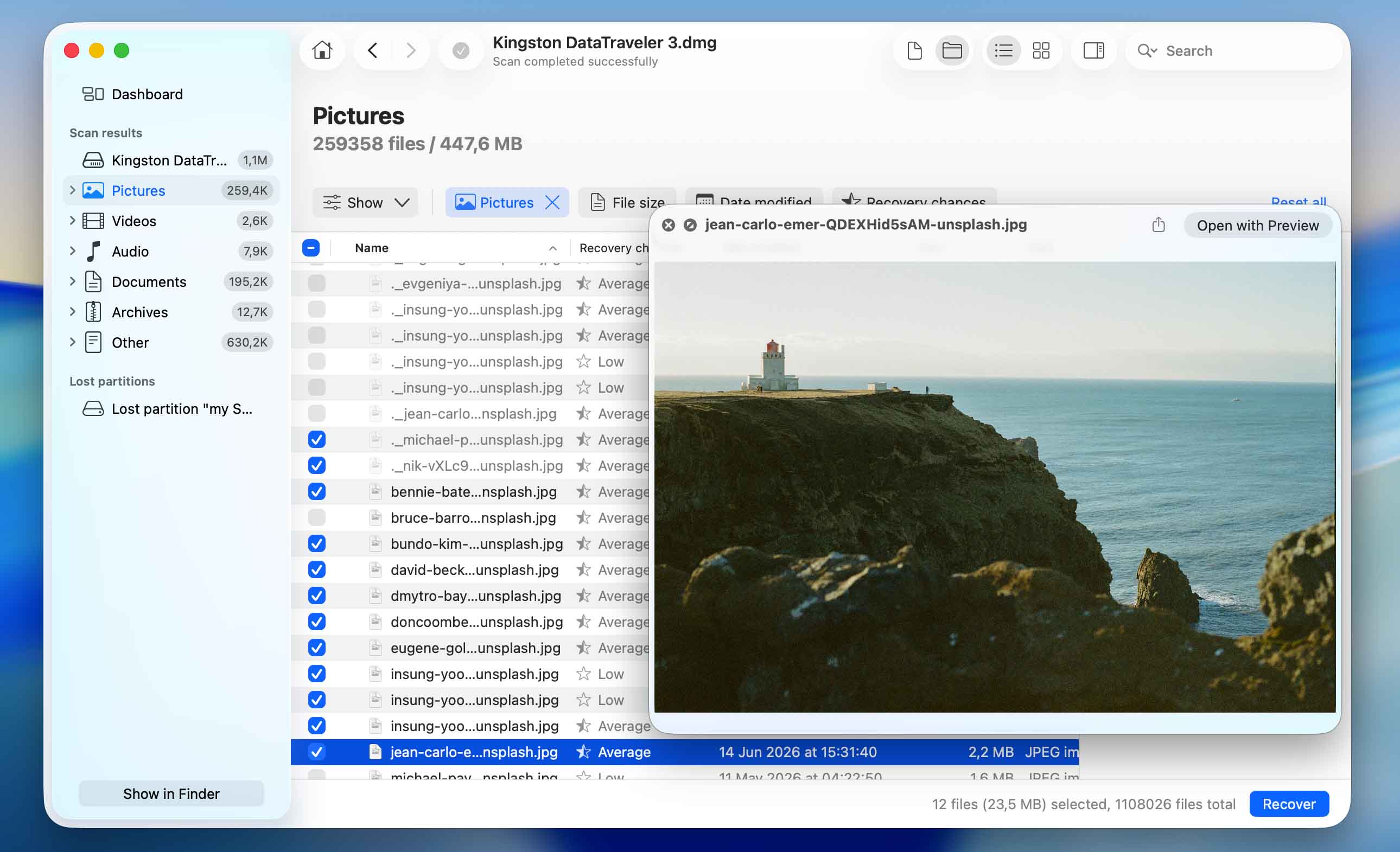
- Velg bildene du ønsker å gjenopprette. Disk Drill viser en forhåndsvisning av den valgte filen, og du kan forhåndsvise andre bilder ved å klikke på øyeikonet ved siden av navnet. Når du har bekreftet at bildene er intakte, klikk Gjenopprett.
- Velg en gjenopprettingsdestinasjon og klikk Neste. Lagre de gjenopprettede bildene til et annet sted enn SD-kortet for å unngå å overskrive ytterligere gjenopprettbare data.
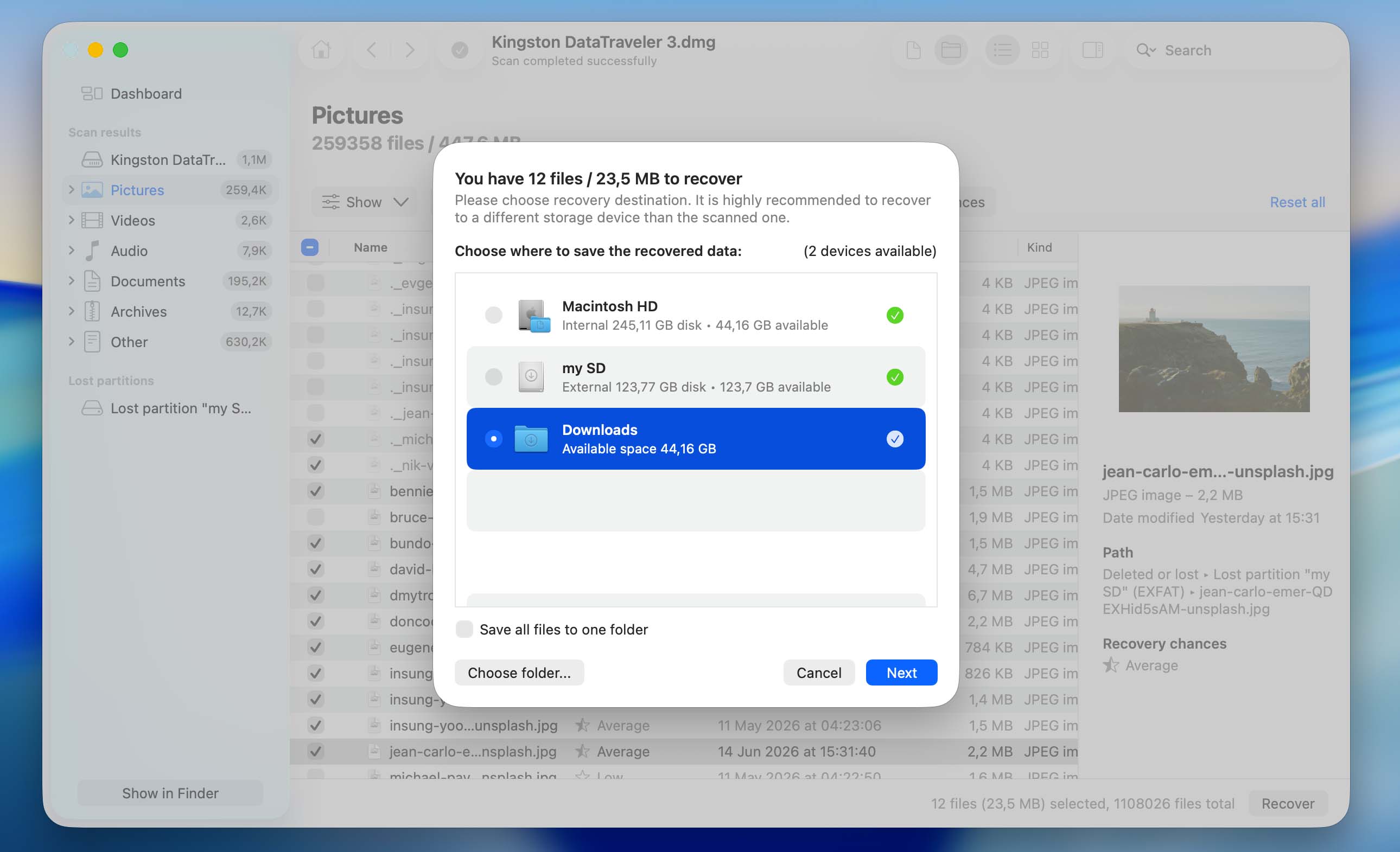
- Vent til Disk Drill har fullført gjenopprettingsprosessen. Når den er ferdig, åpne den valgte destinasjonsmappen og bekreft at de gjenopprettede bildene dine er tilgjengelige.
Husk at Disk Drills gratisversjon har forskjellige begrensninger avhengig av operativsystemet ditt. På Windows kan du gjenopprette opptil 100 MB med data gratis, noe som ofte er nok for minst noen bilder. På macOS lar gratisversjonen deg skanne SD-kortet og forhåndsvise filer som kan gjenopprettes, men du trenger Disk Drill Pro for faktisk å gjenopprette dem. Full gjenoppretting på begge plattformer krever en Disk Drill Pro-lisens. Hvis du vil vite mer om prisene og tilleggsfunksjonene, kan du sjekke den offisielle Disk Drill-nettsiden eller vår full Disk Drill-anmeldelse.
Gjenopprettingsmetodene beskrevet ovenfor forutsetter at SD-kortet fortsatt kan leses av datamaskinen din. Hvis kortet er fysisk skadet eller ikke kan oppdages av noen enhet, bør du slutte å forsøke gjør-det-selv-gjenoppretting og vurdere å kontakte en profesjonell datagjenopprettingstjeneste i stedet. Å fortsette å arbeide med et sviktende minnekort kan føre til ytterligere forringelse, noe som potensielt kan gjøre noe eller all gjenværende data ugjenopprettelig.
Hva du bør gjøre etter å ha gjenopprettet tapte bilder fra et SD-kort
Å gjenopprette de manglende bildene er bare halve jobben. Hvis bildene forsvant på grunn av utilsiktet sletting, formatering eller en avbrutt overføring, kan du vanligvis fortsette å bruke SD-kortet som normalt når gjenopprettingen er fullført. Hvis bildene derimot forsvant på grunn av korrupsjon, skadevare, filsystemfeil eller andre problemer med SD-kortet, eksisterer det underliggende problemet fortsatt. Selv om du har klart å gjenopprette bildene, er det ingen garanti for at nye bilder ikke vil forsvinne igjen i fremtiden.
Av denne grunn anbefaler vi å fikse SD-kortet før du tar det i bruk igjen som vanlig. Det finnes flere måter måter å gjøre dette på, men formatering er vanligvis det raskeste, enkleste og mest effektive alternativet (det oppretter et nytt filsystem, fjerner filsystemkorrupsjon, sletter problematisk metadata og gir operativsystemet eller kameraet ditt en ren lagringsstruktur å jobbe med).
På Windows:
- Koble SD-kortet til datamaskinen.
- Trykk Windows + X og velg Diskhåndtering.
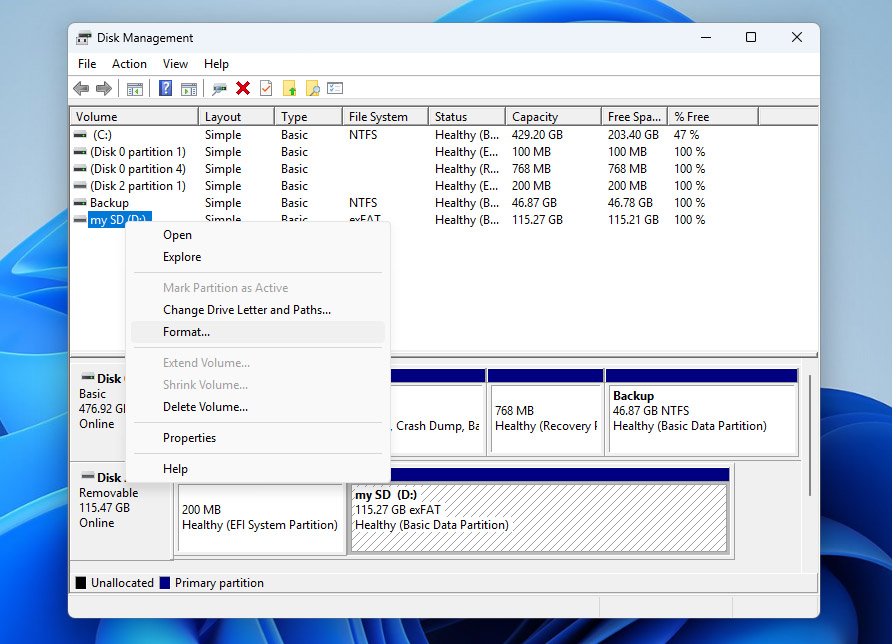
- Finn SD-kortet ditt i listen over stasjoner, høyreklikk på SD-kortets partisjon og velg Formater.
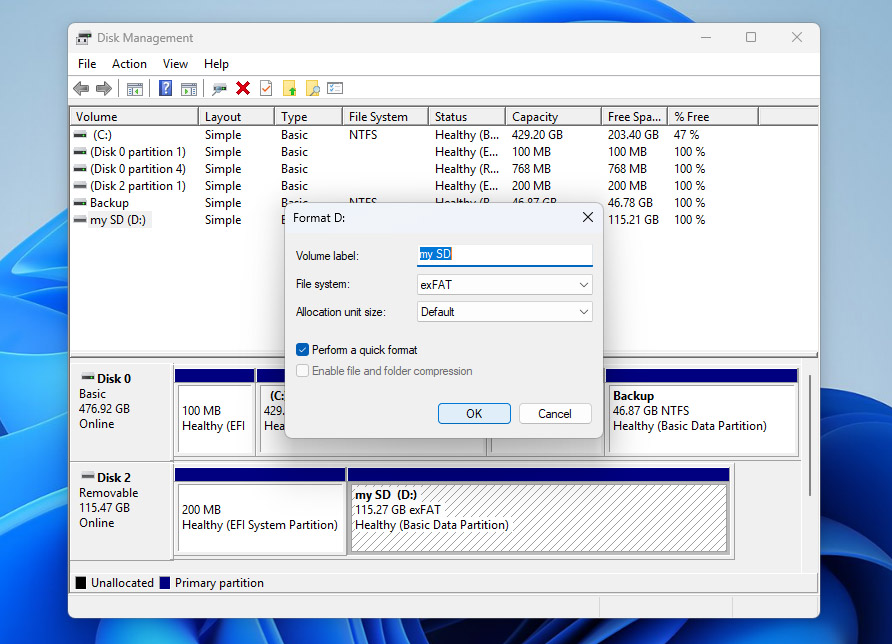
- Velg exFAT (anbefalt for de fleste SD-kort større enn 32 GB) eller FAT32 (for mindre kort og maksimal kompatibilitet), la Hurtigformatering være aktivert, klikk OK og bekreft operasjonen.
På Mac:
- Koble SD-kortet til Mac-en.
- Åpne Diskverktøy (Programmer > Verktøy > Diskverktøy).
- Velg SD-kortet i sidepanelet og klikk på Slett i verktøylinjen. Pass på at du velger det fysiske kortet, ikke bare et volum under det.
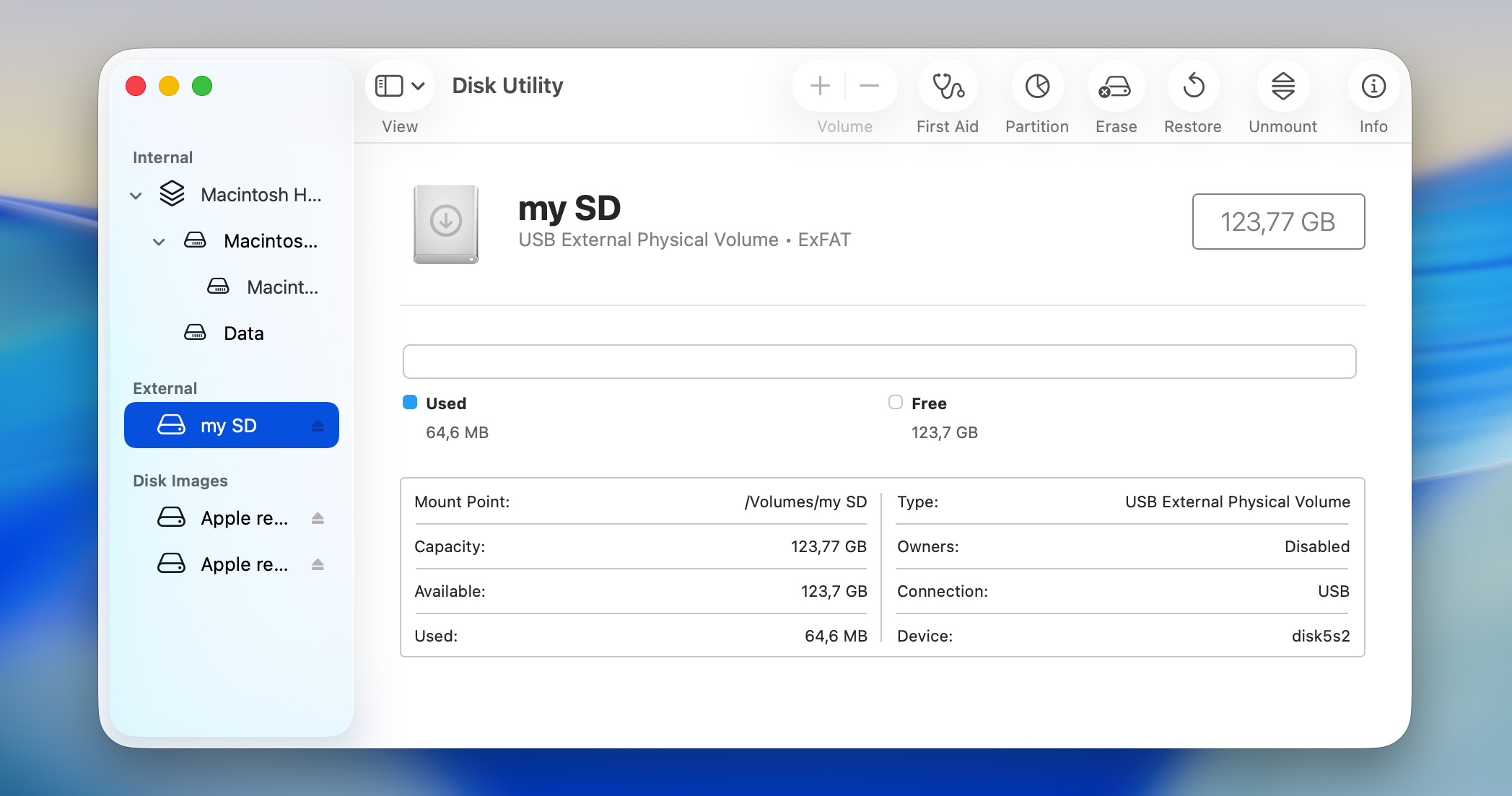
- Skriv inn et navn for kortet, velg exFAT for de fleste SD-kort eller MS-DOS (FAT) hvis du trenger FAT32-kompatibilitet.
- Klikk på Slett og vent til prosessen er fullført.
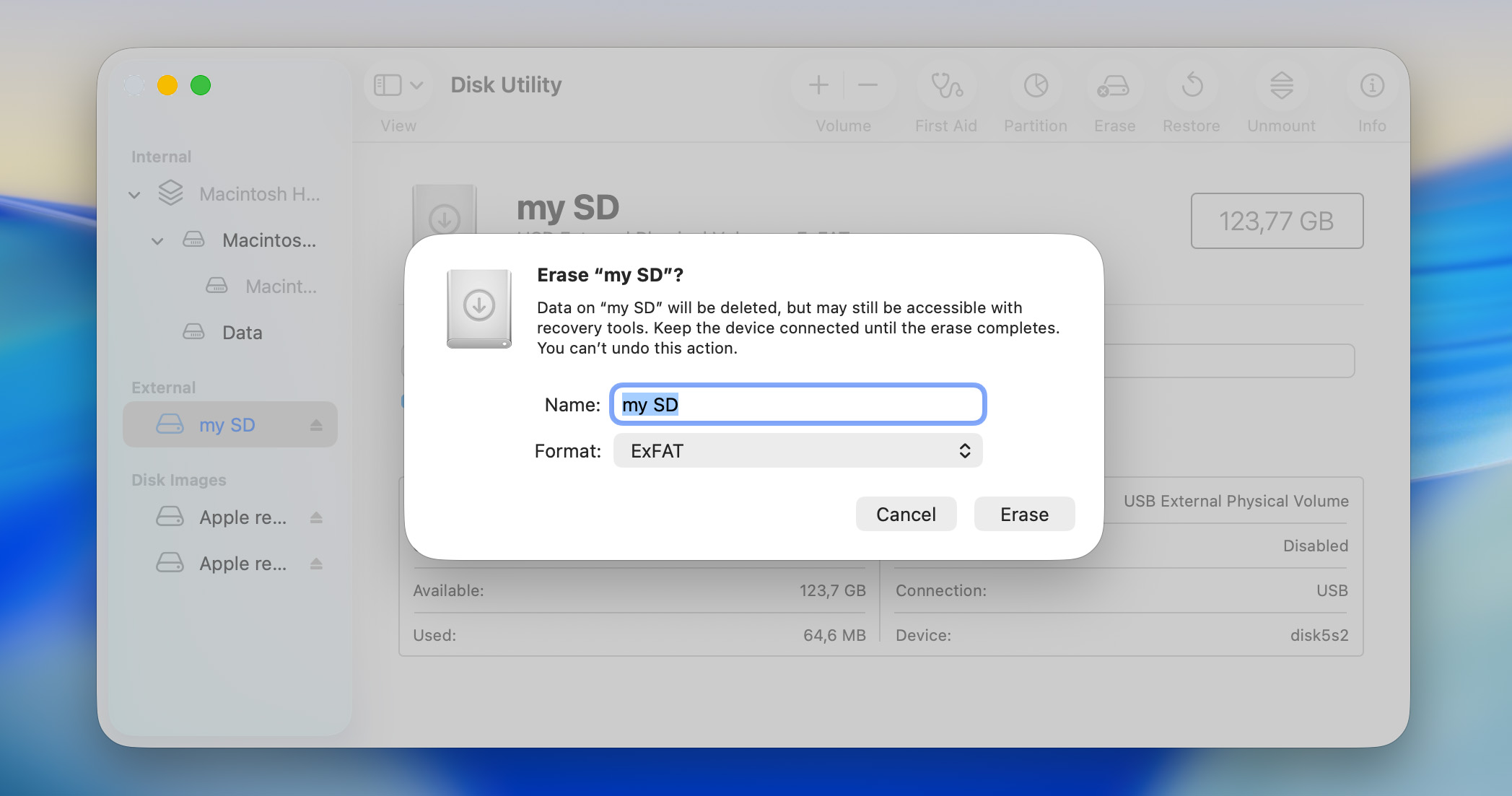
Etter at operativsystemet ditt har fullført formateringen av kortet, vil det ha et nytt filsystem og bør være klart til å lagre nye bilder og videoer.
Konklusjon
Vi har forsøkt å dekke alle de vanligste scenarioene bak bilder som forsvinner fra et SD-kort og løsningene som kan hjelpe i hvert enkelt tilfelle. Enten de manglende filene kom fra et kamera, drone, Android-telefon, dashcam eller en annen enhet, er de underliggende prinsippene stort sett de samme. Årsakene til bildetap er like, og det samme gjelder gjenopprettingsmetodene.
Hvis du fortsatt har spørsmål, ta en titt på FAQ-seksjonen nedenfor. Det er stor sjanse for at vi allerede har dekket ditt spesifikke scenario. Hvis ikke, er du alltid velkommen til å besøke vårt forum. Du kan bla gjennom eksisterende diskusjoner, se hvordan andre brukere løste lignende problemer, eller opprette et nytt emne og få råd fra vårt fellesskap og datagjenopprettingseksperter.