 Det kan være flere årsaker til tap av data på interne og eksterne solid-state-stasjoner: korrupsjon, skade eller til og med menneskelig feil. Hvis du har lagt merke til at noen eller alle filene har forsvunnet fra Mac-ens SSD, ikke få panikk ennå siden det fortsatt kan være en sjanse for å få dem tilbake. Les videre for å finne ut hvordan du kan gjenopprette data fra en Mac SSD på den enkleste og raskeste måten mulig.
Er det mulig å gjenopprette data fra en SSD?
Ja, det er mulig å gjenopprette data fra en SSD på en Mac. Men, selvfølgelig, vil suksessraten for datagjenopprettingsprosessen avhenge av hvor mye tid som har gått siden du oppdaget at filene manglet og av årsaken til at datatap oppstod i utgangspunktet. Hvis din eksterne eller interne solid-state drive har fysisk skade, feil programvare, eller er infisert med løsepengevirus, er sjansene for at du vil kunne gjenopprette data fra den betydelig lavere. Og, også, sannsynligvis den største påvirkningen på effektiviteten av Mac SSD-gjenoppretting har TRIM-kommando .
Hva er TRIM og hvordan påvirker det gjenoppretting av data fra SSD?
TRIM er en innebygd funksjon som er aktivert som standard på de fleste Mac solid-state-disker. Hovedoppgaven er å sikre rask lese-/skriveprosess på SSD-en ved å administrere tilgjengelig lagringsplass. Hver gang du sletter en fil eller mappe fra din solid-state-disk, markerer denne kommandoen den som ugyldig og lar disken umiddelbart kvitte seg med disse datablokkene. Dette verktøyet er kjent for å ha en sterk positiv innvirkning på SSD-ens ytelse og dens totale levetid. Men dessverre, når det gjelder å gjenopprette data fra en Mac solid-state-disk med TRIM, blir denne funksjonen et stort problem.
Viktig: Du har større sjanser for å gjenopprette tapte data fra Mac SSD-en din hvis du starter prosessen så raskt som mulig. På denne måten kan du kanskje hente filene dine tilbake før TRIM markerer dem som ugyldige.
Hvordan gjenopprette data fra en SSD på Mac
Når det gjelder å gjenopprette tapte filer fra en Mac SSD, er det beste alternativet å bruke spesialisert programvare for datagjenoppretting. Etter å ha testet noen apper, bestemte vi oss for at Disk Drill er best for en slik oppgave siden den har vist seg å være effektiv, brukervennlig og pålitelig. Følg disse trinnene for å gjenopprette data fra en Mac SSD med Disk Drill:
- Last ned Disk Drill og følg instruksjonene på skjermen for å installere appen.
- Start applikasjonen.
- Velg Lagringsenheter i sidepanelet og klikk på den SSD-en du ønsker å gjenopprette data fra.
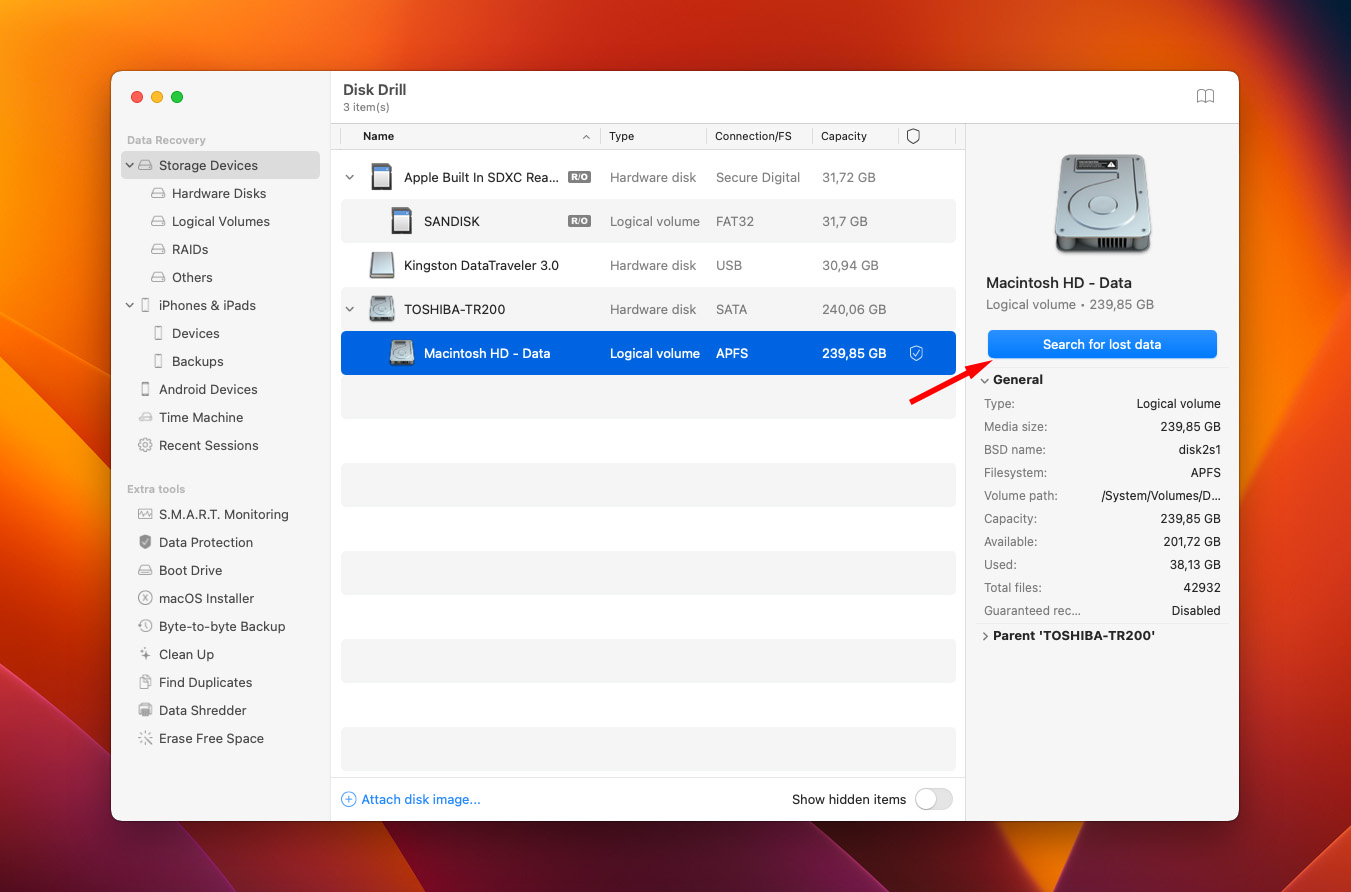
- Programvaren vil bruke alle gjenopprettingsmetoder som standard, så bare klikk på Søk etter tapte data -knappen for å starte skanningen.
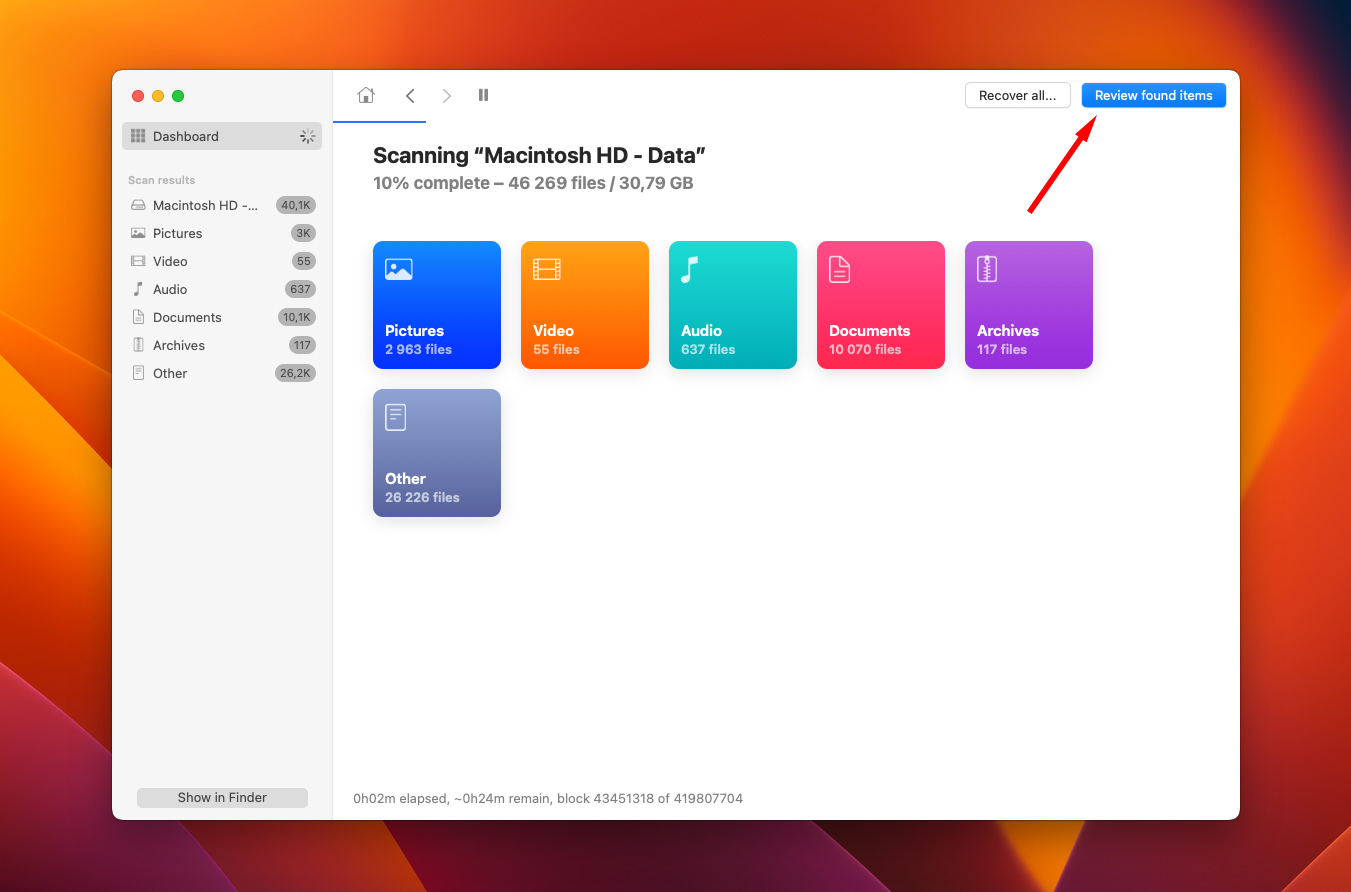
- Klikk på Se gjennom funnede elementer -knappen for å forhåndsvise funnet data på din SSD.
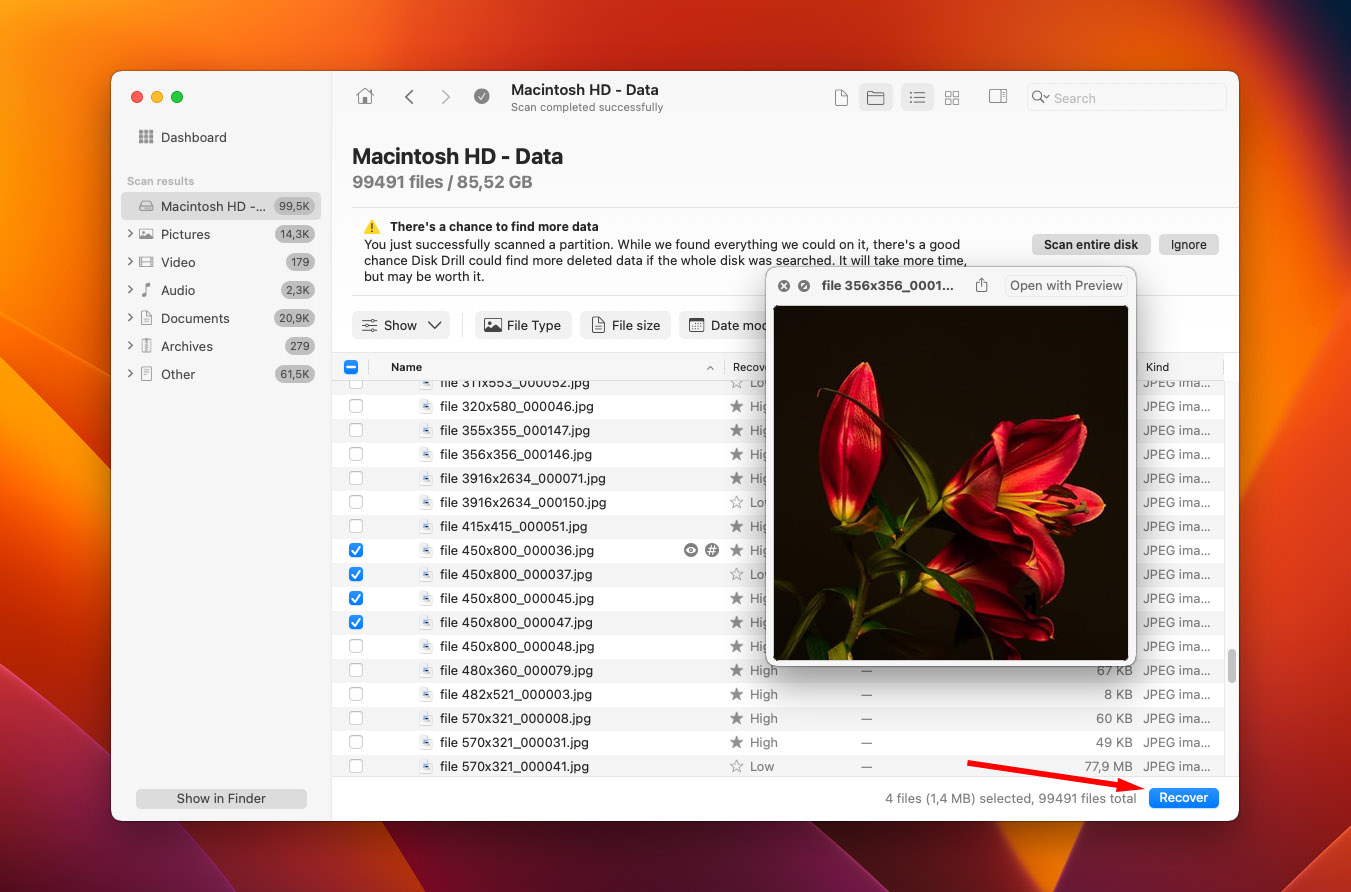
- Velg enten separate filer eller mapper du ønsker å gjenopprette, eller klikk i boksen øverst i fillisten for å velge all data.
- Klikk på Gjenopprett -knappen.
- Velg destinasjon for de gjenopprettede dataene (velg en disk som er forskjellig fra den du prøver å gjenopprette fra for å unngå overskriving) og klikk OK .
Hvis SSD-en din er i ferd med å svikte, er det best å lage et byte-til-byte-bilde av stasjonen før du går videre med datagjenopprettingsprosessen. Dette vil bidra til å unngå ytterligere datatap og derfor øke sjansene for å finne mer potensielt gjenopprettbare data. Slik lager du en sikkerhetskopidiskbilde av SSD-en din på Mac-en din med Disk Drill:
- Åpne Disk Drill-appen på Mac-en din.
- Velg Byte-til-byte-sikkerhetskopi .
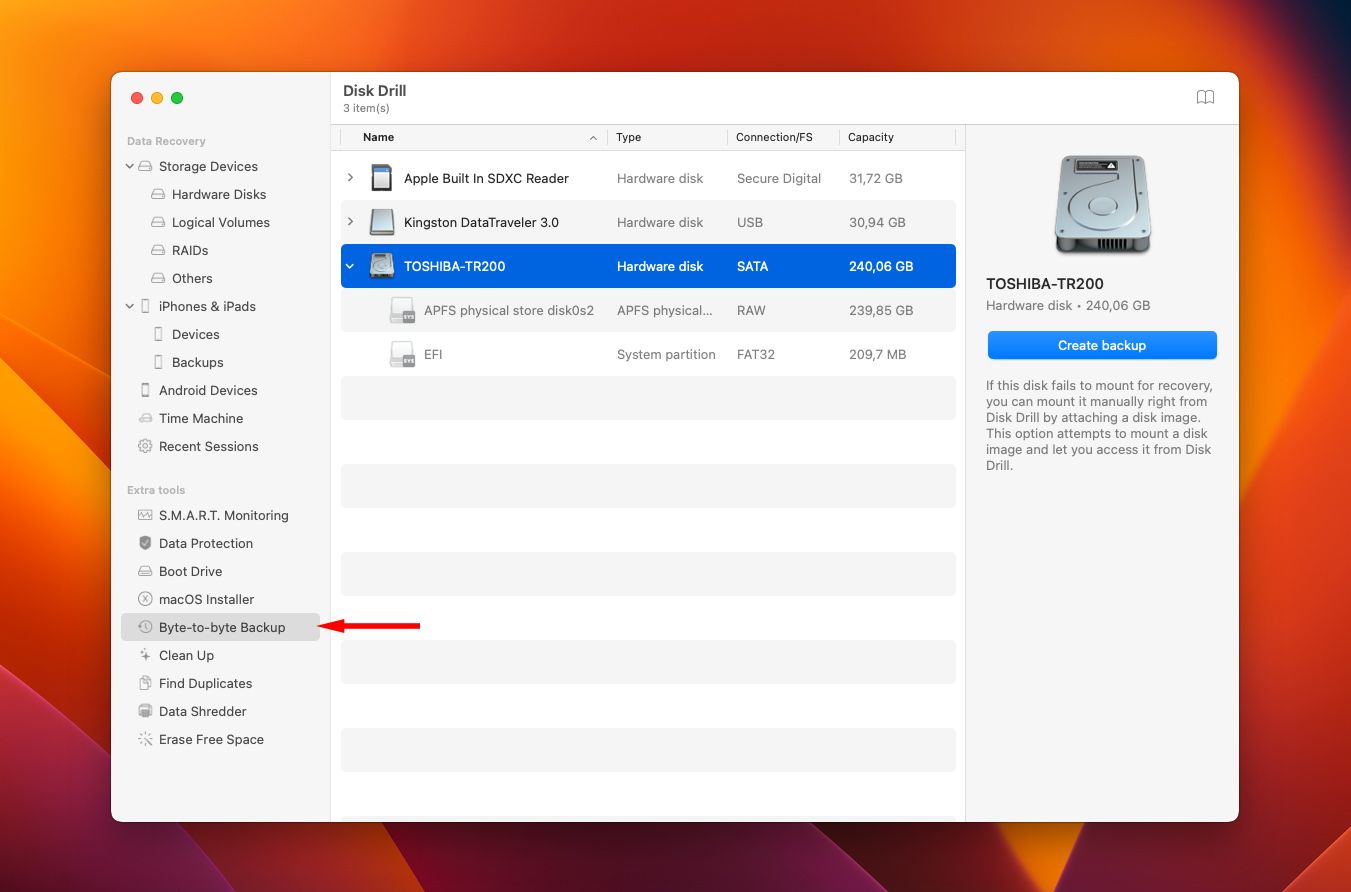 i sidepanelet til venstre.
 - Klikk OK, la oss gjøre det
- Velg SSD-en din fra listen over tilgjengelige enheter og klikk deretter Opprett sikkerhetskopi .
- Skriv inn et navn for filen din, velg destinasjon, og klikk Lagre .
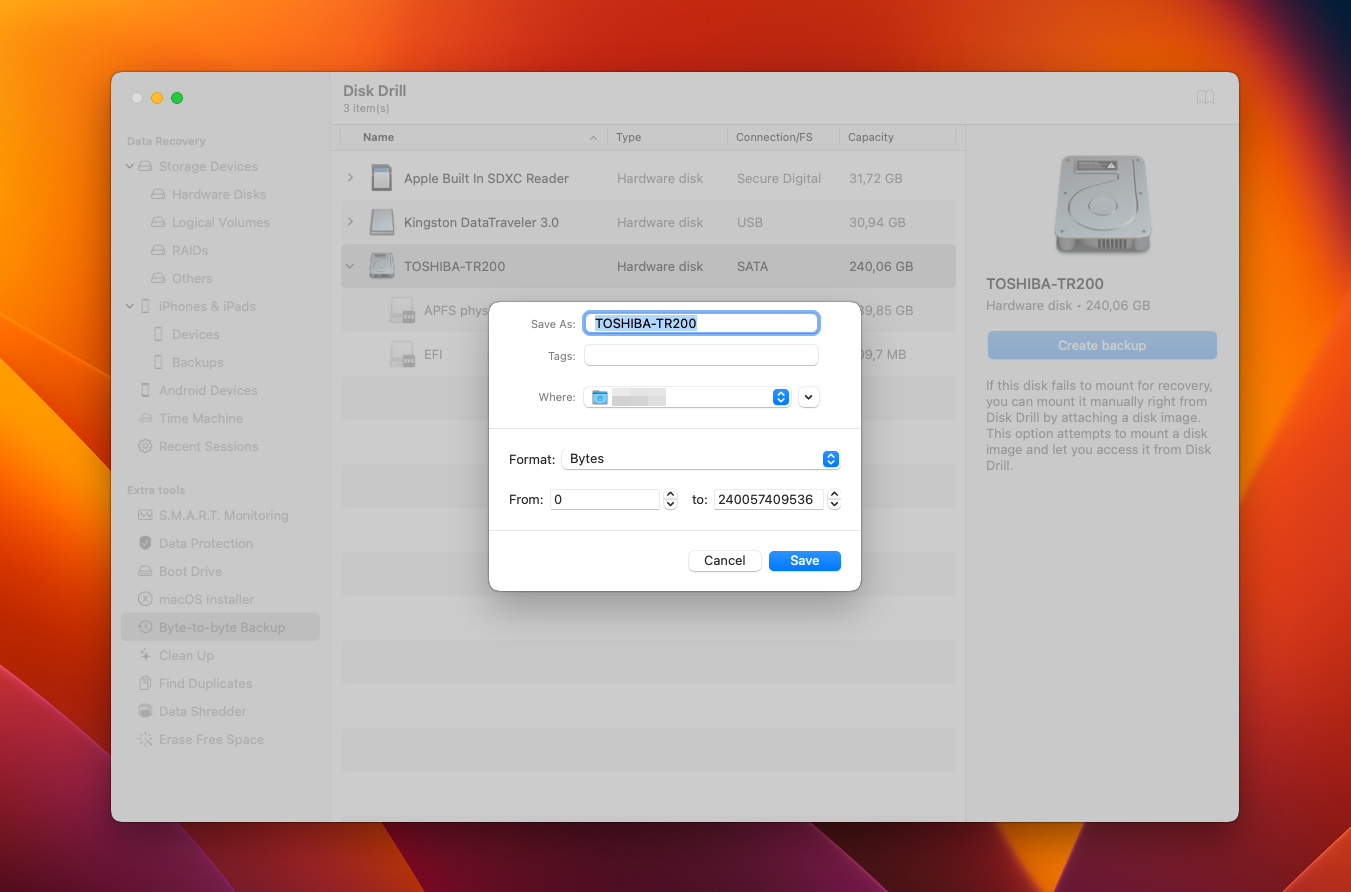
Når applikasjonen har fullført opprettelsen av byte-til-byte-kopien av din solid-state-stasjon, skann den med Disk Drill (følg trinnene beskrevet ovenfor) og gjenopprett SSD-dataene.
Hvordan sjekke om TRIM er aktivert på SSD-en din
Hvis du trenger å gjenopprette slettede data fra en SSD, er det gode nyheter at ikke alle SSD-er har TRIM-støtte, så kanskje dette problemet egentlig ikke er noe problem i din situasjon. Eller det er mulig at dette verktøyet allerede er deaktivert på disken din, noe som gjør det enkelt å utføre datagjenoppretting. Her er hvordan du kan sjekke om TRIM er aktivert på SSD-en din på Mac:
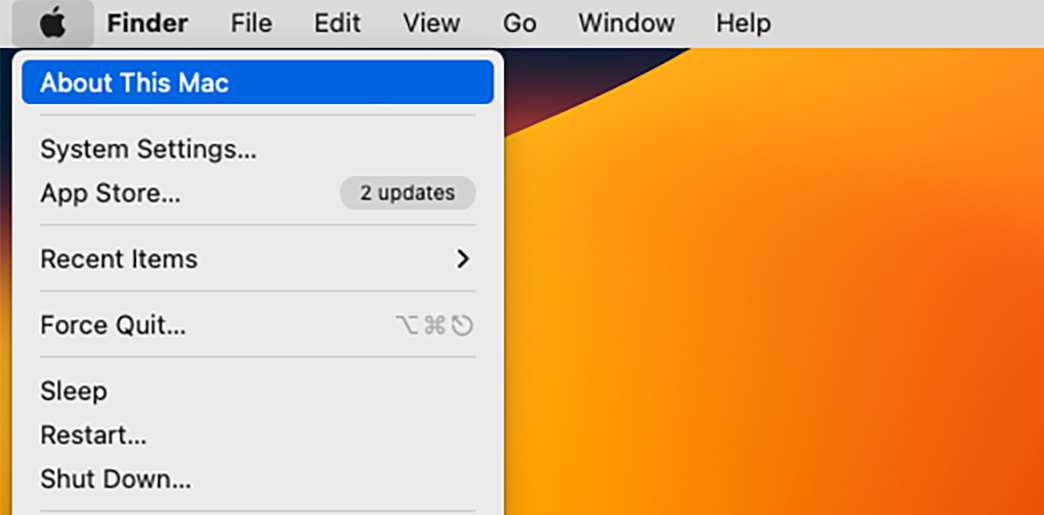
- Åpne Apple-meny øverst til høyre på Mac-skjermen.
- Klikk på Om denne Macen .
- I Oversikt -fanen, klikk på Systemrapport -knappen.
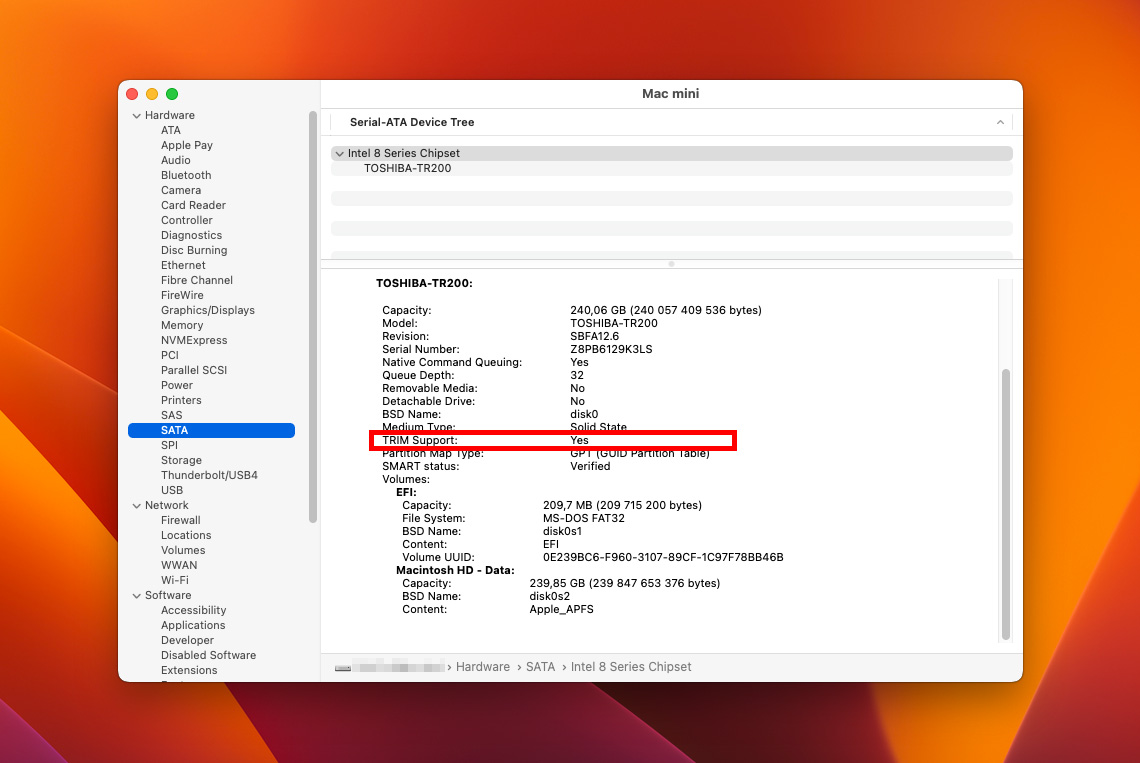
- Under Maskinvare i sidepanelet, velg enten NVMExpress eller SATA/SATA Express (avhengig av din Mac).
- På høyre side av skjermen, se etter TRIM-støtte . Hvis det står Ja i nærheten, er denne funksjonen aktivert på Mac-ens SSD.
Du lurer kanskje akkurat nå — hvorfor ikke bare deaktivere TRIM på Mac SSD-en for å unngå problemer med å gjenopprette de manglende filene? Hvis det er det du ønsker, kan du gjøre denne endringen ved hjelp av Terminal appen på Mac-en din. Bare start den, kopier og lim inn sudo trimforce disable i Terminal, og trykk Enter.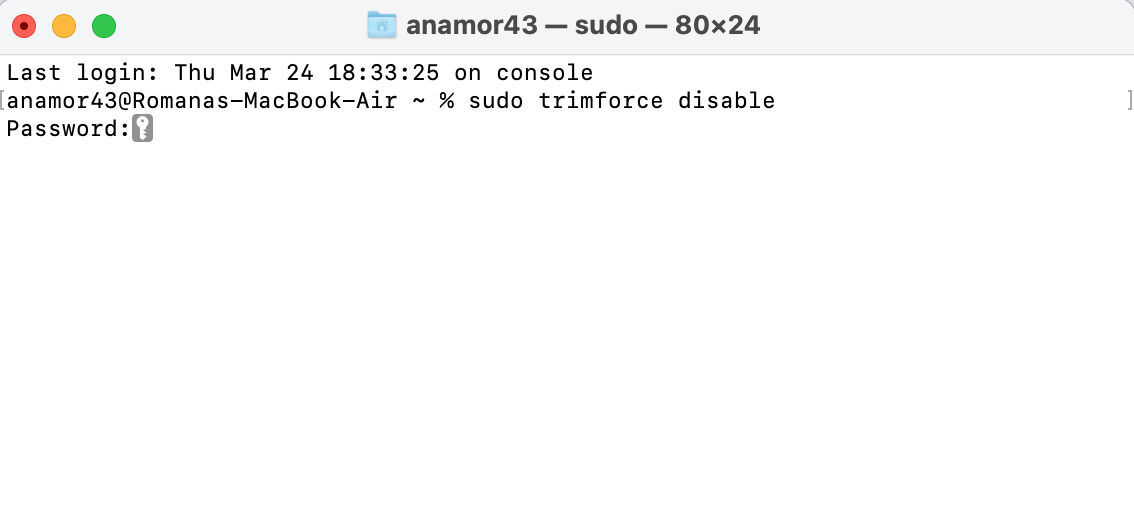
Merk: Husk at selv om dette kan øke sjansene for å gjenopprette data fra SSD-en, vil det redusere hastigheten på din solid-state drive og påvirke ytelsen.
FAQ
- Den går usedvanlig tregt
- Nye filer kan ikke lagres
- Apper fryser uten grunn
- Den vil ikke starte opp og krasjer ofte
- Start opp i gjenopprettingsmodus på Mac-en din og utfør datagjenoppretting ved hjelp av en Time Machine -backup (fungerer kun hvis du har en Time Machine-sikkerhetskopi).
- Koble Mac-en din til en annen fullt fungerende Mac ved hjelp av Målskivemodus og overfør dataene.
- Prøv å bruke datagjenopprettingsprogramvare i gjenopprettingsmodus for SSD-en din.