


 Es kann mehrere Gründe für Datenverlust auf internen und externen Solid-State-Laufwerken geben: Beschädigung, Defekt oder sogar menschliches Versagen. Wenn Sie bemerkt haben, dass einige oder alle Dateien von der SSD Ihres Macs verschwunden sind, geraten Sie noch nicht in Panik, da es immer noch eine Chance geben könnte, sie wiederherzustellen. Lesen Sie weiter, um herauszufinden, wie Sie Daten von einer Mac-SSD auf die einfachste und schnellste Weise wiederherstellen können.
Ist es möglich, Daten von einer SSD wiederherzustellen?
Ja, es ist möglich, Daten von einer SSD auf einem Mac wiederherzustellen. Der Erfolg der Datenwiederherstellung hängt jedoch natürlich davon ab, wie viel Zeit seit dem Verlust der Dateien vergangen ist und vom Grund für den Datenverlust im ersten Schritt. Wenn Ihre externe oder interne Solid-State-Festplatte physische Schäden, fehlerhafte Firmware oder eine Ransomware-Infektion aufweist, sind die Chancen, Daten wiederherstellen davon wiederherzustellen, deutlich geringer. Und wahrscheinlich hat auch der TRIM-Befehl den größten Einfluss auf die Effektivität der Mac-SSD-Datenwiederherstellung.
Was ist TRIM und wie beeinflusst es die Datenwiederherstellung bei SSDs?
TRIM ist eine integrierte Funktion, die auf den meisten Mac-SSDs standardmäßig aktiviert ist. Ihre Hauptaufgabe besteht darin, einen schnellen Lese-/Schreibprozess auf Ihrer SSD zu gewährleisten, indem der verfügbare Speicherplatz verwaltet wird. Immer wenn Sie eine Datei oder einen Ordner von Ihrem Solid-State-Laufwerk löschen, markiert dieser Befehl die Daten als ungültig und ermöglicht es dem Laufwerk, diese Datenblöcke sofort zu entfernen. Dieses Tool ist dafür bekannt, einen starken positiven Einfluss auf die Leistung der SSD und deren Gesamtlebensdauer zu haben. Leider wird diese Funktion jedoch zu einem großen Problem, wenn es darum geht, Daten von einem Mac-Solid-State-Laufwerk mit aktiviertem TRIM wiederherzustellen.
Wichtig: Sie haben höhere Chancen, verlorene Daten von Ihrer Mac-SSD wiederherzustellen, wenn Sie den Prozess so schnell wie möglich starten. Auf diese Weise können Sie Ihre Dateien möglicherweise zurückholen, bevor TRIM sie als ungültig markiert.
Wie man Daten von einer SSD auf dem Mac wiederherstellt
Wenn es darum geht, verlorene Dateien von einer Mac SSD wiederherzustellen, ist die beste Option, spezialisierte Datenrettungssoftware zu verwenden. Nach dem Testen einiger Programme haben wir uns entschieden, dass Disk Drill für eine solche Aufgabe am besten geeignet ist, da es sich als effektiv, benutzerfreundlich und zuverlässig erwiesen hat. Folgen Sie diesen Schritten, um Daten von einem Mac SSD-Laufwerk mit Disk Drill wiederherzustellen:
- Herunterladen Disk Drill und befolgen Sie die Anweisungen auf dem Bildschirm, um die App zu installieren.
- Starten Sie die Anwendung.
- Wählen Sie Speichergeräte in der Seitenleiste und klicken Sie auf das Solid-State-Laufwerk, von dem Sie Daten wiederherstellen möchten.
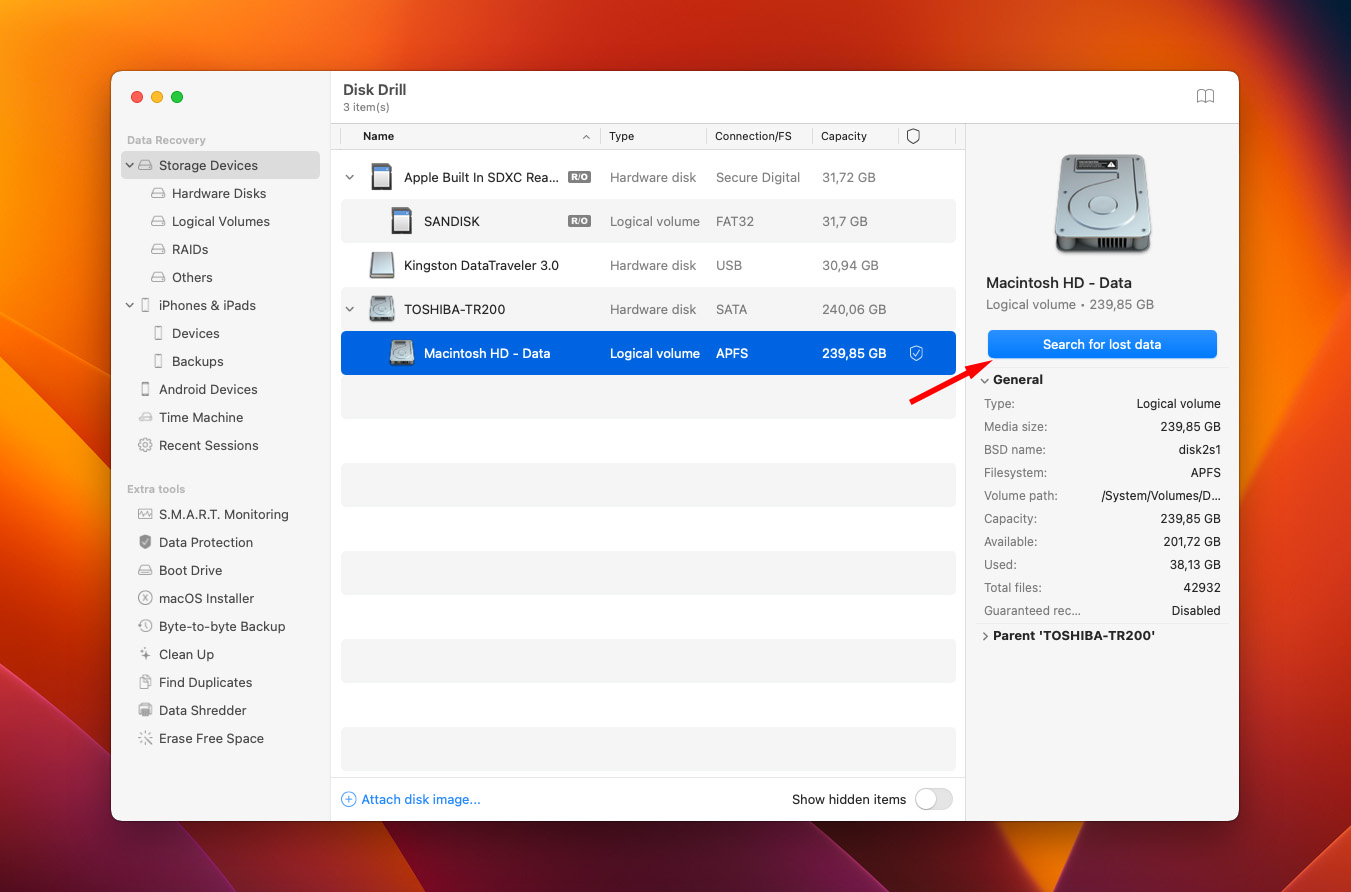
- Die Software verwendet standardmäßig alle Wiederherstellungsmethoden, also klicken Sie einfach auf die Nach verlorenen Daten suchen -Schaltfläche, um einen Scan zu starten.
- Klicken Sie auf die Gefundene Elemente überprüfen -Schaltfläche, um die gefundenen Daten auf Ihrer SSD in der Vorschau anzuzeigen.
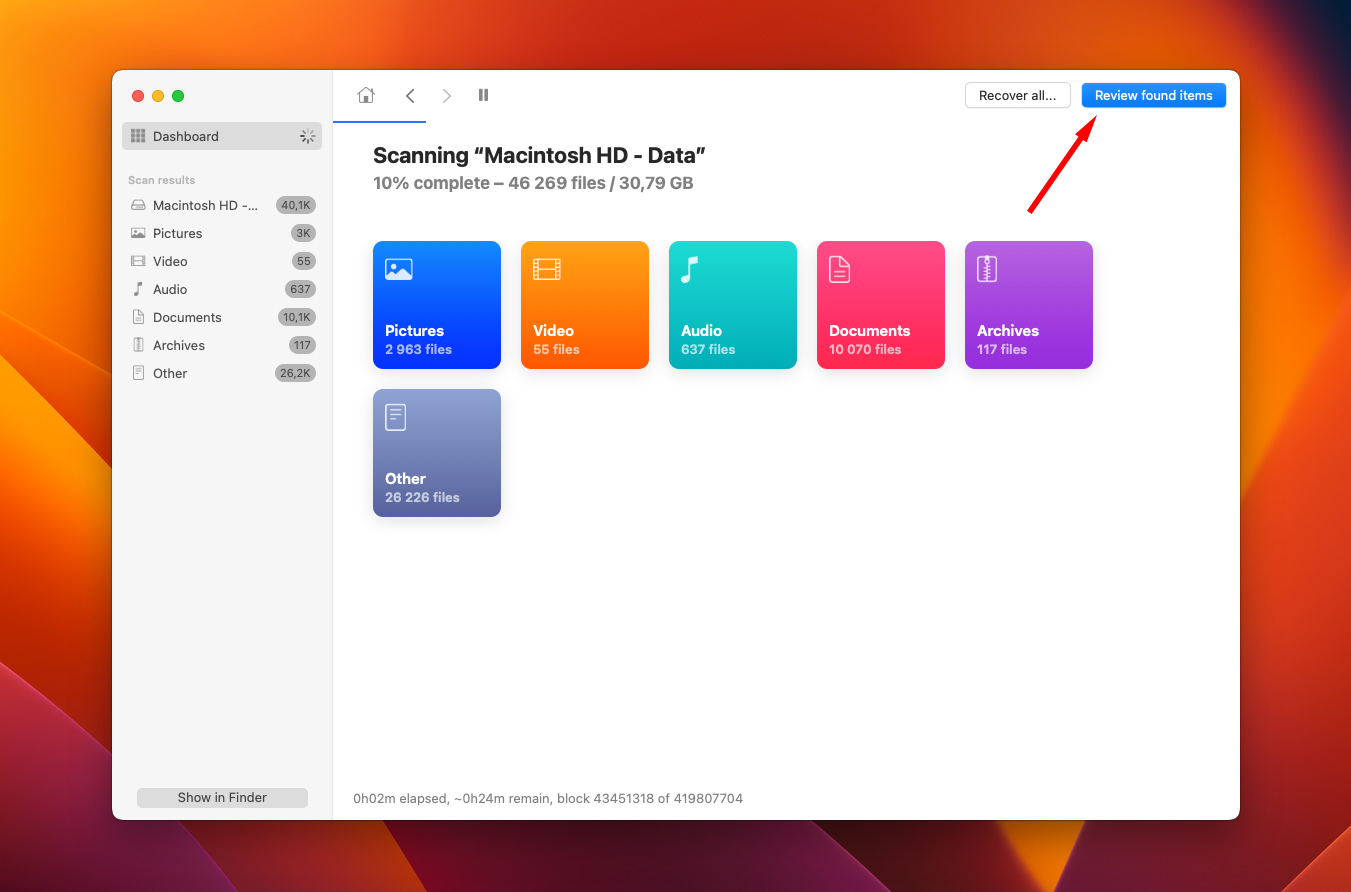
- Wählen Sie entweder einzelne Dateien oder Ordner aus, die Sie wiederherstellen möchten, oder klicken Sie oben in der Dateiliste auf das Kästchen, um alle Daten auszuwählen.
- Klicken Sie auf die Wiederherstellen -Schaltfläche.
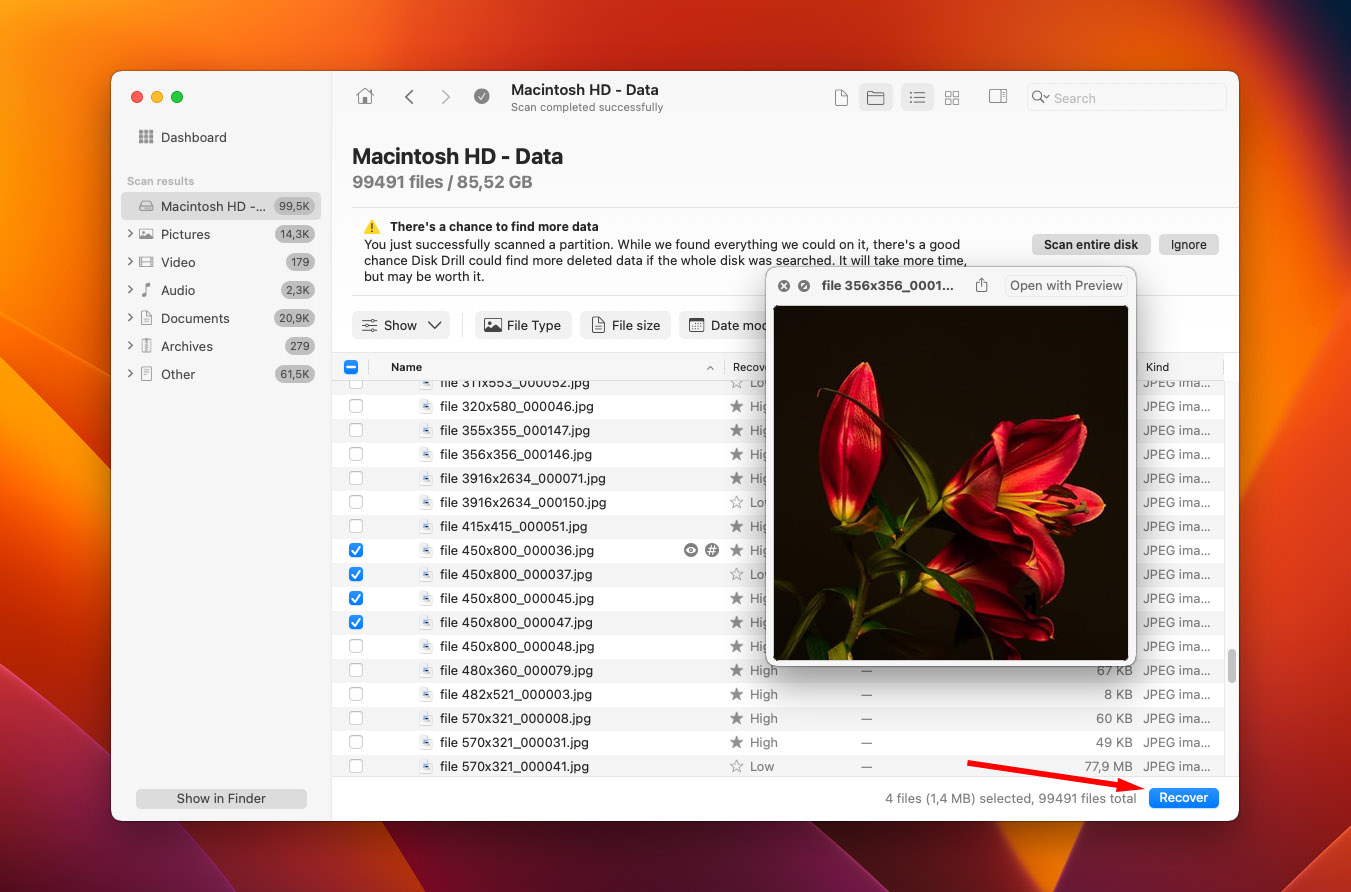
- Wählen Sie das Zielverzeichnis für die wiederhergestellten Daten aus (wählen Sie ein Laufwerk, das sich von dem zu wiederherstellenden Laufwerk unterscheidet, um Datenüberschreibung zu vermeiden) und klicken Sie auf OK .
Wenn Ihr SSD-Laufwerk ausfällt, sollten Sie vor dem eigentlichen Wiederherstellungsprozess am besten eine Byte-für-Byte-Abbilddatei des Laufwerks erstellen. Dies hilft, weiteren Datenverlust zu vermeiden und erhöht somit die Chancen, weitere potenziell wiederherstellbare Daten zu finden. So erstellen Sie ein Sicherungs-Image Ihrer SSD auf Ihrem Mac mit Disk Drill:
- Öffnen Sie die Disk Drill-App auf Ihrem Mac.
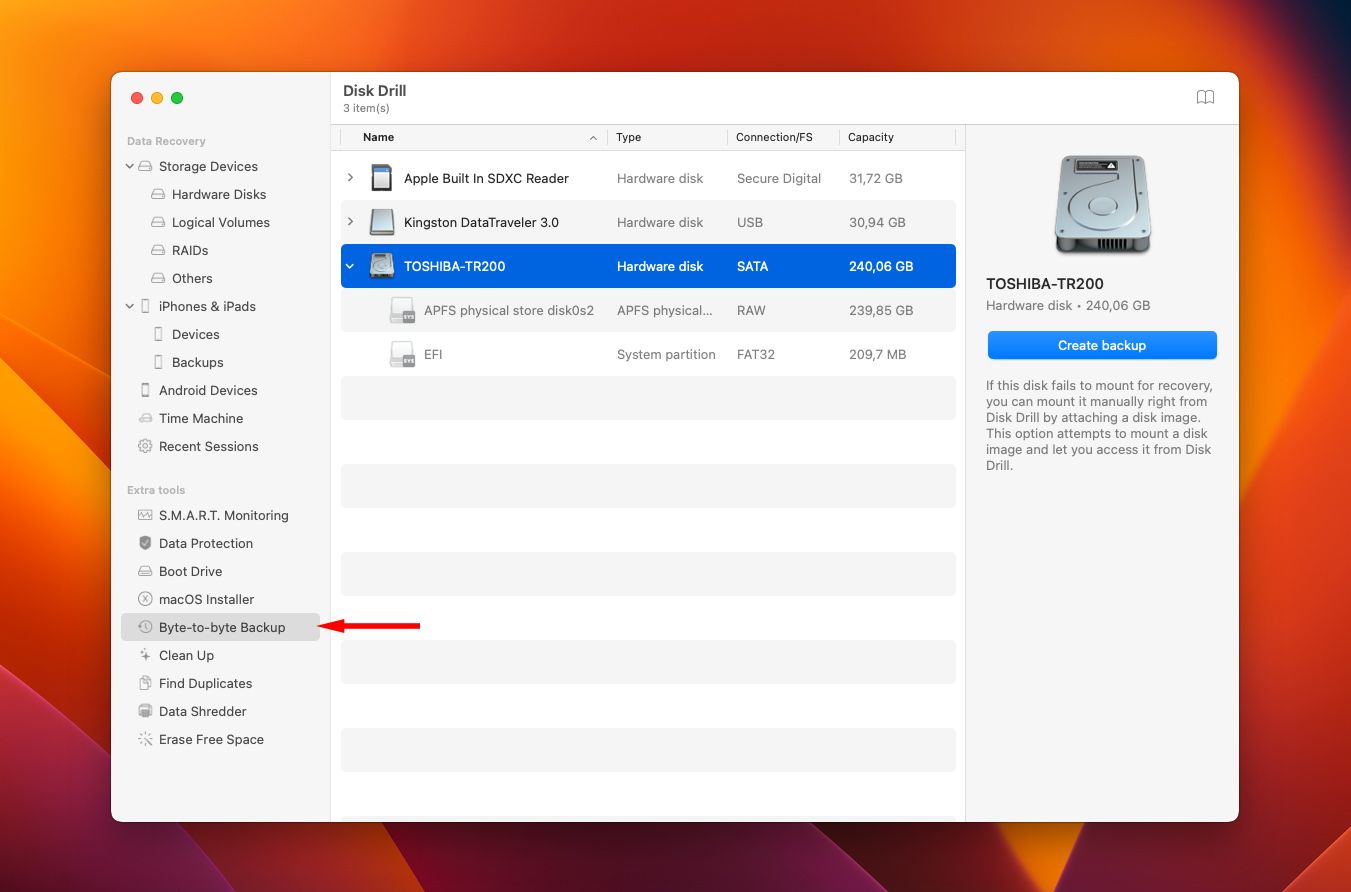
- Wählen Sie in der Seitenleiste links Byte-für-Byte-Backup .
- Klicken Sie auf OK, los geht’s
- Wählen Sie Ihre SSD aus der Liste der verfügbaren Geräte aus und klicken Sie dann auf Backup erstellen .
- Geben Sie einen Namen für Ihre Datei ein, wählen Sie das Ziel aus und klicken Sie auf Speichern .
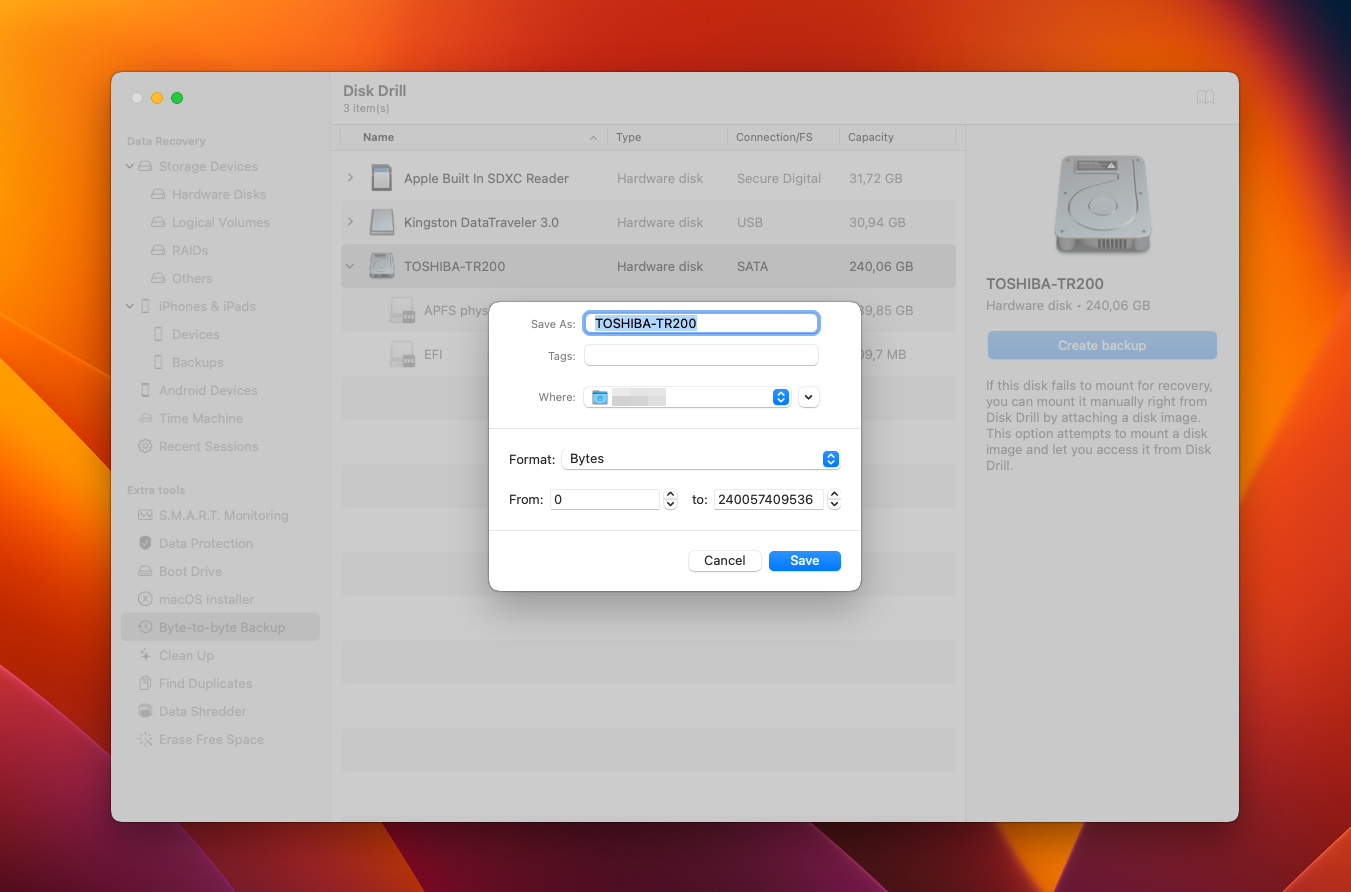
Sobald die Anwendung die Byte-für-Byte-Kopie Ihres Solid-State-Laufwerks erstellt hat, scannen Sie sie mit Disk Drill (befolgen Sie die oben beschriebenen Schritte) und stellen Sie die SSD-Daten wieder her.
So überprüfen Sie, ob TRIM auf Ihrer SSD aktiviert ist
Wenn Sie gelöschte Daten von einer SSD wiederherstellen müssen, gibt es gute Nachrichten: Nicht alle SSDs unterstützen TRIM, sodass dieses Problem in Ihrer Situation möglicherweise gar kein Problem darstellt. Oder es ist möglich, dass dieses Tool auf Ihrem Laufwerk bereits deaktiviert ist, sodass Sie ganz einfach eine Datenwiederherstellung durchführen können. So überprüfen Sie, ob TRIM auf Ihrer SSD auf dem Mac aktiviert ist:
- Öffnen Sie das Apple-Menü oben rechts auf dem Bildschirm Ihres Macs.
- Klicken Sie auf Über diesen Mac .
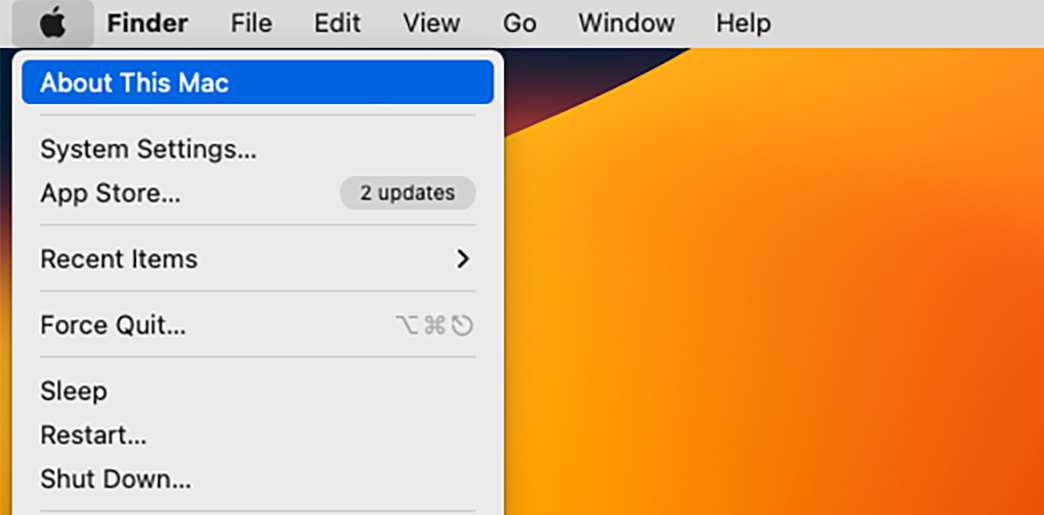
- Klicken Sie im Überblick -Tab auf die Systembericht -Schaltfläche.
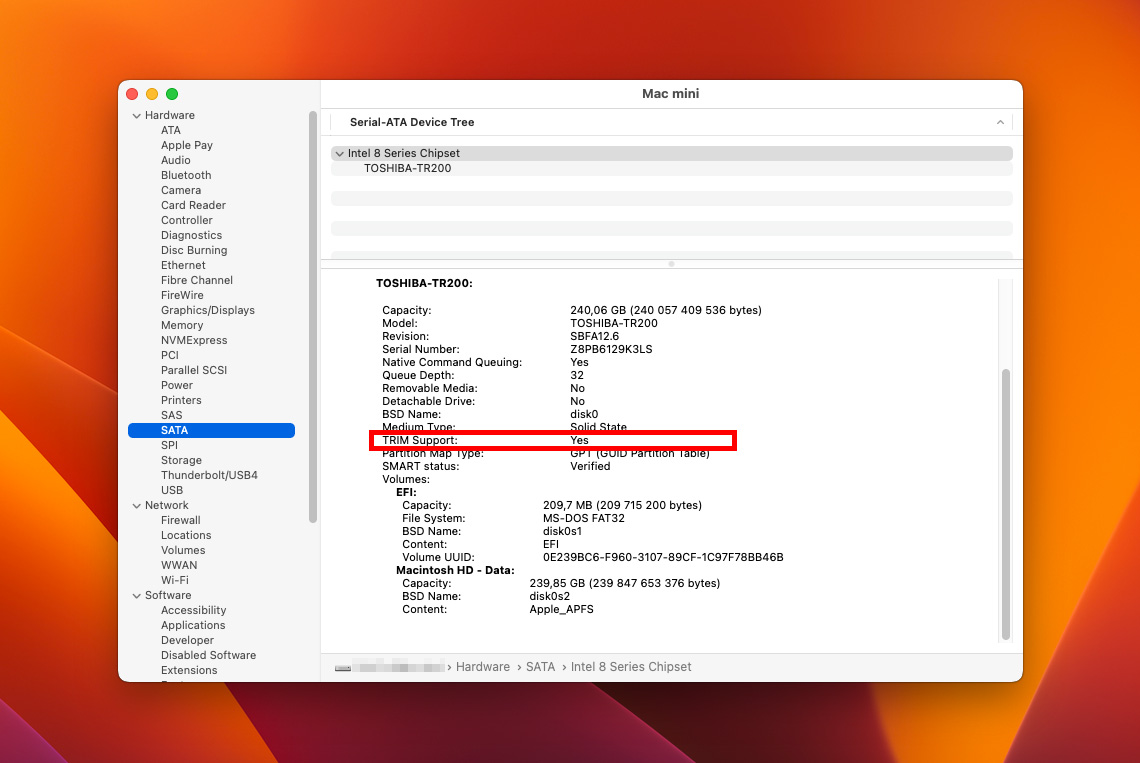
- Wählen Sie in der Seitenleiste unter Hardware entweder NVMExpress oder SATA/SATA Express (je nach Ihrem Mac) aus.
- Suchen Sie auf der rechten Seite des Bildschirms nach TRIM-Unterstützung . Wenn dort Ja steht, ist diese Funktion auf der SSD Ihres Macs aktiviert.
Sie fragen sich vielleicht gerade — warum nicht einfach TRIM auf der Mac-SSD deaktivieren, um Probleme bei der Wiederherstellung der verlorenen Dateien zu vermeiden? Wenn Sie das möchten, können Sie diese Änderung mit Hilfe der Terminal App auf Ihrem Mac vornehmen. Starten Sie sie einfach, kopieren Sie sudo trimforce deaktivieren in das Terminal und drücken Sie Enter.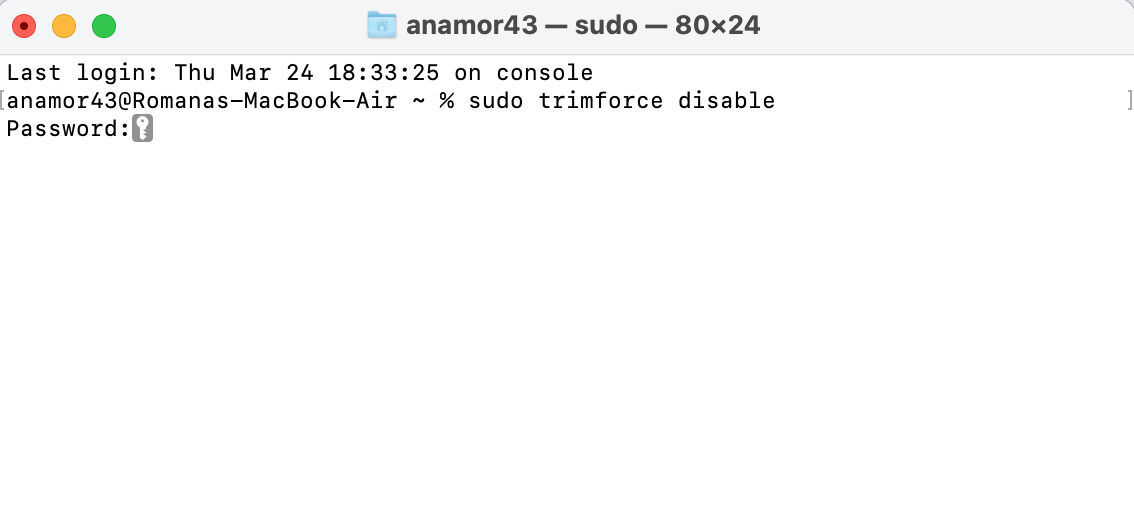
Hinweis: Beachten Sie, dass dies zwar Ihre Chancen auf eine Datenwiederherstellung von der SSD erhöhen kann, jedoch Ihre Solid-State-Drive verlangsamen und deren Leistung beeinträchtigen wird.
FAQ
- Es läuft unglaublich langsam
- Neue Dateien können nicht geschrieben werden
- Apps frieren grundlos ein
- Es startet nicht und stürzt häufig ab
- Starten Sie Ihren Mac im Wiederherstellungsmodus und führen Sie die Datenwiederherstellung mithilfe eines Time Machine Backups durch (funktioniert nur, wenn Sie ein Time Machine Backup haben).
- Verbinden Sie Ihren Mac mithilfe von Zielplattenmodus und übertragen Sie die Daten auf einen anderen voll funktionsfähigen Mac.
- Versuchen Sie, Datenrettungssoftware im Wiederherstellungsmodus für Ihre SSD zu verwenden.




