


 Istnieje wiele powodów utraty danych na wewnętrznych i zewnętrznych dyskach półprzewodnikowych: uszkodzenie, zniszczenie lub nawet błąd ludzki. Jeśli zauważyłeś, że niektóre lub wszystkie pliki zniknęły z SSD Twojego Maca, nie panikuj – wciąż możesz mieć szansę na ich odzyskanie. Przeczytaj dalej, aby dowiedzieć się, jak w najprostszy i najszybszy sposób odzyskać dane z SSD w Macu.
Czy możliwe jest odzyskanie danych z dysku SSD?
Tak, możliwe jest odzyskanie danych z SSD na Macu. Jednak oczywiście skuteczność procesu odzyskiwania danych będzie zależeć od tego, ile czasu minęło od momentu, gdy zauważyłeś brak plików i od powód utraty danych na samym początku. Jeśli Twój zewnętrzny lub wewnętrzny dysk SSD ma uszkodzenia fizyczne, wadliwe oprogramowanie układowe lub jest zainfekowany ransomware, szanse na odzyskaj dane z niego są znacznie mniejsze. Ponadto prawdopodobnie największy wpływ na skuteczność odzyskiwania danych z SSD na Macu ma Polecenie TRIM .
Czym jest TRIM i jak wpływa na odzyskiwanie danych z SSD?
TRIM to wbudowana funkcja, która jest domyślnie aktywowana na większości dysków SSD w Macu. Jej głównym zadaniem jest zapewnienie szybkiego procesu odczytu/zapisu na Twoim SSD poprzez zarządzanie dostępną przestrzenią dyskową. Za każdym razem, gdy usuwasz plik lub folder z dysku SSD, to polecenie oznacza go jako nieważny i umożliwia dyskowi natychmiastowe usunięcie tych bloków danych. Narzędzie to jest znane z bardzo pozytywnego wpływu na wydajność SSD oraz jego ogólną żywotność. Niestety, w przypadku odzyskiwania danych z dysku SSD Maca z włączonym TRIM, funkcja ta staje się ogromnym problemem.
Ważne: Będziesz mieć większe szanse na odzyskanie utraconych danych z dysku SSD Maca, jeśli rozpoczniesz proces jak najszybciej. W ten sposób możesz odzyskać swoje pliki, zanim TRIM oznaczy je jako nieważne.
Jak odzyskać dane z SSD na Macu
Jeśli chodzi o odzyskiwanie utraconych plików z dysku SSD w Macu, najlepszą opcją jest użycie specjalistycznego oprogramowania do odzyskiwania danych. Po przetestowaniu kilku aplikacji, zdecydowaliśmy, że Disk Drill jest najlepszy do takiego zadania, ponieważ okazał się skuteczny, przyjazny dla użytkownika i niezawodny. Wykonaj poniższe kroki, aby odzyskać dane z dysku SSD Maca za pomocą Disk Drill:
- Pobierz Disk Drill i postępuj zgodnie z instrukcjami wyświetlanymi na ekranie, aby zainstalować aplikację.
- Uruchom aplikację.
- Wybierz Urządzenia magazynujące z paska bocznego i kliknij dysk SSD, z którego chcesz odzyskać dane.
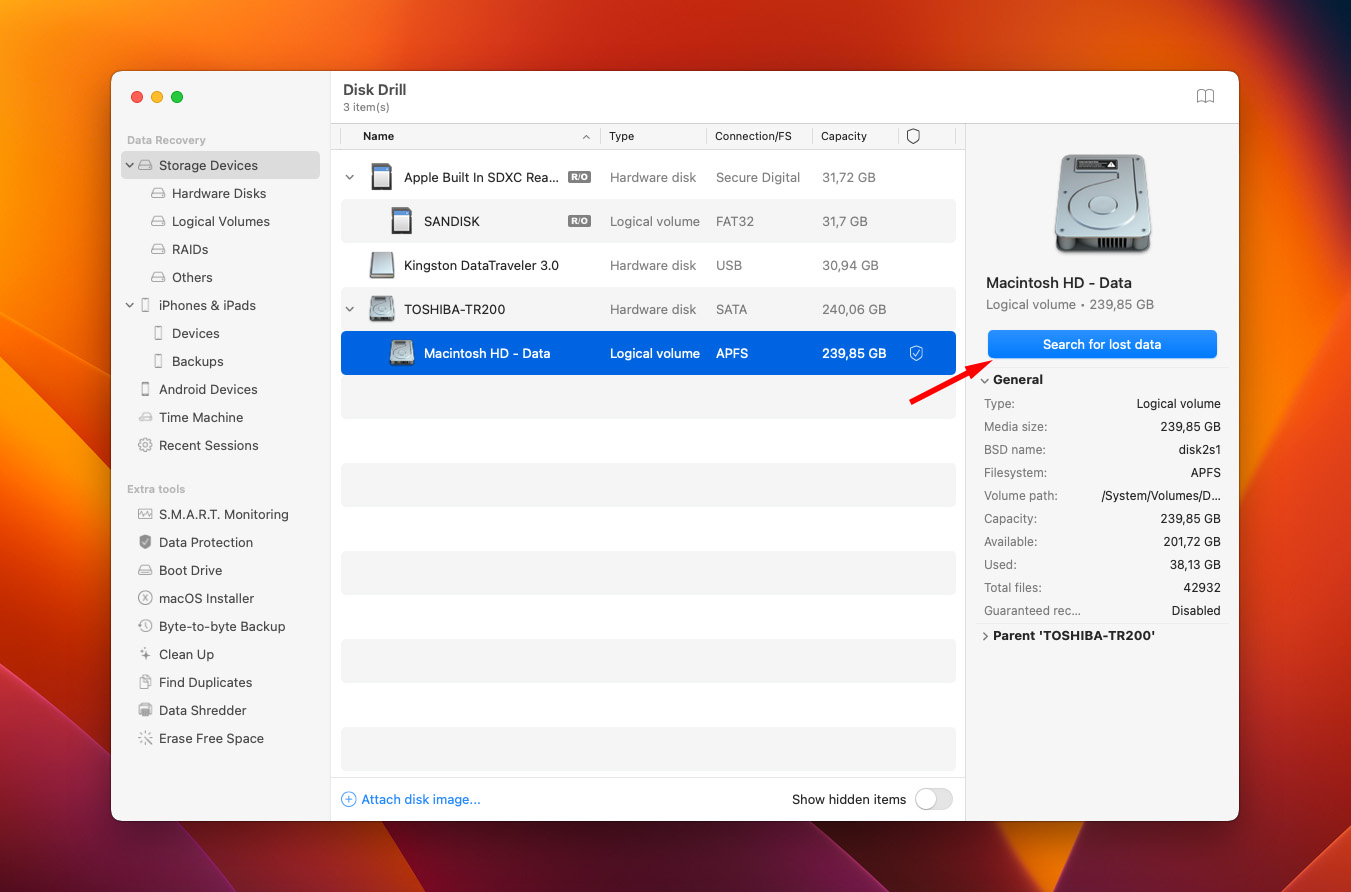
- Oprogramowanie domyślnie użyje wszystkich metod odzyskiwania, więc po prostu kliknij przycisk Wyszukaj utracone dane , aby rozpocząć skanowanie.
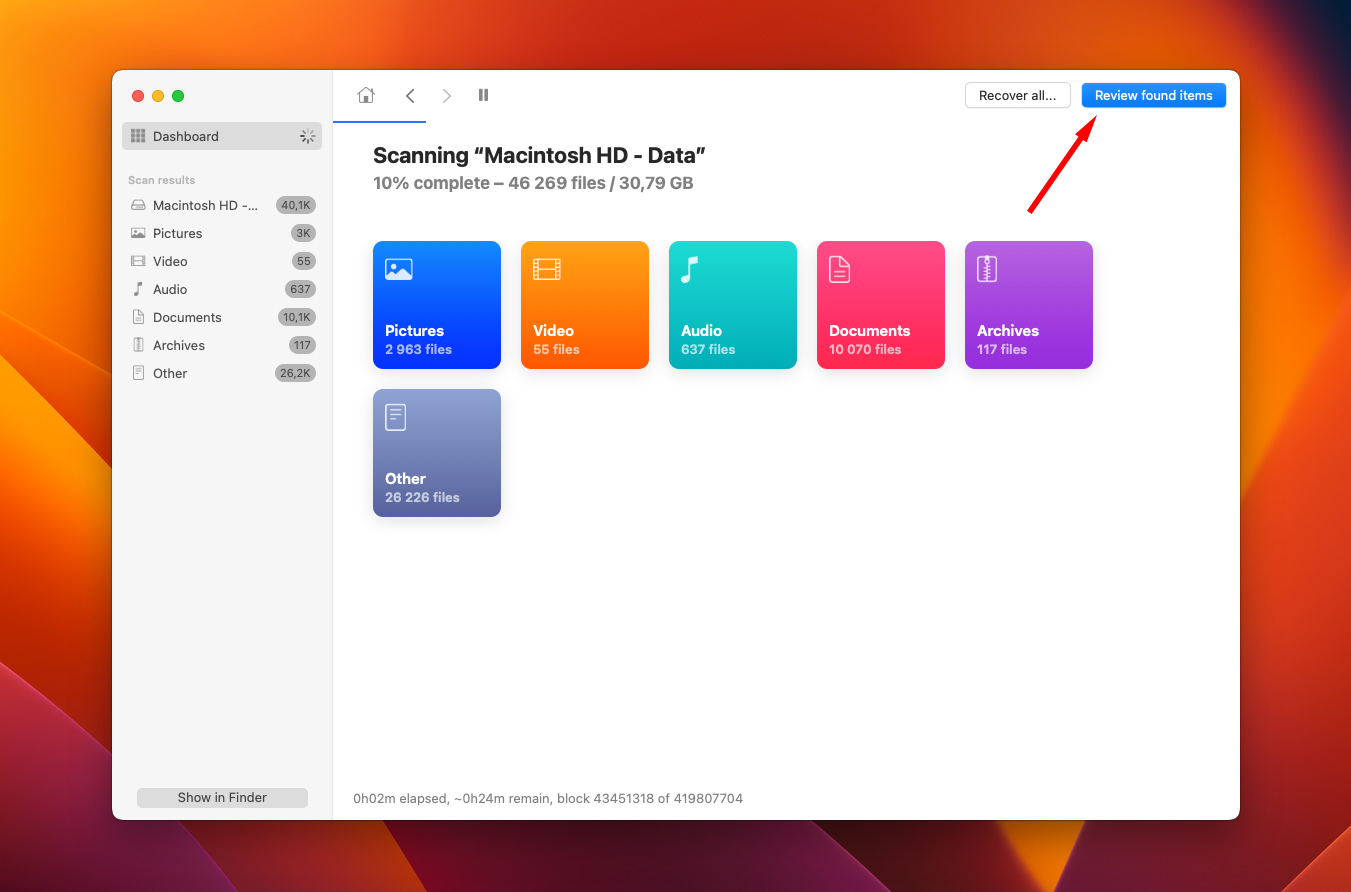
- Kliknij przycisk Przejrzyj znalezione elementy , aby podejrzeć znalezione dane na swoim SSD.
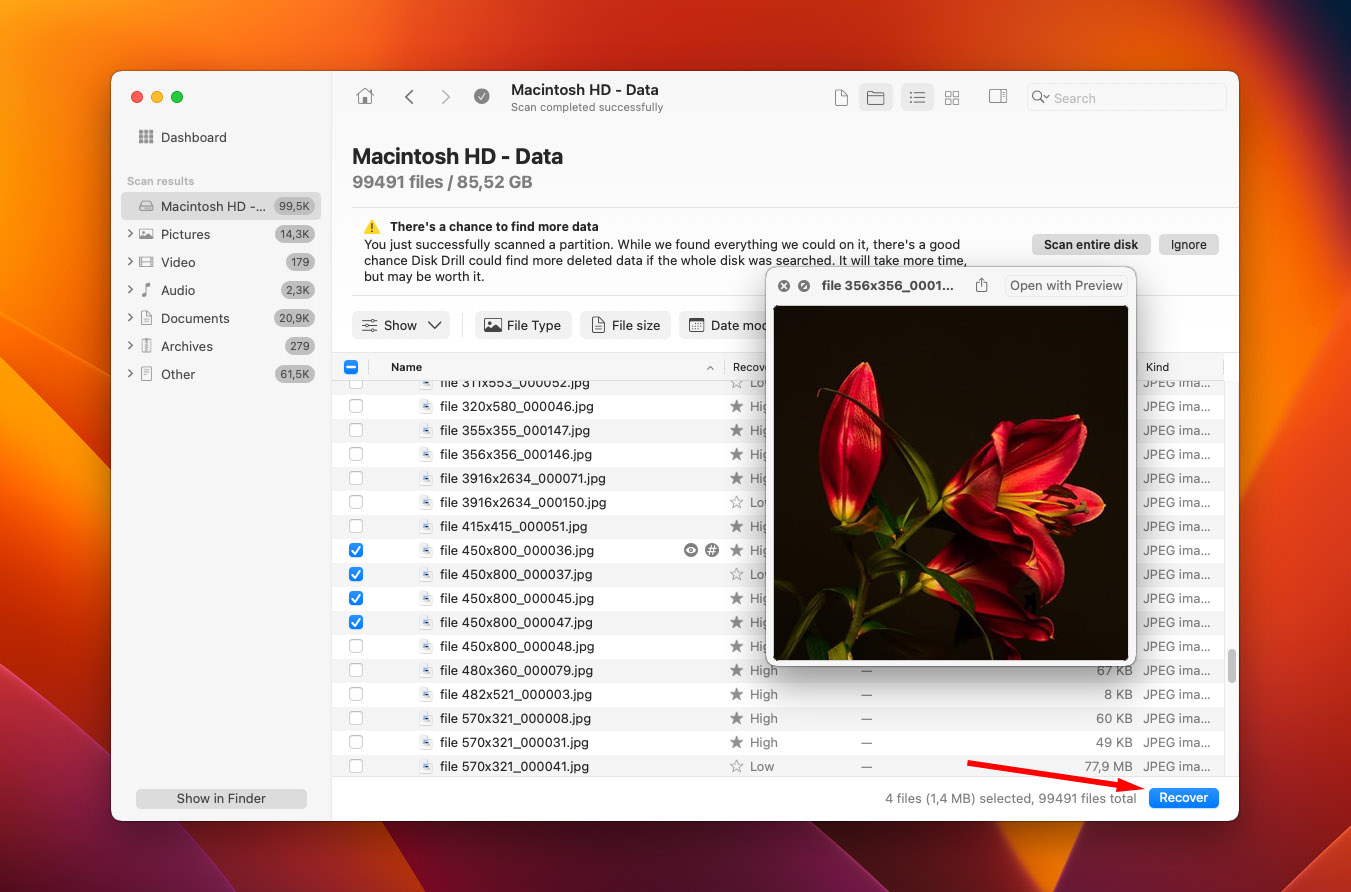
- Wybierz osobne pliki lub foldery, które chcesz odzyskać, lub zaznacz pole nad listą plików, aby wybrać wszystkie dane.
- Kliknij przycisk Odzyskaj .
- Wybierz miejsce docelowe dla odzyskanych danych (wybierz dysk inny niż ten, z którego odzyskujesz dane, aby uniknąć nadpisania danych) i kliknij OK .
Jeśli Twój SSD ulega awarii, najlepiej utworzyć kopię byte-to-byte dysku przed przystąpieniem do procesu odzyskiwania danych. Pomoże to uniknąć dalszej utraty danych i dlatego zwiększy szanse na odnalezienie większej ilości potencjalnie odzyskiwalnych informacji. Oto jak utworzyć backupowy obraz dysku SSD na Macu za pomocą Disk Drill:
- Otwórz aplikację Disk Drill na swoim Macu.
- Wybierz Kopia zapasowa bajt po bajcie .
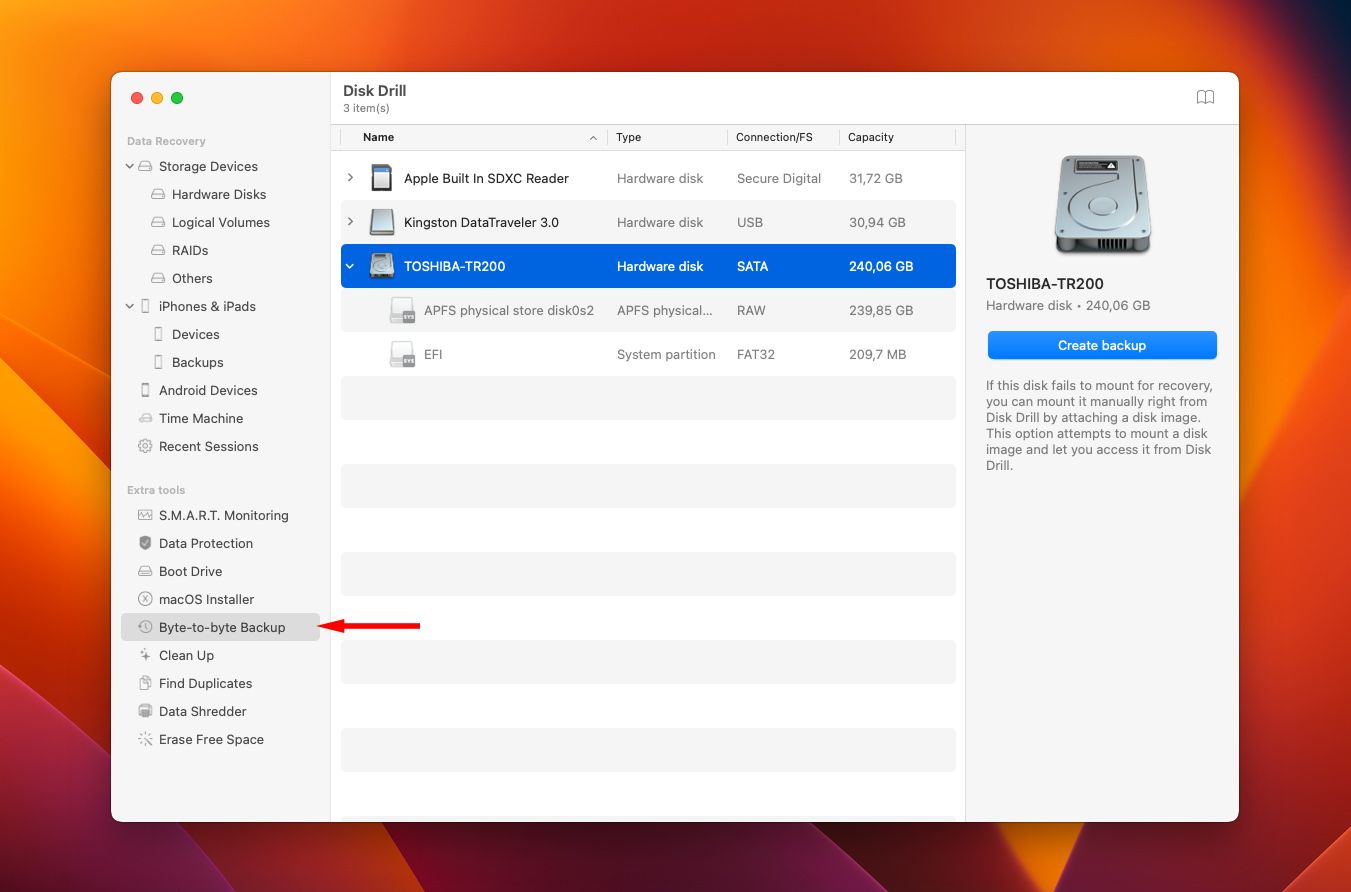 z paska bocznego po lewej stronie.
 - Kliknij OK, zróbmy to
- Wybierz swój SSD z listy dostępnych urządzeń, a następnie kliknij Utwórz kopię zapasową .
- Wprowadź nazwę pliku, wybierz miejsce docelowe i kliknij Zapisz .
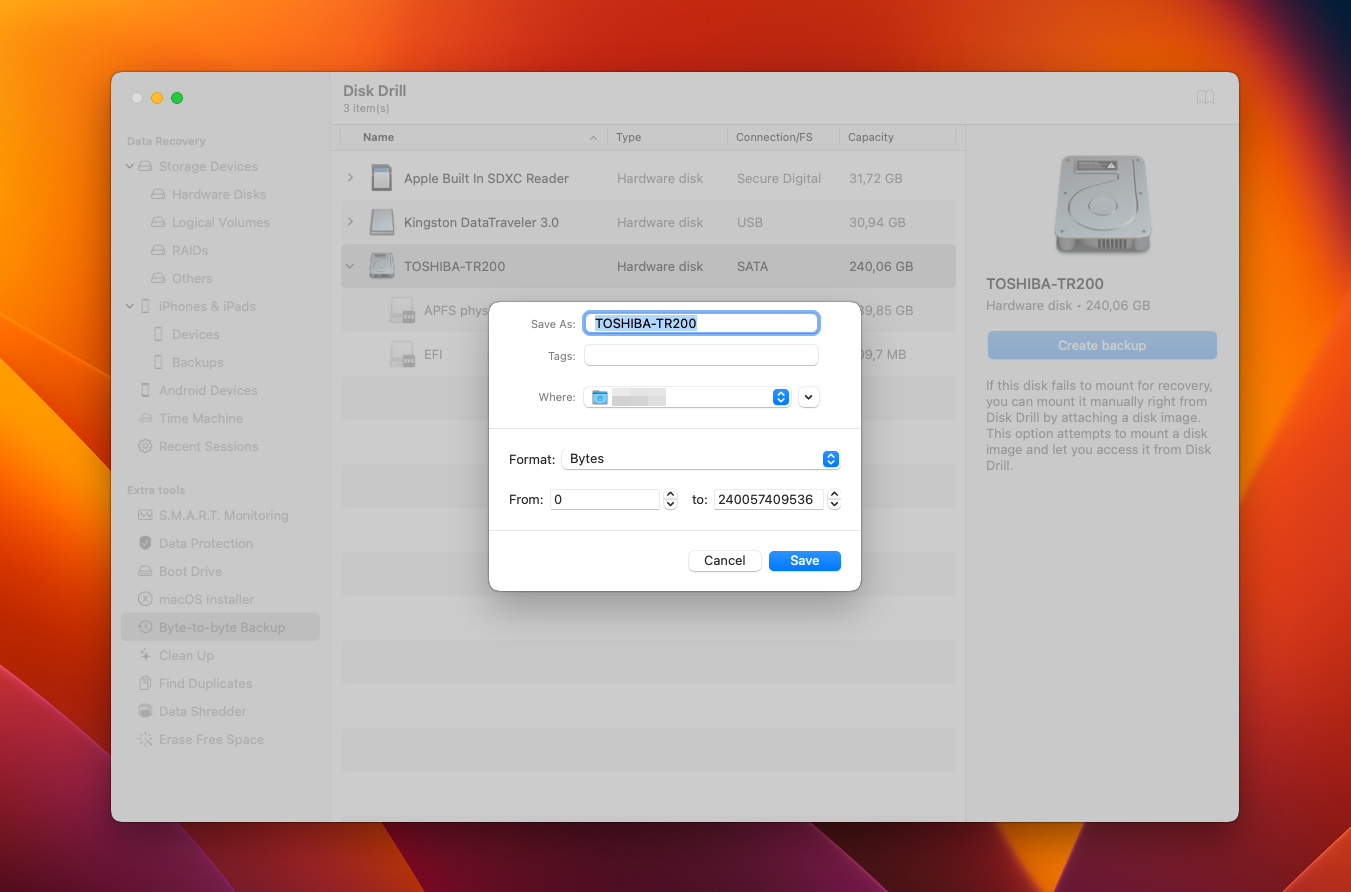
Po zakończeniu tworzenia kopii byte-to-byte dysku SSD przez aplikację, przeskanuj ją za pomocą Disk Drill (wykonaj opisane powyżej kroki) i odzyskaj dane z SSD.
Jak sprawdzić, czy TRIM jest włączony na Twoim SSD
Jeśli musisz odzyskać usunięte dane z SSD, dobrą wiadomością jest to, że nie wszystkie dyski SSD obsługują funkcję TRIM, więc być może ten problem nie dotyczy Twojego przypadku. Możliwe też, że to narzędzie jest już wyłączone na Twoim dysku, co pozwala na łatwe odzyskiwanie danych. Oto jak sprawdzić, czy TRIM jest włączony na Twoim SSD na Macu:
- Otwórz Menu Apple w prawym górnym rogu ekranu Maca.
- Kliknij O tym Macu .
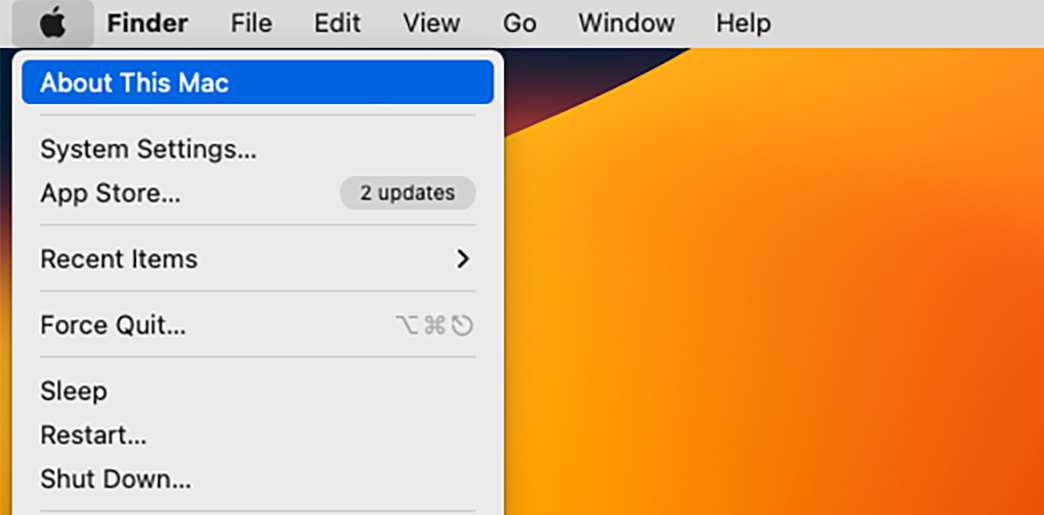
- W zakładce Przegląd kliknij przycisk Raport systemowy .
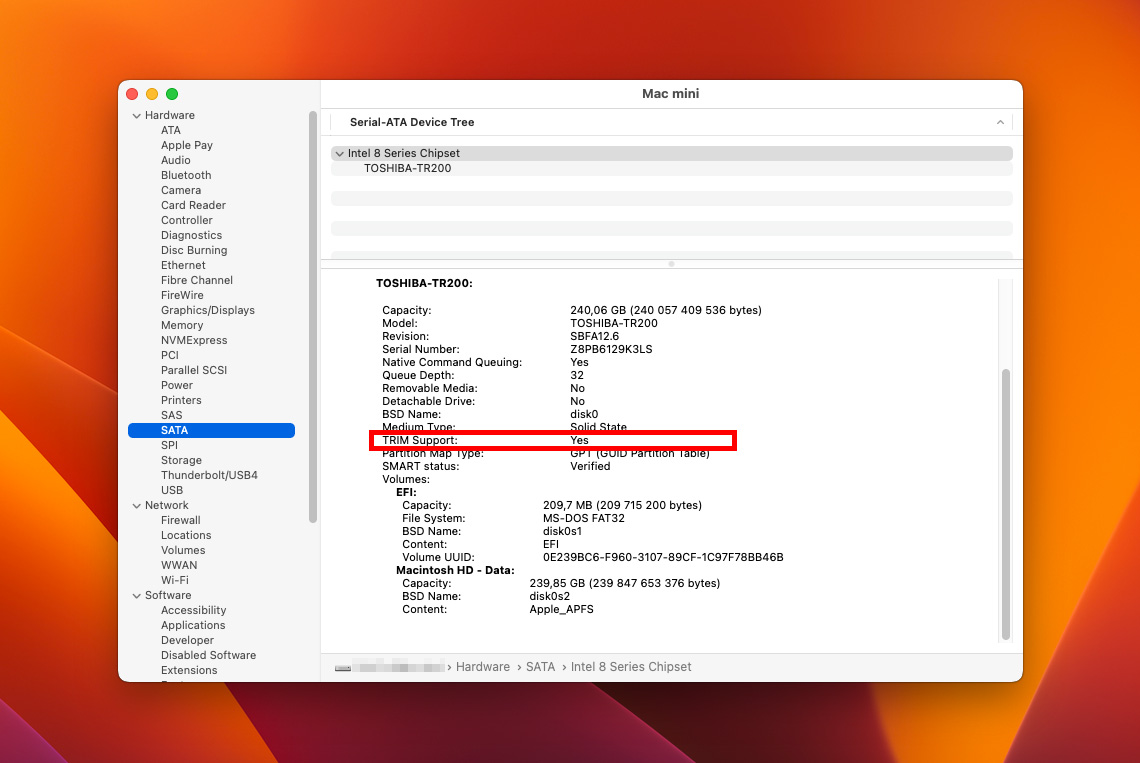
- W sekcji Sprzęt na pasku bocznym wybierz NVMExpress lub SATA/SATA Express (w zależności od Twojego Maca).
- Po prawej stronie ekranu znajdź Obsługa TRIM . Jeśli obok jest napisane Tak , oznacza to, że ta funkcja jest włączona na SSD twojego Maca.
Możesz się teraz zastanawiać — dlaczego po prostu nie wyłączyć TRIM na Mac SSD, aby uniknąć problemów z odzyskiwaniem brakujących plików? Jeśli właśnie tego chcesz, możesz wprowadzić tę zmianę za pomocą Terminal aplikacji na Twoim Macu. Wystarczy ją uruchomić, skopiować i wkleić sudo trimforce disable do Terminala i nacisnąć Enter.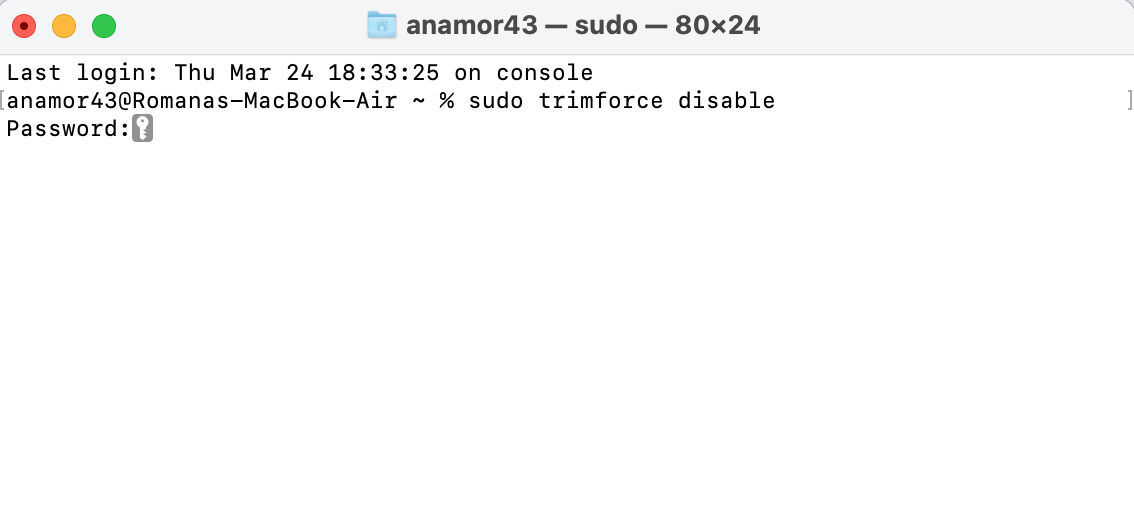
Uwaga: Pamiętaj, że chociaż może to zwiększyć Twoje szanse na odzyskanie danych z dysku SSD, spowolni to Twój dysk półprzewodnikowy i wpłynie na jego wydajność.
FAQ
- Działa niezwykle wolno
- Nie można zapisywać nowych plików
- Aplikacje zawieszają się bez powodu
- Nie uruchamia się i często się zawiesza
- Uruchom Maca w trybie odzyskiwania i przeprowadź odzyskiwanie danych przy użyciu kopii zapasowej Time Machine (działa tylko wtedy, gdy masz utworzoną kopię zapasową Time Machine).
- Połącz swojego Maca za pomocą Tryb dysku docelowego i przenieś dane na innego w pełni sprawnego Maca.
- Spróbuj użyć oprogramowanie do odzyskiwania danych w trybie odzyskiwania dla swojego SSD.




