Zazwyczaj zewnętrzny dysk twardy powinien zamontować się automatycznie, gdy tylko podłączysz go do swojego Maca. Gdy macOS rozpozna dysk i zamontuje jego wolumin, pojawi się on w Finderze i będzie gotowy do użycia. Jeśli tak się nie stanie, następny krok zależy od tego, czy dysk nadal pojawia się w Narzędziu dyskowym.
Jeśli Twój zewnętrzny dysk twardy pojawia się w Narzędziu dyskowym, ale nie w Finderze, sprawdź ustawienia Findera lub spróbuj zamontować go ręcznie. Jeśli dysk w ogóle nie pojawia się w Narzędziu dyskowym, zacznij od Port USB i kabel, a następnie sprawdź zasilacz i przetestuj dysk na innym komputerze. Jeśli macOS wykrywa dysk, ale żadne z rozwiązań nie umożliwia dostępu do plików, możesz użyć Disk Drill, aby przeskanować dysk i odzyskać dane przed podjęciem naprawy lub formatowania.
Uwaga dotycząca trendów wyszukiwania: Według danych Google Trends, wyszukiwania hasła „hard drive not mounting mac” nadal wykazują zauważalne wahania na całym świecie. Jeden z ostatnich skoków zbiegł się z wydanie macOS Tahoe 26 we wrześniu 2025 roku, gdy zainteresowanie wyszukiwaniami w Stanach Zjednoczonych wzrosło w kolejnym miesiącu o około 38%. Obecnie problem ten pozostaje bardzo istotny na całym świecie – zainteresowanie wyszukiwaniem wzrosło o około 66% między kwietniem a czerwcem 2026 roku i utrzymało się na tym samym wysokim poziomie w lipcu.
Dlaczego dysk twardy nie montuje się na Macu?
Zdiagnozujmy, dlaczego Twój zewnętrzny dysk twardy nie jest montowany na Macu. Zrozumienie przyczyny problemu z dyskiem pomoże Ci wybrać odpowiednie rozwiązanie i szybciej odzyskać dostęp do swoich plików.
Oto najczęstsze przyczyny i ich rozwiązania:
| Powód | Opis | Zalecane metody odzyskiwania |
| 🔌 Luzny lub uszkodzony kabel USB | Twój kabel USB może być luźny w porcie lub uszkodzony wewnętrznie. Zużyty kabel może powodować przerywane połączenia, które uniemożliwiają prawidłowe zamontowanie. | Sprawdź i wymień kabel. Przetestuj z innym kablem USB, aby wykluczyć uszkodzenie kabla. |
| ❌ Uszkodzony port USB | Porty USB w Macach mogą ulec awarii z powodu zużycia, zalania cieczą lub przepięć. Jeden uszkodzony port nie oznacza, że wszystkie są niesprawne. | Wypróbuj różne porty USB na Twoim Macu. Jeśli jeden port nie działa, ale inne są sprawne, zidentyfikowałeś problem i znalazłeś obejście. |
| 🦠 Uszkodzenie dysku | Błędy systemu plików spowodowane nieprawidłowym wysunięciem, nagłą utratą zasilania lub przerwanymi transferami mogą uniemożliwić zamontowanie. Złośliwe oprogramowanie na Macach jest mniej powszechne, ale wciąż możliwe. | Uruchom Pierwszą Pomoc w Narzędziu dyskowym do naprawy błędów systemu plików. W przypadku poważnego uszkodzenia może być konieczne sformatuj dysk po odzyskaniu danych. |
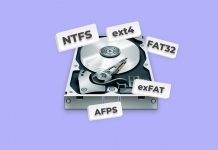
| 💻 Starsza wersja macOS | Kompatybilność macOS zależy od systemu plików. Na przykład High Sierra nie odczytuje dysków APFS, a starsze wersje mają problemy z formatami exFAT lub NTFS. | Użyj zewnętrznego narzędzia do montowania dysków dla dysków NTFS. Zaktualizuj macOS, jeśli to możliwe, aby uzyskać lepszą obsługę systemów plików. |
| ⚙️ Nieprawidłowe ustawienia | Twój dysk może być poprawnie montowany, ale ukryty. Ustawienia wyświetlania Findera i Pulpitu kontrolują widoczność dysku. | Zmień ustawienia wyświetlania macOS aby włączyć dyski zewnętrzne w Preferencjach Findera. |
| 🔋 Niewystarczająca moc | Dyski zasilane przez USB potrzebują wystarczającej ilości energii, aby się uruchomić i zamontować. Niektóre dyski wymagają więcej mocy niż pojedynczy port USB może zapewnić. | Zresetuj NVRAM/PRAM i SMC aby przywrócić prawidłowe zarządzanie energią. Te resetowania często rozwiązują problemy z zasilaniem portów USB. |
| 🚫 Dysk nie chce się zamontować, ale jest widoczny | Dysk pojawia się w Narzędziu dyskowym, ale nie montuje się automatycznie (często z powodu drobnych problemów z systemem plików lub konfliktów montowania). | Wymuś montowanie dysku w Narzędziu dyskowym. Ręczne montowanie omija problemy automatycznego montowania i zwykle zapewnia natychmiastowy dostęp. |
Opinie prawdziwych użytkowników
W 7 Data Recovery Experts nasi specjaliści przeanalizowali ponad 100 dyskusji społecznościowych z Apple Forums, Reddit, WD Community i StackExchange, aby zidentyfikować schematy problemów z montowaniem zewnętrznych dysków. Zebraliśmy te dane, aby pomóc Ci rozpoznać Twój konkretny problem i zastosować rozwiązanie, które sprawdziło się u innych, gdy Twój zewnętrzny dysk twardy Mac nie chce się zamontować:
| Powód | Krótki opis z uwagami użytkownika |
| Wszystkie dyski zewnętrzne przestały się montować po Tahoe 26.0.1 | Mac Studio użytkownik zgłosił, na którym żadne z ich zewnętrznych dysków – w tym dyski sformatowane w APFS – nie chciały się zamontować po aktualizacji do Tahoe 26.0.1. Próby wymazania i ponownego montowania kończyły się błędem „nie można zamontować”. Te same dyski działały normalnie na MacBooku Pro, który nie został zaktualizowany. |
| Dysk pojawia się dopiero po ponownym uruchomieniu | Użytkownik Mac mini na Tahoe 26.0.1 zgłosił, że SSD powodował zawieszanie się Narzędzia dyskowego i nie pojawiał się nigdzie, ale montował się normalnie po podłączeniu podczas ponownego uruchamiania. |
| Urządzenia pamięci nie działają na jednej ścieżce USB | Jeden M2 Mac mini zgłoszone przez właściciela, na którym po Tahoe 26.2 urządzenia pamięci przestały się pojawiać przez USB-A, podczas gdy te same dyski działały przez USB-C/Thunderbolt oraz na innych komputerach. |
| Zewnętrzny SSD rozłącza się lub sam się wysuwa | Tahoe 26.2 użytkownicy opisali – powtarzające się wysuwanie SSD; odpowiedzi skupiały się na zarządzaniu energią, użyciu zasilanego huba, alternatywnych portach i testowaniu kabla. |
| Wysuwanie w Finderze jest powolne lub niestabilne | Zgłoszenie z Tahoe 26.0.1 opisywało wysuwanie trwające nawet do około 20 sekund i natychmiastowe zawieszanie się Findera po tej operacji. Dyskusja również wskazywał na aktywność Spotlight jako możliwe źródło dostępu do dysku. |
| Transfery ExFAT zatrzymują się lub stają się bardzo wolne | Użytkownik z dwoma SSD Samsung T7 ExFAT zgłoszono – długie przestoje po aktualizacji do Tahoe 26.0.1. Później zgłosił, że wersja 26.1 poprawiła większość problemu; ponowne sformatowanie jednego z dysków również pomogło, choć inni komentujący mieli mieszane rezultaty. |
Najważniejszym wnioskiem z tego wszystkiego jest to, że większość „uszkodzonych” dysków zewnętrznych wcale nie jest uszkodzona, co wykazało wielu użytkowników na różnych forach. Zamiast tego są to ofiary problemów programowych, które można naprawić w kilka minut, jeśli wiesz, jak to zrobić.
Odzyskaj najpierw swoje pliki: użycie Disk Drill na niezamontowanym dysku
Jeśli Twój zewnętrzny dysk twardy nie jest montowany na Macu, ale widzisz go w Narzędziu dyskowym z prawidłową pojemnością, oznacza to, że sprzęt Maca nadal wykrywa dysk, więc nie musisz tracić zapisanych na nim danych. Disk Drill może w tym pomóc. To jedno z najlepsze oprogramowanie do odzyskiwania danych dla Mac i zostało już ocenione przez ponad milion użytkowników.
Disk Drill omija wymagania montowania macOS i odczytuje dane bezpośrednio na poziomie sektorów. Oznacza to, że może uzyskać dostęp do plików, nawet gdy system plików jest uszkodzony, tabela partycji jest uszkodzona, lub gdy dysk odmawia zamontowania z powodu błędów logicznych. Testowaliśmy Disk Drill na dyskach zewnętrznych różnych producentów, w tym Seagate, WD, SanDisk, LaCie, Toshiba i Samsung, oraz z różnymi systemami plików, takimi jak APFS, HFS+, exFAT, NTFS i FAT32, i w każdym przypadku Disk Drill był w stanie wykryć i zeskanować dysk nawet wtedy, gdy jego wolumin nie chciał się normalnie zamontować w macOS.
Możesz to zrobić przed lub zamiast próbować poniższych metod, zwłaszcza jeśli dysk wykazuje oznaki uszkodzenia lub nie masz pewności, czy dalsze rozwiązywanie problemu jest bezpieczne. W tym drugim przypadku lepiej utwórz obraz dysku najpierw i przeskanować obraz kopii zapasowej zamiast oryginalnego dysku.
Wykonaj te kroki, aby odzyskać dane z zewnętrznego dysku twardego na Macu za pomocą Disk Drill:
- Pobierz Disk Drill dla Mac i postępuj zgodnie z instrukcjami instalacyjnymi. Darmowa wersja pozwala na skanowanie i podgląd plików możliwych do odzyskania przed przystąpieniem do faktycznego odzyskiwania.
- Podłącz niedostępny zewnętrzny dysk twardy do swojego Maca. Użyj bezpośredniego połączenia, jeśli to możliwe, ponieważ huby USB mogą zakłócać proces odzyskiwania danych.
- Otwórz Disk Drill i w sekcji Urządzenia magazynujące przejrzyj listę dostępnych urządzeń. Twój niedostępny dysk powinien się tutaj pojawić, nawet jeśli nie jest widoczny w Finderze.
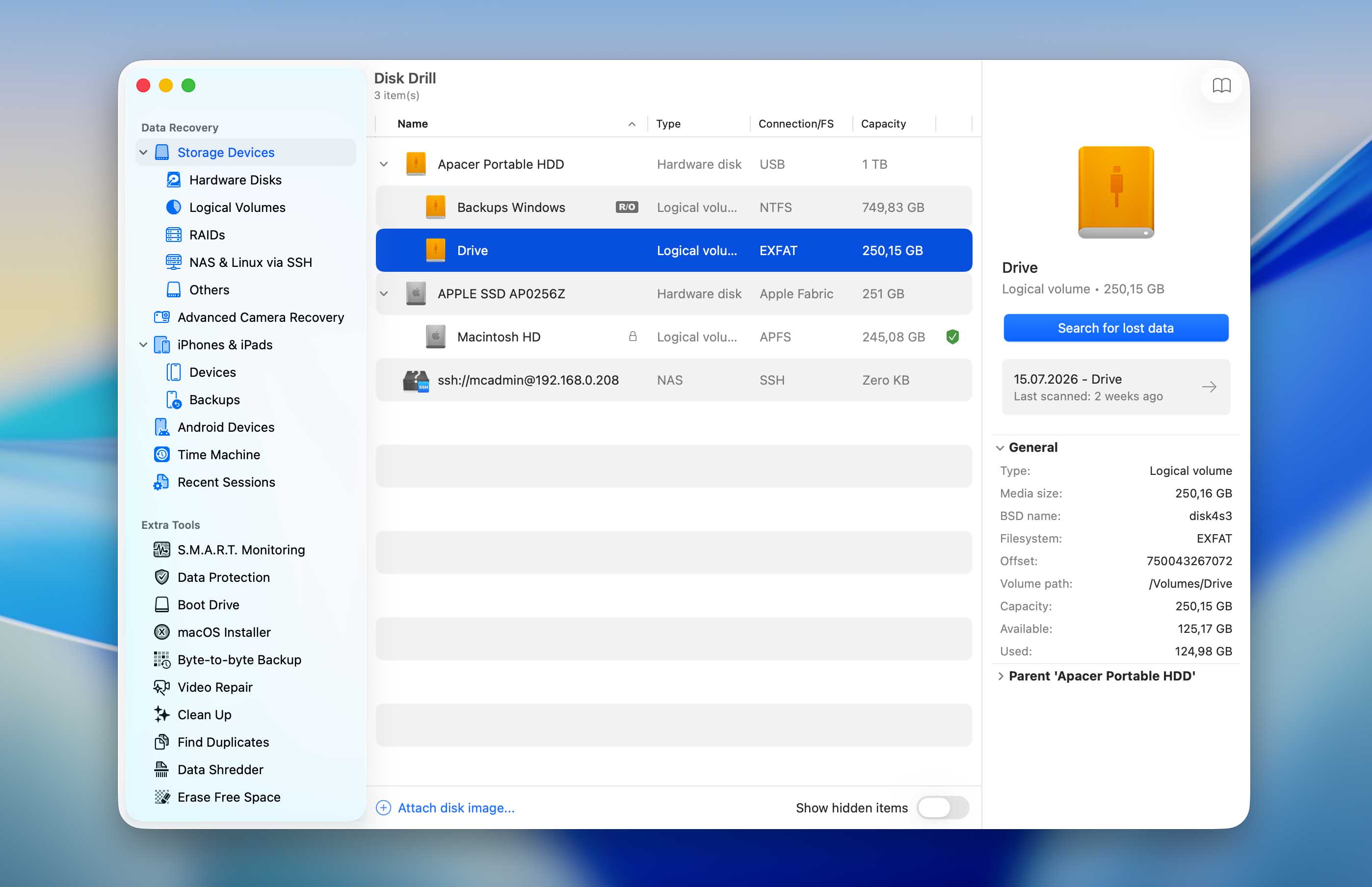
- Kliknij na swój zewnętrzny dysk, aby go zaznaczyć. Następnie możesz kliknąć przycisk Szukaj utraconych danych, aby rozpocząć skanowanie. Drill oferuje dwa główne podejścia do skanowania:
- Skan uniwersalny: Łączy metody szybkiego i głębokiego skanowania, idealny dla większości scenariuszy odzyskiwania.
- Zaawansowane Odzyskiwanie z Kamer (ACR): Specjalizuje się w odzyskiwaniu pofragmentowanych plików wideo z kamer, GoPro i dronów.
Jeśli wcześniej utworzyłeś obraz dysku zewnętrznego, najpierw musisz dodać go do tej listy. Kliknij Dołącz obraz dysku na dole okna Disk Drill i wybierz plik obrazu. Następnie pojawi się on w sekcji Urządzenia magazynujące obok innych dysków dostępnych do skanowania. Wybierz go, kliknij Wyszukaj utracone dane i wybierz typ skanowania, który chcesz przeprowadzić.
- Czas trwania skanowania zależy od rozmiaru dysku i jego stanu; możesz w każdej chwili wstrzymać i wznowić skanowanie. Po zakończeniu skanowania kliknij Przejrzyj znalezione elementy. Disk Drill kategoryzuje odzyskane pliki na trzy typy:
- Usunięte lub utracone: Ostatnio usunięte pliki z nienaruszonymi metadanymi.
- Odtworzone: Pliki odbudowane z fragmentów (mogą mieć ogólne nazwy, takie jak „file001.jpg”).
- Istniejące pliki: Obecne pliki nadal znajdujące się na dysku, ale niedostępne z powodu problemów z montowaniem.
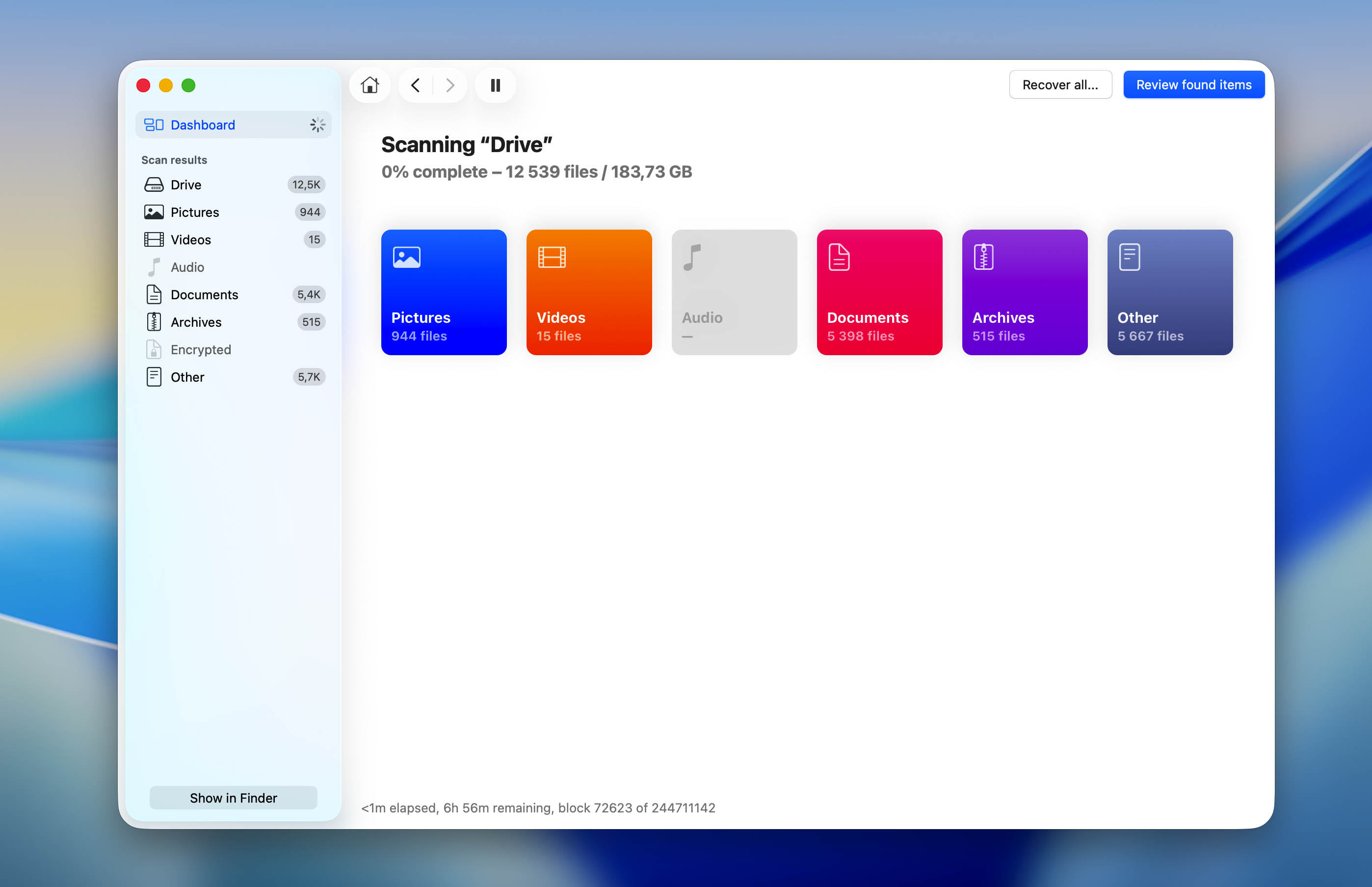
- Użyj zaawansowanych opcji filtrowania, aby znaleźć to, czego potrzebujesz. Na przykład możesz wpisać nazwy plików, rozszerzenia (.docx, .jpg) lub ich fragmenty w pasku wyszukiwania albo wybrać wyświetlanie tylko określonych typów plików.
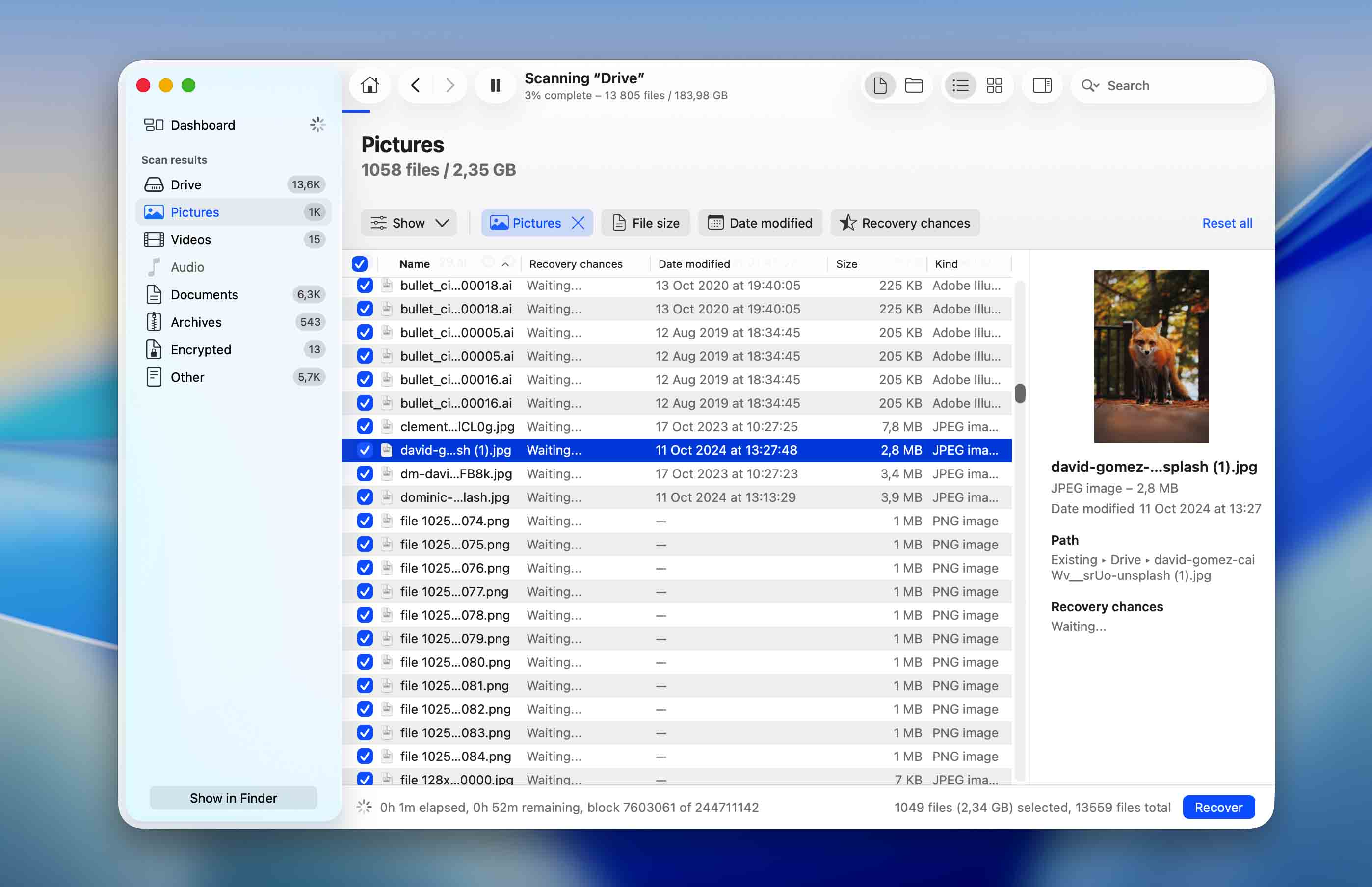
- Sprawdź podgląd obrazów, zanim zaznaczysz przy nich pola, aby potwierdzić ich zawartość i integralność. Pliki, które można podglądać, można także odzyskać.
- Kliknij przycisk Odzyskaj w prawym dolnym rogu, kiedy będziesz gotowy.
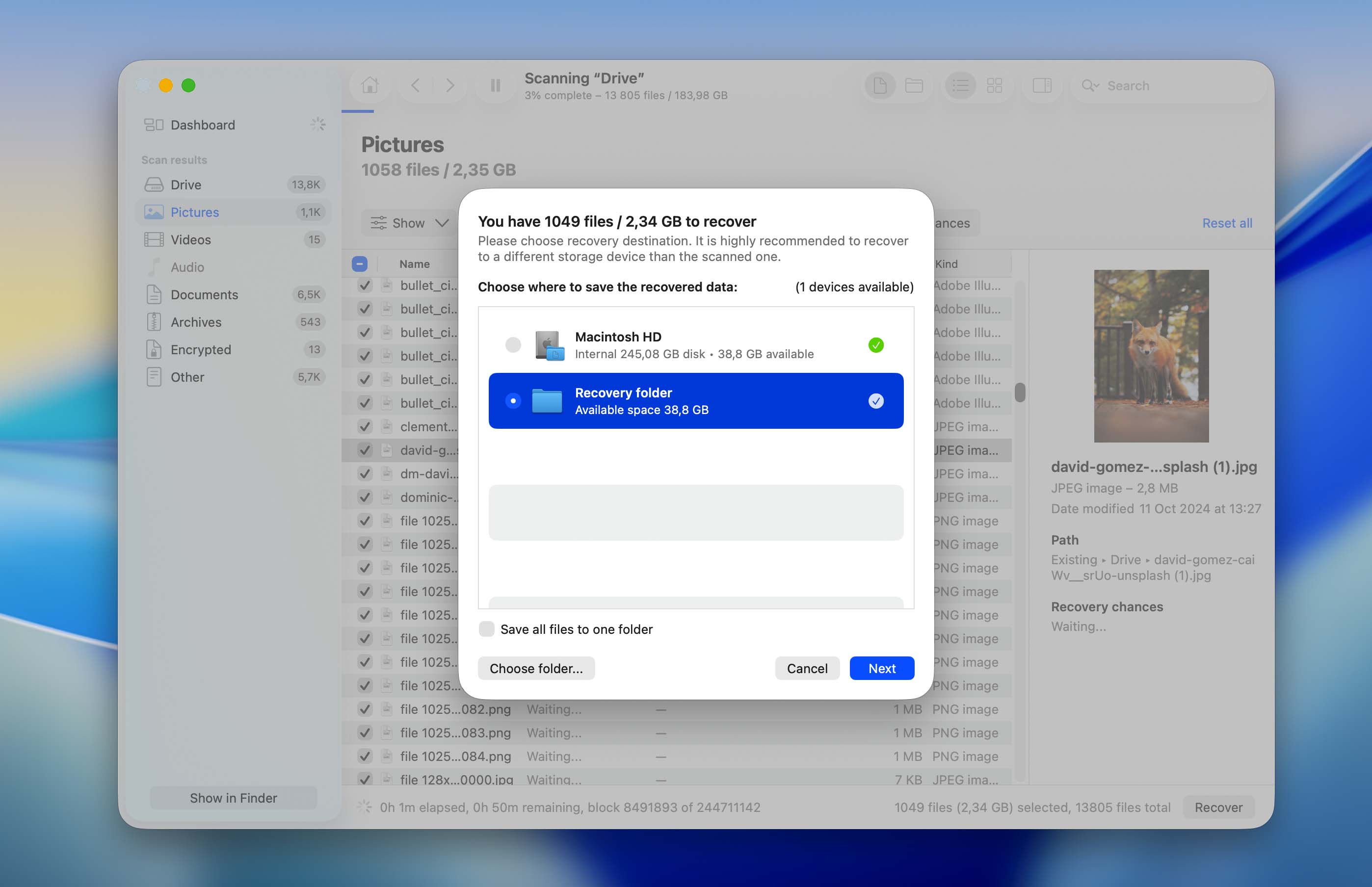
- Wybierz folder na innym dysku niż ten, z którego odzyskujesz dane i potwierdź.
Jak widać, Disk Drill bardzo ułatwia odzyskiwanie plików nawet niedoświadczonym użytkownikom, ale znajomość jego działania “od kuchni” może zwiększyć skuteczność odzyskiwania.
Zasadniczo oprogramowanie zachowuje kluczowe metadane plików, gdy tylko jest to możliwe, w tym oryginalne nazwy plików, strukturę folderów, znaczniki czasu, a nawet uprawnienia plików. Gdy metadane zostaną zniszczone (co jest częste przy poważnym uszkodzeniu), Disk Drill przełącza się na odzyskiwanie oparte na sygnaturach. Tak odtworzone pliki otrzymują ogólne nazwy, takie jak „file001.jpg”, ale ich zawartość pozostaje nienaruszona. Oprogramowanie rozpoznaje ponad 400 sygnatur plików i wykorzystuje analizę nagłówka i stopki do odbudowy plików bajt po bajcie.
Jeśli chcesz dowiedzieć się więcej o tym, jak działa Disk Drill, sprawdź nasz pełna recenzja. Omawiamy tam te szczegóły techniczne bardziej szczegółowo, a także inne funkcje, które mogą okazać się przydatne w różnych scenariuszach odzyskiwania danych.
Jak naprawić zewnętrzny dysk, który nie montuje się na Macu
Gotowy, aby naprawić problem z zewnętrznym dyskiem twardym, który nie jest montowany na Macu? Te sprawdzone metody działają na wszystkich modelach Maca (MacBook Pro, MacBook Air, iMac, Mac mini lub Mac Studio). Uporządkowaliśmy je od najszybszych do najbardziej złożonych, abyś mógł uruchomić swój dysk przy minimalnym wysiłku.
💡 Pro Tip: Zacznij od najprostszych rozwiązań. Wiele problemów z montowaniem można rozwiązać już dzięki pierwszym trzem opcjom, które łącznie zajmują mniej niż 5 minut.
| Opcja naprawy | Wymagany czas | Poziom trudności | Skuteczność | Najlepsze do |
| 1. Zmień porty USB | 30 sekund | Łatwe | 85% | Problemy z połączeniem, awarie portów |
| 2. Sprawdź kabel | 1-2 minuty | Łatwe | 90% | Uszkodzone kable, luźne połączenia |
| 3. Zresetuj NVRAM lub PRAM | 2 minuty | Łatwe | 70% | Błędy systemowe, problemy z zasilaniem |
| 4. Resetowanie SMC | 2 minuty | Łatwe | 65% | Problemy z zarządzaniem zasilaniem |
| 5. Zmień ustawienia wyświetlania macOS | 1 minuta | Łatwe | 95% | Ukryte, ale zamontowane dyski |
| 6. Użyj zewnętrznego narzędzia do montowania dysków | 5-10 minut | Średni | 80% | Dyski NTFS, dyski wieloplatformowe |
| 7. Uruchom Pierwszą Pomoc w Narzędziu Dyskowym | 5-15 minut | Średni | 75% | Błędy systemu plików, drobne uszkodzenia |
| 8. Wymuś montowanie w Narzędziu dyskowym | 2 minuty | Średni | 60% | Dyski są widoczne, ale nie są montowane |
| 9. Sformatuj dysk | 10-20 minut | Średni | 100%* | Ostateczność (*usuwa wszystkie dane) |
⚠️ Ważne: Przed próbą Opcje 7-9 upewnij się, że masz kopie zapasowe ważnych danych. Te metody mogą zmodyfikować strukturę Twojego dysku.
🗨️ Nie wiesz, od czego zacząć? Najpierw sprawdź, gdzie Twój dysk zewnętrzny pojawia się na Macu. Jeśli w ogóle nie pojawia się w Narzędziu dyskowym, zacznij od Opcji 1-4. Jeśli pojawia się w Narzędziu dyskowym, ale jest wyszarzony lub nie chce się zamontować, przejdź do Opcji 7-8. Jeśli pojawia się w Narzędziu dyskowym, ale nie w Finderze ani na pulpicie, zacznij od Opcji 5. W przypadku dysków NTFS lub innych dysków współdzielonych między platformami sprawdź Opcję 6. Opcję 9 zostaw na koniec i odzyskaj wszystkie ważne dane przed formatowaniem.
Opcja 1: Zmień porty USB
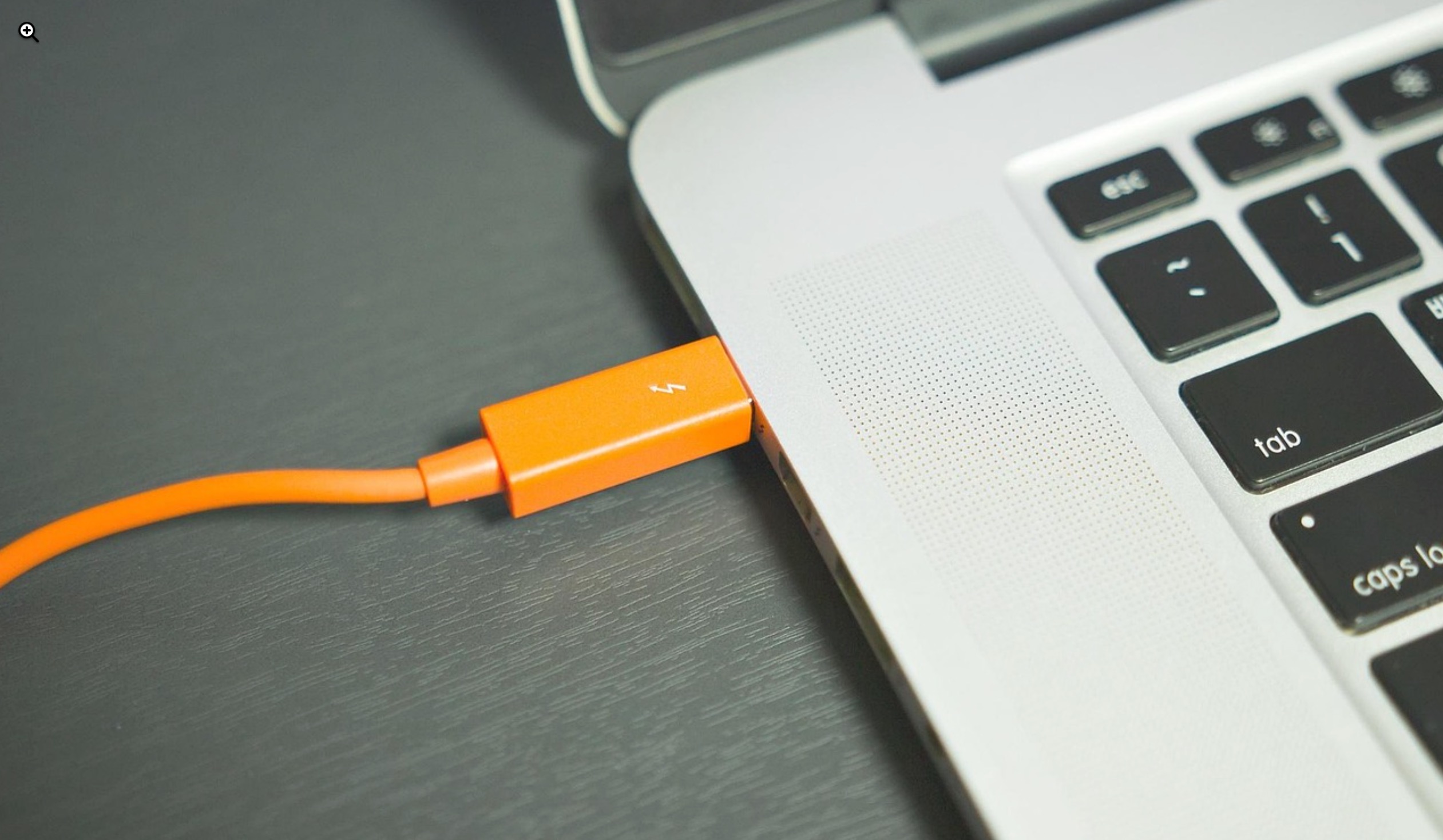
To może brzmieć dość oczywiście, ale bardzo często powodem, dla którego nie możesz zamontować zewnętrznego dysku twardego na swoim Macu, jest uszkodzony lub wadliwy port USB (szczególnie jeśli masz problemy z montowaniem wszystkich urządzeń zewnętrznych na swoim Macu).
W takim przypadku możesz spróbować innego portu USB albo, jeśli to również nie zadziała, może być konieczne skorzystanie z pomocy specjalisty, aby rozwiązać ten problem na twoim Macu.
Opcja 2: Sprawdź kabel
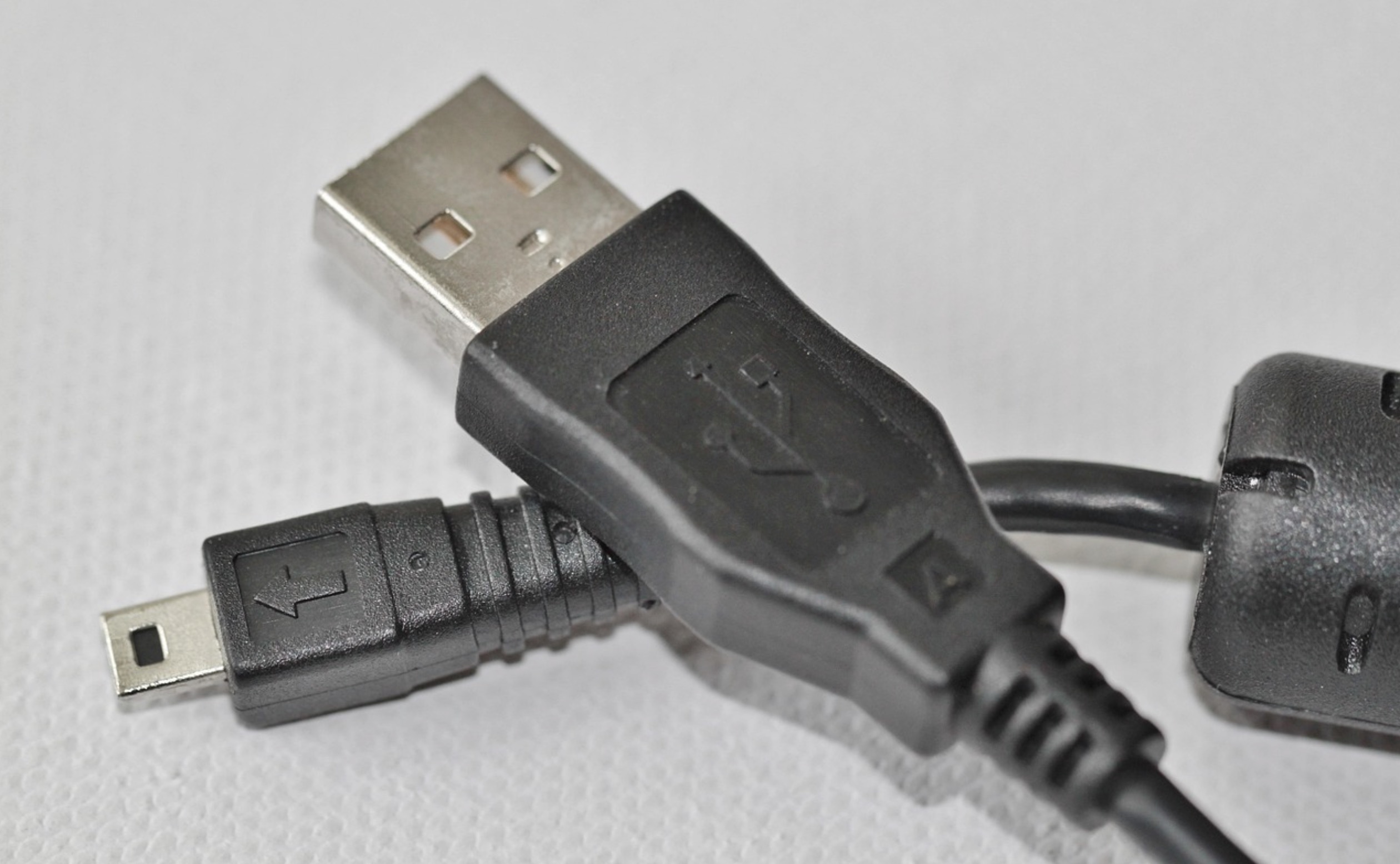
Innym powodem, dla którego nie możesz podłączyć dysku zewnętrznego do swojego Maca, może być uszkodzony kabel USB. Dlatego warto spróbować podłączyć zewnętrzny dysk twardy za pomocą innego kabla USB, aby sprawdzić, czy to on jest przyczyną problemów.
Opcja 3: Zresetuj NVRAM lub PRAM
Jest całkiem możliwe, że problem nie dotyczy Twojego zewnętrznego dysku twardego, lecz Twojego Maca. Czasami uszkodzona pamięć NVRAM lub PRAM może powodować różne problemy na Twoim komputerze, a nawet uniemożliwiać prawidłowe zamontowanie dysków zewnętrznych. I choć uszkodzenie NVRAM nie zdarza się zbyt często, najlepiej jest ją zresetować, aby wykluczyć ten problem.
📝 Uwaga: Jeśli używasz Maca z M1, aby zresetować NVRAM lub PRAM, wystarczy ponownie uruchomić komputer.
Oto, co powinieneś zrobić, aby zresetować NVRAM lub PRAM na swoim Macu z procesorem Intel, aby wyeliminować ten problem:
- Wyłącz komputer.
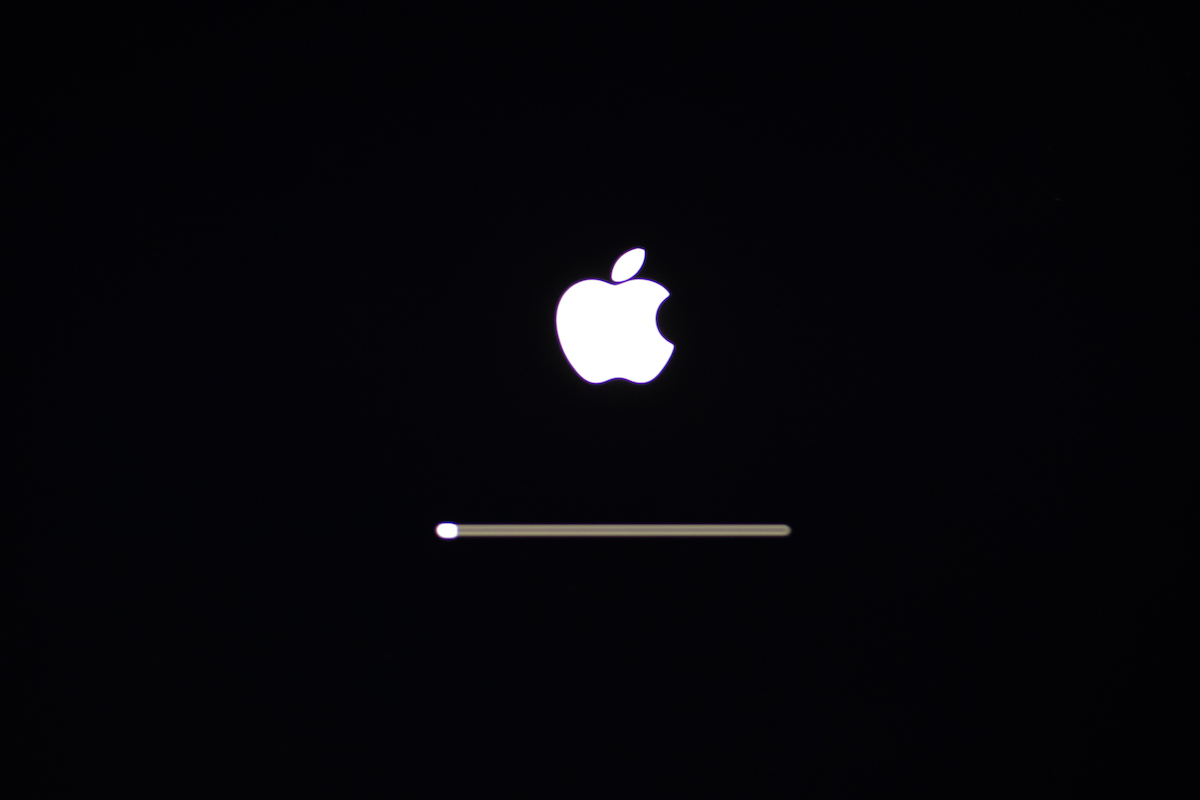
- Naciśnij przycisk zasilania, aby ponownie włączyć Maca, a następnie natychmiast naciśnij i przytrzymaj następującą kombinację klawiszy: Command + Option + P + R.
- Przytrzymaj tę kombinację klawiszy, aż logo Apple pojawi się na ekranie po raz drugi (zajmuje to około 20 sekund).
Opcja 4: Resetowanie SMC
SMC (System Management Controller) to podsystem w komputerach Mac, który pomaga w zarządzaniu zasilaniem, kontrolą wentylatorów itp. Co więcej, czasami może być także przyczyną problemów z połączeniem zewnętrznych dysków.
📝 Uwaga: Na komputerach M1 Mac, aby zresetować SMC, wystarczy wyłączyć komputer na około 30 sekund, a następnie ponownie go włączyć.
Oto jak zresetować SMC na Macu z procesorem Intel:
- Wyłącz swojego Maca.
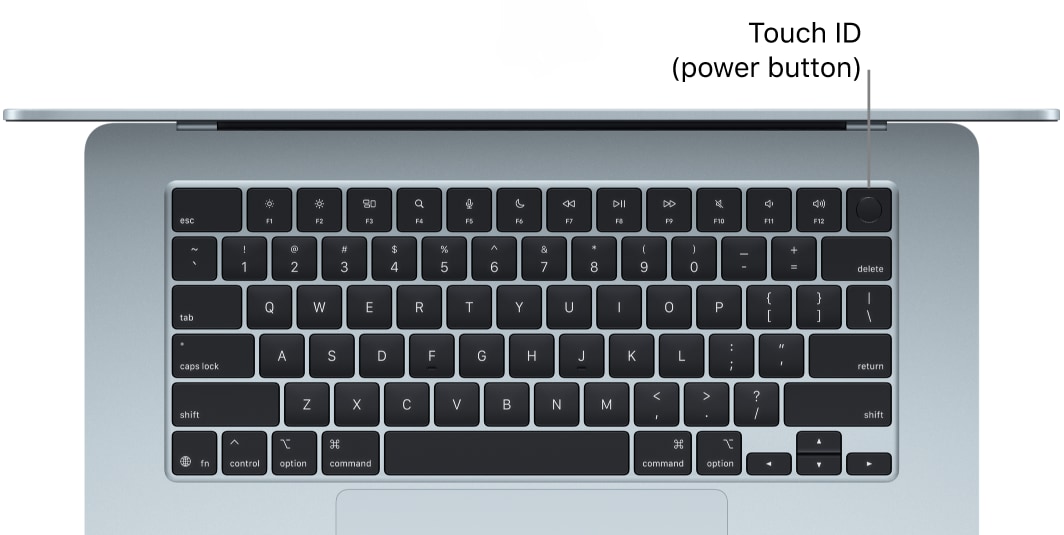
- Naciśnij i przytrzymaj przycisk zasilania przez 15 sekund.
- Uruchom ponownie komputer.
Opcja 5: Zmień ustawienia wyświetlania macOS
Jeśli twój dysk zewnętrzny działa poprawnie i widzisz, że jest zamontowany na twoim Macu w Narzędziu dyskowym, warto sprawdzić ustawienia komputera. Jest całkiem możliwe, że nie możesz zobaczyć dysku zewnętrznego ani na pulpicie, ani w Finderze właśnie z powodu tych ustawień.
Oto, co powinieneś zrobić, aby Twój dysk zewnętrzny był ponownie widoczny na Macu:
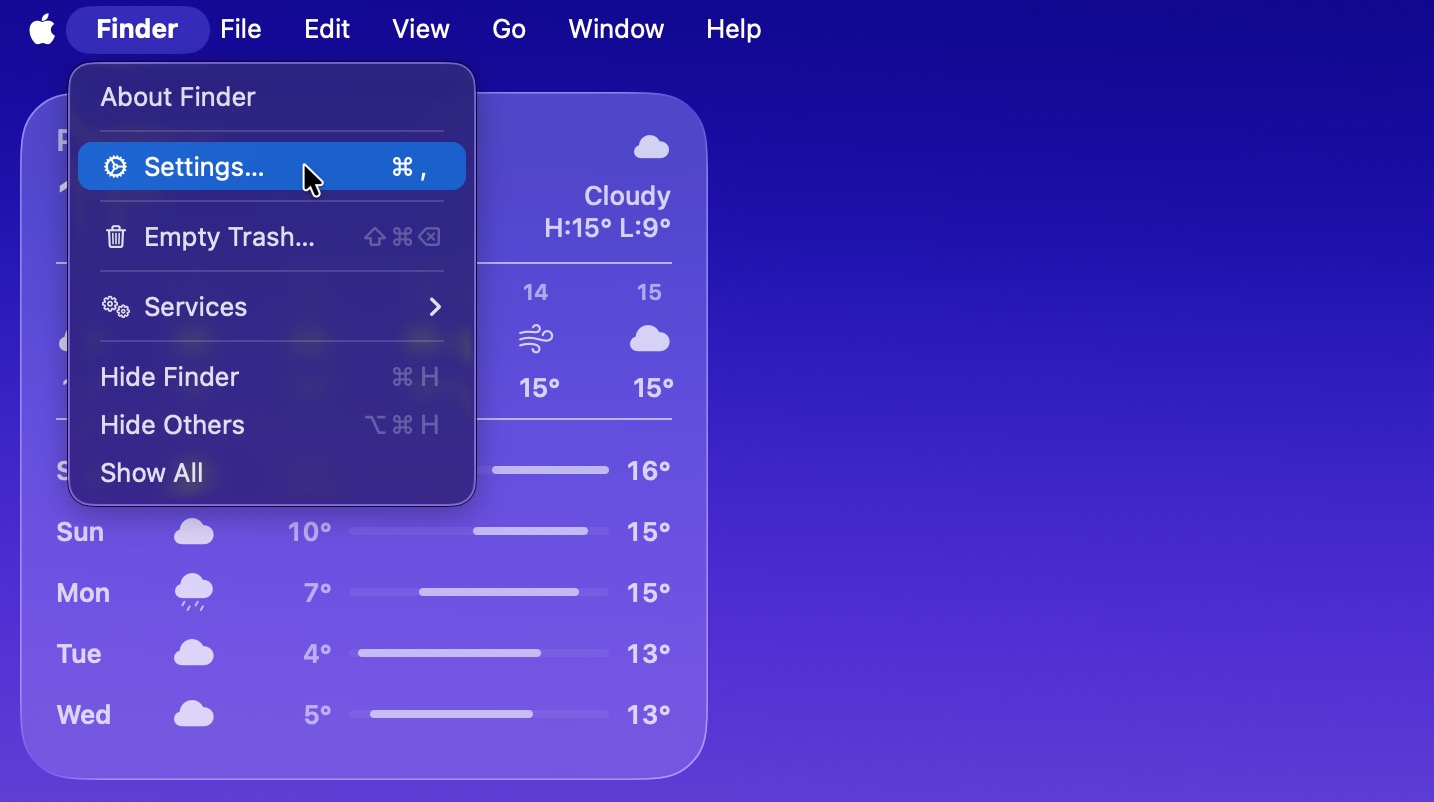
- Kliknij pulpit swojego Maca, a następnie wybierz Finder z menu na górze.
- Wybierz Ustawienia z menu rozwijanego.
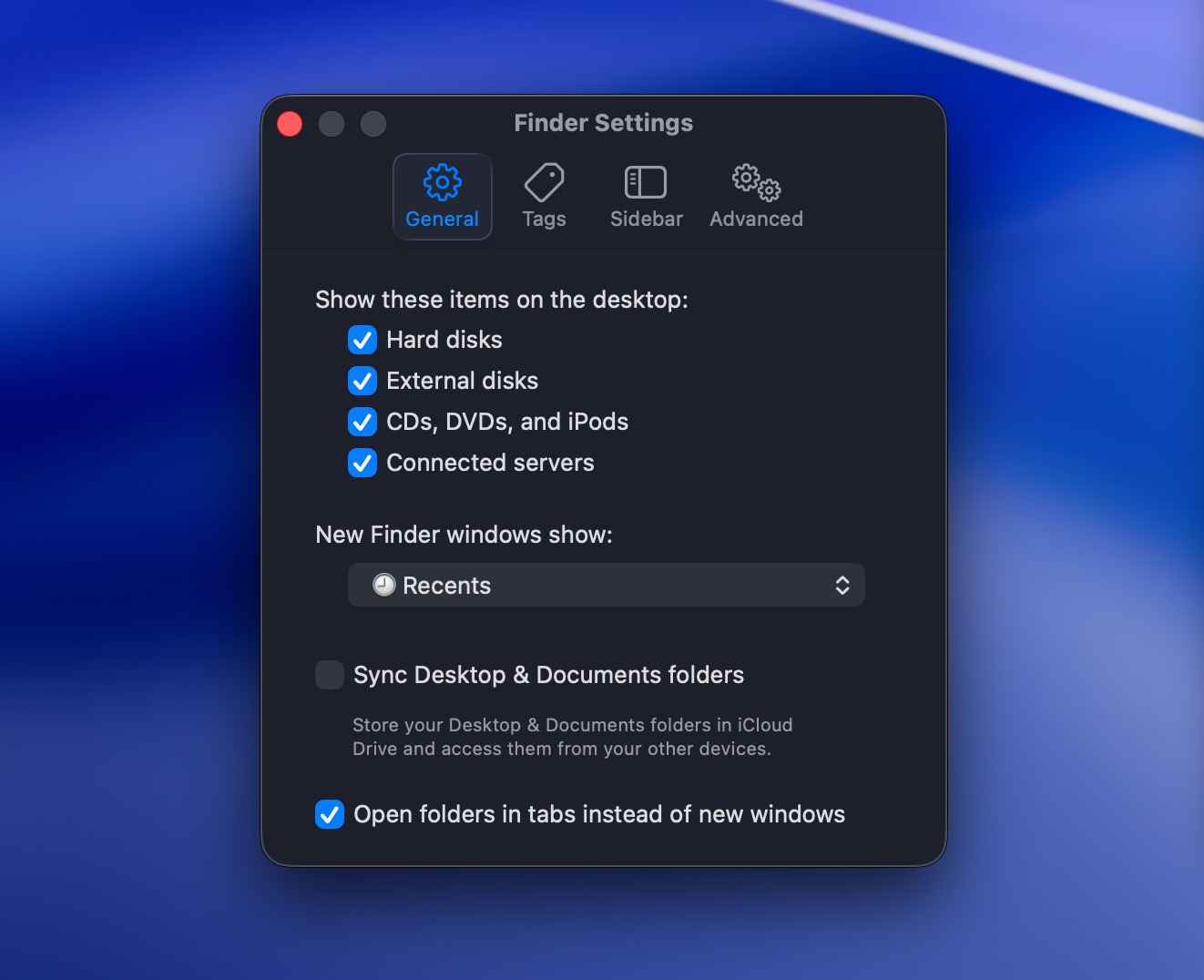
- Kliknij zakładkę Ogólne i zaznacz pole obok Dyski zewnętrzne, aby pojawił się znacznik wyboru (jeśli jest już zaznaczone, przejdź do następnego kroku).
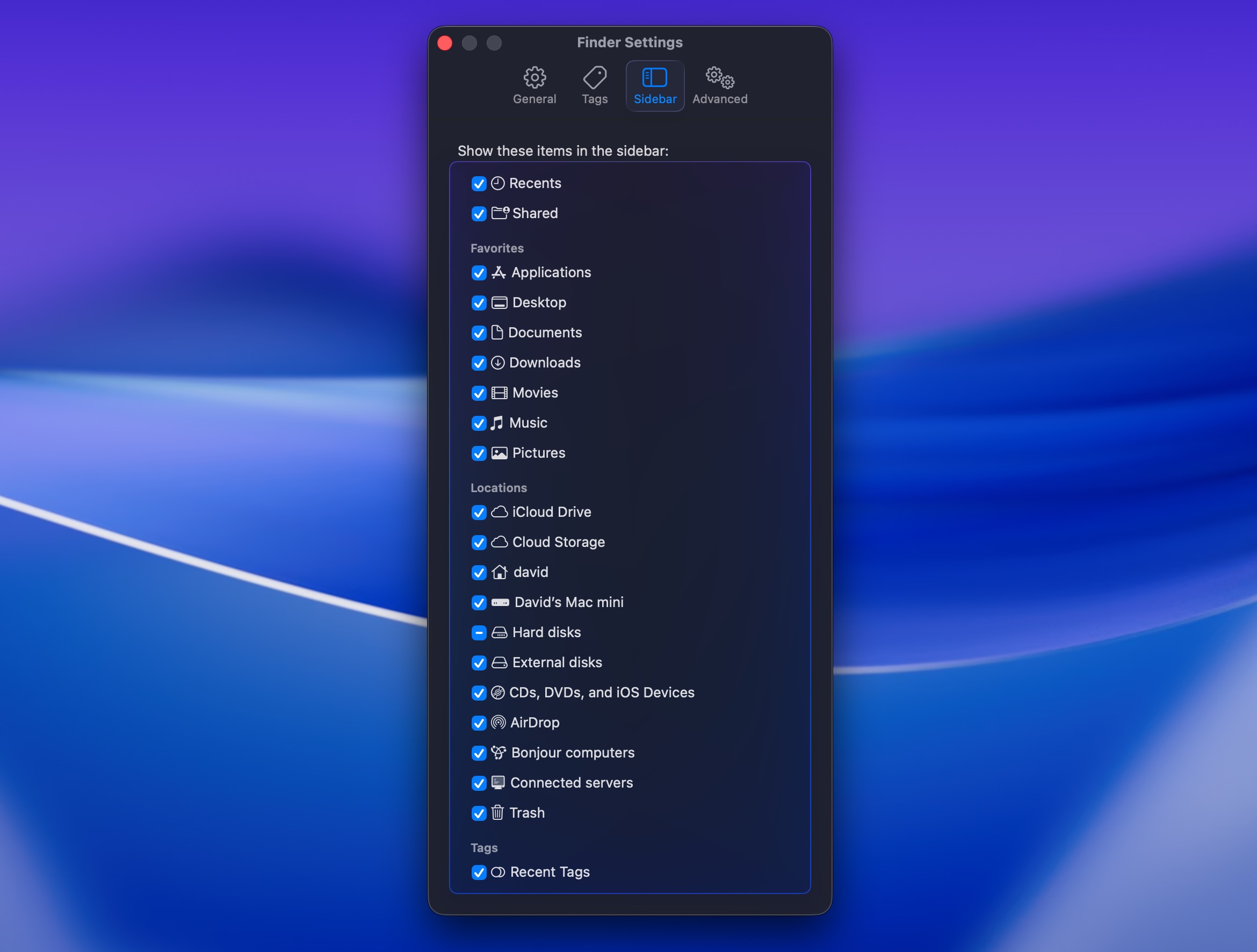
- Przejdź do zakładki Pasek boczny i znajdź Dyski zewnętrzne w sekcji Lokalizacje. Zaznacz pole obok, aby pojawił się znacznik wyboru i zacznij widzieć podłączone dyski zewnętrzne w pasku bocznym Findera.
Opcja 6: Użyj zewnętrznego montowania dysków stron trzecich
Podczas gdy macOS może odczytywać dyski NTFS, nie może na nich zapisywać bez oprogramowania firm trzecich. Dodatkowo, niektóre konfiguracje dysków w ogóle się nie montują, w tym dyski NTFS z szyfrowaniem BitLocker lub woluminy NTFS z niestandardowymi rozmiarami klastrów. macOS nie obsługuje również natywnie systemów plików Linux, takich jak ext3, ext4 lub Btrfs. Jeśli Twój zewnętrzny dysk używa nieobsługiwanego formatu, będziesz musiał użyć specjalistycznej aplikacji do montowania firm trzecich, aby uzyskać pełny dostęp do swoich danych.
Opcja 7: Uruchom funkcję Pierwsza pomoc w Narzędziu dyskowym
Każdy Mac jest wyposażony w narzędzie o nazwie Narzędzie dyskowe, którego możesz użyć do wykonywania różnych zadań związanych z dyskami. Jeśli uważasz, że Twój zewnętrzny dysk twardy może mieć błędy systemu plików i z tego powodu nie jest montowany na Macu, możesz użyć tej aplikacji, aby spróbować znaleźć i naprawić te błędy.
Oto, co powinieneś zrobić:
- Uruchom Narzędzie dyskowe na swoim Macu (przejdź do Finder > Aplikacje > Narzędzia i kliknij Narzędzie dyskowe, aby je otworzyć).
- Wybierz swój zewnętrzny dysk z paska bocznego po lewej stronie.
- Kliknij przycisk Pierwsza pomoc u góry.
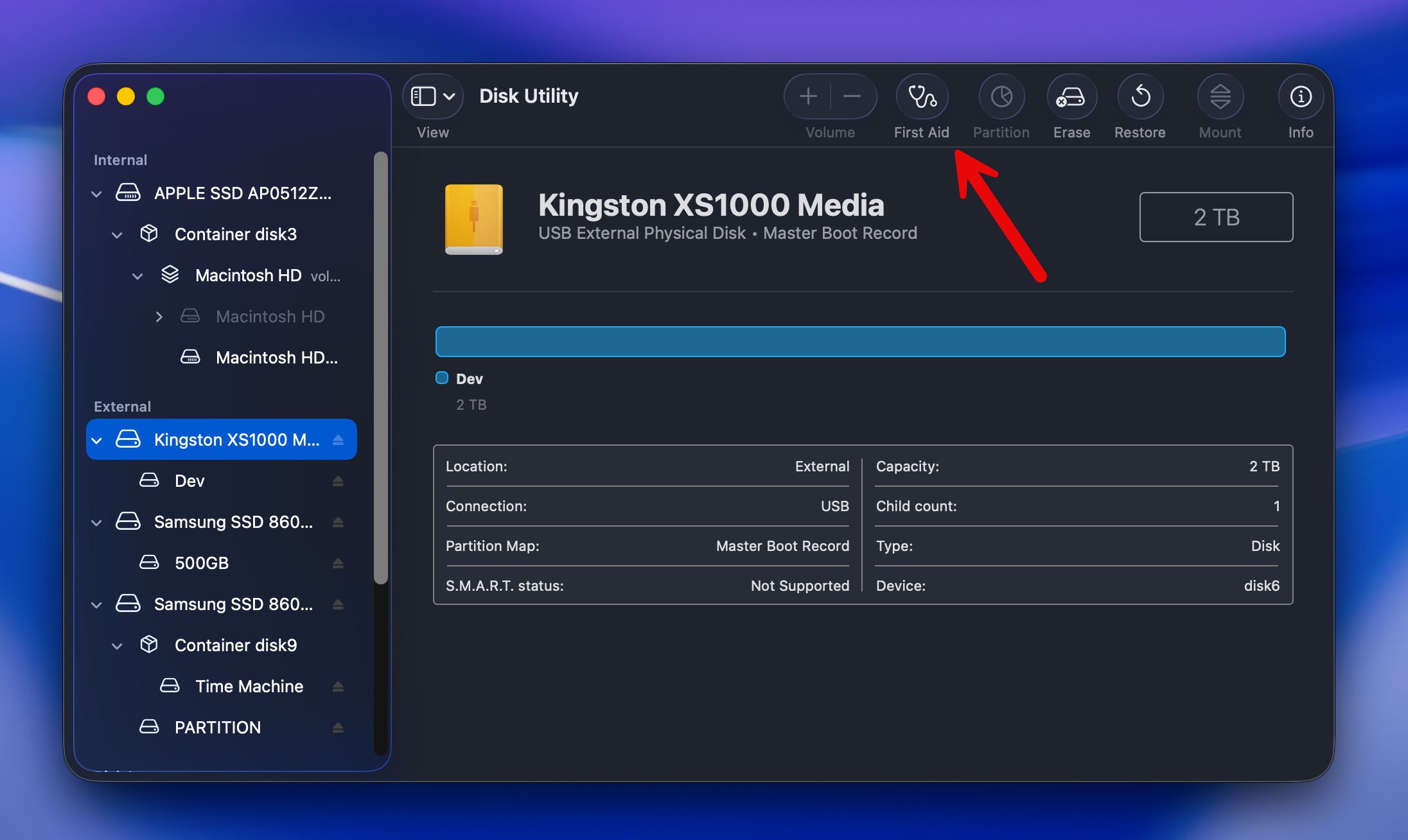
- Kliknij Uruchom, aby potwierdzić.
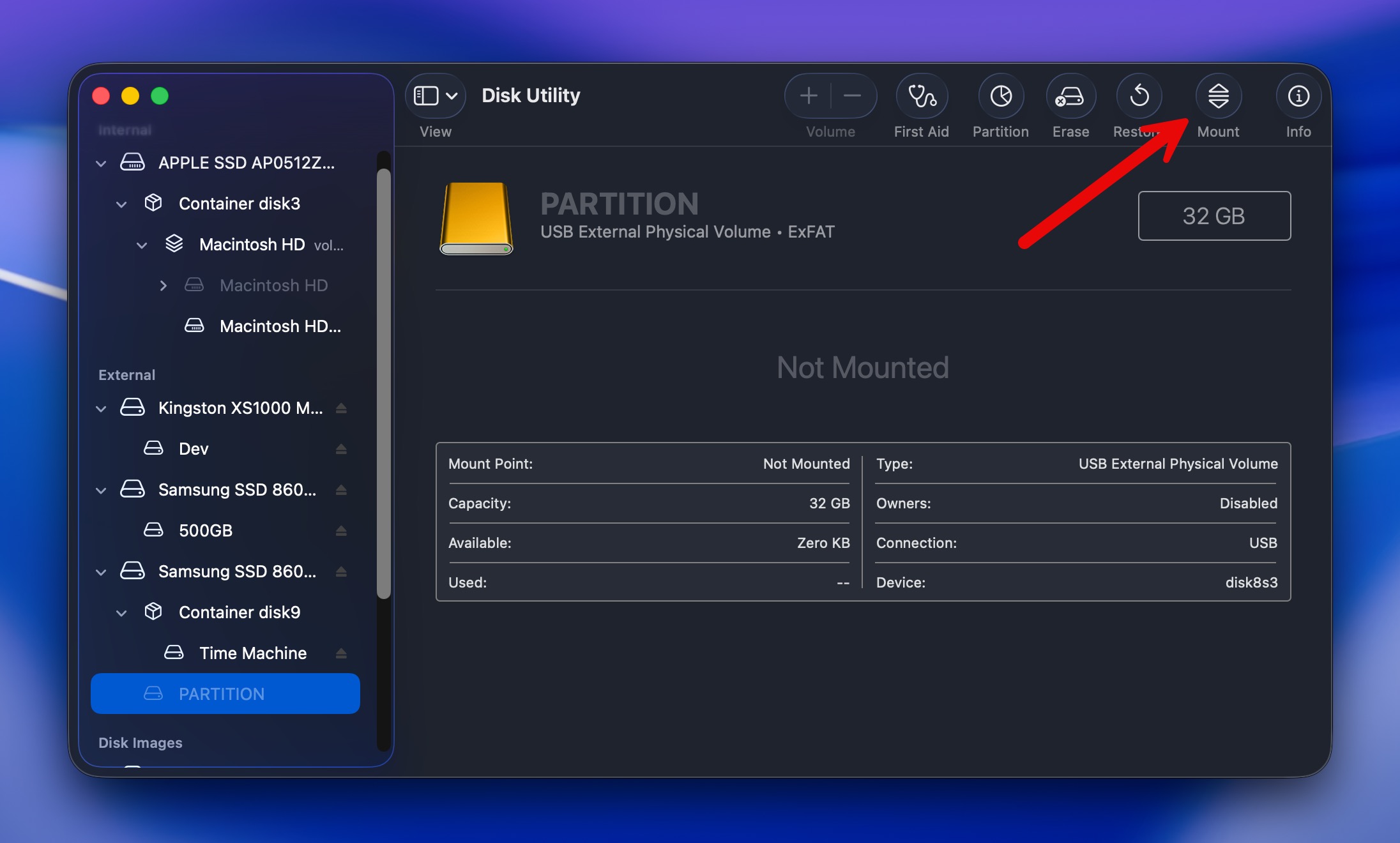
Opcja 8: Wymuś zamontowanie dysku w Narzędziu dyskowym
Jeśli zewnętrzny dysk twardy jest widoczny w Narzędziu dyskowym, ale nie masz dostępu do znajdujących się tam danych, możliwe jest wymuszenie zamontowania dysku w tej aplikacji. Gdy to się uda, powinieneś mieć dostęp do plików zapisanych na tym dysku na swoim Macu.
Oto co powinieneś zrobić, aby ręcznie wymusić zamontowanie dysku twardego na Macu:
- Uruchom Narzędzie dyskowe na Macu (przejdź do Finder > Aplikacje > Narzędzia i kliknij Narzędzie dyskowe, aby je otworzyć).
- Wybierz potrzebny dysk zewnętrzny z panelu bocznego po lewej stronie.
- Kliknij przycisk Zamontuj u góry.
Opcja 9: Sformatuj dysk
Jeśli próbowałeś już wspomniane metody i nadal nie udało się podłączyć zewnętrznego dysku twardego do Maca, masz jeszcze jedną opcję do wypróbowania – sformatowanie go. To świetne rozwiązanie, ponieważ może naprawić Twój zewnętrzny dysk i sprawić, że ponownie stanie się możliwy do zamontowania, jeśli przyczyną problemu jest uszkodzony system plików.
📝 Uwaga: Pamiętaj, że formatowanie usunie wszystkie pliki z twojego dysku. Jeśli nadal potrzebujesz jakichkolwiek danych, zdecydowanie zalecamy przeskanowanie dysku za pomocą Disk Drill i odzyskanie tego, co się da, zanim go sformatujesz. Odzyskiwanie może być nadal możliwe później, ale twoje szanse mogą się zmniejszyć, jeśli na dysk zostaną zapisane nowe dane.
Możesz sformatować zewnętrzny dysk twardy za pomocą Narzędzia dyskowego lub Terminala.
Oto jak sformatować zewnętrzny dysk twardy na Macu za pomocą Narzędzia dyskowego:
- Uruchom Narzędzie dyskowe na swoim Macu (przejdź do Finder > Aplikacje > Narzędzia i kliknij Narzędzie dyskowe, aby je otworzyć).
- Wybierz potrzebny dysk zewnętrzny z paska bocznego po lewej stronie.
- Kliknij przycisk Wymaż u góry.
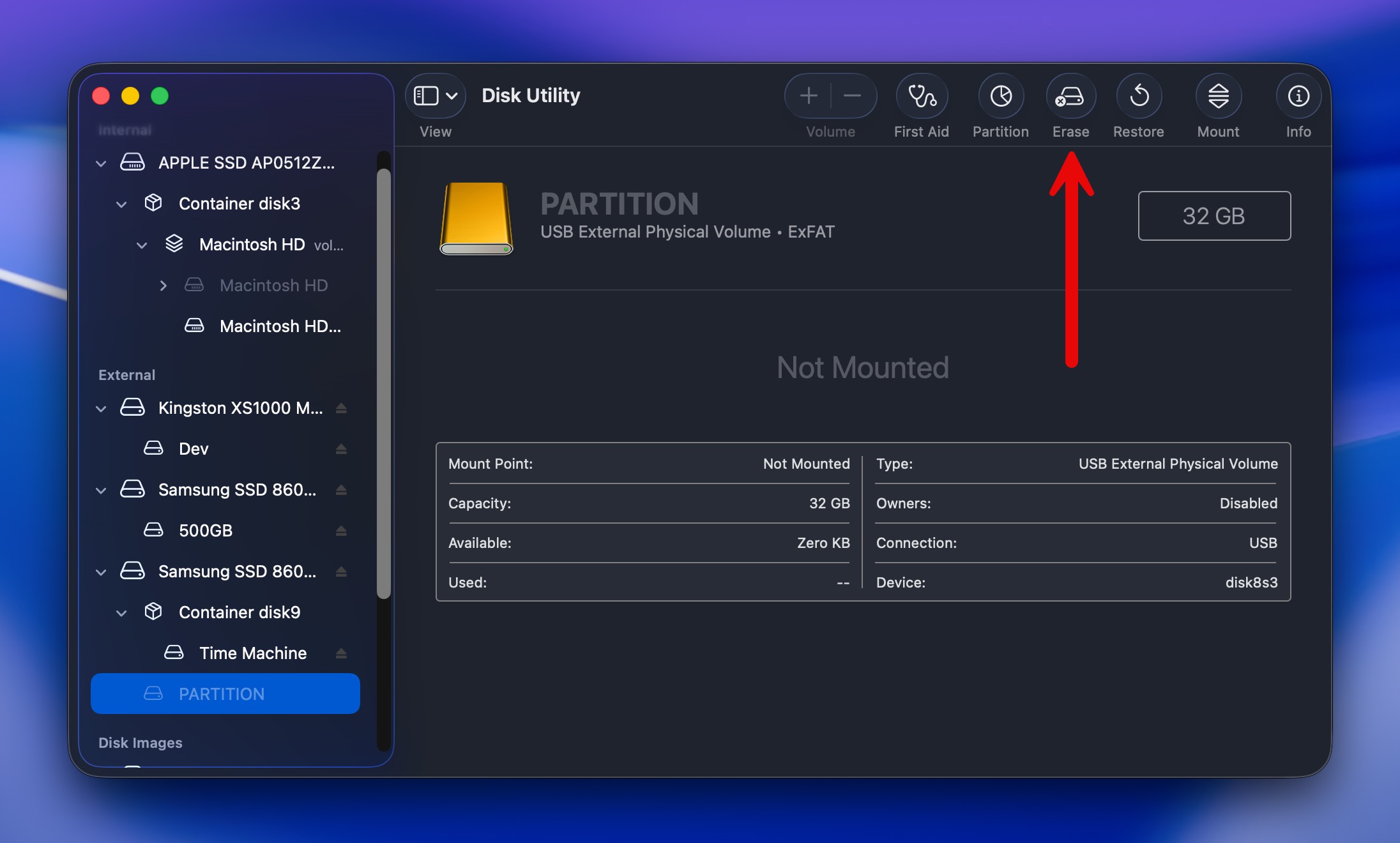
- Wpisz preferowaną nazwę dla dysku, wybierz format i schemat.
Terminal oferuje większą kontrolę i czasami może formatować dyski, z którymi Narzędzie dyskowe sobie nie radzi, ale wymaga ostrożnego wpisywania poleceń:
- Otwórz Terminal (Finder > Aplikacje > Narzędzia > Terminal).
- Wpisz diskutil list i naciśnij Enter, aby zidentyfikować identyfikator swojego dysku (np. disk2 lub disk3).
- Odmontuj dysk: diskutil unmountDisk /dev/diskX (zamień X na numer swojego dysku).
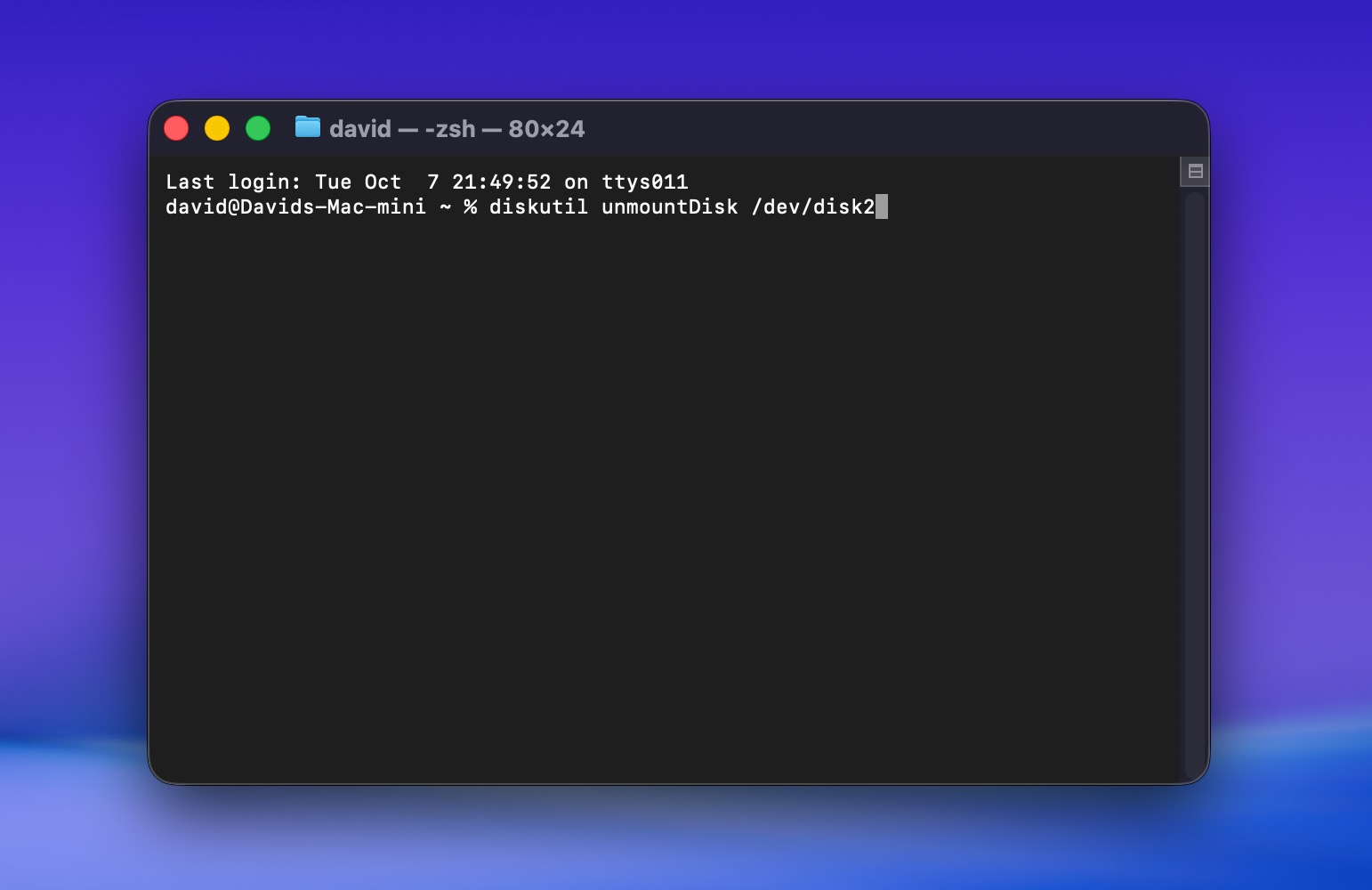
- Sformatuj dysk wybranym systemem plików, na przykład: diskutil eraseDisk APFS “DriveName” /dev/diskX dla APFS.
- Naciśnij Enter i poczekaj na zakończenie procesu.
Terminal powinien być używany tylko wtedy, gdy Narzędzie dyskowe zawiedzie lub gdy potrzebujesz określonych opcji formatowania, które nie są dostępne w interfejsie graficznym. Jeden błędny znak w poleceniu Terminala może natychmiast sformatować niewłaściwy dysk, bez możliwości cofnięcia tej operacji.
Nadal masz problem? Oto co zrobić dalej
Jeśli żadna z powyższych metod nie zadziałała i Twój dysk twardy nie montuje się na Macu, jeszcze się nie poddawaj. Oto ostatnie kroki rozwiązywania problemów oraz wskazówki, kiedy warto zwrócić się o pomoc do specjalisty:
- Podłącz dysk do innego Maca lub nawet komputera z Windows. Jeśli tam zostanie zamontowany, problem leży w konfiguracji Twojego Maca, a nie w samym dysku.
- Wypróbuj zasilany hub USB. Wiele problemów z montowaniem to tak naprawdę ukryte problemy z zasilaniem. Zasilany hub zapewnia stały dopływ prądu, którego porty Maca mogą nie dostarczać, zwłaszcza w przypadku starszych lub pojemniejszych dysków.
- Nie wszystkie kable USB są takie same. Niektóre przenoszą tylko zasilanie, a nie dane. Użyj kabla, który działa z innymi dyskami, najlepiej oryginalnego, dołączonego do zewnętrznego dysku lub certyfikowanego kabla Thunderbolt/USB-C do nowszych modeli.
Gdy wyczerpałeś wszystkie opcje lub podejrzewasz uszkodzenie fizyczne, konieczne stają się profesjonalne usługi odzyskiwania danych. Dysponują one clean roomami oraz specjalistycznym sprzętem do odzyskiwania danych z uszkodzonych dysków. Tak, to drogie (zazwyczaj 500-3000 USD), ale to jedyna opcja w przypadku fizycznie uszkodzonych dysków z ważnymi danymi.
Wybierając usługę, poszukaj takiej, która stosuje zasadę “no-data-no-charge”, dzięki czemu nie będziesz musiał płacić za odzyskiwanie danych, jeśli Twoje pliki nie mogą zostać odzyskane. CleverFiles Centrum Odzyskiwania Danych to jedna z opcji oferujących tę politykę. Alternatywnie możesz poszukać renomowanego laboratorium odzyskiwania danych w Twojej okolicy i poprosić o wstępną konsultację oraz ocenę. Wiele laboratoriów oferuje to za darmo, a wyniki powinny dać Ci lepsze wyobrażenie o szansach na odzyskanie danych oraz spodziewanych kosztach, zanim zdecydujesz się na kontynuację.
🔗 Aby uzyskać bardziej szczegółowe wskazówki dotyczące odzyskiwania danych z problematycznych dysków zewnętrznych, zapoznaj się z naszym szczegółowym przewodnikiem na odzyskiwanie danych z zewnętrznego dysku twardego dla Mac.
Ostateczne przemyślenia
Więc, co mamy? Zewnętrzny dysk twardy, który nie montuje się na Macu, nie oznacza automatycznie, że dysk jest martwy lub Twoje pliki zniknęły. Czasami problem jest tak prosty, jak uszkodzony kabel, niewystarczające zasilanie lub wolumin, którego macOS nie zdołał zamontować. W innych przypadkach możesz mieć do czynienia z uszkodzeniem systemu plików, uszkodzeniem partycji lub awarią dysku.
Ważne jest, aby wykonywać czynności we właściwej kolejności:
- Rozpocznij od podstawowych sprawdzeń. Sprawdź kabel, porty, zasilanie, ustawienia Findera oraz czy dysk pojawia się w Narzędziu dyskowym.
- Odzyskaj ważne pliki przed rozpoczęciem naprawy. Jeśli macOS nadal wykrywa dysk, Disk Drill jest naszym głównym zaleceniem do odzyskiwania danych. Może działać z dyskami, które nie montują się normalnie i daje ci szansę na zapisanie plików przed wprowadzeniem zmian na urządzeniu pamięci masowej.
- Przejdź do naprawy lub formatowania dopiero po zabezpieczeniu swoich danych. Funkcja Pierwsza pomoc i inne metody naprawy mogą pomóc w przypadku problemów logicznych, natomiast formatowanie zapewnia świeży system plików, gdy naprawa nie jest możliwa.
- Wiedz, kiedy przestać. Jeśli dysk nie jest wykrywany na żadnym komputerze lub wykazuje oznaki uszkodzenia fizycznego, oprogramowanie nie pomoże. W takim przypadku skontaktuj się z profesjonalnym serwisem odzyskiwania danych i poproś o ocenę przed podjęciem decyzji, czy warto ponosić koszty odzysku danych.
A gdy Twój dysk znów zacznie działać, odrobina prewencji może uchronić Cię przed powtarzaniem całego procesu:
- ✅ Zawsze wysuwaj dysk zewnętrzny przed odłączeniem go.
- ✅ Unikaj niezasialnych koncentratorów USB, szczególnie w przypadku dysków wymagających większej mocy.
- ✅ Używaj niezawodnych kabli do transmisji danych, zamiast kabli przeznaczonych tylko do ładowania lub wątpliwych adapterów.
- ✅ Przechowuj oddzielną kopię zapasową ważnych plików zamiast polegać tylko na jednym dysku zewnętrznym.
Jeśli dokładnie przejrzałeś ten przewodnik i nadal masz pytania, najpierw sprawdź sekcję FAQ poniżej. Jeśli nadal nie możesz znaleźć odpowiedzi pasującej do Twojego przypadku, odwiedź Forum odzyskiwania danych 7. Znajdziesz tam istniejące dyskusje na temat zewnętrznych dysków twardych na Mac, więc istnieje duża szansa, że ktoś już miał podobny problem. A jeśli nie, możesz utworzyć własny wątek, opisać, co dzieje się z Twoim dyskiem i uzyskać porady dostosowane do Twojej sytuacji.
FAQ
- Podłącz dysk do swojego Maca.
- Otwórz Narzędzie dyskowe na swoim komputerze (przejdź do Finder > Aplikacje > Narzędzia i kliknij Narzędzie dyskowe, aby je otworzyć).
- Wybierz swój zewnętrzny dysk HDD na pasku bocznym po lewej stronie.
- Kliknij przycisk Zamontuj u góry.
- Kliknij Finder na Docku na swoim MacBooku.
- Kliknij Finder w menu na górze ekranu i wybierz Preferencje z rozwijanego menu.
- Wybierz kartę Sidebar (Pasek boczny).
- Zaznacz pole obok Dyski zewnętrzne, klikając je.