Szybka odpowiedźAby odzyskać trwale usunięty folder w Windows 10 lub Windows 11, najpierw sprawdź, czy nadal jest dostępny w Koszu lub za pomocą skrótu cofania Ctrl + Z. Jeśli te opcje nie są dostępne, użyj oprogramowania do odzyskiwania danych, aby jak najszybciej przeskanować dysk. Jeśli wcześniej włączyłeś Historii plików, Poprzednie wersje lub inne rozwiązanie do tworzenia kopii zapasowych, możesz również spróbować przywrócić folder z kopii zapasowej.
Potrzebujesz najszybszej trasy?
Folder został właśnie usunięty? → Przejdź do Metoda 1: Przywróć folder natychmiast (Ctrl + Z lub Kosz)
Folder został trwale usunięty? → Przejdź do Metoda 2: Odzyskaj za pomocą oprogramowania do odzyskiwania danych
Czy przypadkowo usunąłeś ważny folder w Windows 10/11? W wielu przypadkach nadal możesz go odzyskać, nawet po trwałym usunięciu. Wyjaśniamy, co się dzieje, gdy Windows usuwa folder, i pokazujemy najbardziej niezawodne sposoby jego odzyskania, z kopią zapasową lub bez niej.
| Metoda | Działa, jeśli usunięto na stałe? | Wymaga wcześniejszego skonfigurowania? | Najlepsze do |
|---|---|---|---|
| Oprogramowanie do odzyskiwania danych | ✅ | ❌ | Trwale usunięte foldery, sformatowane dyski i większość scenariuszy utraty danych |
| Kosz lub Ctrl + Z | ❌ | ❌ | Foldery usunięte zaledwie chwilę temu |
| Historia plików | ✅ | ✅ | Foldery zarchiwizowane za pomocą Windows File History |
| Kopia zapasowa (Google Drive, OneDrive, dysk zewnętrzny itp.) | ✅ | ✅ | Foldery uwzględnione w istniejącej kopii zapasowej |
Co się dzieje, gdy usuwasz folder?
Gdy usuwasz folder, Windows usuwa jego wpis z systemu plików, ale rzeczywiste dane zazwyczaj pozostają na urządzeniu pamięci masowej. Dopóki te dane nie zostały nadpisane, często istnieje duża szansa na odzyskanie folderu. Dlatego najlepiej jest przestać zapisywać nowe pliki na dotkniętym problemem dysku i jak najszybciej rozpocząć proces odzyskiwania.
Note: Internal SSDs work differently from traditional hard drives. Most modern SSDs and SMR HDDs support , a feature that tells the drive which blocks no longer contain useful data after you delete a file or folder. The can then erase those blocks in the background to improve write performance. Once that happens, recovery software usually can’t restore the deleted data. External SSDs connected through USB often don’t receive TRIM commands, so recovery is generally more successful on those devices.
Jak odzyskać usunięte foldery w Windows 10 & 11?
Jeśli nie możesz znaleźć folderu i uważasz, że został trwale usunięty, jeszcze się nie poddawaj. W wielu przypadkach nadal możesz go odzyskać. Odpowiednia metoda zależy od tego, jak folder zniknął, czy wcześniej wykonałeś kopię zapasową oraz jak dużo używałeś dysku po usunięciu. Zaczynamy od opcji, która działa w większości sytuacji, a następnie omawiamy wbudowane narzędzia do odzyskiwania systemu Windows.
Szukasz instrukcji dotyczących jak odzyskać trwale usunięty folder w Windows 10? Metody opisane w tym artykule działają zarówno dla Windows 10, jak i Windows 11. Proces odzyskiwania jest niemal identyczny, choć niektóre menu i elementy interfejsu mogą wyglądać nieco inaczej.
Metoda 1: Jak odzyskać ostatnio usunięty folder? (Kosz lub Ctrl + Z)
Jeśli usunąłeś folder zaledwie kilka chwil temu, Windows 11 oferuje dwie szybkie opcje odzyskiwania. Pierwszą z nich jest Ctrl + Z, znany skrót Cofnij, który może cofnąć ostatnie usunięcie pliku lub folderu w Eksploratorze plików. Jeśli historia cofania nie jest już dostępna, następnym miejscem do sprawdzenia jest Kosz Recyklingu, ponieważ foldery usuwane za pomocą klawisza Usuń lub menu kontekstowego zazwyczaj pozostają tam, dopóki ich nie opróżnisz.
Oto jak przywrócić folder z Kosza:
- Otwórz Kosz Recyklingu z pulpitu. Jeśli nie widzisz jego ikony, naciśnij Win + S, wpisz Kosz Recyklingu i otwórz go z wyników wyszukiwania.
- Znajdź usunięty folder. W razie potrzeby skorzystaj z pola wyszukiwania w prawym górnym rogu lub posortuj zawartość według Data usunięcia.
- Kliknij prawym przyciskiem myszy folder i wybierz Przywróć.
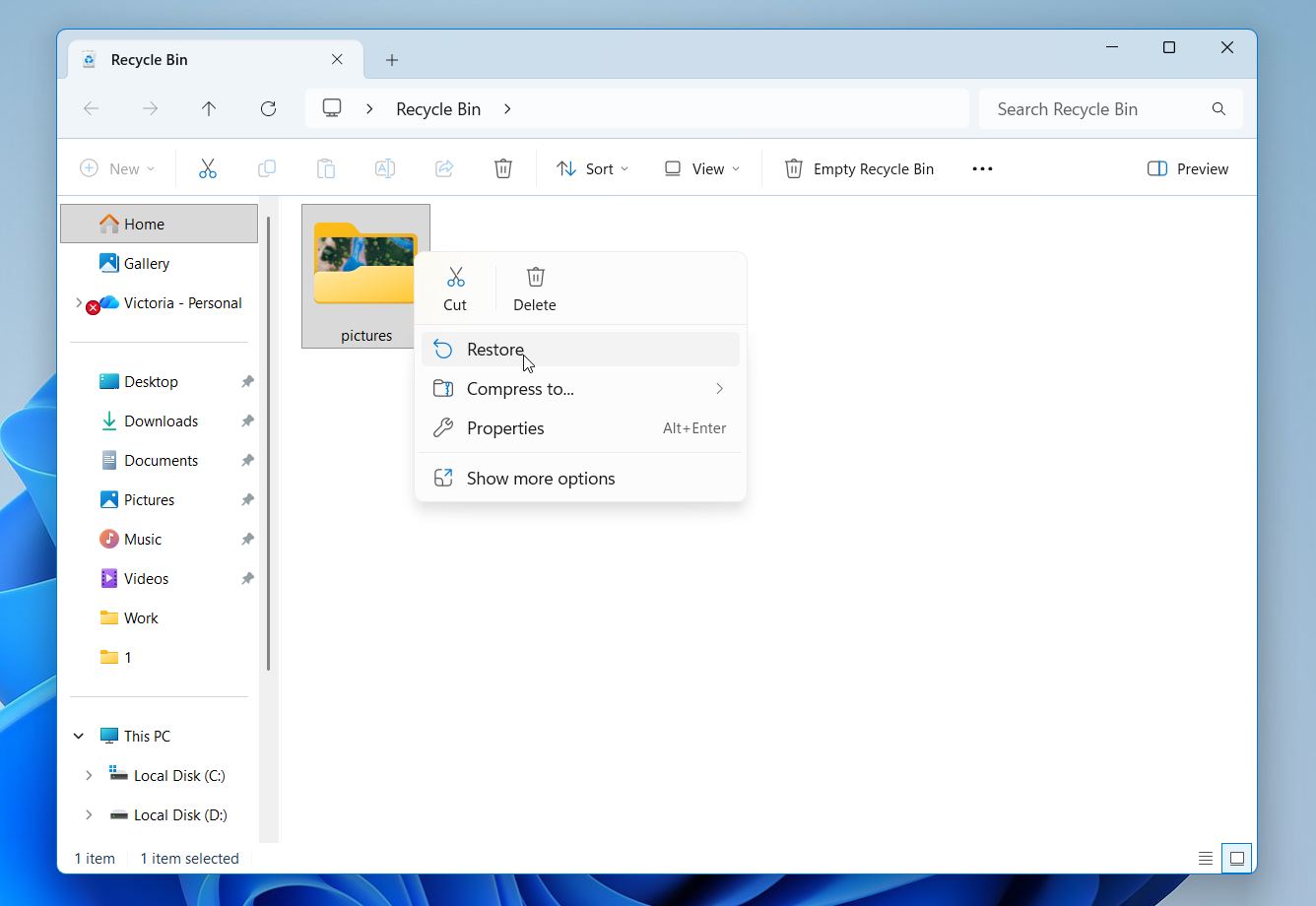
- Windows przywróci folder wraz z całą jego zawartością do oryginalnej lokalizacji.
Ani Ctrl + Z, ani Kosz nie pomogą, jeśli usunąłeś folder za pomocą Shift + Delete, opróżniłeś potem Kosz lub usunąłeś folder z urządzenia pamięci masowej, które omija Kosz. W takim przypadku przejdź do kolejnej metody odzyskiwania.
Metoda 2: Jak odzyskać trwale usunięty folder za pomocą oprogramowania do odzyskiwania danych?
Oprogramowanie do odzyskiwania danych jest zazwyczaj najlepszym wyborem, gdy musisz odzyskać trwale usunięty folder. Problem polega na tym, że dostępnych jest dziesiątki narzędzia do odzyskiwania, a nie wszystkie zapewniają takie same rezultaty ani oferują te same funkcje.
Naszym najlepszym wyborem jest Disk Drill. Podczas naszych testów konsekwentnie osiągał najlepsze wyniki, a jego interfejs jest na tyle prosty, że nawet początkujący mogą go szybko opanować. Może odzyskiwać całe foldery lub pojedyncze pliki, zachowywać oryginalną strukturę folderów, gdy jest to możliwe, oraz wyświetlać możliwe do odzyskania dane w widoku podobnym do Eksploratora plików. Możesz także podejrzeć pliki przed ich odzyskaniem, aby upewnić się, że znalazłeś właściwe. Obsługuje wszystkie główne systemy plików Windows i działa na dyskach wewnętrznych, zewnętrznych dyskach twardych, napędach USB oraz kartach pamięci.
Niedawno przetestowaliśmy Disk Drill w kilku rzeczywistych scenariuszach odzyskiwania danych, w tym na uszkodzonym pendrive oraz karcie SD z drona DJI z usuniętymi plikami. Program skutecznie odzyskał wszystkie pliki wybrane do testów, w tym 4 z 4 pofragmentowanych filmów. Pełne wyniki, szczegółowy opis funkcji oraz opinię użytkowników znajdziesz w naszym Recenzja Disk Drill.
Oto jak możesz użyć Disk Drill, aby odzyskać trwale usunięty folder w systemie Windows:
- Pobierz i zainstaluj Disk Drill. Jeśli odzyskujesz pliki z dysku systemowego, zainstaluj program na innym dysku lub partycji, aby uniknąć nadpisania usuniętych danych.
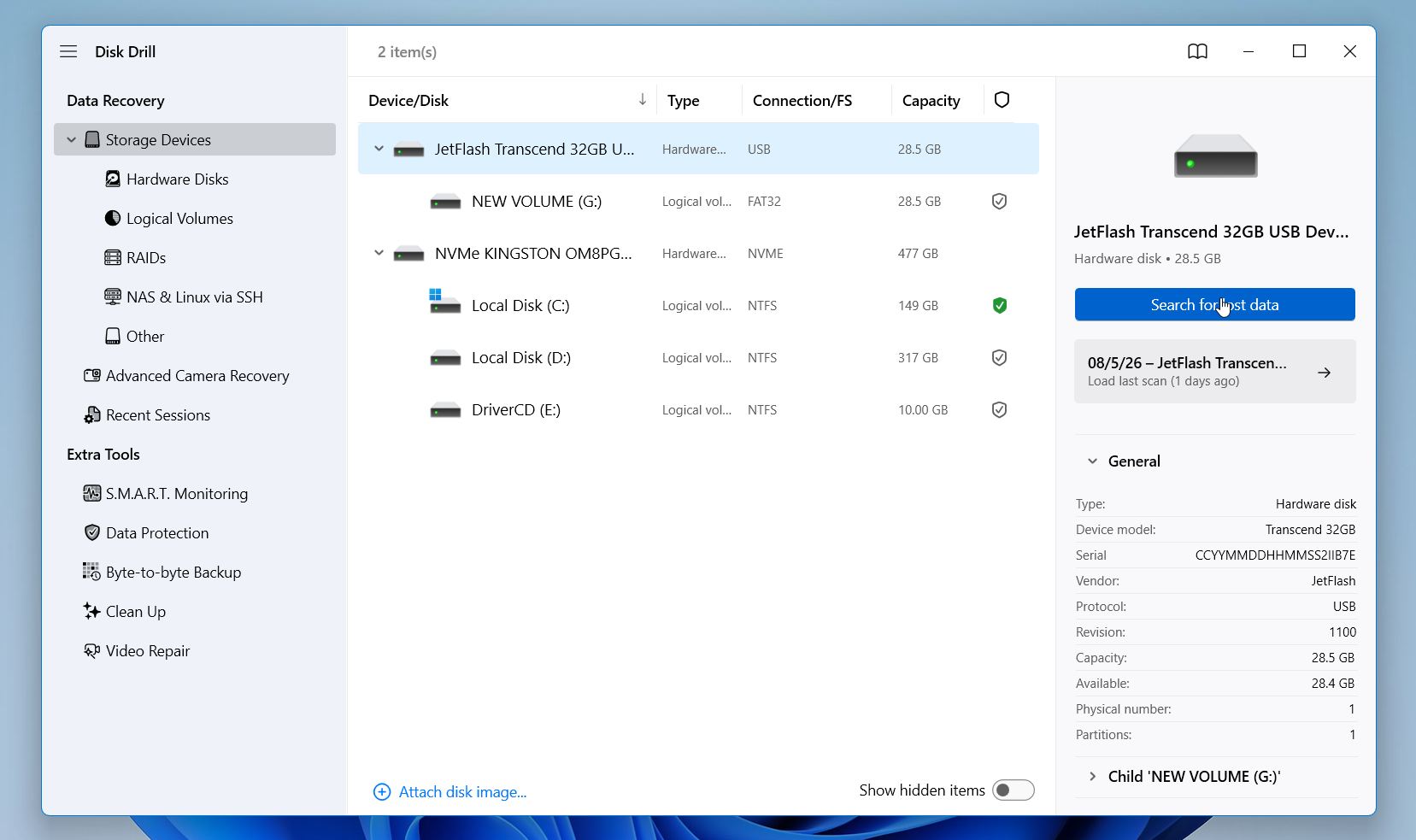
- Uruchom Disk Drill i wybierz odpowiedni dysk. Znajdź dysk, na którym pierwotnie znajdował się folder. Na przykład, jeśli folder był na Pulpicie lub w Dokumentach, wybierz dysk systemowy. Kliknij Wyszukaj utracone dane.
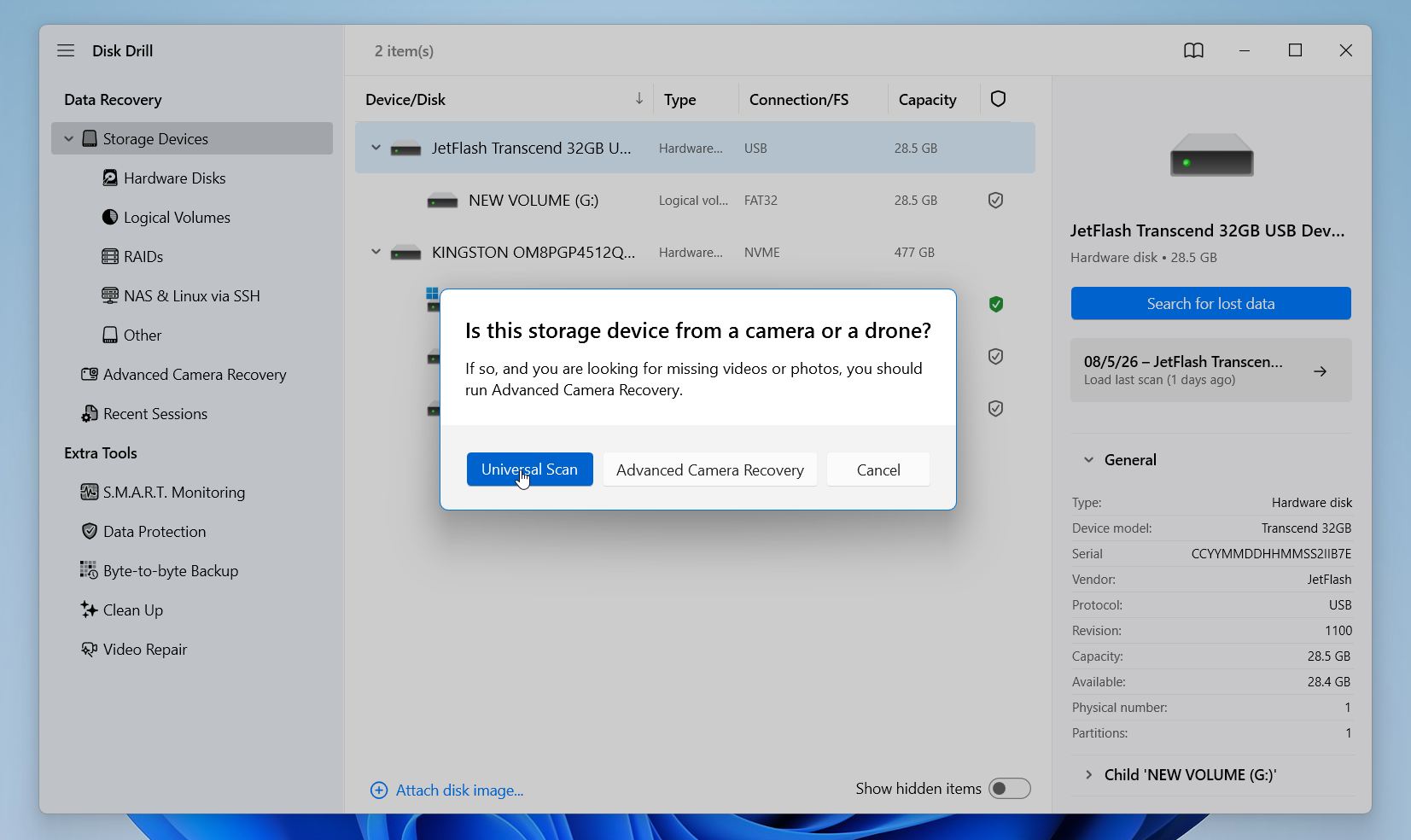
- Jeśli skanujesz niesystemowy dysk, taki jak pendrive USB, zewnętrzny dysk twardy lub kartę pamięci, wybierz Skan uniwersalny po wyświetleniu odpowiedniego komunikatu.
- Podczas skanowania możesz monitorować jego postęp, w tym liczbę znalezionych plików, procent przeanalizowanego dysku oraz szacowany pozostały czas. Poczekaj na zakończenie skanowania, a następnie kliknij Przejrzyj znalezione elementy.
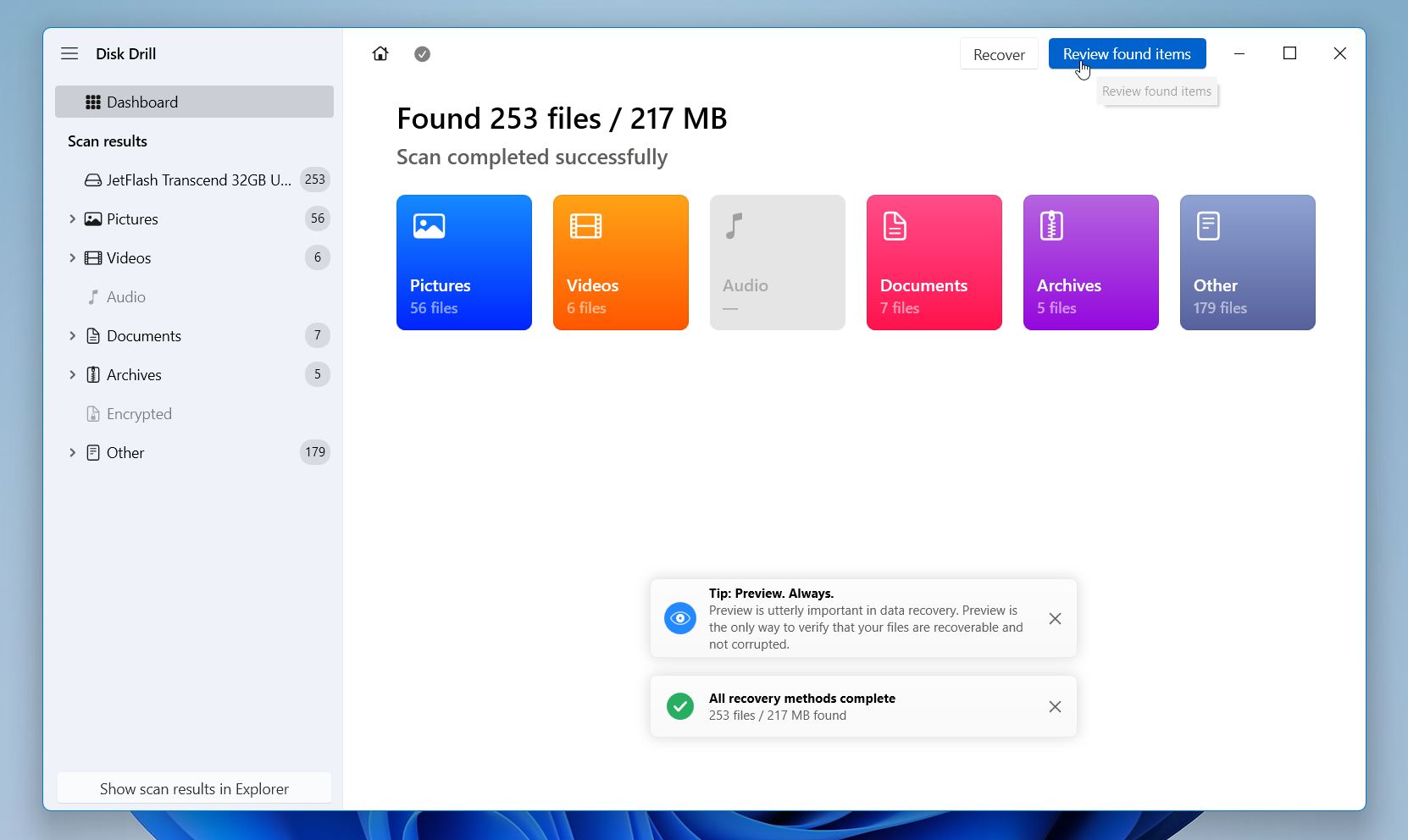
- Użyj pola wyszukiwania, jeśli pamiętasz nazwę folderu lub pliku, albo przeglądaj wyniki ręcznie. Możesz sortować pliki według daty, rozmiaru lub nazwy oraz używać filtrów, aby wyświetlić tylko określone typy plików, takie jak dokumenty, zdjęcia lub filmy. Jeśli oryginalna struktura folderów pozostała nienaruszona, po prostu zaznacz cały folder. W przeciwnym razie wybierz pojedyncze pliki, które chcesz przywrócić. Kliknij Odzyskaj.

- Wybierz miejsce docelowe odzysku na innym dysku niż ten, który skanowałeś. Jeśli przywrócisz pliki na ten sam dysk, Windows może nadpisać inne usunięte dane zanim zdążysz je odzyskać. Naciśnij Dalej.
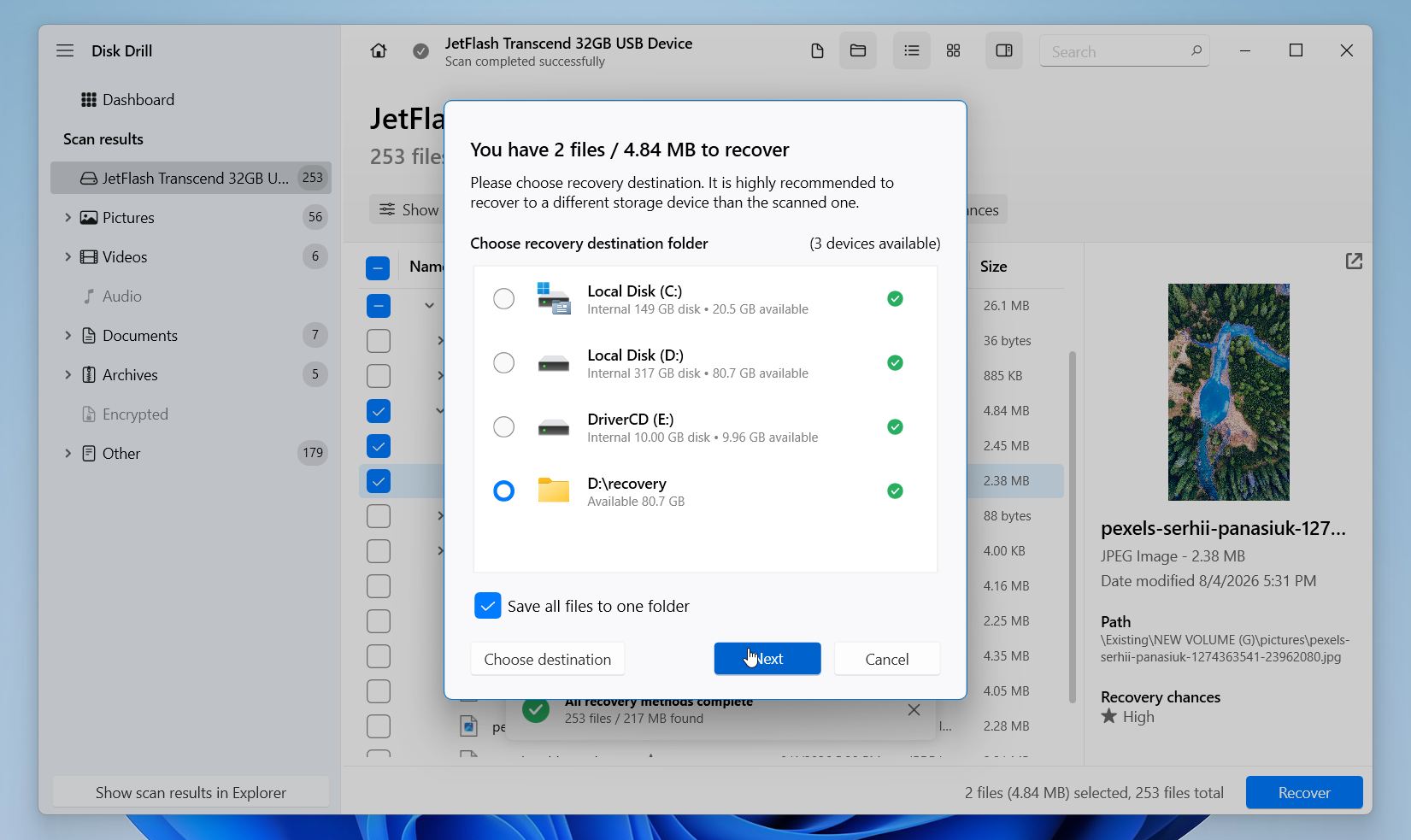
Darmowa wersja Windows pozwala na pełne skanowanie dysku, podgląd wszystkich możliwych do odzyskania plików, wyszukiwanie w wynikach skanowania oraz odzyskanie do 100 MB danych bez żadnych kosztów. Dla wielu użytkowników to wystarczy, aby przywrócić kilka ważnych plików przed podjęciem decyzji, czy pełna wersja jest niezbędna.
Metoda 3: Jak odzyskać usunięty folder za pomocą File History?
Jeśli włączyłeś Historia plików przed zniknięciem folderu, jest to jeden z najprostszych sposobów na jego odzyskanie. File History to wbudowana funkcja kopii zapasowych Windows, która automatycznie zapisuje kopie plików przechowywanych w typowych lokalizacjach, takich jak Pulpit, Dokumenty, Zdjęcia, Muzyka i Wideo. Utrzymuje również wiele wersji tych samych plików, dzięki czemu można przywrócić wcześniejszą kopię w razie potrzeby.
Niestety, Historia plików działa tylko, jeśli została włączona przed usunięciem folderu. Jeśli nigdy jej nie włączyłeś, Windows nie będzie miał żadnych kopii zapasowych do przywrócenia.
Aby przywrócić folder za pomocą Funkcji Historii plików:
- Naciśnij Win + S, wpisz Przywróć swoje pliki za pomocą funkcji Historii plików i otwórz pasujący wynik.
- Przejdź do lokalizacji, w której oryginalnie znajdował się usunięty folder.
- Użyj strzałek Poprzedni i Dalej na dole okna, aby przeglądać dostępne daty kopii zapasowych.
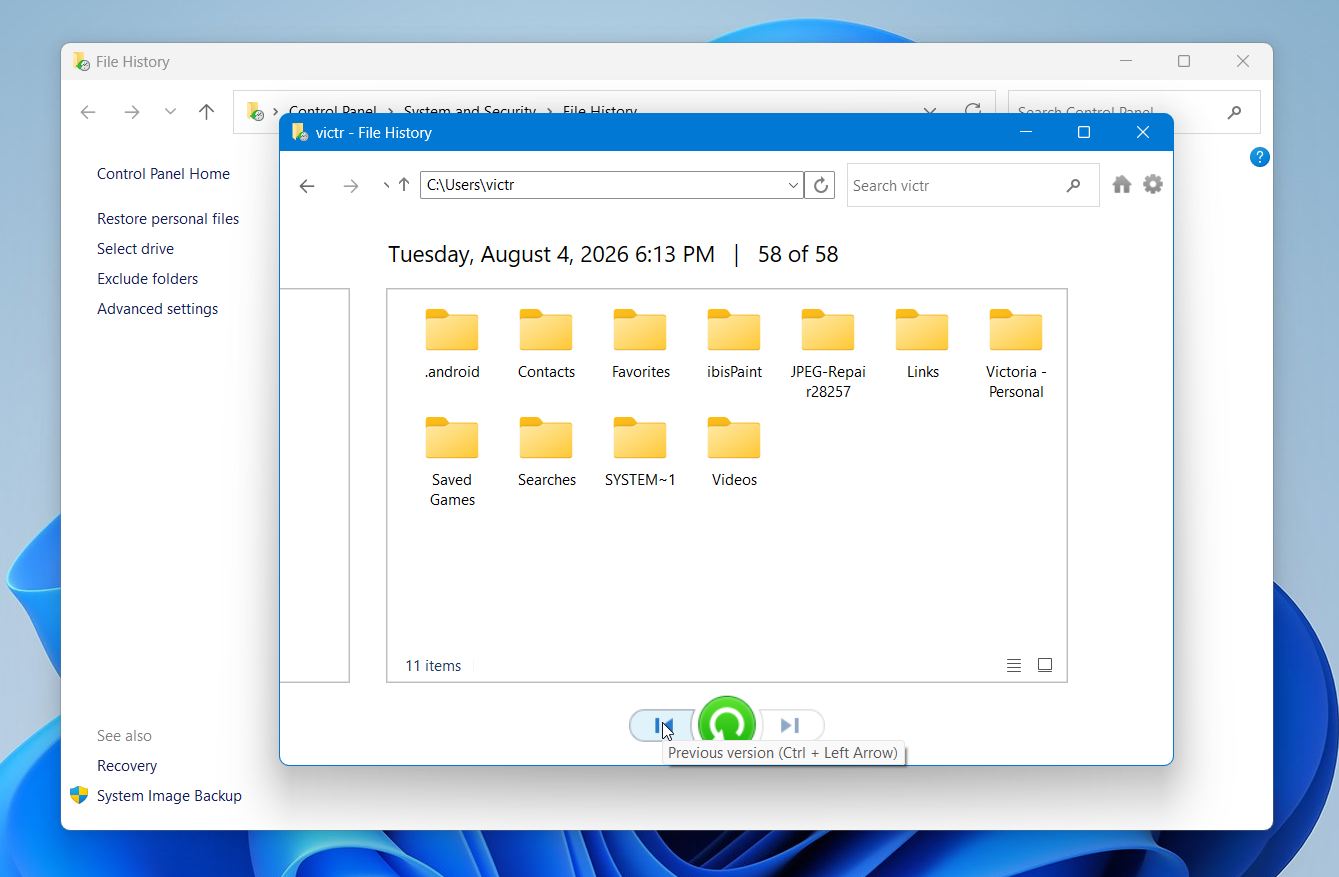
- Wybierz folder, który chcesz przywrócić.
- Kliknij zielony przycisk Przywróć.
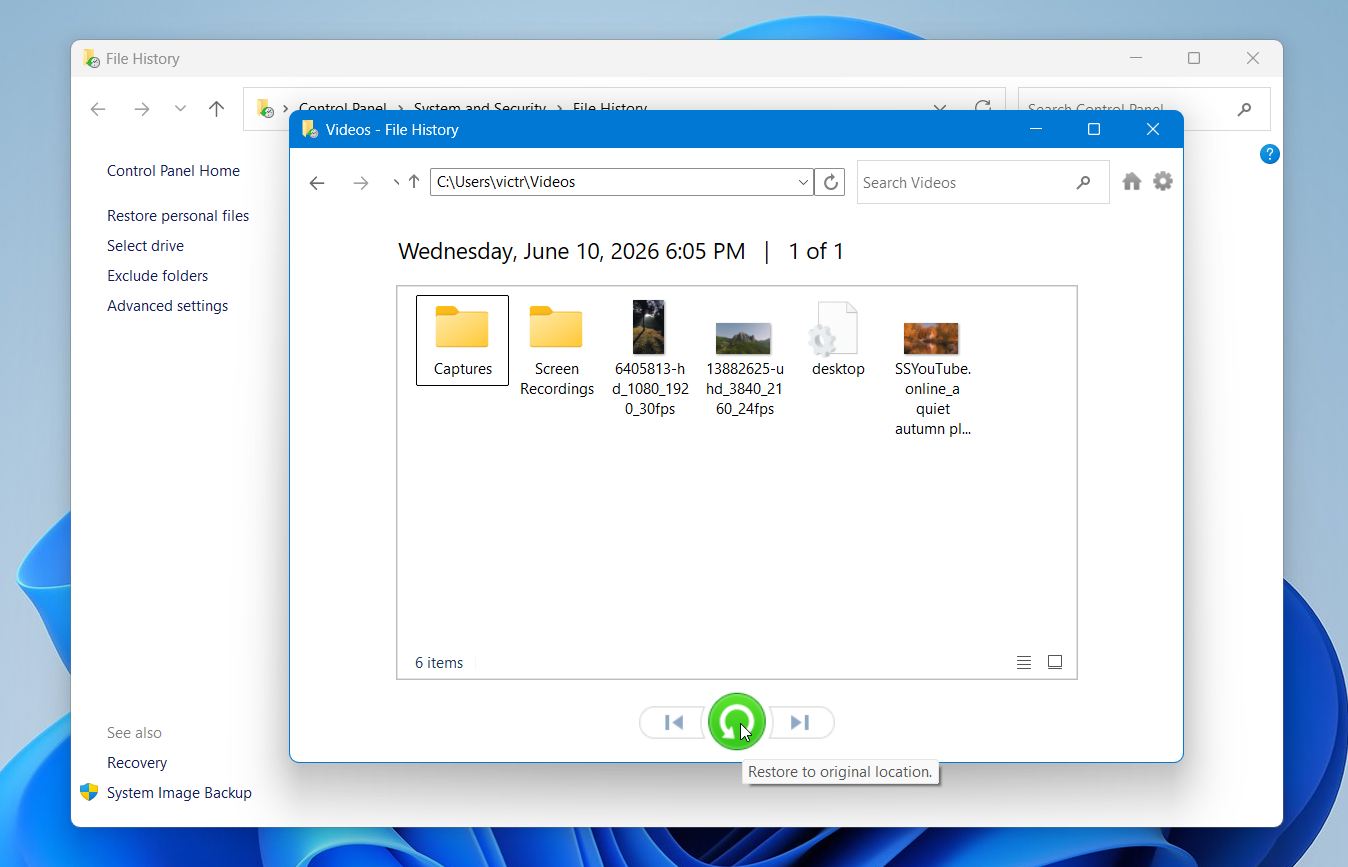
Windows przywróci folder do jego oryginalnej lokalizacji wraz ze wszystkimi plikami, które zawierał.
Metoda 4: Jak przywrócić folder z kopii zapasowych stron trzecich?
Jeśli regularnie tworzysz kopie zapasowe swoich plików, jest to często najszybsza i najpewniejsza metoda odzyskiwania danych. Obejmuje to usługi przechowywania w chmurze, Windows Backup & Restore oraz oprogramowanie do tworzenia kopii zapasowych firm trzecich. Konkretne kroki zależą od używanego rozwiązania do kopii zapasowych, ale wszystkie opierają się na tym samym podstawowym założeniu: znajdź kopię zapasową utworzoną przed usunięciem folderu i, jeśli to możliwe, przywróć tylko brakujący folder.
Na przykład, jeśli wykonałeś kopię zapasową folderu do Google Drive:
- Otwórz Google Drive w swojej przeglądarce internetowej i zaloguj się na swoje konto Google.
- Przejdź do folderu lub użyj paska wyszukiwania, aby go zlokalizować.
- Kliknij prawym przyciskiem myszy na folder i wybierz Pobierz.
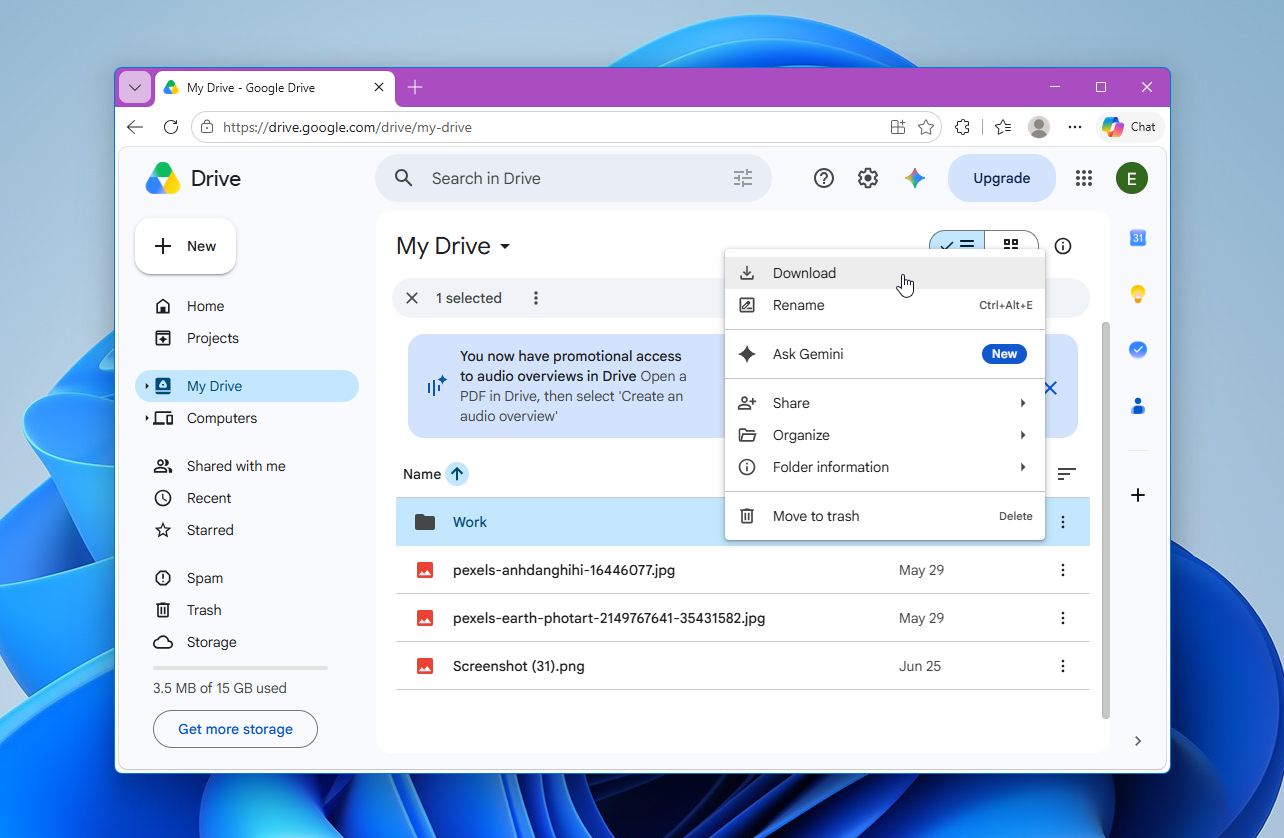
- Zapisz pobrany plik ZIP na swoim komputerze i rozpakuj go, aby przywrócić folder.
Inne rozwiązania do tworzenia kopii zapasowych działają w podobny sposób. Jeśli używasz Kopia zapasowa & Przywracanie lub obraz systemu, otwórz ustawienia kopii zapasowej lub narzędzie do odzyskiwania i przywróć folder z kopii zapasowej utworzonej przed usunięciem. Większość aplikacji do tworzenia kopii zapasowych innych firm, takich jak Macrium Reflect lub Acronis True Image, również umożliwia przeglądanie zawartości kopii zapasowych i przywracanie poszczególnych folderów zamiast całej kopii zapasowej.
Jeśli używasz OneDrive, pamiętaj, że przede wszystkim synchronizuje pliki, a nie tworzy niezależnych kopii zapasowych. Jeśli usunięcie zostało już zsynchronizowane, folder może zniknąć zarówno z Twojego komputera, jak i z OneDrive. Zanim przejdziesz dalej, zaloguj się do OneDrive w sieci i sprawdź Kosz Recyklingu, gdzie usunięte pliki i foldery są zwykle przechowywane przez ograniczony czas przed trwałym usunięciem.
Pamiętaj, że opróżnienie Kosza na Twoim komputerze nie opróżnia Kosza OneDrive, ponieważ samo czyszczenie Kosza nie jest synchronizowane. Oznacza to, że plik może być nadal dostępny w OneDrive, nawet jeśli już usunąłeś go z Kosza na swoim komputerze.
Co powoduje utratę folderów?
Foldery mogą zniknąć z wielu powodów. Niektóre przypadki obejmują przypadkowe usunięcie, podczas gdy inne są wynikiem problemów ze sprzętem lub oprogramowaniem. Najczęstsze przyczyny to:
- Przypadkowe usunięcie. To najczęstszy powód. Folder może zniknąć po naciśnięciu Usuń lub Shift + Delete, opróżnieniu Kosza lub usunięciu plików podczas czyszczenia, nie zdając sobie sprawy, że folder zawiera ważne dane.
- Złośliwe oprogramowanie lub wirusy. Złośliwe oprogramowanie może usuwać foldery, szyfrować je, ukrywać lub uszkadzać system plików. Zanim dalej będziesz korzystać z zainfekowanego dysku, wykonaj pełne skanowanie zaufanym programem antywirusowym, aby usunąć wszelkie zagrożenia.
- Uszkodzone sektory lub awaria dysku. Gdy urządzenie pamięci zaczyna się psuć, Windows może stracić dostęp do niektórych obszarów dysku, co sprawia, że foldery wydają się zaginione. Logiczne uszkodzenia sektorów są często możliwe do odzyskania, natomiast fizyczne uszkodzenia zwykle wymagają profesjonalnej pomocy.
- Uszkodzenie systemu plików. Przerwy w zasilaniu, nieprawidłowe wyłączenia, przerwane transfery plików lub błędy oprogramowania mogą uszkodzić system plików i uniemożliwić dostęp do folderów. W niektórych przypadkach Windows może nawet poprosić o sformatowanie dysku zanim będzie możliwe jego otwarcie.
- Awaria systemu lub nieudane aktualizacje Windows. Awaria podczas operacji na plikach lub nieudana aktualizacja Windows może przerwać zapisywanie danych i spowodować brak lub uszkodzenie folderów.
- Problemy z synchronizacją w chmurze. Usługi takie jak OneDrive, Google Drive lub Dropbox mogą usuwać foldery z Twojego komputera po konflikcie synchronizacji lub przypadkowym usunięciu na innym urządzeniu. Folder może wciąż być dostępny w internetowym Koszu lub historii wersji danej usługi.
Większości z tych problemów można zapobiec. Regularne tworzenie kopii zapasowych, niezawodne rozwiązanie antywirusowe, bezpieczne usuwanie dysków oraz ostrożne zarządzanie plikami mogą znacznie zmniejszyć ryzyko utraty folderów i ułatwić ich odzyskiwanie w przypadku wystąpienia problemów.
Ostatnie przemyślenia
Trwale usunięty folder nie zawsze jest całkowicie stracony. Jeśli zareagujesz szybko, często istnieje duża szansa na jego odzyskanie, szczególnie na tradycyjnych dyskach twardych i zewnętrznych nośnikach danych. Disk Drill pozostaje naszą pierwszą rekomendacją, ponieważ konsekwentnie zapewniał najlepsze wyniki w naszych testach, zachowuje oryginalną strukturę folderów, gdy tylko to możliwe, i ułatwia zlokalizowanie oraz przywrócenie potrzebnych plików.
Jeśli odzyskiwanie danych nie działa lub wcześniej utworzyłeś kopię zapasową, Historia plików, Poprzednie wersje i kopie zapasowe w chmurze lub lokalne również mogą pomóc przywrócić Twój folder. Metody opisane w tym przewodniku działają zarówno w Windows 10, jak i Windows 11, z jedynie drobnymi różnicami w interfejsie.
Jeśli masz pytania dotyczące konkretnej sytuacji związanej z odzyskiwaniem danych lub żaden z tych sposobów nie zadziałał, odwiedź nasze forum, gdzie znajdziesz dodatkowe poradniki oraz wskazówki od ekspertów ds. odzyskiwania danych i doświadczonych użytkowników.
FAQ:
- Wyszukaj za pomocą Windows Search. Naciśnij Win + S i wyszukaj nazwę folderu lub nazwę jednego z plików, które zawierał.
- Wyszukaj w Eksploratorze plików. Otwórz Ten komputer i użyj pola wyszukiwania w prawym górnym rogu, aby przeszukać cały dysk.
- Pokaż ukryte elementy. W Eksploratorze plików wybierz Widok > Pokaż > Ukryte elementy, aby sprawdzić, czy folder jest ukryty, a nie usunięty.