Czy można odzyskać pliki usunięte z pamięci USB? Tak, w wielu przypadkach, o ile nie zostały nadpisane nowymi danymi. Najbardziej niezawodnym sposobem na odzyskanie usuniętych plików jest przeskanowanie dysku USB dedykowanym narzędziem do odzyskiwania danych, takim jak Disk Drill. Jednak kilka szybkich kontroli czasami pozwala przywrócić pliki bez użycia oprogramowania do odzyskiwania, a my przeprowadzimy Cię przez wszystkie dostępne metody.
Nie wiesz, od czego zacząć?Przejdź od razu do Metoda 1: Użyj Disk Drill do skanowania i odzyskiwania Plików lub czytaj dalej, aby dowiedzieć się więcej o procesie odzyskiwania danych z USB.
Co zrobić bezpośrednio po usunięciu plików z pendrive’a
Kiedy usuwasz plik z pendrive’a USB, plik zazwyczaj nie znika od razu. Zamiast tego system plików oznacza jego miejsce jako dostępne dla nowych danych, podczas gdy oryginalna zawartość często pozostaje na dysku do czasu, aż zostanie zastąpiona nowymi danymi. Z tego powodu każde zapisanie danych na pendrive’ie USB zmniejsza szanse na udane odzyskanie plików.
Oto podejście, które zalecamy:
- Natychmiast przestań używać dysku USB. Nowe dane mogą nadpisać usunięte pliki i uniemożliwić ich odzyskanie.
- Przeskanuj dysk USB za pomocą Disk Drill. Jeśli Kosz jest pusty lub nie istnieje, Disk Drill oferuje najlepszą szansę na odzyskanie usuniętych, sformatowanych lub w inny sposób utraconych plików.
- Odzyskaj pliki na inny dysk. Nigdy nie zapisuj odzyskanych plików z powrotem na tym samym dysku USB przed zakończeniem procesu odzyskiwania.
Te kroki działają w większości przypadków logicznej utraty danych, w tym przypadkowego usunięcia i szybkiego formatowania. Jednak Twoje szanse na odzyskanie oraz najlepsza metoda zależą od tego, w jaki sposób pliki zostały utracone:
| Sytuacja utraty danych | Szanse na odzyskanie | Najlepsza metoda |
| Przypadkowe usunięcie | Wysoki jeśli przestałeś używać pendrive’a wkrótce po usunięciu i dane nie zostały nadpisane. | Disk Drill jest najlepszym pierwszym wyborem. Możesz również spróbować Odzyskiwanie plików Windows jako darmową alternatywę. |
| Trwale usunięte pliki | Wysokie do umiarkowanego, w zależności od tego, jak intensywnie pendrive był używany po usunięciu. | Disk Drill lub Odzyskiwanie plików Windows. Jeśli kopia pliku istniała na Twoim komputerze i Historia plików wykonało jej kopię zapasową, możesz przywrócić tę kopię zamiast. |
| Szybko sformatowany pendrive | Umiarkowany do wysokiego jeśli niewiele lub żadnych nowych danych nie zostało zapisanych na dysku od czasu formatowania. | Disk Drill. Może przeskanować sformatowany pendrive w poszukiwaniu utraconych plików, nawet gdy oryginalne informacje o systemie plików nie są już dostępne. |
| Uprzednio skopiowane pliki usunięte z pendrive’a | Wysokie, jeśli Historia plików zawiera kopię zapasową plików przechowywanych na twoim komputerze. | Historia plików. To nie przywraca danych z samego pendrive’a; przywraca wcześniej utworzoną kopię zapasową. |
Jeśli Twój pendrive USB ma widoczne uszkodzenia fizyczne, nie jest rozpoznawany przez żaden komputer lub wielokrotnie się rozłącza, pomiń metody “zrób to sam” opisane w tym przewodniku. W takich sytuacjach najbezpieczniejszym rozwiązaniem jest skorzystanie z profesjonalnej usługi odzyskiwania danych.
Jak odzyskać usunięte pliki z USB
W porządku, teraz gdy omówiliśmy podstawy, nadszedł czas, aby przyjrzeć się metodom, które możesz wykorzystać do odzyskania usuniętych plików z dysku USB. Każda z nich ma na celu przywrócenie utraconych danych, ale kroki, wymagania i szanse powodzenia mogą się różnić. Zalecamy przeczytanie wszystkich opcji przed wyborem metody, która najlepiej odpowiada Twojej sytuacji.
Zanim zaczniesz, warto na chwilę zajrzeć do Kosza. Pliki usunięte bezpośrednio z dysku USB zwykle go omijają, ale zdarzają się wyjątki.
Masz zamiast tego Maca? Ten przewodnik koncentruje się na metodach Windows. Jeśli próbujesz odzyskać usunięte pliki z pendrive’a na macOS, sprawdź nasz przewodnik na jak odzyskać pliki z dysku USB na Macu, gdzie omawiamy dostępne metody odzyskiwania i przeprowadzamy przez proces krok po kroku.
Metoda 1: Najlepszy sposób na odzyskanie trwale usuniętych plików
Jeśli Twój pendrive USB nie ma Kosza, będziesz potrzebować narzędzie do odzyskiwania danych, aby przywrócić usunięte pliki. Polecamy Disk Drill, ponieważ działa dobrze w większości scenariuszy utraty danych na USB i jest łatwy w użyciu, nawet jeśli nigdy wcześniej nie odzyskiwałeś plików. Podczas skanowania wykorzystuje wiele metod odzyskiwania do wyszukiwania utraconych danych, w tym informacje o systemie plików oraz znane sygnatury plików. Te metody współpracują ze sobą, aby znaleźć pliki po przypadkowym usunięciu, formatowaniu, uszkodzeniu systemu plików oraz w wielu innych typowych sytuacjach utraty danych.
Jeśli Twój dysk USB rozłącza się losowo, zawiesza podczas transferów lub zachowuje się nieprzewidywalnie, zalecamy najpierw utworzenie obraz dysku i zeskanowanie tego obrazu zamiast oryginalnego dysku. Disk Drill zawiera wbudowaną funkcję tworzenia obrazów dysków, która pomaga zmniejszyć obciążenie niestabilnego dysku USB, a jednocześnie daje możliwość przeprowadzania dodatkowych skanów bez ponownego uzyskiwania dostępu do fizycznego urządzenia.
Przetestowaliśmy Disk Drill na różne pamięci USB o pojemnościach od 8 GB do 256 GB, i konsekwentnie odzyskiwał on usunięte pliki w najczęstszych scenariuszach utraty danych. Jeśli chcesz zobaczyć pełne wyniki, zapoznaj się z naszym szczegółowym recenzja Disk Drill.
Oto jak użyć Disk Drill, aby odzyskać usunięte pliki z dysku USB:
- Pobierz i zainstaluj Disk Drill na swoim komputerze. Podczas instalacji system poprosi o dane administratora. Postępuj zgodnie z instrukcjami wyświetlanymi na ekranie – instalator przeprowadzi Cię przez każdy krok.
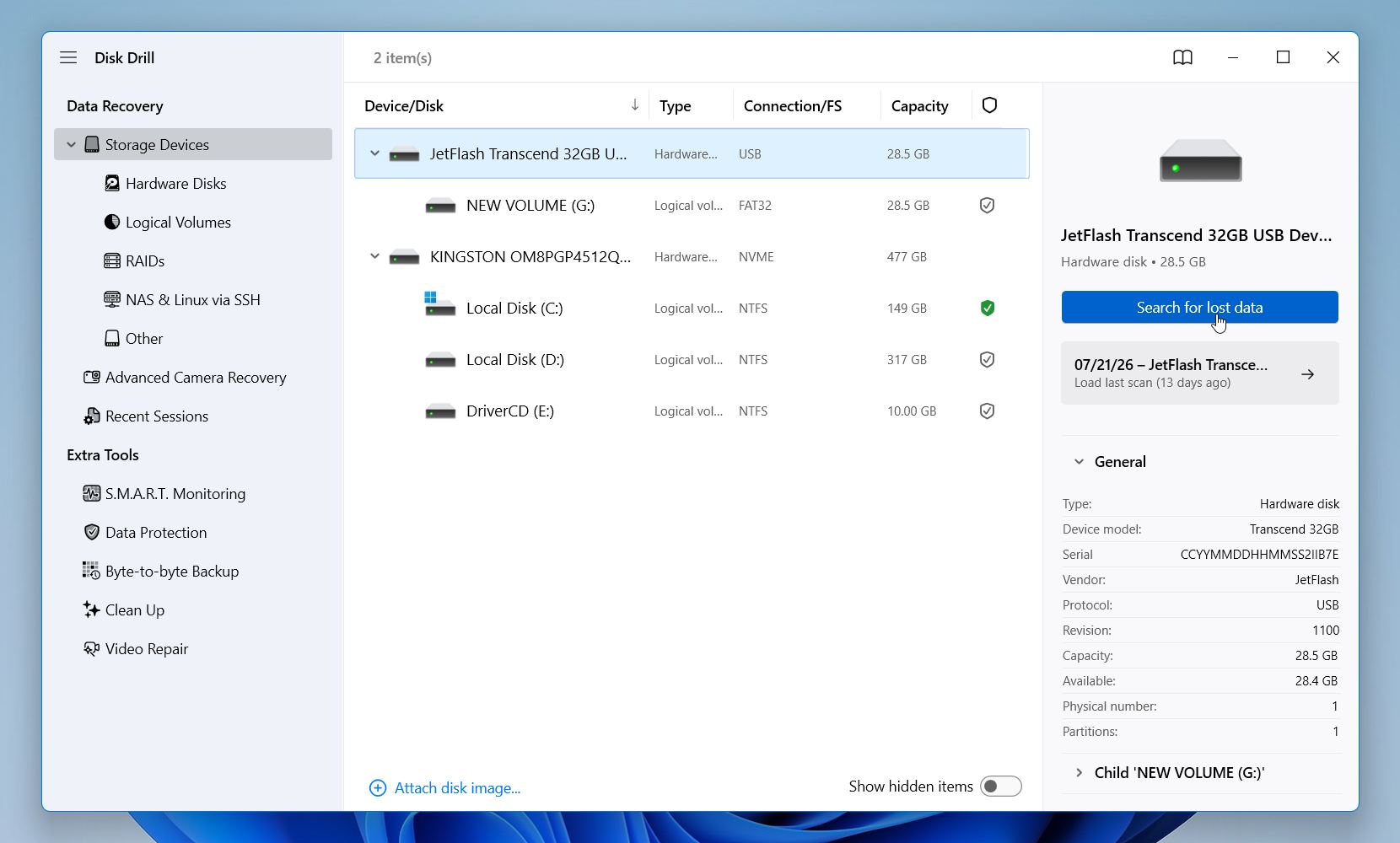
- Podłącz swój pendrive USB. Upewnij się, że system operacyjny go wykrywa. Jeśli dysk się nie pojawia, najpierw rozwiąż problem z połączeniem. Gdy pendrive będzie widoczny, uruchom Disk Drill, wybierz go z listy dostępnych urządzeń i kliknij Wyszukaj utracone dane.
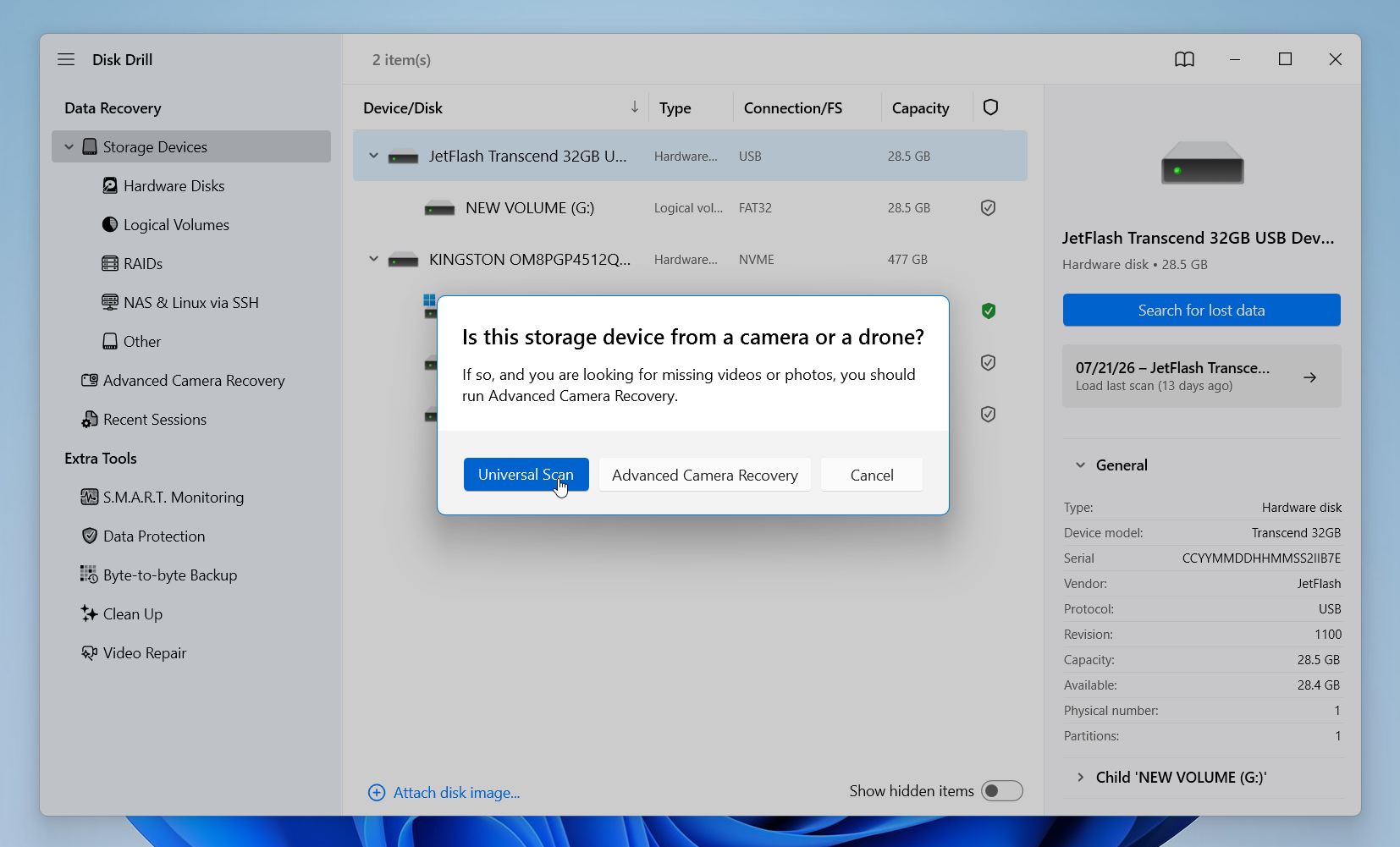
- Disk Drill zaproponuje dwa typy skanowania: Uniwersalne skanowanie oraz Zaawansowane odzyskiwanie aparatu. Wybierz Uniwersalne skanowanie, ponieważ sprawdza się w większości przypadków odzyskiwania danych z USB. Advanced Camera Recovery jest przeznaczone do odzyskiwania pofragmentowanych plików wideo z kart SD kamer lub dronów, więc nie jest odpowiednie w tym scenariuszu.
- Możesz oglądać wyniki na bieżąco, jednak lepiej poczekać na zakończenie skanowania. Po zakończeniu Disk Drill pokaże szanse na odzyskanie dla każdego pliku, dzięki czemu dowiesz się, które pozycje można prawdopodobnie skutecznie przywrócić.
- Przeglądaj wyniki według kategorii (Obrazy, Wideo, Audio, Dokumenty, Archiwa) lub kliknij Przejrzyj znalezione elementy, aby zobaczyć wszystko.
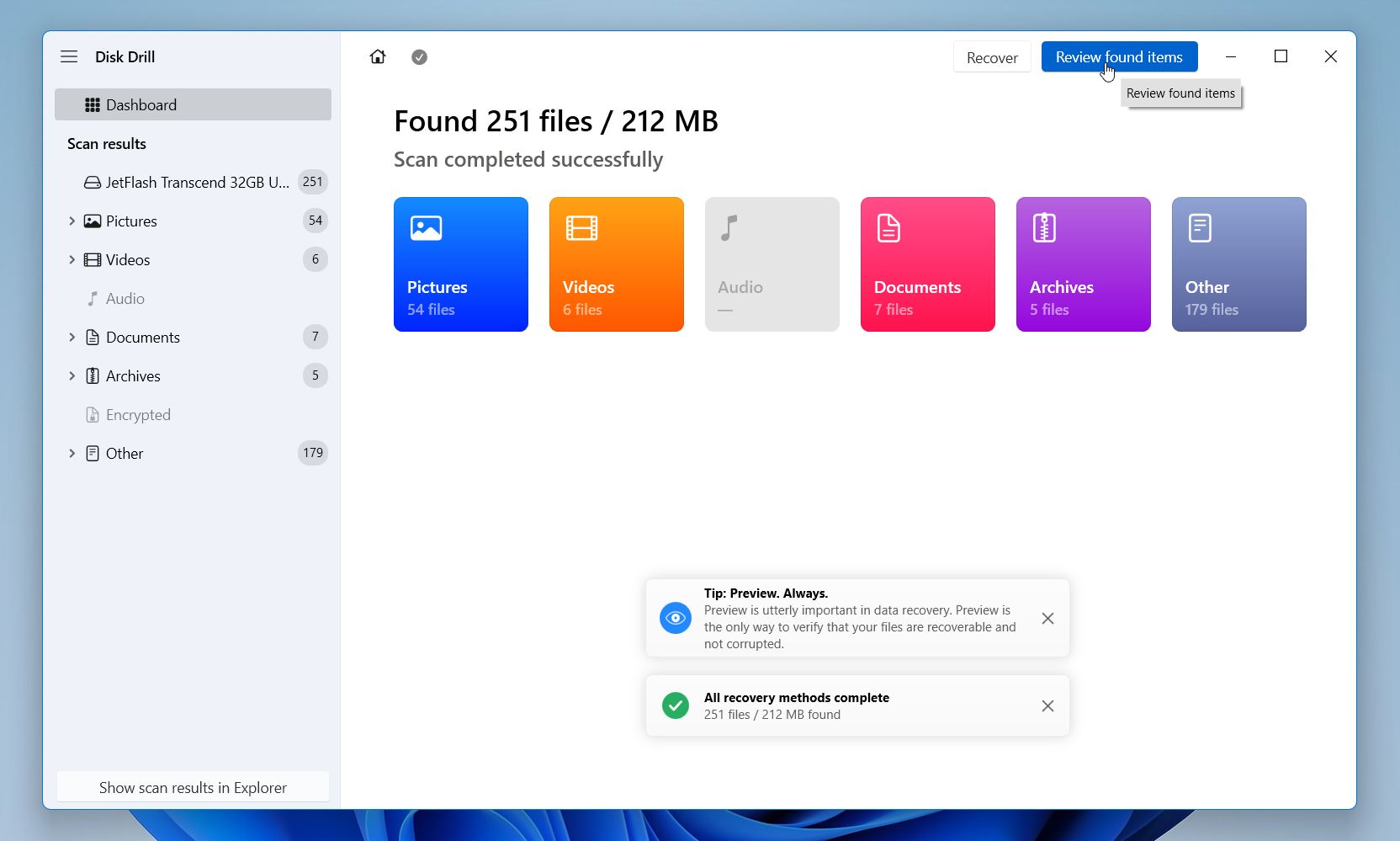
- Możesz zastosować filtry, takie jak rozszerzenie pliku, data modyfikacji, rozmiar i inne. Możesz także skorzystać z funkcji Podglądu, aby sprawdzić, czy plik jest kompletny przed jego odzyskaniem. Zaznacz potrzebne pozycje i kliknij przycisk Odzyskaj w prawym dolnym rogu.
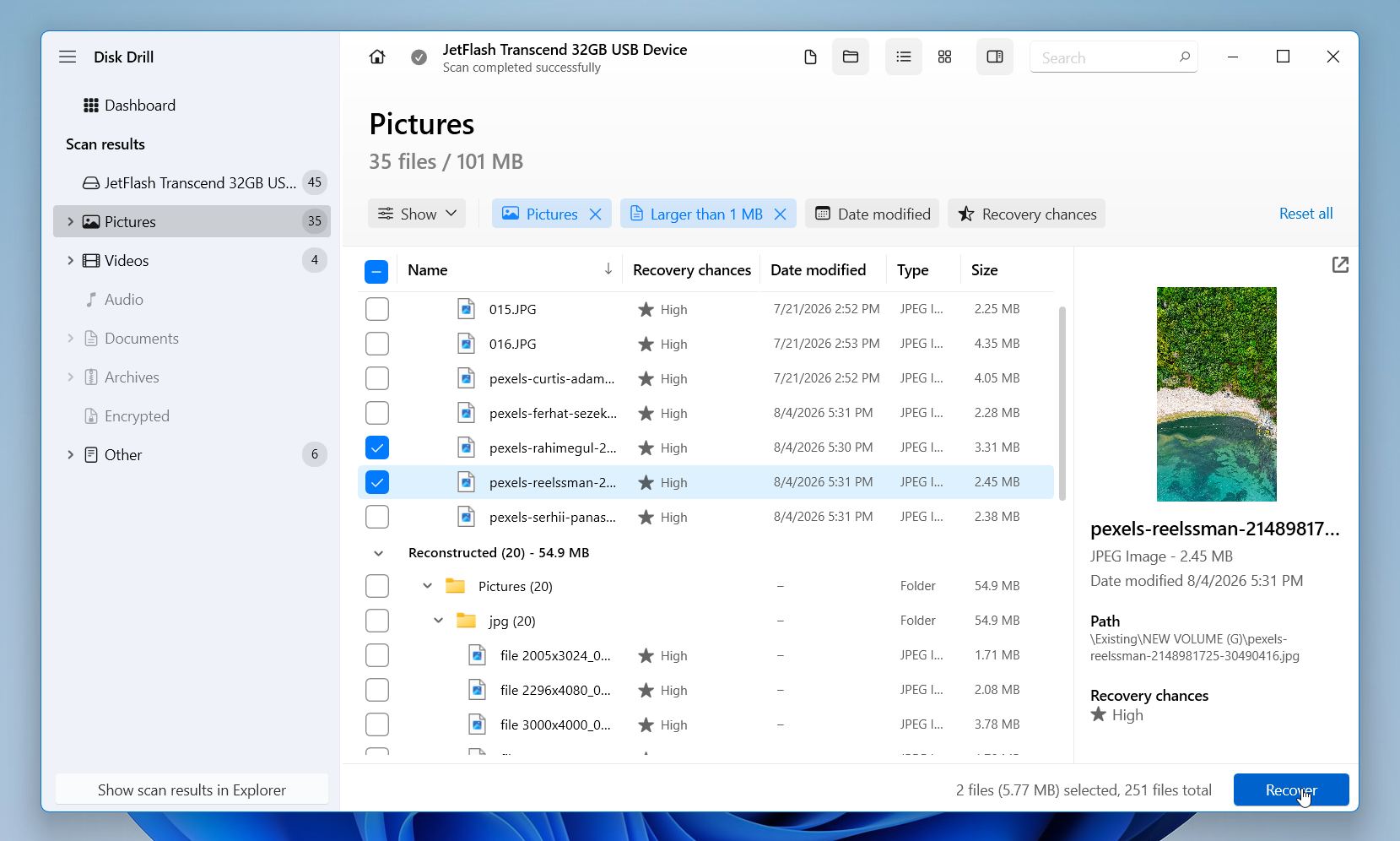
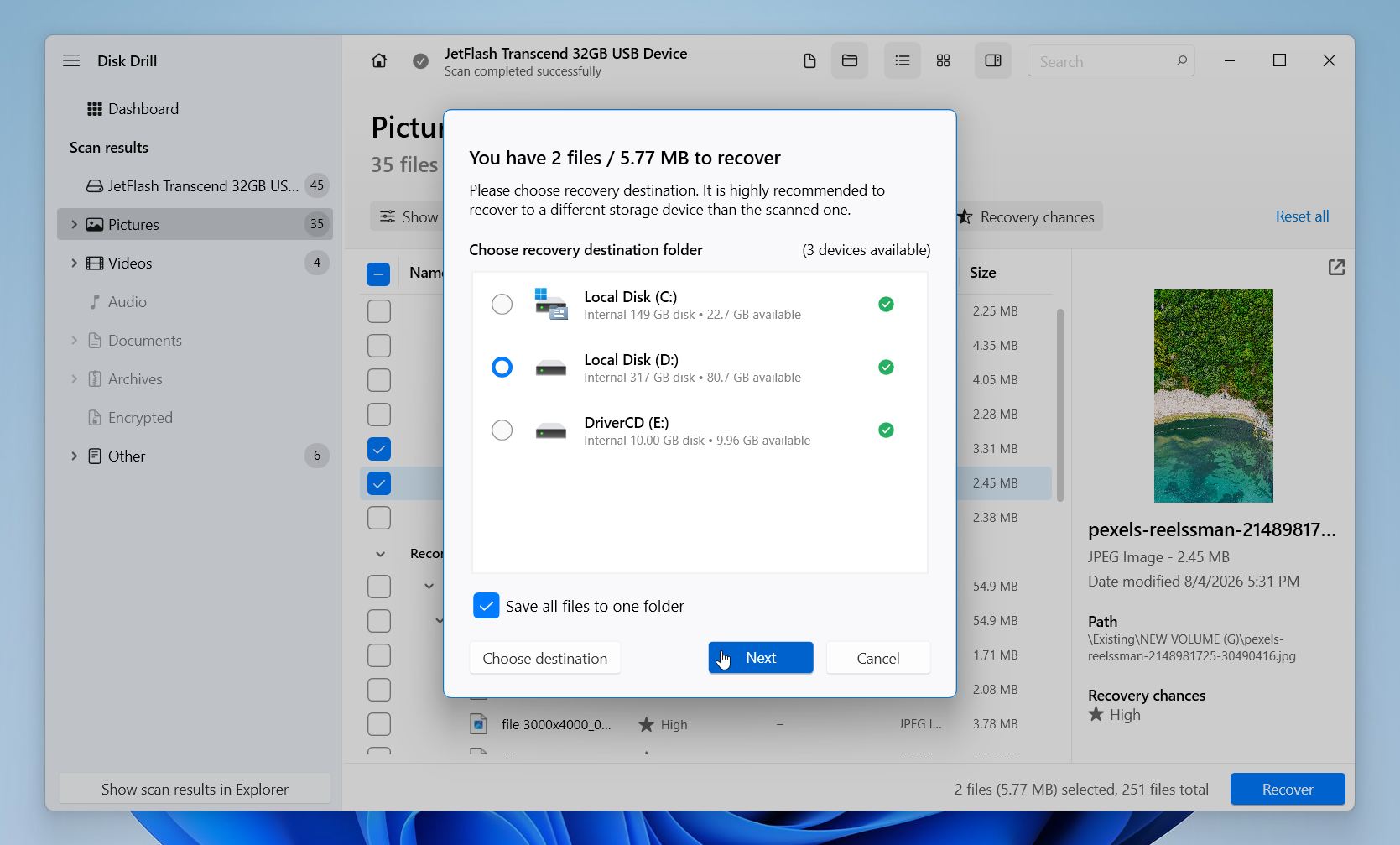
- Disk Drill zapyta, gdzie zapisać odzyskane pliki. Nie zapisuj ich na tym samym pendrive USB (może to nadpisać dane, które próbujesz odzyskać). Wybierz dowolny folder na swoim dysku systemowym lub podłącz zewnętrzny SSD, HDD albo inny pendrive. Kliknij Dalej i pozwól Disk Drill zakończyć proces.
Możesz skorzystać z darmowej wersji Disk Drill, która pozwala odzyskać do 100 MB danych bez konieczności aktualizacji. To zazwyczaj wystarcza, aby przetestować oprogramowanie, sprawdzić, czy potrafi odnaleźć Twoje pliki, a nawet odzyskać kilka ważnych dokumentów lub zdjęć. Wersja darmowa zawiera także funkcje ochrony danych aplikacji, dzięki czemu możesz zapoznać się z jej możliwościami, zanim zdecydujesz, czy potrzebujesz aktualizacji.
Metoda 2: Odzyskaj usunięte pliki z USB z kopii zapasowej File History
Ta metoda nie odzyskuje plików bezpośrednio z dysku USB. Zamiast tego przywraca kopie, które zostały wcześniej zarchiwizowane przez Historia plików.
Domyślnie Historia plików tworzy kopie zapasowe folderów takich jak Dokumenty, Pulpit, Obrazy, Filmy, Muzyka oraz wszelkich innych bibliotek, które dodasz ręcznie. nie obejmuje dysków USB flash, więc jeśli pliki istniały tylko na dysku USB, ta metoda nie pomoże.
Istnieje jednak jeden powszechny wyjątek. Wiele osób kopiuje pliki z dysku USB na swój komputer przed ich edycją lub uporządkowaniem. Jeśli te kopie zostały zapisane w jednym z chronionych folderów funkcji Historia plików, nadal możesz je przywrócić z kopii zapasowej, nawet jeśli sam dysk USB nigdy nie był objęty kopią zapasową.
Jeśli to brzmi jak Twoja sytuacja, wykonaj następujące kroki:
- Podłącz zewnętrzny dysk lub lokalizację sieciową, na której przechowywane są kopie zapasowe historii plików.
- Otwórz menu Start, wpisz Panel sterowania i otwórz je.
- Przejdź do System i zabezpieczenia > Historia plików.
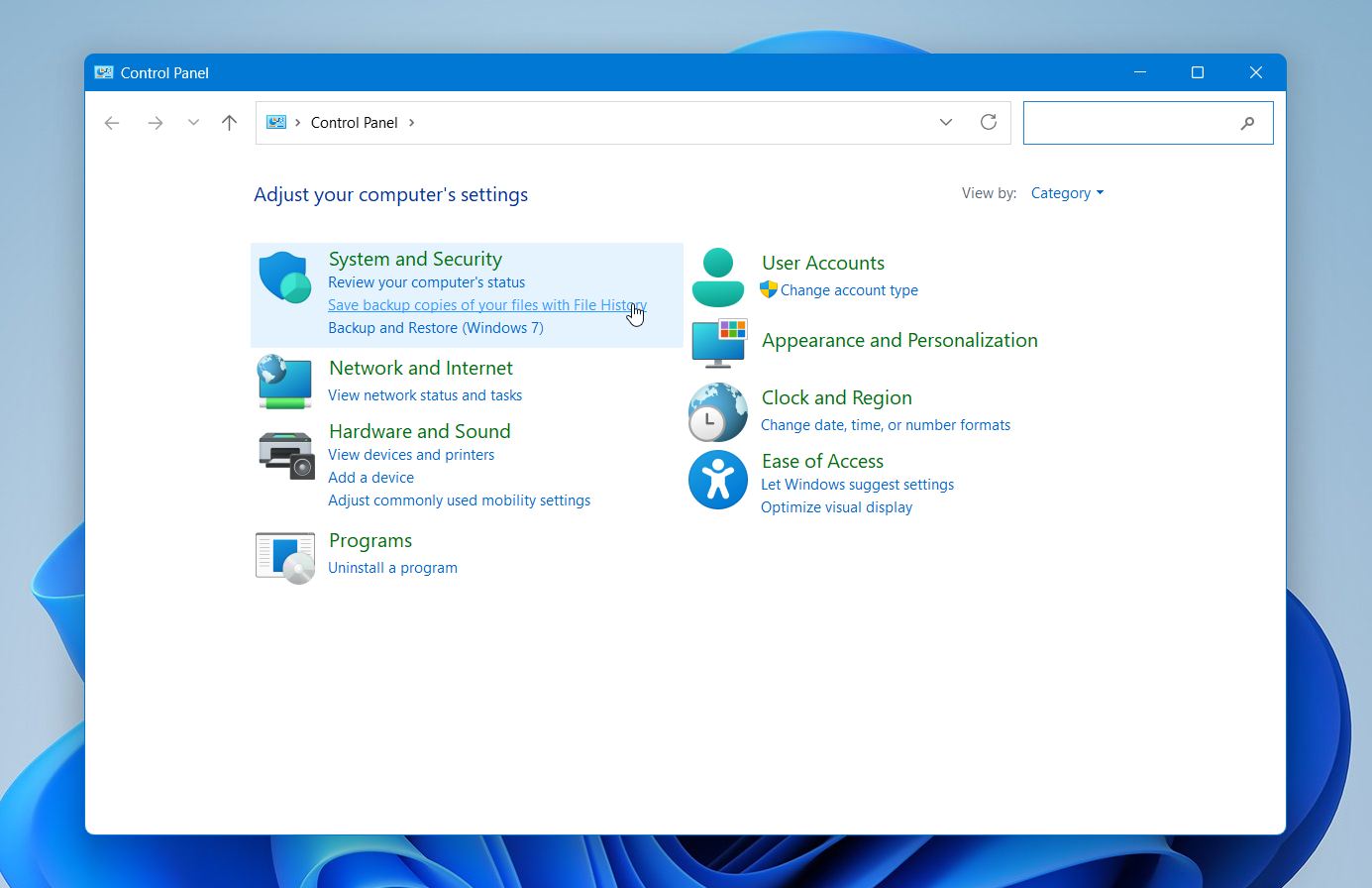
- Kliknij Przywróć pliki osobiste w lewym panelu.
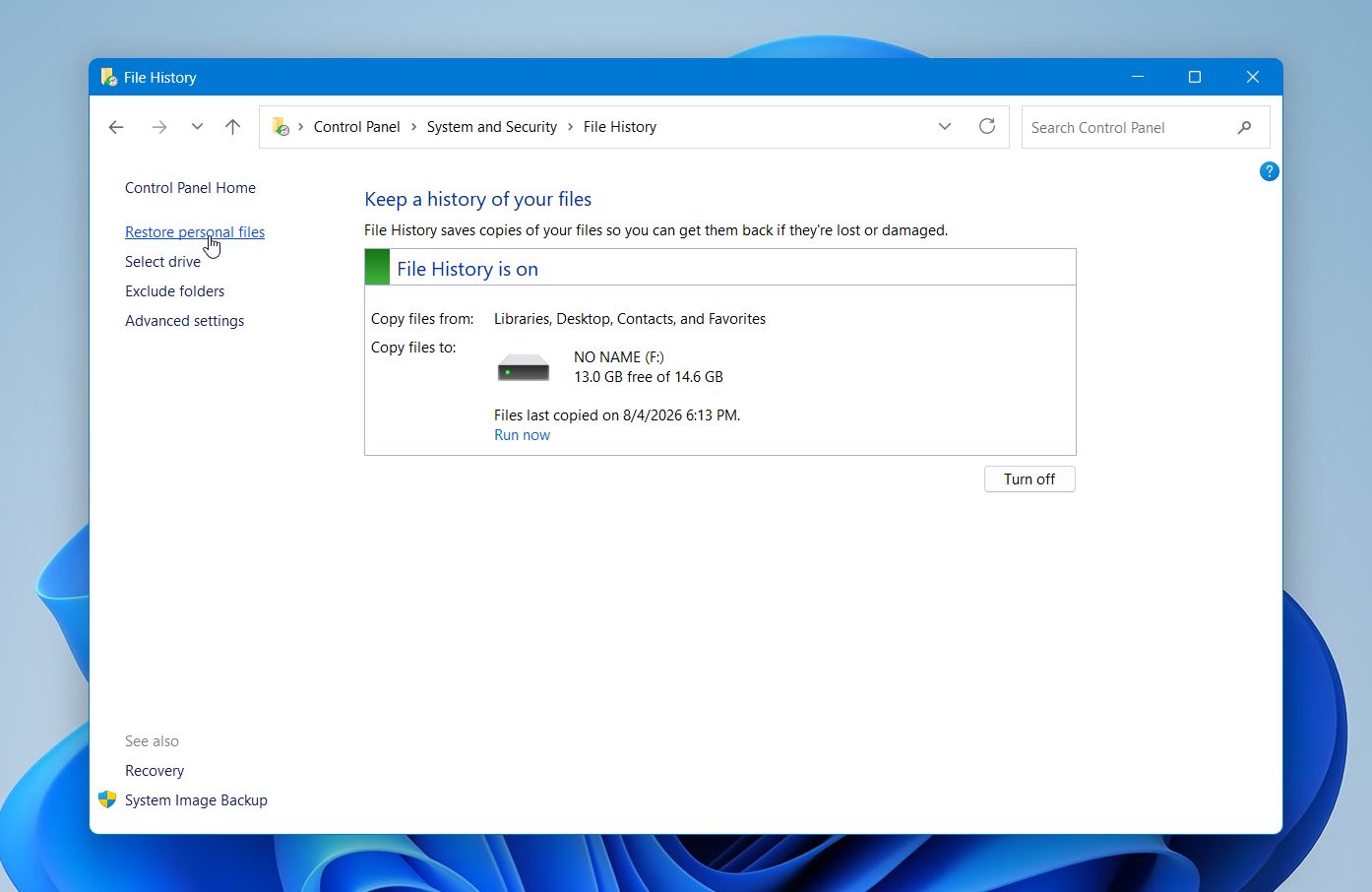
- Przejrzyj dostępne kopie zapasowe i poszukaj swoich plików w folderach takich jak Dokumenty, Pulpit lub Zdjęcia. Użyj strzałek na dole okna, aby przełączać się między datami kopii zapasowych.
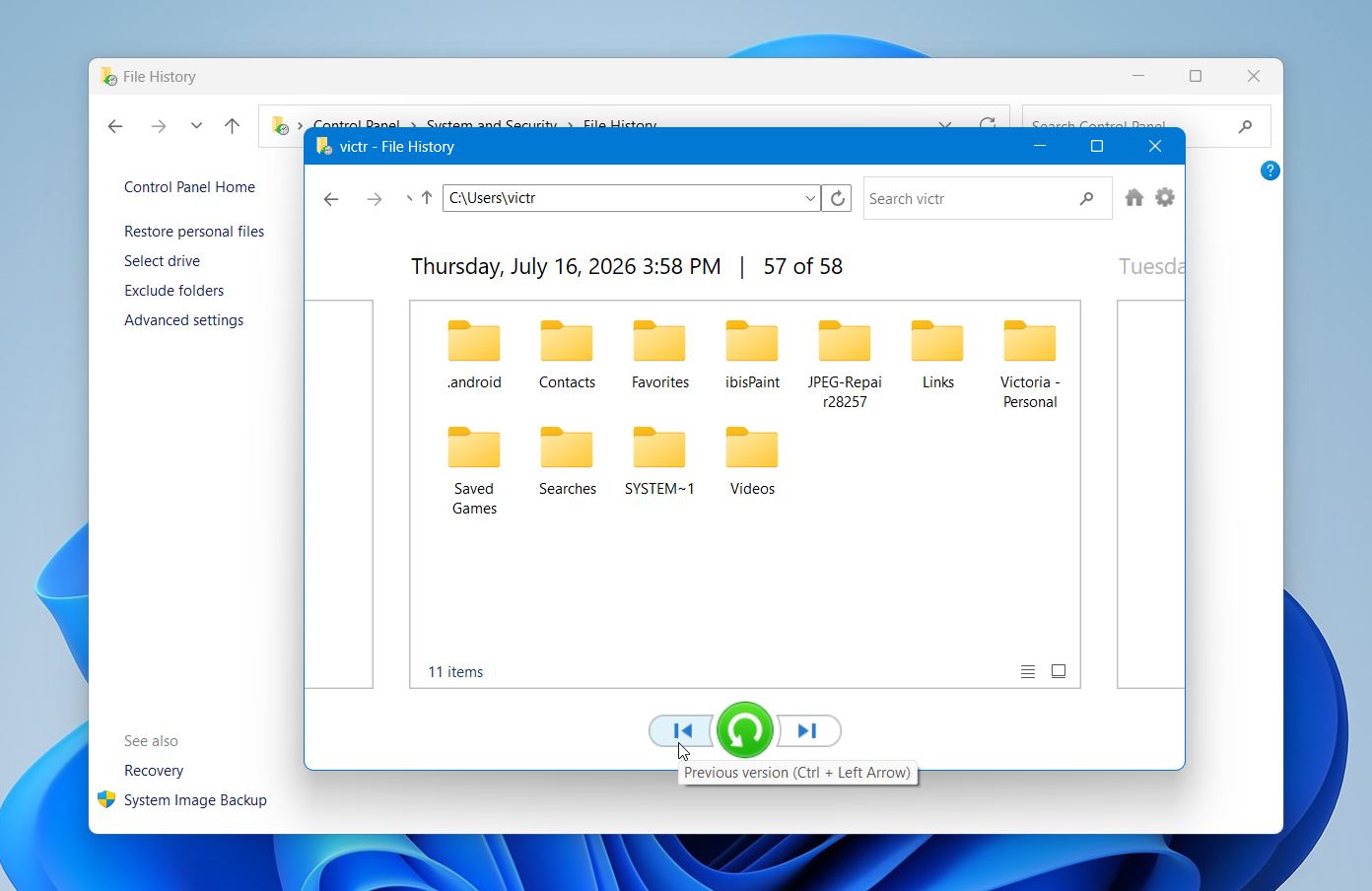
- Wybierz plik lub folder, który chcesz przywrócić, i kliknij zielony przycisk Przywróć. Windows przywróci go do oryginalnej lokalizacji. Jeśli plik o tej samej nazwie już istnieje, będziesz mieć możliwość zastąpienia go, zachowania obu kopii lub pominięcia przywracania.
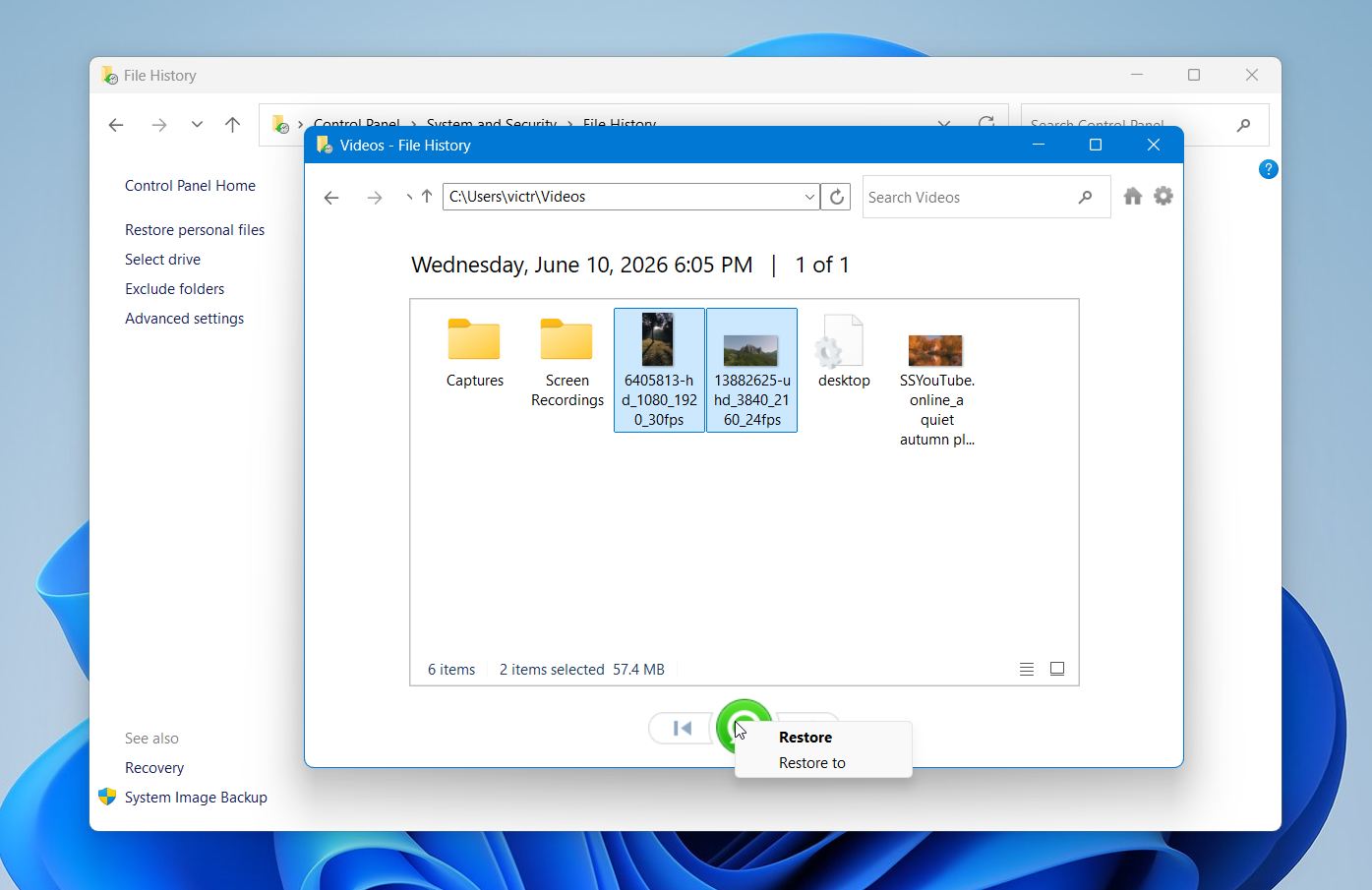
Jeśli nie możesz znaleźć plików w Historii plików lub nigdy jej nie włączyłeś przed usunięciem, wróć do Metody 1 lub przejdź do następnej.
Jeśli Twój pendrive USB ma uszkodzenia fizyczne, nie jest rozpoznawany przez żaden komputer, ciągle się rozłącza lub nie można go przeskanować za pomocą oprogramowania do odzyskiwania danych, rozważ skorzystanie z profesjonalnego laboratorium odzyskiwania danych. Szukaj renomowanej usługi, która oferuje bezpłatną ocenę, przejrzyste ceny oraz politykę Brak Danych – Brak Opłat. Profesjonalne odzyskiwanie może kosztować kilkaset dolarów lub więcej, dlatego zwykle ma to sens, gdy dysk ma problemy sprzętowe lub inne usterki uniemożliwiające odzyskiwanie danych za pomocą oprogramowania.
Metoda 3: Spróbuj Windows File Recovery
Jeśli wolisz darmowe narzędzie Microsoft, możesz wypróbować Odzyskiwanie plików Windows. To narzędzie wiersza polecenia dla Windows 10 i Windows 11, które może odzyskać usunięte pliki z pamięci USB, dysków zewnętrznych i wewnętrznych.
W przeciwieństwie do Disk Drill, Windows File Recovery nie posiada interfejsu graficznego. Będziesz musiał ręcznie wprowadzić polecenie odzyskiwania, więc jego użycie wymaga trochę więcej wysiłku. Mimo to, to przydatna opcja, jeśli nie przeszkadza Ci praca w Terminalu lub Wierszu poleceń.
Oto jak go używać:
- Pobierz Odzyskiwanie plików Windows z Microsoft Store i zainstaluj go.
- Podłącz pendrive USB, który zawierał usunięte pliki i sprawdź jego literę w Eksplorator plików. Na przykład może to być E:.
- Podłącz inny dysk, na którym zostaną zapisane odzyskane pliki. Na przykład użyjemy D:.
- Otwórz Windows Terminal lub Wiersz polecenia jako administrator.
- Wpisz polecenie w następującym formacie:
winfr source-drive: destination-drive: /regular. Na przykład:winfr E: D: /regular. - Naciśnij Wprowadź, a następnie potwierdź, gdy Windows File Recovery zapyta, czy chcesz kontynuować.
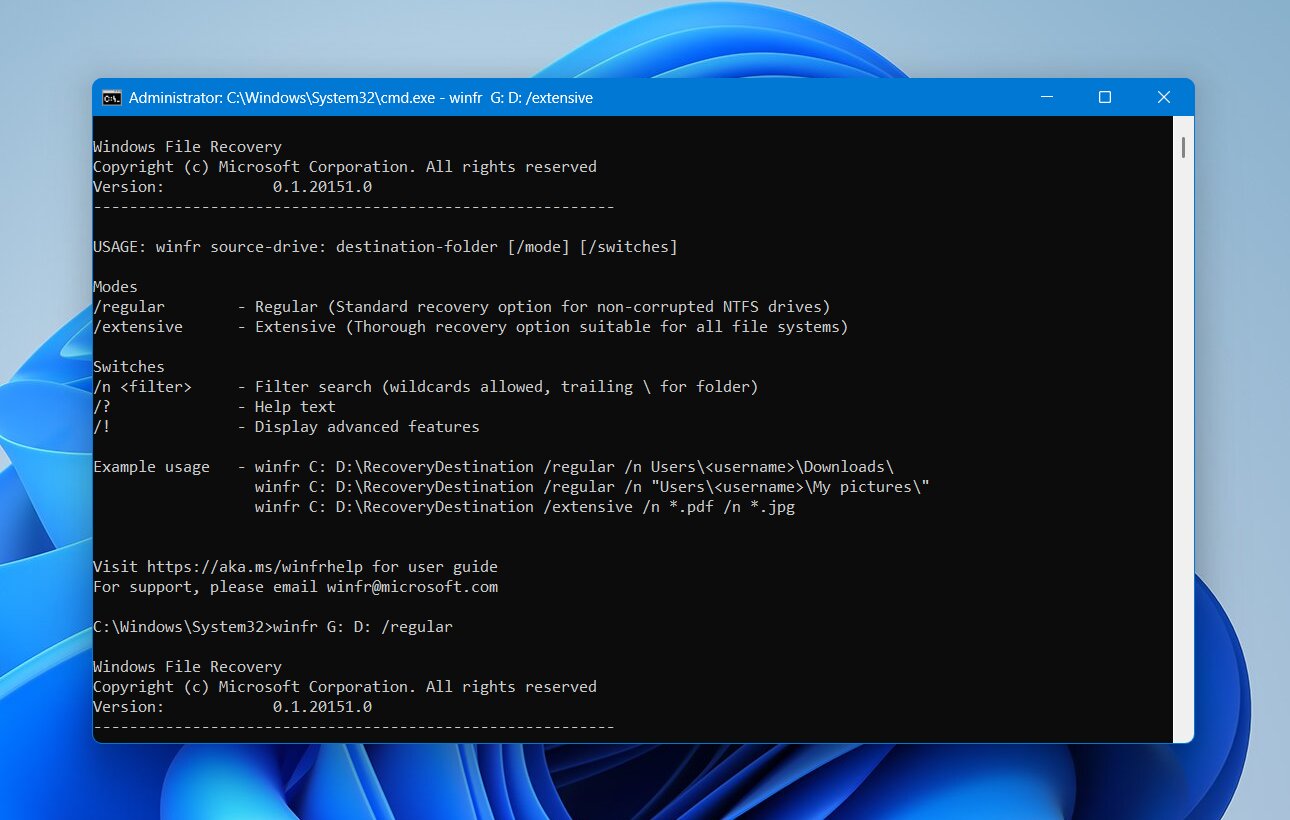
- Poczekaj, aż skanowanie się zakończy. Narzędzie utworzy folder odzyskiwania na docelowym dysku, w którym możesz sprawdzić, które pliki udało się przywrócić.
- Jeśli Tryb standardowy nie znajdzie potrzebnych plików, spróbuj Tryb rozszerzony, który przeprowadza dokładniejsze wyszukiwanie:
winfr E: D: /extensive.
Windows File Recovery jest warte wypróbowania, ale ma pewne ograniczenia. Nie ma wizualnej przeglądarki plików ani funkcji podglądu, a polecenia mogą wydawać się mniej intuicyjne niż w przypadku graficznego oprogramowania do odzyskiwania danych.
Uwagi końcowe
Usunięte pliki nie zawsze oznaczają utracone pliki. Jeśli zareagujesz szybko i unikniesz zapisywania nowych danych na dysku USB, często masz doskonałą szansę na odzyskanie swoich plików. Disk Drill to nasza główna rekomendacja, ponieważ łączy zaawansowane algorytmy odzyskiwania z łatwym w obsłudze interfejsem, obsługuje praktycznie wszystkie popularne systemy plików USB i dobrze sprawdza się w najczęstszych scenariuszach utraty danych.
Jeśli oprogramowanie nie może uzyskać dostępu do dysku z powodu uszkodzenia fizycznego lub awarii sprzętu, nie eksperymentuj dalej z różnymi naprawami. Profesjonalna usługa odzyskiwania danych oferuje najlepszą szansę na odzyskanie plików w takich sytuacjach.
Jeśli chcesz zobaczyć, jak te metody działają w praktyce, odwiedź nasze forum. Znajdziesz tam prawdziwe historie odzyskiwania danych, dyskusje o rozwiązywaniu problemów oraz porady od osób, którym udało się odzyskać pliki z pamięci USB, kart SD, dysków zewnętrznych i innych urządzeń pamięci masowej.
FAQ:
- dyski 8–32 GB w około 5–15 minut.
- dyski 64–256 GB w mniej więcej 15–30 minut.
- dyski 512 GB–1 TB mogą zająć Od 40 minut do godziny lub dłużej, szczególnie jeśli zawierają dużo plików.