Kunnen bestanden die van een USB-flashstation zijn verwijderd, worden hersteld? Ja, in veel gevallen, zolang er geen nieuwe gegevens overheen zijn geschreven. De meest betrouwbare manier om verwijderde bestanden te herstellen is door het USB-station te scannen met een speciaal herstelprogramma zoals Disk Drill. Echter, een paar snelle controles kunnen soms je bestanden terugbrengen zonder herstelsoftware, en we begeleiden je door alle beschikbare methoden.
Niet zeker waar te beginnen?Spring direct naar Methode 1: Gebruik Disk Drill om te scannen en herstellen Bestanden, of blijf lezen om meer te weten te komen over het USB-gegevensherstelproces.
Wat te doen direct nadat u bestanden van een flashdrive hebt verwijderd
Wanneer je een bestand van een USB-flashstation verwijdert, verdwijnt het bestand meestal niet meteen. In plaats daarvan markeert het bestandssysteem de opslagruimte als beschikbaar voor nieuwe gegevens, terwijl de oorspronkelijke inhoud vaak op het station blijft staan totdat deze door nieuwe gegevens wordt overschreven. Hierdoor verkleint iedere schrijfbewerking naar het USB-station je kansen op een succesvolle herstelactie.
Hier is de aanpak die we aanbevelen:
- Stop onmiddellijk met het gebruik van de USB-stick. Nieuwe gegevens kunnen verwijderde bestanden overschrijven en herstel onmogelijk maken.
- Scan de USB-drive met Disk Drill. Als de Prullenbak leeg is of niet bestaat, biedt Disk Drill de beste kans om verwijderde, geformatteerde of anderszins verloren bestanden te herstellen.
- Herstel de bestanden naar een andere schijf. Sla herstelde bestanden nooit op dezelfde USB-stick op totdat het herstel is voltooid.
Deze stappen werken voor de meeste logische gegevensverlies scenario’s, waaronder per ongeluk verwijderen en snel formatteren. Echter, uw kans op herstel en de beste methode om te proberen hangen af van hoe de bestanden zijn verloren gegaan:
| Situatie van gegevensverlies | Herstelkansen | Beste methode |
| Per ongeluk verwijderde bestanden | Hoog als je bent gestopt met het gebruiken van de USB-stick kort na het verwijderen en de data niet is overschreven. | Disk Drill is de beste eerste keuze. Je kunt ook Windows Bestandsherstel proberen als gratis alternatief. |
| Permanent verwijderde bestanden | Hoog tot matig, afhankelijk van hoeveel de USB-stick is gebruikt sinds het verwijderen. | Disk Drill of Windows Bestandsherstel. Als er een kopie van het bestand op je pc stond en Bestandsgeschiedenis heeft deze geback-upt, kun je die kopie in plaats daarvan herstellen. |
| Snel-geformatteerde USB-stick | Matig tot hoog als er weinig of geen nieuwe data op de stick is geschreven sinds het formatteren. | Disk Drill. Dit programma kan de geformatteerde stick scannen op verloren bestanden, zelfs wanneer de oorspronkelijke bestandsinformatiestructuur niet meer beschikbaar is. |
| Eerder gekopieerde bestanden verwijderd van de USB | Hoog, als Bestandsgeschiedenis een back-up bevat van de kopieën die op je pc zijn opgeslagen. | Bestandsgeschiedenis. Dit herstelt geen data van de USB zelf; het herstelt een eerder geback-upte kopie. |
Als uw USB-flashdrive zichtbare fysieke schade heeft, niet door een enkele computer wordt herkend of herhaaldelijk de verbinding verbreekt, sla dan de doe-het-zelf-methoden in deze gids over. In die situaties is een professionele dataherstelservice de veiligste optie.
Hoe verwijderde bestanden van een USB herstellen
Goed, nu we de basis hebben behandeld, is het tijd om te kijken naar de methoden die je kunt gebruiken om verwijderde bestanden van een USB-stick te herstellen. Elk van deze methoden is bedoeld om je verloren gegevens te herstellen, maar de stappen, vereisten en slaagkansen kunnen verschillen. We raden aan om eerst alle opties door te nemen en vervolgens de methode te kiezen die het beste bij jouw situatie past.
Voordat je begint, is het de moeite waard om even kort in de Prullenbak te kijken. Bestanden die rechtstreeks van een USB-stick worden verwijderd, omzeilen deze meestal, maar er zijn uitzonderingen.
Heb je in plaats daarvan een Mac? Deze handleiding richt zich op Windows-methoden. Als je probeert om verwijderde bestanden van een USB-flashstation op macOS te herstellen, bekijk dan onze handleiding op hoe bestanden van een USB-stick op Mac herstellen, waar we de beschikbare herstelmethoden bespreken en het proces stap voor stap uitleggen.
Methode 1: De beste manier om permanent verwijderde bestanden te herstellen
Als je USB-flashstation geen prullenbak heeft, heb je een hulpmiddel voor gegevensherstel nodig om verwijderde bestanden te herstellen. We raden Disk Drill aan omdat het goed werkt bij de meeste USB-gegevensverlies scenario’s en eenvoudig te gebruiken is, zelfs als je nog nooit eerder bestanden hebt teruggehaald. Tijdens een scan gebruikt het meerdere herstelmethoden om verloren gegevens te zoeken, waaronder bestandssysteeminformatie en bekende bestandsignaturen. Deze methoden werken samen om bestanden te vinden na per ongeluk verwijderen, formatteren, beschadiging van het bestandssysteem en veel andere voorkomende situaties van gegevensverlies.
Als uw USB-stick willekeurig wordt losgekoppeld, vastloopt tijdens overdrachten of zich onvoorspelbaar gedraagt, raden wij aan om eerst een schijfkopie te maken en dat image te scannen in plaats van het originele station. Disk Drill bevat een ingebouwde schijfimage-functie, waarmee u de belasting op een instabiele USB-stick vermindert en u de mogelijkheid biedt om extra scans uit te voeren zonder het fysieke apparaat opnieuw te benaderen.
We hebben Disk Drill getest op verschillende USB-flashstations met capaciteiten variërend van 8 GB tot 256 GB, en het herstelde consequent verwijderde bestanden in de meest voorkomende scenario’s van gegevensverlies. Als je de volledige resultaten wilt zien, bekijk dan ons gedetailleerde Disk Drill beoordeling.
Hier leest u hoe u Disk Drill kunt gebruiken om verwijderde bestanden van een USB-stick te herstellen:
- Download en installeer Disk Drill op je computer. Tijdens de installatie zal het systeem om beheerdersreferenties vragen. Volg de instructies op het scherm, de installer leidt je door elke stap.
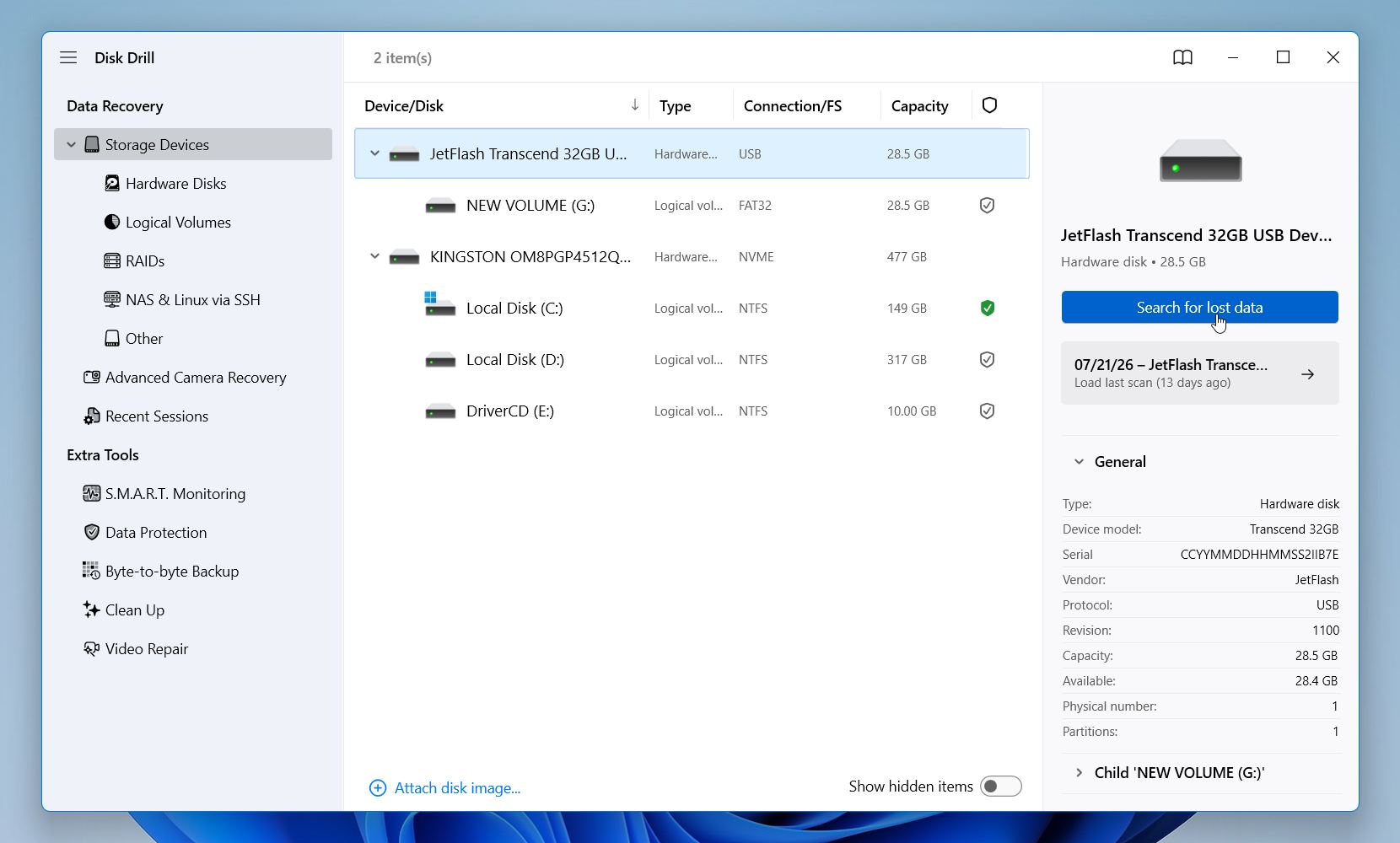
- Sluit je USB-stick aan. Zorg ervoor dat het besturingssysteem deze detecteert. Als het station niet verschijnt, los eerst het verbindingsprobleem op. Zodra de USB-stick zichtbaar is, start je Disk Drill en selecteer je deze uit de lijst met beschikbare apparaten en klik op Zoek naar verloren gegevens.
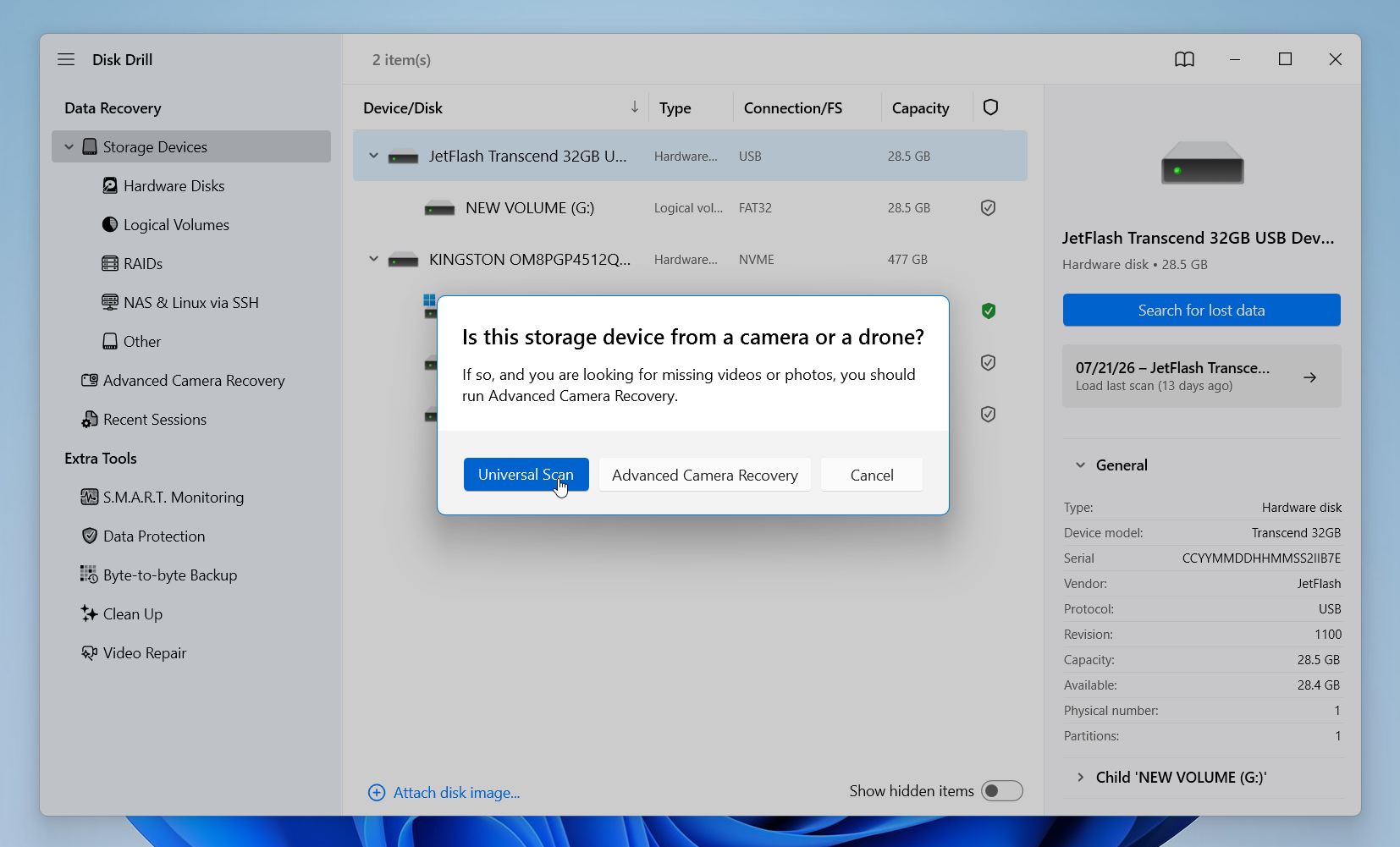
- Disk Drill biedt twee scantypes aan: Universele scan en Geavanceerd Herstel van Camera. Kies Universele scan, dit werkt goed voor de meeste USB-dataherstel-situaties. Advanced Camera Recovery is bedoeld voor het herstellen van gefragmenteerde videobestanden van SD-kaarten van camera’s of drones, dus het is niet geschikt voor dit scenario.
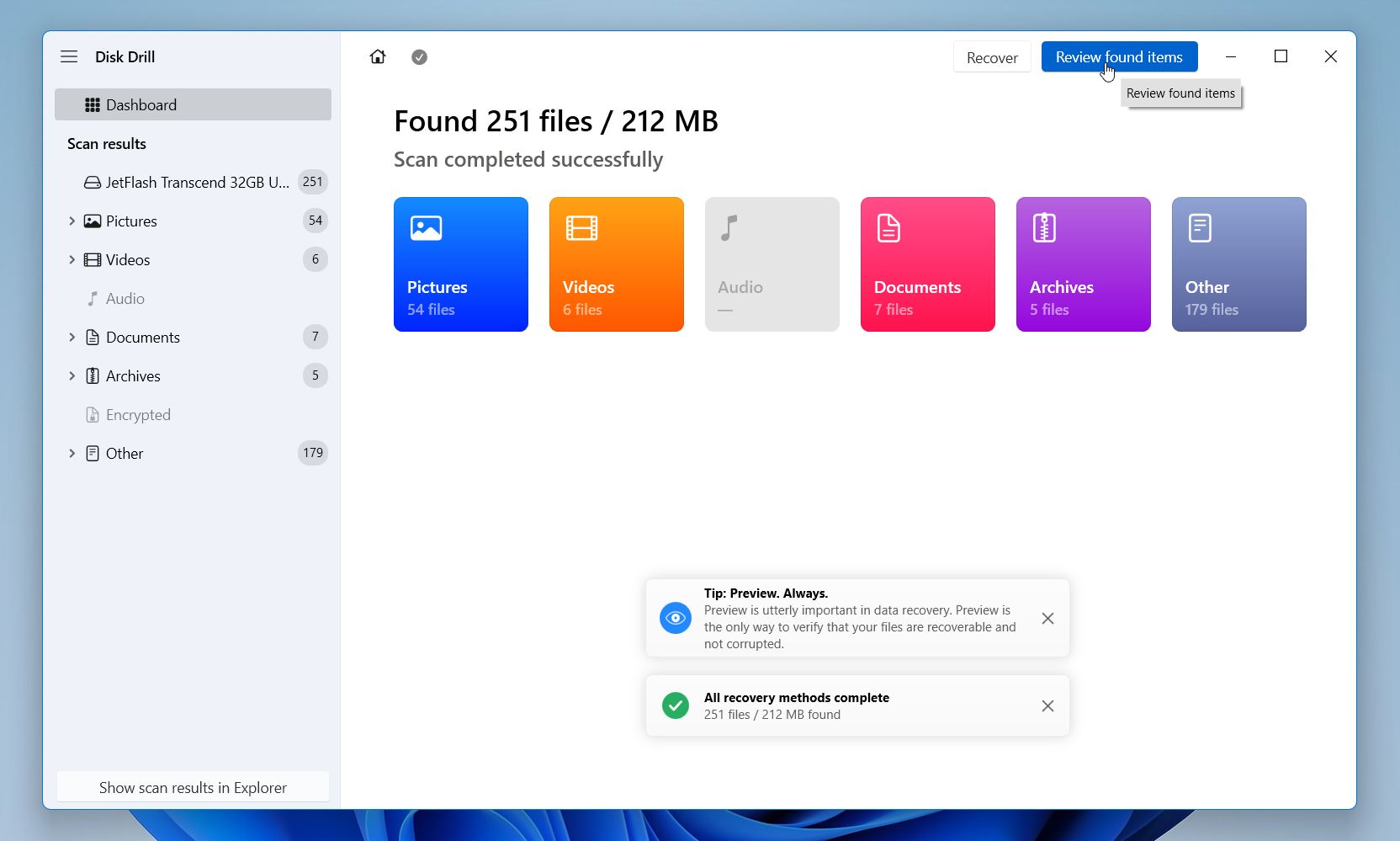
- Je kunt de resultaten in realtime bekijken, maar het is beter om de scan te laten voltooien. Na afloop toont Disk Drill de herstelkansen voor elk bestand zodat je weet welke items waarschijnlijk succesvol worden hersteld.
- Blader door de resultaten per categorie (Foto’s, Video, Audio, Documenten, Archieven) of klik op Gevonden items beoordelen om alles te zien.
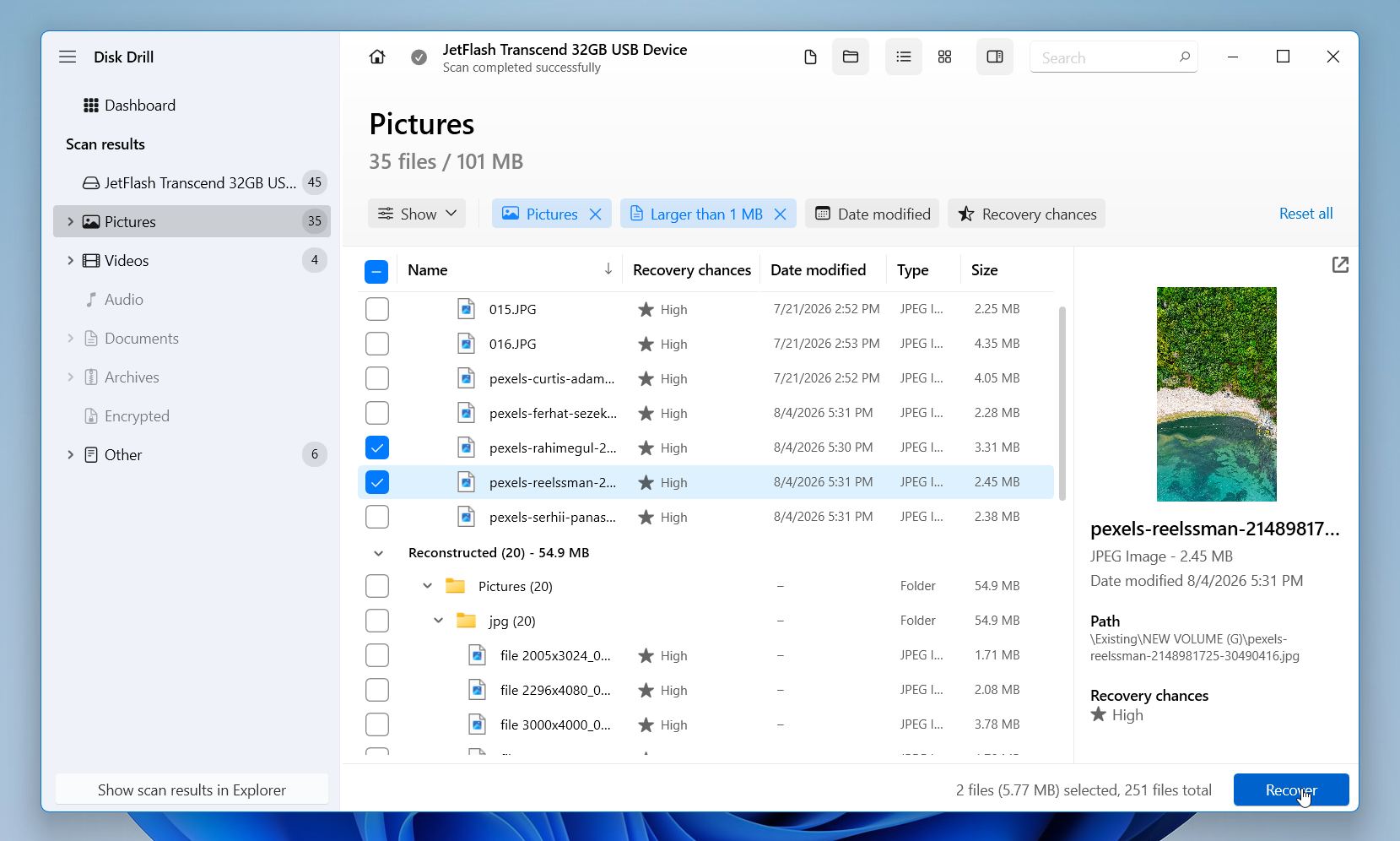
- Je kunt filters toepassen zoals bestandsextensie, wijzigingsdatum, grootte, enzovoort. Je kunt ook de Preview-functie gebruiken om te controleren of een bestand intact is voordat je het herstelt. Plaats vinkjes naast de benodigde items en klik op de Herstellen-knop rechtsonder.
- Disk Drill zal vragen waar je de herstelde bestanden wilt opslaan. Sla ze niet op dezelfde USB-stick op (dit kan de gegevens die je probeert terug te halen overschrijven). Kies een map op je systeemschijf, of sluit een externe SSD, HDD of een andere USB-stick aan. Klik op Volgende en laat Disk Drill het proces voltooien.
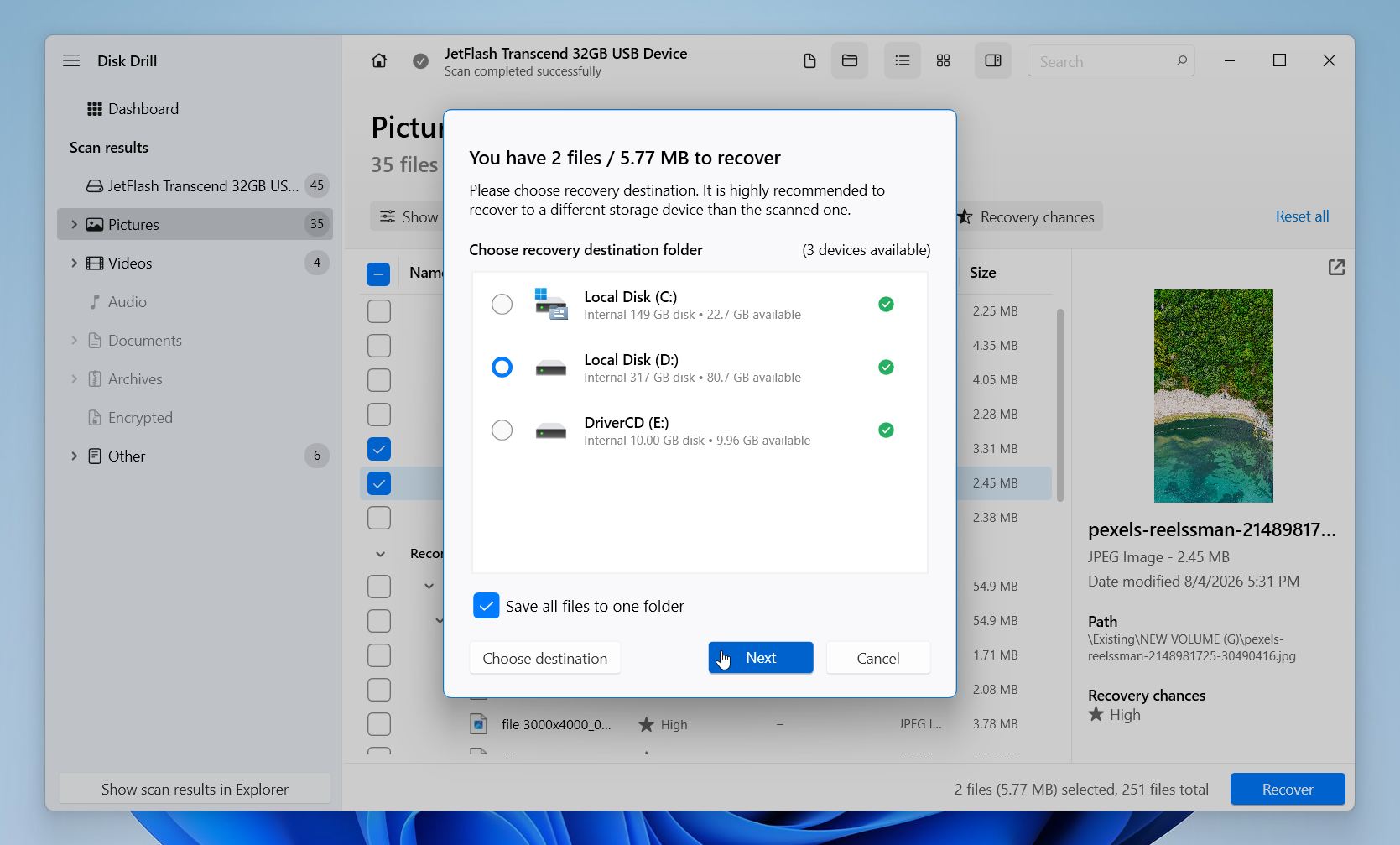
Je kunt gebruik maken van de gratis versie van Disk Drill, waarmee je tot 100 MB aan gegevens kunt herstellen zonder te upgraden. Dat is meestal genoeg om de software te testen, te controleren of deze je bestanden kan vinden en zelfs om een paar belangrijke documenten of foto’s te herstellen. De gratis versie bevat ook de databeschermingsfuncties van de app, zodat je de functionaliteit kunt verkennen voordat je beslist of je wilt upgraden.
Methode 2: Verwijderde USB-bestanden herstellen vanuit een File History-back-up
Deze methode herstelt geen bestanden rechtstreeks van de USB-stick. In plaats daarvan worden kopieën teruggezet die eerder zijn geback-upt door Bestandsgeschiedenis.
Standaard maakt Bestandsgeschiedenis een back-up van mappen zoals Documenten, Bureaublad, Afbeeldingen, Video’s, Muziek, en van alle andere bibliotheken die je handmatig toevoegt. Het bevat geen USB-flashstations, dus als de bestanden alleen ooit op de USB-drive hebben gestaan, zal deze methode niet helpen.
Er is echter één veelvoorkomende uitzondering. Veel mensen kopiëren bestanden van een USB-drive naar hun computer voordat ze deze bewerken of organiseren. Als die kopieën zijn opgeslagen in een van de door Bestandsgeschiedenis beschermde mappen, kun je ze mogelijk nog steeds herstellen via een back-up, zelfs als de USB-drive zelf nooit is geback-upt.
Als dat klinkt als jouw situatie, volg dan deze stappen:
- Sluit het externe station of de netwerklocatie aan waarop uw File History-back-ups zijn opgeslagen.
- Open het Start-menu, typ Configuratiescherm, en open het.
- Ga naar Systeem en beveiliging > Bestandsgeschiedenis.
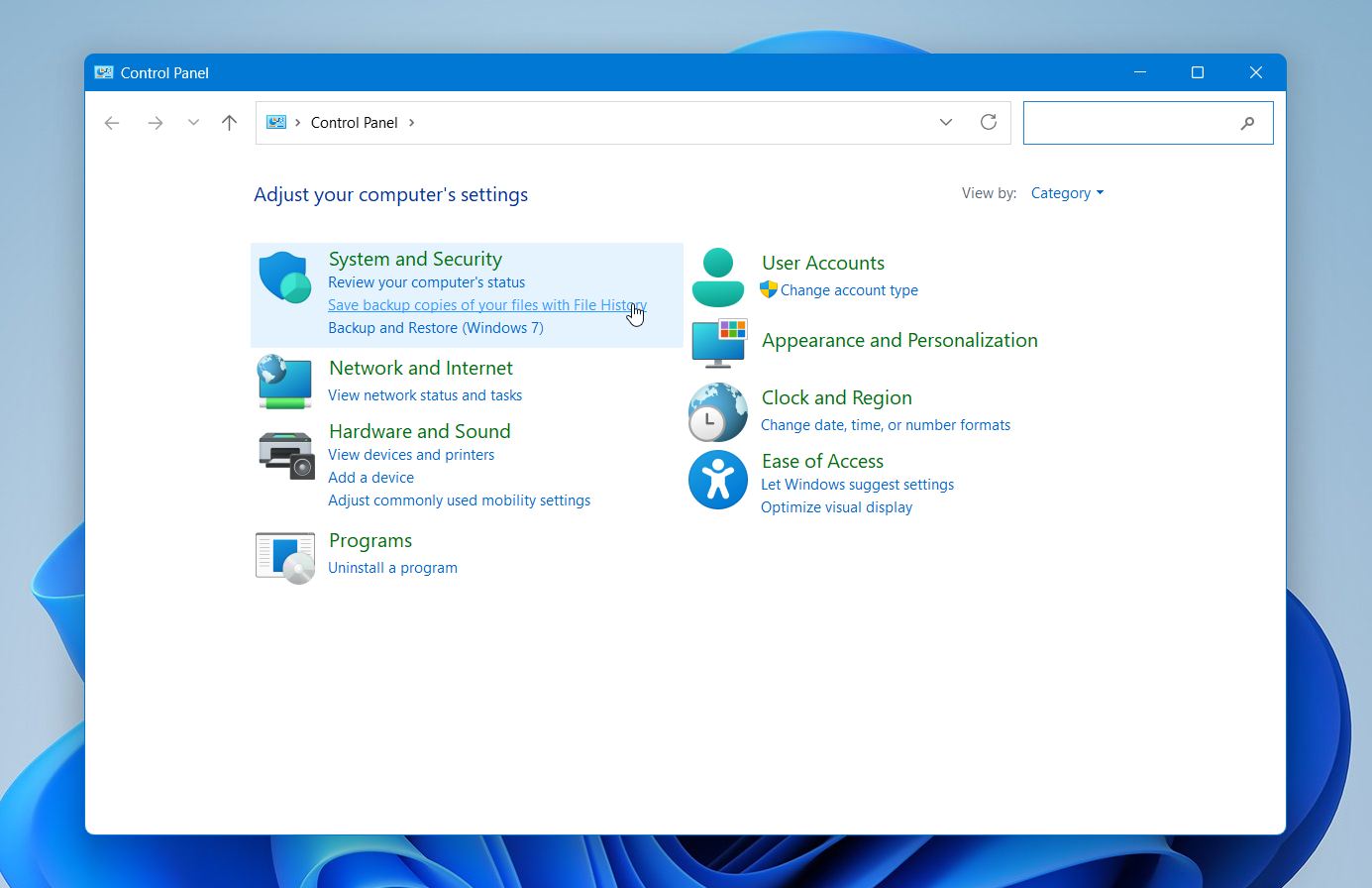
- Klik op Persoonlijke bestanden herstellen in het linker paneel.
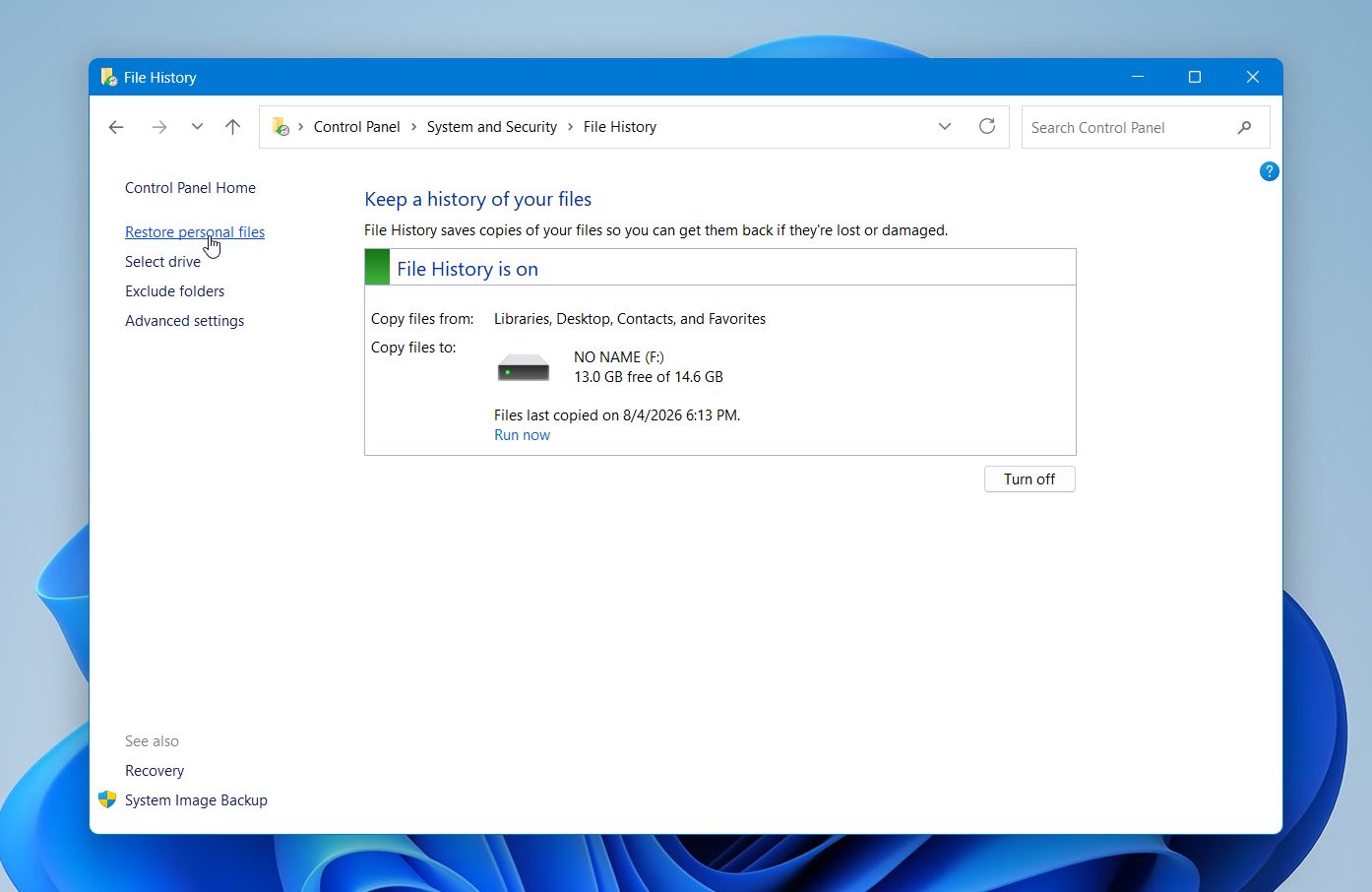
- Blader door de beschikbare back-ups en zoek uw bestanden in mappen zoals Documenten, Bureaublad, of Foto’s. Gebruik de pijlen onderaan het venster om tussen back-updatums te wisselen.
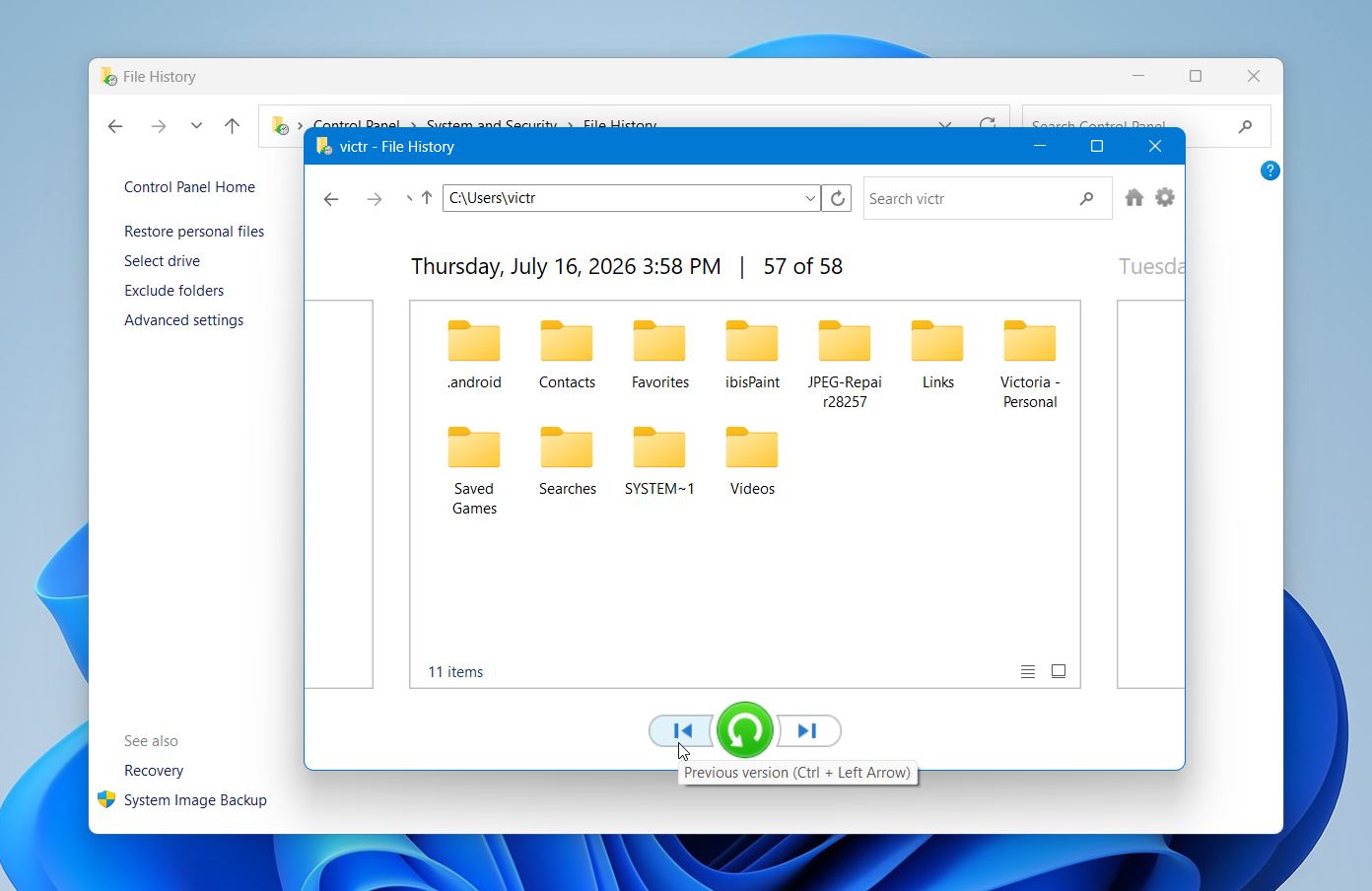
- Selecteer het bestand of de map die u wilt herstellen en klik op de groene Herstellen-knop. Windows zal het op de oorspronkelijke locatie terugzetten. Als er al een bestand met dezelfde naam bestaat, kunt u het vervangen, beide versies behouden, of het herstel overslaan.
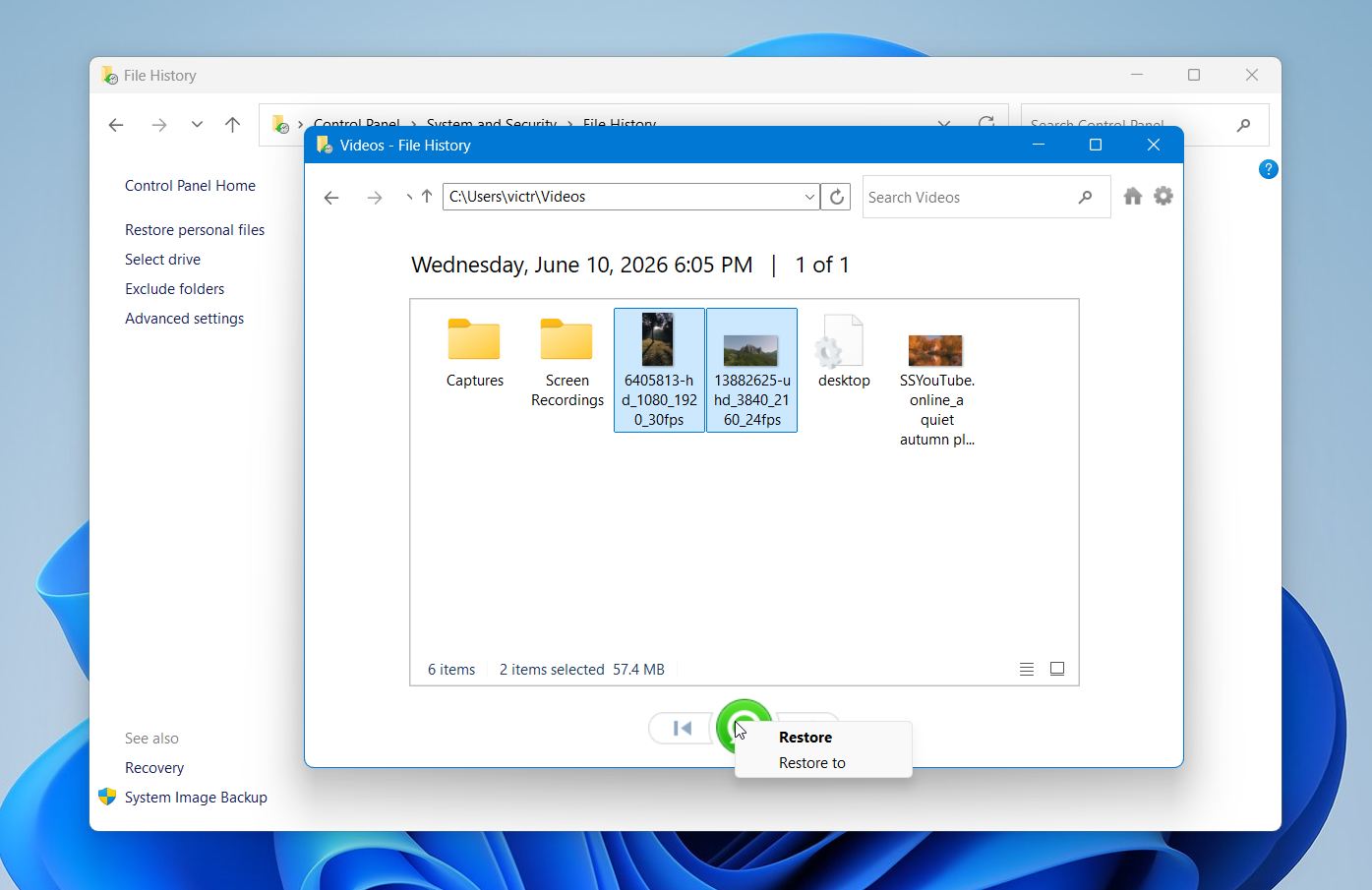
Als je de bestanden niet kunt vinden in Bestandsgeschiedenis of deze nooit hebt ingeschakeld voordat je ze hebt verwijderd, ga dan terug naar Methode 1 of ga verder naar de volgende.
Als uw USB-flashstation fysieke schade heeft, niet door een computer wordt herkend, voortdurend de verbinding verbreekt of niet kan worden gescand met herstelsoftware, overweeg dan een professioneel dataherstel-laboratorium. Zoek naar een betrouwbare service die een gratis evaluatie, duidelijke prijzen en een Geen Gegevens – Geen Kosten beleid biedt. Professioneel herstel kan enkele honderden euro’s of meer kosten, dus het is meestal alleen zinvol wanneer het station hardwareproblemen of andere problemen heeft die softwarematig herstel verhinderen.
Methode 3: Probeer Windwows Bestandherstel
Als je liever een gratis Microsoft-hulpprogramma gebruikt, kun je Windows Bestandsherstel proberen. Het is een opdrachtregelhulpprogramma voor Windows 10 en Windows 11 dat verwijderde bestanden kan herstellen van USB-flashstations, externe schijven en interne opslag.
In tegenstelling tot Disk Drill heeft Windows File Recovery geen grafische interface. Je moet handmatig een herstelopdracht invoeren, dus het kost wat meer moeite om te gebruiken. Toch is het een nuttige optie als je het niet erg vindt om in Terminal of Opdrachtprompt te werken.
Hier volgt hoe je het gebruikt:
- Download Windows Bestandsherstel van de Microsoft Store en installeer het.
- Sluit de USB-flashdrive aan die je verwijderde bestanden bevatte en controleer de stationsletter in Bestandsverkenner. Bijvoorbeeld, het kan verschijnen als E:.
- Sluit een ander station aan dat de herstelde bestanden zal bevatten. Bijvoorbeeld, we gebruiken D:.
- Open Windows Terminal of Opdrachtprompt als administrator.
- Voer een commando in volgens het volgende formaat:
winfr source-drive: destination-drive: /regular. Bijvoorbeeld:winfr E: D: /regular. - Druk op Invoeren, en bevestig vervolgens wanneer Windows File Recovery vraagt of je wilt doorgaan.
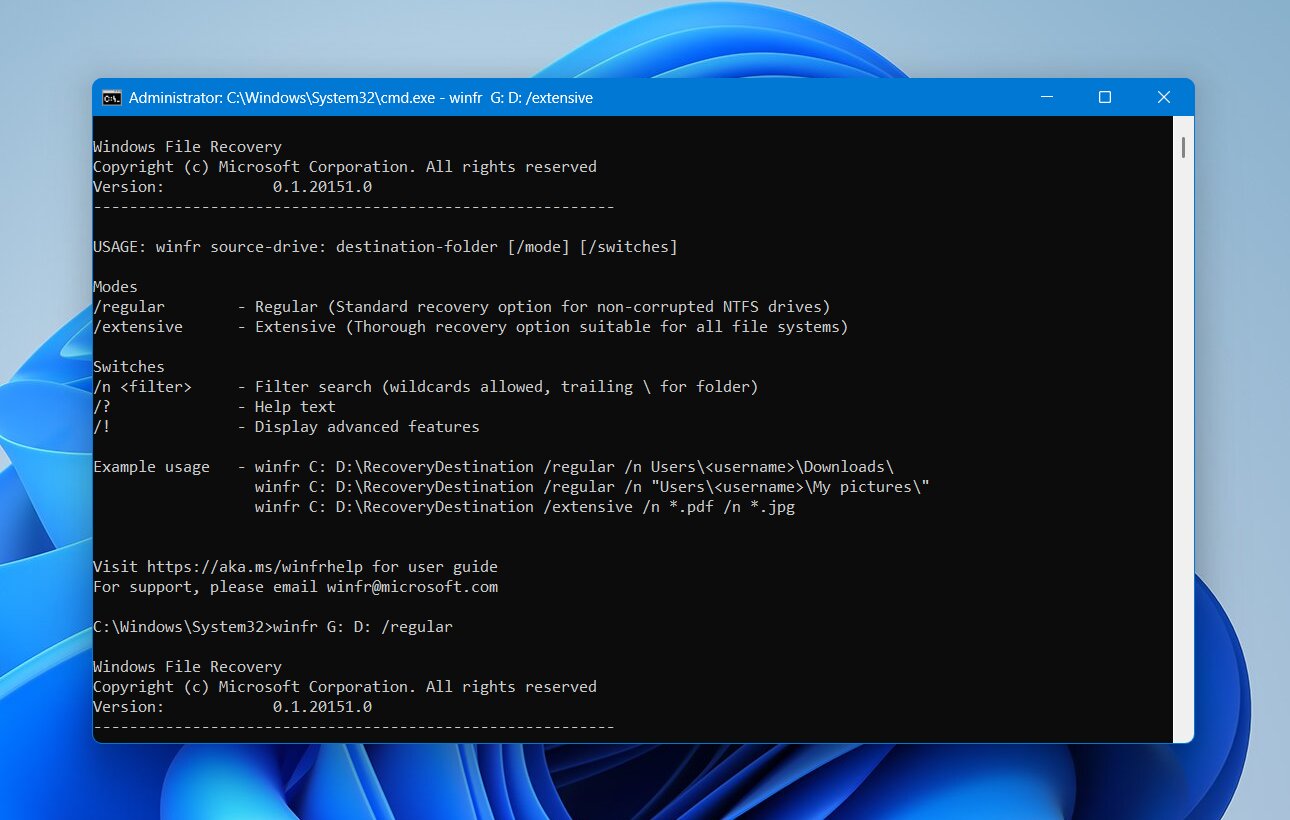
- Laat de scan voltooien. De tool maakt een herstelmap aan op het bestemmingsstation waar je de bestanden die het heeft teruggezet kunt controleren.
- Als Normale modus de bestanden die je nodig hebt niet vindt, probeer dan Uitgebreide modus, die een grondigere zoekopdracht uitvoert:
winfr E: D: /extensive.
Windows File Recovery is het proberen waard, maar het heeft enkele beperkingen. Er is geen visuele bestandsbrowser of voorbeeldfunctie, en de commando’s kunnen minder intuïtief aanvoelen dan grafische herstelsoftware.
Laatste opmerkingen
Verwijderde bestanden betekenen niet altijd verloren bestanden. Als je snel handelt en voorkomt dat er nieuwe gegevens op de USB-stick worden geschreven, heb je vaak een uitstekende kans om je bestanden terug te krijgen. Disk Drill is onze topaanbeveling omdat het krachtige herstelalgoritmen combineert met een gebruiksvriendelijke interface, vrijwel alle gangbare USB-bestandssystemen ondersteunt en goed presteert bij de meest voorkomende scenario’s van gegevensverlies.
Als software geen toegang heeft tot het station vanwege fysieke schade of hardwareproblemen, blijf dan niet experimenteren met verschillende oplossingen. Een professionele datarecoverysdienst biedt in die situaties de beste kans om uw bestanden terug te krijgen.
Als je wilt zien hoe deze methoden in de praktijk werken, bezoek dan ons forum. Je vindt er echte herstelverhalen, discussies over probleemoplossing en advies van mensen die met succes bestanden hebben hersteld van USB-flashstations, SD-kaarten, externe schijven en andere opslagapparaten.
FAQ:
- 8–32 GB drives in ongeveer 5–15 minuten.
- 64–256 GB drives in ongeveer 15–30 minuten.
- 512 GB–1 TB drives kunnen 40 minuten tot een uur of langer duren, vooral als ze veel bestanden bevatten.