
Belangrijke video’s van de SD-kaart verwijderd of verloren en op zoek naar de snelste manier om ze te herstellen? Je kunt de verwijderde beelden meestal terughalen, zelfs als je ze per ongeluk verwijdert, formatteert, beschadigt of er bestandssysteemfouten optreden. Wanneer een video wordt verwijderd, blijft de daadwerkelijke data meestal op de SD-kaart staan totdat nieuwe bestanden deze overschrijven. We laten je de eenvoudigste en meest betrouwbare manieren zien om verwijderde video’s van elke SD-kaart op PC of Android te herstellen, evenals wat je moet vermijden vóór herstel.
Hoe u uw kansen op succesvolle videorecovering kunt verbeteren
Wat u direct na videoverlies doet, bepaalt vaak het resultaat van het herstel. Het doel is om de huidige staat van de kaart te bewaren totdat u een herstelpoging onderneemt.
Om uw kans op succes te vergroten, raden wij aan:
- Stop onmiddellijk met het gebruik van de SD-kaart. Neem geen nieuwe video’s op, maak geen foto’s en sla geen bestanden op de kaart op.
- Verwijder de kaart uit het apparaat. Dit voorkomt dat achtergrondprocessen nieuwe gegevens naar de kaart schrijven zonder dat je het weet.
- Voorkom het formatteren van de kaart. Zelfs als je camera, telefoon of computer je vraagt om de kaart te formatteren, weiger het verzoek totdat je je bestanden hebt teruggehaald.
- Voer reparatiehulpprogramma’s niet meteen uit. Hulpmiddelen zoals CHKDSK of ingebouwde herstelopties voor het bestandssysteem kunnen de structuur van de kaart wijzigen en herstel moeilijker maken.
- Controleer de staat van de kaart. Veelvuldige onderbrekingen, leesfouten, ongewoon trage prestaties of ontbrekende capaciteit kunnen wijzen op onderliggende hardwareproblemen.
- Maak indien mogelijk een back-up of schijfkopie van de kaart. Dit geeft je een veilige kopie om mee te werken en vermindert de noodzaak om steeds opnieuw toegang te krijgen tot een mogelijk onstabiele SD-kaart.
- Begin zo snel mogelijk met het herstel. Hoe langer je wacht, hoe groter de kans dat nieuwe gegevens de verwijderde video’s overschrijven.
Deze voorzorgsmaatregelen kunnen herstel niet garanderen, maar ze kunnen de kans op het intact terughalen van je video’s aanzienlijk vergroten.
Hoe verwijderde video’s van een SD-kaart herstellen
Verschillende situaties van videoverlies vereisen verschillende herstelmethoden. Sommige benaderingen werken het beste voor per ongeluk verwijderde video’s, andere helpen bij geformatteerde of corrupte SD-kaarten, en bepaalde methoden richten zich op herstel op basis van back-ups in plaats van directe scanning.
Hier zijn 4 van de meest betrouwbare methoden voor SD-kaart herstel:
Methode 1: Gebruik software voor gegevensherstel op uw pc
Gegevensherstelsoftware is de methode die de meeste mensen kiezen na het per ongeluk verwijderen van video’s, formatteren of beschadiging van een SD-kaart, omdat het meestal de snelste en eenvoudigste herstelroute biedt zonder specialistische apparatuur.
Disk Drill is verreweg de beste software voor videorecoveren die we hebben getest. Het werkt met SD-kaarten van camera’s, telefoons, drones, dashcams en andere apparaten, ondersteunt de meeste populaire videoformaten en heeft een van de eenvoudigste herstelinterfaces voor beginners. Tijdens onze tests ging het ook beter om met gefragmenteerd videoh herstel dan veel concurrerende tools, vooral met grotere 4K- en cameravideobestanden.
Een functie die we vooral aanbevelen voor het herstel van verwijderde video’s is Geavanceerd Cameraherstel. In tegenstelling tot standaard herstel op basis van bestandskenmerken, begrijpt deze functie hoe camera’s zoals GoPro, DJI, Canon, Sony en Nikon videogegevens opslaan. Deze apparaten schrijven video, audio, metadata en andere componenten vaak als afzonderlijke blokken in plaats van één doorlopend bestand. Advanced Camera Recovery identificeert en stelt deze gerelateerde blokken correct samen, wat de kans vergroot op het herstellen van afspeelbare videobestanden in plaats van beschadigde of onvolledige opnames.
Hier ziet u hoe u verwijderde video’s van een SD-kaart kunt herstellen met Disk Drill:
- Ga naar de officiële CleverFiles website en download een versie voor Windows of macOS. Volg de instructies op het scherm om de app te installeren.
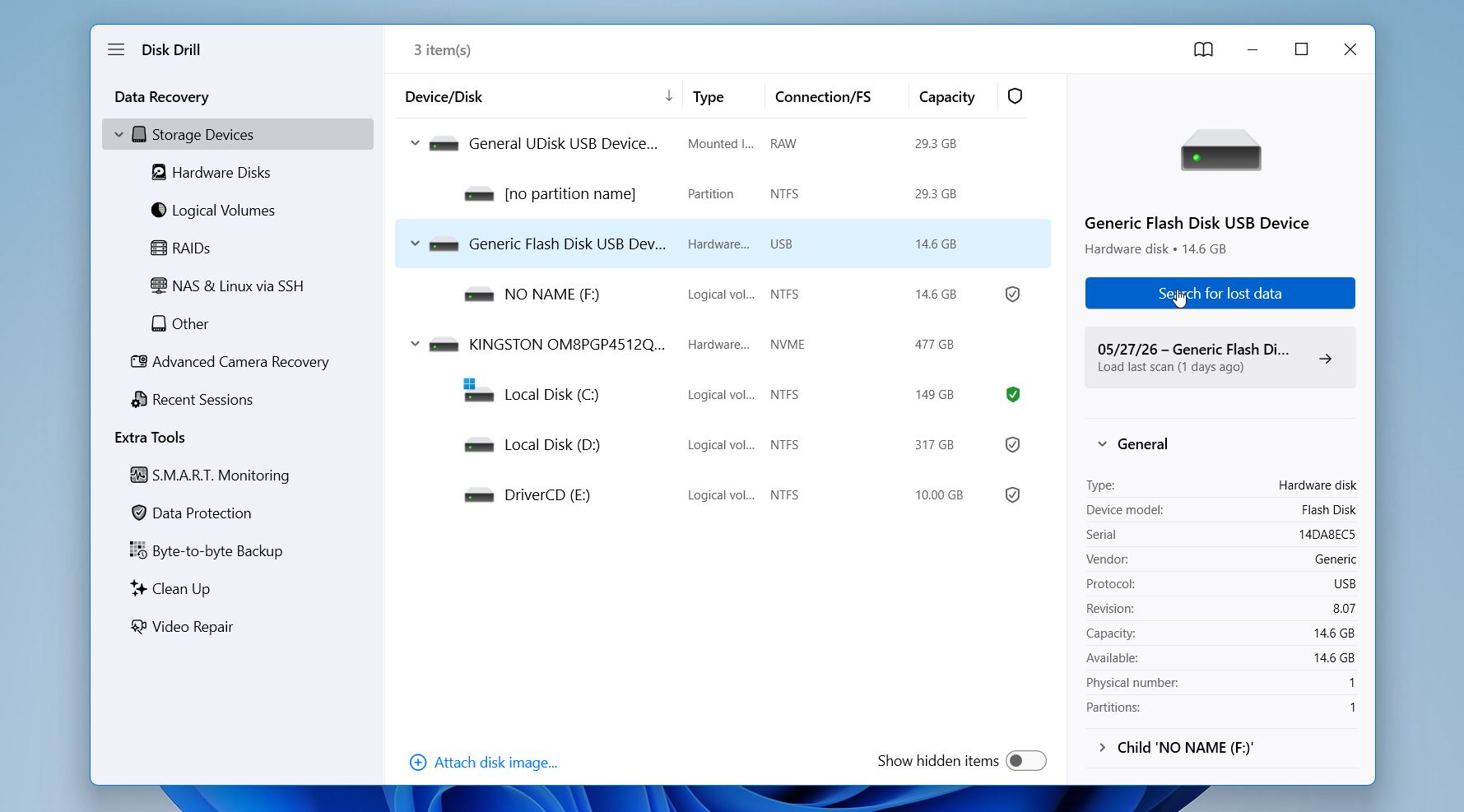
- Wanneer je Disk Drill opent, zie je een lijst van beschikbare opslagapparaten die met je computer zijn verbonden, waaronder interne schijven, externe schijven, USB-apparaten, en je SD-kaart. Selecteer deze en klik op Zoek naar verloren gegevens.
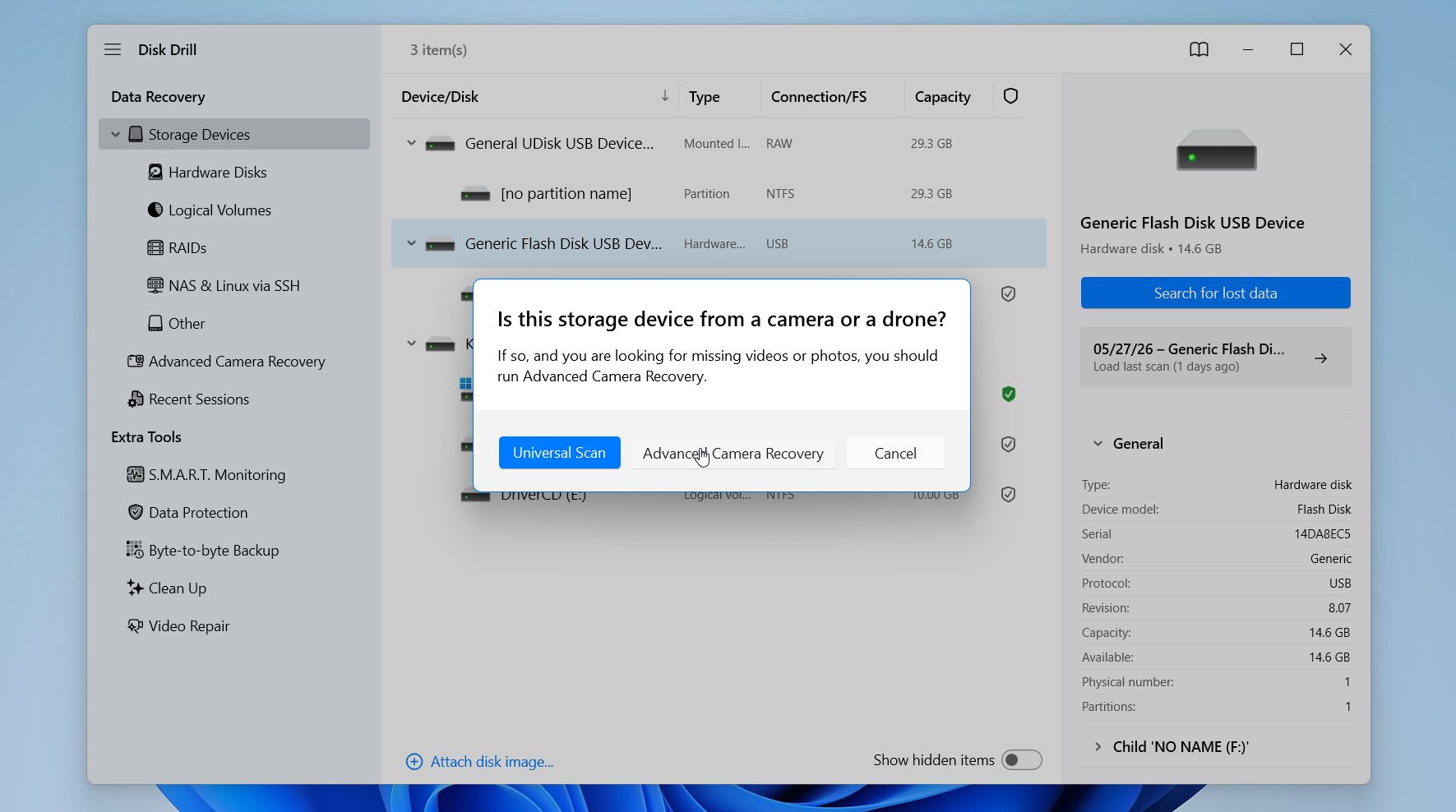
- De tool zal je vervolgens vragen om de herstelmodus te selecteren. Voor video’s raden we sterk aan Geavanceerd Cameraherstel.
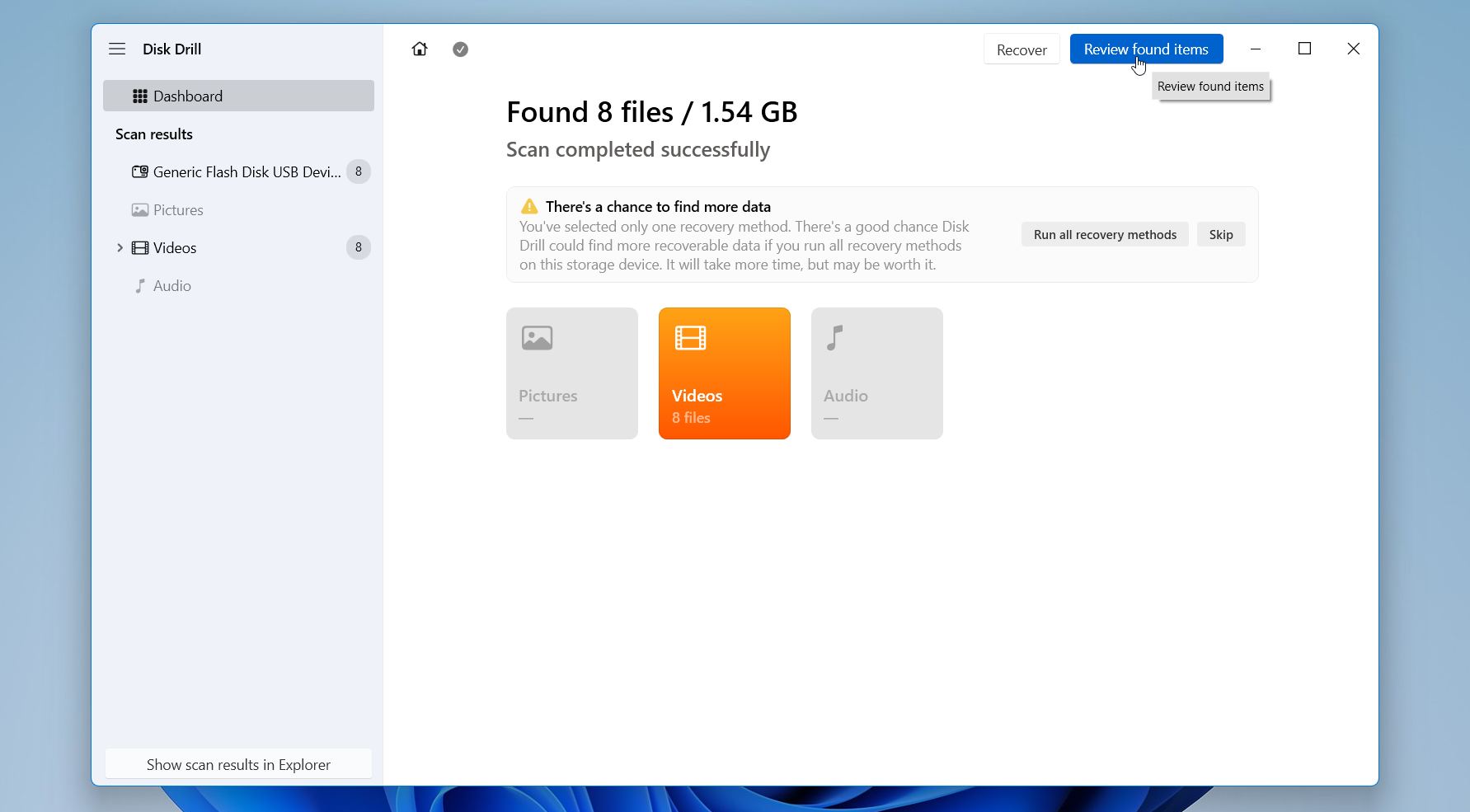
- Wacht tot de scan is voltooid. De scan kan enkele minuten tot een uur of langer duren, afhankelijk van de snelheid en capaciteit van je SD-kaart. Klik op de knop Gevonden items beoordelen in de rechterbovenhoek. Hiermee kun je de scanresultaten bekijken zonder de scan zelf te onderbreken.
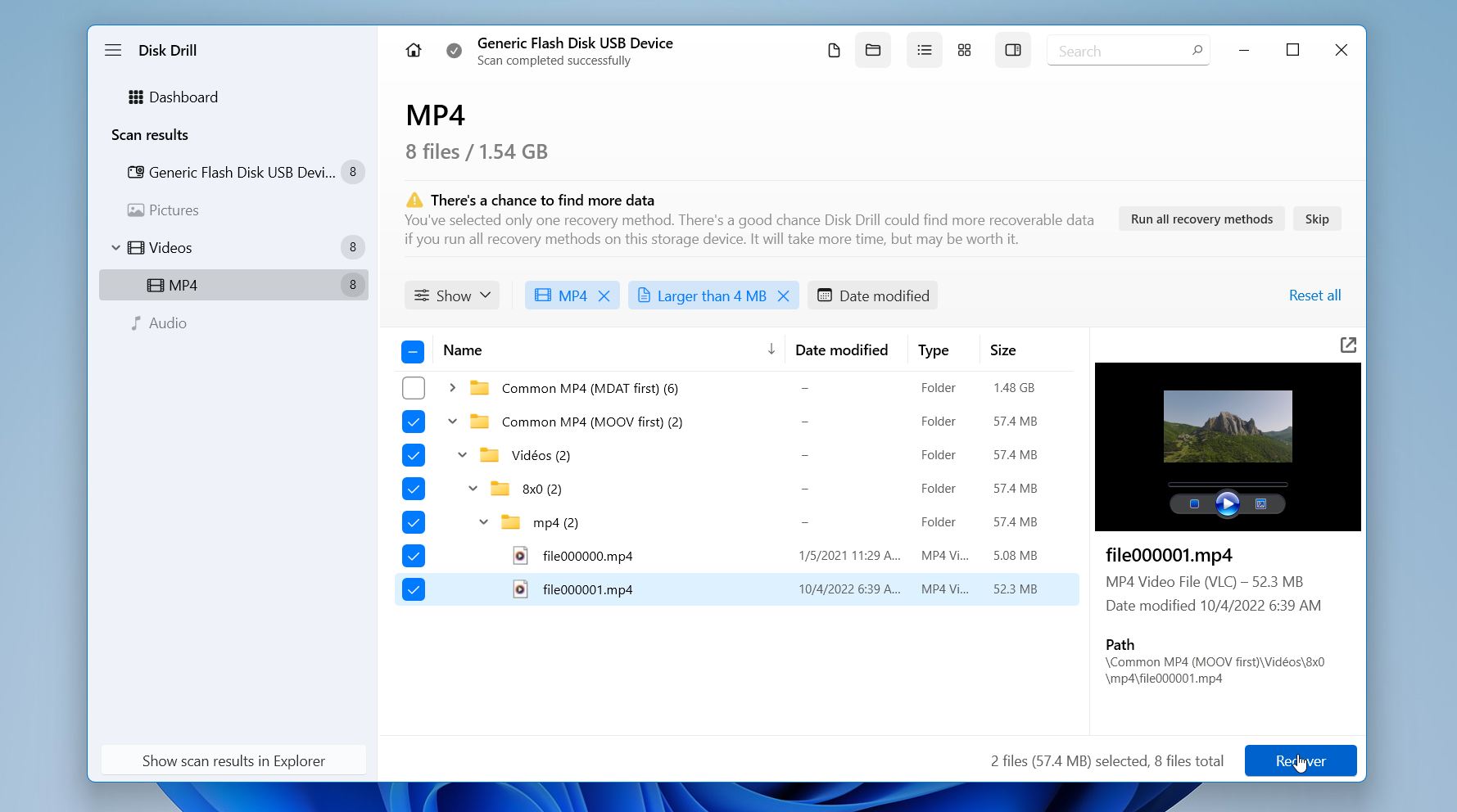
- Je kunt filters gebruiken (type, grootte, datum gewijzigd, herstelkansen) of een zoekbalk om de resultaten te verfijnen. Vergeet niet op het bestand te klikken om een voorbeeld te bekijken en te controleren of de herstelde video nog wordt geopend en correct wordt afgespeeld voordat je deze herstelt. Selecteer de bestanden om te herstellen en klik op Herstellen.
- Kies een andere opslaglocatie voor de herstelde bestanden, zoals de interne schijf van je computer of een andere externe schijf. Vermijd het herstellen van de video’s naar dezelfde SD-kaart, omdat dit andere herstelbare gegevens kan overschrijven. Druk op Volgende.
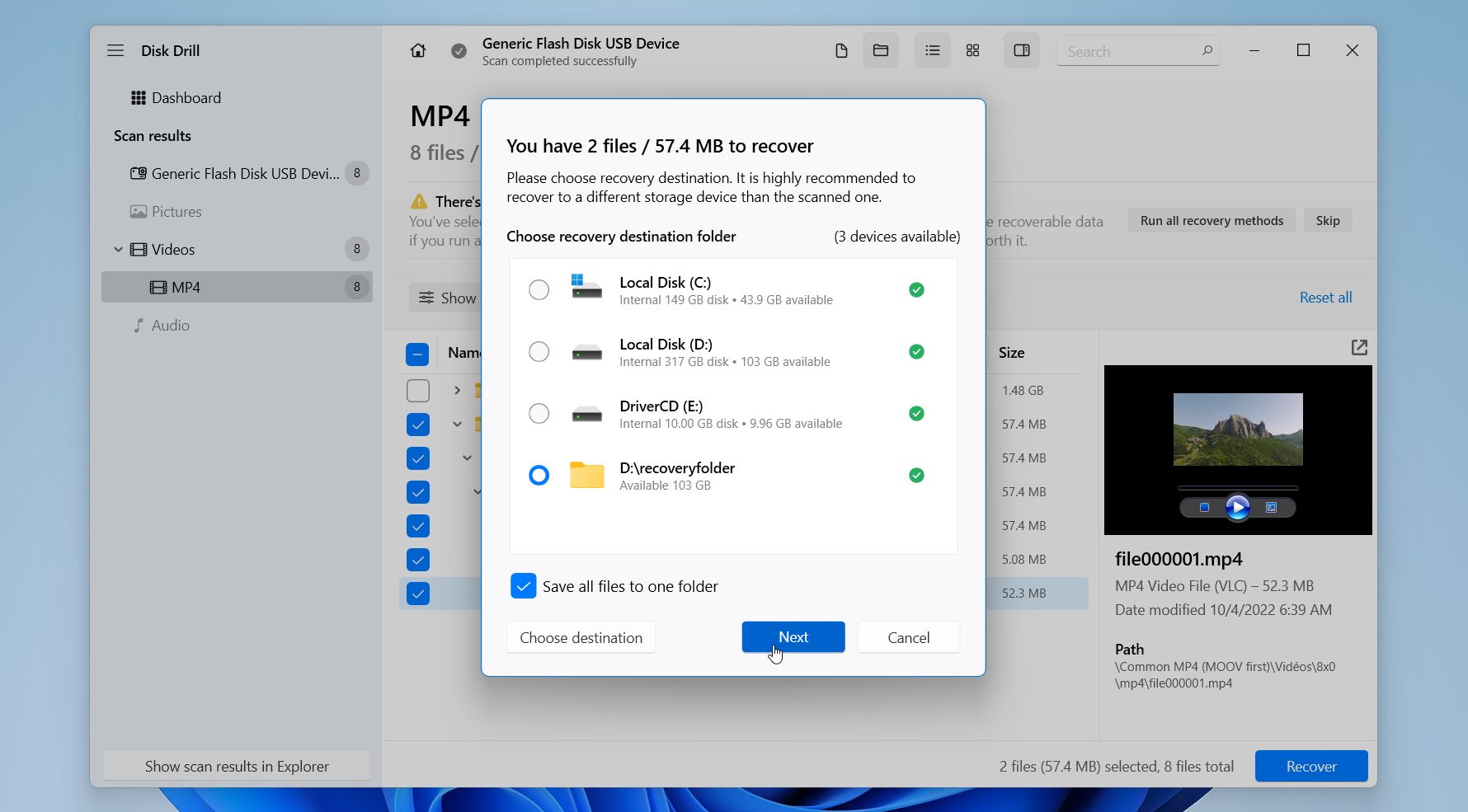
Dan kunt u uw herstelde video’s zien in de Verkenner of Finder. Disk Drill voor Windows biedt gratis herstel tot 100 MB aan gegevens, terwijl de Mac-versie u gratis laat scannen en een voorbeeld van herstelbare bestanden laat zien voordat u beslist of u een licentie wilt aanschaffen.
Als je SD-kaart willekeurig wordt losgekoppeld, extreem traag is, leesfouten geeft of tekenen van corruptie vertoont, raden we sterk aan om een byte-voor-byte-back-up van de kaart te maken voordat je aan herstel begint. Dit maakt een exacte kopie van de SD-kaart en stelt je in staat de back-up te scannen in plaats van het originele medium, waardoor extra belasting op onstabiele opslag wordt vermeden en het risico op verder dataverlies tijdens herstelpogingen wordt verminderd.
Voor een gedetailleerde uitsplitsing van de videorecoverymogelijkheden van Disk Drill, bekijk onze volledige Disk Drill recensie. Tijdens onze tests behaalde de software een van de hoogste herstel slagingspercentages over de bestanden die we probeerden te herstellen. In een speciale DJI drone SD-kaarttest werden 4 van de 4 gefragmenteerde MOV-videobestanden met succes hersteld, waarbij elke herstelde video volledig afspeelbaar bleef en vrij was van corruptie. Ons team kende Disk Drill ook een eindscore van 9,1/10 toe na het evalueren van de herstelprestaties, scansnelheid, gebruiksgemak en algehele waarde.
Methode 2: Herstel SD-kaartvideo’s van cloudback-up
Niet alle apparaten maken automatisch een back-up van video’s naar de cloud, dus deze oplossing werkt niet voor iedereen. Maar veel mensen vergeten of realiseren zich gewoon niet dat cloud-synchronisatie was ingeschakeld voordat de video’s van de SD-kaart werden verwijderd. Telefoons, drones, camera’s en bijbehorende apps uploaden media vaak automatisch op de achtergrond, dus zelfs nadat je een video hebt verwijderd en deze van de SD-kaart zelf hebt gehaald, kunnen er nog steeds back-upkopieën bestaan in diensten zoals Google Foto’s, iCloud Foto’s, OneDrive, Dropbox of DJI cloudopslag.
Hier leest u hoe u bestanden uit de cloud kunt herstellen:
- Log in op je cloudopslagaccount op je telefoon of pc.
- Open de sectie foto’s, video’s, back-ups of gesynchroniseerde media.
- Controleer mappen die automatisch geüploade bestanden van je SD-kaart of camera kunnen bevatten.
- Open de Prullenbak, Recycle Bin of Onlangs Verwijderd-map.
- Zoek de ontbrekende video’s die je wilt herstellen.
- Selecteer de bestanden en druk op Herstellen, Herstellen of Download, afhankelijk van de gebruikte service.
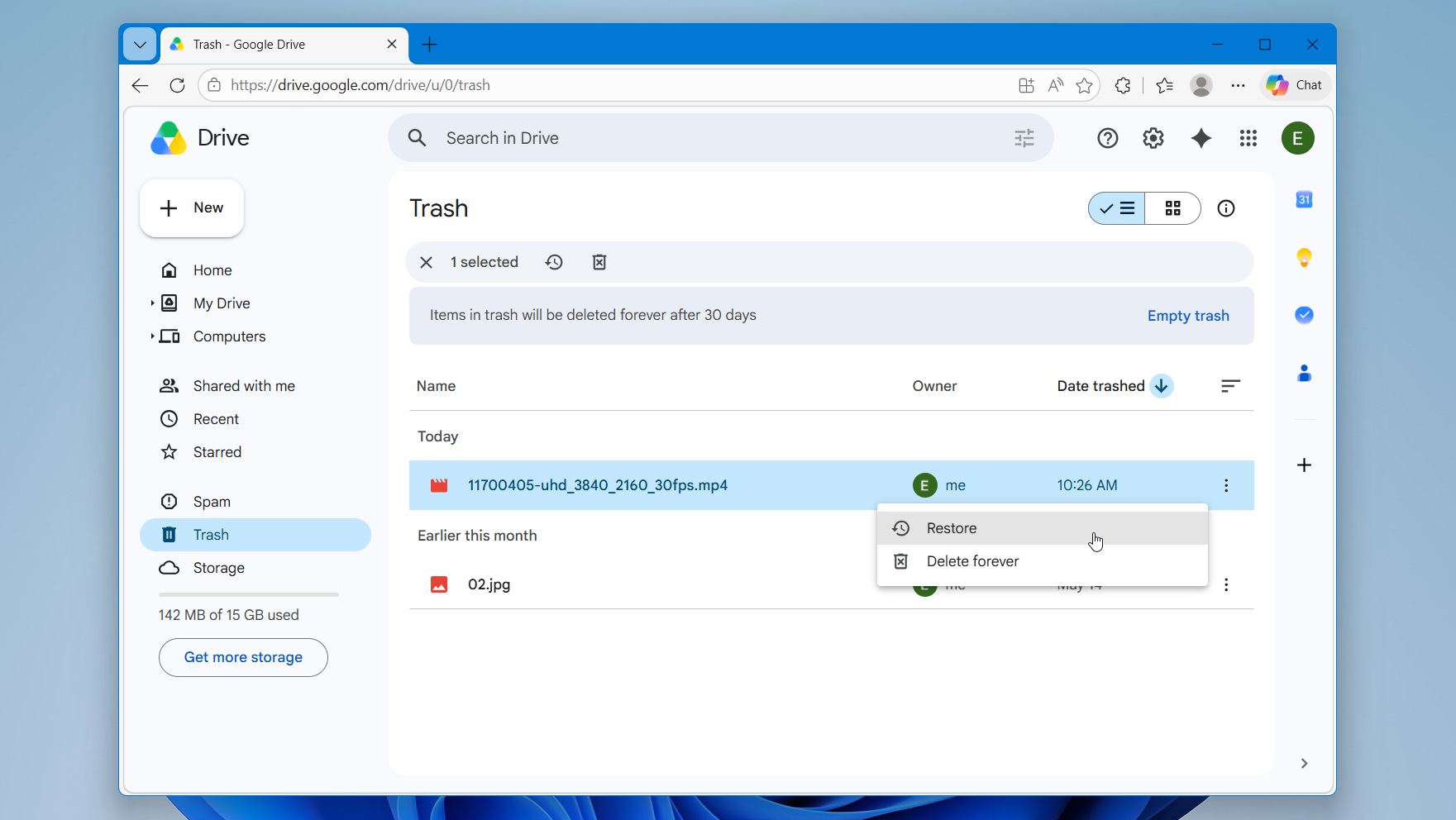
- Sla de herstelde video’s op je computer of een ander opslagapparaat op, in plaats van op de originele SD-kaart.
De meeste clouddiensten bewaren verwijderde bestanden voor een beperkte tijd voordat ze permanent worden verwijderd. Google Foto’s en iCloud Foto’s, bijvoorbeeld, bewaren verwijderde items meestal ongeveer 30 dagen voordat deze automatisch worden verwijderd.
Methode 3: Herstel verwijderde video’s van SD-kaart op Android-telefoon
Android-herstelapps kunnen soms helpen om verwijderde video’s direct van een telefoon of tablet te herstellen zonder een computer te gebruiken. Android-herstel kent echter verschillende beperkingen in vergelijking met herstel via een pc. Moderne Android-versies beperken directe opslagtoegang, veel herstelapps kunnen geen diepe scans uitvoeren zonder root-toegang en de herstelskwaliteit is vaak lager voor grote of gefragmenteerde videobestanden.
Hierom raden we bijna altijd aan om de SD-kaart uit het Android-apparaat te halen en deze op een Windows-pc of Mac te scannen. Herstelsoftware voor desktop detecteert meestal meer verwijderde video’s, gaat beter om met beschadigde kaarten en werkt veel betrouwbaarder met grote camerabestanden.
Hier leest u hoe u verwijderde video’s van een SD-kaart kunt herstellen met DiskDigger op Android:
- Download en installeer DiskDigger vanuit de Google Play Store.
- Open de app en tik op Zoek naar verloren video’s.
- Selecteer je SD-kaart uit de opslaglijst.
- Wacht tot DiskDigger de kaart heeft gescand op verwijderde video’s.
- Blader door de scanresultaten en bekijk een voorbeeld van de herstelde video’s. Selecteer de video’s die je wilt herstellen door het selectievakje naast elk bestand aan te tikken. Tik op de Herstellen-knop onderaan het scherm.
- Kies waar je de herstelde video’s wilt opslaan. Sla de herstelde video’s op in cloudopslag, de interne opslag van je telefoon, of op een ander apparaat in plaats van op de oorspronkelijke SD-kaart.
- Open de herstelde video’s en controleer of ze correct worden afgespeeld.
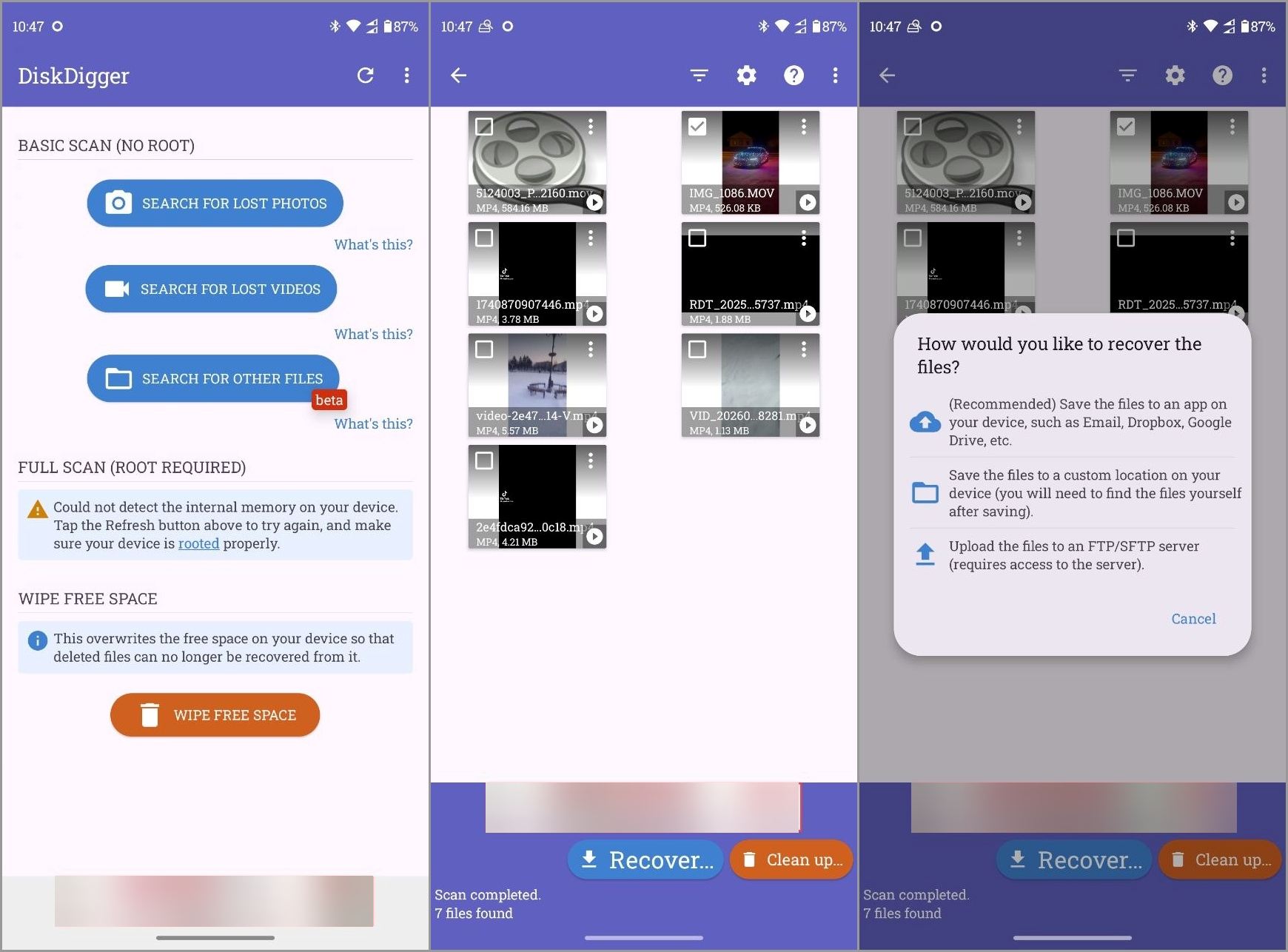
DiskDigger werkt het beste voor recent verwijderde video’s en eenvoudigere herstel situaties. Herstel kansen worden lager na intensief telefoongebruik, nieuwe opnames, app-installaties, formatteren, of SD-kaart corruptie. Geroote Android-apparaten kunnen ook diepere scans en betere herstelresultaten mogelijk maken dan de standaard niet-rootmodus.
Methode 4: Raadpleeg een SD-kaart dataherstelservice
Tot slot is de laatste hersteloptie om contact op te nemen met een professionele gegevensherstelservice. Deze weg wordt meestal noodzakelijk wanneer de SD-kaart fysieke schade heeft, ernstige corruptie, controllerfouten, waterschade, brandschade, of wanneer de kaart niet langer correct wordt weergegeven in Windows, macOS, camera’s of telefoons. Het is ook het overwegen waard als geen van de herstelmethoden in dit artikel je verwijderde video’s heeft weten te herstellen.
Professionele herstel-laboratoria gebruiken gespecialiseerde hardware en forensische herstelapparatuur waar normale gebruikers geen toegang toe hebben. In sommige situaties kan dit de beste kans bieden om belangrijke video’s te herstellen van zwaar beschadigde SD-kaarten. Het succes van het herstel hangt echter nog steeds af van de staat van de kaart en de mate van beschadiging.
De meeste herstelservices volgen een proces zoals dit:
- Bezoek de website van het recoverybedrijf en start een herstelverzoek.
- Selecteer het type opslagapparaat en beschrijf het SD-kaartprobleem.
- Kies het urgentieniveau voor de herstelservice. Snellere noodherstelopties kosten meestal meer.
- Vul uw contactgegevens en verzendinformatie in.
- Stuur de SD-kaart naar het recoverylaboratorium voor inspectie.
- Wacht tot de specialisten de SD-kaart hebben geanalyseerd en een schatting voor het herstel hebben gegeven.
- Keur het herstel goed als u akkoord gaat met de opgegeven prijs en verwachte resultaten.
- Ontvang de herstelde video’s op een vervangend opslagapparaat of via beveiligde cloudlevering.
Professioneel SD-kaartherstel kan duur worden, vooral bij fysiek beschadigde kaarten, maar gerenommeerde bedrijven hanteren vaak een “no data, no charge”-beleid. We raden ook aan om klantbeoordelingen, doorlooptijden en privacybeleid te controleren voordat u een SD-kaart met belangrijke persoonlijke video’s opstuurt.
Waarom video’s van de SD-kaart worden verwijderd
Er zijn veel verschillende redenen waarom video’s van een SD-kaart kunnen verdwijnen. Soms zijn de bestanden per ongeluk verwijderd, terwijl in andere gevallen het probleem wordt veroorzaakt door corruptie, formatteren, hardwarefouten of apparaatfouten. De oorzaak is belangrijk, omdat deze direct van invloed is op zowel de kans op herstel als de beste herstelmethode om als eerste te proberen.
| Oorzaak | Wat gebeurt er | Herstelkansen |
| 🗑️ Per ongeluk verwijderd | Video’s worden uit het bestandssysteem verwijderd maar zijn vaak nog herstelbaar totdat ze worden overschreven. | Meestal hoog |
| 💽 SD-kaart wordt geformatteerd | Het bestandssysteem wordt gereset en video’s worden ontoegankelijk. | Vaak goed na een snelle format, onmogelijk na een volledige format of SD_ERASE commando |
| ⚠️ SD-kaartbeschadiging | De kaart kan onleesbaar worden, RAW worden, of fouten weergeven bij het openen. | Matig tot hoog |
| 🔨 Fysieke schade | De SD-kaart kan scheuren, geen verbinding meer maken, oververhit raken, of volledig uitvallen. | Meestal lager |
| 🔌 Onderbroken overdracht of plotselinge verwijdering | Video’s kunnen corrupt raken tijdens het kopiëren of opnemen. | Matig |
| 🦠 Virus- of malware-activiteit | Bestanden kunnen verdwijnen, verborgen worden, corrupt raken of verwijderd worden. | Afhankelijk van de ernst van de schade |
| 🚫 Neppe of defecte SD-kaart | De kaart geeft een onjuiste opslagcapaciteit aan of begint in de loop van de tijd bestanden te verliezen. | Vaak lager |
Laatste Woorden
Verwijderde video’s van een SD-kaart zijn vaak te herstellen, maar de juiste herstelmethode hangt af van wat er met de kaart zelf is gebeurd. In sommige gevallen is alleen herstelsoftware zoals Disk Drill nodig, terwijl in andere gevallen cloudback-ups, Android-herstelapps of zelfs professionele herstelservices voor fysiek beschadigde media vereist zijn.
Van alle herstelmethoden die we hebben getest, leverde Disk Drill de beste algehele resultaten op voor videorecovery. Het combineert een gebruiksvriendelijke interface met sterke herstelprestaties, brede ondersteuning voor videoformaten en handige functies zoals Geavanceerd Cameraherstel voor gefragmenteerde camerabeelden van drones, GoPro’s, DSLR’s en actioncamera’s.
Ongeacht welke herstelmethode je kiest, is het belangrijkste advies eenvoudig: stop onmiddellijk met het gebruiken van de SD-kaart nadat je video’s verloren zijn gegaan. Voorkom het opnemen van nieuwe video’s, het formatteren van de kaart of het overzetten van nieuwe bestanden totdat het herstel is voltooid. Hoe eerder je het herstel start en hoe minder je de kaart daarna gebruikt, hoe groter de kans dat je je video’s terugkrijgt.