Als Windows een USB-apparaat niet herkent, betekent dat niet per se dat je bestanden weg zijn. De oorzaak kan variëren van een eenvoudig verbindingsprobleem tot bestandssysteemcorruptie of een hardwareprobleem. De volgende stap hangt af van of Windows de USB-stick nog kan detecteren, dus we laten je eerst zien hoe je het probleem stap voor stap kunt diagnosticeren en bepalen wat Windows nog kan zien. Van daaruit kun je de juiste herstel- of reparatiemethode kiezen. Als de bestanden op de USB-stick belangrijk zijn, herstel deze dan eerst met dataherstelsoftware zoals Disk Drill voordat je wijzigingen aanbrengt op het station.
Het probleem kan zich op verschillende manieren voordoen in Windows 11. Je kunt een “USB-apparaat niet herkend” bericht zien, de schijf als Onbekend apparaat zien staan, of deze als RAW, Niet-toegewezen, of 0 bytes zien verschijnen in Schijfbeheer. Soms licht het USB-station wel op, maar verschijnt het helemaal niet in Verkenner.
We zullen je helpen de juiste oplossingen te proberen en je bestanden te herstellen wanneer er risico is op gegevensverlies.
Waarom wordt mijn USB-stick niet herkend?
De makkelijkste manier om te achterhalen waarom Windows je USB-stick niet herkent, is door Schijfbeheer en Apparaatbeheer te controleren. Druk op Win + X, open elk hulpmiddel en zoek naar je USB-stick. Waar het station verschijnt en hoe Windows het weergeeft, kan wijzen op het waarschijnlijke probleem en de juiste volgende stap.
| Waar de schijf verschijnt | Wat het betekent | Wat te doen |
|---|---|---|
| Schijfbeheer: Gezonde partitie, maar geen stationsletter | Windows herkent het USB-station en de partitie, maar het kan niet in Verkenner verschijnen zonder stationsletter | Wijs een stationsletter toe |
| Schijfbeheer: RAW | Windows detecteert de partitie, maar het bestandssysteem is beschadigd of onleesbaar | Herstel eerst je bestanden, herstel of formatteer daarna de USB |
| Schijfbeheer: Niet-toegewezen | Windows detecteert het fysieke USB-station, maar kan geen bruikbare partitie vinden | Herstel je gegevens voordat je een nieuwe partitie aanmaakt of de schijf formatteert |
| Schijfbeheer: 0 bytes of Geen media | Windows detecteert het USB-apparaat, maar krijgt geen toegang tot de opslagcapaciteit | Controleer op fysieke schade |
| Apparaatbeheer: Onbekend USB-apparaat of waarschuwingspictogram | Windows detecteert het USB-apparaat, maar kan er niet correct mee communiceren | Los het USB-verbindingsprobleem op |
| Alleen Apparaatbeheer, maar niet Schijfbeheer | Windows detecteert de USB-hardware, maar niet als toegankelijk opslagapparaat | Controleer de USB-verbinding en hardware |
| Noch Schijfbeheer noch Apparaatbeheer | Windows detecteert het USB-apparaat helemaal niet. Dit kan wijzen op een verbindings- of hardwareprobleem | Probeer een andere USB-poort of computer en controleer op fysieke schade |
Geval 1: De schijf verschijnt nergens
Als het USB-station niet verschijnt in Bestandsverkenner, Schijfbeheer of Apparaatbeheer, begin dan met het uitsluiten van een probleem met de computer of USB-poort.
- Probeer een andere USB-poort. Sluit het station direct aan op een andere poort. Als het nu verschijnt, was de oorspronkelijke poort of de verbinding waarschijnlijk het probleem.
- Probeer een andere computer. Als het station nog steeds niet zichtbaar is, sluit het dan aan op een andere pc. Dit helpt te bepalen of het probleem bij de USB-stick zelf ligt.
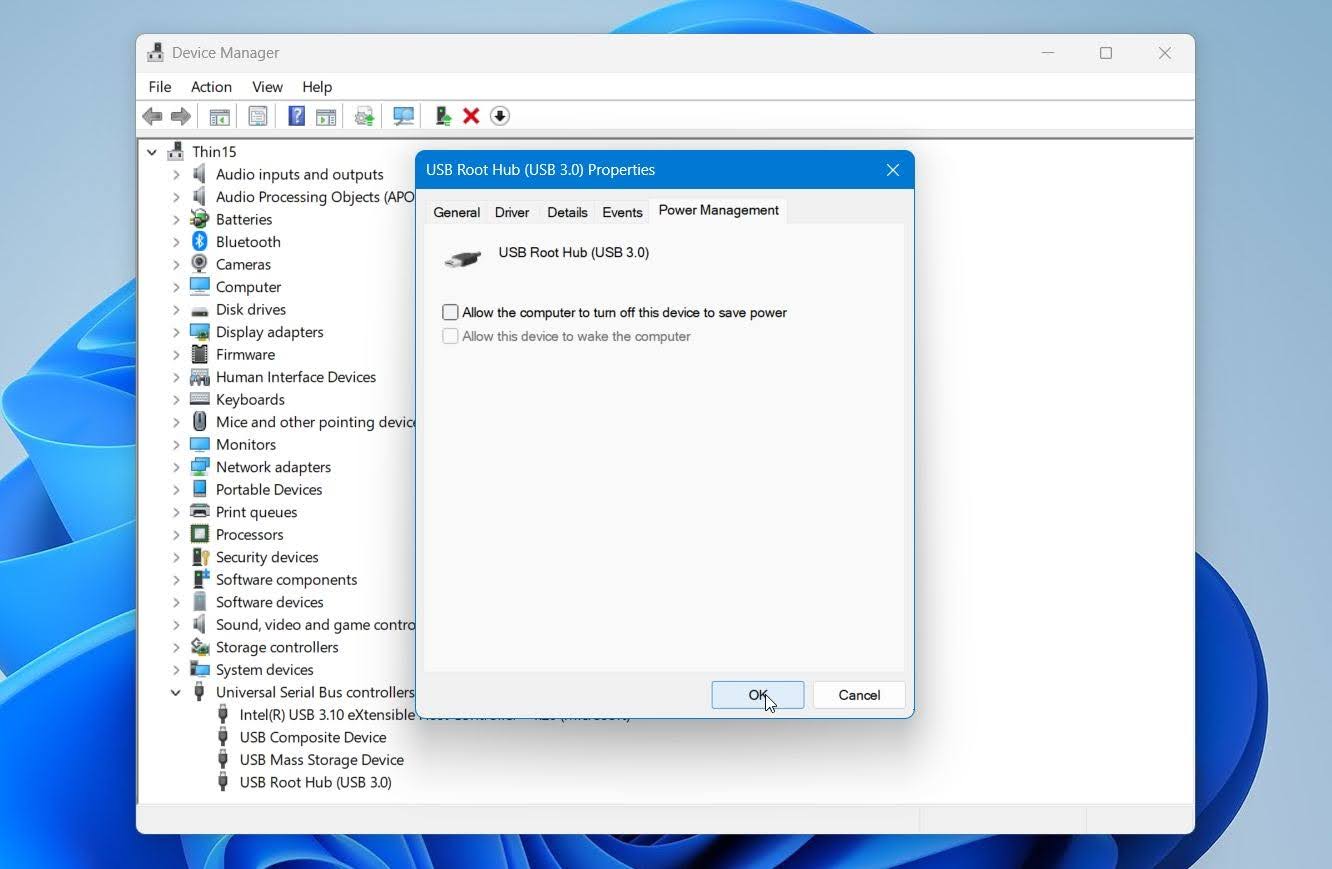
- Controleer het energiebeheer van USB. Open Apparaatbeheer > Universal Serial Bus-controllers, klik met de rechtermuisknop op USB-hoofdhub, en selecteer Eigenschappen > Energiebeheer. Vink Sta de computer toe om dit apparaat uit te schakelen om energie te besparen uit en sluit de USB weer aan. Herhaal dit indien nodig voor andere USB Root Hub-items.
Als het USB-station niet verschijnt in Schijfbeheer of Apparaatbeheer op een andere computer ook, is het probleem hoogstwaarschijnlijk hardware-gerelateerd. Windows detecteert het apparaat helemaal niet, dus op software gebaseerde herstel- en reparatiemethoden kunnen er geen toegang toe krijgen. Als je de bestanden nodig hebt, is professionele gegevensherstel de veiligste volgende optie.
Geval 2: Verschijnt alleen in Apparaatbeheer (Onbekend apparaat)
Als de USB verschijnt in Apparaatbeheer als Onbekend apparaat, Onbekend USB-apparaat, of met een waarschuwingspictogram, maar niet verschijnt als een opslagapparaat in Schijfbeheer, dan kan Windows iets detecteren dat is aangesloten op de USB-poort maar heeft geen toegang tot de flashopslag zelf.
Dit kan wijzen op een mislukte of niet goed werkende USB-controller, vooral als hetzelfde gedrag optreedt op een andere computer. Disk Drill kan op dit moment geen gegevens herstellen omdat Windows de USB niet als opslagapparaat weergeeft dat herstelsoftware kan scannen.
Voordat u uitgaat van een hardwarestoring, installeer het apparaat en het bijbehorende stuurprogramma opnieuw als laatste gratis probleemoplossingsstap:
- Rechtsklik op Start en selecteer Apparaatbeheer.
- Controleer Schijfstations, Universele seriële bus-controllers en Andere apparaten voor het getroffen USB-apparaat of een onbekend apparaat.
- Rechtsklik op het apparaat en selecteer Apparaat verwijderen.
- Klik op Verwijderen, koppel vervolgens de USB-drive los.
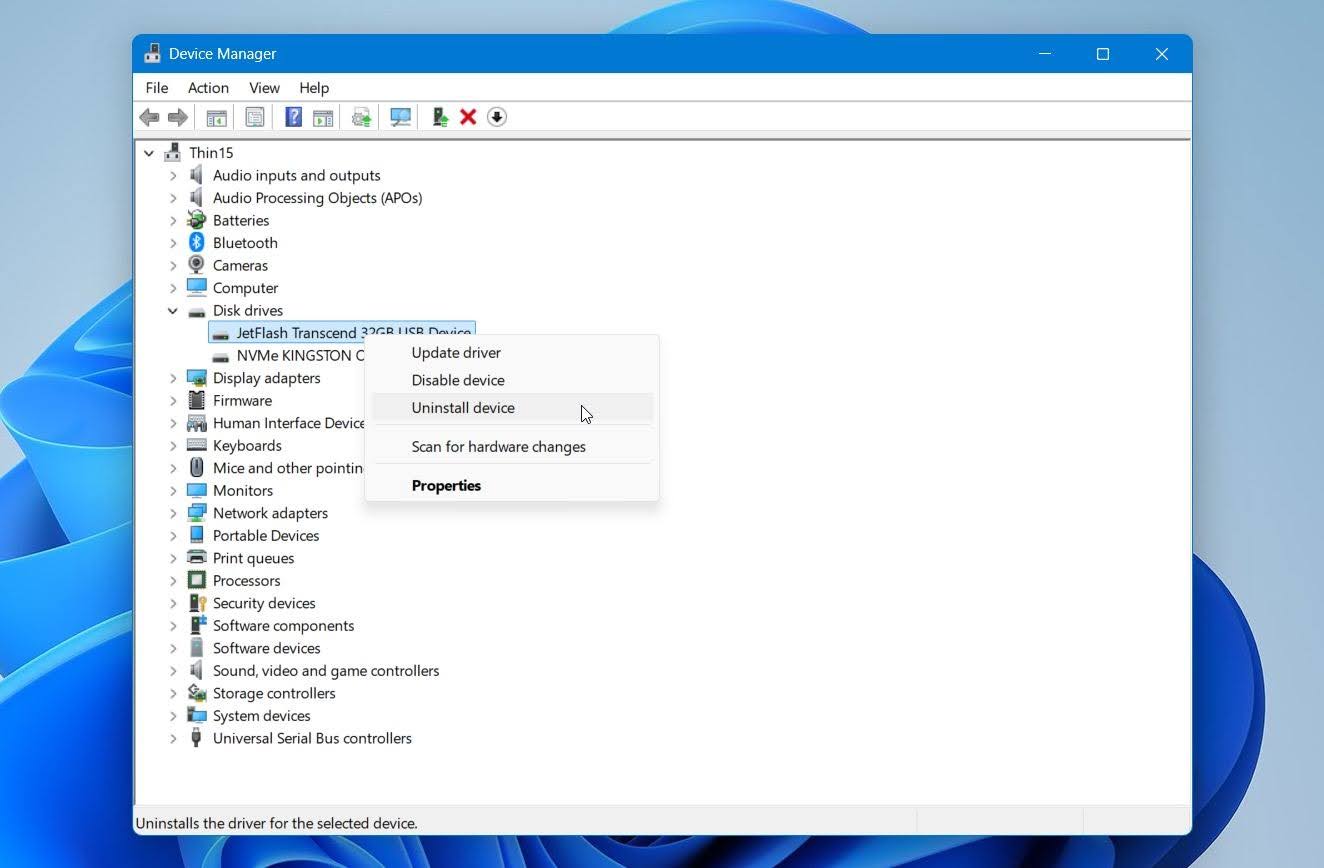
- Herstart de computer en sluit de drive opnieuw aan. Windows zou het moeten detecteren en het benodigde stuurprogramma opnieuw installeren.
Controleer Schijfbeheer nadat je de schijf opnieuw hebt aangesloten. Als deze daar nu verschijnt, ga dan verder met de juiste herstel- of reparatiemethode. Als het nog steeds als een onbekend apparaat op meerdere computers verschijnt, is de meest waarschijnlijke oorzaak een hardwarefout.
Geval 3: De USB heeft een partitie maar geen stationsletter
Als het USB-station correct verschijnt in Schijfbeheer maar niet in Bestandsverkenner, controleer dan of de partitie een stationsletter heeft. Windows wijst normaal gesproken automatisch een letter toe, maar de letter kan ontbreken of in conflict zijn met een ander apparaat.
Toewijzen of wijzigen van een stationsletter is veilig en verwijdert of wijzigt de bestanden die op het USB-station zijn opgeslagen niet:
- Rechtsklik op Start en selecteer Schijfbeheer.
- Zoek het USB-station en rechtsklik op het volume.
- Selecteer Stationsletter en paden wijzigen.
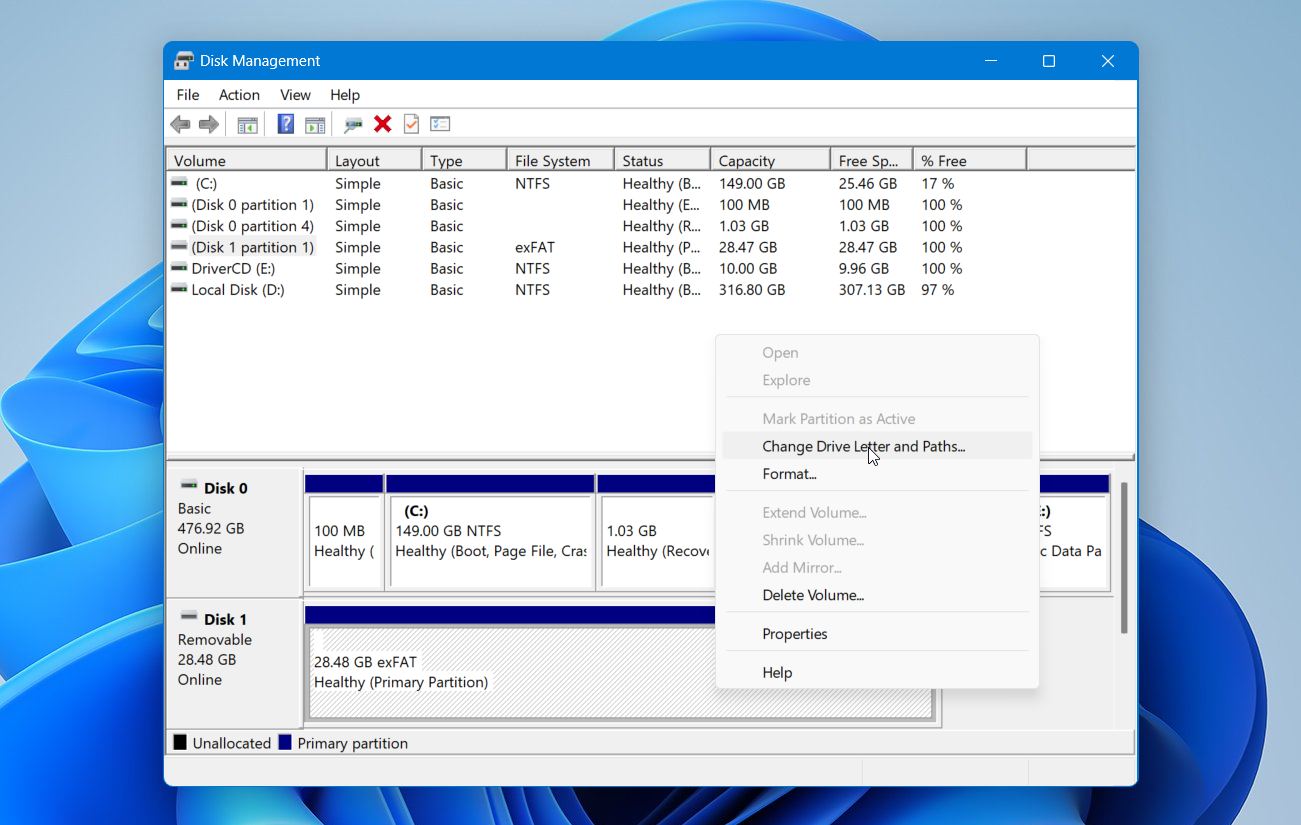
- Klik op Toevoegen.
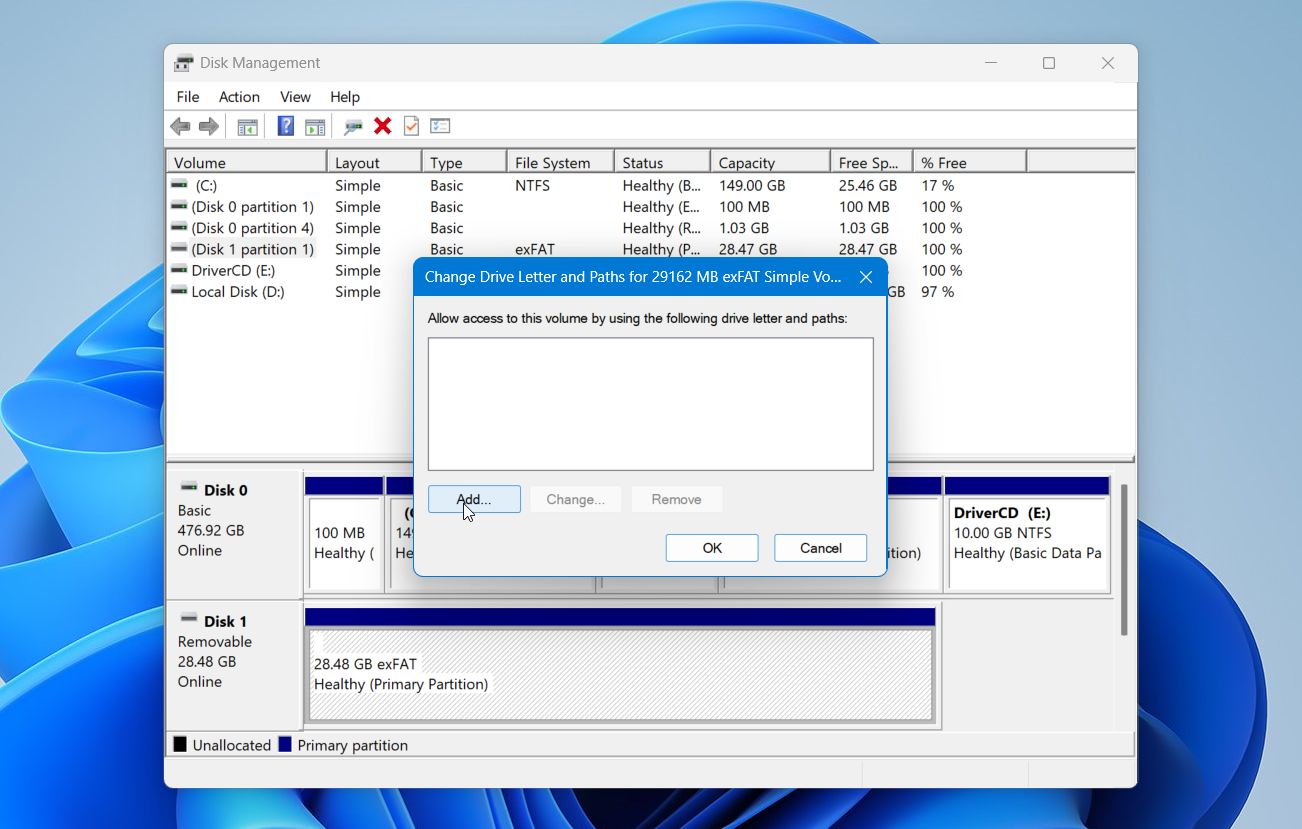
- Selecteer een ongebruikte stationsletter en klik op OK.
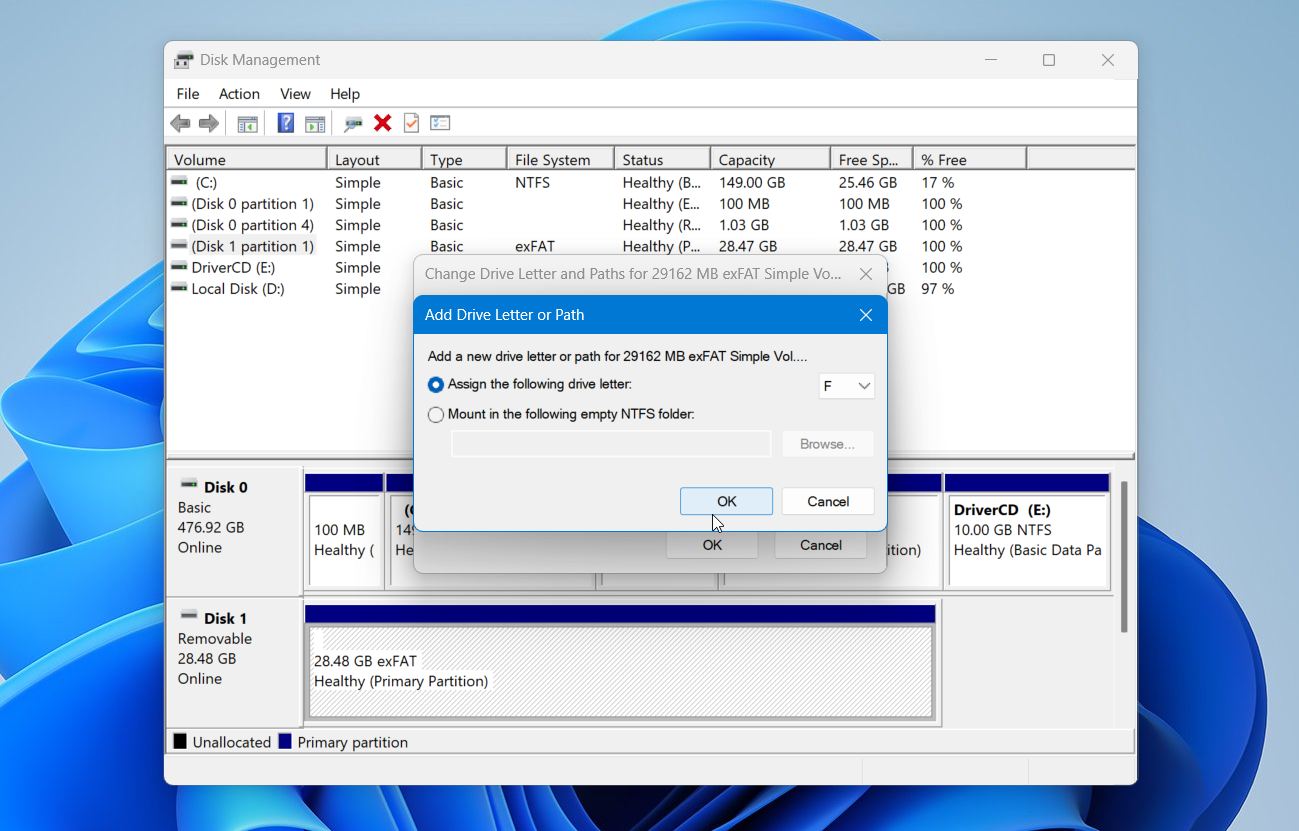
- Klik op Ja als Windows u vraagt te bevestigen.
Open Bestandsverkenner en controleer of het USB-station nu verschijnt onder Deze pc.
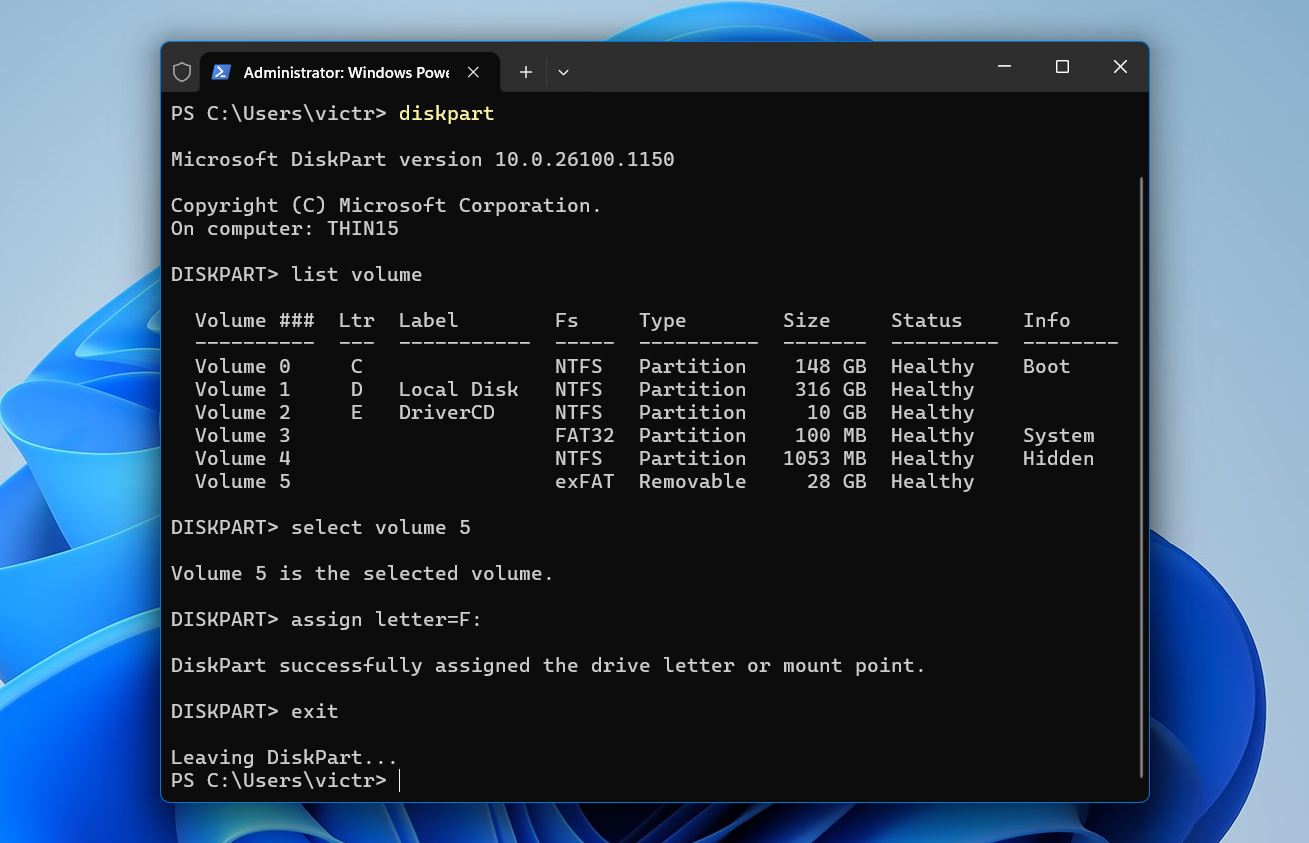
Geavanceerde optie: Als Schijfbeheer je geen stationsletter laat toewijzen, kun je DiskPart proberen:
- Rechtsklik op Start en open Terminal (Beheerder).
- Typ diskpart en druk op Invoeren.
- Typ lijstvolume en druk op Invoeren.
- Identificeer het USB-volume en typ selecteer volume X, waarbij X het volumenummer is.
- Typ letter toewijzen=E:, met een ongebruikte letter in plaats van E.
- Typ afsluiten en druk op Invoeren.
Als de USB verschijnt in Schijfbeheer maar de ruimte is Niet-toegewezen in plaats van weergegeven als een bestaande partitie, is een ontbrekende stationsletter niet het probleem. De partitie zelf ontbreekt, ga dus in plaats daarvan verder met de stappen voor partitieherstel.
Geval 4: Wordt weergegeven als Niet-toegewezen Ruimte in Schijfbeheer
Als de USB verschijnt in Schijfbeheer maar de opslag is gemarkeerd als Niet-toegewezen, is een stationsletter niet het probleem. Windows ziet geen bruikbare partitie meer die het kan koppelen in Verkenner.
Als je de bestanden nodig hebt, maak nog geen nieuw volume aan en formatteer de USB nog niet. Beide kunnen nieuwe bestandssysteeminformatie naar de schijf schrijven en herstel moeilijker maken. Herstel eerst de bestanden met dataherstelsoftware. Hiervoor raden wij Disk Drill aan. Het is een van de beste usb herstelsoftware, omdat het apparaten met beschadigde of RAW-bestandssystemen kan scannen, honderden bestandstypen ondersteunt, bestandsvoorbeelden biedt en een schijfkloon-tool bevat voor schijven die mogelijk instabiel zijn.
We hebben Disk Drill aan onze eigen hersteltests onderworpen. Op een 32 GB USB-flashstation met een beschadigd bestandssysteem voltooide het de scan in net iets minder dan twee minuten, met snelheden tot 260 MB/s. Het detecteerde al onze testgegevens en de bestanden die we hebben hersteld waren intact. Je kunt de volledige resultaten zien in onze Disk Drill recensie.
Opmerking: Een USB die niet wordt herkend, is een teken van logische of fysieke schade. In dit geval kun je het beste vanaf een schijfimage werken. Dit is een volledige kopie van je USB, waarbij de huidige staat behouden blijft voor het geval deze verder uitvalt.
Om uw bestanden te herstellen:
- Download en installeer Disk Drill op je Windows-pc.
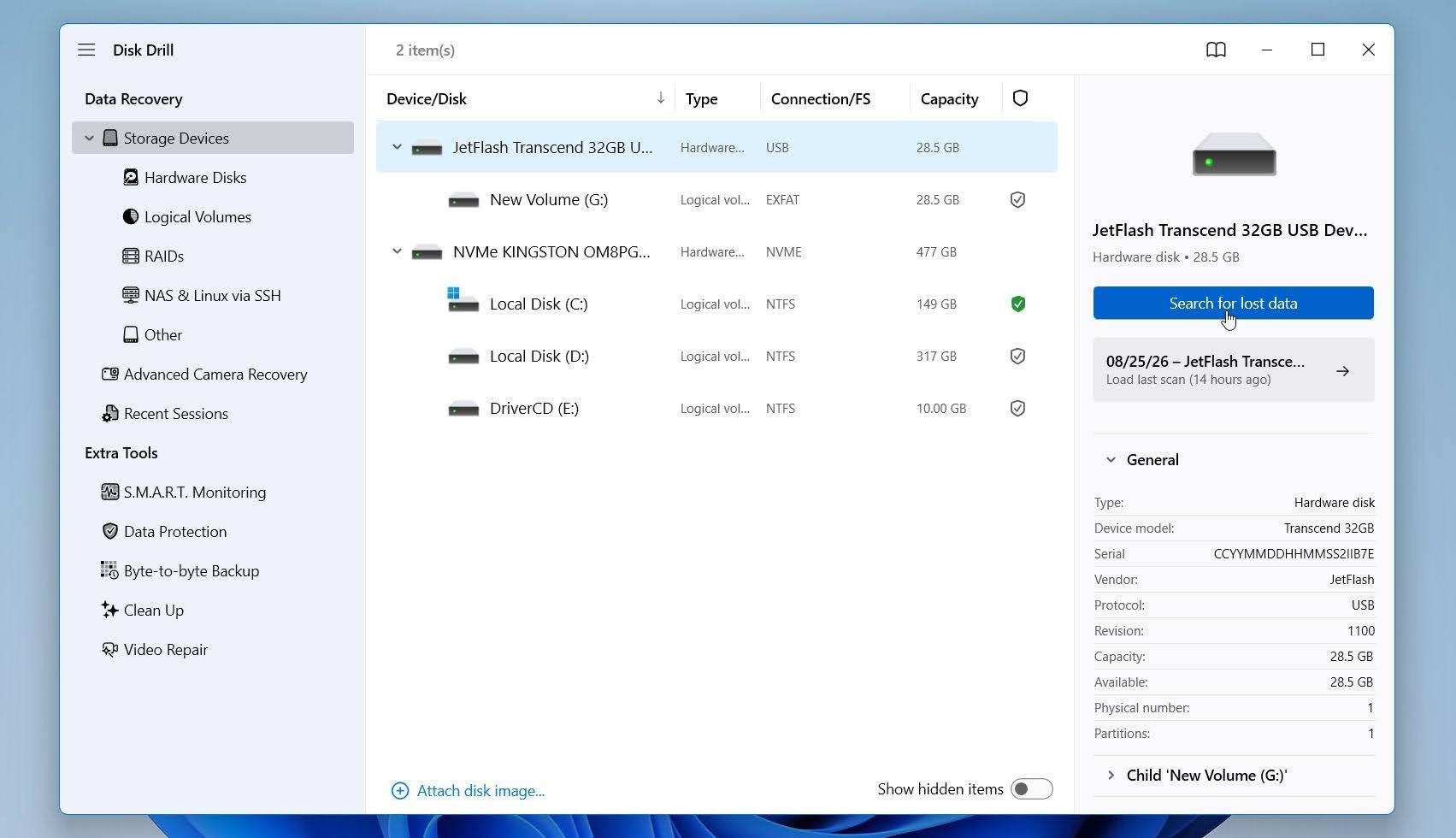
- Sluit de USB-stick aan en open Disk Drill. Selecteer het fysieke USB-apparaat uit de lijst met beschikbare schijven en klik op Zoek naar verloren gegevens om de scan te starten.
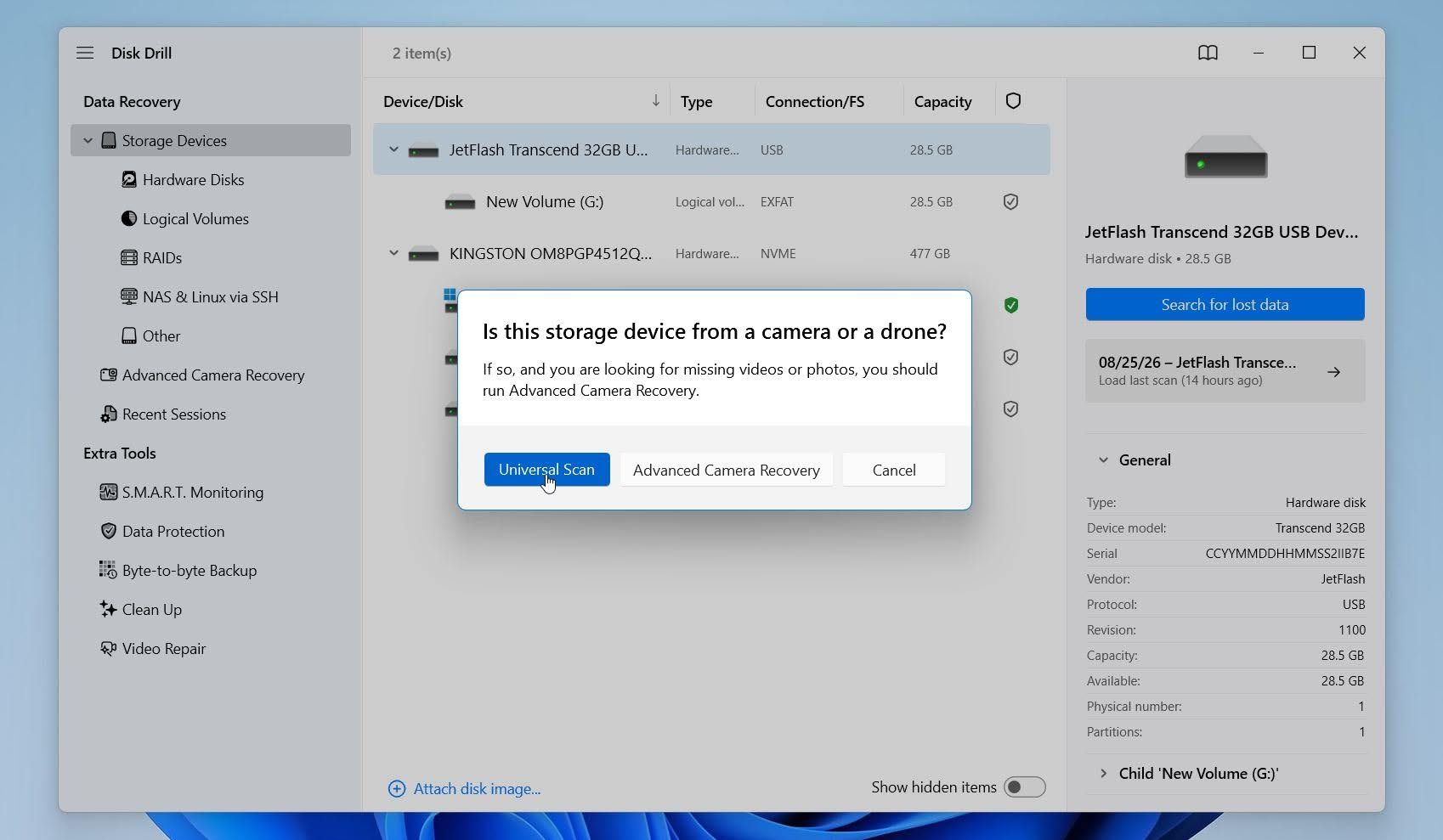
- Als hierom wordt gevraagd, klik op Universele scan als je de USB-stick wilt scannen op alle typen herstelbare gegevens. Dit is de beste optie voor een gewone USB-flashdrive. Geavanceerd Cameraherstel is speciaal ontworpen voor het herstellen van gefragmenteerde video’s van camera’s en drones, dus meestal heb je dit niet nodig voor een standaard USB-stick.
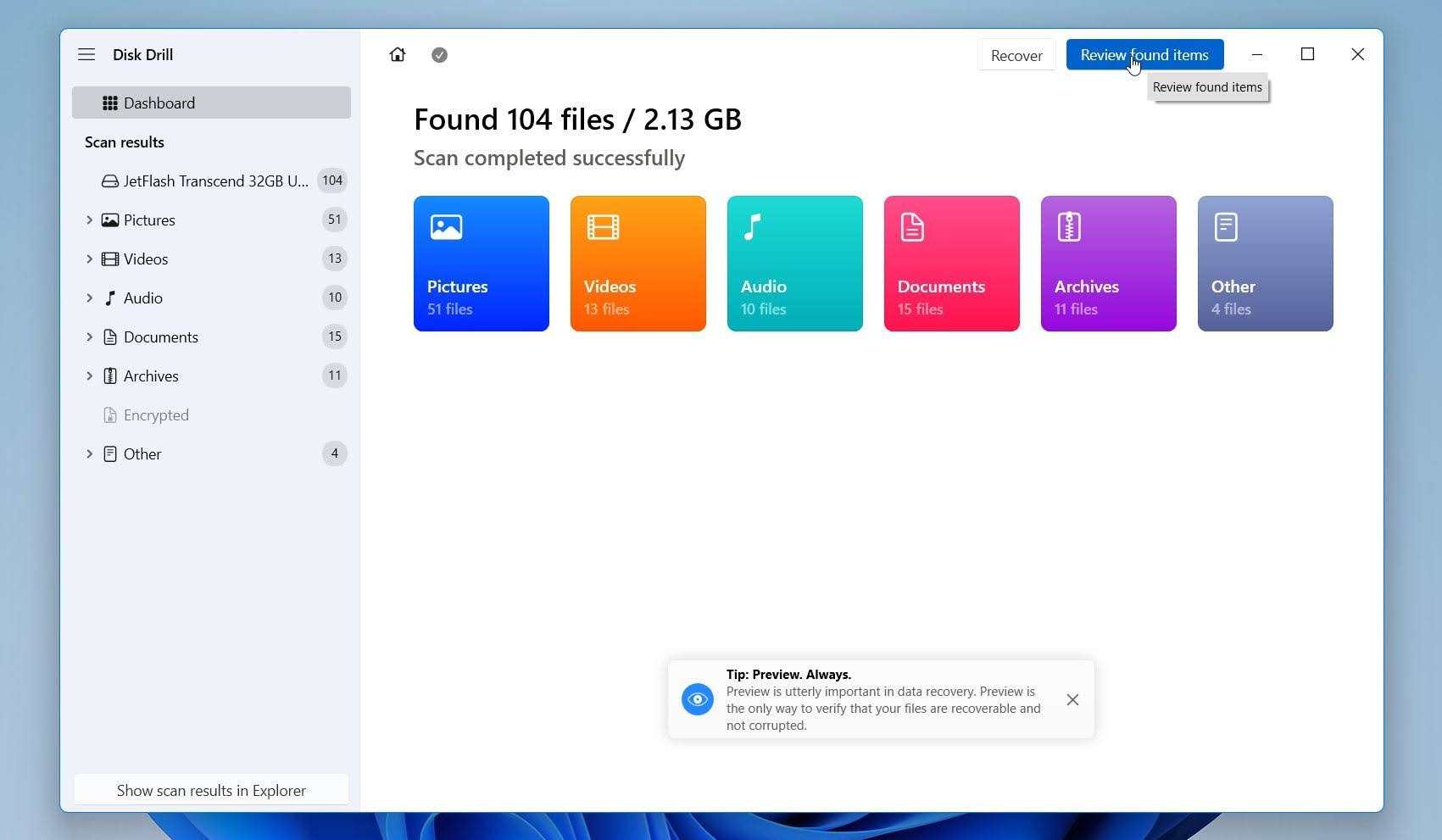
- Wacht tot Disk Drill de schijf gescand heeft. Je kunt op elk moment Gevonden items beoordelen openen om de resultaten te bekijken, of eerst de scan laten voltooien.
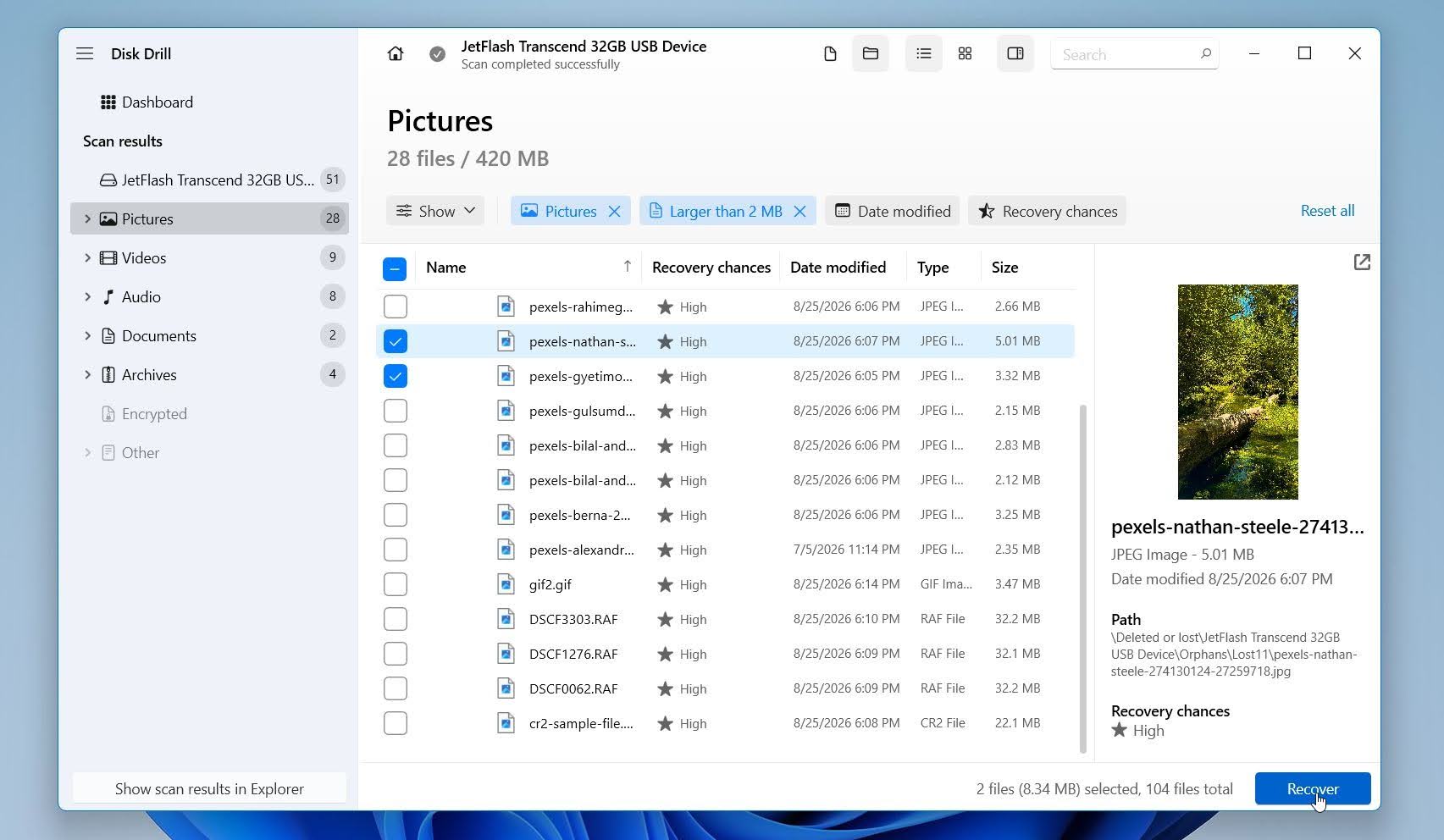
- Gebruik de filters op bestandstype of het zoekveld om de resultaten te verfijnen, en bekijk vervolgens een voorbeeld van de bestanden die je wilt herstellen. Als het voorbeeld van een bestand correct wordt weergegeven, is dat een goed teken dat het bestand volledig kan worden hersteld. Zodra je de bestanden hebt gevonden die je nodig hebt, selecteer je ze en klik je op Herstellen.
- Kies een ander opslagapparaat als herbestemmingslocatie, niet de getroffen USB-stick, omdat het opslaan van nieuwe gegevens hierop overschrijven bestanden kan overschrijven die nog niet zijn hersteld. Klik op Volgende om het herstel te starten.
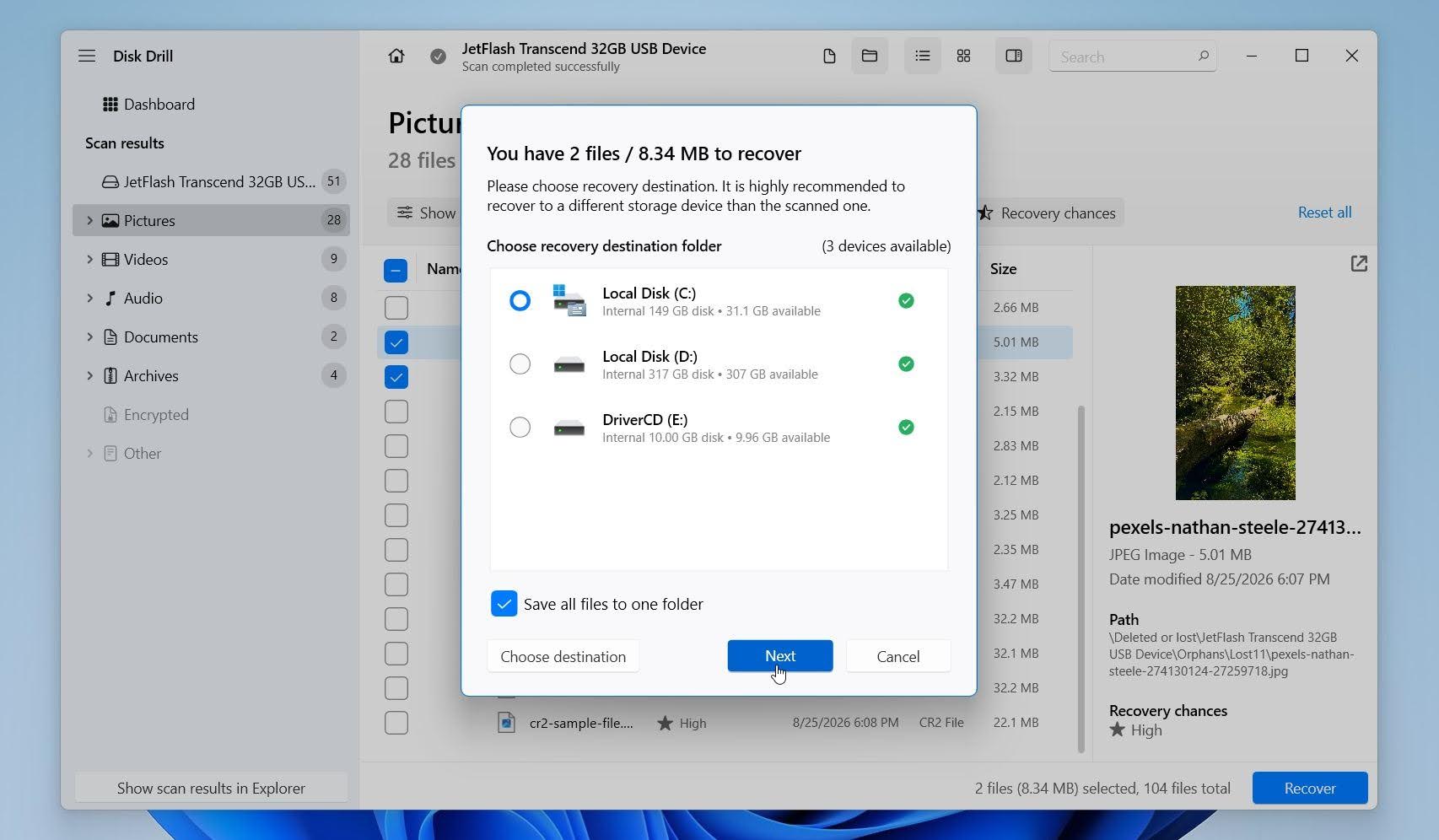
Disk Drill voor Windows laat je gratis scanbare en herstelbare bestanden scannen en bekijken, en tot 100 MB gratis herstellen. Die limiet is voldoende om het herstelproces te testen en een paar kleinere bestanden te herstellen voordat je beslist of je de betaalde versie nodig hebt. Nadat het herstel is voltooid, open je een paar van de herstelde bestanden om te bevestigen dat ze correct werken. Zodra je belangrijke gegevens veilig elders zijn opgeslagen, kun je doorgaan met het repareren of formatteren van de USB-drive.
Disk Drill kan alleen helpen als Windows het USB-station detecteert als een fysiek opslagapparaat. Als het station helemaal niet in Schijfbeheer verschijnt, of duidelijke tekenen van fysieke schade vertoont, is softwarematig herstel mogelijk niet mogelijk.
Zodra u belangrijke bestanden hebt hersteld en gecontroleerd, kunt u een nieuwe partitie aanmaken en formatteer de USB zodat Windows deze opnieuw kan gebruiken:
- Klik met de rechtermuisknop op Start en selecteer Schijfbeheer.
- Zoek het USB-station, klik met de rechtermuisknop op de Niet-toegewezen ruimte, en selecteer Nieuw Eenvoudig Volume.
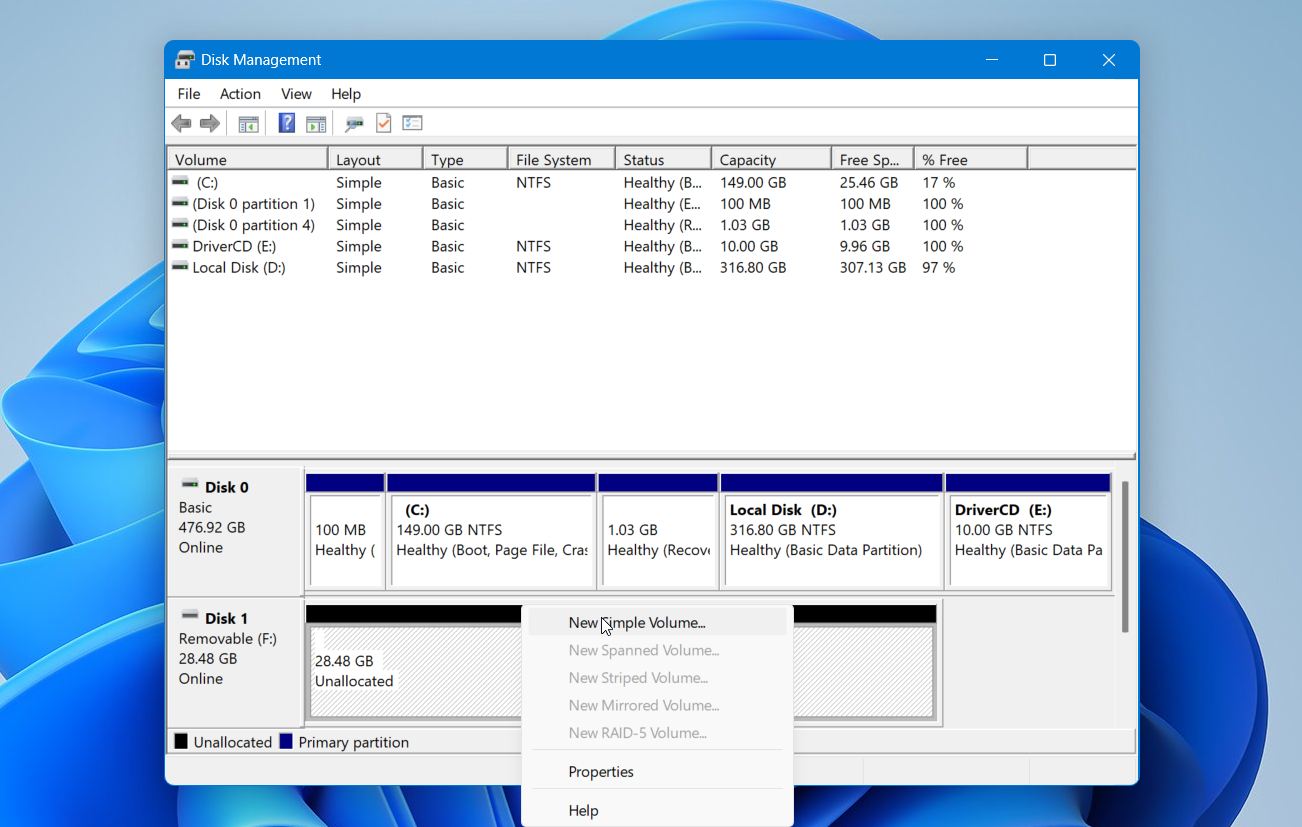
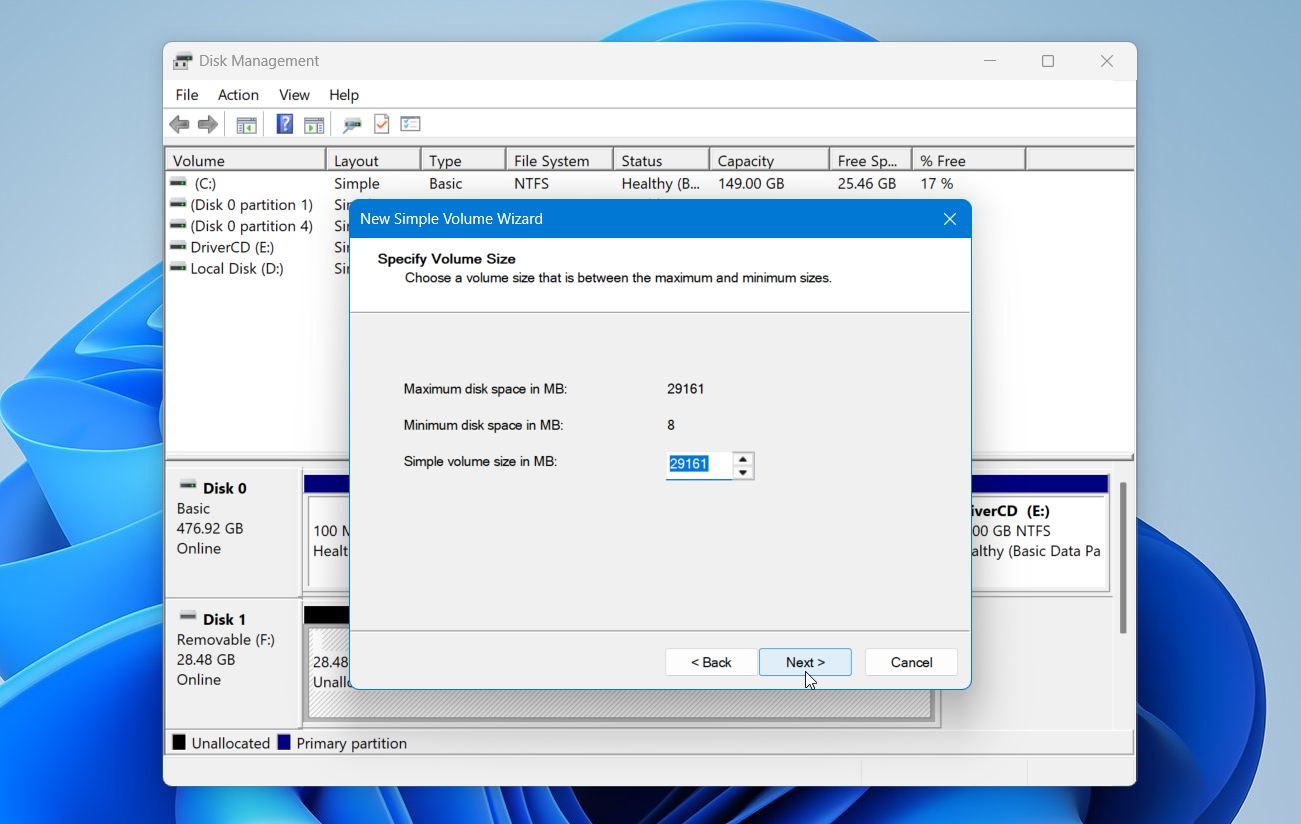
- Klik op Volgende en kies de volumestructuur. Als je de hele USB-stick als één partitie wilt gebruiken, laat dan de standaardwaarde staan en klik op Volgende.
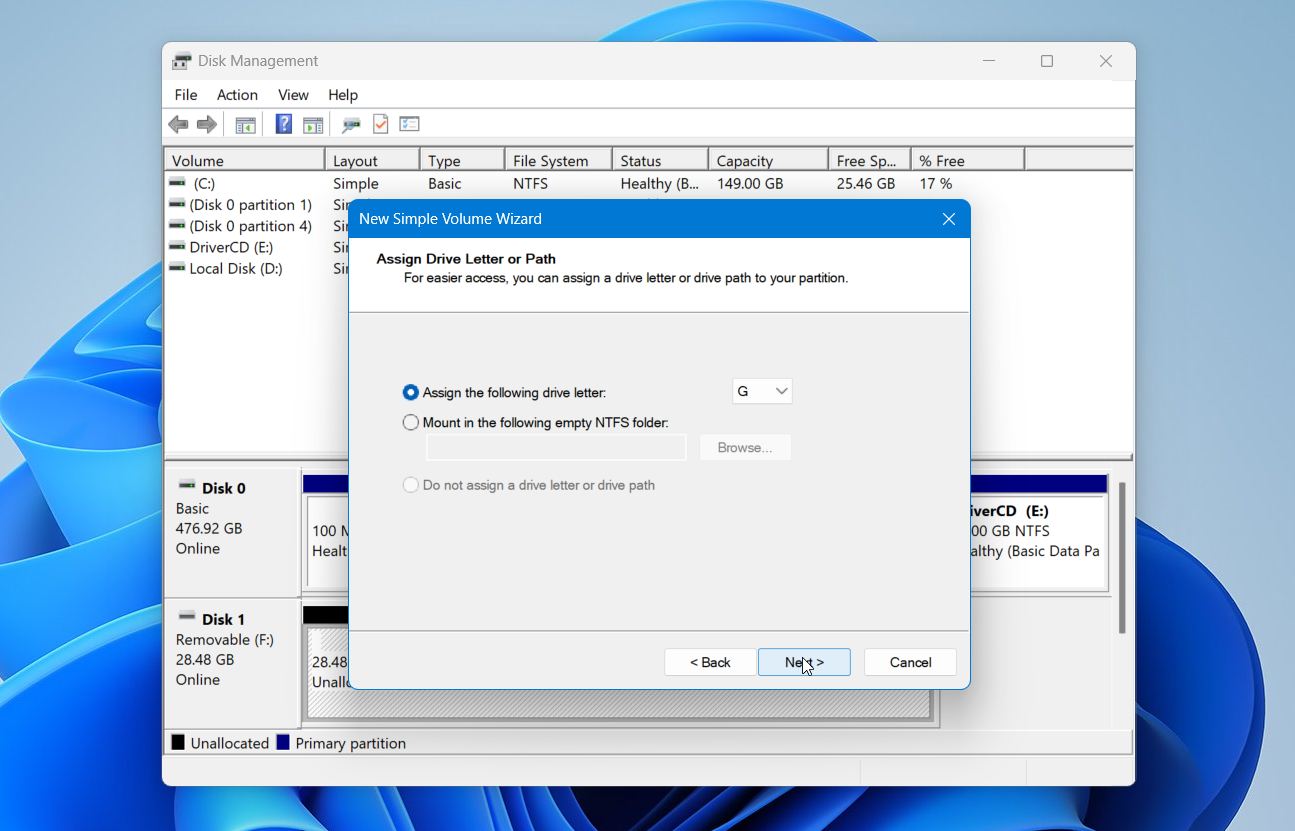
- Ken een beschikbare stationsletter toe en klik op Volgende.
- Selecteer het gewenste bestandssysteem. Laat Voer een snelle formattering uit geselecteerd, voer eventueel een volumelabel in, en klik op Volgende.
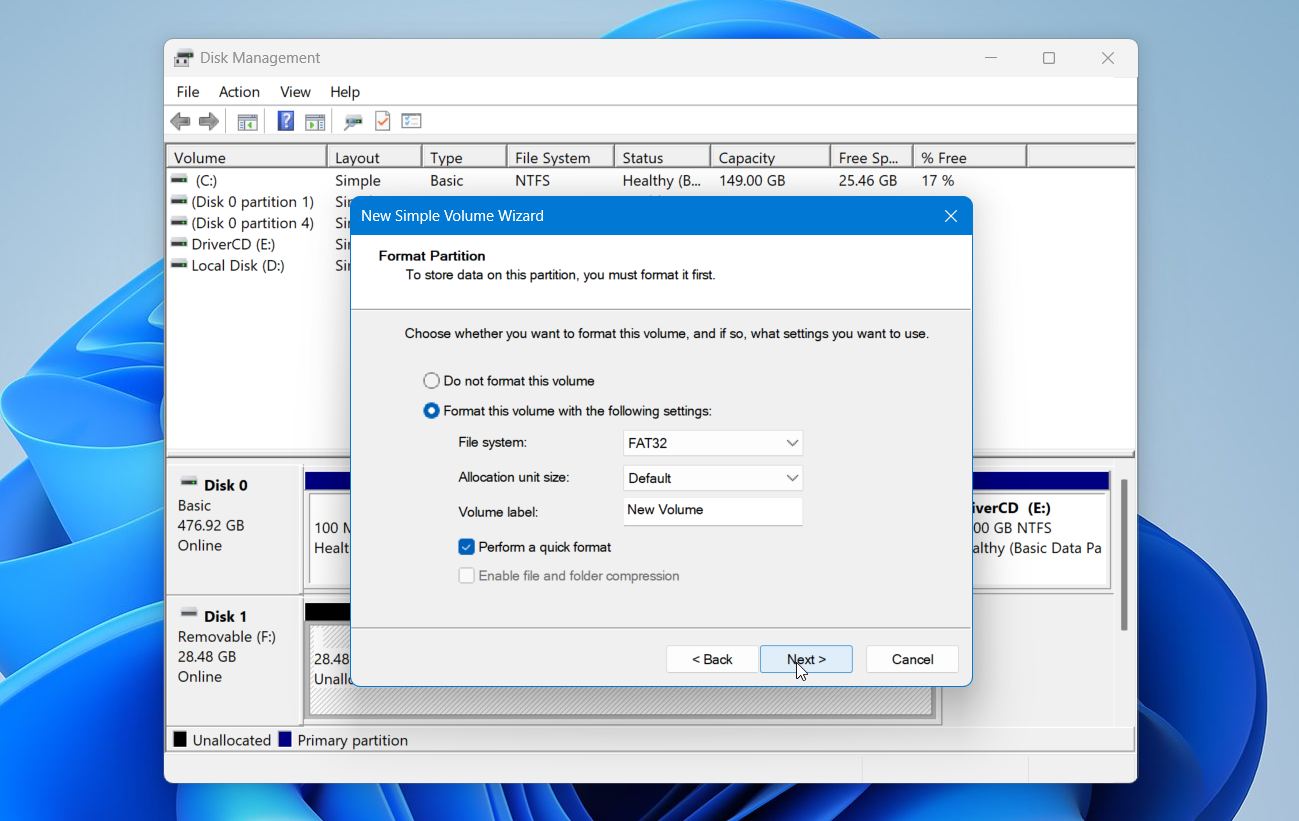
- Controleer de instellingen en klik op Voltooien.
Windows zal het nieuwe volume aanmaken en formatteren. Zodra het proces is voltooid, zou het USB-station onder Deze pc in Verkenner moeten verschijnen.
Geval 5: USB wordt weergegeven als RAW
Als het USB-station verschijnt in Schijfbeheer met zijn bestandssysteem vermeld als RAW, kan Windows de partitie detecteren maar niet het bestandssysteem herkennen of lezen. Dit duidt meestal op bestandssysteemcorruptie in plaats van een ontbrekende stationsletter.
Als u de bestanden nodig heeft, formatteer de USB nog niet of voer CHKDSK nog niet uit. CHKDSK is niet ontworpen om te werken met een RAW-bestandssysteem, en formatteren zou een nieuw bestandssysteem aanmaken. Herstel in plaats daarvan eerst uw bestanden met dataherstelsoftware.
U kunt Disk Drill gebruiken om het fysieke USB-station te scannen, zelfs als de partitie als RAW wordt weergegeven. Als het station instabiel is, onverwachts de verbinding verliest of leesfouten veroorzaakt, maak dan eerst een schijfkopie en scan de kopie in plaats van de originele USB.
Nadat je je bestanden hebt hersteld en gecontroleerd, kun je de USB formatteren.
Geval 6: Toont 0 Bytes of Geen Media
Als het USB-station verschijnt in Schijfbeheer als 0 bytes of Geen media, kan Windows het USB-apparaat detecteren maar heeft het geen toegang tot het flashgeheugen achter de controller. Dit is anders dan een RAW of Niet-toegewezen station, omdat Windows geen toegankelijke opslag heeft voor herstelsoftware om te scannen.
Sluit eerst het USB-station aan op een andere USB-poort en een andere computer om een probleem met de huidige verbinding uit te sluiten. Als het nog steeds 0 bytes of Geen media meldt, is het probleem waarschijnlijk hardware-gerelateerd.
Op dit punt, opmaak- en gegevensherstelsoftware zal niet helpen omdat deze tools vereisen dat Windows de opslagcapaciteit van de USB weergeeft. Als de bestanden belangrijk zijn, overweeg dan een professionele data recovery service die het apparaat kan diagnosticeren en, indien mogelijk, gegevens direct van het flashgeheugen kan herstellen.
Laatste gedachten
Een USB-stick die door Windows niet wordt herkend, is niet per se onherstelbaar. Wat het meest telt, is hoe Windows het station detecteert en of je de bestanden die erop staan nog nodig hebt.
Hier is een snelle checklist om in gedachten te houden:
- Sluit eerst verbindingsproblemen uit. Probeer een andere USB-poort en een andere computer om te zien of de schijf zelf de oorzaak van het probleem is.
- Controleer Schijfbeheer en Apparaatbeheer. De status van de USB kan wijzen op een ontbrekende stationsletter, een stuurprogramma-probleem, een beschadigd bestandssysteem of een ander probleem.
- Herstel belangrijke bestanden voordat u reparaties uitvoert. Als de gegevens belangrijk zijn, scan de USB met Disk Drill en sla de herstelbare bestanden elders op voordat je CHKDSK uitvoert, de schijf formatteert of andere wijzigingen aanbrengt in het bestandssysteem.
- Kies de oplossing op basis van het symptoom. Een ontbrekende stationsletter, een stuurprogrammafout, een stroomprobleem en een RAW-bestandssysteem vragen elk om een andere oplossing.
Je kunt ook onze forumbericht over een USB-apparaat dat niet wordt herkend in Windows 11 bekijken om te zien hoe een echte gebruiker met een soortgelijk probleem omging.