Eğer Windows bir USB aygıtını tanımıyorsa, bu dosyalarınızın kaybolduğu anlamına gelmez. Bunun nedeni basit bir bağlantı probleminden dosya sistemi bozulmasına ya da donanım sorununa kadar değişebilir. Sonraki adım, Windows’un USB sürücüsünü hala algılayıp algılayamamasına bağlıdır, bu yüzden öncelikle sorunu adım adım nasıl teşhis edeceğinizi ve Windows’un neyi görebildiğini göstereceğiz. Buradan sonra doğru kurtarma veya onarım yöntemini seçebilirsiniz. Eğer USB sürücüsündeki dosyalar önemliyse, sürücüde değişiklik yapmadan önce Disk Drill gibi bir veri kurtarma yazılımı ile dosyaları kurtarın.
Sorun, Windows 11’de birkaç farklı şekilde ortaya çıkabilir. Bir “USB Aygıtı tanınmadı” mesajı görebilir, sürücüyü Bilinmeyen Aygıt olarak listelenmiş bulabilir ya da Disk Management’ta RAW, Ayrılmamış veya 0 bayt olarak görünebilir. Bazen USB sürücüsünün ışığı yanar ama Dosya Gezgini’nde hiç görünmeyebilir.
Uygun çözümleri denemenize ve veri kaybı riski olduğunda dosyalarınızı kurtarmanıza yardımcı olacağız.
USB Sürücüm Neden Tanınmıyor?
Windows’un USB sürücünüzü neden tanımadığını öğrenmenin en kolay yolu, Disk Yönetimi ve Aygıt Yöneticisi‘yi kontrol etmektir. Win + X‘ya basın, her aracı açın ve USB sürücünüzü arayın. Sürücünün nerede göründüğü ve Windows’un onu nasıl raporladığı, olası sorunu ve doğru bir sonraki adımı gösterebilir.
| Sürücünün Göründüğü Yer | Anlamı | Yapılması Gereken |
|---|---|---|
| Disk Yönetimi: Sağlıklı bölüm, ancak sürücü harfi yok | Windows USB sürücüsünü ve bölümünü tanır, ancak sürücü harfi olmadan Dosya Gezgini’nde görünmez | Bir sürücü harfi atayın |
| Disk Yönetimi: RAW | Windows bölümü algılar, ancak dosya sistemi bozuk veya okunamaz durumdadır | Önce dosyalarınızı kurtarın, ardından USB’yi onarın veya biçimlendirin |
| Disk Yönetimi: Ayrılmamış | Windows fiziksel USB sürücüsünü algılar, ancak kullanılabilir bir bölüm bulamaz | Verilerinizi kurtarın, ardından yeni bir bölüm oluşturun veya sürücüyü biçimlendirin |
| Disk Yönetimi: 0 bayt veya Medya Yok | Windows USB aygıtını algılar, ancak depolama kapasitesine erişemez | Fiziksel arızayı kontrol edin |
| Aygıt Yöneticisi: Bilinmeyen USB Aygıtı veya uyarı simgesi | Windows USB aygıtını algılar ancak onunla doğru şekilde iletişim kuramaz | USB bağlantısını sorun giderin |
| Yalnızca Aygıt Yöneticisi, ancak Disk Yönetimi değil | Windows USB donanımını algılar ama onu erişilebilir bir depolama aygıtı olarak algılamaz | USB bağlantısını ve donanımı kontrol edin |
| Ne Disk Yönetimi ne de Aygıt Yöneticisi | Windows USB aygıtını hiç algılamıyor. Bu bir bağlantı veya donanım sorunu olduğuna işaret edebilir | Başka bir USB portu veya bilgisayar deneyin ve fiziksel arıza olup olmadığını kontrol edin |
Durum 1: Sürücü Hiçbir Yerde Görünmüyor
Eğer USB sürücüsü Dosya Gezgini, Disk Yönetimi veya Aygıt Yöneticisi içinde görünmüyorsa, işe bilgisayar veya USB portunda bir sorun olup olmadığını kontrol ederek başlayın.
- Farklı bir USB portu deneyin. Sürücüyü doğrudan başka bir porta bağlayın. Görünürse, muhtemelen sorun orijinal portta veya bağlantıdaydı.
- Farklı bir bilgisayarda deneyin. Sürücü hâlâ görünmüyorsa, başka bir PC’ye bağlayın. Bu, sorunun USB sürücüsünden mi kaynaklandığını belirlemenize yardımcı olur.
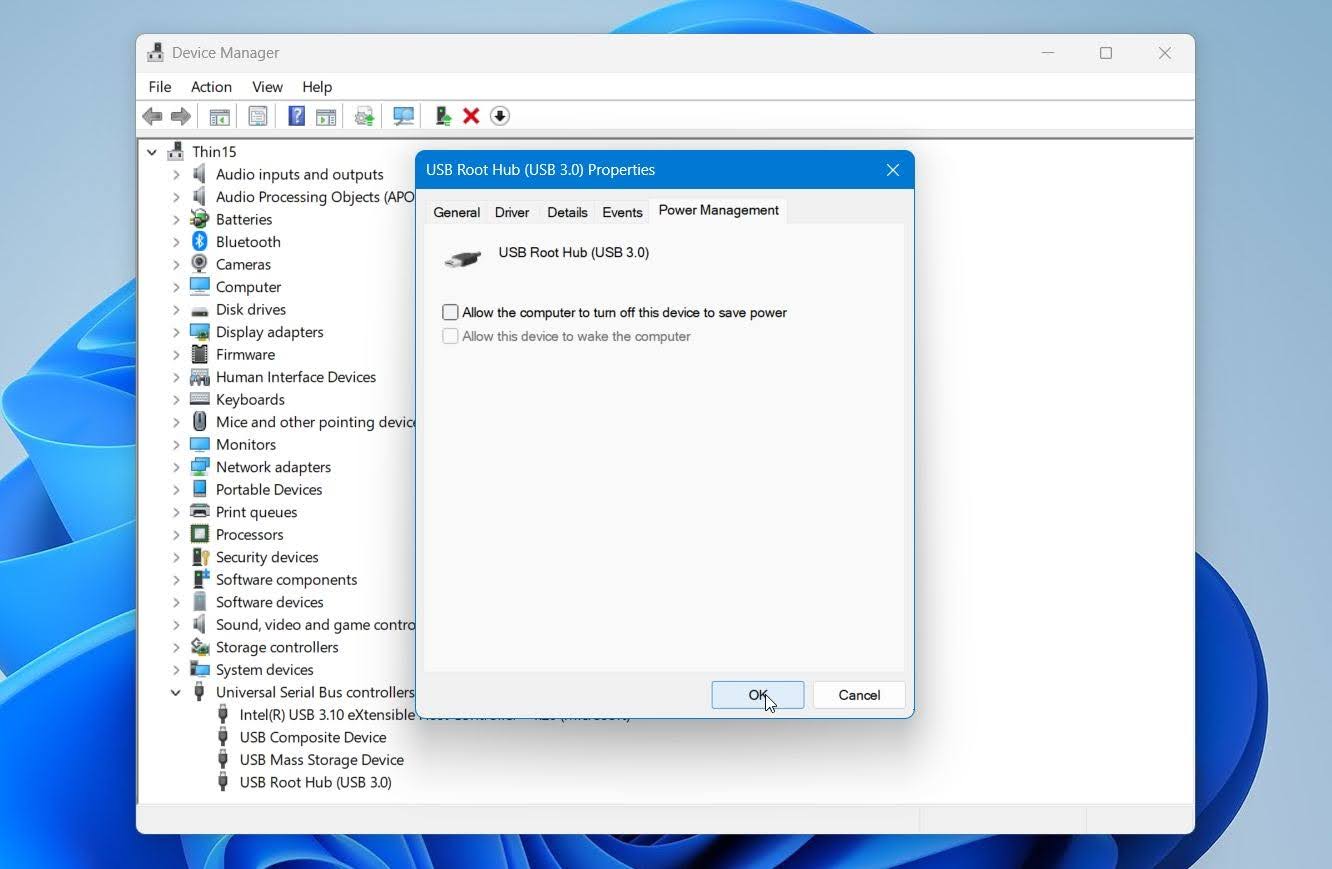
- USB güç yönetimini kontrol edin. Aygıt Yöneticisi > Evrensel Seri Veri Yolu denetleyicileri‘yi açın, USB Kök Hub’ı‘e sağ tıklayın ve Özellikler > Güç Yönetimi‘yi seçin. Bu aygıtı kapatarak bilgisayarın güç tasarrufu yapmasına izin ver‘ü temizleyin ve USB’yi yeniden bağlayın. Gerekirse diğer USB Kök Merkezi girişleri için de bu işlemi tekrarlayın.
Eğer USB sürücüsü Başka bir bilgisayarda Disk Yönetimi veya Aygıt Yöneticisi üzerinden‘de görünmüyorsa, sorun büyük olasılıkla donanım kaynaklıdır. Windows cihazı hiç algılamıyor, bu nedenle yazılıma dayalı kurtarma ve onarım yöntemleri ona erişemeyecektir. Dosyalara ihtiyacınız varsa, profesyonel veri kurtarma en güvenli sonraki seçenektir.
Durum 2: Yalnızca Aygıt Yöneticisinde Görünüyor (Bilinmeyen Aygıt)
USB, Aygıt Yöneticisi olarak, Bilinmeyen Aygıt, Bilinmeyen USB Aygıtı veya bir uyarı simgesiyle görünüyor ancak Disk Yönetimi’nde bir depolama aygıtı olarak görünmüyorsa, Windows USB portuna bir şeyin bağlı olduğunu algılayabiliyor ancak flash depolama birimine erişemiyor demektir.
Bu, özellikle aynı davranış başka bir bilgisayarda da meydana geliyorsa, bir başarısız veya arızalı USB denetleyicisi işaret edebilir. Disk Drill bu aşamada verileri kurtaramaz çünkü Windows USB’yi kurtarma yazılımının tarayabileceği bir depolama aygıtı olarak göstermiyor.
Donanım arızasını varsaymadan önce, son ücretsiz sorun giderme adımı olarak cihazı ve sürücüsünü yeniden yükleyin:
- Başlat üzerine sağ tıklayın ve Aygıt Yöneticisi seçin.
- Etkilenen USB veya bilinmeyen bir aygıt için Disk sürücüleri, Evrensel Seri Veri Yolu denetleyicileri ve Diğer cihazlar kontrol edin.
- Cihaza sağ tıklayın ve Aygıtı kaldır seçin.
- Kaldır tıklayın, ardından USB sürücüsünü çıkarın.
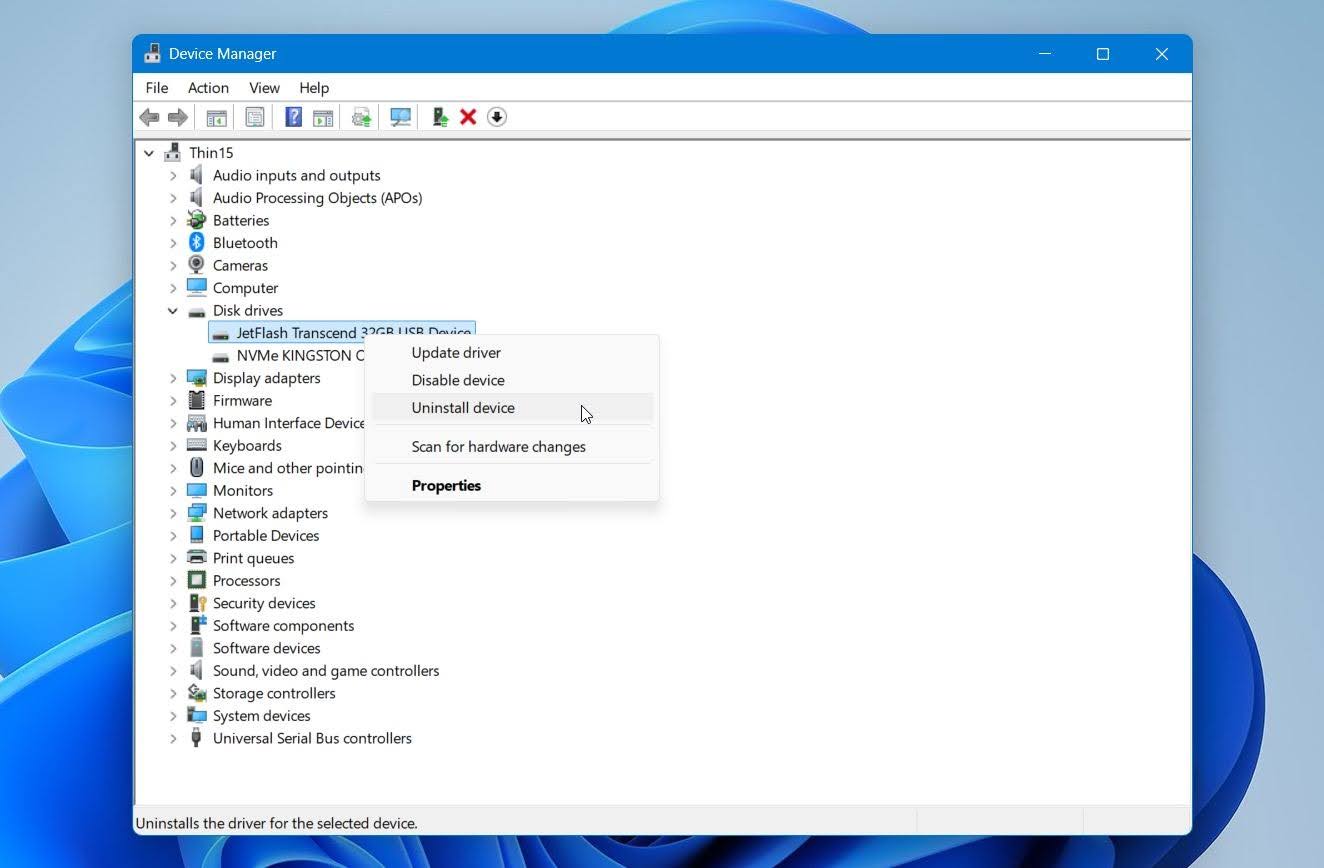
- Bilgisayarı yeniden başlatın ve sürücüyü tekrar bağlayın. Windows onu algılamalı ve gerekli sürücüyü yeniden yüklemelidir.
Sürücüyü yeniden bağladıktan sonra Disk Yönetimi‘i kontrol edin. Eğer şimdi orada görünüyorsa, uygun kurtarma veya onarım yöntemine geçin. Eğer hala birden fazla bilgisayarda bilinmeyen aygıt olarak görünüyorsa, muhtemel neden donanım arızasıdır.
Durum 3: USB’nin Bir Bölümü Var Ancak Sürücü Harfi Yok
USB sürücüsü Disk Yönetimi‘te doğru şekilde görünüyorsa ancak Dosya Gezgini‘de görünmüyorsa, bölümünün bir sürücü harfi olup olmadığını kontrol edin. Windows normalde bunu otomatik olarak atar, ancak harf eksik olabilir veya başka bir aygıtla çakışabilir.
Sürücü harfi atama veya değiştirme güvenli olup USB sürücüsünde depolanan dosyaları silmez veya değiştirmez:
- Başlat üzerine sağ tıklayın ve Disk Yönetimi öğesini seçin.
- USB sürücüsünü bulun ve hacmine sağ tıklayın.
- Sürücü Harfini ve Yolları Değiştir öğesini seçin.
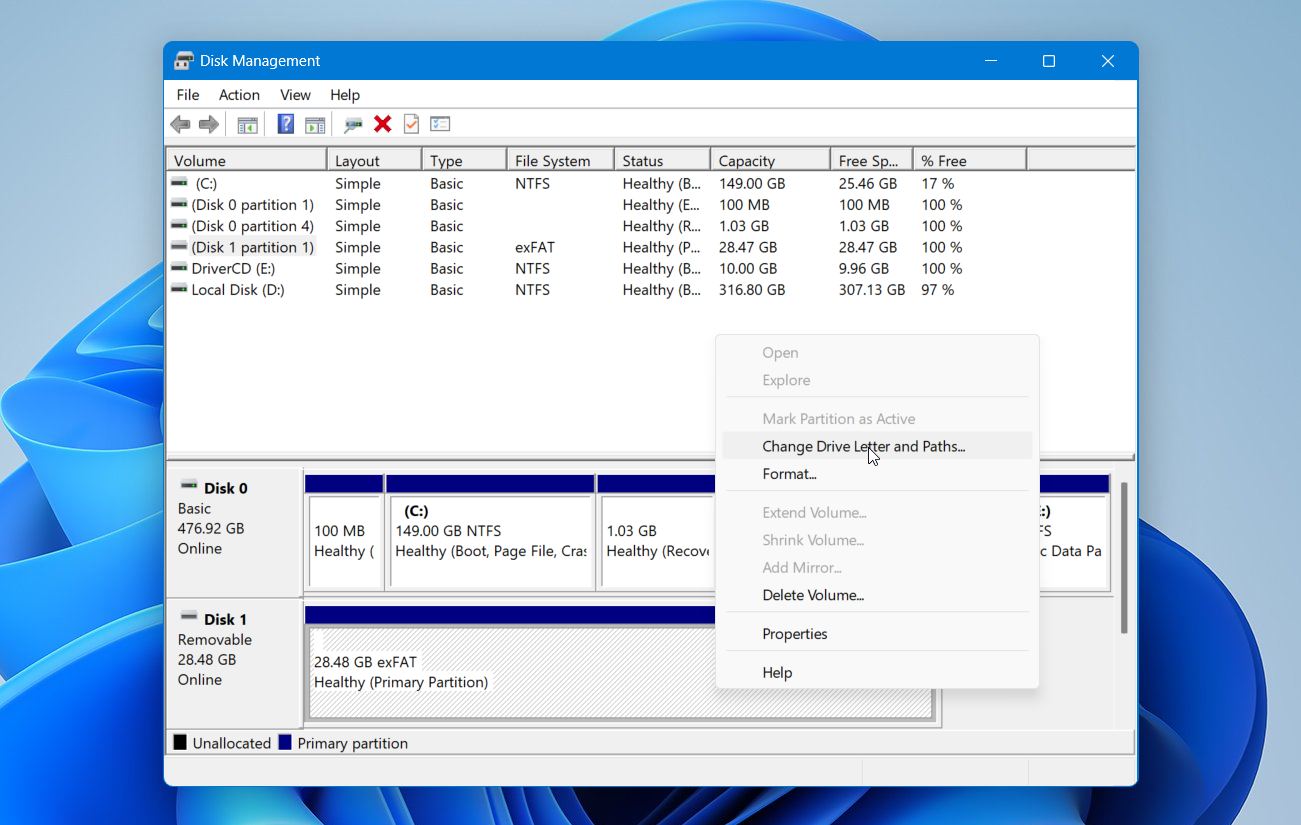
- Ekle.
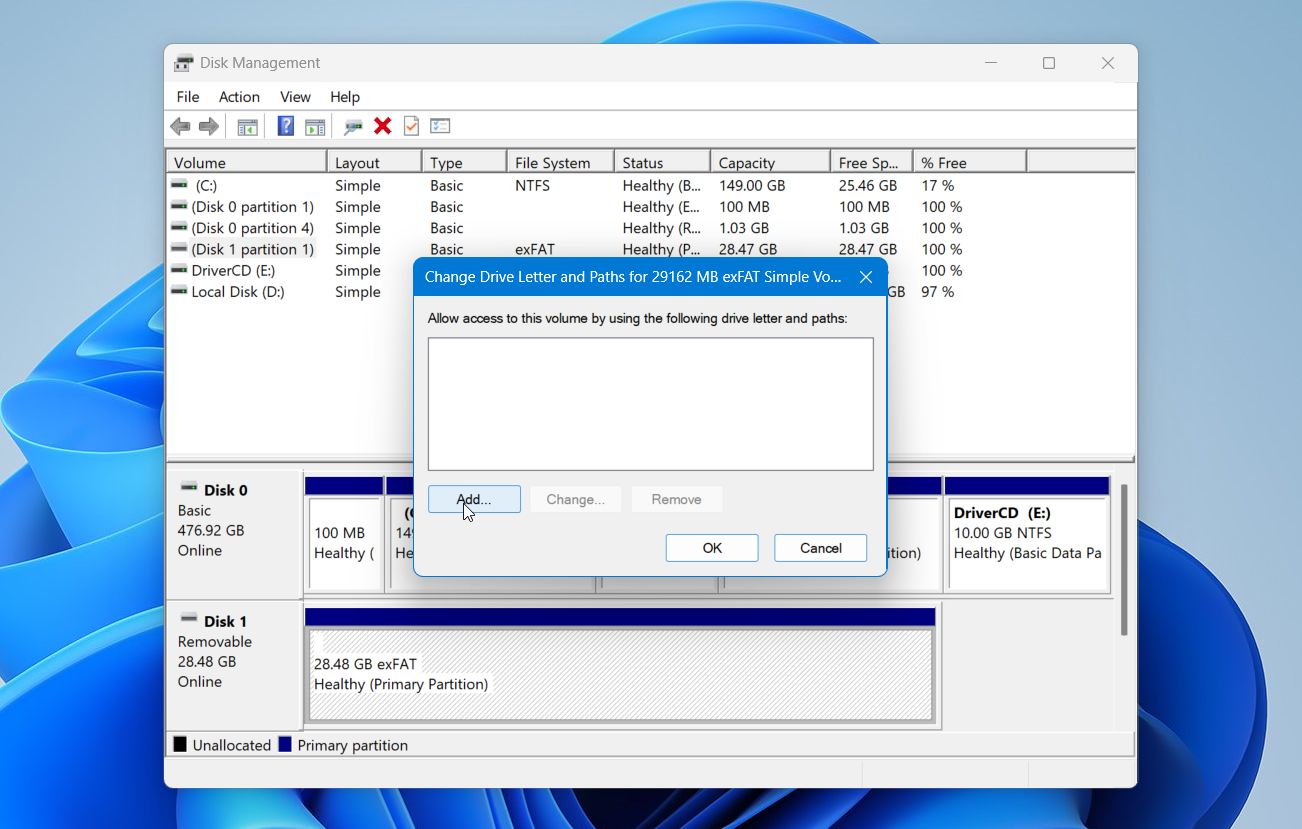 öğesine tıklayın Ekle.
- Kullanılmayan bir sürücü harfi seçin ve Tamam öğesine tıklayın.
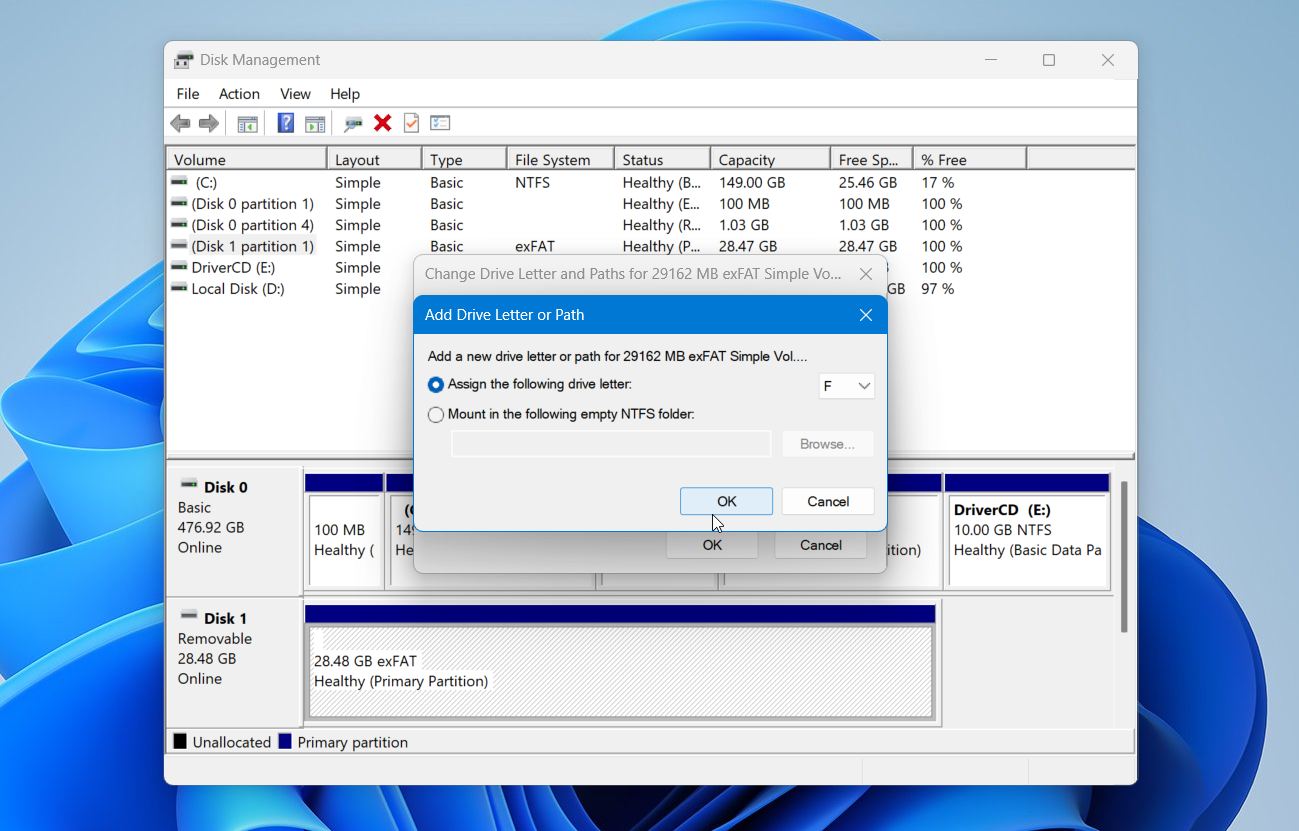
- Windows sizden onay isterse Evet öğesine tıklayın.
Dosya Gezgini‘yi açın ve USB sürücüsünün artık Bu Bilgisayar altında görünüp görünmediğini kontrol edin.
Gelişmiş seçenek: Disk Yönetimi bir sürücü harfi atamanıza izin vermezse, DiskPart’ı deneyebilirsiniz:
- Başlat üzerine sağ tıklayın ve Terminal (Yönetici)‘yı açın.
- diskpart‘yi yazın ve Gir‘e basın.
- bölüm listesini‘u yazın ve Gir‘e basın.
- USB birimini belirleyin ve bölüm X’i seç‘yi yazın, burada X birimin numarasıdır.
- harf ata=E:‘yi yazın, E yerine kullanılmayan bir harf koyun.
- çıkış‘ü yazın ve Gir‘e basın.
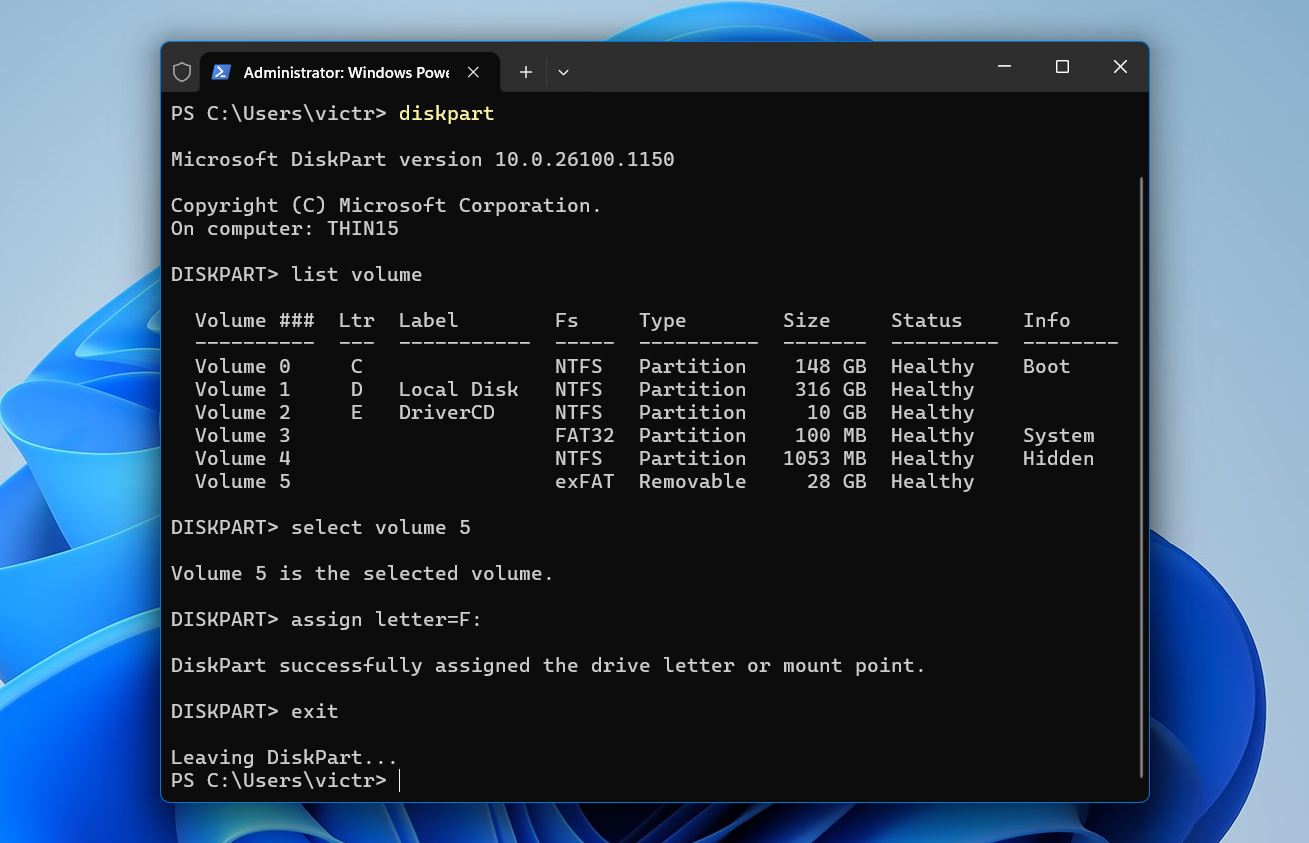
Eğer USB Disk Yönetimi’nde görünüyorsa ancak alanı Ayrılmamış olarak gösteriliyor ve mevcut bir birim olarak görünmüyorsa, eksik sürücü harfi sorun değildir. Bölümün kendisi eksik, bu yüzden bunun yerine bölüm kurtarma adımlarına geçin.
Durum 4: Disk Yönetiminde Ayrılmamış Alan Olarak Görünüyor
USB Disk Yönetimi’nde görünüyorsa ancak depolama olarak Ayrılmamış işaretlendiyse, sürücü harfi sorun değildir. Windows artık Dosya Gezgini’nde bağlanabilecek kullanılabilir bir bölümü görmüyor.
Eğer dosyalara ihtiyacınız varsa, henüz yeni bir birim oluşturmayın veya USB’yi biçimlendirmeyin. Her ikisi de sürücüye yeni dosya sistemi bilgisi yazabilir ve kurtarmayı daha zor hale getirebilir. Önce veri kurtarma yazılımı ile dosyaları kurtarın. Bunun için Disk Drill öneriyoruz. Bu, en iyi usb kurtarma yazılımı arasında çünkü hasarlı veya RAW dosya sistemine sahip aygıtları tarayabilir, yüzlerce dosya türünü destekler, dosya önizlemeleri sunar ve kararsız olabilecek sürücüler için bir disk görüntüleme aracı içerir.
Disk Drill’ı kendi kurtarma testlerimizden geçirdik. Bir Bozuk dosya sistemine sahip 32 GB USB flash sürücü üzerinde, taramayı iki dakikadan biraz daha az sürede tamamladı ve 260 MB/s hızlara ulaştı. Tüm test verilerimizin tespitini yaptı ve kurtardığımız dosyalar sağlamdı. Tam sonuçları Disk Drill incelemesi üzerinden görebilirsiniz.
Not: Tanınmayan bir USB, mantıksal veya fiziksel bir hasarın olduğunu gösterir. Bu durumda, bunun yerine disk imajı üzerinden çalışmak en iyisidir. Bu, USB’nizin tam bir kopyasıdır ve olası daha fazla arıza durumunda mevcut durumunu korur.
Dosyalarınızı kurtarmak için:
- Disk Drill’i Windows PC’nize indirin ve kurun.
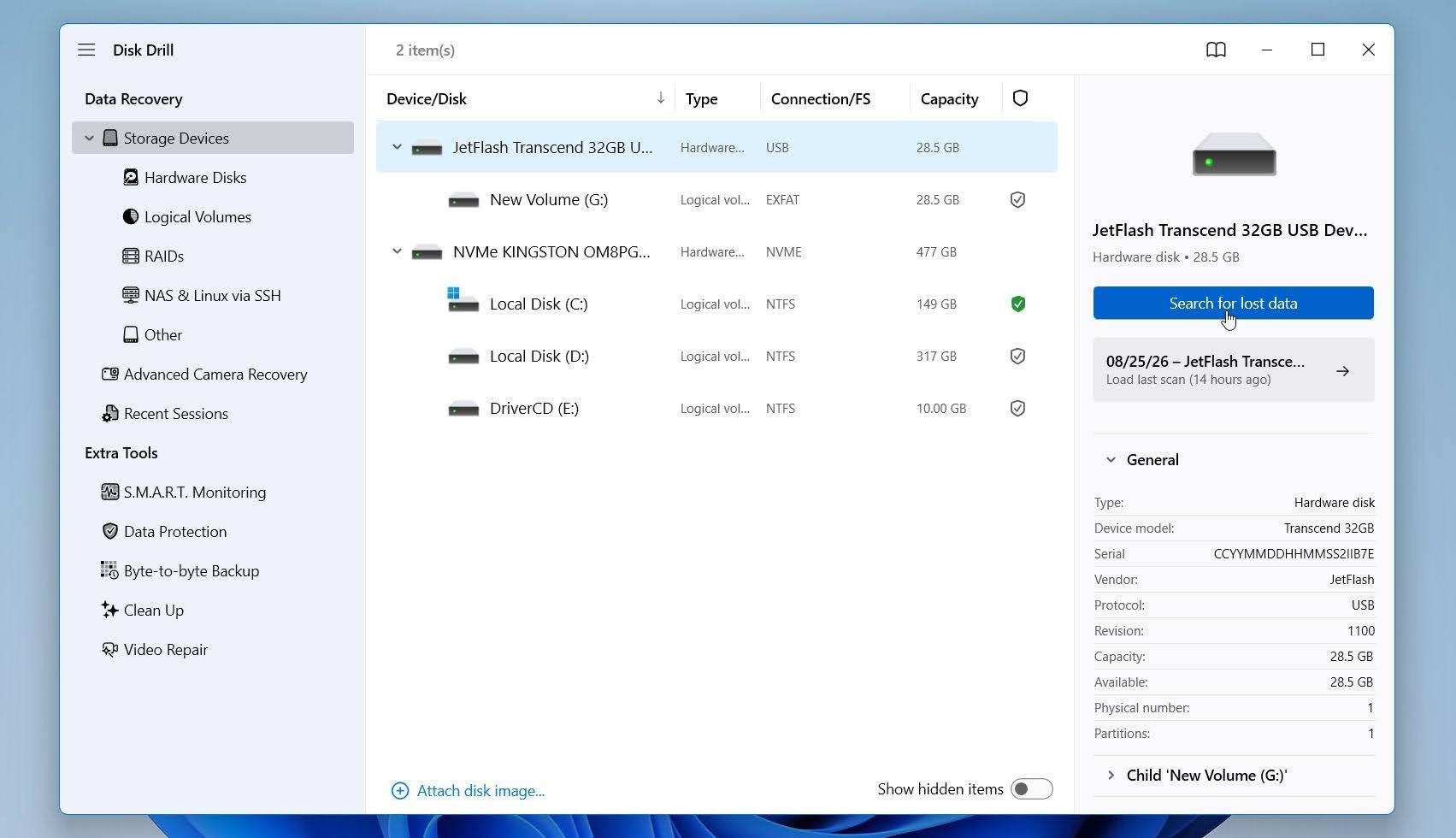
- USB sürücüsünü bağlayın ve Disk Drill’i açın. Mevcut sürücüler listesinden fiziksel USB aygıtını seçin ve taramayı başlatmak için Kayıp verileri ara‘a tıklayın.
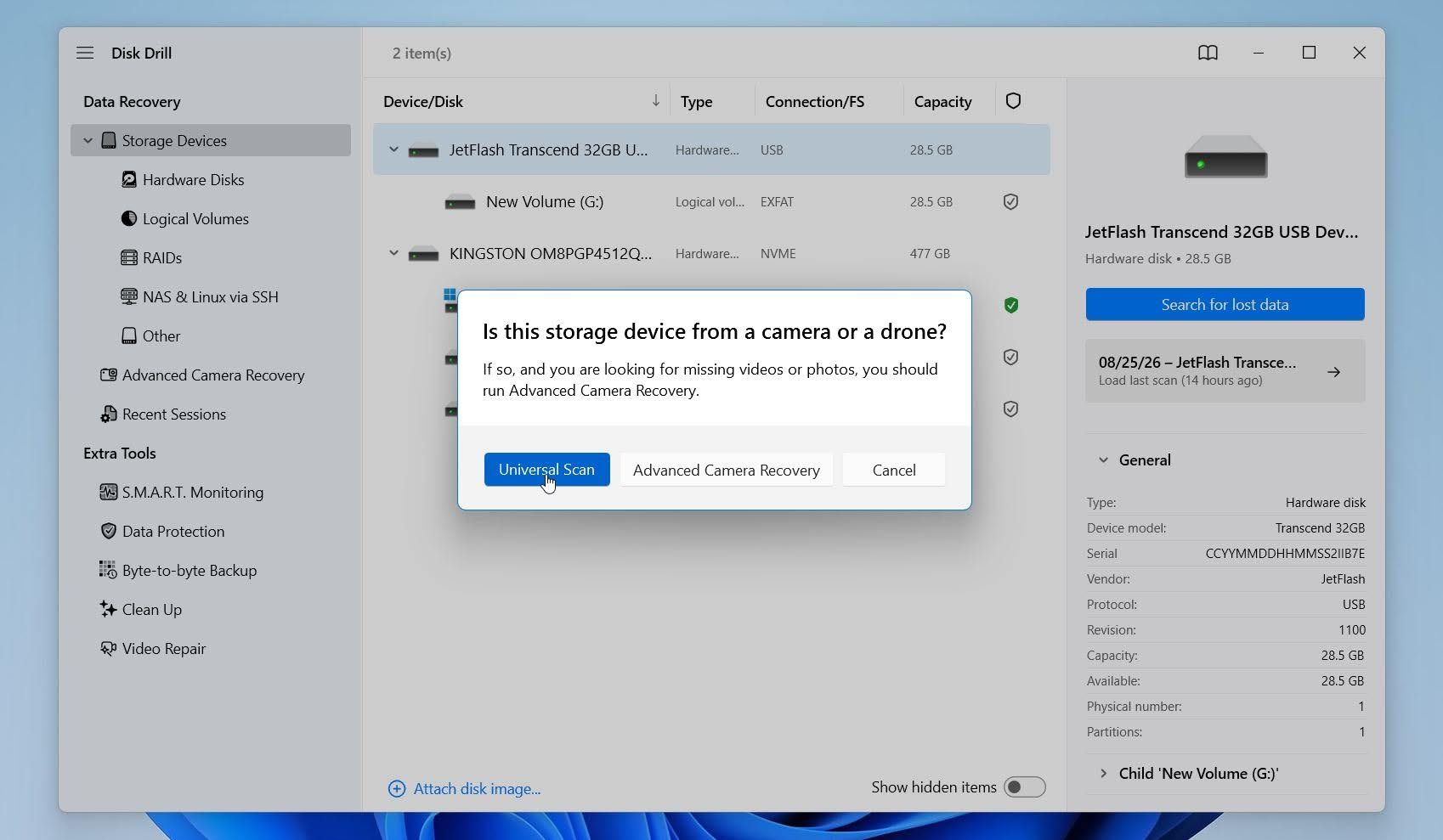
- İstenirse, kurtarılabilir tüm veri türlerini USB sürücüsünde aramak istiyorsanız Evrensel Tarama‘e tıklayın. Bu, tipik bir USB flash sürücü için en iyi seçenektir. Gelişmiş Kamera Kurtarma, özellikle kamera ve dronlardan parçalanmış video kurtarma için tasarlanmıştır, bu nedenle genellikle standart bir USB sürücü için gerekmez.
- Disk Drill’in sürücüyü taramasını bekleyin. Sonuçları kontrol etmek için istediğiniz zaman Bulunan öğeleri gözden geçir‘ü açabilir veya önce taramanın bitmesini bekleyebilirsiniz.
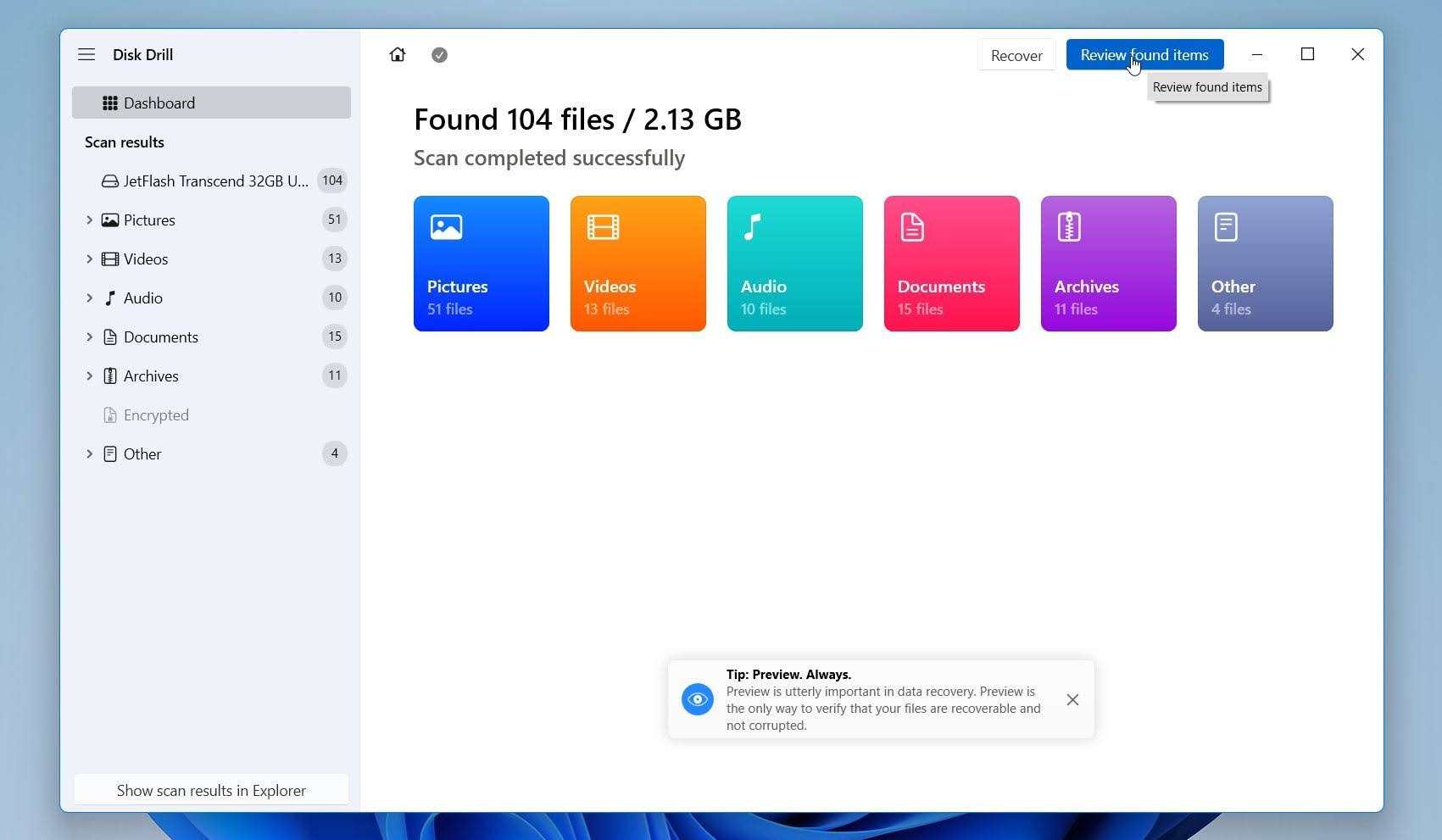
- Sonuçları daraltmak için dosya türü filtrelerini veya arama alanını kullanın, ardından kurtarmak istediğiniz dosyaları önizleyin. Bir dosya doğru şekilde önizleniyorsa, bu onun sağlam şekilde kurtarılabileceğine dair iyi bir göstergedir. İhtiyacınız olan dosyaları bulduğunuzda, onları seçin ve Kurtar‘e tıklayın.
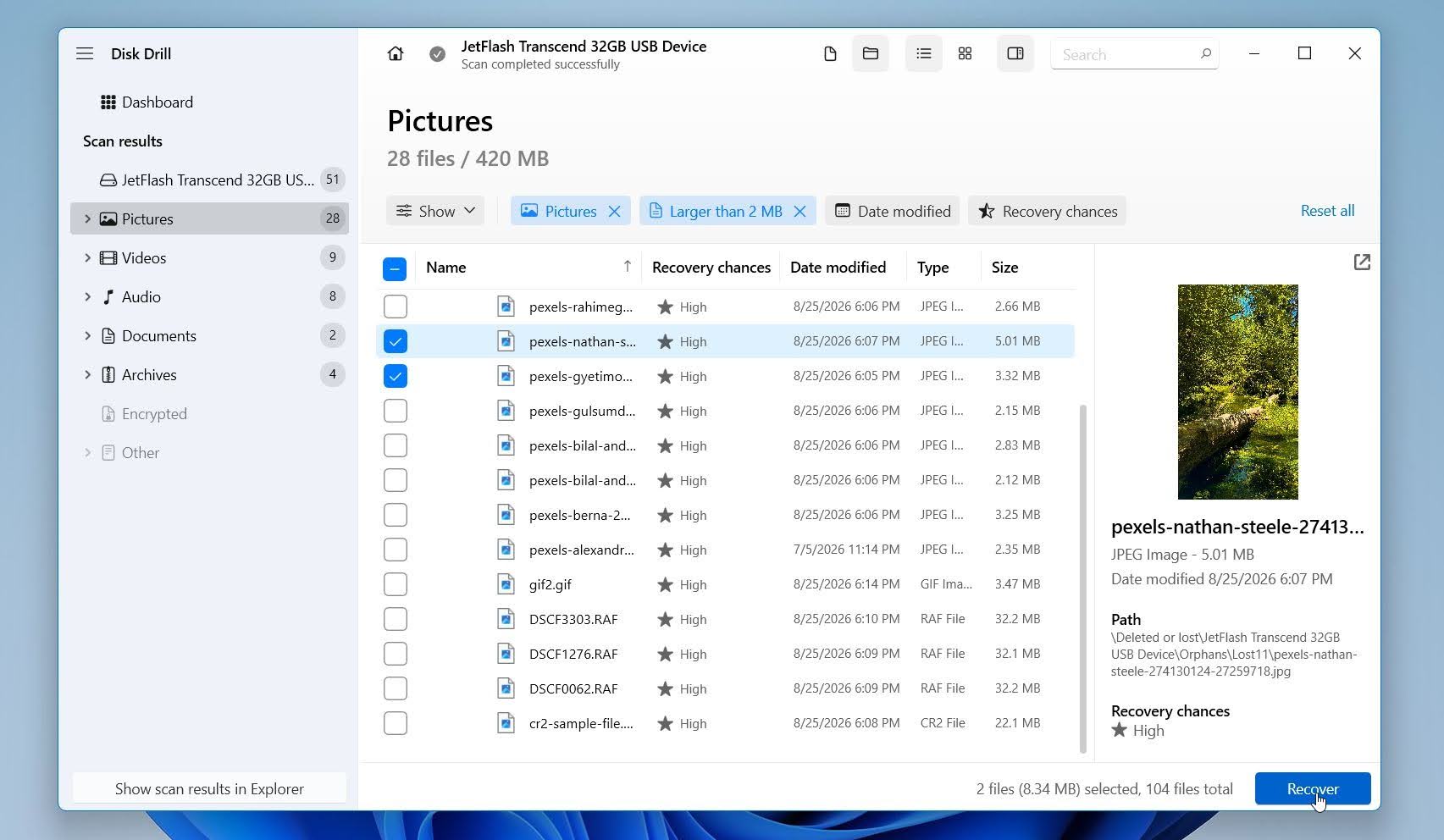
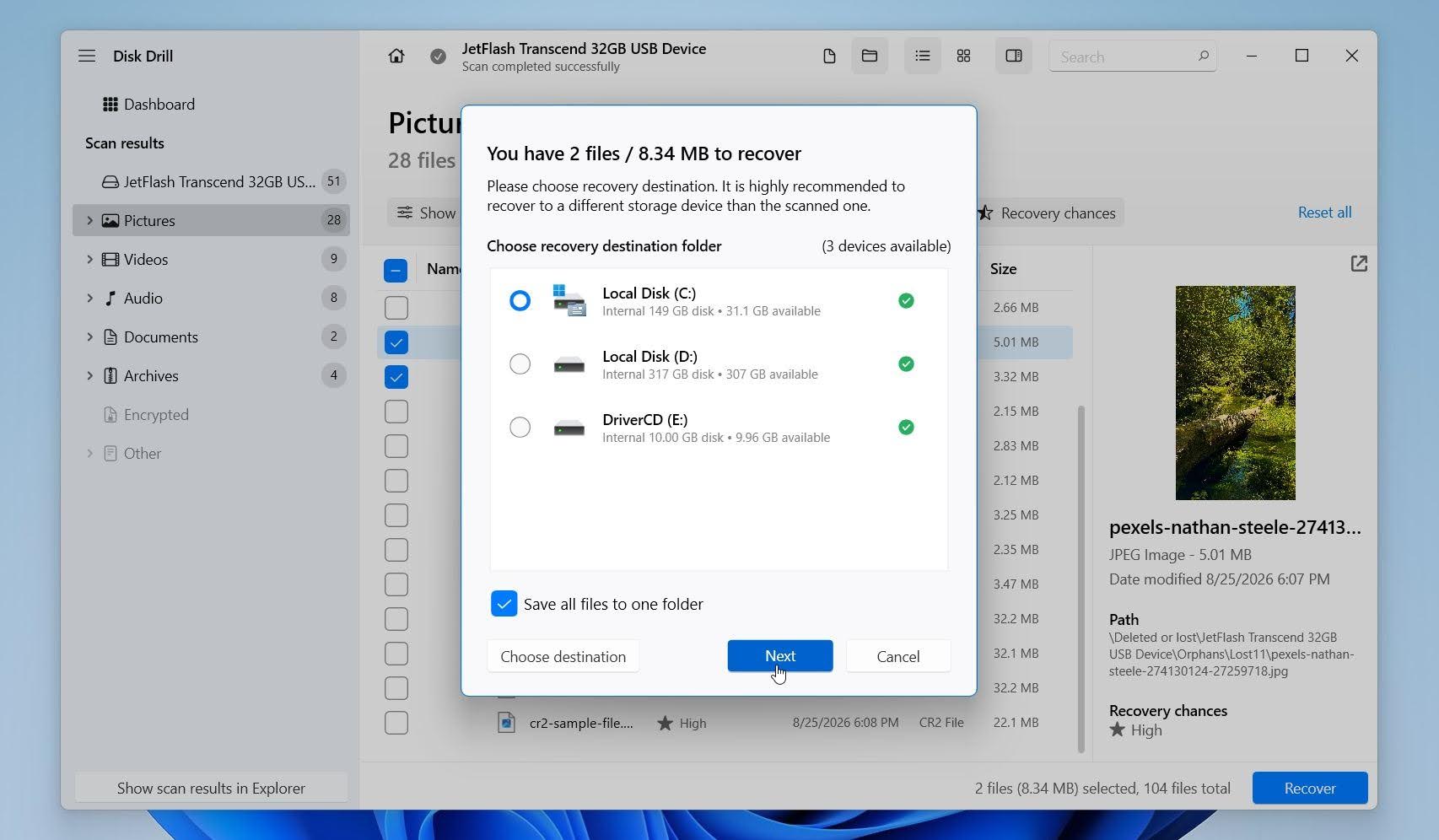
- Kurtarma hedefi olarak farklı bir depolama aygıtı seçin, etkilenen USB sürücüsünü değil; çünkü yeni verilerin üzerine kaydedilmesi, henüz kurtarılmamış dosyaları üzerine yazmak yapabilir. Kurtarmayı başlatmak için İleri‘e tıklayın.
Disk Drill for Windows, kurtarılabilir dosyaları ücretsiz olarak taramanıza ve önizlemenize ve 100 MB ücretsiz‘ye kadar dosyayı kurtarmanıza olanak tanır. Bu sınır, kurtarma sürecini test etmek ve ücretli sürüme ihtiyacınız olup olmadığına karar vermeden önce daha küçük bazı dosyaları geri yüklemek için yeterlidir. Kurtarma tamamlandıktan sonra, kurtarılan dosyalardan birkaçını açarak doğru şekilde çalıştıklarından emin olun. Önemli verileriniz güvenli bir şekilde başka bir yerde saklandıktan sonra, USB sürücüsünü onarmaya veya formatlamaya geçebilirsiniz.
Disk Drill yalnızca Windows, USB sürücüsünü fiziksel bir depolama aygıtı olarak algılarsa yardımcı olabilir. Sürücü Disk Yönetimi’nde hiç görünmüyorsa veya belirgin fiziksel hasar belirtileri gösteriyorsa, yazılımla kurtarma mümkün olmayabilir.
Önemli dosyaları kurtarıp doğruladıktan sonra, yeni bir bölüm oluşturabilir ve USB’yi biçimlendir böylece Windows’un onu tekrar kullanmasını sağlayabilirsiniz:
- Başlat üzerine sağ tıklayın ve Disk Yönetimi seçin.
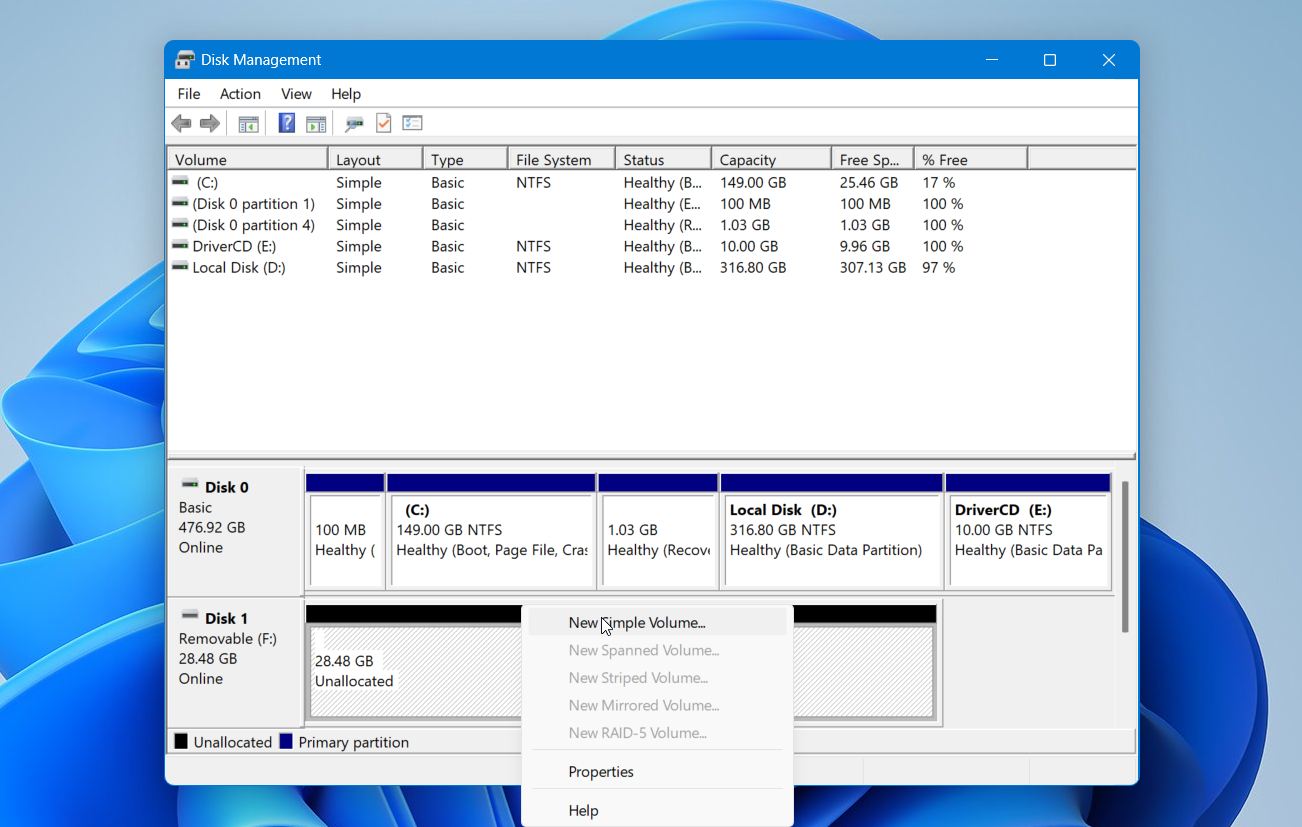
- USB sürücüsünü bulun, Ayrılmamış alanına sağ tıklayın ve Yeni Basit Birim seçin.
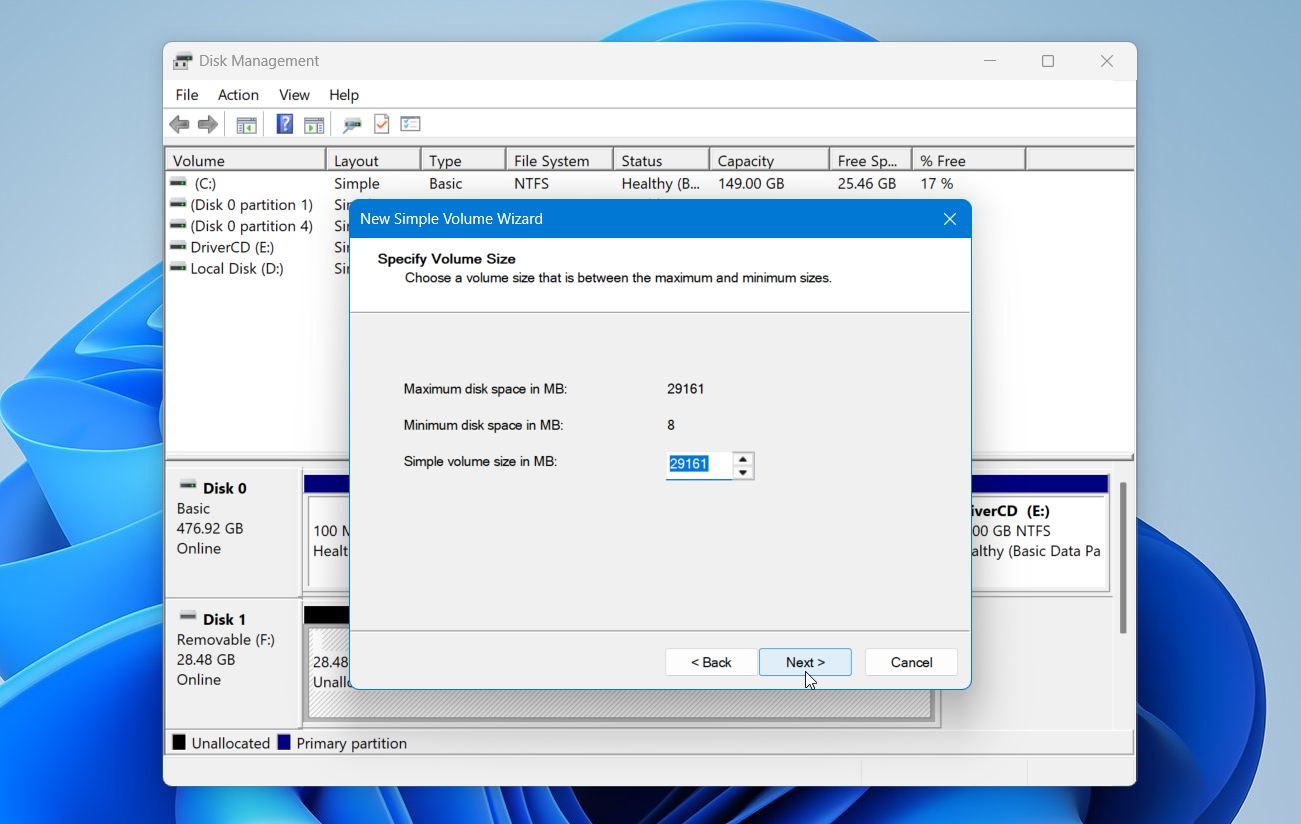
- İleri‘e tıklayın ve birim boyutunu seçin. Tüm USB sürücüsünü tek bir bölüm olarak kullanmak istiyorsanız, varsayılan değeri bırakın ve İleri‘e tıklayın.
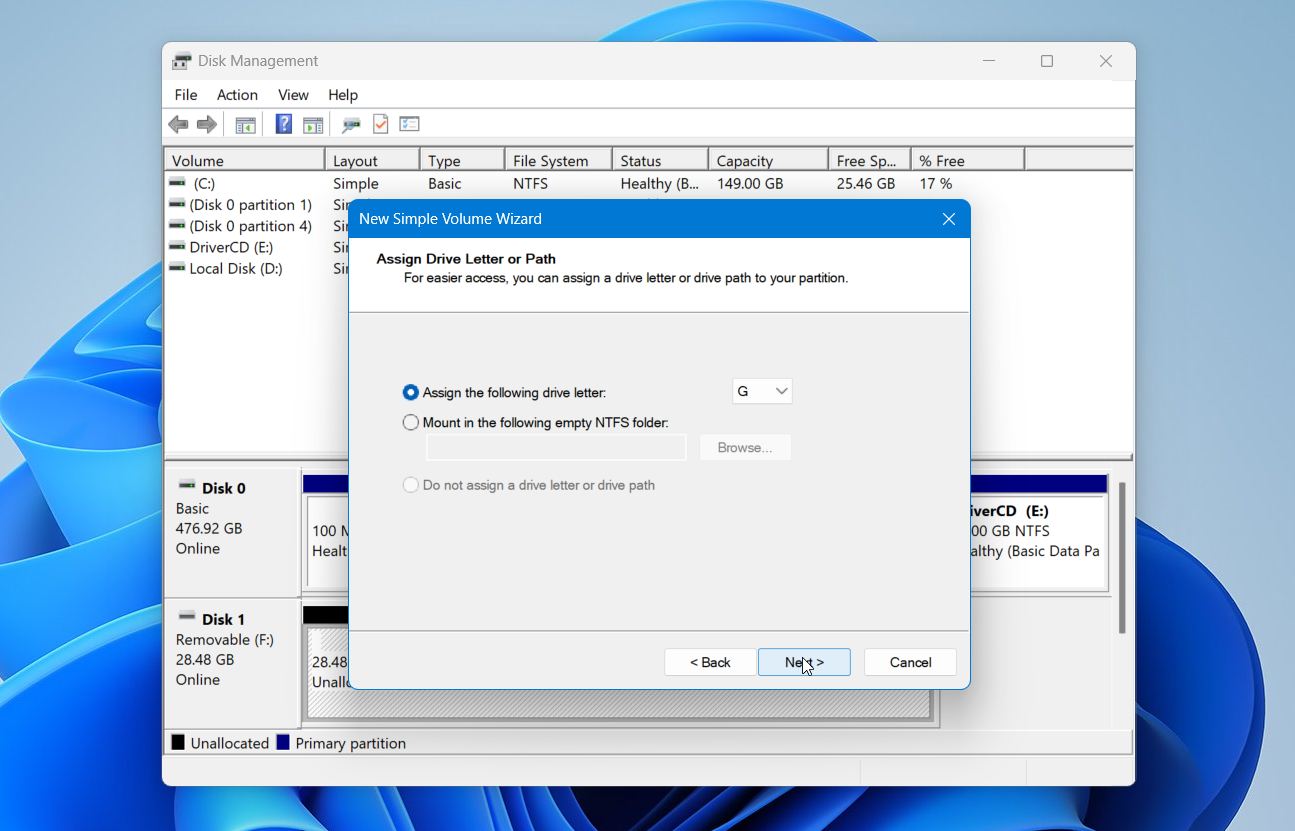
- Kullanılabilir bir sürücü harfi atayın ve İleri‘e tıklayın.
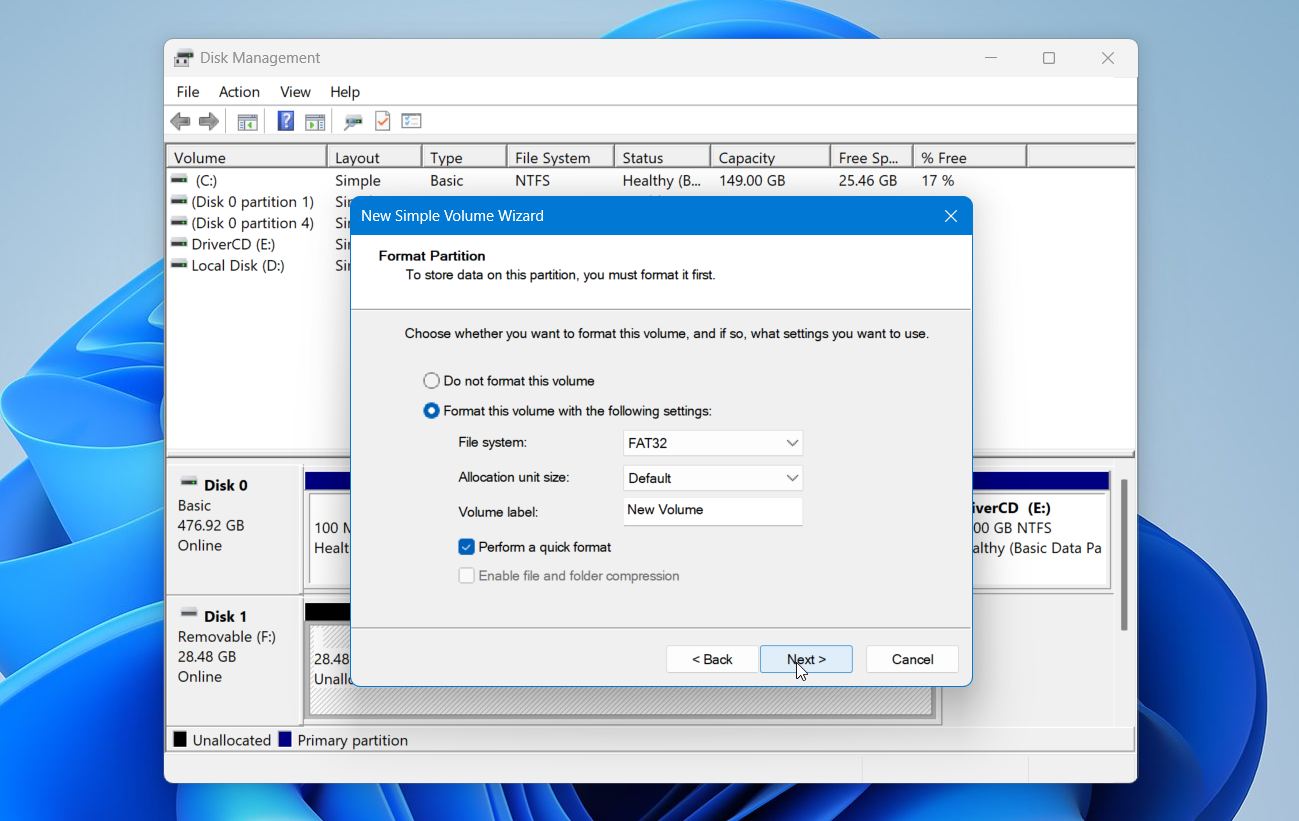
- Kullanmak istediğiniz dosya sistemini seçin. Hızlı format gerçekleştir seçili kalsın, isterseniz birim etiketi girin ve İleri‘e tıklayın.
- Ayarları gözden geçirin ve Bitir‘e tıklayın.
Windows yeni bir birim oluşturacak ve biçimlendirecek. İşlem tamamlandığında, USB sürücüsü Dosya Gezgini’nde Bu Bilgisayar altında görünmelidir.
Durum 5: USB RAW Olarak Görünüyor
Eğer USB sürücüsü Disk Yönetimi‘te dosya sistemi HAM olarak listeleniyorsa, Windows bölümü algılayabilir ancak dosya sistemini tanıyamaz veya okuyamaz. Bu genellikle eksik bir sürücü harfinden ziyade dosya sistemi bozulmasına işaret eder.
Eğer dosyalara ihtiyacınız varsa, USB’yi henüz biçimlendirmeyin veya CHKDSK çalıştırmayın. CHKDSK, RAW dosya sistemiyle çalışmak üzere tasarlanmamıştır ve biçimlendirme yeni bir dosya sistemi oluşturacaktır. Bunun yerine, önce dosyalarınızı veri kurtarma yazılımı ile kurtarın.
Fiziksel USB sürücüsünü taramak için Disk Drill‘ü kullanabilirsiniz, hatta bölümü RAW olarak görünse bile. Eğer sürücü kararsızsa, beklenmedik şekilde bağlantısı kopuyorsa veya okuma hataları veriyorsa, önce bir disk imajı oluşturun ve orijinal USB yerine imajı tarayın.
Dosyalarınızı kurtarıp doğruladıktan sonra USB’yi formatlayabilirsiniz.
Durum 6: 0 Bayt veya Medya Yok Gösteriyor
Eğer USB sürücüsü Disk Yönetimi‘te 0 bayt veya Medya Yok olarak görünüyorsa, Windows USB cihazını algılayabilir ancak kontrolörünün arkasındaki flash belleğe erişemez. Bu durum, RAW veya Ayrılmamış bir sürücüden farklıdır çünkü Windows’un kurtarma yazılımının tarayabileceği erişilebilir bir depolaması yoktur.
Öncelikle, mevcut bağlantıdaki bir sorunu elemek için USB sürücüyü başka bir USB portuna ve başka bir bilgisayara bağlayın. Hâlâ 0 bayt veya Medya Yok bildiriyorsa, sorun muhtemelen donanımla ilgilidir.
Bu noktada, biçimlendirme ve veri kurtarma yazılımı yardımcı olmayacaktır çünkü bu araçlar, USB’nin depolama kapasitesinin Windows tarafından görünür olmasını gerektirir. Dosyalar önemliyse, cihazı teşhis edebilen ve mümkün olduğunda verileri doğrudan flash bellekten kurtarabilen profesyonel bir veri kurtarma servisini düşünün.
Son Düşünceler
Windows’un tanımadığı bir USB sürücü mutlaka onarılamaz durumda değildir. En önemli olan, Windows’un sürücüyü nasıl algıladığı ve üzerindeki dosyalara hala ihtiyaç duyup duymadığınızdır.
Aklınızda bulundurmanız gereken hızlı bir kontrol listesi:
- Öncelikle bağlantı problemlerini eleyin. Sürücünün kendisinin sorun kaynağı olup olmadığını görmek için başka bir USB portu ve başka bir bilgisayarı deneyin.
- Disk Yönetimi ve Aygıt Yöneticisini Kontrol Edin. USB’nin durumu, sizi eksik bir sürücü harfi, sürücü sorunu, bozuk dosya sistemi veya başka bir probleme yönlendirebilir.
- Onarımlardan önce önemli dosyaları kurtarın. Eğer veriler önemliyse, USB’yi Disk Drill ile tarayın ve kurtarılabilir dosyaları başka bir yere kaydedin; CHKDSK çalıştırmadan, sürücüyü formatlamadan veya dosya sisteminde başka değişiklikler yapmadan önce bunu yapın.
- Belirtiye göre düzeltmeyi seçin. Eksik sürücü harfi, sürücü hatası, güç sorunu ve RAW dosya sistemi her biri için farklı bir çözüm gerektirir.
Gerçek bir kullanıcının benzer bir sorunla nasıl başa çıktığını görmek için Windows 11’de tanınmayan bir USB aygıtı hakkında forum başlığı‘i de kontrol edebilirsiniz.