Evet, bozuk bir SD kartı genellikle biçimlendirmeden de düzeltebilirsiniz. Eğer SD kartınız artık cihazınız tarafından düzgün şekilde tanınmıyorsa veya sürekli biçimlendirilmesi isteniyorsa, SD kartın bozulmuş olmasından şüphe ediyorsanız, onu biçimlendirmeyin ve kullanmayı hemen bırakın. Önce verilerinizi kurtarın veya bir sürücü imajı oluşturun, ardından bozuk SD kartı biçimlendirmeden onarmayı deneyin. Diğer yöntemler işe yaramazsa, biçimlendirmeyi son çare olarak bırakabilirsiniz.
Bu makalede, bir SD kartı biçimlendirmeden nasıl onaracağınızı göstereceğiz ve verilerinizi kaybetmeden kartı yeniden erişilebilir hale getirmek için deneyebileceğiniz her yöntemi adım adım anlatacağız.
Not: İki adımı ele alacağız: kurtarma ve onarma. Kurtarma, dosyalarınızı SD karttan geri almak anlamına gelirken, onarma ise kartın kendisini tekrar çalışır duruma getirmeye çalışmak anlamına gelir. Kart önemli veriler içeriyorsa, herhangi bir onarma işlemine başlamadan önce dosyaları kurtarmalı veya bir yedek oluşturmalısınız; çünkü bazı onarma yöntemleri dosya sistemini değiştirebilir ve verileri daha sonra kurtarma şansınızı etkileyebilir.
SD Kartınız Bozulduğunda Ne Yapmalısınız
SD kart bozulması her zaman aynı şekilde görünmez. Biçimlendirme istemi en belirgin işaretlerden biridir, ancak kartı açmakta, dosya yazmakta veya Windows’un kartı doğru şekilde tanımasında da sorun yaşayabilirsiniz. Aşağıdaki tablo, yaşadığınız sorunu bir sonraki denemeniz gereken adımlarla eşleştirmenize yardımcı olabilir.
| Problem / Symptom | What It May Indicate | Next Steps |
| SD kart formatlamak istiyor | Dosya sistemi bozulması veya desteklenmeyen/hasarlı dosya sistemi | Format istemini iptal edin > kartı Disk Yönetimi’nde kontrol edin > onarım yöntemlerine devam edin |
| SD kart RAW olarak görünüyor | Windows bölümü algılayabilir ancak kullanılabilir bir dosya sistemi tanıyamaz | Kartı Disk Yönetimi’nde kontrol edin > dosya sistemi onarım seçeneklerine devam edin |
| SD kart algılandı ama açılamıyor | Dosya sistemi hataları, sürücü harfi sorunları veya diğer mantıksal bozulmalar | Sürücü harfini kontrol edin veya atayın > Hata Denetimi veya CHKDSK çalıştırın |
| SD kart Dosya Gezgini’nde görünmüyor | Eksik sürücü harfi, sürücü sorunu, kart okuyucu problemi veya kartın doğru algılanmaması | Disk Yönetimi’ni kontrol edin > başka bir okuyucu/USB portu deneyin > sürücüleri kontrol edin |
| SD kart tekrar tekrar bağlantıyı kesiyor | Kart okuyucu/USB bağlantı sorunu veya kartın kendisinde bir problem | Başka bir USB portu deneyin > başka bir kart okuyucu > başka bir bilgisayar deneyin |
| SD kart salt okunur veya dosyaları değiştiremiyorsunuz | Salt okunur özelliği veya yazma koruması | Fiziksel yazma korumasını kontrol edin > DiskPart ile salt okunur özelliğini kaldırın |
| Dosyalar açılabiliyor ama sürekli hatalar çıkıyor | Dosya sistemi hataları veya gelişen bozulma | Kart üzerinde değişiklik yapmayı durdurun > dosya sistemini Hata Denetimi veya CHKDSK ile kontrol edin |
| SD kart hiçbir yerde algılanmıyor | Okuyucu/temas sorunu veya olası fiziksel hasar | Başka bir okuyucu ve bilgisayarda deneyin > kart hâlâ algılanmıyorsa yazılımsal onarım denemelerinden kaçının |
Not: Dosyalarınız hâlâ kartın üzerindeyse, onarımlara geçmeden önce SD kartı biçimlendirmeden kurtarmayı deneyin.
SD Kart Bozulmasına Ne Sebep Olur
SD kart bozulması, kesintiye uğramış yazma işlemlerinden fiziksel hasara kadar çeşitli nedenlerden dolayı meydana gelebilir. Bazı durumlarda, kart algılanabilir durumda kalır ancak dosyalara erişilemez veya hatalar görünmeye başlar. Diğer durumlarda ise, Windows artık dosya sistemini tanıyamaz ve kartı biçimlendirmenizi ister.
- ❌ Dosya sistemi hataları – Dosya sistemindeki hasar, cihazınızın SD kartı okumasını veya üzerindeki dosyalara erişmesini engelleyebilir. Kart RAW olarak görünebilir veya biçimlendirme isteği tetikleyebilir.
- 💥 Fiziksel hasar – Hasarlı temas pinleri veya diğer fiziksel problemler, SD kart ile kart okuyucu arasındaki bağlantıyı etkileyebilir.
- ⏏️ Hatalı çıkarma – SD kart, veriler yazılırken çıkarılırsa, bu işlem yarıda kesilebilir ve dosya sistemi veya tekil dosyalar bozulabilir.
- 🔌 Yazma işlemlerinin kesintiye uğraması – Bir cihaz veri kaydederken kapanır, gücünü kaybeder veya çökerse, bu da bozulmaya neden olabilir.
- 🦠 Kötü amaçlı yazılım – Kötü amaçlı yazılımlar, SD kartta depolanan dosya sistemini ve dosyaları değiştirebilir veya zarar verebilir, bu da verilerin bir kısmının ya da tamamının erişilemez olmasına yol açabilir.
- 📷 Cihaz veya kart sorunları – Kamera, telefon, kart okuyucu veya SD kartın kendisindeki problemler okuma/yazma hatalarına sebep olabilir ve bu da sonunda bozulmaya yol açabilir.
Bir Hafıza Kartını Biçimlendirmeden Veri Nasıl Kurtarılır
Biçimlendirme yapmadan SD kart verilerini kurtarmak için, en iyi SD kart kurtarma yazılımı sıralamamız‘de birinci olan Disk Drill SD Kart Kurtarma‘yi kullanacağız. Disk Drill, kurtarılabilir verileri bulmak için cihazınızı tarayabilir ve dosyaları seçtiğiniz bir konuma geri yükleyebilir. Kurtarma süreci oldukça sezgiseldir ve testlerimizde yazılım hem hız hem de kurtarma oranında başarılı oldu: 32 GB’lık bir SD kartı 7 dakikadan kısa sürede taradı ve test verilerinin %98’ini kurtardı.
Not: Kayıp veriler için tarama yapmadan önce, bozuk SD kartın bayt-bayt bir görüntüsünü oluşturmanızı öneririz. Bu, dosyaları tekrar tekrar orijinal karta erişmek yerine bir kopyadan taramanıza ve kurtarmanıza olanak tanır. Aşağıdaki adımlarda, önce Disk Drill ile görüntünün nasıl oluşturulacağını ve ardından bu görüntünün veri kurtarma için nasıl kullanılacağını göstereceğiz.
Başlamadan önce, SD kartınızı bağlayın. Windows size biçimlendirme uyarısı verirse, İptal düğmesine tıklayarak pencereyi kapatın. Bu talimatlar, bir hafıza kartından biçimlendirmeden veri kurtarmanın nasıl yapılacağını anlamanıza yardımcı olacaktır:
- Öncelikle, indir ve Disk Drill’i bilgisayarınıza yükleyin.
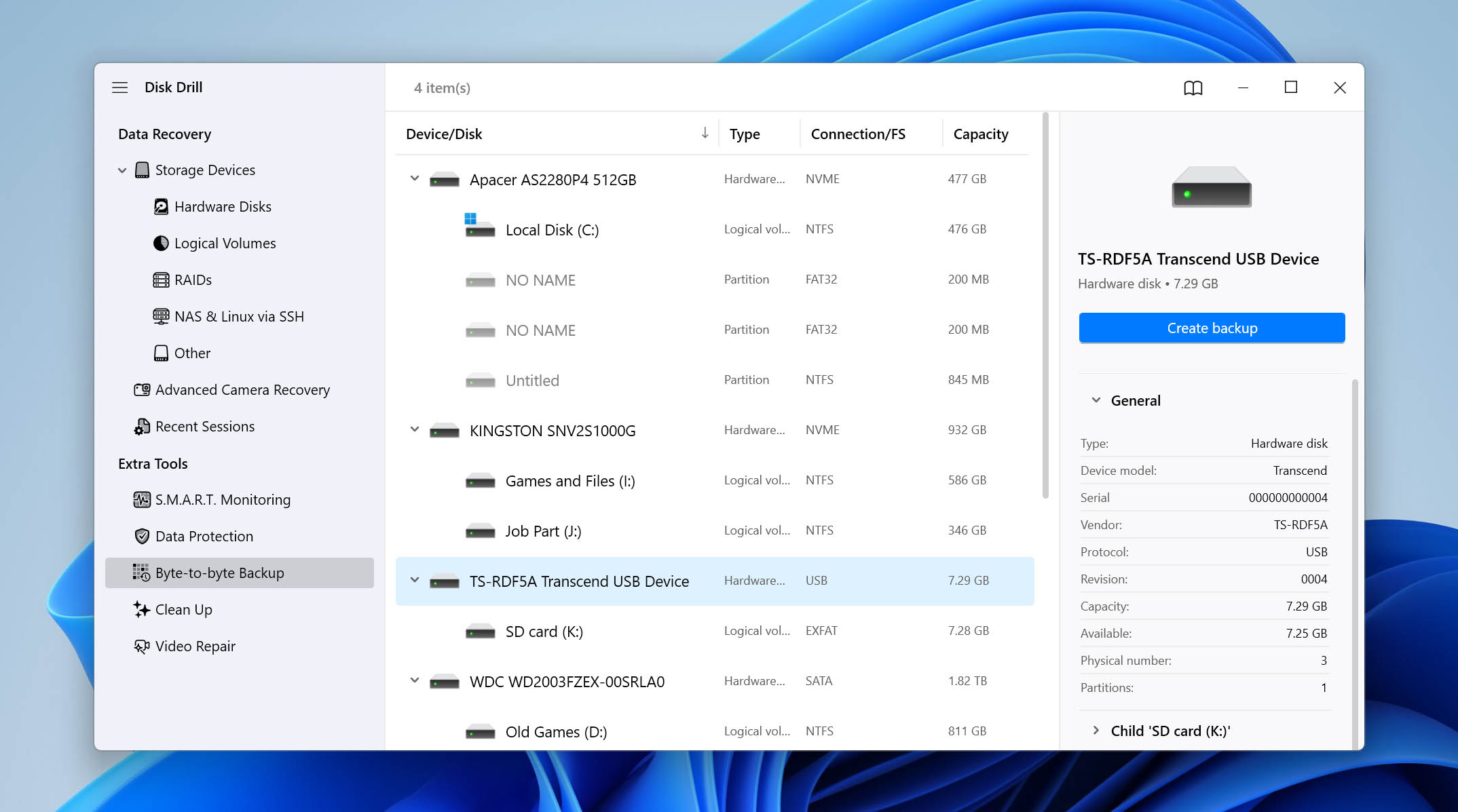
- Disk Drill’i başlatın ve sol kenar çubuğundan Bayttan Bayta Yedekleme seçeneğini seçin. Mevcut cihazlar listesinden SD kartınızı seçin ve Yedekleme oluştur seçeneğine tıklayın.
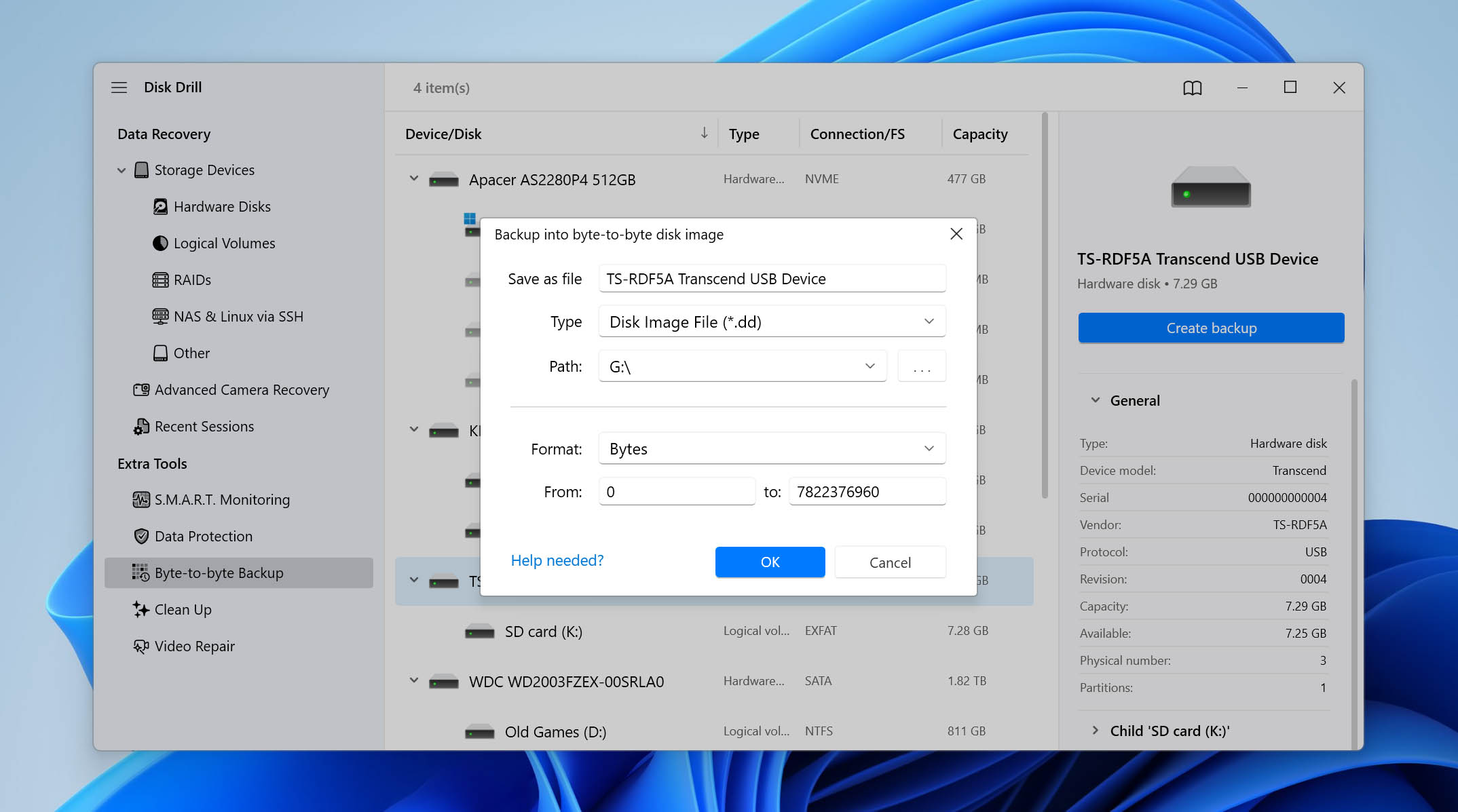
- Disk imajını nereye kaydetmek istediğinizi seçin. Hedef konumda yeterli boş alan olduğundan emin olun, çünkü imaj kartın tam kapasitesi kadar yer kaplayabilir.
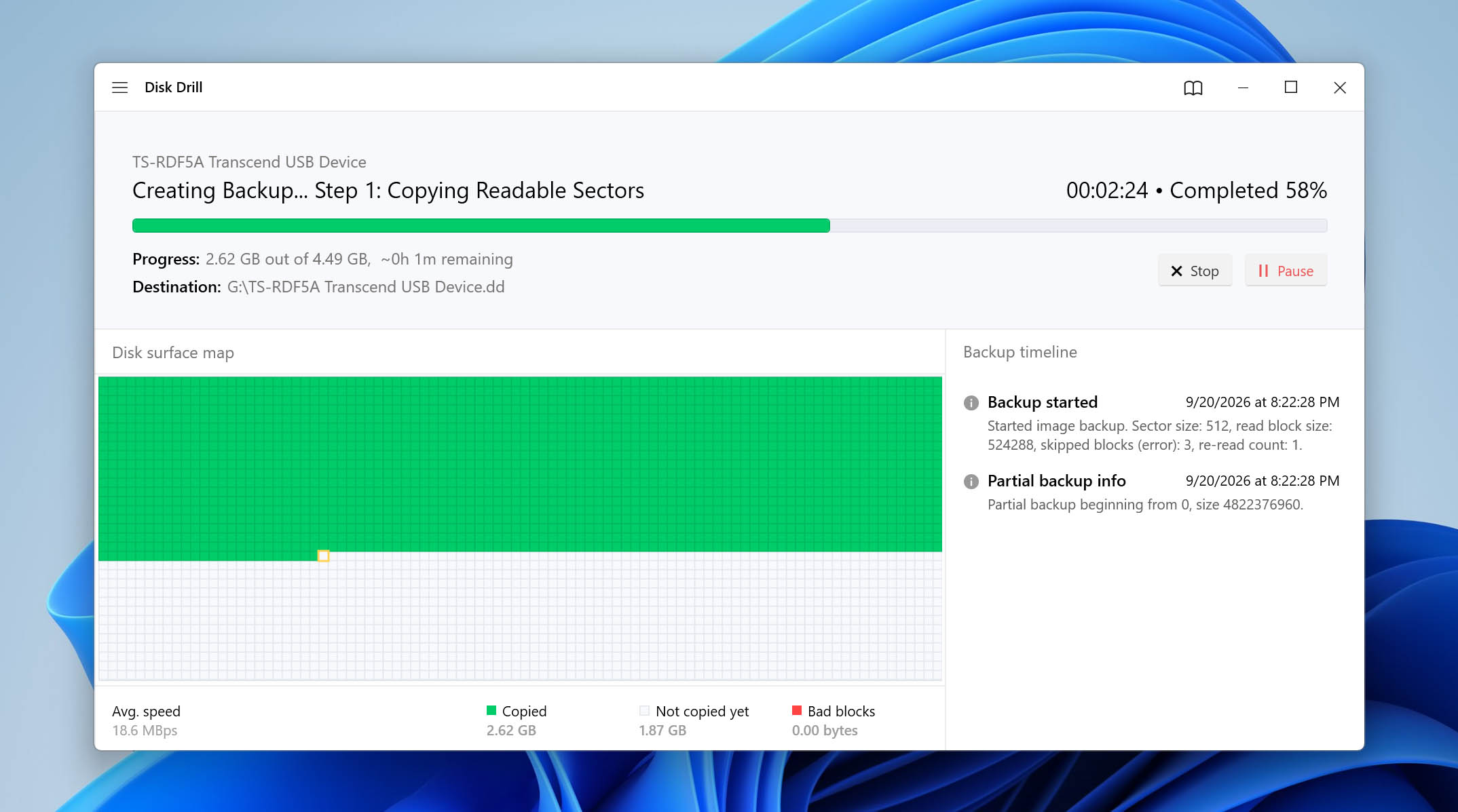
- Disk Drill’in bayttan bayta imajı oluşturmasını bekleyin. Yedeği aldıktan sonra, kurtarma işlemleri için doğrudan bozuk SD kartla çalışmaya devam etmek yerine bu yedeği kullanabilirsiniz.
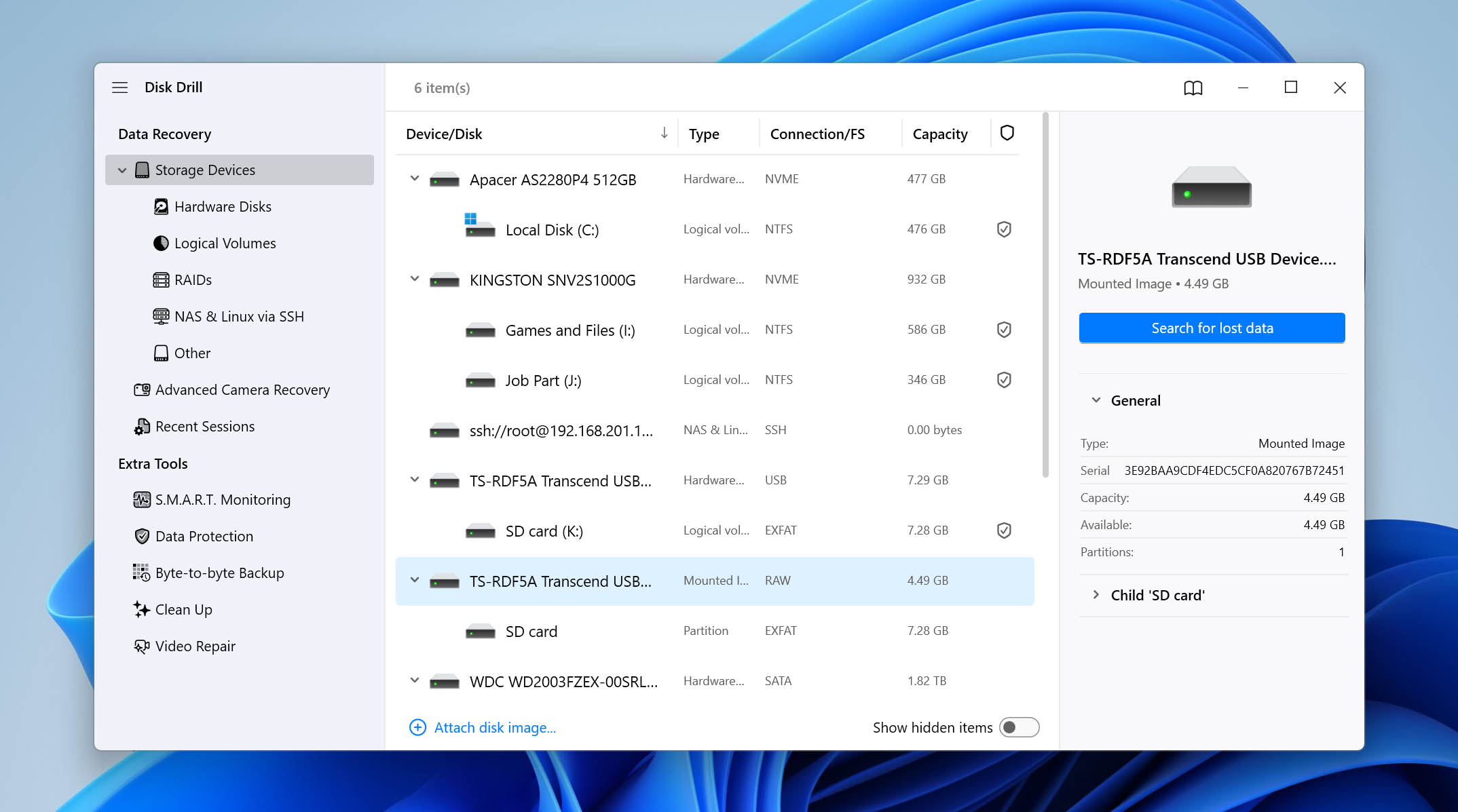
- Disk Drill’de Depolama Aygıtları bölümüne gidin ve cihaz listesinin altında bulunan Disk imajını ekle seçeneğine tıklayın. Az önce oluşturduğunuz imajı seçin.
- Eklediğiniz SD kart imajını seçin ve Kayıp verileri ara seçeneğine tıklayın.
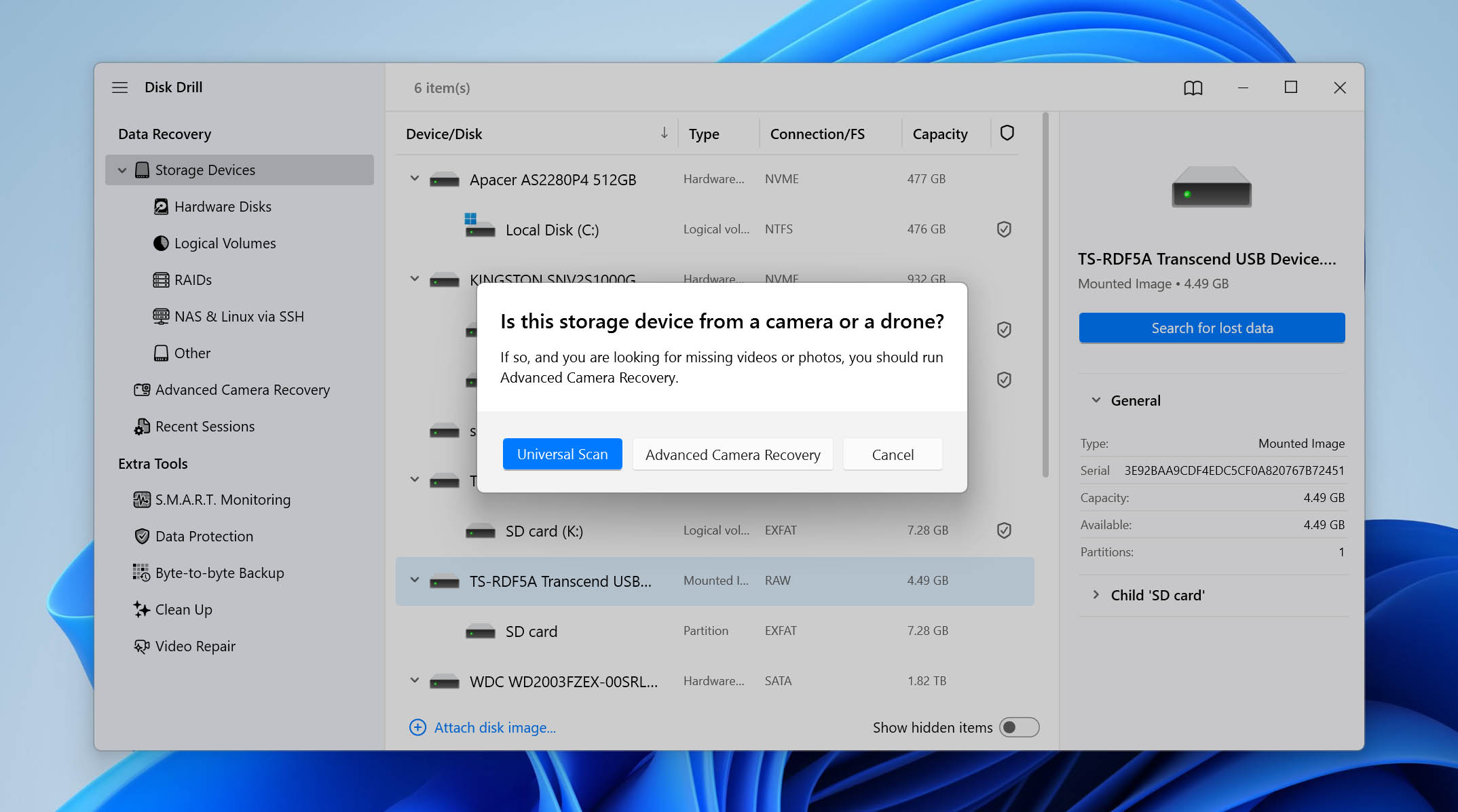
- Tüm kurtarılabilir dosyaları imajda aramak için Evrensel Taramayı seçin. Bir kamerayla kaydedilmiş videoları kurtarıyorsanız, ayrıca Gelişmiş Kamera Kurtarmayı ayrı olarak çalıştırabilirsiniz. Bu özellik, kameralar tarafından kaydedilen parçalı video dosyalarını yeniden oluşturmak için tasarlanmıştır.
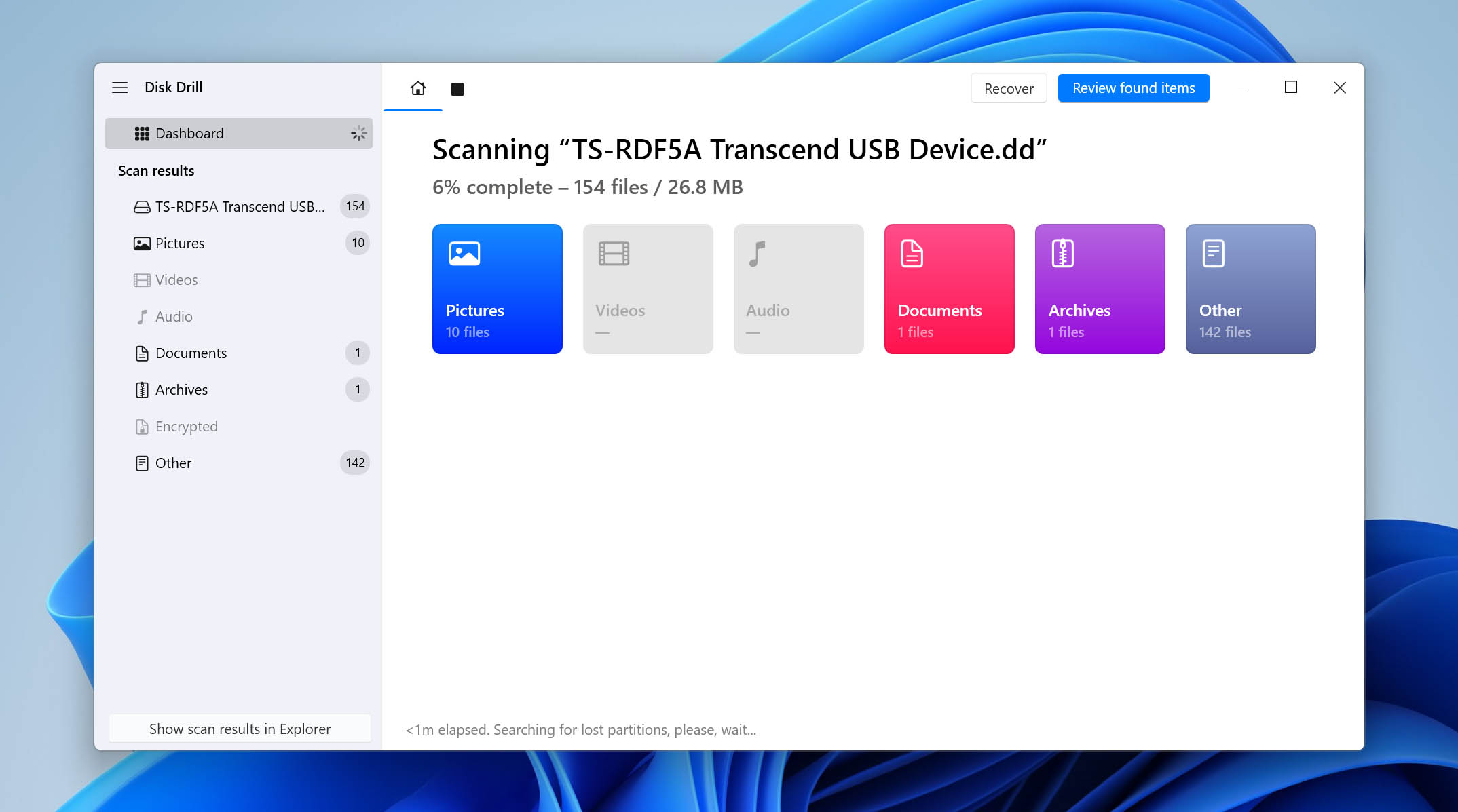
- Taramanın tamamlanmasını bekleyin veya Disk Drill arka planda taramaya devam ederken sonuçları incelemeye başlamak için Bulunan öğeleri gözden geçire tıklayın.
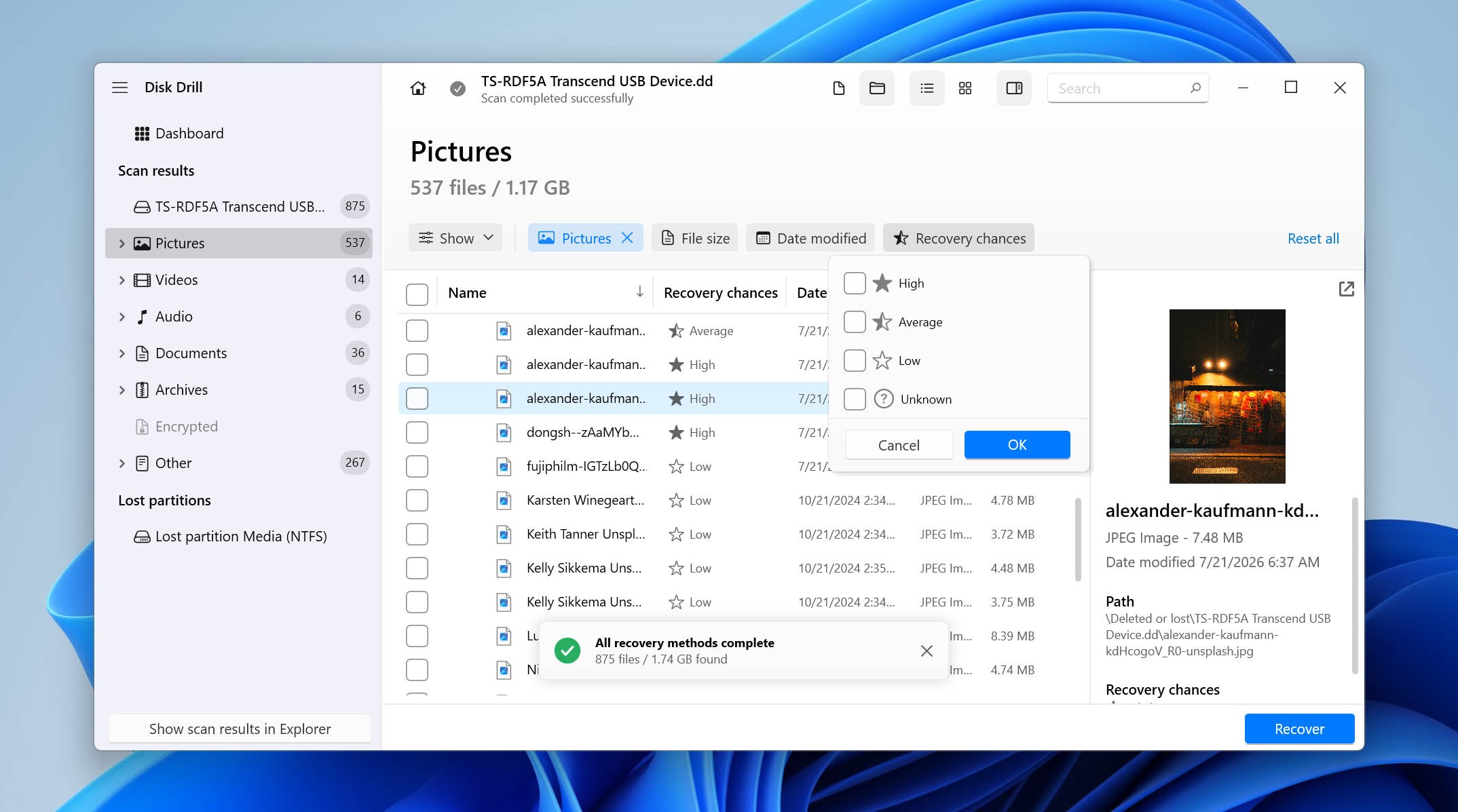
- Bulunan dosyalar arasından kurtarmak istediğiniz her şeyi seçin. Sonuçları dosya türüne göre daraltmak için filtreleri kullanın, desteklenen dosyaların önizlemesini yapın ve başarılı kurtarma şansı en yüksek olan dosyaları görmek için Kurtarma şansını kontrol edin.
- Kurtar seçeneğine tıklayın ve farklı bir sürücüyü kurtarma hedefi olarak seçin. Dosyaları bozuk SD karta geri yüklemeyin; yeni veri yazmak, kurtarılabilir diğer dosyaların üzerine yazabilir.
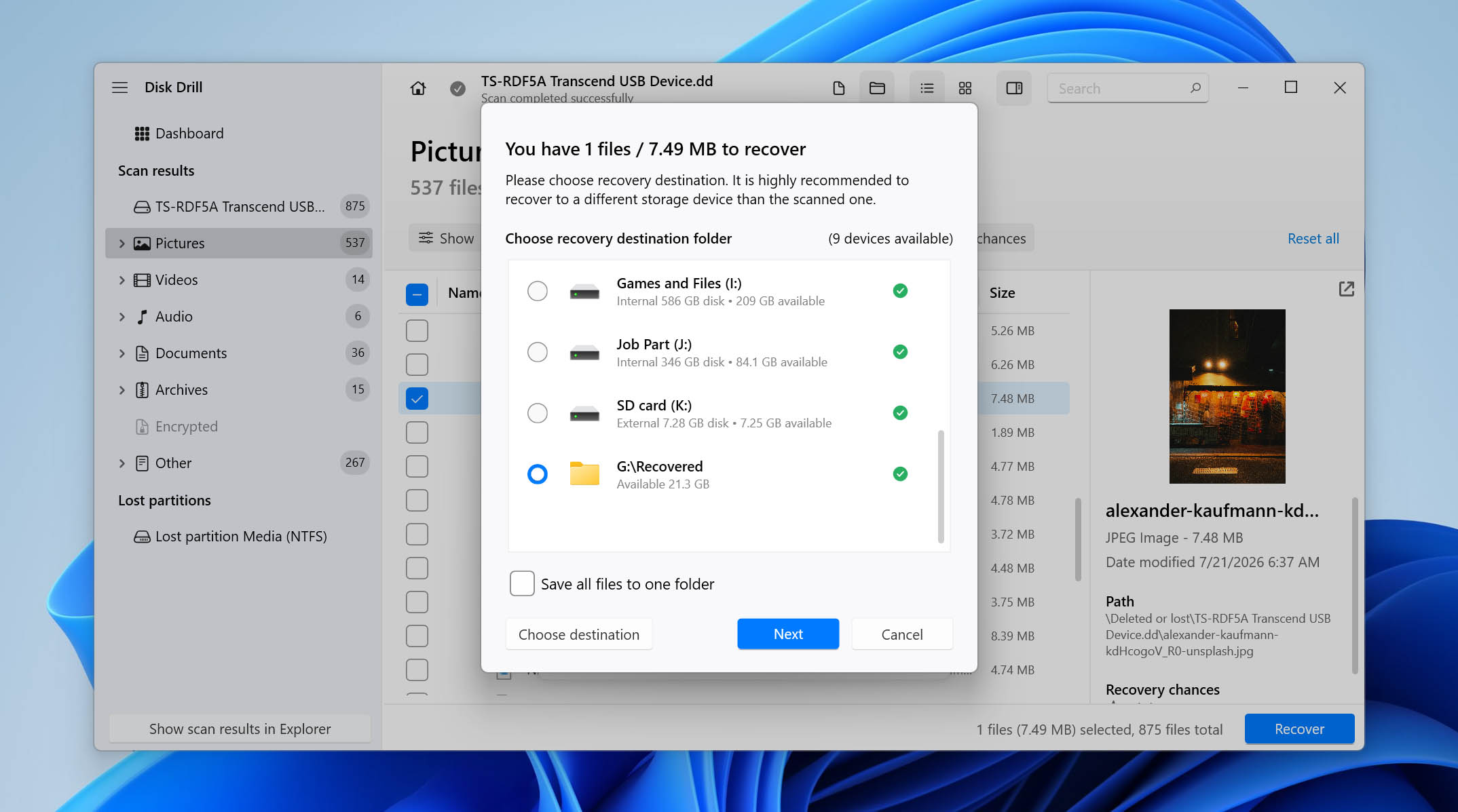
- İleriye tıklayın ve kurtarma işleminin tamamlanmasını bekleyin. İşlem tamamlandığında, hedef klasörü açın ve SD kart onarım yöntemlerine geçmeden önce kurtarılan dosyaları kontrol edin.
Disk Drill’de bulunan özelliklerden sadece ikisi Bayt-Bayt Yedekleme ve Gelişmiş Kamera Kurtarma’dır. Yazılım, burada ele almadığımız veri kurtarma ve disk yönetimi için birkaç başka araç daha içerir. Sunulan diğer özellikleri ve bu özelliklerin testlerimizde nasıl performans gösterdiğini görmek isterseniz, tam Disk Drill incelemesi‘e göz atabilirsiniz.
SD kartınızı biçimlendirmeseniz bile normal şekilde çalışmaya devam edebilir. Ancak bozuk dosyalar kurtarılmayacak ve hatalar devam edebilir. Bazı durumlarda dosya kaydetmede zorluklar, yavaş performans ve zaman zaman veri kaybı riskiyle karşılaşabilirsiniz.
Formatlamadan SD Kartı Düzeltmenin 6 Yolu
Aşağıda belirtilen yöntemler, hafıza kartınızı formatlamadan onarmanıza olanak tanıyacaktır. Herhangi bir adımı atlamadığınızdan emin olmak için mutlaka ilk yöntemden başlayarak sırayla devam edin.
İdeal olarak, ekran görüntülerinde gösterildiği gibi, sorun gidermeyi bir Windows makinesinde yapmak isteyeceksiniz. Yalnızca bir Android cihazınız varsa, Android’e özel çözümler için bir sonraki bölüme geçin.
Yöntem 1: Başka Bir SD Kart Okuyucu veya USB Portu Deneyin
Bir şeyi düzeltmeye çalışmadan önce, sorunun nereden kaynaklandığını anlamalısınız. Sorun SD kartınızda olmayabilir, bunun yerine kullandığınız SD kart okuyucuda veya USB portunda olabilir. Nedeni izole etmek için aşağıdaki adımları deneyin:
- Kart okuyucunuzu çıkarın ve farklı bir USB portuna bağlayın.
- Sorun devam ederse, kart okuyucuyu başka bir bilgisayara bağlamayı deneyin.
- Son olarak, SD kartı farklı bir kart okuyucuya takmayı deneyin.
Arızalı bir SD kart okuyucu veya USB portu, SD kartın sürekli bağlantısının kesilmesine neden olabilir; bu da kartın bozulmasına ve Windows’un biçimlendirme önermesine yol açar.
Yöntem 2: Sürücü Harfini Ekle veya Değiştir
Bir depolama aygıtı bilgisayarınıza bağlandığında, Windows otomatik olarak bir sürücü harfi atar. Atanan sürücü harfi, zaten o sürücü harfine sahip başka bir cihazla çakışıyorsa, Windows sürücü harfinin hangi cihaza ait olduğunu bilemediği için sorunlar ortaya çıkabilir. Ayrıca, eğer herhangi bir sürücü harfi atanmazsa, SD kartınız hiç erişilebilir görünmeyebilir.
Bir sürücü harfi eklemek veya mevcut olanı değiştirmek bunu düzeltebilir. Şu basit adımları izleyin:
- Başlat‘a sağ tıklayın ve Disk Yönetimi‘ni seçin.
- SD kart bölümü üzerine sağ tıklayın ve Sürücü Harfi ve Yollarını Değiştir‘i tıklayın.
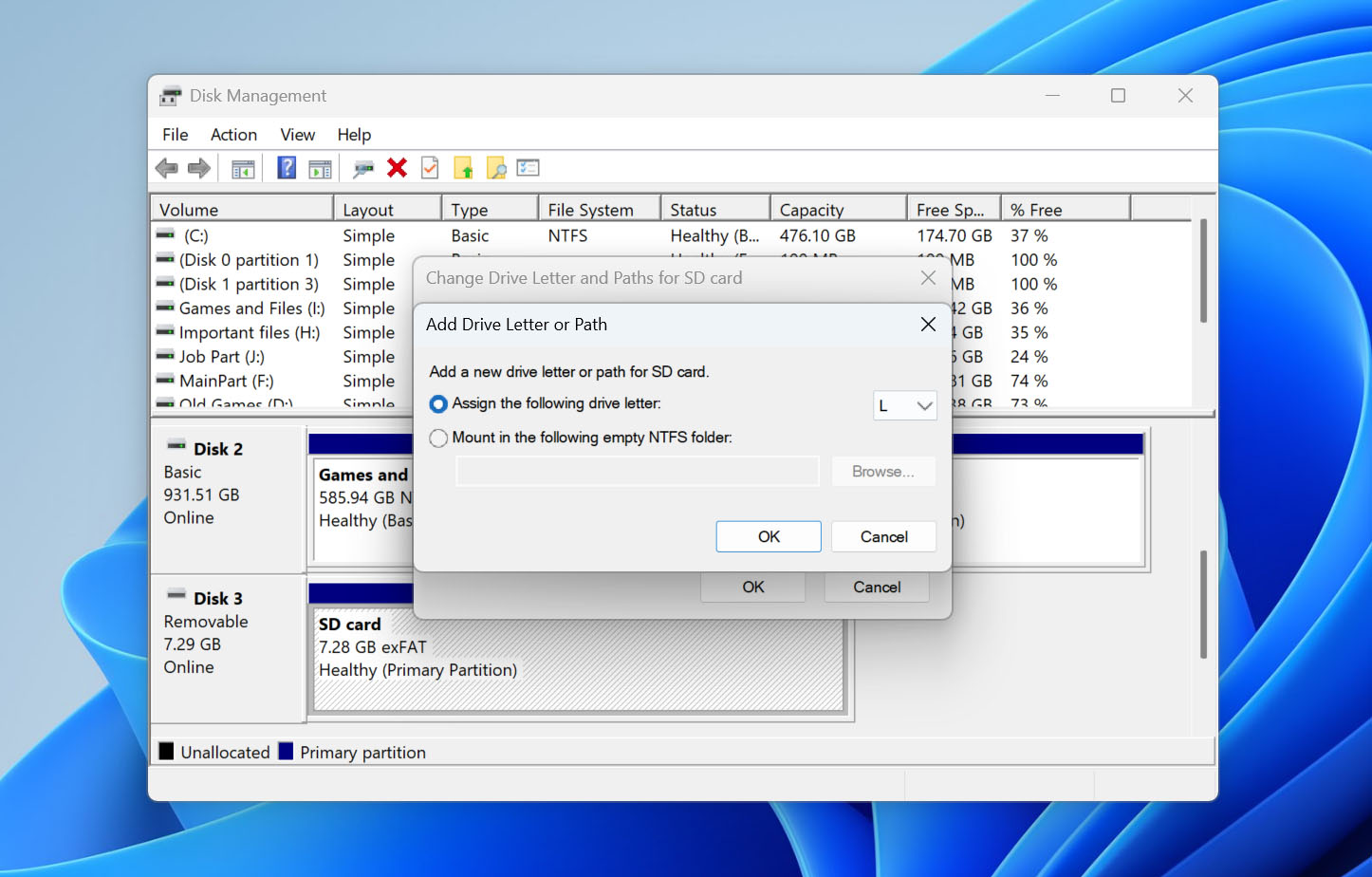
- Eğer sürücü harfiniz yoksa, Ekle‘yi tıklayın. Varsa, Değiştir‘i tıklayın.
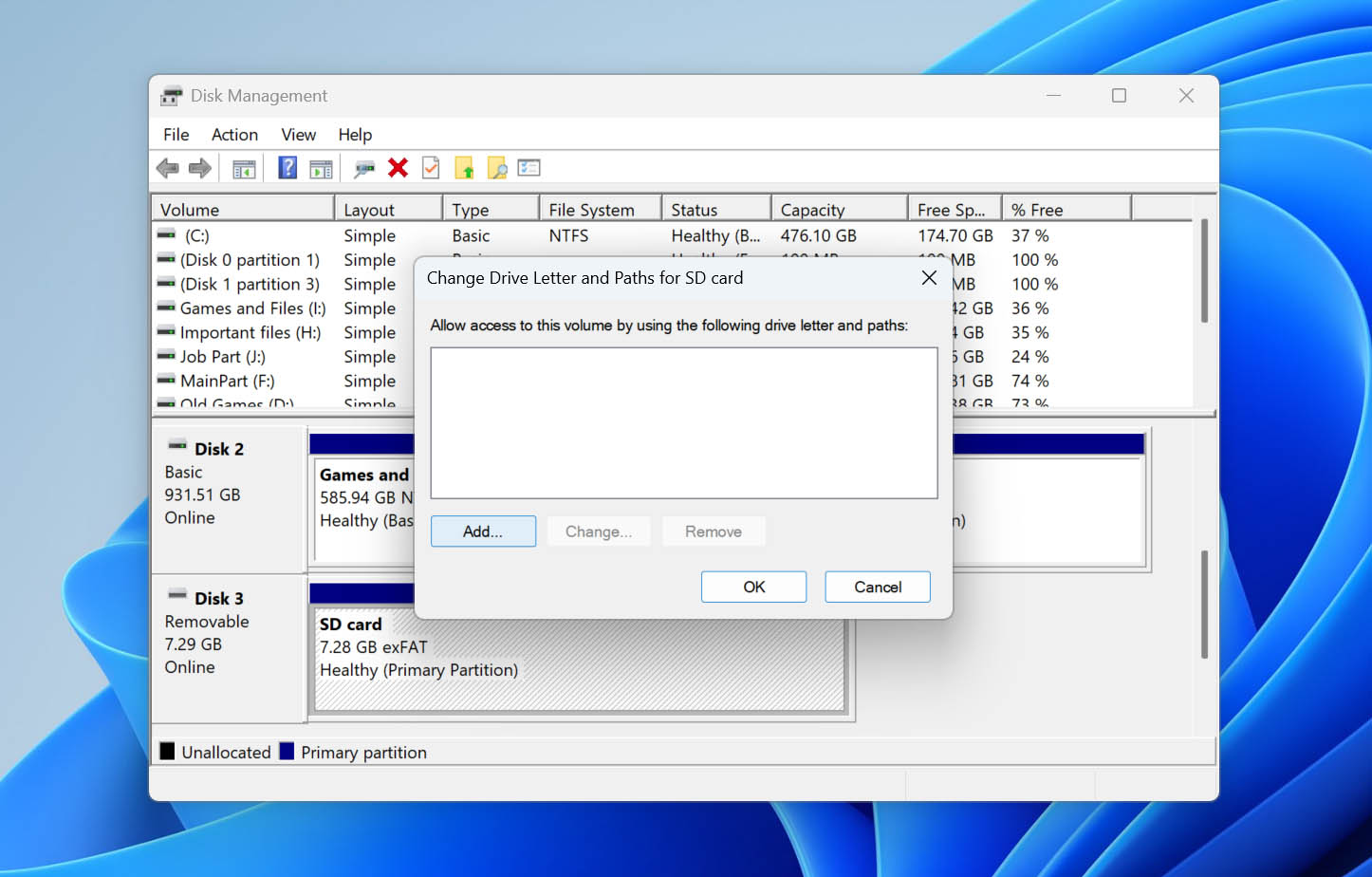
- Açılır listeden bir sürücü harfi seçin ve Tamam‘a, ardından tekrar Tamam‘a tıklayın.
Yöntem 3: Dosya Sistemi Hatalarını Onar
SD kartınız Windows tarafından hala algılanıyorsa ancak dosya sistemi hataları gösteriyorsa, bunları yerleşik CheckDisk aracıyla onarmayı deneyebilirsiniz. Windows, bu denetimi çalıştırmak için size iki yol sunar: Komut satırında CHKDSK ile veya Dosya Gezgini’ndeki grafiksel Hata Denetleme aracıyla.
Not: Her iki seçenek de onarım denemesi sırasında dosya sisteminde değişiklikler yapabilir. SD kart önemli veriler içeriyorsa, her iki yöntemi çalıştırmadan önce dosyalarınızı kurtarın veya bayt-bayt bir yedek oluşturun.
Seçenek 1: CHKDSK
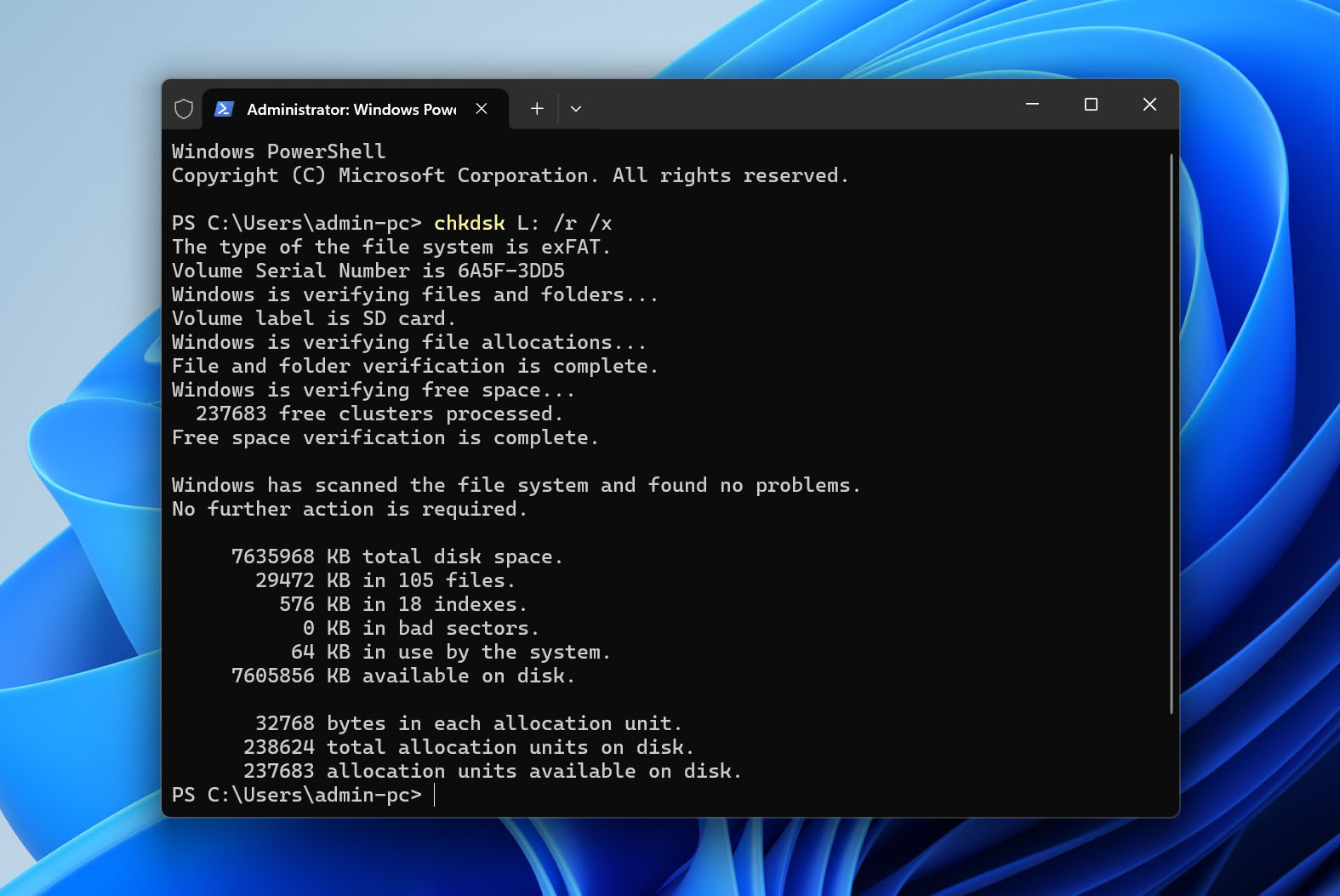
CHKDSK taramanın nasıl gerçekleştirileceği üzerinde size daha fazla kontrol sağlar. Bu durumda, dosya sistemi hatalarını ve bozuk sektörleri arayan ve okunabilir bilgileri kurtarmaya çalışan /r parametresini kullanacağız. /x parametresi, kontrol başlamadan önce birimin bağlantısını zorla keser.
Şu adımları izleyin:
- Başlat‘a sağ tıklayın ve Windows Terminal (Yönetici) veya PowerShell (Yönetici)‘yi açın. UAC tarafından istendiğinde Evet‘e tıklayın.
- chkdsk D: /r /x yazın ve D: harfini SD kartınıza atanan sürücü harfiyle değiştirin.
- Enter‘a basın ve CHKDSK’nin kartı kontrol edip onarmasını bekleyin.
Seçenek 2: Windows Hata Denetimi
Komut satırını kullanmak istemiyorsanız, Windows aynı türde dosya sistemi kontrolü yapan grafiksel bir Hata Denetimi aracı da sunar.
- SD kartın bağlı olduğundan emin olun, ardından Dosya Gezgini‘ni açın.
- SD karta sağ tıklayın ve Özellikler‘i seçin.
- Araçlar sekmesini açın ve Denetle‘ye tıklayın.
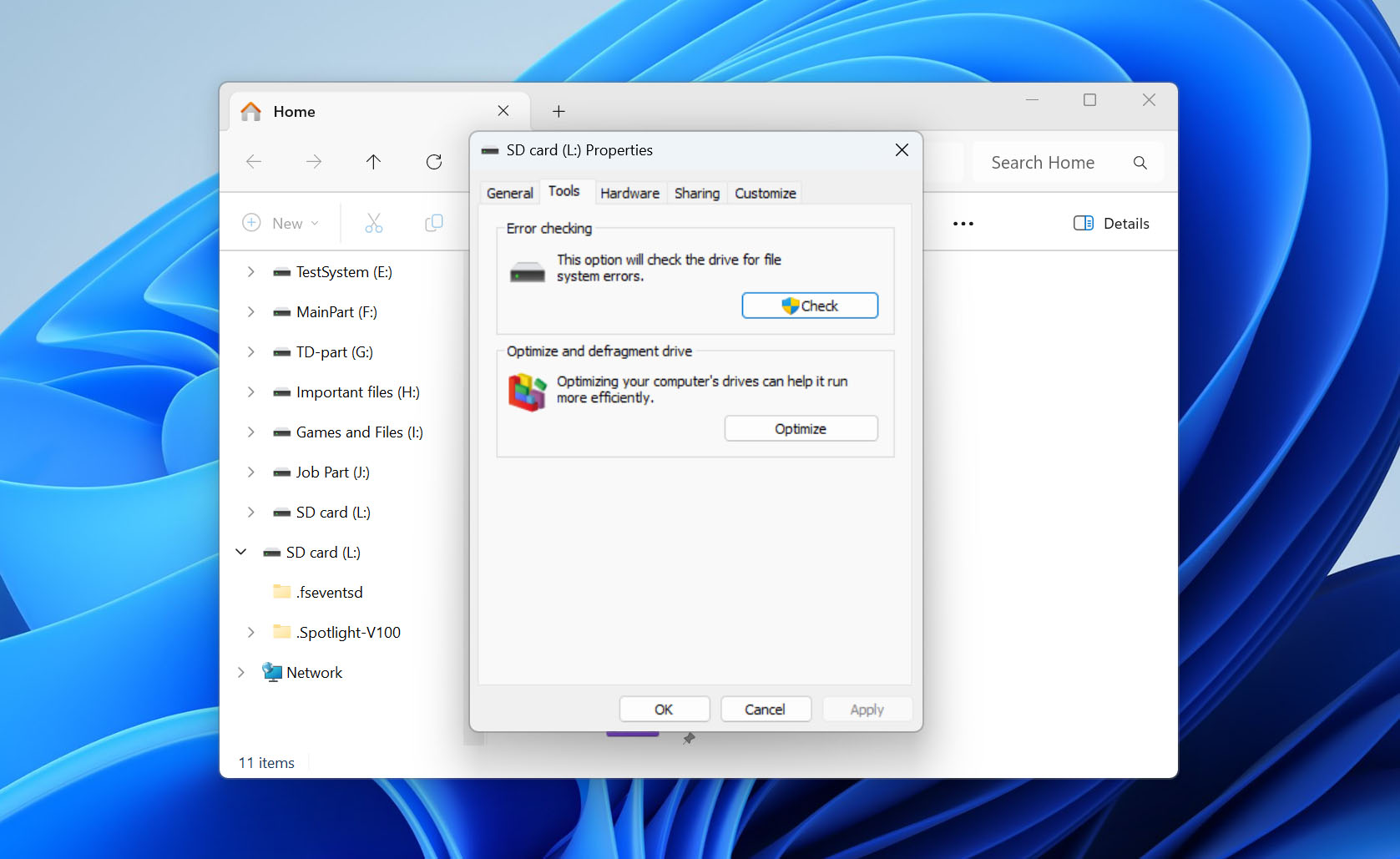
- Sürücüyü tara ve onar‘a tıklayın ve Windows’un işlemi tamamlamasını bekleyin.
Yöntem 4: Sürücüleri Güncelle/Yeniden Yükle
Bilgisayarınıza bağladığınız her cihazın düzgün çalışabilmesi için sürücülere ihtiyacı vardır. Sürücüler, bağladığınız cihaz ile işletim sisteminiz arasında iletişim kurmak için tasarlanmıştır. Eğer bu sürücüler eski, bozuk ya da eksikse, SD kartınızı doğru şekilde kullanamaz veya erişemezsiniz.
Bu adımlar, sürücülerinizi güncellemeniz veya bozuk ya da eksik olmaları durumunda yeniden yüklemeniz konusunda size rehberlik edecektir:
- Başlat‘a sağ tıklayın ve Aygıt Yöneticisi‘ne tıklayın.
- Disk sürücüleri açılır menüsünü genişletin. SD kartınıza sağ tıklayın ve Özellikler‘e tıklayın. SD kartınızın adı markaya göre değişecektir.
- Sürücü sekmesinde, Sürücüyü Güncelle‘ye tıklayın.
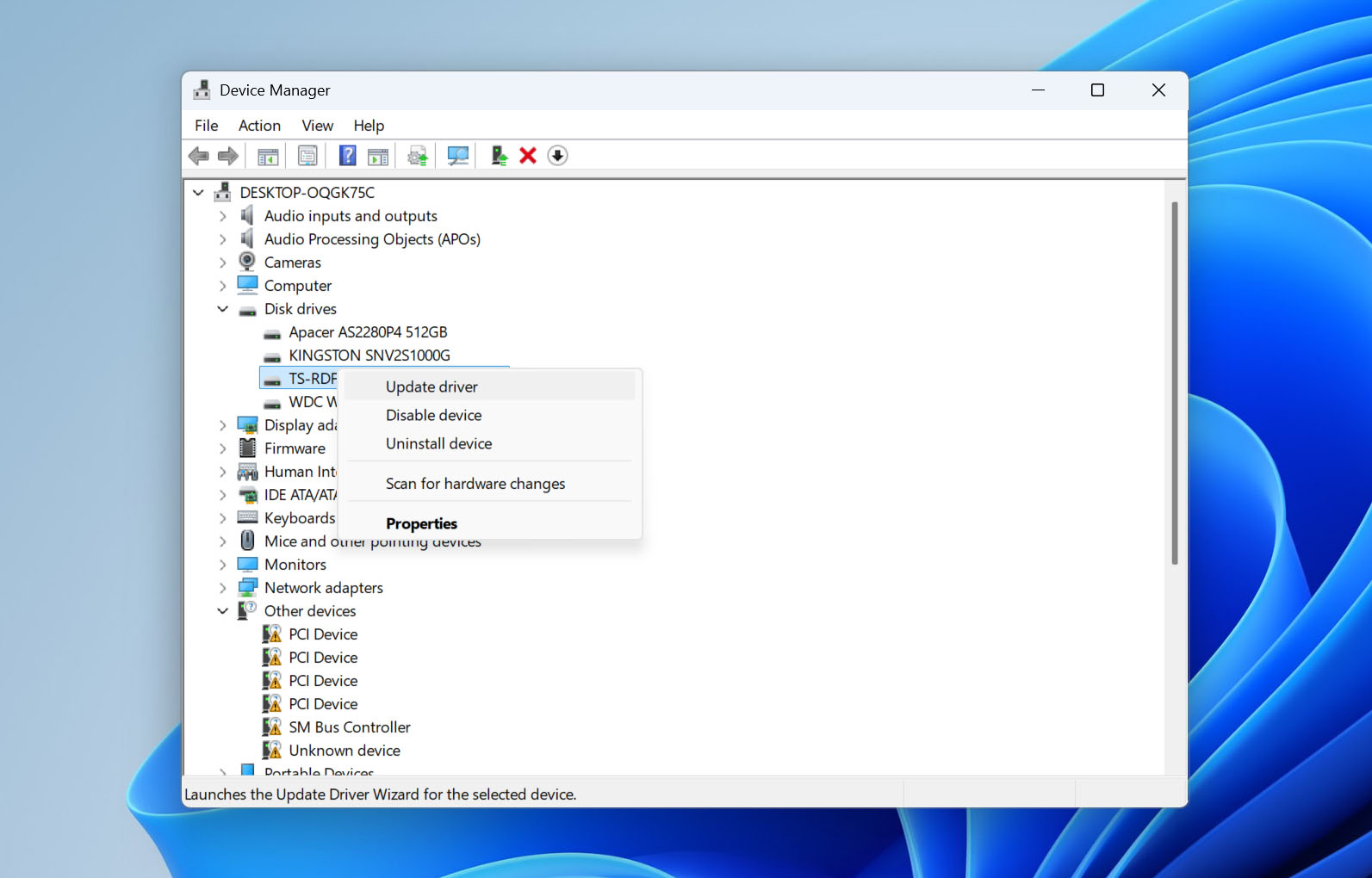
- Sürücüler için otomatik olarak ara‘ya tıklayın.
- Eğer herhangi bir güncelleme yoksa, Kapat‘a tıklayın.
- Aygıtı Kaldır‘a tıklayın.
- Kaldır‘a tıklayın.
- SD kartı bilgisayarınızdan çıkarın ve tekrar bağlayın. Bu işlem sürücünün yeniden yüklenmesini sağlayacaktır.
Yöntem 5: TestDisk Kullanarak Bölümü Onarmayı Deneyin
TestDisk , hasarlı dosya sistemlerini onarmada uzmanlaşmış ücretsiz ve açık kaynaklı bir kurtarma aracıdır. Başarılı olursa, bölümle birlikte üzerinde depolanmış verileri de kurtarma şansı vardır.
TestDisk kullanarak bölümünüzü onarmak için şu adımları izleyin:
- İndir ve TestDisk’i çıkarın, ardından testdisk_win.exe dosyasını açın.
- Yeni bir günlük dosyası oluşturmak için Create seçeneğini seçin ve Enter tuşuna basın.
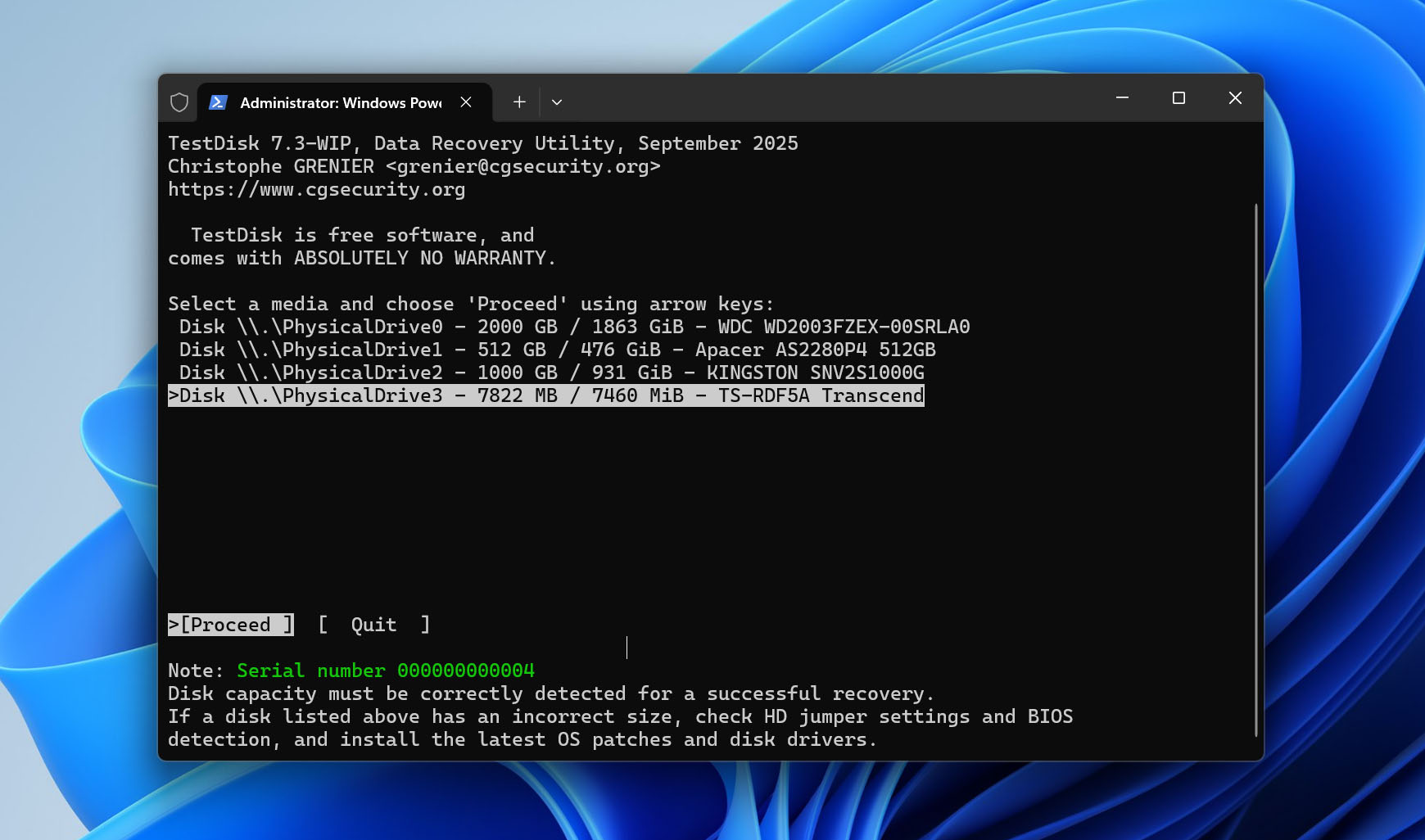
- Algılanan diskler listesinden SD kartınızı vurgulayın ve Enter tuşuna basın. Doğru aygıtı seçtiğinizden emin olmak için kapasitesini iki kez kontrol edin.
- Bölüm tablosu tipini seçin. TestDisk genellikle doğru tipi otomatik olarak algılar, bu nedenle çoğu durumda önerilen seçeneği olduğu gibi bırakmalısınız. Standart bir MBR bölüm tablosu kullanan SD kartlar için bu genellikle Intel/PC olacaktır.
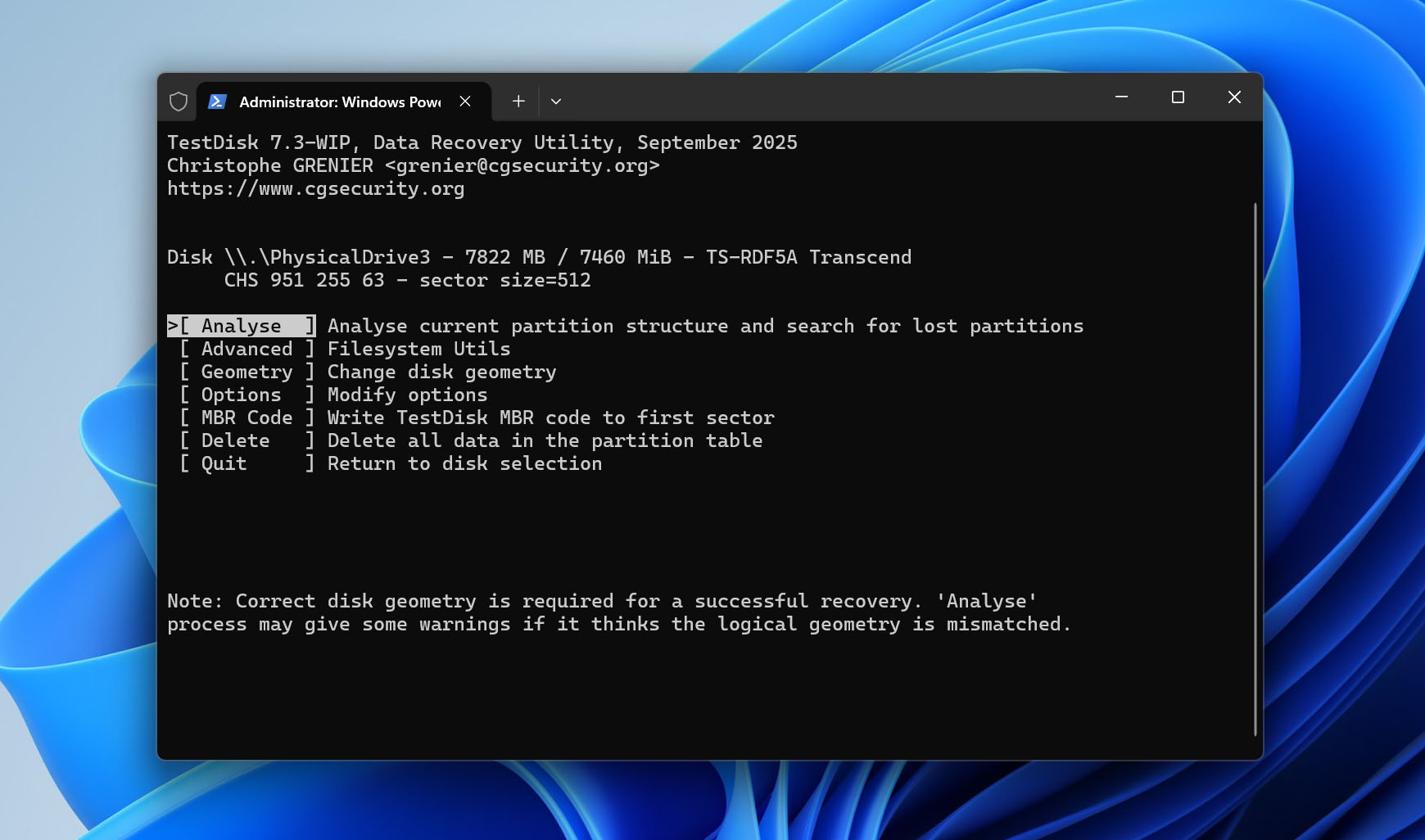
- Mevcut bölüm yapısını kontrol etmek için Analyse seçeneğini seçin ve Enter tuşuna basın.
- Kayıp bölümleri aramak için Quick Search seçeneğini seçin. TestDisk aradığınız bölümü bulursa, onu vurgulayın ve dosyalarını listelemek için P tuşuna basın. Görmeyi beklediğiniz klasör ve dosyaların gerçekten olup olmadığını kontrol edin.
- Quick Search doğru bölümü bulamazsa, arama ekranına geri dönün ve Deeper Search seçeneğini çalıştırın. Bu işlem daha uzun sürer ancak bölüm bilgisi için daha kapsamlı bir arama yapar.
- Doğru bölümü bulduğunuzda, devam etmeden önce onu vurgulayın ve dosyalarını kontrol etmek için tekrar P tuşuna basın. Ayrıca bölüm boyutunu ve dosya sistemini de doğrulayın. Bölüm ayrıntıları yanlış görünüyorsa veya beklenen dosyalar yoksa Write seçeneğini kullanmayın.
- TestDisk’in doğru bölümü tanımladığından eminseniz, devam edin ve kurtarılan bölüm yapısını SD karta kaydetmek için Write seçeneğini seçin.
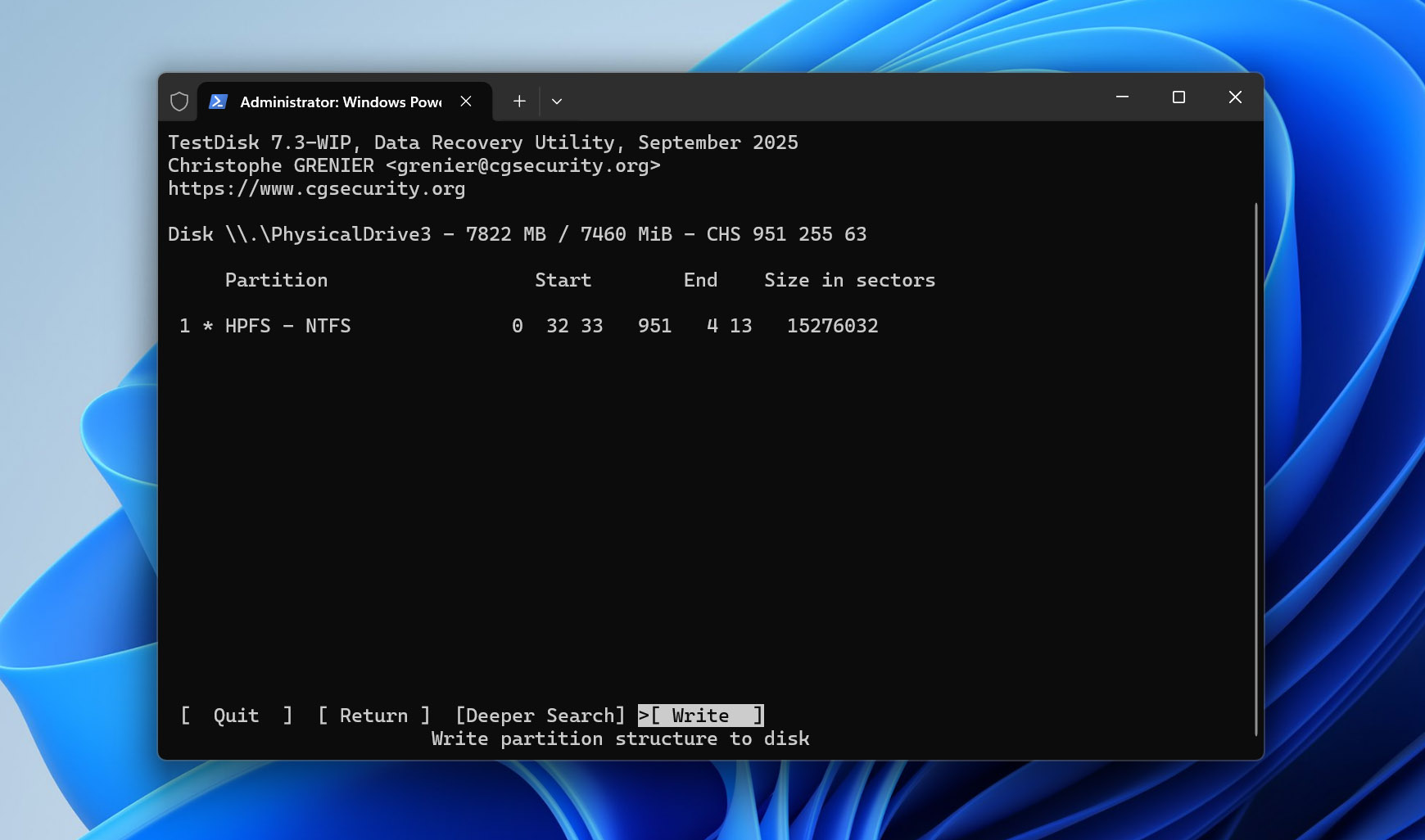
- Değişikliği onaylamak için Y tuşuna basın, ardından bilgisayarınızı yeniden başlatın ve SD kartın ve dosyalarının tekrar erişilebilir olup olmadığını kontrol edin.
Not: TestDisk’in bu yöntemde ele almadığımız başka özellikleri de vardır. Neler yapabileceğini daha fazla öğrenmek isterseniz, tam TestDisk incelemesi kaynağımıza göz atabilirsiniz. Ayrıca, SD kartlar için tamamen ücretsiz bir veri kurtarma aracı arıyorsanız, PhotoRec incelemesi kaynağımıza da bakmanızı öneririz. PhotoRec, TestDisk ile birlikte indirildiğinde paket halinde gelir.
Yöntem 6: DiskPart Kullanarak Salt Okunur Özelliğini Kaldırma
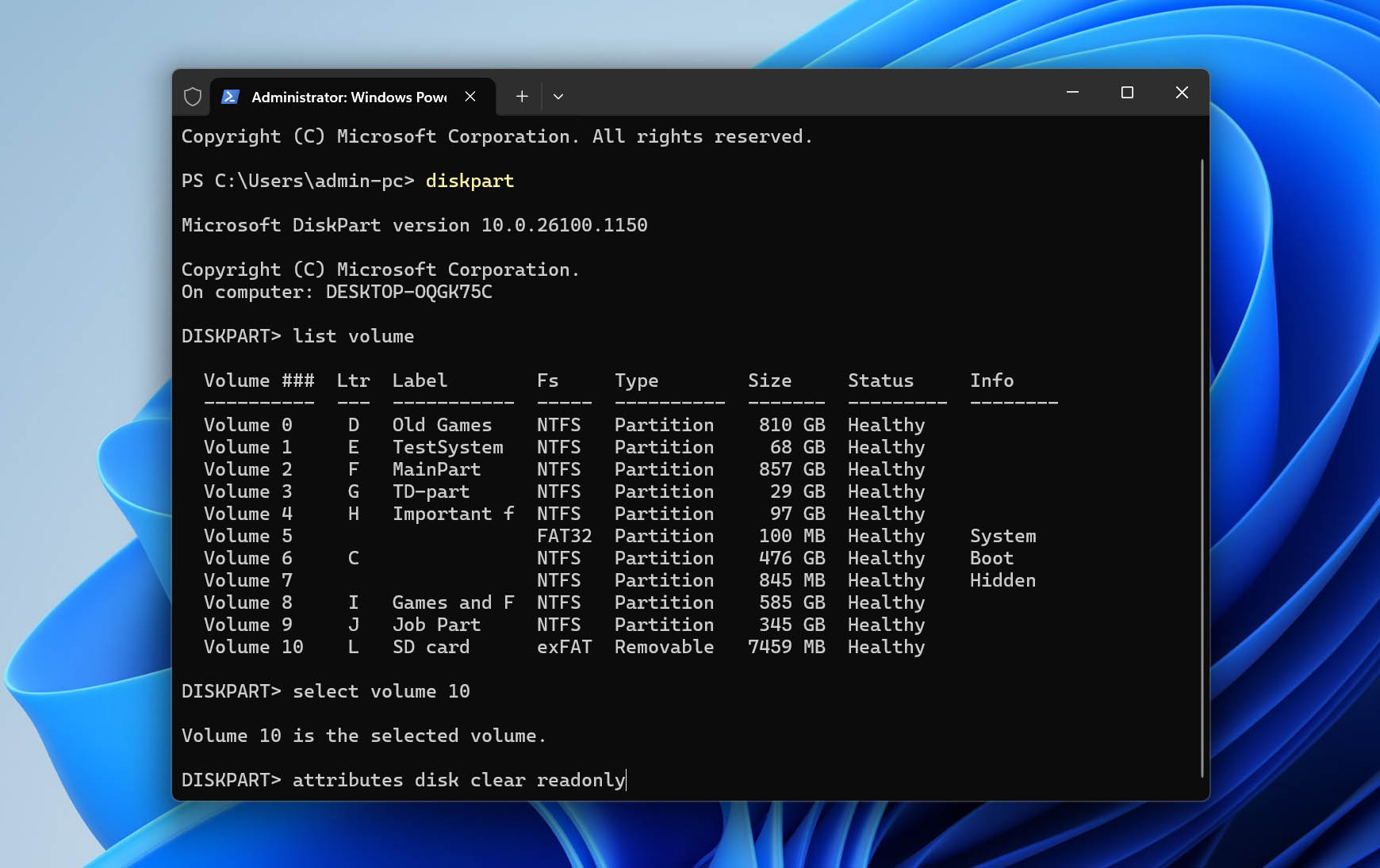
Bazı durumlarda, SD kartınız salt okunur olarak işaretlendiği için erişilemez olabilir. Salt okunur modda, SD karta yeni veri yazamaz veya mevcut verileri düzenleyemezsiniz. Bunu düzeltmenin tek yolu, salt okunur özelliğini kaldırmaktır. Bu işlem, Windows’ta bir komut satırı aracı olan DiskPart kullanılarak yapılabilir.
SD karttan salt okunur özelliğini kaldırmak için DiskPart kullanarak şu adımları izleyin:
- Başlat‘a sağ tıklayın ve Windows PowerShell (Yönetici)‘i seçin. Eğer UAC tarafından sorulursa, sadece Evet‘e tıklayın.
- diskpart yazın ve Enter’a basın.
- list volume yazın ve Enter’a basın.
- select volume 4 yazın. 4 rakamını kendi biriminizin numarasıyla değiştirin.
- attributes disk clear readonly yazın ve Enter’a basın. Bunu yaptıktan sonra salt okunur özelliği kaldırılacaktır.
Yukarıdaki yöntemlerin hiçbiri SD kartınızı onarıp tekrar kullanılabilir hale getirmediyse, formatlama tek kalan seçenek olabilir. Formatlama, kart üzerinde yeni bir dosya sistemi oluşturur ve önceki onarım yöntemlerinin düzeltemediği dosya sistemi bozulmalarını giderebilir. Formatlamanın nasıl çalıştığı hakkında daha fazla bilgiyi burada adresinde okuyabilirsiniz. Hâlâ kartınızda önemli dosyalar varsa, verilerle ilgilenmeden önce kartı formatlamayın. Bu süreci açıklayan ve adım adım rehberlik eden ayrı bir rehberimiz bulunmaktadır veri kaybetmeden bir SD kart nasıl formatlanır.
Formatlamadan Android’de Bozuk SD Kart Nasıl Onarılır
Android’ın SD kart bozulmasıyla başa çıkmak için Windows’a kıyasla daha az seçeneği vardır. Eğer telefonunuz aniden kartı tanımayı bırakırsa, onunla ilgili bir sorun bildirirse veya sizi kartı biçimlendirmeye çağırırsa, verilerde değişiklik yapmayan birkaç temel kontrolle başlayın.
- Öncelikle, telefonu yeniden başlatın ve SD kartın tekrar erişilebilir olup olmadığını kontrol edin. Eğer erişilemiyorsa, telefonu kapatın, kartı çıkarıp tekrar takın. Ayrıca, Ayarlar > Depolama bölümünü açabilir ve cihazınız bu seçeneği sunuyorsa, SD kartı kaldırıp tekrar takabilirsiniz.
- Eğer hiçbir şey değişmezse, kartı başka bir telefonda veya tercihen bir kart okuyucu aracılığıyla bir bilgisayarda deneyin. Bu yöntem, sorunun SD kartın kendisinde mi yoksa telefonun veya kart yuvasının mı olduğunu belirlemenin de faydalı bir yoludur.
Bu adımlar, algılama ve bağlama sorunlarında yardımcı olabilir, ancak Android, bir PC’de bulunan aynı dosya sistemi onarım seçeneklerini sunmaz. Kart gerçekten bozulmuşsa, telefonu çıkarın ve bir kart okuyucu aracılığıyla bir Windows bilgisayarına bağlayın. Daha sonra yukarıda açıklanan dosya sistemi onarım yöntemlerini, CHKDSK dahil, deneyebilir veya sorun bölüm yapısıyla ilgiliyse TestDisk kullanabilirsiniz.
Bozuk bir Android SD kartından veri nasıl kurtarılır? SD kartta depolanan dosyalara ihtiyacınız varsa, kurtarma işlemi temelde diğer çıkarılabilir SD kartlarla aynıdır. Önemli olan, kartı Android cihazından çıkarmak ve bir kart okuyucu ile doğrudan bilgisayarınıza bağlamaktır. Ardından yukarıdaki Disk Drill kurtarma yöntemimizi uygulayabilirsiniz. Kurtardığınız her şeyi bilgisayarınıza veya başka bir depolama aygıtına kaydedin, etkilenen karta geri kaydetmeyin.
Son Düşünceler
Çoğu durumda, bir SD kartı formatlamadan kurtarabilir ve ardından altta yatan mantıksal sorunu onarmayı deneyebilirsiniz. Ancak, kurtarma ve onarma iki ayrı işlemdir ve her ikisi de başarılı olsa bile, hiçbiri SD kartın uzun vadede güvenilir kalacağı anlamına gelmez.
Bir SD kart hasar gördükten sonra, üzerinde depolamaya devam ettiğiniz önemli verilerin bir yedeğini alın. Aynı hatalar tekrar ortaya çıkarsa, kart tekrar erişilemez hale gelirse veya başka tekrarlayan sorunlar fark ederseniz, ona güvenmeye devam etmektense kartı değiştirmek daha güvenlidir.
Belirli bir durumla karşı karşıyaysanız ve bir sonraki adımda neyi denemeniz gerektiğinden emin değilseniz, veri kurtarma forumu adresini de ziyaret edebilirsiniz. Zaten diğer kullanıcıların bozuk SD kartlardan dosyaları nasıl kurtardığına dair bir tartışma mevcut ve kendi sorununuzu açıklayarak topluluktan yardım almak için kendi konunuzu oluşturabilirsiniz.