Sim, muitas vezes você pode corrigir um cartão SD corrompido sem formatá-lo. Se você suspeitar de corrupção no cartão SD porque o cartão não está mais sendo reconhecido corretamente pelo seu dispositivo ou continua pedindo para ser formatado, não o formate e pare de usá-lo imediatamente. Recupere seus dados primeiro ou crie uma imagem da unidade, depois tente reparar o cartão SD corrompido sem formatar. Se outros métodos não funcionarem, você pode deixar a formatação como último recurso.
Neste artigo, mostraremos como reparar um cartão SD sem formatar e explicaremos passo a passo cada método que você pode tentar para tornar o cartão acessível novamente sem perder seus dados.
Nota: Iremos abordar dois passos: recuperação e reparo. Recuperação significa recuperar seus arquivos do cartão SD, enquanto reparo significa tentar restaurar o próprio cartão para a condição de funcionamento. Se o cartão contiver dados importantes, você deve recuperar os arquivos ou criar um backup primeiro antes de tentar qualquer reparo, pois alguns métodos de reparo podem modificar o sistema de arquivos e afetar suas chances de recuperar os dados posteriormente.
O que fazer quando seu cartão SD está corrompido
A corrupção de cartão SD nem sempre apresenta o mesmo aspecto. Um aviso para formatar é um dos sinais mais óbvios, mas você também pode ter problemas para abrir o cartão, gravar arquivos nele ou fazer com que o Windows o reconheça corretamente. A tabela abaixo pode ajudá-lo a associar o problema com os próximos passos a serem tentados.
| Problema / Sintoma | O que pode indicar | Próximos Passos |
| Cartão SD pede para ser formatado | Corrupção do sistema de arquivos ou um sistema de arquivos não suportado/danificado | Cancelar o aviso de formatação > verificar o cartão no Gerenciamento de Disco > prosseguir com os métodos de reparo |
| Cartão SD aparece como RAW | Windows consegue detectar a partição mas não reconhece um sistema de arquivos utilizável | Verificar o cartão no Gerenciamento de Disco > prosseguir com as opções de reparo do sistema de arquivos |
| Cartão SD é detectado mas não abre | Erros no sistema de arquivos, problemas com a letra da unidade ou outra corrupção lógica | Verificar ou atribuir uma letra de unidade > executar Verificação de Erros ou CHKDSK |
| Cartão SD não aparece no Explorador de Arquivos | Letra de unidade ausente, problema no driver, problema no leitor de cartões ou o cartão não está sendo detectado corretamente | Verificar o Gerenciamento de Disco > tentar outro leitor/porta USB > verificar os drivers |
| Cartão SD desconecta repetidamente | Problema no leitor de cartões/conexão USB ou um problema no próprio cartão | Tentar outra porta USB > outro leitor de cartões > outro computador |
| Cartão SD está somente leitura ou não é possível modificar arquivos | Atributo somente leitura ou proteção contra gravação | Verificar se há proteção física contra gravação > remover o atributo somente leitura usando o DiskPart |
| Arquivos podem ser abertos, mas erros continuam aparecendo | Erros no sistema de arquivos ou início de corrupção | Parar de fazer alterações no cartão > verificar o sistema de arquivos com Verificação de Erros ou CHKDSK |
| Cartão SD não é detectado em nenhum lugar | Problema no leitor/contato ou possível dano físico | Tentar outro leitor e computador > se o cartão ainda não for detectado, evitar tentativas de reparo por software |
Nota: Se os seus arquivos ainda estiverem no cartão, tente recuperar o cartão SD sem formatar antes de prosseguir com os reparos.
O que Causa a Corrupção do Cartão SD
A corrupção do cartão SD pode ocorrer por vários motivos, desde operações de gravação interrompidas até danos físicos. Em alguns casos, o cartão continua sendo detectável, mas os arquivos se tornam inacessíveis ou erros começam a aparecer. Em outros, o Windows pode não reconhecer mais o sistema de arquivos e pedir para você formatar o cartão.
- ❌ Erros no sistema de arquivos – Danos ao sistema de arquivos podem impedir que seu dispositivo leia o cartão SD ou acesse os arquivos armazenados nele. O cartão pode aparecer como RAW ou exibir um aviso para formatar.
- 💥 Dano físico – Pinos de contato danificados ou outros problemas físicos podem interferir na conexão entre o cartão SD e o leitor de cartões.
- ⏏️ Remoção inadequada – Remover um cartão SD enquanto dados estão sendo gravados pode interromper a operação e corromper o sistema de arquivos ou arquivos individuais.
- 🔌 Operações de gravação interrompidas – Um dispositivo desligando, perdendo energia ou travando enquanto salva dados no cartão também pode resultar em corrupção.
- 🦠 Malware – Malwares podem modificar ou danificar o sistema de arquivos e os arquivos armazenados no cartão SD, tornando parte ou todos os dados inacessíveis.
- 📷 Problemas no dispositivo ou no cartão – Problemas com a câmera, telefone, leitor de cartões ou com o próprio cartão SD podem causar erros de leitura/gravação que podem eventualmente levar à corrupção.
Como Recuperar Dados de um Cartão de Memória Sem Formatar
Para recuperar dados de um cartão SD sem formatar, usaremos o Recuperação de Cartão SD com Disk Drill, que ficou em primeiro lugar em nosso ranking dos melhores softwares de recuperação de cartão SD. O Disk Drill pode escanear seu dispositivo em busca de dados recuperáveis e restaurar os arquivos para um local de sua escolha. O processo de recuperação é bastante intuitivo e, em nossos testes, o software também teve um bom desempenho tanto em velocidade quanto em taxa de recuperação: ele escaneou um cartão SD de 32 GB em menos de 7 minutos e recuperou 98% dos dados de teste.
Nota: Recomendamos criar uma imagem byte a byte do cartão SD corrompido antes de escaneá-lo em busca de dados perdidos. Isso permite que você escaneie e recupere arquivos a partir de uma cópia, em vez de acessar repetidamente o cartão original. Nos passos abaixo, mostraremos como criar a imagem com o Disk Drill primeiro e depois usá-la para recuperação.
Antes de começar, conecte seu cartão SD. Se o Windows solicitar que você formate, feche a janela clicando em Cancelar. Estas instruções irão ajudá-lo a entender como recuperar dados de um cartão de memória sem formatar:
- Primeiro, baixar e instale o Disk Drill no seu computador.
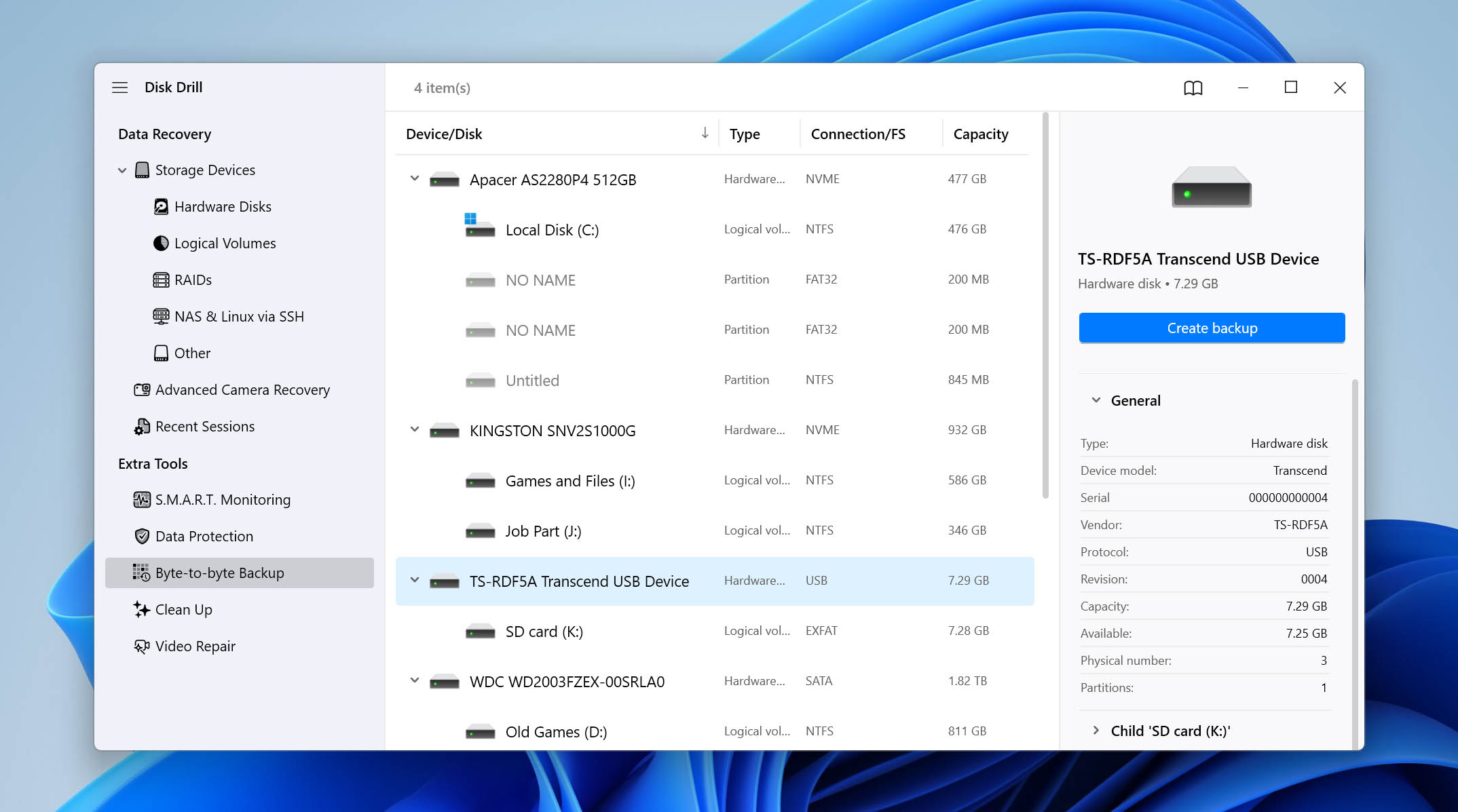
- Abra o Disk Drill e selecione Backup Byte-a-Byte na barra lateral esquerda. Escolha seu cartão SD na lista de dispositivos disponíveis e clique em Criar backup.
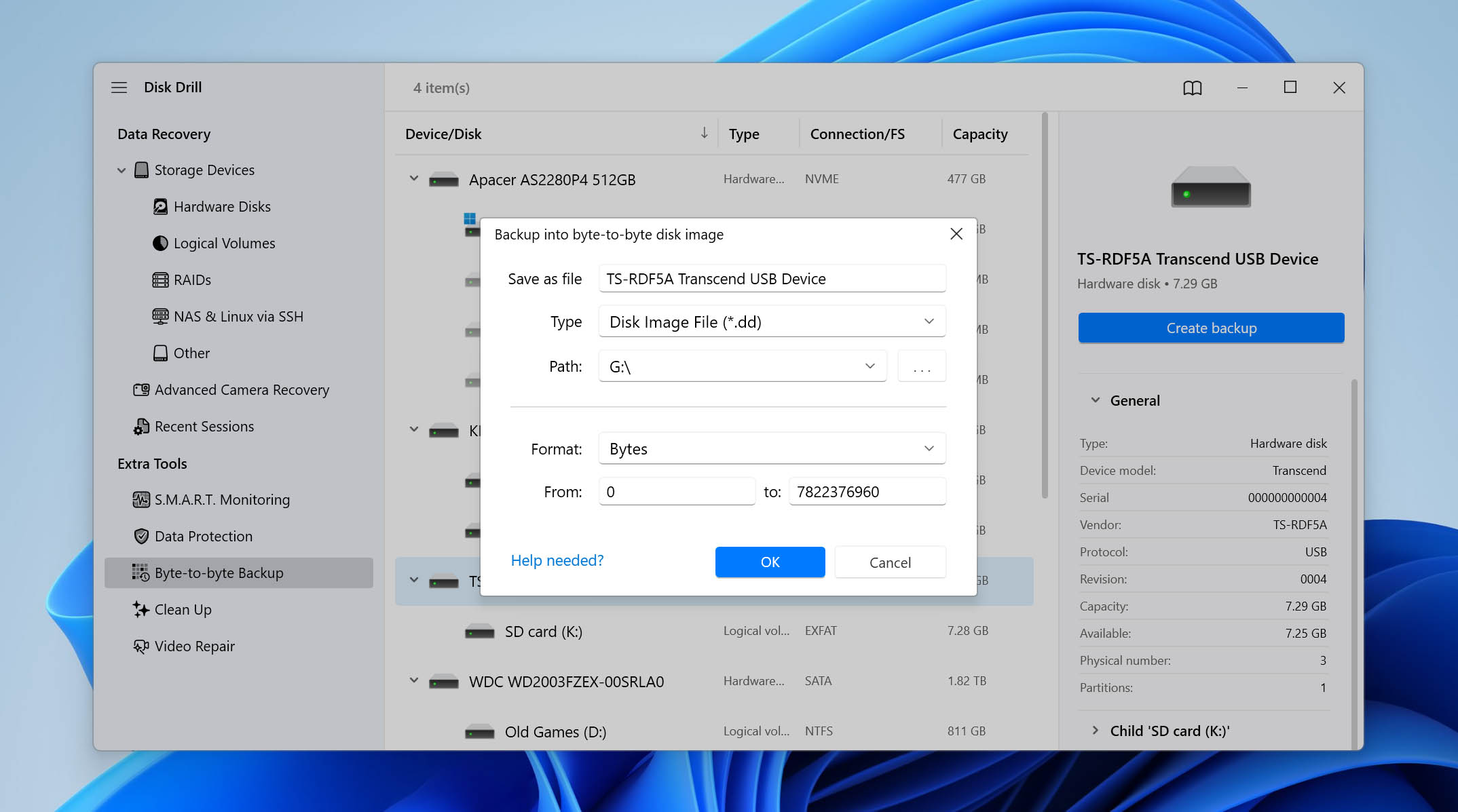
- Escolha onde você deseja salvar a imagem do disco. Certifique-se de que o destino tenha espaço livre suficiente, pois a imagem pode exigir aproximadamente tanto espaço quanto a capacidade total do cartão.
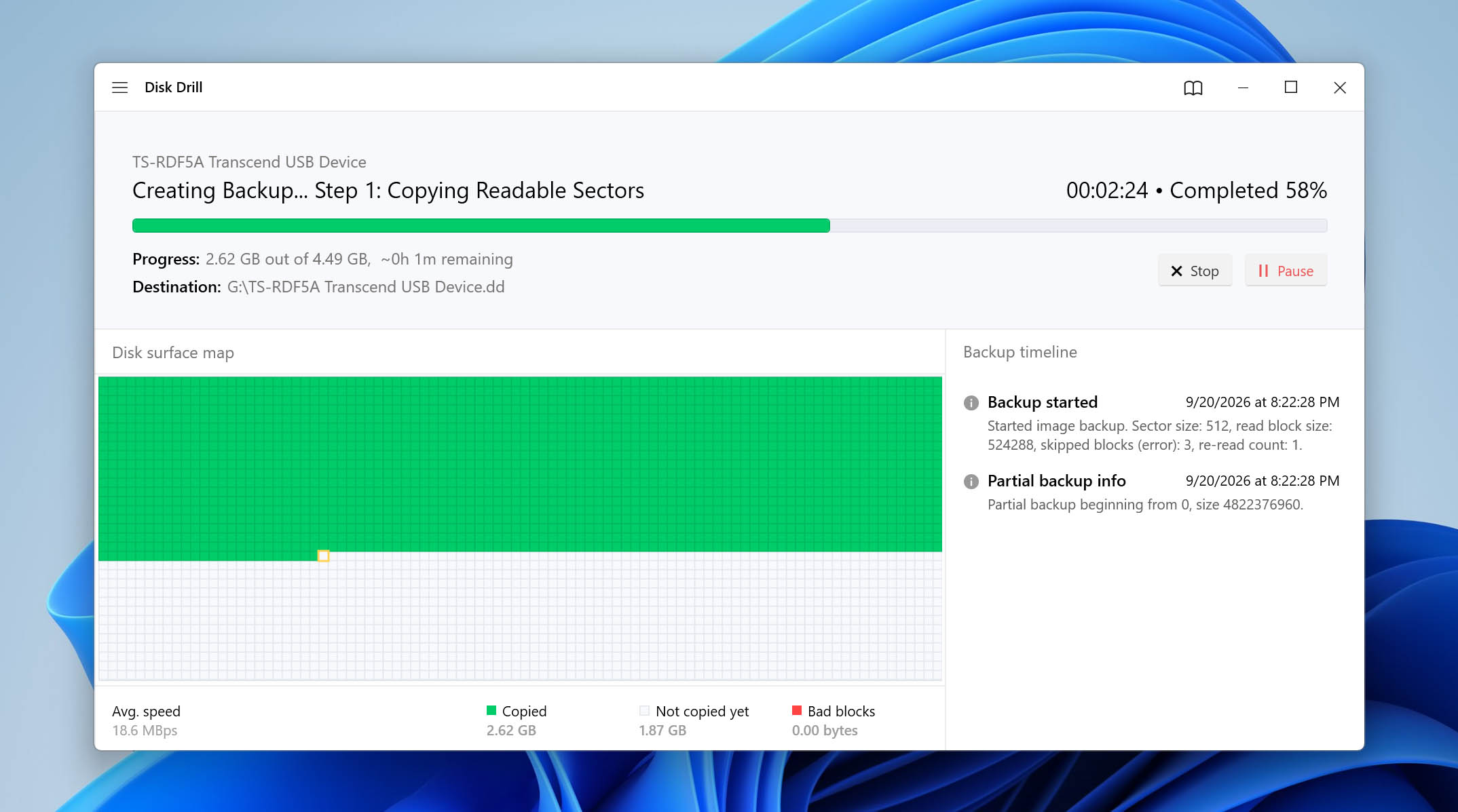
- Aguarde o Disk Drill terminar de criar a imagem byte-a-byte. Depois de ter o backup, você pode usá-lo para a recuperação em vez de continuar trabalhando diretamente com o cartão SD corrompido.
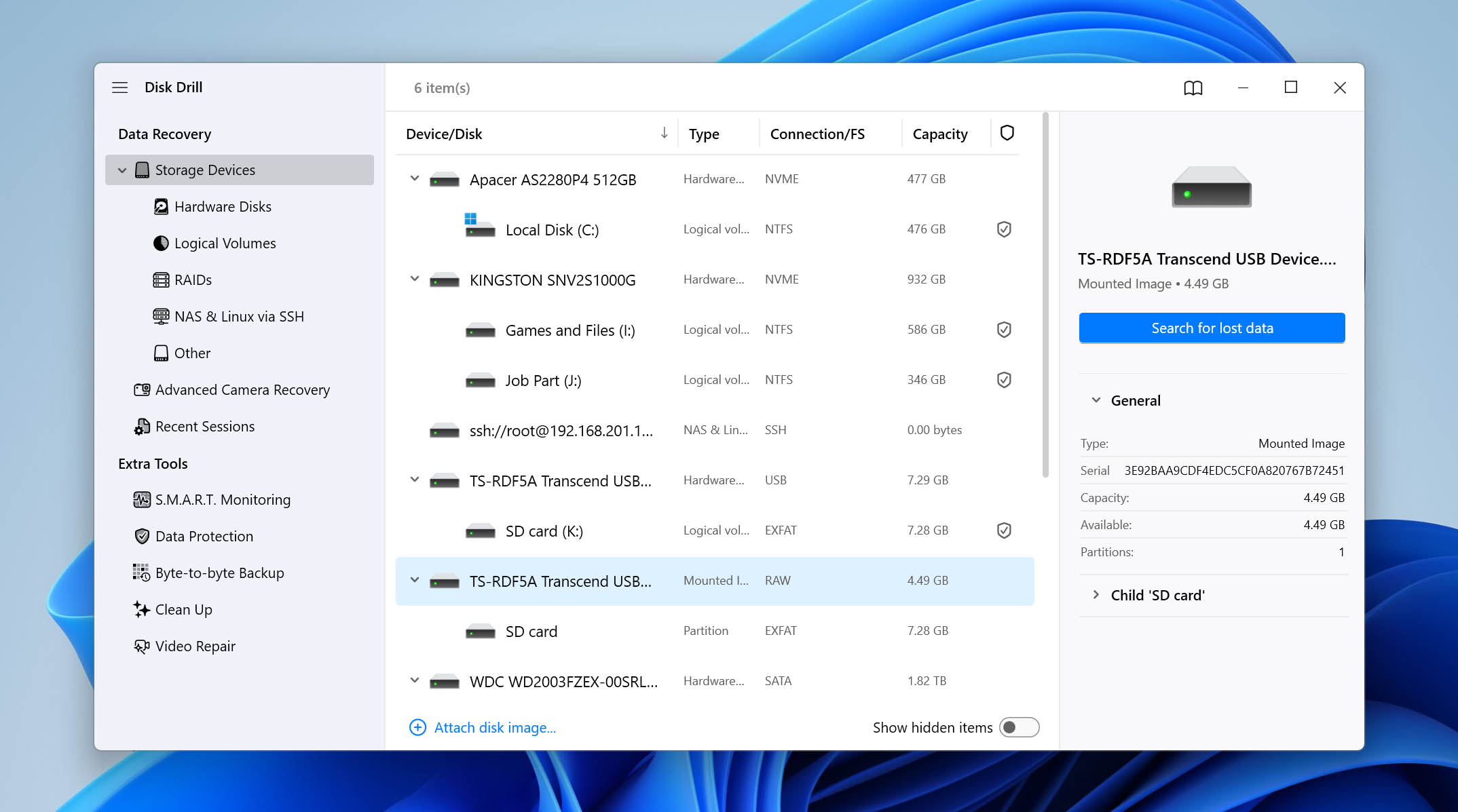
- Vá para Dispositivos de Armazenamento no Disk Drill e clique em Anexar imagem de disco na parte inferior da lista de dispositivos. Selecione a imagem que você acabou de criar.
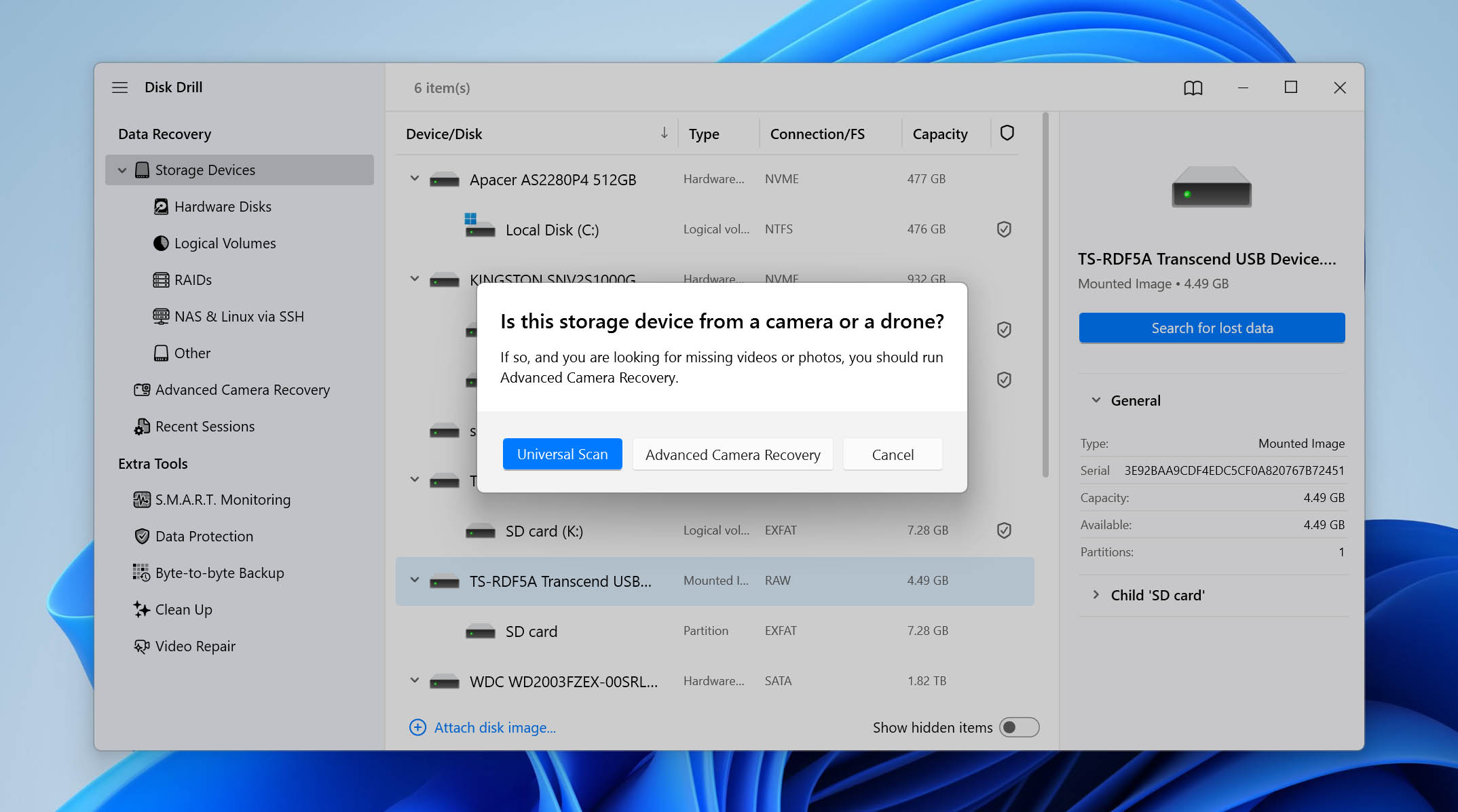
- Selecione a imagem anexada do cartão SD e clique em Procurar dados perdidos.
- Escolha Verificação Universal para procurar todos os arquivos recuperáveis na imagem. Se você estiver recuperando vídeos gravados com uma câmera, também pode executar Recuperação Avançada de Câmera separadamente. Ela é projetada para reconstruir arquivos de vídeo fragmentados gravados por câmeras.
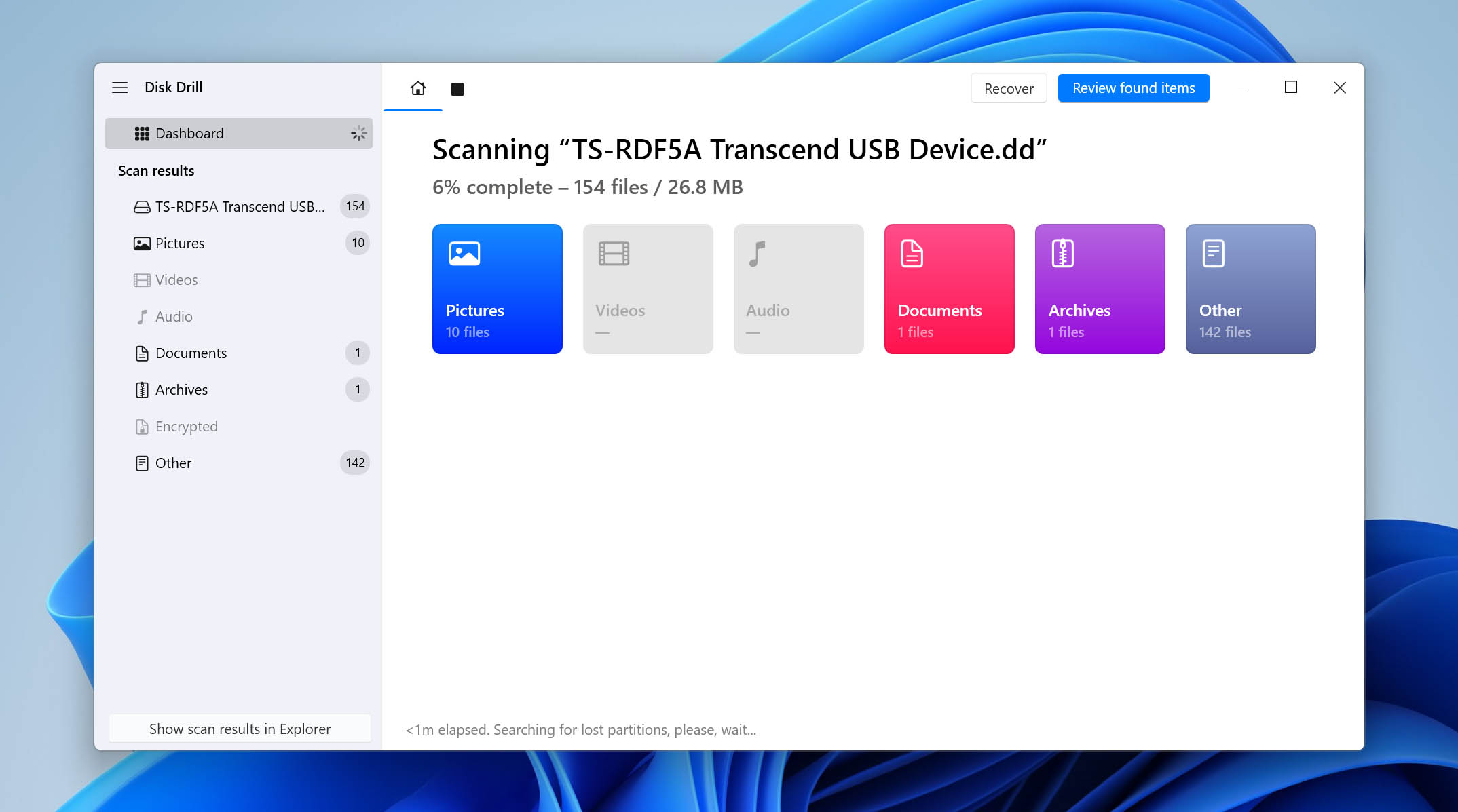
- Aguarde a verificação terminar ou clique em Revisar itens encontrados para começar a verificar os resultados enquanto o Disk Drill continua a escanear em segundo plano.
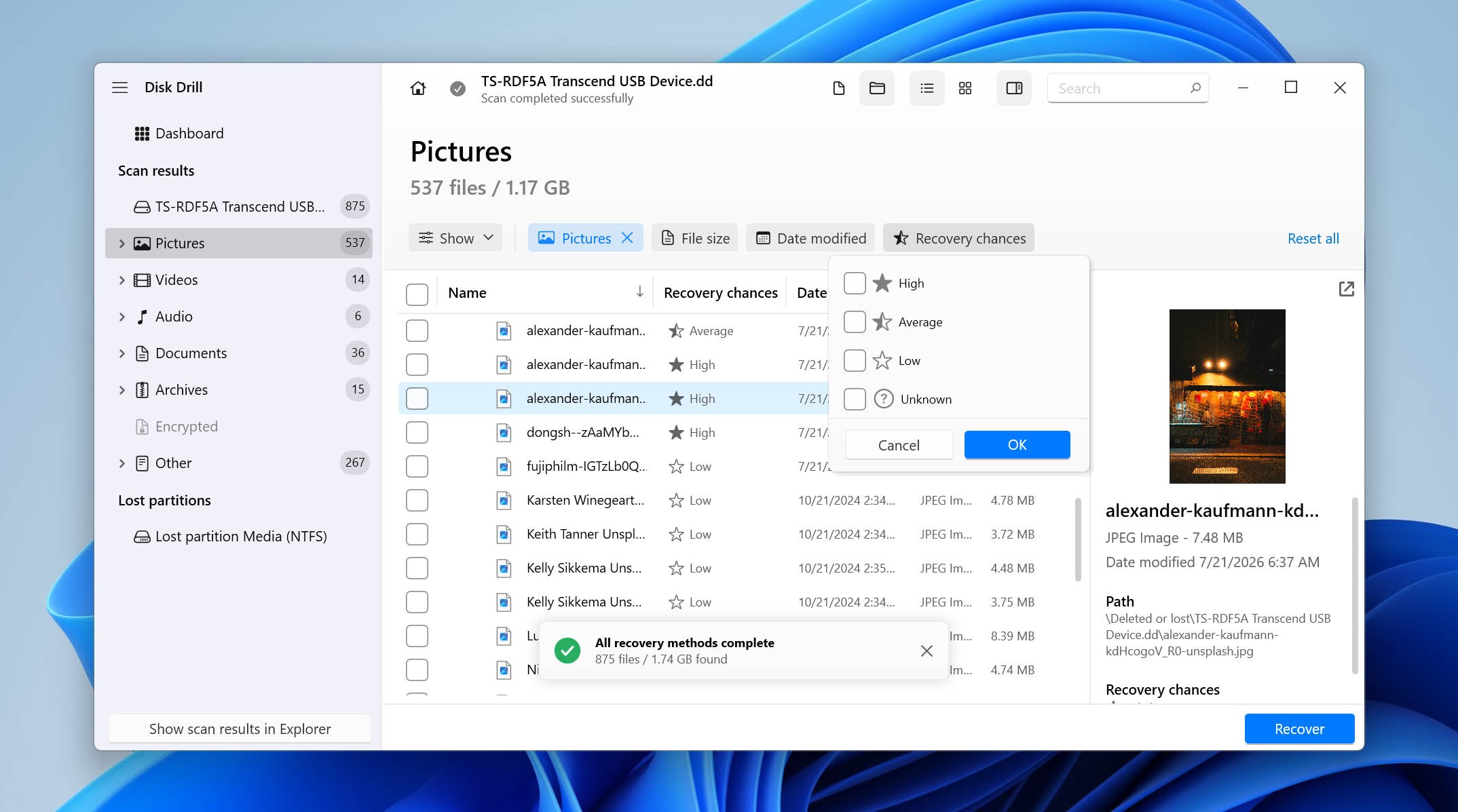
- Vá pelos arquivos encontrados e selecione tudo que deseja recuperar. Use os filtros para refinar os resultados por tipo de arquivo, visualize arquivos suportados e verifique as Chances de Recuperação para ver quais arquivos têm mais chance de serem recuperados com sucesso.
- Clique em Recuperar e escolha um destino de recuperação em outro disco. Não restaure os arquivos no cartão SD corrompido, pois gravar novos dados nele pode sobrescrever outros arquivos recuperáveis.
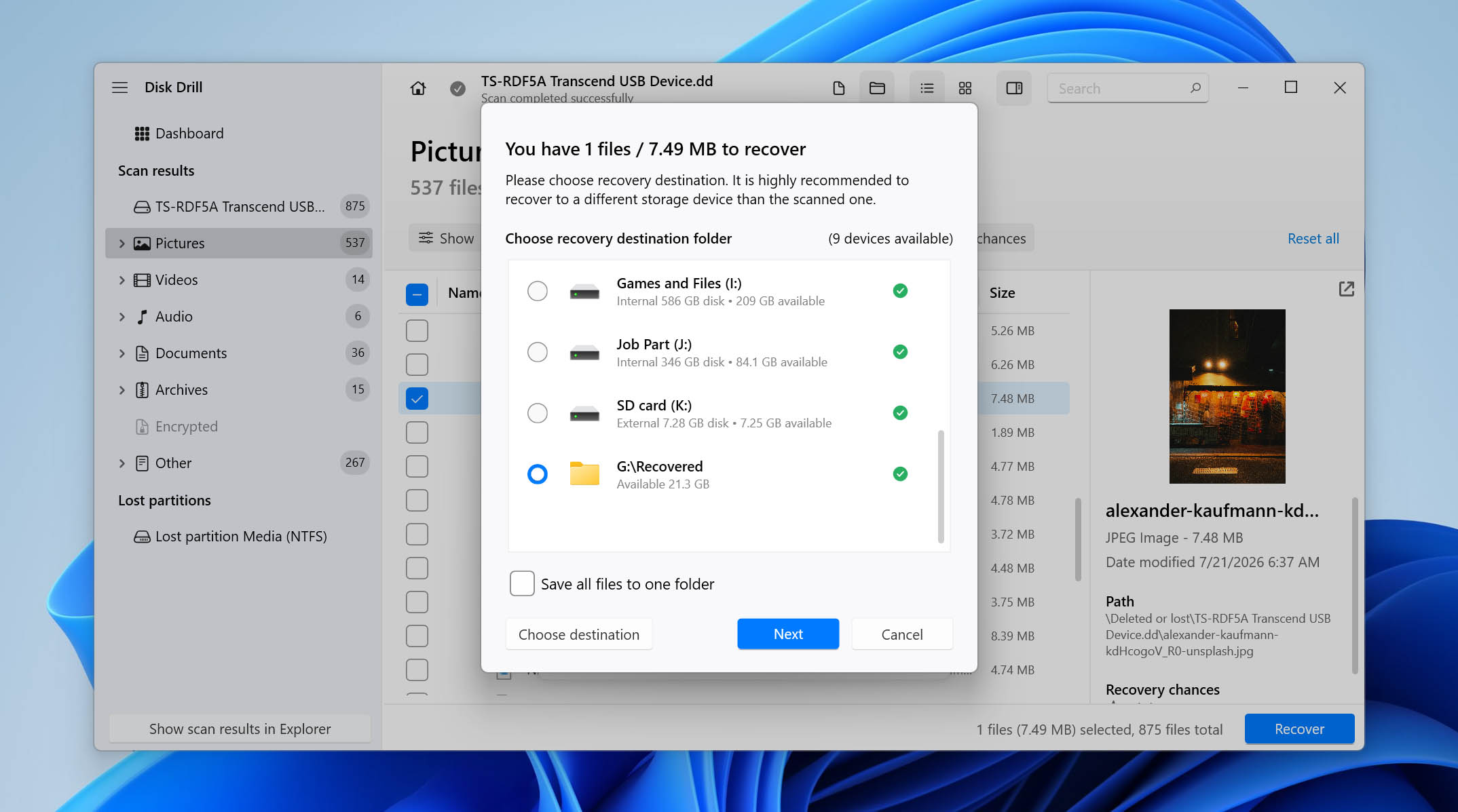
- Clique em Próximo e aguarde o término da recuperação. Quando estiver concluído, abra a pasta de destino e verifique os arquivos recuperados antes de passar para os métodos de reparo do cartão SD.
Backup Byte-a-Byte e Recuperação Avançada de Câmera são apenas dois dos recursos disponíveis no Disk Drill. O software inclui várias outras ferramentas para recuperação de dados e gerenciamento de disco, que não abordamos aqui. Se você quiser ver o que mais ele oferece e como esses recursos se saíram em nossos testes, você pode conferir nosso análise completa do Disk Drill.
Seu SD pode continuar funcionando normalmente mesmo se você não formatá-lo. Mas os arquivos corrompidos não serão recuperados e os erros podem persistir. Em alguns casos, você pode enfrentar dificuldades ao salvar arquivos, desempenho lento e o risco de perder dados ocasionalmente.
6 Maneiras de Corrigir o Cartão SD Sem Formatar
Os métodos descritos abaixo permitirão que você repare o seu cartão de memória sem formatar. Certifique-se de começar pelo primeiro método e seguir para os próximos para garantir que não perca nenhuma etapa.
Idealmente, você vai querer fazer a solução de problemas em uma máquina Windows, como demonstram as capturas de tela. Se você só tiver um dispositivo Android, pule para a próxima seção para soluções específicas para Android.
Método 1: Tente Outro Leitor de Cartão SD ou Porta USB
Antes de tentar corrigir qualquer coisa, você deve primeiro entender de onde o problema se origina. O problema pode não estar no seu cartão SD, mas sim no leitor de cartão SD ou na porta USB que você está usando. Experimente as seguintes etapas para isolar a causa:
- Remova seu leitor de cartão e conecte-o a uma porta USB diferente.
- Se o problema persistir, tente conectar o leitor de cartão a outro computador.
- Por fim, tente inserir o cartão SD em outro leitor de cartão.
Um leitor de cartão SD defeituoso ou uma porta USB com problema pode fazer com que o cartão SD desconecte constantemente, resultando em corrupção do cartão e o Windows recomendando a formatação.
Método 2: Adicionar ou Alterar a Letra da Unidade
Quando um dispositivo de armazenamento é conectado ao seu computador, o Windows atribui automaticamente uma letra de unidade. Se a letra de unidade atribuída entrar em conflito com outro dispositivo que já utiliza essa letra, podem surgir problemas, pois o Windows não saberá a qual dispositivo a letra realmente pertence. Além disso, se nenhuma letra de unidade for atribuída, seu cartão SD pode nem aparecer como acessível.
Adicionar uma letra de unidade ou alterar a existente pode corrigir isso. Siga estes passos simples:
- Clique com o botão direito em Iniciar e selecione Gerenciamento de Disco.
- Clique com o botão direito no volume do cartão SD e clique em Alterar letra da unidade e caminhos.
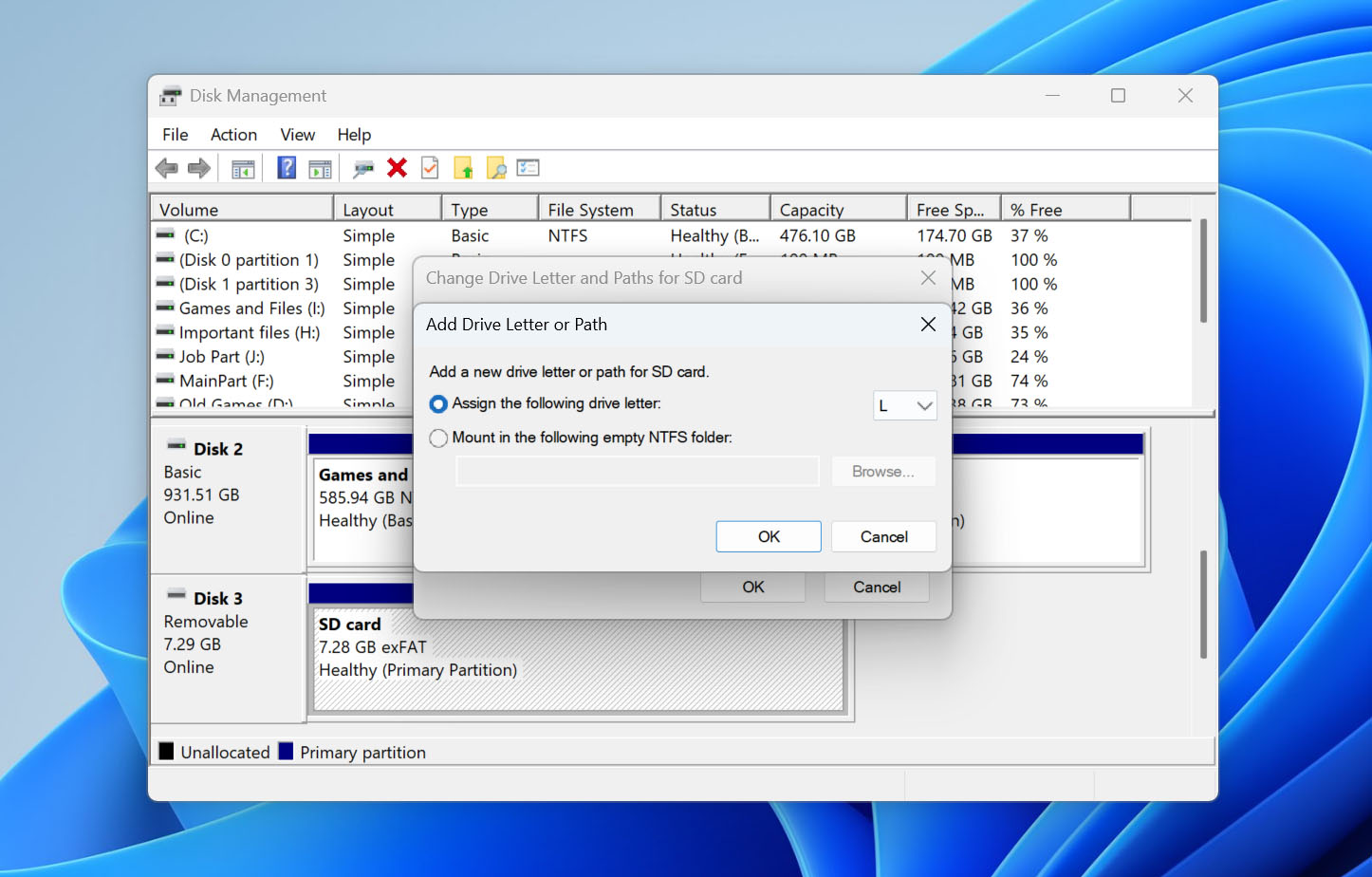
- Se você não tiver uma letra de unidade, clique em Adicionar. Se tiver, clique em Alterar.
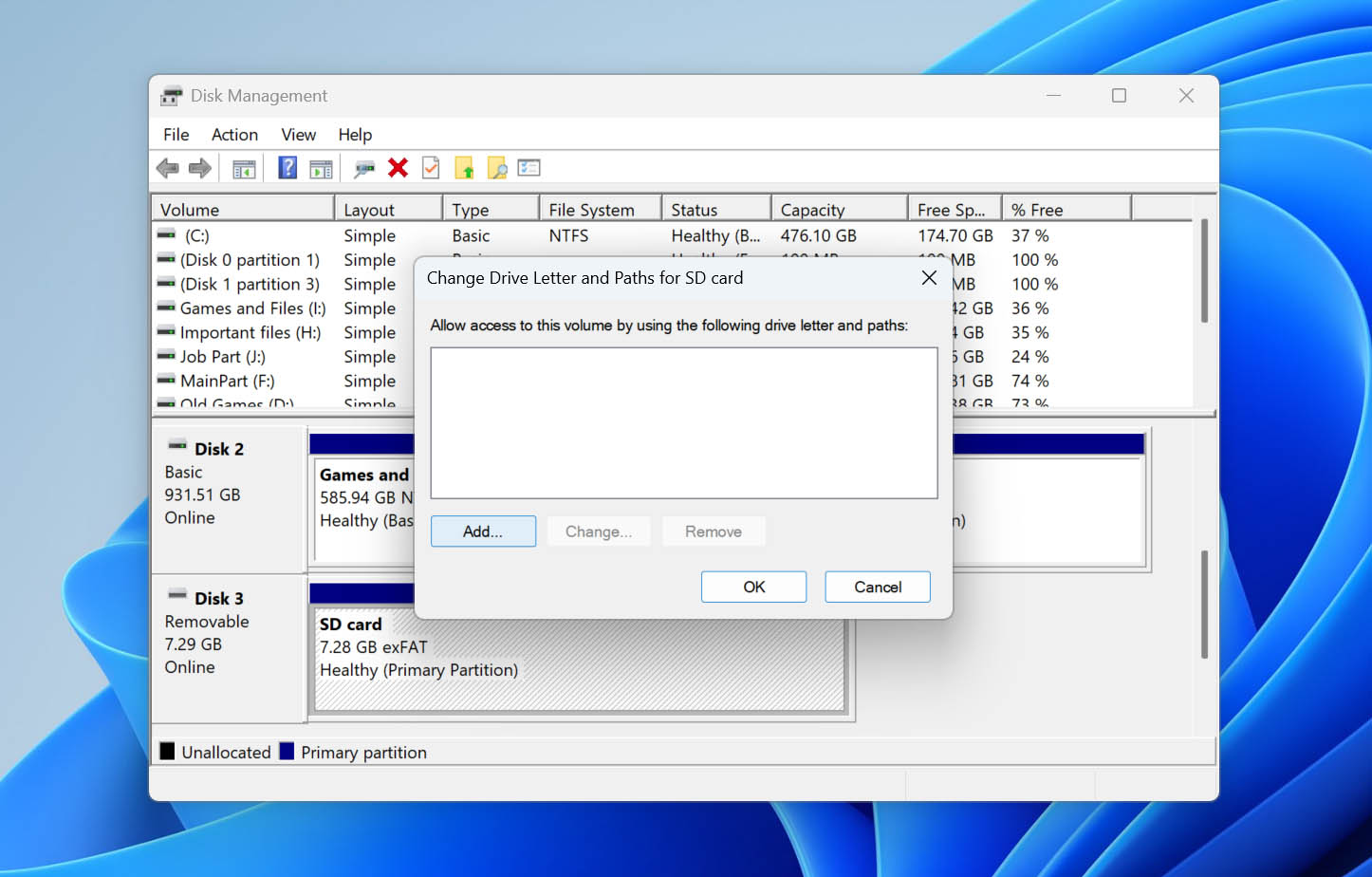
- Selecione uma letra de unidade na lista suspensa e clique em OK, depois em OK novamente.
Método 3: Reparar erros do sistema de arquivos
Se o seu cartão SD ainda for detectado pelo Windows, mas apresentar erros no sistema de arquivos, você pode tentar repará-los com a ferramenta integrada CheckDisk. O Windows oferece duas maneiras de executar essa verificação: pela linha de comando com o CHKDSK ou pela ferramenta gráfica de Verificação de Erros no File Explorer.
Nota: Ambas as opções podem fazer alterações no sistema de arquivos ao tentar reparos. Se o cartão SD contiver dados importantes, recupere seus arquivos ou crie um backup byte a byte antes de executar qualquer um dos métodos.
Opção 1: CHKDSK
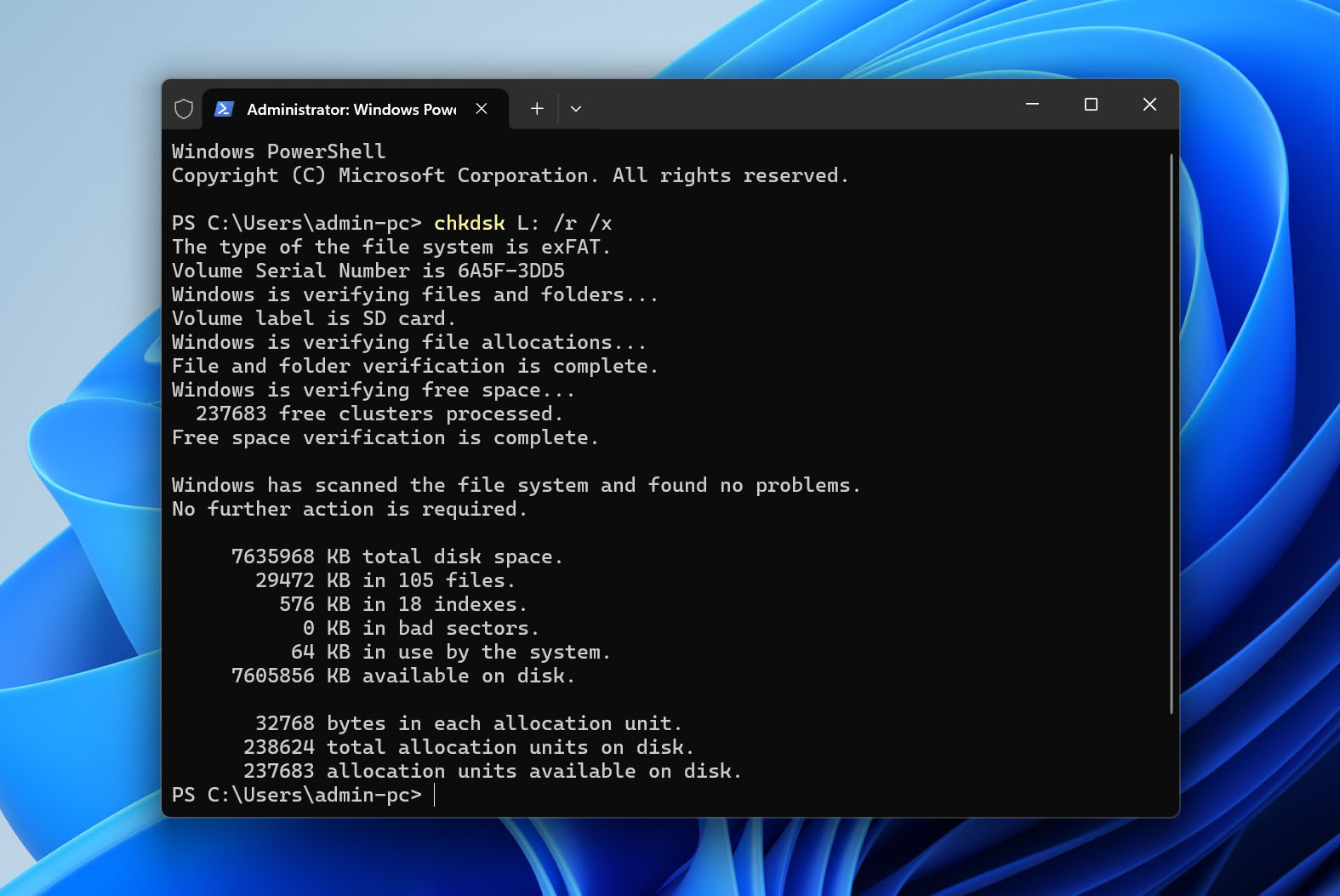
O CHKDSK oferece mais controle sobre como a verificação é realizada. Neste caso, usaremos o parâmetro /r, que procura por erros no sistema de arquivos e setores defeituosos e tenta recuperar informações legíveis. O parâmetro /x força o volume a ser desmontado antes do início da verificação.
Siga estes passos:
- Clique com o botão direito em Iniciar e abra o Windows Terminal (Admin) ou PowerShell (Admin). Clique em Sim se solicitado pelo UAC.
- Digite chkdsk D: /r /x, substituindo D: pela letra da unidade atribuída ao seu cartão SD.
- Pressione Enter e aguarde o CHKDSK terminar de verificar e reparar o cartão.
Opção 2: Verificação de Erros do Windows
Se você preferir não usar a linha de comando, o Windows também oferece uma ferramenta gráfica de Verificação de Erros que realiza o mesmo tipo de verificação do sistema de arquivos.
- Certifique-se de que o cartão SD está conectado e abra o Explorador de Arquivos.
- Clique com o botão direito no cartão SD e selecione Propriedades.
- Abra a guia Ferramentas e clique em Verificar.
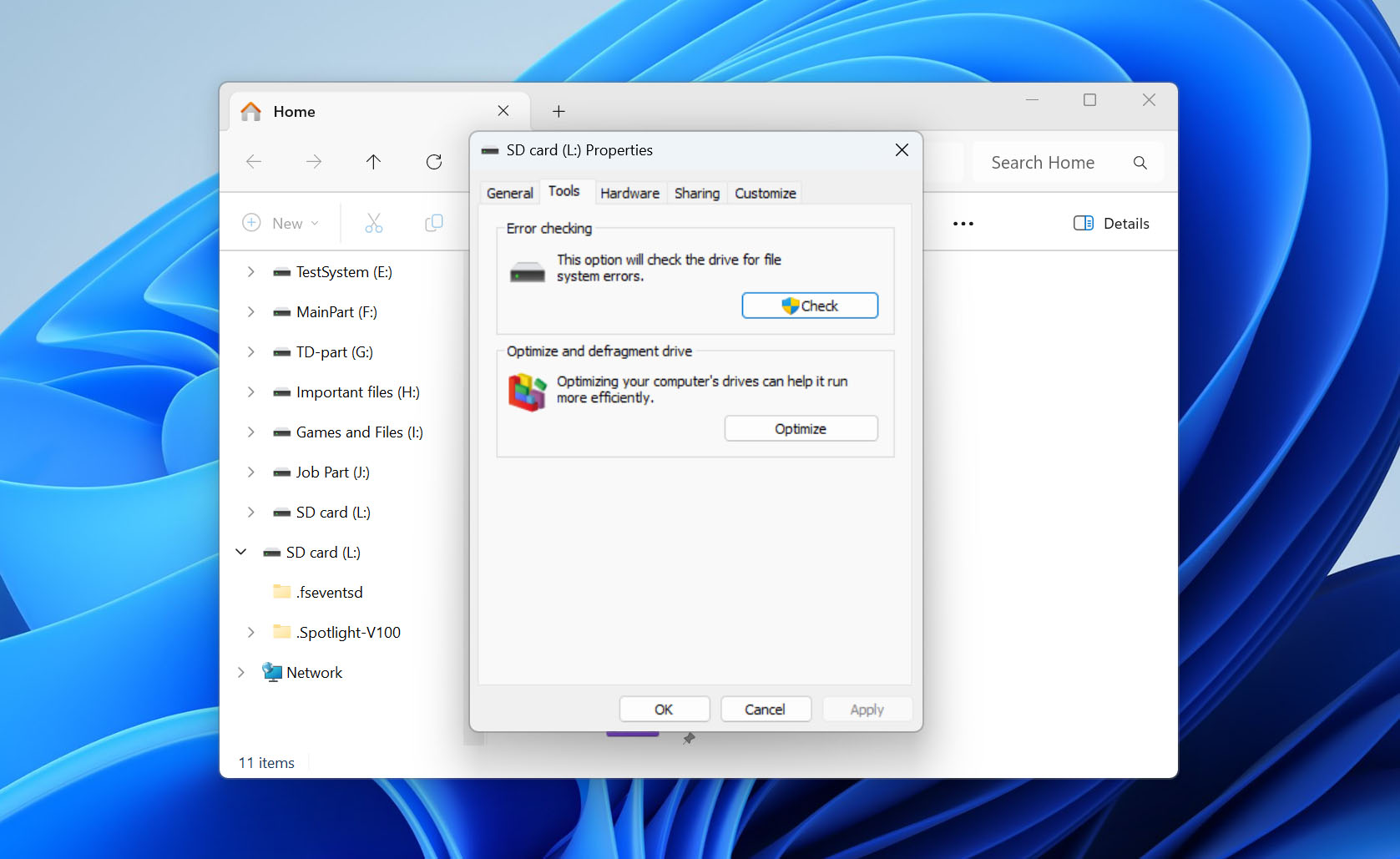
- Clique em Verificar e reparar unidade e aguarde até que o Windows conclua o processo.
Método 4: Atualizar/Reinstalar Drivers
Todo dispositivo que você conecta ao seu computador requer drivers para funcionar corretamente. Os drivers são projetados para estabelecer a comunicação entre o dispositivo conectado e o seu sistema operacional. Se estiverem desatualizados, corrompidos ou ausentes, você não conseguirá usar ou acessar seu cartão SD corretamente.
Esses passos irão guiá-lo na atualização dos seus drivers ou na reinstalação deles caso estejam corrompidos ou ausentes:
- Clique com o botão direito em Iniciar e clique em Gerenciador de Dispositivos.
- Expanda o menu suspenso Unidades de disco. Clique com o botão direito no seu cartão SD e clique em Propriedades. O nome do seu cartão SD pode variar de acordo com a marca.
- Na guia Driver, clique em Atualizar driver.
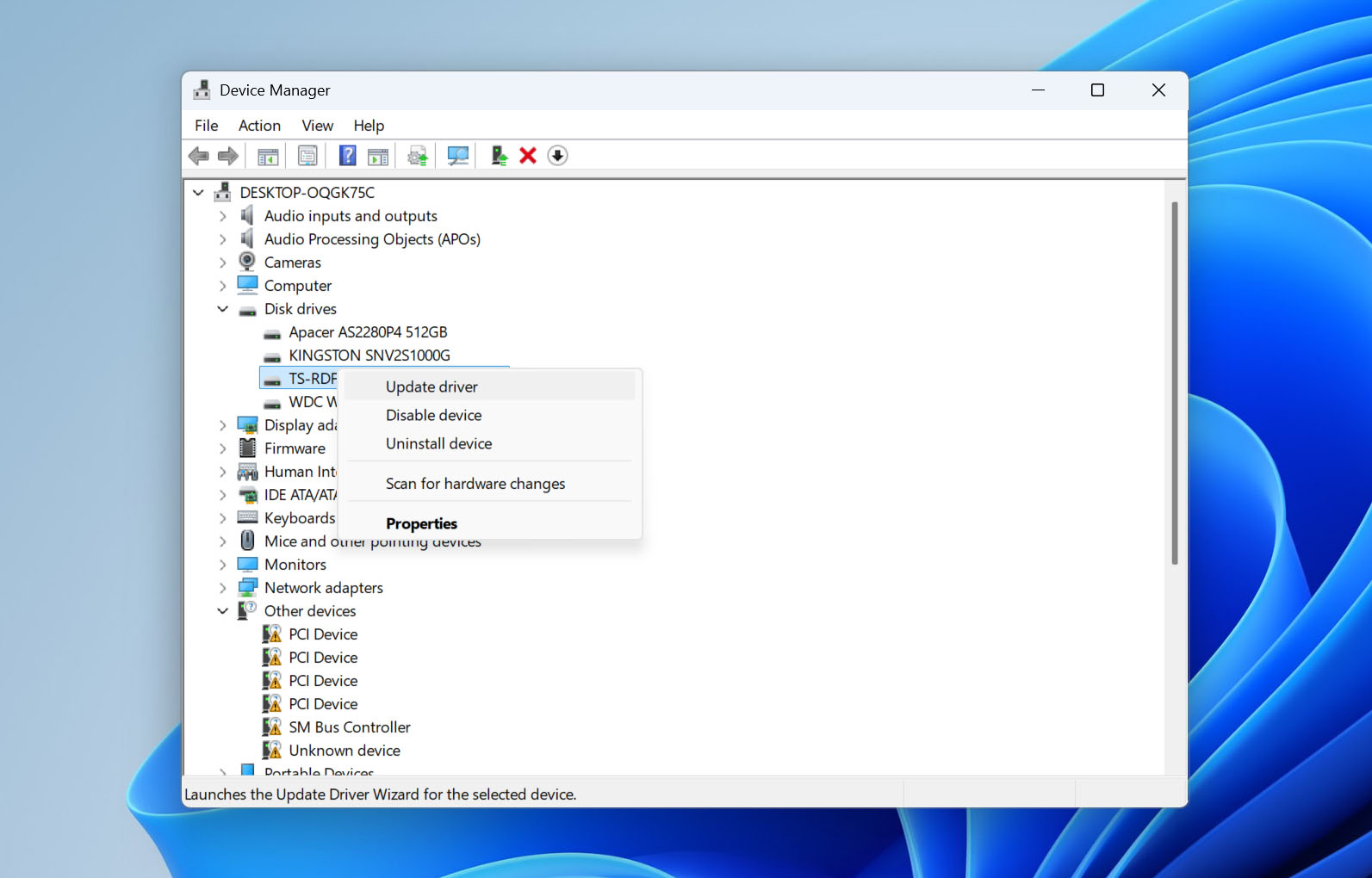
- Clique em Pesquisar drivers automaticamente.
- Se não houver atualizações disponíveis, clique em Fechar.
- Clique em Desinstalar dispositivo.
- Clique em Desinstalar.
- Desconecte o cartão SD do seu computador e conecte-o novamente. Isso fará com que o driver seja instalado novamente.
Método 5: Tentar Corrigir a Partição Usando o TestDisk
TestDisk é uma ferramenta gratuita e de código aberto especializada em reparar sistemas de arquivos danificados. Se for bem-sucedida, há uma chance de recuperar a partição, juntamente com quaisquer dados que estavam armazenados nela.
Siga estas etapas para reparar sua partição usando o TestDisk:
- Baixar e extraia o TestDisk, depois abra o testdisk_win.exe.
- Selecione Create e pressione Enter para criar um novo arquivo de log.
- Destaque o seu cartão SD na lista de discos detectados e pressione Enter. Verifique novamente a sua capacidade para ter certeza de que selecionou o dispositivo correto.
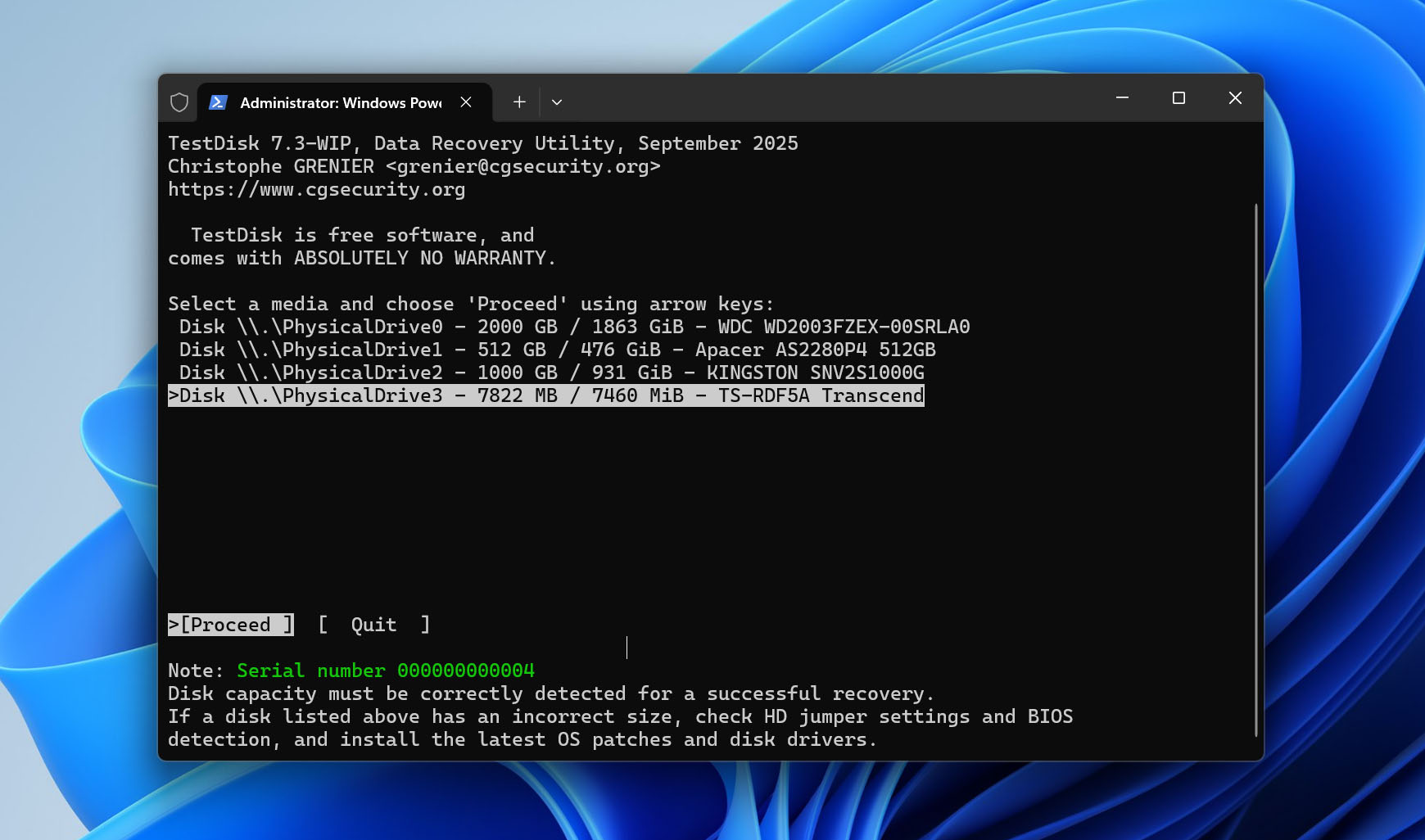
- Selecione o tipo de tabela de partição. O TestDisk normalmente detecta automaticamente o tipo correto, então na maioria dos casos você deve deixar a opção sugerida selecionada. Para cartões SD usando uma tabela de partição MBR padrão, normalmente será Intel/PC.
- Selecione Analyse e pressione Enter para conferir a estrutura atual da partição.
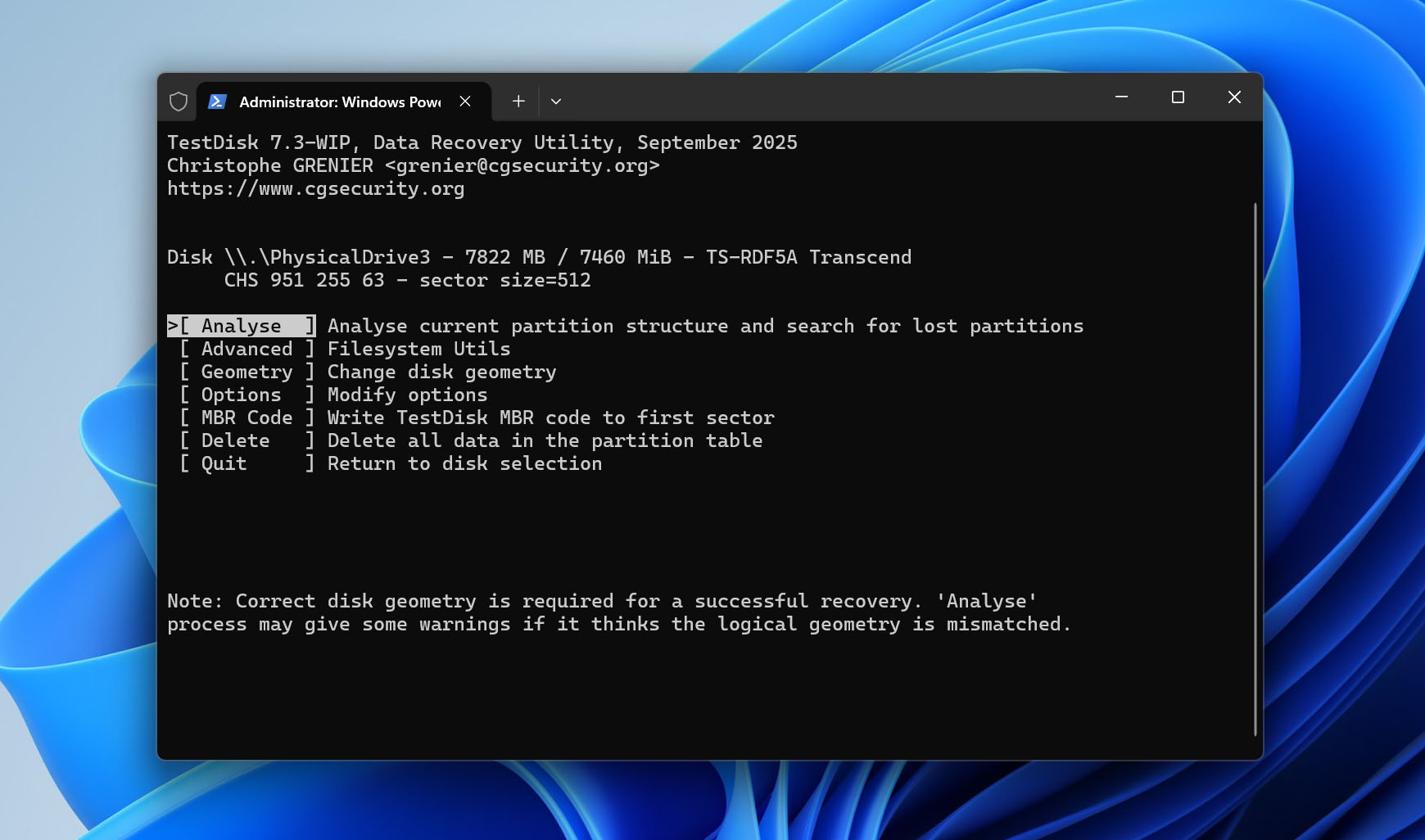
- Selecione Quick Search para buscar partições perdidas. Se o TestDisk encontrar a partição que você procura, destaque-a e pressione P para listar seus arquivos. Confira se as pastas e arquivos que você espera estão realmente lá.
- Se o Quick Search não encontrar a partição correta, volte para a tela de busca e execute o Deeper Search. Demora mais, mas faz uma busca mais abrangente pelas informações da partição.
- Quando encontrar a partição correta, destaque-a e pressione P novamente para conferir seus arquivos antes de continuar. Verifique também o tamanho da partição e o sistema de arquivos. Não use Write se os detalhes da partição parecerem incorretos ou os arquivos esperados não estiverem lá.
- Quando tiver certeza de que o TestDisk identificou a partição correta, prossiga e selecione Write para salvar a estrutura de partição recuperada no cartão SD.
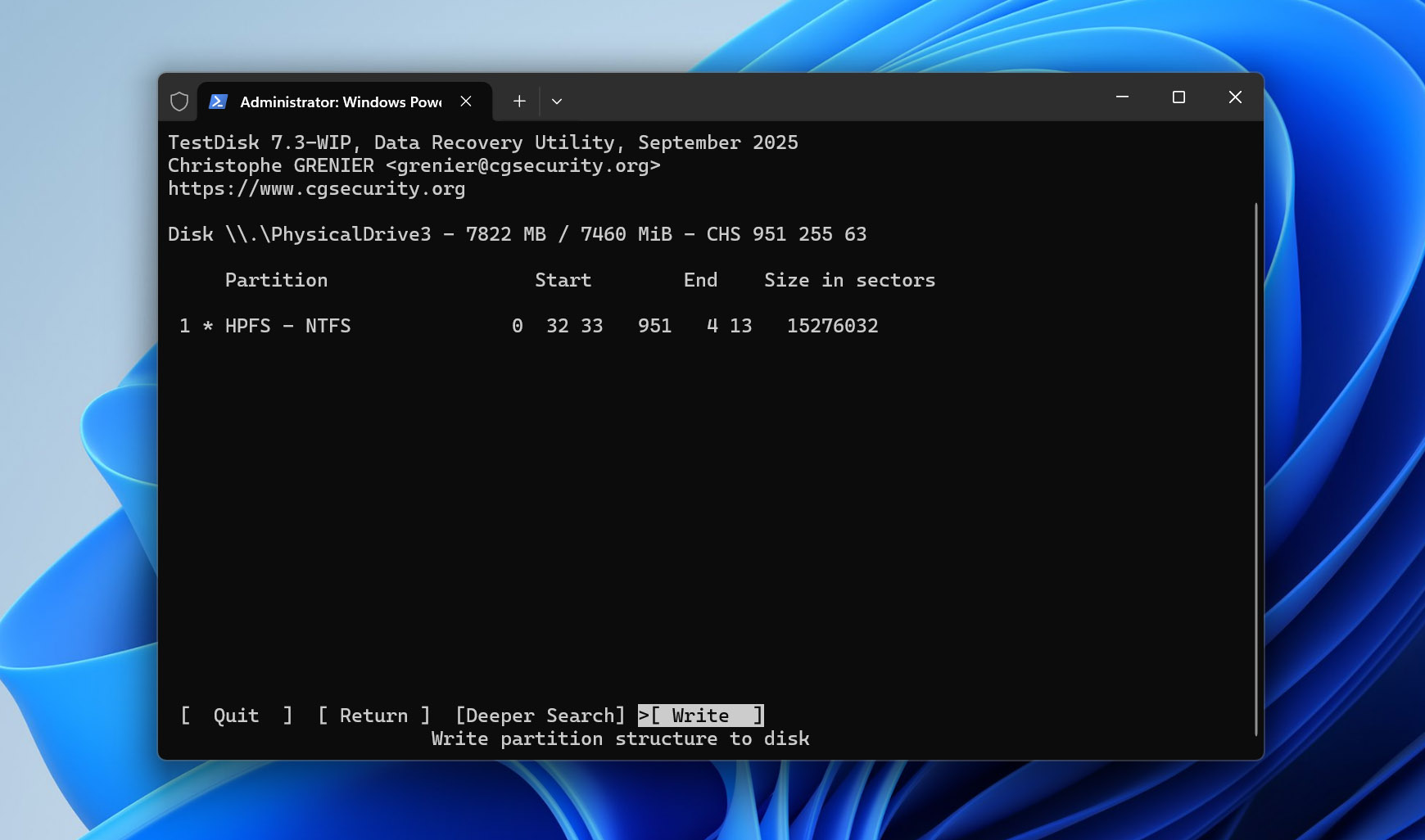
- Pressione Y para confirmar a alteração, depois reinicie o computador e verifique se o cartão SD e seus arquivos estão acessíveis novamente.
Nota: O TestDisk possui outros recursos que não abordamos neste método. Se você quiser saber mais sobre o que ele pode fazer, confira nosso Revisão do TestDisk. E se você está procurando uma ferramenta de recuperação de dados totalmente gratuita para cartões SD, também recomendamos conferir nosso Revisão do PhotoRec. O PhotoRec vem incluído com o TestDisk quando você faz o download.
Método 6: Remover o Atributo Somente Leitura Usando DiskPart
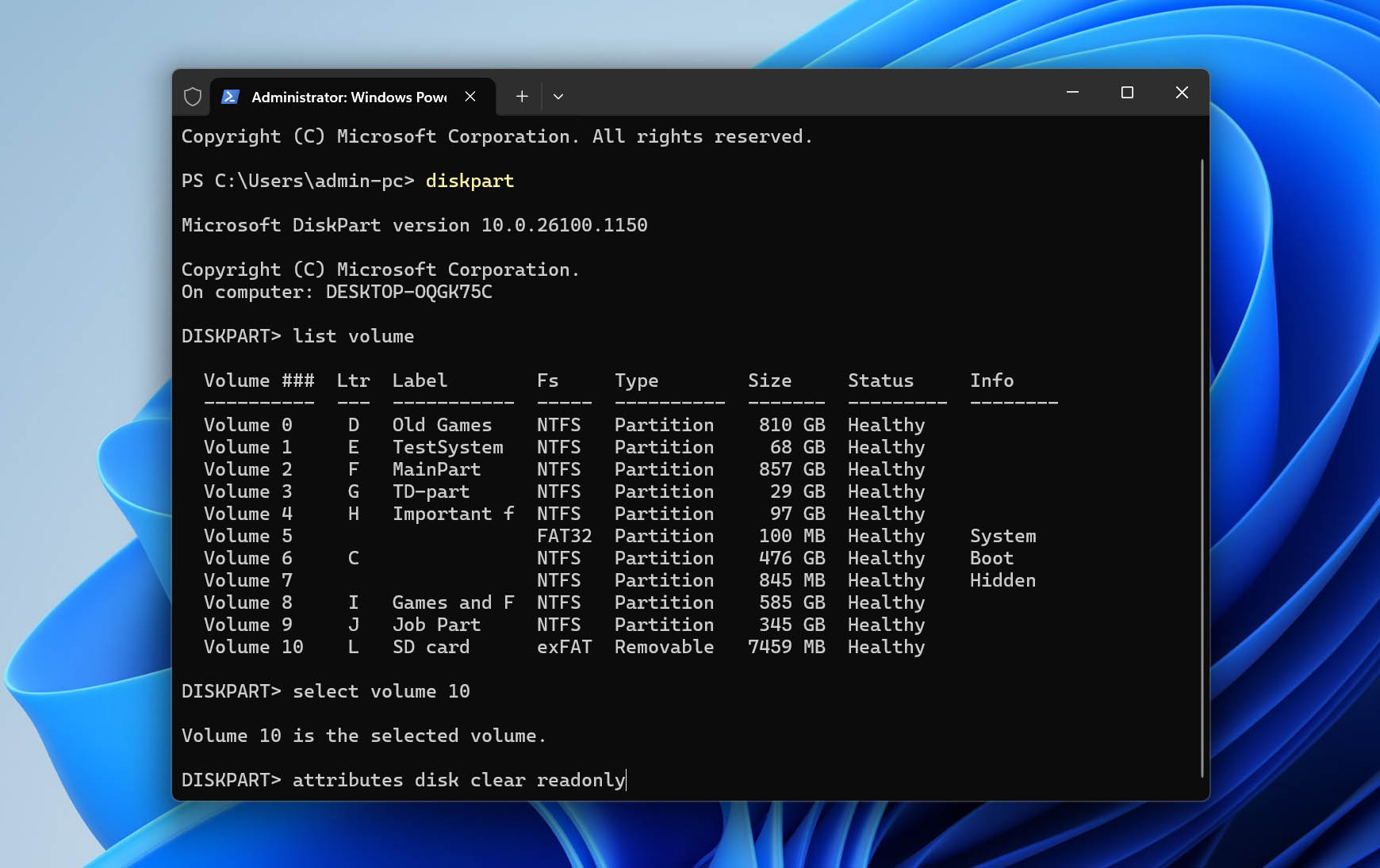
Em alguns casos, seu cartão SD pode estar inacessível porque está marcado como somente leitura. Quando está no modo somente leitura, você não pode gravar novos dados no cartão SD ou editar os dados existentes. A única maneira de corrigir isso é removendo o atributo de somente leitura. Isso pode ser feito usando o DiskPart, uma ferramenta de linha de comando no Windows.
Siga estas etapas para remover o atributo de somente leitura do cartão SD usando o DiskPart:
- Clique com o botão direito em Iniciar e selecione Windows PowerShell (Admin). Se for solicitado pelo UAC, apenas clique em Sim.
- Digite diskpart e pressione Enter.
- Digite list volume e pressione Enter.
- Digite select volume 4. Substitua 4 pelo número do seu próprio volume.
- Digite attributes disk clear readonly e pressione Enter. Assim que fizer isso, o atributo somente leitura será removido.
Se nenhum dos métodos acima ajudou a reparar o seu cartão SD e torná-lo utilizável novamente, formatá-lo pode ser a única opção restante. Isso cria um novo sistema de arquivos no cartão, o que pode resolver a corrupção do sistema de arquivos que os métodos de reparo anteriores não conseguiram corrigir. Você pode ler mais sobre como a formatação funciona aqui. Se ainda houver arquivos importantes no cartão, não o formate antes de lidar com os dados. Temos um guia separado que explica como formatar um cartão SD sem perder dados e orienta você durante o processo.
Como corrigir um cartão SD corrompido no Android sem formatar
O Android tem menos opções para lidar com corrupção de cartão SD do que o Windows. Se seu telefone de repente parar de reconhecer o cartão, relatar um problema com ele ou pedir para formatá-lo, comece com algumas verificações básicas que não alteram os dados.
- Primeiro, reinicie o telefone e verifique se o cartão SD volta a ficar acessível. Se não voltar, desligue o telefone, remova o cartão e insira-o novamente. Você também pode abrir Configurações > Armazenamento e, se o seu dispositivo oferecer a opção, desmontar o cartão SD e montá-lo novamente.
- Se nada mudar, tente o cartão em outro telefone ou, de preferência, conecte-o a um computador através de um leitor de cartões. Esta também é uma maneira útil de determinar se o problema está no próprio cartão SD ou no telefone ou no slot do cartão.
Esses passos podem ajudar com problemas de detecção e montagem, mas o Android não oferece as mesmas opções de reparo de sistema de arquivos disponíveis em um PC. Se o cartão estiver realmente corrompido, remova-o do telefone e conecte-o a um computador Windows por meio de um leitor de cartões. Você pode então tentar os métodos de reparo de sistema de arquivos descritos acima, incluindo o CHKDSK, ou usar o TestDisk se o problema envolver a estrutura da partição.
Como recuperar dados de um cartão SD Android corrompido? Se você precisa dos arquivos armazenados no cartão SD, o processo de recuperação é essencialmente o mesmo que para qualquer outro cartão SD removível. A parte importante é remover o cartão do dispositivo Android e conectá-lo diretamente ao seu computador com um leitor de cartões. Você pode então seguir nosso método de recuperação do Disk Drill acima. Salve qualquer coisa que você recuperar no seu computador ou em outro dispositivo de armazenamento, e não no cartão afetado.
Considerações Finais
Em muitos casos, você pode recuperar um cartão SD sem formatar e, em seguida, tentar reparar o problema lógico subjacente. No entanto, recuperação e reparo são dois processos separados e, mesmo que ambos sejam bem-sucedidos, nenhum deles garante que o cartão SD continuará confiável a longo prazo.
Uma vez que um cartão SD sofreu corrupção, mantenha um backup de qualquer dado importante que você continuar armazenando nele. Se os mesmos erros voltarem, o cartão se tornar inacessível novamente, ou você notar outros problemas recorrentes, substituí-lo é mais seguro do que continuar confiando nele.
Se você está lidando com um caso específico e não tem certeza do que tentar em seguida, você também pode visitar nosso fórum de recuperação de dados. Já existe um discussão sobre como outros usuários recuperaram arquivos de cartões SD corrompidos, e você pode criar seu próprio tópico para descrever seu problema e obter ajuda da comunidade.