


 Depois de conectar seu pen drive USB ao computador, você se depara com uma mensagem informando que ele precisa ser formatado antes de poder ser usado. Isso pode ser uma surpresa, já que você estava usando o pen drive normalmente até esse momento. Então, o que mudou e o que você deve fazer?
Neste artigo, vamos discutir por que essa mensagem aparece e como recuperar dados de um pendrive que precisa ser formatado para que você não precise perder tudo.
Antes de prosseguir, quando a janela aparecer com a mensagem de que seu pendrive USB precisa ser formatado, apenas feche-a. Não clique em Formatar e não tente soluções aleatórias ainda. É melhor primeiro entender o que está acontecendo e qual deve ser seu próximo passo.
Como Recuperar Arquivos de um Pen Drive que Precisa Ser Formatado
Uma unidade USB que diz que precisa ser formatada geralmente ainda terá seus dados, mas você não conseguirá acessá-los usando métodos normais. É aqui que entra o software de recuperação de dados. Essas ferramentas podem ignorar os avisos do sistema e escanear diretamente o pen drive para localizar seus arquivos.
Uma das melhores opções para isso é Disk Drill. Além de suas capacidades de recuperação de dados, também inclui vários recursos adicionais. Em situações em que um pen drive solicita formatação, uma das opções mais úteis é a capacidade de criar uma imagem byte a byte do dispositivo. Como o problema pode ser causado por corrupção, não é recomendado escanear o dispositivo diretamente, portanto, trabalhar com uma cópia ajuda a reduzir o risco.
Se você estiver interessado, pode ler mais sobre outros recursos do Disk Drill no análise completa.
- Conecte seu USB ao computador. Quando aparecer a mensagem dizendo que a unidade precisa ser formatada, clique em Cancelar e não interaja mais com a unidade.
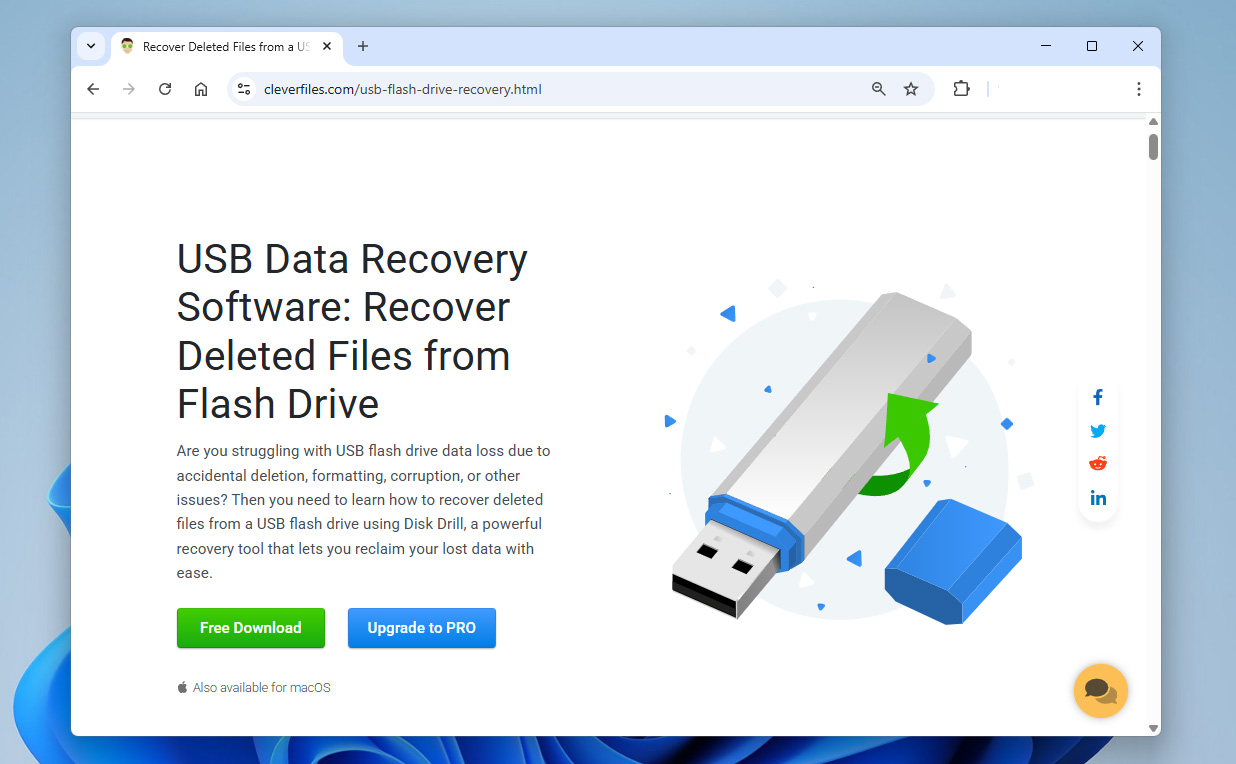
- Baixar e instale o Disk Drill, depois abra-o. Você verá uma lista de dispositivos de armazenamento disponíveis.
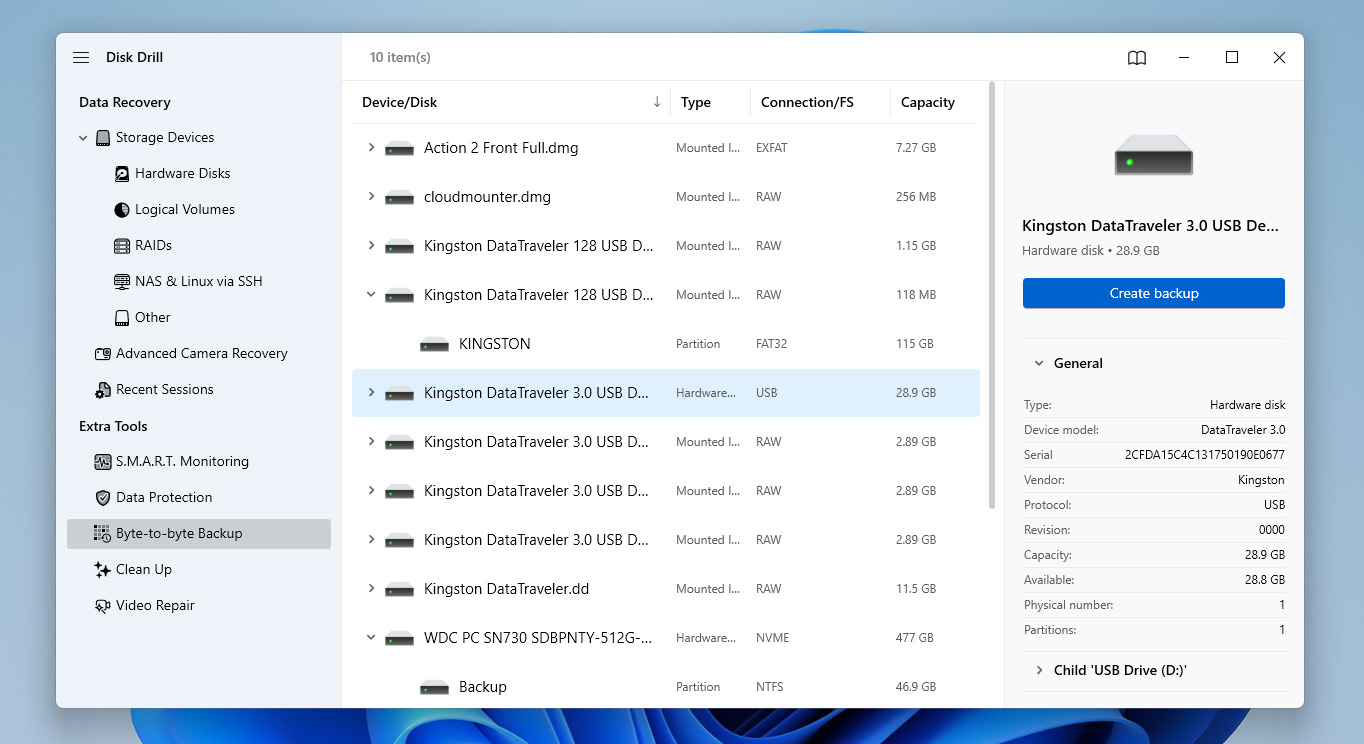
- Clique em Backup byte a byte para abrir o recurso de Backup da Unidade. Selecione seu pen drive USB na lista, então clique em Criar backup.
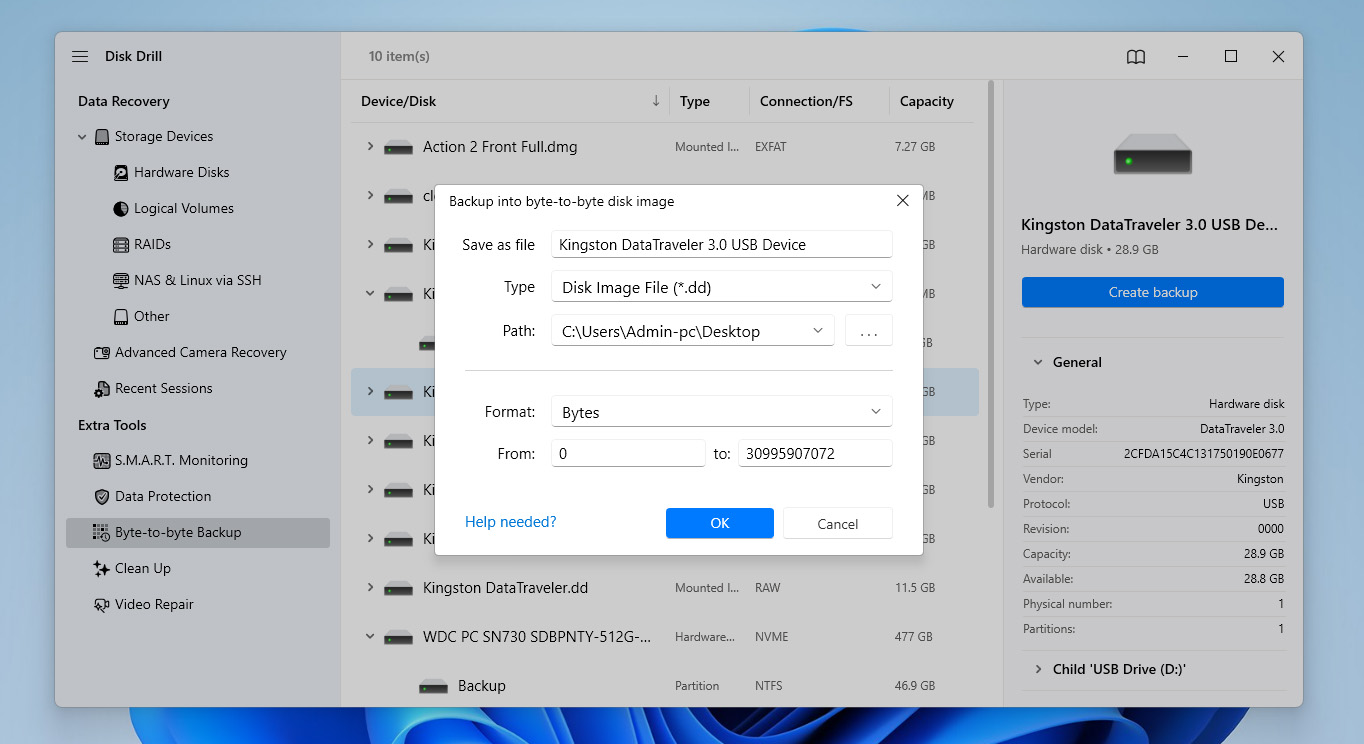
- Escolha um nome e um local para o backup, de preferência em outra unidade com espaço livre suficiente, então clique em OK. Aguarde até o processo de backup ser concluído antes de continuar.
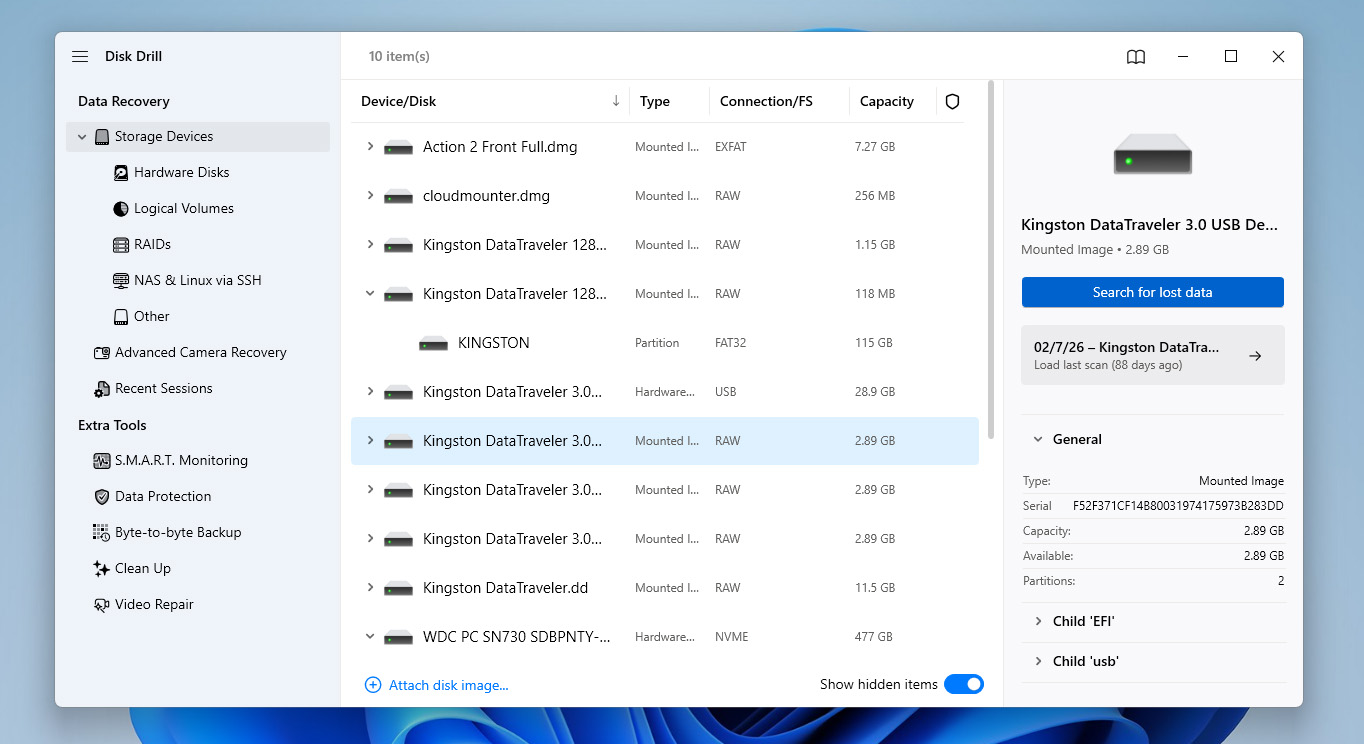
- Depois que a imagem for criada, retorne à seção de Dispositivos de armazenamento e anexe a imagem de disco que você acabou de criar.
- Selecione a imagem de disco anexada, depois clique em Procurar dados perdidos para começar a escaneá-la.
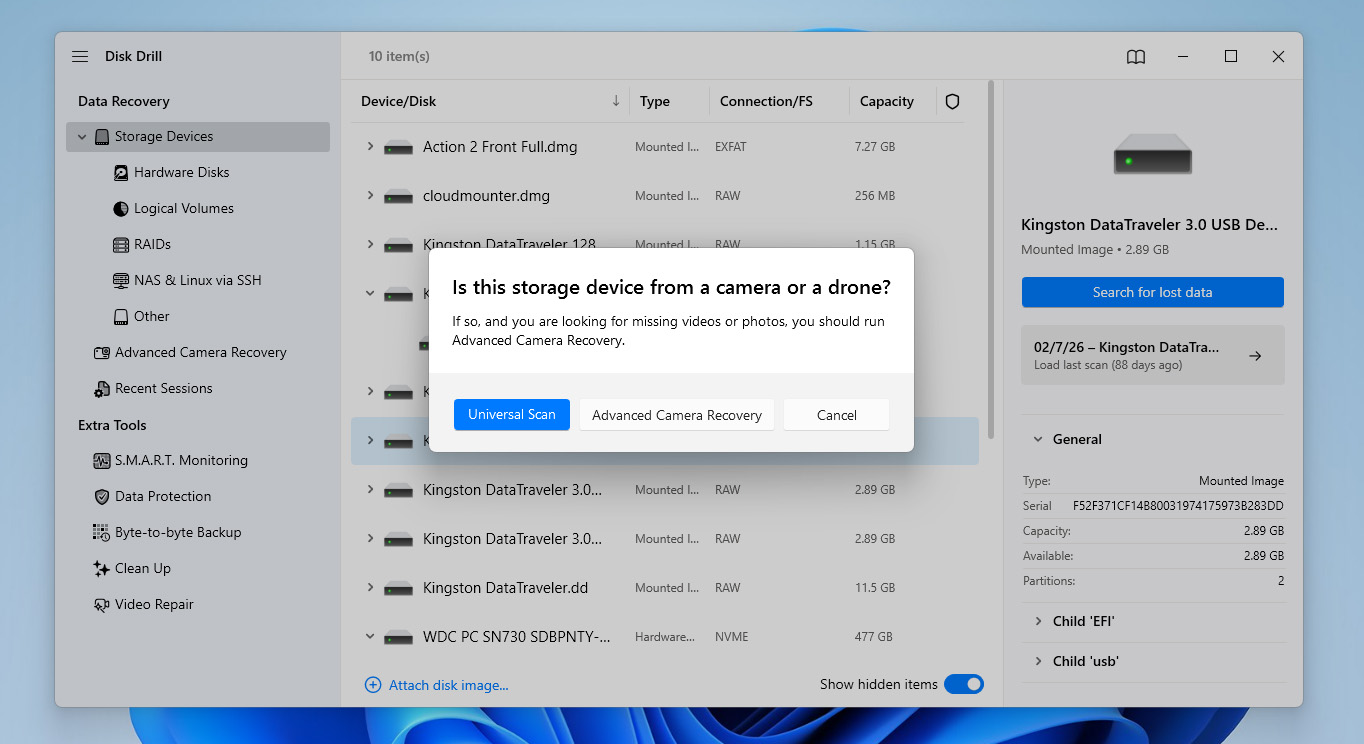
- Quando solicitado, escolha Verificação Universal. Se você estiver tentando recuperar vídeos gravados em câmeras ou drones, pode também executar a Recuperação Avançada de Câmera como uma segunda varredura, pois ela é projetada especificamente para esse tipo de filmagem.
- Após a conclusão da varredura, clique em Revisar itens encontrados para examinar os resultados. Se preferir, você também pode clicar em Recuperar tudo para restaurar tudo de uma vez.
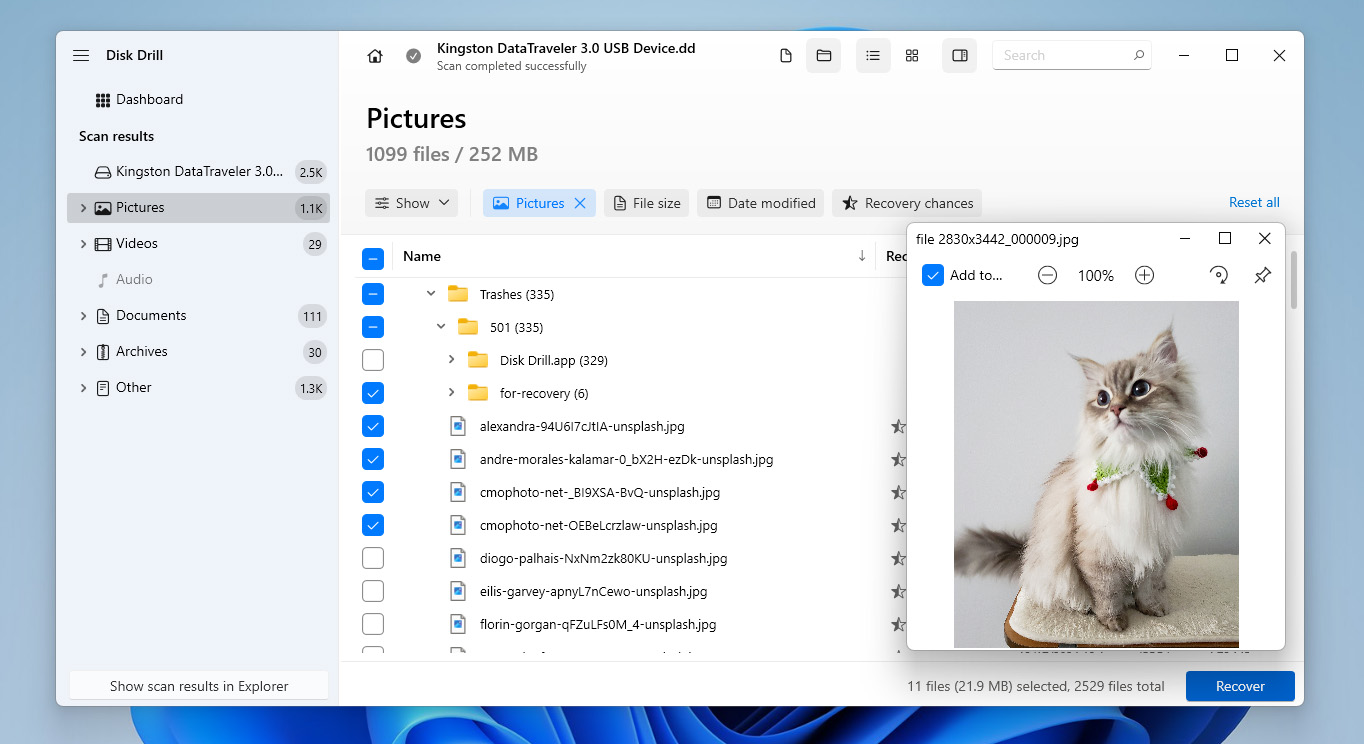
- Navegue pelos arquivos encontrados e selecione o que deseja recuperar. Você pode usar filtros para classificar por tipo de arquivo e visualizar os arquivos para garantir que estão intactos. Preste atenção ao indicador de chances de recuperação para estimar o resultado. Quando estiver pronto, clique em Recuperar.
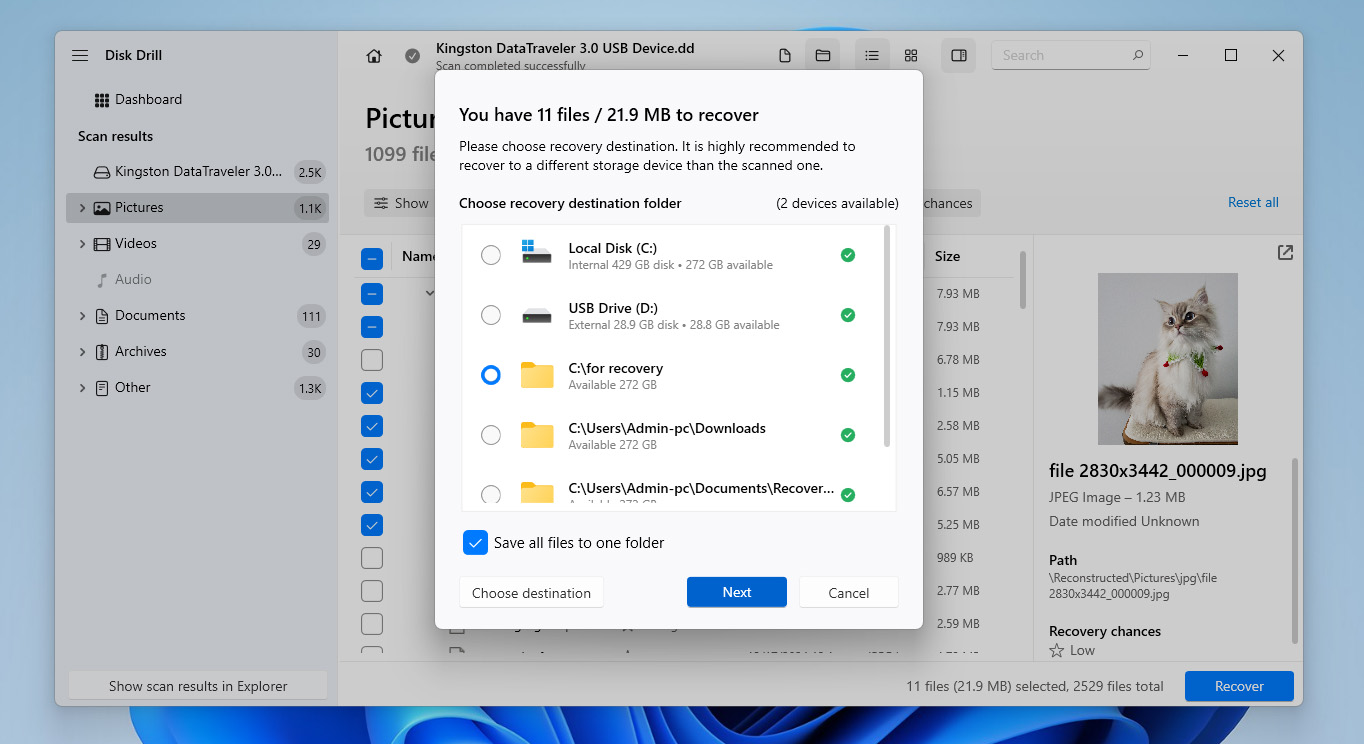
- Depois, escolha um local seguro para salvar os arquivos. Clique em Próximo para concluir o processo de recuperação.
- Após a recuperação dos arquivos, o Disk Drill mostrará os resultados do processo de recuperação e fornecerá um atalho para acessar diretamente a pasta que você escolheu para a recuperação.
Já formatou seu pen drive antes de encontrar este guia? Se você fez uma formatação rápida e não adicionou novos arquivos desde então, ainda há uma boa chance de recuperar seus dados. Basta seguir os passos de recuperação descritos em este guia.
Como Corrigir um Pen Drive Que Diz Que Precisa Ser Formatado
Antes de prosseguir para corrigir um pen drive que apresenta a mensagem de que precisa ser formatado, certifique-se de que você já recuperou seus arquivos ou pelo menos criou uma imagem do disco. Pular esta etapa pode levar à perda permanente de dados. A causa raiz do problema pode variar e, em alguns casos, reparar o sistema de arquivos pode resultar na perda de parte dos seus dados.
Se você começar a lidar com um USB que diz que precisa ser formatado a partir daqui, é fortemente recomendado voltar à seção anterior e seguir primeiro os passos de recuperação.
Método 1: Execute uma verificação do sistema de arquivos na unidade USB
Se o motivo pelo qual sua unidade USB está pedindo para ser formatada for uma pequena corrupção no sistema de arquivos, a ferramenta CHKDSK integrada pode ser capaz de corrigir isso.
Ele verifica o sistema de arquivos em busca de erros lógicos e inconsistências. Se encontrar algum problema, tenta corrigi-los reparando estruturas danificadas, religando registros de arquivos ou isolando setores problemáticos. Em alguns casos, isso é suficiente para restaurar o acesso à unidade sem formatar.
Lembre-se de que o CHKDSK corrige problemas modificando o sistema de arquivos. Isso significa que alguns dados podem ser removidos ou alterados durante o processo.
- Pressione Win+S, digite cmd, depois clique com o botão direito em Prompt de Comando e selecione Executar como administrador.
- Digite o comando
chkdsk X: /f, substituindo X pela letra da sua unidade USB, e pressione Enter.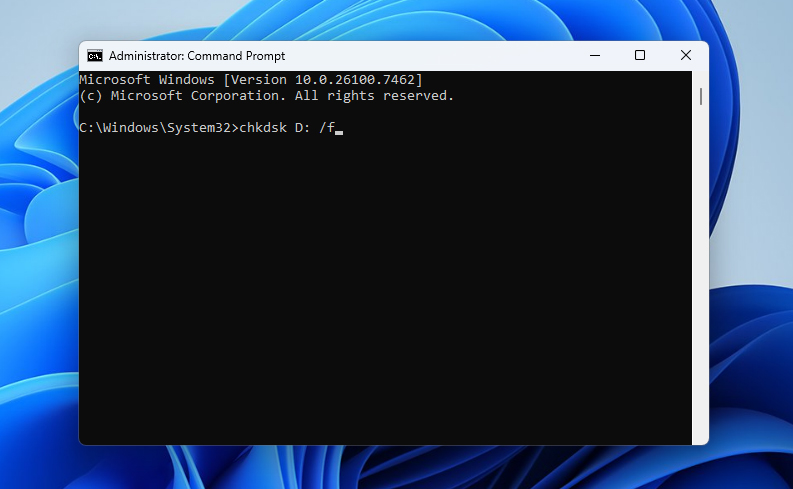
- Aguarde a conclusão da verificação. Quando terminar, feche o Prompt de Comando e verifique se agora consegue acessar sua unidade USB normalmente.
Método 2: Reparar a Partição USB para Restaurar o Acesso
Se o método anterior não ajudou, você pode tentar corrigir um pen drive que está pedindo para ser formatado usando uma ferramenta de recuperação gratuita e de código aberto chamada TestDisk. Ela pode fazer isso corrigindo os danos subjacentes que foram causados ao seu sistema de arquivos. Ao fazer isso, o acesso aos seus dados será restaurado (mas recomendamos recuperar seus dados usando uma ferramenta separada antes de usar o TestDisk para evitar causar mais danos caso algo aconteça durante o processo de reparo).
O TestDisk também não possui uma interface gráfica de usuário. Em vez disso, ele utiliza uma janela CMD que orienta você em cada etapa. Fornecemos um passo a passo abaixo, mas você também pode consultar o documentação oficial caso precise de algo mais completo.
- Baixar e extraia o TestDisk. Abra testdisk_win.
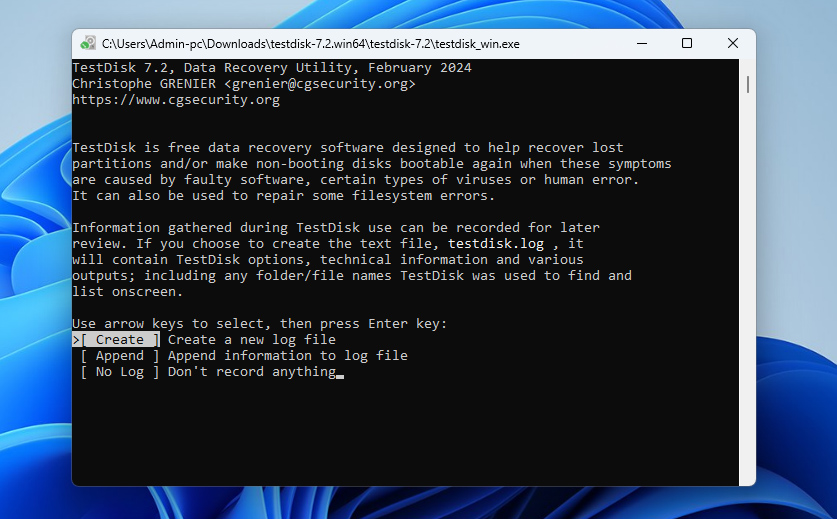
- Pressione Enter para criar um novo arquivo de log.
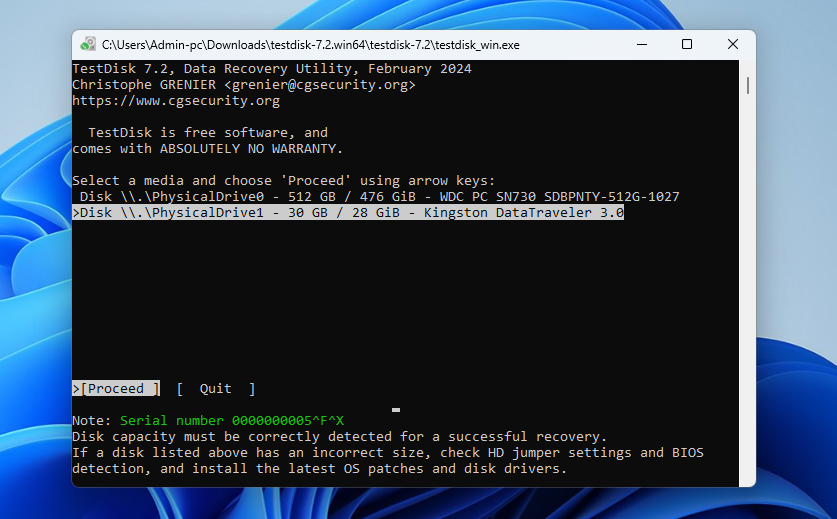
- Destaque o USB usando as setas para cima e para baixo, depois pressione Enter.
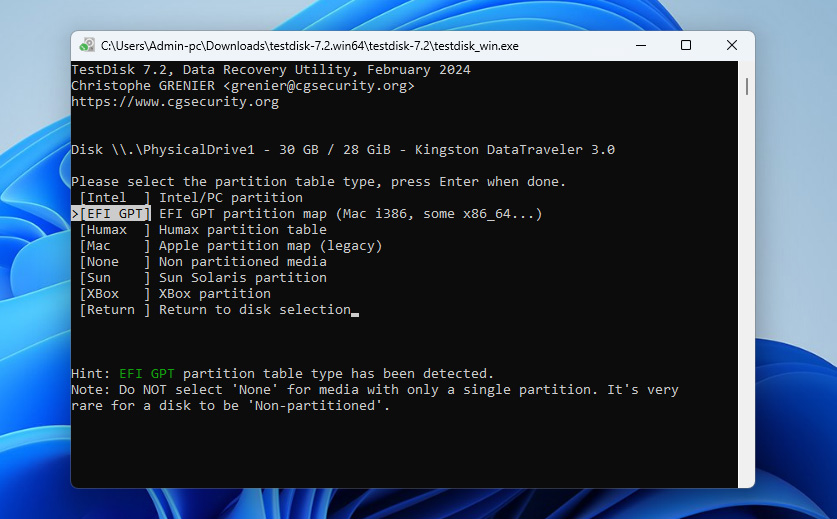
- Selecione o tipo de tabela de partição que sua unidade USB está usando e pressione Enter.
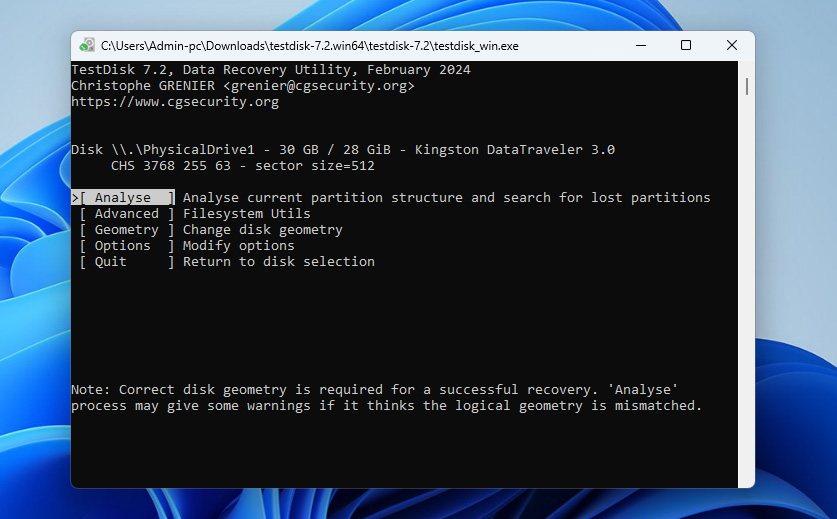
- Pressione Enter para analisar a estrutura atual da partição do seu USB.
- Pressione Enter para iniciar a busca rápida.
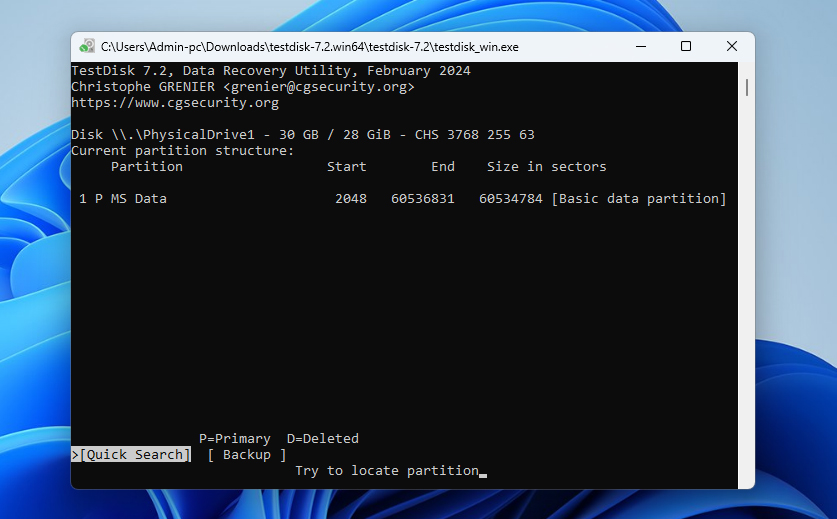
- Pressione Enter para continuar.
- Selecione sua partição perdida. Se sua partição não estiver lá, pode ser necessário realizar uma busca mais profunda. Além disso, pode ser necessário mudar a característica de D (Deleted) para P (Primary) usando as setas para a esquerda e para a direita. Quando estiver pronto, pressione Enter.
- Selecione a opção Write e pressione Enter.
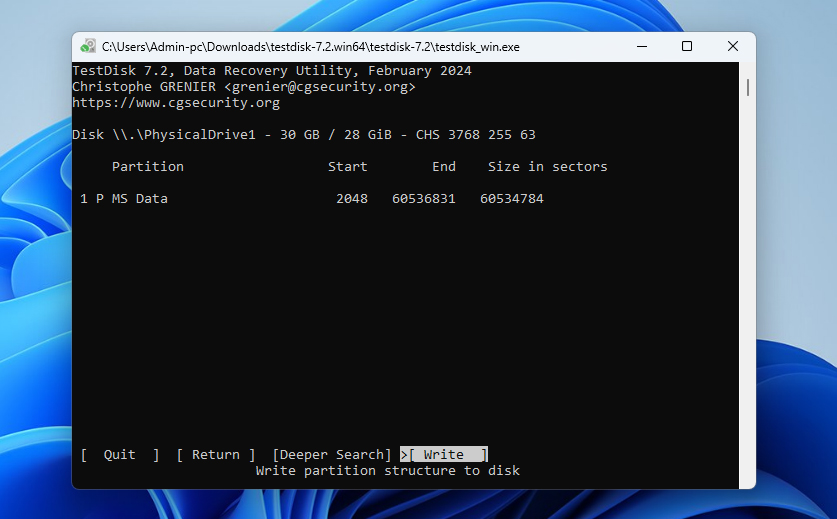
- Pressione Y para confirmar.
Método 3: Formate a Unidade USB
Se os métodos anteriores não deram o resultado esperado, ou se você simplesmente deseja a maneira mais simples de corrigir um pen drive que diz que precisa ser formatado, você pode fazer exatamente o que o sistema sugere – formatar o drive.
Existem várias maneiras de formatar um pendrive no Windows, mas aqui vamos usar um dos métodos mais comuns, utilizando o Gerenciamento de Disco. Se você quiser explorar outras opções de formatação, pode conferir um guia de formatação USB, que cobre todos os métodos disponíveis.
- Pressione Win+X e selecione Gerenciamento de Disco na lista.
- Encontre seu drive USB na lista de dispositivos de armazenamento. Certifique-se de identificá-lo corretamente pelo tamanho.
- Clique com o botão direito na partição do USB e selecione Formatar.
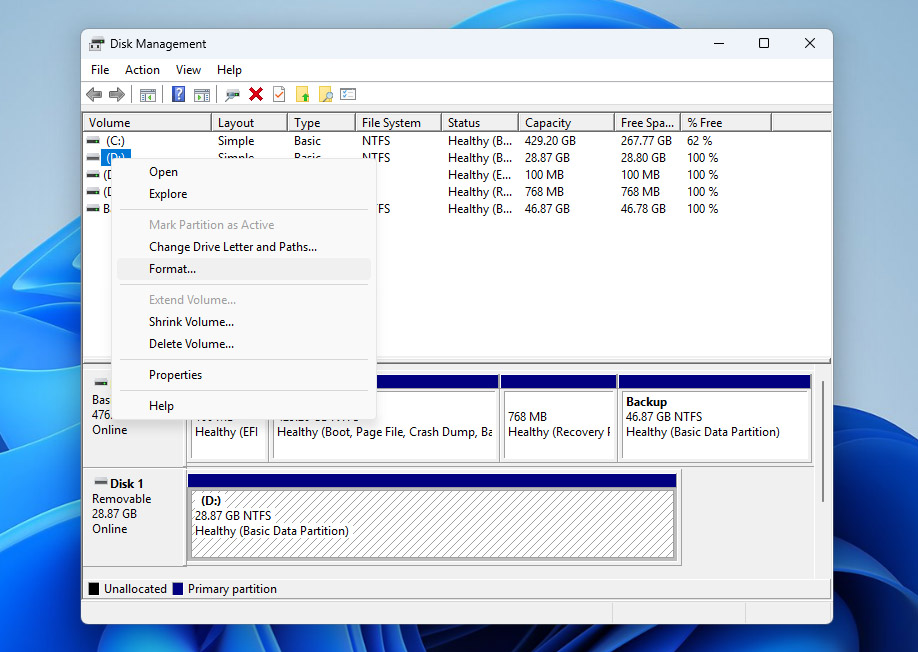
- Escolha o sistema de arquivos (geralmente exFAT ou NTFS), atribua um rótulo de volume se necessário e certifique-se de que a opção Executar formatação rápida esteja marcada.
- Clique em OK e confirme a ação quando solicitado.
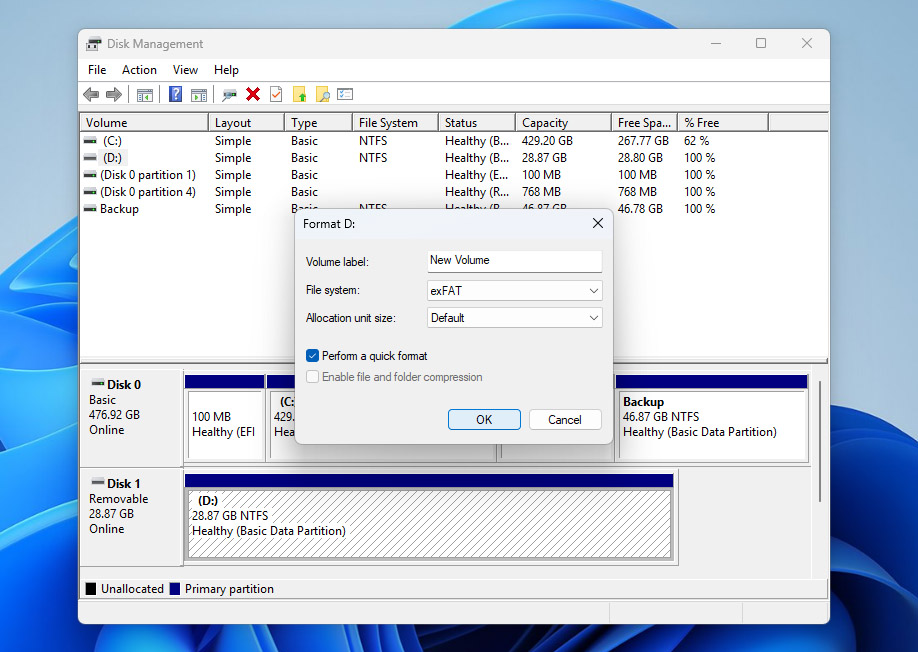
- Aguarde a conclusão do processo. Depois de finalizado, seu drive USB deve estar acessível novamente e pronto para uso.
O que Causa Erros em USBs e um Pen Drive Precisa ser Formatado
Essa mensagem geralmente aparece quando o sistema de arquivos da sua unidade flash fica corrompido ou danificado a ponto de o seu sistema não conseguir mais lê-lo. Como resultado, o Windows sugere formatar o USB para restaurar o acesso.
Agora que você resolveu o problema, faz sentido analisar o que pode tê-lo causado e como evitar enfrentar o mesmo problema novamente:
| Problema | Descrição | Como Prevenir |
| 📁 Corrupção do sistema de arquivos | Se o sistema de arquivos do seu USB for corrompido, o Windows não conseguirá mais lê-lo corretamente e pode sugerir a formatação. | Sempre ejete o USB com segurança e evite desconectá-lo enquanto arquivos estão sendo copiados ou acessados. |
| ❌ Problema de compatibilidade | Se o USB utiliza um sistema de arquivos que não é suportado pelo seu sistema operacional, pode parecer ilegível e acionar um pedido de formatação. | Utilize sistemas de arquivos amplamente suportados, como o exFAT, ao trabalhar entre diferentes dispositivos e sistemas operacionais. |
| 💥 Dano físico | Danos aos componentes internos podem causar comportamento instável, incluindo erros como o pedido de formatação. | Guarde o USB adequadamente e evite esforços físicos, umidade ou temperaturas extremas. |
| 🗃️ Sistema de arquivos ausente | Se a unidade não possuir um sistema de arquivos válido, o sistema irá solicitar que você a formate antes do uso. | Certifique-se de que o processo de formatação seja concluído corretamente e evite interrompê-lo. |
Depois de seguir este guia, deve ficar claro que a formatação nem sempre é necessária. A prioridade é cuidar dos dados armazenados no pen drive USB e recuperá-los primeiro. Só depois disso você deve tentar diferentes soluções para restaurar o próprio drive. Se alguma delas funcionar, você pode evitar a formatação completamente. Dito isso, em alguns casos a formatação ainda é necessária (se nenhum dos métodos de reparo resolver o problema).
Conclusão
Agora você sabe como lidar com um pen drive solicitando formatação, o que pode ter causado isso e como reduzir as chances de isso acontecer novamente.
Para resumir, sua primeira prioridade deve ser sempre seus dados. Recupere-os usando uma ferramenta como o Disk Drill, ou pelo menos crie uma imagem byte a byte da unidade antes de fazer qualquer outra coisa. Depois que seus arquivos estiverem seguros, você pode tentar corrigir o pen drive sem formatar usando as ferramentas disponíveis. Se isso não funcionar, formatar a unidade sempre é uma opção, e às vezes a única que resta.
Se você ainda tiver dúvidas sobre esse assunto, sinta-se à vontade para visitar nosso fórum. Você encontrará discussões existentes sobre problemas semelhantes com USB, ou poderá iniciar a sua própria e receber contribuições tanto de usuários experientes quanto de outras pessoas que já lidaram com o mesmo problema.
Perguntas frequentes:
- Conecte seu dispositivo a outro computador para ver se o problema está isolado.
- Faça uma varredura para possíveis infecções por vírus/malware.
- Use o utilitário CHKDSK no Windows abrindo o CMD como Administrador e digitando “chkdsk N: /r /x”, onde N é a letra da sua unidade USB.
- Use um software de recuperação de dados para recuperar os arquivos, se necessário. Depois, formate o dispositivo.
- O dispositivo USB é novo
- O dispositivo USB possui erros no sistema de arquivos que não podem ser corrigidos por outras ferramentas
- Você precisa alterar o sistema de arquivos do seu dispositivo de armazenamento
- O dispositivo USB está infectado com um vírus/malware e as ferramentas antivírus não resolveram o problema




