 Dopo aver collegato la tua chiavetta USB al computer, ricevi un messaggio che indica che deve essere formattata prima di poterla utilizzare. Questo ti sorprenderà, dato che hai usato normalmente la pen drive fino a questo momento. Quindi, cosa è cambiato e cosa dovresti fare?
In questo articolo, parleremo del motivo per cui appare questo messaggio e di come recuperare i dati da una chiavetta USB che deve essere formattata, così da non dover perdere tutto.
Prima di andare oltre, quando appare la finestra con il messaggio che la tua unità USB deve essere formattata, chiudila semplicemente. Non cliccare su Formatta e non provare ancora soluzioni casuali. È meglio prima capire cosa sta succedendo e quale dovrebbe essere il tuo prossimo passo.
Come Recuperare File da una Chiavetta USB che Richiede la Formattazione
Un’unità USB che indica che deve essere formattata di solito ha ancora i tuoi dati, ma non potrai accedervi utilizzando i metodi normali. È qui che entra in gioco il software di recupero dati. Questi strumenti possono ignorare i messaggi di sistema e scansionare direttamente la chiavetta per individuare i tuoi file.
Una delle opzioni migliori per questo è Disk Drill. Oltre alle sue capacità di recupero dati, include anche diverse funzionalità aggiuntive. In situazioni in cui una chiavetta USB richiede la formattazione, una delle opzioni più utili è la possibilità di creare un immagine byte per byte del dispositivo. Poiché il problema potrebbe essere causato da una corruzione, la scansione diretta del dispositivo non è raccomandata, quindi lavorare con una copia aiuta a ridurre il rischio.
Se sei interessato, puoi leggere di più sulle altre funzionalità di Disk Drill nel recensione completa.
- Collega la tua USB al computer. Quando compare il messaggio che indica che l’unità deve essere formattata, clicca su Annulla e non interagire ulteriormente con l’unità.
- Scarica e installa Disk Drill, poi aprilo. Vedrai un elenco dei dispositivi di archiviazione disponibili.
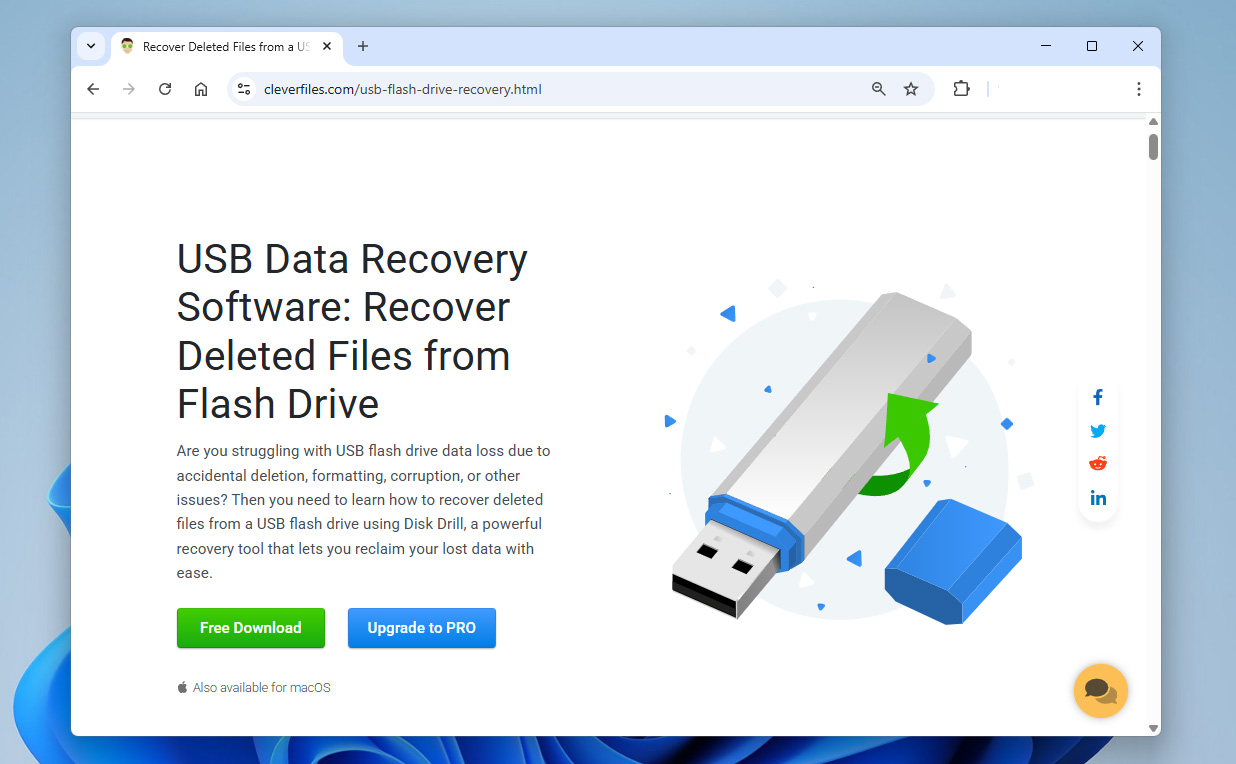
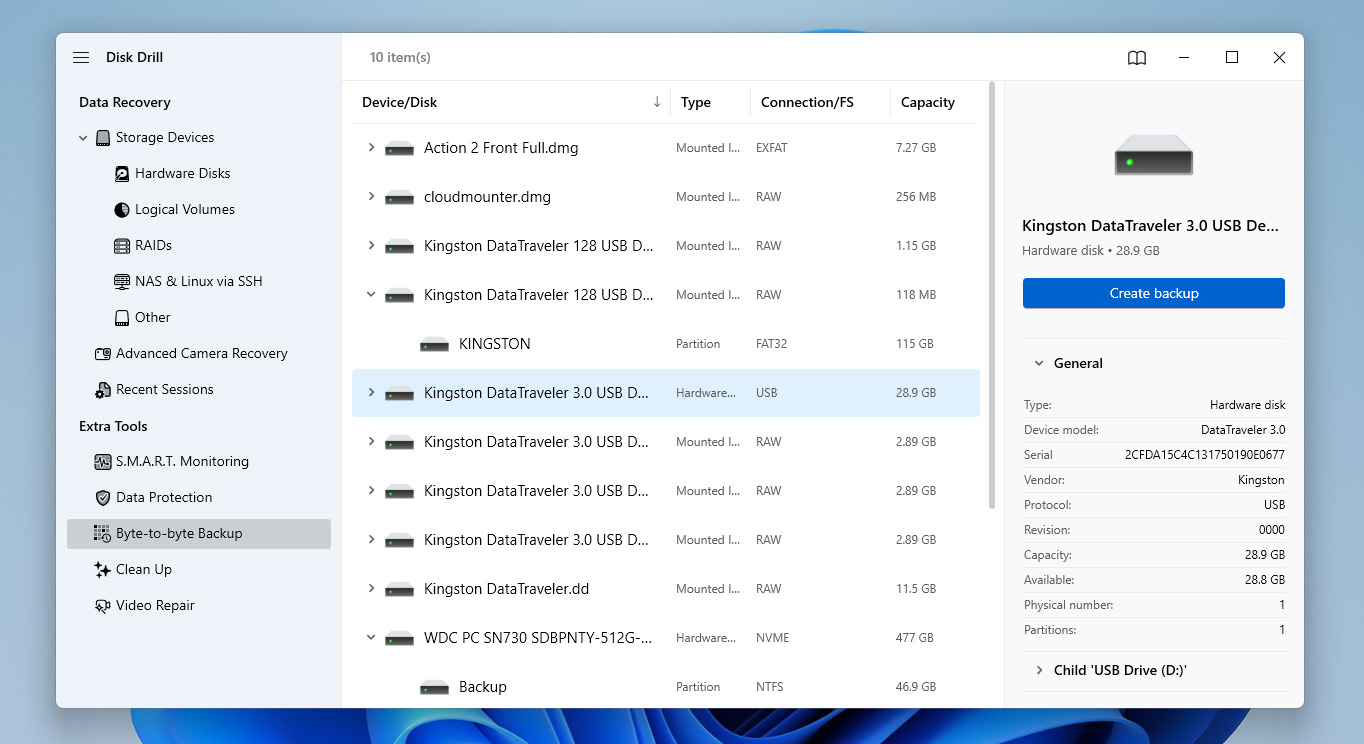
- Clicca su Backup byte per byte per aprire la funzione Backup Drive. Seleziona la tua chiavetta USB dall’elenco, poi clicca su Crea backup.
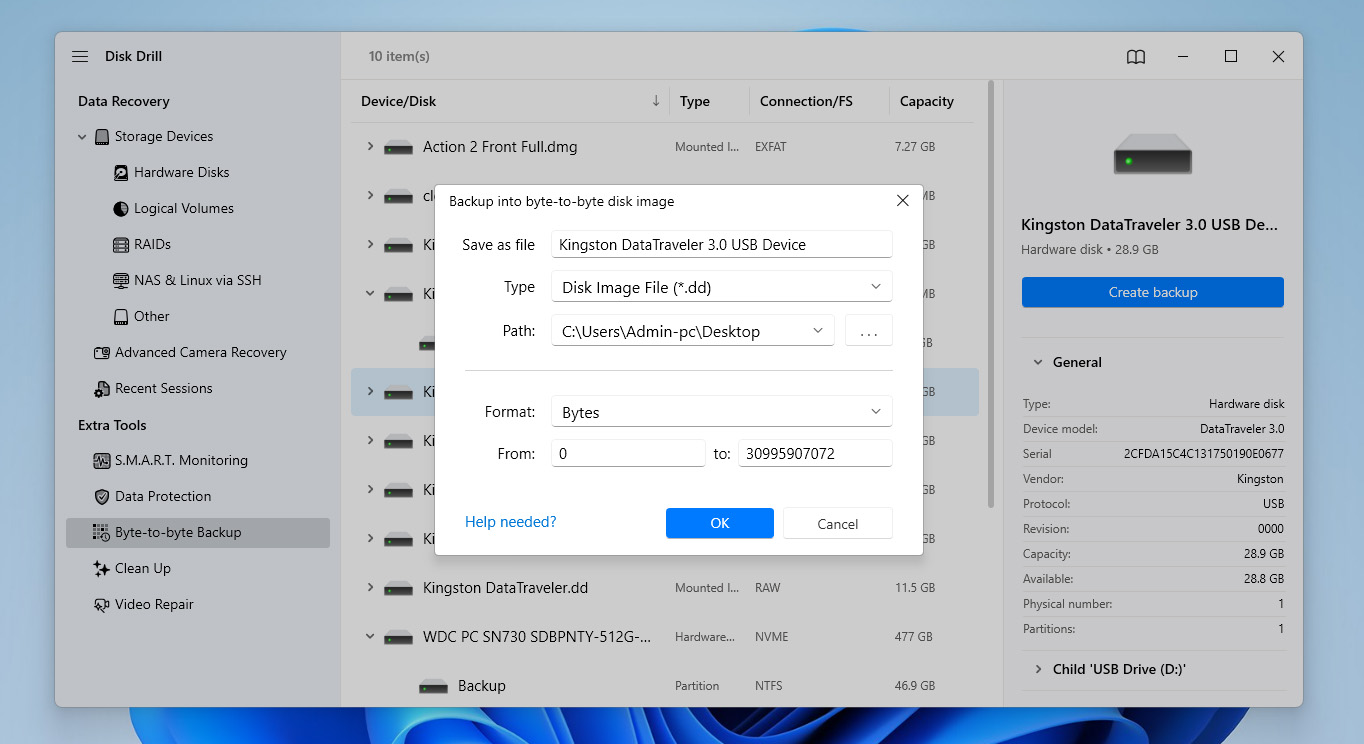
- Scegli un nome e una posizione per il backup, preferibilmente su un’altra unità con spazio libero sufficiente, poi clicca su OK. Attendi che il processo di backup sia completato prima di continuare.
- Una volta creato l’immagine, torna alla sezione Dispositivi di archiviazione e allega l’immagine disco che hai appena creato.
- Seleziona l’immagine disco allegata, poi clicca su Cerca dati persi per iniziare la scansione.
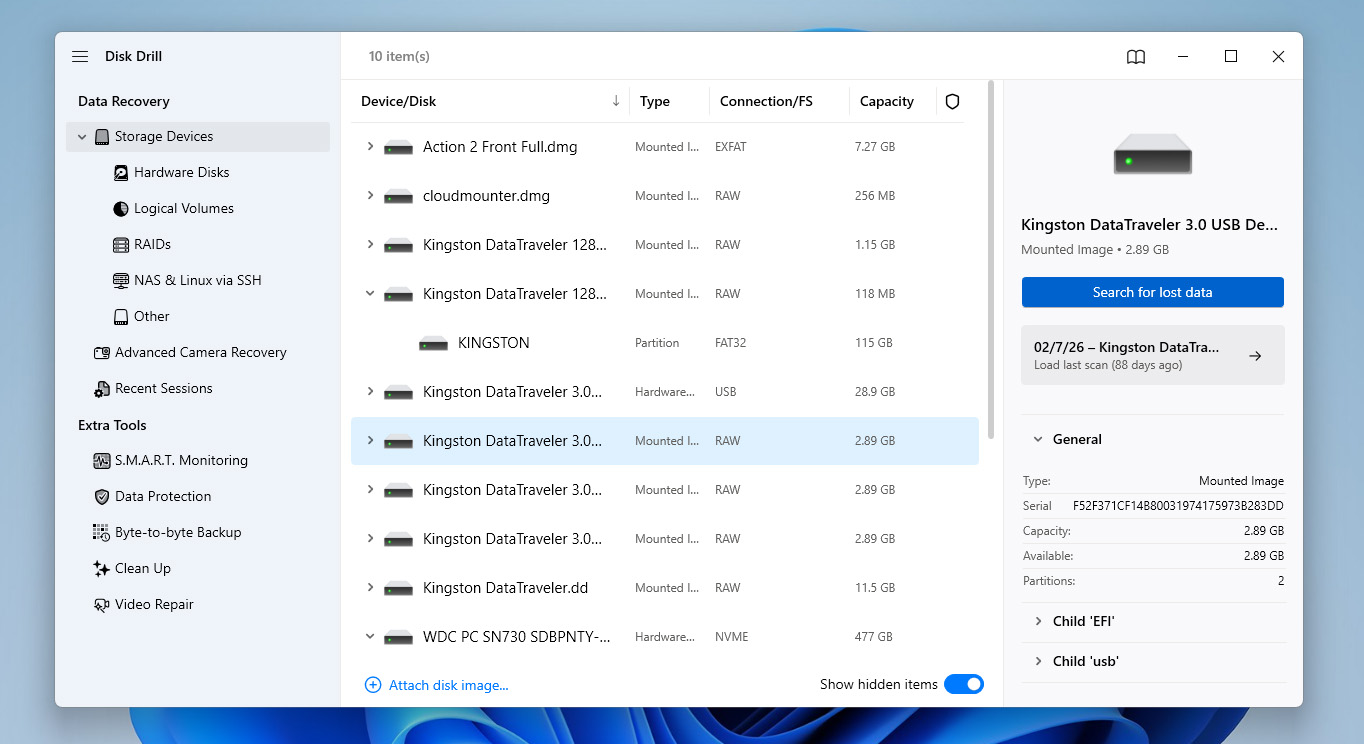
- Quando richiesto, scegli Scansione universale. Se stai cercando di recuperare video registrati su fotocamere o droni, puoi anche eseguire una seconda scansione con Advanced Camera Recovery, progettata appositamente per quel tipo di filmato.
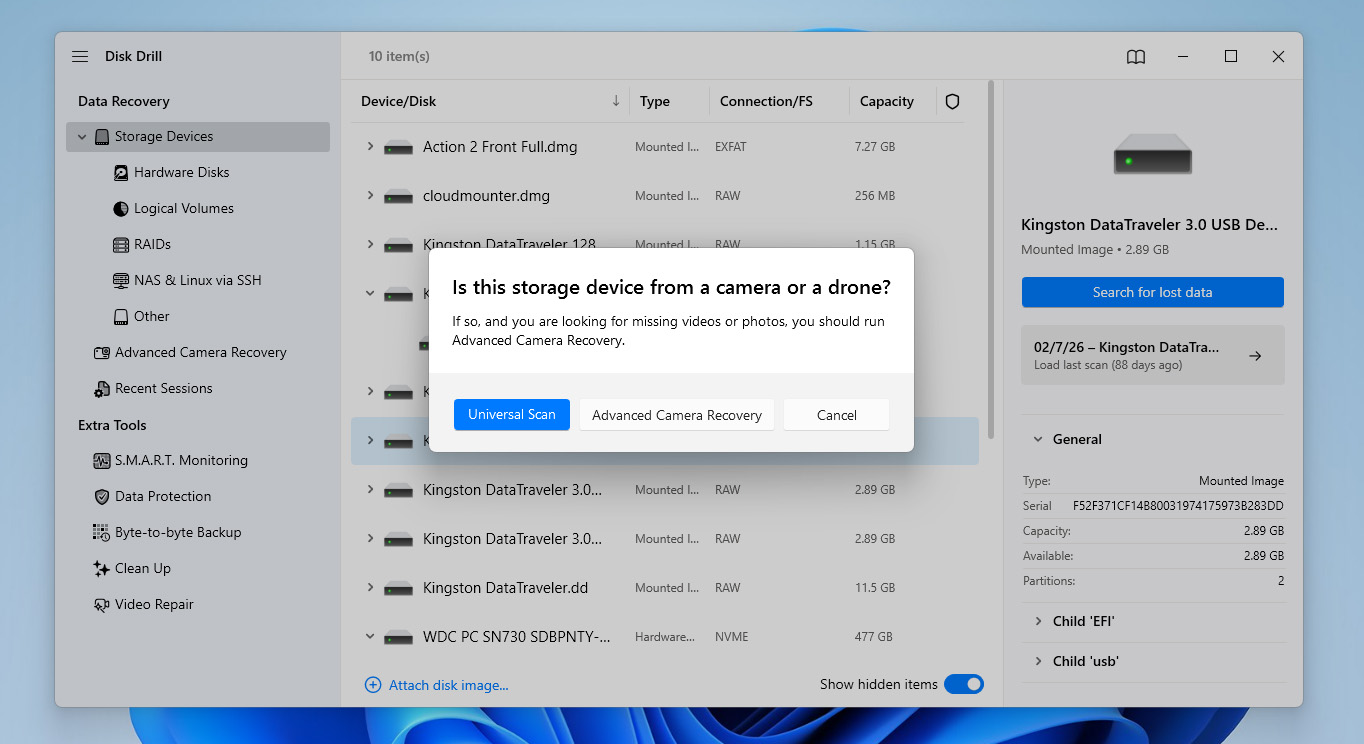
- Dopo che la scansione è terminata, clicca su Rivedi elementi trovati per esaminare i risultati. Se preferisci, puoi anche cliccare su Recupera tutto per ripristinare tutto in una volta sola.
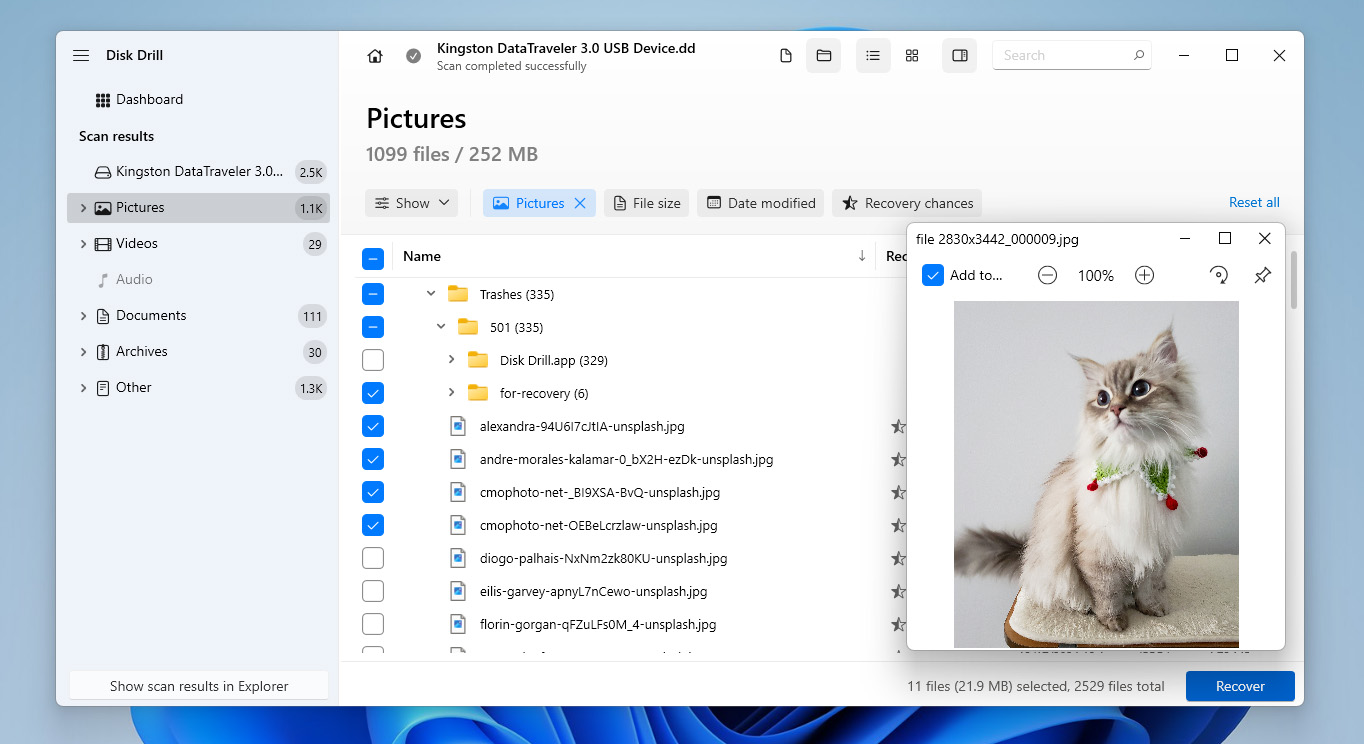
- Esamina i file trovati e seleziona quelli che vuoi recuperare. Puoi utilizzare i filtri per ordinare per tipo di file e visualizzare l’anteprima dei file per assicurarti che siano integri. Presta attenzione all’indicatore delle possibilità di recupero per stimare il risultato. Quando sei pronto, clicca su Recupera.
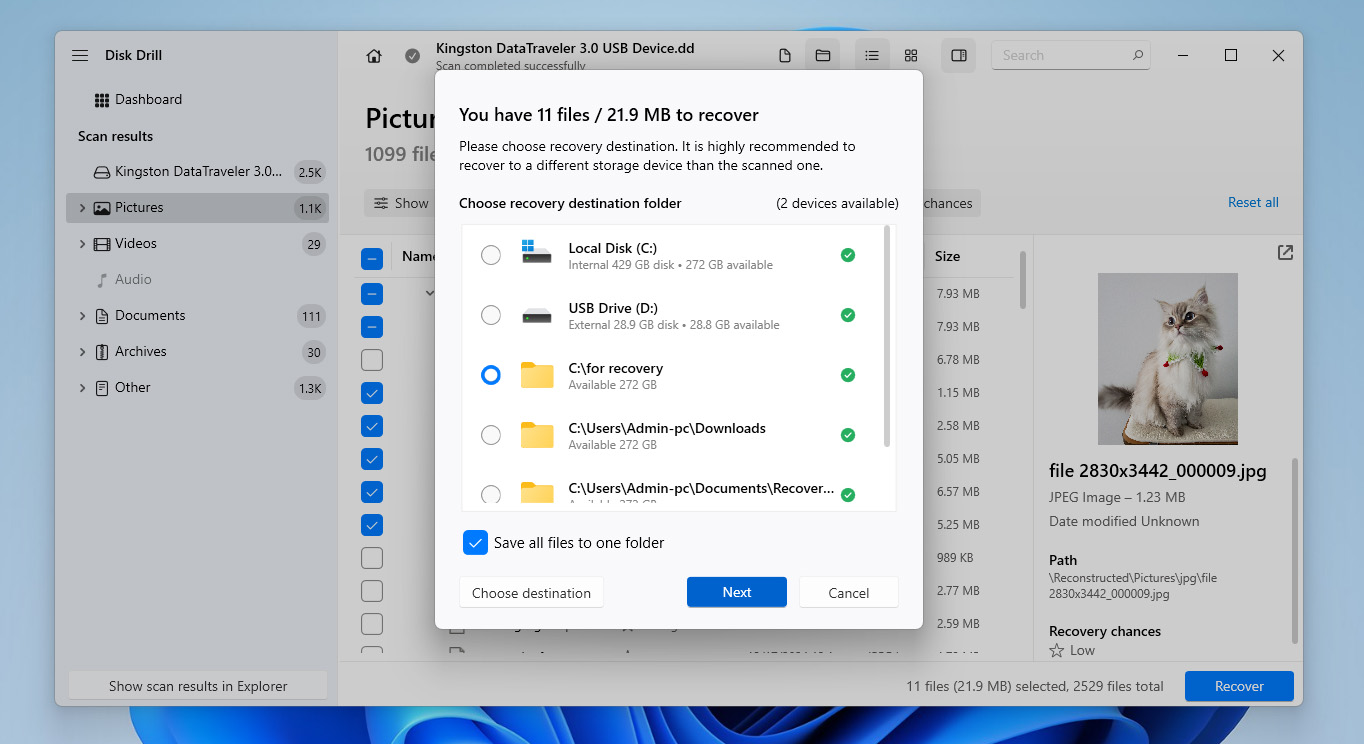
- Poi scegli una posizione sicura in cui salvare i file. Clicca su Avanti per completare il processo di recupero.
- Una volta che i file sono stati recuperati, Disk Drill ti mostrerà i risultati del processo di recupero e ti fornirà un collegamento diretto alla cartella che hai scelto per il recupero.
Hai già formattato la tua unità USB prima di trovare questa guida? Se hai effettuato una formattazione veloce e non hai aggiunto nuovi file da allora, ci sono ancora buone possibilità di recuperare i tuoi dati. Segui semplicemente i passaggi di recupero descritti in questa guida.
Come Riparare una Chiavetta USB che Richiede la Formattazione
Prima di procedere con la riparazione di una unità USB che indica la necessità di essere formattata, assicurati di aver già recuperato i tuoi file o almeno di aver creato un’immagine del disco. Saltare questo passaggio può portare a una perdita permanente dei dati. La causa principale del problema può variare e, in alcuni casi, la riparazione del file system potrebbe comportare la perdita di alcuni dei tuoi dati.
Se inizi a lavorare con una USB che dice che deve essere formattata da qui, è fortemente consigliato tornare alla sezione precedente e seguire prima i passaggi per il recupero.
Metodo 1: Esegui un controllo del file system sull’unità USB
Se il motivo per cui la tua unità USB richiede di essere formattata è una corruzione minore del file system, l’utilità CHKDSK integrata potrebbe essere in grado di risolverlo.
Esegue la scansione del file system per errori logici e incongruenze. Se trova dei problemi, tenta di ripararli correggendo le strutture danneggiate, ricollegando i record dei file o isolando i settori problematici. In alcuni casi, questo è sufficiente per ripristinare l’accesso all’unità senza formattare.
Tieni presente che CHKDSK risolve i problemi modificando il file system. Questo significa che alcuni dati potrebbero essere rimossi o alterati durante il processo.
- Premi Win+S, digita cmd, poi fai clic destro su Prompt dei comandi e seleziona Esegui come amministratore.
- Digita il comando
chkdsk X: /f, sostituendo X con la lettera della tua unità USB, e premi Invio.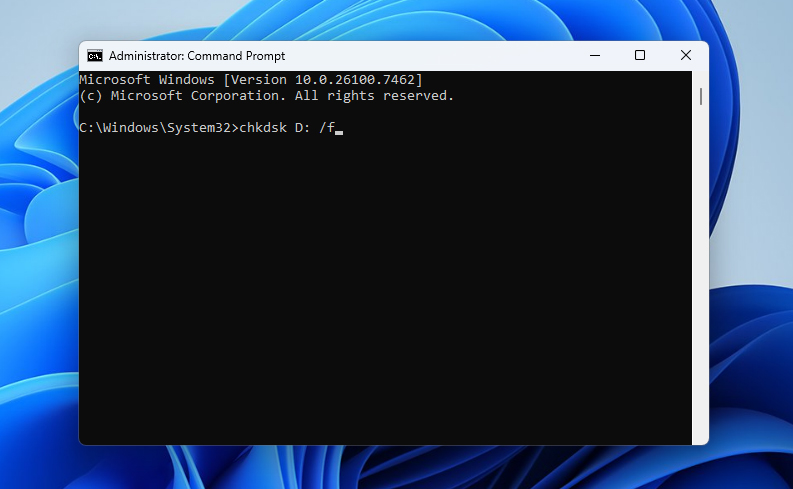
- Attendi il completamento della scansione. Una volta terminato, chiudi il Prompt dei comandi e verifica se ora puoi accedere normalmente alla tua unità USB.
Metodo 2: Ripara la partizione USB per ripristinare l’accesso
Se il metodo precedente non ha funzionato, puoi provare a riparare una chiavetta USB che richiede la formattazione utilizzando uno strumento di recupero gratuito e open-source chiamato TestDisk. Questo strumento può risolvere il danno sottostante che è stato causato al tuo file system. In questo modo verrà anche ripristinato l’accesso ai tuoi dati (ma ti consigliamo di recuperare i tuoi dati utilizzando uno strumento separato prima di usare TestDisk, per evitare di causare ulteriori danni nel caso succeda qualcosa durante il processo di riparazione).
Anche TestDisk non dispone di un’interfaccia grafica. Invece, utilizza una finestra CMD che ti guida attraverso ogni passaggio. Abbiamo fornito una guida passo-passo qui sotto, ma puoi anche fare riferimento al documentazione ufficiale se hai bisogno di qualcosa di più completo.
- Scarica ed estrai TestDisk. Apri testdisk_win.
- Premi Invio per creare un nuovo file di log.
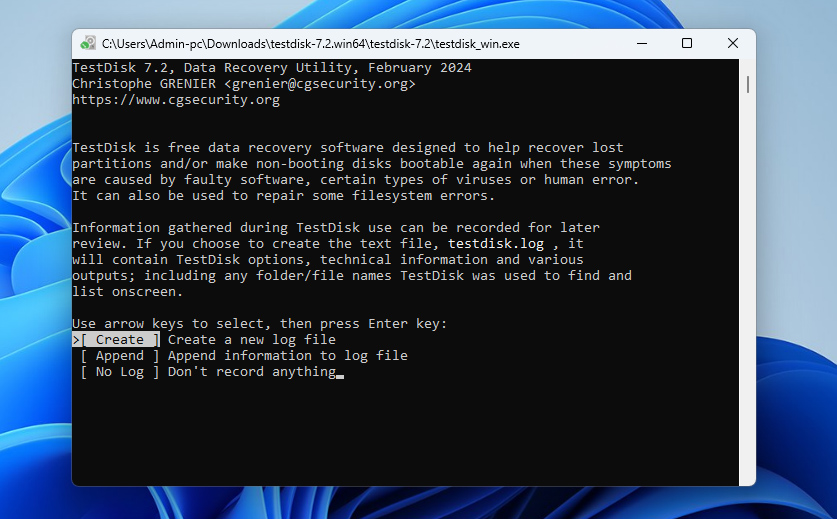
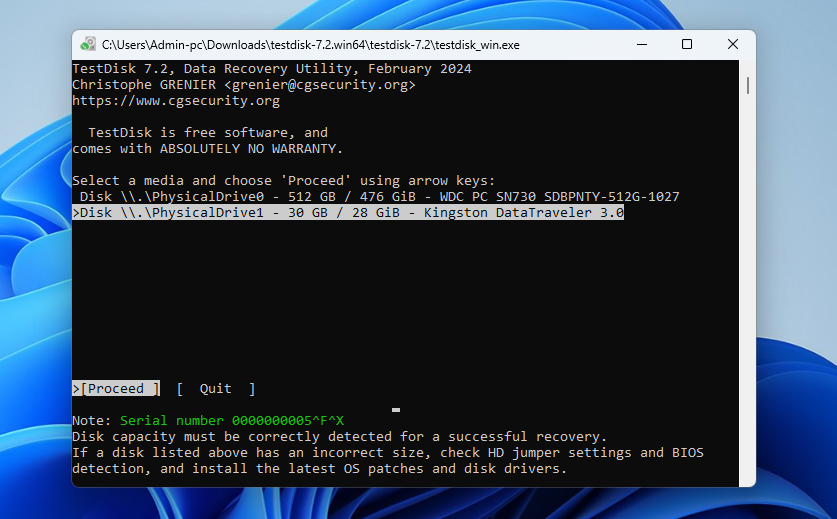
- Evidenzia la USB usando le frecce su e giù, poi premi Invio.
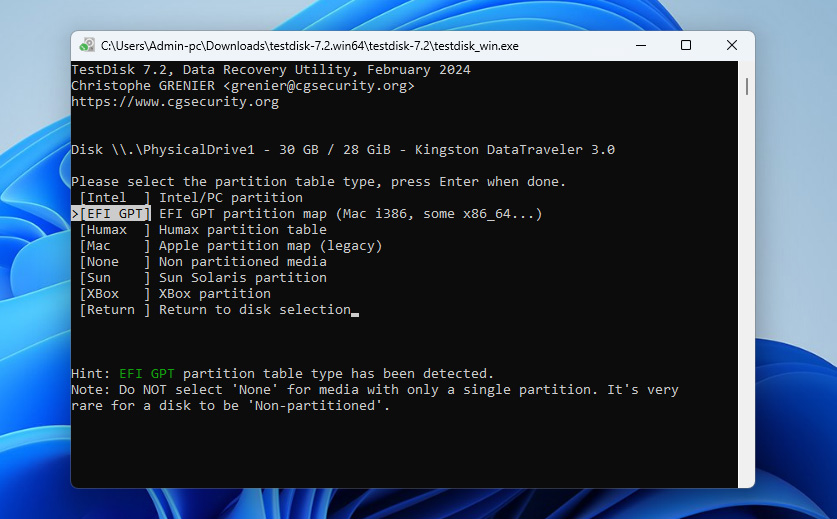
- Seleziona il tipo di tabella delle partizioni che la tua USB sta utilizzando e poi premi Invio.
- Premi Invio per analizzare l’attuale struttura delle partizioni della tua USB.
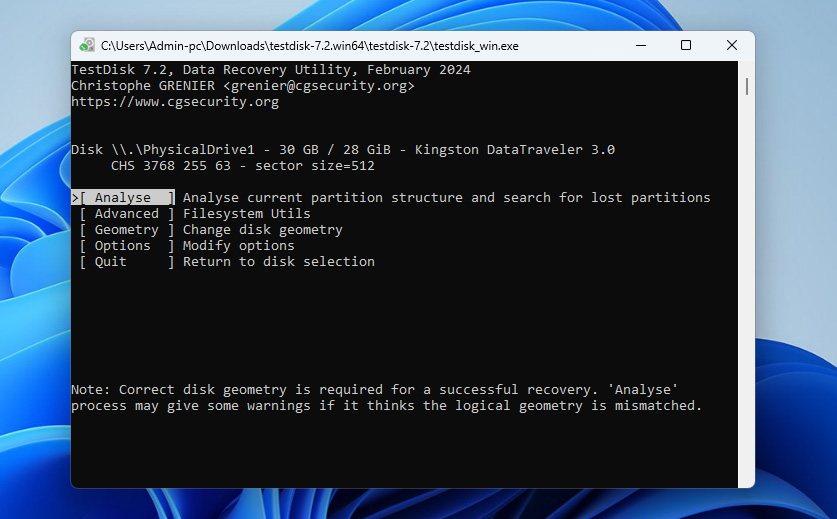
- Premi Invio per iniziare la ricerca rapida.
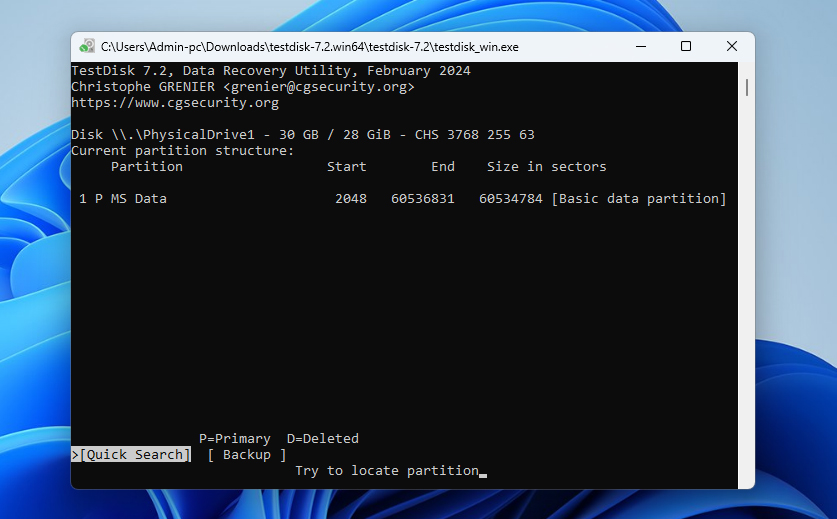
- Premi Invio per continuare.
- Seleziona la tua partizione persa. Se la tua partizione non è presente, potresti dover eseguire una ricerca più approfondita. Inoltre, potresti dover cambiare la caratteristica da D (Deleted) a P (Primary) usando le frecce destra e sinistra. Quando sei pronto, premi Invio.
- Seleziona l’opzione Write, poi premi Invio.
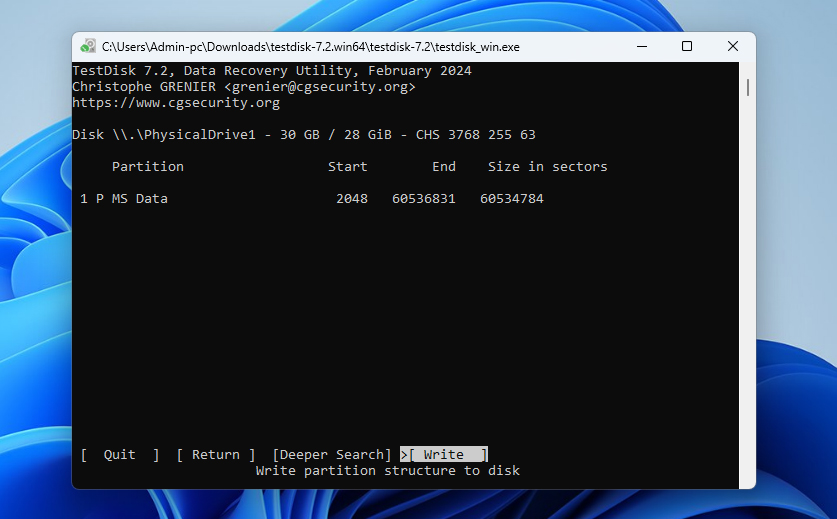
- Premi Y per confermare.
Metodo 3: Formatta l’unità USB
Se i metodi precedenti non ti hanno dato il risultato che ti aspettavi, o semplicemente vuoi il modo più semplice per risolvere un’unità USB che dice che deve essere formattata, puoi fare esattamente ciò che il sistema suggerisce: formattare l’unità.
Ci sono diversi modi per formattare una chiavetta USB su Windows, ma qui useremo uno dei metodi più comuni utilizzando Gestione Disco. Se vuoi esplorare altre opzioni di formattazione, puoi consultare un guida alla formattazione USB, che copre tutti i metodi disponibili.
- Premi Win+X e seleziona Gestione disco dall’elenco.
- Trova la tua unità USB nell’elenco dei dispositivi di archiviazione. Assicurati di identificarla correttamente in base alla sua dimensione.
- Fai clic destro sulla partizione USB e seleziona Formatta.
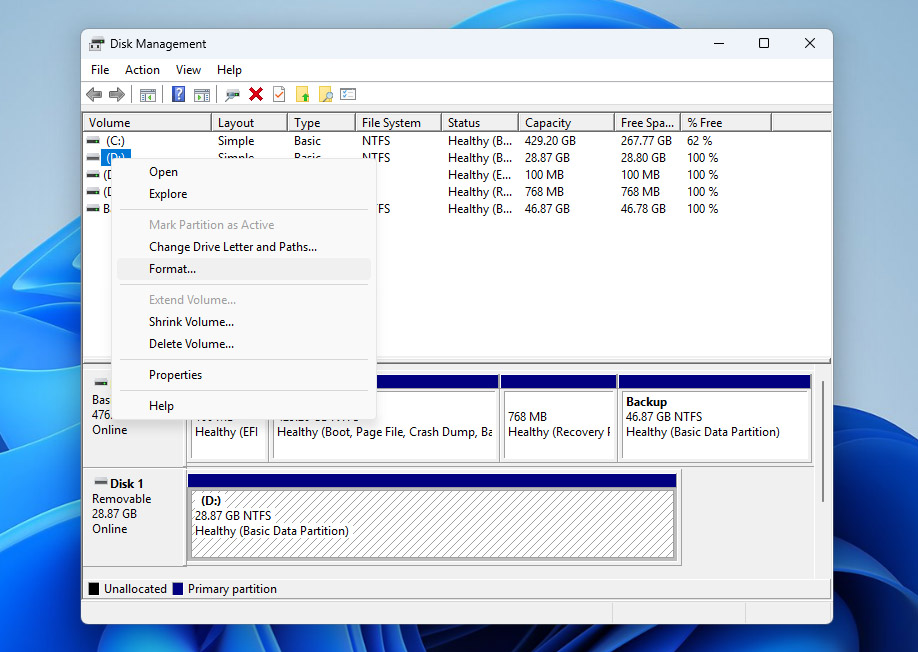
- Scegli il file system (solitamente exFAT o NTFS), assegna un’etichetta al volume se necessario e assicurati che l’opzione Esegui formattazione veloce sia selezionata.
- Fai clic su OK, quindi conferma l’azione quando richiesto.
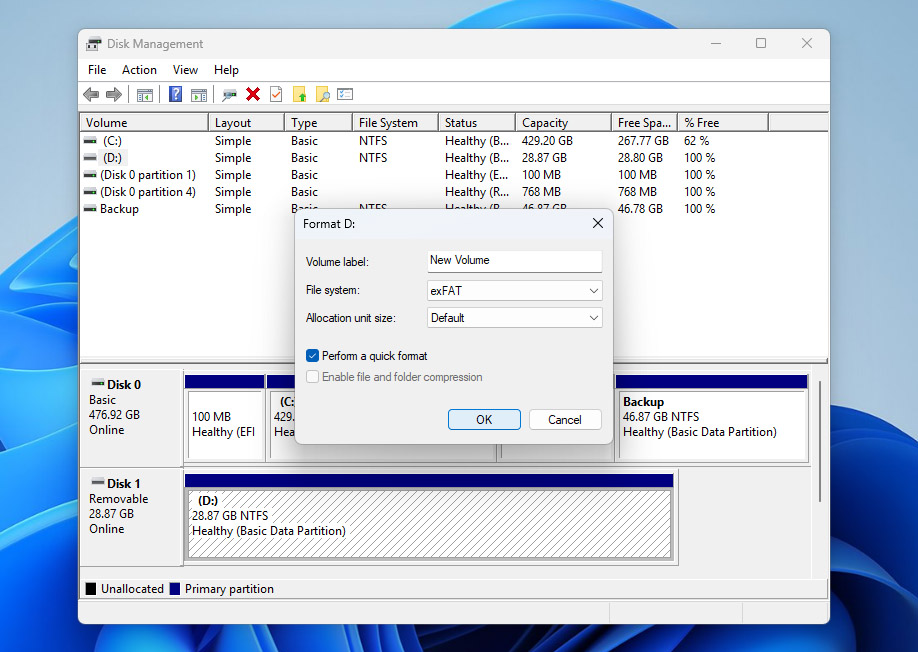
- Attendi il completamento del processo. Una volta terminato, la tua unità USB dovrebbe essere di nuovo accessibile e pronta per l’uso.
Cosa causa gli errori USB e se è necessario formattare una chiavetta USB
Questo messaggio di solito appare quando il file system della tua chiavetta USB diventa corrotto o danneggiato al punto che il sistema non riesce più a leggerlo. Di conseguenza, Windows suggerisce di formattare la USB per ripristinare l’accesso.
Ora che hai risolto il problema, ha senso capire cosa possa averlo causato e come evitare di incontrare nuovamente lo stesso inconveniente:
| Problema | Descrizione | Come prevenirlo |
| 📁 Corruzione del file system | Se il file system sulla tua USB si danneggia, Windows non sarà più in grado di leggerlo correttamente e potrebbe suggerire la formattazione. | Espelli sempre la USB in modo sicuro ed evita di scollegarla mentre i file vengono copiati o accessibili. |
| ❌ Problema di compatibilità | Se la USB utilizza un file system non supportato dal tuo sistema operativo, potrebbe risultare illeggibile e attivare una richiesta di formattazione. | Utilizza file system ampiamente supportati come exFAT quando lavori su diversi dispositivi e sistemi operativi. |
| 💥 Danno fisico | Danni ai componenti interni possono causare comportamenti instabili, inclusi errori come la richiesta di formattazione. | Conserva la USB correttamente ed evita stress fisici, umidità o temperature estreme. |
| 🗃️ File system mancante | Se l’unità non ha un file system valido, il sistema ti chiederà di formattarla prima dell’uso. | Assicurati che il processo di formattazione venga completato correttamente ed evita di interromperlo. |
Dopo aver letto questa guida, dovrebbe essere chiaro che la formattazione non è sempre necessaria. La priorità è prendersi cura dei dati memorizzati sull’unità USB e recuperarli prima di tutto. Solo dopo si dovrebbero provare diverse soluzioni per ripristinare l’unità stessa. Se una di queste funziona, puoi evitare del tutto la formattazione. Detto ciò, in alcuni casi la formattazione è comunque necessaria (se nessuno dei metodi di riparazione risolve il problema).
Conclusione
Ora sai come gestire una chiavetta USB che chiede di essere formattata, cosa potrebbe averlo causato e come ridurre le probabilità che accada di nuovo.
Per riassumere, la tua priorità principale dovrebbe sempre essere i tuoi dati. Recuperali utilizzando uno strumento come Disk Drill, o almeno crea un’immagine byte per byte dell’unità prima di fare qualsiasi altra cosa. Una volta che i tuoi file sono al sicuro, puoi provare a riparare la chiavetta senza formattare utilizzando gli strumenti disponibili. Se questo non funziona, la formattazione dell’unità è sempre un’opzione, e a volte l’unica rimasta.
Se hai ancora domande su questo argomento, sentiti libero di visitare il nostro forum. Troverai discussioni esistenti su problemi simili relativi alle USB, oppure puoi iniziare la tua e ricevere suggerimenti sia da utenti esperti che da altri che hanno affrontato lo stesso problema.
FAQ:
- Collega il dispositivo a un altro computer per verificare se il problema è isolato.
- Esegui una scansione per rilevare possibili infezioni da virus/malware.
- Utilizza l'utilità CHKDSK su Windows aprendo CMD come Amministratore e inserendo “chkdsk N: /r /x”, dove N è la lettera della tua unità USB.
- Usa un software di recupero dati per recuperare i file, se necessario. Successivamente, formatta l’unità.
- L’unità USB è nuova
- L’unità USB presenta errori del file system che non possono essere risolti da altri strumenti
- Devi cambiare il file system del tuo dispositivo di archiviazione
- L’unità USB è infetta da un virus/malware e gli strumenti antivirus non hanno risolto il problema