Normalmente, un hard disk esterno dovrebbe montarsi automaticamente non appena lo colleghi al tuo Mac. Una volta che macOS riconosce il disco e monta il suo volume, questo appare in Finder ed è pronto all’uso. Se ciò non accade, il passo successivo dipende dal fatto che il disco compaia ancora o meno in Utility Disco.
Se il tuo hard disk esterno appare in Utility Disco ma non in Finder, controlla le impostazioni del Finder o prova a montarlo manualmente. Se l’unità non appare affatto in Utility Disco, inizia con Porta USB e cavo, poi controlla alimentatore e prova l’unità su un altro computer. Se macOS rileva l’unità ma nessuna delle soluzioni rende accessibili i tuoi file, puoi usare Disk Drill per eseguire la scansione dell’unità e recuperare i dati prima di procedere con le riparazioni o la formattazione.
Nota sulle tendenze di ricerca: Secondo i dati di Google Trends, le ricerche per “hard drive not mounting mac” continuano a mostrare notevoli fluttuazioni a livello mondiale. Un recente picco ha coinciso con il rilascio di macOS Tahoe 26 a settembre 2025, quando l’interesse di ricerca negli Stati Uniti è aumentato di circa il 38% il mese successivo. Oggi, il problema rimane molto attuale in tutto il mondo: l’interesse di ricerca è aumentato di circa il 66% tra aprile e giugno 2026 e si è mantenuto sugli stessi livelli elevati a luglio.
Perché il disco rigido non si monta su Mac?
Analizziamo perché il tuo hard disk esterno non viene montato su Mac. Comprendere cosa sta causando il malfunzionamento del disco ti aiuterà a scegliere la soluzione giusta e a recuperare i tuoi file più rapidamente.
Ecco i colpevoli più comuni e le loro soluzioni:
| Motivo | Descrizione | Metodi di recupero consigliati |
| 🔌 Cavo USB allentato o difettoso | Il tuo cavo USB potrebbe essere allentato nella porta o danneggiato internamente. Un cavo usurato può causare connessioni intermittenti che impediscono il corretto montaggio. | Controlla e sostituisci il cavo. Prova con un altro cavo USB per escludere un guasto del cavo. |
| ❌ Porta USB danneggiata | Le porte USB del Mac possono guastarsi a causa dell’usura, danni da liquidi o sbalzi di tensione. Una porta difettosa non significa che siano tutte rotte. | Prova porte USB diverse sul tuo Mac. Se una porta non funziona ma le altre sì, hai identificato il problema e trovato la soluzione temporanea. |
| 🦠 Corruzione dell’unità | Errori del file system causati da una rimozione impropria, improvvisa perdita di alimentazione o trasferimenti interrotti possono impedire il montaggio. Il malware è meno comune su Mac ma comunque possibile. | Esegui Primo Soccorso in Utility Disco per riparare gli errori del file system. In caso di corruzione grave, potrebbe essere necessario formattare l’unità dopo aver recuperato i dati. |
| 💻 Versione macOS obsoleta | La compatibilità di macOS varia in base al file system. Ad esempio, High Sierra non può leggere le unità APFS e le versioni più vecchie hanno difficoltà con i formati exFAT o NTFS. | Utilizza un programma di montaggio dischi esterno di terze parti per unità NTFS. Aggiorna macOS se possibile per un miglior supporto nativo ai file system. |
| ⚙️ Impostazioni errate | La tua unità potrebbe essere montata correttamente ma nascosta alla vista. Le impostazioni di visualizzazione di Finder e Desktop controllano la visibilità delle unità. | Modifica le impostazioni di visualizzazione di macOS per abilitare Dischi esterni nelle Preferenze di Finder. |
| 🔋 Alimentazione insufficiente | Le unità alimentate tramite USB necessitano di una potenza adeguata per avviarsi e montarsi. Alcune unità richiedono più energia di quella fornita da una singola porta USB. | Ripristina NVRAM/PRAM e SMC per ripristinare una corretta gestione dell’alimentazione. Questi reset spesso risolvono i problemi di alimentazione delle porte USB. |
| 🚫 L’unità non si monta ma è visibile | L’unità appare in Utility Disco ma non si monta automaticamente (spesso a causa di piccoli problemi del file system o conflitti di montaggio). | Forza il montaggio dell’unità in Utility Disco. Questo montaggio manuale aggira i problemi di montaggio automatico e solitamente fornisce accesso immediato. |
Opinioni degli utenti reali
Presso 7 Data Recovery Experts, i nostri esperti hanno analizzato oltre 100 discussioni della community da Apple Forums, Reddit, WD Community e StackExchange per identificare modelli nei problemi di montaggio dei dischi esterni. Abbiamo raccolto questi dati per aiutarti a riconoscere il tuo problema specifico e applicare la soluzione che ha funzionato per altri quando il tuo hard disk esterno Mac non viene montato:
| Motivo | Breve testo con opinioni degli utenti |
| Tutti i dischi esterni hanno smesso di montarsi dopo Tahoe 26.0.1 | Un Mac Studio segnalato dall’utente riferiva che nessuno dei suoi dischi esterni – inclusi quelli formattati in APFS – si montava più dopo l’aggiornamento a Tahoe 26.0.1. I tentativi di cancellarli e rimontarli restituivano un errore “impossibile montare”. Gli stessi dischi continuavano a funzionare normalmente su un MacBook Pro che non era stato aggiornato. |
| Il disco appare solo dopo il riavvio | Un Utente Mac mini su Tahoe 26.0.1 ha detto che l’SSD faceva bloccare Utility Disco e non veniva visualizzato da nessuna parte, ma si montava normalmente se collegato durante un riavvio. |
| I dispositivi di archiviazione falliscono su un percorso USB | Un Mac mini M2 proprietario segnalato segnalava che dopo Tahoe 26.2, i dispositivi di archiviazione avevano smesso di apparire tramite USB-A mentre gli stessi dischi funzionavano tramite USB-C/Thunderbolt e su altri computer. |
| SSD esterna si disconnette o si espelle da sola | Su Tahoe 26.2 utenti hanno descritto si sono verificate espulsioni ripetute delle SSD; le risposte si sono concentrate sulla gestione energetica, sull’uso di un hub alimentato, su porte alternative e sul test dei cavi. |
| Espulsione da Finder lenta o instabile | Un rapporto su Tahoe 26.0.1 descriveva espulsioni che richiedevano fino a circa 20 secondi e il crash immediato di Finder successivamente. Discussione indicava anche l’attività di Spotlight come possibile causa di accesso al disco. |
| I trasferimenti ExFAT si bloccano o diventano estremamente lenti | Un utente con due SSD Samsung T7 ExFAT segnalato ha avuto lunghi blocchi dopo l’aggiornamento a Tahoe 26.0.1. In seguito ha detto che la versione 26.1 aveva risolto gran parte del problema; riformattare uno dei dischi aveva aiutato, anche se altri commentatori hanno avuto risultati variabili. |
La lezione più importante da tutto questo è che la maggior parte dei drive esterni “guasti” in realtà non sono affatto rotti, come molti utenti hanno dimostrato su diversi forum. Si tratta invece di problemi software che possono essere risolti in pochi minuti se sai come fare.
Recupera prima i tuoi file: utilizzo di Disk Drill su un’unità non montata
Se il tuo hard disk esterno non viene montato sul Mac, ma lo puoi vedere in Utility Disco con la capacità di archiviazione corretta, significa che l’hardware del tuo Mac riesce ancora a rilevare il disco, quindi non devi perdere i dati archiviati su di esso. Disk Drill può aiutare in questo. È uno dei il miglior software di recupero dati per Mac ed è già stato valutato da più di un milione di utenti.
Disk Drill bypassa i requisiti di montaggio di macOS e legge i dati direttamente a livello di settore. Questo significa che può accedere ai file anche quando il file system è corrotto, il la tabella delle partizioni è danneggiata, o il disco si rifiuta di montarsi a causa di errori logici. Abbiamo testato Disk Drill su dischi esterni di diversi produttori, inclusi Seagate, WD, SanDisk, LaCie, Toshiba e Samsung, e con diversi file system, come APFS, HFS+, exFAT, NTFS e FAT32, e in ogni caso, Disk Drill è stato in grado di rilevare e analizzare il disco anche quando il suo volume non veniva montato normalmente su macOS.
Puoi farlo prima o invece di provare le soluzioni qui sotto, soprattutto se l’unità mostra segni di corruzione o non sei sicuro che sia sicuro continuare con la risoluzione dei problemi. In quest’ultimo caso, è meglio crea un’immagine dell’unità prima e scansionare l’immagine di backup invece dell’unità originale.
Segui questi passaggi per recuperare i dati dal tuo hard disk esterno sul Mac utilizzando Disk Drill:
- Scarica Disk Drill per Mac e segui le istruzioni di installazione. La versione gratuita consente di eseguire la scansione e visualizzare in anteprima i file recuperabili prima di confermare il recupero.
- Collega il disco rigido esterno non montabile al tuo Mac. Quando possibile, utilizza una connessione diretta poiché gli hub USB possono interferire con il recupero dei dati.
- Apri Disk Drill e, nella sezione Dispositivi di archiviazione, consulta l’elenco dei dispositivi disponibili. Il tuo disco non montabile dovrebbe apparire qui anche se non viene visualizzato in Finder.
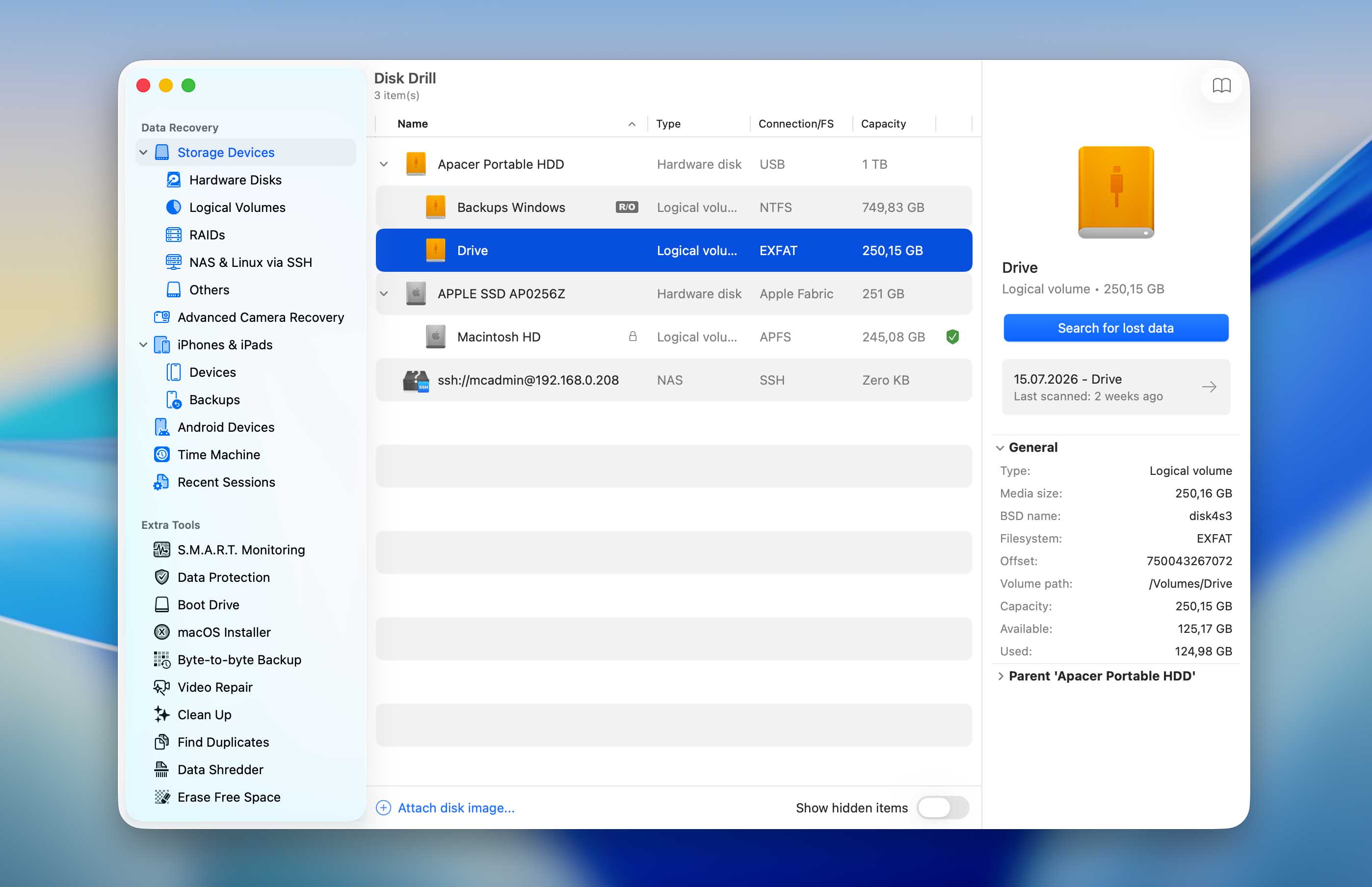
- Fai clic sul tuo disco esterno per selezionarlo. Puoi quindi fare clic sul pulsante Cerca dati persi per avviare una scansione. Disk Drill offre due principali modalità di scansione:
- Scansione Universale: Combina i metodi di Scansione Rapida e Profonda, ideale per la maggior parte degli scenari di recupero.
- Recupero Avanzato Fotocamera (ACR): Specializzato per il recupero di file video frammentati da fotocamere, GoPro e droni.
Se hai creato precedentemente un’immagine del disco dell’unità esterna, dovrai prima aggiungerla a questo elenco. Fai clic su Allega immagine disco in fondo alla finestra di Disk Drill e seleziona il file immagine. Apparirà quindi sotto Dispositivi di archiviazione insieme agli altri dischi disponibili per la scansione. Selezionalo, fai clic su Cerca dati persi e scegli il tipo di scansione che desideri eseguire.
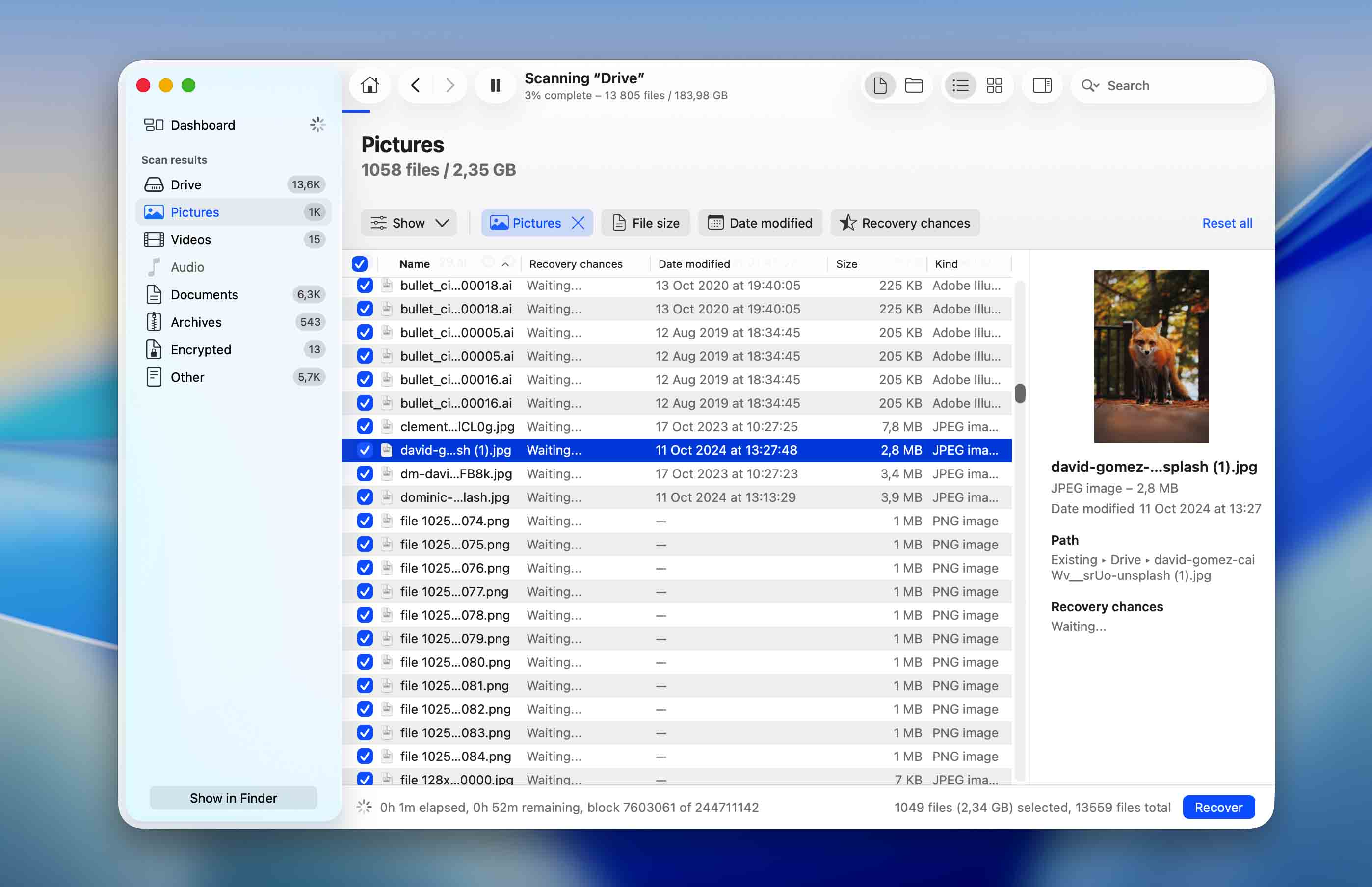
- La durata della scansione dipende dalla dimensione e dalle condizioni del disco e puoi mettere in pausa e riprendere in qualsiasi momento. Una volta completata la scansione, fai clic su Esamina elementi trovati. Disk Drill classifica i file recuperati in tre tipi:
- Eliminati o Persi: File eliminati di recente con metadati intatti.
- Ricostruiti: File ricostruiti da frammenti (potrebbero avere nomi generici come “file001.jpg”).
- File Esistenti: File attuali ancora presenti sull’unità ma inaccessibili a causa di problemi di montaggio.
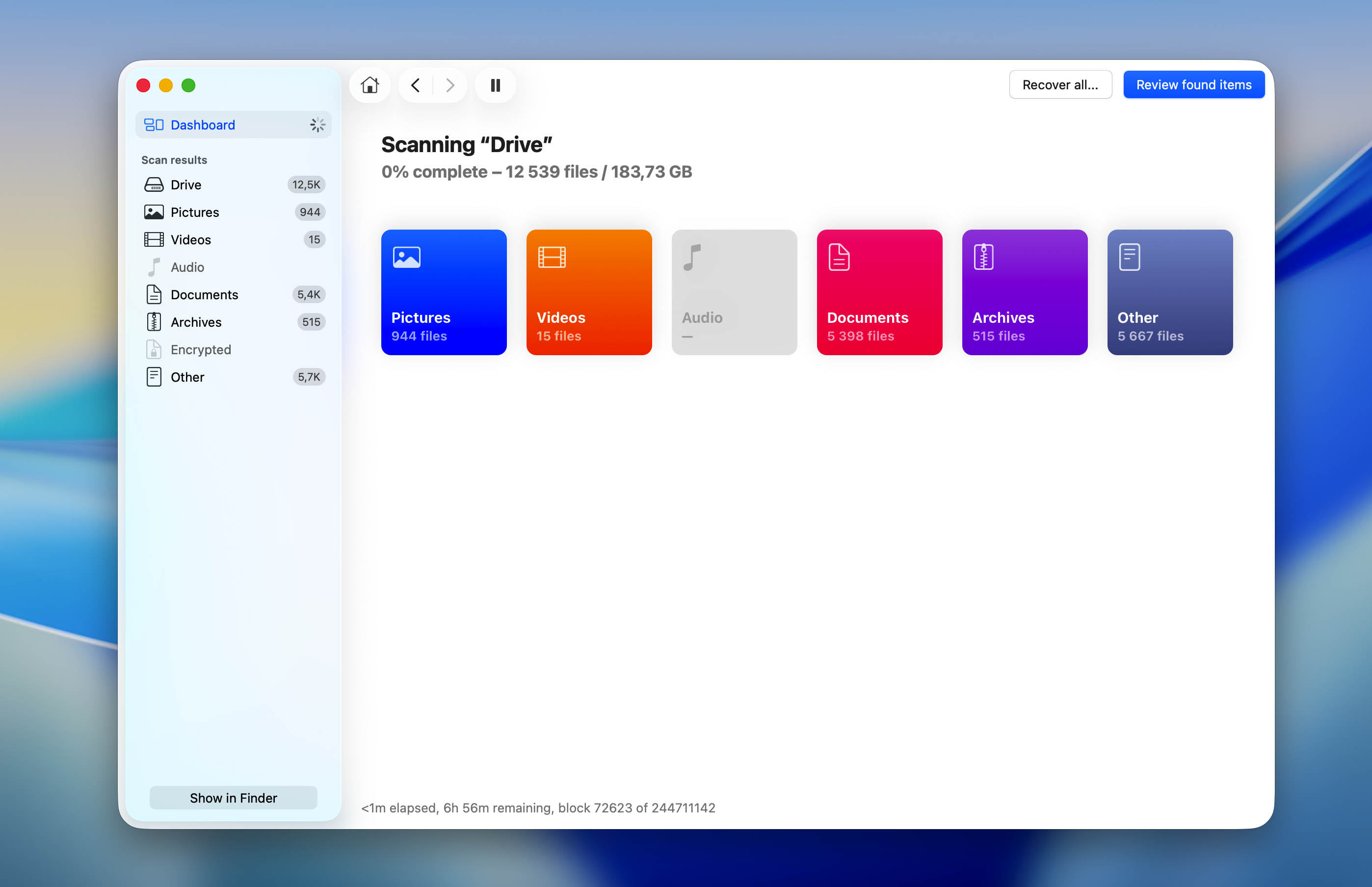
- Utilizza le potenti opzioni di filtro per trovare ciò di cui hai bisogno. Ad esempio, puoi inserire nomi di file, estensioni (.docx, .jpg), o nomi parziali nella barra di ricerca oppure scegliere di visualizzare solo determinati tipi di file.
- Visualizza in anteprima le immagini prima di selezionare le caselle accanto ad esse così da verificarne il contenuto e l’integrità. I file che possono essere visualizzati in anteprima possono anche essere recuperati.
- Fai clic sul pulsante Recupera in basso a destra quando sei pronto.
- Scegli una cartella su un disco diverso da quello da cui stai recuperando e conferma.
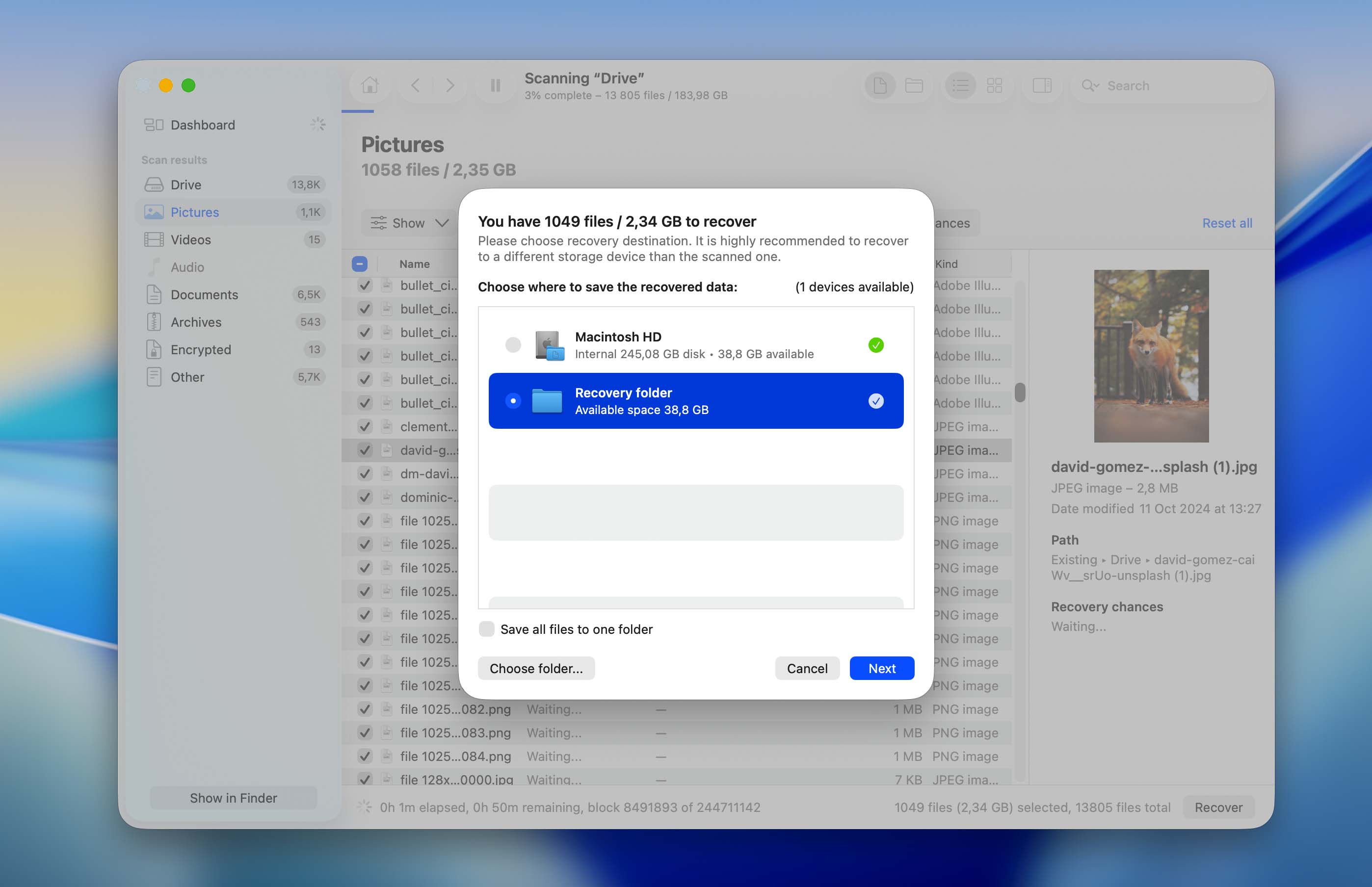
Come puoi vedere, Disk Drill rende molto facile eseguire il recupero dei file anche per gli utenti non tecnici, ma sapere come funziona internamente può migliorare il tuo tasso di successo nel recupero.
Fondamentalmente, il software preserva i metadati cruciali dei file ogni volta che è possibile, inclusi i nomi originali dei file, le strutture delle cartelle, i timestamp e persino i permessi dei file. Quando i metadati vengono distrutti (caso comune in caso di corruzione grave), Disk Drill passa all’estrazione basata sulle firme. Questi file ricostruiti ricevono nomi generici come “file001.jpg”, ma il contenuto rimane intatto. Il software riconosce oltre 400 firme di file e utilizza l’analisi header-footer per ricostruire i file byte per byte.
Se desideri saperne di più su come funziona Disk Drill, dai un’occhiata al nostro recensione completa. Lì approfondiamo questi dettagli tecnici, insieme ad altre funzionalità che possono risultare utili in diversi scenari di recupero dati.
Come risolvere un’unità esterna che non si monta su Mac
Pronto a risolvere il problema del tuo hard disk esterno che non si monta su Mac? Questi metodi comprovati funzionano su tutti i modelli di Mac (MacBook Pro, MacBook Air, iMac, Mac mini o Mac Studio). Li abbiamo organizzati dal più rapido al più complesso, così potrai far funzionare il tuo disco con il minimo sforzo.
💡 Consiglio Professionale: Inizia prima con le soluzioni semplici. Molti problemi di montaggio vengono risolti solo con le prime tre opzioni, che richiedono meno di 5 minuti in totale.
| Opzione di riparazione | Tempo richiesto | Difficoltà | Tasso di successo | Migliore per |
| 1. Cambia porte USB | 30 secondi | Facile | 85% | Problemi di connessione, guasti delle porte |
| 2. Controlla il cavo | 1-2 minuti | Facile | 90% | Cavi difettosi, connessioni allentate |
| 3. Reimposta NVRAM o PRAM | 2 minuti | Facile | 70% | Problemi di sistema, problemi di alimentazione |
| 4. Ripristino SMC | 2 minuti | Facile | 65% | Problemi di gestione dell’alimentazione |
| 5. Modifica le impostazioni di visualizzazione di macOS | 1 minuto | Facile | 95% | Unità nascoste ma montate |
| 6. Usa un montatore di unità di terze parti | 5-10 minuti | Medio | 80% | Unità NTFS, unità multi-piattaforma |
| 7. Esegui Pronto Soccorso in Utility Disco | 5-15 minuti | Medio | 75% | Errori del file system, corruzione minore |
| 8. Forza montaggio in Utility Disco | 2 minuti | Medio | 60% | Unità visibili ma non montate |
| 9. Formatta l’unità | 10-20 minuti | Medio | 100%* | Ultima risorsa (*cancella tutti i dati) |
⚠️ Importante: Prima di tentare Opzioni 7-9, assicurati di avere dei backup dei dati importanti. Questi metodi potrebbero modificare la struttura del tuo drive.
🗨️ Non sei sicuro da dove iniziare? Per prima cosa, controlla dove compare il tuo disco esterno sul Mac. Se non appare affatto in Utility Disco, inizia con le Opzioni 1-4. Se compare in Utility Disco ma è grigio o non si monta, vai alle Opzioni 7-8. Se compare in Utility Disco ma non in Finder o sulla scrivania, inizia con l’Opzione 5. Per dischi NTFS o altri dischi multipiattaforma, controlla l’Opzione 6. Lascia l’Opzione 9 per ultima e recupera eventuali dati importanti prima di formattare.
Opzione 1: Cambia porte USB
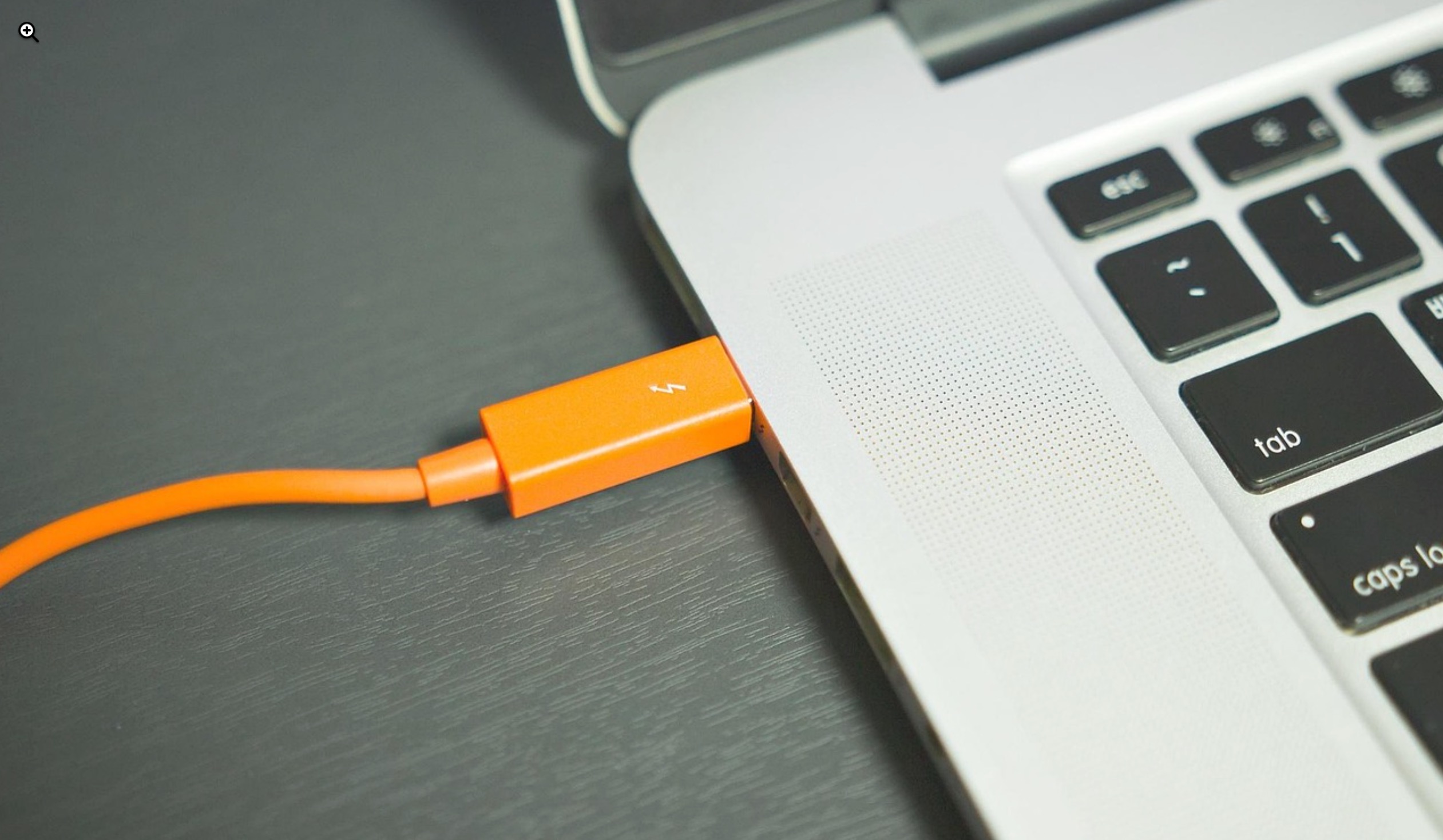
Potrebbe sembrare abbastanza ovvio, ma molte volte il motivo per cui non riesci a montare un hard disk esterno sul tuo Mac è dovuto a una porta USB rotta o difettosa (soprattutto se hai problemi a montare tutti i dispositivi esterni sul tuo Mac).
In tal caso, puoi provare una porta USB diversa oppure, se anche questa non funziona, potresti dover rivolgerti a un professionista per risolvere il problema sul tuo Mac.
Opzione 2: Controlla il cavo
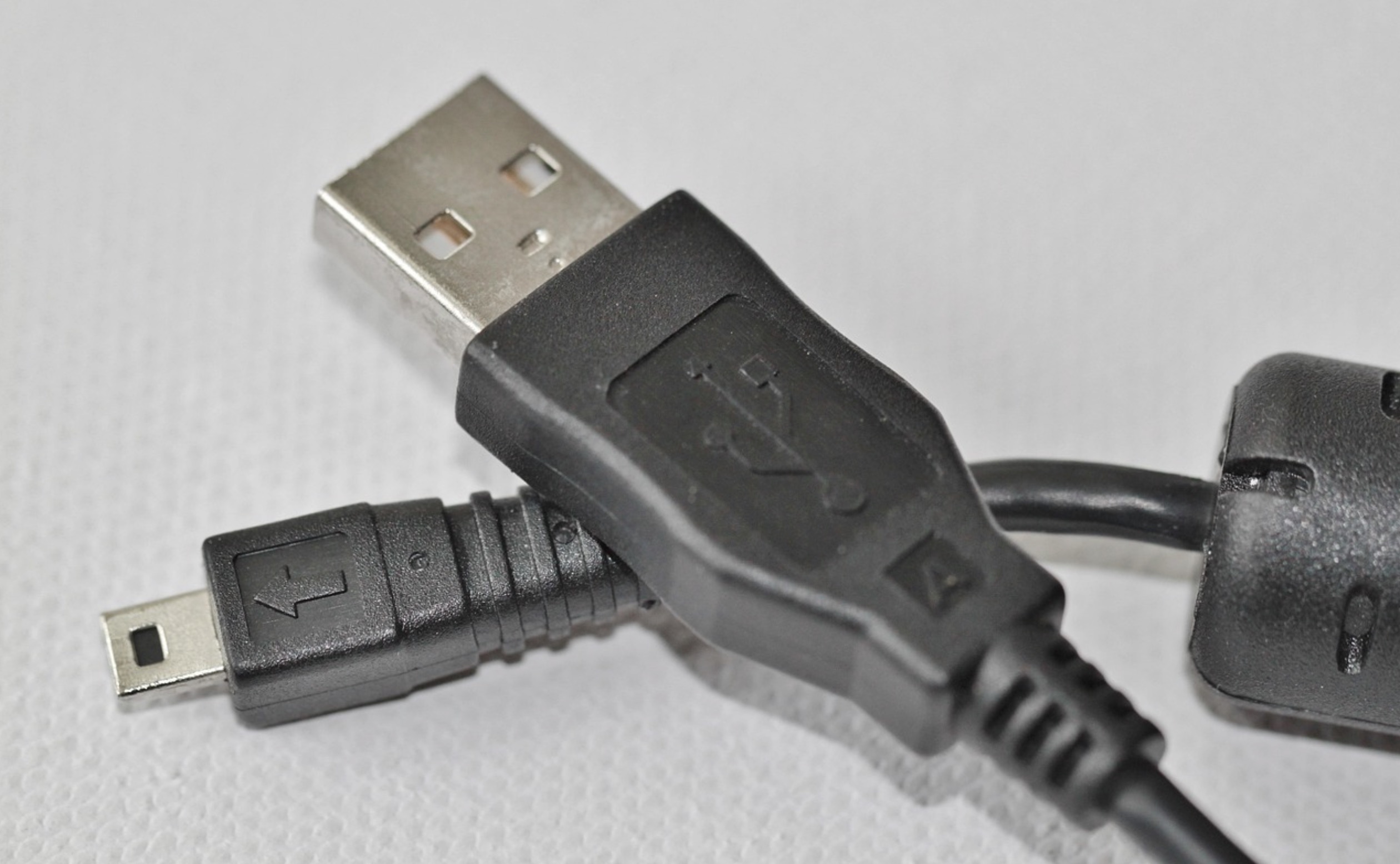
Un altro motivo per cui non riesci a collegare l’unità esterna al tuo Mac potrebbe essere un cavo USB difettoso. Quindi è una buona idea provare a montare il disco rigido esterno con un connettore USB diverso per vedere se questo potrebbe essere la causa di tutti i problemi.
Opzione 3: Reimposta NVRAM o PRAM
È molto probabile che il problema non sia con il tuo disco rigido esterno, ma con il tuo Mac. A volte una NVRAM o PRAM corrotta potrebbe causare vari problemi sul tuo computer e persino impedire che i dischi esterni vengano montati correttamente. Anche se la corruzione della NVRAM non si verifica molto spesso, è meglio reimpostarla per escludere questo problema.
📝 Nota: Se stai utilizzando un Mac con M1, tutto ciò che devi fare per resettare la NVRAM o PRAM è riavviare il computer.
Ecco cosa dovresti fare per resettare NVRAM o PRAM sul tuo Mac con processore Intel per eliminare il problema:
- Spegni il computer.
- Premi il pulsante di accensione per riaccendere il Mac, quindi premi e tieni premuta immediatamente la seguente combinazione di tasti: Comando + Opzione + P + R.
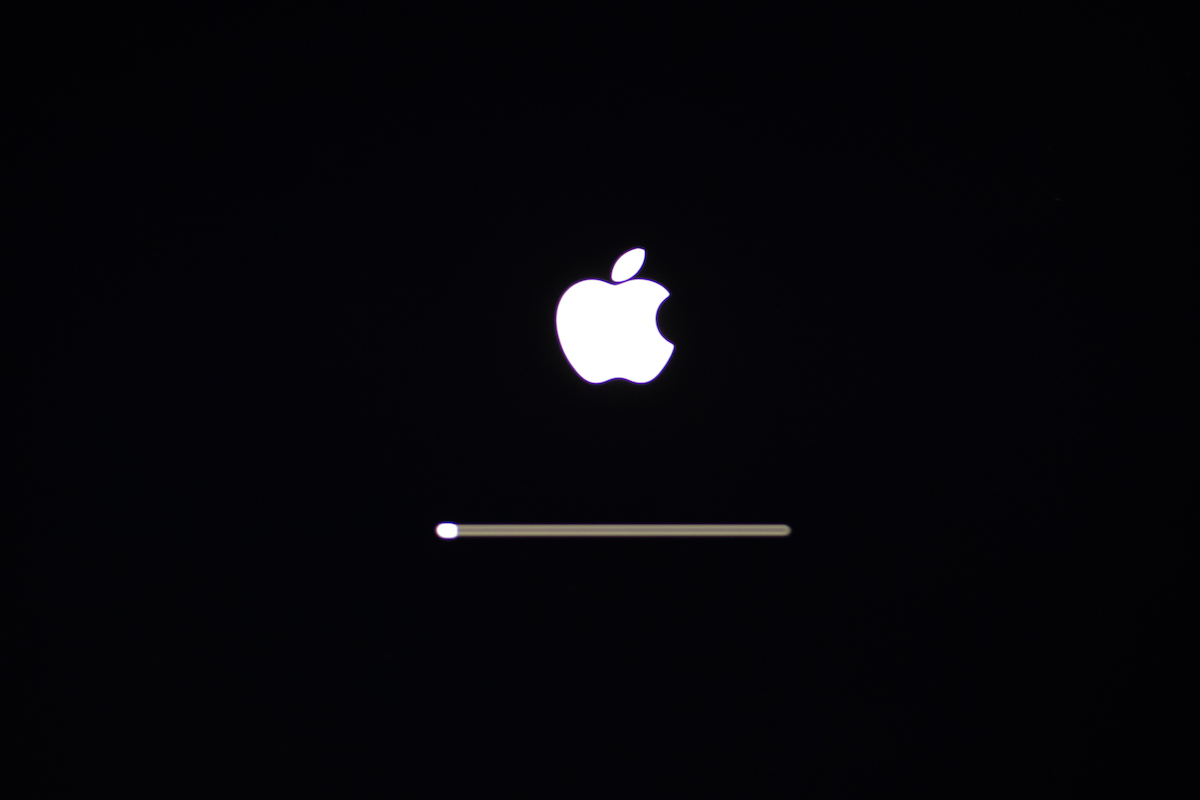
- Tieni premuta la combinazione di tasti finché non vedi comparire il logo Apple sullo schermo per la seconda volta (ci vogliono circa 20 secondi).
Opzione 4: Reimpostazione SMC
SMC (System Management Controller) è un sottosistema sui Mac che aiuta con la gestione dell’alimentazione, il controllo delle ventole, ecc. Inoltre, a volte può persino essere la causa di problemi di connettività con unità esterne.
📝 Nota: Su Mac M1, tutto ciò che devi fare per resettare l’SMC è spegnere il computer per circa 30 secondi e poi riaccenderlo.
Ecco come reimpostare l’SMC su un Mac con processore Intel:
- Spegni il tuo Mac.
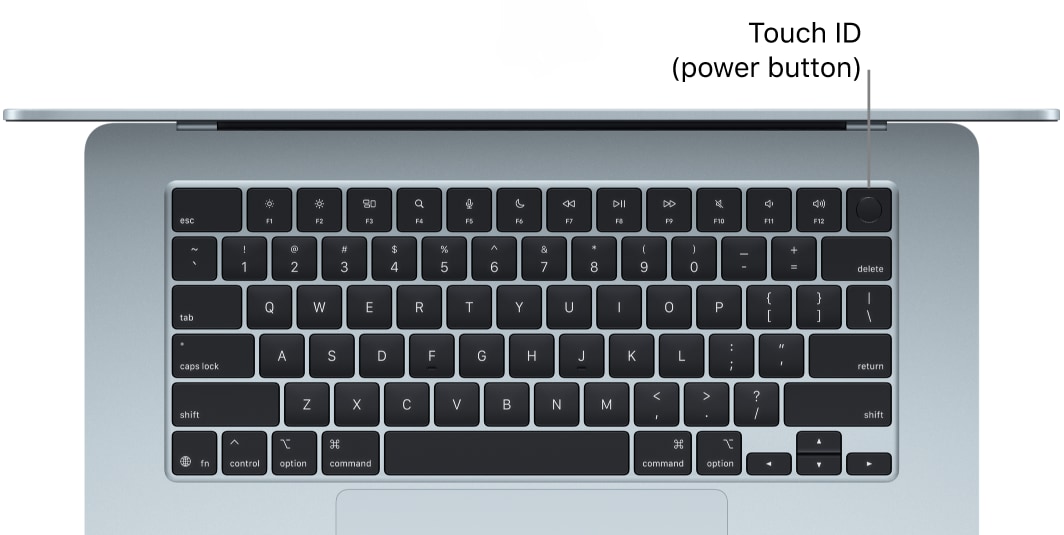
- Tieni premuto il pulsante di accensione per 15 secondi.
- Riavvia il computer.
Opzione 5: Cambia le impostazioni di visualizzazione di macOS
Se il tuo disco esterno funziona correttamente e puoi vedere che è montato sul tuo Mac in Utility Disco, è una buona idea controllare le impostazioni del tuo computer. È molto probabile che tu non riesca a visualizzare il disco esterno né sulla scrivania né in Finder a causa di queste impostazioni.
Ecco cosa dovresti fare per rendere nuovamente visibile il tuo drive esterno sul tuo Mac:
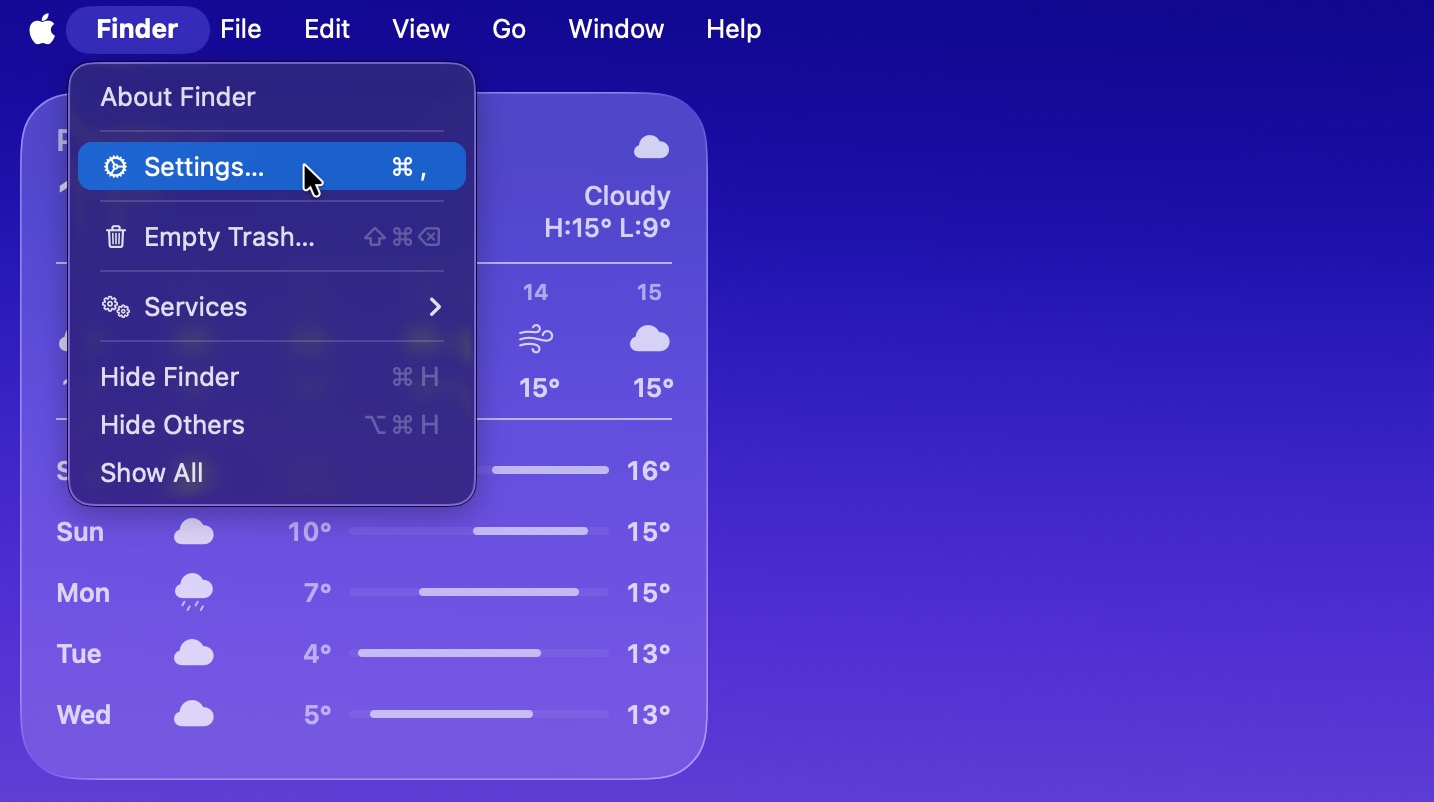
- Fai clic sul desktop del tuo Mac e poi scegli Finder dal menu in alto.
- Scegli Impostazioni dal menu a discesa.
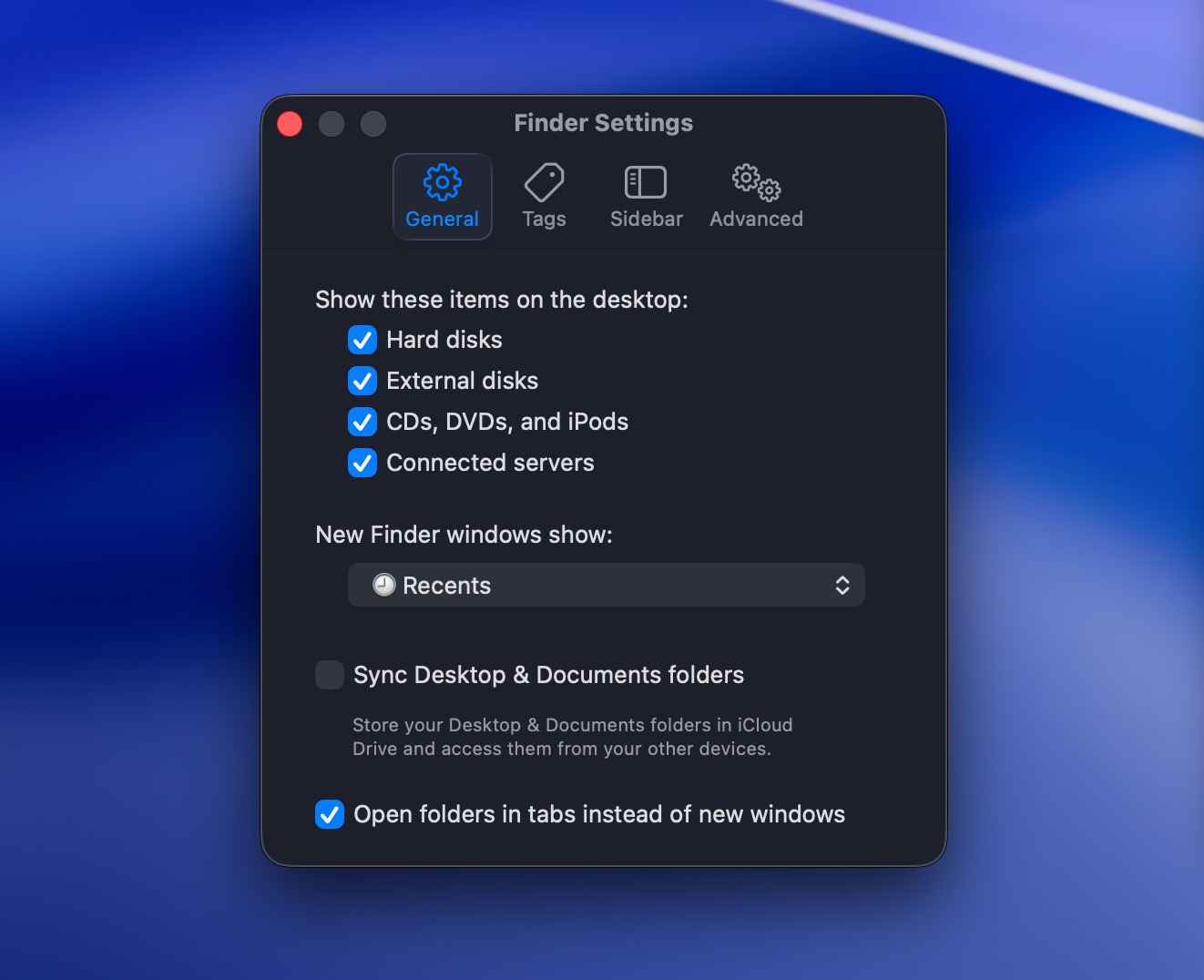
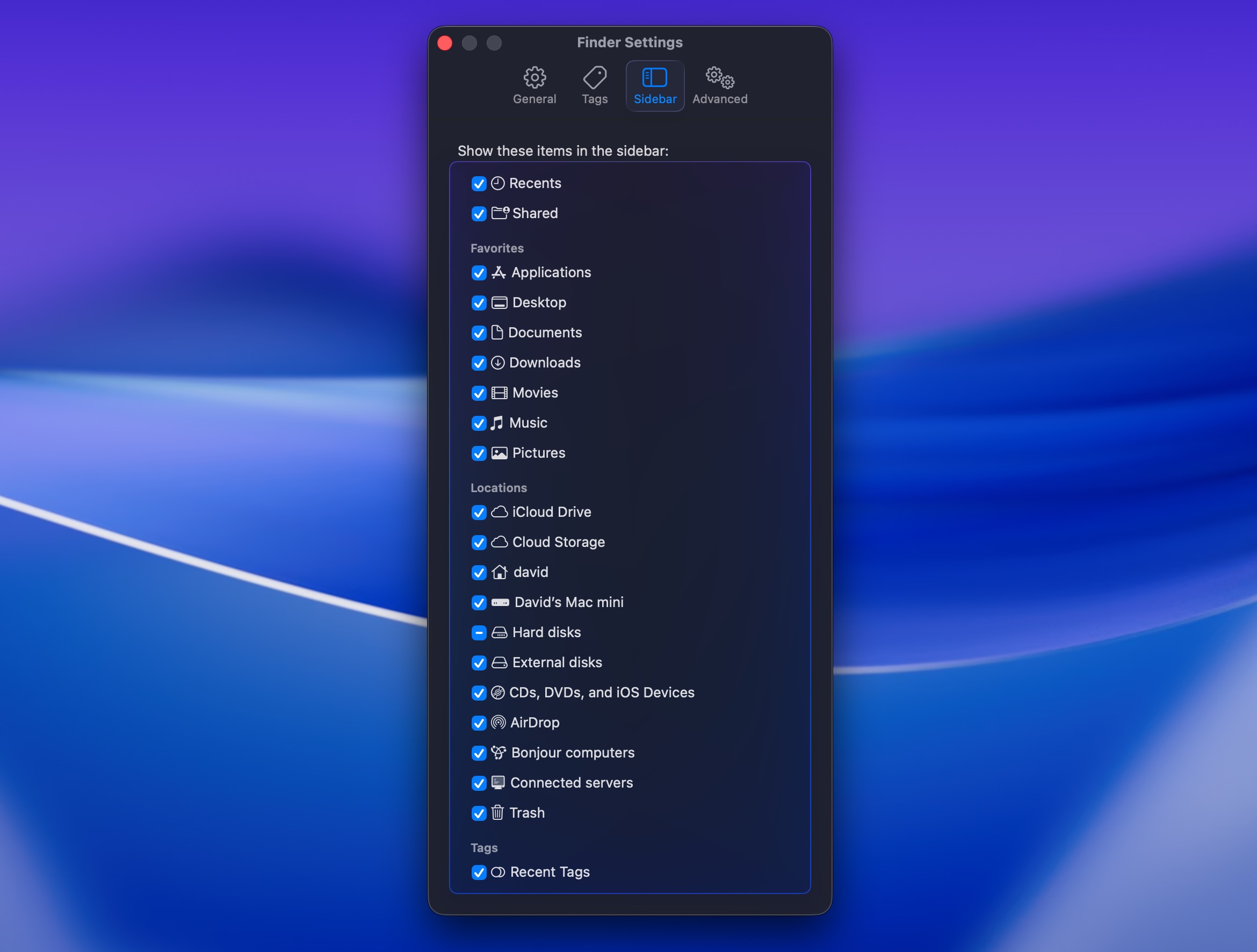
- Fai clic sulla scheda Generale e seleziona la casella vicino a Dischi esterni per mettere un segno di spunta (se è già selezionata, passa al passaggio successivo).
- Vai alla scheda Barra laterale e cerca Dischi esterni nella sezione Posizioni. Clicca sulla casella vicino ad essa per mettere un segno di spunta e visualizzare i dischi esterni collegati nella barra laterale del Finder.
Opzione 6: Usa un montatore di unità esterne di terze parti
Sebbene macOS possa leggere i dischi NTFS, non può scriverci senza software di terze parti. Inoltre, alcune configurazioni di dischi non vengono montate affatto, tra cui i dischi NTFS con crittografia BitLocker o volumi NTFS con dimensioni di cluster non standard. macOS inoltre non supporta nativamente file system Linux come ext3, ext4 o Btrfs. Se il tuo disco esterno utilizza un formato non supportato, avrai bisogno di un’app mounter specializzata di terze parti per accedere completamente ai tuoi dati.
Opzione 7: Esegui Primo Soccorso in Utility Disco
Ogni Mac è dotato di uno strumento chiamato Utility Disco che puoi utilizzare per eseguire varie operazioni relative alle unità. Se pensi che il tuo hard disk esterno possa avere errori nel file system e, per questo motivo, non venga montato sul tuo Mac, puoi utilizzare questa app per provare a trovare e riparare tali errori.
Ecco cosa dovresti fare:
- Avvia Utility Disco sul tuo Mac (vai su Finder > Applicazioni > Utility e fai clic su Utility Disco per aprirlo).
- Seleziona il tuo disco esterno dalla barra laterale a sinistra.
- Fai clic sul pulsante Soccorso in alto.
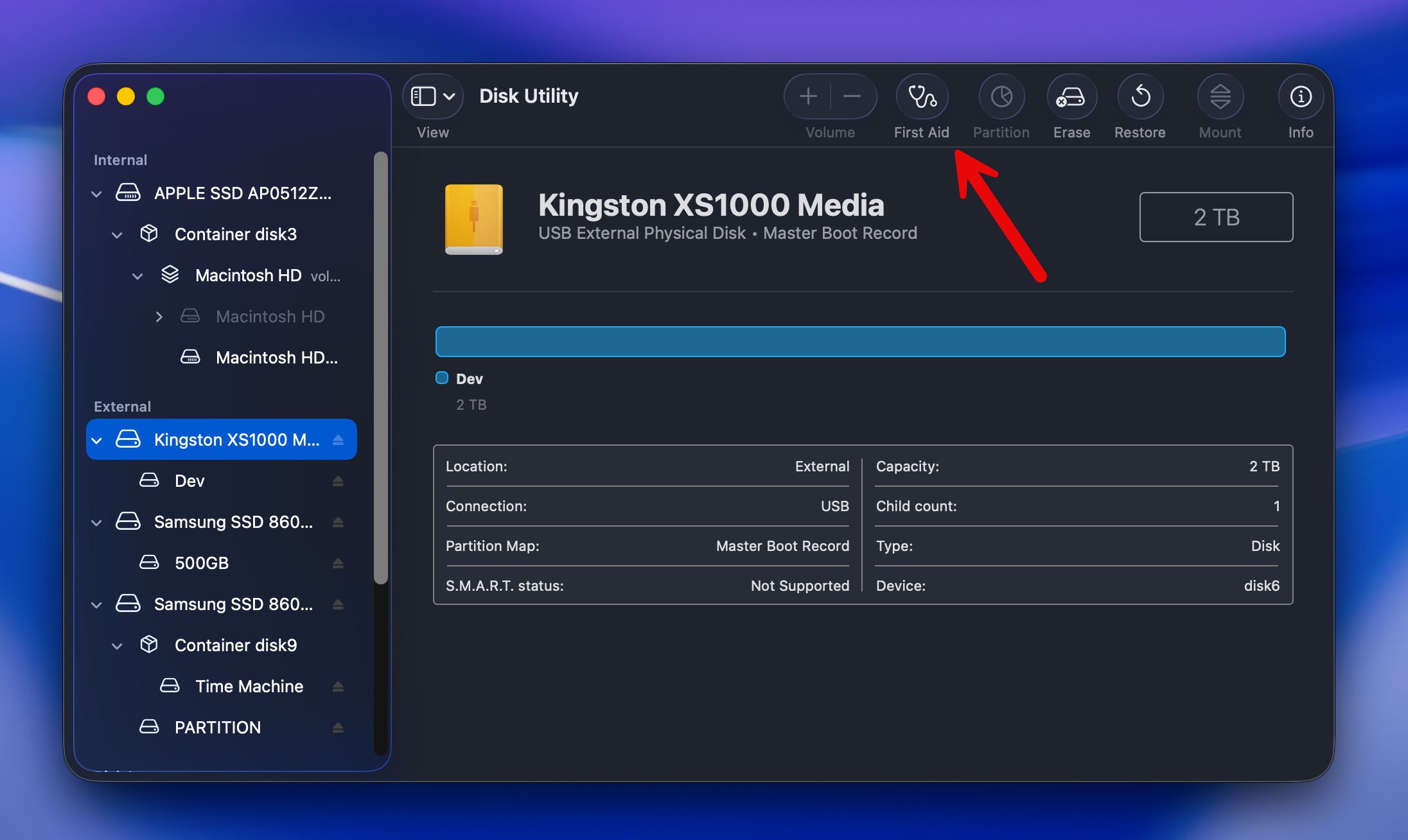
- Fai clic su Esegui per confermare.
Opzione 8: Forza il montaggio dell’unità in Utility Disco
Se il disco rigido esterno è visibile in Utility Disco, ma non puoi accedere ai dati lì presenti, è possibile forzare il mount del disco in questa applicazione. Una volta riuscito, dovresti essere in grado di accedere ai file memorizzati su quel drive sul tuo Mac.
Ecco cosa dovresti fare per forzare manualmente il montaggio di un hard disk su un Mac:
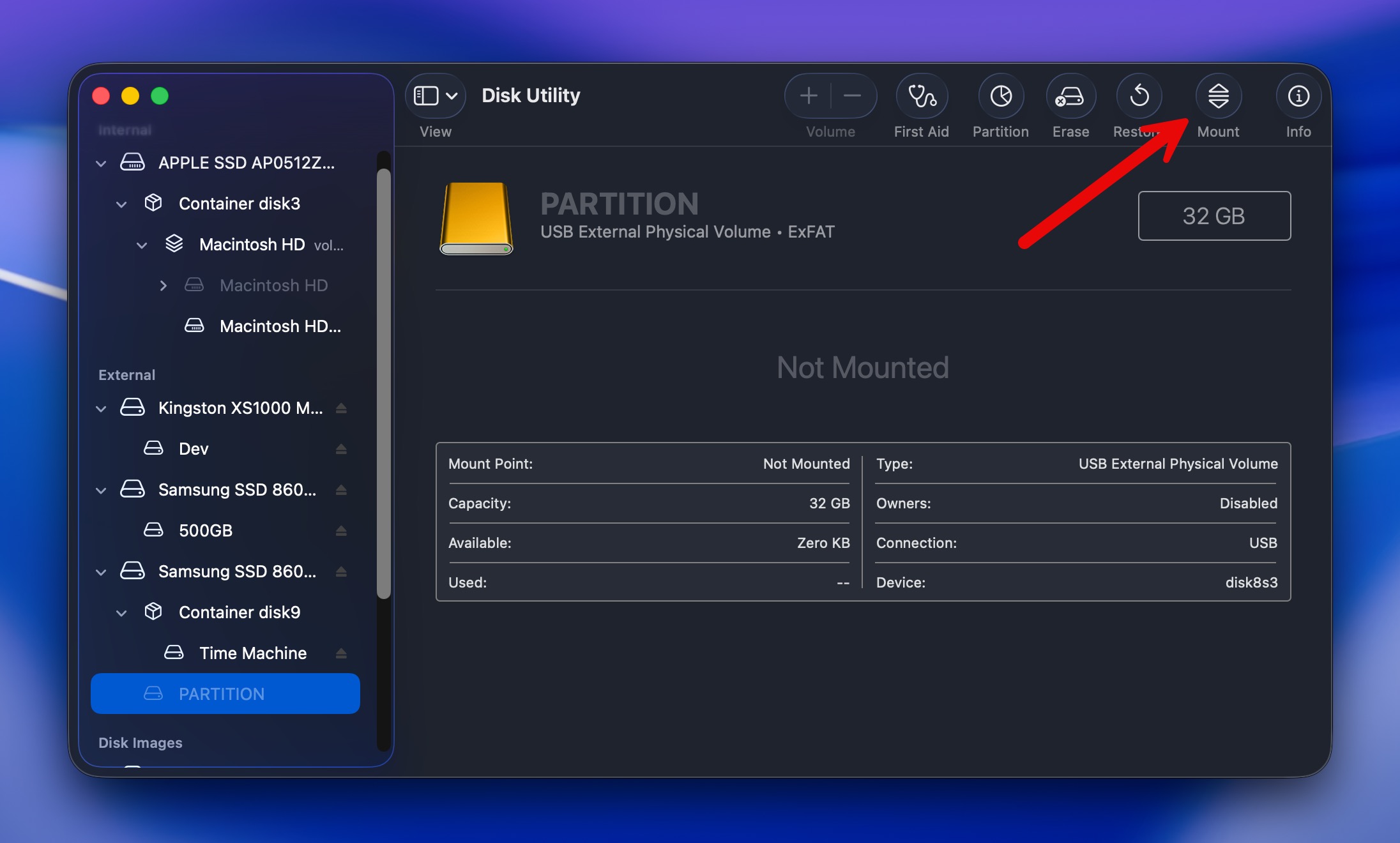
- Avvia Utility Disco sul tuo Mac (vai su Finder > Applicazioni > Utility e fai clic su Utility Disco per aprirlo).
- Scegli l’unità esterna necessaria dalla barra laterale a sinistra.
- Fai clic sul pulsante Monta in alto.
Opzione 9: Formatta l’unità
Se hai provato il metodi sopra menzionati e non sei ancora riuscito a montare il disco rigido esterno sul tuo Mac, c’è un’altra opzione che puoi provare: formattarlo. È una soluzione efficace poiché può risolvere il problema del tuo disco esterno e renderlo nuovamente montabile se la causa del problema è un file system corrotto.
📝 Nota: Tieni presente che la formattazione cancellerà tutti i file dal tuo drive. Se hai ancora bisogno di qualche dato, ti consigliamo vivamente di eseguire una scansione dell’unità con Disk Drill e recuperare ciò che puoi prima di formattarla. Il recupero potrebbe essere ancora possibile in seguito, ma le tue possibilità possono diminuire se vengono scritti nuovi dati sull’unità.
Puoi formattare un hard disk esterno tramite Utility Disco o Terminale.
Ecco come formattare un hard disk esterno sul tuo Mac utilizzando Utility Disco:
- Avvia Utility Disco sul tuo Mac (vai su Finder > Applicazioni > Utility e fai clic su Utility Disco per aprirlo).
- Scegli il disco esterno desiderato dalla barra laterale a sinistra.
- Fai clic sul pulsante Inizializza in alto.
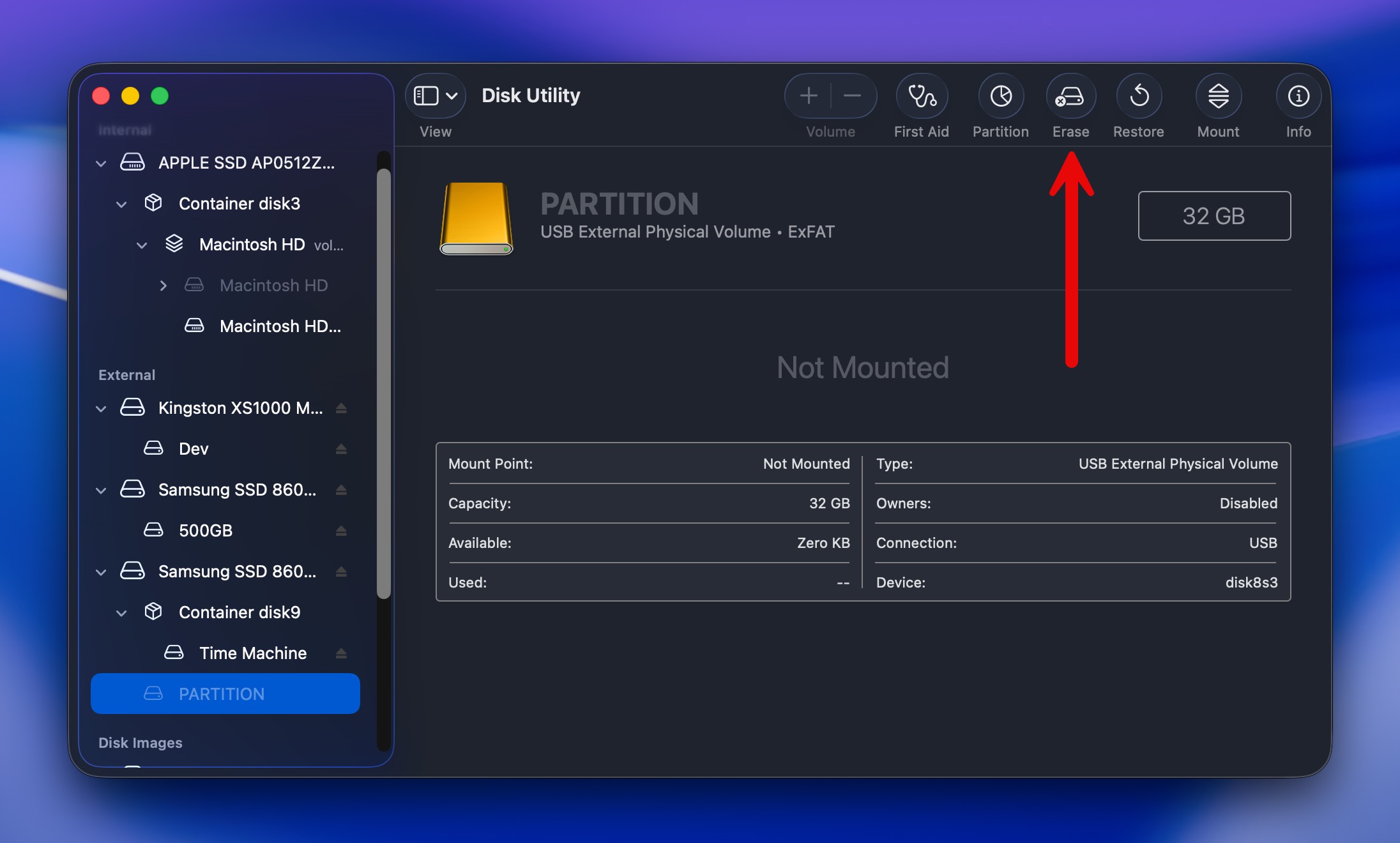
- Digita un nome preferito per il tuo hard disk, scegli un formato e uno schema.
Il Terminale offre un controllo maggiore e a volte può formattare unità che Utility Disco non riesce a gestire, ma richiede l’inserimento attento dei comandi:
- Apri Terminale (Finder > Applicazioni > Utility > Terminale).
- Digita diskutil list e premi Invio per identificare l’identificativo del tuo drive (come disk2 o disk3).
- Smonta il drive: diskutil unmountDisk /dev/diskX (sostituisci X con il numero del tuo disco).
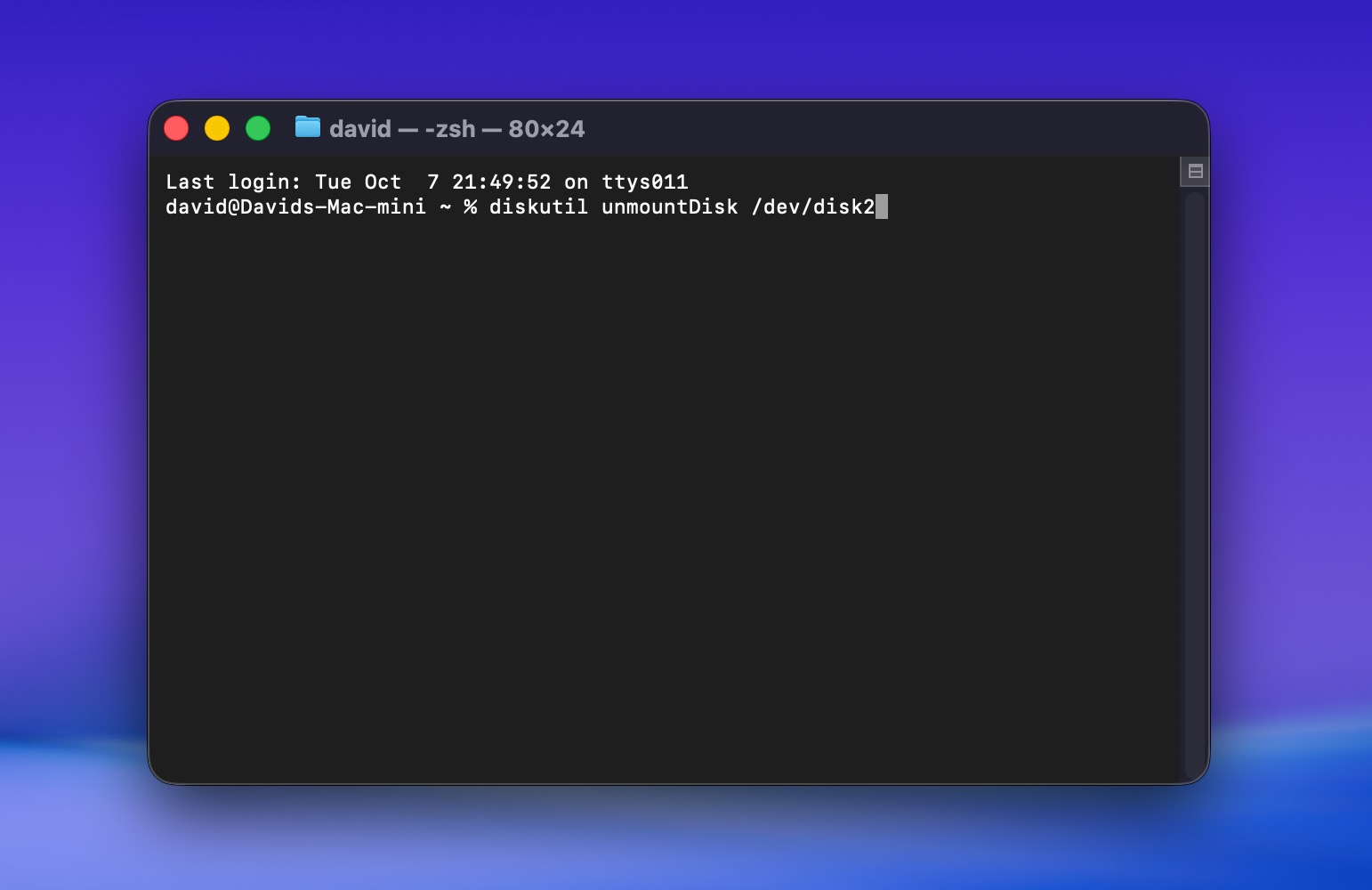
- Formatta il drive con il file system scelto, ad esempio: diskutil eraseDisk APFS “DriveName” /dev/diskX per APFS.
- Premi Invio e attendi che il processo sia completato.
Il Terminale dovrebbe essere utilizzato solo quando Utility Disco fallisce o quando hai bisogno di opzioni di formattazione specifiche non disponibili nell’interfaccia grafica. Un solo carattere errato in un comando del Terminale potrebbe formattare immediatamente l’unità sbagliata, senza alcuna possibilità di annullamento.
Ancora bloccato? Ecco cosa fare dopo
Se nessuna delle soluzioni sopra ha funzionato e il tuo hard disk non viene montato su Mac, non arrenderti ancora. Ecco i tuoi ultimi passaggi per la risoluzione dei problemi e quando cercare assistenza professionale:
- Collega il tuo drive a un altro Mac o anche a un PC Windows. Se viene montato lì, il problema riguarda la configurazione del tuo Mac, non il drive stesso.
- Prova un hub USB alimentato. Molti problemi di montaggio sono semplicemente questioni di alimentazione mascherate. Un hub alimentato fornisce elettricità costante che le porte del tuo Mac potrebbero non garantire, specialmente per drive più vecchi o di grande capacità.
- Non tutti i cavi USB sono uguali. Alcuni trasportano solo la corrente elettrica, non i dati. Usa un cavo che sai funzionare con altri drive, preferibilmente quello originale fornito con il tuo drive esterno o un cavo Thunderbolt/USB-C certificato per i drive più recenti.
Quando hai esaurito tutte le opzioni o sospetti un danno fisico, diventano necessarie le soluzioni di recupero professionale. Dispongono di camere sterili e attrezzature specializzate per recuperare dati da dischi guasti. Sì, è costoso (in genere $500-3000), ma è l’unica opzione per dischi fisicamente danneggiati con dati importanti.
Quando scegli un servizio, cerca uno che segua una politica no-data-no-charge, così non dovrai pagare alcuna tariffa di recupero se i tuoi file non possono essere recuperati. CleverFiles Centro di Recupero Dati è un’opzione che offre questa politica. In alternativa, puoi cercare un laboratorio di recupero dati affidabile vicino a te e chiedere una consulenza e una valutazione iniziali. Molti laboratori offrono questo servizio gratuitamente, e i risultati dovrebbero darti un’idea migliore delle possibilità di recupero e del costo previsto prima che tu decida se procedere.
🔗 Per una guida più completa sul recupero dei dati da dischi esterni problematici, consulta la nostra guida dettagliata su recupero del disco rigido esterno per Mac.
Pensieri finali
Quindi, cosa abbiamo? Un hard disk esterno che non si monta su Mac non significa automaticamente che il disco sia morto o che i tuoi file siano persi. A volte il problema è semplice come un cavo difettoso, alimentazione insufficiente o un volume che macOS non è riuscito a montare. In altri casi, potresti avere a che fare con la corruzione del file system, danni alla partizione o un disco in fase di guasto.
La parte importante è fare le cose nell’ordine giusto:
- Inizia con i controlli di base. Controlla il cavo, le porte, l’alimentatore, le impostazioni del Finder e verifica se l’unità appare in Utility Disco.
- Recupera i file importanti prima di effettuare riparazioni. Se macOS riesce ancora a rilevare l’unità, Disk Drill è la nostra principale raccomandazione per il recupero dati. Può funzionare con unità che non si montano normalmente e ti dà la possibilità di salvare i tuoi file prima di apportare modifiche al dispositivo di archiviazione.
- Procedi con la riparazione o la formattazione solo dopo aver messo al sicuro i tuoi dati. First Aid e altri metodi di riparazione possono aiutare con problemi logici, mentre la formattazione ti offre un nuovo file system quando la riparazione non è possibile.
- Sappi quando fermarti. Se l’unità non viene rilevata su nessun computer o mostra segni di danni fisici, il software non sarà d’aiuto. A quel punto, contatta un servizio professionale di recupero dati e chiedi una valutazione prima di decidere se i dati valgono il costo del recupero.
E una volta che il tuo drive funziona di nuovo, un po’ di prevenzione può evitarti di dover ripetere l’intero processo:
- ✅ Espelli sempre un’unità esterna prima di scollegarla.
- ✅ Evita hub USB senza alimentazione, soprattutto con unità che richiedono più energia.
- ✅ Usa cavi dati affidabili invece di cavi solo per la ricarica o adattatori di dubbia qualità.
- ✅ Tieni un backup separato dei file importanti invece di affidarti a una sola unità esterna.
Se hai seguito attentamente questa guida e hai ancora domande, consulta prima la sezione FAQ qui sotto. Se non riesci ancora a trovare una risposta che corrisponda al tuo caso, visita il Forum di Recupero Dati 7. Troverai discussioni sugli hard disk esterni su Mac già esistenti, quindi è molto probabile che qualcuno abbia già affrontato un problema simile. E se così non fosse, puoi creare una tua discussione, descrivere cosa sta succedendo con il tuo disco e ricevere consigli specifici per la tua situazione.
FAQ
- Collega il disco al tuo Mac.
- Apri Utility Disco sul tuo computer (vai su Finder > Applicazioni > Utility e fai clic su Utility Disco per aprirlo).
- Seleziona il tuo HDD esterno nella barra laterale a sinistra.
- Fai clic sul pulsante Monta in alto.
- Fai clic su Finder nel Dock sul tuo MacBook.
- Fai clic su Finder nel menu nella parte superiore dello schermo e scegli Preferenze dal menu a discesa.
- Seleziona la scheda Barra laterale.
- Metti un segno di spunta nella casella vicino a Dischi esterni facendo clic su di essa.