Normalement, un disque dur externe devrait se monter automatiquement dès que vous le connectez à votre Mac. Une fois que macOS reconnaît le disque et monte son volume, il apparaît dans le Finder et est prêt à être utilisé. Si cela ne se produit pas, l’étape suivante dépend du fait que le disque apparaisse ou non dans l’Utilitaire de disque.
Si votre disque dur externe apparaît dans Utilitaire de disque mais pas dans Finder, vérifier les paramètres du Finder ou essayez de le monter manuellement. Si le disque n’apparaît pas du tout dans Utilitaire de disque, commencez par Port USB et câble, puis vérifiez alimentation électrique et testez le disque sur un autre ordinateur. Si macOS détecte le disque mais qu’aucune des solutions ne permet d’accéder à vos fichiers, vous pouvez utiliser Disk Drill pour analyser le disque et récupérer les données avant de procéder à des réparations ou au formatage.
Remarque sur les tendances de recherche : Selon les données de Google Tendances, les recherches pour « disque dur non monté mac » continuent de montrer des fluctuations notables dans le monde entier. Un pic récent a coïncidé avec le sortie de macOS Tahoe 26 en septembre 2025, lorsque l’intérêt de recherche aux États-Unis a augmenté d’environ 38 % le mois suivant. Aujourd’hui, le problème reste très pertinent dans le monde entier : l’intérêt de recherche a augmenté d’environ 66 % entre avril et juin 2026 et est resté au même niveau élevé en juillet.
Pourquoi le disque dur ne se monte-t-il pas sur Mac ?
Diagnostiquons pourquoi votre disque dur externe ne se monte pas sur Mac. Comprendre la cause de l’échec de votre disque vous aide à choisir la bonne solution et à retrouver rapidement vos fichiers.
Voici les causes les plus courantes et leurs solutions :
| Raison | Description | Méthodes de récupération recommandées |
| 🔌 Câble USB desserré ou défectueux | Votre câble USB peut être mal branché dans le port ou endommagé en interne. Un câble usé peut entraîner des connexions intermittentes qui empêchent un montage correct. | Vérifiez et remplacez le câble. Testez avec un autre câble USB pour écarter une défaillance du câble. |
| ❌ Port USB endommagé | Les ports USB des Mac peuvent tomber en panne à cause de l’usure, de dégâts dus à des liquides ou de surtensions électriques. Un port défectueux ne signifie pas qu’ils sont tous hors service. | Essayez différents ports USB sur votre Mac. Si un port est défaillant mais que les autres fonctionnent, vous avez identifié le problème et trouvé une solution temporaire. |
| 🦠 Corruption du disque | Des erreurs du système de fichiers causées par une éjection incorrecte, une coupure de courant soudaine ou des transferts interrompus peuvent empêcher le montage. Les malwares sont plus rares sur Mac mais restent possibles. | Exécuter Premiers Secours dans Utilitaire de disque pour réparer les erreurs du système de fichiers. En cas de corruption sévère, vous devrez peut-être formater le lecteur après avoir récupéré vos données. |
| 💻 Version macOS obsolète | La compatibilité macOS varie selon le système de fichiers. Par exemple, High Sierra ne peut pas lire les disques APFS, et les anciennes versions rencontrent des difficultés avec les formats exFAT ou NTFS. | Utiliser un outil de montage de disque externe tiers pour les disques NTFS. Mettez à jour macOS si possible pour une meilleure prise en charge native des systèmes de fichiers. |
| ⚙️ Mauvais réglages | Votre disque peut être monté correctement mais caché à l’affichage. Les paramètres d’affichage du Finder et du bureau contrôlent la visibilité des disques. | Modifier les paramètres d’affichage macOS pour activer les Disques externes dans les Préférences du Finder. |
| 🔋 Alimentation insuffisante | Les disques alimentés par USB ont besoin d’une puissance suffisante pour démarrer et se monter. Certains disques nécessitent plus d’énergie qu’un seul port USB ne peut fournir. | Réinitialiser la NVRAM/PRAM et SMC pour rétablir une gestion correcte de l’alimentation. Ces réinitialisations résolvent souvent les problèmes d’alimentation des ports USB. |
| 🚫 Le disque ne se monte pas mais est visible | Le disque apparaît dans l’Utilitaire de disque mais ne se monte pas automatiquement (souvent à cause de légers problèmes de système de fichiers ou de conflits de montage). | Forcer le montage du lecteur dans Utilitaire de disque. Ce montage manuel contourne les problèmes de montage automatique et donne généralement un accès immédiat. |
Avis des utilisateurs réels
Chez 7 Data Recovery Experts, nos experts ont analysé plus de 100 discussions communautaires provenant des forums Apple, Reddit, WD Community et StackExchange afin d’identifier les tendances en matière d’échec de montage de disques externes. Nous avons compilé ces données pour vous aider à reconnaître votre problème spécifique et à appliquer la solution qui a fonctionné pour d’autres lorsque votre disque dur externe Mac ne se monte pas :
| Raison | Texte court avec aperçu utilisateur |
| Tous les disques externes ont cessé de se monter après Tahoe 26.0.1 | Un Mac Studio utilisateur signalé qui ne pouvait plus monter aucun de ses disques externes – y compris les disques formatés en APFS – après la mise à niveau vers Tahoe 26.0.1. Les tentatives d’effacement et de remontage renvoyaient une erreur “impossible de monter”. Les mêmes disques continuaient de fonctionner normalement sur un MacBook Pro qui n’avait pas été mis à jour. |
| Le disque n’apparaît qu’après redémarrage | Un Utilisateur de Mac mini sur Tahoe 26.0.1 a indiqué que le SSD faisait planter l’Utilitaire de disque et n’apparaissait nulle part, mais il se montait normalement lorsqu’il était connecté pendant un redémarrage. |
| Les dispositifs de stockage échouent sur un seul chemin USB | Un Mac mini M2 propriétaire signalé qui, après Tahoe 26.2, ne voyait plus apparaître les dispositifs de stockage via USB-A alors que les mêmes disques fonctionnaient en USB-C/Thunderbolt et sur d’autres ordinateurs. |
| Le SSD externe se déconnecte ou s’éjecte tout seul | Tahoe 26.2 utilisateurs décrits éjections répétées du SSD ; les réponses se concentraient sur la gestion de l’alimentation, un hub alimenté, des ports alternatifs et des tests de câbles. |
| L’éjection via Finder est lente ou instable | Un rapport Tahoe 26.0.1 décrivait des éjections prenant jusqu’à environ 20 secondes et un plantage immédiat du Finder. Discussion a également évoqué l’activité Spotlight comme source possible d’accès au disque. |
| Les transferts ExFAT se bloquent ou deviennent extrêmement lents | Un utilisateur avec deux SSD Samsung T7 ExFAT signalé subissaient de longues pauses après la mise à jour vers Tahoe 26.0.1. Il a ensuite indiqué que la version 26.1 avait amélioré la majeure partie du problème ; le reformatage de l’un des disques avait également aidé, bien que d’autres commentateurs aient eu des résultats mitigés. |
La principale leçon à retenir de tout cela est que la plupart des disques externes “cassés” ne le sont pas du tout, comme de nombreux utilisateurs l’ont démontré sur différents forums. En réalité, ils sont victimes de problèmes logiciels qui peuvent être résolus en quelques minutes si vous savez comment faire.
Récupérez d’abord vos fichiers : Utiliser Disk Drill sur un lecteur non monté
Si votre disque dur externe ne monte pas sur Mac, mais que vous pouvez le voir dans l’Utilitaire de disque avec la capacité de stockage correcte, cela signifie que le matériel de votre Mac peut encore détecter le disque, donc vous n’avez pas à perdre les données qui y sont stockées. Disk Drill peut vous aider pour cela. C’est l’un des meilleur logiciel de récupération de données pour Mac et il a déjà été évalué par plus d’un million d’utilisateurs.
Disk Drill contourne les exigences de montage de macOS et lit les données directement au niveau des secteurs. Cela signifie qu’il peut accéder aux fichiers même lorsque le système de fichiers est corrompu, le la table de partition est endommagée, ou que le disque refuse de se monter en raison d’erreurs logiques. Nous avons testé Disk Drill sur des disques externes de différents fabricants, notamment Seagate, WD, SanDisk, LaCie, Toshiba et Samsung, et avec différents systèmes de fichiers, tels que APFS, HFS+, exFAT, NTFS et FAT32, et dans chaque cas, Disk Drill a pu détecter et analyser le disque même lorsque son volume ne se montait pas normalement sous macOS.
Vous pouvez le faire avant ou au lieu d’essayer les solutions ci-dessous, surtout si le disque montre des signes de corruption ou si vous n’êtes pas sûr qu’il soit prudent de continuer le dépannage. Dans ce dernier cas, il est préférable de créer une image du lecteur d’abord et d’analyser l’image de sauvegarde plutôt que le disque d’origine.
Suivez ces étapes pour récupérer les données de votre disque dur externe sur votre Mac avec Disk Drill :
- Télécharger Disk Drill pour Mac et suivez les instructions d’installation. La version gratuite vous permet de scanner et de prévisualiser les fichiers récupérables avant de procéder à la récupération.
- Branchez le disque dur externe impossible à monter sur votre Mac. Utilisez une connexion directe si possible, car les hubs USB peuvent interférer avec la récupération de données.
- Ouvrez Disk Drill et, sous la section Périphériques de stockage, parcourez la liste des appareils disponibles. Votre disque non montable devrait apparaître ici même s’il n’apparaît pas dans le Finder.
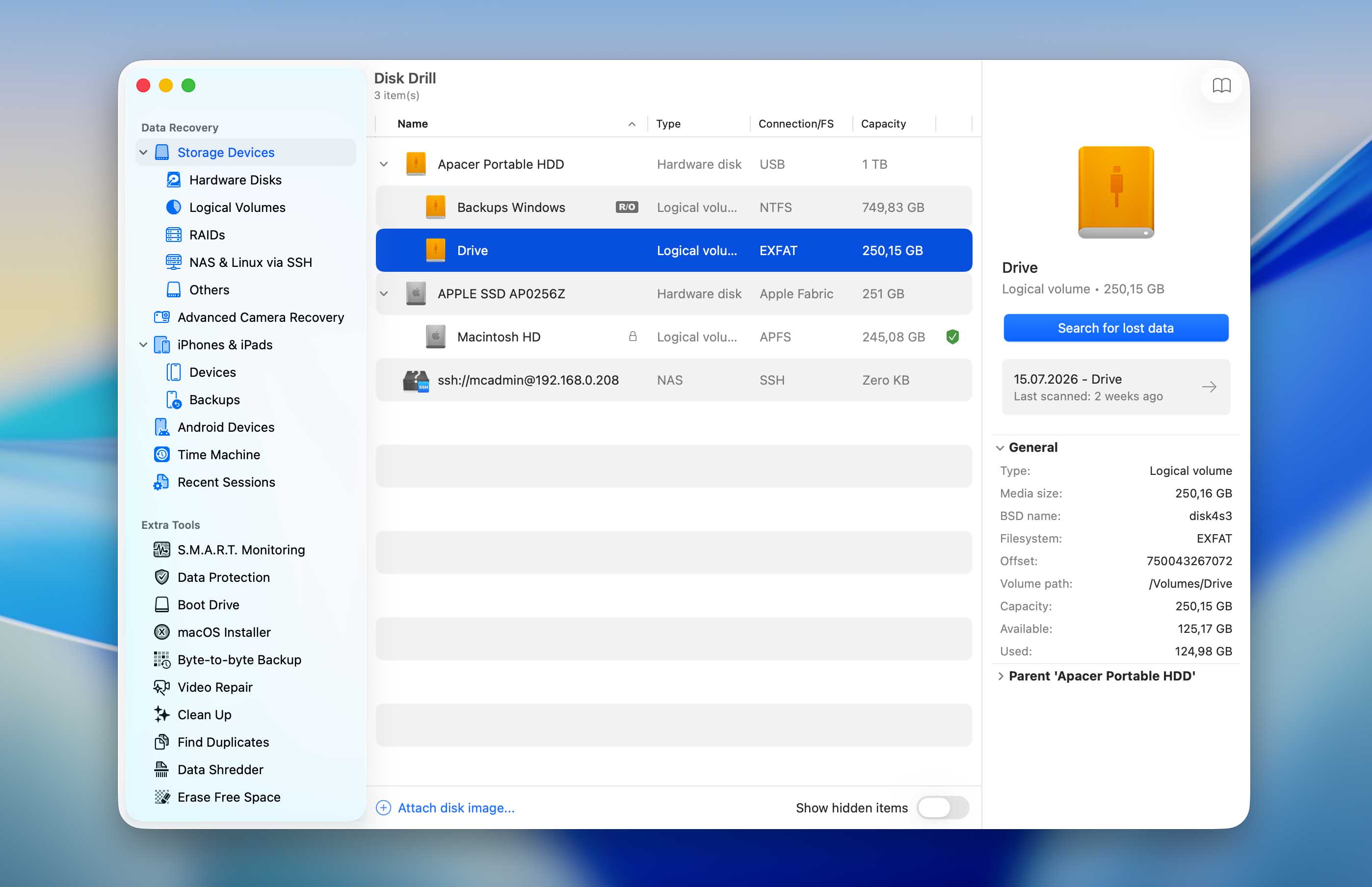
- Cliquez sur votre disque externe pour le sélectionner. Vous pouvez ensuite cliquer sur le bouton Chercher les données perdues pour lancer une analyse. Disk Drill propose deux principales méthodes de scan :
- Analyse Universelle : Combine les méthodes d’Analyse Rapide et Approfondie, idéale pour la plupart des scénarios de récupération.
- Récupération Avancée de Caméras (ACR) : Spécialisée dans la récupération de fichiers vidéo fragmentés provenant de caméras, GoPros et drones.
Si vous avez créé une image disque du lecteur externe auparavant, vous devrez d’abord l’ajouter à cette liste. Cliquez sur Attacher l’image disque en bas de la fenêtre Disk Drill et sélectionnez le fichier image. Il apparaîtra alors sous Périphériques de stockage avec les autres lecteurs disponibles pour l’analyse. Sélectionnez-le, cliquez sur Rechercher des données perdues, puis choisissez le type d’analyse que vous souhaitez effectuer.
- La durée du scan dépend de la taille et de l’état du disque et vous pouvez mettre en pause ou reprendre à tout moment. Une fois l’analyse terminée, cliquez sur Consulter les éléments trouvés. Disk Drill classe les fichiers récupérés en trois types :
- Supprimés ou Perdus : Fichiers récemment supprimés avec des métadonnées intactes.
- Reconstitués : Fichiers reconstruits à partir de fragments (peuvent avoir des noms génériques comme « fichier001.jpg »).
- Fichiers existants : Fichiers actuels toujours présents sur le lecteur mais inaccessibles en raison de problèmes de montage.
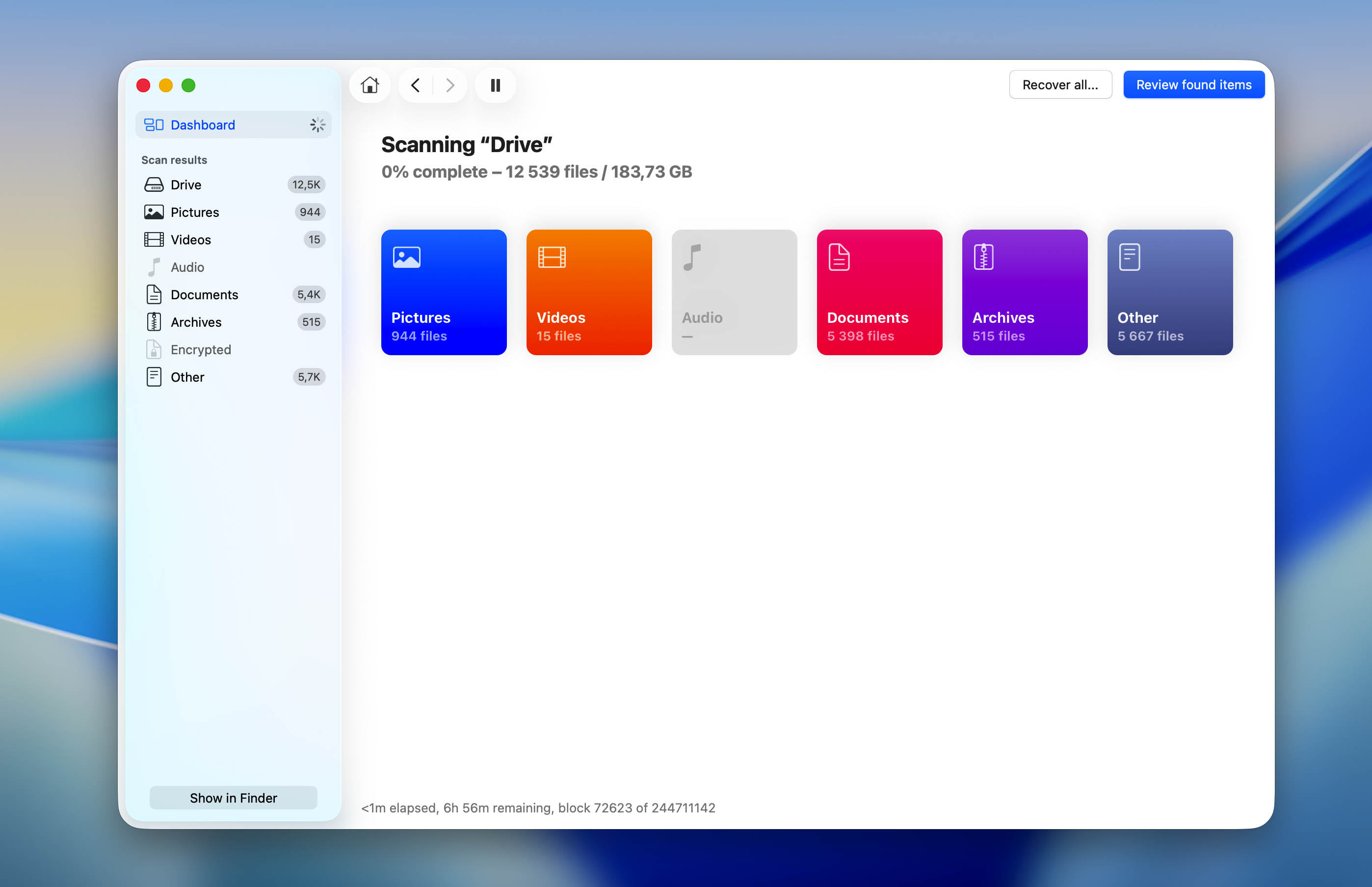
- Utilisez les puissantes options de filtrage pour trouver ce dont vous avez besoin. Par exemple, vous pouvez saisir des noms de fichier, extensions (.docx, .jpg), ou des morceaux de noms dans la barre de recherche ou choisir d’afficher seulement certains types de fichiers.
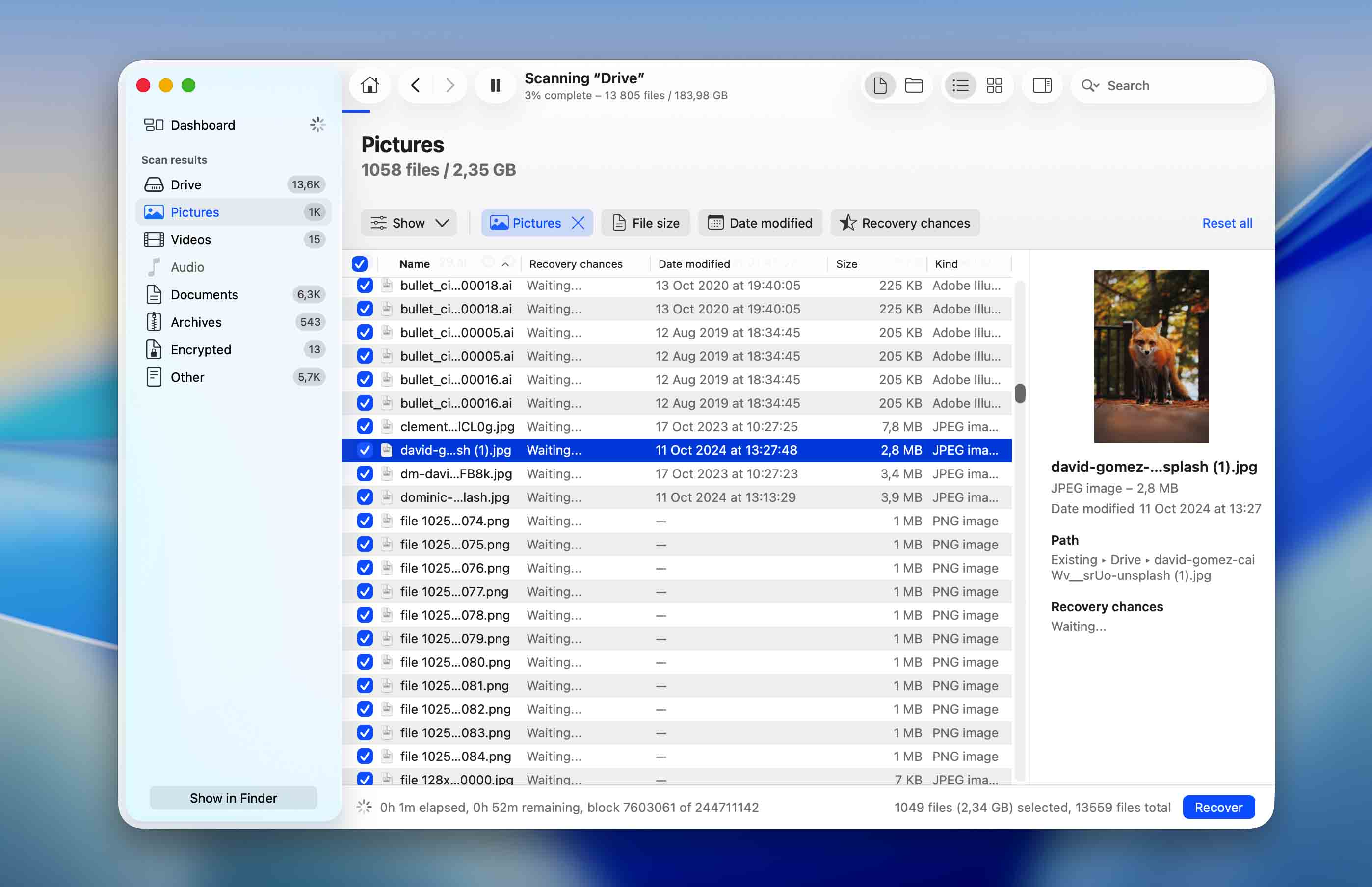
- Prévisualisez les images avant de cocher les cases à côté d’elles afin de vérifier leur contenu et leur intégrité. Les fichiers pouvant être prévisualisés peuvent également être récupérés.
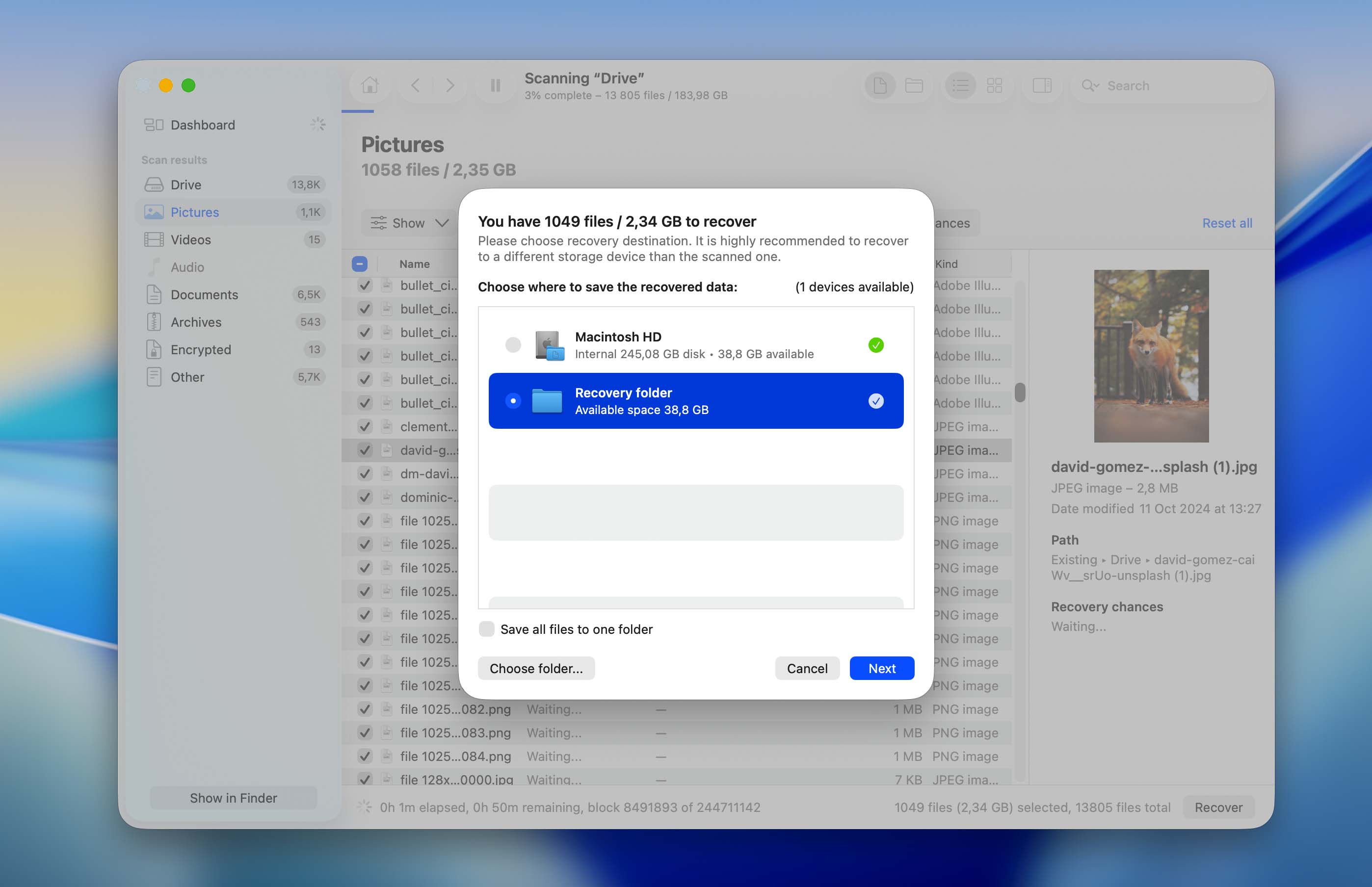
- Cliquez sur le bouton Récupérer en bas à droite lorsque vous êtes prêt.
- Choisissez un dossier sur un autre disque que celui dont vous effectuez la récupération et confirmez.
Comme vous pouvez le voir, Disk Drill facilite grandement la récupération de fichiers même pour les utilisateurs non techniques, mais savoir comment il fonctionne en coulisses peut améliorer votre taux de réussite de récupération.
Fondamentalement, le logiciel préserve les métadonnées cruciales des fichiers chaque fois que possible, y compris les noms de fichiers d’origine, la structure des dossiers, les horodatages et même les autorisations des fichiers. Lorsque les métadonnées sont détruites (ce qui est courant lors d’une corruption sévère), Disk Drill passe à un découpage basé sur la signature. Ces fichiers reconstruits reçoivent des noms génériques comme “file001.jpg”, mais le contenu reste intact. Le logiciel reconnaît plus de 400 signatures de fichiers et utilise une analyse d’en-tête et de pied de page pour reconstruire les fichiers octet par octet.
Si vous souhaitez en savoir plus sur le fonctionnement de Disk Drill, consultez notre examen complet. Nous y abordons ces détails techniques plus en profondeur, ainsi que d’autres fonctionnalités qui peuvent être utiles dans différents scénarios de récupération de données.
Comment réparer un disque externe qui ne se monte pas sur Mac
Prêt à réparer votre disque dur externe qui ne se monte pas sur Mac ? Ces méthodes éprouvées fonctionnent sur tous les modèles de Mac (MacBook Pro, MacBook Air, iMac, Mac mini ou Mac Studio). Nous les avons organisées de la plus rapide à la plus complexe, afin que vous puissiez remettre votre disque en service avec un minimum d’effort.
💡 Astuce de pro : Commencez par les solutions simples. De nombreux problèmes de montage sont résolus par les trois premières options uniquement, qui prennent moins de 5 minutes au total.
| Option de réparation | Temps requis | Difficulté | Taux de réussite | Idéal pour |
| 1. Changer de ports USB | 30 secondes | Facile | 85% | Problèmes de connexion, défaillances de port |
| 2. Vérifiez le câble | 1-2 minutes | Facile | 90% | Câbles défectueux, connexions lâches |
| 3. Réinitialiser la NVRAM ou la PRAM | 2 minutes | Facile | 70% | Bogues système, problèmes d’alimentation |
| 4. Réinitialisation SMC | 2 minutes | Facile | 65% | Problèmes de gestion de l’alimentation |
| 5. Modifier les paramètres d’affichage de macOS | 1 minute | Facile | 95% | Disques cachés mais montés |
| 6. Utilisez un outil de montage de disque tiers | 5-10 minutes | Moyen | 80% | Disques NTFS, disques multiplateformes |
| 7. Exécutez Premiers secours dans Utilitaire de disque | 5-15 minutes | Moyen | 75% | Erreurs de système de fichiers, corruption mineure |
| 8. Forcer le montage dans l’Utilitaire de disque | 2 minutes | Moyen | 60% | Disques visibles mais non montés |
| 9. Formater le lecteur | 10-20 minutes | Moyen | 100%* | Dernier recours (*efface toutes les données) |
⚠️ Important : Avant d’essayer Options 7-9, assurez-vous d’avoir des sauvegardes de vos données importantes. Ces méthodes peuvent modifier la structure de votre disque.
🗨️ Vous ne savez pas par où commencer ? Tout d’abord, vérifiez où votre disque externe apparaît sur votre Mac. S’il n’apparaît pas du tout dans Utilitaire de disque, commencez par les options 1 à 4. S’il apparaît dans Utilitaire de disque mais est grisé ou ne peut pas être monté, allez aux options 7-8. S’il apparaît dans Utilitaire de disque mais pas dans le Finder ou sur le bureau, commencez par l’option 5. Pour les disques NTFS ou autres disques multiplateformes, consultez l’option 6. Gardez l’option 9 pour la fin et récupérez toute donnée importante avant de formater.
Option 1 : Changer les ports USB
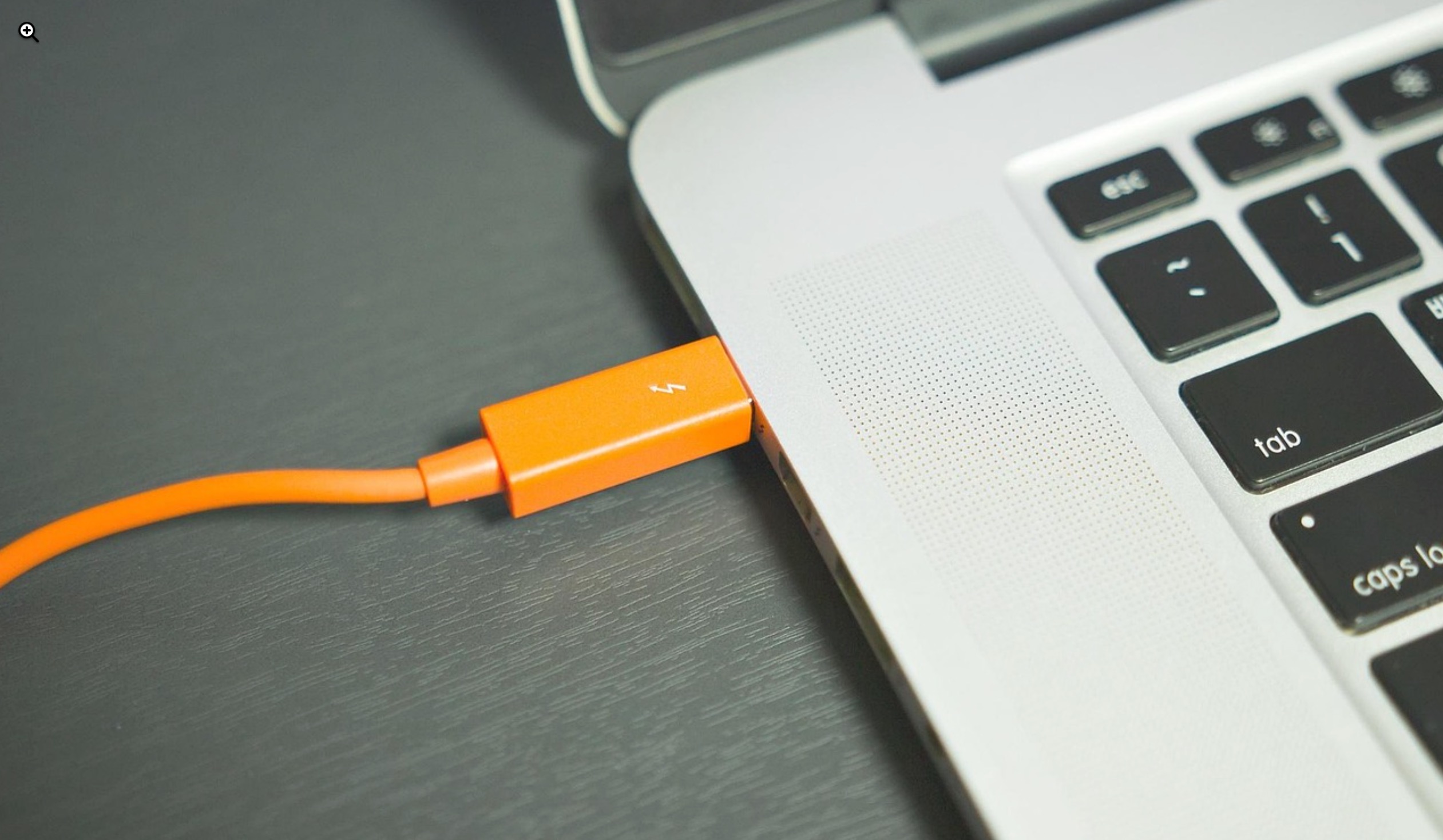
Cela peut sembler assez évident, mais très souvent, la raison pour laquelle vous ne pouvez pas monter un disque dur externe sur votre Mac est liée à un port USB cassé ou défectueux (surtout si vous rencontrez des problèmes pour monter tous les appareils externes sur votre Mac).
Dans un tel cas, vous pouvez soit essayer un autre port USB, soit, si cela ne fonctionne pas non plus, avoir recours à un professionnel pour résoudre le problème sur votre Mac.
Option 2 : Vérifiez le câble
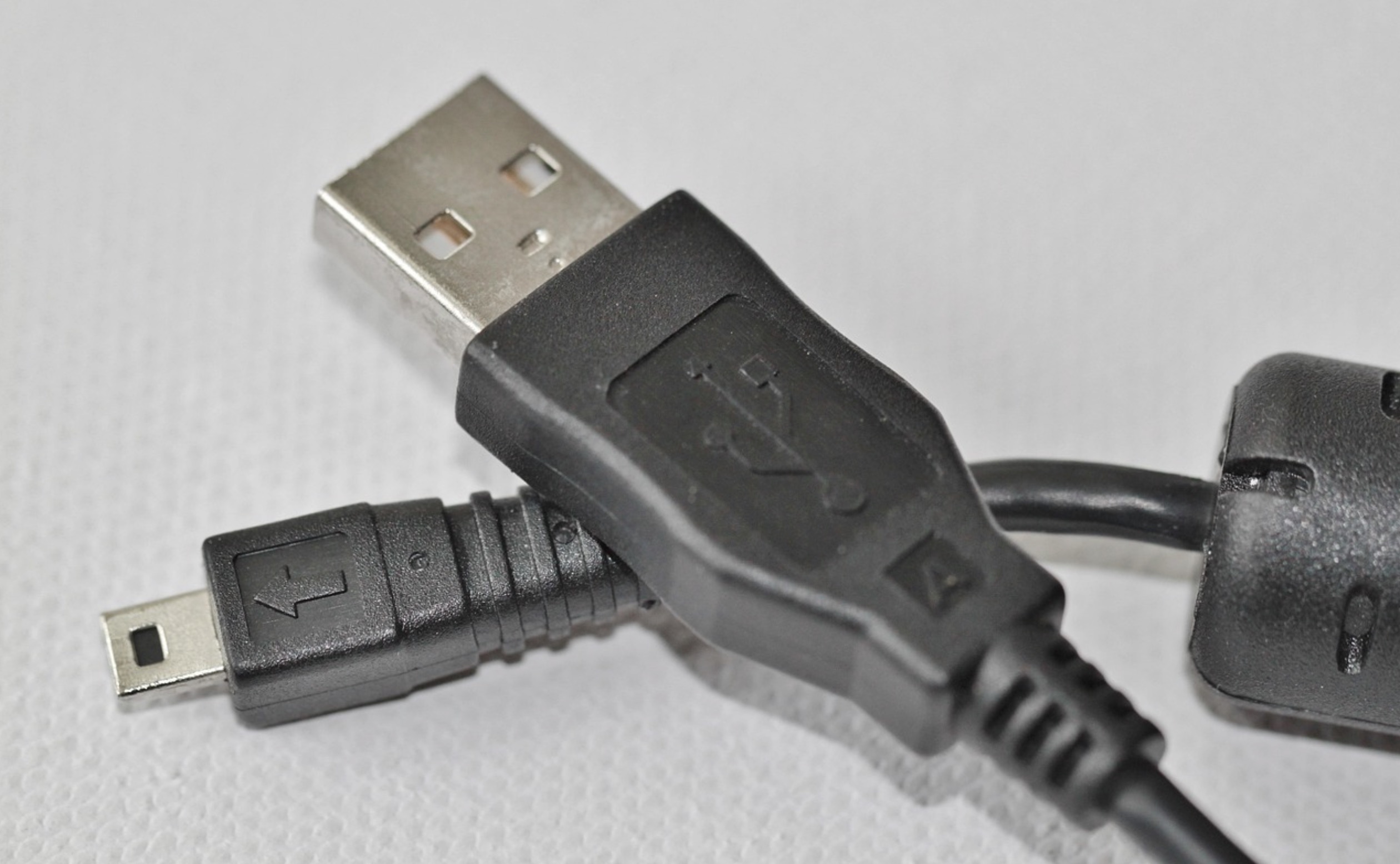
Une autre raison pour laquelle vous ne pouvez pas connecter le disque externe à votre Mac pourrait être un câble USB défectueux. Il est donc judicieux d’essayer de monter le disque dur externe avec un autre connecteur USB pour voir si cela pourrait être la cause de tous les problèmes.
Option 3 : Réinitialiser la NVRAM ou la PRAM
Il est tout à fait possible que le problème ne vienne pas de votre disque dur externe mais de votre Mac. Parfois, une NVRAM ou PRAM corrompue peut causer divers problèmes sur votre ordinateur et même empêcher les disques externes de s’y monter correctement. Et même si la corruption de la NVRAM est assez rare, il est préférable de la réinitialiser pour écarter ce problème.
📝 Remarque : Si vous utilisez un Mac M1, il vous suffit de redémarrer votre ordinateur pour réinitialiser la NVRAM ou la PRAM.
Voici ce que vous devez faire pour réinitialiser la NVRAM ou la PRAM sur votre Mac à processeur Intel afin d’éliminer le problème :
- Éteignez votre ordinateur.
- Appuyez sur le bouton d’alimentation pour rallumer votre Mac, puis appuyez immédiatement et maintenez la combinaison de touches suivante : Commande + Option + P + R.
- Maintenez la combinaison de touches jusqu’à ce que le logo Apple apparaisse sur votre écran une deuxième fois (cela prend environ 20 secondes).
Option 4 : Réinitialisation SMC
SMC (System Management Controller) est un sous-système sur les Macs qui aide à la gestion de l’alimentation, au contrôle des ventilateurs, etc. De plus, il peut parfois même être la cause de problèmes de connectivité avec des disques externes.
📝 Note : Sur les Mac M1, il vous suffit d’éteindre l’ordinateur pendant environ 30 secondes, puis de le rallumer pour réinitialiser le SMC.
Voici comment réinitialiser le SMC sur un Mac à processeur Intel :
- Éteignez votre Mac.
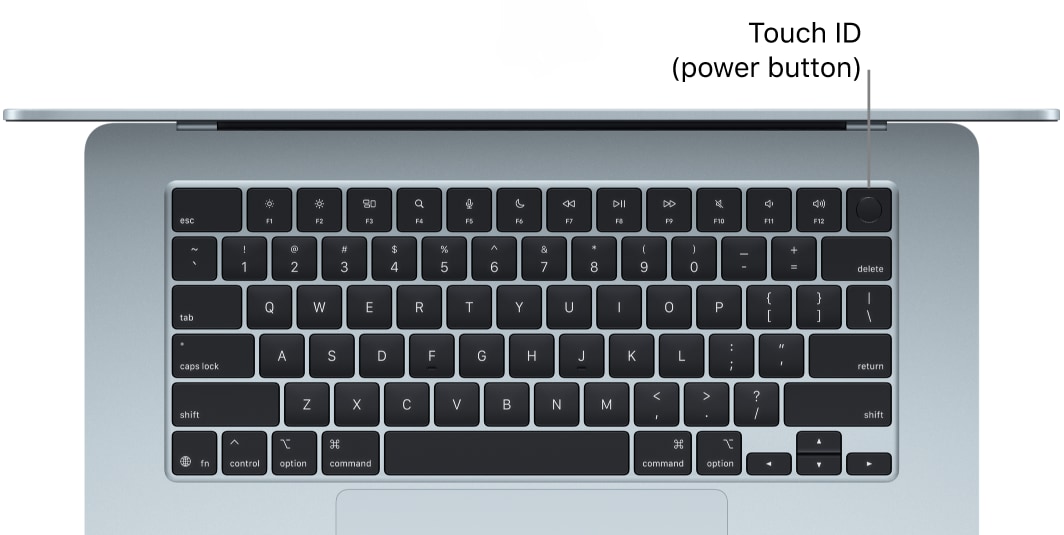
- Appuyez sur le bouton d’alimentation et maintenez-le enfoncé pendant 15 secondes.
- Redémarrez votre ordinateur.
Option 5 : Modifier les paramètres d’affichage macOS
Si votre disque externe fonctionne correctement et que vous pouvez voir qu’il est monté sur votre Mac dans l’Utilitaire de disque, il est judicieux de vérifier les paramètres de votre ordinateur. Il est tout à fait possible que vous ne puissiez pas voir le disque externe ni sur le bureau ni dans le Finder à cause de ces paramètres.
Voici ce que vous devez faire pour que votre disque externe soit à nouveau visible sur votre Mac :
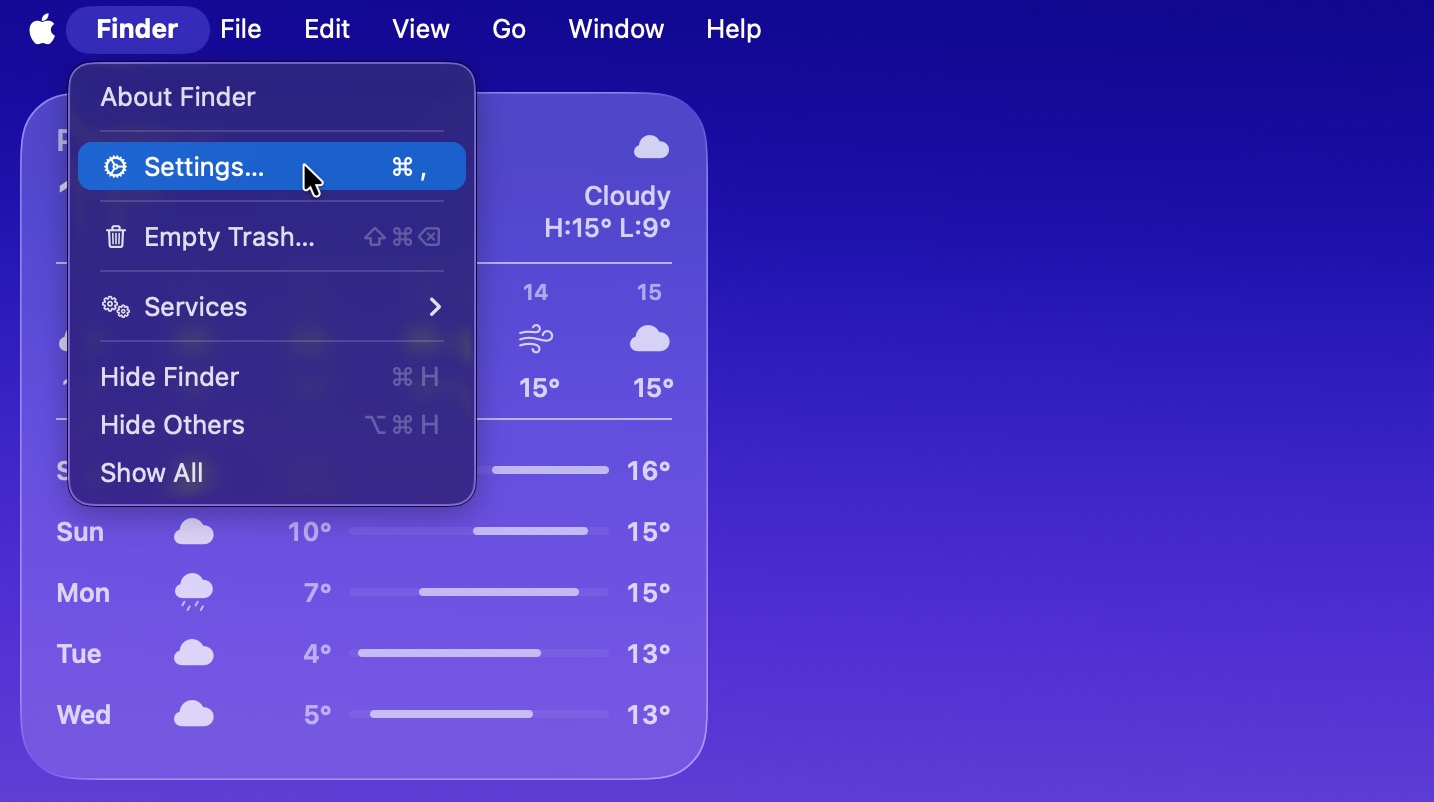
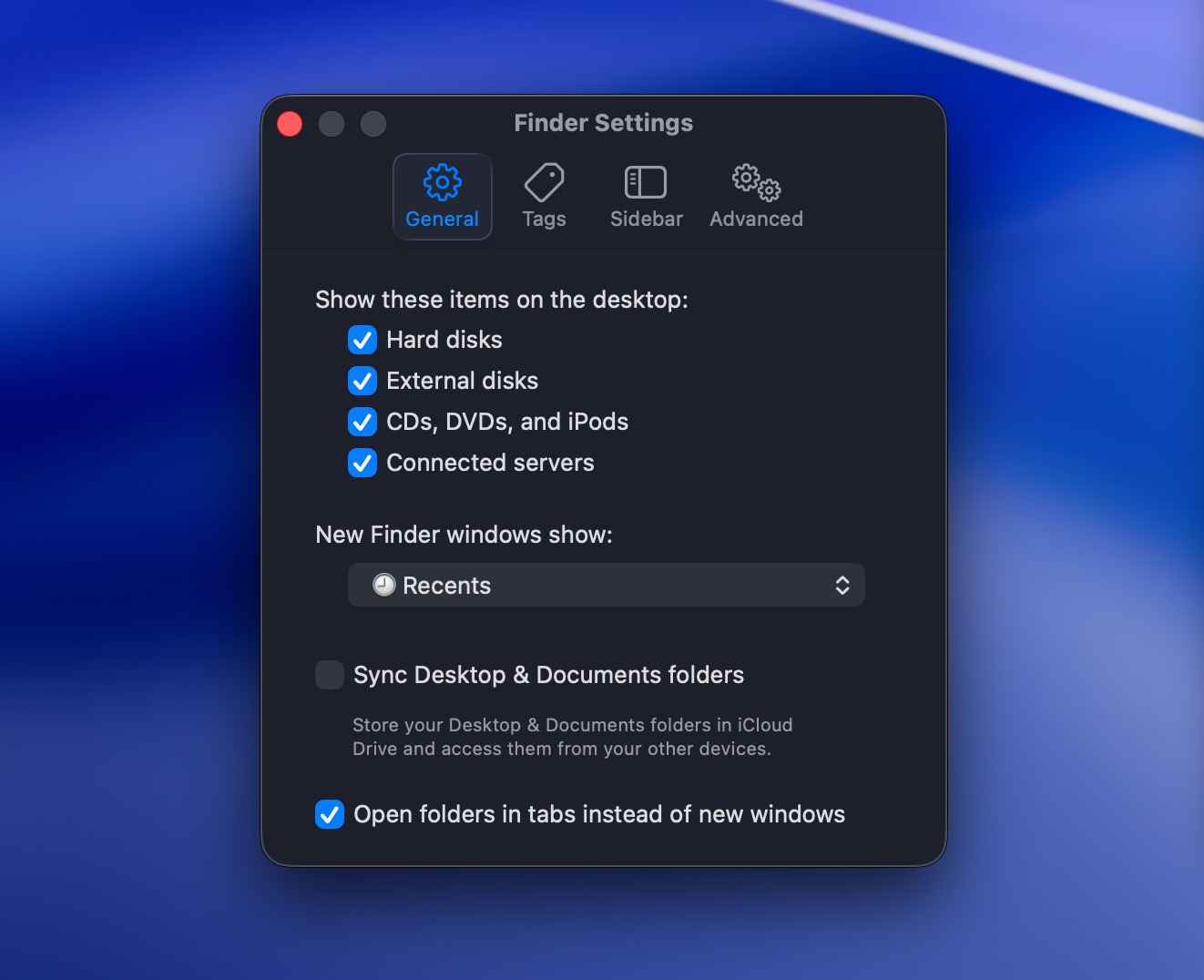
- Cliquez sur le bureau de votre Mac puis choisissez Finder dans le menu en haut.
- Choisissez Réglages dans le menu déroulant.
- Cliquez sur l’onglet Général et cochez la case près de Disques externes pour ajouter une coche (si c’est déjà sélectionné, passez à l’étape suivante).
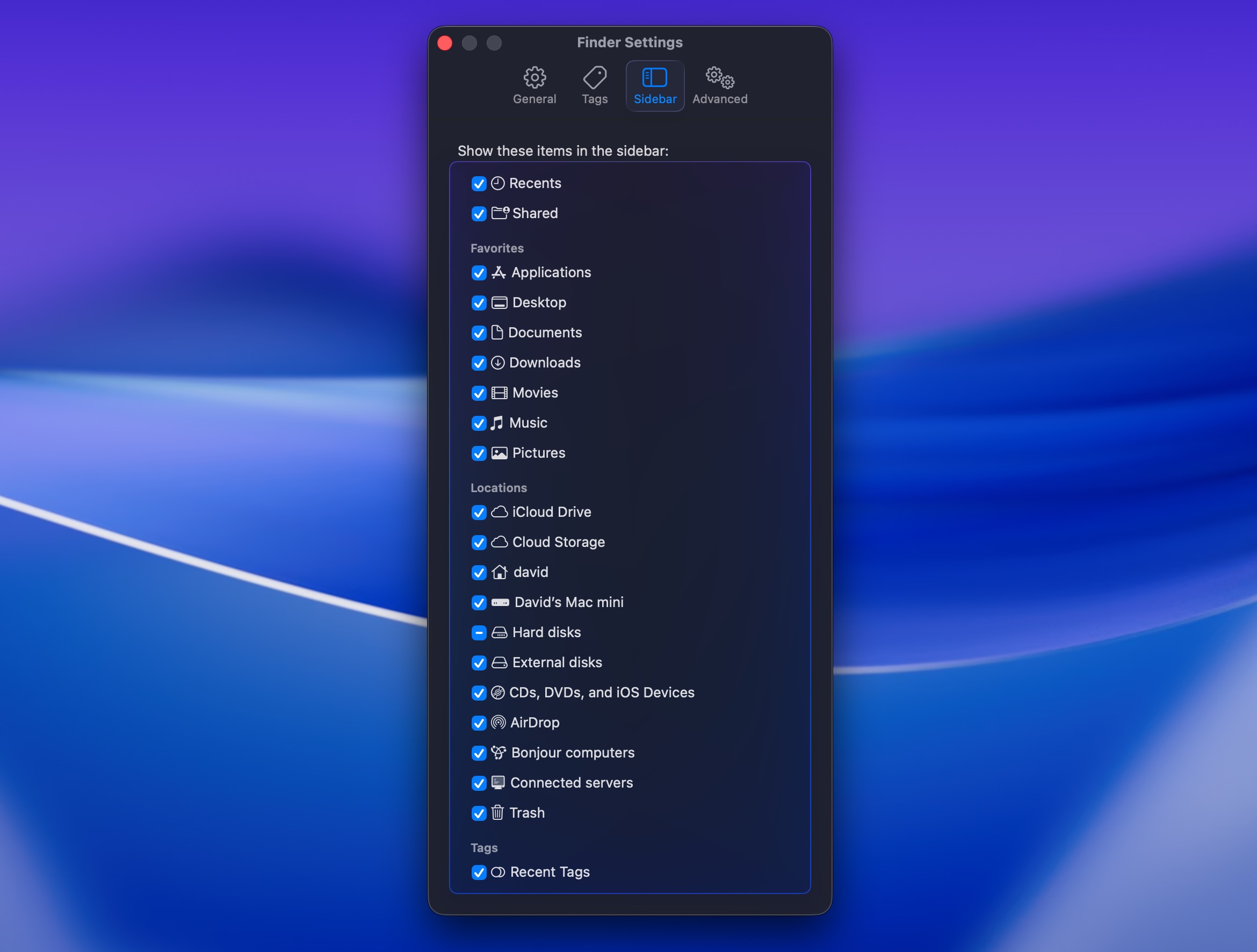
- Allez à l’onglet Barre latérale et recherchez Disques externes sous la section Emplacements. Cochez la case près de cette option afin de voir les disques externes connectés dans la barre latérale du Finder.
Option 6 : Utilisez un monte-disque externe tiers
Alors que macOS peut lire les disques NTFS, il ne peut pas y écrire sans logiciel tiers. De plus, certaines configurations de disque ne pourront pas être montées du tout, notamment les disques NTFS avec chiffrement BitLocker ou les volumes NTFS avec des tailles de cluster non standard. macOS ne prend également pas en charge nativement les systèmes de fichiers Linux comme ext3, ext4 ou Btrfs. Si votre disque externe utilise un format non pris en charge, vous aurez besoin d’une application de montage tierce spécialisée pour accéder pleinement à vos données.
Option 7 : Exécutez Premiers secours dans Utilitaire de disque
Chaque Mac est équipé d’un outil appelé Utilitaire de disque que vous pouvez utiliser pour effectuer diverses tâches liées aux disques. Si vous pensez que votre disque dur externe pourrait avoir des erreurs de système de fichiers et, à cause de cela, ne se monte pas sur votre Mac, vous pouvez utiliser cette application pour essayer de trouver et réparer ces erreurs.
Voici ce que vous devez faire :
- Lancez Utilitaire de disque sur votre Mac (allez dans Finder > Applications > Utilitaires et cliquez sur Utilitaire de disque pour l’ouvrir).
- Sélectionnez votre disque externe dans la barre latérale à gauche.
- Cliquez sur le bouton Premiers secours en haut.
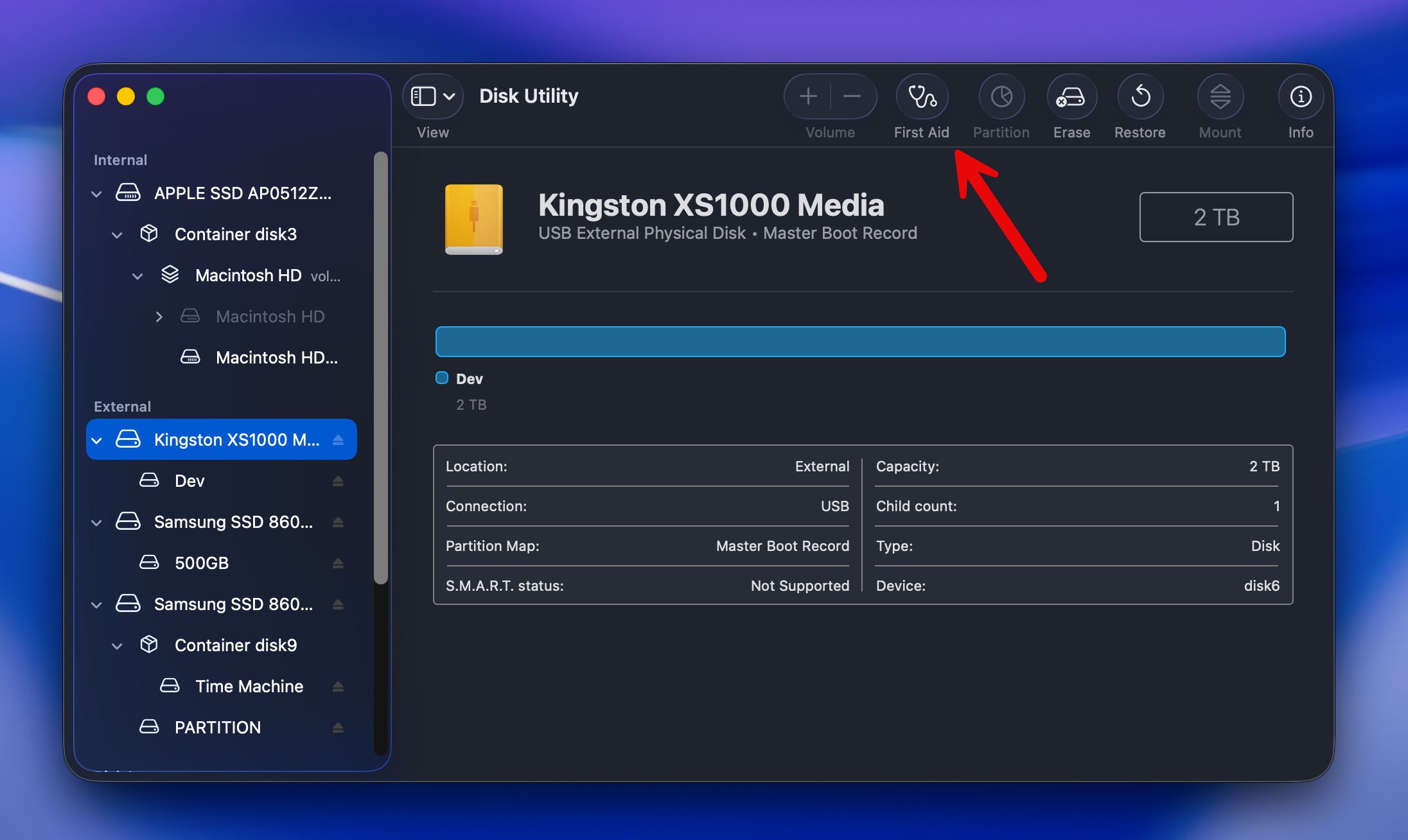
- Cliquez sur Exécuter pour confirmer.
Option 8 : Forcer le montage du disque dans Utilitaire de disque
Si le disque dur externe est visible dans Utilitaire de disque, mais que vous ne pouvez pas accéder aux données qui s’y trouvent, il est possible de monter le disque de force dans cette application. Une fois que vous avez réussi, vous devriez pouvoir accéder aux fichiers stockés sur ce disque depuis votre Mac.
Voici ce que vous devez faire pour monter manuellement un disque dur sur un Mac :
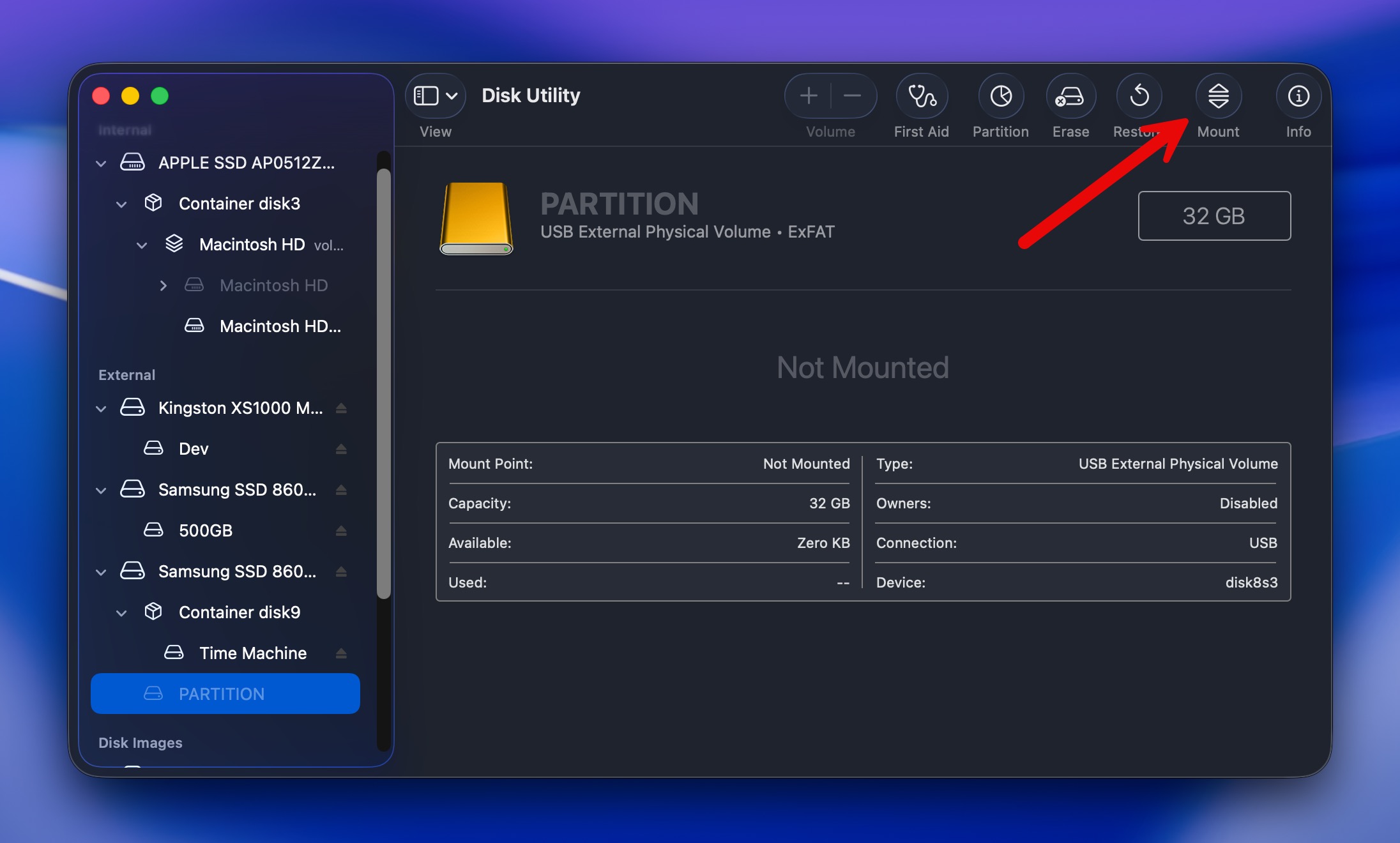
- Lancez Utilitaire de disque sur votre Mac (allez dans Finder > Applications > Utilitaires et cliquez sur Utilitaire de disque pour l’ouvrir).
- Choisissez le disque externe nécessaire dans la barre latérale de gauche.
- Cliquez sur le bouton Monter en haut.
Option 9 : Formater le lecteur
Si vous avez essayé les méthodes mentionnées ci-dessus et que vous n’avez toujours pas réussi à monter le disque dur externe sur votre Mac, il vous reste une dernière option à essayer : le formater. C’est une excellente option car cela peut réparer votre disque externe et le rendre à nouveau montable si la cause du problème est un système de fichiers corrompu.
📝 Note : Gardez à l’esprit que le formatage effacera tous les fichiers de votre disque. Si vous avez encore besoin de certaines données, nous vous recommandons vivement d’analyser le disque avec Disk Drill et de récupérer ce que vous pouvez avant de le formater. La récupération peut encore être possible par la suite, mais vos chances peuvent diminuer si de nouvelles données sont écrites sur le disque.
Vous pouvez formater un disque dur externe soit via l’Utilitaire de disque, soit via le Terminal.
Voici comment formater un disque dur externe sur votre Mac à l’aide d’Utilitaire de disque :
- Lancez Utilitaire de disque sur votre Mac (allez dans Finder > Applications > Utilitaires et cliquez sur Utilitaire de disque pour l’ouvrir).
- Sélectionnez le disque externe souhaité dans la barre latérale à gauche.
- Cliquez sur le bouton Effacer en haut.
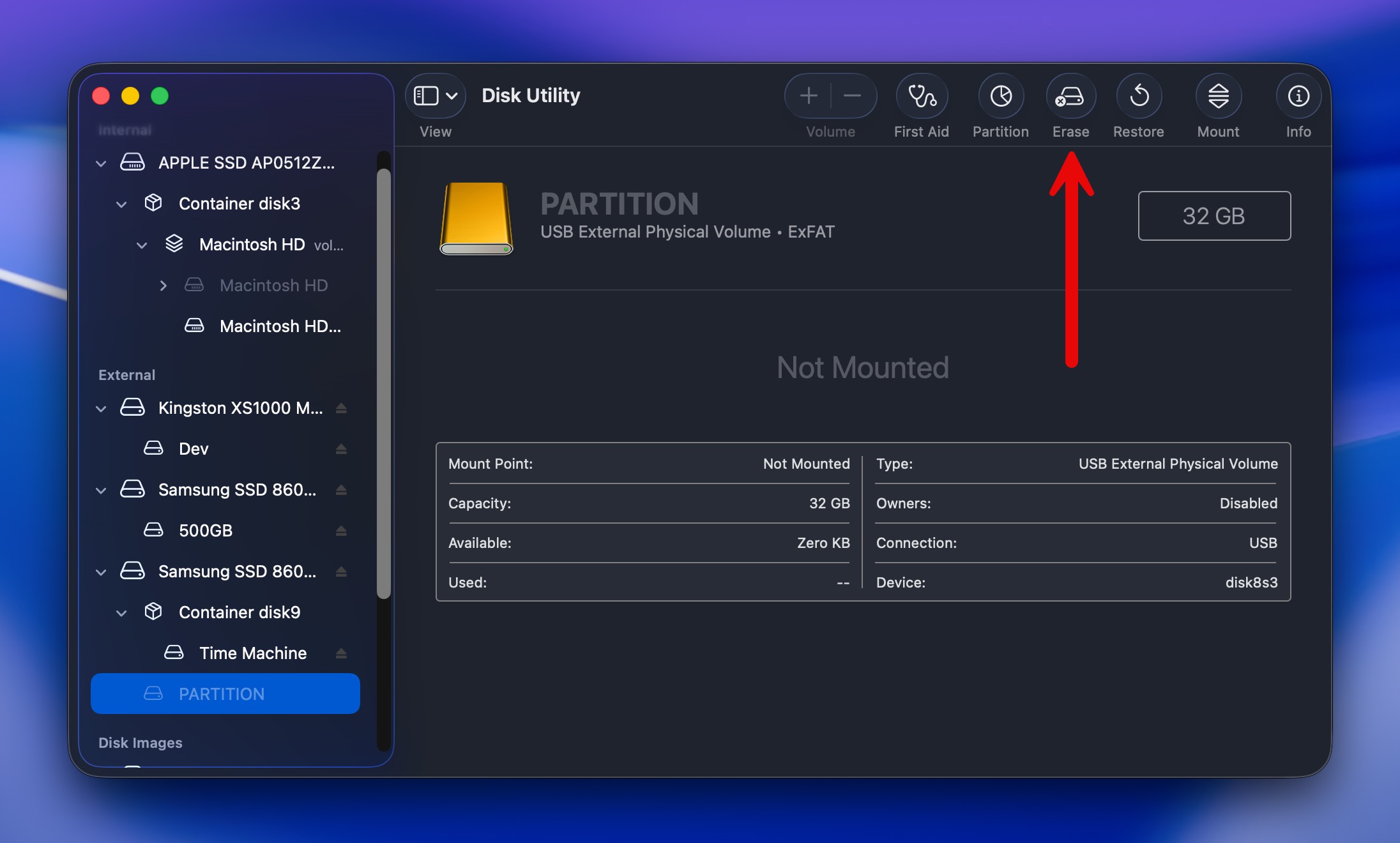
- Saisissez un nom préféré pour votre disque dur, choisissez un format et un schéma.
Le Terminal offre plus de contrôle et peut parfois formater des lecteurs que l’Utilitaire de disque ne peut pas gérer, mais il nécessite une saisie de commandes soigneuse :
- Ouvrez le Terminal (Finder > Applications > Utilitaires > Terminal).
- Tapez diskutil list et appuyez sur Entrée pour identifier l’identifiant de votre lecteur (comme disk2 ou disk3).
- Démontez le lecteur : diskutil unmountDisk /dev/diskX (remplacez X par le numéro de votre disque).
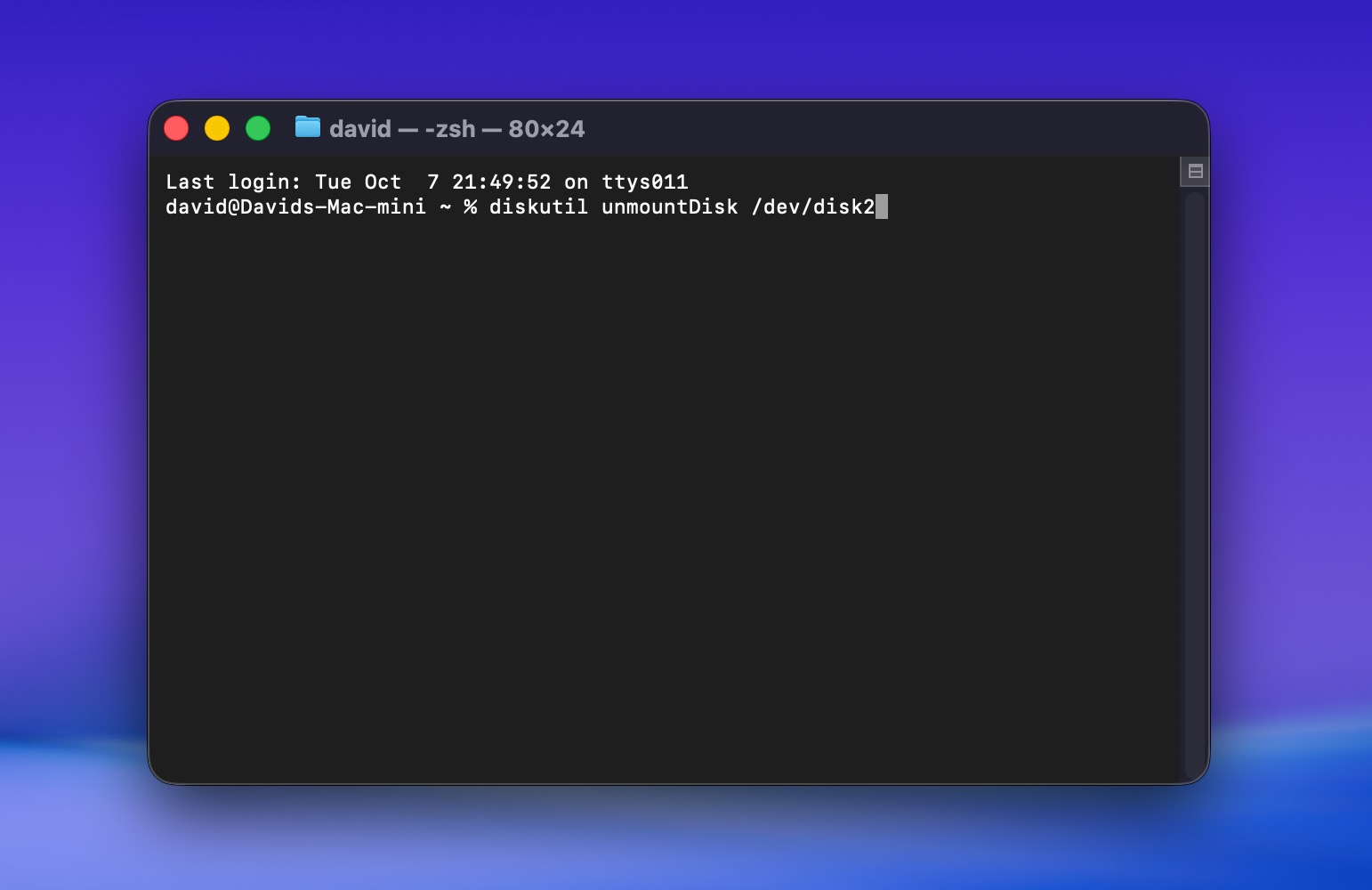
- Formatez le lecteur avec le système de fichiers de votre choix, par exemple : diskutil eraseDisk APFS “DriveName” /dev/diskX pour APFS.
- Appuyez sur Entrée et attendez la fin du processus.
Le Terminal ne doit être utilisé que lorsque l’Utilitaire de disque échoue ou lorsque vous avez besoin d’options de formatage spécifiques non disponibles dans l’interface graphique. Un seul caractère incorrect dans une commande Terminal pourrait formater instantanément le mauvais lecteur, sans possibilité d’annulation.
Encore bloqué ? Voici ce qu’il faut faire ensuite
Si aucune des solutions ci-dessus n’a fonctionné et que votre disque dur ne se monte pas sur Mac, ne vous découragez pas. Voici vos dernières étapes de dépannage et quand faire appel à une aide professionnelle :
- Connectez votre disque à un autre Mac ou même à un PC Windows. S’il est monté là-bas, le problème provient de la configuration de votre Mac, et non du disque lui-même.
- Essayez un hub USB alimenté. De nombreux échecs de montage sont en réalité des problèmes d’alimentation déguisés. Un hub alimenté fournit une électricité constante que les ports de votre Mac peuvent ne pas offrir, surtout pour les disques plus anciens ou de grande capacité.
- Tous les câbles USB ne se valent pas. Certains ne transmettent que l’alimentation, pas les données. Utilisez un câble que vous savez fonctionner avec d’autres disques, de préférence celui d’origine fourni avec votre disque externe ou un câble Thunderbolt/USB-C certifié pour les disques plus récents.
Lorsque vous avez épuisé toutes les options ou que vous soupçonnez un dommage physique, les services de récupération professionnels deviennent nécessaires. Ils disposent de salles blanches et d’équipements spécialisés pour récupérer les données des disques défectueux. Oui, c’est coûteux (généralement 500 à 3000 $), mais c’est votre seule option pour les disques physiquement endommagés contenant des données importantes.
Lors du choix d’un service, recherchez-en un qui applique une politique « pas de données, pas de frais », afin que vous n’ayez pas à payer de frais de récupération si vos fichiers ne peuvent pas être récupérés. Centre de récupération de données CleverFiles est une option qui propose cette politique. Vous pouvez également rechercher un laboratoire de récupération de données réputé près de chez vous et demander une première consultation et évaluation. De nombreux laboratoires offrent ce service gratuitement, et les résultats devraient vous donner une meilleure idée des chances de récupération et du coût prévu avant que vous ne décidiez de poursuivre.
🔗 Pour des conseils plus complets sur la récupération de données à partir de disques externes problématiques, consultez notre guide détaillé sur récupération de disque dur externe pour Mac.
Dernières réflexions
Alors, qu’avons-nous ? Un disque dur externe qui ne se monte pas sur Mac ne signifie pas automatiquement que le disque est mort ou que vos fichiers sont perdus. Parfois, le problème est aussi simple qu’un mauvais câble, une alimentation insuffisante, ou un volume que macOS n’a pas réussi à monter. Dans d’autres cas, vous pouvez être confronté à une corruption du système de fichiers, à des dommages sur la partition, ou à un disque en panne.
La partie importante est de faire les choses dans le bon ordre :
- Commencez par les vérifications de base. Vérifiez le câble, les ports, l’alimentation, les paramètres du Finder et si le disque apparaît dans l’Utilitaire de disque.
- Récupérez les fichiers importants avant toute réparation. Si macOS peut toujours détecter le disque, Disk Drill est notre principale recommandation pour la récupération de données. Il peut fonctionner avec des disques qui ne se montent pas normalement et vous donne une chance de sauvegarder vos fichiers avant de modifier le périphérique de stockage.
- Passez à la réparation ou au formatage uniquement après avoir sécurisé vos données. Premiers secours et d’autres méthodes de réparation peuvent aider en cas de problèmes logiques, tandis que le formatage vous offre un nouveau système de fichiers lorsque la réparation n’est pas possible.
- Sachez quand vous arrêter. Si le disque n’est détecté sur aucun ordinateur ou présente des signes de dommages physiques, les logiciels ne seront d’aucune aide. À ce stade, contactez un service professionnel de récupération de données et demandez une évaluation avant de décider si la récupération vaut le coût.
Et une fois que votre disque fonctionne à nouveau, un peu de prévention peut vous éviter de recommencer tout le processus :
- ✅ Éjectez toujours un disque externe avant de le débrancher.
- ✅ Évitez les hubs USB non alimentés, surtout avec des disques nécessitant plus de puissance.
- ✅ Utilisez des câbles de données fiables plutôt que des câbles de charge uniquement ou des adaptateurs douteux.
- ✅ Gardez une copie de sauvegarde séparée des fichiers importants au lieu de compter sur un seul disque externe.
Si vous avez suivi ce guide attentivement et que vous avez encore des questions, consultez d’abord la section FAQ ci-dessous. Si vous ne trouvez toujours pas de réponse correspondant à votre cas, visitez le Forum de récupération de données 7. Vous y trouverez des discussions sur les disques durs externes sur Mac existants, il y a donc de fortes chances que quelqu’un ait déjà rencontré un problème similaire. Et si ce n’est pas le cas, vous pouvez créer votre propre fil de discussion, décrire ce qui se passe avec votre disque et obtenir des conseils spécifiques à votre situation.
FAQ
- Connectez le disque à votre Mac.
- Ouvrez Utilitaire de disque sur votre ordinateur (allez dans Finder > Applications > Utilitaires et cliquez sur Utilitaire de disque pour l’ouvrir).
- Sélectionnez votre disque dur externe dans la barre latérale à gauche.
- Cliquez sur le bouton Monter en haut.
- Cliquez sur Finder dans le Dock de votre MacBook.
- Cliquez sur Finder dans le menu en haut de l’écran et choisissez Préférences dans le menu déroulant.
- Sélectionnez l’onglet Barre latérale.
- Cochez la case près de Disques externes en cliquant dessus.