


 Vous vous demandez comment récupérer des fichiers définitivement supprimés sur Windows ? Dans de nombreux cas, il est possible de les récupérer, mais la méthode appropriée dépend de l’existence ou non d’une sauvegarde, du type de périphérique de stockage, et de ce qui s’est passé après la suppression des fichiers. Si vous n’avez pas de sauvegarde, utilisez un logiciel de récupération de données tel que Disk Drill pour analyser le disque et récupérer les fichiers avant qu’ils ne soient écrasés. Si vous avez une sauvegarde, vérifiez d’abord l’Historique des fichiers, Sauvegarder et restaurer, ou votre stockage cloud, car ces méthodes permettent de restaurer les fichiers sans analyser le disque.
Dans ce guide, nous allons couvrir chaque méthode de récupération étape par étape et vous aider à choisir la meilleure option pour votre situation spécifique.
Est-il possible de récupérer des fichiers supprimés définitivement sur Windows ?
Oui, il est souvent possible de récupérer des fichiers supprimés de façon permanente. Lorsque vous supprimez définitivement un fichier, Windows supprime généralement sa référence du système de fichiers et marque l’espace occupé comme disponible pour de nouvelles données. Tant que cet espace n’est pas écrasé, le fichier original reste souvent sur le périphérique de stockage et peut encore être récupéré.
Si vous venez de vider la Corbeille ou de supprimer des fichiers avec Maj + Suppr, vous vous demandez probablement s’ils sont perdus à jamais. Vous n’êtes certainement pas le seul. C’est l’une des questions les plus fréquentes qui revient dans les forums d’assistance technique après que quelqu’un se rende compte qu’il n’a pas de sauvegarde.
Il existe plusieurs façons de récupérer des fichiers supprimés définitivement :
| Méthode | Idéal pour | Sauvegarde requise | Difficulté | Taux de réussite |
| Méthode 1. Logiciel de récupération de données | Fichiers supprimés définitivement, Corbeille vidée, Maj + Suppr | Non | Facile | Élevé, si les fichiers n’ont pas été écrasés (moins probable sur SSD avec TRIM activé) |
| Méthode 2. Sauvegarde de l’Historique des fichiers | Fichiers sauvegardés avec l’Historique des fichiers | Oui | Facile | Très élevé, si une sauvegarde existe |
| Méthode 3. Sauvegarde et restauration | Fichiers inclus dans une sauvegarde Windows | Oui | Facile | Très élevé, si une sauvegarde existe |
| Méthode 4. Sauvegarde dans le cloud | Fichiers stockés sur OneDrive, Google Drive, Dropbox et services similaires | Oui | Facile | Très élevé, si les fichiers sont disponibles dans le cloud ou dans « Récemment supprimés » |
| Méthode 5. Laboratoire professionnel de récupération de données | Panne physique du disque ou cas où un logiciel ne peut pas récupérer les fichiers | Non | Aucune intervention personnelle requise | Modéré à Très Élevé, selon le type et l’ampleur des dommages |
Nous vous recommandons de suivre ces étapes :
- Arrêtez d’utiliser le disque concerné autant que possible pour réduire le risque d’écrasement des données supprimées.
- Confirmez que les fichiers ont effectivement disparu. Vérifiez la Corbeille, recherchez sur votre PC, examinez Récent dans l’Explorateur de fichiers, et assurez-vous que les fichiers ne sont pas masqués.
- Analysez le lecteur avec un logiciel de récupération de données si vous n’avez pas de sauvegarde.
- Vérifiez vos sauvegardes, y compris l’Historique des fichiers, la Sauvegarde et la restauration, le stockage cloud ou toute autre solution de sauvegarde que vous utilisez.
- Contactez un service professionnel de récupération de données si le disque est physiquement endommagé ou si les fichiers sont trop précieux pour risquer de nouvelles tentatives de récupération.
Il est également important de prendre en compte le type de disque à partir duquel vous avez supprimé les fichiers. S’il s’agit d’un HDD, le processus fonctionne comme décrit ci-dessus. Cependant, si vous utilisez un SSD interne, le principe est différent. Après la suppression des fichiers, le Commande TRIM est déclenché, ce qui réorganise les blocs où les fichiers étaient stockés, rendant la récupération impossible. La seule chance de récupérer de tels fichiers sans sauvegarde en utilisant un logiciel de récupération est d’agir avant l’exécution de TRIM. Vous pouvez en savoir plus à ce sujet dans notre guide sur la façon de récupérer des fichiers supprimés d’un SSD.
Assurez-vous que les fichiers sont définitivement supprimés
Avant de passer aux méthodes pour récupérer des fichiers supprimés de façon permanente sur Windows, il est recommandé de vérifier que les fichiers sont réellement perdus. Il arrive que des utilisateurs perdent des fichiers parmi beaucoup d’autres et croient à tort qu’ils sont supprimés, alors qu’en réalité, ils se trouvent toujours dans un autre dossier. Cette vérification ne prendra que quelques minutes et elle ne réduira pas vos chances de récupération. Mais si les fichiers sont encore sur l’ordinateur, cela fera gagner du temps en évitant des méthodes de récupération inutiles.
Voici quelques points rapides à vérifier :
- Ouvrez le Corbeille et vérifiez si les fichiers sont toujours là. S’ils le sont, faites un clic droit dessus et sélectionnez Restaurer.
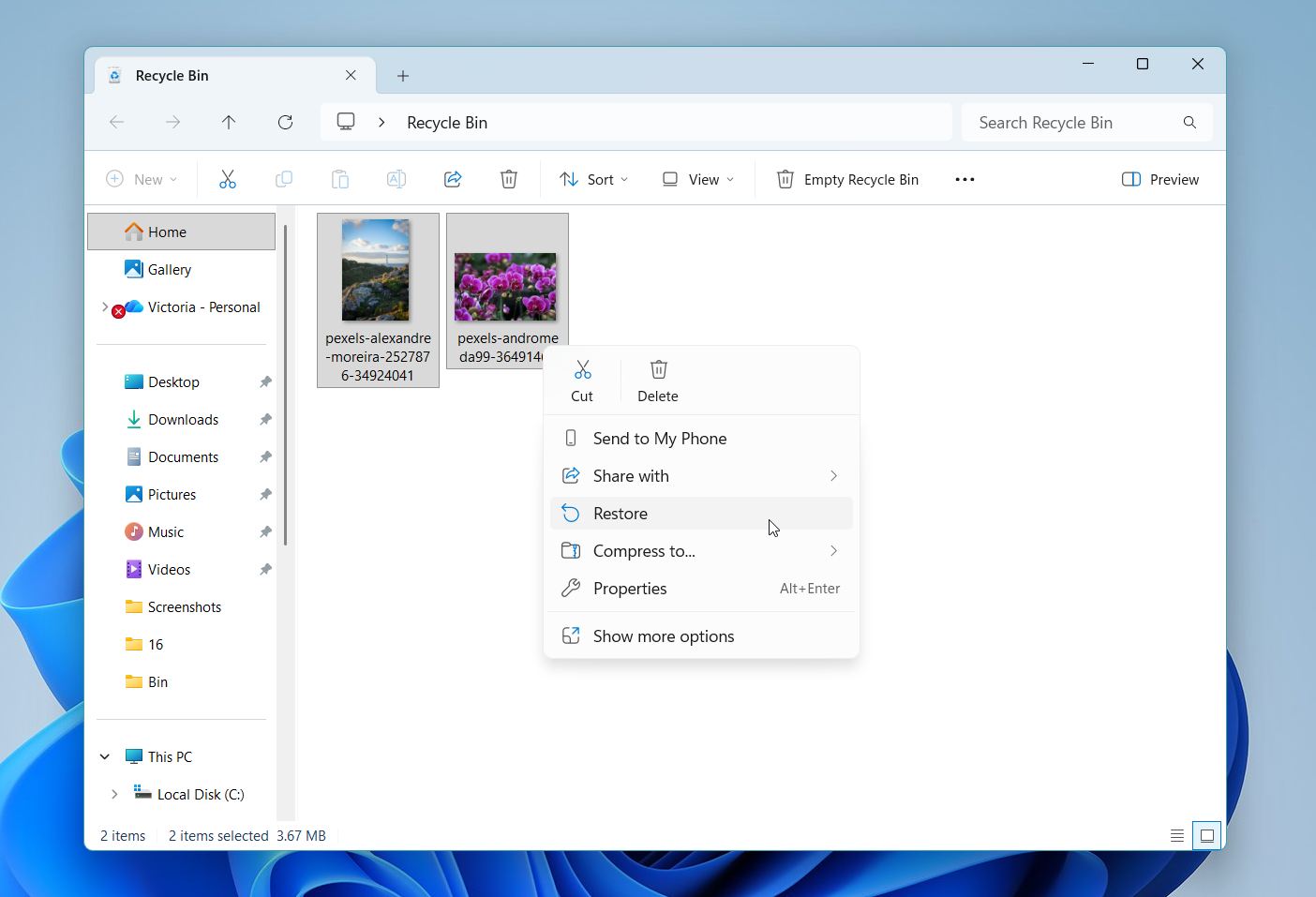
- Ouvrir Explorateur de fichiers et allez dans Accueil pour vérifier la section Récent. Si le fichier apparaît là, faites un clic droit dessus et sélectionnez Ouvrir l’emplacement du fichier pour voir où il est stocké.
- Recherchez sur votre PC. Utilisez la recherche Windows ou l’Explorateur de fichiers pour rechercher le fichier par nom, extension ou une partie de son nom.
- Fichiers cachés. Ouvrez Explorateur de fichiers > Affichage > Afficher et activez Éléments cachés pour vous assurer que le fichier n’est pas simplement caché.
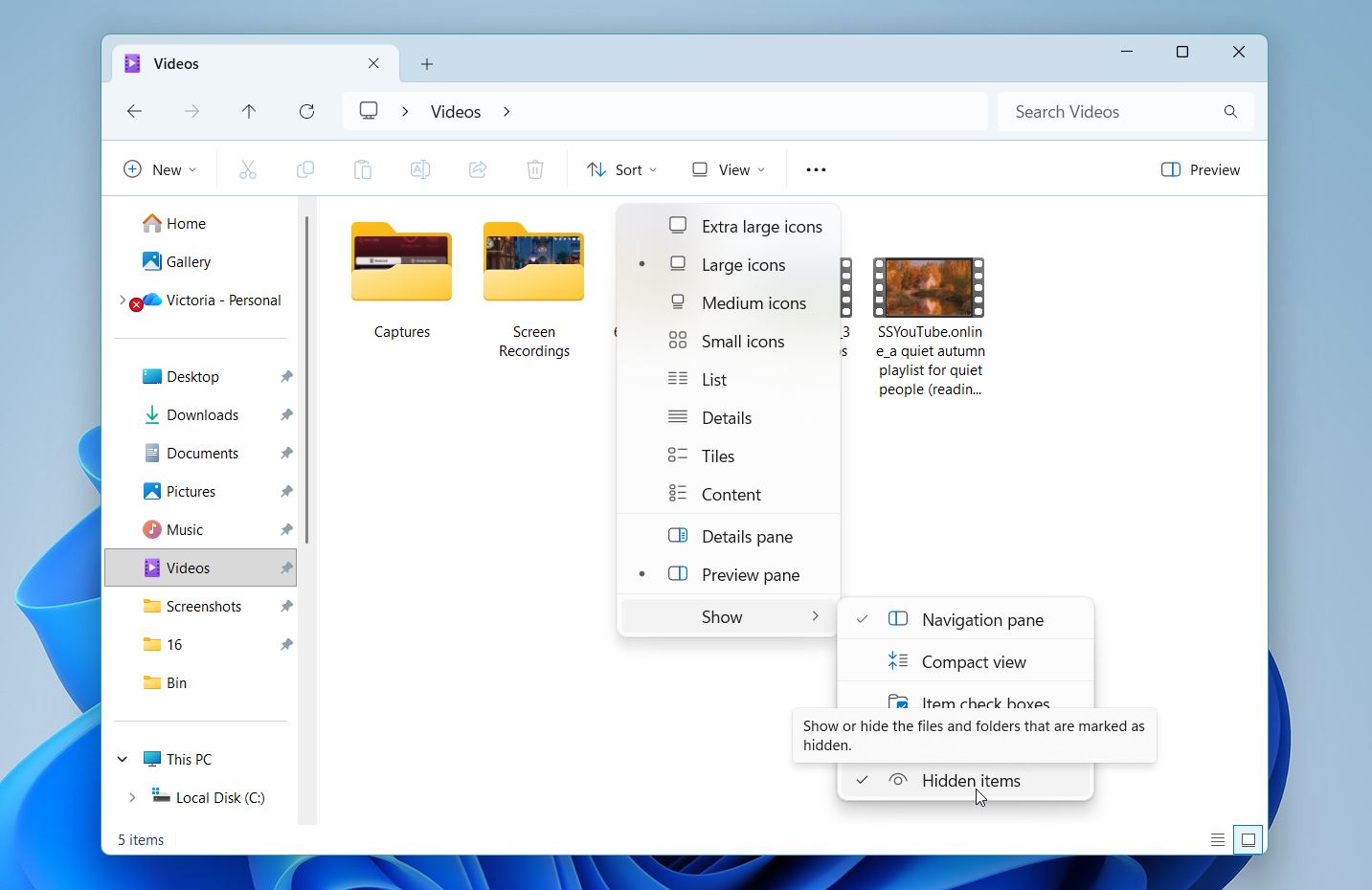
Les fichiers qui dépassent la capacité de la Corbeille seront définitivement supprimés au lieu d’être stockés pour une éventuelle récupération. Vous ne trouverez pas ces fichiers dans la Corbeille. Vous pouvez ajuster la taille de la Corbeille et la durée de conservation des fichiers via modification de ses paramètres. Si vos fichiers perdus ne se trouvent pas dans la Corbeille, vous devrez utiliser une autre méthode pour la récupération. Lisez la suite pour découvrir quelles autres options s’offrent à vous pour récupérer des fichiers perdus ou supprimés.
Comment récupérer des fichiers supprimés définitivement sur Windows
Passons maintenant aux méthodes de récupération proprement dites. Nous commençons par les logiciels de récupération de données car beaucoup de gens n’ont pas de sauvegarde disponible lorsqu’ils se rendent compte qu’ils ont définitivement supprimé un fichier. Ensuite, nous aborderons les options de récupération intégrées à Windows, les sauvegardes dans le cloud, et les situations où le recours à un service professionnel de récupération de données est la meilleure option.
Les captures d’écran de ce guide ont été prises sur Windows 11, mais toutes les méthodes fonctionnent également sur Windows 10. Les étapes sont presque identiques, bien que certains menus, icônes et agencements des fenêtres puissent sembler légèrement différents selon votre version de Windows.
Méthode 1 :Utiliser un logiciel de récupération de données
Si les fichiers ne sont pas disponibles dans la Corbeille et que vous n’avez pas de sauvegarde, un logiciel de récupération de données est généralement votre meilleure option.
Il existe de nombreux excellents outils de récupération de données disponibles, mais pour ce guide, nous utiliserons Disk Drill. Nous l’avons choisi car il obtient constamment de bons résultats lors de nos tests, prend en charge tous les principaux systèmes de fichiers Windows et fonctionne avec pratiquement tous les types de supports de stockage, y compris les disques durs internes et externes, les SSD, les clés USB, les cartes mémoire, et plus encore. Il inclut également des fonctionnalités utiles telles que l’aperçu des fichiers, les filtres de scan, les indicateurs de chance de récupération, le suivi S.M.A.R.T., et l’imagerie de disque pour les lecteurs instables.
Voici comment utiliser Disk Drill pour récupérer des fichiers supprimés définitivement :
- Téléchargez Disk Drill depuis le site officiel. Si possible, installez-le sur un disque différent de celui qui contenait vos fichiers supprimés. Cela aide à réduire le risque d’écrasement des données supprimées.
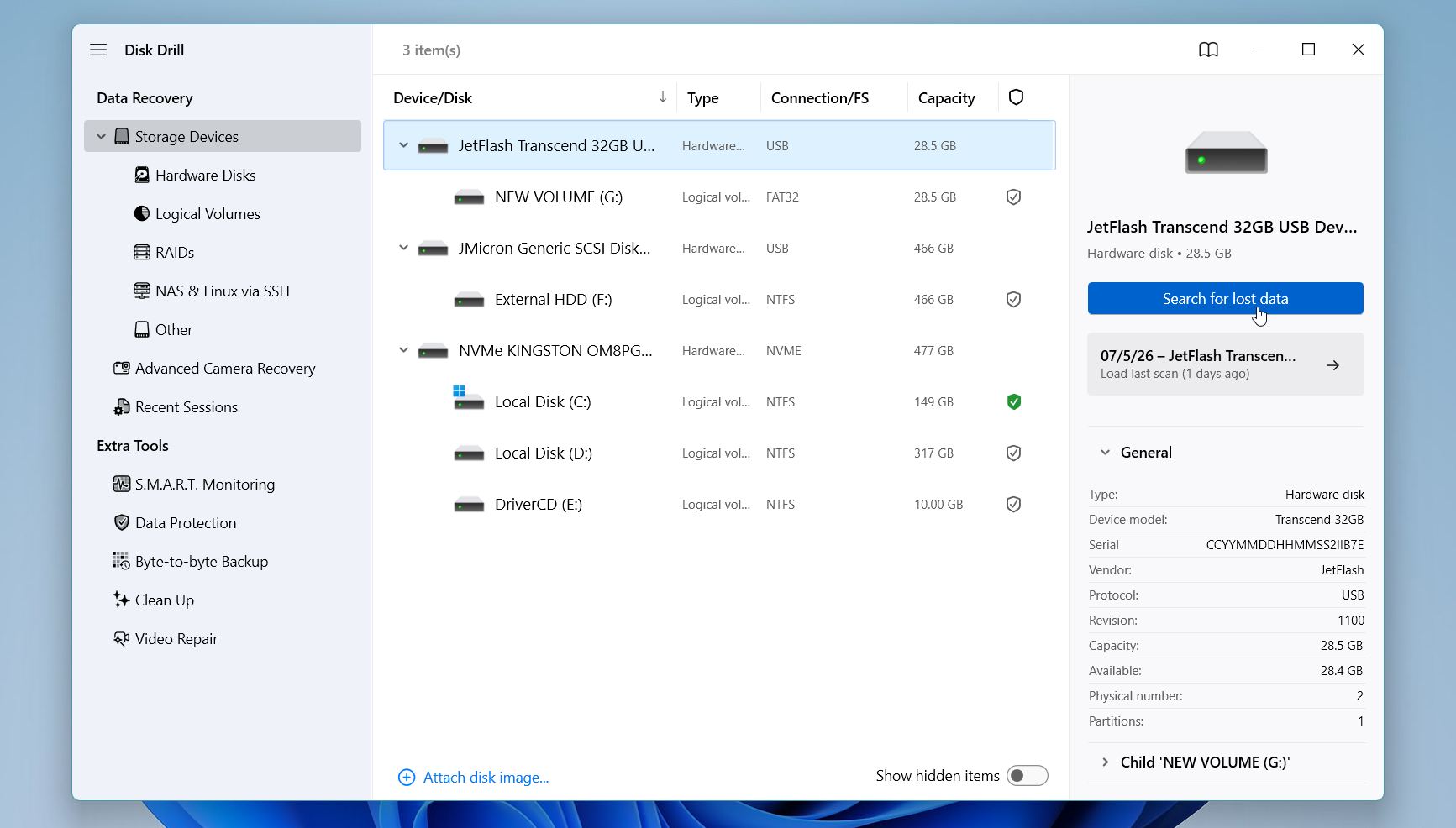
- Lancez Disk Drill et sélectionnez le disque où les fichiers supprimés étaient initialement stockés. Cliquez sur Rechercher des données perdues pour commencer l’analyse.
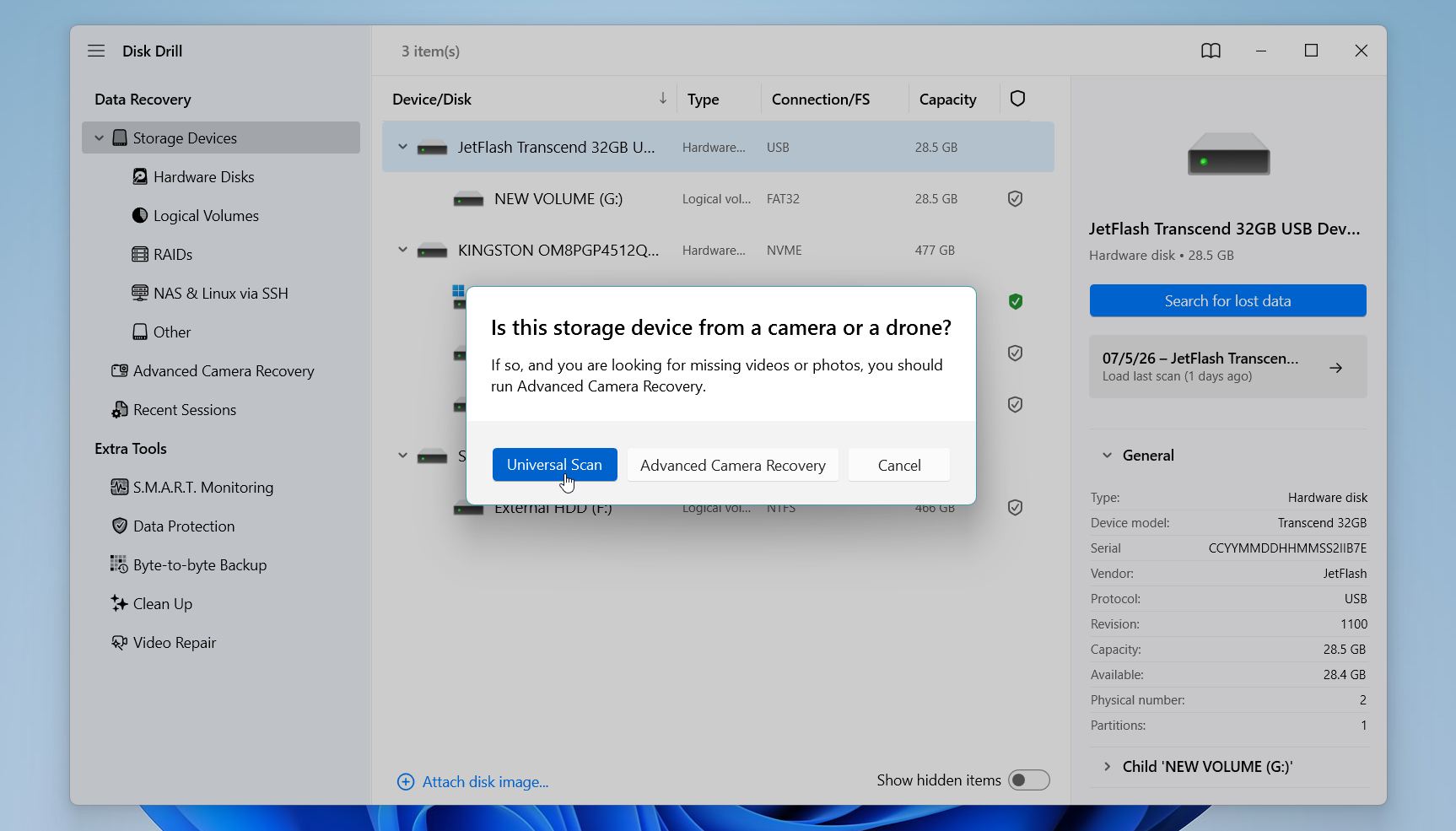
- Disk Drill peut vous demander de choisir une méthode d’analyse. Pour la plupart des situations, sélectionnez Analyse universelle, qui combine tous les algorithmes de récupération disponibles. Si vous récupérez des vidéos supprimées à partir d’une caméra ou d’un drone, lancez plutôt Récupération avancée de caméra.
- Attendez la fin de l’analyse. Bien que vous puissiez examiner les fichiers pendant que l’analyse est encore en cours, nous vous recommandons d’attendre qu’elle soit terminée afin que Disk Drill puisse afficher la liste complète des fichiers récupérables.
- Cliquez sur Examiner les éléments trouvés.
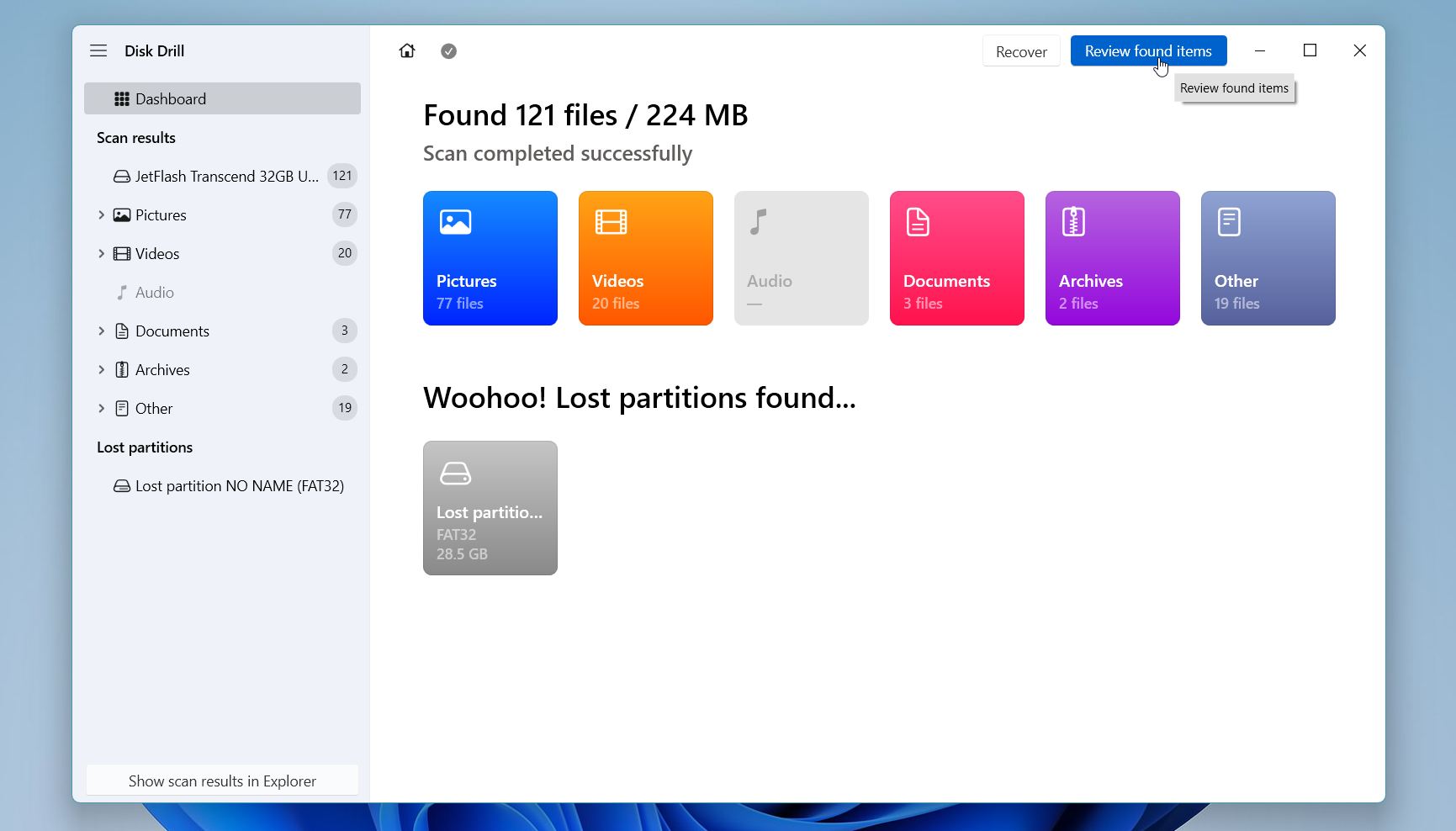
- Parcourez les résultats par catégorie, telles que Photos, Vidéos, Documents ou Archives, ou utilisez la barre de recherche et les filtres pour localiser plus rapidement des fichiers spécifiques. Prévisualisez les fichiers avant la récupération chaque fois que possible. Si un fichier s’ouvre correctement dans la fenêtre de prévisualisation, cela indique généralement que la version récupérée s’ouvrira aussi sans problème. Sélectionnez les fichiers ou dossiers que vous souhaitez récupérer et cliquez sur Récupérer.
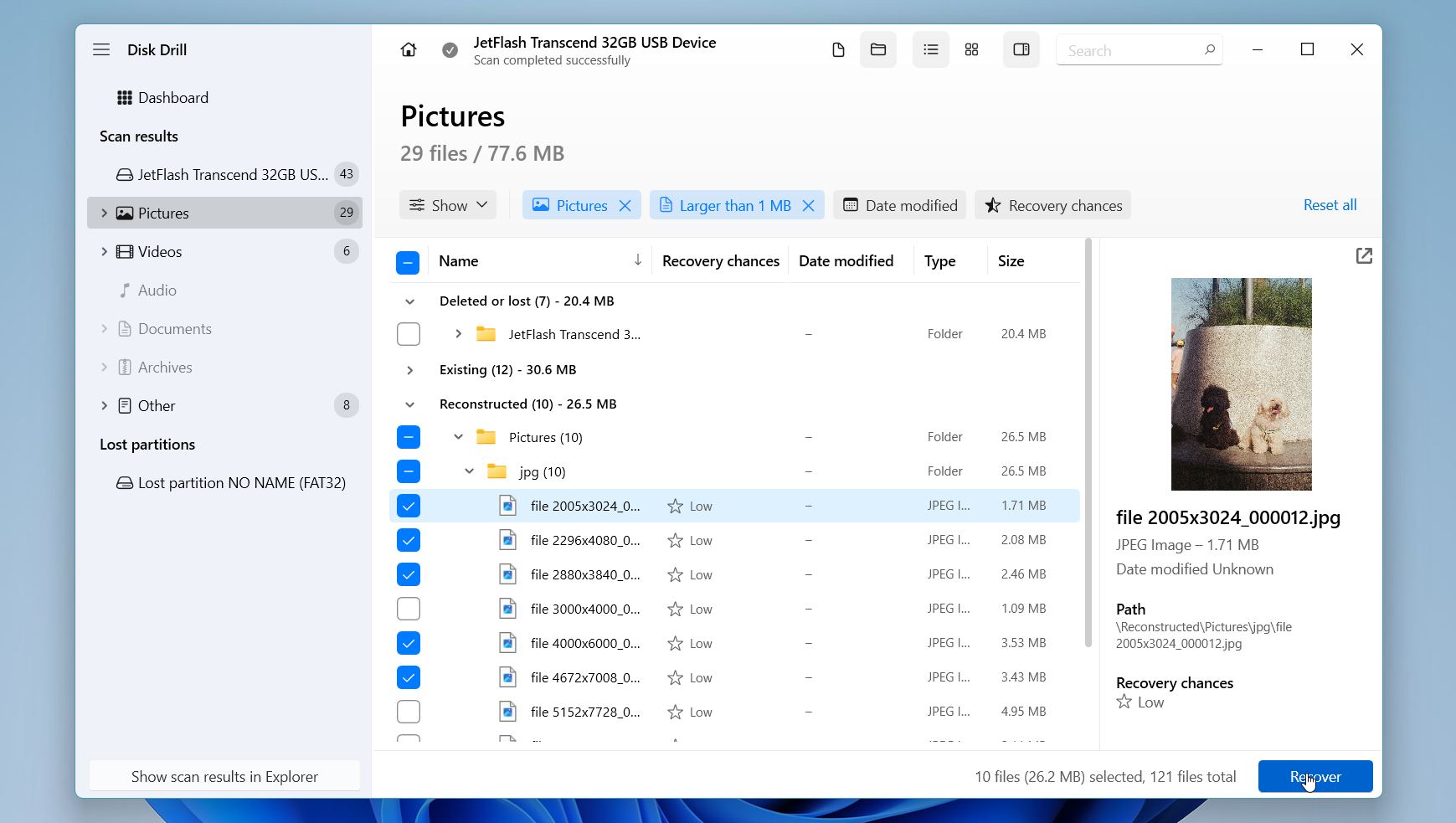
- Choisissez un emplacement de récupération sur un disque différent. Évitez d’enregistrer les fichiers récupérés sur le même disque que celui d’où ils ont été supprimés, car cela pourrait écraser d’autres données récupérables.
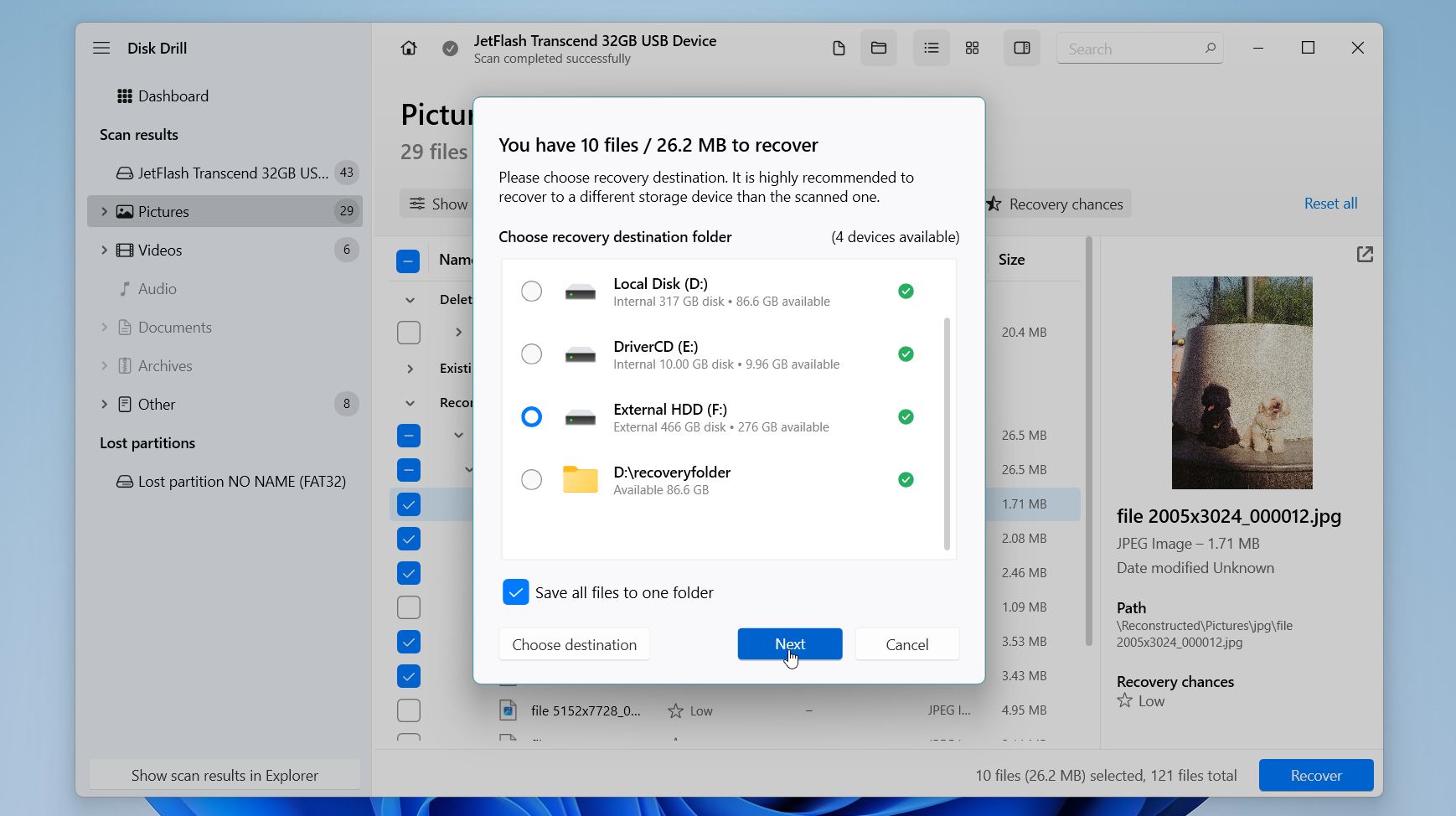
- Après la fin de la récupération, ouvrez le dossier de destination et vérifiez que les fichiers restaurés sont complets et s’ouvrent normalement.
La version gratuite de Disk Drill pour Windows vous permet d’analyser votre disque, d’apercevoir les fichiers récupérables et de récupérer jusqu’à 100 Mo de données. Cela suffit souvent à confirmer que vos fichiers sont récupérables avant de décider si vous avez besoin de la version Pro.
Nous avons testé Disk Drill de manière approfondie dans le cadre de notre processus d’évaluation. Si vous souhaitez examiner de plus près ses fonctionnalités, ses performances de récupération, ses tarifs et ses limites avant de l’utiliser, consultez notre Analyse de Disk Drill complet. Vous pouvez également visiter l’un de nos discussions du forum pour voir comment il a aidé des utilisateurs à récupérer des fichiers définitivement supprimés après avoir vidé la Corbeille.
Méthode 2 :Récupérer des fichiers supprimés de façon permanente à partir d’une sauvegarde de l’Historique des fichiers
Si vous avez activé Historique des fichiers avant de supprimer les fichiers, Windows peut déjà avoir une sauvegarde que vous pouvez restaurer. L’Historique des fichiers enregistre automatiquement des copies des fichiers dans vos dossiers utilisateur, y compris Documents, Photos, Musique, Vidéos et Bureau, ainsi que tout autre dossier que vous avez ajouté à la Bibliothèque.
Voici les étapes pour récupérer des fichiers supprimés à partir d’une sauvegarde Historique des fichiers :
- Ouvrez le Panneau de configuration et allez dans Système et sécurité > Historique des fichiers.
- Cliquez sur Restaurer les fichiers personnels dans le volet de gauche.
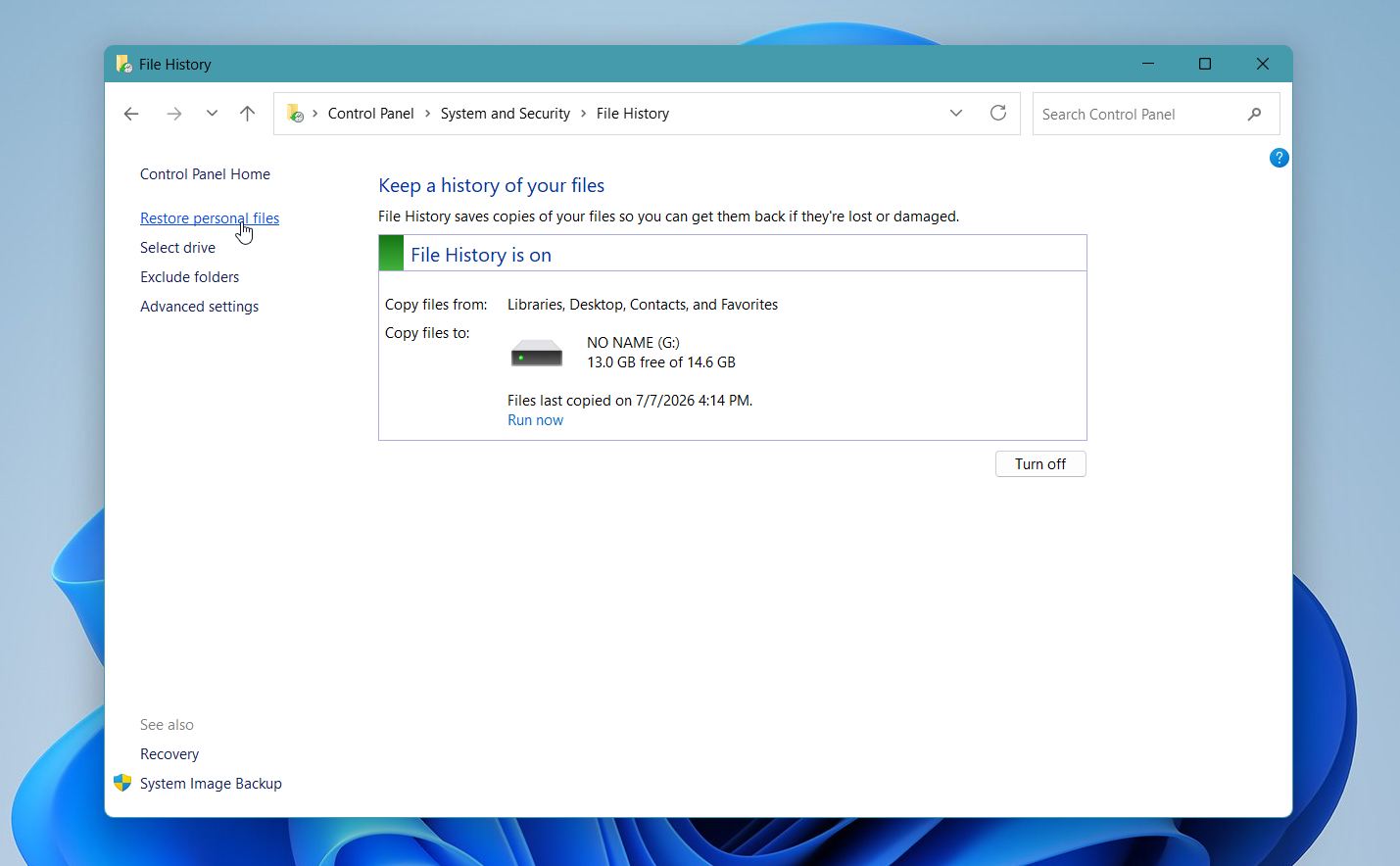
- Parcourez les versions de sauvegarde disponibles jusqu’à ce que vous trouviez le dossier qui contenait à l’origine votre fichier supprimé.
- Sélectionnez le fichier ou le dossier que vous souhaitez restaurer.
- Cliquez sur le bouton vert Restaurer pour le remettre à son emplacement d’origine. Si un fichier portant le même nom existe déjà, Windows vous permettra de le remplacer, de l’ignorer ou de conserver les deux copies. Vous pouvez également faire un clic droit sur le bouton Restaurer et sélectionner Restaurer vers si vous souhaitez enregistrer les fichiers récupérés à un emplacement différent.
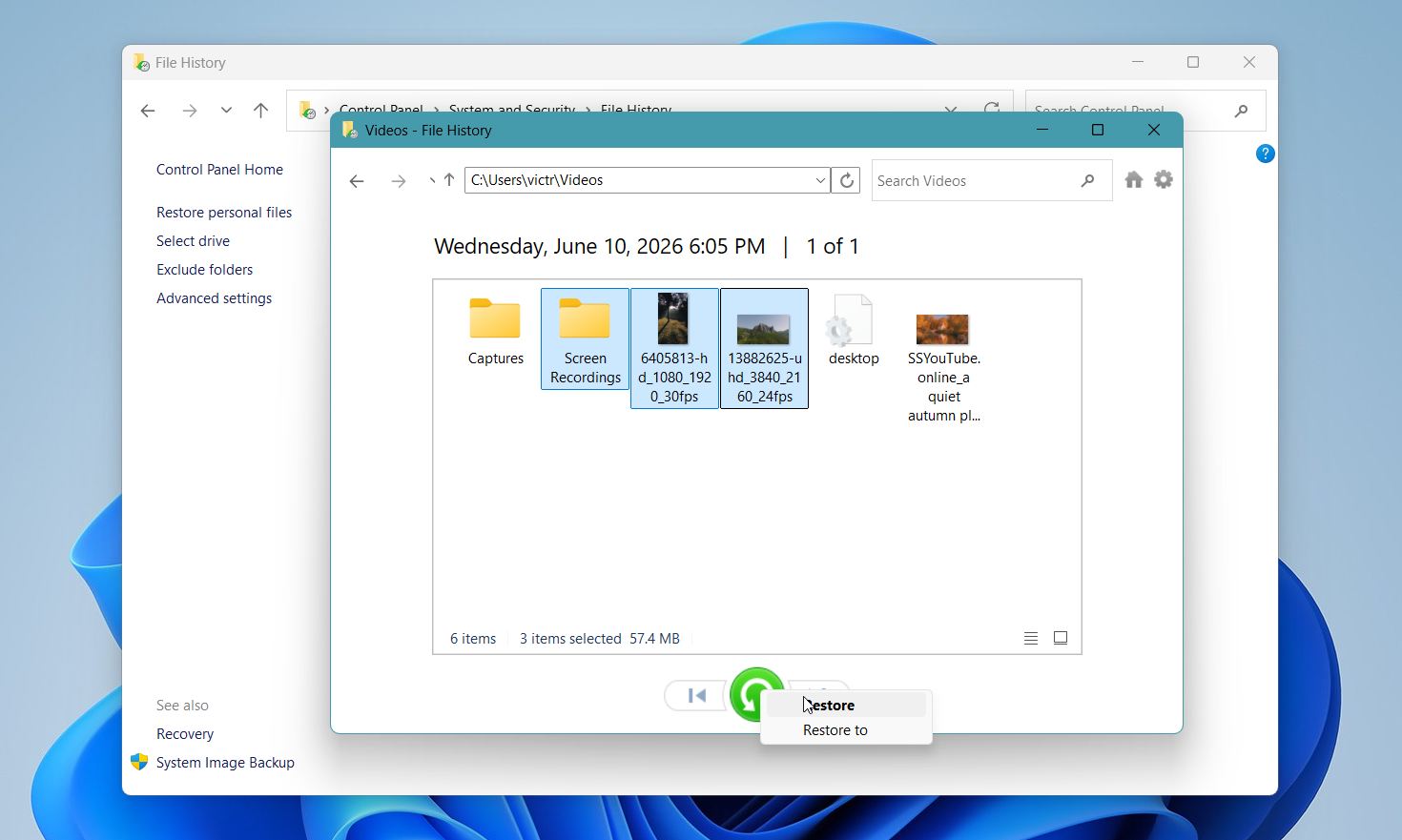
Vous pouvez également accéder à l’Historique des fichiers via l’onglet Versions précédentes. Faites un clic droit sur le dossier d’origine, sélectionnez Propriétés, puis ouvrez Versions précédentes. Si Windows répertorie une ou plusieurs versions antérieures, ouvrez-les pour copier des fichiers spécifiques ou cliquez sur Restaurer pour récupérer le dossier entier.
Méthode 3 : Utiliser la sauvegarde et la restauration
Sauvegarde et restauration (Windows 7) est une autre option intégrée pour restaurer des fichiers supprimés définitivement dans Windows 10 et versions ultérieures. Malgré son nom, elle reste disponible dans les versions actuelles de Windows. Contrairement à l’Historique des fichiers, elle peut créer des sauvegardes complètes du système, y compris des images système, que vous pouvez utiliser pour récupérer des fichiers et même le système d’exploitation.
Si vous avez précédemment activé la Sauvegarde et la restauration (Windows 7), vous pouvez peut-être récupérer des fichiers supprimés définitivement à partir de l’une de vos sauvegardes.
Pour restaurer des fichiers avec Sauvegarde et restauration :
- Ouvrez le Panneau de configuration et allez à Système et sécurité > Sauvegarder et restaurer (Windows 7).
- Cliquez sur Restaurer mes fichiers.
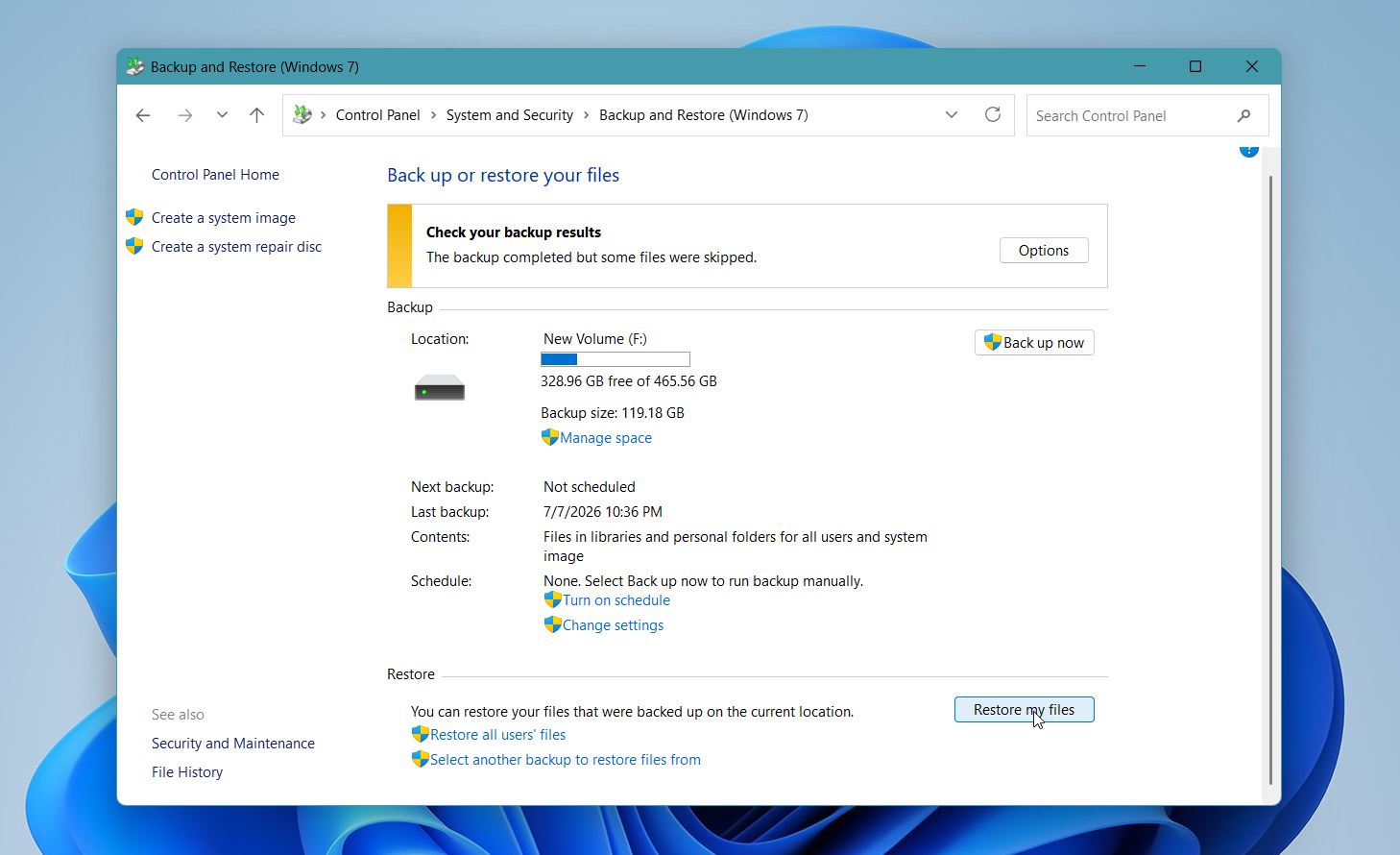
- Utilisez Recherche, Parcourir les fichiers, ou Parcourir les dossiers pour trouver les éléments que vous souhaitez récupérer.
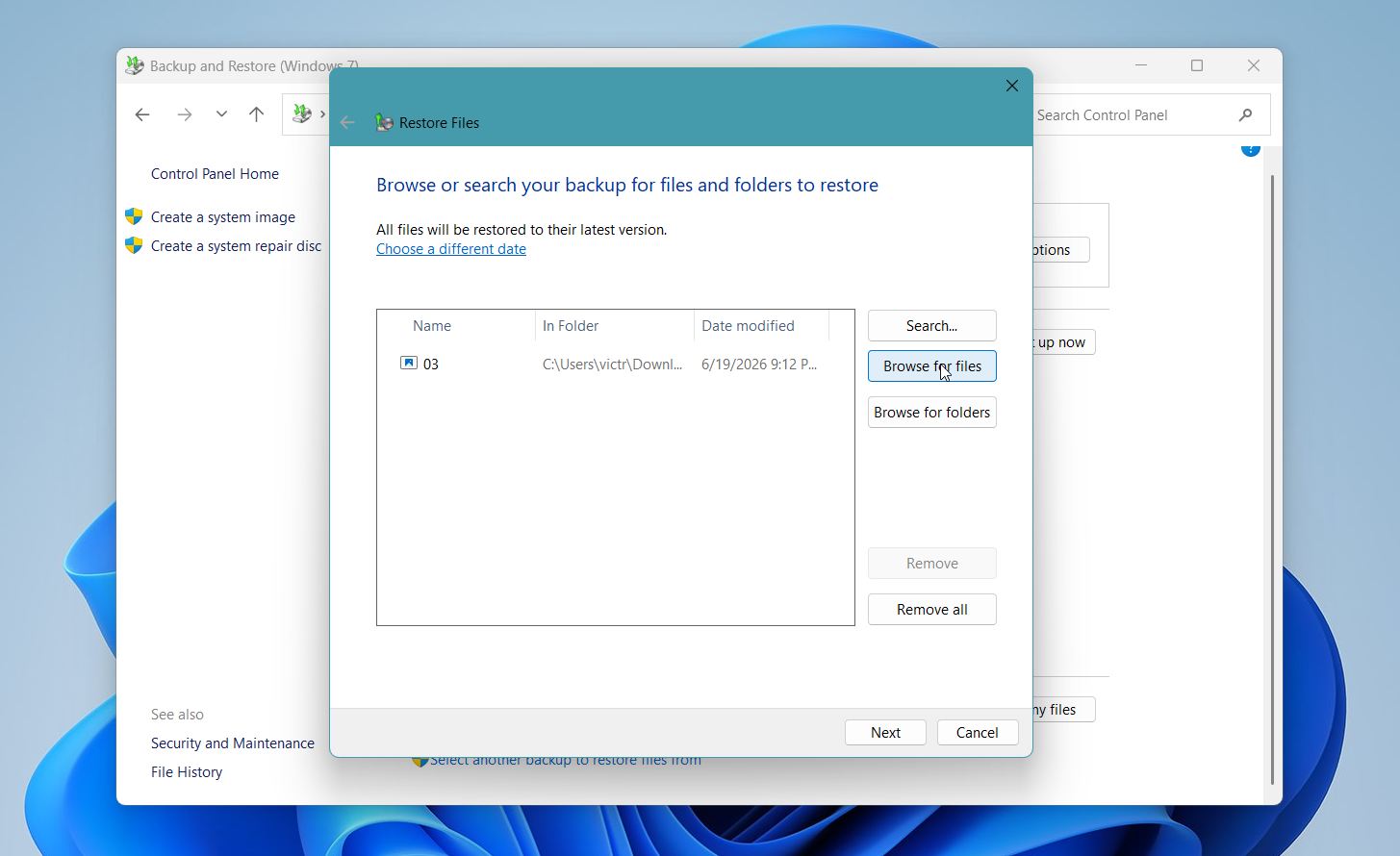
- Choisissez si vous souhaitez restaurer les fichiers à leur emplacement d’origine ou dans un autre dossier.
- Cliquez sur Restaurer et attendez la fin du processus.
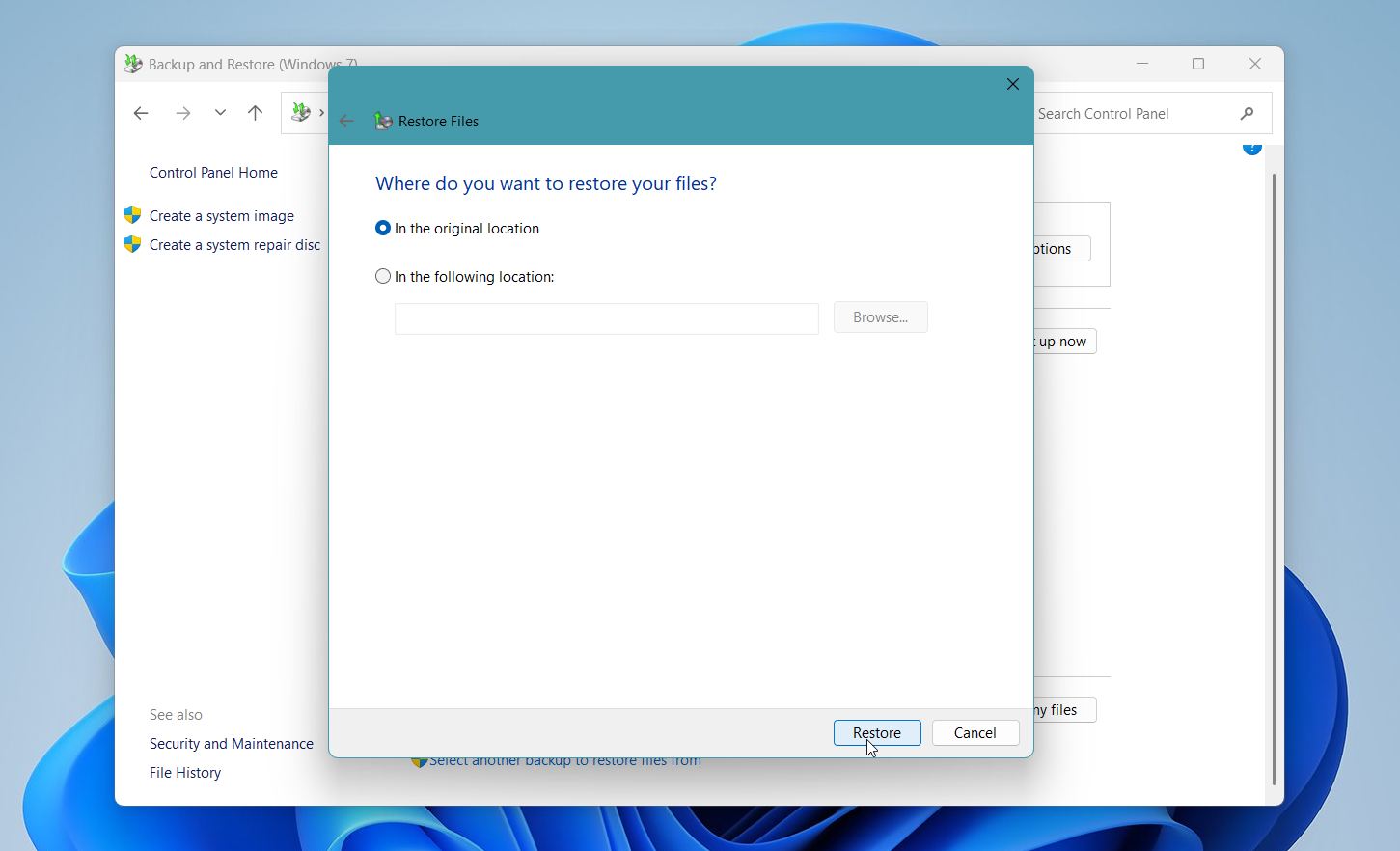
Si vous ne voyez pas l’option Restaurer mes fichiers ou si aucune sauvegarde n’est disponible, cela signifie que cette fonctionnalité n’a pas été configurée avant la suppression des fichiers.
Méthode 4 : Récupérer des fichiers supprimés définitivement à partir de la sauvegarde cloud
Si vous utilisez un service de stockage en nuage tel que OneDrive, Google Drive ou Dropbox, vos fichiers peuvent toujours être disponibles même si vous les avez supprimés définitivement de votre PC. De nombreux services en nuage conservent les fichiers supprimés dans leur corbeille pendant une durée limitée et peuvent également stocker des versions antérieures des fichiers.
Google Drive supprimera automatiquement les fichiers dans la Corbeille après 30 jours. D’autres solutions basées sur le cloud ont des politiques similaires. Bien sûr, la durée dépendra du type de forfait que vous avez. Tant que vous ne supprimez pas les données de la corbeille, cela reste un moyen fiable de récupérer facilement et en toute sécurité des fichiers supprimés définitivement d’un PC.
Voici comment récupérer des fichiers à partir d’une sauvegarde en nuage en utilisant Google Drive comme exemple :
- Ouvrez Google Drive dans votre navigateur web et connectez-vous à votre compte.
- Cliquez sur Corbeille dans la barre latérale gauche.
- Trouvez le fichier que vous souhaitez récupérer, faites un clic droit dessus, puis sélectionnez Restaurer.
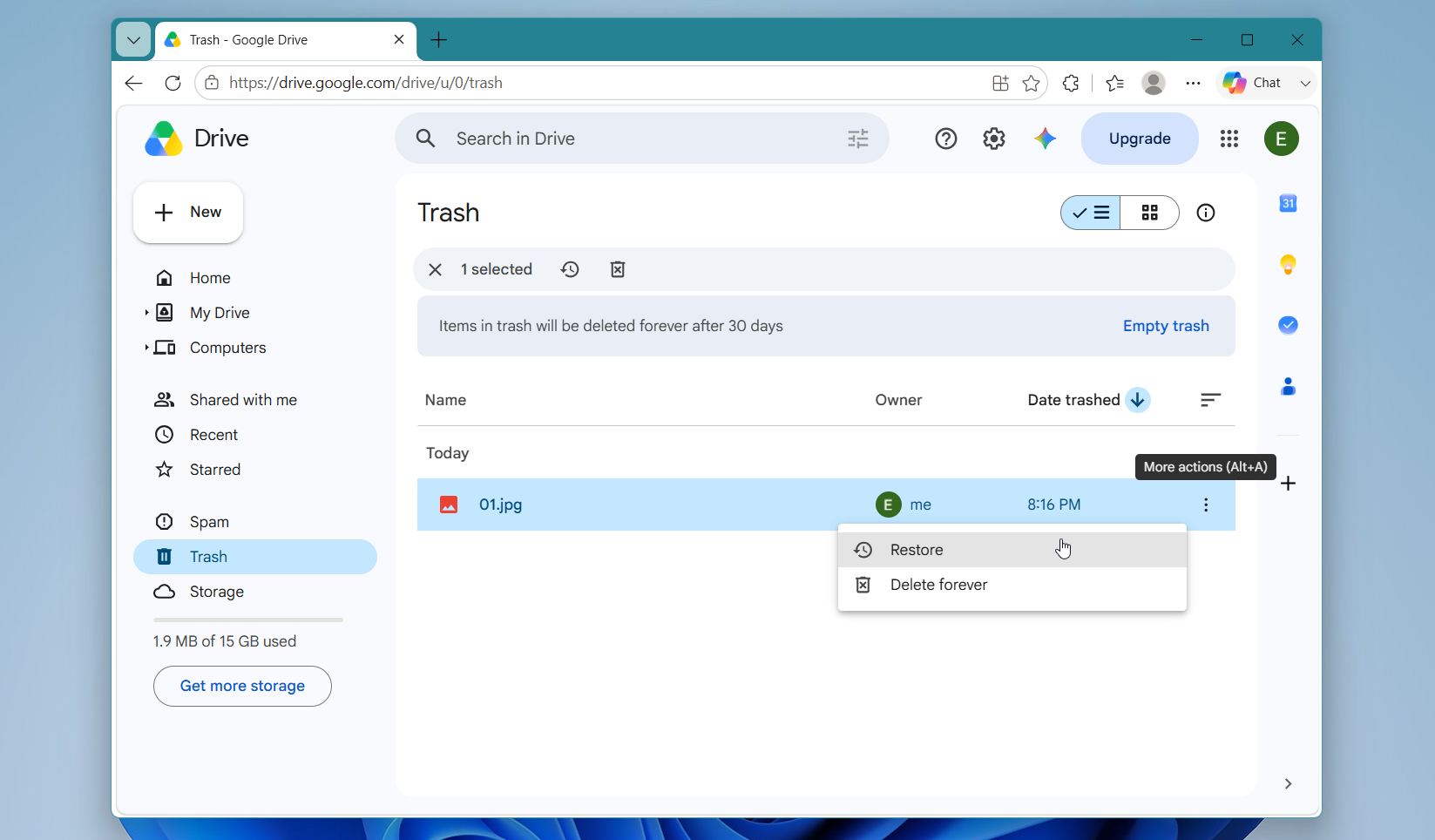
Google Drive remet le fichier à son emplacement d’origine dans votre stockage cloud. D’autres services cloud suivent un processus similaire, bien que les noms des dossiers et des options puissent différer. Après avoir récupéré le fichier, envisagez de créer une sauvegarde locale s’il est important, car les fichiers ne restent pas indéfiniment dans la Corbeille.
Quand arrêter et contacter un laboratoire de récupération de données
Les logiciels de récupération de données fonctionnent bien dans de nombreuses situations, mais ils ne peuvent pas résoudre tous les problèmes. Si les fichiers supprimés sont particulièrement précieux ou si le périphérique de stockage présente des signes de défaillance matérielle, il est préférable de s’arrêter et de contacter un laboratoire professionnel de récupération de données.
Envisagez une récupération professionnelle si :
- Le disque émet des bruits de cliquetis, de grincement ou de bip.
- Le disque n’apparaît pas dans le BIOS, la Gestion des disques ou l’Explorateur de fichiers.
- Le SSD, le disque dur, la clé USB ou la carte mémoire présente des dommages physiques ou des dégâts des eaux.
- Le disque se déconnecte de façon répétée ou devient illisible lors d’une analyse.
- Le logiciel de récupération ne peut pas détecter le périphérique ou trouver les fichiers dont vous avez besoin.
- Les fichiers sont trop importants pour risquer d’autres tentatives de récupération.
La récupération professionnelle peut être beaucoup plus coûteuse que les logiciels de récupération, car elle nécessite souvent un équipement spécialisé et un travail manuel. La plupart des laboratoires proposent une évaluation gratuite et fournissent un devis avant de commencer le travail.
| Scénario de récupération | Coût typique |
| Fichiers supprimés ou dommages logiques du système de fichiers | $300–$700 |
| Disque formaté ou endommagé | $500–$1,000 |
| Panne physique du disque dur (HDD) | $800–$2,500+ |
| SSD avec panne matérielle | $1,000–$3,000+ |
| Dommages graves (incendie, eau, défaillances multiples) | $2,000–$5,000+ |
Avant d’envoyer l’appareil à un laboratoire de récupération, évitez de le formater, d’exécuter des utilitaires de réparation, ou d’ouvrir le disque vous-même. Laissez le périphérique de stockage dans son état actuel afin de donner aux spécialistes la meilleure chance possible de récupérer vos fichiers.
Réflexions finales
La suppression permanente de fichiers ne signifie pas toujours que les données ont disparu. La meilleure méthode de récupération dépend de votre situation, qu’il s’agisse d’un logiciel de récupération de données, d’une sauvegarde, d’un stockage cloud ou d’un service professionnel de récupération de données. L’étape la plus importante consiste à éviter d’écrire de nouvelles données sur le disque concerné jusqu’à ce que vous ayez tenté de récupérer vos fichiers.
Les sauvegardes régulières restent le moyen le plus fiable de protéger vos données. Windows inclut des outils tels que l’Historique des fichiers et Sauvegarder et restaurer, et des services cloud comme OneDrive, Google Drive et Dropbox peuvent conserver des copies supplémentaires de fichiers importants. La meilleure façon de protéger vos fichiers contre toute perte de données future est de suivre la règle de sauvegarde 3-2-1 :
- Gardez trois copies de vos données. Cela inclut les fichiers originaux et deux copies de sauvegarde.
- Stockez les copies sur deux types de supports différents. Par exemple, gardez une copie sur votre ordinateur et une autre sur un disque externe ou un NAS.
- Conservez une copie hors site. Stockez-la dans le cloud ou à un autre emplacement physique. Cela protège vos données si quelqu’un endommage, perd ou vole votre ordinateur ou votre disque de sauvegarde.
Suivre la règle de sauvegarde 3-2-1 réduit considérablement le risque de perte de données permanente, même si un disque tombe en panne ou si votre ordinateur devient inutilisable.
Si vous souhaitez en savoir plus, visitez notre forum pour parcourir des cas de récupération réels, voir comment d’autres utilisateurs ont résolu des problèmes similaires et trouver des conseils supplémentaires pour différents scénarios de perte de données.
FAQ :
- Vérifiez la corbeille et restaurez les fichiers s'ils sont toujours présents.
- Restaurer à partir d'une sauvegarde Time Machine si vous en avez une.
- Vérifiez iCloud Drive ou un autre service cloud, y compris le dossier Récemment supprimé.
- Utiliser un logiciel de récupération de données comme Disk Drill si vous n'avez pas de sauvegarde. Analysez le disque, prévisualisez les fichiers récupérables et enregistrez-les sur un autre support de stockage.
- Contactez un service professionnel de récupération si le disque est physiquement endommagé ou si un logiciel ne peut pas récupérer vos fichiers.




