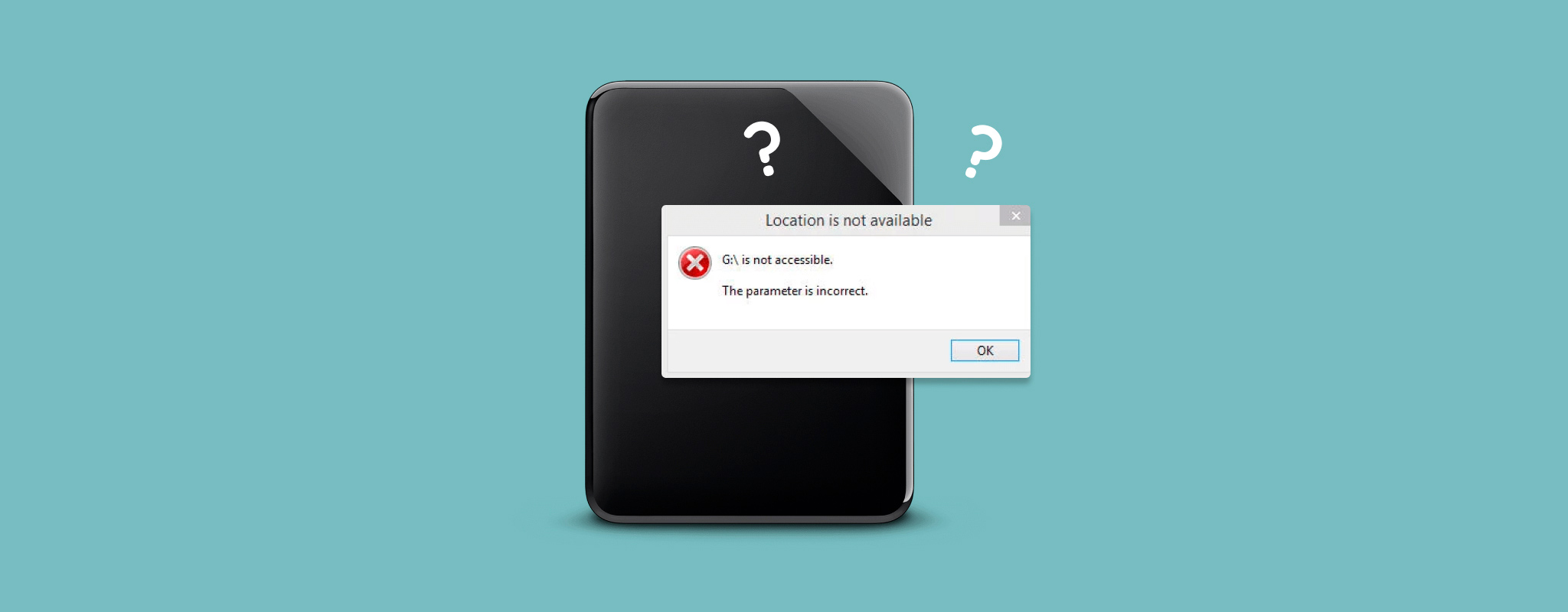
 « Le paramètre est incorrect » signifie que Windows peut détecter votre disque dur externe mais ne peut pas y accéder correctement. Il existe plusieurs raisons pour lesquelles cela peut se produire, et le problème est souvent lié à une corruption du système de fichiers, une mauvaise connexion, un chiffrement BitLocker, et plus encore. Si des données importantes se trouvent encore sur le disque, vous pouvez essayer de récupérer vos fichiers avec un logiciel de récupération de données comme Disk Drill, puis seulement passer à la résolution de l’erreur « le paramètre est incorrect ». Pour cela, vous pouvez exécuter la commande CHKDSK, essayer d’autres outils de vérification et de réparation de Windows ou, si rien d’autre ne fonctionne, formater le disque. C’est exactement ce que nous allons aborder dans cet article : nous examinerons les causes les plus courantes de « Le paramètre est incorrect » et vous montrerons comment résoudre le problème sur Windows 11 sans mettre vos fichiers en danger inutilement.
Que signifie « Le paramètre est incorrect » ?
Le message d’erreur « Le paramètre est incorrect » est souvent un message d’erreur générique qui apparaît lorsque votre ordinateur est empêché d’accéder au lecteur. Également connu sous le nom d’erreur 0x80070057, cette erreur peut apparaître pour de nombreuses raisons, dont certaines que nous examinerons sous peu. Ce message apparaîtra chaque fois que vous essayez d’accéder au lecteur. Dans la plupart des cas, les données réelles sur votre lecteur sont intactes et utilisables. Cependant, jusqu’à ce que le dommage sur le lecteur soit réparé, les données resteront inaccessibles par les moyens traditionnels, comme Windows Explorer.
Principales causes de « Le paramètre est incorrect » sur un lecteur
Il existe de nombreuses raisons pour lesquelles le message d’erreur « Le paramètre est incorrect » apparaît sous Windows 10 et 11. Comme mentionné, cela indique une forme de dommage sur le disque. Voici quelques-unes des principales raisons pour lesquelles cette erreur apparaît :
| Raison | Description |
| 📁 Corruption du système de fichiers | Le système de fichiers aide à organiser vos données. S’il est corrompu, Windows peut afficher l’erreur car il ne peut pas lire le système de fichiers. |
| 📃 Fichiers système Windows corrompus | Les fichiers système essentiels nécessaires au fonctionnement de Windows peuvent être corrompus, interrompant la communication entre votre ordinateur et le disque. |
| ❌ Secteurs défectueux | Lorsqu’un un secteur défectueux apparaît, il détruit les données contenues dans ce secteur. Si des fichiers système essentiels s’y trouvaient, cela peut entraîner l’apparition de ce problème. |
| 🦠 Malware | Les virus peuvent être conçus pour cibler des parties importantes de votre système, y compris votre disque dur. Si votre disque dur a été endommagé par un malware, cette erreur peut se produire. |
| 🔐 Chiffrement du disque | Si le disque externe est chiffré avec BitLocker, Windows peut afficher « Le paramètre est incorrect » lorsqu’il ne peut pas correctement déverrouiller ou lire le volume chiffré. Cela peut se produire en raison de problèmes liés à BitLocker, de métadonnées de chiffrement endommagées ou de problèmes avec le système de fichiers sur le disque chiffré. |
| 💥 Dommages physiques | Les dommages physiques, que ce soit au disque dur externe ou au port USB, peuvent empêcher le disque dur d’être correctement lu. Si une connexion partielle peut être établie, Windows peut afficher ce message d’erreur. |
| 🔧 Symbole décimal | Ce problème peut être causé par l’utilisation d’un symbole décimal autre qu’un point, surtout si vous utilisez un format régional différent avec Windows. |
Voyons comment corriger le message d’erreur « Le paramètre est incorrect » afin qu’il n’apparaisse plus.
Comment récupérer des données à partir d’un lecteur affichant « Le paramètre est incorrect »
Bien que l’erreur « Le paramètre est incorrect » n’endommage pas vos données en elle-même, certaines des méthodes utilisées pour la corriger peuvent entraîner une perte de données. Donc, s’il y a quelque chose d’important stocké dessus, nous vous recommandons de le récupérer avant de tenter toute réparation. C’est relativement rapide et facile avec Disk Drill, un outil de récupération de données qui figure fréquemment parmi les meilleur logiciel de récupération pour les disques durs et autres périphériques de stockage, y compris Clés USB et Cartes SD. Il peut récupérer des données à partir d’un disque dur externe tant que le disque apparaît dans la Gestion des disques avec la bonne taille, même si vous ne pouvez pas y accéder via l’Explorateur de fichiers. Lors de nos tests, Disk Drill a analysé un disque de 512 Go en environ une heure, et nous avons pu récupérer les 130 Go de données qui y étaient stockées.
❗ Une autre fonctionnalité utile ici est la capacité de créer une image disque byte-à-byte. Ceci est particulièrement nécessaire si une corruption du disque est à l’origine de l’erreur « Le paramètre est incorrect ». Au lieu de soumettre un disque instable à plusieurs analyses et risquer d’aggraver son état, vous pouvez créer une image une seule fois et analyser cette image pour retrouver les données perdues. Nous expliquons plus en détail comment en créer et en utiliser une dans notre guide sur la gestion des disques durs corrompus, donc rendez-vous d’abord là-bas si votre disque montre des signes de corruption.
Voici comment vous pouvez récupérer les données de votre disque dur externe avec Disk Drill :
- Télécharger et installez Disk Drill. Pendant que le programme s’installe, connectez le disque dur externe qui affiche l’erreur “Le paramètre est incorrect” à votre PC.
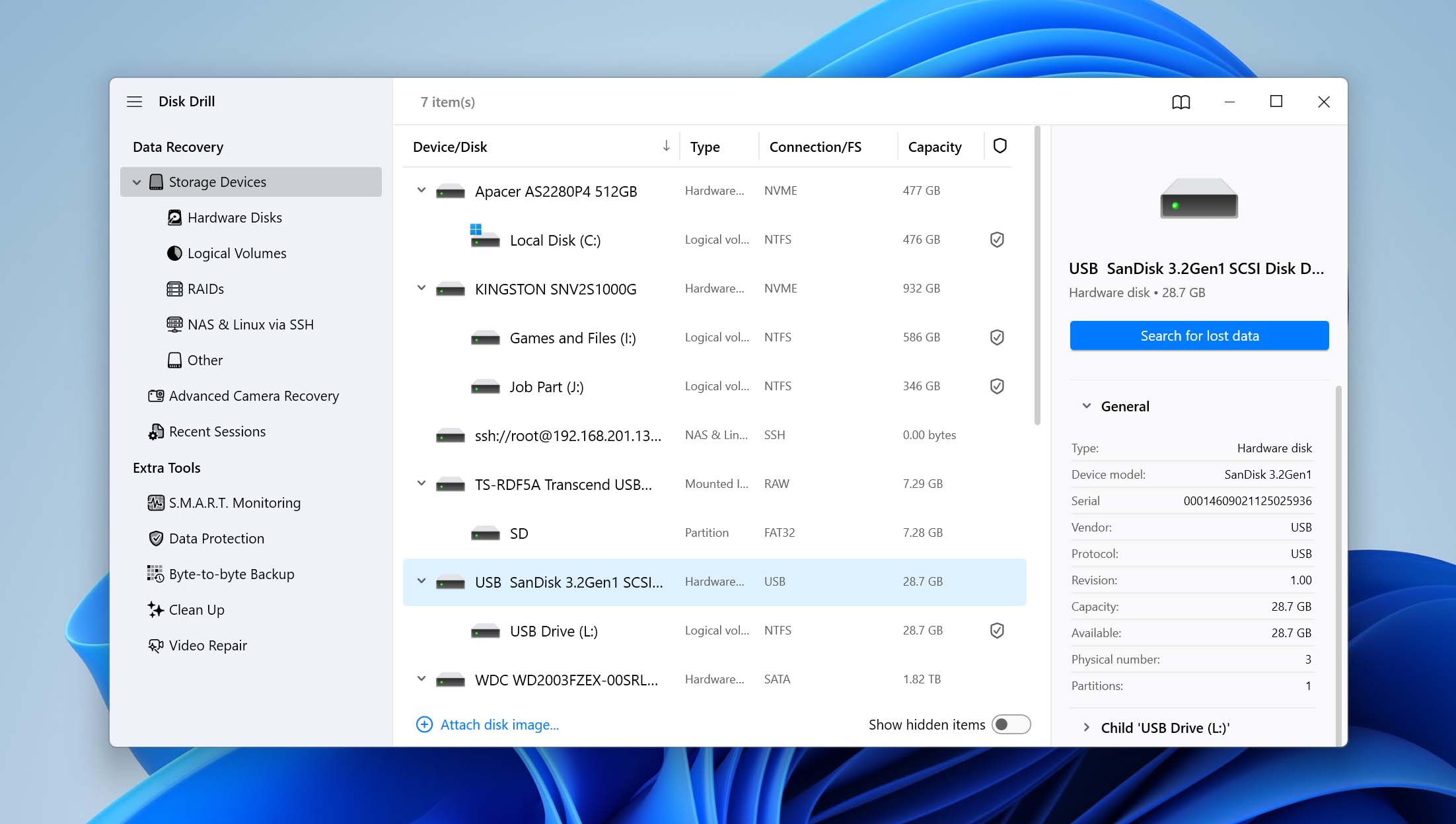
- Ouvrez Disk Drill, sélectionnez votre disque dur externe dans la liste des périphériques disponibles, puis cliquez sur Rechercher des données perdues.
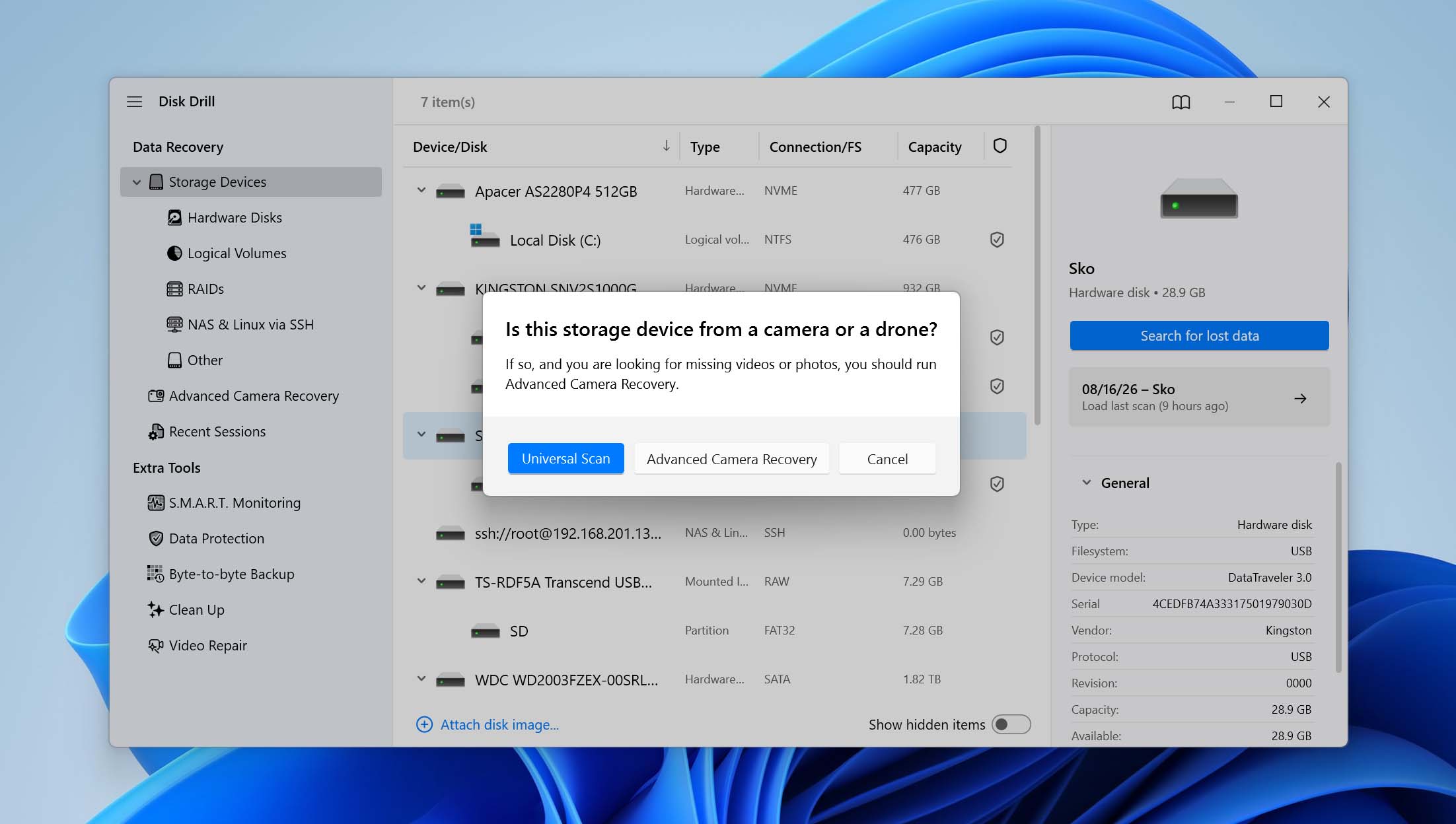
- Disk Drill vous demandera de choisir entre Analyse universelle et Récupération avancée d’appareil photo. Sélectionnez Analyse universelle. La récupération avancée de caméra est spécialement conçue pour la récupération de fichiers vidéo fragmentés issus de cartes SD utilisées dans les caméras, drones et appareils similaires.
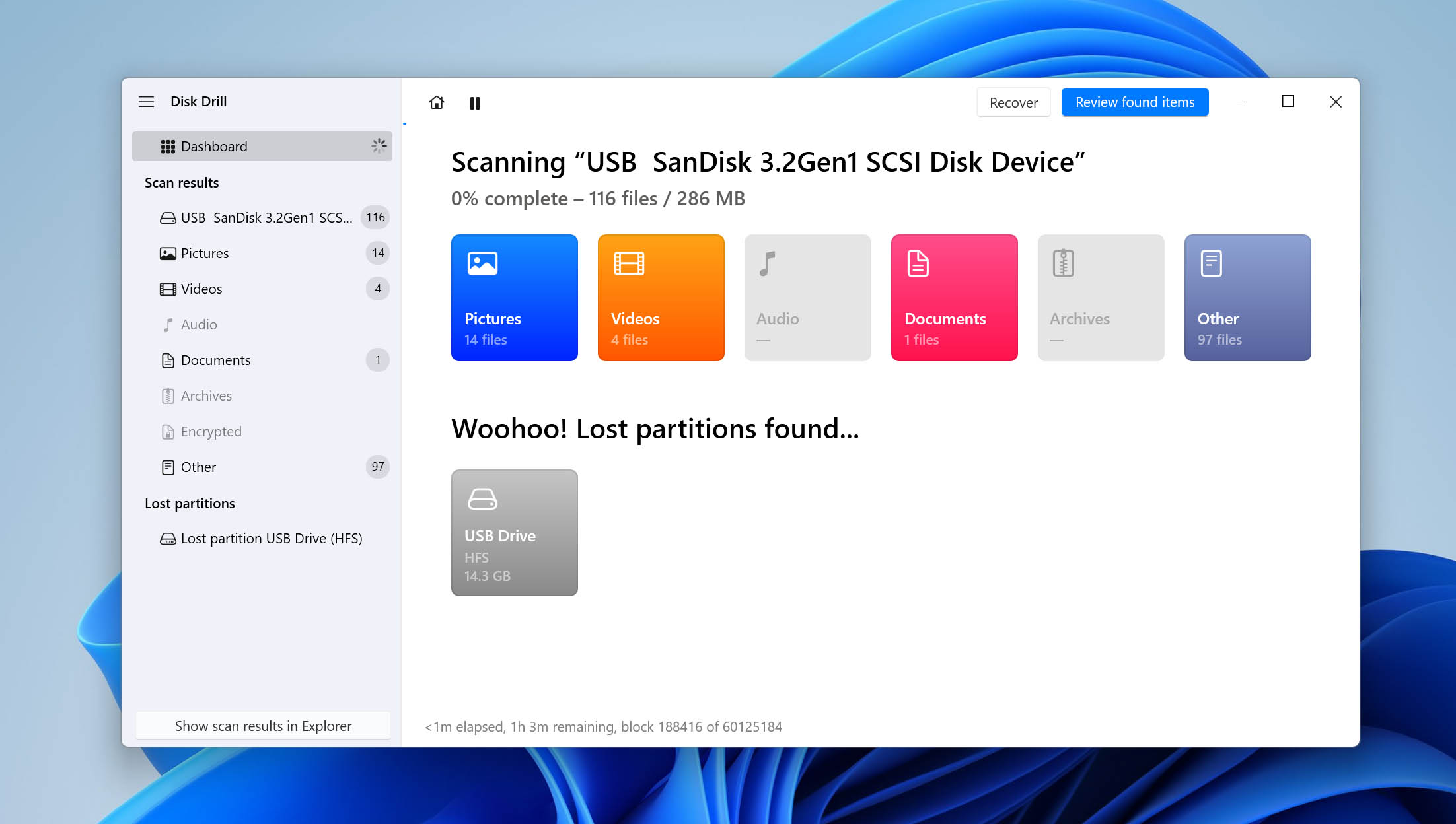
- Une fois l’analyse terminée, cliquez sur Examiner les éléments trouvés pour voir ce que Disk Drill a trouvé. Sinon, cliquez sur Tout récupérer si vous souhaitez tout enregistrer ce qui peut être récupéré. Gardez à l’esprit que les résultats peuvent également inclure des fichiers précédemment supprimés qui n’ont pas encore été écrasés.
- Sélectionnez les fichiers que vous souhaitez récupérer. Utilisez la colonne Chances de récupération et la fenêtre d’aperçu pour vérifier les résultats et décider quels fichiers vous souhaitez. Quand vous êtes prêt, cliquez sur Récupérer.
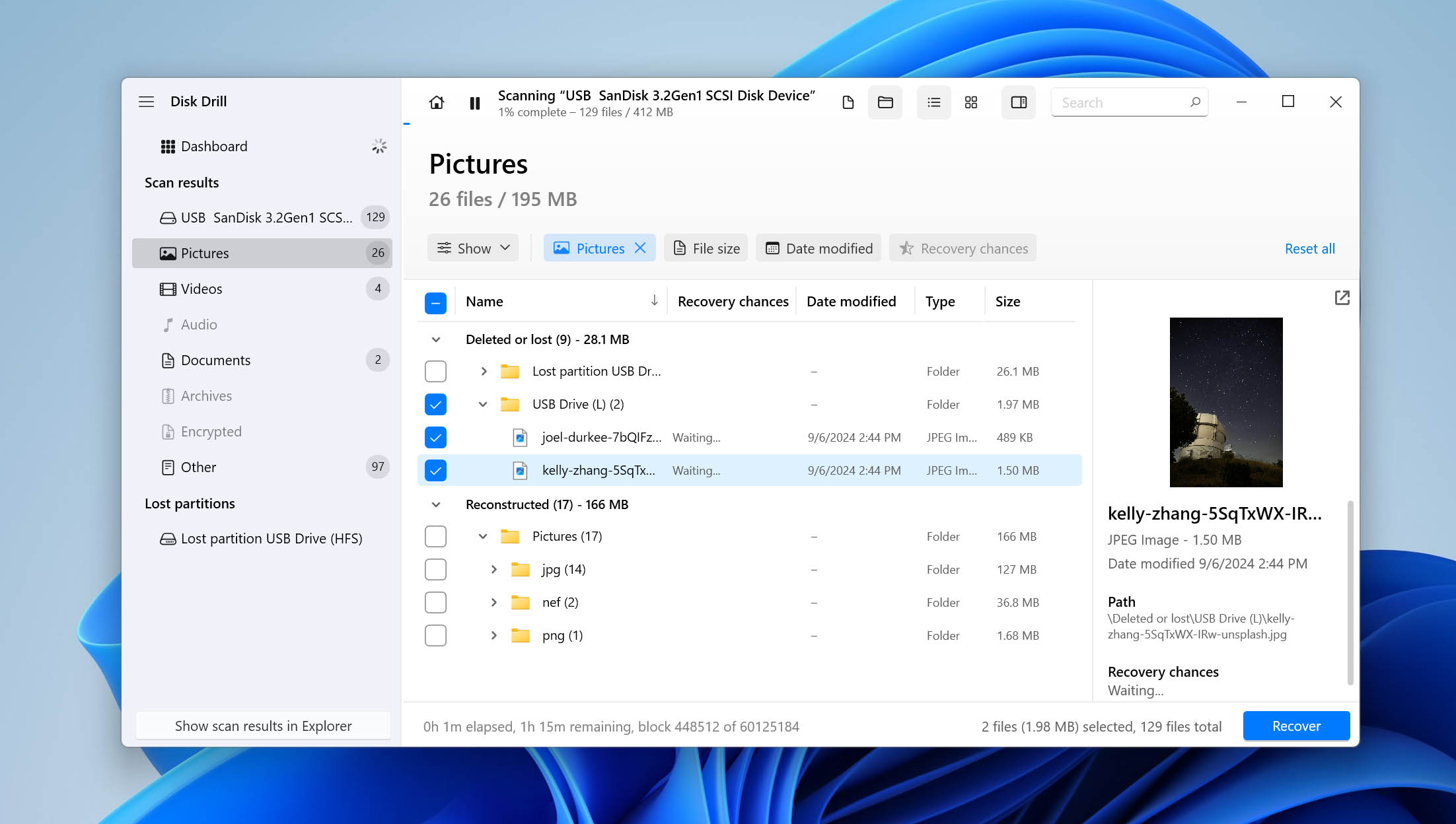
- Choisissez un emplacement de destination pour les fichiers récupérés. Sélectionnez un autre lecteur que le disque dur externe à partir duquel vous récupérez des données, puis cliquez sur Suivant pour terminer la récupération.
Nous devons mentionner que vous pouvez télécharger Disk Drill gratuitement et l’utiliser pour analyser le disque dur externe affecté par l’erreur « Le paramètre est incorrect ». Cependant, la version gratuite de Windows ne vous permet de récupérer que jusqu’à 100 Mo de données. Si vous avez besoin d’en récupérer davantage, il vous faudra passer à Disk Drill PRO. Il est préférable de consulter le site officiel pour connaître les prix actuels ou de lire notre examen complet de Disk Drill, où nous abordons également ses fonctionnalités supplémentaires.
Comment réparer “Le paramètre est incorrect” sur Windows 11
Maintenant que vos données sont en sécurité, examinons les différentes solutions disponibles pour résoudre l’erreur « Le paramètre est incorrect ».
| Scénario | Que faire |
| « Le paramètre est incorrect » apparaît lors de l’ouverture d’un disque dur externe | Essayez d’abord un autre port USB (Solution 1). Si la connexion est correcte, vérifiez le disque avec CHKDSK (Solution 3). |
| Le disque est chiffré avec BitLocker | Vérifiez l’état de BitLocker et déverrouillez le disque avant d’essayer d’autres réparations (Solution 2). |
| L’erreur est survenue après une activité malveillante ou suspecte | Effectuez une analyse complète avec Windows Security (Solution 3). |
| L’erreur est apparue après une corruption du système de fichiers ou une déconnexion non sécurisée | Exécutez CHKDSK pour vérifier et réparer les erreurs du système de fichiers (Solution 4). |
| Le problème peut être causé par des fichiers Windows corrompus | Exécutez SFC et DISM pour vérifier et réparer les fichiers système Windows (Solution 5). |
| L’erreur peut être liée aux paramètres régionaux | Vérifiez le symbole décimal et assurez-vous qu’il est défini sur un point (.) (Solution 6). |
| L’erreur apparaît lors de la modification d’un service Windows ou d’un paramètre système associé | Vérifiez la valeur de démarrage du service concerné dans l’Éditeur du Registre et corrigez-la si nécessaire (Solution 7). |
| Le disque est détecté mais aucune des autres solutions ne fonctionne | Récupérez les données dont vous avez encore besoin, puis formatez le disque (Solution 8). |
Solution 1 : Connectez-vous à un autre port USB – Répare : ports USB, câbles et connexions défectueux
Pour éviter de perdre du temps à effectuer d’autres étapes de dépannage plus approfondies, vous devriez d’abord essayer de tester le disque dur externe dans un autre port USB, de préférence un port direct connecté à votre carte mère. Vous devriez également vérifier le câble USB et, si possible, tester le disque avec un autre câble compatible. Un port défectueux, un câble endommagé ou une connexion lâche peuvent interrompre la communication entre votre disque dur externe et l’ordinateur, ce qui peut entraîner l’erreur « Le paramètre est incorrect ».
Solution 2 : Vérifiez le chiffrement BitLocker – Corrections : lecteurs BitLocker verrouillés ou mal déverrouillés
Si votre disque dur externe est chiffré avec BitLocker, Windows doit le déverrouiller avant de pouvoir accéder normalement au système de fichiers. Des problèmes liés à l’état du chiffrement, un disque mal déverrouillé ou des métadonnées BitLocker endommagées peuvent parfois entraîner l’erreur « Le paramètre est incorrect ». Pour cette raison, il vaut la peine de vérifier si BitLocker est activé avant de continuer.
- Appuyez sur Touche Windows + S, recherchez Gérer BitLocker, et ouvrez-le.
- Trouvez votre disque dur externe dans la liste et vérifiez son statut BitLocker.
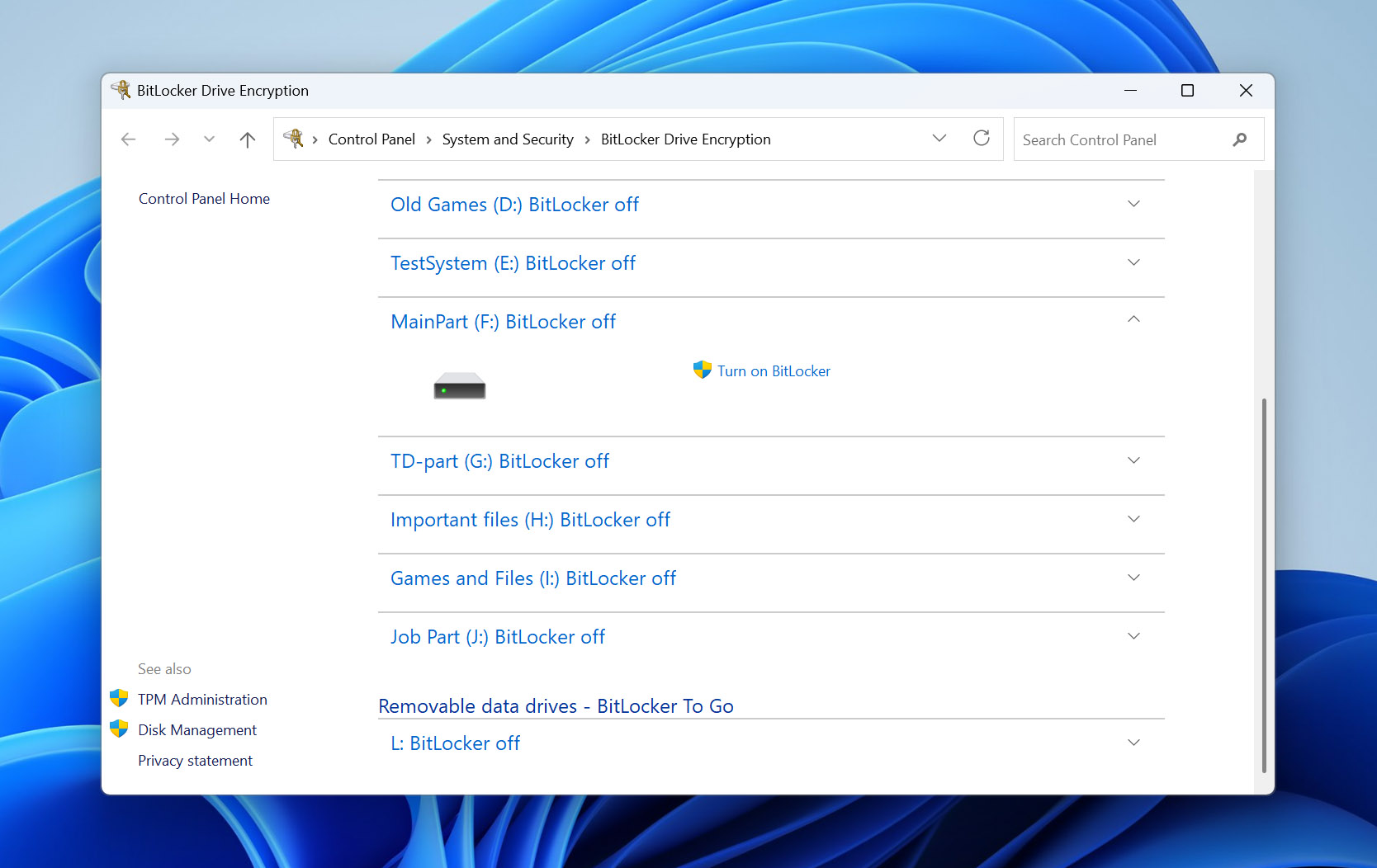
- Si le disque est verrouillé, déverrouillez-le en utilisant votre mot de passe BitLocker ou la clé de récupération à 48 chiffres.
- Une fois le disque déverrouillé, essayez de l’ouvrir à nouveau dans l’Explorateur de fichiers.
Si vous n’avez pas le mot de passe, vérifiez si votre clé de récupération BitLocker a été enregistrée sur votre compte Microsoft, imprimée, stockée dans un fichier ou sauvegardée ailleurs lorsque le chiffrement a été activé. Ne formatez pas le lecteur si vous avez encore besoin des données, car le formatage ne vous aidera pas à contourner le chiffrement BitLocker et peut compliquer la récupération.
Solution 3 : Rechercher des virus – Résout : problèmes d’accès au lecteur liés aux malwares
Une autre étape préliminaire avant de passer à d’autres solutions consiste à supprimer tout virus qui aurait pu causer le problème initialement. Bien qu’éliminer le virus maintenant ne résoudra pas le problème, cela garantit qu’il ne réapparaîtra pas après avoir été corrigé par l’une des solutions suivantes. Ceci peut être facilement fait à l’aide de Windows Defender.
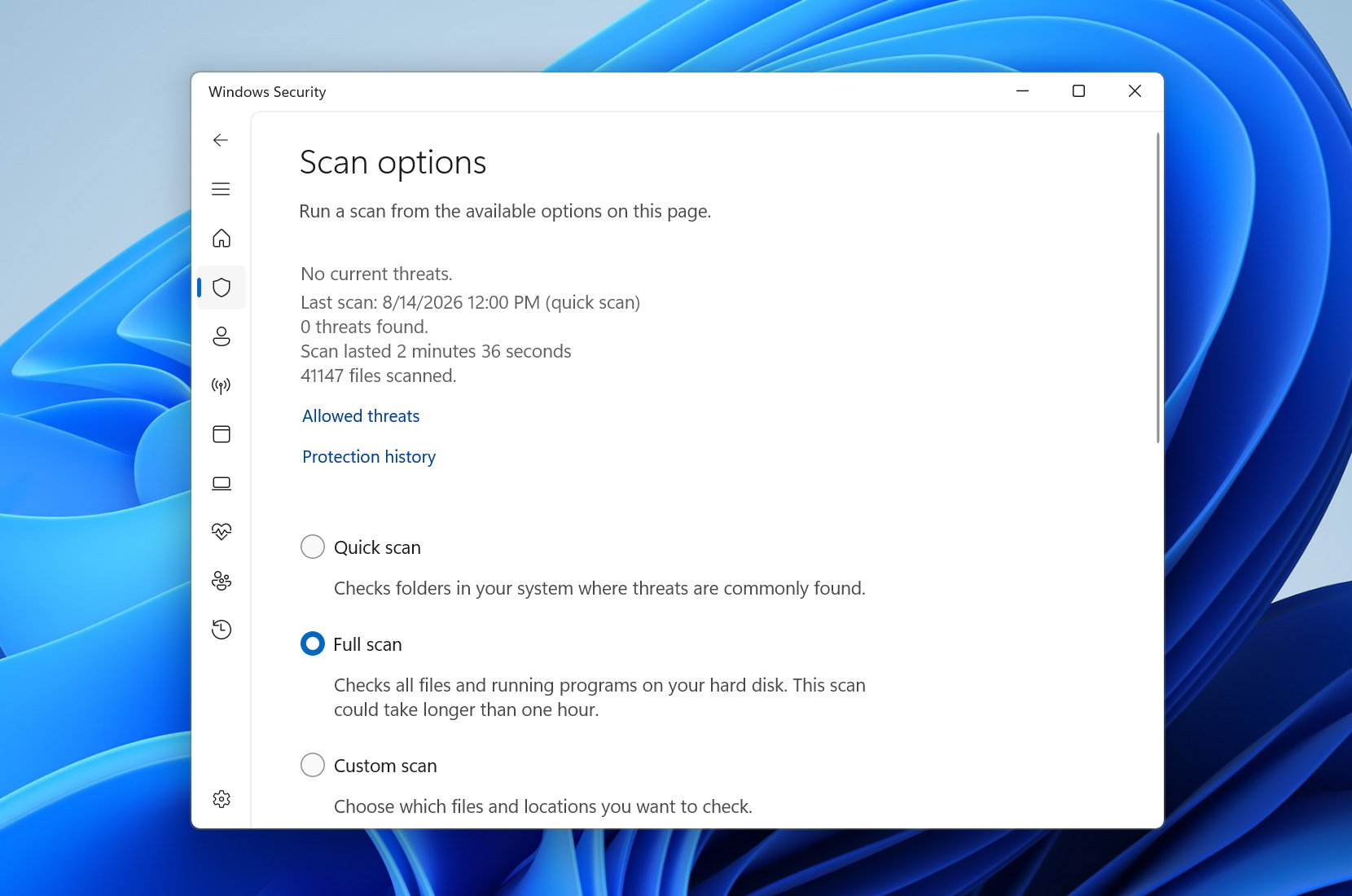
- Appuyez sur la touche Windows + S et recherchez “Windows Security”. Ouvrez le premier résultat.
- Cliquez sur Protection contre les virus et les menaces.
- Sous Menaces actuelles, cliquez sur Options d’analyse.
- Sélectionnez Analyse complète, puis cliquez sur Analyser maintenant.
Solution 4 : Exécuter CheckDisk – Corrige : corruption du système de fichiers et secteurs défectueux
CheckDisk est un outil de réparation du système de fichiers inclus avec Windows, capable d’analyser votre disque dur externe à la recherche d’erreurs et de tenter immédiatement de les corriger. Avec les bons paramètres, il peut rechercher les secteurs défectueux et les remapper vers des secteurs fonctionnels, ce qui peut résoudre le problème auquel vous êtes confronté.
- Cliquez avec le bouton droit sur Démarrer et sélectionnez Terminal (Admin).
- Tapez chkdsk F: /r. Remplacez F : par la lettre de votre propre lecteur. Appuyez sur Entrée.
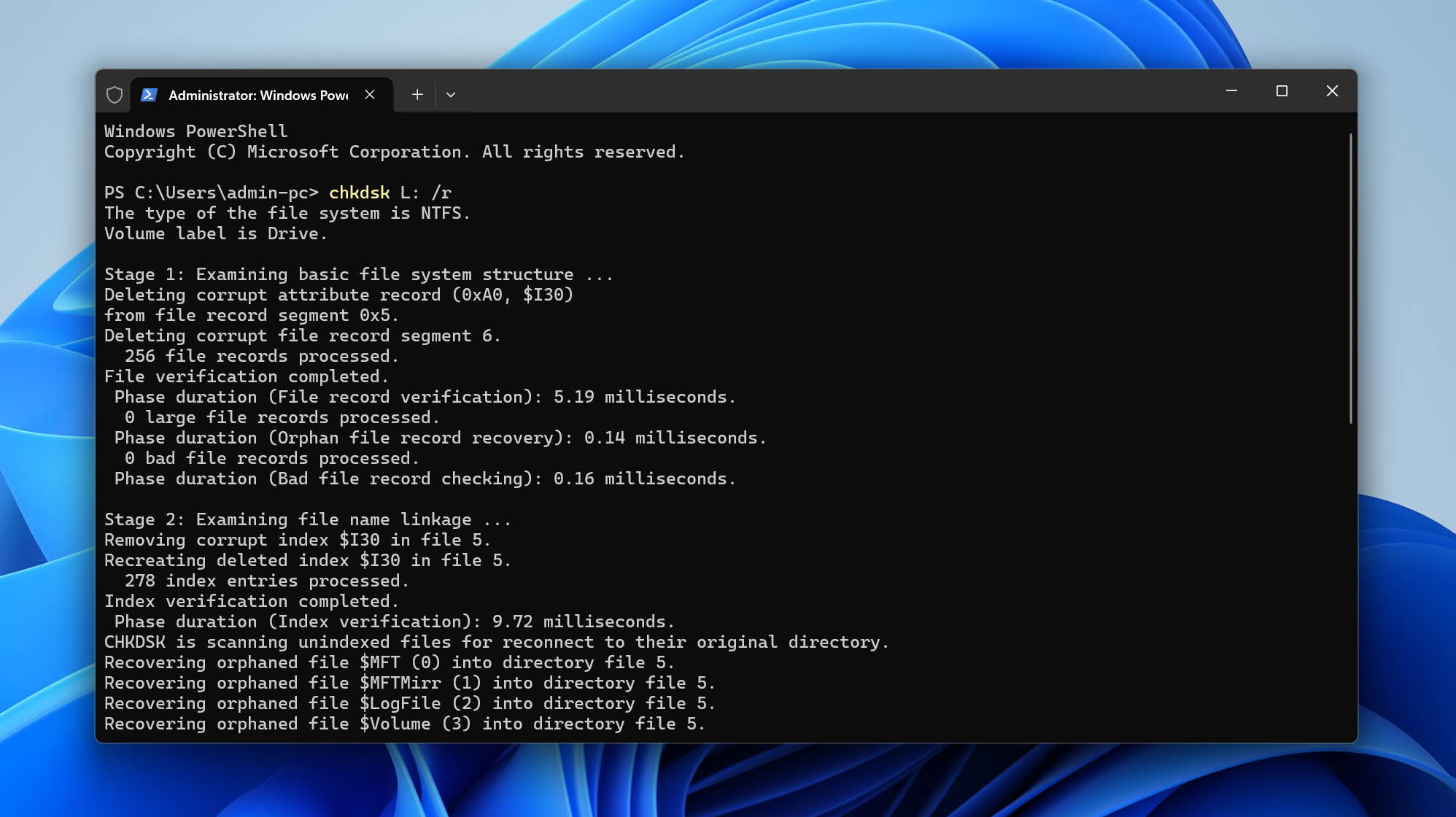
Faites attention lorsque vous utilisez CHKDSK sur un lecteur contenant des données importantes. Si une corruption du système de fichiers est à l’origine de l’erreur « Le paramètre est incorrect », CHKDSK peut être en mesure de la réparer. Cependant, au cours du processus de réparation, il peut également supprimer des entrées du système de fichiers endommagées ainsi que les données qui leur sont associées. Si vous n’avez pas encore récupéré vos fichiers importants avec Disk Drill comme décrit précédemment, il est temps de revenir en arrière et de le faire avant d’exécuter CHKDSK.
Solution 5 : Exécutez DISM et SFC – Répare : fichiers système Windows corrompus
L’outil Deployment Image Servicing and Management (DISM) peut réparer les problèmes liés à l’image système de Windows et restaurer les fichiers que Windows utilise pour les réparations du système. Une fois que DISM a terminé, vous pouvez exécuter le Vérificateur des fichiers système (SFC) pour analyser les fichiers système protégés de Windows à la recherche de corruptions et remplacer les fichiers endommagés par des versions fonctionnelles. Si des fichiers système Windows corrompus sont à l’origine de l’erreur “Le paramètre est incorrect”, l’exécution de ces deux outils peut aider à résoudre le problème.
- Cliquez avec le bouton droit sur Démarrer et sélectionnez Terminal (Admin).
- Tapez DISM.exe /Online /Cleanup-Image /RestoreHealth et appuyez sur Entrée. Le processus peut prendre plusieurs minutes.
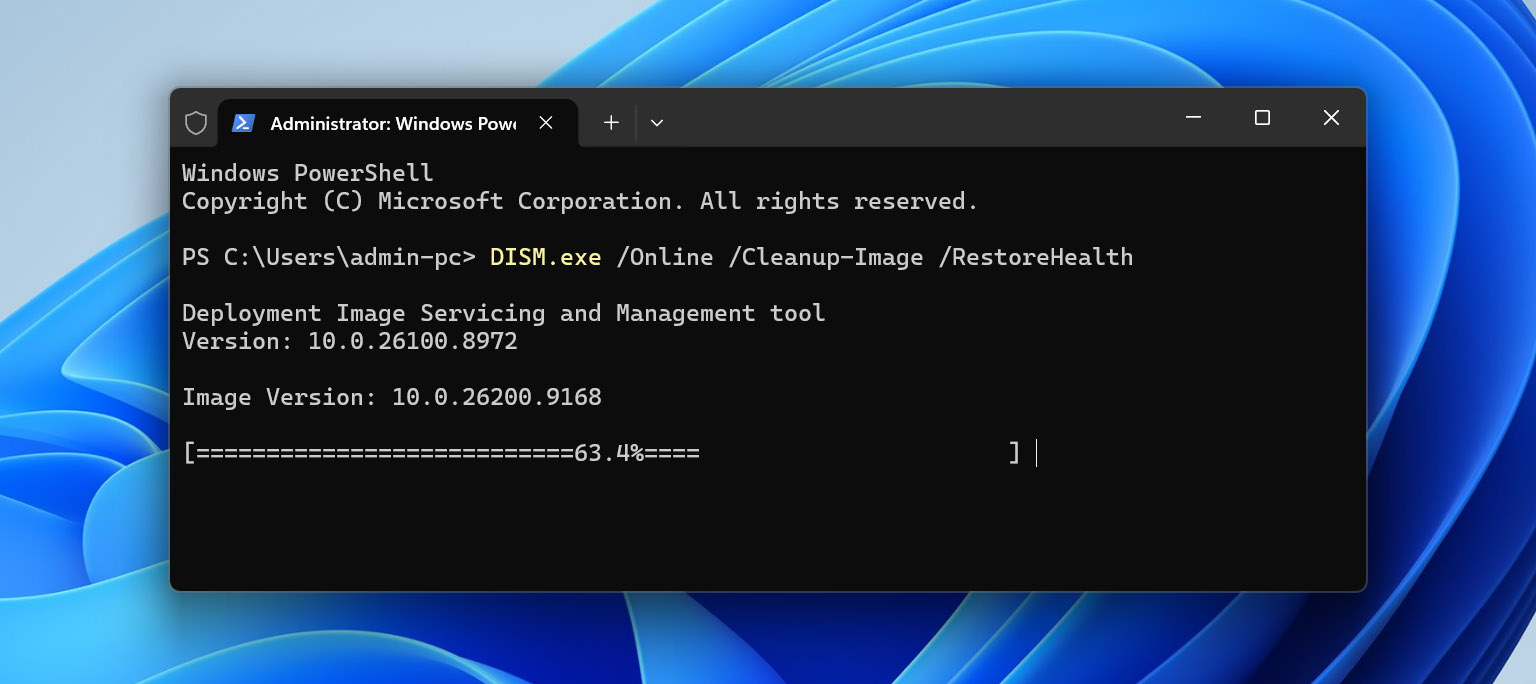
- Une fois DISM terminé, tapez sfc /scannow et appuyez sur Entrée.
- Attendez que l’analyse atteigne 100 %, puis redémarrez votre ordinateur et vérifiez à nouveau le disque dur externe.
Solution 6 : Vérifiez les paramètres du symbole décimal – Corrections : conflits de format régional
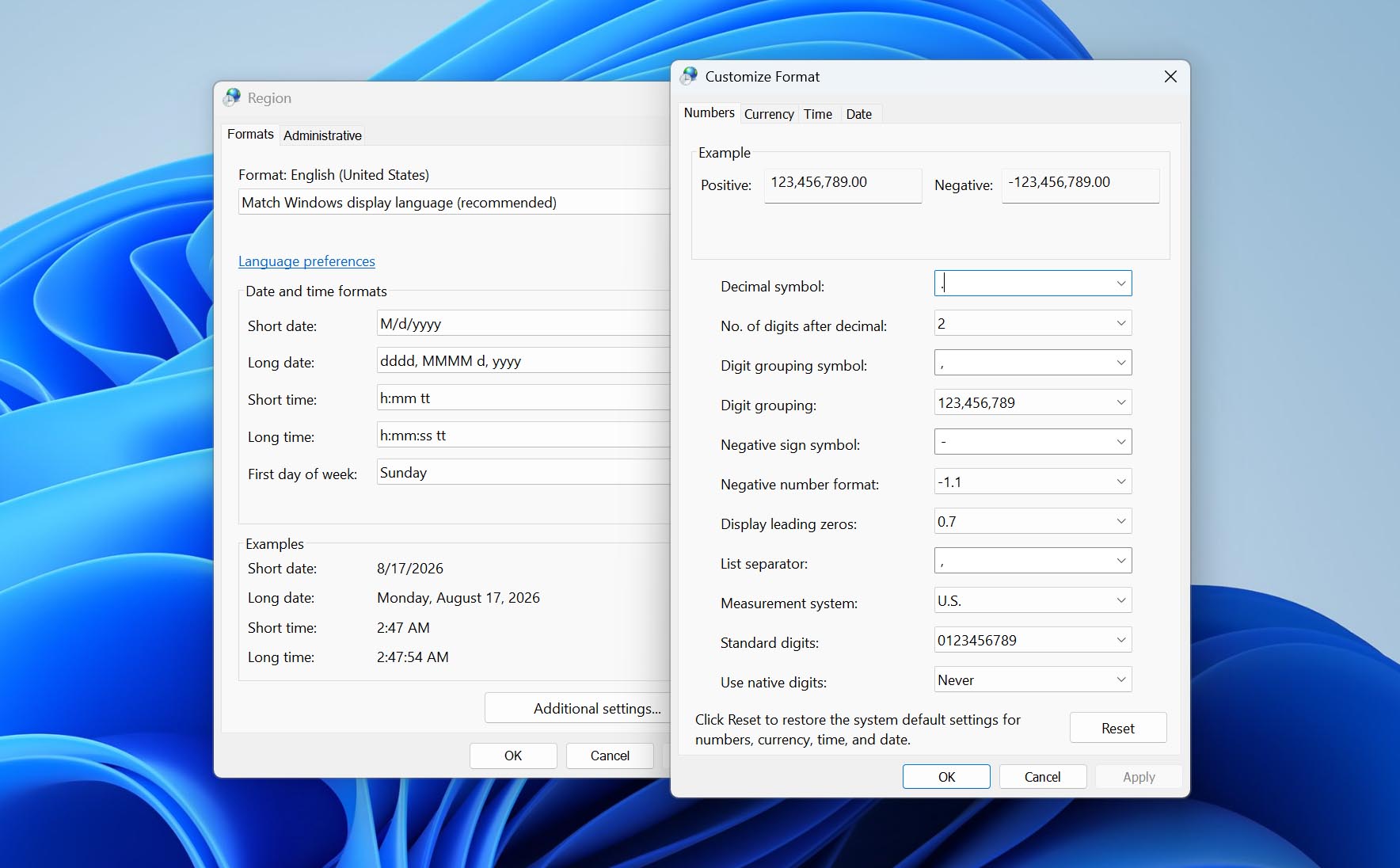
Curieusement, le symbole décimal utilisé par Windows peut provoquer ce problème. C’est courant dans les formats régionaux autres que l’anglais, comme l’allemand. Vous pouvez facilement le corriger en modifiant vos paramètres de région pour utiliser le point comme symbole.
- Appuyez sur la touche Windows + R et tapez intl.cpl. Appuyez sur Entrée.
- Cliquez sur Paramètres supplémentaires.
- Assurez-vous que le symbole décimal est un point. Cliquez sur Appliquer si nécessaire, puis sur OK.
Solution 7 : Vérifiez la valeur du registre – Corrections : paramètres de service Windows incorrects
Si vous recevez le message « Le paramètre est incorrect » lorsque vous essayez de démarrer, d’arrêter ou de modifier les paramètres d’un service Windows, plutôt qu’en accédant à votre disque dur externe, le problème peut être lié à la configuration du service dans le Registre Windows. Dans ce cas, vérifiez la valeur Démarrer du service et corrigez-la si nécessaire.
- Appuyez sur Touche Windows + R, tapez regedit, puis appuyez sur Entrer. Cliquez sur Oui si l’invite du Contrôle de compte d’utilisateur apparaît.
- Dans l’Éditeur du Registre, accédez à Ordinateur\HKEY_LOCAL_MACHINE\SYSTEM\CurrentControlSet\Services.
- Trouvez et ouvrez la sous-clé du service Windows qui génère l’erreur.
- Double-cliquez sur la valeur DWORD Démarrer.
- Vérifiez sa Donnée de valeur et changez-la pour la valeur de démarrage appropriée à ce service. Les valeurs courantes sont 2 pour Automatique, 3 pour Manuel et 4 pour Désactivé.
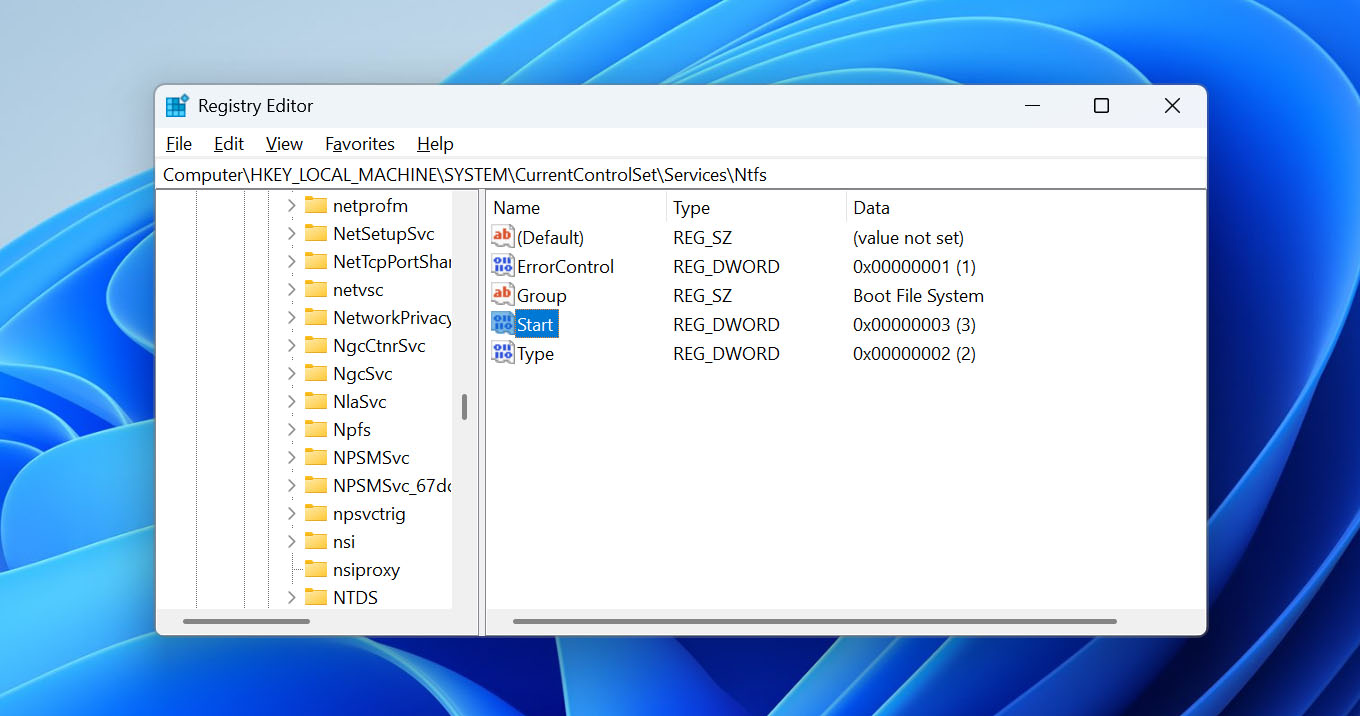
- Cliquez sur OK, fermez l’Éditeur du Registre et redémarrez votre ordinateur si nécessaire.
Soyez prudent lors de la modification du Registre Windows. La valeur Start correcte dépend du service en question, donc ne la modifiez pas sauf si vous savez quel type de démarrage ce service doit utiliser. Un changement incorrect du Registre peut entraîner un dysfonctionnement de Windows ou des services individuels.
Solution 8 : Formatez le lecteur – Répare : corruption grave du système de fichiers
Si aucune des solutions précédentes n’a fonctionné, formater votre disque dur externe peut être votre dernière option pour corriger l’erreur « Le paramètre est incorrect ». Cela crée un nouveau système de fichiers sur le volume, ce qui peut résoudre le problème lorsque le système de fichiers existant est endommagé au-delà de toute réparation.
Le formatage effacera les données stockées sur le disque dur externe. Si vous avez encore des fichiers importants dessus, récupérez-les d’abord avec Disk Drill en utilisant la méthode que nous avons couverte plus tôt dans cet article. Une fois que vos fichiers sont enregistrés sur un autre disque, vous pouvez procéder au formatage.
- Faites un clic droit sur Démarrer et cliquez sur Gestion des disques.
- Faites un clic droit sur le volume de votre disque dur externe, puis sélectionnez Formater.
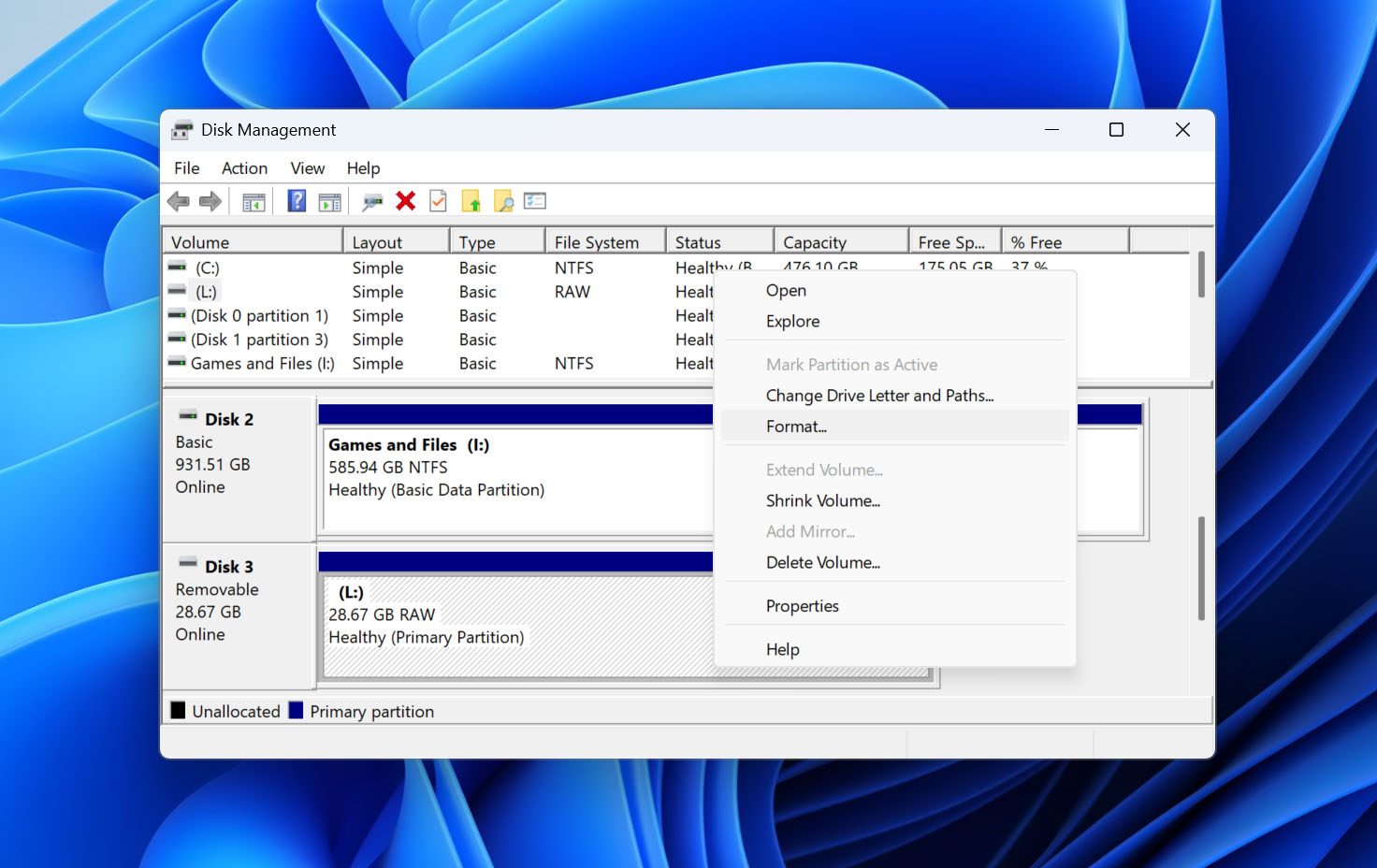
- Indiquez un nom et spécifiez le système de fichiers souhaité. Assurez-vous que Effectuer un formatage rapide est sélectionné. Cliquez sur OK.
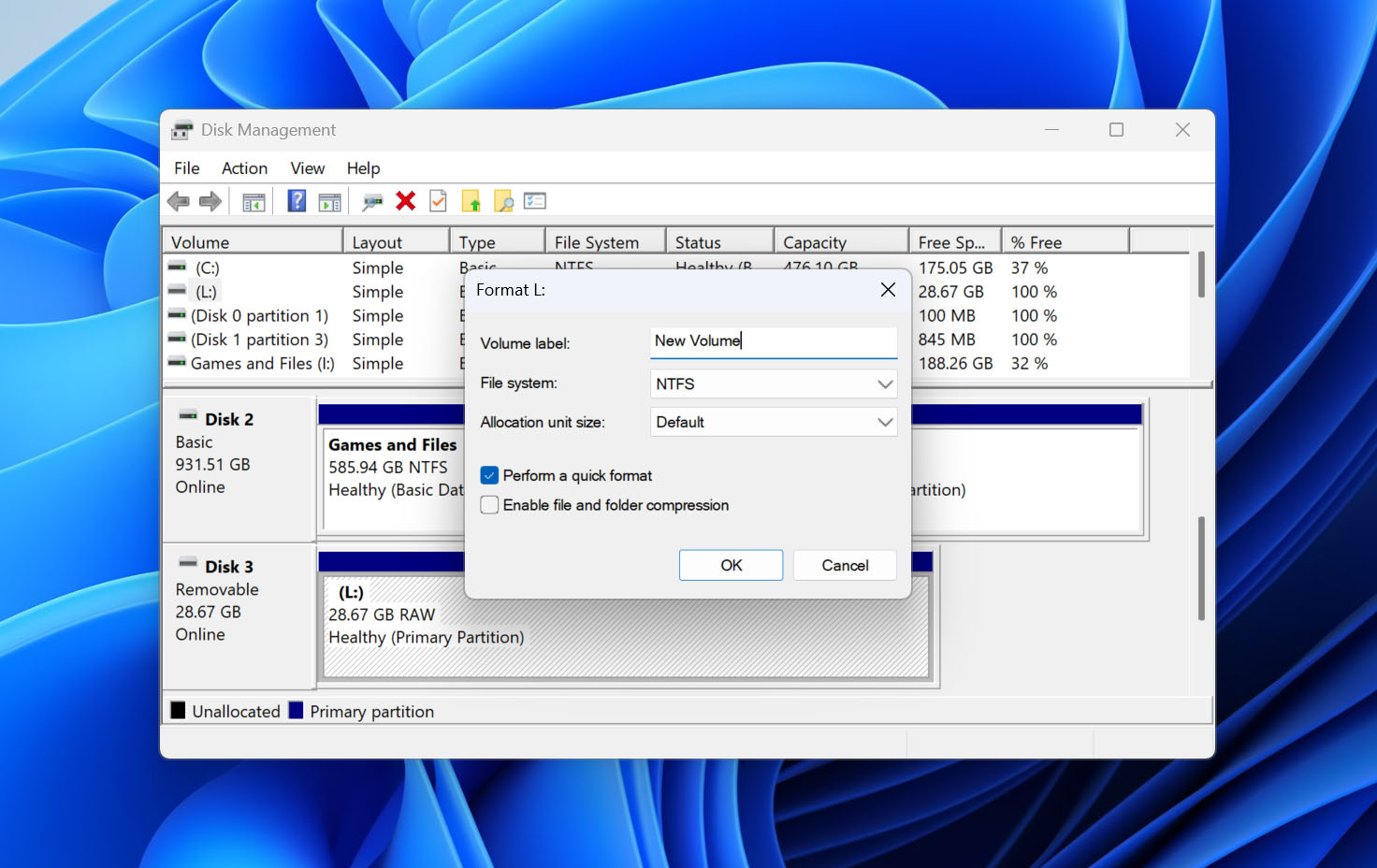
- Cliquez sur OK pour commencer le processus de formatage.
Réflexions finales
Voir le message « Le paramètre est incorrect » lorsque vous connectez un disque dur externe ne signifie pas nécessairement que le disque a subi une défaillance physique. Dans de nombreux cas, la cause est quelque chose que vous pouvez réparer vous-même, comme une corruption du système de fichiers, un chiffrement BitLocker, un problème de connexion ou un problème au sein de Windows. Les solutions que nous avons abordées ci-dessus devraient vous aider à identifier la cause et, espérons-le, à faire fonctionner le disque normalement à nouveau. L’essentiel à retenir est de ne pas mettre vos données en danger pendant que vous essayez de réparer le disque. Certaines méthodes, en particulier CHKDSK et le formatage, peuvent modifier le système de fichiers ou effacer complètement les données. Si le disque contient des fichiers dont vous avez encore besoin, récupérez-les avec Disk Drill avant d’essayer ces solutions. Une fois que vos données sont stockées en toute sécurité sur un autre disque, vous pouvez résoudre l’erreur « Le paramètre est incorrect » sans craindre de perdre des fichiers importants au cours du processus. Et à l’avenir, ne gardez pas la seule copie de fichiers importants sur un disque dur externe. Sauvegardez-les sur un autre disque ou dans un stockage cloud, éjectez toujours correctement le disque avant de le déconnecter, et ne négligez pas les comportements inhabituels comme des déconnexions fréquentes ou des erreurs du système de fichiers. Une sauvegarde récente peut transformer le prochain problème de disque en une réparation bien plus simple qu’un travail de récupération de données.
FAQ :
- Appuyez sur le bouton Démarrer de votre clavier, tapez 'regedit', faites un clic droit dessus, puis ouvrez-le en tant qu'administrateur.
- Puis naviguez vers : Computer\HKEY_LOCAL_MACHINE\SYSTEM\CurrentControlSet\Services\OneSyncSvc_48ab2 (remplacez ceci par le nom du service que vous devez modifier).
- Double-cliquez sur la valeur DWORD 32 bits 'Start' et changez sa valeur en 2 (automatique), 3 (manuel) ou 4 (désactivé).
- Vérifiez le port USB et le câble.
- Vérifiez si le disque est chiffré avec BitLocker et déverrouillez-le si nécessaire.
- Recherchez les virus.
- Exécutez DISM et SFC.
- Vérifiez les paramètres du symbole décimal.
- Vérifiez la valeur du Registre si l’erreur est liée à un service Windows.