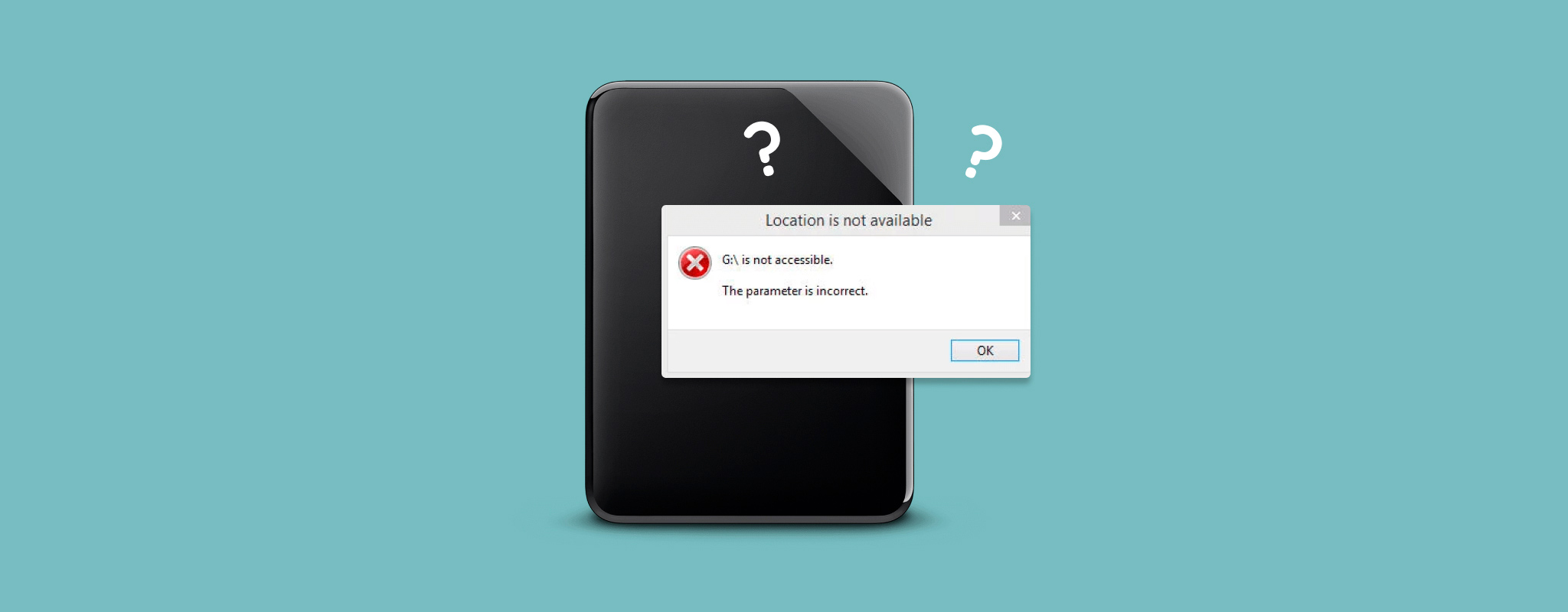
 “De parameter is onjuist” betekent dat Windows je externe harde schijf wel kan detecteren, maar er niet goed toegang toe heeft. Er zijn verschillende redenen waarom dit kan gebeuren, en het probleem houdt vaak verband met beschadiging van het bestandssysteem, een slechte verbinding, BitLocker-versleuteling en meer. Als je nog belangrijke gegevens op de schijf hebt staan, kun je proberen je bestanden terug te halen met data recovery software zoals Disk Drill en daarna pas verdergaan met het oplossen van de ‘de parameter is onjuist’-fout. Om dit te doen kun je het CHKDSK-commando uitvoeren, andere Windows-controles en hersteltools proberen of, als niets anders werkt, de schijf formatteren. Dat is precies wat we in dit artikel zullen behandelen – we bekijken de meest voorkomende oorzaken van “De parameter is onjuist” en laten zien hoe je het probleem kunt oplossen op Windows 11 zonder je bestanden onnodig in gevaar te brengen.
Wat Betekent “De Parameter Is Ongeldig”?
Het foutbericht “De parameter is onjuist” is vaak een algemene foutmelding die verschijnt wanneer uw computer wordt verhinderd om toegang te krijgen tot het station. Ook wel bekend als fout 0x80070057, kan deze fout om verschillende redenen verschijnen, waarvan we er straks een paar zullen bekijken. Dit bericht verschijnt telkens wanneer u probeert toegang te krijgen tot de schijf. In de meeste gevallen zijn de daadwerkelijke gegevens op uw schijf intact en bruikbaar. Echter, totdat de schade op de schijf is gerepareerd, blijven de gegevens ontoegankelijk via traditionele methoden, zoals Windows Verkenner.
Belangrijkste Oorzaken van “De Parameter is Onjuist” op een Schijf
Er zijn veel redenen waarom het foutbericht “De parameter is onjuist” verschijnt op Windows 10 en 11. Zoals vermeld, wijst het op enige vorm van schade aan het station. Hier zijn enkele van de belangrijkste redenen waarom de fout verschijnt:
| Reden | Beschrijving |
| 📁 Bestandssysteem-corruptie | Het bestandssysteem helpt uw gegevens te organiseren. Als het beschadigd is geraakt, kan Windows de fout weergeven omdat het het bestandssysteem niet kan lezen. |
| 📃 Beschadigde Windows-systeembestanden | Essentiële systeembestanden die nodig zijn voor het functioneren van Windows kunnen beschadigd zijn, waardoor de communicatie tussen uw computer en de schijf wordt verbroken. |
| ❌ Slechte sectoren | Wanneer een slechte sector verschijnt, worden de gegevens in die sector vernietigd. Als essentiële systeembestanden daarin aanwezig waren, kan dit resulteren in het verschijnen van dit probleem. |
| 🦠 Malware | Virussen kunnen ontworpen zijn om belangrijke delen van uw systeem aan te vallen, waaronder uw harde schijf. Als uw harde schijf door malware is beschadigd, kan deze fout optreden. |
| 🔐 Schijfversleuteling | Als de externe schijf is versleuteld met BitLocker, kan Windows “De parameter is onjuist” weergeven wanneer het de versleutelde volume niet correct kan ontgrendelen of lezen. Dit kan gebeuren door BitLocker-gerelateerde problemen, beschadigde versleutelingsmetadata, of problemen met het bestandssysteem op de versleutelde schijf. |
| 💥 Fysieke schade | Fysieke schade, zowel aan de externe harde schijf als aan de USB-poort, kan ervoor zorgen dat de harde schijf niet correct wordt gelezen. Als er slechts gedeeltelijk verbinding kan worden gemaakt, kan Windows dit foutbericht tonen. |
| 🔧 Decimaal symbool | Dit probleem kan worden veroorzaakt door het gebruik van een ander decimaal symbool dan een punt, vooral als u een andere regionale indeling met Windows gebruikt. |
Laten we kijken hoe we de foutmelding “De parameter is onjuist” kunnen oplossen zodat deze niet meer verschijnt.
Hoe gegevens herstellen van een schijf met “De parameter is onjuist”
Hoewel de foutmelding “The parameter is incorrect” op zichzelf geen schade toebrengt aan je gegevens, kunnen sommige methoden die gebruikt worden om het probleem op te lossen wel leiden tot gegevensverlies. Als er dus iets belangrijks op de schijf staat, raden we aan dit eerst te herstellen voordat je reparaties probeert uit te voeren. Dit is relatief snel en eenvoudig met Disk Drill, een datahersteltool die vaak tot de beste herstelsoftware behoort voor harde schijven en andere opslagapparaten, waaronder USB-flashstations en SD-kaarten. Het kan gegevens herstellen van een externe harde schijf zolang de schijf in Schijfbeheer verschijnt met de juiste grootte, zelfs als je er via Verkenner geen toegang toe hebt. Tijdens onze tests scande Disk Drill een schijf van 512 GB in ongeveer een uur, en we konden alle 130 GB aan gegevens die erop stonden herstellen.
❗ Een andere nuttige functie hier is de mogelijkheid om een byte-voor-byte-schijfkopie te maken. Dit is vooral noodzakelijk als schijfbeschadiging de oorzaak is van de foutmelding “De parameter is onjuist”. In plaats van een instabiele schijf meerdere scans te laten ondergaan en het risico te lopen dat het probleem verergert, kun je één keer een schijfkopie maken en vervolgens die schijfkopie scannen op verloren gegevens. We leggen in meer detail uit hoe je er een maakt en gebruikt in onze gids voor het werken met beschadigde harde schijven, dus ga daar eerst naartoe als je schijf tekenen van beschadiging vertoont.
Hier lees je hoe je gegevens van je externe harde schijf kunt herstellen met Disk Drill:
- Download en installeer Disk Drill. Terwijl het programma wordt geïnstalleerd, sluit je de externe harde schijf die de foutmelding “De parameter is onjuist” geeft aan op je pc.
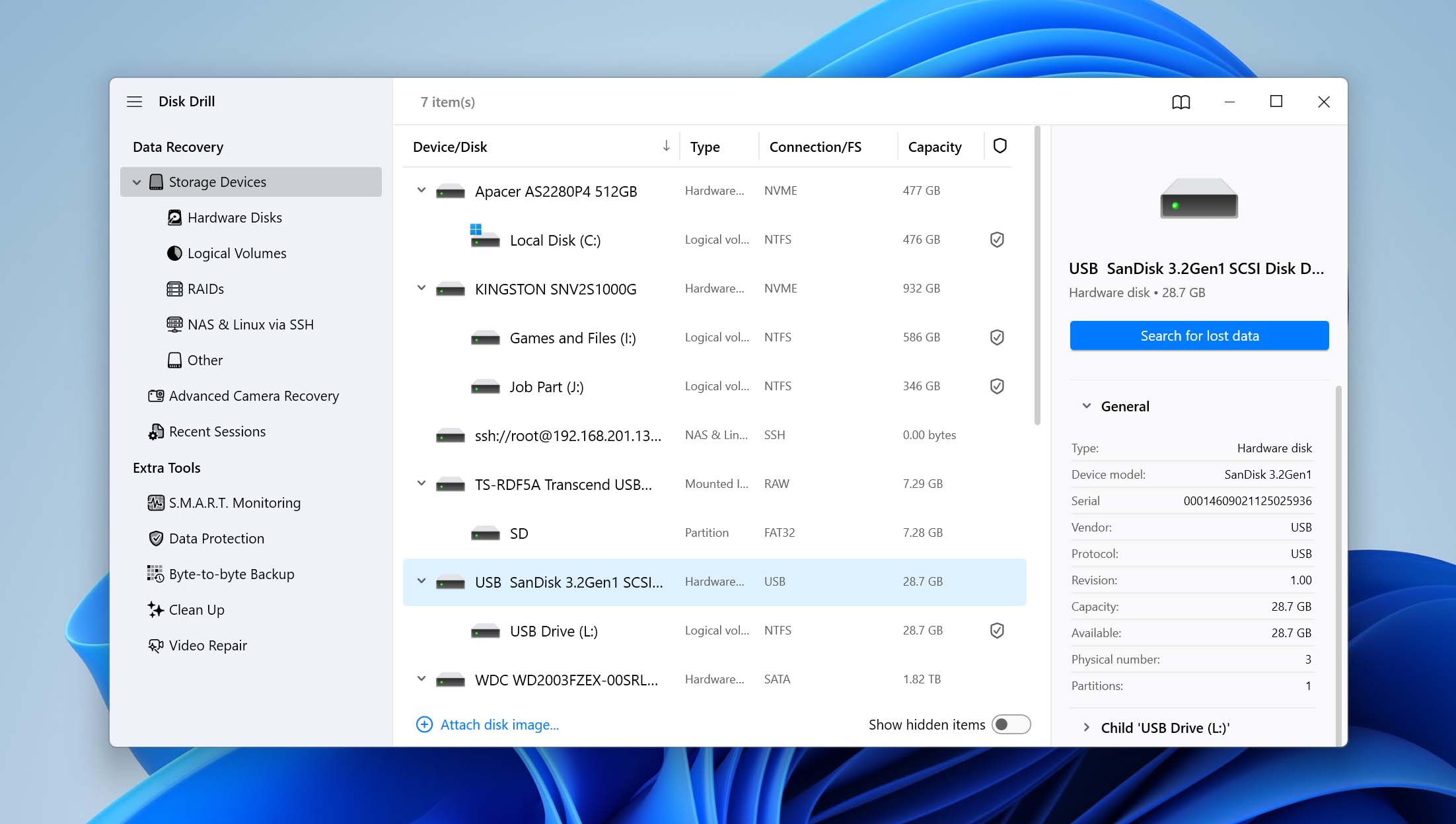
- Open Disk Drill, selecteer je externe harde schijf uit de lijst met beschikbare apparaten en klik op Zoek naar verloren gegevens.
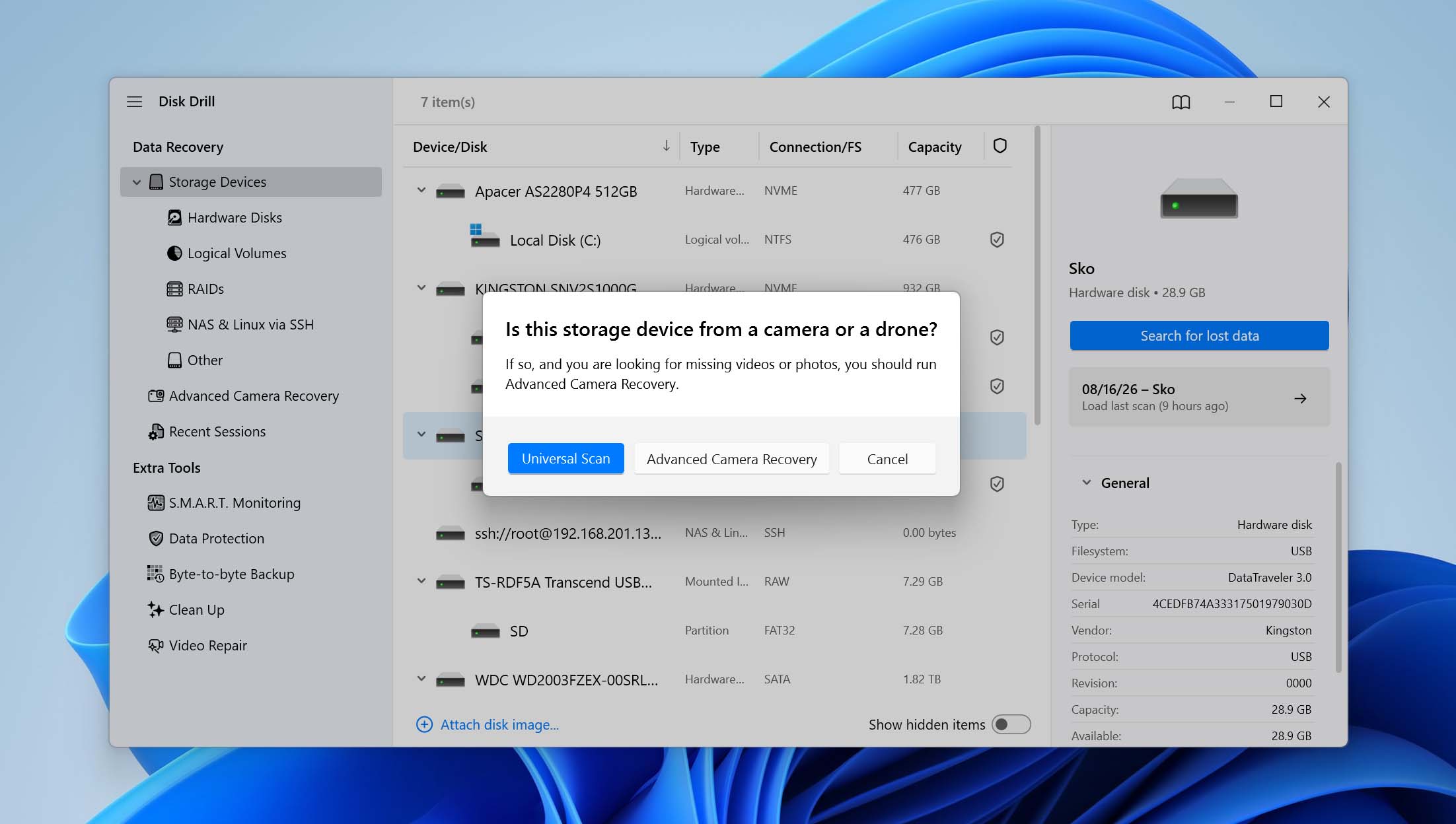
- Disk Drill zal je vragen om te kiezen tussen Universele scan en Geavanceerd Cameraherstel. Selecteer Universele scan. Advanced Camera Recovery is speciaal ontworpen voor het herstellen van gefragmenteerde videobestanden van SD-kaarten die worden gebruikt in camera’s, drones en vergelijkbare apparaten.
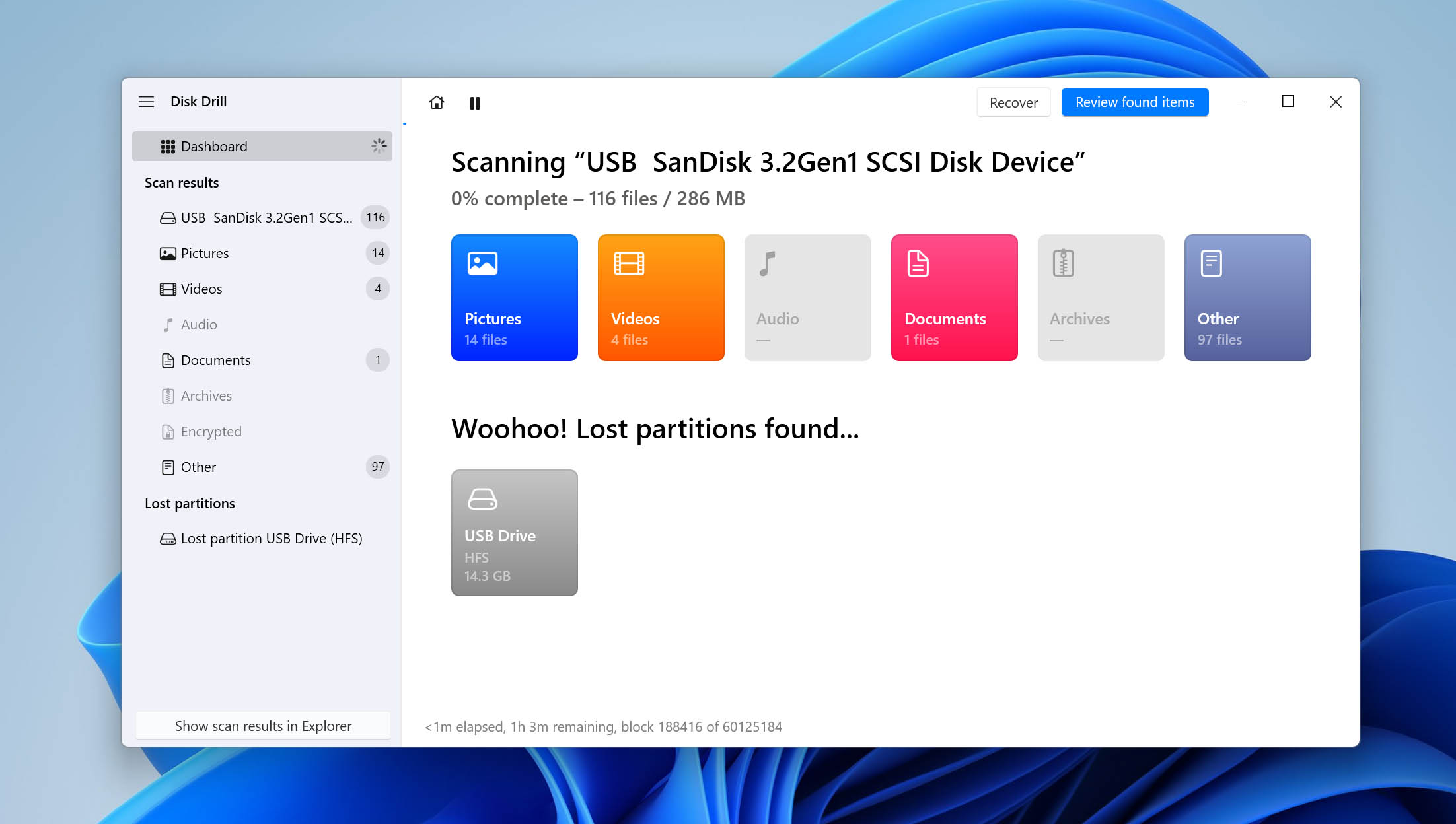
- Zodra de scan is voltooid, klik op Beoordeel gevonden items om te zien wat Disk Drill heeft gevonden. Klik eventueel op Alles herstellen als je alles wilt opslaan wat hersteld kan worden. Houd er rekening mee dat de resultaten ook eerder verwijderde bestanden kunnen bevatten die nog niet zijn overschreven.
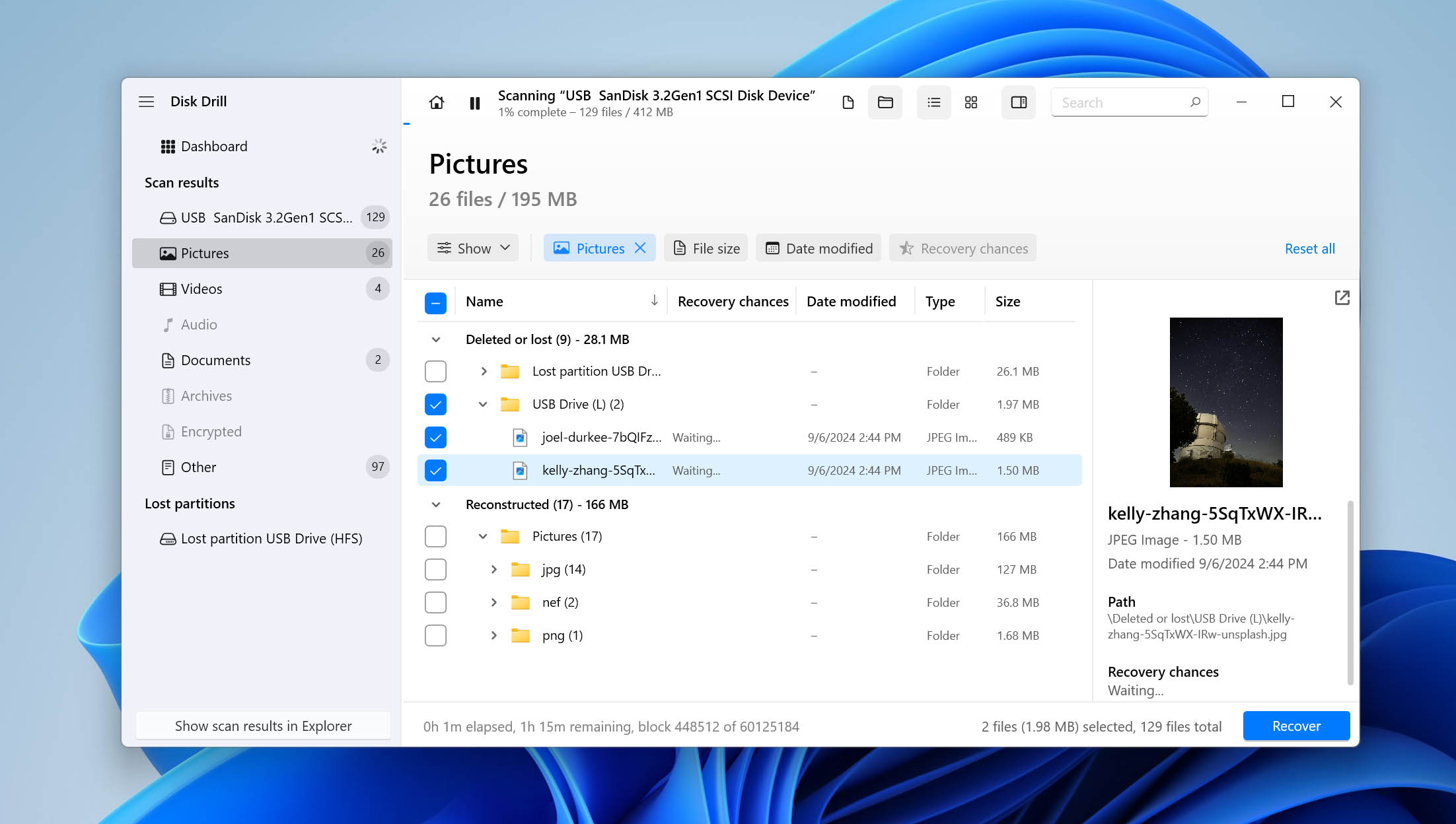
- Selecteer de bestanden die je wilt herstellen. Gebruik de Herstelkansen-kolom en het voorbeeldvenster om de resultaten te bekijken en te beslissen welke bestanden je nodig hebt. Klik op Herstellen wanneer je klaar bent.
- Kies een opslaglocatie voor de herstelde bestanden. Selecteer een andere schijf dan de externe harde schijf waarvan je gegevens aan het herstellen bent, en klik dan op Volgende om het herstel te voltooien.
We moeten vermelden dat je Disk Drill gratis kunt downloaden en gebruiken om de externe harde schijf die is getroffen door de foutmelding “The parameter is incorrect” te scannen. De gratis Windows-versie laat je echter slechts tot 100 MB aan gegevens herstellen. Als je meer moet herstellen, moet je upgraden naar Disk Drill PRO. Het is het beste om de officiële website te raadplegen voor de actuele prijzen of ons volledige Disk Drill review te lezen, waar we ook de extra functies bespreken.
Hoe “De parameter is onjuist” op Windows 11 te verhelpen
Nu uw gegevens veilig en beschermd zijn, laten we kijken naar de verschillende oplossingen die beschikbaar zijn om de foutmelding “De parameter is onjuist” op te lossen.
| Scenario | Probeer dit |
| “De parameter is ongeldig” verschijnt bij het openen van een externe harde schijf | Probeer eerst een andere USB-poort (Oplossing 1). Als de verbinding goed is, controleer de schijf met CHKDSK (Oplossing 3). |
| De schijf is versleuteld met BitLocker | Controleer de BitLocker-status en ontgrendel de schijf voordat je andere reparaties probeert (Oplossing 2). |
| De fout begon na malware of verdachte activiteit | Voer een volledige scan uit met Windows Security (Oplossing 3). |
| De fout verscheen na bestandsysteemcorruptie of een onveilige loskoppeling | Voer CHKDSK uit om bestandsysteemfouten te controleren en te repareren (Oplossing 4). |
| Het probleem kan worden veroorzaakt door corrupte Windows-bestanden | Voer SFC en DISM uit om Windows systeembestanden te controleren en te repareren (Oplossing 5). |
| De fout kan gerelateerd zijn aan regionale instellingen | Controleer het decimaalteken en zorg ervoor dat deze is ingesteld op een punt (.) (Oplossing 6). |
| De fout verschijnt bij het wijzigen van een Windows-service of gerelateerde systeeminstelling | Controleer de Start-waarde van de betreffende service in de Register-editor en corrigeer deze indien nodig (Oplossing 7). |
| De schijf wordt gedetecteerd maar geen van de andere oplossingen werkt | Herstel alle gegevens die je nog nodig hebt en formatteer vervolgens de schijf (Oplossing 8). |
Oplossing 1: Maak verbinding met een andere USB-poort – Oplossingen: defecte USB-poorten, kabels en verbindingen
Om tijd te besparen en eerst meer diepgaande probleemoplossing te vermijden, kun je het beste de externe harde schijf testen in een andere USB-poort, bij voorkeur een directe verbonden met je moederbord. Controleer ook de USB-kabel en test indien mogelijk de schijf met een andere compatibele kabel. Een defecte poort, beschadigde kabel of losse verbinding kan de communicatie tussen je externe harde schijf en computer onderbreken, wat kan resulteren in de foutmelding “De parameter is onjuist”.
Oplossing 2: Controleer BitLocker-versleuteling – Oplossingen: vergrendelde of onjuist ontgrendelde BitLocker-schijven
Als je externe harde schijf is versleuteld met BitLocker, moet Windows deze ontgrendelen voordat het normaal toegang kan krijgen tot het bestandssysteem. Problemen met de versleutelingsstatus, een niet goed ontgrendelde schijf of beschadigde BitLocker-metadata kunnen soms resulteren in de foutmelding “De parameter is onjuist”. Om deze reden is het de moeite waard om te controleren of BitLocker is ingeschakeld voordat je verdergaat.
- Druk op Windows-toets + S, zoek naar Beheer BitLocker, en open het.
- Zoek je externe harde schijf in de lijst en controleer de BitLocker-status.
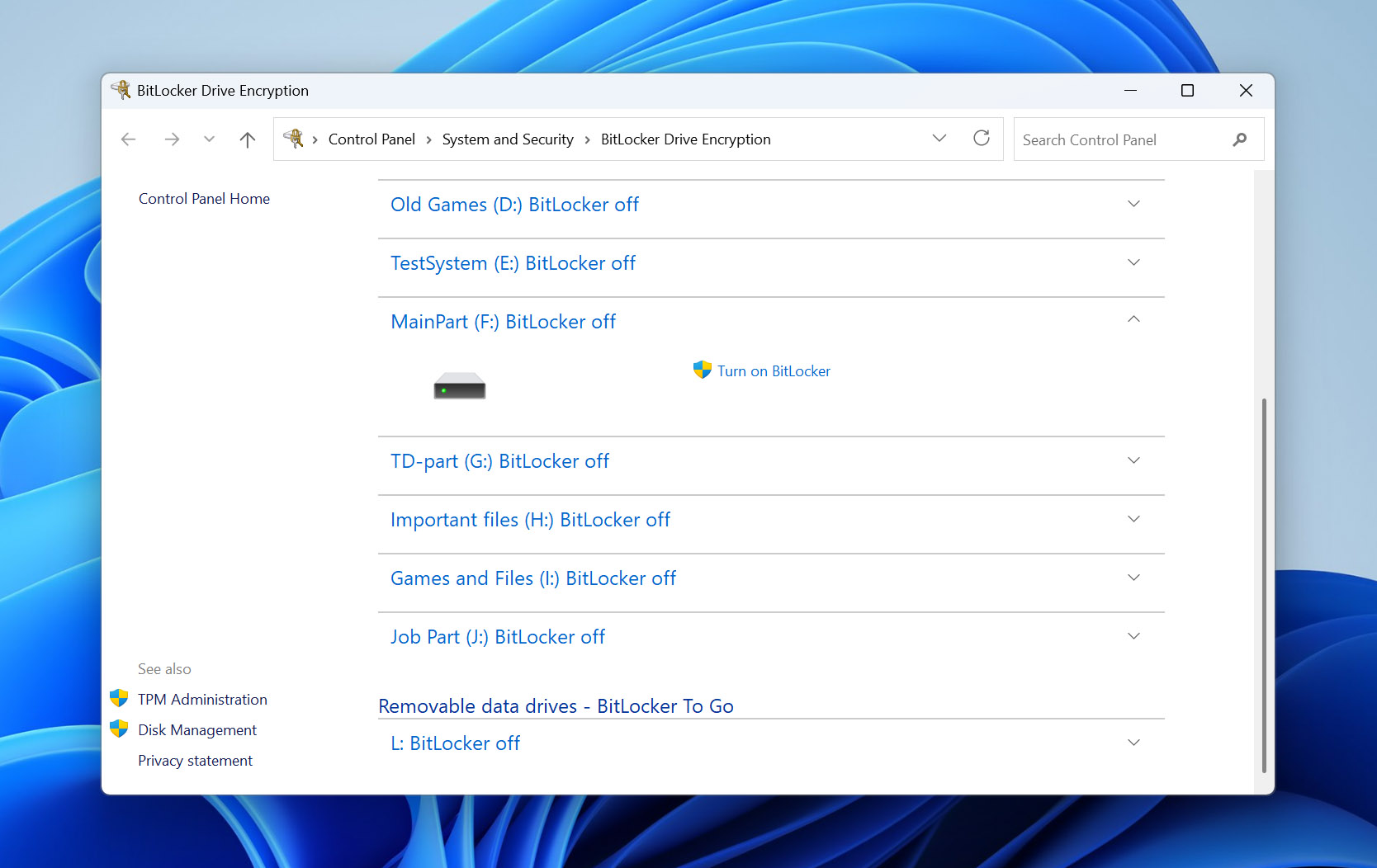
- Als het station is vergrendeld, ontgrendel het dan met je BitLocker-wachtwoord of 48-cijferige herstelcode.
- Zodra het station is ontgrendeld, probeer het opnieuw te openen in Verkenner.
Als je het wachtwoord niet hebt, controleer dan of je BitLocker-herstelcode is opgeslagen in je Microsoft-account, geprint, opgeslagen in een bestand of ergens anders bewaard toen de versleuteling werd ingeschakeld. Formatteer de schijf niet als je de gegevens nog nodig hebt, want formatteren helpt je niet om de BitLocker-versleuteling te omzeilen en kan het herstel ingewikkelder maken.
Oplossing 3: Scannen op virussen – Oplossingen: malware-gerelateerde problemen met schijftoegang
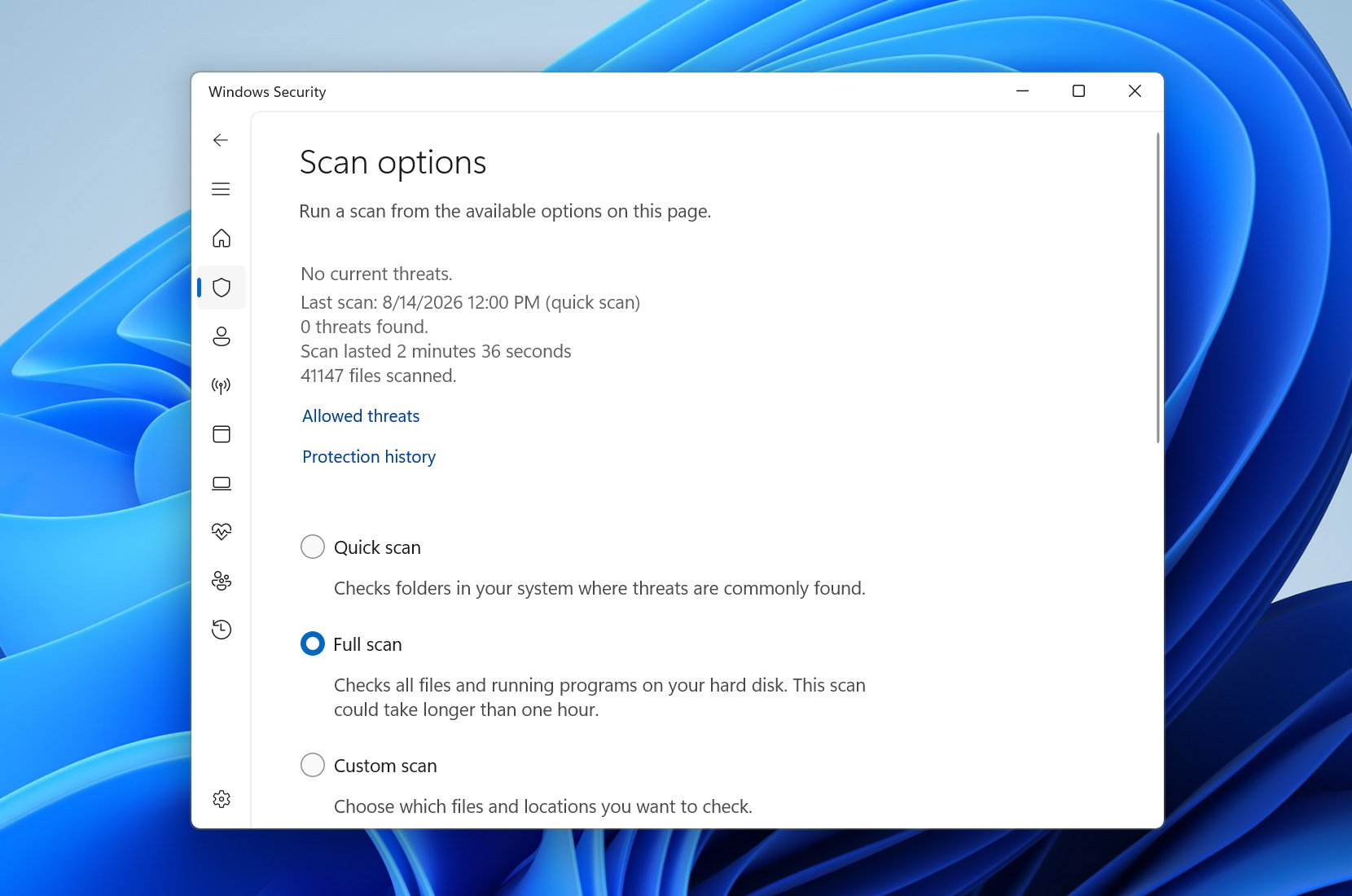
Een andere voorbereidende stap voordat u andere oplossingen probeert, is het verwijderen van eventuele virussen die het probleem in eerste instantie hebben veroorzaakt. Hoewel het nu verwijderen van het virus het probleem niet zal oplossen, zorgt het ervoor dat het probleem niet terugkeert nadat het is verholpen door een van de volgende oplossingen. Dit kan eenvoudig worden gedaan met Windows Defender.
- Druk op Windows-toets + S en zoek naar “Windows-beveiliging”. Open het eerste resultaat.
- Klik op Virus- en bedreigingsbeveiliging.
- Klik onder Huidige bedreigingen op Scanopties.
- Selecteer Volledige scan en klik vervolgens op Nu scannen.
Oplossing 4: Voer CheckDisk uit – Oplossingen: bestandssysteemcorruptie en slechte sectoren
CheckDisk is een hulpprogramma voor het repareren van het bestandssysteem dat bij Windows wordt geleverd en waarmee je je externe harde schijf kunt scannen op fouten en deze direct kunt proberen te herstellen. Met de juiste parameters kan het zoeken naar slechte sectoren en deze opnieuw toewijzen aan werkende sectoren, wat het probleem dat je ondervindt mogelijk kan oplossen.
- Rechtsklik op Begin en selecteer Terminal (Beheerder).
- Typ chkdsk F: /r. Vervang F: door jouw eigen schijfletter. Druk op Enter.
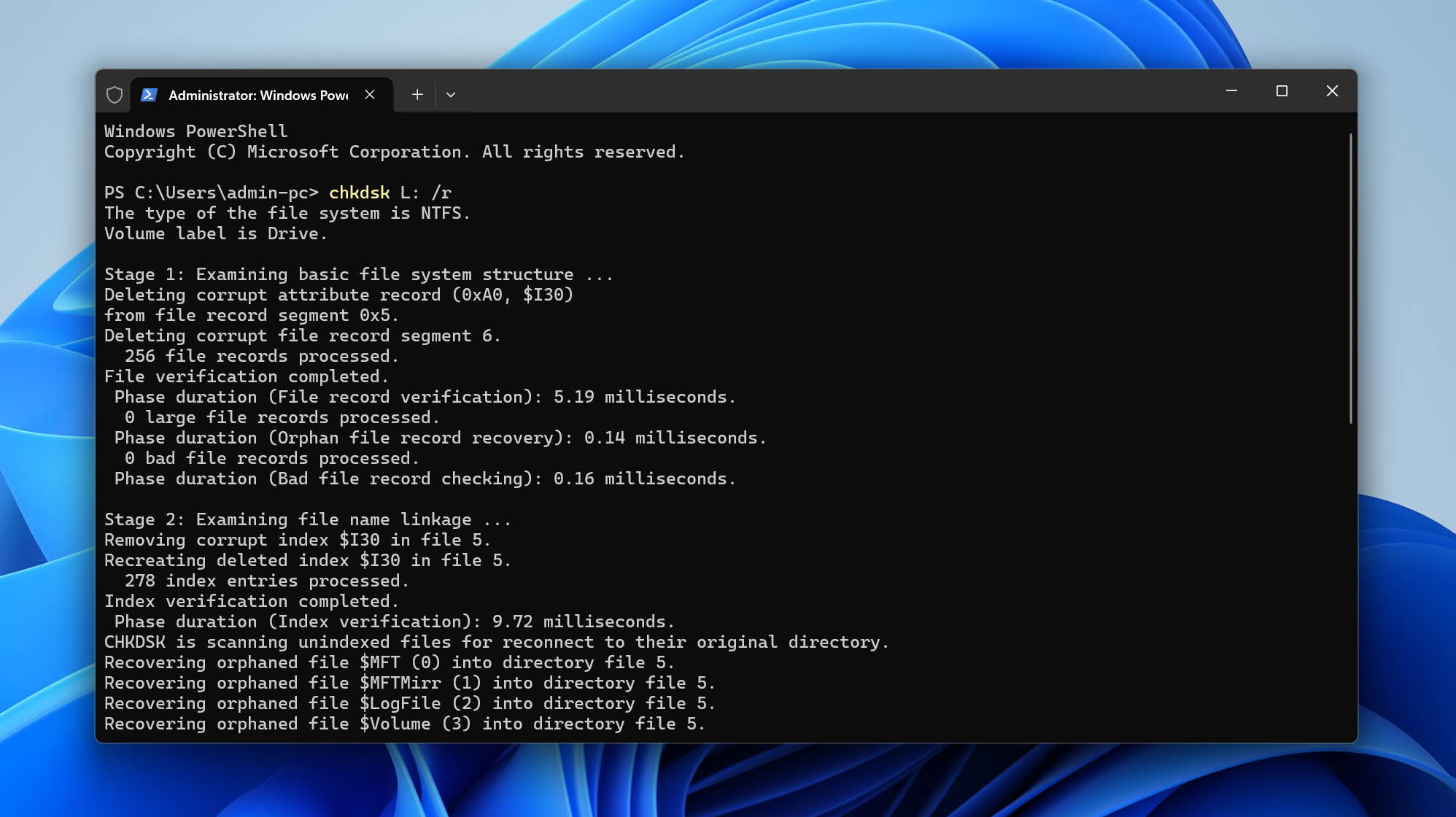
Wees voorzichtig bij het gebruiken van CHKDSK op een schijf die belangrijke gegevens bevat. Als bestandssysteemcorruptie de oorzaak is van de foutmelding “De parameter is onjuist”, kan CHKDSK deze mogelijk repareren. Tijdens het reparatieproces kan CHKDSK echter ook beschadigde bestandssysteemvermeldingen samen met de bijbehorende gegevens verwijderen. Als je je belangrijke bestanden nog niet hebt hersteld met Disk Drill zoals eerder beschreven, is het nu een goed moment om dat alsnog te doen voordat je CHKDSK uitvoert.
Oplossing 5: Voer DISM en SFC uit – Oplossingen: beschadigde Windows systeembestanden repareren
Het hulpprogramma Deployment Image Servicing and Management (DISM) kan problemen met het Windows-systeemimage repareren en de bestanden herstellen die Windows gebruikt voor systeemherstel. Zodra DISM klaar is, kun je Systeembestandscontrole (SFC) uitvoeren om beschermde Windows-systeembestanden te scannen op corruptie en beschadigde bestanden te vervangen door werkende versies. Als beschadigde Windows-systeembestanden de oorzaak zijn van de foutmelding “De parameter is onjuist”, kunnen deze twee hulpmiddelen mogelijk het probleem oplossen.
- Rechtsklik op Begin en selecteer Terminal (Beheerder).
- Typ DISM.exe /Online /Cleanup-Image /RestoreHealth en druk op Enter. Het proces kan enkele minuten duren om te voltooien.
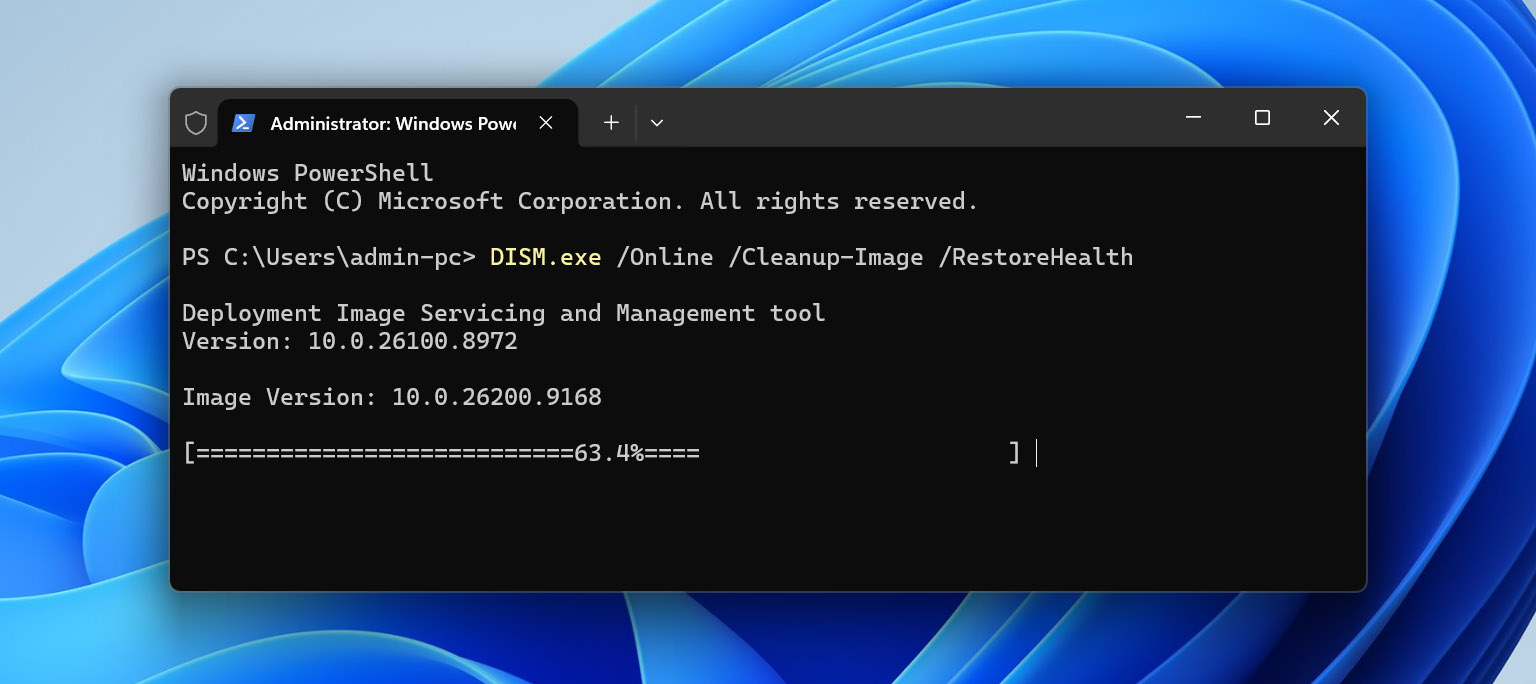
- Zodra DISM klaar is, typ sfc /scannow en druk op Enter.
- Wacht tot de scan 100% bereikt, start je computer opnieuw op en controleer de externe harde schijf opnieuw.
Oplossing 6: Controleer de instellingen voor het decimaalteken – Oplossingen: conflicten met regionale formaten
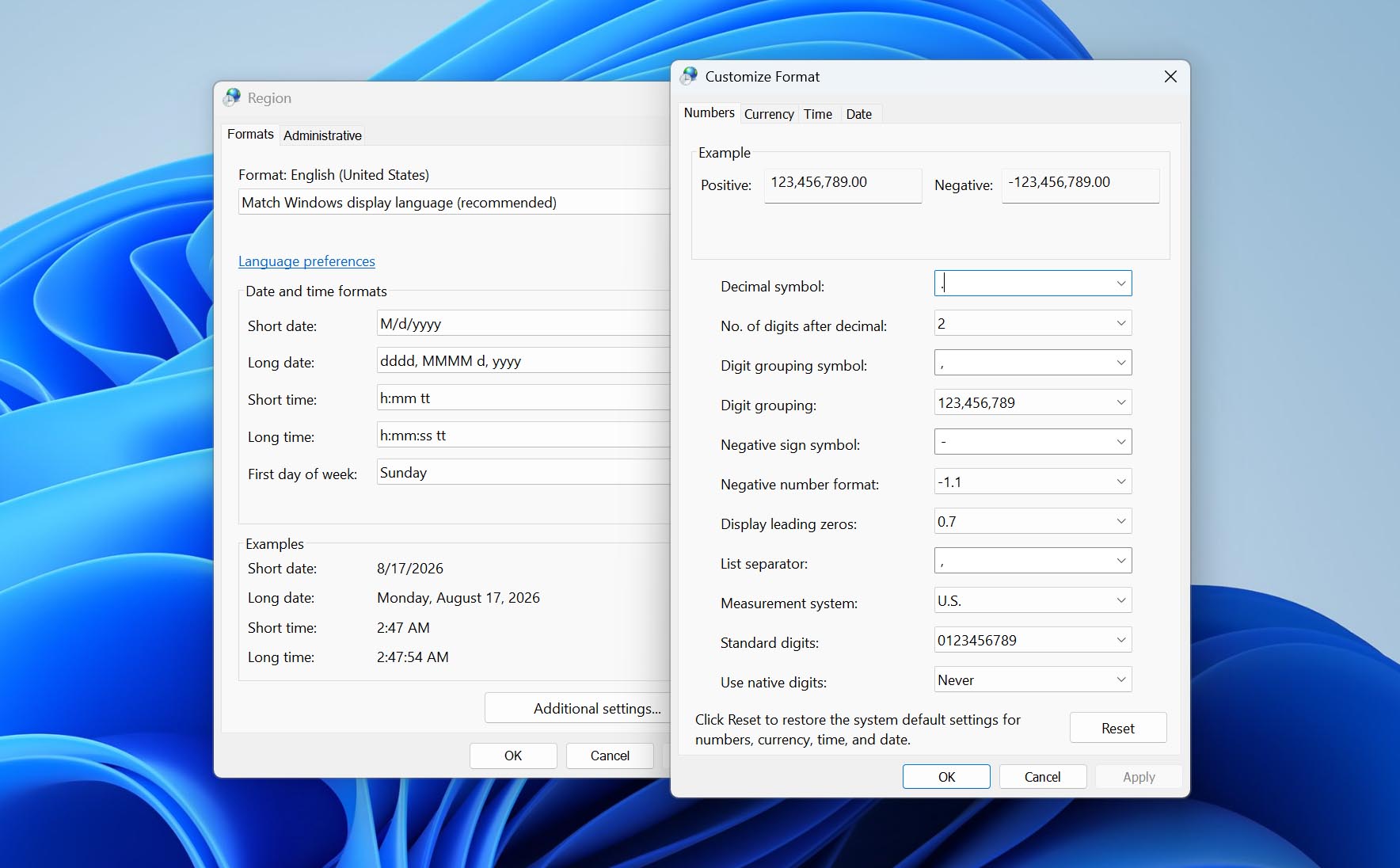
Vreemd genoeg kan het decimale symbool dat door Windows wordt gebruikt, dit probleem veroorzaken. Dit komt vaak voor bij regionale indelingen anders dan Engels, zoals Duits. Het kan eenvoudig worden opgelost door je regi-instellingen bij te werken zodat er een punt als scheidingsteken wordt gebruikt.
- Druk op Windows-toets + R en typ intl.cpl. Druk op Enter.
- Klik op Aanvullende instellingen.
- Zorg ervoor dat het decimaalteken een punt is. Klik op Toepassen indien nodig, daarna op OK.
Oplossing 7: Controleer de registerwaarde – Oplossingen: onjuiste Windows-service-instellingen
Als je “The parameter is incorrect” krijgt wanneer je probeert een Windows-service te starten, stoppen of de instellingen te wijzigen, in plaats van bij het openen van je externe harde schijf, kan het probleem te maken hebben met de configuratie van de service in het Windows-register. Controleer in dit geval de Begin-waarde van de service en corrigeer deze indien nodig.
- Druk op Windows-toets + R, typ regedit, en druk op Invoeren. Klik op Ja als daarom wordt gevraagd door Gebruikersaccountbeheer.
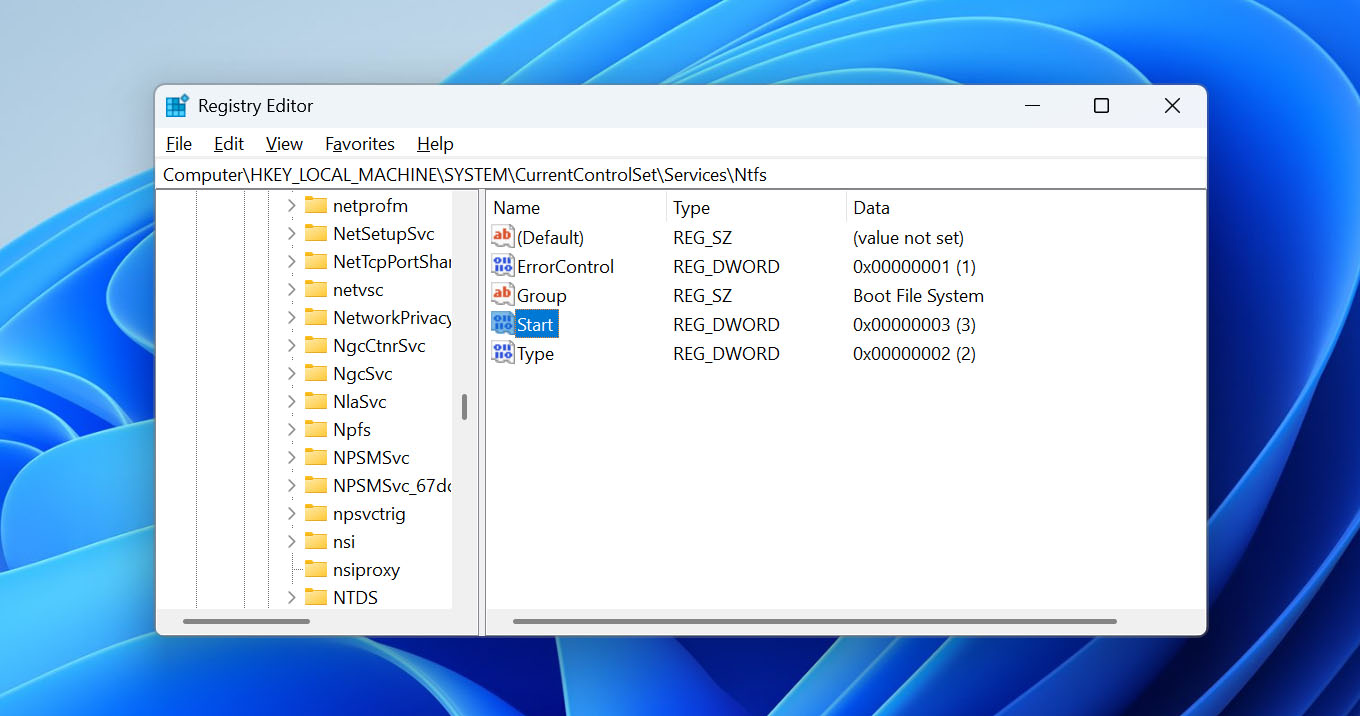
- Navigeer in de Register-editor naar Computer\HKEY_LOCAL_MACHINE\SYSTEM\CurrentControlSet\Services.
- Zoek en open de subkey voor de Windows-service die de fout veroorzaakt.
- Dubbelklik op de Begin DWORD-waarde.
- Controleer de Gegevenswaarde en wijzig deze naar de juiste opstartwaarde voor die service. Veelvoorkomende waarden zijn 2 voor Automatisch, 3 voor Handmatig, en 4 voor Uitgeschakeld.
- Klik op OK, sluit de Register-editor, en herstart uw computer indien nodig.
Wees voorzichtig bij het bewerken van het Windows-register. De juiste Start-waarde hangt af van de betreffende service, dus wijzig deze niet tenzij je weet welk opstarttype die service moet gebruiken. Een onjuiste wijziging in het register kan ertoe leiden dat Windows of afzonderlijke services niet meer goed werken.
Oplossing 8: Formatteren van het station – Oplossingen: ernstige bestandsysteemcorruptie
Als geen van de vorige oplossingen heeft gewerkt, kan het formatteren van uw externe harde schijf uw laatste optie zijn om de foutmelding “De parameter is onjuist” te verhelpen. Het maakt een nieuw bestandssysteem aan op het volume, wat het probleem kan oplossen wanneer het bestaande bestandssysteem onherstelbaar beschadigd is.
Formatteren wist de gegevens die op de externe harde schijf zijn opgeslagen. Als er nog belangrijke bestanden op staan, herstel deze dan eerst met Disk Drill via de methode die we eerder in dit artikel hebben besproken. Zodra je bestanden op een andere schijf zijn opgeslagen, kun je doorgaan met formatteren.
- Klik met de rechtermuisknop op Begin en klik op Schijfbeheer.
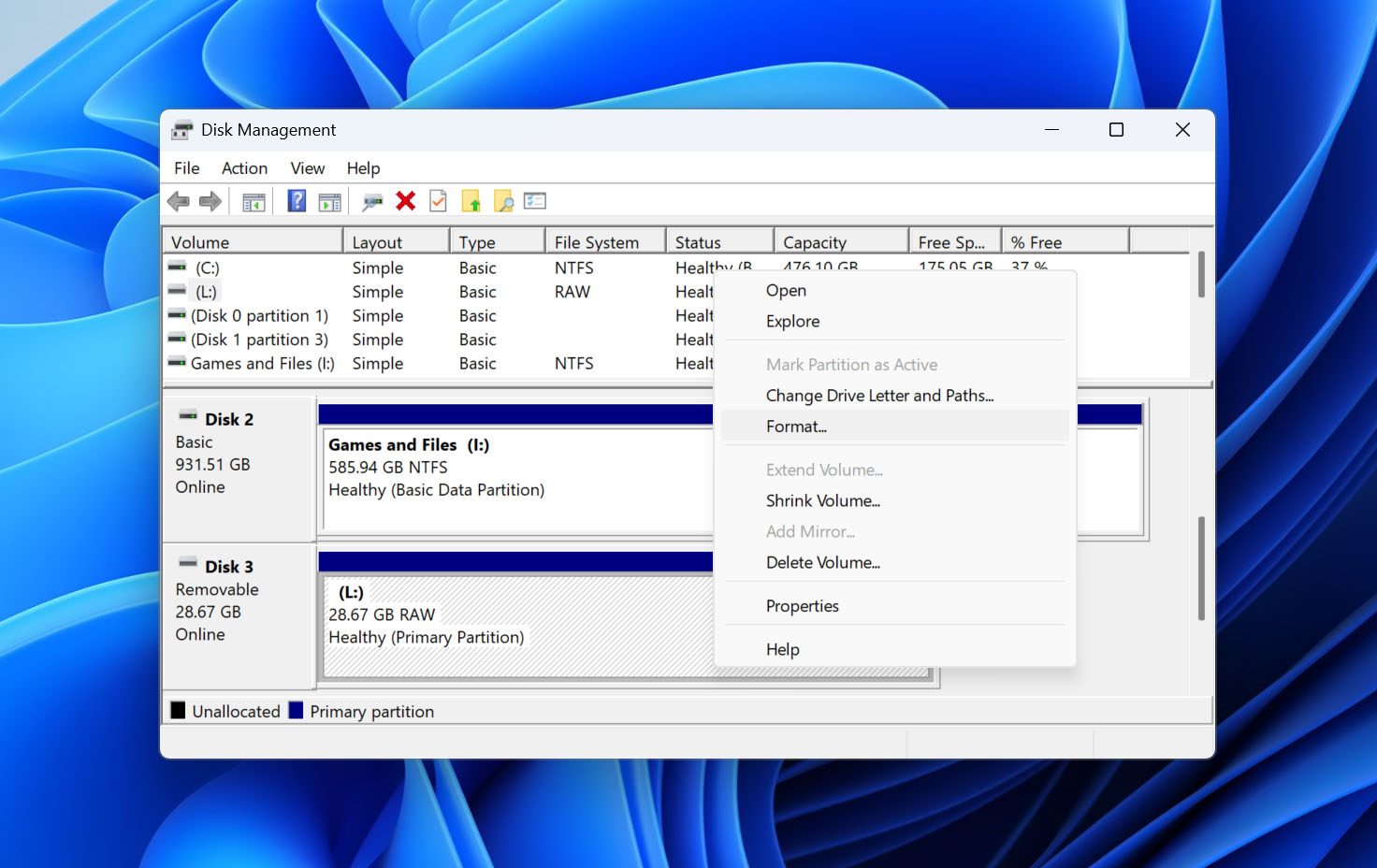
- Klik met de rechtermuisknop op het volume van je externe harde schijf en selecteer Formatteren.
- Geef een naam op en specificeer het gewenste bestandssysteem. Zorg ervoor dat Voer een snelle formattering uit is geselecteerd. Klik op OK.
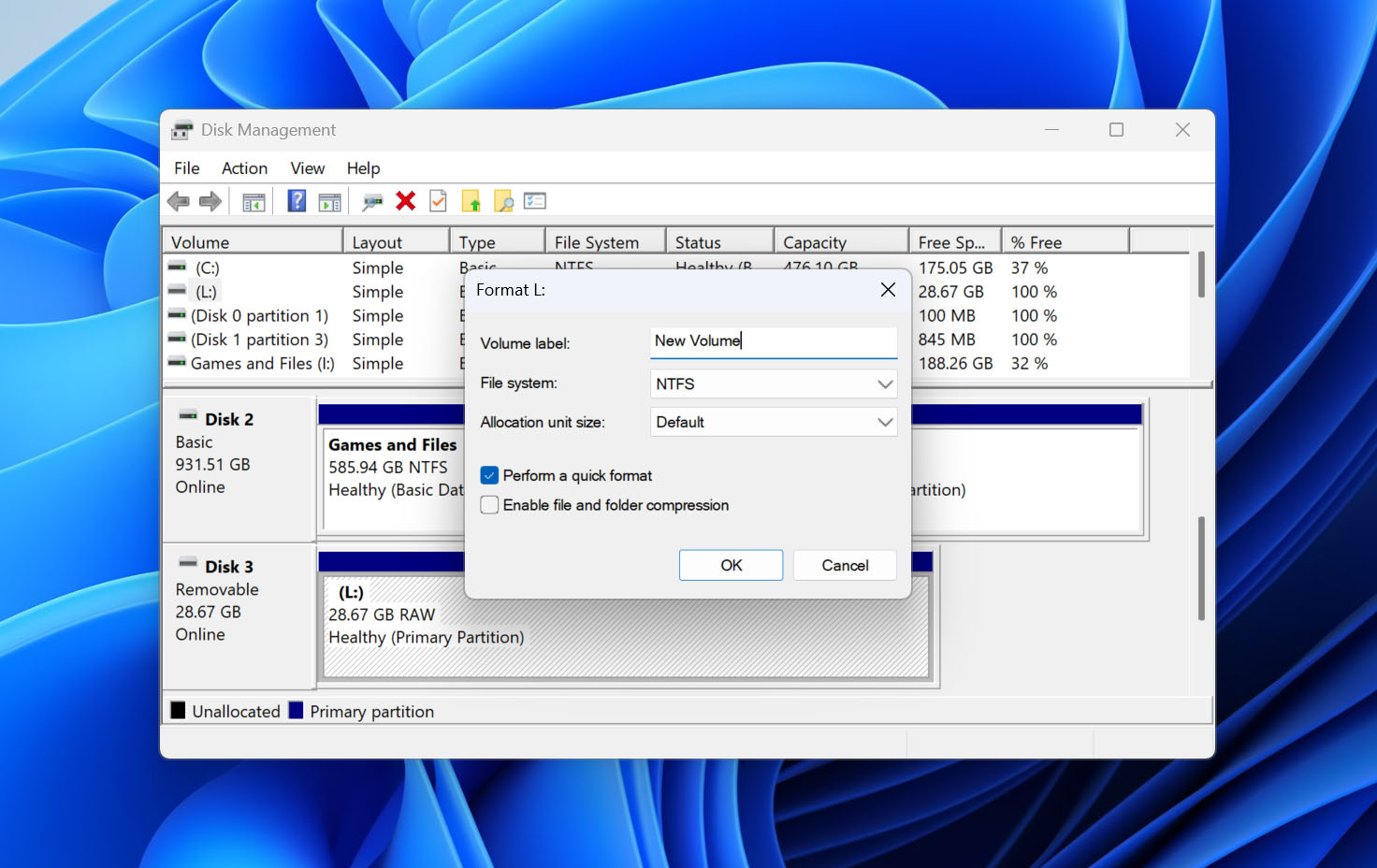
- Klik op OK om het formatteringsproces te starten.
Laatste gedachten
Het zien van “De parameter is ongeldig” wanneer je een externe harde schijf aansluit, betekent niet noodzakelijk dat de schijf fysiek defect is. In veel gevallen is de oorzaak iets wat je zelf kunt oplossen, zoals bestandssysteemcorruptie, BitLocker-versleuteling, een verbindingsprobleem of een probleem binnen Windows. De oplossingen die we hierboven hebben besproken, zouden je moeten helpen om de oorzaak te achterhalen en hopelijk de schijf weer normaal te laten werken. Het belangrijkste om te onthouden is dat je je data niet in gevaar brengt tijdens het proberen te repareren van de schijf. Sommige methoden, zoals CHKDSK en formatteren, kunnen het bestandssysteem wijzigen of de data volledig wissen. Als de schijf bestanden bevat die je nog nodig hebt, herstel ze dan met Disk Drill voordat je deze oplossingen probeert. Zodra je data veilig op een andere schijf is opgeslagen, kun je de foutmelding “De parameter is ongeldig” oplossen zonder je zorgen te maken over het verlies van belangrijke bestanden tijdens het proces. En voor de toekomst: bewaar niet de enige kopie van belangrijke bestanden op een externe harde schijf. Maak altijd een back-up op een andere schijf of in de cloud, ontkoppel de schijf altijd correct voordat je deze loskoppelt en negeer ongewoon gedrag zoals frequente onderbrekingen of bestandssysteemfouten niet. Een recente back-up kan van het volgende schijfprobleem een simpele oplossing maken in plaats van een data recovery-klus.
FAQ:
- Druk op de Start-knop op je toetsenbord, typ 'regedit', klik er met de rechtermuisknop op en open het als administrator.
- Navigeer vervolgens naar: Computer\HKEY_LOCAL_MACHINE\SYSTEM\CurrentControlSet\Services\OneSyncSvc_48ab2 (vervang dit met de servicenaam die je wilt aanpassen).
- Dubbelklik op de 'Start' 32-bits DWORD en wijzig de waarde naar 2 (automatisch), 3 (handmatig) of 4 (uitgeschakeld).
- Controleer de USB-poort en kabel.
- Controleer of de schijf is versleuteld met BitLocker en ontgrendel deze indien nodig.
- Scan op virussen.
- Voer DISM en SFC uit.
- Controleer de instellingen voor decimaalteken.
- Controleer de registerwaarde als de fout gerelateerd is aan een Windows-service.