 Zijn je foto’s verdwenen van je SD-kaart? Dit kan gebeuren door per ongeluk verwijderen, beschadiging, onderbroken bestandsoverdracht, verborgen bestandsinstellingen of om andere redenen, maar met gegevensherstelsoftware kun je vaak je data herstellen. In deze gids leiden we je stap voor stap door het proces van SD-kaart fotoherstel op zowel Windows als macOS.
Voordat u begint: doe nog niets met de SD-kaart. Maak geen nieuwe foto’s, kopieer geen bestanden naar de kaart en formatteer deze niet. Totdat u begrijpt wat er is gebeurd en een herstelmethode hebt gekozen, is het het beste om de kaart uit uw apparaat te halen en apart te bewaren.
Waarom zijn foto’s verdwenen van mijn SD-kaart?
Zodra je merkt dat sommige of al je foto’s ontbreken, is een van de eerste vragen die bij je opkomt waarschijnlijk: waarom heeft mijn SD-kaart mijn foto’s verwijderd? Dat is een volkomen logische vraag, maar er zijn veel mogelijke redenen waarom foto’s van een SD-kaart verdwijnen, en de oorzaak bepaalt vaak welke herstelmethode het meest kans van slagen heeft.
De onderstaande tabel behandelt de meest voorkomende redenen waarom je foto’s van je SD-kaart zijn verdwenen, legt uit wat elke reden betekent, en wijst je op de meest geschikte oplossing. Als een van de scenario’s klinkt als wat er bij jou is gebeurd, volg dan simpelweg de aanbevolen methode en voltooi de stappen. Als je niet zeker weet waardoor het fotoverlies is veroorzaakt, werk dan gewoon alle herstelmethoden in deze gids één voor één af. Omdat elke methode een andere oorzaak van gegevensverlies aanpakt, zal meestal één ervan je helpen je foto’s terug te krijgen.
| Reden | Beschrijving | Wat te doen |
| 👁️ Verborgen bestanden | De foto’s kunnen nog steeds op de SD-kaart staan, maar zijn verborgen voor Verkenner, Finder, je camera of een ander apparaat. Dit kan gebeuren door per ongeluk aangebrachte wijzigingen, systeeminstellingen of malware. | Begin met de hieronder beschreven controles voor verborgen bestanden. Als de foto’s zichtbaar worden, verwijder dan het verborgen attribuut om te voorkomen dat het probleem opnieuw optreedt. |
| 🗑️ Per ongeluk verwijderen of formatteren | Foto’s kunnen handmatig verwijderd zijn, verwijderd zijn door een ander apparaat, of gewist tijdens het formatteren. In veel gevallen blijft de data op de kaart staan totdat nieuwe bestanden overschrijven deze overschrijven. | Stop direct met het gebruik van de SD-kaart. Maak geen nieuwe foto’s en kopieer geen bestanden naar de kaart. Voer daarna herstel de foto’s met een gegevensherstelprogramma uit. |
| 🐞 Virusaanval | Malware kan bestanden verwijderen, verbergen, het bestandssysteem beschadigen, of foto’s ontoegankelijk maken terwijl ze nog op de kaart staan. | Voer een antivirus-scan uit op je computer. Controleer daarna op verborgen bestanden. Als de foto’s nog steeds ontbreken, gebruik dan een dataherstelprogramma zoals beschreven in de volgende sectie. |
| 📋 Onderbroken gegevensoverdracht | Bestandsoverdrachten werken meestal door bestanden eerst te kopiëren en de originelen pas te verwijderen nadat het proces succesvol is voltooid. Als de overdracht is onderbroken, verschijnen de bestanden mogelijk niet op het doelsysteem, ook al bevat het bestandssysteem van de SD-kaart nog sporen ervan. | Vermijd het opslaan van nieuwe data op de SD-kaart en scan het met een gegevensherstelprogramma. |
| ⚠️ SD-kaart corruptie | Corruptie kan om verschillende redenen optreden, waaronder onveilig verwijderen, stroomverlies, fouten in het bestandssysteem of crashes van software. Hierdoor kunnen foto’s verdwijnen terwijl de opslagruimte nog steeds bezet is. | Gebruik een dataherstelprogramma om de ontbrekende foto’s te herstellen voordat je probeert te repareren of formatteren. |
| 💾 SD-kaart van lage kwaliteit of vals | Sommige kaarten van lage kwaliteit en valse kaarten geven een grotere capaciteit aan dan ze daadwerkelijk hebben. Zodra de echte opslaglimiet bereikt is, kunnen oudere foto’s verdwijnen of beschadigd raken. | Probeer de foto’s te herstellen met een dataherstelprogramma. Als de foto’s zeer waardevol zijn of de kaart zich onregelmatig gedraagt, overweeg contact op te nemen met een professioneel herstelbedrijf. |
| 🔨 Fysieke schade | Gebogen contacten, blootstelling aan water, gebarsten onderdelen en andere fysieke schade kunnen ervoor zorgen dat de kaart niet correct functioneert. De kaart kan willekeurig de verbinding verbreken of helemaal niet op je computer verschijnen. | Vermijd doe-het-zelf oplossingen. Als de foto’s belangrijk zijn, ontkoppel dan de kaart en neem contact op met een professioneel dataherstel-lab. Verder gebruik kan de schade verergeren en de kans op herstel verkleinen. |
Hoe verborgen bestanden te bekijken die lijken te zijn verdwenen van een SD-kaart
Vaak zijn de foto’s op je SD-kaart niet verdwenen, maar gewoon verborgen. Het is mogelijk dat je ze per ongeluk hebt verborgen, of dat ze om andere redenen zijn verborgen. Verborgen foto’s zijn onzichtbaar in macOS Finder en Windows Explorer, tenzij de optie voor verborgen items is ingeschakeld.
Om weer toegang te krijgen tot deze foto’s, moet je de optie voor verborgen items inschakelen in Finder en Windows Explorer. Daarna kun je het verborgen attribuut van deze foto’s verwijderen zodat ze zichtbaar worden, zelfs als de optie voor verborgen items is uitgeschakeld.
Op Windows
- Druk op Windows+E om Windows Verkenner te openen en navigeer naar de map waar je de foto’s hebt opgeslagen.
- Selecteer Bekijken bovenaan in de Windows Verkenner en selecteer Toon > Verborgen items .
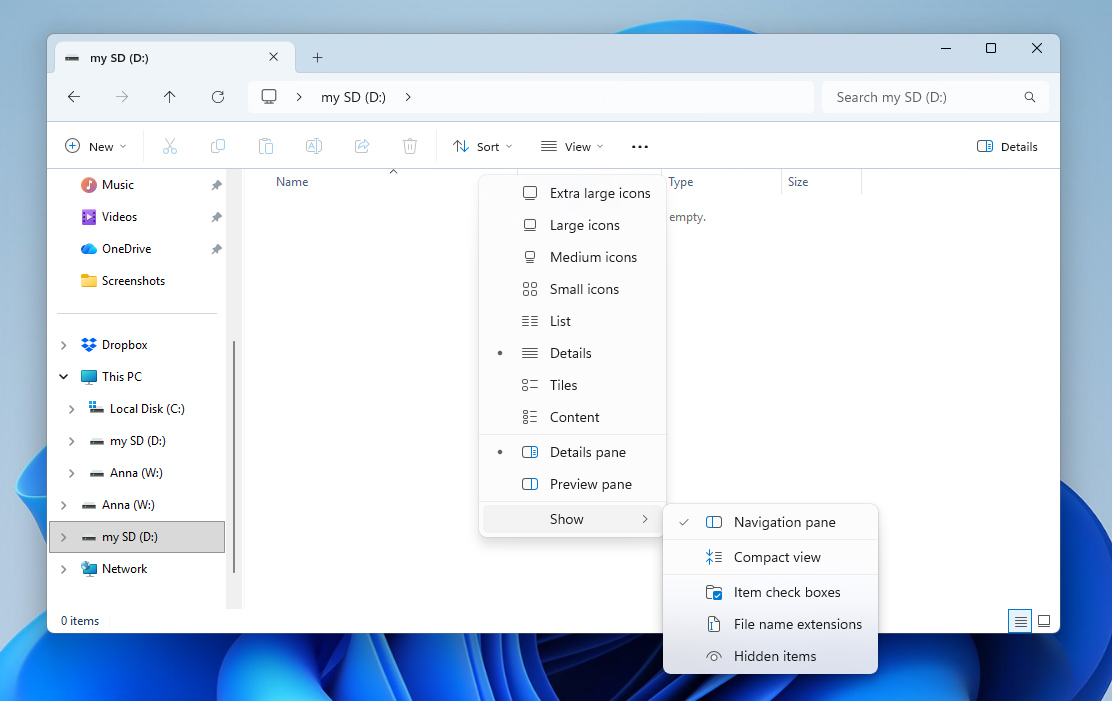
Zodra de verborgen foto’s zichtbaar zijn, kun je hun verborgen attribuut verwijderen als dit niet meer nodig is. Om dit te doen, klik met de rechtermuisknop op de foto’s, kies Eigenschappen en verwijder het vinkje bij Verborgen.
Op Mac
Als je macOS gebruikt, kun je verborgen bestanden op je apparaat bekijken door het volgende te doen:
- Open Finder en navigeer naar de gewenste map.
- Druk op Commando + Shift + .(period) om verborgen bestanden zichtbaar te maken. Je kunt dezelfde sneltoets gebruiken om ze weer te verbergen.
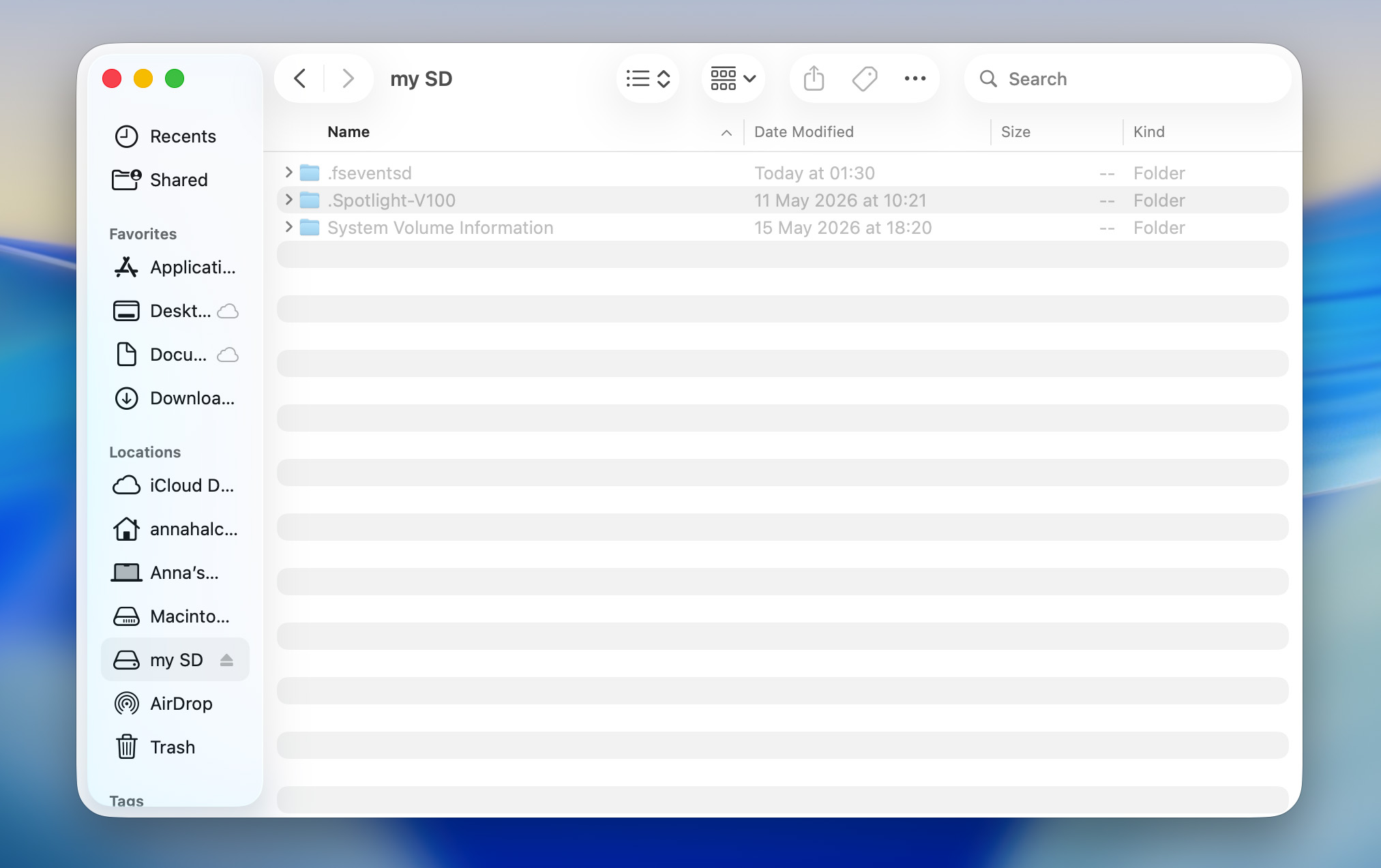
Verborgen bestanden in macOS hebben een punt (.) vóór hun bestandsnaam. Je kunt deze punt verwijderen om het verborgen attribuut te verwijderen.
Hoe foto’s te herstellen die verdwenen zijn van een SD-kaart (met behulp van dataherstelsoftware)
Als de controle op verborgen bestanden je ontbrekende foto’s niet heeft teruggebracht, is de volgende stap gegevensherstel. Ondanks de naam is gegevensherstel niet alleen handig wanneer foto’s zijn verwijderd. Het kan ook helpen wanneer foto’s verdwijnen door bestandssysteemcorruptie, onderbroken bestandsoverdrachten, formatteren, RAW-bestandssystemen of andere problemen die bestanden ontoegankelijk maken via File Explorer, Finder, je camera of telefoon.
In veel van deze situaties zijn de foto’s nog fysiek aanwezig op de SD-kaart. Wanneer bestanden worden verwijderd of een kaart wordt geformatteerd, blijft de data meestal intact totdat deze wordt overschreven door nieuwe informatie. Evenzo zorgen beschadigingen en problemen met het bestandssysteem er vaak voor dat apparaten bestaande bestanden niet kunnen vinden, in plaats van ze volledig te verwijderen. Dataherstelsoftware kan de SD-kaart op een dieper niveau scannen dan standaard bestandsverkenners, waardoor het mogelijk is foto’s te vinden en terug te halen die anders verloren zouden lijken.
Als uw foto’s verdwenen zijn van de SD-kaart op Canon-camera’s zoals de EOS R5 of R6 na het fotograferen in burst-modus, heeft het probleem mogelijk geen verband met een van de hierboven beschreven redenen. Er zijn fotografen hebben gemeld gevallen waarin de camera leek foto’s normaal vast te leggen, maar de bestanden nooit naar de geheugenkaart werden geschreven. Als de ontbrekende foto’s belangrijk zijn, overweeg dan contact op te nemen met een professionele dataherstelservice. Herstelsoftware kan mogelijk niet helpen als de afbeeldingen nooit op de kaart zijn opgeslagen.
Van de veel SD-kaart herstelprogramma’s die we getest hebben, leverde Disk Drill de beste resultaten op. Het stelt je in staat om schijfkopieën te maken en te scannen (een belangrijke stap bij gegevensherstel), foto’s te bekijken voordat je ze herstelt, en ondersteunt vrijwel alle belangrijke opslagapparaten en bestandssystemen. Het kan ook RAW-schijven scannen, waaronder SD-kaarten met beschadigde of ontbrekende bestandssystemen. Ook is Disk Drill beschikbaar voor zowel Windows als macOS.
De onderstaande stappen tonen de macOS-versie van het programma. Als je Windows gebruikt, geen zorgen, het herstelproces is identiek:
- Download Disk Drill en installeer het op je pc.
- Verbind de SD-kaart met je computer via een SD-kaartlezer. Vermijd het direct aansluiten van de camera of Android-apparaat, omdat dit de toegang tot de kaart kan beperken en het herstel kan belemmeren.
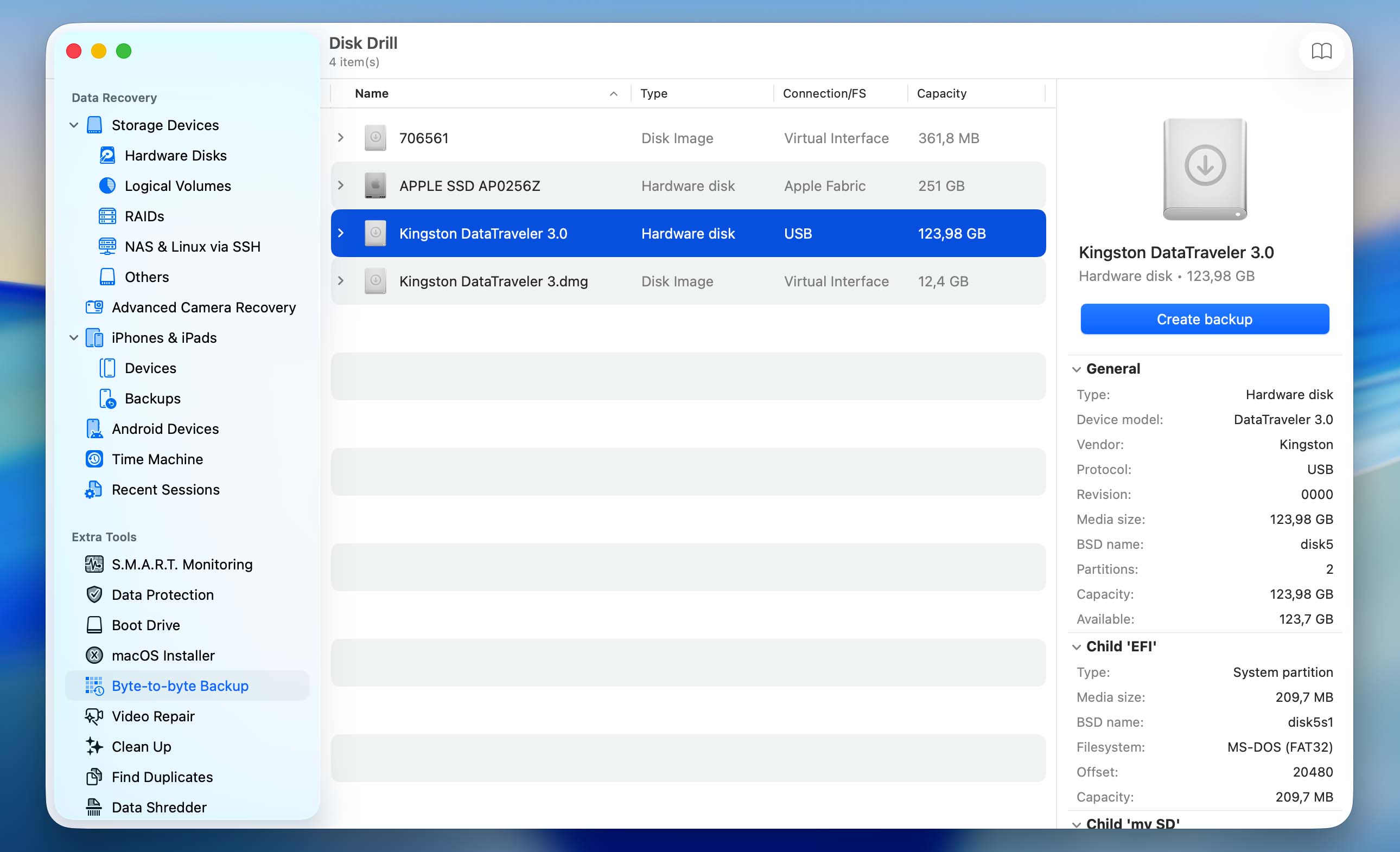
- Start Disk Drill en selecteer Byte-to-Byte Backup in de linker zijbalk. Klik op de knop Create Backup in de rechterbovenhoek, kies een bestandsnaam en locatie voor het image-bestand en klik vervolgens op OK om het back-up image aan te maken.
- Wanneer Disk Drill klaar is met het aanmaken van het image, ga terug naar het gedeelte Data Recovery en klik op Attach Disk Image. Selecteer het image-bestand dat je zojuist hebt aangemaakt en klik op Open.
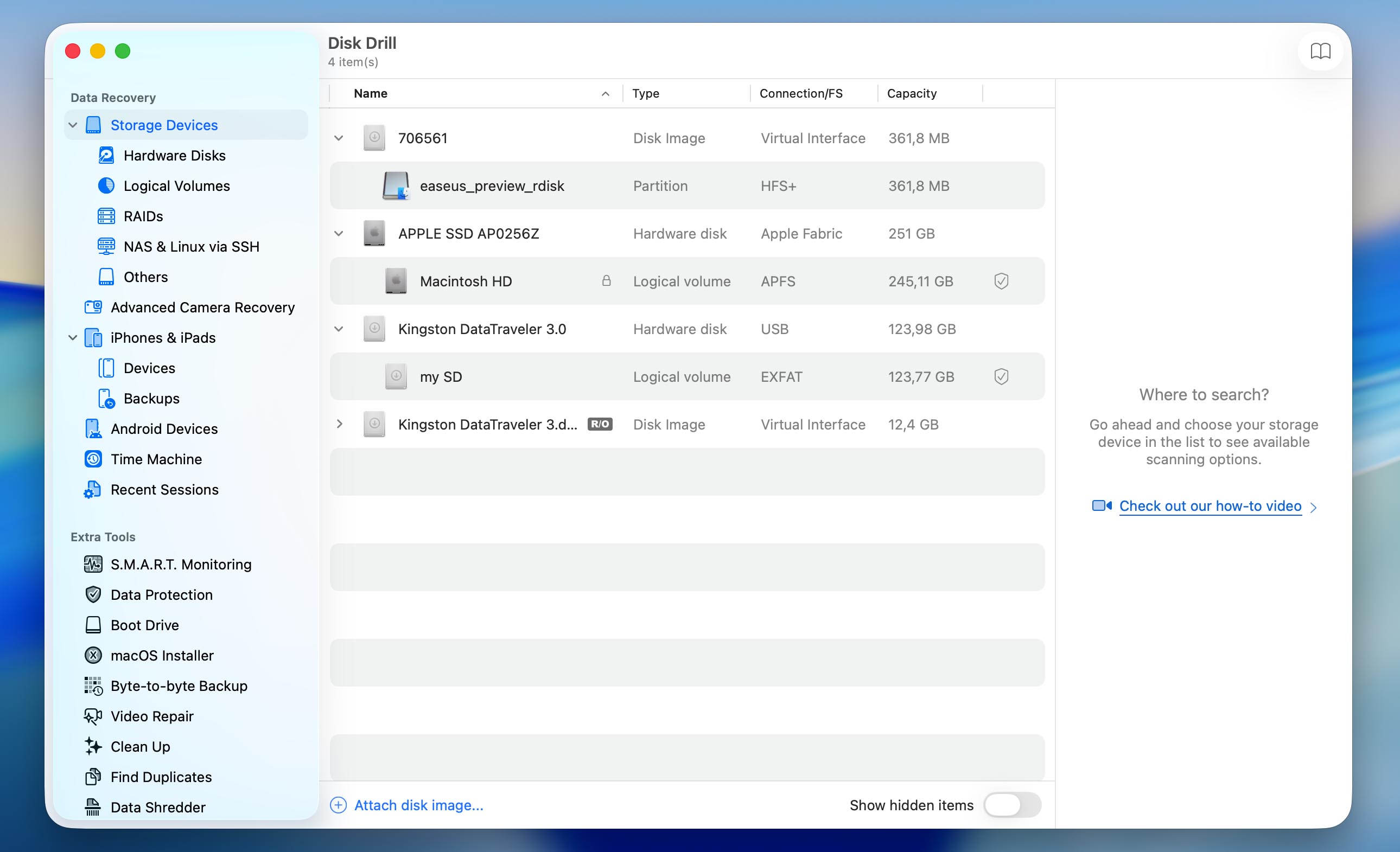
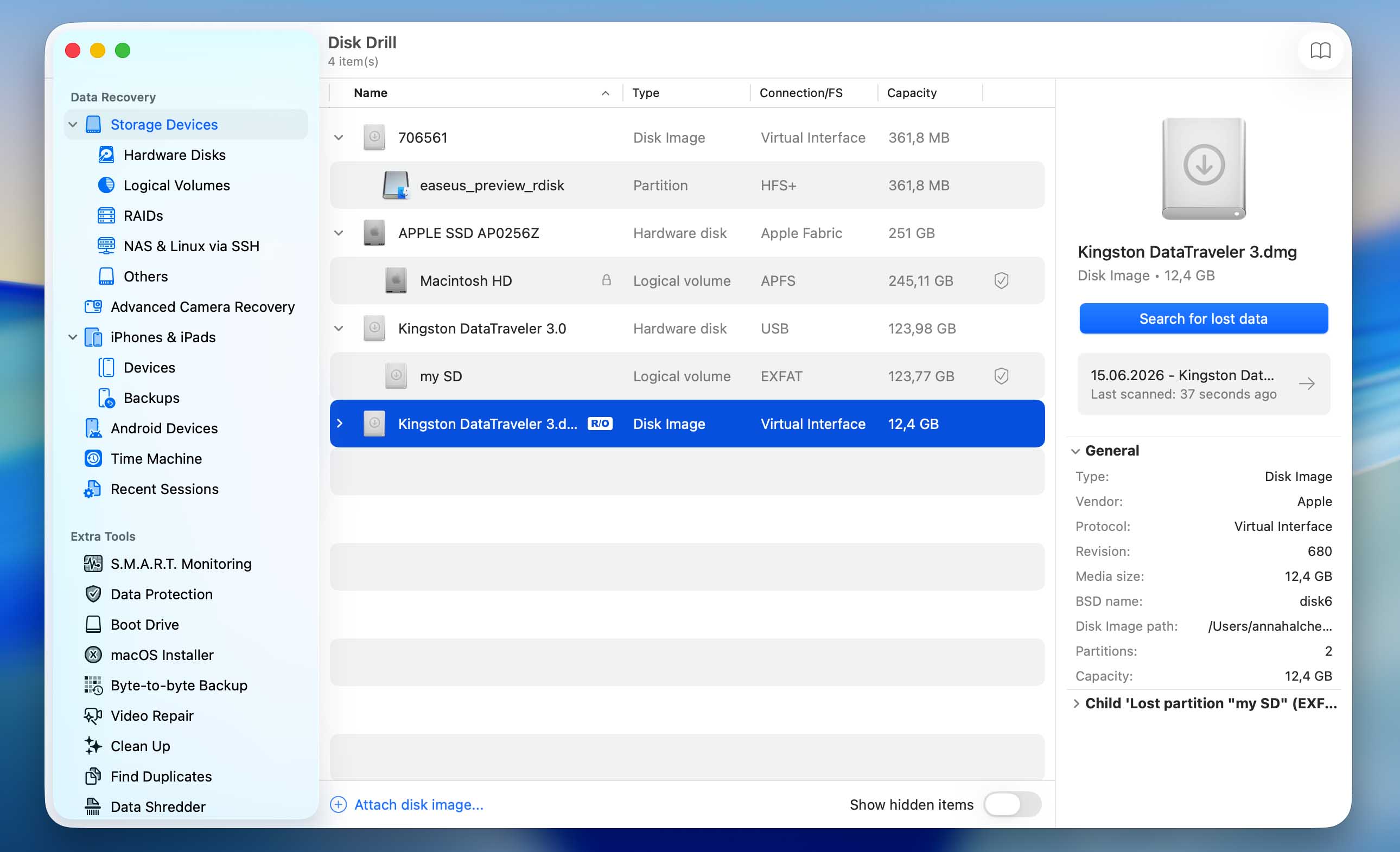
- Selecteer het aangekoppelde image en klik op Search for Lost Data.
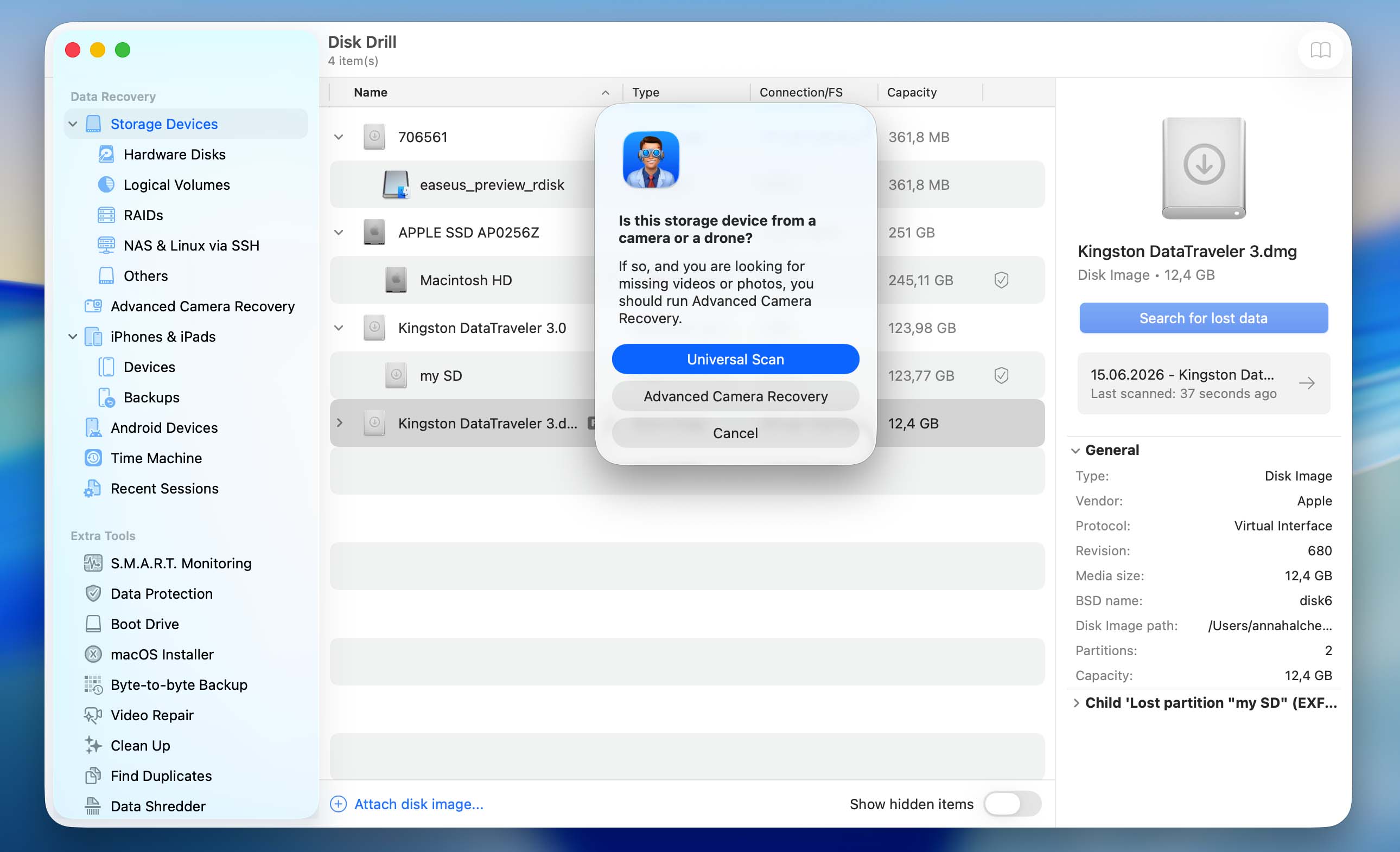
- Afhankelijk van het type SD-kaart en welke bestanden erop staan, kan Disk Drill vragen om te kiezen tussen Universal Scan en Advanced Camera Recovery. Begin met Universal Scan. Advanced Camera Recovery is vooral bedoeld voor videoherstel, dus als je ook video’s moet herstellen en Universal Scan niet het gewenste resultaat levert, voer dan daarna een Advanced Camera Recovery-scan uit.
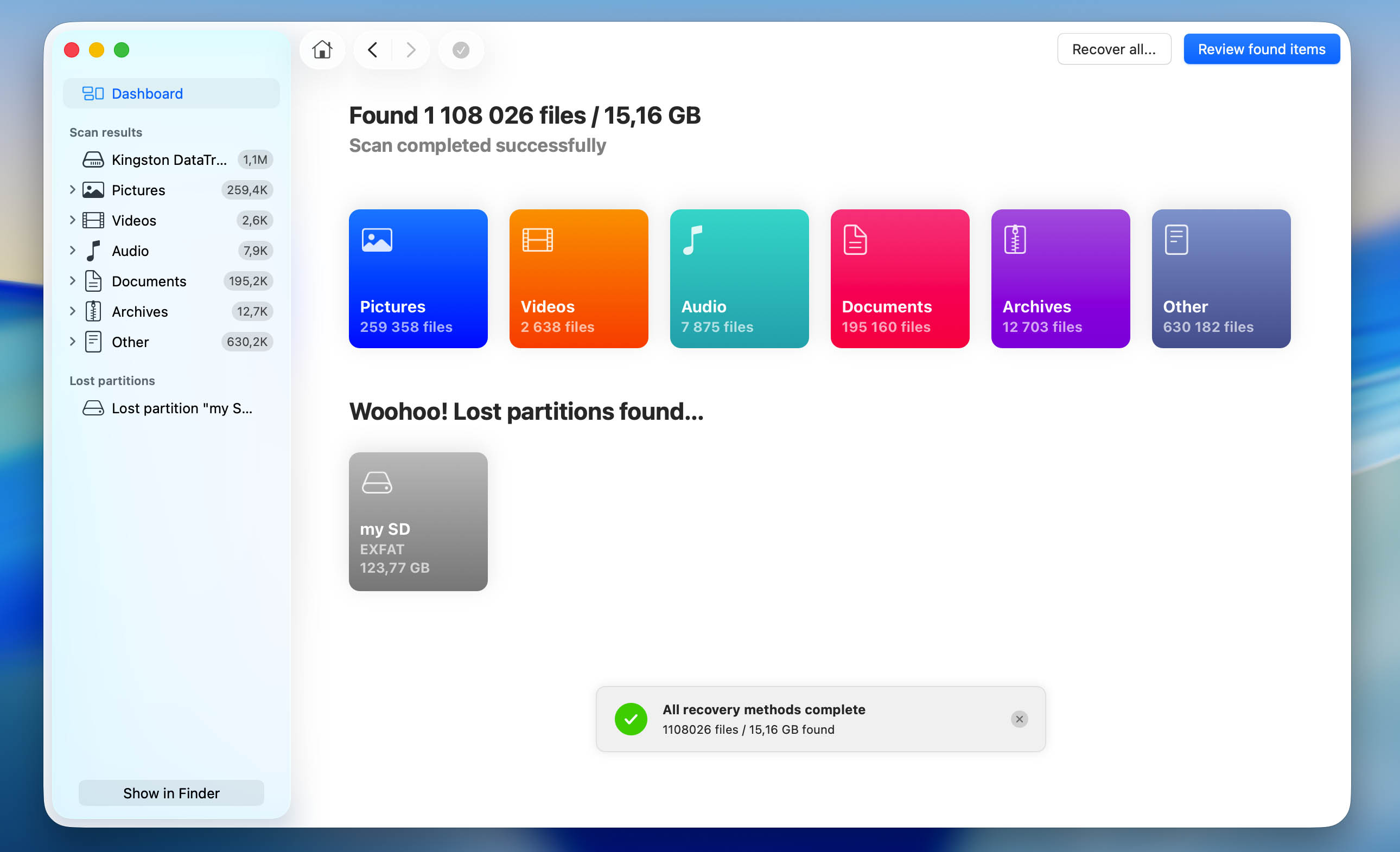
- Wacht tot de scan is voltooid. Klik daarna op Pictures om alleen de herstelbare foto’s weer te geven. Wil je alle herstelbare bestanden zien, klik dan in plaats daarvan op Review Found Items.
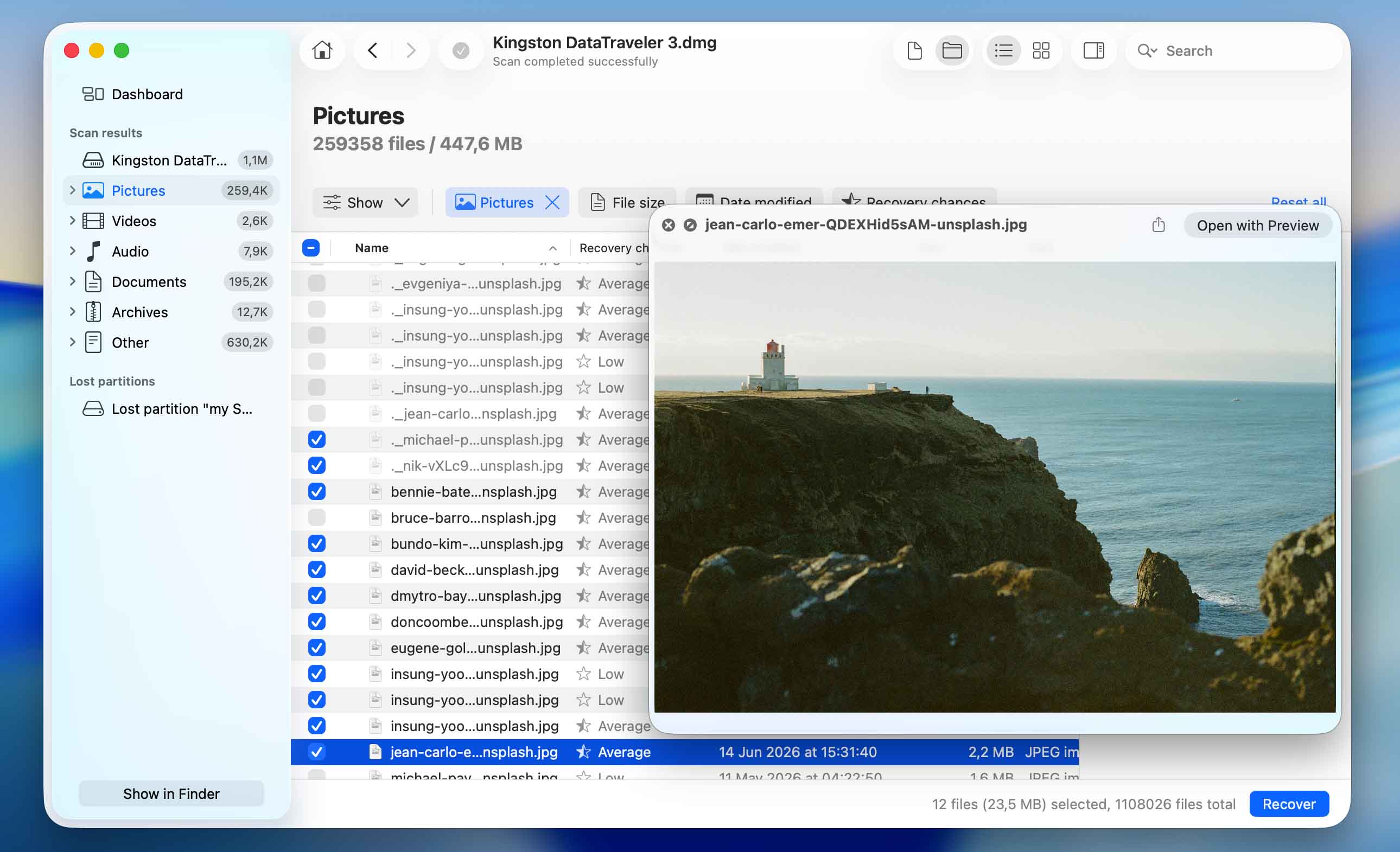
- Selecteer de foto’s die je wilt herstellen. Disk Drill toont een voorbeeld van het geselecteerde bestand, en je kunt elke andere foto vooraf bekijken door op het oog-icoontje naast de naam te klikken. Nadat je hebt bevestigd dat de foto’s intact zijn, klik je op Recover.
- Kies een herstelbestemming en klik op Next. Sla de herstelde foto’s op een andere locatie op dan de SD-kaart om het overschrijven van extra herstelbare gegevens te voorkomen.
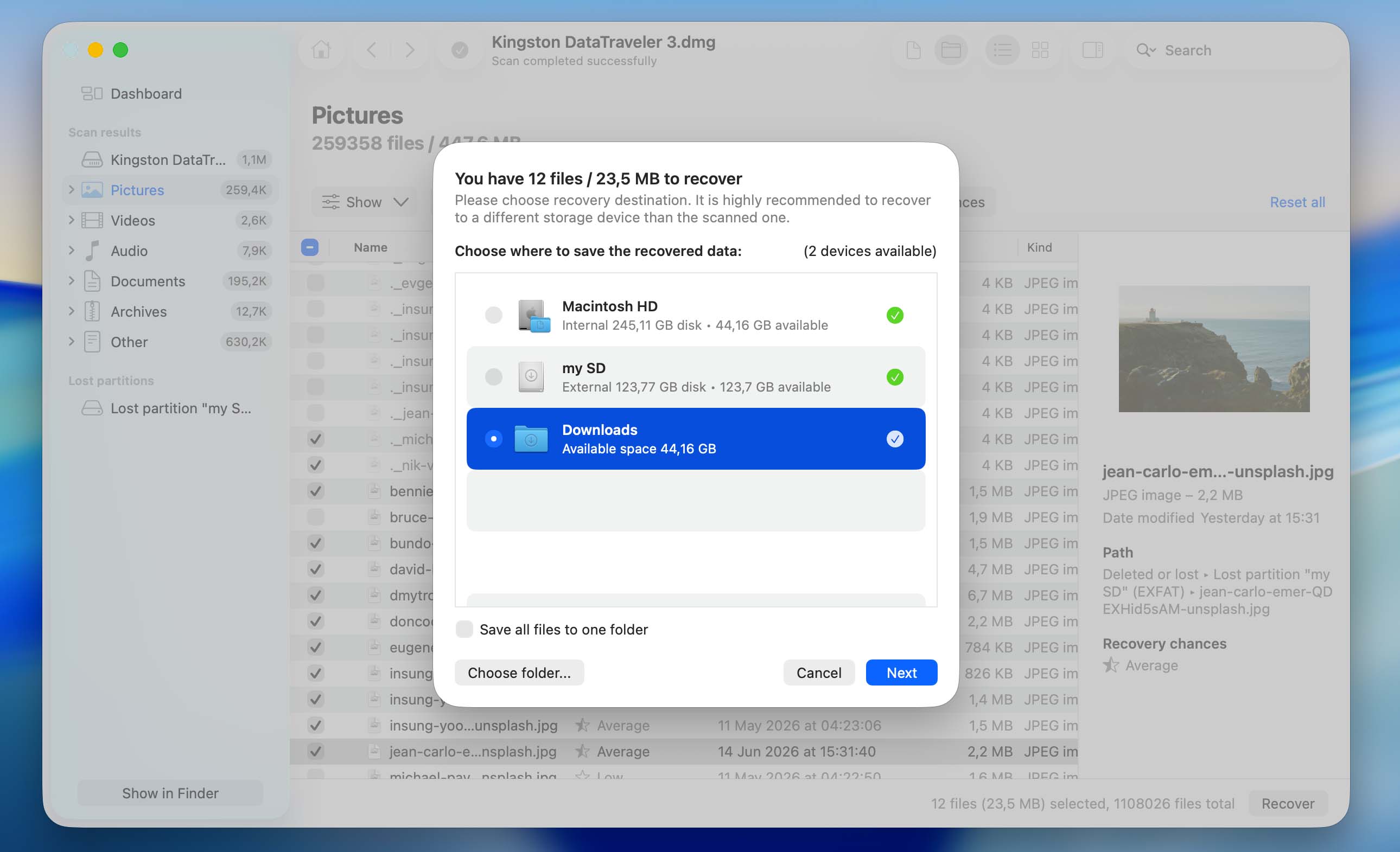
- Wacht tot Disk Drill het herstelproces heeft voltooid. Zodra het klaar is, open je de geselecteerde doelmap en controleer je of je herstelde foto’s toegankelijk zijn.
Houd er rekening mee dat de gratis versie van Disk Drill verschillende beperkingen heeft, afhankelijk van je besturingssysteem. Op Windows kun je tot 100 MB aan gegevens gratis herstellen, wat vaak genoeg is voor ten minste een paar foto’s. Op macOS kun je met de gratis versie de SD-kaart scannen en herstelbare bestanden bekijken, maar heb je Disk Drill Pro nodig om ze daadwerkelijk te herstellen. Voor volledig herstel op beide platforms is een Disk Drill Pro-licentie vereist. Als je meer wilt weten over de prijzen en extra functies, bekijk dan de officiële Disk Drill-website of onze volledige Disk Drill review.
De hierboven beschreven herstelmethoden gaan ervan uit dat de SD-kaart nog leesbaar is door uw computer. Als de kaart fysiek beschadigd is of door geen enkel apparaat wordt herkend, stop dan met doe-het-zelf herstelpogingen en overweeg in plaats daarvan contact op te nemen met een professionele dataherstelservice. Doorgaan met werken met een defecte geheugenkaart kan ertoe leiden dat deze verder verslechtert, waardoor mogelijk een deel of alle resterende gegevens onherstelbaar worden.
Wat te doen na het herstellen van verloren foto’s van een SD-kaart
Het terughalen van de verdwenen foto’s is slechts de helft van het werk. Als de foto’s zijn verdwenen door per ongeluk verwijderen, formatteren of een onderbroken overdracht, kun je de SD-kaart meestal weer normaal gebruiken zodra het herstel is voltooid. Zijn de foto’s echter verdwenen door corruptie, malware, fouten in het bestandssysteem of andere problemen met de SD-kaart, dan bestaat het onderliggende probleem nog steeds. Zelfs als je de foto’s met succes hebt hersteld, is er geen garantie dat nieuw gemaakte afbeeldingen in de toekomst niet opnieuw zullen verdwijnen.
Om deze reden raden we aan om de SD-kaart te repareren voordat je deze weer normaal gaat gebruiken. Er zijn verschillende manieren om dit te doen, maar formatteren is meestal de snelste, eenvoudigste en meest effectieve optie (het maakt een nieuw bestandssysteem aan, verwijdert bestandssysteemcorruptie, wist problematische metadata en geeft je besturingssysteem of camera een schone opslagstructuur om mee te werken).
Op Windows:
- Verbind de SD-kaart met je computer.
- Druk op Windows + X en selecteer Schijfbeheer.
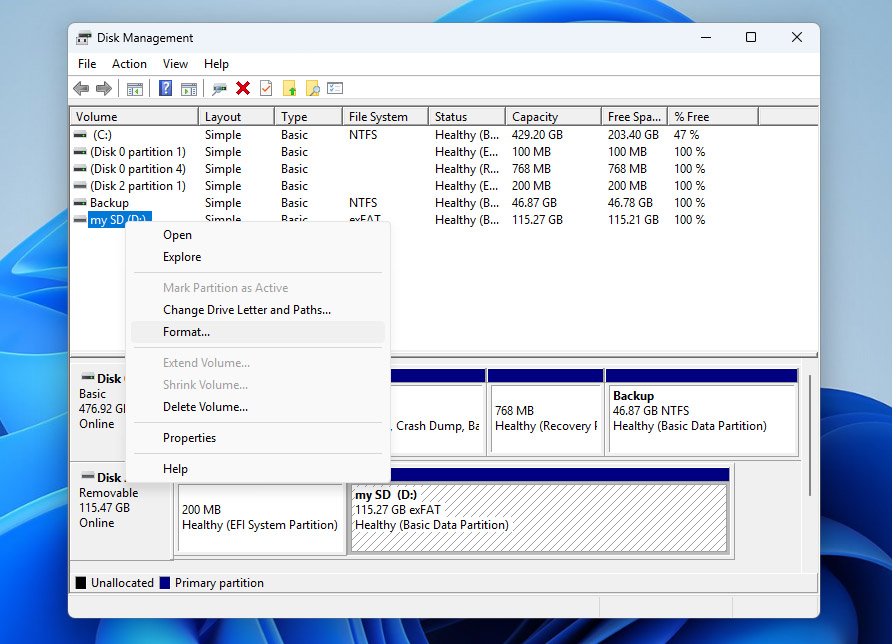
- Zoek je SD-kaart in de lijst met schijven, klik met de rechtermuisknop op de partitie van de SD-kaart en kies Formatteren.
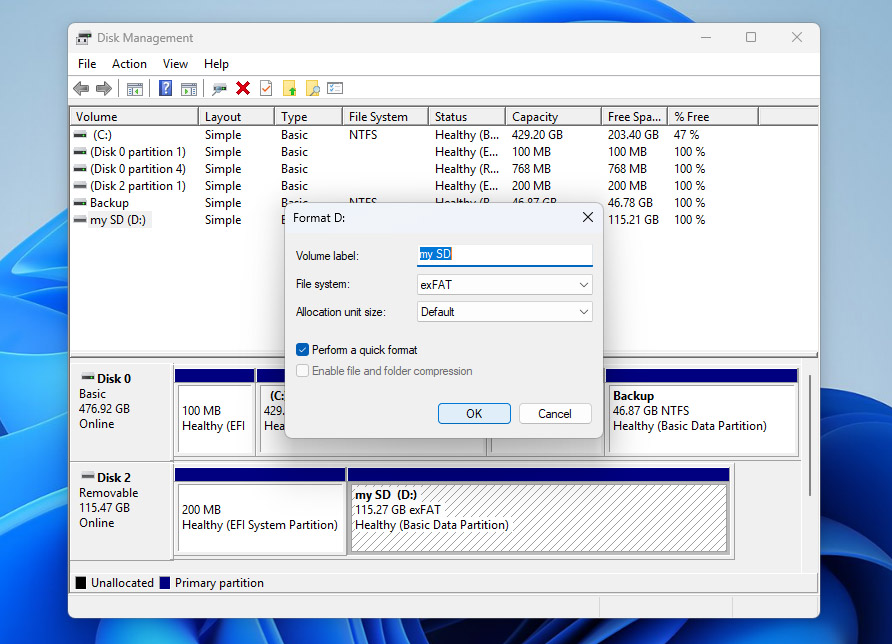
- Selecteer exFAT (aanbevolen voor de meeste SD-kaarten groter dan 32 GB) of FAT32 (voor kleinere kaarten en maximale compatibiliteit), laat Snel Formatteren ingeschakeld, klik op OK en bevestig de bewerking.
Op Mac:
- Verbind de SD-kaart met je Mac.
- Open Schijfhulpprogramma (Programma’s > Hulpprogramma’s > Schijfhulpprogramma).
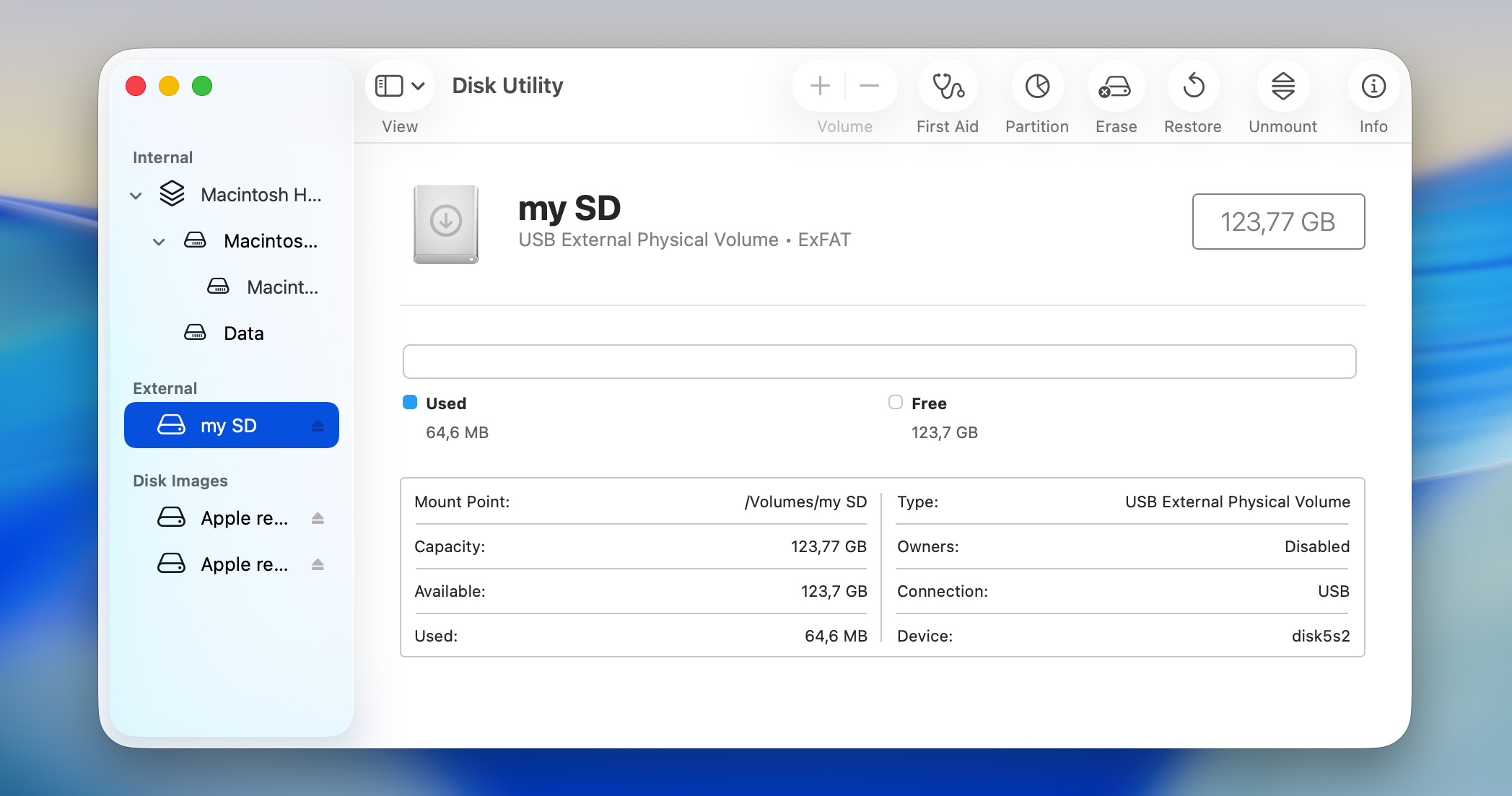
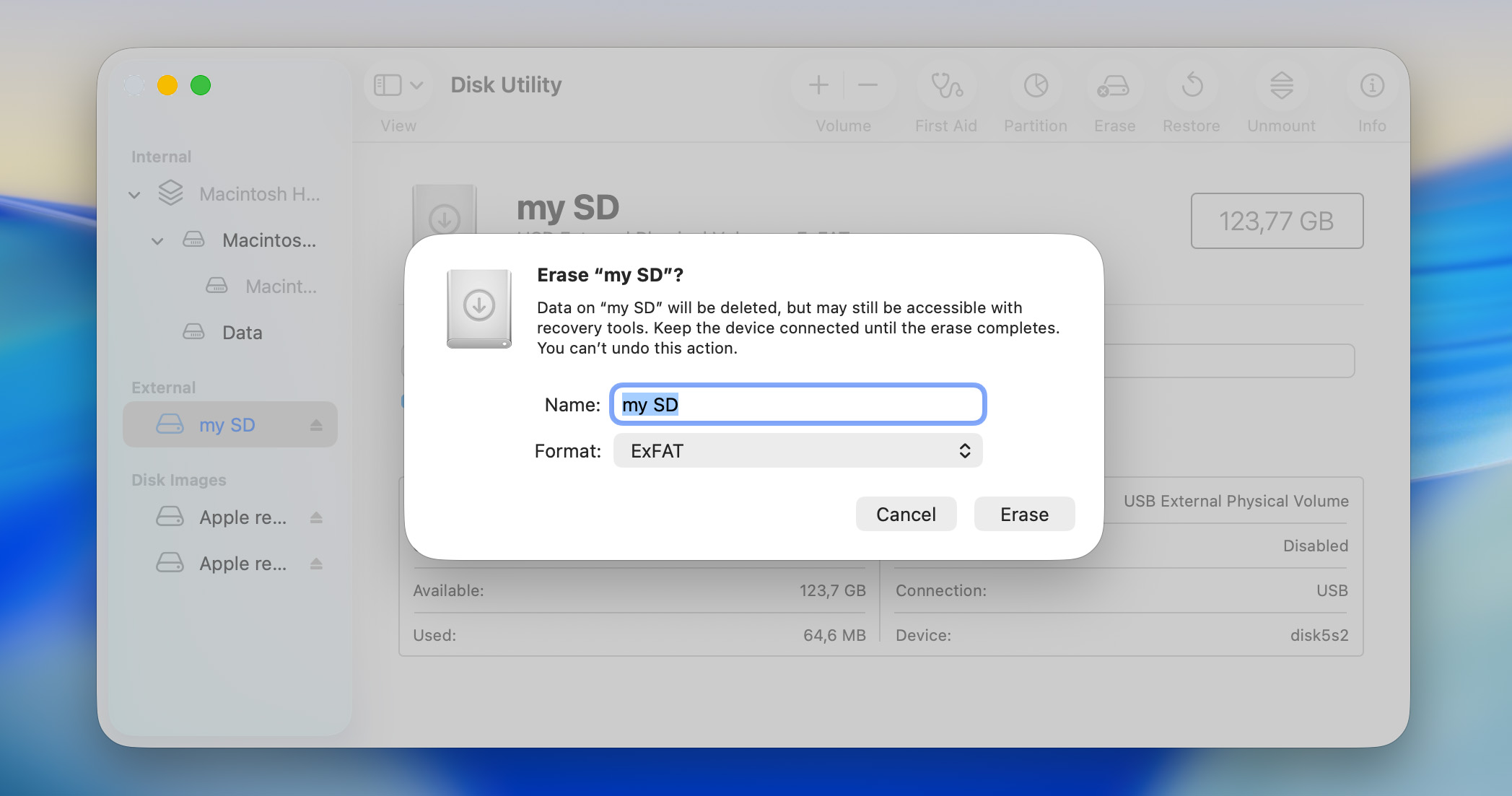
- Selecteer de SD-kaart in de zijbalk en klik op Wis in de werkbalk. Zorg ervoor dat je de fysieke kaart selecteert, niet alleen een volume daaronder.
- Voer een naam in voor de kaart, kies exFAT voor de meeste SD-kaarten of MS-DOS (FAT) als je FAT32-compatibiliteit nodig hebt.
- Klik op Wis en wacht tot het proces is voltooid.
Nadat je besturingssysteem klaar is met het formatteren van de kaart, heeft deze een nieuw bestandssysteem en zou hij klaar moeten zijn om nieuwe foto’s en video’s op te slaan.
Conclusie
We hebben geprobeerd alle meest voorkomende scenario’s te behandelen waarin foto’s verdwijnen van een SD-kaart, evenals de oplossingen die in elk geval kunnen helpen. Of de ontbrekende bestanden nu afkomstig zijn van een camera, drone, Android-telefoon, dashcam of een ander apparaat, de onderliggende principes blijven grotendeels hetzelfde. De oorzaken van fotoverlies zijn vergelijkbaar, en dat geldt ook voor de herstelmethoden.
Als je nog vragen hebt, bekijk dan de FAQ-sectie hieronder. Er is een grote kans dat we jouw specifieke situatie al hebben behandeld. Zo niet, dan ben je altijd welkom om ons forum te bezoeken. Je kunt bestaande discussies bekijken, zien hoe andere gebruikers vergelijkbare problemen hebben opgelost, of een nieuw onderwerp aanmaken en advies krijgen van onze community en dataherstel specialisten.