


 Försvann dina foton från ditt SD-kort? Det kan hända på grund av oavsiktlig radering, korruption, avbrutna filöverföringar, dolda filinställningar, eller andra orsaker, men med programvara för dataåterställning kan du ofta återställa dina data. Och i den här guiden går vi igenom processen för att återställa foton från SD-kort på både Windows och macOS.
Innan du börjar: gör inget med SD-kortet än. Ta inga nya bilder, kopiera inte filer till det och formatera det inte. Tills du förstår vad som hänt och har bestämt dig för en återställningsmetod är det bäst att ta ut kortet ur din enhet och lägga det åt sidan.
Varför försvann bilder från mitt SD-kort?
När du inser att några eller alla dina foton saknas, är en av de första frågorna du kanske ställer dig: varför raderade mitt SD-kort mina foton? Det är en helt rimlig fråga, men det finns många möjliga orsaker till att foton försvinner från ett SD-kort, och orsaken avgör ofta vilken återställningsmetod som är mest sannolik att fungera.
Tabellen nedan täcker de vanligaste orsakerna till att dina foton försvann från ditt SD-kort, förklarar vad varje orsak innebär och visar dig den mest lämpliga lösningen. Om ett av scenarierna låter som det som hände dig, följ helt enkelt den rekommenderade metoden och slutför stegen. Om du inte är säker på vad som orsakade fotoförlusten, gå bara igenom alla återställningsmetoder i denna guide en efter en. Eftersom varje metod hanterar en annan orsak till dataförlust, hjälper en av dem dig ofta att få tillbaka dina foton.
| Orsak | Beskrivning | Vad du ska göra |
| 👁️ Dolda filer | Foton kan fortfarande finnas på SD-kortet men vara dolda för File Explorer, Finder, din kamera eller en annan enhet. Detta kan hända på grund av oavsiktliga ändringar, systeminställningar eller skadlig programvara. | Börja med kontrollerna för dolda filer som beskrivs nedan. Om fotona blir synliga, ta bort attributet “dold” för att förhindra att problemet uppstår igen. |
| 🗑️ Oavsiktlig radering eller formatering | Foton kan ha raderats manuellt, tagits bort av en annan enhet eller raderats under formatering. I många fall finns datan kvar på kortet tills nya filer skriv över det. | Sluta använda SD-kortet omedelbart. Ta inte nya bilder eller kopiera filer till det. Sedan återställ fotona med ett dataåterställningsprogram. |
| 🐞 Virusattack | Skadlig programvara kan radera filer, dölja dem, skada filsystemet eller göra foton oåtkomliga även om de fortfarande finns på kortet. | Kör en antivirusgenomsökning på din dator. Kontrollera sedan dolda filer. Om fotona fortfarande saknas, använd ett dataåterställningsverktyg enligt beskrivet i nästa avsnitt. |
| 📋 Avbruten dataöverföring | Filöverföringar fungerar vanligtvis genom att kopiera filer först och ta bort originalen först när processen avslutas framgångsrikt. Om överföringen avbröts kan filerna saknas på målenheten även om SD-kortets filsystem fortfarande innehåller spår av dem. | Undvik att skriva ny data till SD-kortet och skanna det med ett dataåterställningsprogram. |
| ⚠️ SD-kortskorruption | Korruption kan uppstå av många orsaker, inklusive osäker borttagning, strömavbrott, filsystemfel eller programkrascher. Som ett resultat kan foton försvinna även om lagringsutrymmet fortfarande är upptaget. | Använd ett dataåterställningsverktyg för att återställa de saknade fotona innan du försöker reparera eller formatering. |
| 💾 SD-kort av låg kvalitet eller förfalskat SD-kort | Vissa lågkvalitativa och förfalskade kort rapporterar en större kapacitet än de faktiskt har. När den verkliga lagringsgränsen uppnås kan äldre foton försvinna eller bli korrupta. | Försök att återställa fotona med ett dataåterställningsverktyg. Om fotona är mycket värdefulla eller kortet beter sig onormalt, överväg att kontakta en professionell återställningstjänst. |
| 🔨 Fysisk skada | Böjda kontakter, vattenexponering, spruckna komponenter och andra fysiska skador kan hindra kortet från att fungera korrekt. Kortet kan kopplas ifrån slumpmässigt eller inte alls visas på din dator. | Undvik gör-det-själv-lösningar. Om fotona är viktiga, koppla från kortet och kontakta ett professionellt dataåterställningslaboratorium. Fortsatt användning kan förvärra skadan och minska chansen till återställning. |
Hur du visar dolda filer som verkar ha försvunnit från ett SD-kort
Ofta är bilderna på ditt SD-kort inte försvunna, utan helt enkelt dolda. Det är möjligt att du av misstag dolde dem, eller så blev de dolda av andra skäl. Dolda foton kommer att vara osynliga i Finder på macOS och Windows Explorer, om inte alternativet för dolda objekt är aktiverat.
För att återfå åtkomst till dessa bilder måste du aktivera alternativet för dolda objekt i Finder och Windows Explorer. Du kan sedan ta bort attributet för dold från dessa bilder för att göra dem synliga, även om alternativet för dolda objekt är inaktiverat.
På Windows
- Tryck på Windows+E för att öppna Windows Explorer och navigera till mappen där du har sparat bilderna.
- Välj Visa från toppen av Windows Explorer, och välj Visa > Dolda objekt .
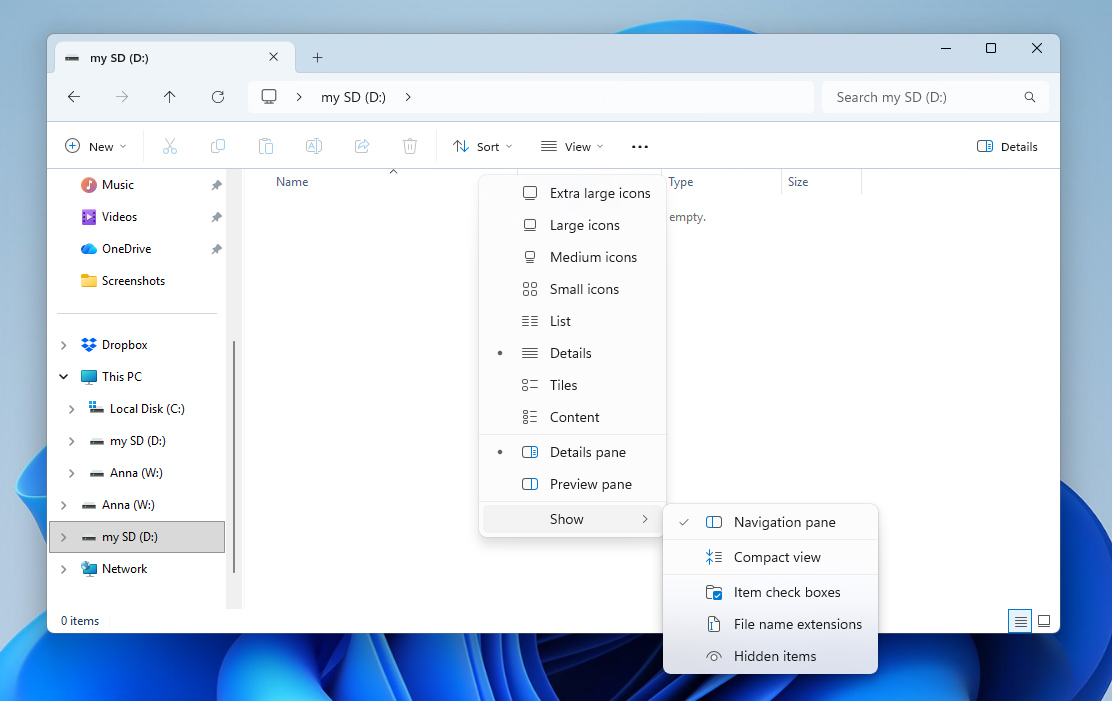
När de dolda bilderna är synliga kan du ta bort deras dolda attribut om det inte längre behövs. För att göra detta, högerklicka på bilderna, välj Egenskaper och avmarkera kryssrutan Dold.
På Mac
Om du kör macOS, så här kan du visa dolda filer på din enhet:
- Öppna Finder och navigera till önskad mapp.
- Tryck på Kommando + Skift + .(punkt) för att göra dolda filer synliga. Du kan använda samma kortkommando för att dölja dem igen.
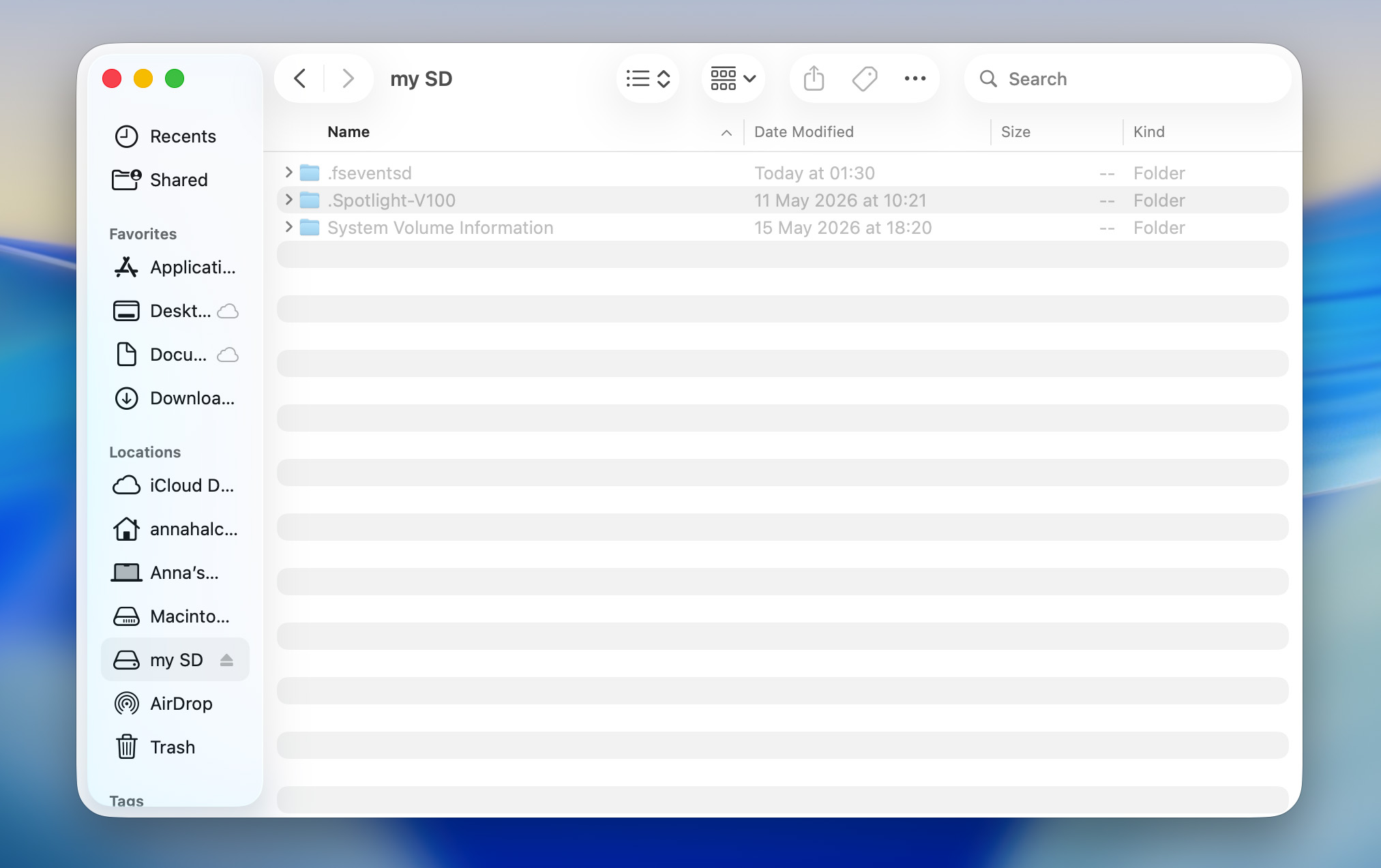
Dolda filer i macOS kommer att ha en punkt (.) före filnamnet. Du kan ta bort denna punkt för att ta bort den dolda attributen från dem.
Hur du återställer försvunna foton från ett SD-kort (med hjälp av dataåterställningsprogram)
Om kontrollen av dolda filer inte fick tillbaka dina försvunna foton, är nästa steg dataåterställning. Trots namnet är dataåterställning inte bara användbart när foton har raderats. Det kan också hjälpa när foton försvinner på grund av filsystemskada, avbrutna filöverföringar, formatering, RAW-filsystem eller andra problem som gör filer oåtkomliga via File Explorer, Finder, din kamera eller telefon.
I många av dessa situationer är bilderna fortfarande fysiskt närvarande på SD-kortet. När filer raderas eller ett kort formateras, finns datan vanligtvis kvar tills den skrivs över med ny information. På samma sätt förhindrar korruption och filsystemproblem ofta enheter från att hitta befintliga filer snarare än att ta bort dem helt. Dataåterställningsprogram kan skanna SD-kortet på en lägre nivå än vanliga filbläddringsverktyg, vilket gör det möjligt att hitta och återställa bilder som annars skulle verka förlorade.
Om dina foton försvann från SD-kortet på Canon-kameror som EOS R5 eller R6 efter att ha fotograferat i serietagning, kan problemet vara orelaterat till någon av de anledningar som beskrivits ovan. Vissa fotografer har rapporterat fall där kameran verkade ta bilder som vanligt, men filerna skrevs aldrig till minneskortet. Om de saknade fotona är viktiga, överväg att kontakta en professionell dataräddningstjänst. Återställningsprogramvara kanske inte hjälper om bilderna aldrig sparades på kortet från början.
Bland de många SD-kortåterställningsprogram vi testade gav Disk Drill de bästa resultaten. Det låter dig skapa och skanna diskavbilder (ett viktigt steg i dataåterställning), förhandsgranska foton innan återställning och stöder i princip alla större lagringsenheter och filsystem. Det kan också skanna RAW-enheter, inklusive SD-kort med skadade eller saknade filsystem. Dessutom finns Disk Drill tillgängligt för både Windows och macOS.
Stegen nedan visar macOS-versionen av programmet. Om du använder Windows, oroa dig inte, återställningsprocessen är identisk:
- Ladda ner Disk Drill och installera det på din dator.
- Anslut SD-kortet till din dator med en SD-kortläsare. Undvik att ansluta kameran eller Android-enheten direkt, eftersom detta kan begränsa åtkomsten till kortet och störa återställningen.
- Starta Disk Drill och välj Byte-till-Byte Säkerhetskopia från sidopanelen till vänster. Klicka på Skapa säkerhetskopia högst upp till höger, välj ett filnamn och en plats för avbilden, och klicka sedan på OK för att börja skapa säkerhetskopian.
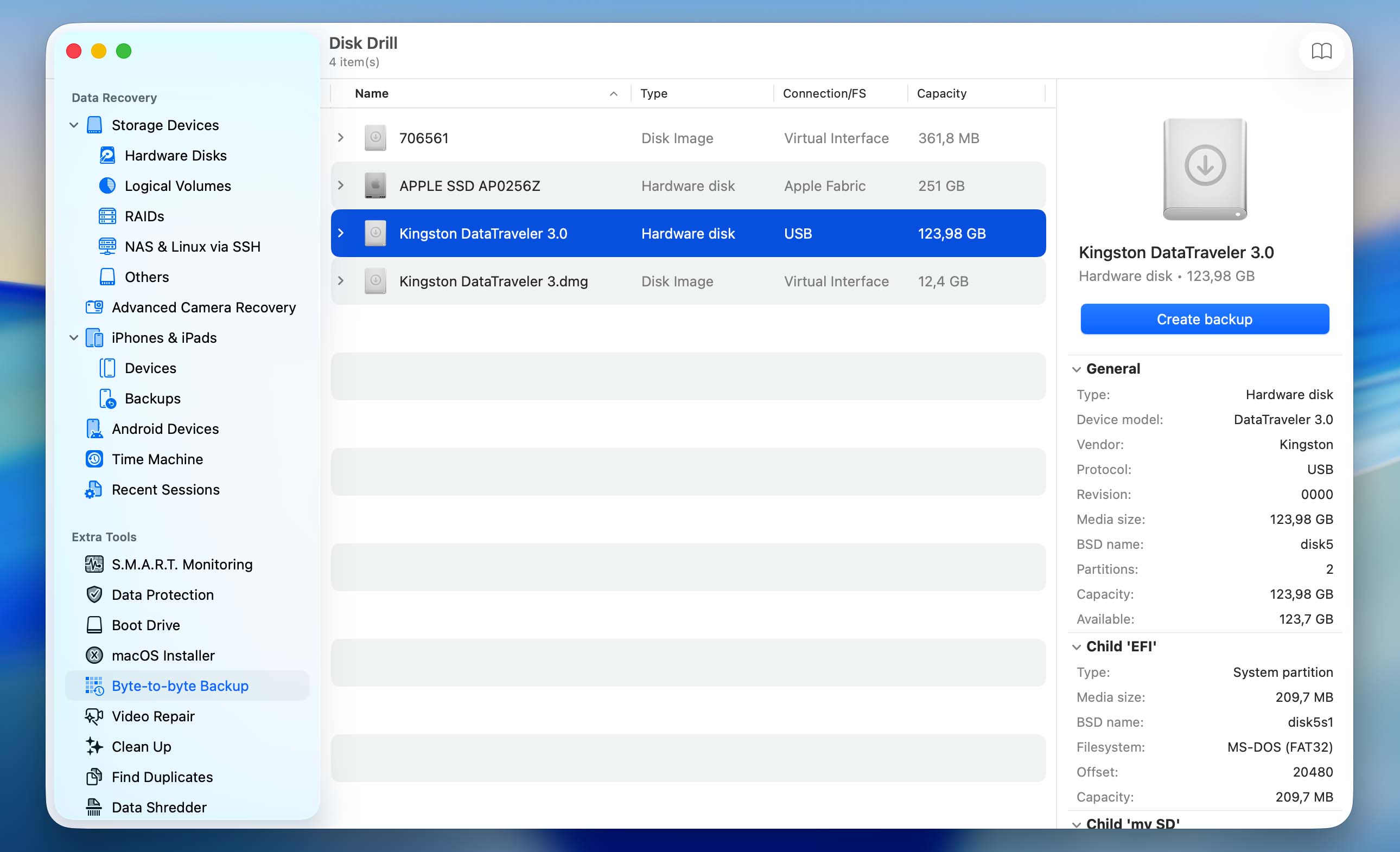
- När Disk Drill är klar med att skapa avbilden, gå tillbaka till Återställning av data-delen och klicka på Montera diskavbild. Välj avbildningsfilen du just skapade och klicka på Öppna.
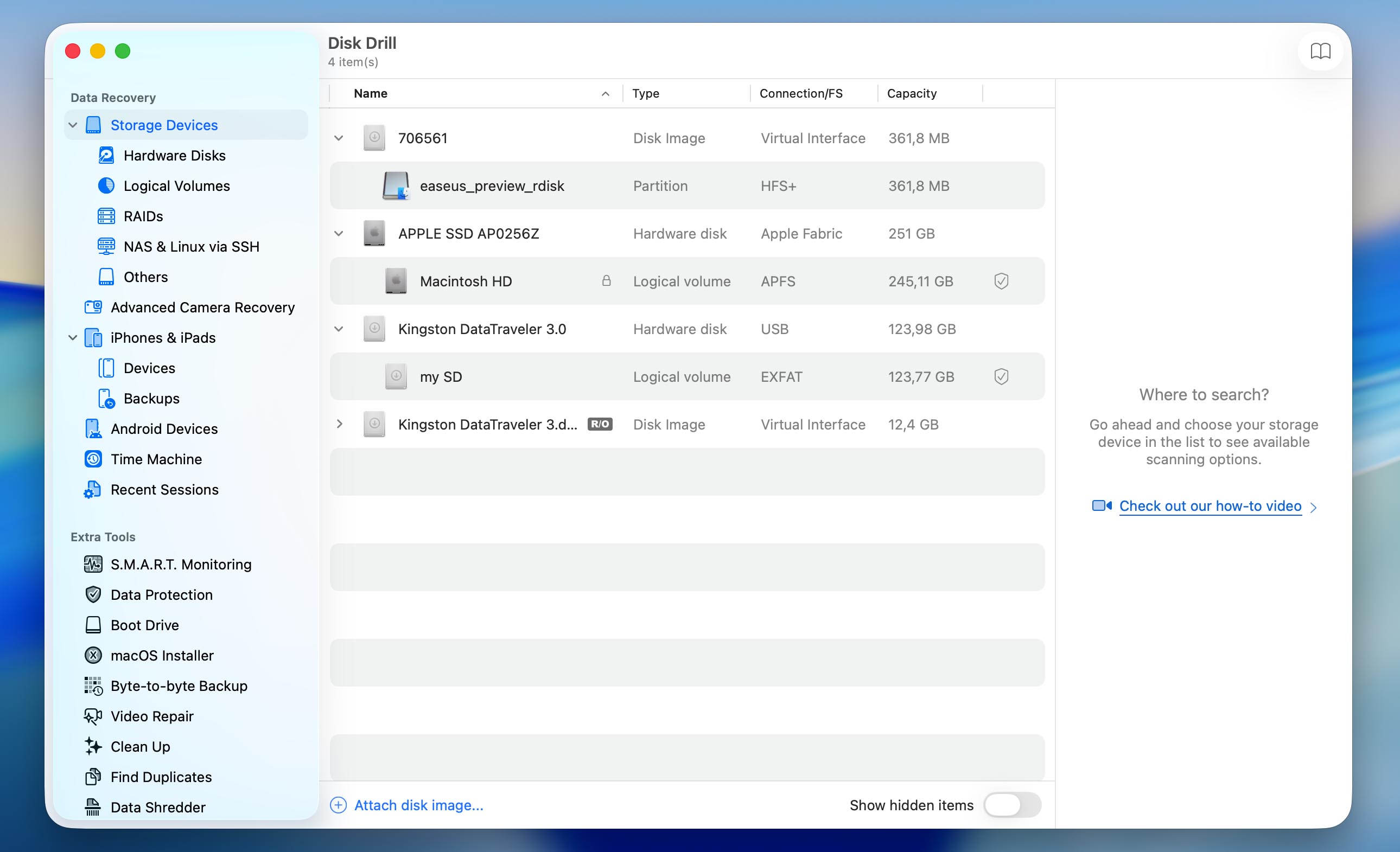
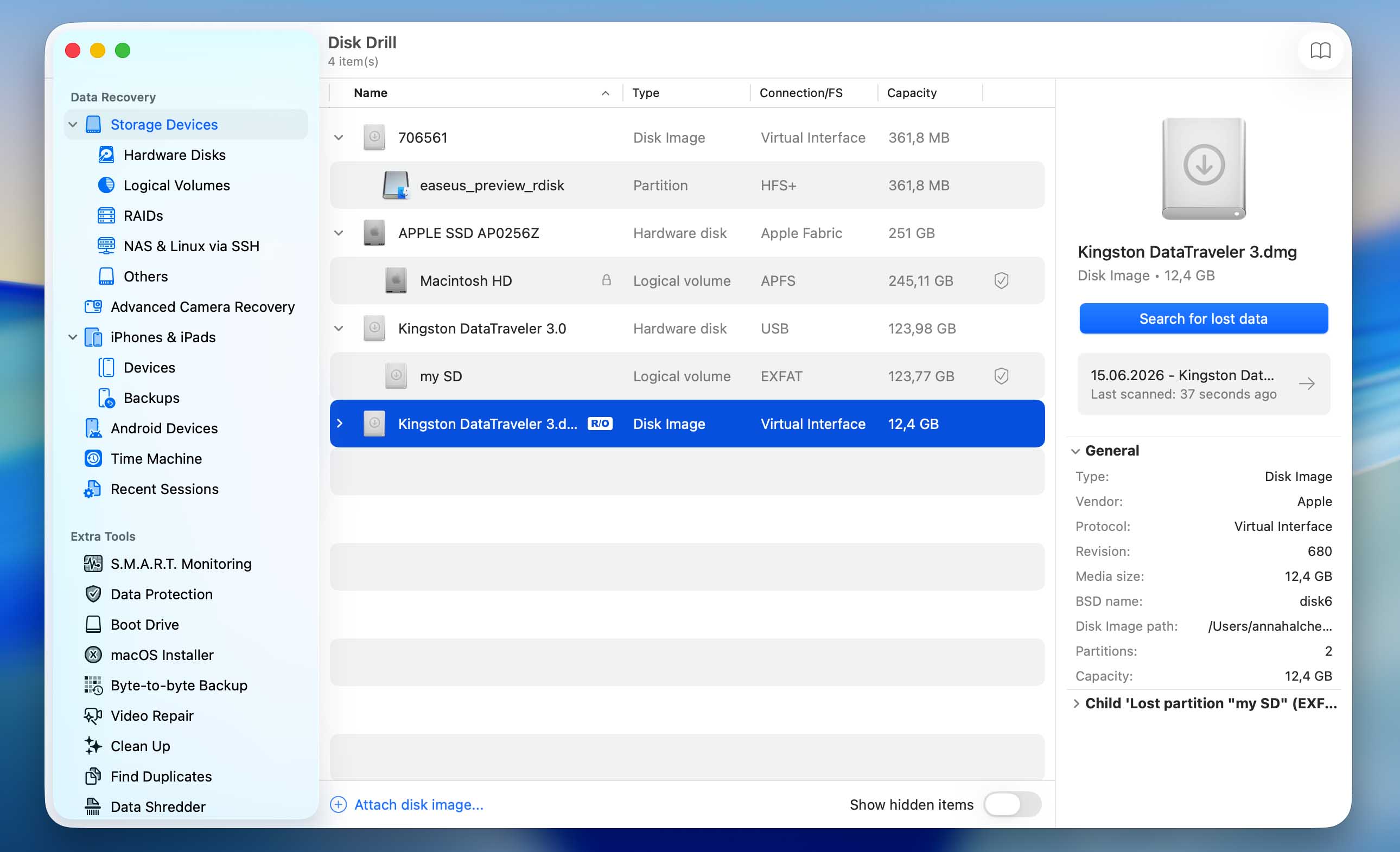
- Välj den monterade avbilden och klicka på Sök efter förlorad data.
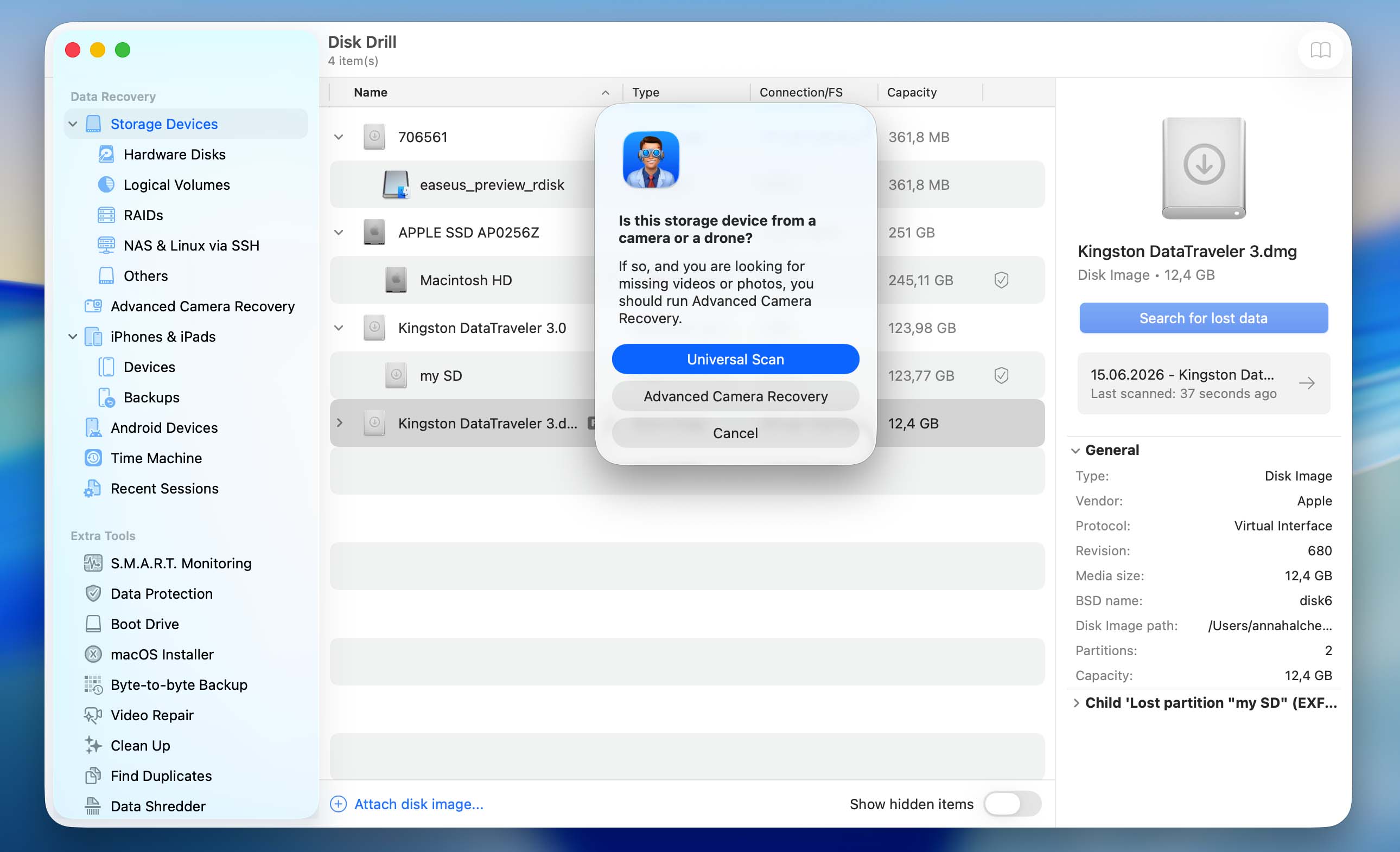
- Beroende på typen av SD-kort och vilka filer det innehåller, kan Disk Drill be dig välja mellan Universell Sökning och Avancerad Kameraåterställning. Börja med Universell Sökning. Avancerad Kameraåterställning är främst utformad för videoräddning, så om du också behöver återställa videor och Universell Sökning inte ger önskat resultat, kör en Avancerad Kameraåterställning efteråt.
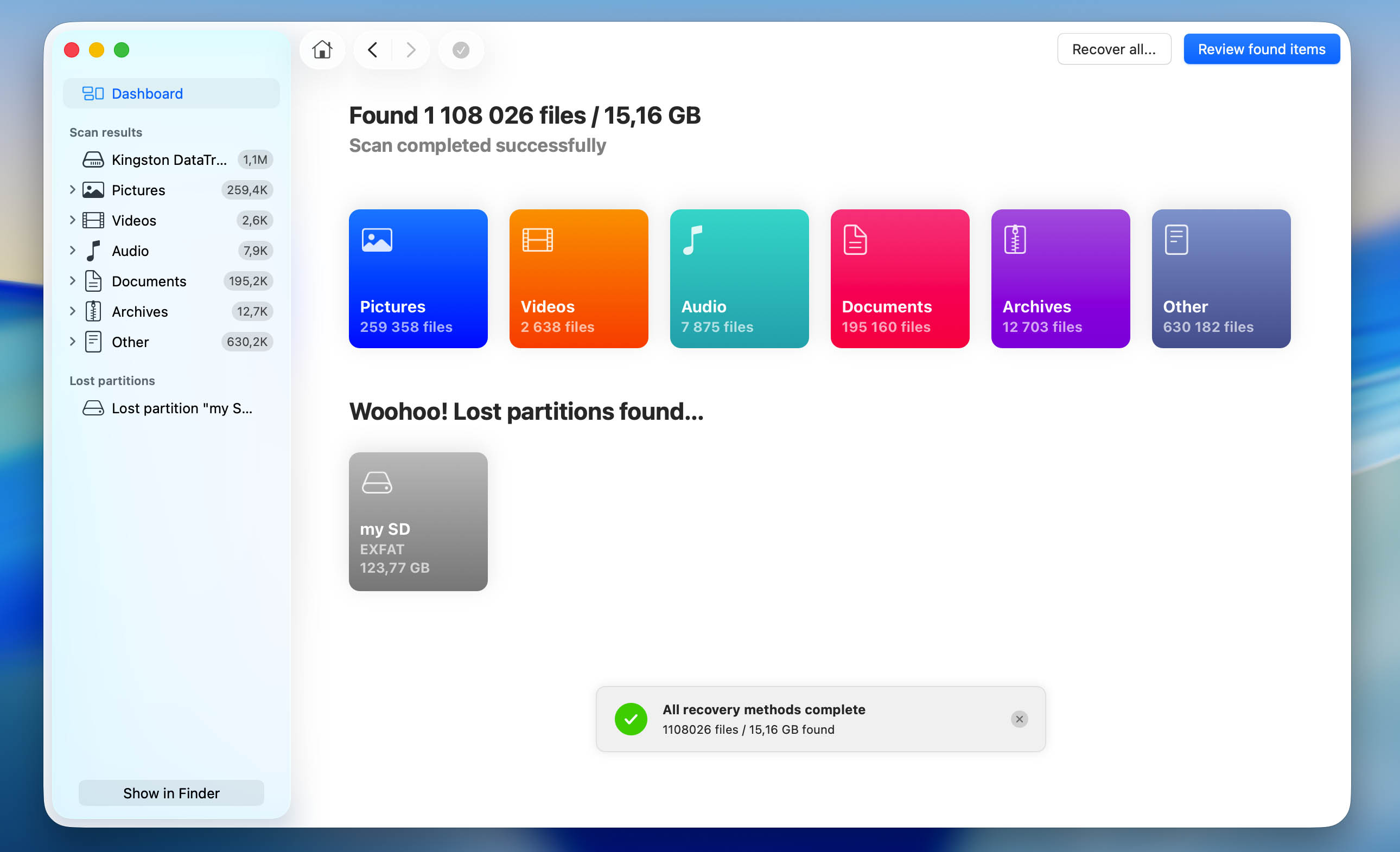
- Vänta tills sökningen är klar. Klicka sedan på Bilder för att bara visa återställningsbara foton. Om du vill se alla återställningsbara filer, klicka istället på Granska hittade objekt.
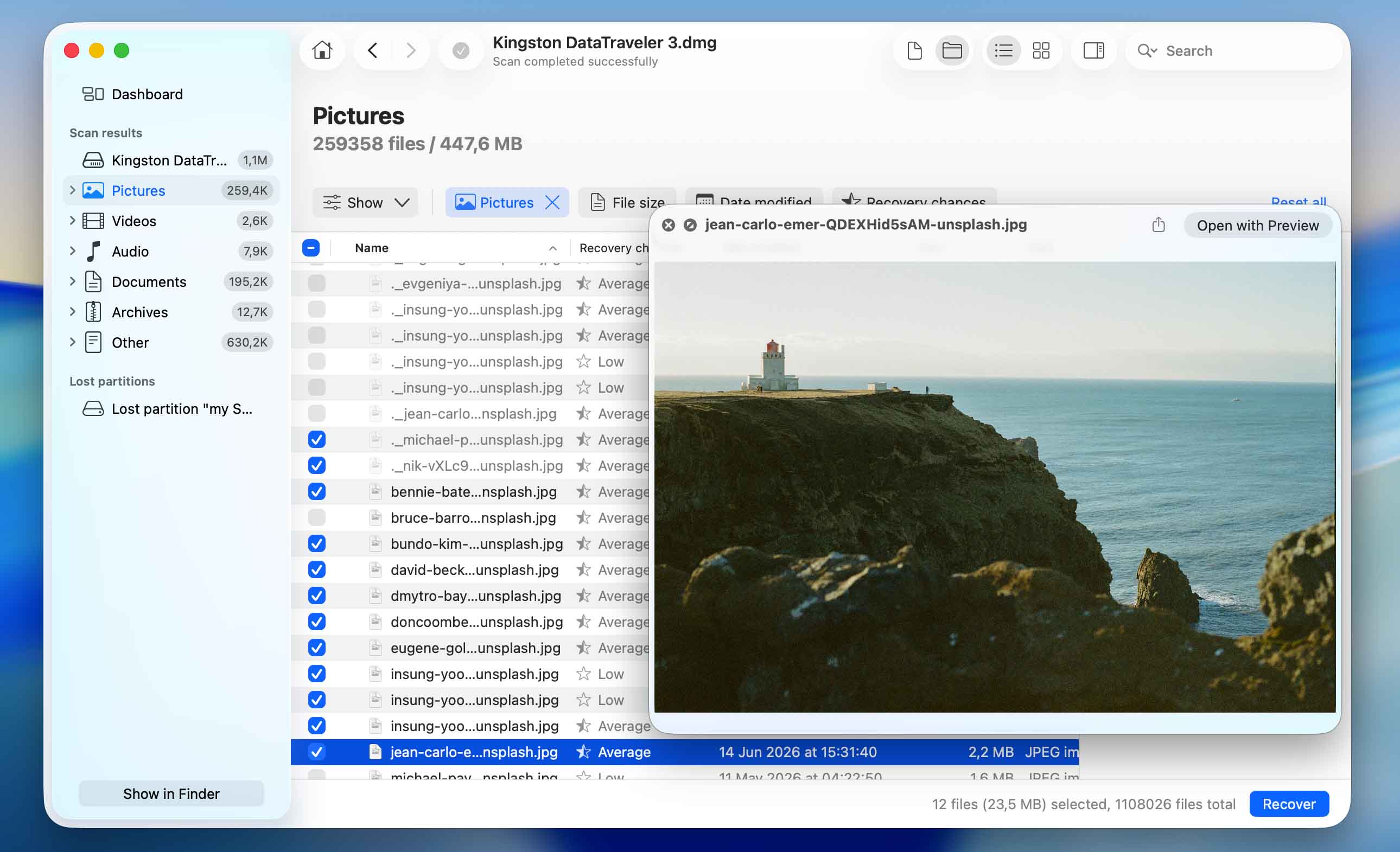
- Välj de foton du vill återställa. Disk Drill visar en förhandsgranskning av den valda filen, och du kan förhandsgranska andra foton genom att klicka på ögonikonen bredvid deras namn. Efter att ha bekräftat att fotona är intakta, klicka på Återställ.
- Välj en plats för återställningen och klicka på Nästa. Spara de återställda fotona på en annan plats än SD-kortet för att undvika att skriva över ytterligare återställningsbar data.
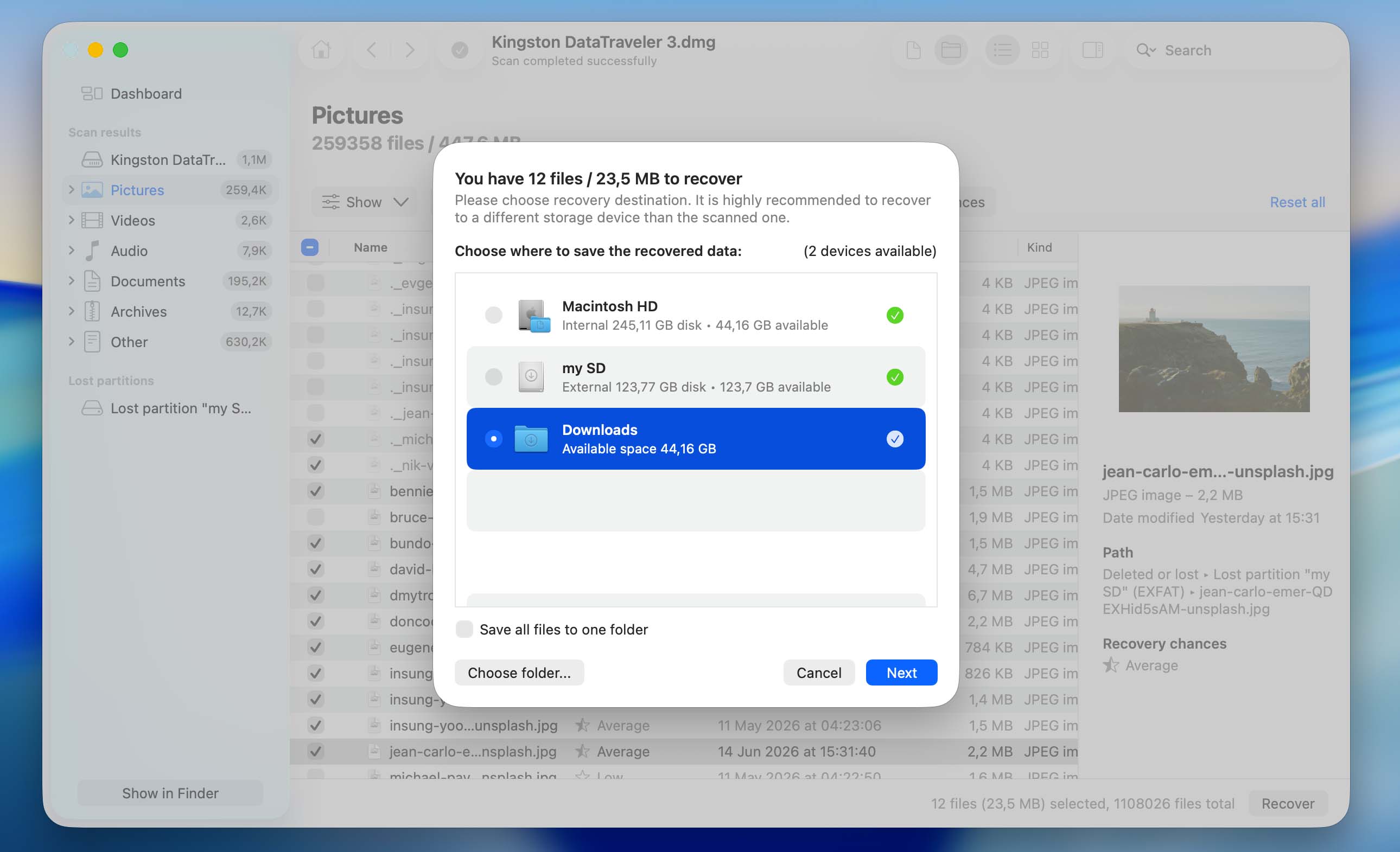
- Vänta på att Disk Drill ska slutföra återställningsprocessen. När det är klart, öppna den valda mappen och kontrollera att dina återställda foton är tillgängliga.
Tänk på att Disk Drills gratisversion har olika begränsningar beroende på ditt operativsystem. På Windows kan du återställa upp till 100 MB data gratis, vilket ofta räcker till åtminstone några foton. På macOS tillåter gratisversionen dig att skanna SD-kortet och förhandsgranska återställningsbara filer, men du behöver Disk Drill Pro för att faktiskt återställa dem. Fullständig återställning på båda plattformarna kräver en Disk Drill Pro-licens. Om du vill veta mer om dess prissättning och ytterligare funktioner, besök den officiella Disk Drill-webbplatsen eller vår fullständig Disk Drill-recension.
De återställningsmetoder som beskrivs ovan förutsätter att SD-kortet fortfarande kan läsas av din dator. Om kortet är fysiskt skadat eller inte kan upptäckas av någon enhet, sluta försöka med gör-det-själv-återställning och överväg att kontakta en professionell dataräddningstjänst istället. Att fortsätta arbeta med ett trasigt minneskort kan leda till att det försämras ytterligare, vilket potentiellt kan göra att en del eller all återstående data inte går att återställa.
Vad du ska göra efter att ha återställt förlorade foton från ett SD-kort
Att återställa de förlorade fotona är bara halva jobbet. Om fotona försvann på grund av oavsiktlig borttagning, formatering eller ett avbrutet överföringsförlopp kan du oftast fortsätta använda SD-kortet som vanligt när återställningen är slutförd. Om fotona däremot försvann på grund av korruption, skadlig programvara, filsystemfel eller andra problem med SD-kortet, finns det underliggande problemet fortfarande kvar. Även om du har lyckats återställa fotona finns det ingen garanti för att nya bilder inte kommer att försvinna igen i framtiden.
Av denna anledning rekommenderar vi att du åtgärdar SD-kortet innan du börjar använda det igen som vanligt. Det finns flera sätt sätt att göra detta, men formatering är oftast det snabbaste, enklaste och mest effektiva alternativet (det skapar ett nytt filsystem, tar bort filsystemskorruption, rensar problematisk metadata och ger ditt operativsystem eller kamera en ren lagringsstruktur att arbeta med).
På Windows:
- Anslut SD-kortet till din dator.
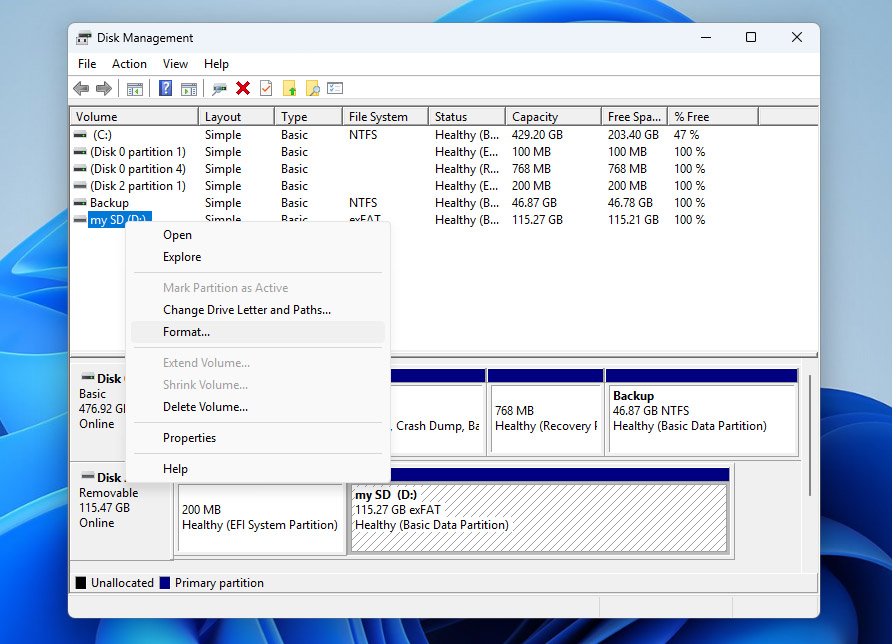
- Tryck på Windows + X och välj Diskhantering.
- Leta upp ditt SD-kort i listan över enheter, högerklicka på SD-kortets partition och välj Formatera.
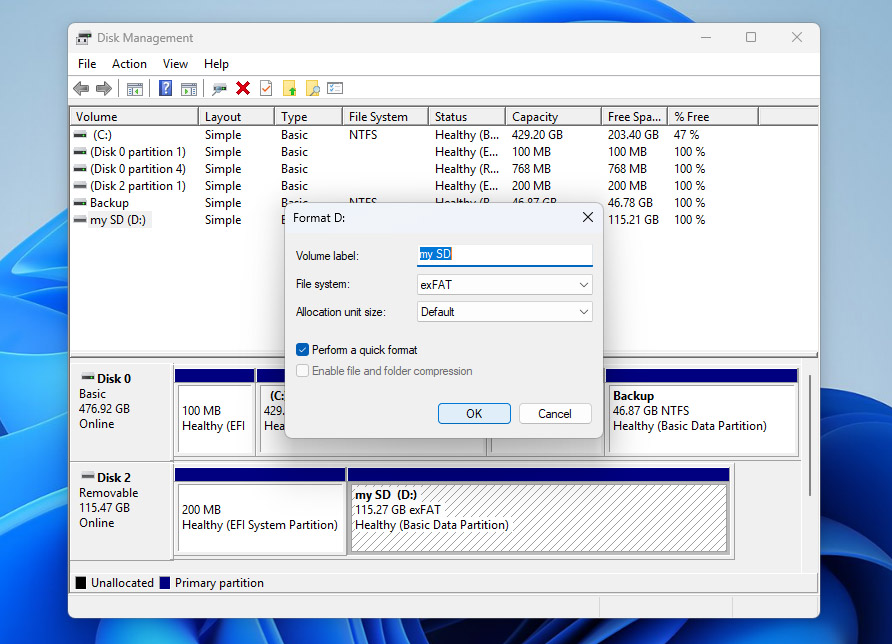
- Välj exFAT (rekommenderas för de flesta SD-kort större än 32 GB) eller FAT32 (för mindre kort och maximal kompatibilitet), låt Snabbformatering vara aktiverat, klicka på OK och bekräfta åtgärden.
På Mac:
- Anslut SD-kortet till din Mac.
- Öppna Skivverktyg (Program > Verktygsprogram > Skivverktyg).
- Välj SD-kortet i sidofältet och klicka på Radera i verktygsfältet. Se till att du väljer det fysiska kortet, inte bara en volym under det.
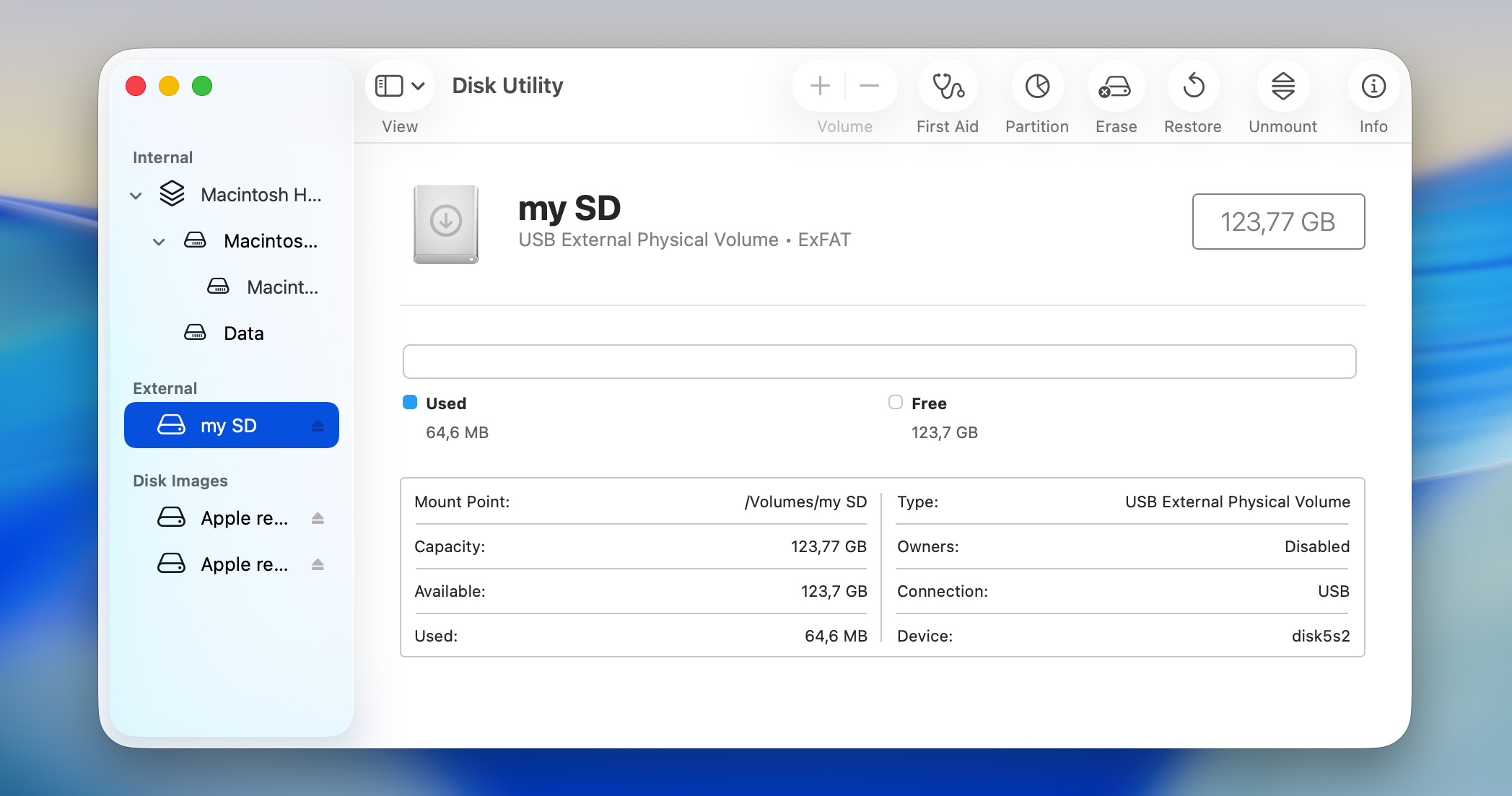
- Ange ett namn för kortet, välj exFAT för de flesta SD-kort eller MS-DOS (FAT) om du behöver FAT32-kompatibilitet.
- Klicka på Radera och vänta tills processen är klar.
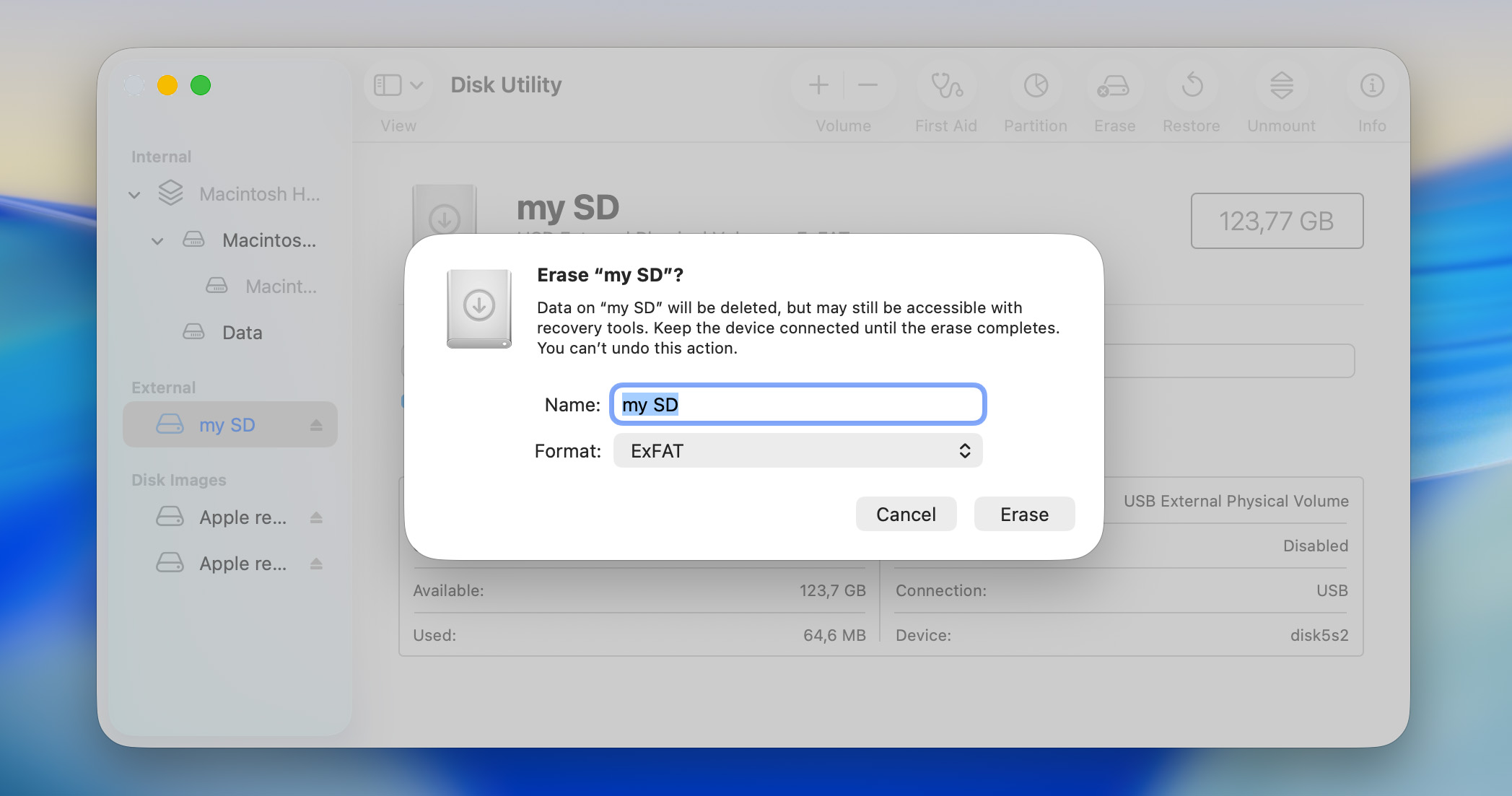
När ditt operativsystem har slutfört formateringen av kortet kommer det ha ett nytt filsystem och bör vara redo att lagra nya foton och videor.
Slutsats
Vi försökte täcka alla de vanligaste scenarierna bakom att foton försvinner från ett SD-kort och de lösningar som kan hjälpa i varje fall. Oavsett om de saknade filerna kom från en kamera, drönare, Android-telefon, dashcam eller någon annan enhet, är de underliggande principerna i stort sett desamma. Orsakerna till fotoförlust är liknande, och detsamma gäller återställningsmetoderna.
Om du fortfarande har frågor kan du ta en titt på FAQ-sektionen nedan. Det är stor chans att vi redan har tagit upp ditt specifika scenario. Om inte är du alltid välkommen att besöka vårt forum. Du kan bläddra igenom befintliga diskussioner, se hur andra användare löst liknande problem eller skapa ett nytt ämne och få råd från vår community och våra experter på dataräddning.




