 Fotoğraflarınız SD kartınızdan kayboldu mu? Bu, yanlışlıkla silme, bozulma, kesintiye uğrayan dosya aktarımları, gizli dosya ayarları veya başka herhangi bir nedenle olabilir, ancak veri kurtarma yazılımı ile verilerinizi çoğunlukla geri getirebilirsiniz. Bu rehberde, SD kart fotoğraf kurtarma işlemini hem Windows hem de macOS’ta adım adım anlatacağız.
Başlamadan önce: SD kart ile henüz hiçbir şey yapmayın. Yeni fotoğraflar çekmeyin, dosyaları kopyalamayın ve biçimlendirmeyin. Ne olduğunu anlayıp bir kurtarma yöntemi belirleyene kadar, kartı cihazınızdan çıkarmanız ve bir kenara koymanız en iyisidir.
SD Kartımdan Resimler Neden Kayboldu?
Fotoğraflarınızın bir kısmının veya tamamının kaybolduğunu fark ettiğinizde aklınıza gelebilecek ilk sorulardan biri, SD kartım neden fotoğraflarımı sildi? olabilir. Bu tamamen makul bir sorudur, ancak fotoğrafların bir SD karttan kaybolmasının birçok olası nedeni vardır ve sebep genellikle hangi kurtarma yönteminin işe yarama olasılığının daha yüksek olduğunu belirler.
Aşağıdaki tablo, fotoğraflarınızın SD kartınızdan kaybolmasının en yaygın nedenlerini kapsar, her birinin ne anlama geldiğini açıklar ve sizi en uygun çözüme yönlendirir. Senaryolardan biri başınıza gelen duruma benziyorsa, önerilen yöntemi izleyin ve adımları tamamlayın. Fotoğraf kaybına neyin neden olduğundan emin değilseniz, bu rehberdeki tüm kurtarma yöntemlerini sırayla uygulayın. Her yöntemin veri kaybının farklı bir nedenine hitap etmesi sayesinde, genellikle bunlardan biri fotoğraflarınızı geri almanıza yardımcı olacaktır.
| Neden | Açıklama | Ne Yapmalı |
| 👁️ Gizli dosyalar | Fotoğraflar SD kartta hâlâ bulunabilir fakat Dosya Gezgini, Finder, kameranız veya başka bir cihazdan gizlenmiş olabilir. Bu, yanlışlıkla yapılan değişiklikler, sistem ayarları veya kötü amaçlı yazılım nedeniyle olabilir. | Aşağıda açıklanan gizli dosya kontrolleriyle başlayın. Fotoğraflar görünür hale gelirse, bu sorunun tekrar oluşmaması için gizli özniteliğini kaldırın. |
| 🗑️ Yanlışlıkla silme veya biçimlendirme | Fotoğraflar manuel olarak silinmiş, başka bir cihaz tarafından kaldırılmış veya biçimlendirme sırasında silinmiş olabilir. Çoğu durumda, veriler kartta üzerine yazmak kadar kalır. | SD kartı hemen kullanmayı bırakın. Yeni fotoğraf çekmeyin ve dosya kopyalamayın. Ardından bir veri kurtarma programı ile fotoğrafları kurtar. |
| 🐞 Virüs saldırısı | Kötü amaçlı yazılım, dosyaları silebilir, gizleyebilir, dosya sistemine zarar verebilir veya var olan fotoğrafları erişilemez hale getirebilir. | Bilgisayarınızda antivirüs taraması yapın. Sonrasında gizli dosyaları kontrol edin. Fotoğraflar hâlâ eksikse, bir sonraki bölümde açıklanmıştır olarak bir veri kurtarma aracı kullanın. |
| 📋 Kesintiye uğramış veri transferi | Dosya transferleri genellikle önce dosyaları kopyalar, ardından işlem başarıyla bitince orijinalleri kaldırır. Eğer transfer kesintiye uğradıysa, SD kart dosya sisteminde izleri bulunsa da dosyalar hedef cihazda görünmeyebilir. | SD karta yeni veri yazmaktan kaçının ve bir veri kurtarma programı ile tarayın. |
| ⚠️ SD kart bozulması | Bozulma, güvenli olmayan çıkartma, güç kaybı, dosya sistemi hataları veya yazılım çökmeleri gibi birçok nedenle oluşabilir. Sonuçta, fotoğraflar kaybolabilir fakat depolama alanı hâlâ dolu görünebilir. | Kayıp fotoğrafları kurtarmak için bir veri kurtarma aracı kullanın, ardından onarım veya biçimlendirme işlemlerine geçin. |
| 💾 Düşük kaliteli veya sahte SD kart | Bazı düşük kaliteli ve sahte kartlar, gerçek kapasitelerinden daha fazla kapasite raporlar. Gerçek depolama sınırına ulaşıldığında eski fotoğraflar kaybolabilir veya bozulabilir. | Fotoğrafları bir veri kurtarma aracı ile kurtarmayı deneyin. Fotoğraflar çok değerliyse veya kart düzensiz davranıyorsa, profesyonel bir kurtarma hizmetiyle iletişime geçmeyi düşünün. |
| 🔨 Fiziksel hasar | Bükülmüş temas noktaları, suyla temas, çatlamış bileşenler ve diğer fiziksel zararlar kartın düzgün çalışmasını engelleyebilir. Kart rastgele bağlantı koparabilir veya bilgisayarınızda hiç görünmeyebilir. | Kendi başınıza müdahale etmeyin. Fotoğraflar önemliyse, kartı çıkarın ve profesyonel bir veri kurtarma laboratuvarına başvurun. Kullanıma devam etmek hasarı artırabilir ve kurtarma şansını azaltabilir. |
Bir SD Karttan Kaybolmuş Gibi Görünen Gizli Dosyalar Nasıl Görüntülenir
Çoğu zaman, SD kartınızdaki resimler kaybolmamıştır, sadece gizlenmiştir. Onları yanlışlıkla gizlemiş olabilirsiniz veya başka nedenlerle gizlenmiş olabilirler. Gizli fotoğraflar, gizli öğeler seçeneği etkinleştirilmedikçe, macOS Finder ve Windows Explorer’da görünmez olacaktır.
Bu resimlere yeniden erişim kazanmak için, Finder ve Windows Explorer’da gizli öğeleri gösterme seçeneğini etkinleştirmeniz gerekir. Daha sonra, gizli öğeler seçeneği devre dışı olsa bile bu resimleri görünür yapmak için bunlardan gizli özniteliğini kaldırabilirsiniz.
Windows üzerinde Windows
- Windows Explorer’ı başlatmak için Windows+E tuşlarına basın ve fotoğrafları kaydettiğiniz klasöre gidin.
- Windows Explorer’ın üst kısmından Görüntüle ‘i seçin ve ardından Göster > Gizli öğeler ‘yı seçin.
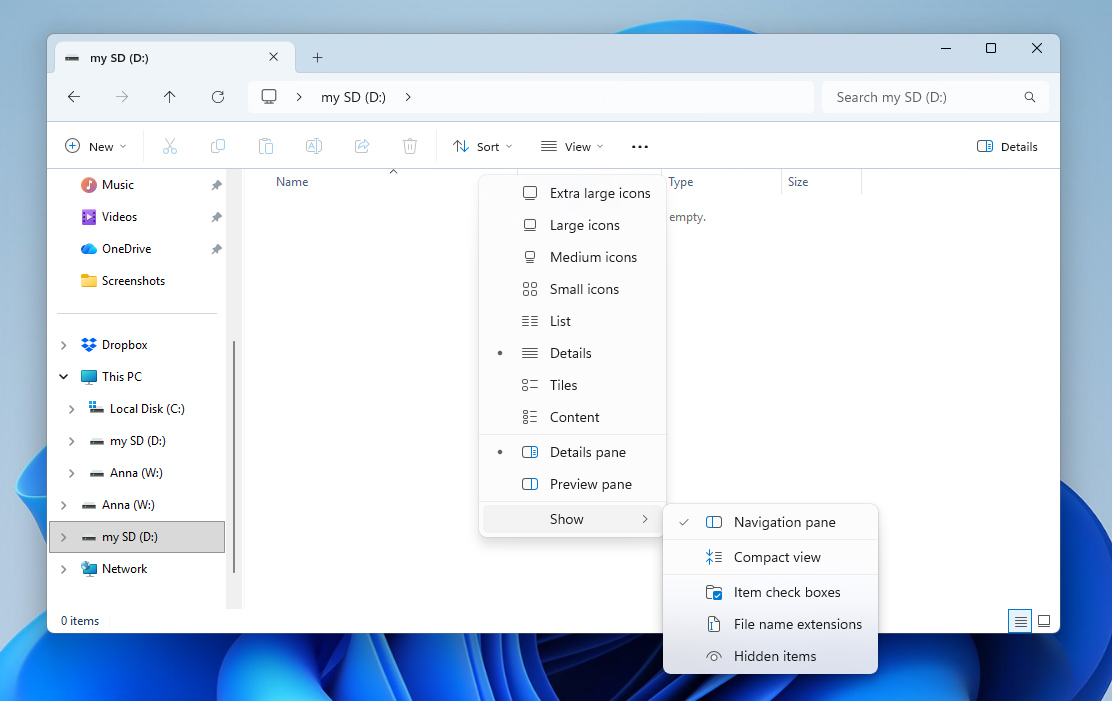
Gizli fotoğraflar göründüğünde, artık gerekmiyorsa gizli özniteliklerini kaldırabilirsiniz. Bunu yapmak için, fotoğraflara sağ tıklayın, Özellikler’i seçin ve Gizli kutusunun işaretini kaldırın.
Mac’te
macOS kullanıyorsanız, cihazınızdaki gizli dosyaları şu şekilde görüntüleyebilirsiniz:
- Finder’ı açın ve gerekli klasöre gidin.
- Gizli dosyaları görünür yapmak için Komut + Shift + .(nokta) tuşlarına basın. Aynı kısayolu kullanarak yeniden gizleyebilirsiniz.
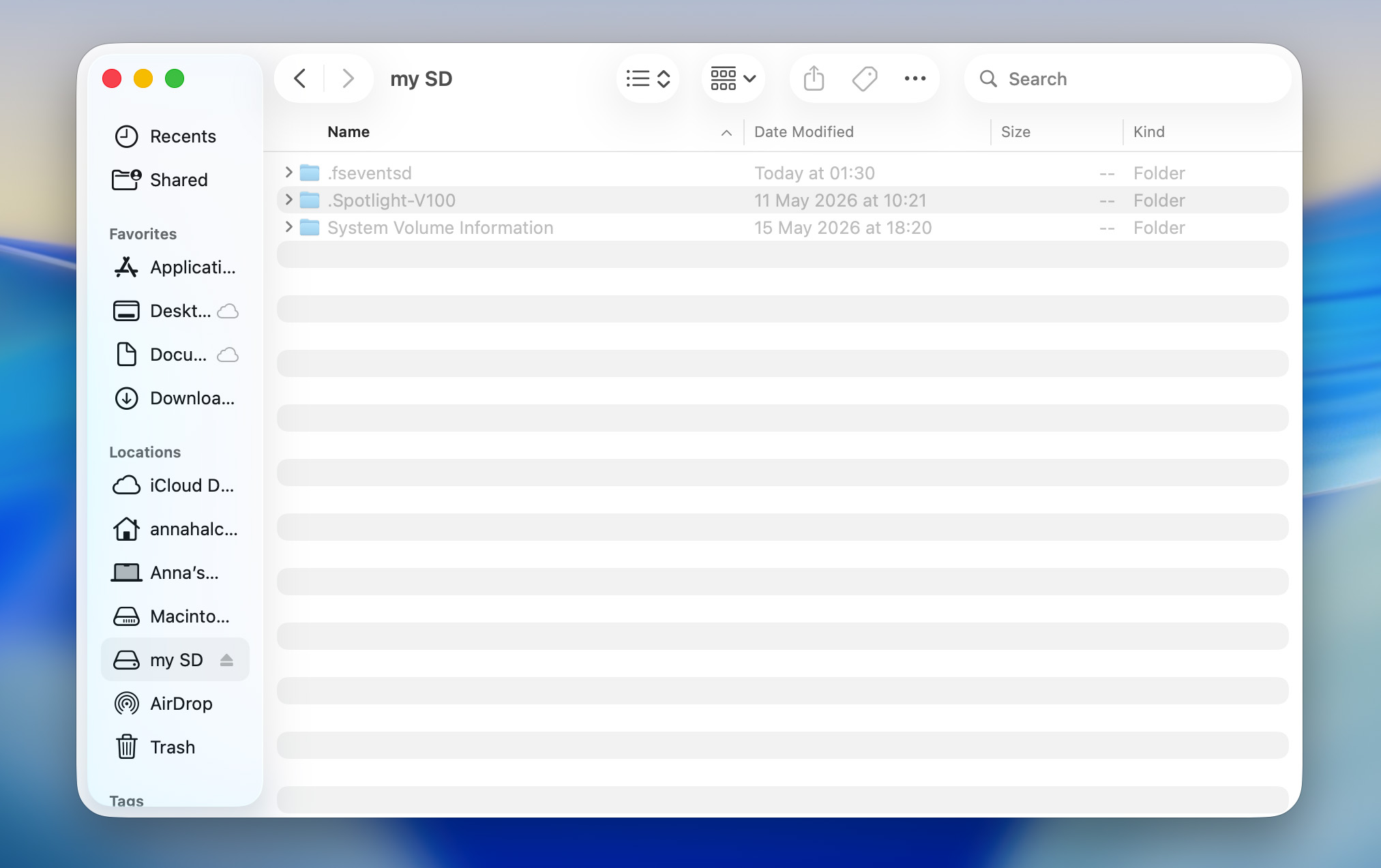
macOS’taki gizli dosyaların dosya adlarının başında bir nokta (.) bulunur. Bu noktayı kaldırarak gizli özniteliğini dosyalardan kaldırabilirsiniz.
Silinen Fotoğraflar SD Karttan Nasıl Kurtarılır (Veri Kurtarma Yazılımı Kullanarak)
Gizli dosyaları kontrol etmek kayıp fotoğraflarınızı geri getirmediyse, bir sonraki adım veri kurtarma işlemidir. İsminin aksine, veri kurtarma yalnızca fotoğraflar silindiğinde işe yaramaz. Aynı zamanda dosya sistemi bozulması, yarıda kalan dosya aktarımları, formatlama, RAW dosya sistemleri veya dosyaları Dosya Gezgini, Finder, kameranız veya telefonunuz aracılığıyla erişilemez hale getiren diğer sorunlar nedeniyle fotoğraflar kaybolduğunda da yardımcı olabilir.
Bu durumların çoğunda, fotoğraflar hâlâ SD kartta fiziksel olarak mevcuttur. Dosyalar silindiğinde veya bir kart biçimlendirildiğinde, veriler genellikle yeni bilgilerle üzerine yazılana kadar bozulmadan kalır. Benzer şekilde, bozulma ve dosya sistemi sorunları çoğu zaman mevcut dosyaları tamamen kaldırmak yerine cihazların bu dosyaları bulmasını engeller. Veri kurtarma yazılımı, SD kartı standart dosya tarama araçlarından daha düşük bir seviyede tarayabilir ve normalde kaybolmuş görünen fotoğrafları tespit edip kurtarabilir.
Canon fotoğraf makinelerinde, EOS R5 veya R6 gibi modellerde seri çekim modunda fotoğraf çektikten sonra fotoğraflarınız SD karttan kaybolduysa, sorun yukarıda açıklanan nedenlerle ilgili olmayabilir. Bazı fotoğrafçılar bildirdi durumlarda, kamera görüntüleri normal şekilde çekmiş gibi görünüyor olsa da, dosyalar asla hafıza kartına yazılmamış olabilir. Kayıp fotoğraflar sizin için önemliyse, profesyonel bir veri kurtarma servisiyle iletişime geçmeyi düşünün. Kurtarma yazılımı, görseller ilk başta karta hiç kaydedilmemişse yardımcı olmayabilir.
Test ettiğimiz birçok SD kart kurtarma programı arasında, Disk Drill en iyi sonuçları verdi. Disk görüntüleri oluşturmanıza ve taramanıza (veri kurtarmada önemli bir adım), kurtarma öncesinde fotoğrafları önizlemenize olanak tanır ve neredeyse tüm büyük depolama aygıtlarını ve dosya sistemlerini destekler. Ayrıca, dosya sistemi bozuk veya eksik olan SD kartlar da dahil olmak üzere RAW sürücüleri tarayabilir. Ayrıca, Disk Drill hem Windows hem de macOS için mevcuttur.
Aşağıdaki adımlar programın macOS sürümünü göstermektedir. Eğer Windows kullanıyorsanız endişelenmeyin, kurtarma işlemi aynıdır:
- Disk Drill’i İndir ve PC’nize yükleyin.
- SD kartı bir SD kart okuyucu kullanarak bilgisayarınıza bağlayın. Kamerayı veya Android cihazı doğrudan bağlamaktan kaçının, çünkü bu karta erişimi sınırlayabilir ve kurtarmayı engelleyebilir.
- Disk Drill’i başlatın ve sol kenar çubuğundan Byte-to-Byte Backup‘ı seçin. Sağ üst köşedeki Create Backup butonuna tıklayın, imaj için bir dosya adı ve konum seçin, ardından yedek imajı oluşturmak için OK‘a tıklayın.
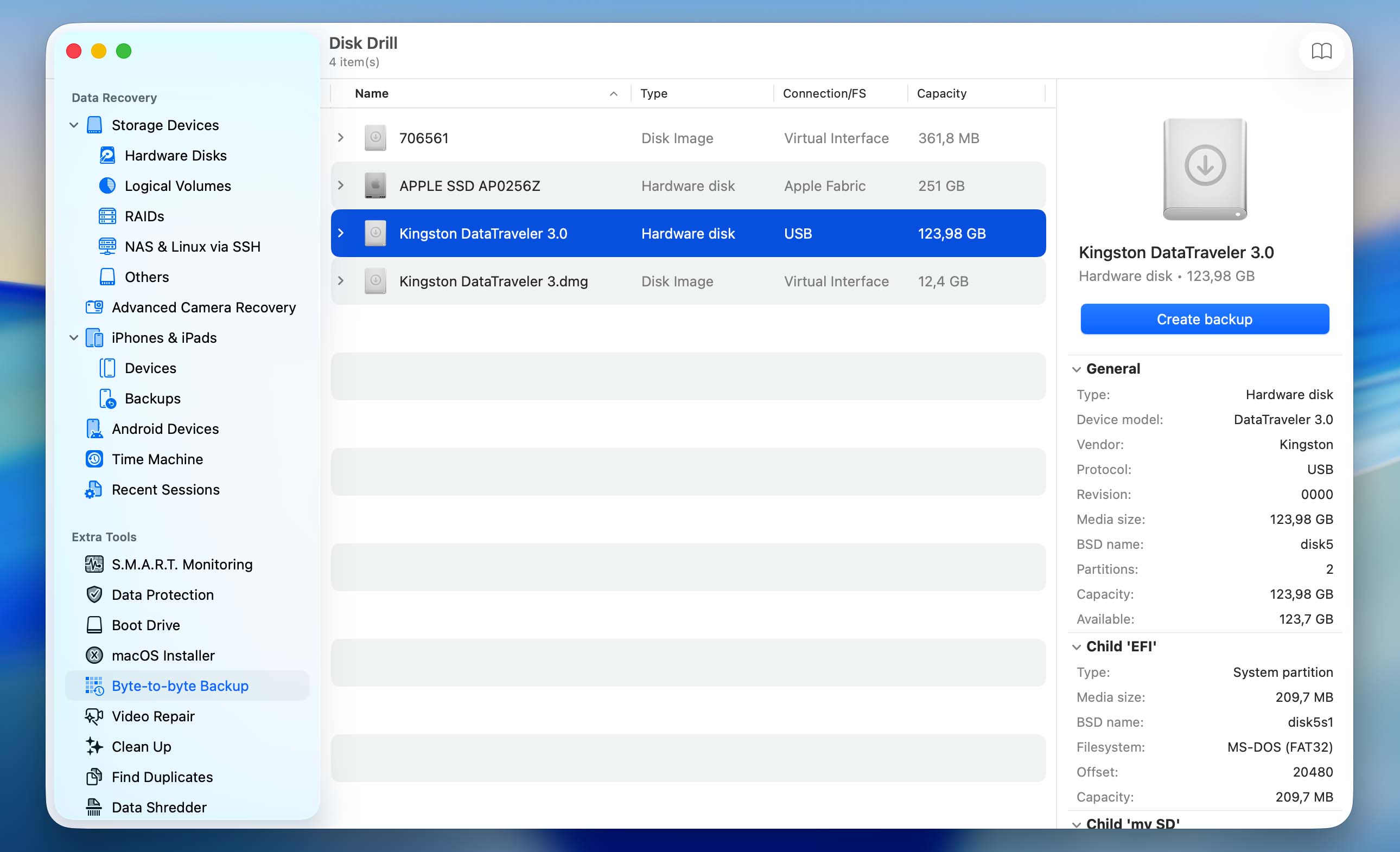
- Disk Drill imaj oluşturmayı bitirdikten sonra, Data Recovery bölümüne geri dönün ve Attach Disk Image‘a tıklayın. Az önce oluşturduğunuz imaj dosyasını seçin ve Open‘a tıklayın.
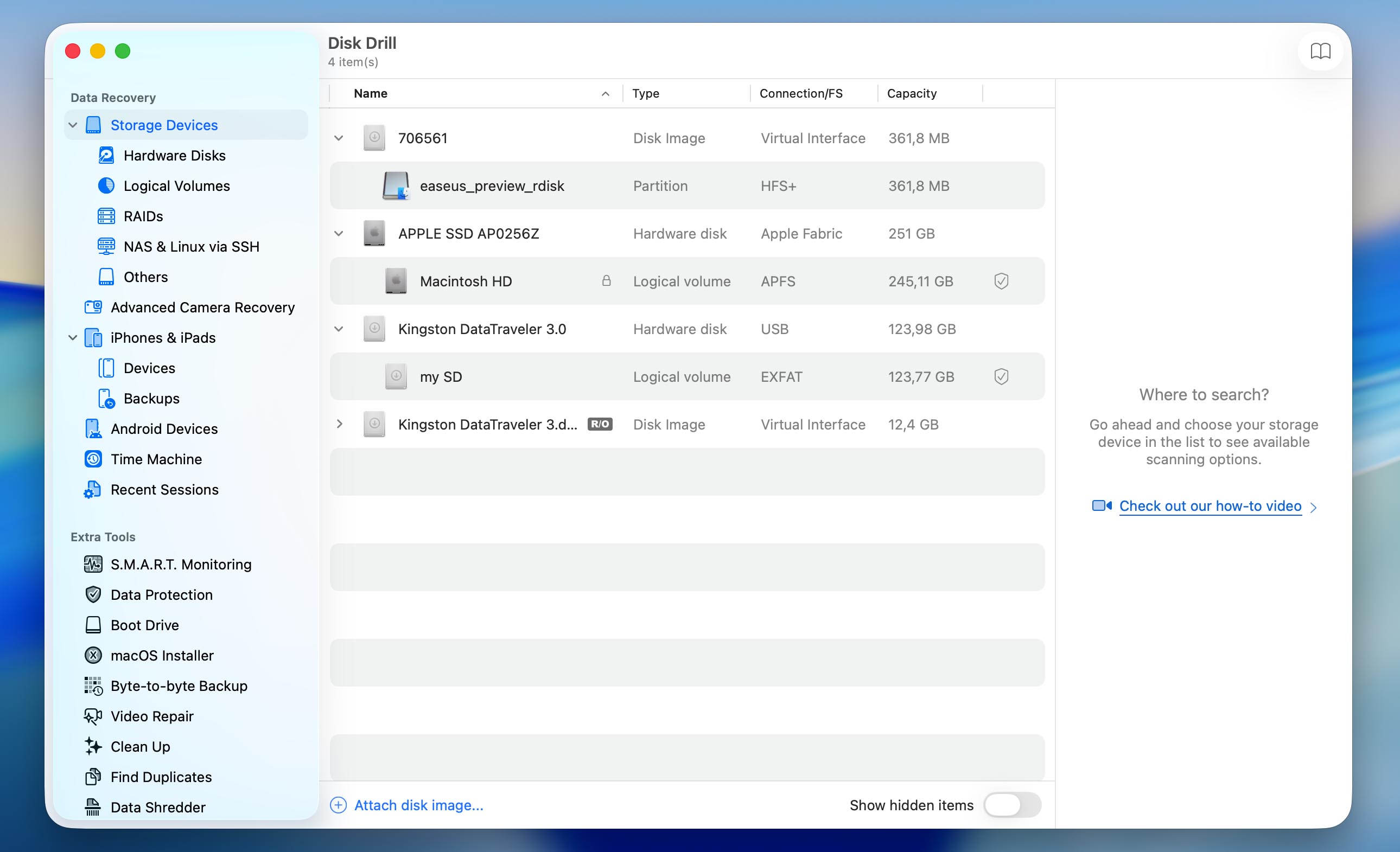
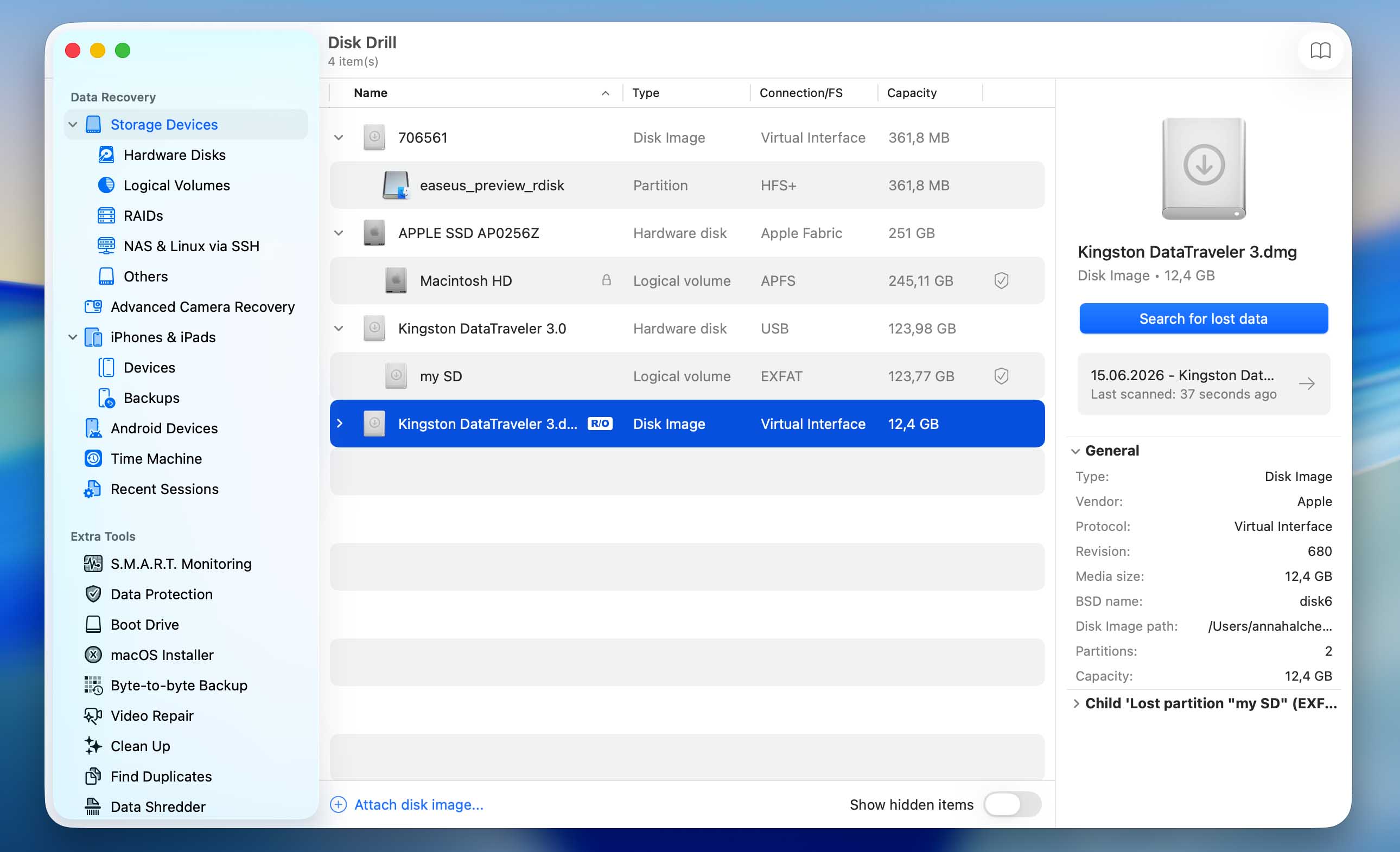
- Bağlı imajı seçin ve Search for Lost Data‘ya tıklayın.
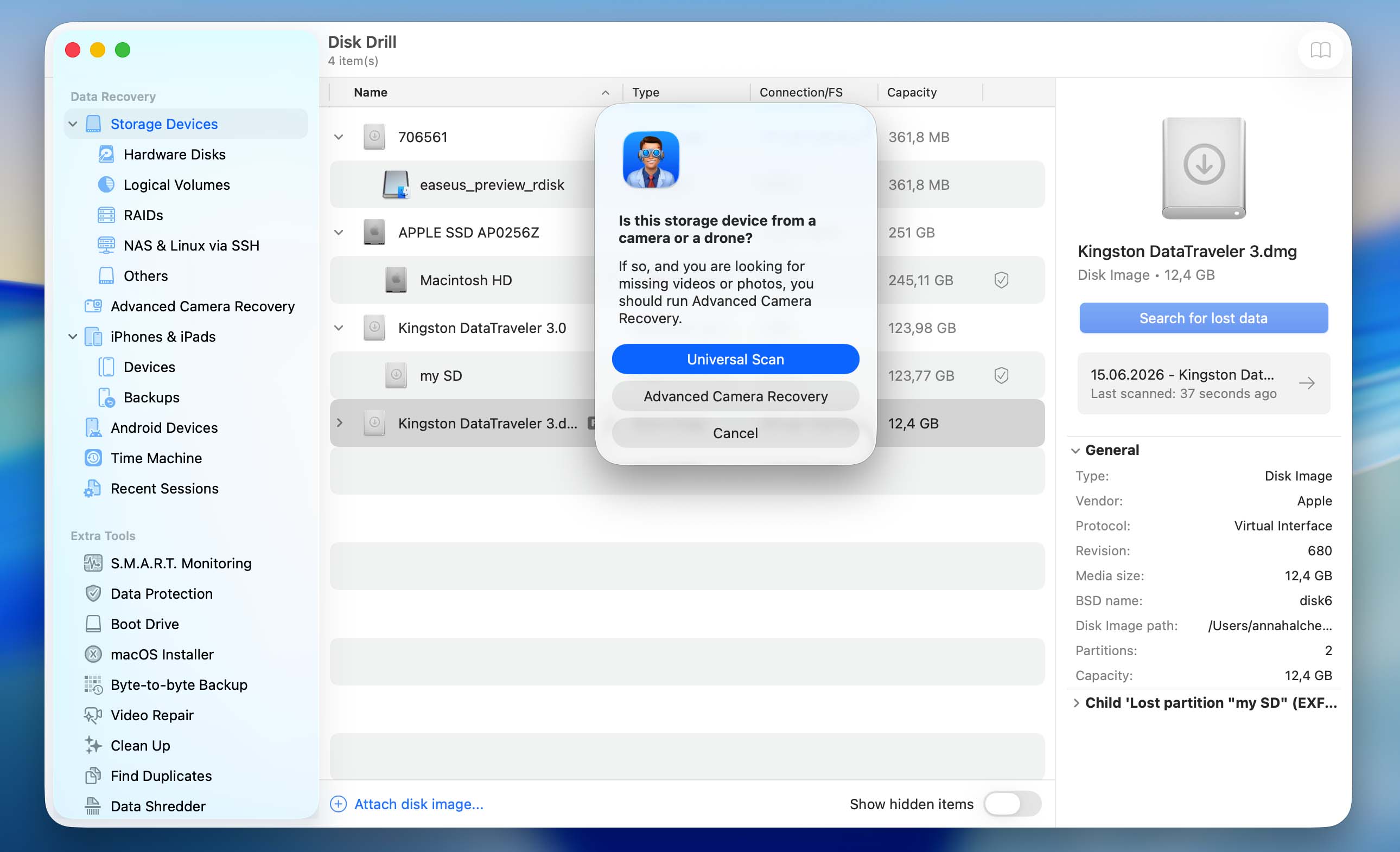
- SD kartın türüne ve içerdiği dosyalara bağlı olarak, Disk Drill size Universal Scan ve Advanced Camera Recovery arasında seçim yapmanızı isteyebilir. Universal Scan ile başlayın. Advanced Camera Recovery öncelikle video kurtarma için tasarlanmıştır, bu nedenle video da kurtarmak istiyorsanız ve Universal Scan beklediğiniz sonuçları vermiyorsa, sonrasında Advanced Camera Recovery taraması çalıştırın.
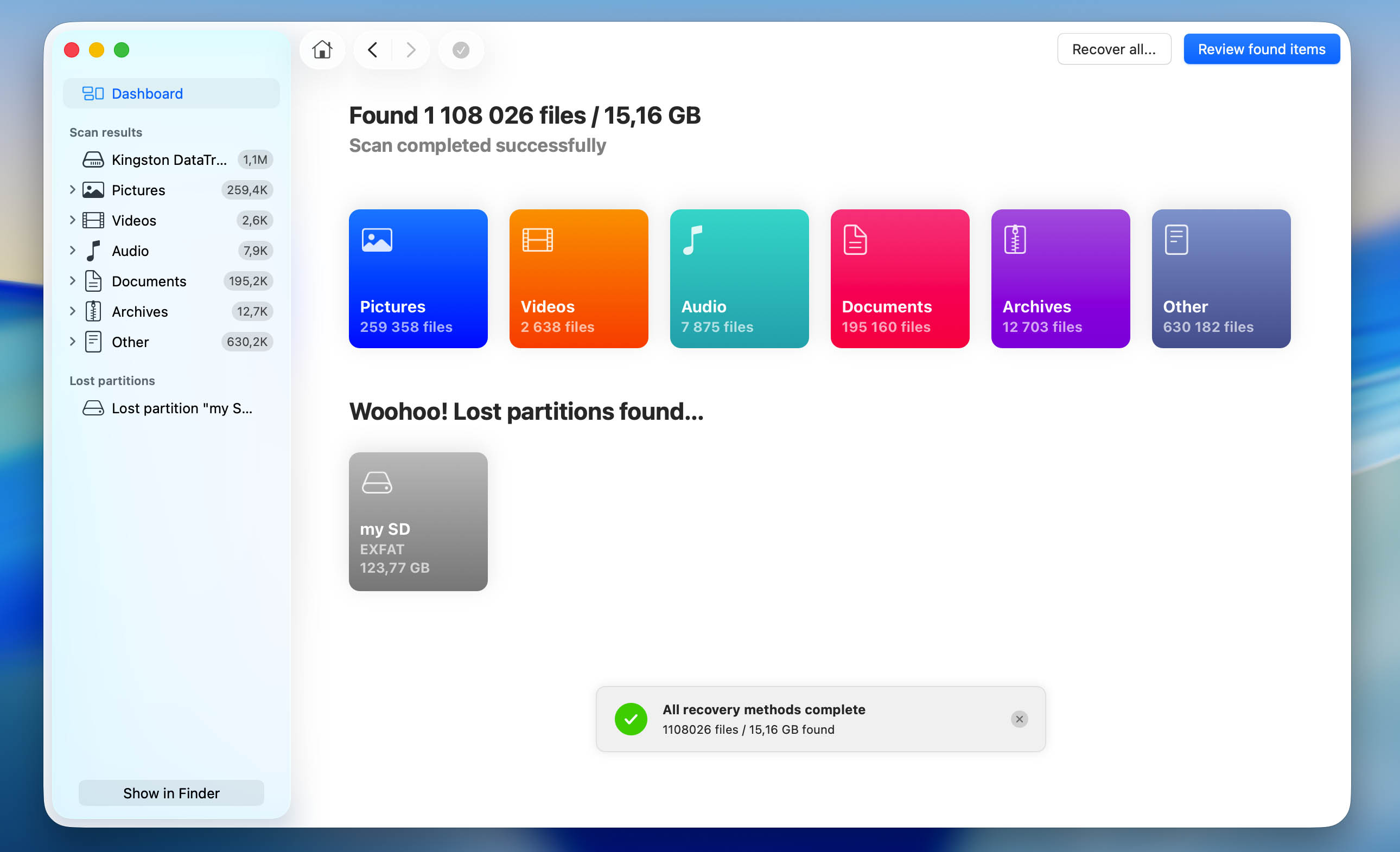
- Taramanın bitmesini bekleyin. Ardından yalnızca kurtarılabilir fotoğrafları görüntülemek için Pictures‘a tıklayın. Tüm kurtarılabilir dosyaları görmek isterseniz, bunun yerine Review Found Items‘a tıklayın.
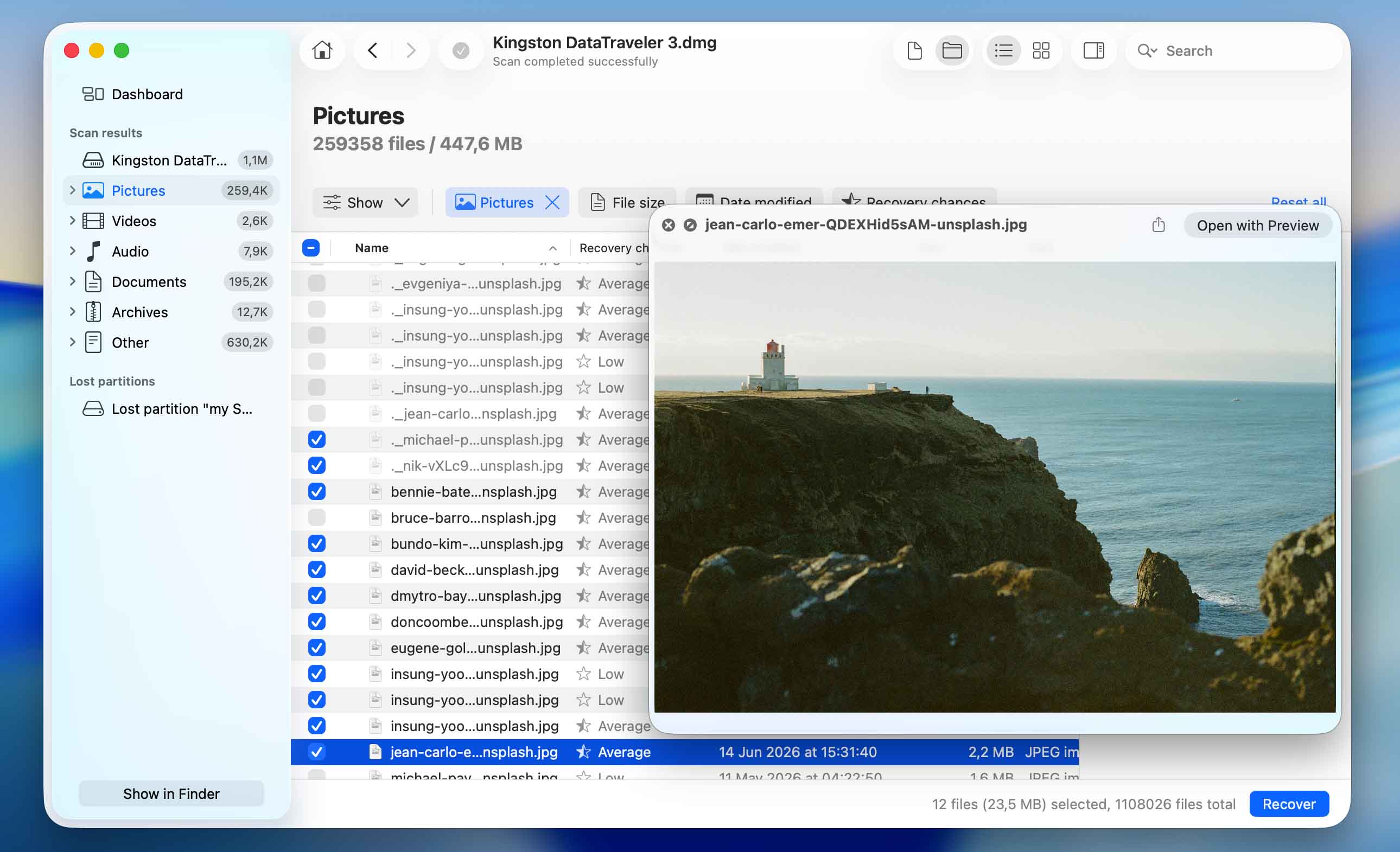
- Kurtarmak istediğiniz fotoğrafları seçin. Disk Drill, seçili dosyanın önizlemesini gösterir ve diğer herhangi bir fotoğrafı, adının yanındaki göz simgesine tıklayarak önizleyebilirsiniz. Fotoğrafların sağlam olduğundan emin olduktan sonra Recover‘a tıklayın.
- Kurtarma için bir hedef seçin ve Next‘e tıklayın. Kurtarılan fotoğrafları, ek kurtarılabilir verilerin üzerine yazmamak için SD kart dışında bir yere kaydedin.
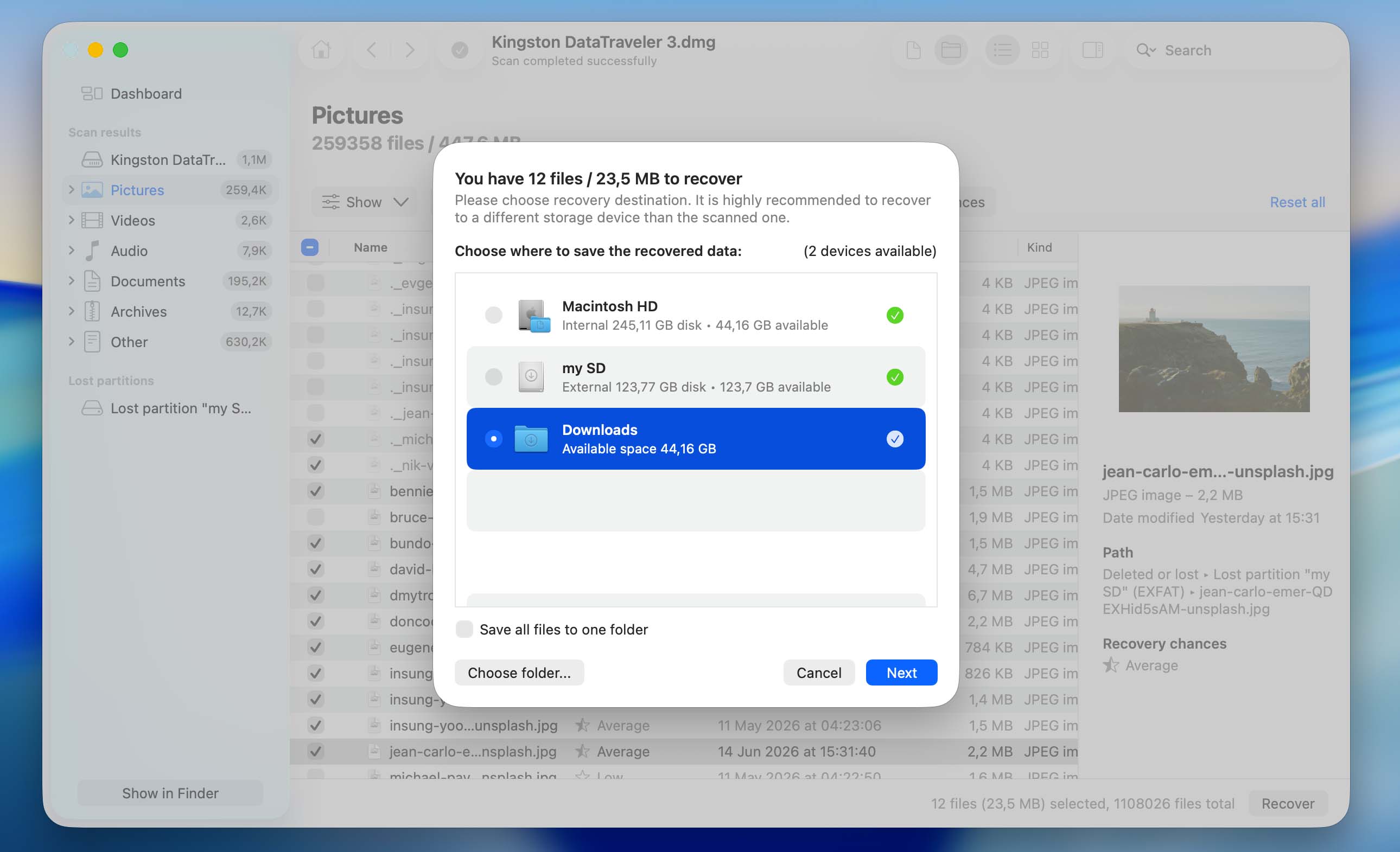
- Disk Drill’in kurtarma işlemini tamamlamasını bekleyin. İşlem tamamlandıktan sonra, seçilen hedef klasörü açın ve kurtardığınız fotoğrafların erişilebilir olduğundan emin olun.
Disk Drill’in ücretsiz sürümünün, işletim sisteminize bağlı olarak farklı sınırlamaları olduğunu unutmayın. Windows üzerinde, ücretsiz olarak 100 MB’a kadar veriyi kurtarabilirsiniz; bu miktar genellikle en az birkaç fotoğraf için yeterlidir. macOS’ta ise, ücretsiz sürüm SD kartı taramanıza ve kurtarılabilir dosyaları önizlemenize izin verir, ancak bunları gerçekten kurtarmak için Disk Drill Pro’ya ihtiyacınız vardır. Her iki platformda da tam kurtarma işlemi bir Disk Drill Pro lisansı gerektirir. Fiyatlandırma ve ek özellikler hakkında daha fazla bilgi almak isterseniz, Disk Drill’in resmi web sitesini veya tam Disk Drill incelemesi adresimizi kontrol edebilirsiniz.
Yukarıda açıklanan kurtarma yöntemleri, SD kartınızın bilgisayarınız tarafından hâlâ okunabilir olduğunu varsayar. Kart fiziksel olarak hasar görmüşse veya hiçbir cihaz tarafından algılanamıyorsa, kendi başınıza kurtarma girişimlerini durdurun ve bunun yerine bir profesyonel veri kurtarma hizmeti ile iletişime geçmeyi düşünün. Arızalı bir hafıza kartı ile çalışmaya devam etmek, kartın daha fazla bozulmasına neden olabilir ve bu da mevcut verilerin bir kısmının veya tamamının kurtarılamaz hale gelmesine yol açabilir.
Bir SD Karttan Kurtarılan Kayıp Fotoğraflardan Sonra Ne Yapmalı
Eksik fotoğrafları kurtarmak işin sadece yarısıdır. Fotoğraflar yanlışlıkla silinme, formatlama veya kesintiye uğramış bir aktarım nedeniyle kaybolduysa, kurtarma tamamlandıktan sonra genellikle SD kartı normal şekilde kullanmaya devam edebilirsiniz. Ancak, fotoğraflar bozulma, zararlı yazılım, dosya sistemi hataları veya diğer SD kart sorunları nedeniyle kaybolduysa, temel sorun hâlâ devam etmektedir. Fotoğrafları başarıyla kurtarsanız bile, yeni çekilen görüntülerin gelecekte tekrar kaybolmayacağının garantisi yoktur.
Bu nedenle, SD kartı tekrar düzenli kullanıma almadan önce düzeltmenizi öneriyoruz. Bunu yapmak için çeşitli yollar bulunmaktadır, ancak biçimlendirme genellikle en hızlı, en basit ve en etkili seçenektir (yeni bir dosya sistemi oluşturur, dosya sistemi bozulmalarını giderir, sorunlu metaveriyi temizler ve işletim sisteminize veya kameranıza çalışabileceği temiz bir depolama yapısı sunar).
Windows Üzerinde:
- SD kartı bilgisayarınıza bağlayın.
- Windows + X tuşlarına basın ve Disk Yönetimi‘ni seçin.
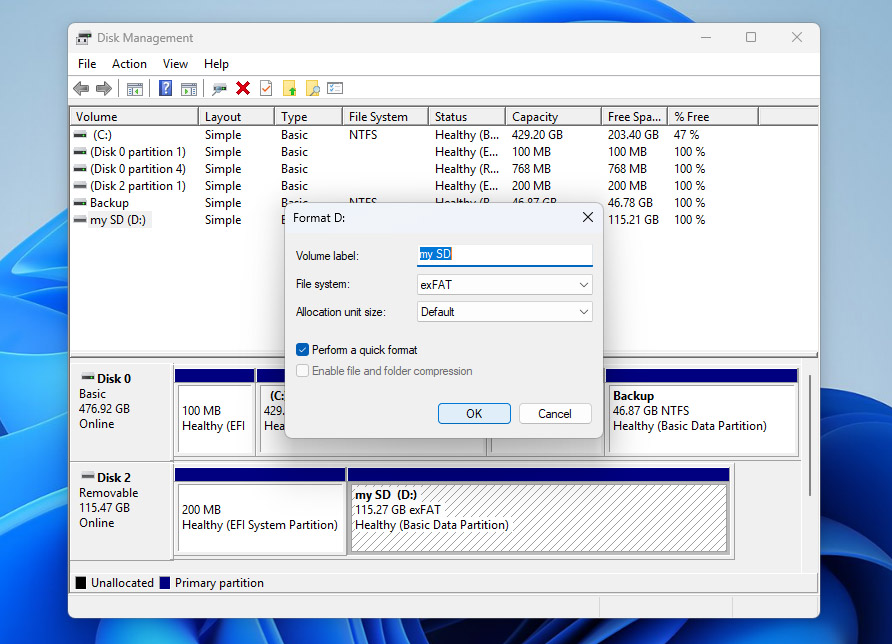
- Sürücüler listesinden SD kartınızı bulun, SD kartın bölümüne sağ tıklayın ve Biçimlendir’i seçin.
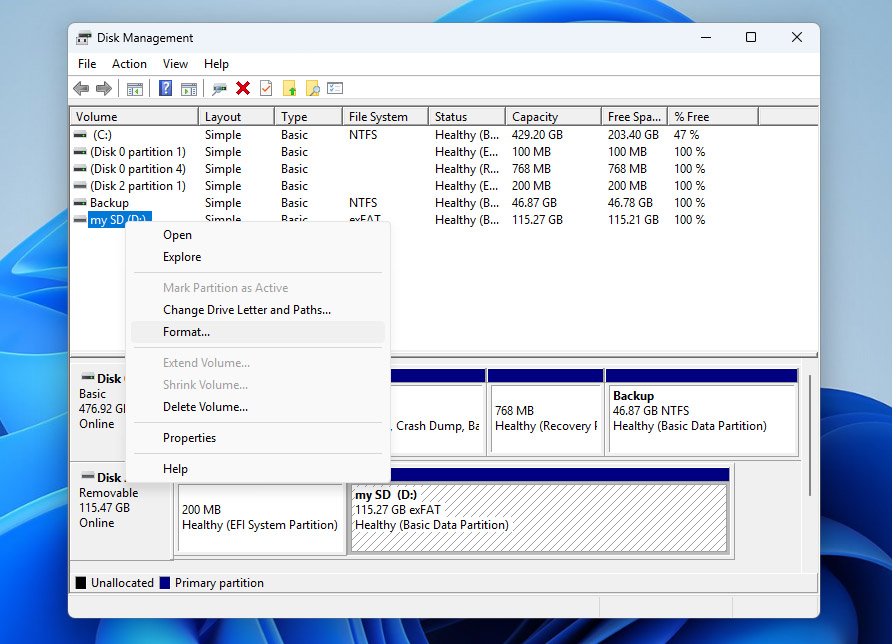
- exFAT’i (32 GB’tan büyük çoğu SD kart için önerilir) veya FAT32’yi (daha küçük kartlar ve maksimum uyumluluk için) seçin, Hızlı Biçimlendirme seçili kalsın, TAMAM’a tıklayın ve işlemi onaylayın.
Mac’te:
- SD kartı Mac’inize bağlayın.
- Disk Utility‘yi açın (Applications > Utilities > Disk Utility).
- Kenar çubuğundan SD kartı seçin ve araç çubuğunda Sil seçeneğine tıklayın. Yalnızca altındaki bir birimi değil, fiziksel kartı seçtiğinizden emin olun.
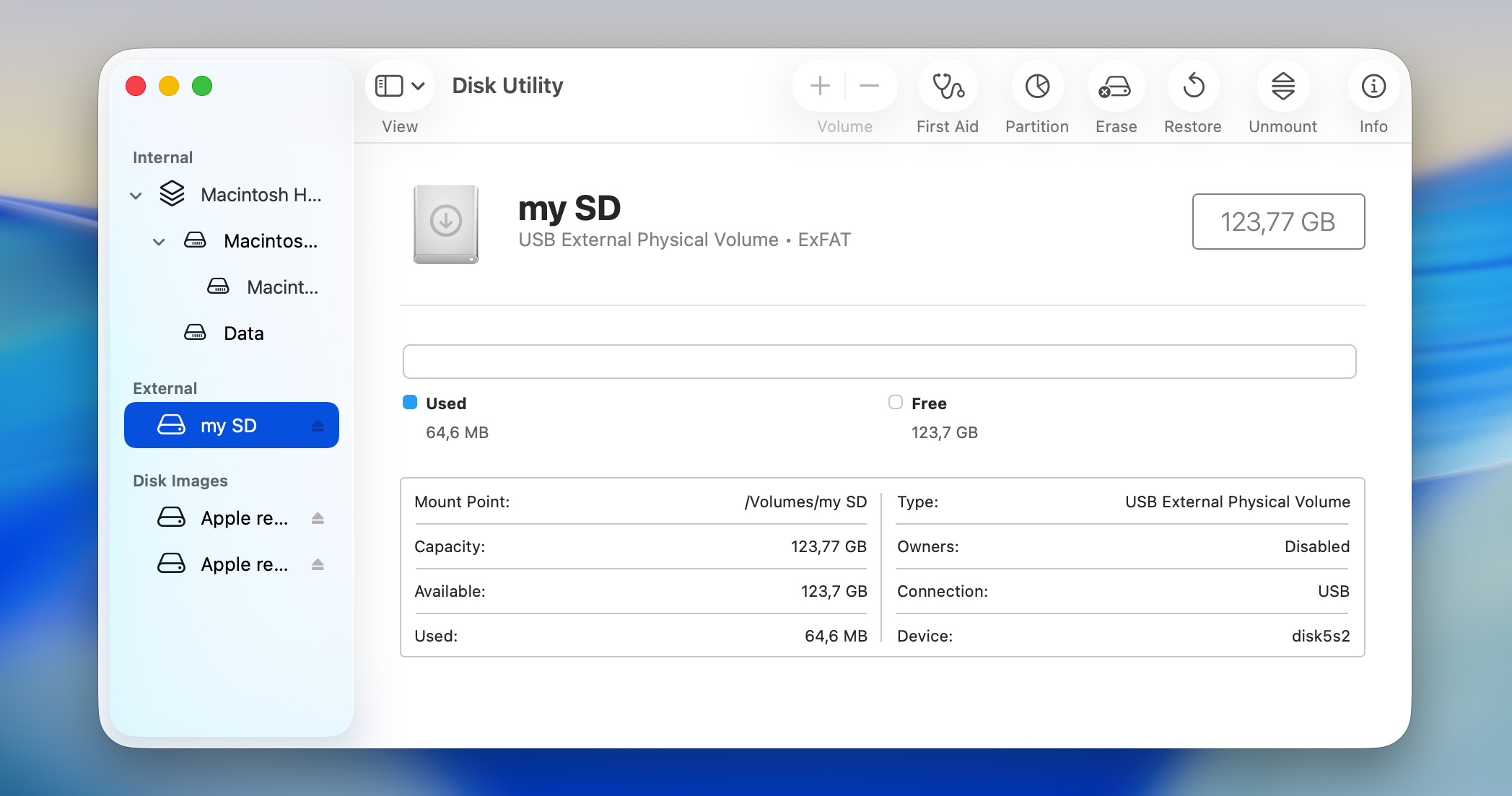
- Karta bir isim girin, çoğu SD kart için exFAT ya da FAT32 uyumluluğuna ihtiyacınız varsa MS-DOS (FAT) seçin.
- Sil seçeneğine tıklayın ve işlemin tamamlanmasını bekleyin.
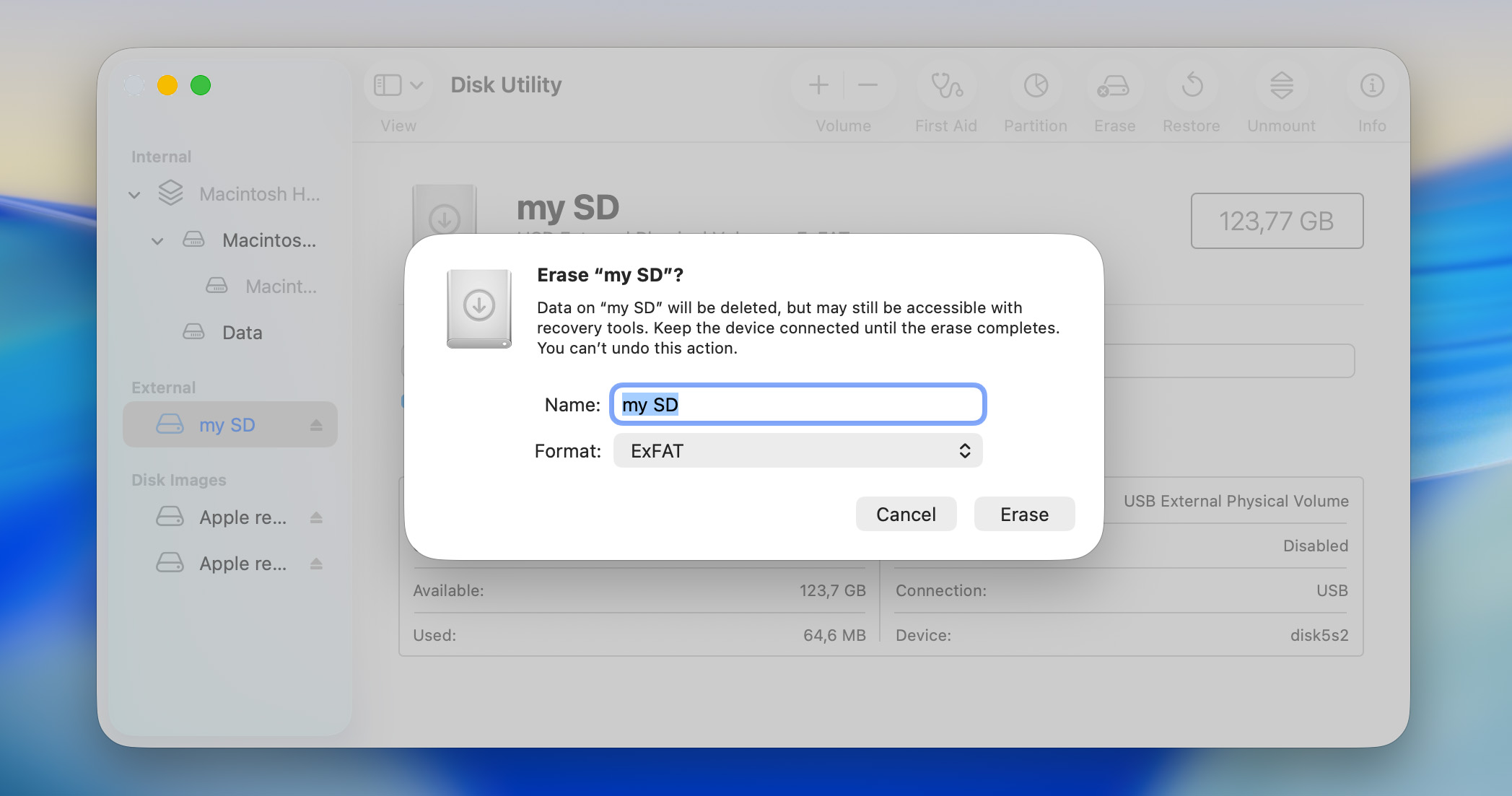
İşletim sisteminiz kartı biçimlendirmeyi bitirdikten sonra, kart yeni bir dosya sistemine sahip olacak ve yeni fotoğraf ve videoları depolamaya hazır olmalıdır.
Sonuç
SD karttan fotoğrafların kaybolmasının en yaygın senaryolarının tümünü ve her durumda yardımcı olabilecek çözümleri ele almaya çalıştık. Kayıp dosyalar bir kameradan, droneden, Android telefondan, araç kamerasından veya başka bir cihazdan gelmiş olsa da, temel ilkeler büyük ölçüde aynıdır. Fotoğraf kaybının nedenleri benzerdir ve kurtarma yöntemleri de öyle.
Hala sorularınız varsa, aşağıdaki SSS bölümüne göz atabilirsiniz. Büyük olasılıkla, özel durumunuzu zaten ele aldık. Eğer etmediysek her zaman forumumuz‘i ziyaret edebilirsiniz. Mevcut tartışmalara göz atabilir, diğer kullanıcıların benzer sorunları nasıl çözdüğünü görebilir ya da yeni bir konu oluşturup topluluğumuzdan ve veri kurtarma uzmanlarımızdan tavsiye alabilirsiniz.