 ¿Desaparecieron tus fotos de tu tarjeta SD? Puede suceder debido a eliminación accidental, corrupción, transferencias de archivos interrumpidas, configuraciones de archivos ocultos, o cualquier otra razón, pero con un software de recuperación de datos a menudo puedes restaurar tus datos. Y en esta guía, te guiaremos a través del proceso de recuperación de fotos de la tarjeta SD tanto en Windows como en macOS.
Antes de comenzar: no hagas nada con la tarjeta SD aún. No tomes nuevas fotos, no copies archivos en ella y no la formatees. Hasta que entiendas lo que sucedió y decidas un enfoque de recuperación, es mejor retirar la tarjeta de tu dispositivo y ponerla a un lado.
¿Por qué desaparecieron las fotos de mi tarjeta SD?
Una vez que te das cuenta de que algunas o todas tus fotos han desaparecido, una de las primeras preguntas que puede venir a tu mente es ¿por qué mi tarjeta SD borró mis fotos? Esa es una pregunta perfectamente razonable, pero existen muchas posibles razones por las cuales las fotos desaparecen de una tarjeta SD, y la causa a menudo determina qué método de recuperación es más probable que funcione.
La siguiente tabla cubre las razones más comunes por las que tus fotos desaparecieron de tu tarjeta SD, explica qué significa cada una y te orienta hacia la solución más adecuada. Si uno de los escenarios se parece a lo que te sucedió, simplemente sigue el método recomendado y completa los pasos. Si no estás seguro de qué causó la pérdida de fotos, simplemente prueba todos los métodos de recuperación de esta guía, uno por uno. Como cada método aborda una causa diferente de la pérdida de datos, es probable que alguno de ellos te ayude a recuperar tus fotos.
| Razón | Descripción | Qué hacer |
| 👁️ Archivos ocultos | Las fotos pueden seguir estando en la tarjeta SD pero ocultas del Explorador de archivos, Finder, tu cámara u otro dispositivo. Esto puede ocurrir por cambios accidentales, configuraciones del sistema o malware. | Comienza con las comprobaciones de archivos ocultos descritas a continuación. Si las fotos se vuelven visibles, elimina el atributo oculto para evitar que el problema ocurra nuevamente. |
| 🗑️ Eliminación o formateo accidental | Las fotos pueden haberse eliminado manualmente, removido por otro dispositivo o borrado durante el formateo. En muchos casos, los datos permanecen en la tarjeta hasta que nuevos archivos sobrescribir los sobrescriben. | Deja de usar la tarjeta SD de inmediato. No tomes nuevas fotos ni copies archivos en ella. Luego recuperar las fotos con un programa de recuperación de datos. |
| 🐞 Ataque de virus | El malware puede eliminar archivos, ocultarlos, dañar el sistema de archivos o hacer que las fotos sean inaccesibles aunque todavía existan en la tarjeta. | Ejecuta un análisis antivirus en tu computadora. Luego revisa si hay archivos ocultos. Si las fotos aún no aparecen, usa una herramienta de recuperación de datos como descrito en la siguiente sección. |
| 📋 Transferencia de datos interrumpida | Las transferencias de archivos generalmente funcionan copiando los archivos primero y eliminando los originales solo después de que el proceso termina correctamente. Si la transferencia se interrumpió, los archivos pueden no aparecer en el dispositivo de destino aunque el sistema de archivos de la tarjeta SD todavía contenga rastros de ellos. | Evita escribir datos nuevos en la tarjeta SD y escánealo con un programa de recuperación de datos. |
| ⚠️ Corrupción de la tarjeta SD | La corrupción puede ocurrir por varias razones, incluyendo extracción insegura, pérdida de energía, errores del sistema de archivos o bloqueos de software. Como resultado, las fotos pueden desaparecer aunque el espacio de almacenamiento todavía esté ocupado. | Usa una herramienta de recuperación de datos para recuperar las fotos faltantes antes de intentar cualquier reparación o formateo. |
| 💾 Tarjeta SD de baja calidad o falsificada | Algunas tarjetas de baja calidad y falsificadas informan una mayor capacidad de la que realmente tienen. Una vez que se alcanza el límite real de almacenamiento, las fotos antiguas pueden desaparecer o corromperse. | Intenta recuperar las fotos con una herramienta de recuperación de datos. Si las fotos son muy valiosas o la tarjeta se comporta de forma errática, considera contactar a un servicio profesional de recuperación. |
| 🔨 Daño físico | Contactos doblados, exposición al agua, componentes agrietados y otros daños físicos pueden impedir que la tarjeta funcione correctamente. La tarjeta puede desconectarse aleatoriamente o no aparecer en tu computadora en absoluto. | Evita reparar por tu cuenta. Si las fotos son importantes, desconecta la tarjeta y contacta un laboratorio profesional de recuperación de datos. El uso continuado puede empeorar el daño y reducir las probabilidades de recuperación. |
Cómo ver archivos ocultos que parecen haber desaparecido de una tarjeta SD
A menudo, las fotos en tu tarjeta SD no están perdidas, sino simplemente ocultas. Es posible que las hayas ocultado accidentalmente, o que se hayan ocultado por otras razones. Las fotos ocultas serán invisibles en Finder de macOS y Windows Explorer, a menos que la opción de mostrar elementos ocultos esté habilitada.
Para recuperar el acceso a estas imágenes, necesitas habilitar la opción de elementos ocultos en Finder y Windows Explorer. Luego podrás eliminar el atributo de oculto de estas imágenes para hacerlas visibles, incluso si la opción de elementos ocultos está deshabilitada.
En Windows
- Presiona Windows+E para abrir el Explorador de Windows y navega hasta la carpeta donde has guardado las fotos.
- Selecciona Ver desde la parte superior del Explorador de Windows, y selecciona Mostrar > Elementos ocultos .
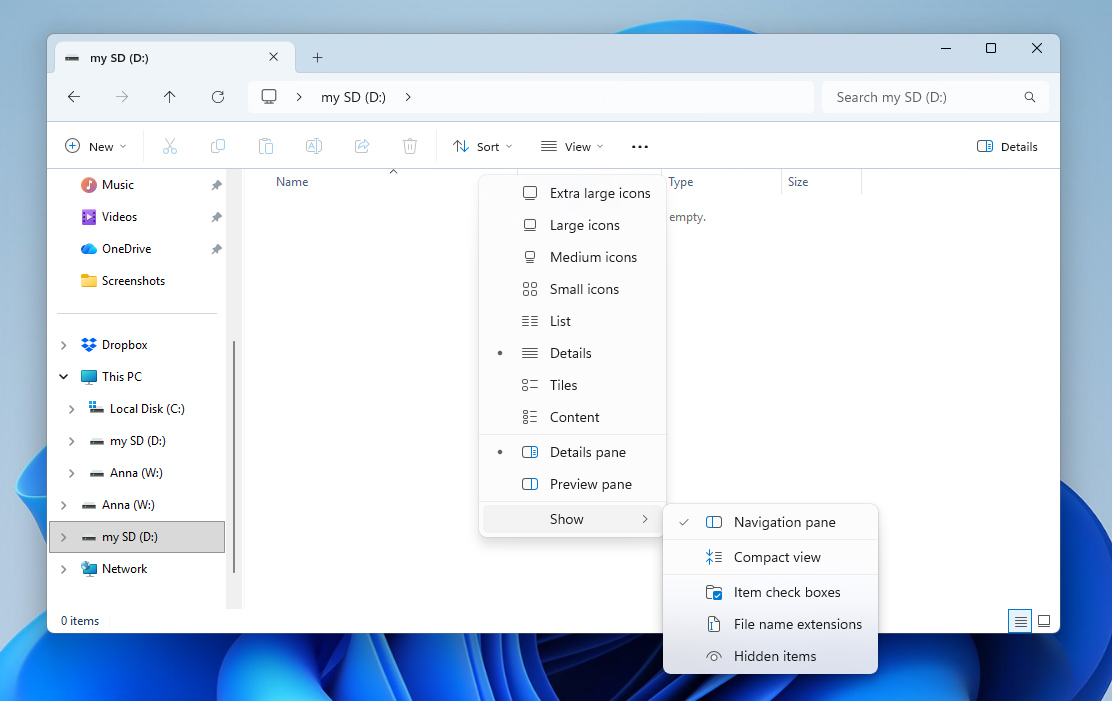
Una vez que las fotos ocultas sean visibles, puedes quitarles el atributo de oculto si ya no es necesario. Para hacerlo, haz clic derecho en las fotos, elige Propiedades y desmarca la casilla Oculto.
En Mac
Si estás usando macOS, aquí tienes cómo puedes ver los archivos ocultos en tu dispositivo:
- Abre Finder y navega hasta la carpeta requerida.
- Presiona Comando + Mayús + .(punto) para hacer visibles los archivos ocultos. Puedes usar el mismo atajo para ocultarlos de nuevo.
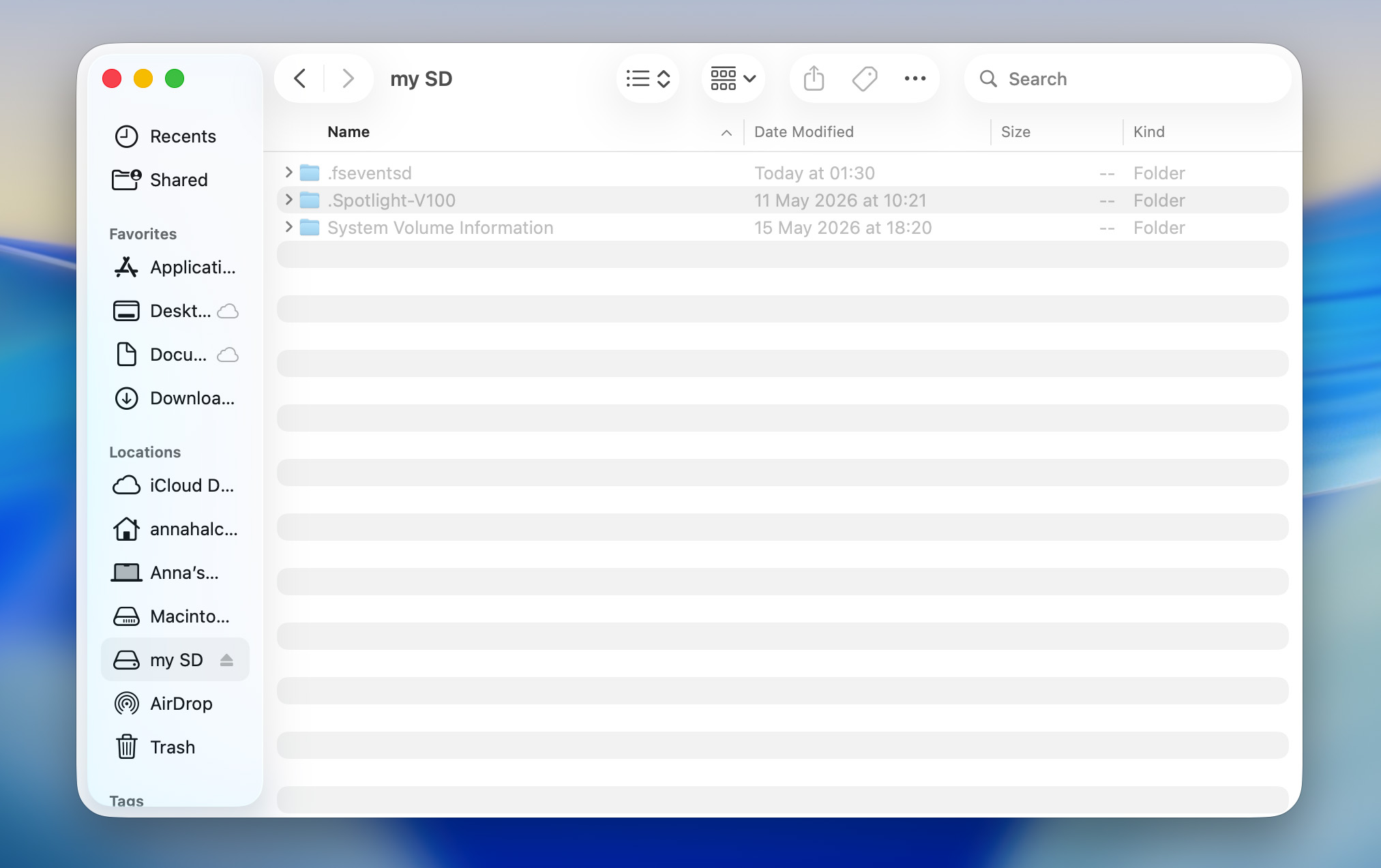
Los archivos ocultos en macOS tendrán un punto (.) antes de su nombre de archivo. Puedes eliminar este punto para quitarles el atributo de oculto.
Cómo recuperar fotos desaparecidas de una tarjeta SD (usando software de recuperación de datos)
Si la comprobación de archivos ocultos no trajo de vuelta tus fotos perdidas, el siguiente paso es la recuperación de datos. A pesar del nombre, la recuperación de datos no es útil solo cuando las fotos han sido eliminadas. También puede ayudar cuando las fotos desaparecen debido a corrupción del sistema de archivos, transferencias de archivos interrumpidas, formateo, sistemas de archivos RAW u otros problemas que hacen que los archivos sean inaccesibles a través de File Explorer, Finder, tu cámara o teléfono.
En muchas de estas situaciones, las fotos todavía están físicamente presentes en la tarjeta SD. Cuando se eliminan archivos o se formatea una tarjeta, los datos normalmente permanecen intactos hasta que son sobrescritos por nueva información. Asimismo, la corrupción y los problemas del sistema de archivos a menudo impiden que los dispositivos localicen archivos existentes en lugar de eliminarlos por completo. El software de recuperación de datos puede escanear la tarjeta SD a un nivel más bajo que las herramientas estándar de exploración de archivos, lo que le permite localizar y recuperar fotos que de otro modo parecerían perdidas.
Si tus fotos desaparecieron de la tarjeta SD en cámaras Canon como la EOS R5 o R6 después de disparar en modo ráfaga, el problema puede no estar relacionado con ninguno de los motivos descritos anteriormente. Existen algunos los fotógrafos han informado casos en los que la cámara parecía capturar imágenes normalmente, pero los archivos nunca se guardaron en la tarjeta de memoria. Si las fotos perdidas son importantes, considera contactar a un servicio profesional de recuperación de datos. El software de recuperación puede no ayudar si las imágenes nunca se guardaron en la tarjeta desde un principio.
Entre los muchos programas de recuperación de tarjetas SD que probamos, Disk Drill entregó los mejores resultados. Permite crear y escanear imágenes de disco (un paso importante en la recuperación de datos), previsualizar fotos antes de la recuperación y admite prácticamente todos los principales dispositivos de almacenamiento y sistemas de archivos. También puede escanear unidades RAW, incluidas las tarjetas SD con sistemas de archivos dañados o faltantes. Además, Disk Drill está disponible tanto para Windows como para macOS.
Los pasos a continuación muestran la versión de macOS del programa. Si estás usando Windows, no te preocupes, el proceso de recuperación es idéntico:
- Descargar Disk Drill e instálalo en tu PC.
- Conecta la tarjeta SD a tu computadora utilizando un lector de tarjetas SD. Evita conectar la cámara o el dispositivo Android directamente, ya que esto puede limitar el acceso a la tarjeta e interferir con la recuperación.
- Inicia Disk Drill y selecciona Byte-to-Byte Backup en la barra lateral izquierda. Haz clic en el botón Create Backup en la esquina superior derecha, elige un nombre de archivo y una ubicación para la imagen, luego haz clic en OK para empezar a crear la imagen de respaldo.
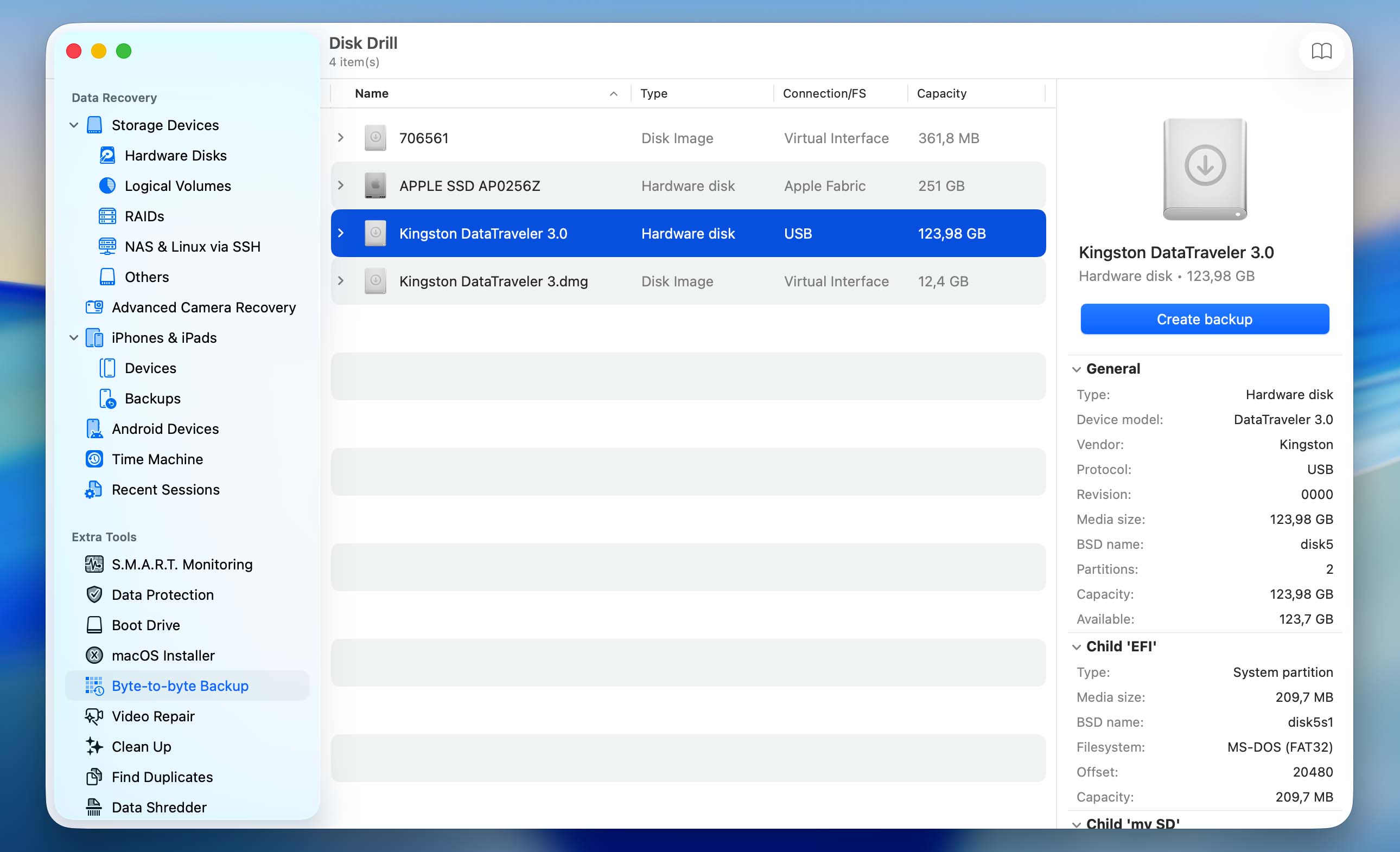
- Una vez que Disk Drill termine de crear la imagen, vuelve a la sección de Data Recovery y haz clic en Attach Disk Image. Selecciona el archivo de imagen que acabas de crear y haz clic en Open.
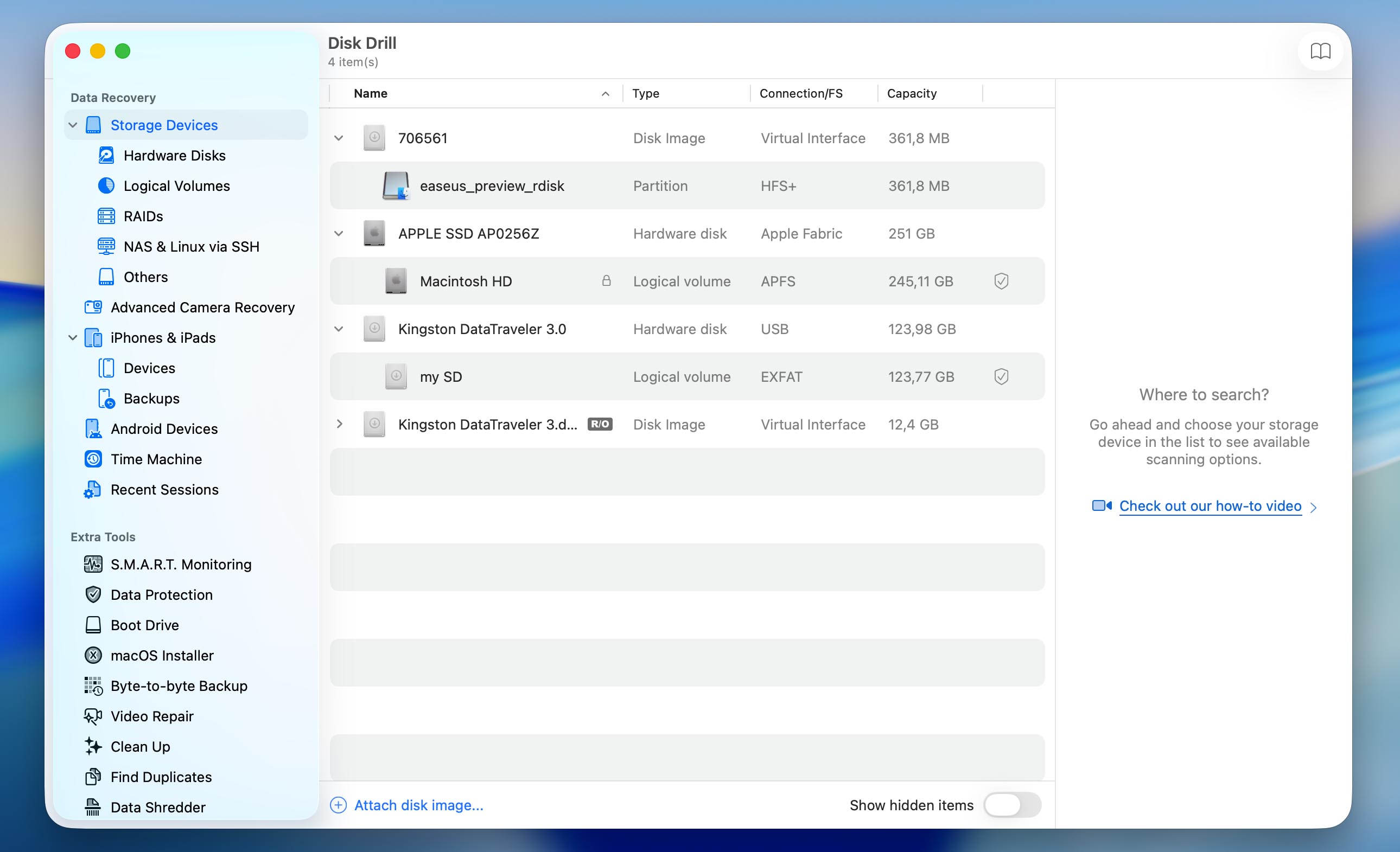
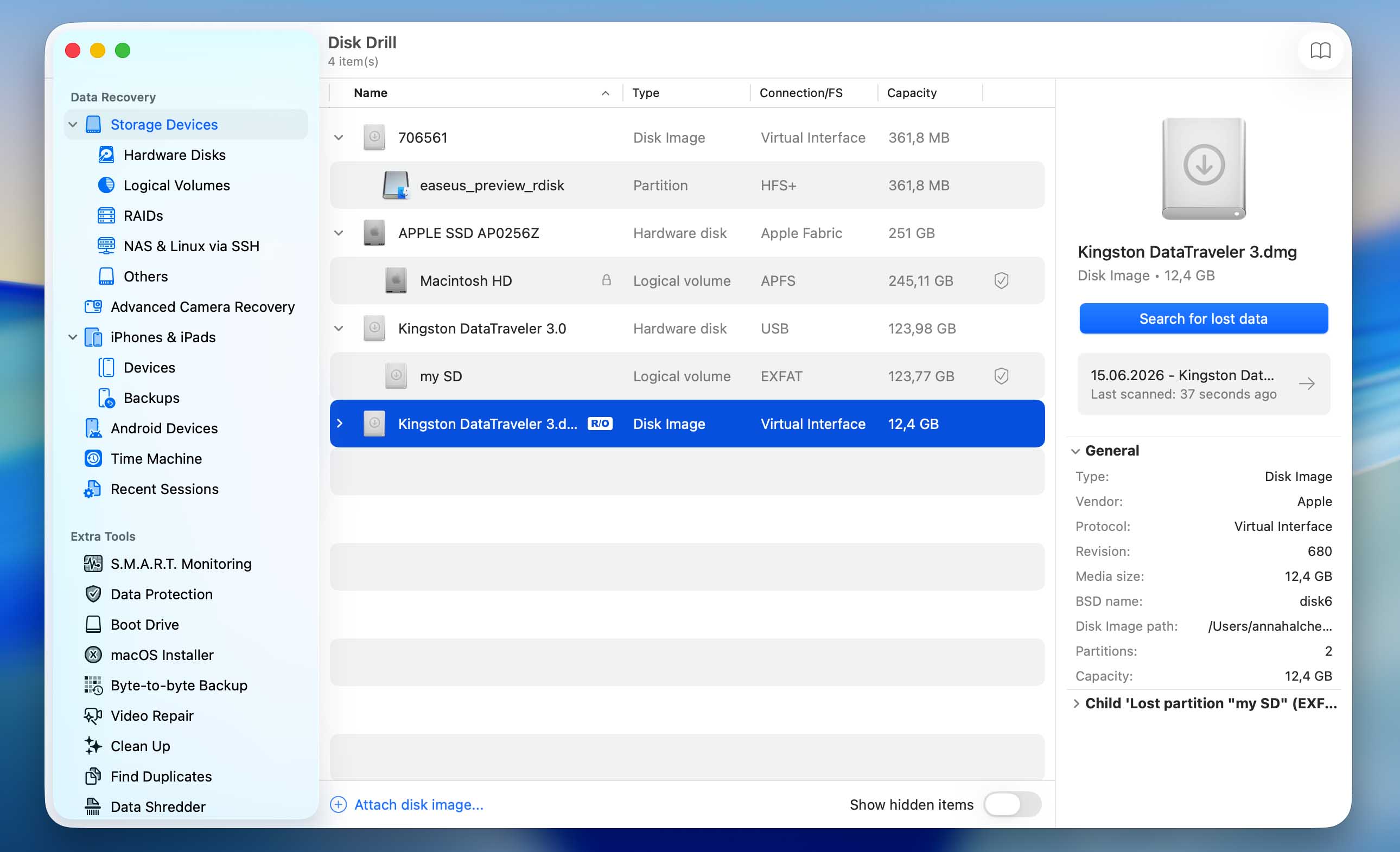
- Selecciona la imagen montada y haz clic en Search for Lost Data.
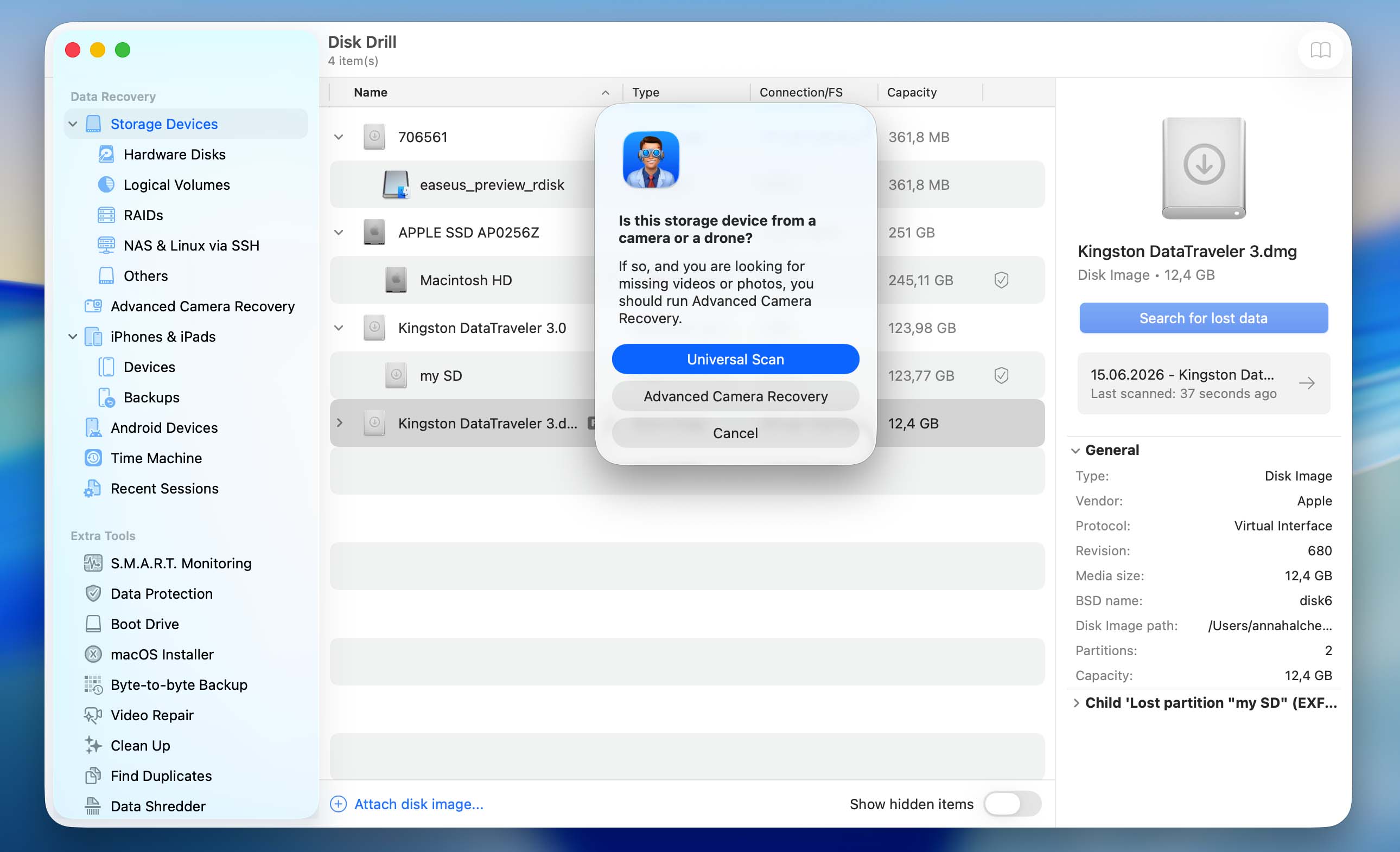
- Dependiendo del tipo de tarjeta SD y los archivos que contiene, Disk Drill puede pedirte elegir entre Universal Scan y Advanced Camera Recovery. Comienza con Universal Scan. Advanced Camera Recovery está diseñado principalmente para la recuperación de videos, así que si también necesitas recuperar videos y Universal Scan no da los resultados que esperas, realiza un escaneo con Advanced Camera Recovery después.
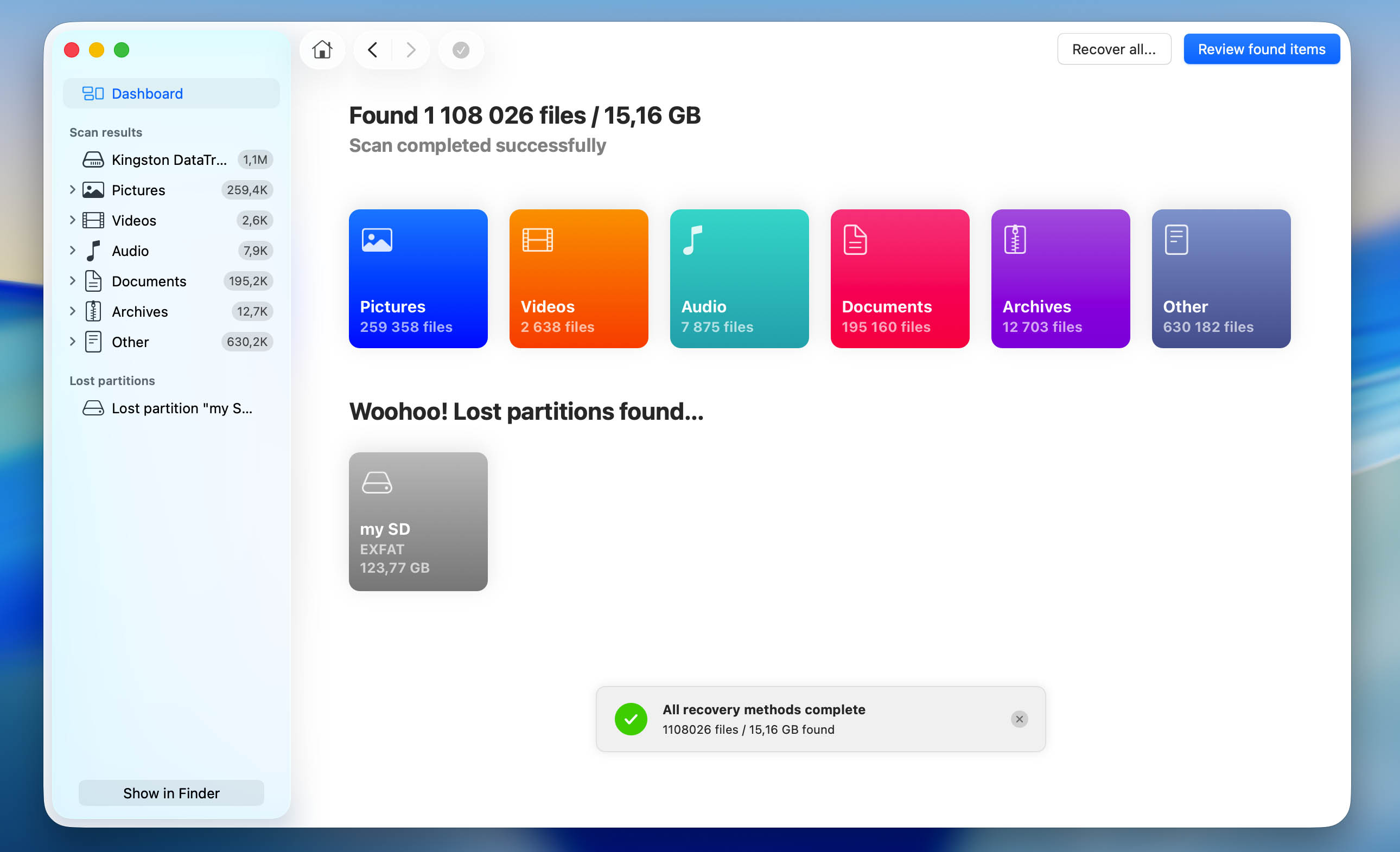
- Espera a que termine el escaneo. Luego haz clic en Pictures para mostrar solo las fotos recuperables. Si deseas ver todos los archivos recuperables, haz clic en Review Found Items en su lugar.
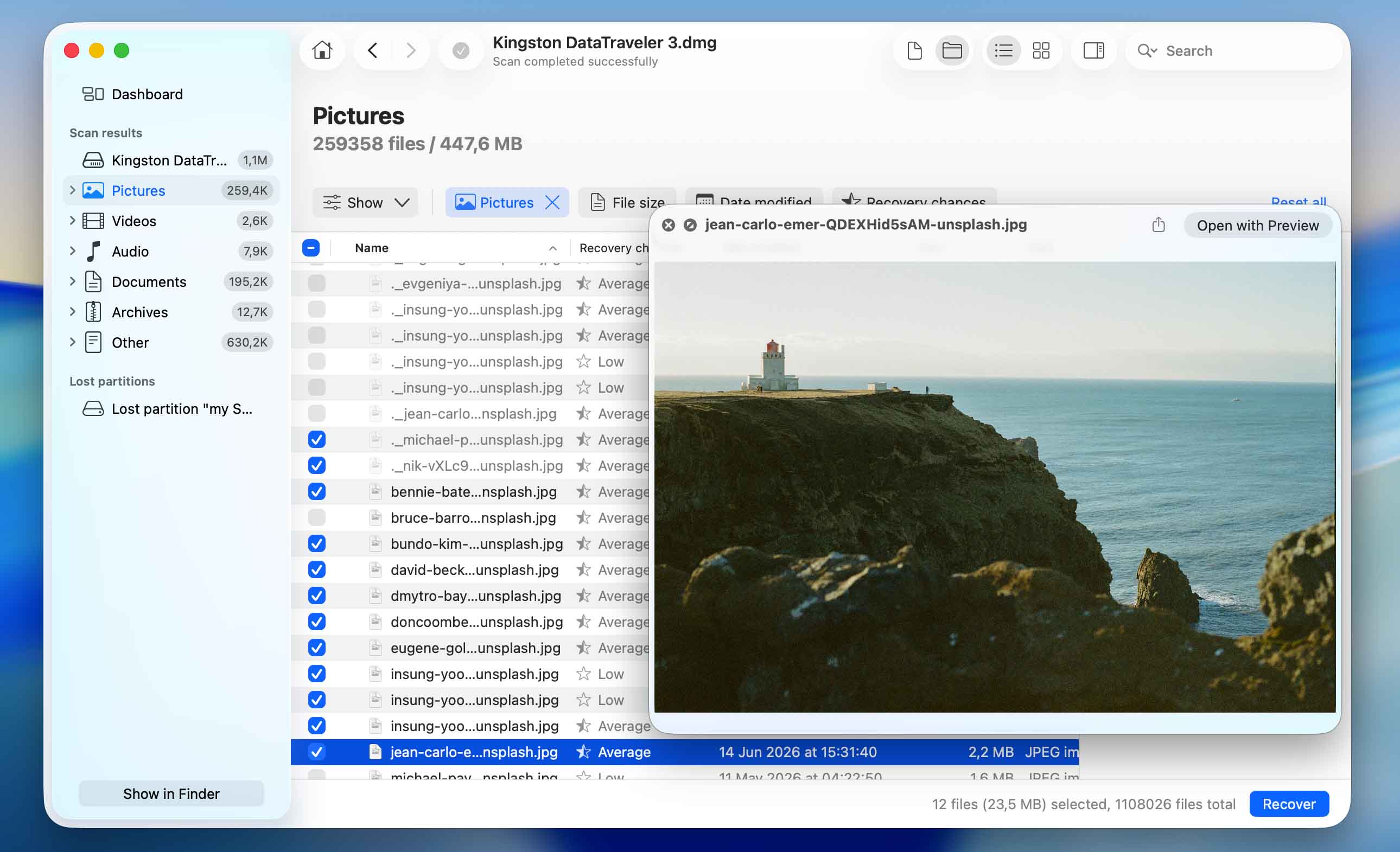
- Selecciona las fotos que quieres recuperar. Disk Drill muestra una vista previa del archivo seleccionado actualmente, y puedes previsualizar cualquier otra foto haciendo clic en el icono del ojo junto a su nombre. Después de confirmar que las fotos están intactas, haz clic en Recover.
- Elige un destino para la recuperación y haz clic en Next. Guarda las fotos recuperadas en una ubicación diferente a la tarjeta SD para evitar sobrescribir datos recuperables adicionales.
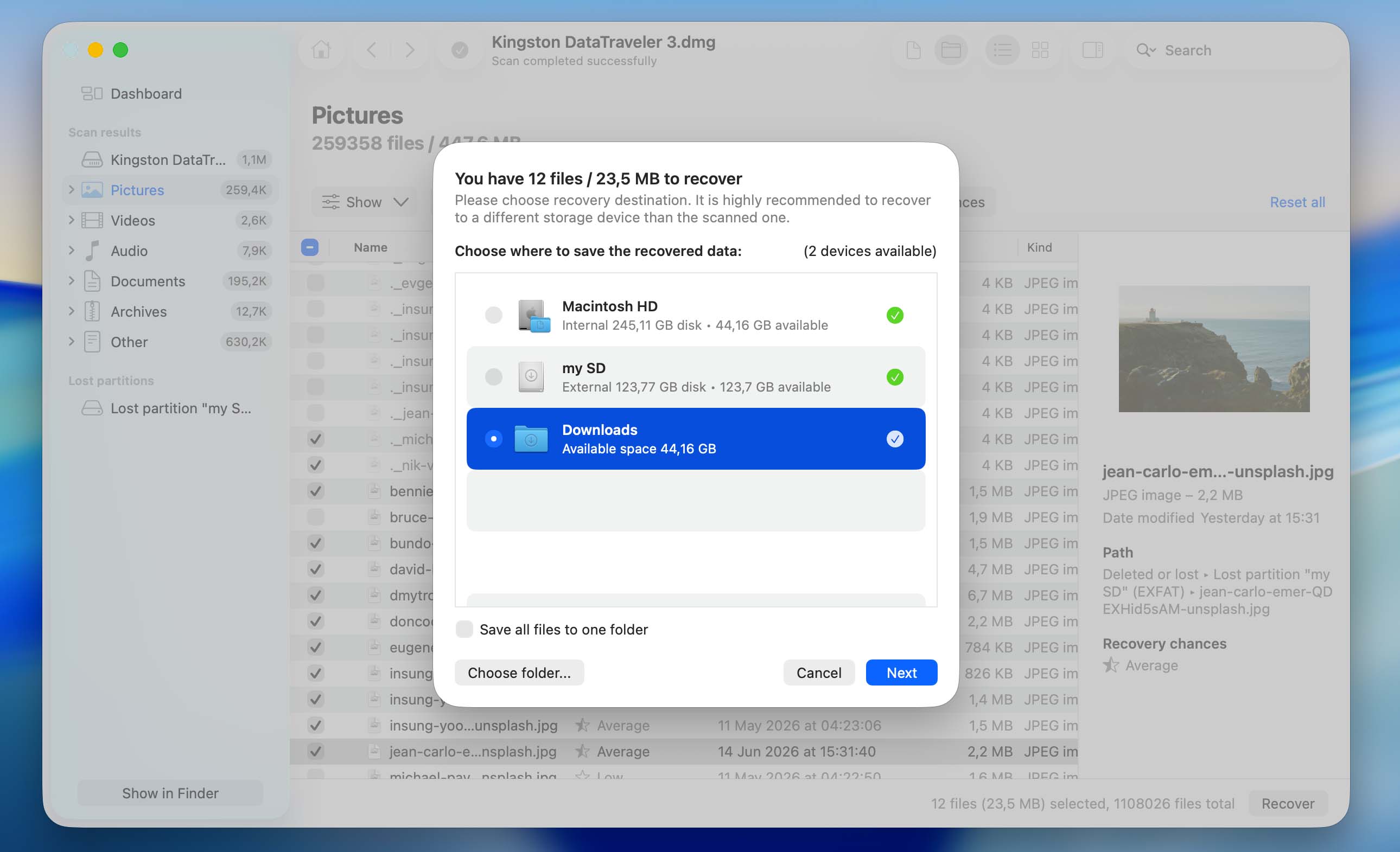
- Espera a que Disk Drill complete el proceso de recuperación. Una vez terminado, abre la carpeta de destino seleccionada y verifica que tus fotos recuperadas sean accesibles.
Tenga en cuenta que la versión gratuita de Disk Drill tiene diferentes limitaciones según su sistema operativo. En Windows, puede recuperar hasta 100 MB de datos de forma gratuita, lo que suele ser suficiente para al menos algunas fotos. En macOS, la versión gratuita le permite escanear la tarjeta SD y previsualizar los archivos recuperables, pero necesitará Disk Drill Pro para recuperarlos realmente. La recuperación completa en ambas plataformas requiere una licencia de Disk Drill Pro. Si desea obtener más información sobre sus precios y características adicionales, consulte el sitio web oficial de Disk Drill o nuestro reseña completa de Disk Drill.
Los métodos de recuperación descritos anteriormente suponen que la tarjeta SD aún es legible por tu computadora. Si la tarjeta está físicamente dañada o no puede ser detectada por ningún dispositivo, deja de intentar la recuperación por tu cuenta y considera contactar a un servicio profesional de recuperación de datos en su lugar. Continuar trabajando con una tarjeta de memoria defectuosa puede hacer que se deteriore aún más, lo que podría hacer que parte o la totalidad de los datos restantes sean irrecuperables.
Qué hacer después de recuperar fotos perdidas de una tarjeta SD
Recuperar las fotos perdidas es solo la mitad del trabajo. Si las fotos desaparecieron debido a una eliminación accidental, formateo o una transferencia interrumpida, generalmente puedes seguir utilizando la tarjeta SD de forma normal una vez que se complete la recuperación. Sin embargo, si las fotos desaparecieron debido a corrupción, malware, errores en el sistema de archivos, u otros problemas de la tarjeta SD, el problema subyacente aún existe. Incluso si lograste recuperar las fotos con éxito, no hay garantía de que las imágenes capturadas recientemente no vuelvan a desaparecer en el futuro.
Por esta razón, recomendamos reparar la tarjeta SD antes de volver a usarla regularmente. Hay varias formas para hacer esto, pero formatear suele ser la opción más rápida, sencilla y eficaz (crea un sistema de archivos nuevo, elimina la corrupción del sistema de archivos, borra los metadatos problemáticos y le da a tu sistema operativo o cámara una estructura de almacenamiento limpia con la que trabajar).
En Windows:
- Conecta la tarjeta SD a tu computadora.
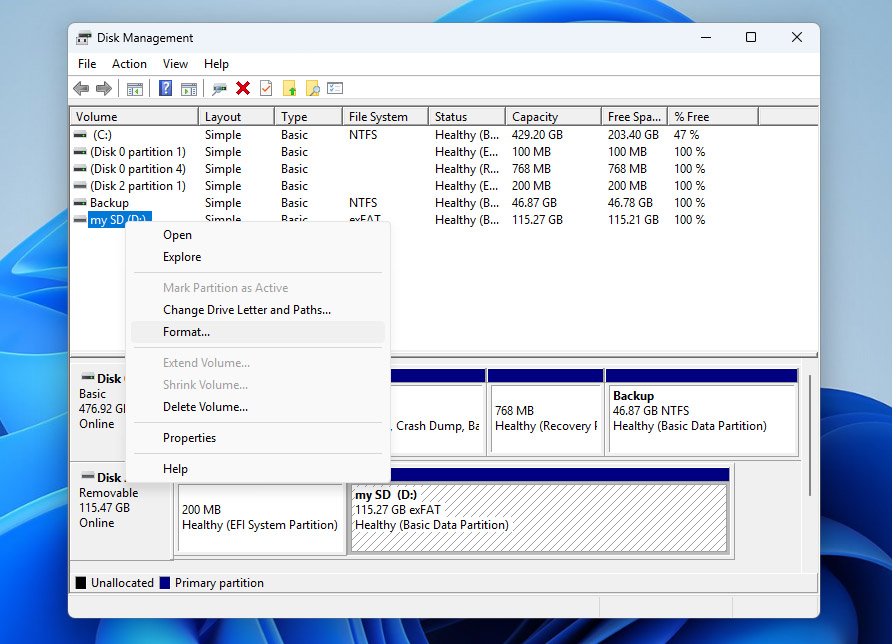
- Presiona Windows + X y selecciona Administración de discos.
- Ubica tu tarjeta SD en la lista de unidades, haz clic derecho sobre la partición de la tarjeta SD y elige Formatear.
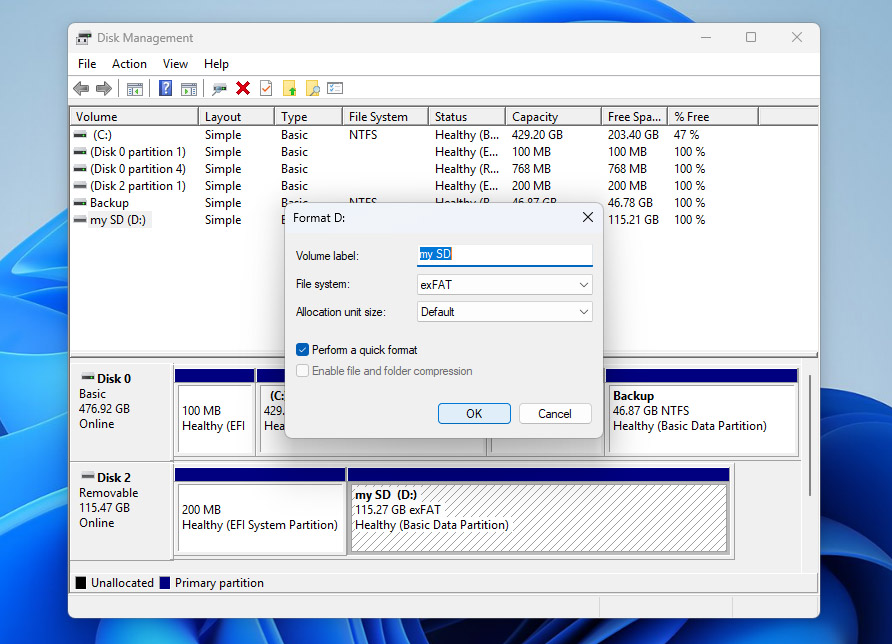
- Selecciona exFAT (recomendado para la mayoría de las tarjetas SD de más de 32 GB) o FAT32 (para tarjetas más pequeñas y máxima compatibilidad), deja habilitada la opción de Formato rápido, haz clic en OK y confirma la operación.
En Mac:
- Conecta la tarjeta SD a tu Mac.
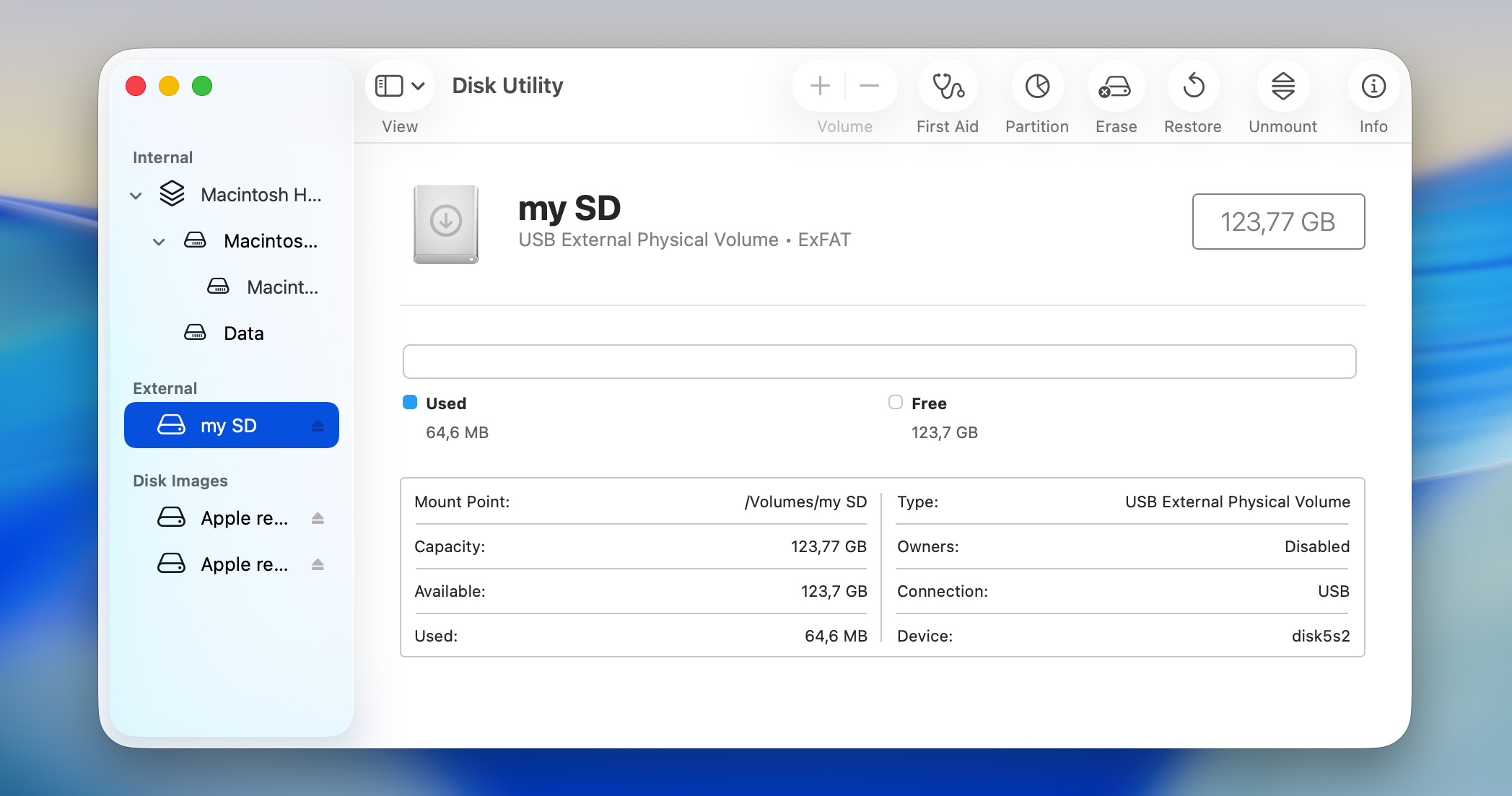
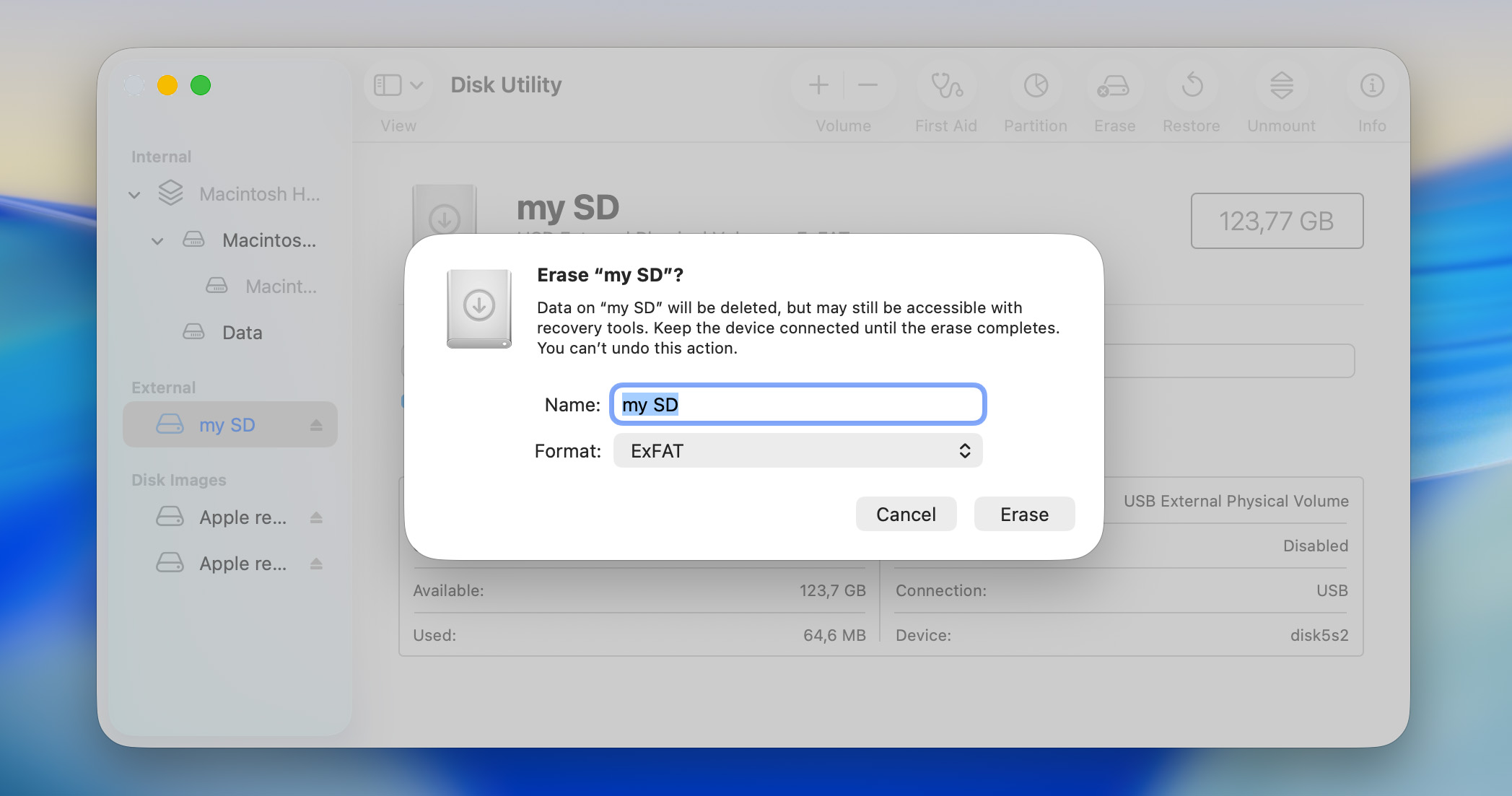
- Abre Utilidad de Discos (Aplicaciones > Utilidades > Utilidad de Discos).
- Selecciona la tarjeta SD en la barra lateral y haz clic en Borrar en la barra de herramientas. Asegúrate de seleccionar la tarjeta física, no solo un volumen debajo de ella.
- Ingresa un nombre para la tarjeta, elige exFAT para la mayoría de las tarjetas SD o MS-DOS (FAT) si necesitas compatibilidad con FAT32.
- Haz clic en Borrar y espera a que se complete el proceso.
Después de que tu sistema operativo termine de formatear la tarjeta, tendrá un sistema de archivos nuevo y debería estar lista para guardar fotos y videos nuevos.
Conclusión
Intentamos cubrir todos los escenarios más comunes detrás de la desaparición de fotos de una tarjeta SD y las soluciones que pueden ayudar en cada caso. Ya sea que los archivos faltantes provengan de una cámara, dron, teléfono Android, dashcam u otro dispositivo, los principios subyacentes siguen siendo en gran parte los mismos. Las causas de la pérdida de fotos son similares, y también lo son los métodos de recuperación.
Si aún tienes preguntas, echa un vistazo a la sección de preguntas frecuentes a continuación. Es muy probable que ya hayamos cubierto tu caso específico. Si no es así, siempre puedes visitar nuestro foro. Puedes explorar discusiones existentes, ver cómo otros usuarios resolvieron problemas similares o crear un nuevo tema y recibir consejos de nuestra comunidad y especialistas en recuperación de datos.