



¿Conectaste tu tarjeta SD a tu computadora para transferir fotos u otros archivos y notaste algo extraño en su comportamiento? Tal vez la partición está ausente, la tarjeta aparece como espacio no asignado y no puedes acceder a tus archivos en absoluto. Si es así, es probable que algo haya salido mal con la partición y puede que se haya perdido o dañado. En este punto, la pregunta principal es qué hacer con los datos que estaban almacenados en ella. Y si la partición ya no es accesible, ¿cómo puedes recuperar tu tarjeta SD a un estado funcional?
Afortunadamente, tus datos aún pueden ser recuperables y la propia tarjeta SD a menudo puede ser reparada. Continúa leyendo, esta guía explica paso a paso cómo recuperar una partición de tarjeta SD perdida o dañada en Windows.
Cuándo es posible la recuperación de particiones de tarjetas SD
Si bien hemos mencionado que recuperar datos de una partición de tarjeta SD perdida o dañada es posible, la verdad es que solo funciona bajo ciertas condiciones:
- Primero, tu tarjeta SD aún debe ser visible en Administración de Discos y mostrar la capacidad correcta. Si es así, puedes proceder con los métodos descritos en esta guía.
Si la capacidad muestra valores aleatorios o la tarjeta SD no aparece en absoluto, intenta conectarla a otro puerto USB o a otra computadora. Si eso no cambia nada, el problema puede estar relacionado con el hardware y, en ese caso, la recuperación normalmente solo es posible con ayuda profesional.
- También es importante evitar usar la tarjeta SD. Si solo una partición se ha perdido o dañado mientras que otras aún son accesibles, no copies nuevos datos en la tarjeta. Hacerlo puede sobrescribir el espacio donde están almacenados tus archivos perdidos y reducir significativamente las posibilidades de recuperación.
- Por la misma razón, debes evitar intentar soluciones aleatorias antes de recuperar tus datos. Algunos métodos de reparación pueden restaurar la partición pero borrar permanentemente tus archivos.
Es mejor leer esta guía completamente y entender los pasos correctos antes de hacer cualquier cambio en una tarjeta SD con una partición perdida o dañada.
Cómo recuperar datos de una partición perdida o dañada
Aunque no puedes ver la partición, tus archivos aún están en la tarjeta SD. Esto significa que a menudo pueden recuperarse con la ayuda de software de recuperación de particiones. Una de las mejores opciones es Disk Drill, que combina potentes capacidades de recuperación con una interfaz simple y fácil de seguir. También es una de las pocas herramientas en el mercado que puede recuperar videos fragmentados, un problema común en tarjetas SD utilizadas en cámaras y drones.
Otra función útil es la capacidad de crear una imagen byte a byte de tu tarjeta SD. En este caso, es especialmente importante porque una partición dañada puede volverse menos estable con el tiempo o fallar completamente durante exploraciones repetidas. Disk Drill también incluye varias funciones adicionales, que puedes explorar con más detalle en nuestro reseña completa.
Sigue los pasos a continuación para usar Disk Drill y recuperar datos de la partición de la tarjeta SD que falta o está dañada.
- Descargar Disk Drill desde el sitio web oficial e instálalo en tu computadora.
- Conecta tu tarjeta SD utilizando un lector de tarjetas confiable.
- Abre Disk Drill y ve a la sección Copia de Seguridad Byte-a-Byte desde la barra lateral. Selecciona tu tarjeta SD de la lista y haz clic en Crear respaldo para crear una imagen completa de la tarjeta.
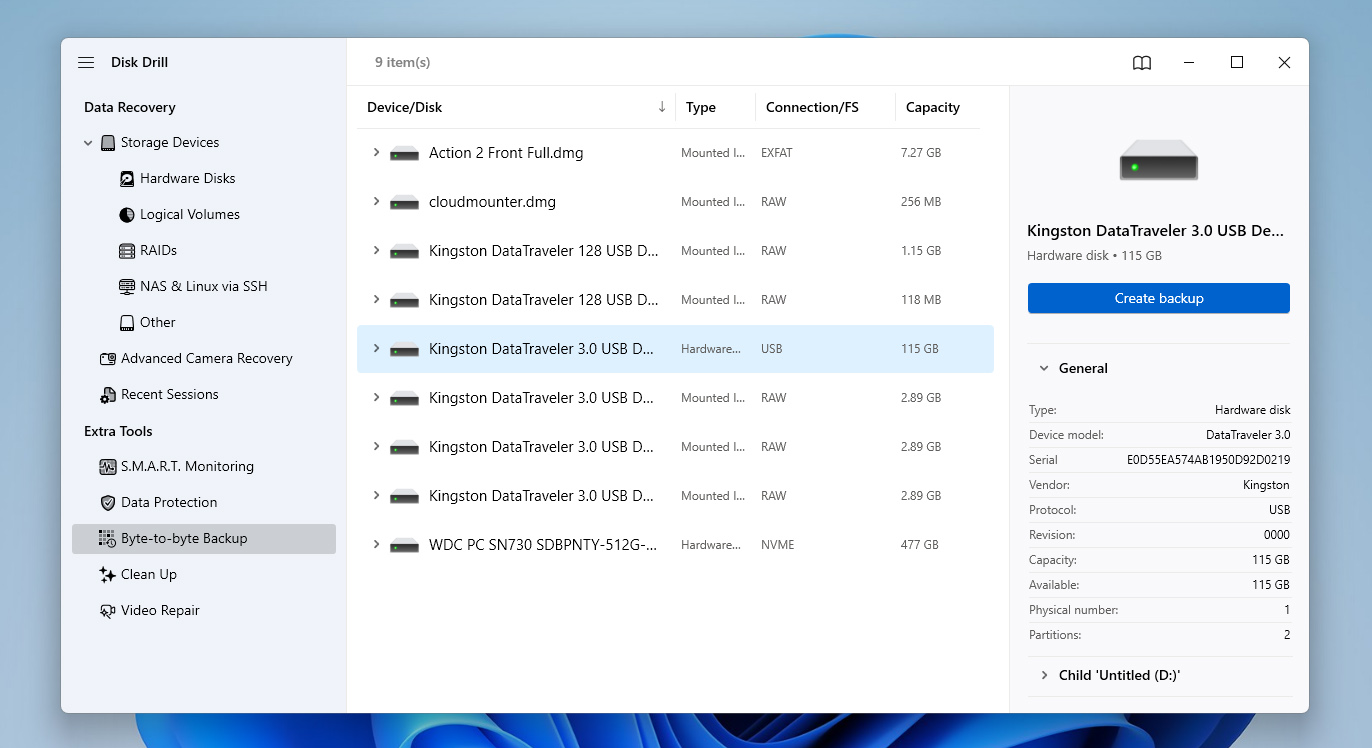
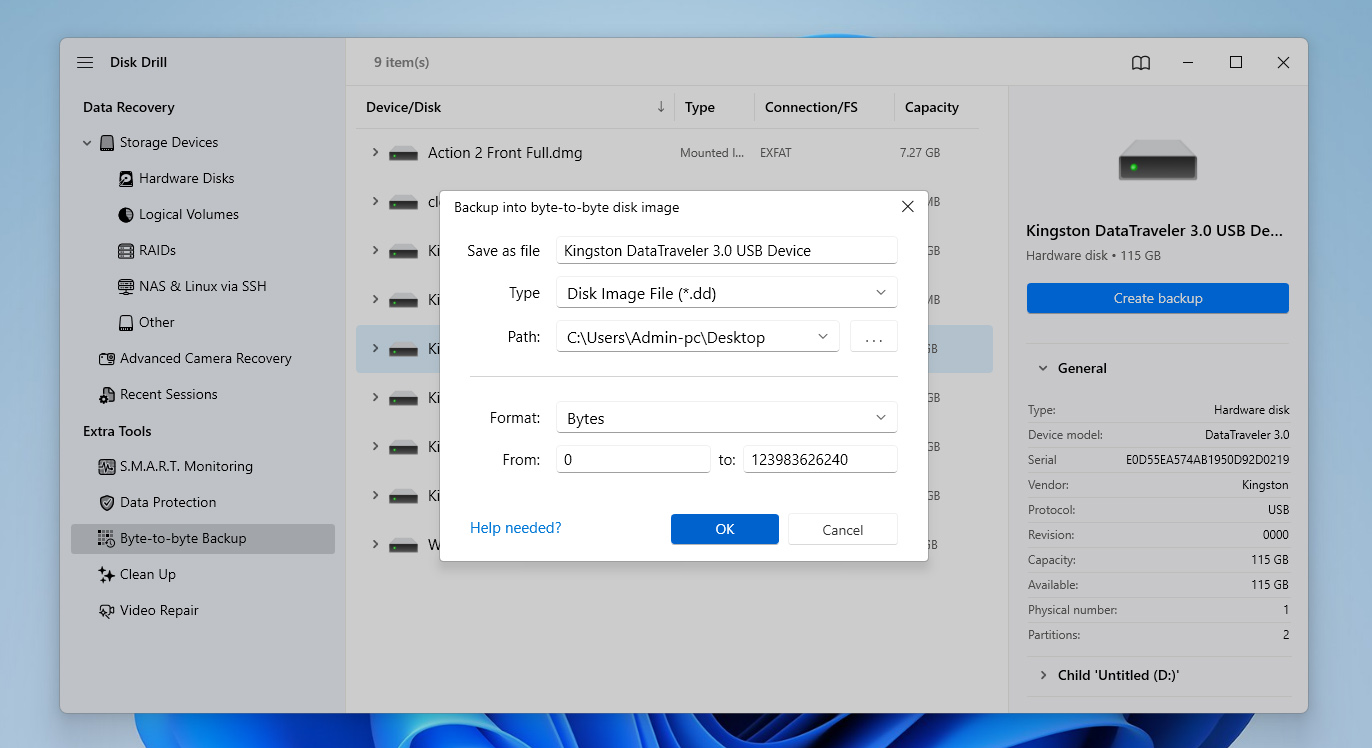
- Elige una ubicación segura en tu computadora para guardar la imagen y espera hasta que el proceso se complete. Una vez terminado, puedes trabajar con la imagen en lugar de la tarjeta SD original.
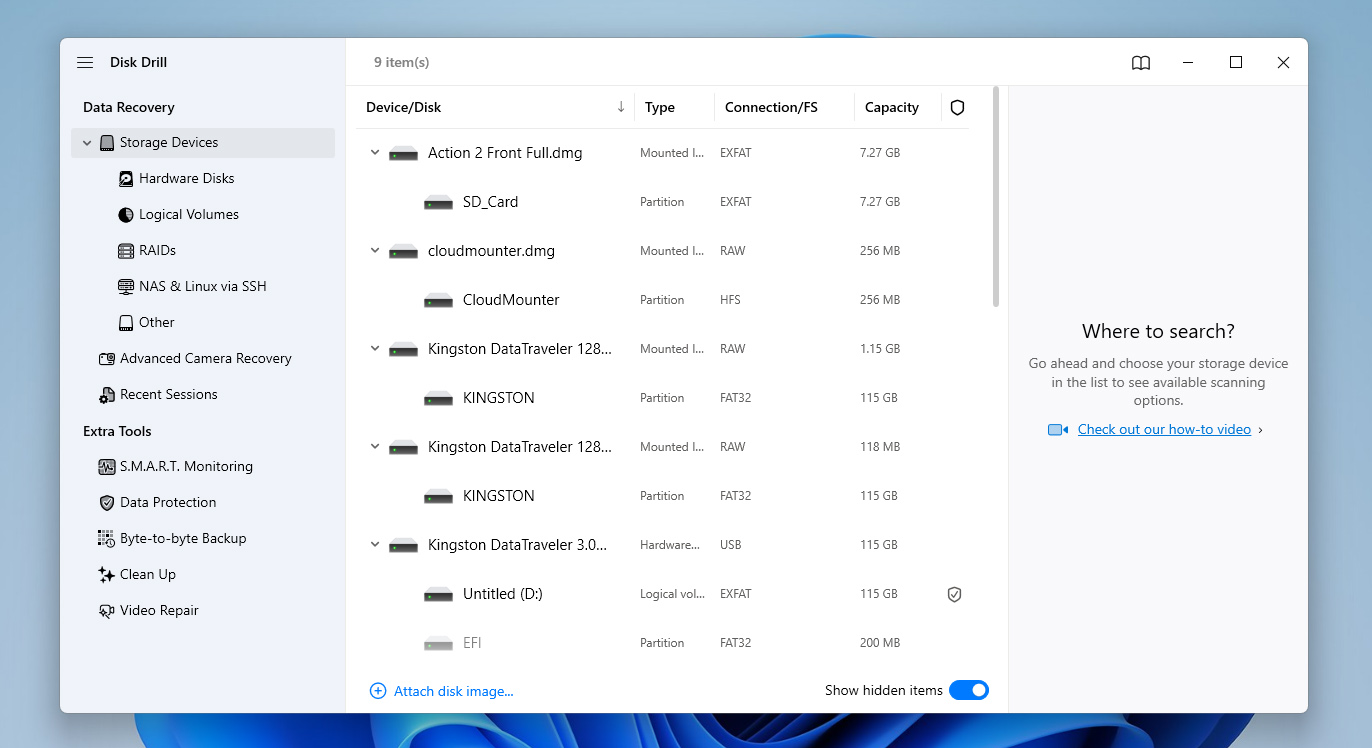
- Cambia a la sección Dispositivos de Almacenamiento y usa la opción Adjuntar imagen de disco en la parte inferior de la lista de dispositivos. Selecciona la imagen que acabas de crear.
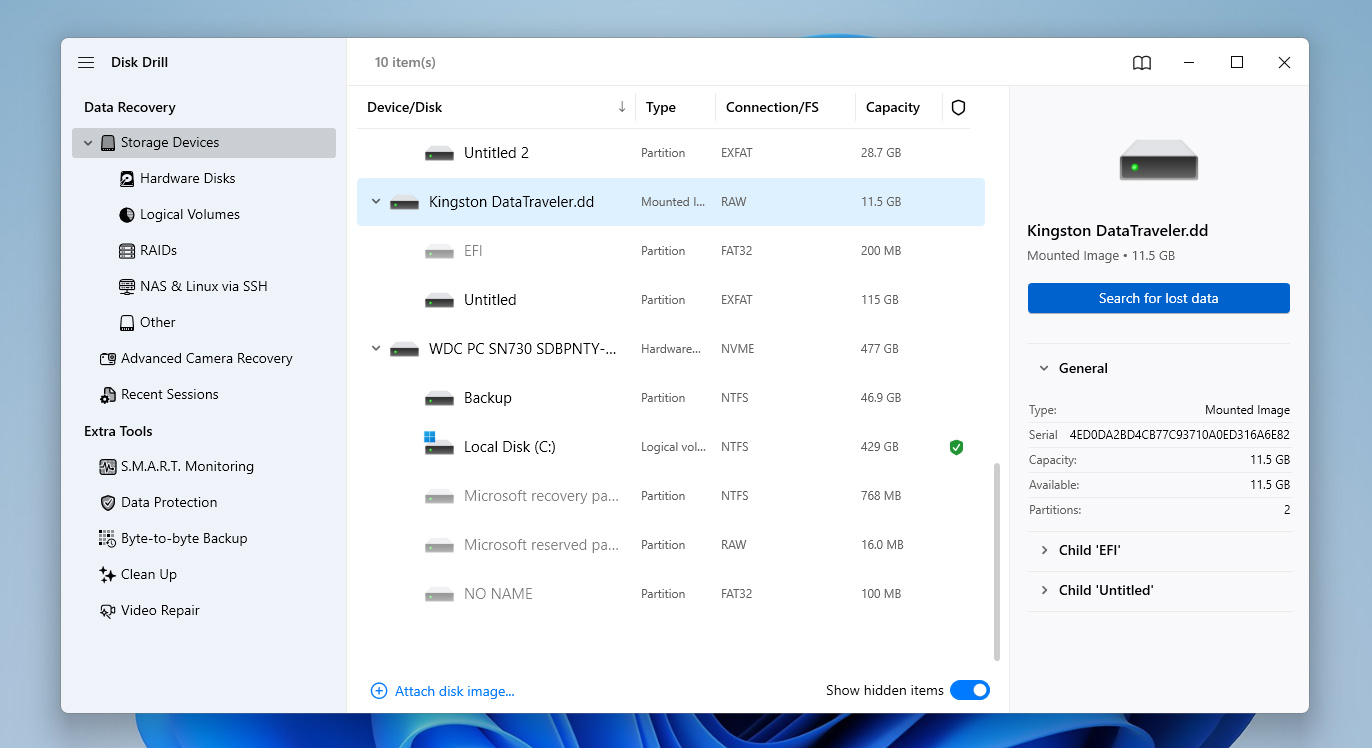
- Elige la imagen adjunta y haz clic en Buscar datos perdidos para comenzar el escaneo.
- Cuando se te indique, selecciona el método de escaneo. Comienza con el Escaneo Universal predeterminado. Si intentas recuperar videos de una cámara o dron y notas problemas de reproducción más tarde, puedes volver a ejecutar el escaneo usando Recuperación Avanzada de Cámara.
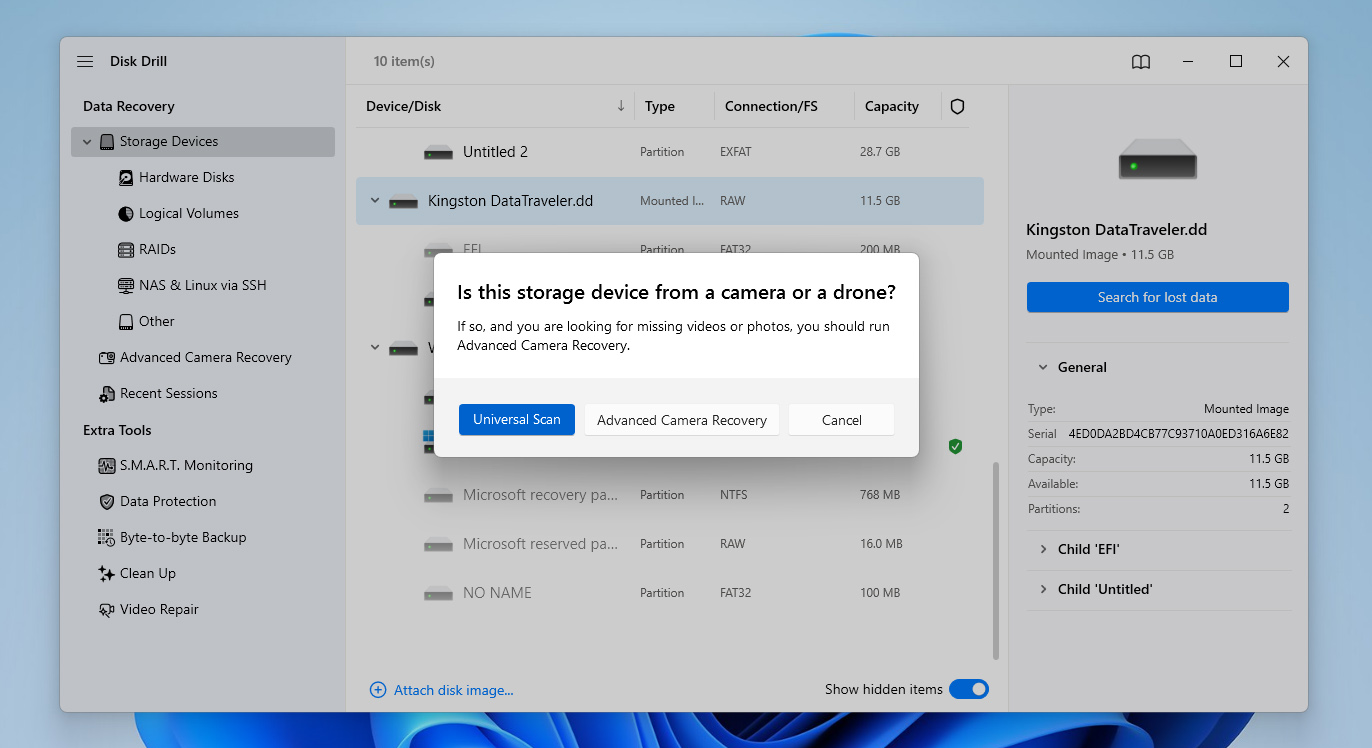
- Espera a que el escaneo termine. Puedes revisar los archivos encontrados durante el escaneo, pero normalmente es mejor dejar que finalice para obtener los resultados más precisos.
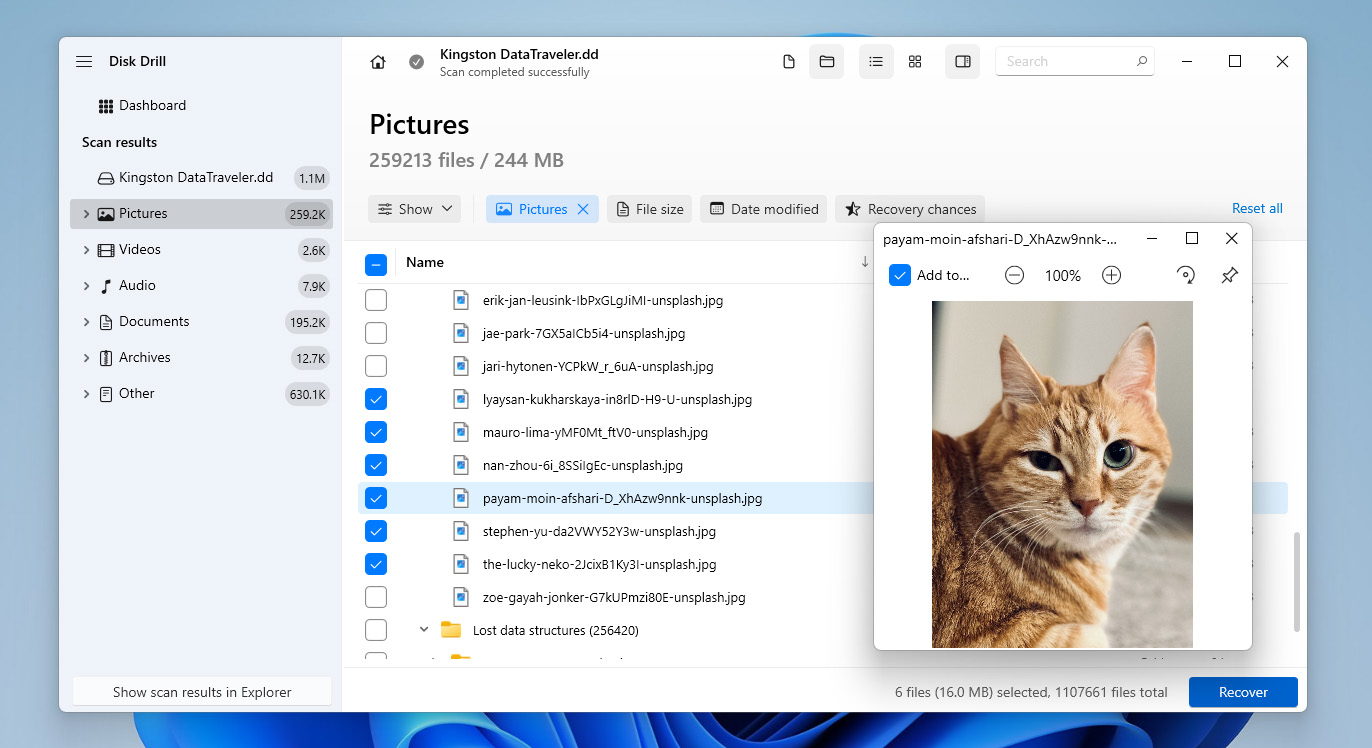
- Examínalos resultados, usa la vista previa para revisar los archivos, selecciona los que deseas recuperar y haz clic en Recuperar.
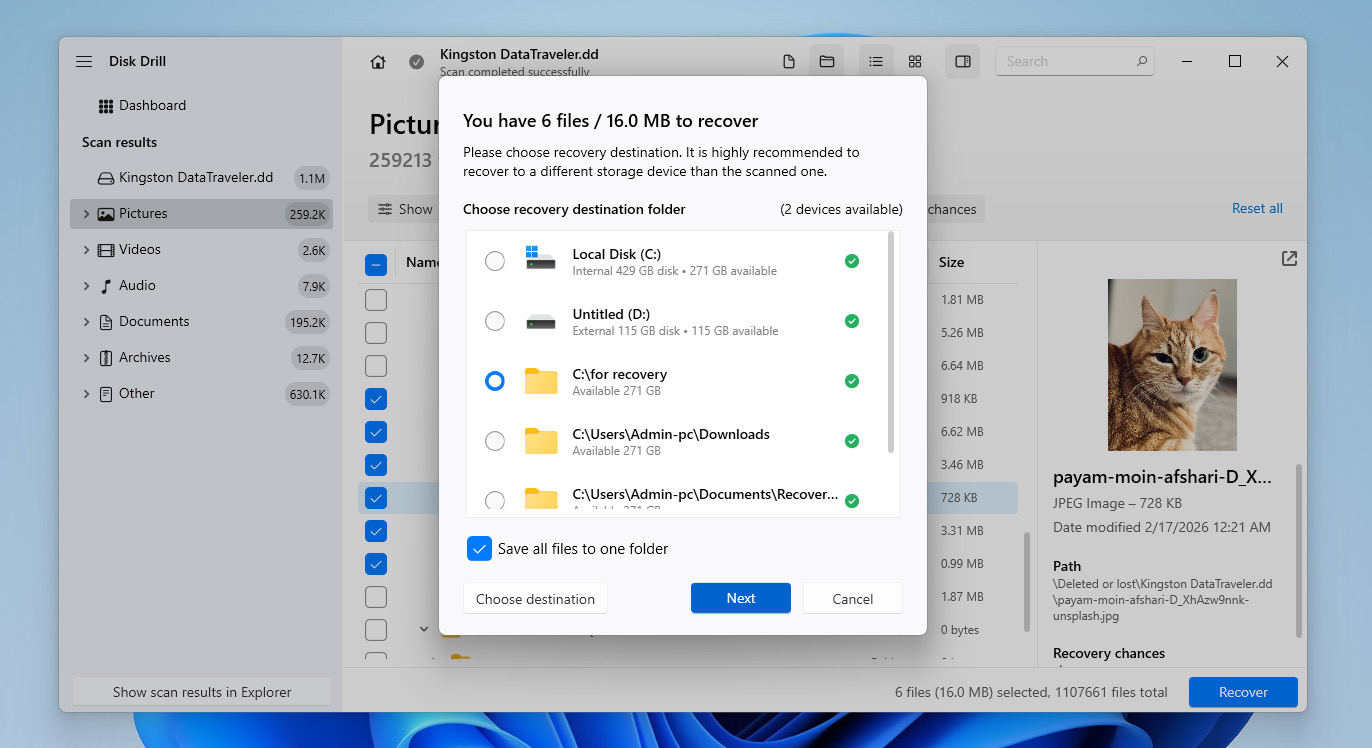
- Elige una ubicación en tu computadora o en una unidad externa, luego haz clic en Siguiente, pero no guardes los archivos recuperados nuevamente en la misma tarjeta SD.
- Disk Drill iniciará el proceso de recuperación final y guardará los archivos en tu computadora. Una vez que tus datos importantes estén seguros, puedes continuar con la reparación de la propia tarjeta SD, ya sea reparando la partición dañada o restaurando la partición perdida.
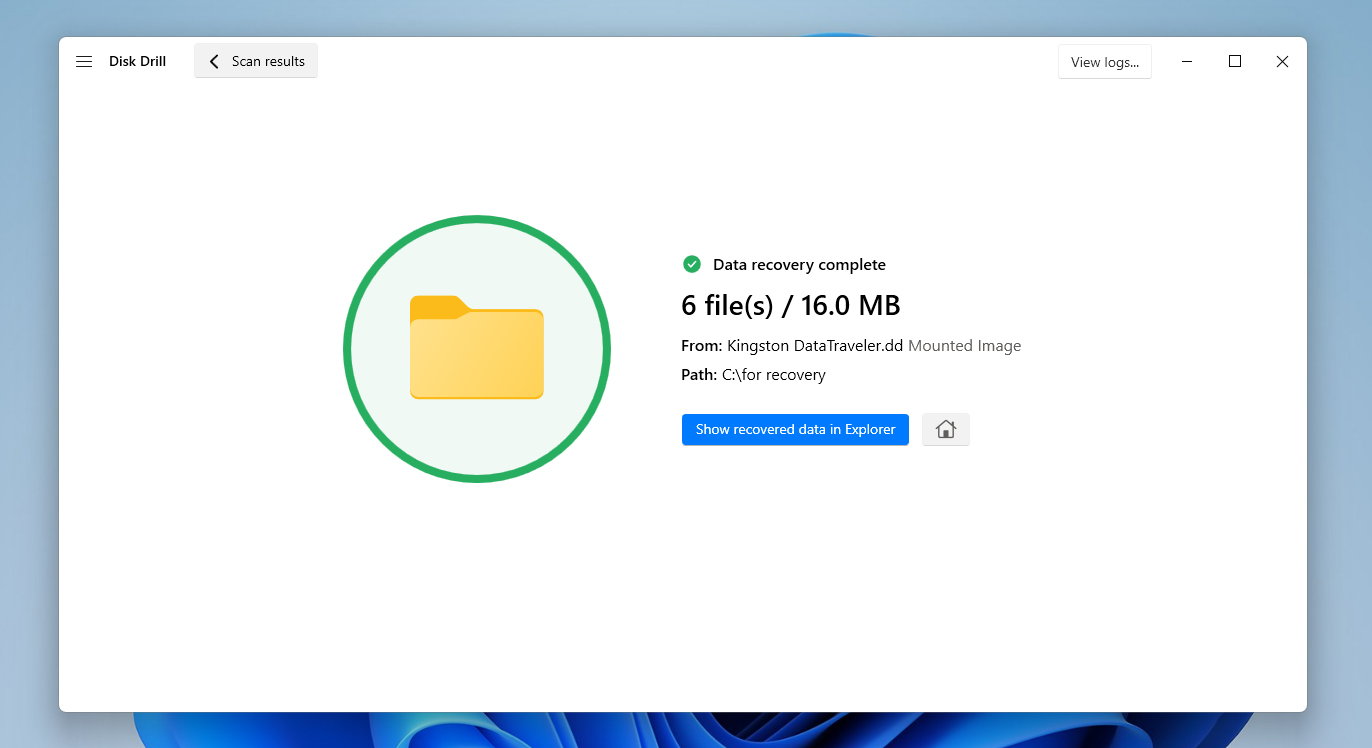
Disk Drill te permite crear una copia de seguridad byte a byte y escanear gratis tanto la imagen como la propia tarjeta SD. Sin embargo, la versión gratuita solo te permite recuperar hasta 100 MB de datos. Esto es suficiente para probar el software y verificar que tus archivos son recuperables, pero no lo suficiente para restaurar completamente el contenido de una partición perdida o dañada de la tarjeta SD.
Cómo restaurar particiones de tarjeta SD perdidas o reparar particiones dañadas
A continuación, encontrarás varios métodos que pueden ayudarte a tratar con particiones de tarjetas SD perdidas o corruptas. Algunos de ellos son útiles tanto para restaurar una partición faltante como para solucionar problemas subyacentes, mientras que otros se enfocan únicamente en recuperar la partición en sí.
Dado que no siempre está claro qué causó exactamente el problema, lo mejor es probar estos métodos uno por uno. Sin embargo, asegúrate de proceder con ellos solo después de estar seguro de que todos los datos importantes ya han sido recuperados de la tarjeta SD.
Método 1: Ejecutar escaneo chkdsk
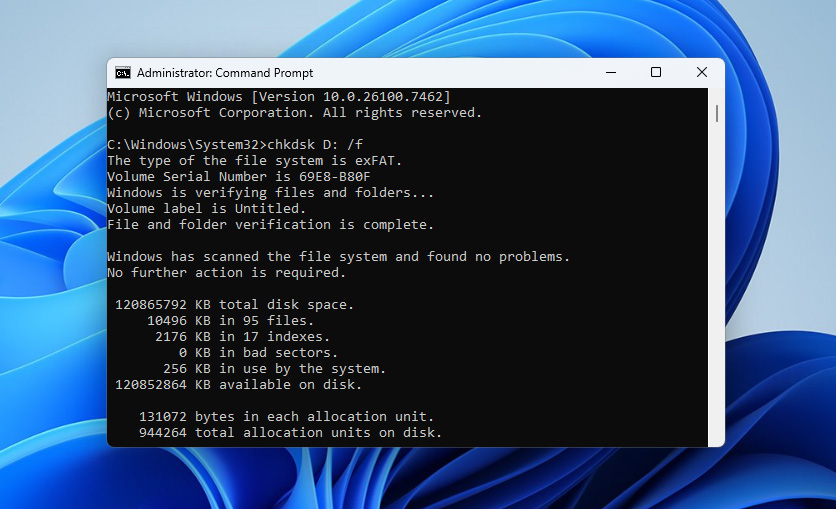
El comando Check Disk, popularmente conocido como chkdsk, es una utilidad útil en Windows. Puedes usarlo para comprobar el sistema de archivos en busca de errores e intentar corregir problemas lógicos que pueden impedir que una partición sea reconocida o accedida. A continuación se presentan los pasos para ejecutar un escaneo chkdsk en tu tarjeta SD.
- Conecta tu tarjeta SD al sistema.
- Abre el Símbolo del sistema como Administrador y escribe chkdsk <letra de unidad>: /f y presiona Enter, donde <letra de unidad> corresponde a la letra de unidad de tu tarjeta SD.
- Si se te solicita, escribe Y para confirmar y permitir que el escaneo continúe.
- Después de esto, verifica si el comando Check Disk ha reparado la partición perdida en tu tarjeta SD.
Método 2: Verifica y asigna una letra de unidad a tu tarjeta SD
Si no puedes acceder a una partición en tu tarjeta SD, una de las razones puede ser la ausencia de una letra de unidad. La partición que falta sigue estando allí, pero no aparece porque no tiene una letra asignada.
Sin embargo, puedes comprobar rápidamente si la letra de la unidad está asignada o no utilizando la Administración de discos. Si ves que falta la letra de la unidad, puedes crearla. Los siguientes pasos te ayudarán a comprobar y asignar una nueva letra de unidad en la Administración de discos.
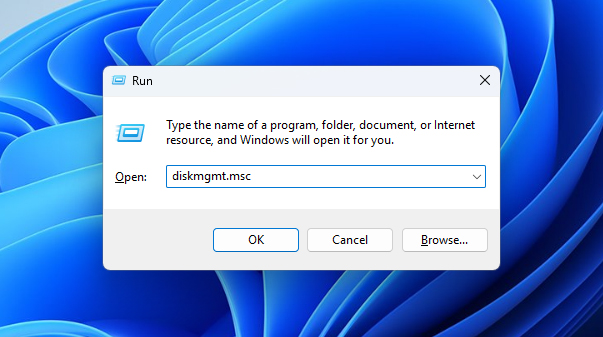
- Presiona Windows + R, escribe diskmgmt.msc y presiona Enter para abrir la Administración de discos.
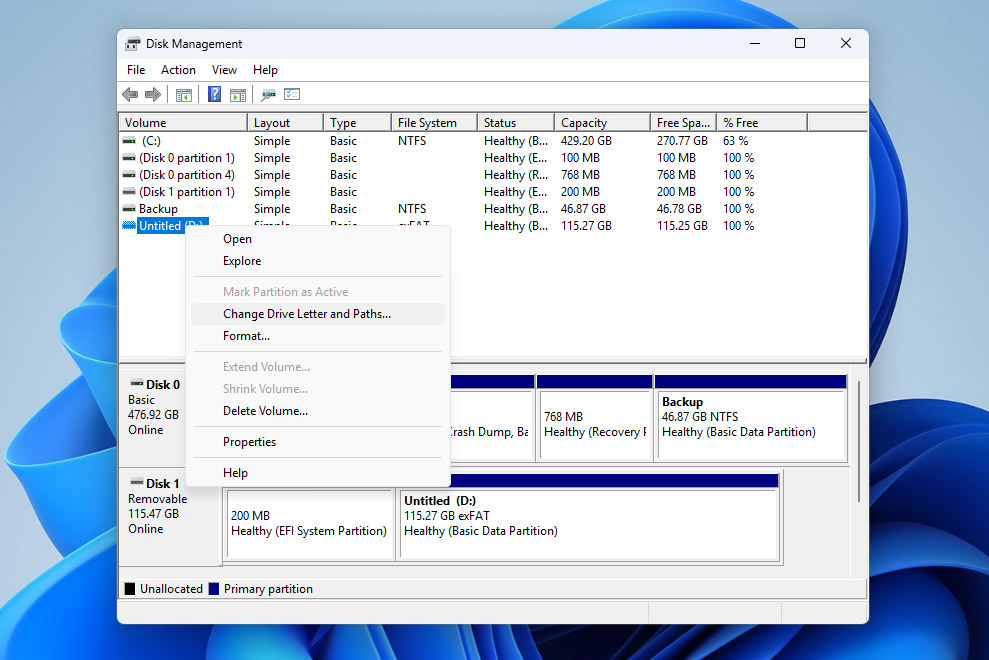
- En la lista de discos conectados, localiza tu tarjeta SD (generalmente aparece como Disco extraíble).
- Verifica si a la tarjeta SD se le ha asignado una letra de unidad en la columna Volumen. Si ya hay una letra presente, entonces el problema no está relacionado con la falta de una letra de unidad, así que pasa a los siguientes métodos. Si no hay ninguna letra asignada, continúa con los pasos a continuación.
- Haz clic derecho en la partición de la tarjeta SD y selecciona Cambiar letra y rutas de unidad.
- Haz clic en Agregar, elige una letra de unidad disponible y haz clic en OK. Confirma la acción cuando se te solicite.
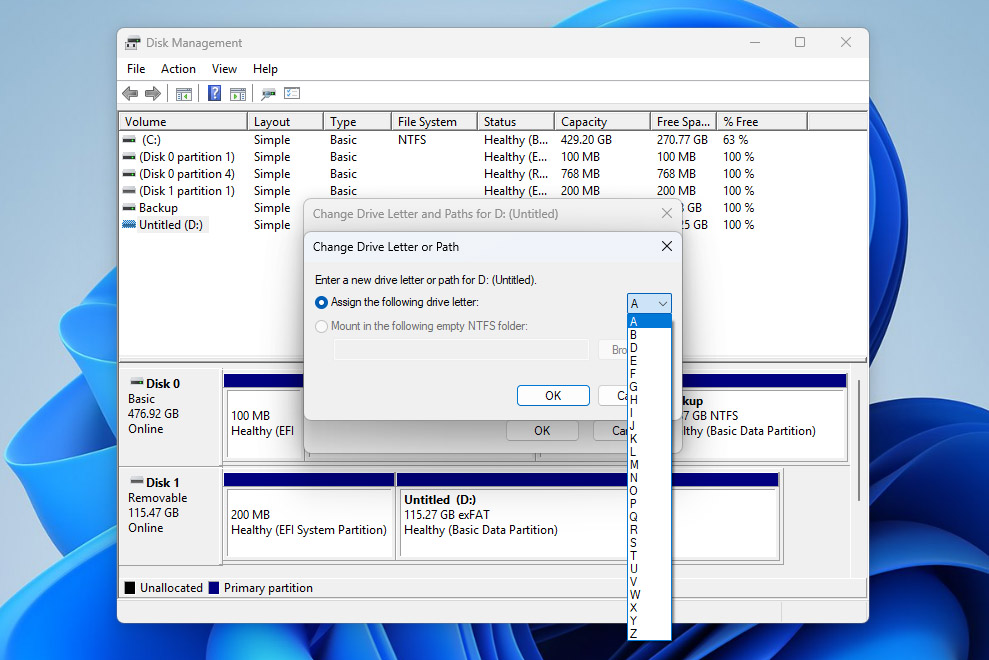
- Después de asignar una letra de unidad, verifica si la partición de la tarjeta SD es accesible en el Explorador de archivos.
Método 3: Restaurar una partición de tarjeta SD con TestDisk
Si la partición de tu tarjeta SD fue eliminada, se volvió inaccesible o desapareció porque la tabla de particiones se dañó, es posible que puedas restaurarla con TestDisk. Esta herramienta gratuita y de código abierto puede buscar particiones perdidas, reconstruir la tabla de particiones y, en algunos casos, restaurar el acceso sin que sea necesario crear una nueva partición desde cero. Sin embargo, TestDisk funciona a través de una interfaz de línea de comandos, por lo que debes tener cuidado en cada paso y seguir las instrucciones al pie de la letra:
- Conecta la tarjeta SD a tu PC.
- Descargar TestDisk, abre el archivo descargado y extráelo, luego ejecuta el archivo testdisk_win.
- TestDisk se abrirá en una interfaz de línea de comandos. Desde ahí, selecciona Create y presiona Enter.
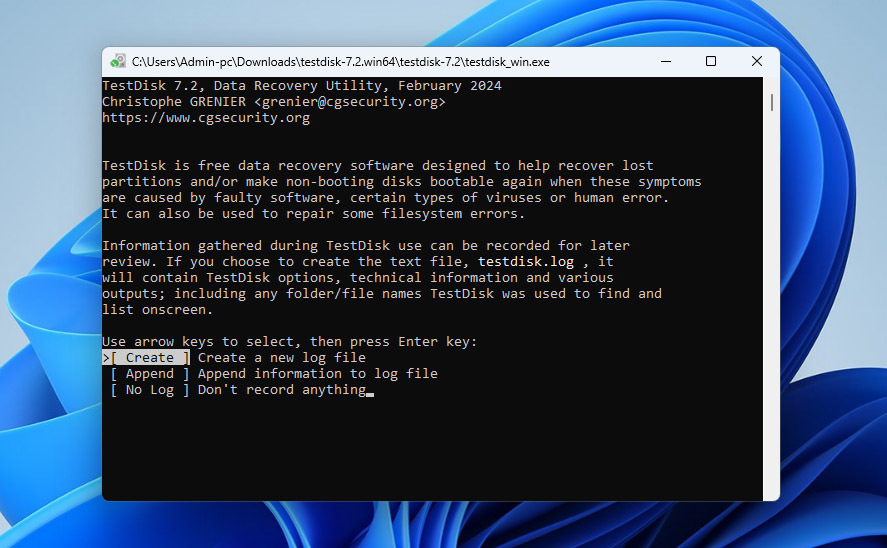
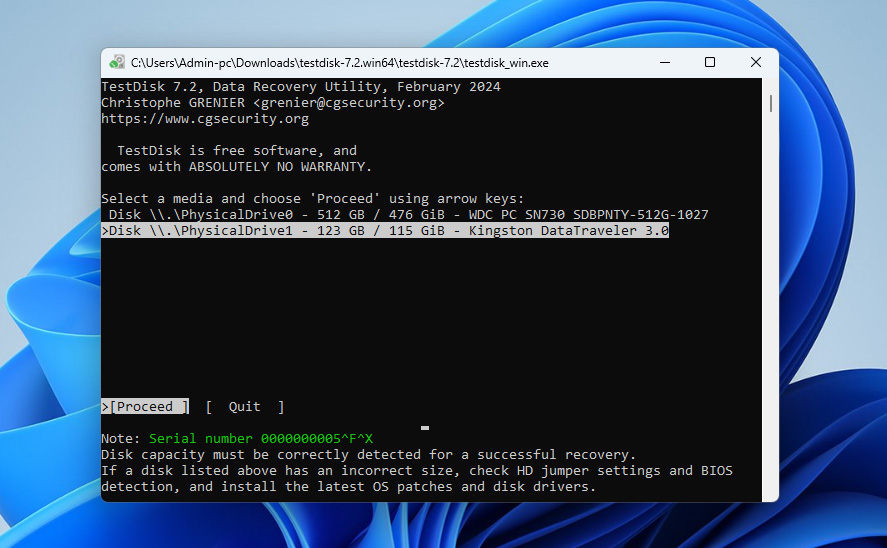
- Ahora, TestDisk escaneará y mostrará todas las unidades conectadas a tu PC. Selecciona tu tarjeta SD y haz clic en Proceed.
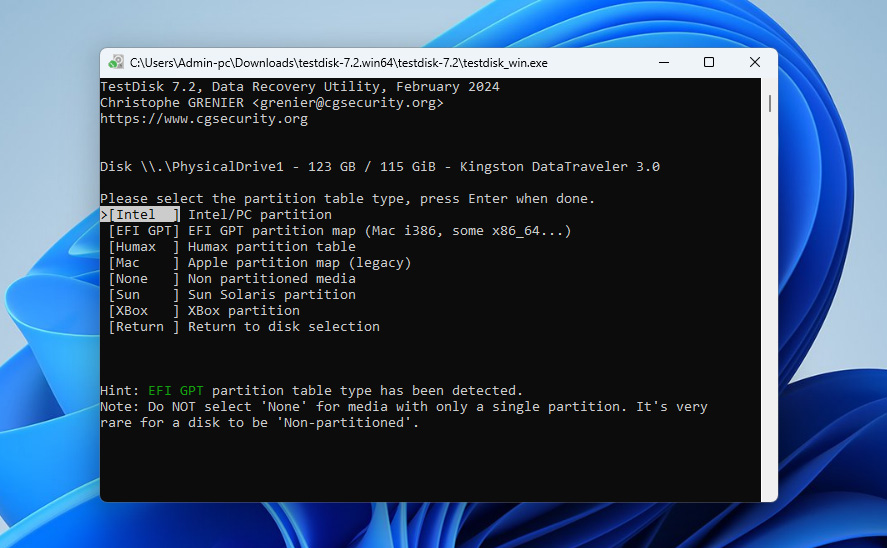
- En la siguiente pantalla, se te pedirá que selecciones la tabla de particiones. Selecciona Intel y presiona Enter.
Nota: Seleccionamos Intel como la tabla de particiones porque lo estamos haciendo en una PC con Windows. Como TestDisk también es compatible con otros sistemas operativos, selecciona una tabla de particiones según tu dispositivo.
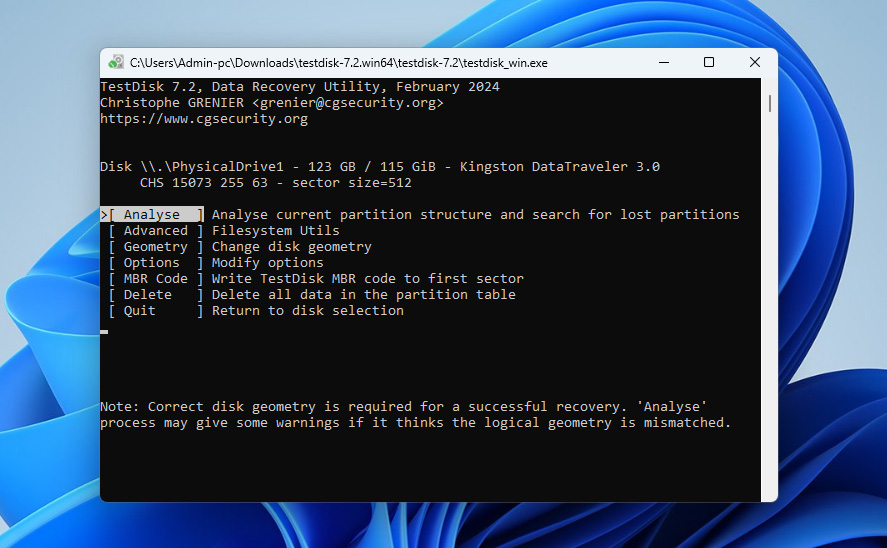
- Ahora, TestDisk mostrará diferentes opciones, selecciona Analyze y pulsa Enter.
- Después de esto, TestDisk mostrará las particiones presentes actualmente en tu tarjeta SD. Selecciona la opción Quick Search en la parte inferior y presiona Enter.
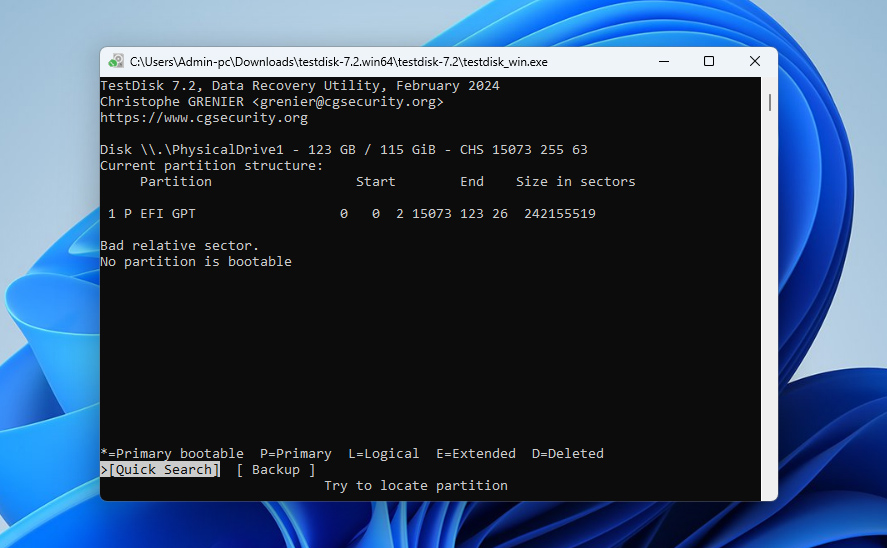
- TestDisk buscará particiones eliminadas y las mostrará. Para escribir la tabla de particiones en la tarjeta SD, selecciona Write y presiona Enter.
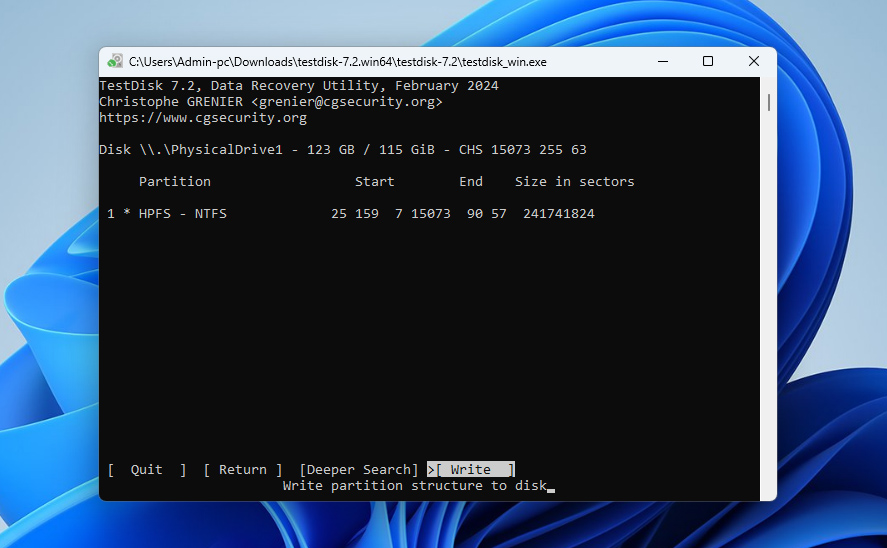
- En la siguiente pantalla, confirma presionando Y. TestDisk te pedirá que reinicies tu ordenador para que los cambios tengan efecto. Sal del programa y reinicia tu computadora.
- Una vez hecho, revisa la partición perdida en el Explorador de archivos, la cual debería estar recuperada.
Método 4: Añadir nueva partición en la tarjeta SD
Si los métodos anteriores no funcionaron, o ya recuperaste tus datos y no quieres pasar más tiempo resolviendo problemas, simplemente puedes crear una nueva partición en la tarjeta SD.
Este proceso crea una nueva tabla de particiones y un sistema de archivos, lo que permite que el sistema operativo reconozca y use la tarjeta nuevamente. No repara la partición antigua, sino que reemplaza la estructura dañada por una nueva. En casos de corrupción, esto suele ser suficiente para restaurar la funcionalidad normal y hacer que la tarjeta SD sea utilizable nuevamente.
- Presiona Windows + R, escribe diskmgmt.msc y presiona Enter para abrir la Administración de discos (la misma herramienta que utilizaste en el método anterior).
- Ubica tu tarjeta SD en la lista de discos.
- Si aún hay una partición corrupta o inaccesible, haz clic derecho sobre ella y selecciona Eliminar volumen. Esto convertirá el espacio en No asignado.
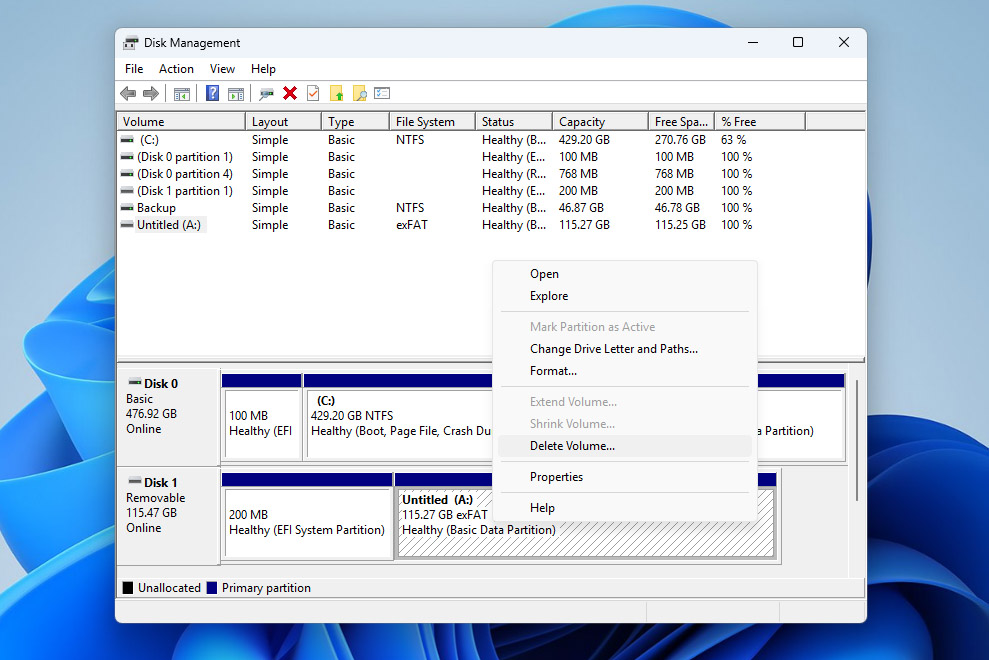
- Una vez que veas el espacio no asignado en la tarjeta SD, haz clic derecho sobre él y selecciona Nuevo volumen simple.
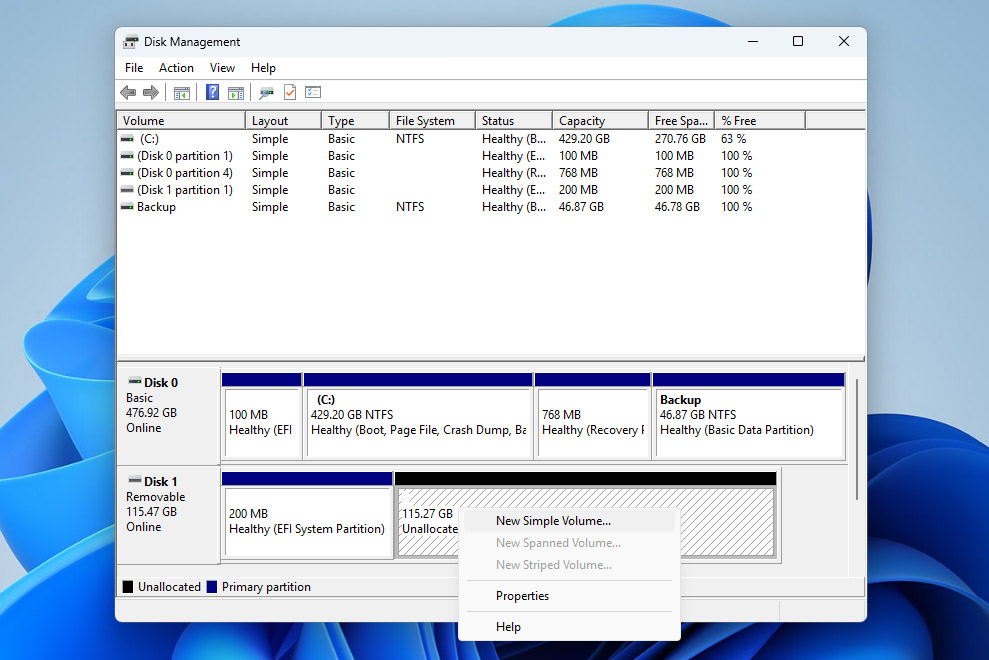
- Se abrirá el Asistente para nuevo volumen simple. Haz clic en Siguiente, luego especifica el tamaño del volumen (puedes dejar el predeterminado para usar toda la capacidad).
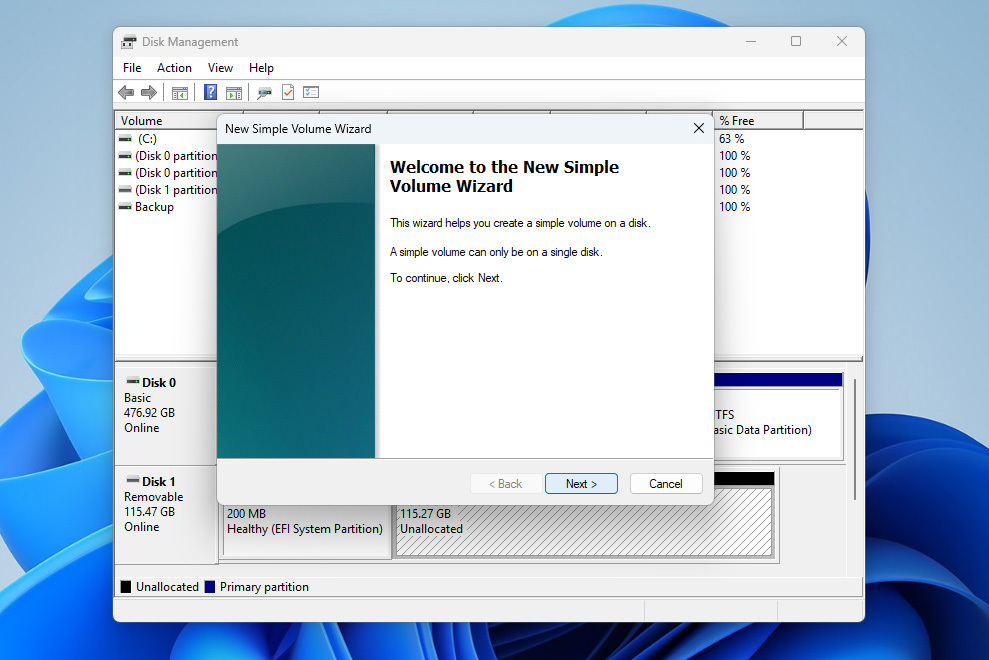
- Asigna una letra de unidad cuando se te pida y haz clic en Siguiente.
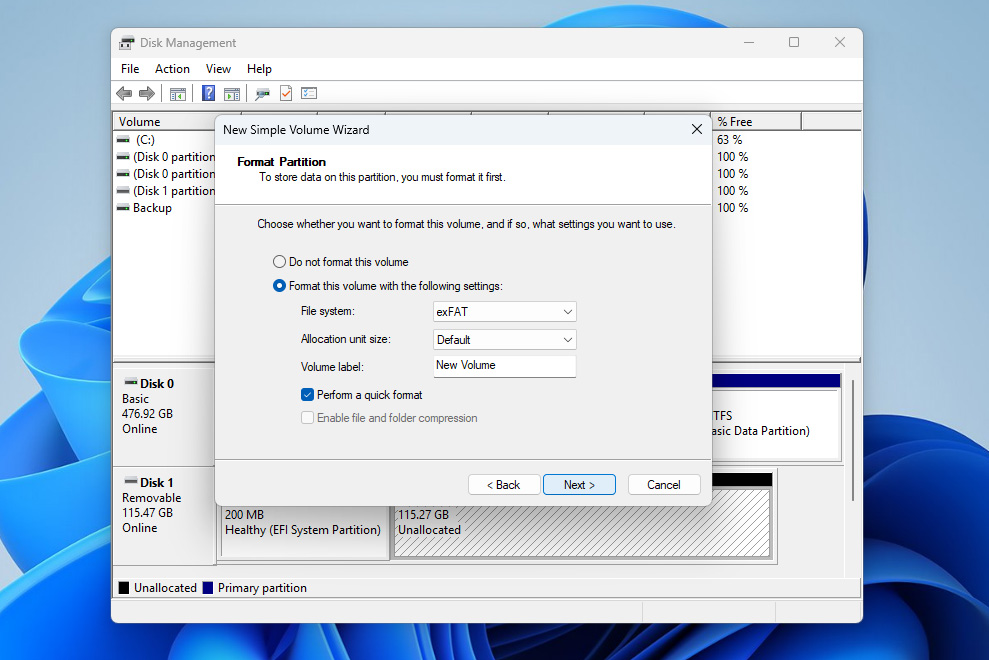
- Elige un sistema de archivos (normalmente exFAT para tarjetas SD) y habilita la opción de Formato rápido. Haz clic en Siguiente, luego en Finalizar para crear la nueva partición.
- Después de que el proceso haya terminado, tu tarjeta SD debería aparecer en el Explorador de archivos y estar lista para usarse de nuevo.
Causas Comunes de Problemas de Particiones en Tarjetas SD y Cómo Evitarlos
Esperamos que, para este momento, hayas logrado solucionar la partición perdida o dañada en tu tarjeta SD. Ahora vale la pena dar un paso atrás y comprender qué pudo haber causado el problema en primer lugar, para que puedas evitarlo en el futuro.
Aquí están algunas de las causas más comunes y cómo prevenirlas:
| Causa | Cómo evitarlo |
| 👆 Error humano | Ten cuidado al trabajar con particiones en herramientas como Administración de discos. Verifica dos veces acciones como borrar o formatear volúmenes antes de confirmarlas. |
| 🔌 Uso inadecuado de la tarjeta SD | Siempre expulsa la tarjeta SD de forma segura antes de retirarla. Evita interrumpir transferencias de archivos o retirar la tarjeta durante su uso. |
| 🦠 Malware o problemas del sistema | Usa software antivirus confiable y evita conectar tu tarjeta SD a sistemas no confiables o infectados. |
| 🔨 Desgaste o daño físico de la tarjeta SD | Las tarjetas SD tienen una vida útil limitada vida útil. Evita el uso excesivo, protege la tarjeta de daños físicos y reemplázala si notas problemas recurrentes. |
| ⚠️ Errores en el sistema de archivos o sectores defectuosos | Haz copias de seguridad de tus datos regularmente y evita usar la misma tarjeta SD en demasiados dispositivos diferentes sin formatearla adecuadamente cuando sea necesario. |
Conclusión
Entonces, en resumen, recuperar una partición perdida o dañada de una tarjeta SD es posible, siempre y cuando la tarjeta siga apareciendo en el Administrador de discos con la capacidad correcta y nada haya sobrescrito los datos después de que ocurrió el problema.
El enfoque más seguro es primero recuperar tus datos usando una herramienta como Disk Drill, y solo entonces proceder a reparar la partición en sí. Este orden de pasos te brinda la mejor oportunidad de éxito, y se aplica no solo a este caso, sino a la mayoría de las situaciones de pérdida de datos que involucran tarjetas SD.
Si aún tienes preguntas, no dudes en dejar un comentario abajo. O, si quieres escuchar no solo a expertos en recuperación de datos sino también a otros usuarios con experiencias similares, puedes visitar nuestro foro para explorar discusiones existentes o iniciar la tuya propia. ¡Buena suerte, tú puedes lograrlo!




