



Koblet du SD-kortet ditt til datamaskinen for å overføre bilder eller andre filer og la merke til noe merkelig med oppførselen? Kanskje partisjonen mangler, kortet vises som ikke-allokert plass, og du får ikke tilgang til filene dine i det hele tatt. Hvis det er tilfellet, er det sannsynlig at noe har gått galt med partisjonen og at den kan være tapt eller ødelagt. På dette punktet er det viktigste spørsmålet hva du skal gjøre med dataene som var lagret på den. Og hvis partisjonen ikke lenger er tilgjengelig, hvordan får du SD-kortet tilbake til en fungerende tilstand?
Heldigvis kan dataene dine fortsatt være mulig å gjenopprette, og SD-kortet kan ofte repareres. Les videre, denne guiden forklarer trinn for trinn hvordan du gjenoppretter en tapt eller ødelagt SD-kortpartisjon på Windows.
Når gjenoppretting av SD-kortpartisjon er mulig
Selv om vi har nevnt at det er mulig å gjenopprette data fra en tapt eller ødelagt SD-kortpartisjon, er sannheten at det kun fungerer under visse betingelser:
- Først bør SD-kortet ditt fortsatt være synlig i Diskbehandling og vise riktig kapasitet. Hvis det gjør det, kan du fortsette med metodene som er beskrevet i denne veiledningen.
Hvis kapasiteten viser tilfeldige verdier eller SD-kortet ikke vises i det hele tatt, prøv å koble det til en annen USB-port eller en annen datamaskin. Hvis det ikke endrer noe, kan problemet være maskinvare-relatert, og på det tidspunktet er gjenoppretting vanligvis bare mulig med profesjonell hjelp.
- Det er også viktig å unngå å bruke SD-kortet. Hvis bare én partisjon er tapt eller ødelagt mens andre fortsatt er tilgjengelige, må du ikke kopiere nye data til kortet. Å gjøre det kan overskriv plassen der de tapte filene dine er lagret og redusere sjansene for gjenoppretting betydelig.
- Av samme grunn bør du unngå å prøve tilfeldige løsninger før du har gjenopprettet dataene dine. Noen reparasjonsmetoder kan gjenopprette partisjonen, men permanent slette filene dine.
Det er best å lese denne veiledningen grundig og forstå de riktige trinnene før du gjør noen endringer på et SD-kort med en tapt eller ødelagt partisjon.
Hvordan gjenopprette data fra en manglende eller ødelagt partisjon
Selv om du ikke kan se partisjonen, er filene dine fortsatt på SD-kortet. Dette betyr at de ofte kan gjenopprettes med hjelp av programvare for partisjonsgjenoppretting. Et av de beste alternativene er Disk Drill, som kombinerer sterke gjenopprettingsmuligheter med et enkelt, brukervennlig grensesnitt. Det er også et av de få verktøyene på markedet som kan gjenopprette fragmenterte videoer, et vanlig problem med SD-kort brukt i kameraer og droner.
En annen nyttig funksjon er muligheten til å lage et byte-til-byte-bilde av SD-kortet ditt. I dette tilfellet er det spesielt viktig fordi en korrupt partisjon kan bli mindre stabil over tid eller feile fullstendig under gjentatte skanninger. Disk Drill inkluderer også flere tilleggsfunksjoner, som du kan utforske nærmere i vår full gjennomgang.
Følg trinnene nedenfor for å bruke Disk Drill og gjenopprette data fra den manglende/ødelagte SD-kortpartisjonen.
- Last ned Disk Drill fra den offisielle nettsiden og installer det på datamaskinen din.
- Koble til SD-kortet ditt ved hjelp av en pålitelig kortleser.
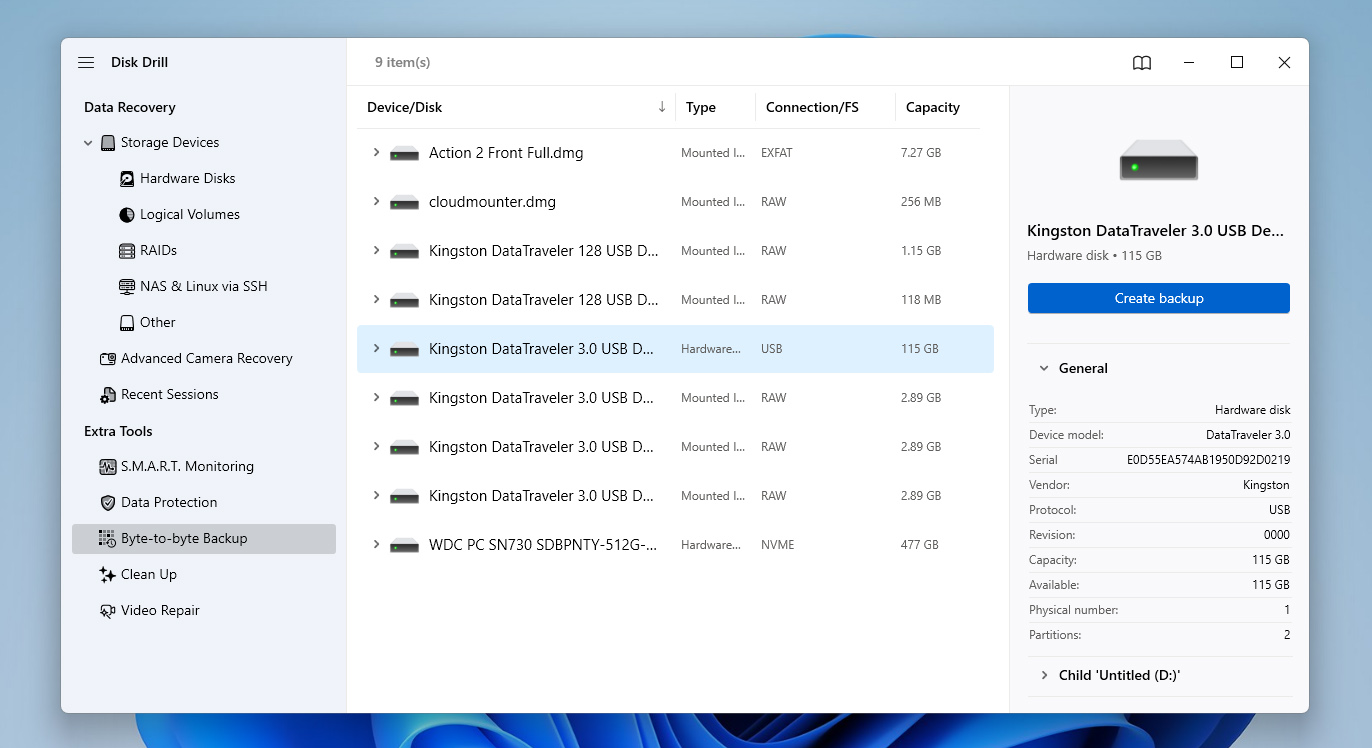
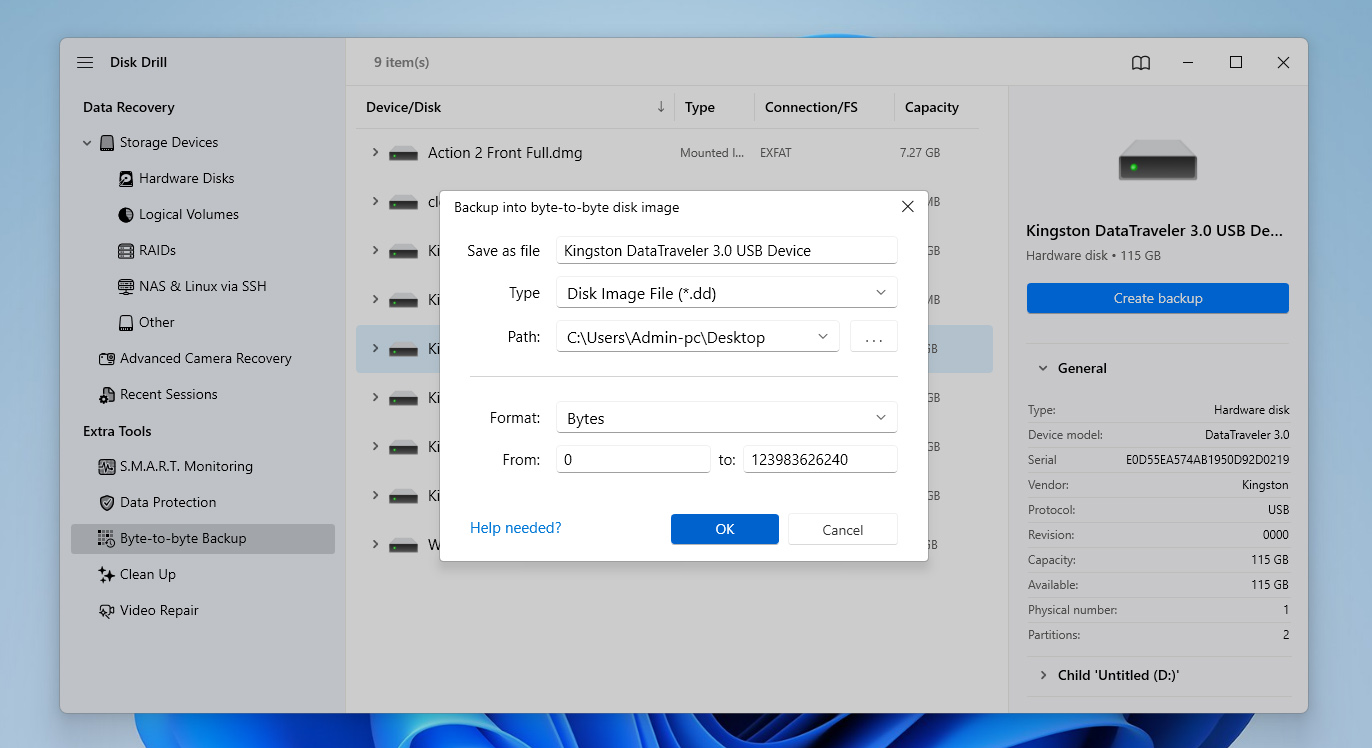
- Åpne Disk Drill og gå til Byte-til-byte-sikkerhetskopiering i sidepanelet. Velg SD-kortet ditt fra listen og klikk på Opprett sikkerhetskopi for å lage et komplett bilde av kortet.
- Velg et trygt sted på datamaskinen din for å lagre bildet, og vent til prosessen er ferdig. Når den er ferdig, kan du arbeide med bildet i stedet for det originale SD-kortet.
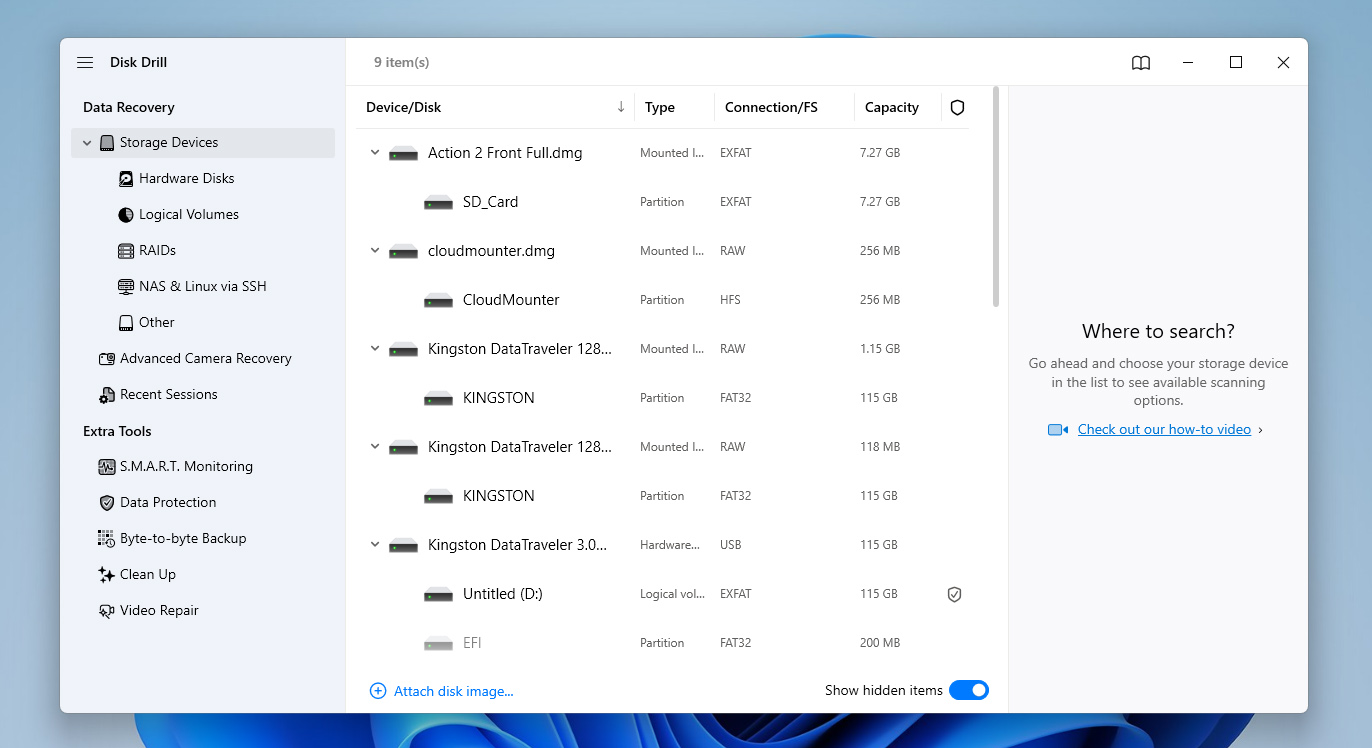
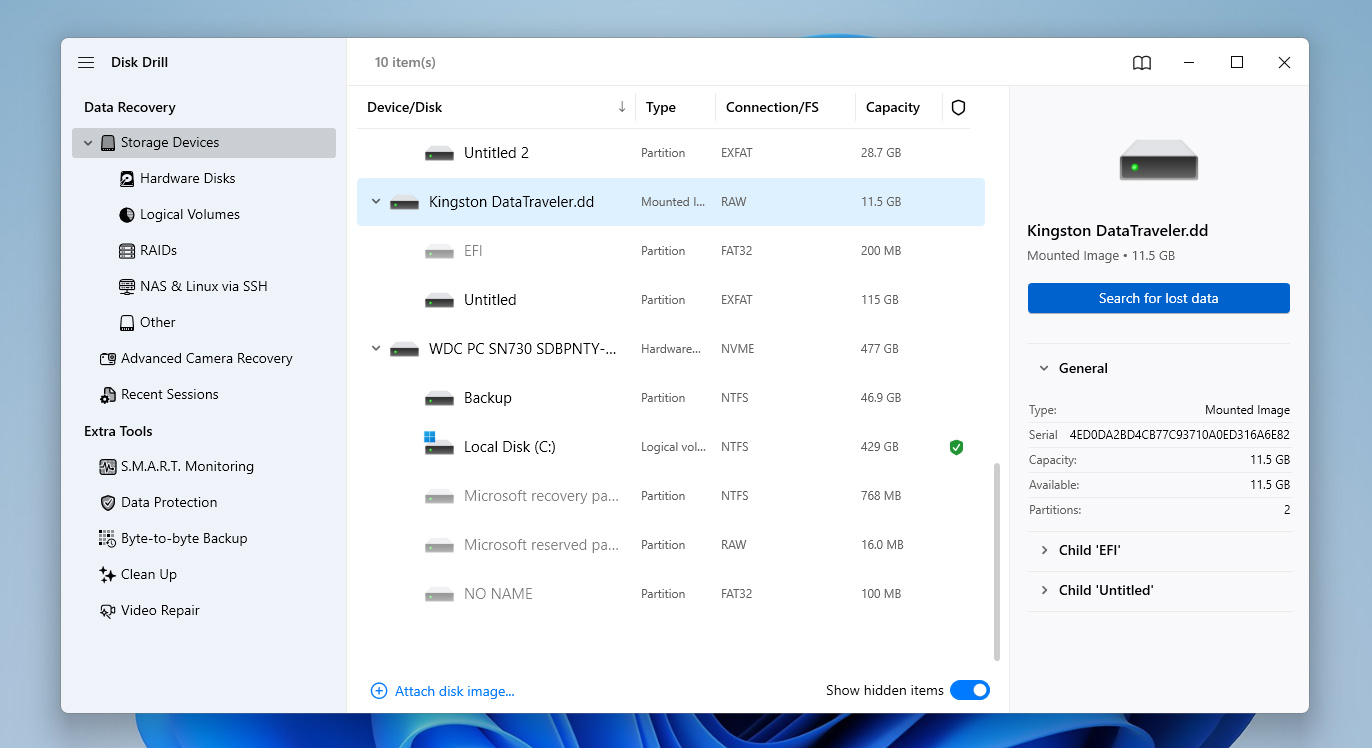
- Bytt til seksjonen Lagringsenheter og bruk Koble til diskbilde-alternativet nederst i enhetslisten. Velg bildet du nettopp opprettet.
- Velg det tilkoblede bildet og klikk Søk etter tapte data for å starte skanningen.
- Når du blir bedt om det, velg skannemetode. Start med standard Universell skanning. Hvis du prøver å gjenopprette videoer fra et kamera eller en drone og legger merke til avspillingsproblemer senere, kan du kjøre skanningen på nytt med Avansert kameragjenoppretting.
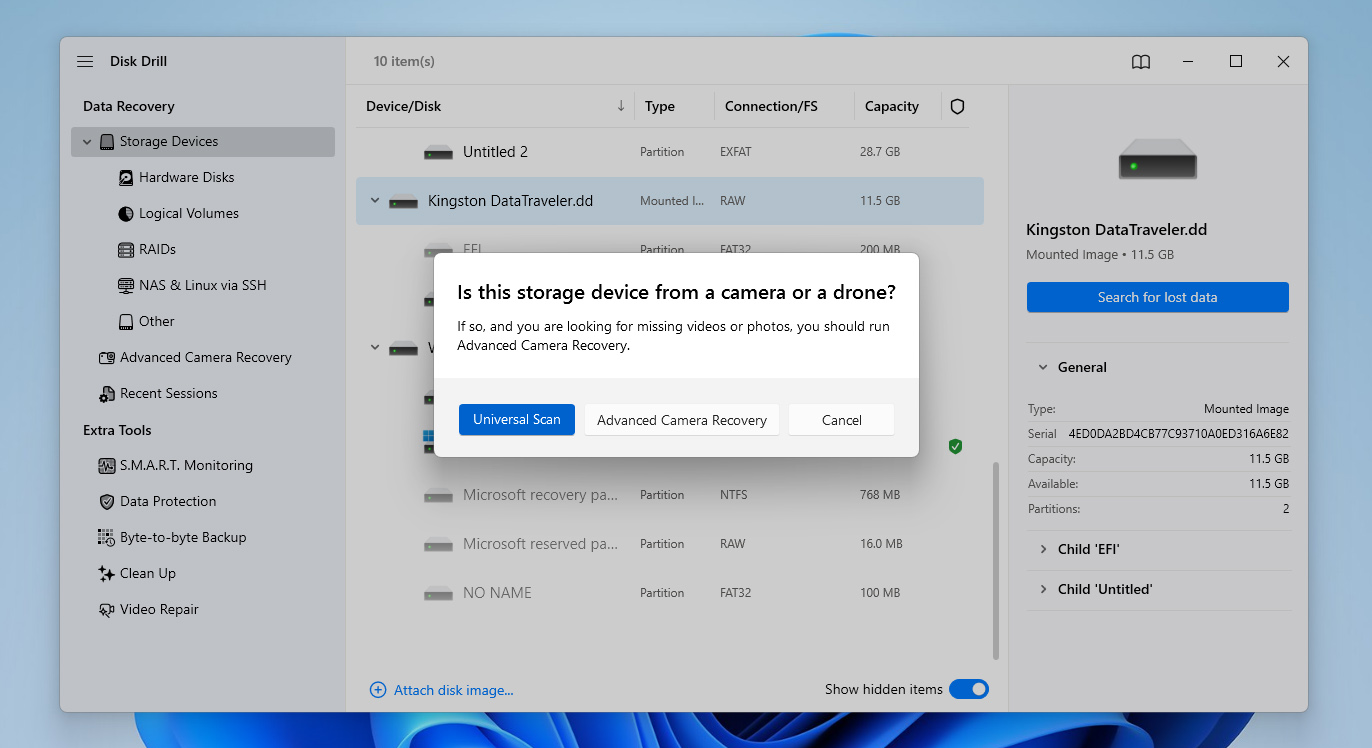
- Vent til skanningen er ferdig. Du kan gjennomgå funne filer underveis, men det er vanligvis best å la skanningen fullføre for mest mulig nøyaktige resultater.
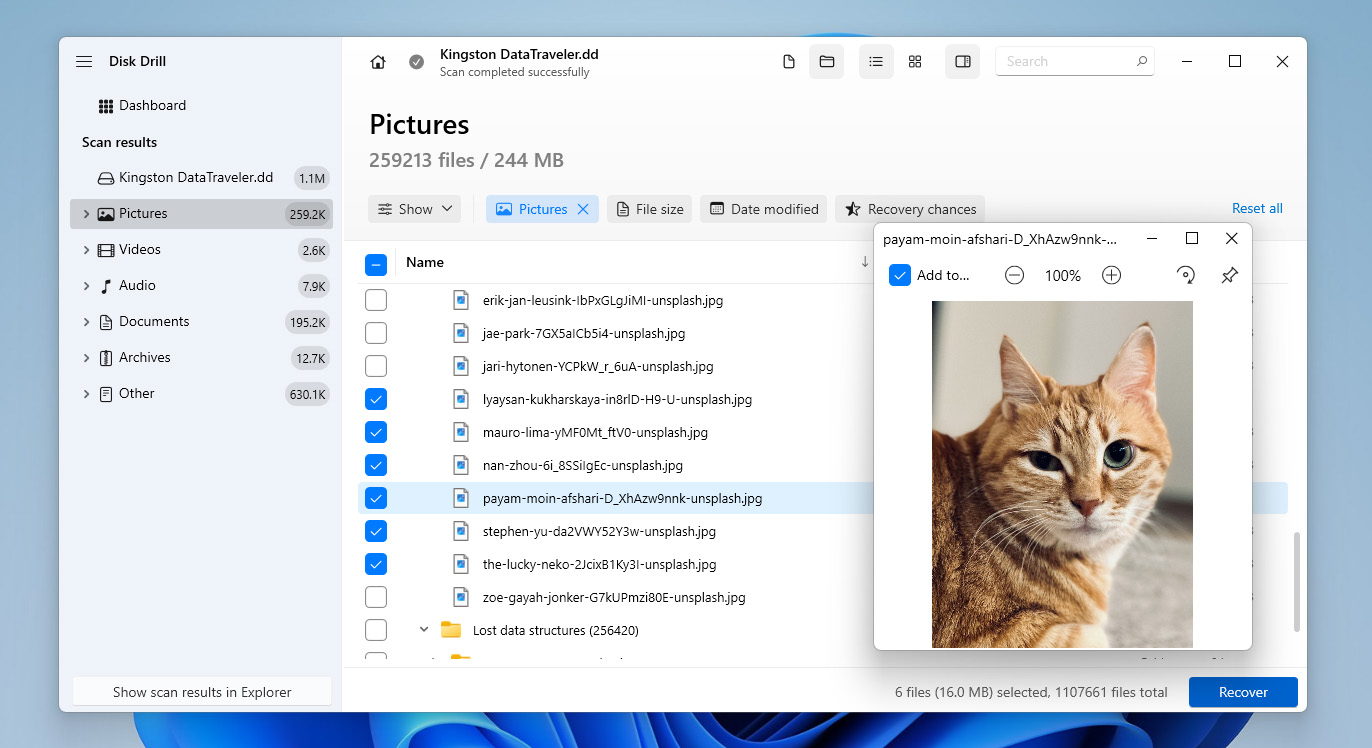
- Bla gjennom resultatene, bruk forhåndsvisning for å sjekke filene, og velg de du vil gjenopprette og klikk Gjenopprett.
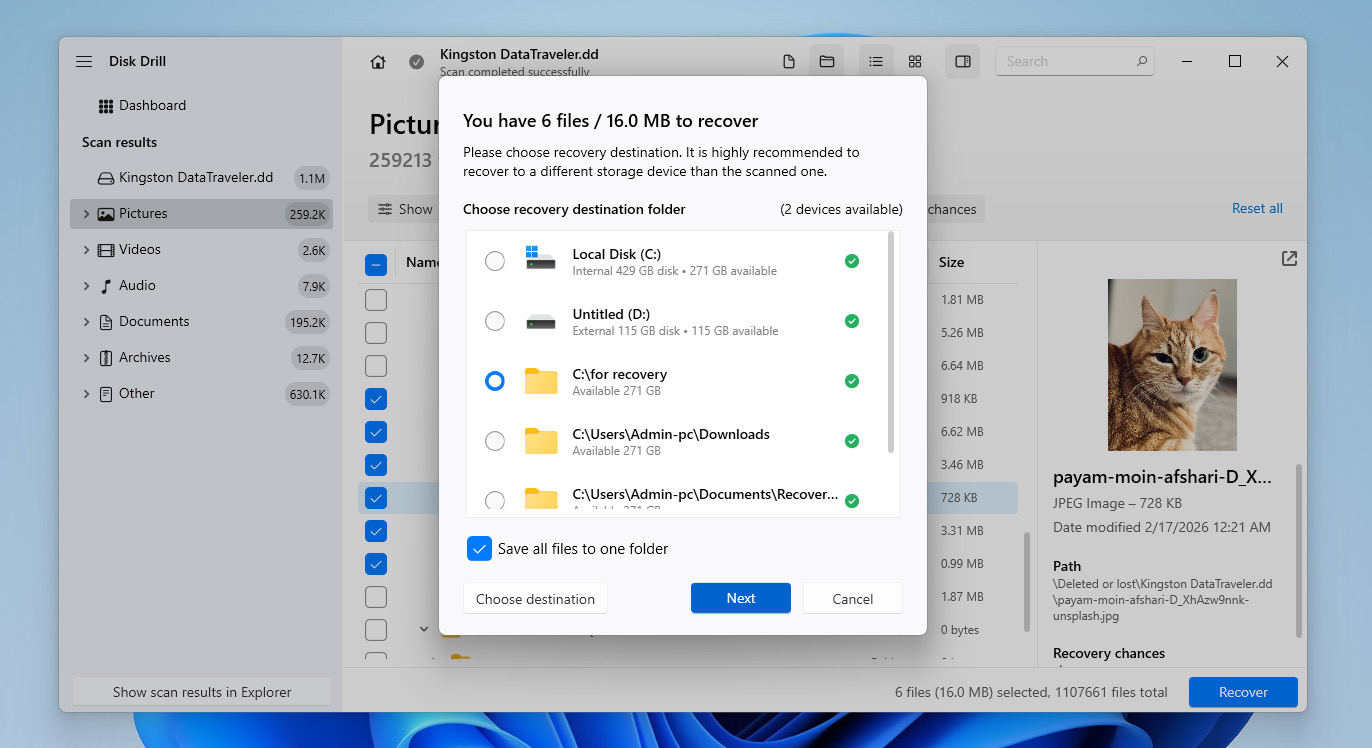
- Velg et sted på datamaskinen din eller en ekstern stasjon, klikk deretter Neste, men ikke lagre de gjenopprettede filene tilbake på samme SD-kort.
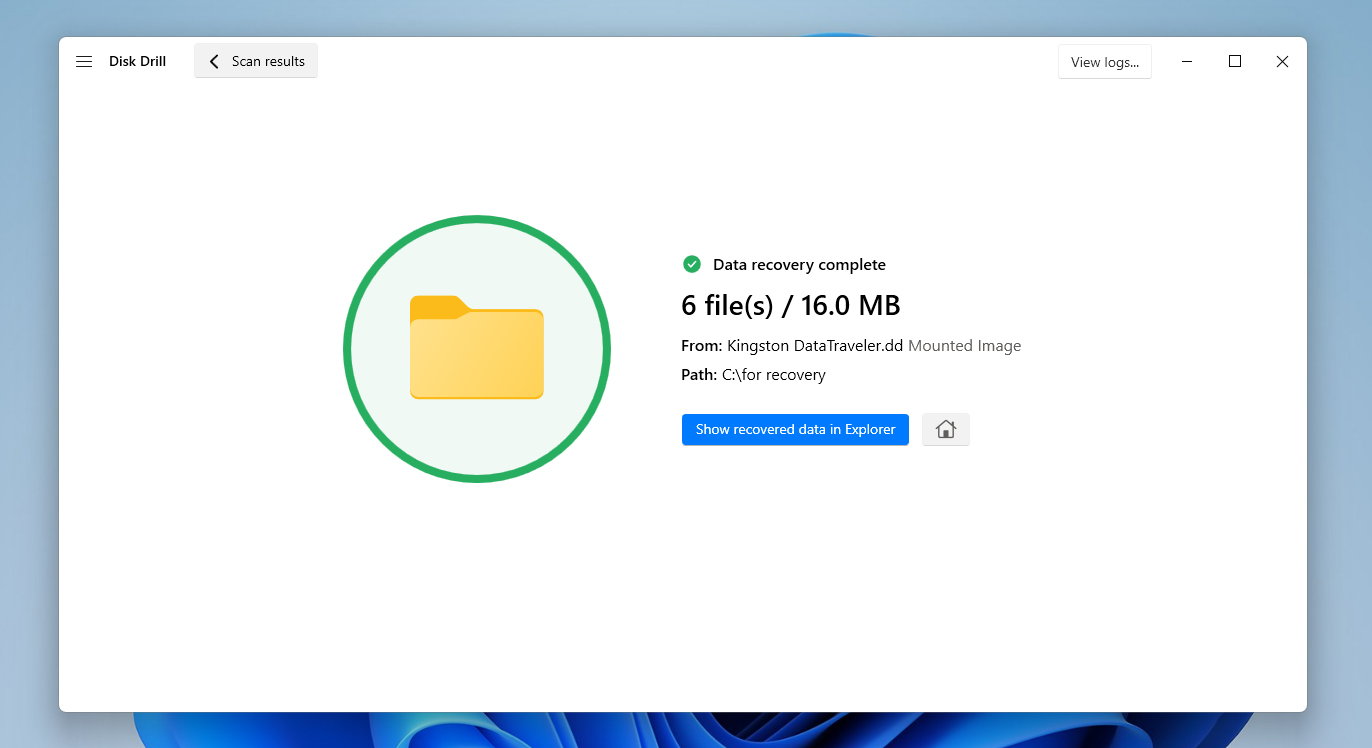
- Disk Drill vil starte den endelige gjenopprettingsprosessen og lagre filene på datamaskinen din. Når dine viktige data er sikret, kan du gå videre til å fikse selve SD-kortet, enten det betyr å reparere den korrupte partisjonen eller gjenopprette den som mangler.
Disk Drill lar deg lage en byte-til-byte sikkerhetskopi og skanne enten bildet eller selve SD-kortet gratis. Den gratis versjonen lar deg imidlertid kun gjenopprette opptil 100 MB med data. Dette er nok til å teste programvaren og bekrefte at filene dine kan gjenopprettes, men ikke nok til å fullt ut gjenopprette innholdet i en tapt eller ødelagt partisjon på SD-kortet.
Slik gjenoppretter du tapte eller reparerer korrupte SD-kortpartisjoner
Nedenfor finner du flere metoder som kan hjelpe med å håndtere tapte eller ødelagte SD-kortpartisjoner. Noen av dem er nyttige både for å gjenopprette en manglende partisjon og for å fikse underliggende problemer, mens andre kun fokuserer på å gjenopprette selve partisjonen.
Siden det ikke alltid er klart hva som faktisk forårsaket problemet, er det best å gå gjennom disse metodene én etter én. Sørg imidlertid for at du bare fortsetter med dem etter at du er sikker på at alle viktige data allerede er gjenopprettet fra SD-kortet.
Metode 1: Kjør chkdsk-skanning
Kommandoen Check Disk, populært kjent som chkdsk, er et nyttig verktøy i Windows. Du kan bruke det til å kontrollere filsystemet for feil og forsøke å rette logiske problemer som kan hindre at en partisjon blir gjenkjent eller tilgjengelig. Nedenfor finner du trinnene for å kjøre en chkdsk-skanning på SD-kortet ditt.
- Koble SD-kortet til systemet.
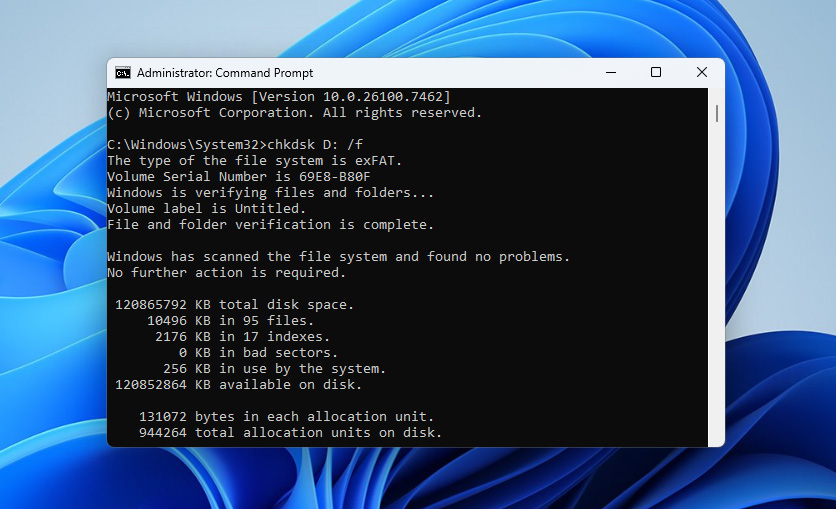
- Åpne ledetekst som administrator og skriv inn chkdsk <stasjonbokstav>: /f og trykk Enter, der du erstatter <stasjonbokstav> med bokstaven til SD-kortet ditt.
- Hvis du blir bedt om det, skriv Y for å bekrefte og la skanningen fortsette.
- Etterpå, sjekk om Check Disk-kommandoen har fikset den tapte partisjonen på SD-kortet ditt.
Metode 2: Sjekk og tildel en stasjonsbokstav til SD-kortet ditt
Hvis du ikke får tilgang til en partisjon på SD-kortet ditt, kan en av grunnene være at en stasjonsbokstav mangler. Den manglende partisjonen er fortsatt der, men vises ikke fordi den ikke har fått tildelt en bokstav.
Du kan imidlertid raskt sjekke om stasjonsbokstaven er tilordnet eller ikke ved å bruke Disk Management. Hvis du ser at stasjonsbokstaven mangler, kan du opprette den. Trinnene nedenfor vil hjelpe deg å sjekke og tilordne en ny stasjonsbokstav i Disk Management.
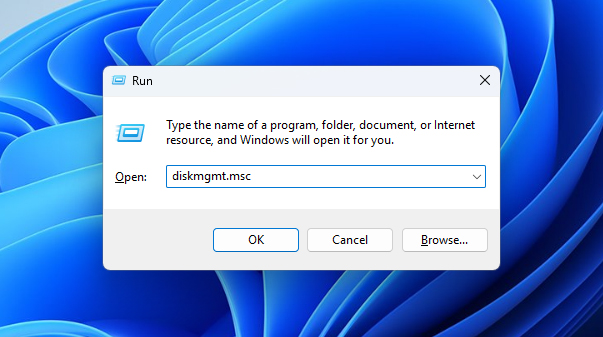
- Trykk på Windows + R, skriv diskmgmt.msc, og trykk Enter for å åpne Diskbehandling.
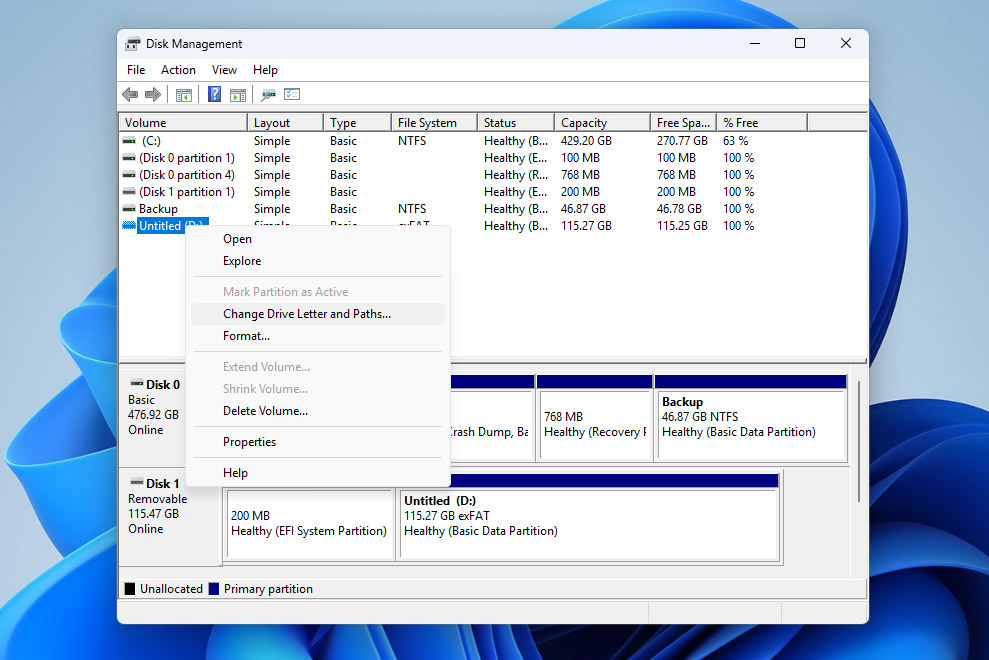
- I listen over tilkoblede stasjoner finner du SD-kortet ditt (det vises vanligvis som Flyttbar disk).
- Sjekk om det er tilordnet en stasjonsbokstav til SD-kortet i Volum-kolonnen. Hvis en bokstav allerede er til stede, er ikke problemet relatert til manglende stasjonsbokstav, så gå videre til neste metode. Hvis det ikke er tilordnet noen bokstav, fortsett med trinnene nedenfor.
- Høyreklikk på SD-kortpartisjonen og velg Endre stasjonsbokstav og stier.
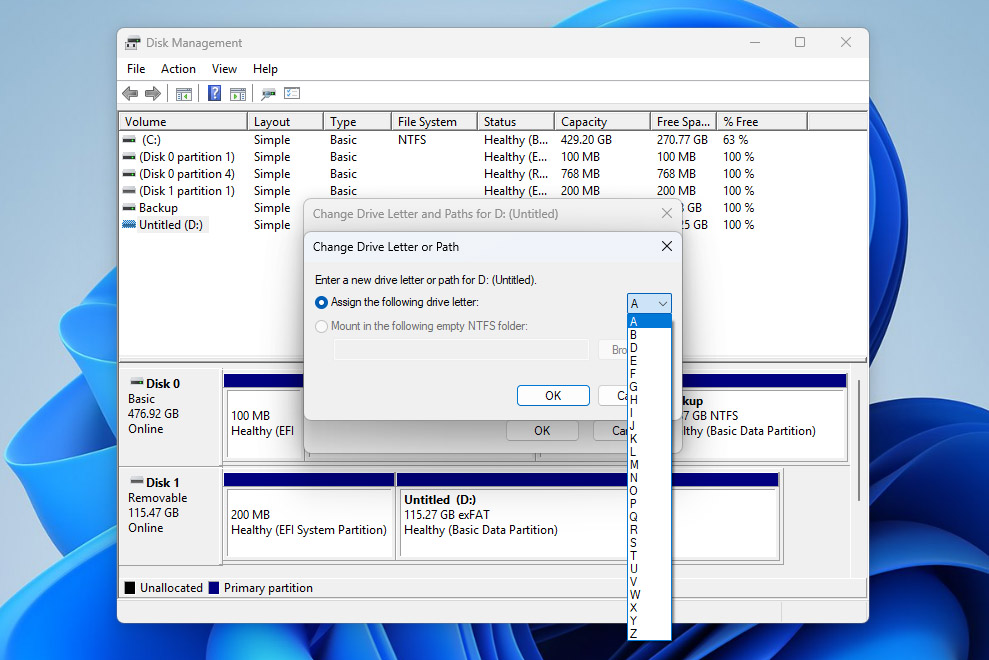
- Klikk Legg til, velg en tilgjengelig stasjonsbokstav, og klikk OK. Bekreft handlingen når du blir bedt om det.
- Etter at du har tilordnet en stasjonsbokstav, sjekk om SD-kortpartisjonen blir tilgjengelig i Filutforsker.
Metode 3: Gjenopprett en SD-kortpartisjon med TestDisk
Hvis partisjonen på SD-kortet ditt ble slettet, ble utilgjengelig, eller forsvant fordi partisjonstabellen ble ødelagt, kan du kanskje gjenopprette den med TestDisk. Dette gratis, åpen kildekode-verktøyet kan søke etter tapte partisjoner, gjenoppbygge partisjonstabellen, og i noen tilfeller gjenopprette tilgang uten at du trenger å opprette en ny partisjon fra bunnen av. TestDisk fungerer imidlertid via et kommandolinjegrensesnitt, så du må være forsiktig i hvert steg og følge instruksjonene nøye:
- Koble SD-kortet til PC-en din.
- Last ned TestDisk, åpne nedlastningsfilen, pakk den ut, og kjør deretter testdisk_win-filen.
- TestDisk åpnes i et kommandolinje-grensesnitt. Derfra velger du Create og trykker Enter.
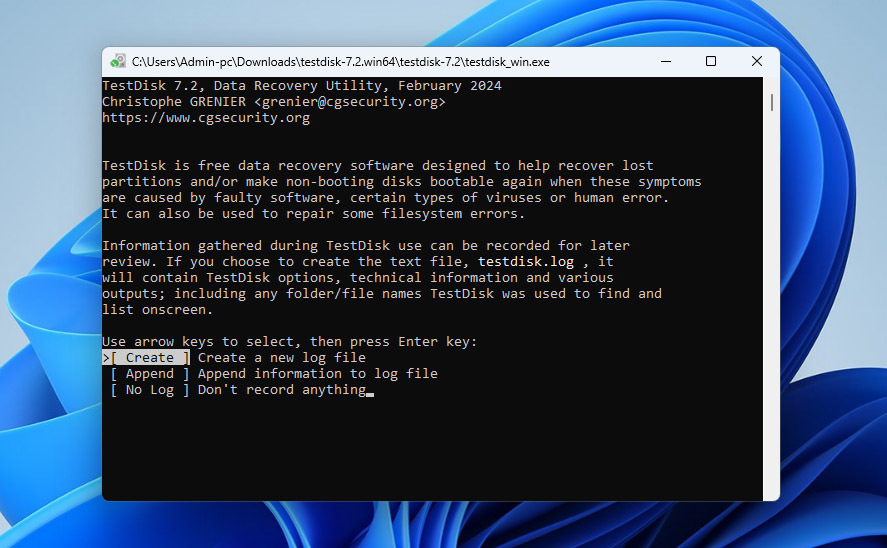
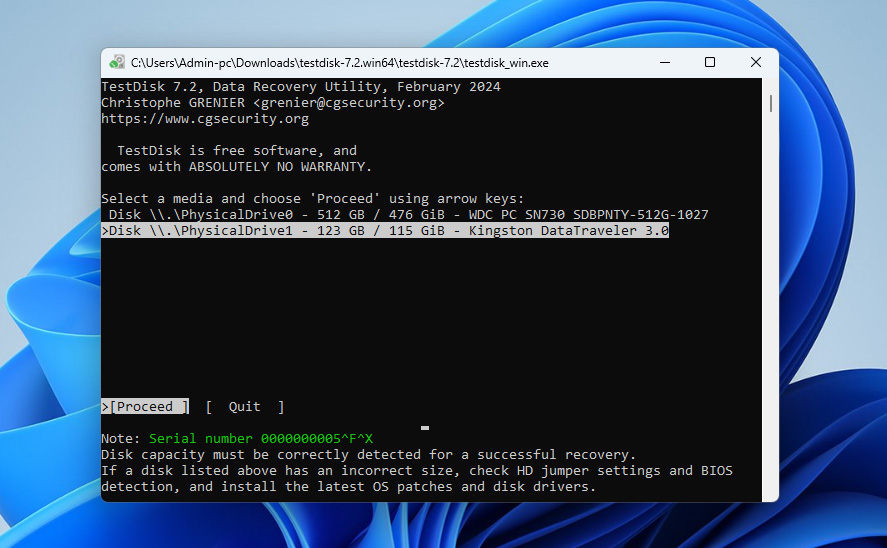
- Nå vil TestDisk skanne og liste opp alle stasjoner som er tilkoblet PC-en din. Velg SD-kortet ditt og klikk Proceed.
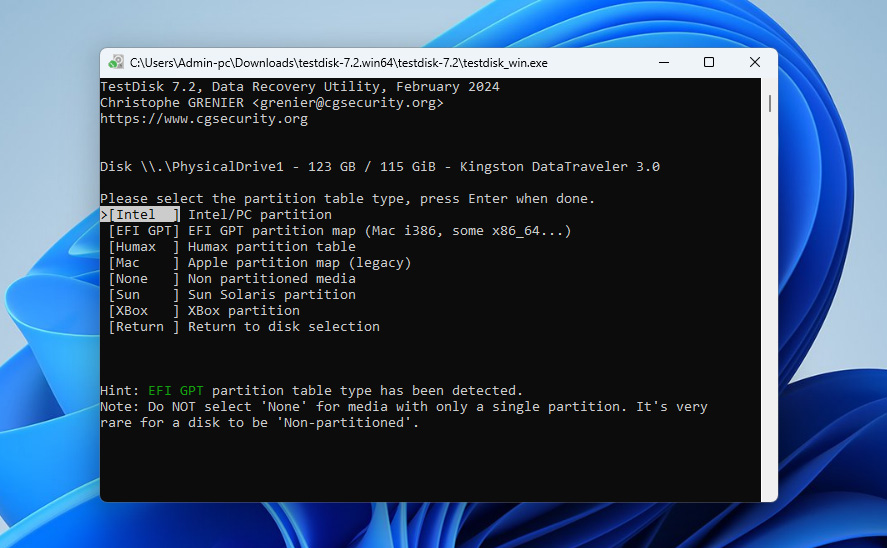
- På neste skjermbilde blir du bedt om å velge partisjonstabell. Velg Intel og trykk Enter.
Merk: Vi valgte Intel som partisjonstabell fordi vi gjør dette på en Windows-PC. Siden TestDisk også støtter andre operativsystemer, velg en partisjonstabell basert på enheten din.
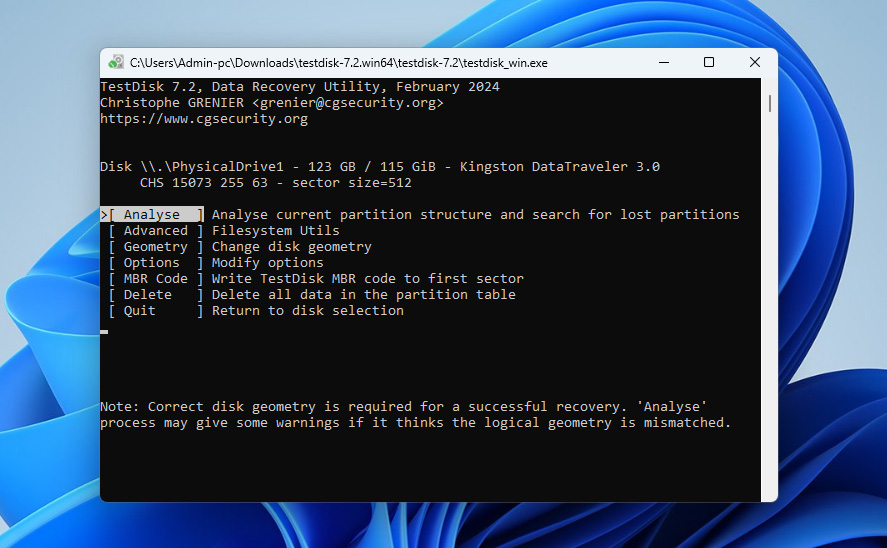
- Nå vil TestDisk vise ulike alternativer, velg Analyze og trykk Enter.
- Etter det vil TestDisk vise partisjonene som nå finnes på SD-kortet ditt. Velg alternativet Quick Search nederst og trykk Enter.
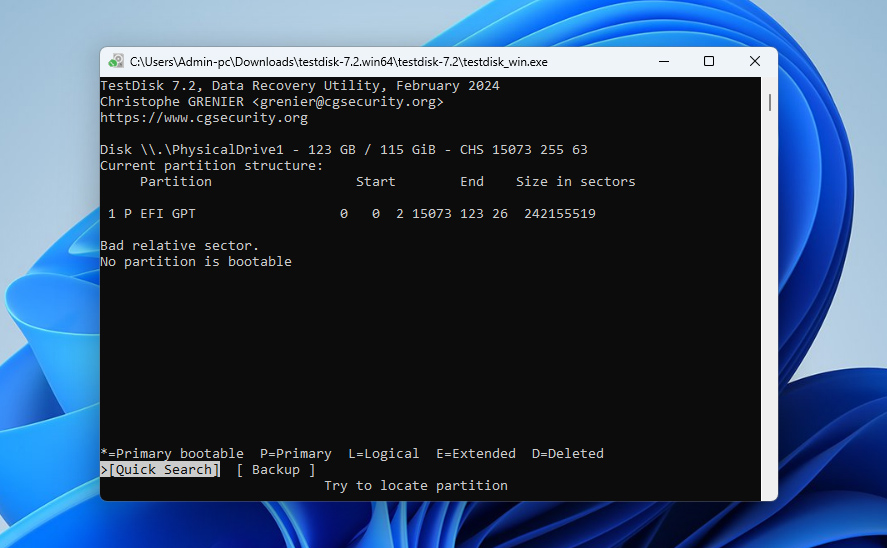
- TestDisk vil lete etter slettede partisjoner og liste dem opp. For å skrive partisjonstabellen til SD-kortet, velg Write og trykk Enter.
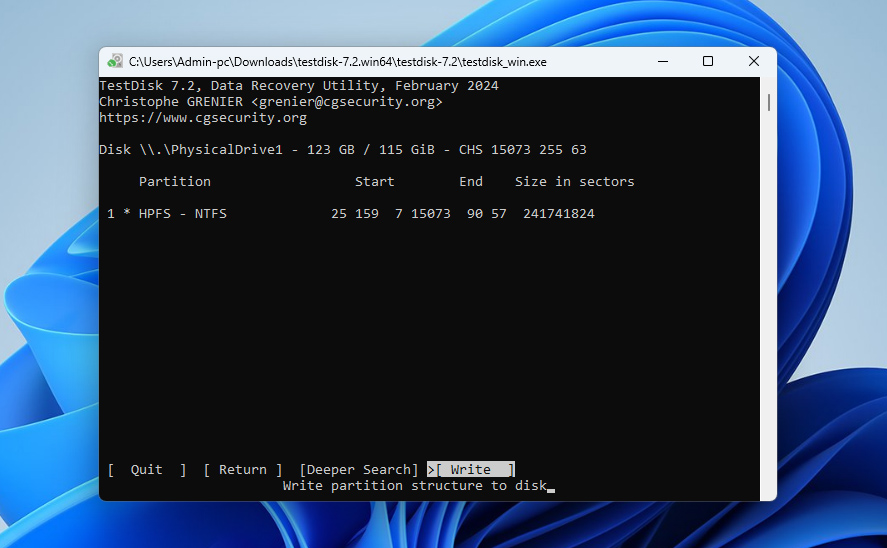
- På neste skjermbilde bekreft ved å trykke Y. TestDisk vil be deg om å starte datamaskinen på nytt for at endringene skal tre i kraft. Avslutt programmet og start datamaskinen på nytt.
- Når det er gjort, sjekk den tapte partisjonen i Filutforsker, den skal nå være gjenopprettet.
Metode 4: Legg til ny partisjon på SD-kort
Hvis de tidligere metodene ikke fungerte, eller du allerede har gjenopprettet dataene dine og ikke ønsker å bruke mer tid på feilsøking, kan du enkelt opprette en ny partisjon på SD-kortet.
Denne prosessen oppretter en ny partisjonstabell og et nytt filsystem, noe som lar operativsystemet gjenkjenne og bruke kortet igjen. Den reparerer ikke den gamle partisjonen, men erstatter den ødelagte strukturen med en ny. I tilfeller med korrupsjon er dette ofte nok til å gjenopprette normal funksjonalitet og gjøre SD-kortet brukbart igjen.
- Trykk Windows + R, skriv diskmgmt.msc, og trykk Enter for å åpne Diskbehandling (samme verktøy som du brukte i forrige metode).
- Finn SD-kortet ditt i listen over stasjoner.
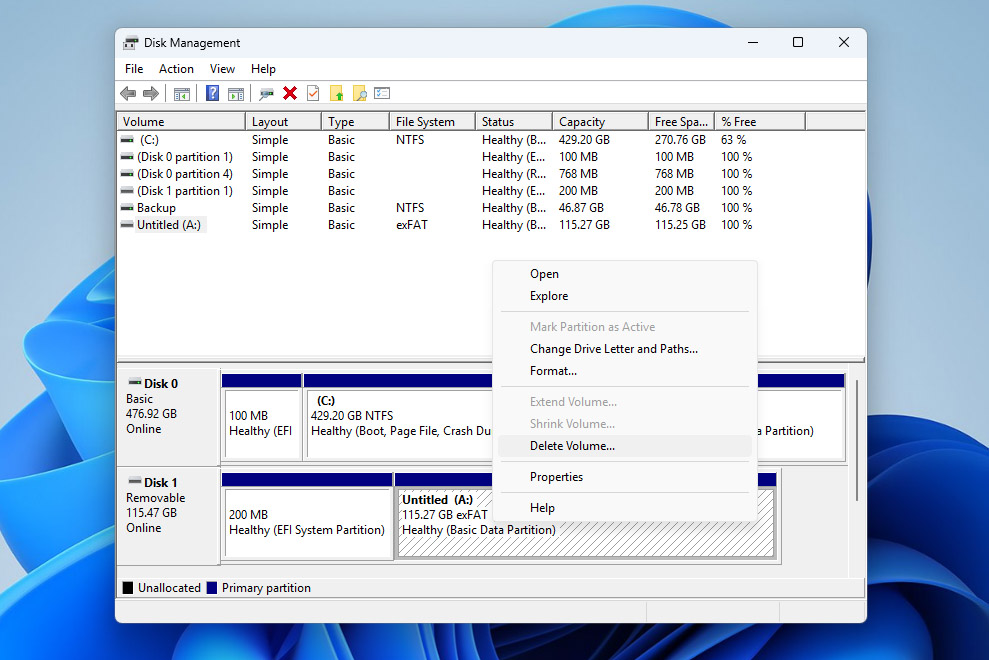
- Hvis en ødelagt eller utilgjengelig partisjon fortsatt er til stede, høyreklikk på den og velg Slett volum. Dette vil gjøre plassen til Ikke-allokert.
- Når du ser ikke-allokert plass på SD-kortet, høyreklikk på den og velg Ny enkel volum.
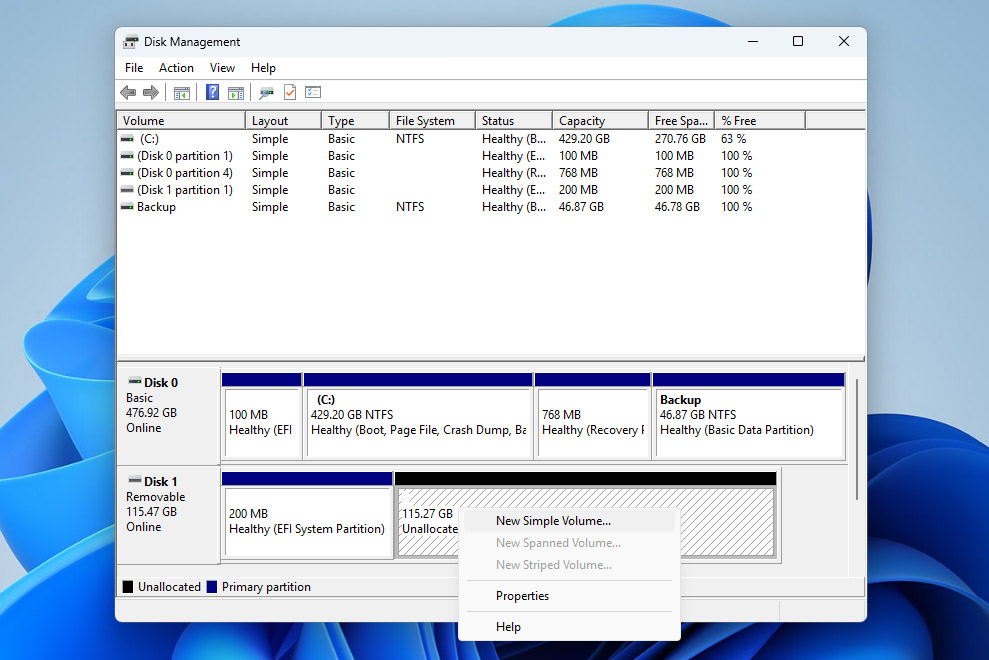
- Veiviseren for Ny enkel volum åpnes. Klikk Neste, og spesifiser deretter volumstørrelsen (du kan la standardverdien stå for å bruke hele kapasiteten).
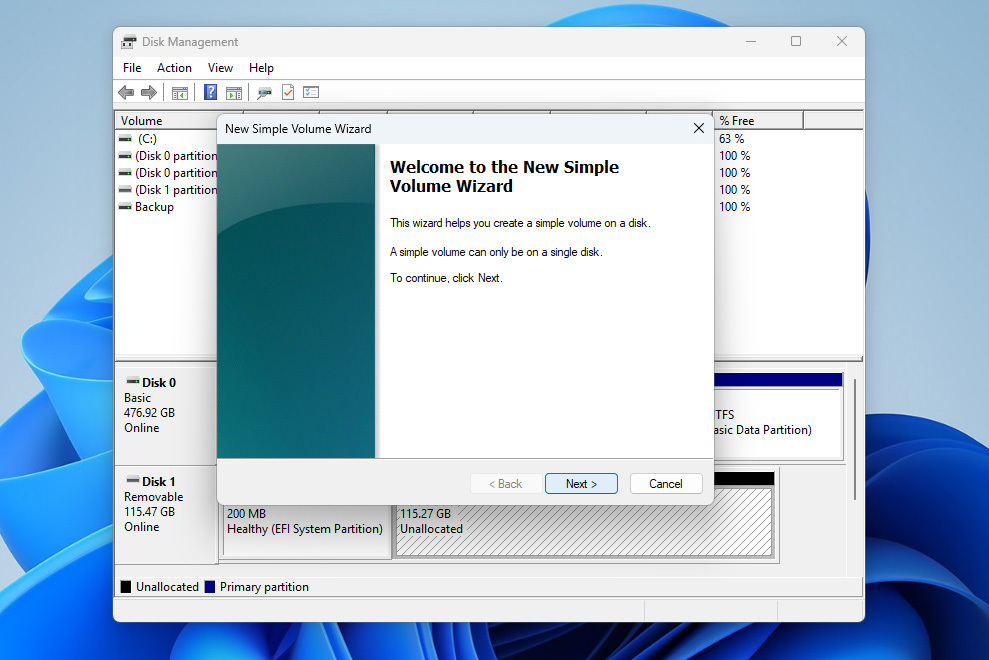
- Tildel et stasjonsbokstav når du blir bedt om det og klikk Neste.
- Velg et filsystem (vanligvis exFAT for SD-kort) og aktiver alternativet Hurtigformatering. Klikk Neste, deretter Fullfør for å opprette den nye partisjonen.
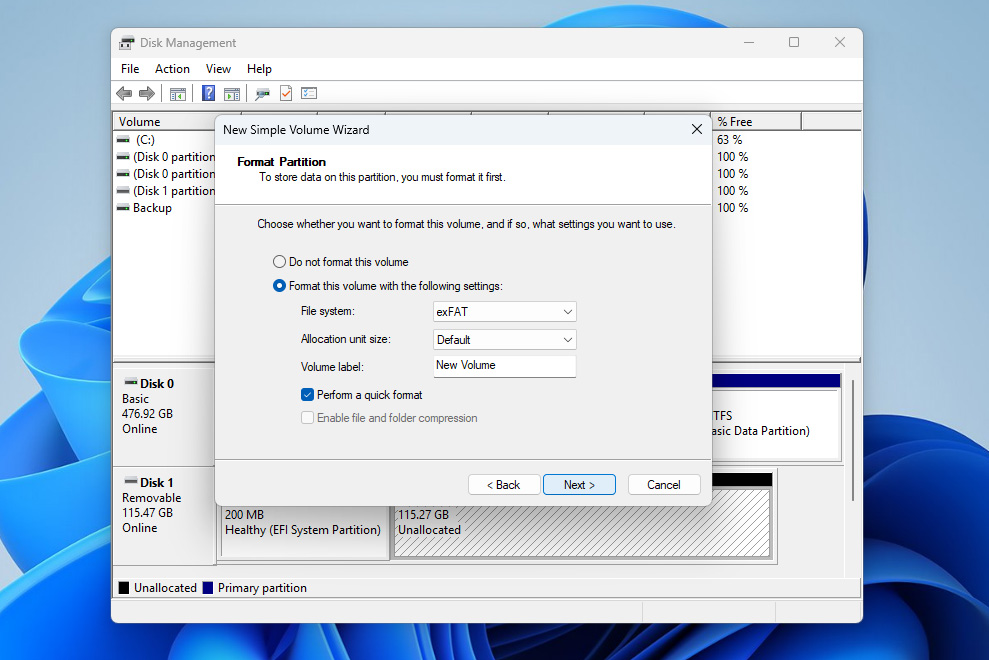
- Etter at prosessen er fullført, skal SD-kortet ditt vises i Filutforsker og være klart til bruk igjen.
Vanlige årsaker til partisjonsproblemer på SD-kort og hvordan unngå dem
Vi håper at du på dette tidspunktet har klart å håndtere den tapte eller korrupte partisjonen på SD-kortet ditt. Nå er det verdt å ta et steg tilbake og forstå hva som kan ha forårsaket problemet i utgangspunktet, slik at du kan unngå det i fremtiden.
Her er noen av de vanligste årsakene og hvordan du kan forhindre dem:
| Årsak | Hvordan unngå det |
| 👆 Menneskelig feil | Vær forsiktig når du arbeider med partisjoner i verktøy som Diskbehandling. Dobbeltsjekk handlinger som sletting eller formatering av volumer før du bekrefter dem. |
| 🔌 Feil bruk av SD-kort | Fjern alltid SD-kortet trygt før du tar det ut. Unngå å avbryte filoverføringer eller å ta ut kortet under bruk. |
| 🦠 Skadelig programvare eller systemproblemer | Bruk pålitelig antivirusprogramvare og unngå å koble SD-kortet til upålitelige eller infiserte systemer. |
| 🔨 Slitasje eller fysisk skade på SD-kortet | SD-kort har en begrenset levetid. Unngå overdreven bruk, beskytt kortet mot fysisk skade, og bytt det ut hvis du merker gjentatte problemer. |
| ⚠️ Filssystemfeil eller dårlige sektorer | Sikkerhetskopier dataene dine regelmessig, og unngå å bruke det samme SD-kortet på for mange forskjellige enheter uten riktig formatering når det trengs. |
Konklusjon
Så, for å oppsummere: det er mulig å gjenopprette en tapt eller ødelagt SD-kortpartisjon, så lenge kortet fortsatt vises i Disk Management med riktig kapasitet og ingenting har overskrevet dataene etter at problemet oppstod.
Den tryggeste tilnærmingen er først å gjenopprette dataene dine ved å bruke et verktøy som Disk Drill, og deretter gå videre til å reparere partisjonen. Denne rekkefølgen gir deg størst sjanse for suksess, og det gjelder ikke bare i dette tilfellet, men for de fleste situasjoner med datatap som involverer SD-kort.
Hvis du fortsatt har spørsmål, er du velkommen til å legge igjen en kommentar nedenfor. Eller, hvis du ønsker å høre ikke bare fra eksperter på datagjenoppretting, men også fra andre brukere med lignende erfaringer, kan du besøke vårt forum for å bla gjennom eksisterende diskusjoner eller starte din egen. Lykke til, dette klarer du!




