
Anslöt du ditt SD-kort till din dator för att överföra foton eller andra filer och märkte något konstigt med dess beteende? Kanske är partitionen borta, kortet visas som oallokerat utrymme och du kan inte komma åt dina filer alls. Om så är fallet är det troligt att något har gått fel med partitionen och att den kan vara förlorad eller skadad. Vid det här laget är den viktigaste frågan vad du ska göra med den data som lagrades på den. Och om partitionen inte längre är tillgänglig, hur får du ditt SD-kort att fungera igen?
Lyckligtvis kan dina data fortfarande vara återställbara, och själva SD-kortet kan ofta repareras. Fortsätt läsa, den här guiden förklarar steg för steg hur du återställer en förlorad eller skadad SD-kortpartition på Windows.
När återställning av SD-kortpartition är möjlig
Även om vi har nämnt att det är möjligt att återställa data från en förlorad eller skadad SD-kortpartition, är sanningen att det bara fungerar under vissa förutsättningar:
- För det första bör ditt SD-kort fortfarande vara synligt i Disk Management och visa rätt kapacitet. Om det gör det kan du fortsätta med metoderna som beskrivs i den här guiden.
Om kapaciteten visar slumpmässiga värden eller SD-kortet inte alls visas, försök ansluta det till en annan USB-port eller en annan dator. Om det inte ändrar något kan problemet vara hårdvarurelaterat och i det läget är återställning vanligtvis endast möjlig med professionell hjälp.
- Det är också viktigt att undvika att använda SD-kortet. Om endast en partition är förlorad eller skadad medan andra fortfarande är åtkomliga, kopiera inte ny data till kortet. Att göra det kan skriv över det utrymme där dina förlorade filer är lagrade och avsevärt minska chanserna för återställning.
- Av samma anledning bör du undvika att försöka med slumpmässiga lösningar innan du återställt dina data. Vissa reparationsmetoder kan återställa partitionen men permanent radera dina filer.
Det är bäst att läsa denna guide noggrant och förstå de rätta stegen innan du gör några ändringar på ett SD-kort med en förlorad eller skadad partition.
Hur man återställer data från en saknad eller korrupt partition
Även om du inte kan se partitionen finns dina filer fortfarande på SD-kortet. Detta innebär att de ofta kan återställas med hjälp av partitionåterställningsprogramvara. Ett av de bästa alternativen är Disk Drill, som kombinerar starka återställningsfunktioner med ett enkelt, lättförståeligt gränssnitt. Det är också ett av de få verktygen på marknaden som kan återställa fragmenterade videor, ett vanligt problem med SD-kort som används i kameror och drönare.
En annan användbar funktion är möjligheten att skapa en byte-till-byte-avbildning av ditt SD-kort. I detta fall är det särskilt viktigt eftersom en skadad partition kan bli mindre stabil över tid eller sluta fungera helt vid upprepade skanningar. Disk Drill inkluderar också flera ytterligare funktioner som du kan utforska mer i detalj i vår fullständig recension.
Följ stegen nedan för att använda DiskDrill och återställa data från den saknade/skadade SD-kortpartitionen.
- Ladda ner Disk Drill från den officiella webbplatsen och installera det på din dator.
- Anslut ditt SD-kort med en pålitlig kortläsare.
- Öppna Disk Drill och gå till Byte-till-Byte Backup-sektionen i sidomenyn. Välj ditt SD-kort från listan och klicka på Skapa backup för att skapa en fullständig avbild av kortet.
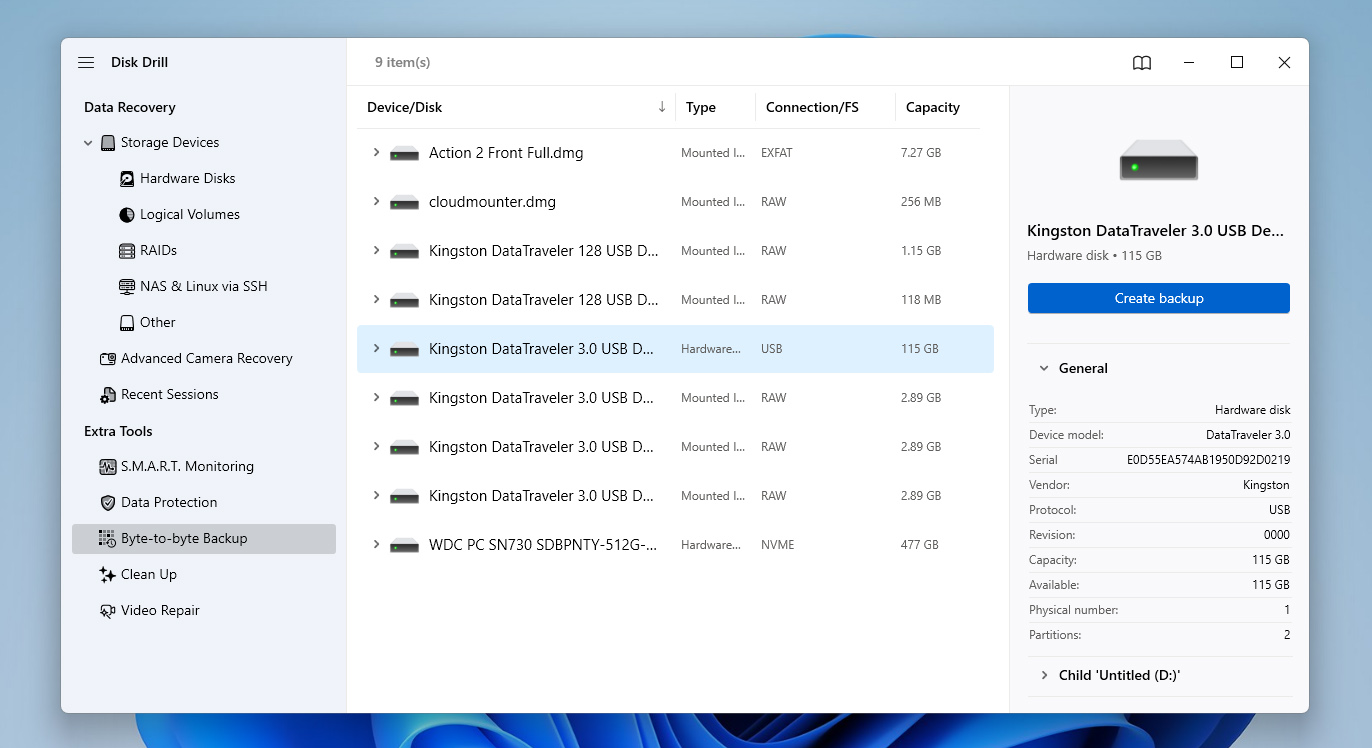
- Välj en säker plats på din dator att spara avbilden på och vänta tills processen är klar. När det är klart kan du arbeta med avbilden istället för det ursprungliga SD-kortet.
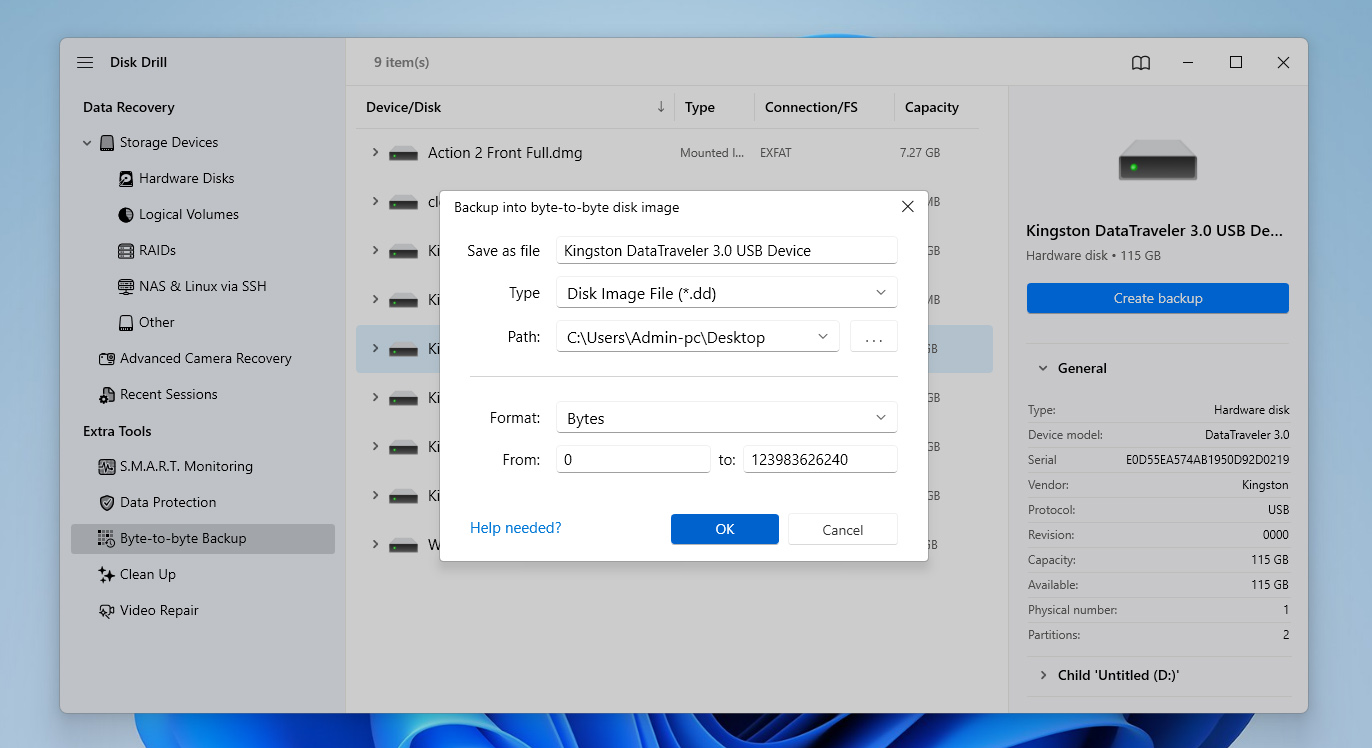
- Byt till sektionen Lagringsenheter och använd alternativet Bifoga diskavbild längst ner i enhetslistan. Välj den avbild du just skapade.
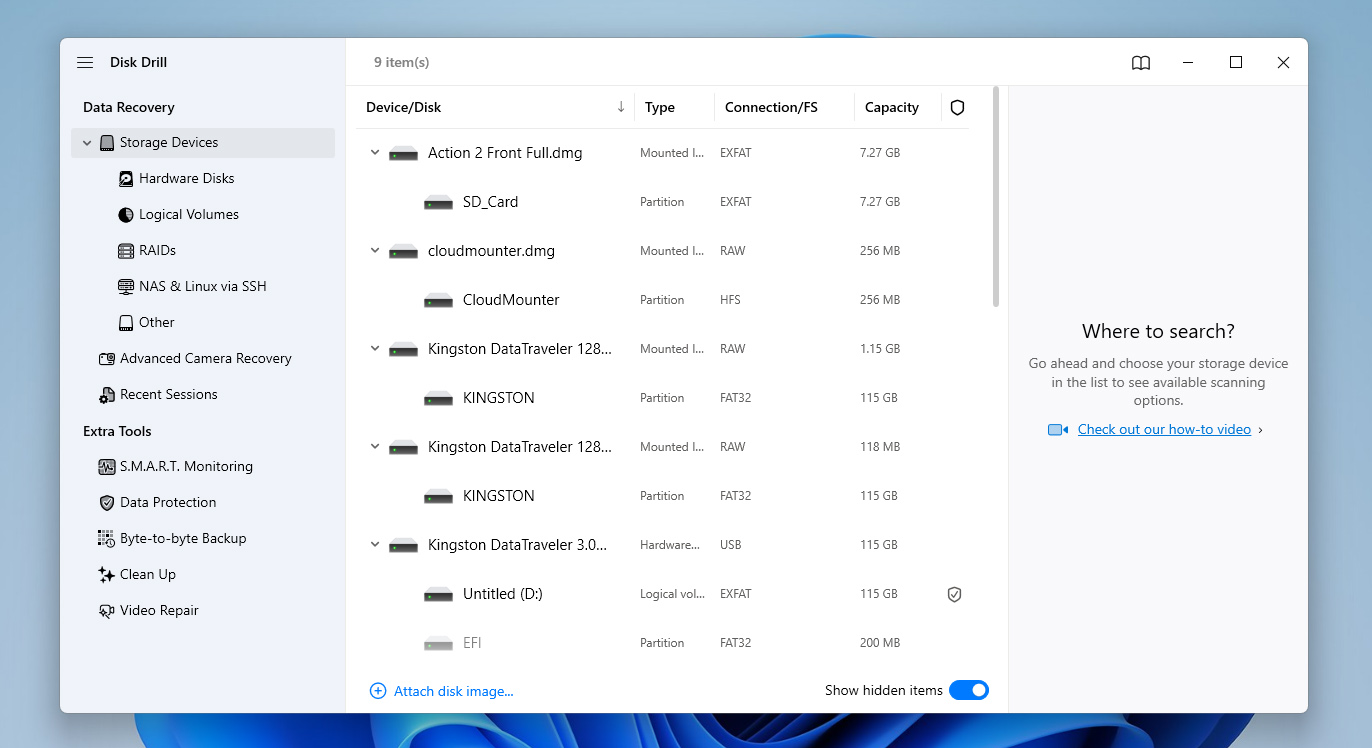
- Välj den bifogade avbilden och klicka på Sök efter förlorad data för att starta skanningen.
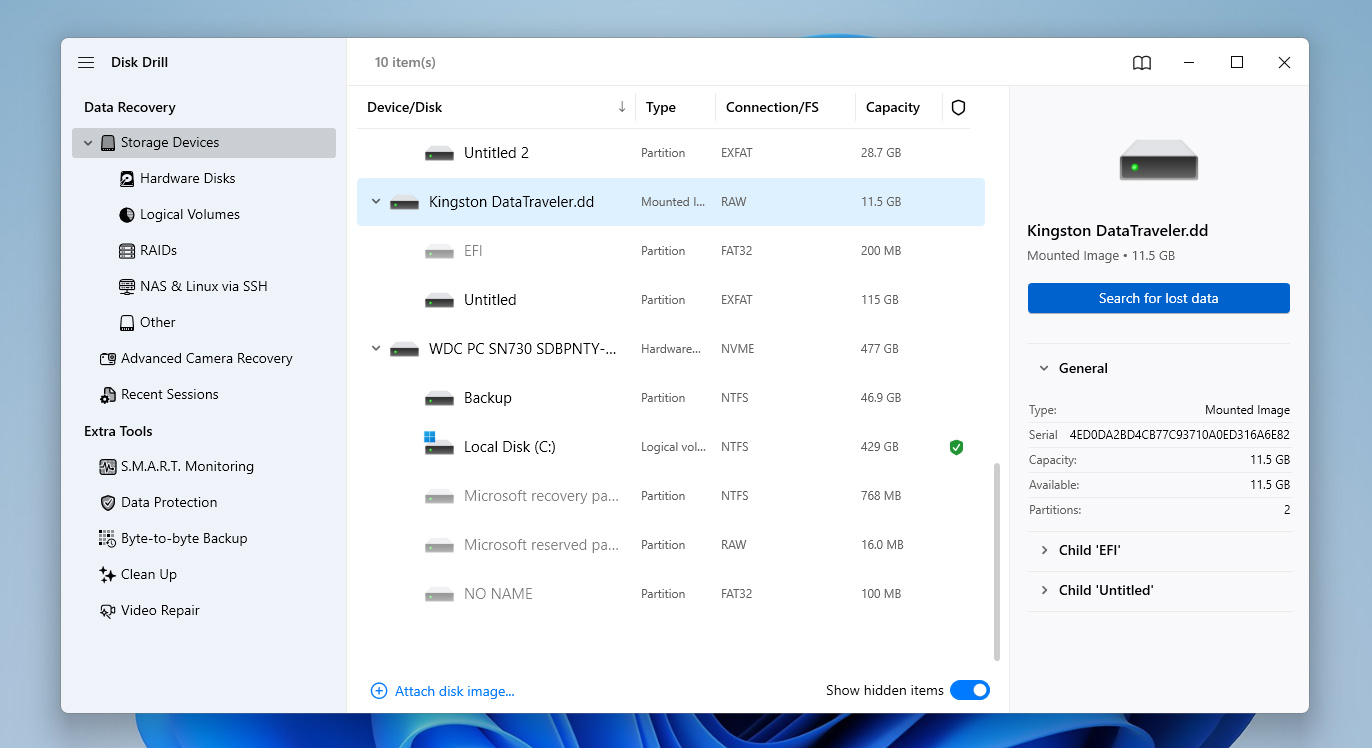
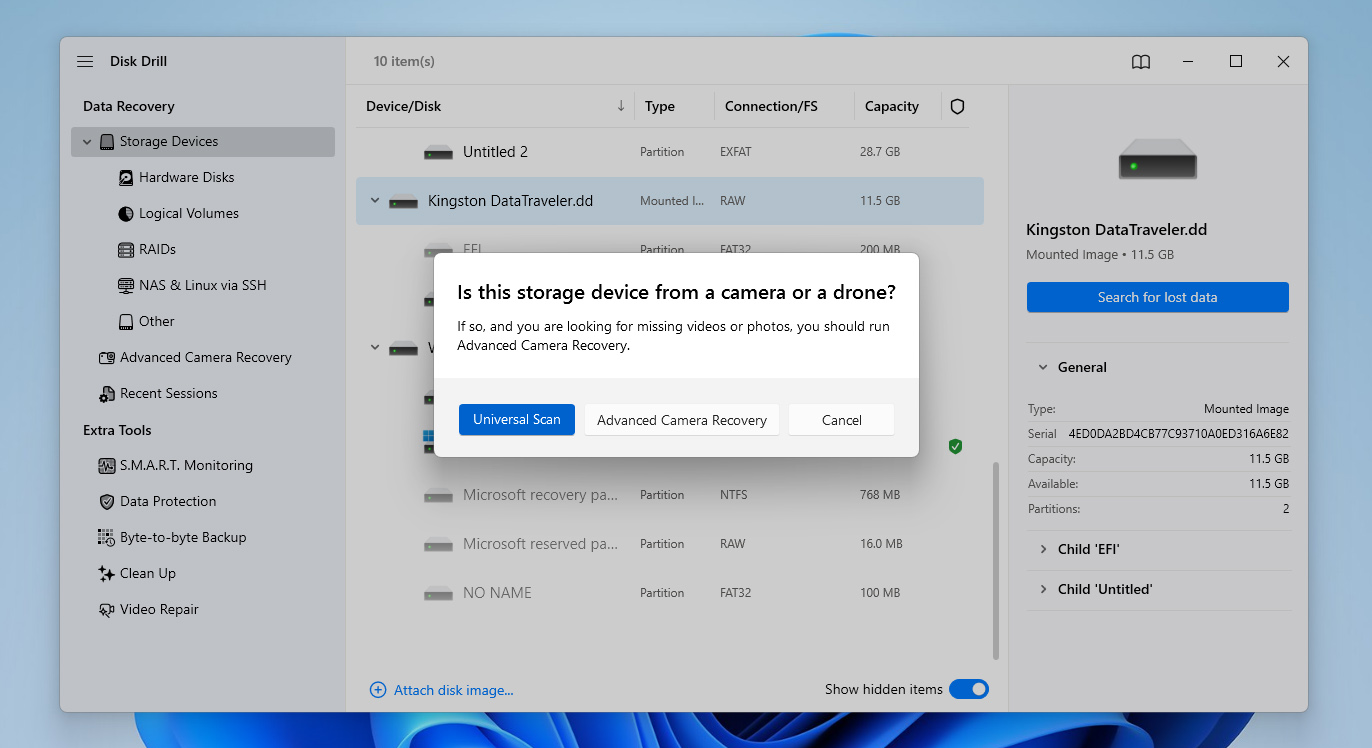
- När du uppmanas, välj skanningsmetod. Börja med standard Universell skanning. Om du försöker återställa videor från en kamera eller drönare och märker uppspelningsproblem senare, kan du köra skanningen igen med Avancerad kameraräddning.
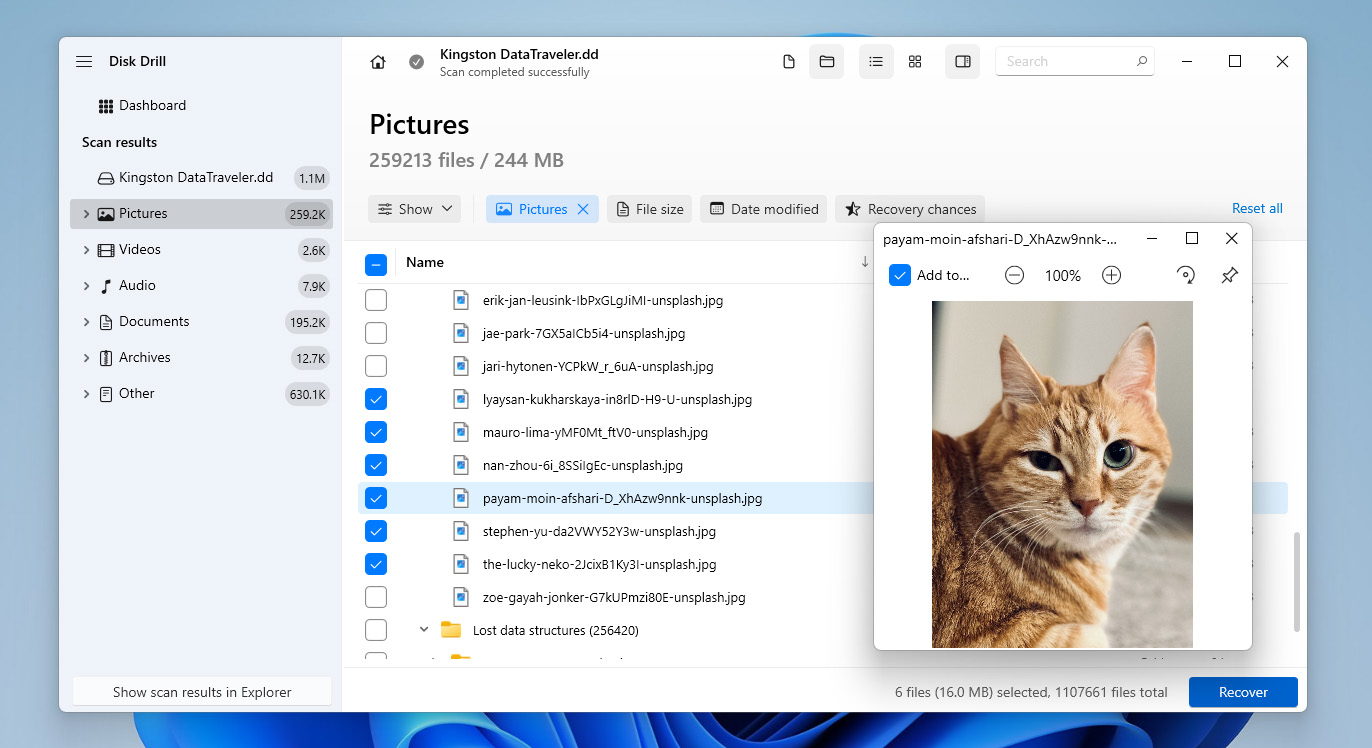
- Vänta tills skanningen är klar. Du kan granska hittade filer under skanningen, men det är oftast bättre att låta den slutföras för mest exakta resultat.
- Bläddra bland resultaten, använd förhandsvisning för att kontrollera filer och välj de du vill återställa och klicka på Återställ.
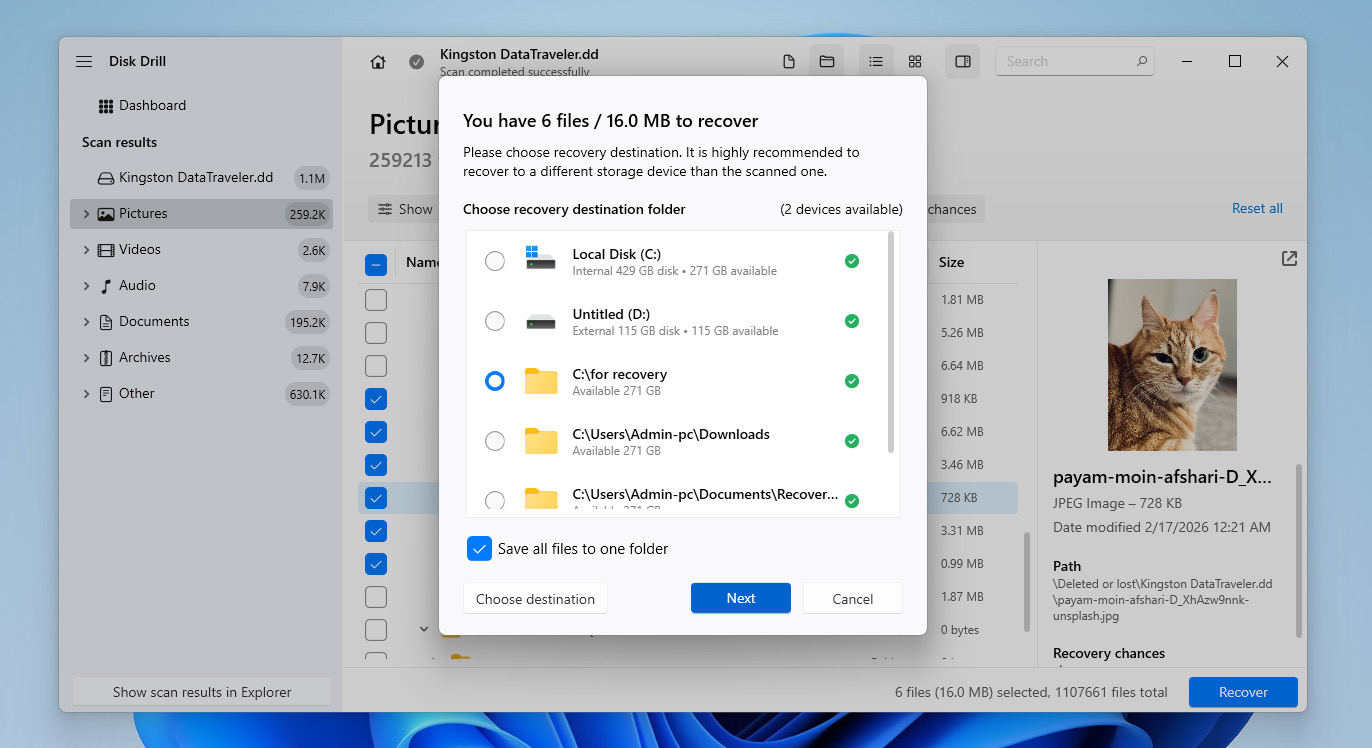
- Välj en plats på din dator eller en extern enhet, klicka sedan på Nästa, men spara inte de återställda filerna tillbaka till samma SD-kort.
- Disk Drill kommer att starta den slutliga återställningsprocessen och spara filerna på din dator. När dina viktiga data är säkrade kan du gå vidare till att åtgärda själva SD-kortet, oavsett om det innebär att reparera den korrupta partitionen eller återställa den saknade.
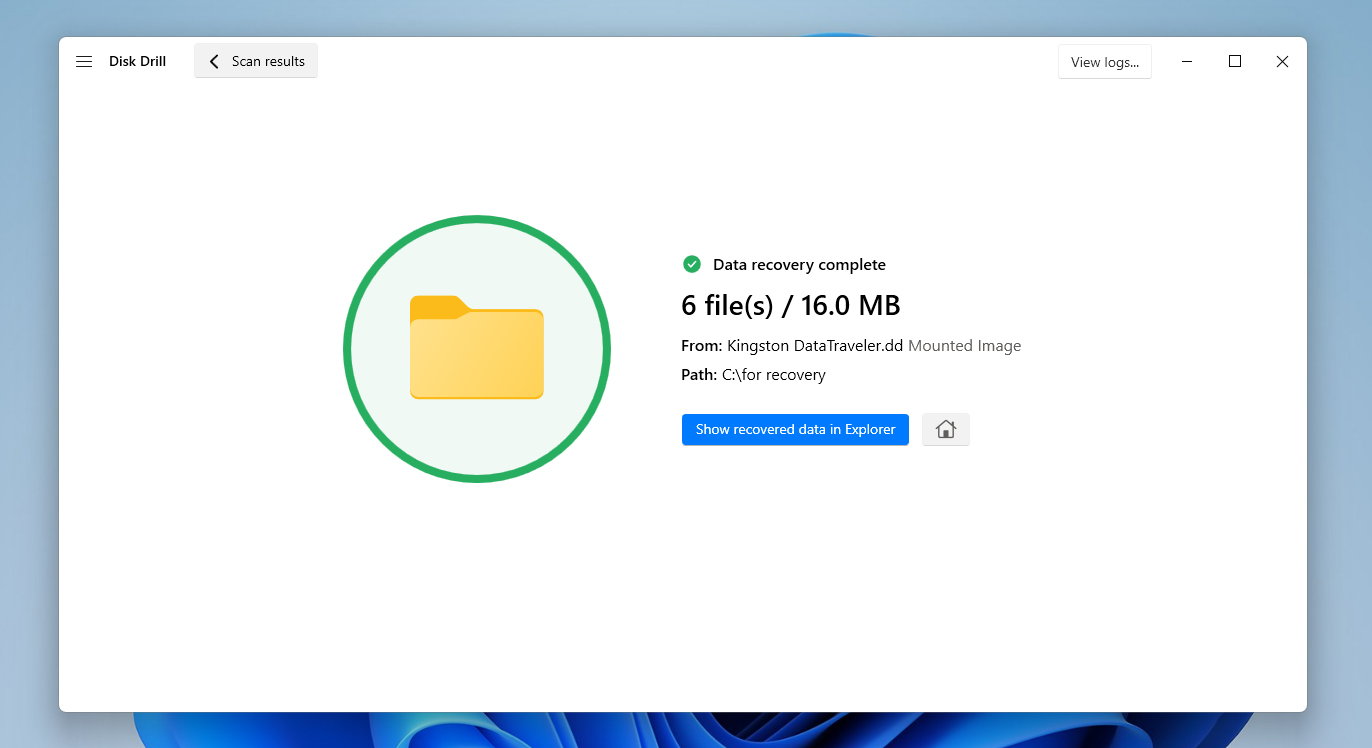
Disk Drill låter dig skapa en byte-till-byte-säkerhetskopia och skanna antingen avbildningen eller SD-kortet självt gratis. Dock tillåter gratisversionen dig att återställa upp till 100 MB data endast. Detta är tillräckligt för att testa programvaran och verifiera att dina filer kan återställas, men inte tillräckligt för att helt återställa innehållet på en förlorad eller skadad partition av SD-kortet.
Hur du återställer förlorade eller reparerar skadade partitioner på SD-kort
Nedan hittar du flera metoder som kan hjälpa till att hantera förlorade eller skadade SD-kortpartitioner. Vissa av dem är användbara både för att återställa en saknad partition och för att åtgärda underliggande problem, medan andra enbart fokuserar på att återställa partitionen i sig.
Eftersom det inte alltid är tydligt vad som orsakade problemet är det bäst att gå igenom dessa metoder en efter en. Se dock till att du bara fortsätter med dem efter att du är säker på att all viktig data redan har återställts från SD-kortet.
Metod 1: Kör chkdsk-skanning
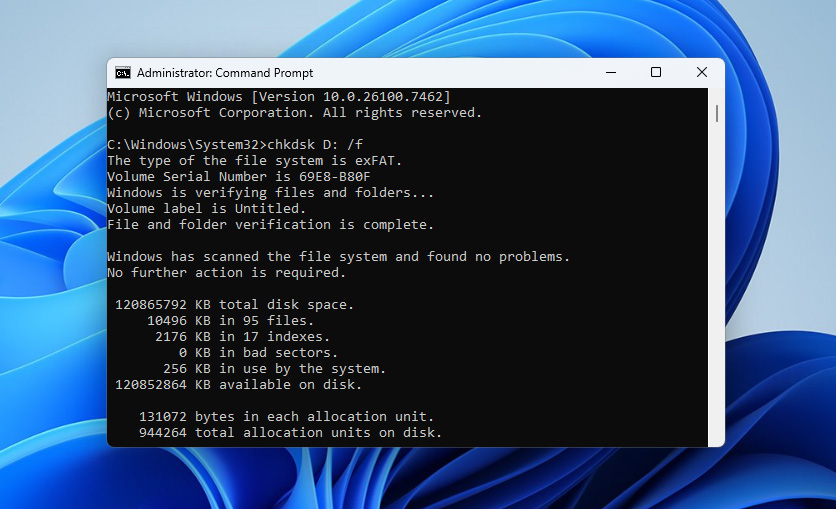
Kommandot Check Disk, populärt känt som chkdsk, är ett användbart verktyg i Windows. Du kan använda det för att kontrollera filsystemet efter fel och försöka åtgärda logiska problem som kan förhindra att en partition känns igen eller kan nås. Nedan följer stegen för att köra en chkdsk-skanning på ditt SD-kort.
- Anslut ditt SD-kort till systemet.
- Öppna Kommandotolken som administratör och skriv chkdsk <enhetsbokstav>: /f och tryck på Enter, där <enhetsbokstav> är ditt SD-korts enhetsbeteckning.
- Om du uppmanas till det, skriv Y för att bekräfta och tillåt att skanningen fortsätter.
- Efteråt, kontrollera om Check Disk-kommandot har åtgärdat den förlorade partitionen på ditt SD-kort.
Metod 2: Kontrollera och tilldela en enhetsbeteckning till ditt SD-kort
Om du inte kan komma åt en partition på ditt SD-kort kan en av orsakerna vara att enhetsbeteckningen saknas. Den saknade partitionen finns fortfarande där men visas inte eftersom den inte har någon tilldelad bokstav.
Du kan dock snabbt kontrollera om enhetsbeteckningen är tilldelad eller inte genom att använda Diskhantering. Om du ser att enhetsbeteckningen saknas kan du skapa den. Stegen nedan hjälper dig att kontrollera och tilldela en ny enhetsbeteckning i Diskhantering.
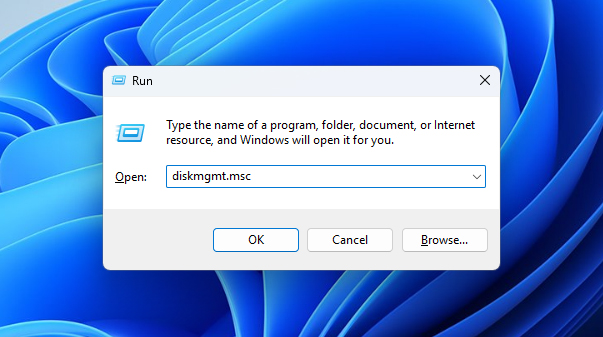
- Tryck på Windows + R, skriv diskmgmt.msc, och tryck på Enter för att öppna Diskhantering.
- I listan över anslutna enheter, lokalisera ditt SD-kort (det brukar visas som Flyttbar Disk).
- Kontrollera om enheten har fått en enhetsbeteckning i kolumnen Volym. Om det redan finns en bokstav så är problemet inte relaterat till att en enhetsbeteckning saknas, gå då vidare till nästa metod. Om ingen bokstav är tilldelad, fortsätt med stegen nedan.
- Högerklicka på SD-kortpartitionen och välj Ändra enhetsbeteckning och sökvägar.
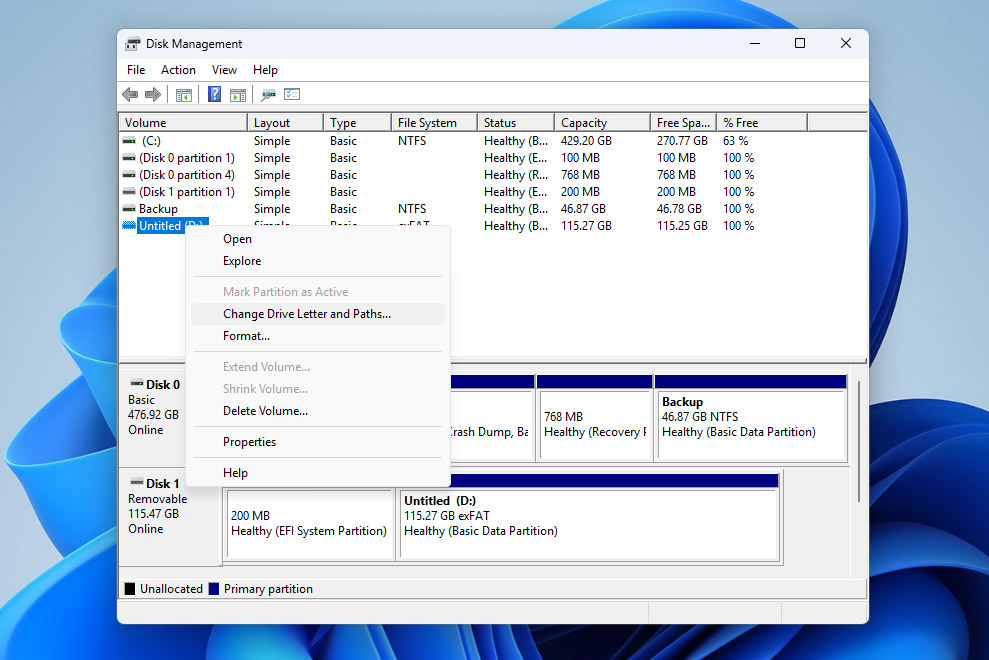
- Klicka på Lägg till, välj en tillgänglig enhetsbeteckning och klicka på OK. Bekräfta åtgärden när du blir tillfrågad.
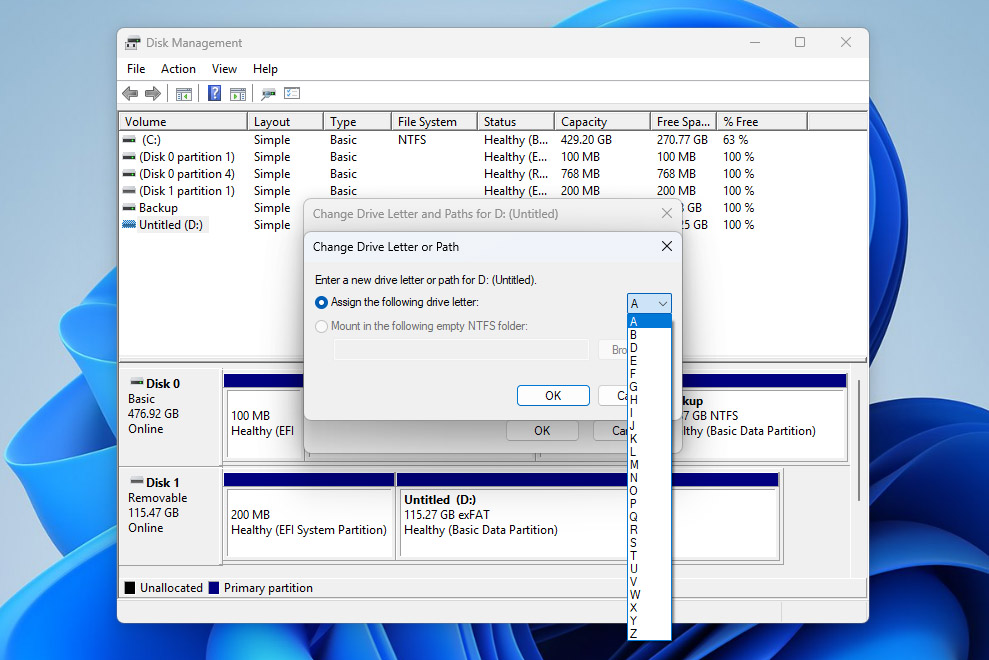
- Efter att ha tilldelat en enhetsbeteckning, kontrollera om SD-kortpartitionen blir tillgänglig i Utforskaren.
Metod 3: Återställ en SD-kortpartition med TestDisk
Om din SD-kortpartition har raderats, blivit otillgänglig eller försvunnit eftersom partitionstabellen skadats, kan du kanske återställa den med TestDisk. Detta kostnadsfria, öppen källkodsverktyg kan söka efter förlorade partitioner, återskapa partitionstabellen och i vissa fall återställa åtkomst utan att du behöver skapa en ny partition från början. TestDisk fungerar dock genom ett kommandoradsgränssnitt, så du måste vara försiktig vid varje steg och noga följa instruktionerna:
- Anslut SD-kortet till din PC.
- Ladda ner TestDisk, öppna nedladdningsfilen och extrahera den, kör sedan filen testdisk_win.
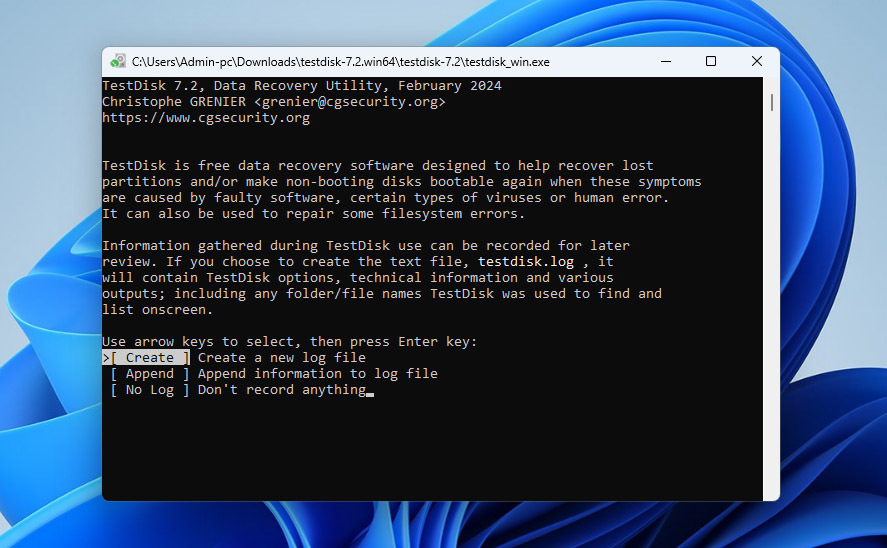
- TestDisk öppnas i ett kommandoradsgränssnitt. Välj Create och tryck på Enter.
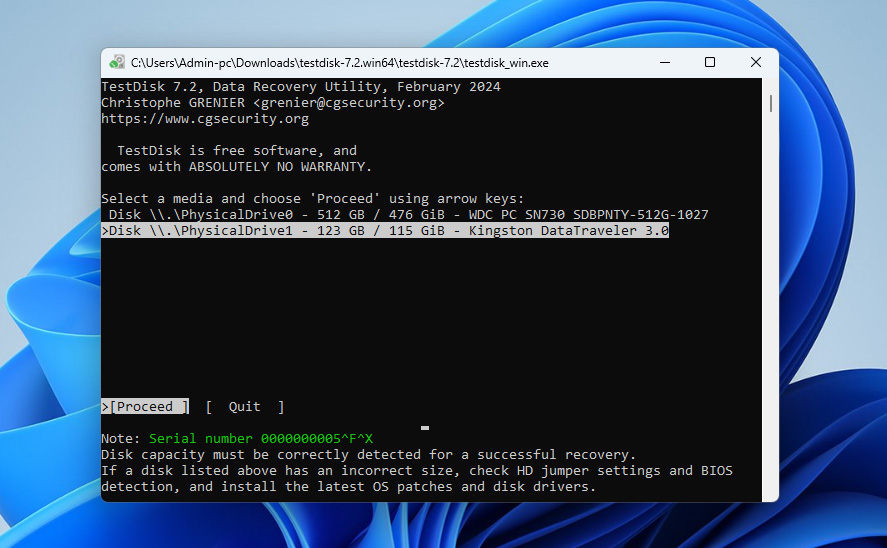
- Nu kommer TestDisk att skanna och lista alla enheter som är anslutna till din PC. Välj ditt SD-kort och klicka på Proceed.
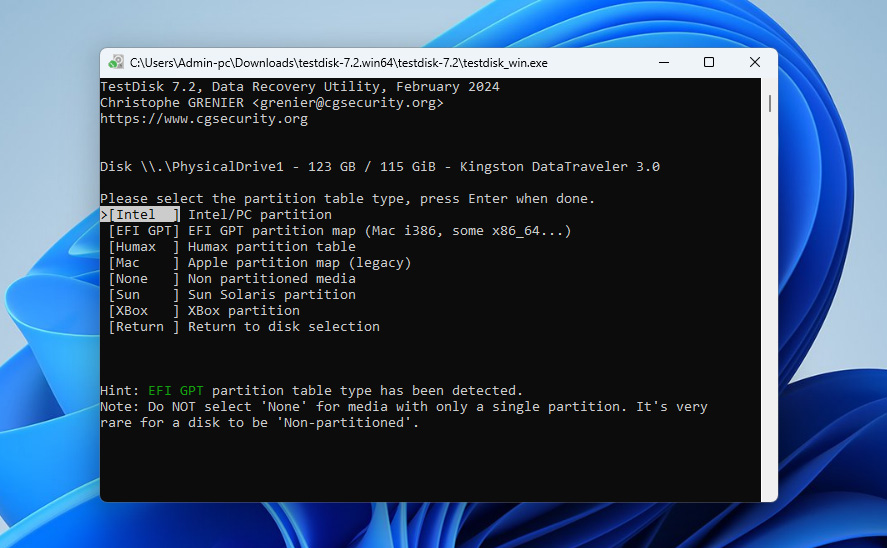
- På nästa skärm blir du ombedd att välja partitionstabell. Välj Intel och tryck på Enter.
Obs: Vi valde Intel som partitionstabell eftersom vi gör detta på en Windows-dator. Eftersom TestDisk även stöder andra operativsystem, välj en partitionstabell baserat på din enhet.
- Nu visar TestDisk olika alternativ, välj Analyze och tryck Enter.
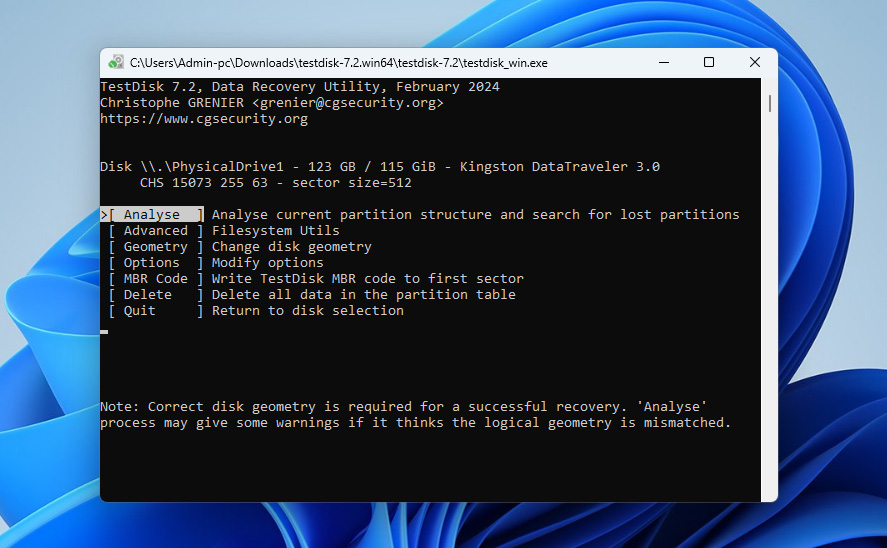
- Därefter kommer TestDisk att visa de partitioner som för närvarande finns på ditt SD-kort. Välj alternativet Quick Search längst ner och tryck på Enter.
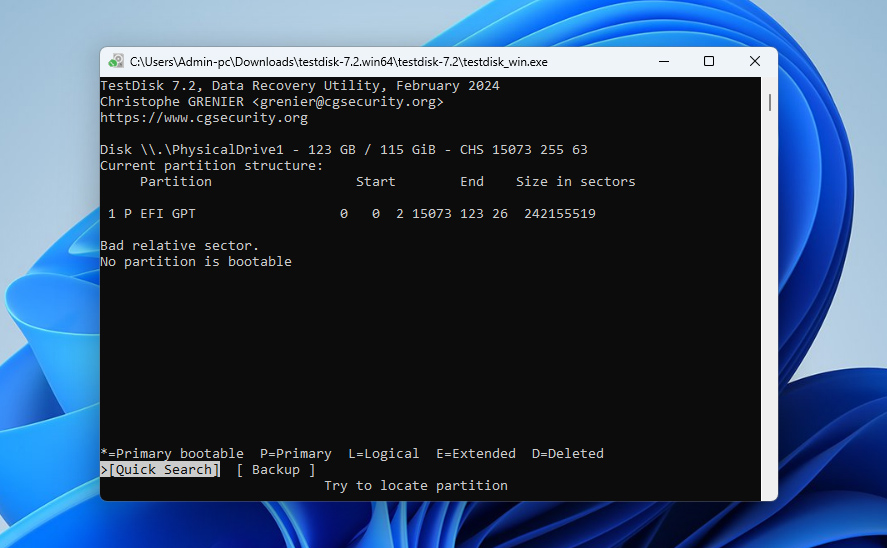
- TestDisk kommer att leta efter borttagna partitioner och lista dem. För att skriva partitionstabellen på SD-kortet, välj Write och tryck på Enter.
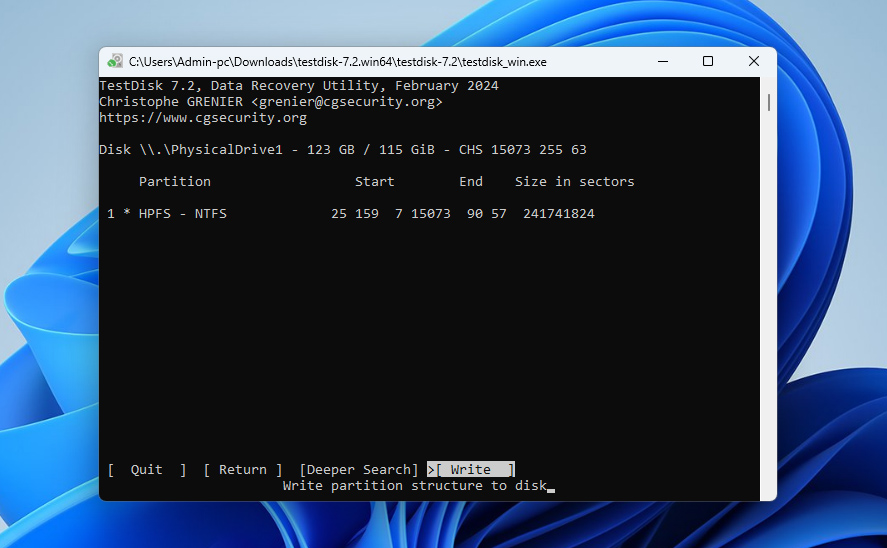
- På nästa skärm, bekräfta genom att trycka på Y. TestDisk kommer att be dig att starta om din dator för att ändringarna ska träda i kraft. Avsluta programmet och starta om din dator.
- När det är klart, kontrollera den förlorade partitionen i Utforskaren, som nu bör vara återställd.
Metod 4: Lägg till ny partition på SD-kortet
Om de tidigare metoderna inte fungerade, eller om du redan har återställt din data och inte vill lägga mer tid på felsökning, kan du helt enkelt skapa en ny partition på SD-kortet.
Den här processen skapar en ny partitionstabell och ett nytt filsystem, vilket gör att operativsystemet kan känna igen och använda kortet igen. Den reparerar inte den gamla partitionen, utan ersätter den skadade strukturen med en ny. Vid korruption är detta ofta tillräckligt för att återställa normal funktionalitet och göra SD-kortet användbart igen.
- Tryck på Windows + R, skriv diskmgmt.msc och tryck på Enter för att öppna Diskhantering (samma verktyg som du använde i föregående metod).
- Leta upp ditt SD-kort i listan över enheter.
- Om en skadad eller otillgänglig partition fortfarande finns kvar, högerklicka på den och välj Ta bort volym. Detta gör utrymmet Oallokerat.
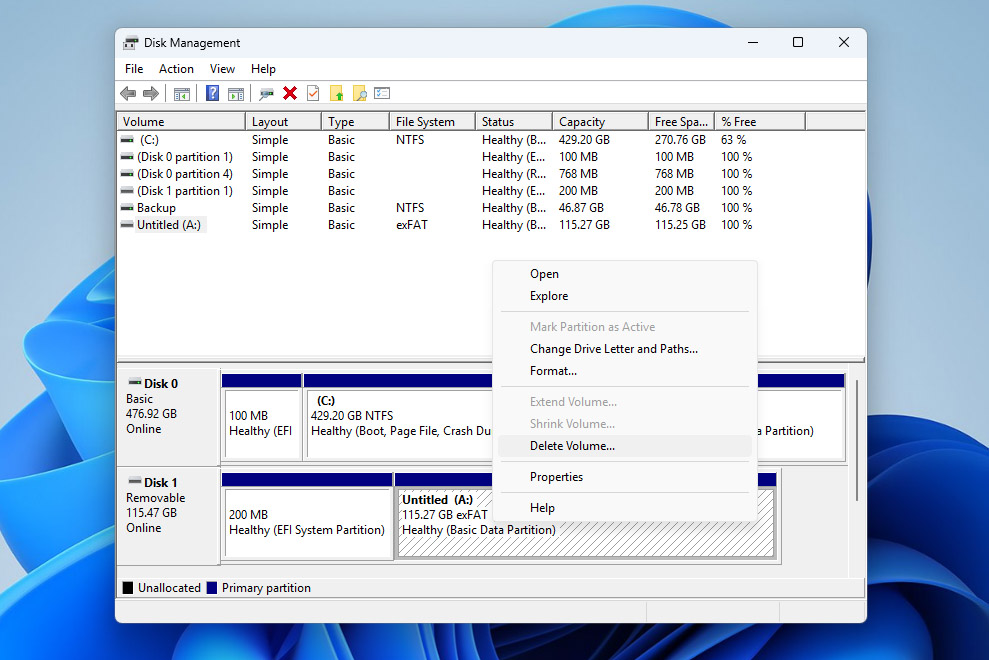
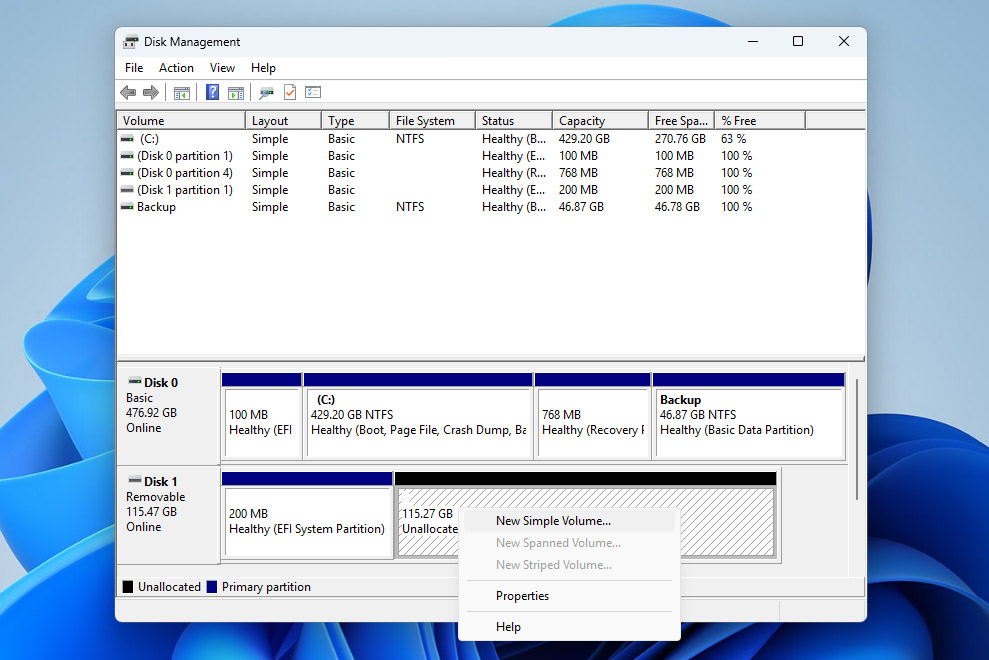
- När du ser oallokerat utrymme på SD-kortet, högerklicka på det och välj Ny enkel volym.
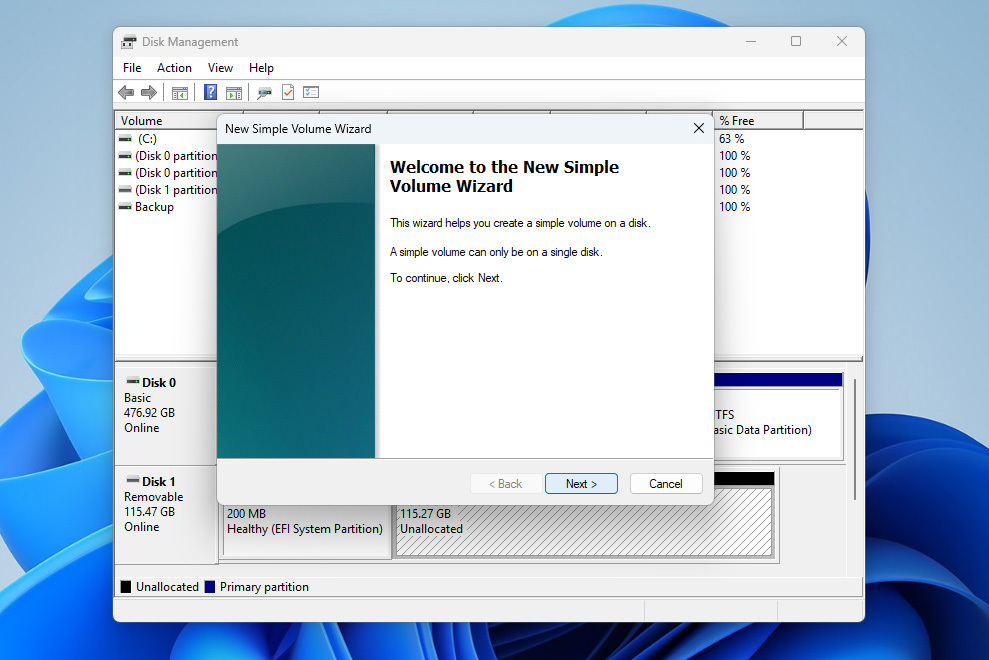
- Guiden för ny enkel volym öppnas. Klicka på Nästa, ange sedan volymstorlek (du kan lämna standardvärdet för att använda hela kapaciteten).
- Tilldela en enhetsbeteckning när du uppmanas och klicka på Nästa.
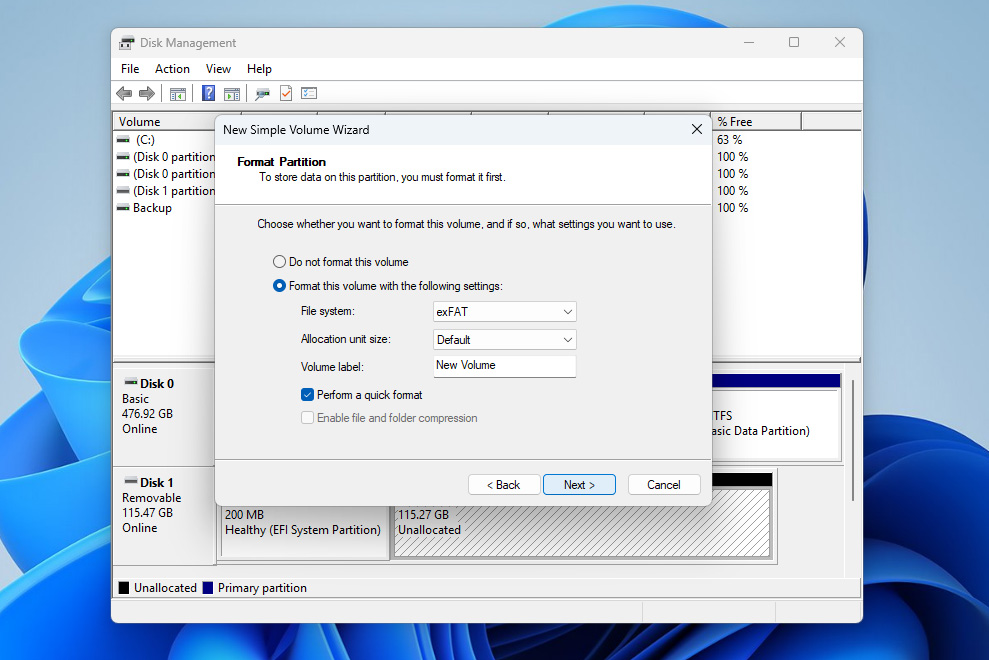
- Välj ett filsystem (vanligtvis exFAT för SD-kort) och aktivera alternativet Snabbformatering. Klicka på Nästa, sedan Slutför för att skapa den nya partitionen.
- När processen är klar ska ditt SD-kort visas i Utforskaren och vara redo att användas igen.
Vanliga orsaker till partitioneringsproblem på SD-kort och hur du undviker dem
Vi hoppas att du vid det här laget har lyckats hantera den förlorade eller korrupta partitionen på ditt SD-kort. Nu är det värt att ta ett steg tillbaka och förstå vad som kan ha orsakat problemet från början, så att du kan undvika det i framtiden.
Här är några av de vanligaste orsakerna och hur du kan förebygga dem:
| Orsak | Hur du undviker det |
| 👆 Mänskligt misstag | Var försiktig när du arbetar med partitioner i verktyg som Diskhantering. Dubbelkolla åtgärder som att ta bort eller formatera volymer innan du bekräftar dem. |
| 🔌 Felaktig användning av SD-kort | Mata alltid ut SD-kortet säkert innan du tar bort det. Undvik att avbryta filöverföringar eller ta ut kortet under användning. |
| 🦠 Skadlig programvara eller systemproblem | Använd pålitlig antivirusprogramvara och undvik att ansluta ditt SD-kort till opålitliga eller infekterade system. |
| 🔨 Slitage eller fysisk skada på SD-kort | SD-kort har en begränsad livslängd. Undvik överdriven användning, skydda kortet mot fysisk skada och byt ut det om du upplever återkommande problem. |
| ⚠️ Filsystemfel eller dåliga sektorer | Säkerhetskopiera regelbundet din data och undvik att använda samma SD-kort i för många olika enheter utan korrekt formatering när det behövs. |
Slutsats
Så, för att sammanfatta, är det möjligt att återställa en förlorad eller skadad SD-kortpartition, så länge kortet fortfarande visas i Diskhantering med rätt kapacitet och ingenting har skrivits över på datan efter att problemet uppstod.
Det säkraste tillvägagångssättet är att först återställa dina data med ett verktyg som Disk Drill, och först därefter gå vidare till att åtgärda själva partitionen. Denna ordning ger dig bäst chans till framgång, och det gäller inte bara i detta fall, utan för de flesta situationer med dataförlust som involverar SD-kort.
Om du fortfarande har frågor är du välkommen att lämna en kommentar nedan. Eller, om du vill höra inte bara från experter inom dataåterställning utan även från andra användare med liknande erfarenheter, kan du besöka vårt forum för att bläddra bland befintliga diskussioner eller starta en egen. Lycka till, du klarar det!