
Czy podłączyłeś swoją kartę SD do komputera, aby przenieść zdjęcia lub inne pliki, i zauważyłeś coś dziwnego w jej działaniu? Może partycja zniknęła, karta wyświetla się jako nieprzydzielona przestrzeń i w ogóle nie masz dostępu do swoich plików. Jeśli tak, to prawdopodobnie coś poszło nie tak z partycją i mogła ona zostać utracona lub uszkodzona. W tym momencie główne pytanie brzmi, co zrobić z danymi, które były na niej zapisane. A jeśli partycja jest już niedostępna, jak przywrócić kartę SD do stanu użyteczności?
Na szczęście Twoje dane mogą być nadal możliwe do odzyskania, a sama karta SD często może zostać naprawiona. Czytaj dalej, ten przewodnik krok po kroku wyjaśnia, jak odzyskać utraconą lub uszkodzoną partycję karty SD w systemie Windows.
Kiedy możliwe jest odzyskiwanie partycji karty SD
Chociaż wspomnieliśmy, że odzyskiwanie danych z utraconej lub uszkodzonej partycji karty SD jest możliwe, w rzeczywistości działa to tylko pod pewnymi warunkami:
- Najpierw upewnij się, że Twoja karta SD jest nadal widoczna w Zarządzaniu dyskami i wyświetla poprawną pojemność. Jeśli tak jest, możesz przejść do metod opisanych w tym przewodniku.
Jeśli pojemność pokazuje losowe wartości lub karta SD w ogóle się nie pojawia, spróbuj podłączyć ją do innego portu USB lub innego komputera. Jeśli to niczego nie zmieni, problem może być związany ze sprzętem i w takim przypadku odzyskanie danych jest zazwyczaj możliwe tylko z pomocą specjalistów.
- Ważne jest również, aby nie używać karty SD. Jeśli utracona lub uszkodzona została tylko jedna partycja, a pozostałe są nadal dostępne, nie kopiuj nowych danych na kartę. Robiąc to, możesz nadpisz miejsce, w którym przechowywane są utracone pliki i znacznie zmniejszyć szanse na odzyskanie danych.
- Z tego samego powodu powinieneś unikać próbowania przypadkowych napraw przed odzyskaniem danych. Niektóre metody naprawy mogą przywrócić partycję, ale trwale usunąć Twoje pliki.
Najlepiej przeczytać ten przewodnik w całości i zrozumieć właściwe kroki przed wprowadzeniem jakichkolwiek zmian na karcie SD z utraconą lub uszkodzoną partycją.
Jak odzyskać dane z brakującej lub uszkodzonej partycji
Chociaż nie możesz zobaczyć partycji, Twoje pliki nadal znajdują się na karcie SD. Oznacza to, że często można je odzyskać przy pomocy oprogramowanie do odzyskiwania partycji. Jedną z najlepszych opcji jest Disk Drill, który łączy zaawansowane możliwości odzyskiwania z prostym, intuicyjnym interfejsem. Jest to również jedno z nielicznych narzędzi na rynku, które potrafi odzyskiwać zfragmentowane filmy wideo, co jest częstym problemem w przypadku kart SD używanych w aparatach i dronach.
Kolejną przydatną funkcją jest możliwość utworzenia obrazu bajt-po-bajcie karty SD. W tym przypadku jest to szczególnie ważne, ponieważ uszkodzona partycja może z czasem stawać się mniej stabilna lub całkowicie ulec awarii podczas powtarzających się skanowań. Disk Drill zawiera również kilka dodatkowych funkcji, które możesz poznać bardziej szczegółowo w naszym pełna recenzja.
Wykonaj poniższe kroki, aby użyć DiskDrill i odzyskać dane z brakującej/uszkodzonej partycji karty SD.
- Pobierz Disk Drill z oficjalnej strony internetowej i zainstaluj go na swoim komputerze.
- Podłącz kartę SD przy użyciu niezawodnego czytnika kart.
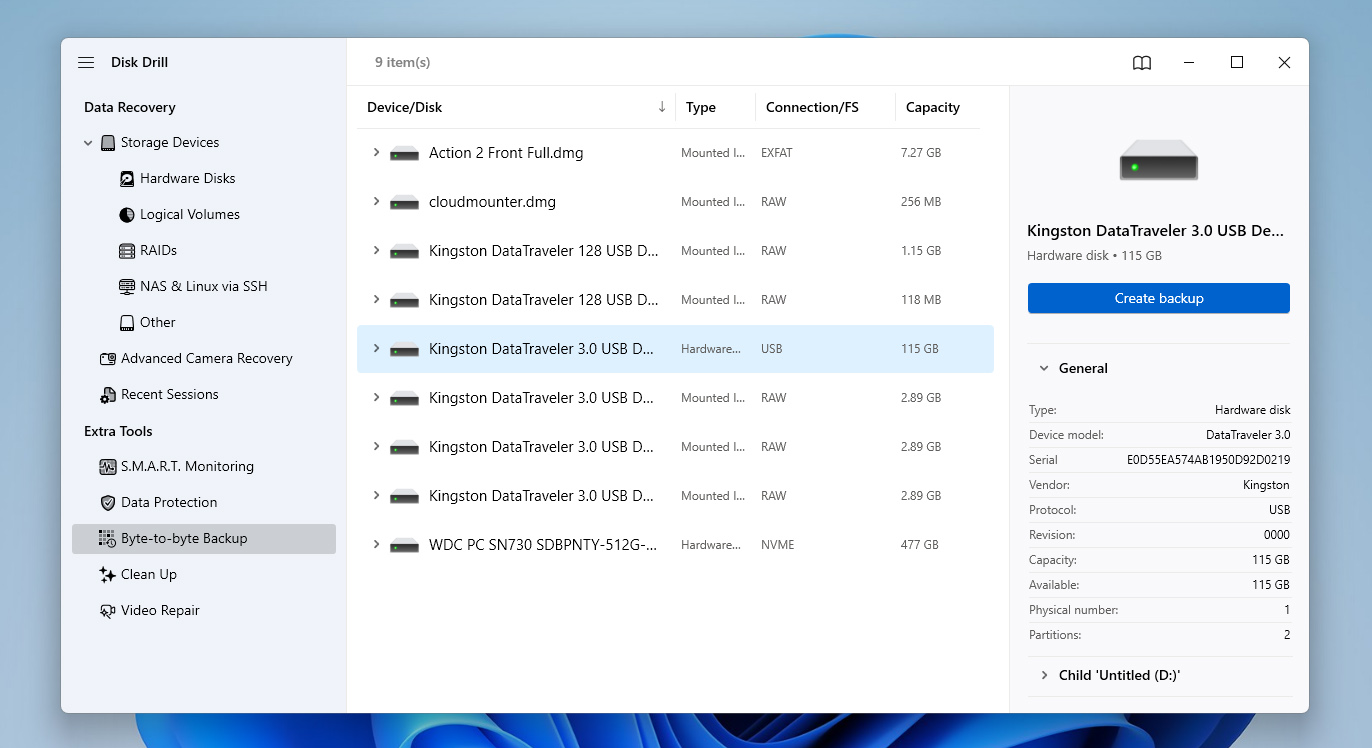
- Otwórz Disk Drill i przejdź do sekcji Kopia Byte-to-Byte z paska bocznego. Wybierz swoją kartę SD z listy i kliknij Utwórz kopię zapasową, aby utworzyć pełny obraz karty.
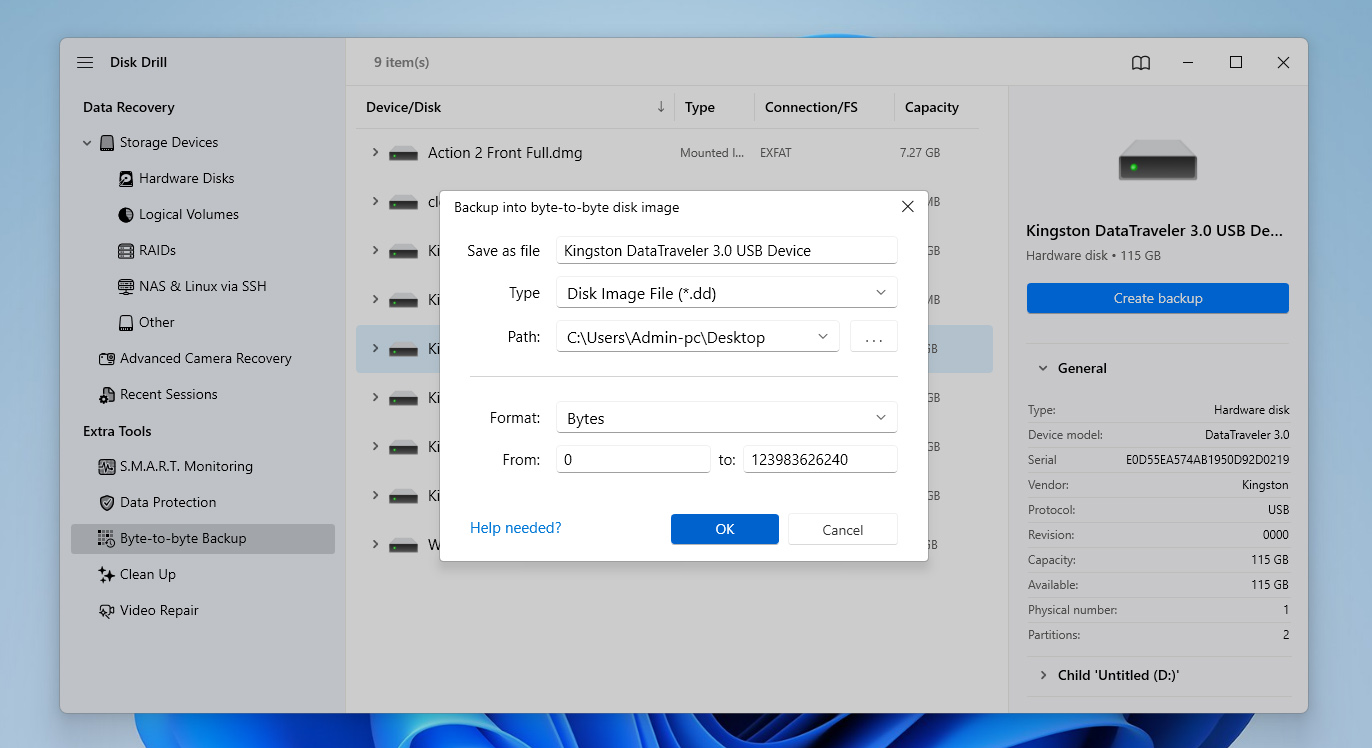
- Wybierz bezpieczną lokalizację na komputerze, aby zapisać obraz, i poczekaj, aż proces się zakończy. Gdy to się stanie, możesz pracować na obrazie zamiast na oryginalnej karcie SD.
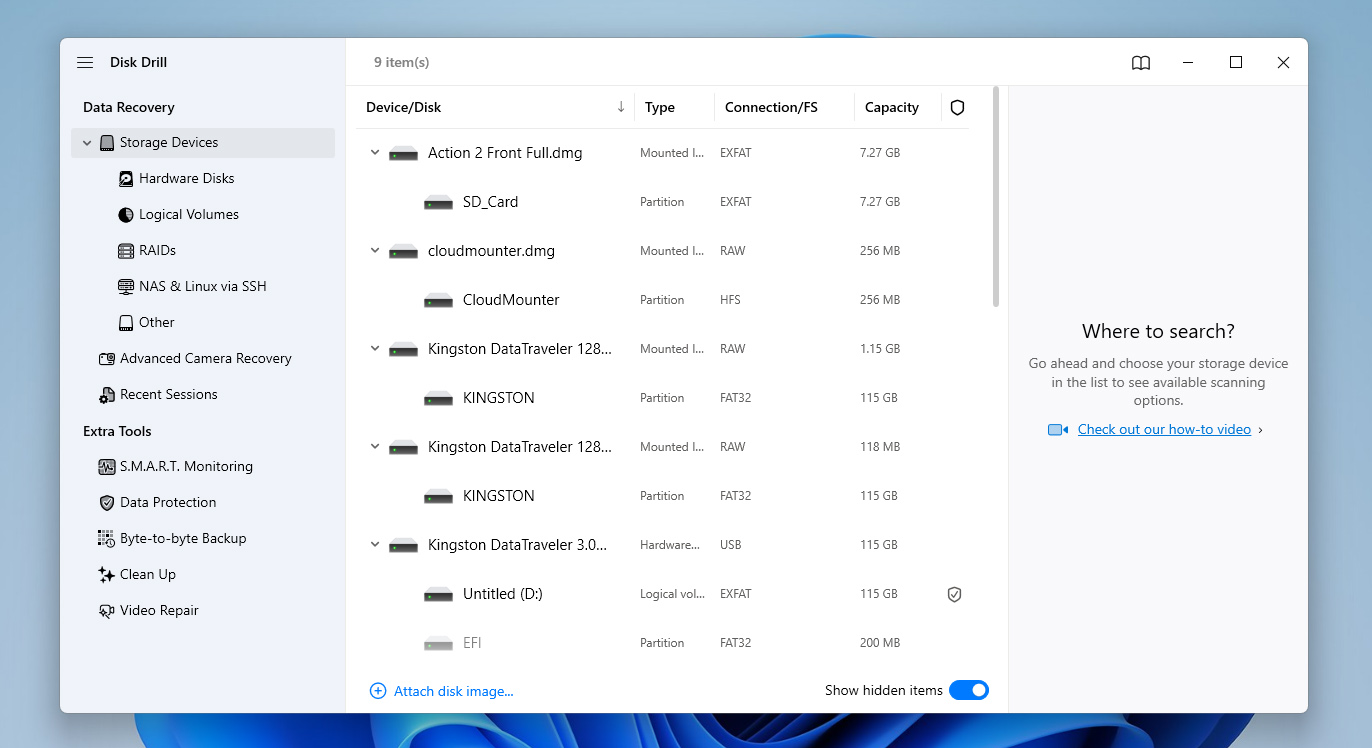
- Przejdź do sekcji Urządzenia pamięci masowej i użyj opcji Dołącz obraz dysku na dole listy urządzeń. Wybierz właśnie utworzony obraz.
- Wybierz dołączony obraz i kliknij Szukaj utraconych danych, aby rozpocząć skanowanie.
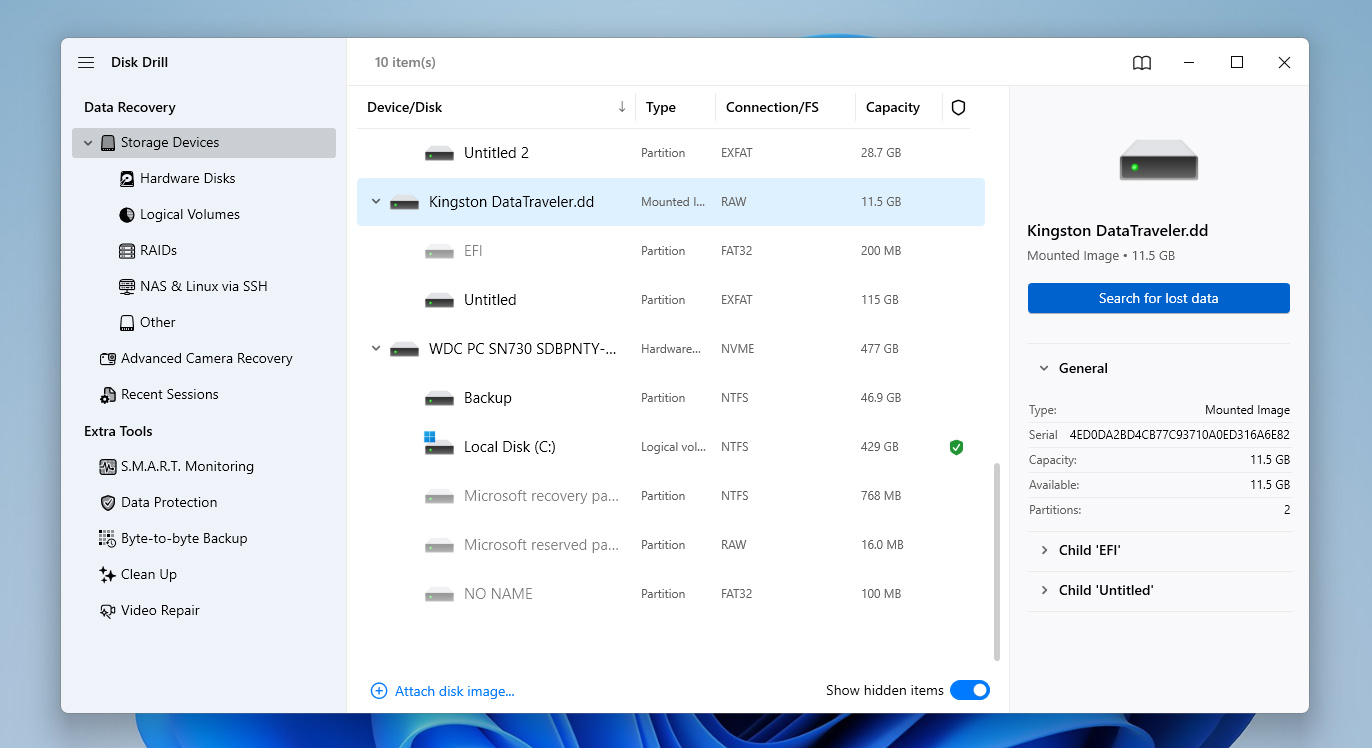
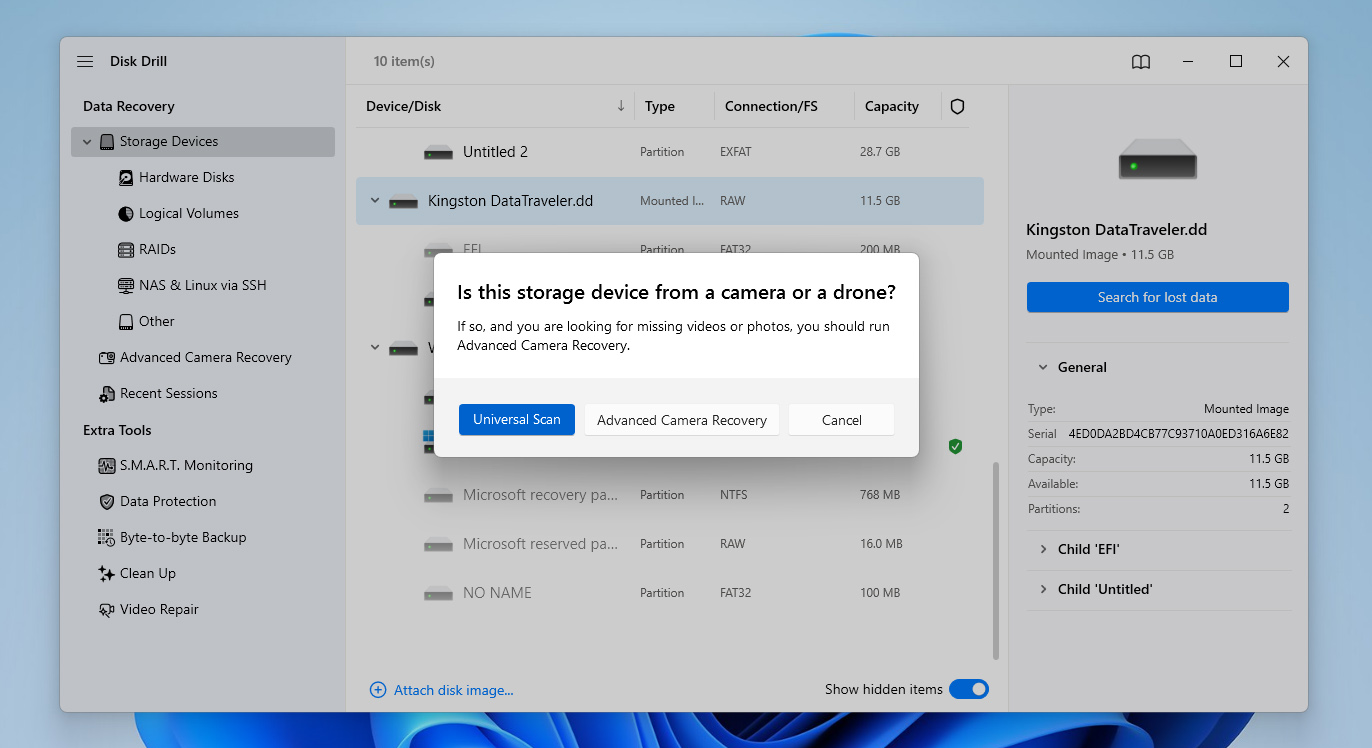
- Kiedy pojawi się taka możliwość, wybierz metodę skanowania. Zacznij od domyślnego Skanowania uniwersalnego. Jeśli próbujesz odzyskać filmy z aparatu lub drona i zauważysz później problemy z odtwarzaniem, możesz ponownie przeprowadzić skanowanie, używając Zaawansowanego odzyskiwania z aparatu.
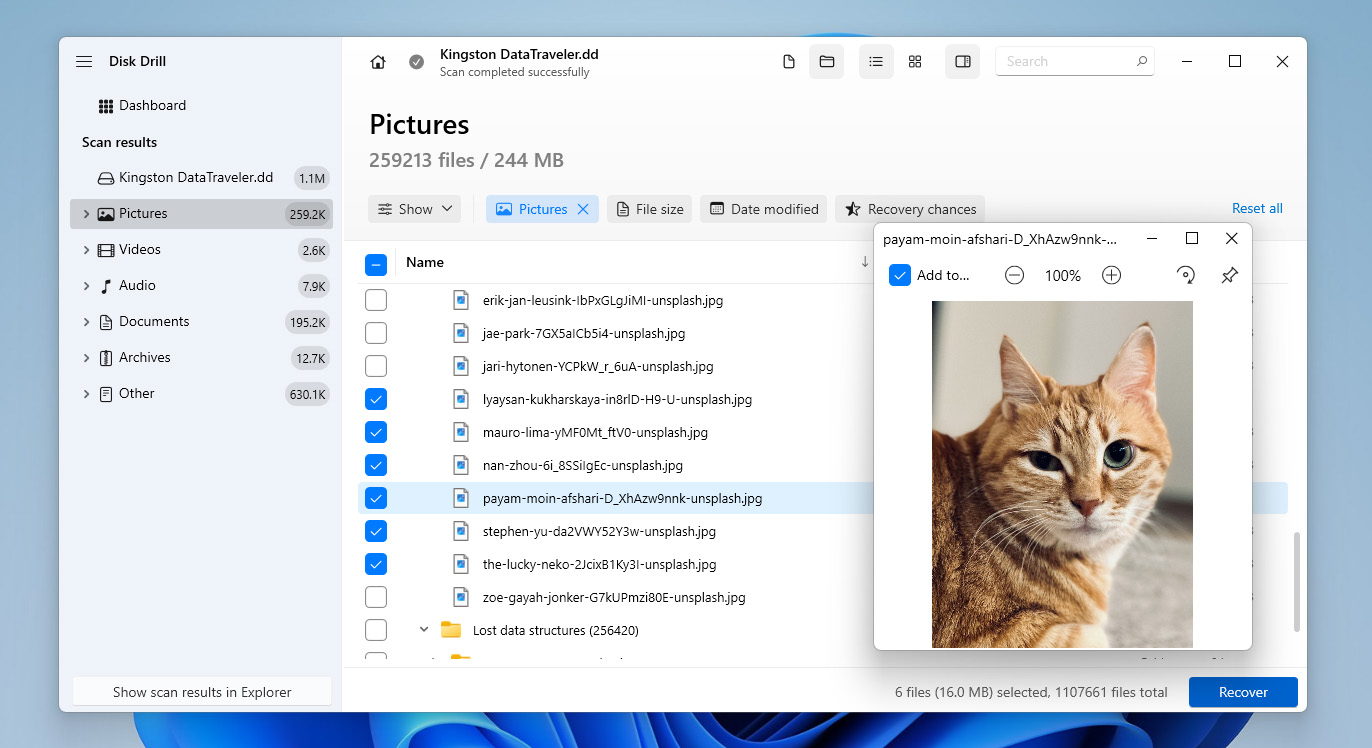
- Poczekaj na zakończenie skanowania. Możesz przeglądać znalezione pliki podczas skanowania, ale zazwyczaj lepiej jest poczekać na jego zakończenie, aby uzyskać najdokładniejsze wyniki.
- Przeglądaj wyniki, używaj podglądu, aby sprawdzić pliki, i zaznacz te, które chcesz odzyskać, a następnie kliknij Odzyskaj.
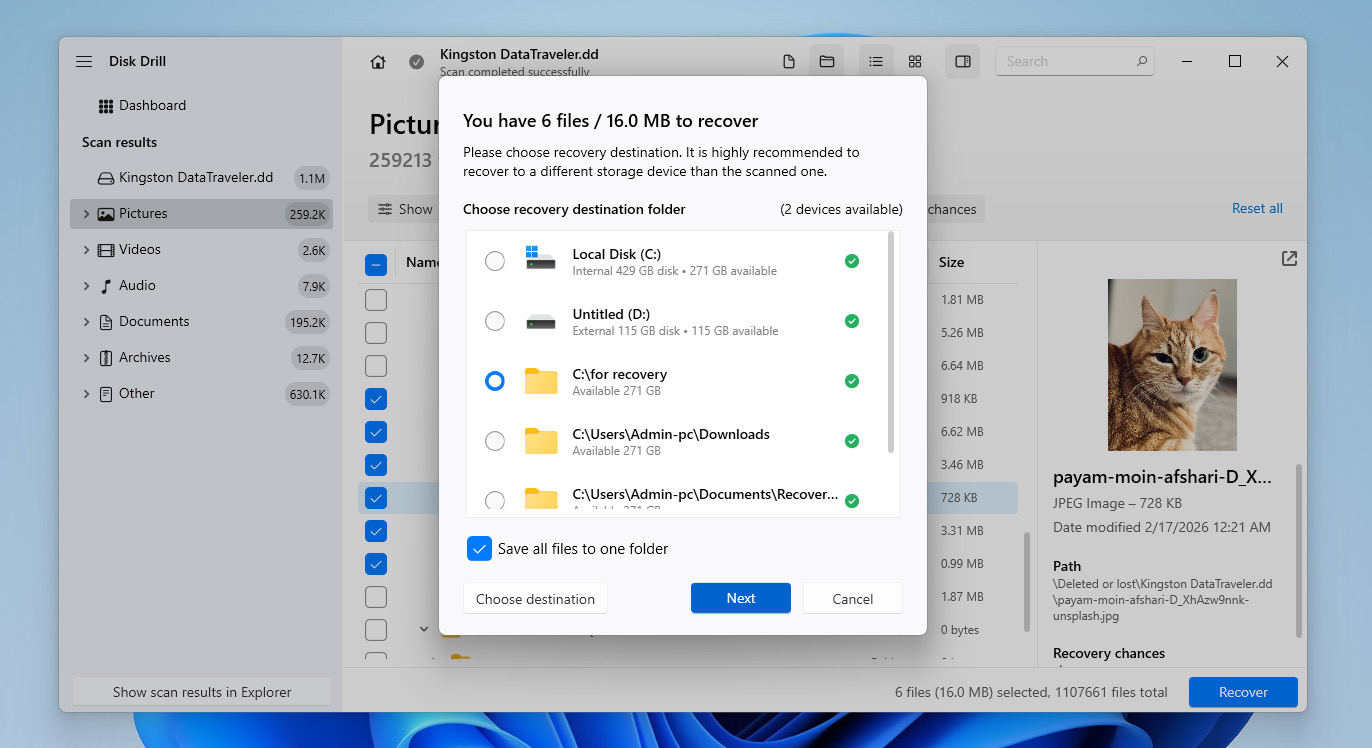
- Wybierz lokalizację na komputerze lub dysku zewnętrznym, a następnie kliknij Dalej, ale nie zapisuj odzyskanych plików z powrotem na tej samej karcie SD.
- Disk Drill zainicjuje końcowy proces odzyskiwania i zapisze pliki na twoim komputerze. Gdy ważne dane będą zabezpieczone, możesz przejść do naprawy samej karty SD, niezależnie od tego, czy oznacza to naprawę uszkodzonej partycji, czy przywrócenie brakującej.
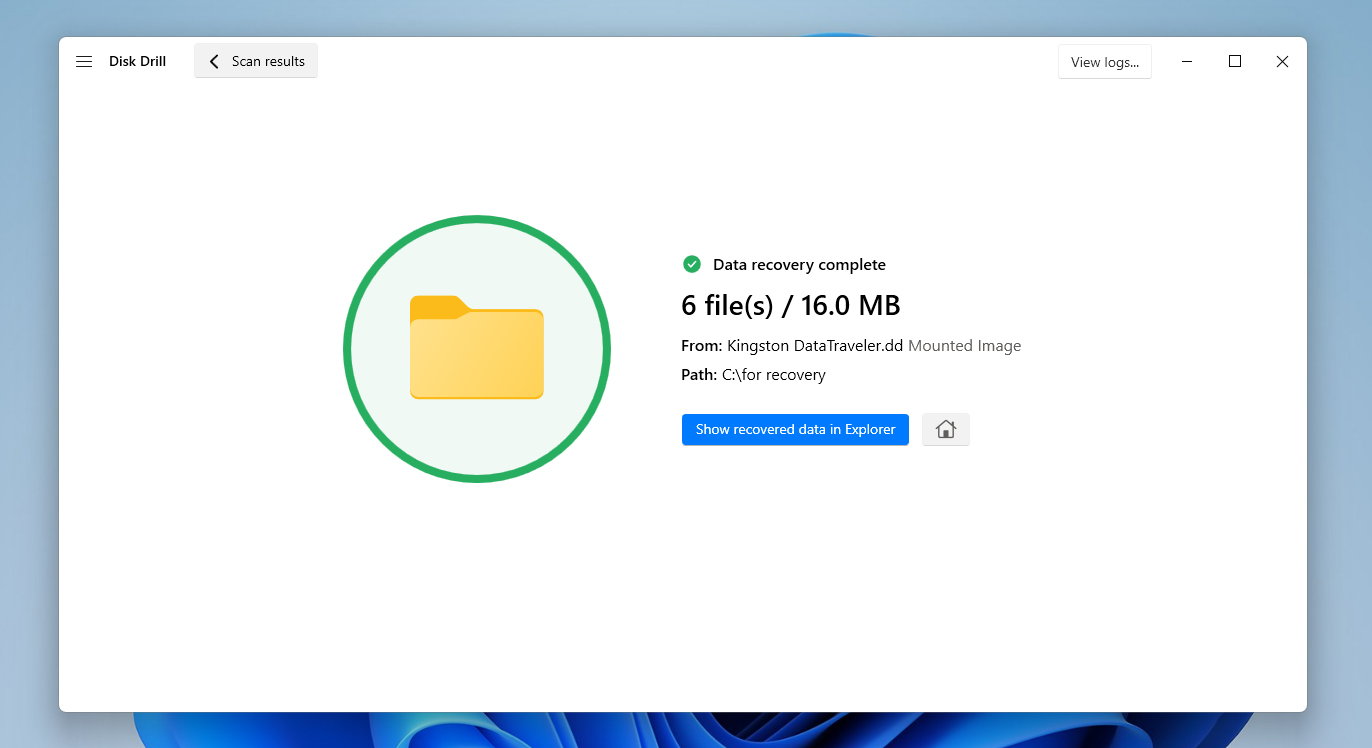
Disk Drill pozwala na utworzenie kopii zapasowej bajt-po-bajcie i zeskanowanie zarówno obrazu, jak i samej karty SD za darmo. Jednak darmowa wersja umożliwia odzyskanie tylko do 100 MB danych. To wystarcza, aby przetestować oprogramowanie i zweryfikować, czy Twoje pliki są możliwe do odzyskania, ale nie wystarcza, aby w pełni przywrócić zawartość utraconej lub uszkodzonej partycji karty SD.
Jak przywrócić utracone lub naprawić uszkodzone partycje karty SD
Poniżej znajdziesz kilka metod, które mogą pomóc w przypadku utraconych lub uszkodzonych partycji karty SD. Niektóre z nich są przydatne zarówno do przywracania brakującej partycji, jak i naprawiania podstawowych problemów, podczas gdy inne koncentrują się wyłącznie na odzyskiwaniu samej partycji.
Ponieważ nie zawsze jest jasne, co dokładnie spowodowało problem, najlepiej przechodzić przez te metody jedna po drugiej. Upewnij się jednak, że przechodzisz do nich dopiero wtedy, gdy masz pewność, że wszystkie ważne dane zostały już odzyskane z karty SD.
Metoda 1: Uruchom skanowanie chkdsk
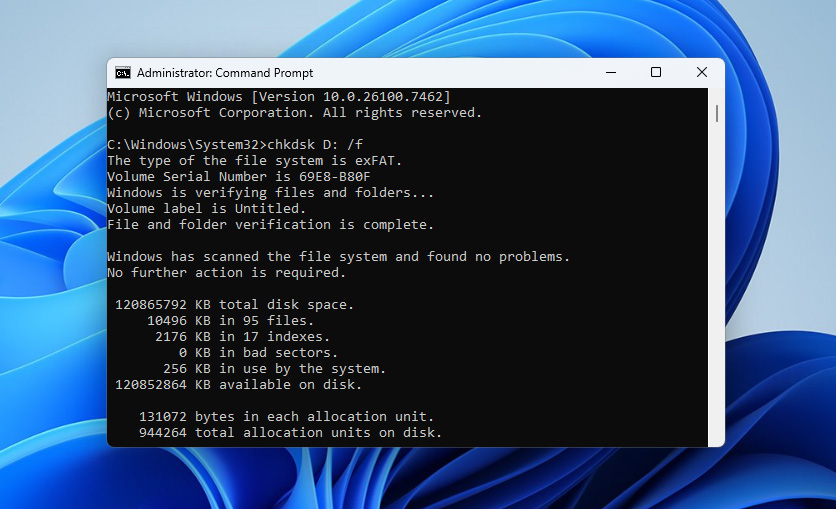
Polecenie Check Disk, powszechnie znane jako chkdsk, jest przydatnym narzędziem w Windows. Możesz go użyć do sprawdzenia systemu plików pod kątem błędów oraz prób naprawy problemów logicznych, które mogą uniemożliwiać rozpoznanie lub dostęp do partycji. Poniżej znajdują się kroki, jak uruchomić skanowanie chkdsk na karcie SD.
- Podłącz kartę SD do systemu.
- Otwórz Wiersz polecenia jako administrator i wpisz chkdsk <litera dysku>: /f i naciśnij Enter, gdzie <litera dysku> to litera dysku twojej karty SD.
- Jeśli pojawi się monit, wpisz Y, aby potwierdzić i pozwolić na kontynuowanie skanowania.
- Po tym sprawdź, czy polecenie Check Disk naprawiło utraconą partycję na twojej karcie SD.
Metoda 2: Sprawdź i przypisz literę dysku do swojej karty SD
Jeśli nie możesz uzyskać dostępu do partycji na swojej karcie SD, jednym z powodów może być brak przypisanej litery dysku. Brakująca partycja wciąż tam jest, ale nie pojawia się, ponieważ nie ma przypisanej litery.
Możesz jednak szybko sprawdzić, czy litera dysku jest przypisana, korzystając z Zarządzania dyskami. Jeśli zobaczysz, że brakuje litery dysku, możesz ją utworzyć. Poniższe kroki pomogą Ci sprawdzić i przypisać nową literę dysku w Zarządzaniu dyskami.
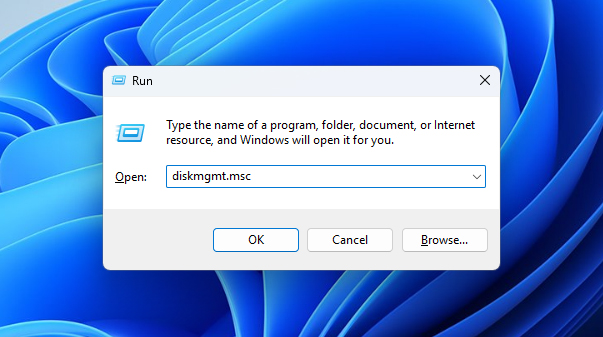
- Naciśnij Windows + R, wpisz diskmgmt.msc i naciśnij Enter, aby otworzyć Zarządzanie dyskami.
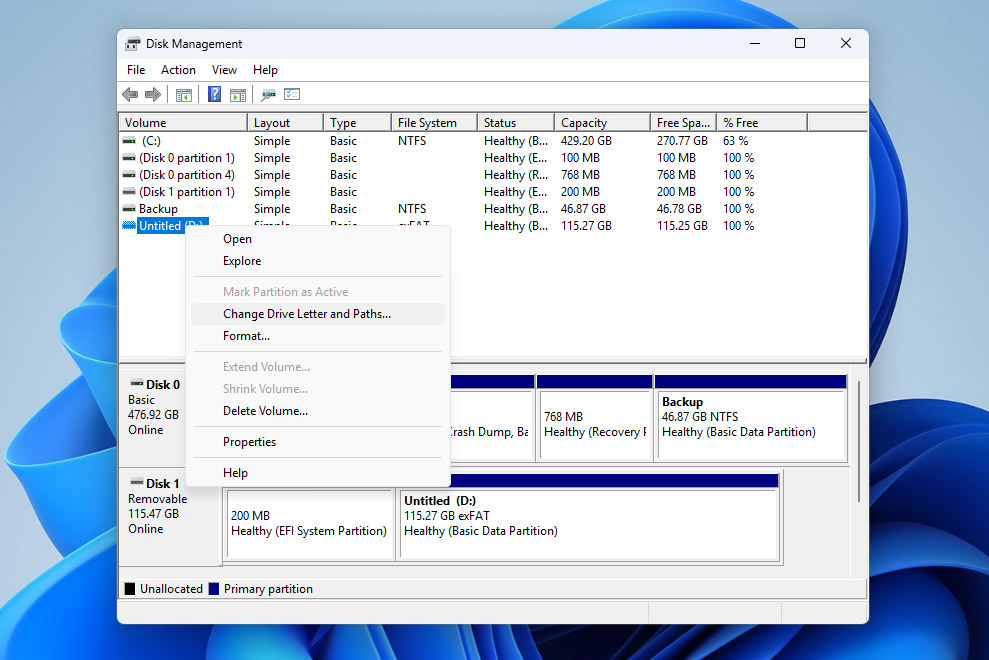
- Na liście podłączonych dysków znajdź swoją kartę SD (zazwyczaj pojawia się jako Dysk wymienny).
- Sprawdź, czy do karty SD przypisana jest litera dysku w kolumnie Wolumin. Jeśli litera już jest przypisana, problem nie wynika z jej braku – przejdź więc do kolejnych metod. Jeżeli nie ma litery, kontynuuj wykonując poniższe kroki.
- Kliknij prawym przyciskiem myszy na partycję karty SD i wybierz Zmień literę dysku i ścieżki.
- Kliknij Dodaj, wybierz dostępną literę dysku i kliknij OK. Potwierdź akcję, gdy pojawi się komunikat.
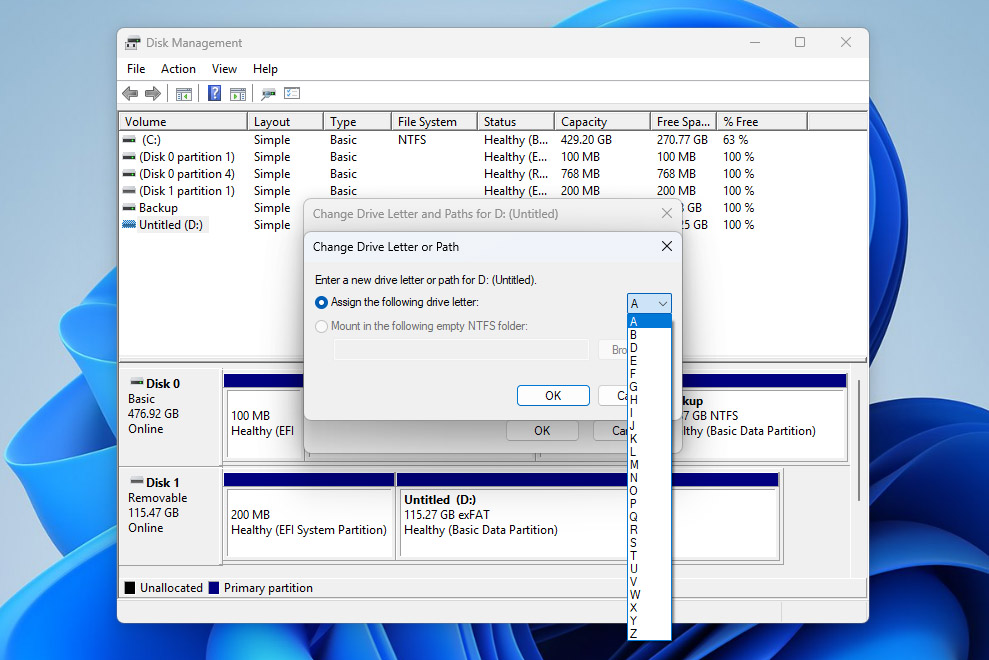
- Po przypisaniu litery dysku sprawdź, czy partycja karty SD jest dostępna w Eksploratorze plików.
Metoda 3: Przywróć partycję karty SD za pomocą TestDisk
Jeśli partycja twojej karty SD została usunięta, stała się niedostępna lub zniknęła z powodu uszkodzenia tablicy partycji, możesz spróbować ją przywrócić za pomocą TestDisk. To darmowe, otwartoźródłowe narzędzie potrafi wyszukiwać utracone partycje, odbudowywać tablicę partycji, a w niektórych przypadkach przywrócić dostęp bez konieczności tworzenia nowej partycji od podstaw. Jednak TestDisk działa przez interfejs wiersza poleceń, więc musisz być ostrożny na każdym etapie i dokładnie przestrzegać instrukcji:
- Podłącz kartę SD do swojego komputera.
- Pobierz TestDisk, otwórz pobrany plik i rozpakuj go, a następnie uruchom plik testdisk_win.
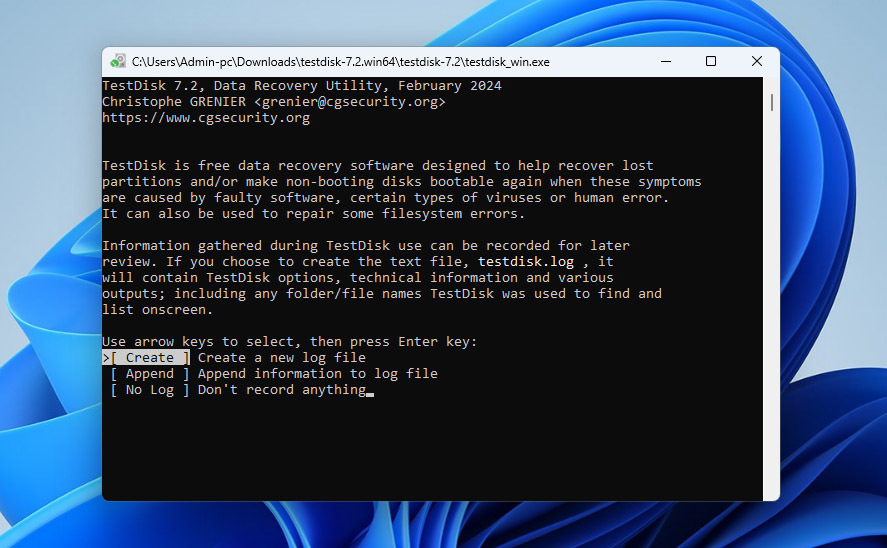
- TestDisk uruchomi się w interfejsie wiersza poleceń. Wybierz Create i naciśnij Enter.
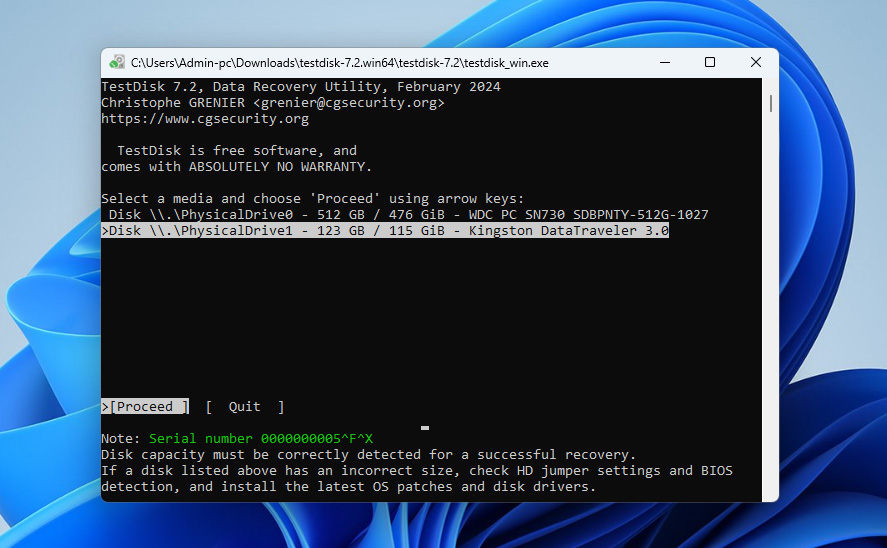
- TestDisk przeskanuje i wyświetli wszystkie dyski podłączone do twojego komputera. Wybierz swoją kartę SD i kliknij Proceed.
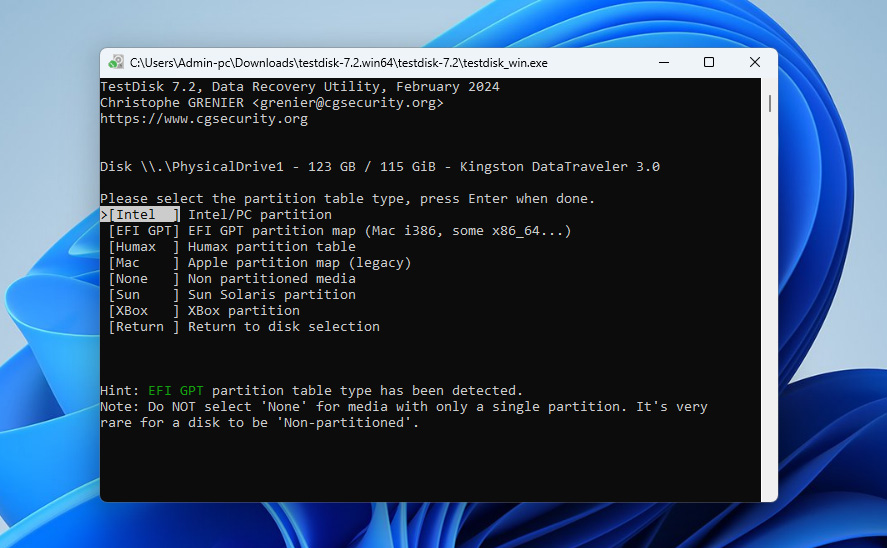
- Na następnym ekranie zostaniesz poproszony o wybranie tabeli partycji. Wybierz Intel i naciśnij Enter.
Uwaga: Wybraliśmy Intel jako tabelę partycji, ponieważ wykonujemy to na komputerze z systemem Windows. Ponieważ TestDisk obsługuje także inne systemy operacyjne, wybierz tabelę partycji odpowiednią dla swojego urządzenia.
- Teraz TestDisk pokaże różne opcje, wybierz Analyze i naciśnij Enter.
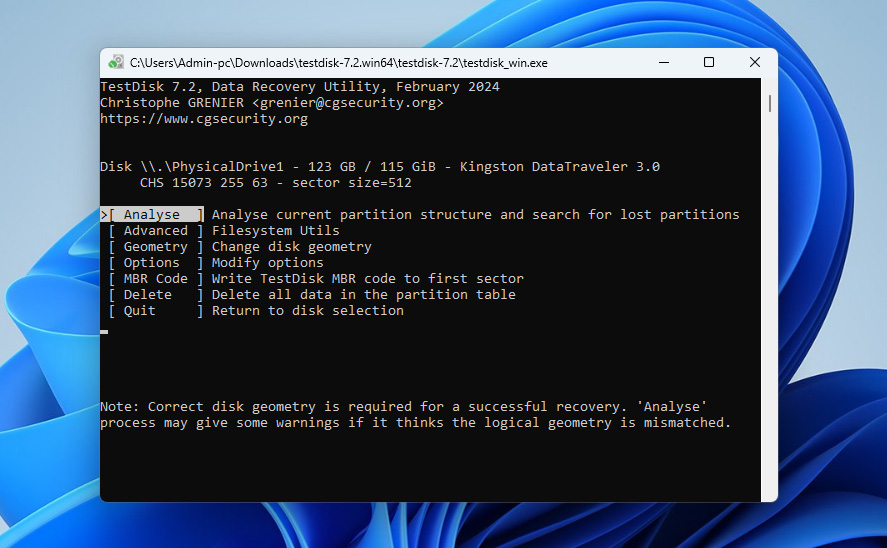
- Następnie TestDisk wyświetli partycje obecnie znajdujące się na twojej karcie SD. Wybierz opcję Quick Search na dole i naciśnij Enter.
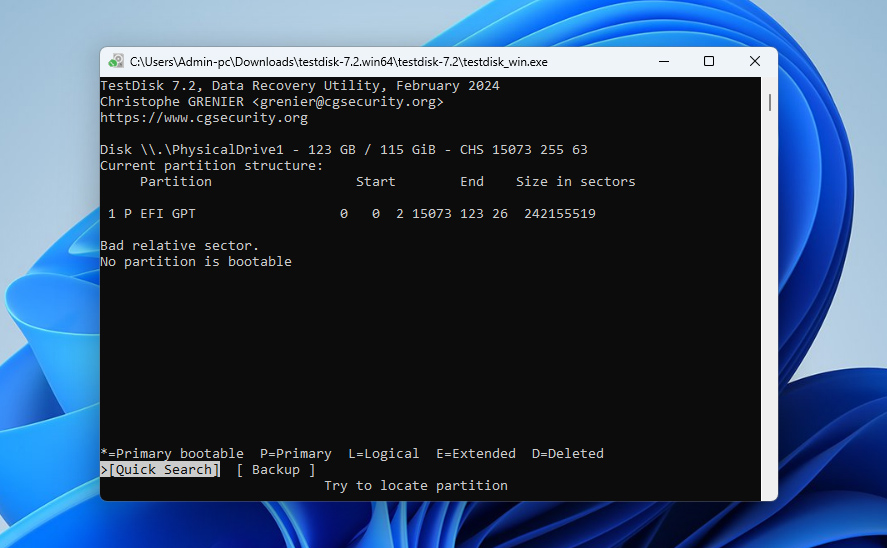
- TestDisk wyszuka usunięte partycje i wyświetli je. Aby zapisać tabelę partycji na karcie SD, wybierz Write i naciśnij Enter.
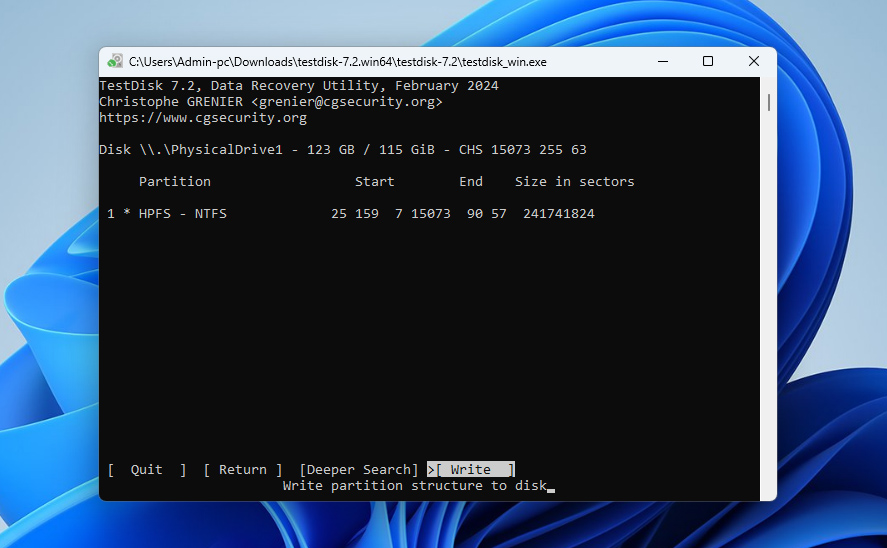
- Na następnym ekranie potwierdź, naciskając Y. TestDisk poprosi cię o ponowne uruchomienie komputera, aby zmiany zostały zastosowane. Zamknij program i zrestartuj komputer.
- Po wszystkim sprawdź utraconą partycję w Eksploratorze plików, powinna być odzyskana.
Metoda 4: Dodaj nową partycję na karcie SD
Jeśli poprzednie metody nie zadziałały lub już odzyskałeś swoje dane i nie chcesz poświęcać więcej czasu na rozwiązywanie problemów, możesz po prostu utworzyć nową partycję na karcie SD.
Ten proces tworzy nową tabelę partycji i system plików, co pozwala systemowi operacyjnemu ponownie rozpoznać i używać kartę. Nie naprawia starej partycji, lecz zastępuje uszkodzoną strukturę nową. W przypadku uszkodzeń, często jest to wystarczające, aby przywrócić normalną funkcjonalność i ponownie uczynić kartę SD użyteczną.
- Naciśnij Windows + R, wpisz diskmgmt.msc i naciśnij Enter, aby otworzyć Zarządzanie dyskami (to samo narzędzie, którego używałeś w poprzedniej metodzie).
- Znajdź swoją kartę SD na liście dysków.
- Jeśli uszkodzona lub niedostępna partycja jest nadal obecna, kliknij ją prawym przyciskiem myszy i wybierz Usuń wolumin. To zmieni przestrzeń na Nieprzydzieloną.
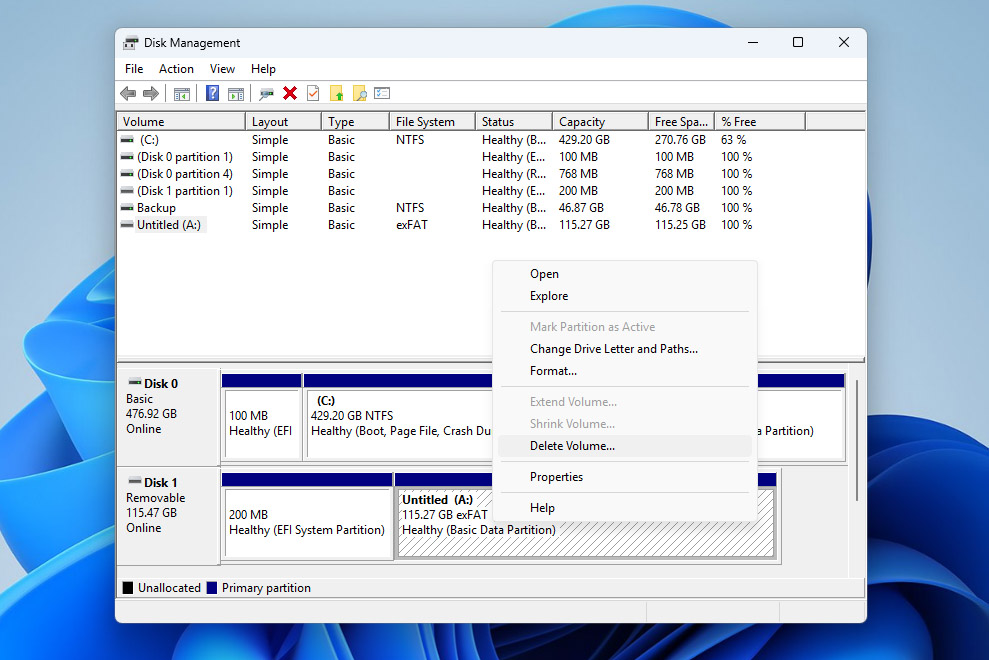
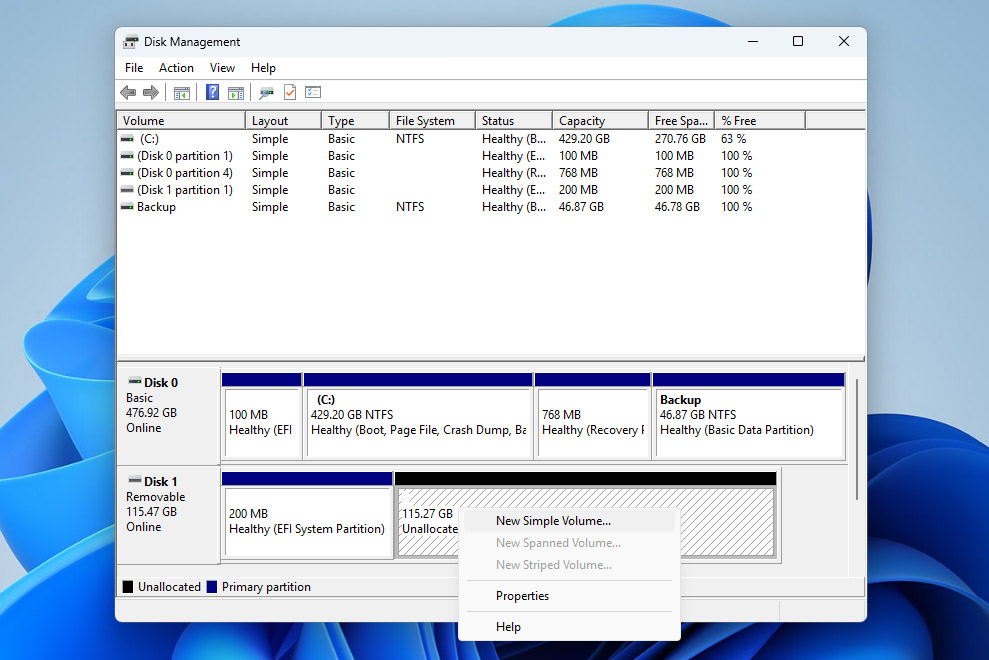
- Kiedy zobaczysz nieprzydzieloną przestrzeń na karcie SD, kliknij ją prawym przyciskiem myszy i wybierz Nowy wolumin prosty.
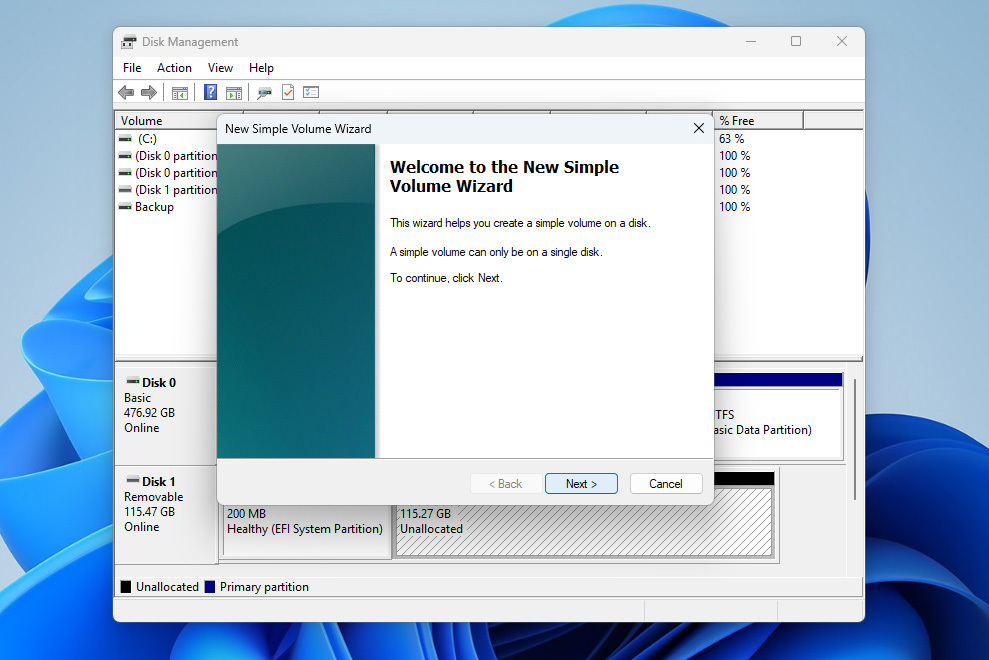
- Otworzy się Kreator nowych woluminów prostych. Kliknij Dalej, następnie określ rozmiar woluminu (możesz zostawić domyślny, aby wykorzystać całą pojemność).
- Przypisz literę dysku, gdy zostaniesz o to poproszony, i kliknij Dalej.
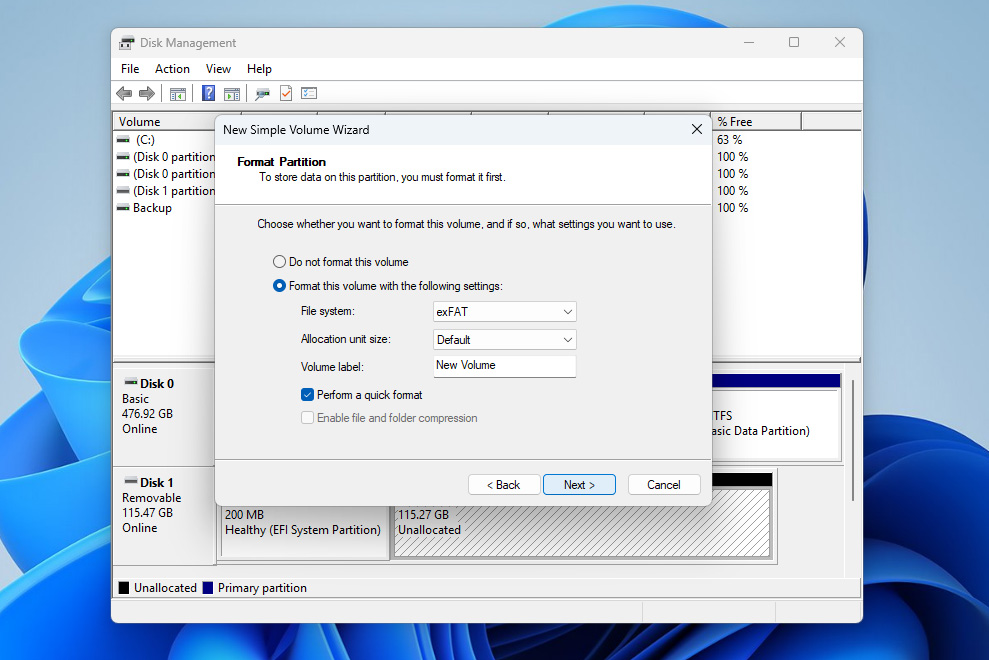
- Wybierz system plików (zazwyczaj exFAT dla kart SD) i włącz opcję Szybkie formatowanie. Kliknij Dalej, a następnie Zakończ, aby utworzyć nową partycję.
- Po zakończeniu procesu twoja karta SD powinna być widoczna w Eksploratorze plików i ponownie gotowa do użycia.
Typowe przyczyny problemów z partycjonowaniem karty SD i jak ich unikać
Mamy nadzieję, że do tego momentu udało Ci się poradzić sobie z utraconą lub uszkodzoną partycją na karcie SD. Teraz warto się cofnąć i zrozumieć, co mogło być przyczyną problemu, aby uniknąć go w przyszłości.
Oto niektóre z najczęstszych przyczyn oraz sposoby ich zapobiegania:
| Przyczyna | Jak tego unikać |
| 👆 Błąd ludzki | Bądź ostrożny podczas pracy z partycjami w narzędziach takich jak Zarządzanie dyskami. Sprawdź dwukrotnie takie działania jak usuwanie lub formatowanie woluminów przed ich potwierdzeniem. |
| 🔌 Nieprawidłowe użycie karty SD | Zawsze bezpiecznie wysuwaj kartę SD przed jej usunięciem. Unikaj przerywania transferu plików lub wyjmowania karty w trakcie użytkowania. |
| 🦠 Wirusy lub problemy systemowe | Używaj zaufanego oprogramowania antywirusowego i unikaj podłączania karty SD do niezaufanych lub zainfekowanych systemów. |
| 🔨 Zużycie lub uszkodzenie fizyczne karty SD | Karty SD mają ograniczoną żywotność. Unikaj nadmiernego użycia, chroń kartę przed uszkodzeniami mechanicznymi i wymień ją, jeśli zauważysz powtarzające się problemy. |
| ⚠️ Błędy systemu plików lub uszkodzone sektory | Regularnie twórz kopie zapasowe danych i unikaj używania tej samej karty SD w zbyt wielu różnych urządzeniach bez odpowiedniego formatowania w razie potrzeby. |
Wniosek
Podsumowując, odzyskanie utraconej lub uszkodzonej partycji karty SD jest możliwe, o ile karta nadal jest widoczna w Zarządzaniu dyskami z prawidłową pojemnością i żadne dane nie zostały nadpisane po wystąpieniu problemu.
Najbezpieczniejszym podejściem jest najpierw odzyskanie danych za pomocą narzędzia takiego jak Disk Drill, a dopiero potem przejście do naprawy samej partycji. Taka kolejność działań daje największą szansę na sukces i dotyczy nie tylko tego przypadku, ale większości sytuacji utraty danych związanych z kartami SD.
Jeśli nadal masz pytania, śmiało zostaw komentarz poniżej. Lub, jeśli chcesz usłyszeć opinie nie tylko od ekspertów ds. odzyskiwania danych, ale także od innych użytkowników z podobnymi doświadczeniami, możesz odwiedzić nasze forum, aby przejrzeć istniejące dyskusje lub rozpocząć własną. Powodzenia, dasz radę!