



Συνδέσατε την κάρτα SD στον υπολογιστή σας για να μεταφέρετε φωτογραφίες ή άλλα αρχεία και παρατηρήσατε κάτι περίεργο στη συμπεριφορά της; Ίσως λείπει το διαμέρισμα, η κάρτα εμφανίζεται ως μη κατανεμημένος χώρος και δεν μπορείτε να αποκτήσετε καθόλου πρόσβαση στα αρχεία σας. Αν ναι, είναι πιθανό να συνέβη κάτι με το διαμέρισμα και μπορεί να έχει χαθεί ή καταστραφεί. Σε αυτό το σημείο, το βασικό ερώτημα είναι τι να κάνετε με τα δεδομένα που ήταν αποθηκευμένα σε αυτό. Και αν το διαμέρισμα δεν είναι πλέον προσβάσιμο, πώς θα επαναφέρετε την κάρτα SD σε λειτουργική κατάσταση;
Ευτυχώς, τα δεδομένα σας μπορεί να είναι ακόμα ανακτήσιμα, και η ίδια η κάρτα SD μπορεί συχνά να διορθωθεί. Συνεχίστε να διαβάζετε, αυτός ο οδηγός εξηγεί βήμα προς βήμα πώς να ανακτήσετε ένα χαμένο ή κατεστραμμένο διαμέρισμα κάρτας SD στα Windows.
Πότε Είναι Δυνατή η Ανάκτηση Διαμερίσματος Κάρτας SD
Ενώ έχουμε αναφέρει ότι η ανάκτηση δεδομένων από μια χαμένη ή κατεστραμμένη κατάτμηση κάρτας SD είναι δυνατή, η αλήθεια είναι ότι λειτουργεί μόνο υπό ορισμένες προϋποθέσεις:
- Πρώτον, η κάρτα SD σας θα πρέπει να εξακολουθεί να είναι ορατή στη Διαχείριση Δίσκων και να εμφανίζει τη σωστή χωρητικότητα. Αν το κάνει, μπορείτε να προχωρήσετε με τις μεθόδους που περιγράφονται σε αυτόν τον οδηγό.
Αν η χωρητικότητα εμφανίζει τυχαίες τιμές ή η κάρτα SD δεν εμφανίζεται καθόλου, δοκιμάστε να τη συνδέσετε σε διαφορετική θύρα USB ή σε άλλον υπολογιστή. Αν αυτό δεν αλλάξει τίποτα, το πρόβλημα μπορεί να σχετίζεται με το υλικό και σε αυτό το σημείο, η ανάκτηση είναι συνήθως δυνατή μόνο με επαγγελματική βοήθεια.
- Είναι επίσης σημαντικό να αποφεύγετε τη χρήση της κάρτας SD. Εάν έχει χαθεί ή καταστραφεί μόνο ένα διαμέρισμα ενώ τα υπόλοιπα είναι ακόμα προσβάσιμα, μην αντιγράφετε νέα δεδομένα στην κάρτα. Κάνοντας τούτο μπορεί να αντικαθιστώ το χώρο όπου είναι αποθηκευμένα τα χαμένα αρχεία σας και να μειώσει σημαντικά τις πιθανότητες ανάκτησης.
- Για τον ίδιο λόγο, θα πρέπει να αποφεύγετε να επιχειρείτε τυχαίες διορθώσεις πριν ανακτήσετε τα δεδομένα σας. Ορισμένες μέθοδοι επισκευής μπορεί να επαναφέρουν το διαμέρισμα αλλά να διαγράψουν οριστικά τα αρχεία σας.
Είναι καλύτερο να διαβάσετε αυτόν τον οδηγό πλήρως και να κατανοήσετε τα σωστά βήματα πριν κάνετε οποιεσδήποτε αλλαγές σε μια κάρτα SD με χαμένη ή κατεστραμμένη κατάτμηση.
Πώς να Ανακτήσετε Δεδομένα από μια Εξαφανισμένη ή Κατεστραμμένη Κατάτμηση
Αν και δεν μπορείτε να δείτε το διαμέρισμα, τα αρχεία σας βρίσκονται ακόμα στην SD κάρτα. Αυτό σημαίνει ότι συχνά μπορούν να ανακτηθούν με τη βοήθεια του λογισμικό ανάκτησης διαμερισμάτων. Μία από τις καλύτερες επιλογές είναι το Disk Drill, το οποίο συνδυάζει ισχυρές δυνατότητες ανάκτησης με μια απλή, εύχρηστη διεπαφή. Είναι επίσης ένα από τα λίγα εργαλεία στην αγορά που μπορεί να ανακτήσει κατακερματισμένα βίντεο, ένα συνηθισμένο πρόβλημα με τις SD κάρτες που χρησιμοποιούνται σε κάμερες και drones.
Μια άλλη χρήσιμη δυνατότητα είναι η ικανότητα δημιουργίας ενός byte-to-byte image της κάρτας SD σας. Σε αυτήν την περίπτωση, αυτό είναι ιδιαίτερα σημαντικό επειδή ένα κατεστραμμένο διαμέρισμα μπορεί να γίνει λιγότερο σταθερό με την πάροδο του χρόνου ή να αποτύχει εντελώς κατά τη διάρκεια επαναλαμβανόμενων σαρώσεων. Το Disk Drill περιλαμβάνει επίσης διάφορες επιπλέον δυνατότητες, τις οποίες μπορείτε να εξερευνήσετε με περισσότερη λεπτομέρεια στον πλήρης αξιολόγηση.
Ακολουθήστε τα παρακάτω βήματα για να χρησιμοποιήσετε το Disk Drill και να ανακτήσετε δεδομένα από το χαμένη/κατεστραμμένη κατάτμηση της κάρτας SD.
- Λήψη Disk Drill από την επίσημη ιστοσελίδα και εγκαταστήστε το στον υπολογιστή σας.
- Συνδέστε την κάρτα SD σας χρησιμοποιώντας έναν αξιόπιστο αναγνώστη καρτών.
- Ανοίξτε το Disk Drill και μεταβείτε στην ενότητα Byte-to-Byte Backup από την πλαϊνή μπάρα. Επιλέξτε την SD κάρτα σας από τη λίστα και κάντε κλικ στο Create Backup για να δημιουργήσετε μια πλήρη εικόνα της κάρτας.
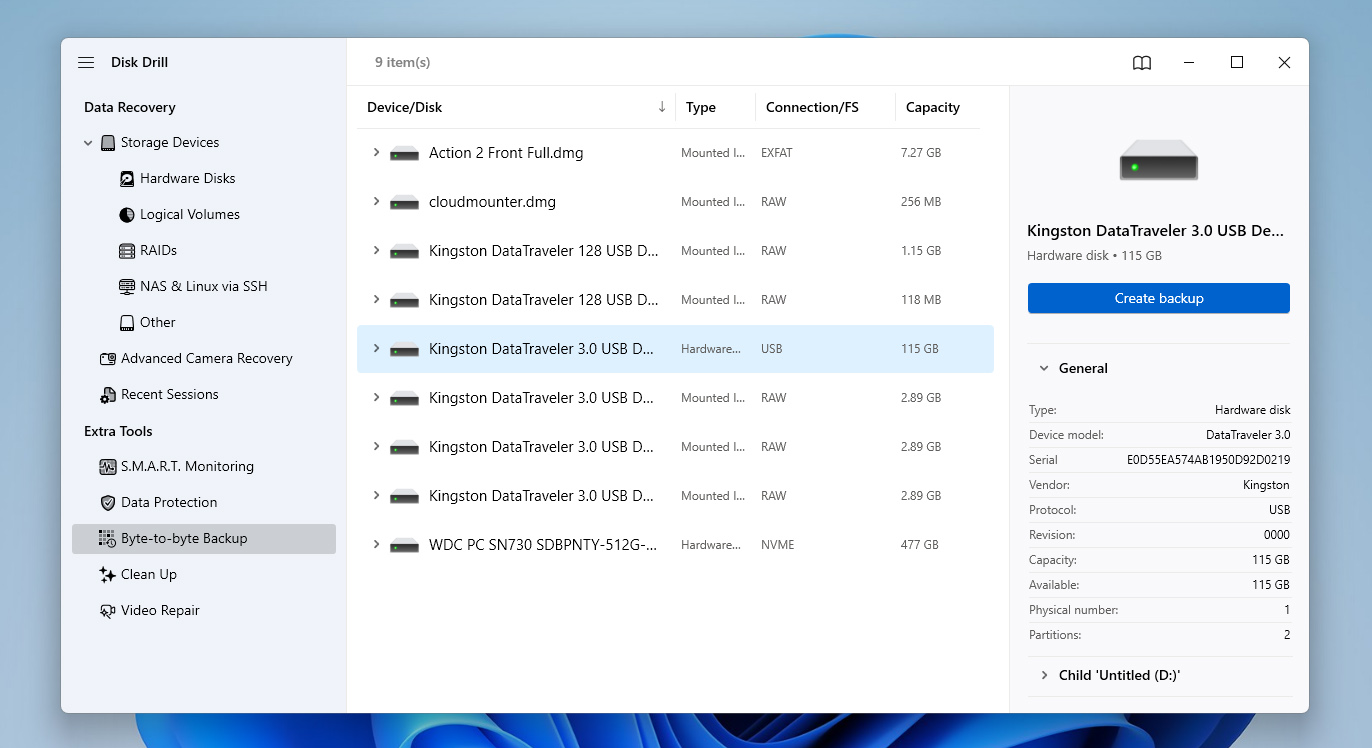
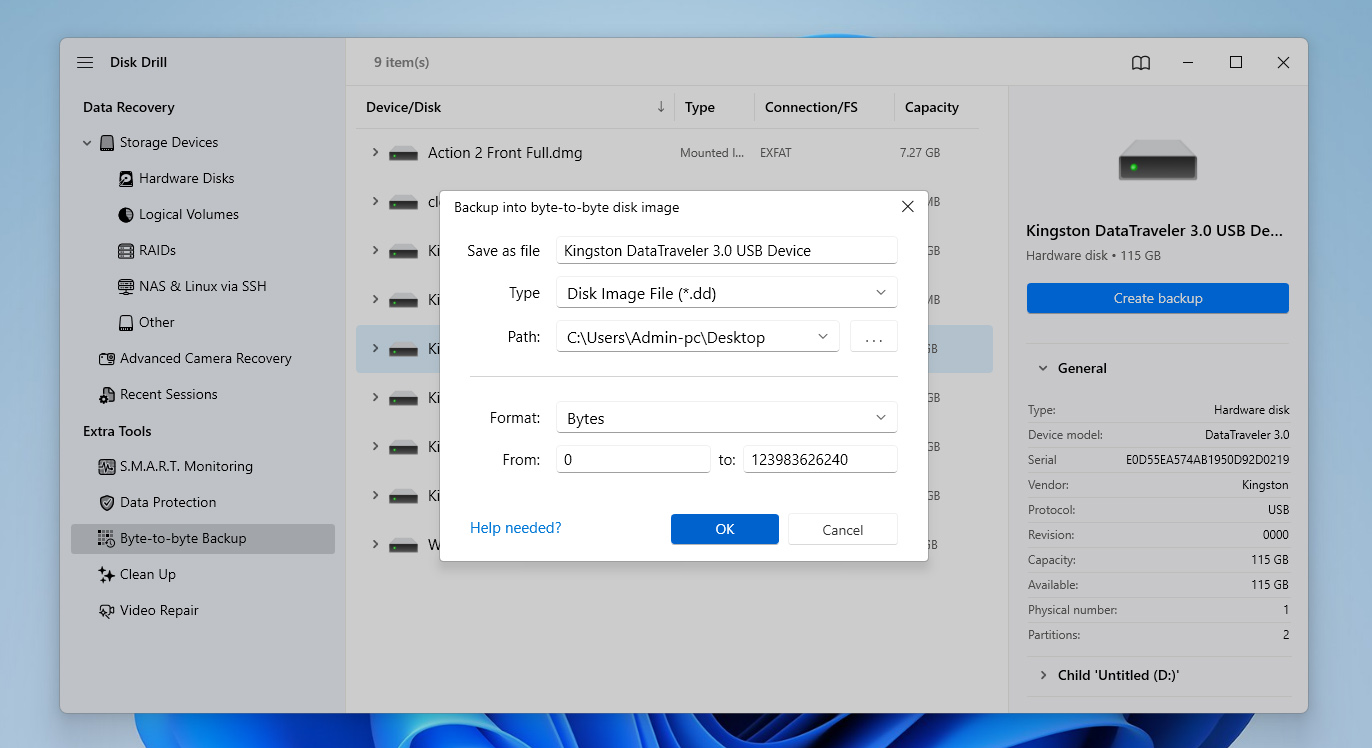
- Επιλέξτε μια ασφαλή τοποθεσία στον υπολογιστή σας για να αποθηκεύσετε την εικόνα και περιμένετε έως ότου ολοκληρωθεί η διαδικασία. Μόλις τελειώσει, μπορείτε να εργαστείτε με την εικόνα αντί για την αρχική SD κάρτα.
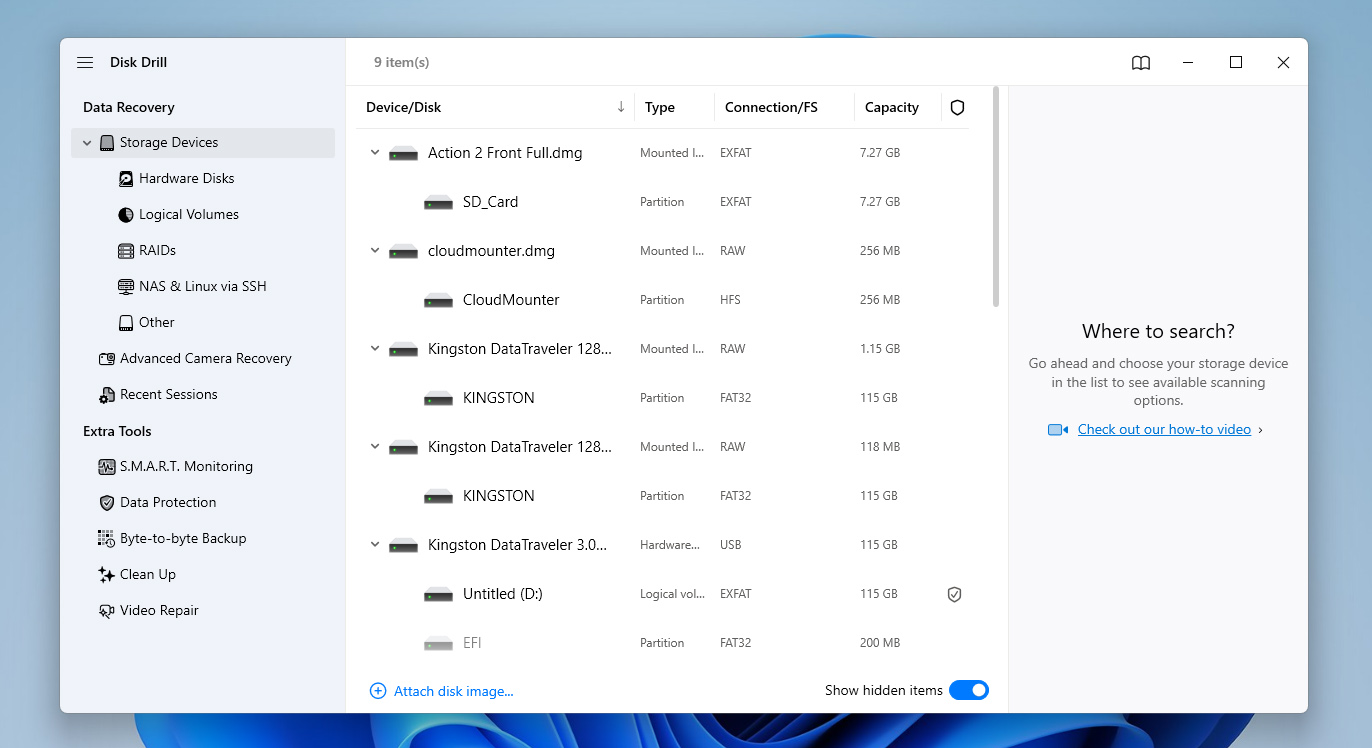
- Μεταβείτε στην ενότητα Storage Devices και χρησιμοποιήστε την επιλογή Attach disk image στο κάτω μέρος της λίστας συσκευών. Επιλέξτε την εικόνα που μόλις δημιουργήσατε.
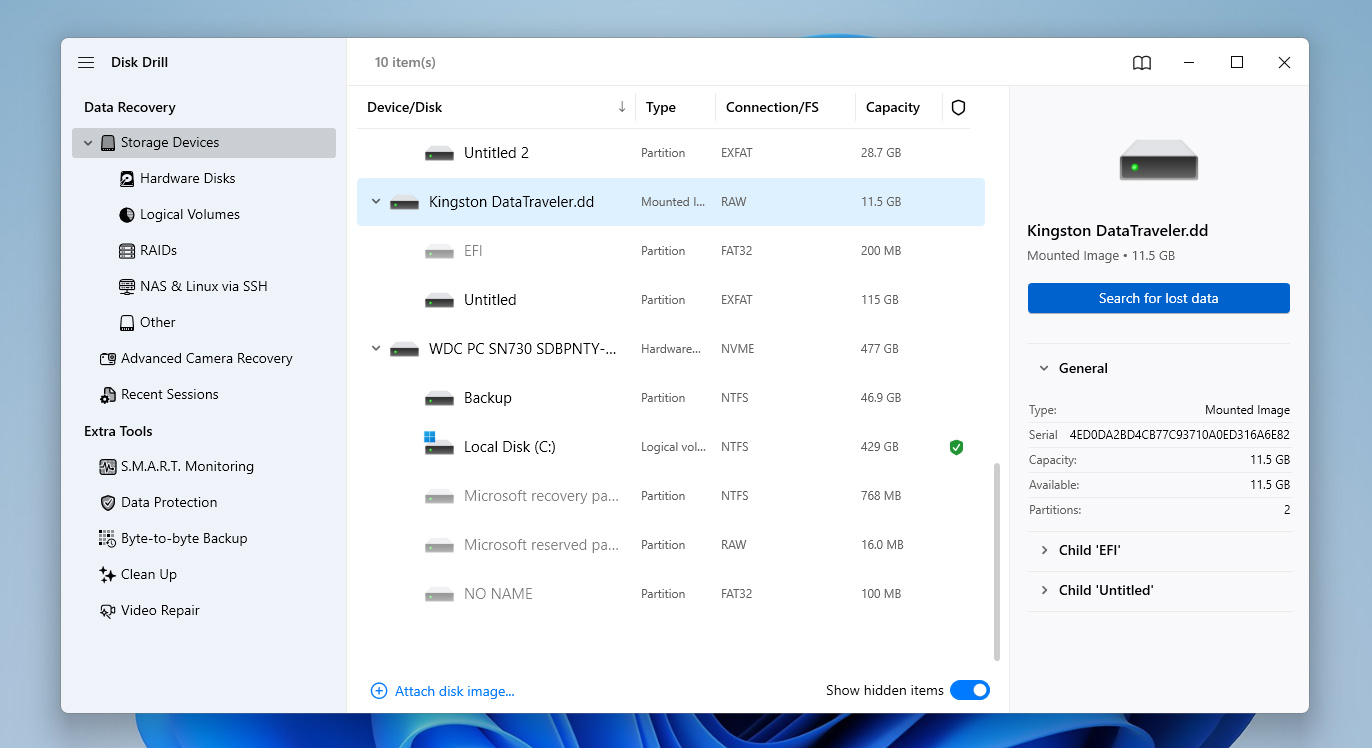
- Επιλέξτε την επισυναπτόμενη εικόνα και κάντε κλικ στο Search for lost data για να ξεκινήσετε τη σάρωση.
- Όταν σας ζητηθεί, επιλέξτε τη μέθοδο σάρωσης. Ξεκινήστε με την προεπιλεγμένη Universal scan. Αν προσπαθείτε να ανακτήσετε βίντεο από κάμερα ή drone και παρατηρήσετε προβλήματα στην αναπαραγωγή αργότερα, μπορείτε να επαναλάβετε τη σάρωση χρησιμοποιώντας το Advanced Camera Recovery.
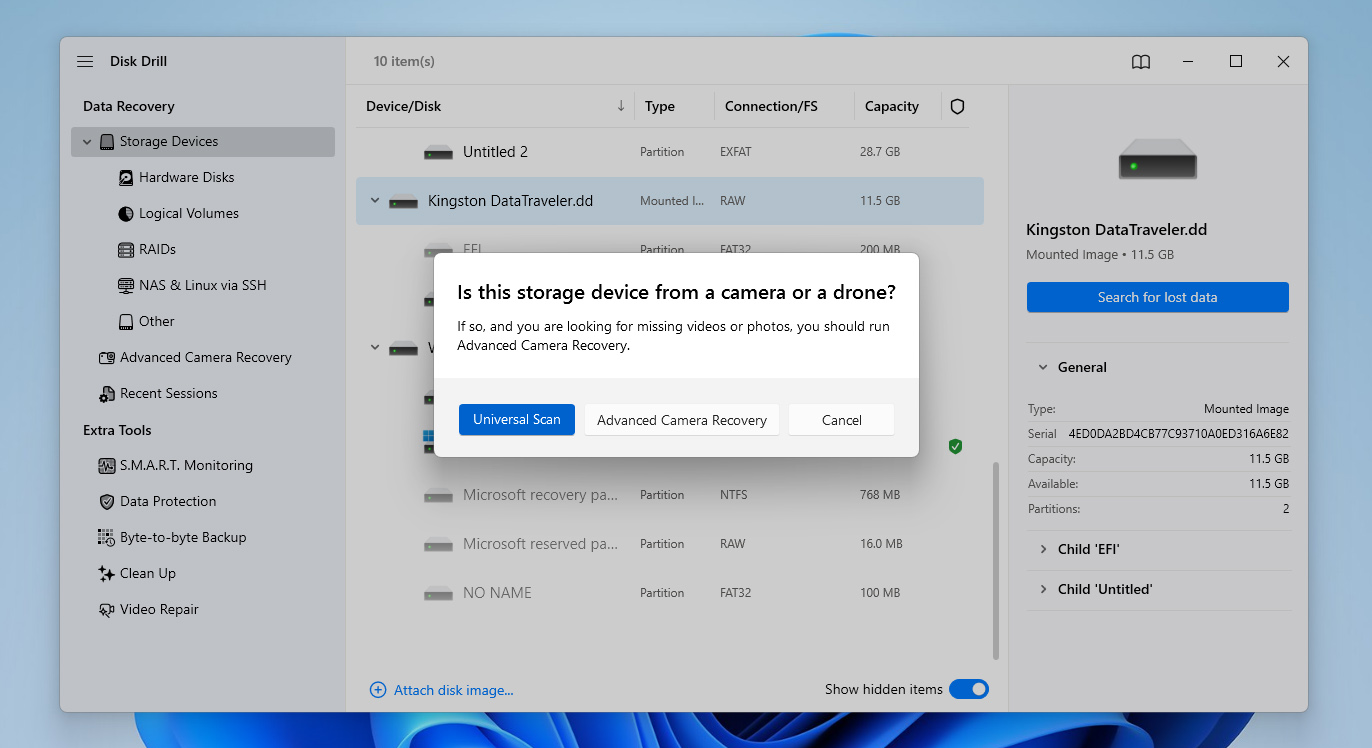
- Περιμένετε να ολοκληρωθεί η σάρωση. Μπορείτε να ελέγχετε τα αρχεία που βρίσκονται κατά τη διάρκεια της σάρωσης, αλλά συνήθως είναι καλύτερα να την αφήσετε να ολοκληρωθεί για πιο ακριβή αποτελέσματα.
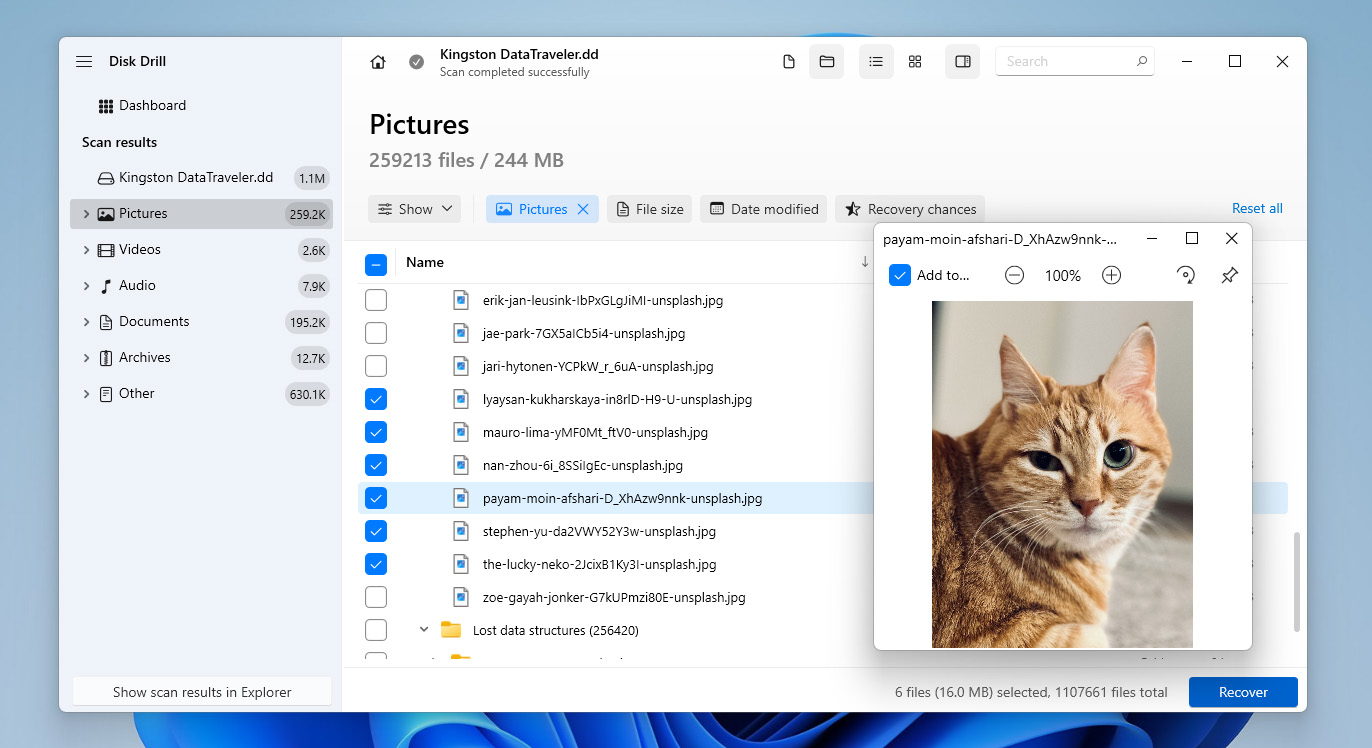
- Περιηγηθείτε στα αποτελέσματα, χρησιμοποιήστε την προεπισκόπηση για να ελέγξετε τα αρχεία και επιλέξτε όσα θέλετε να ανακτήσετε και κάντε κλικ στο Recover.
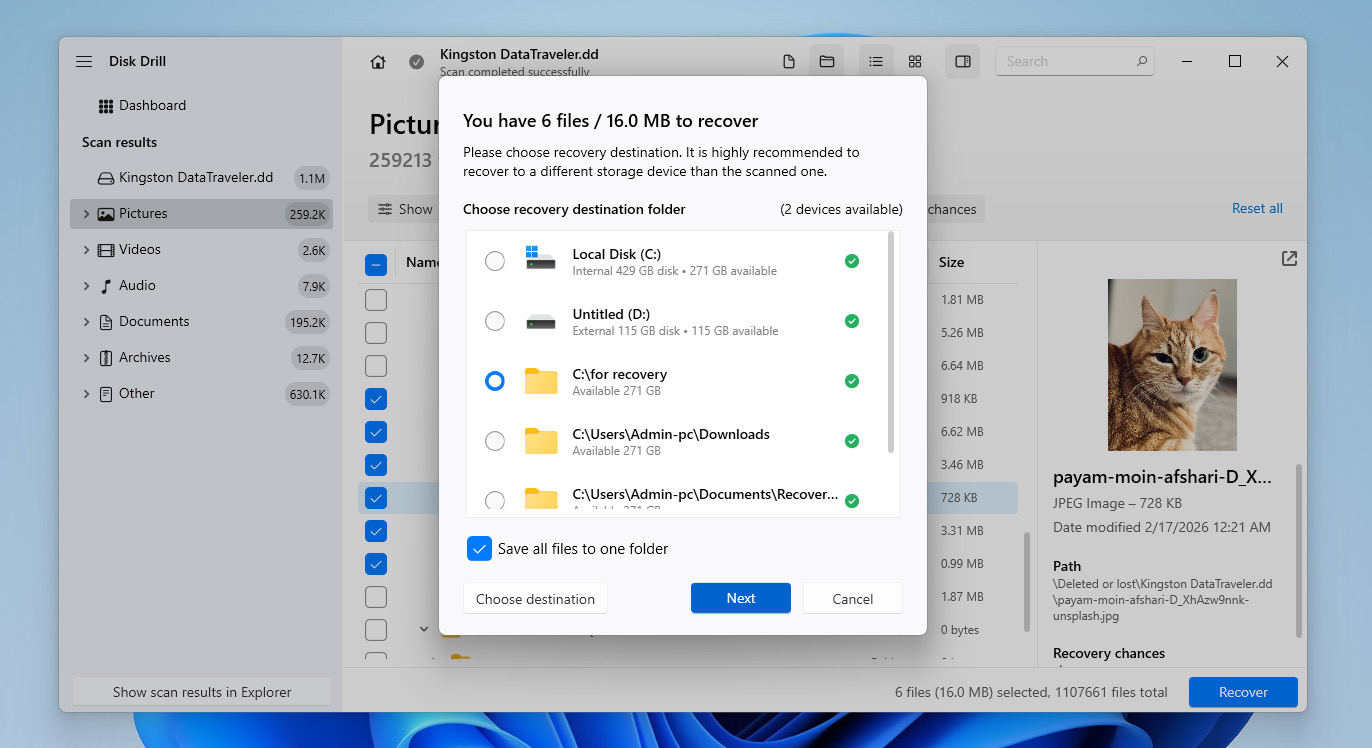
- Επιλέξτε μια τοποθεσία στον υπολογιστή σας ή σε έναν εξωτερικό δίσκο, στη συνέχεια κάντε κλικ στο Next, αλλά μην αποθηκεύσετε τα ανακτημένα αρχεία ξανά στην ίδια SD κάρτα.
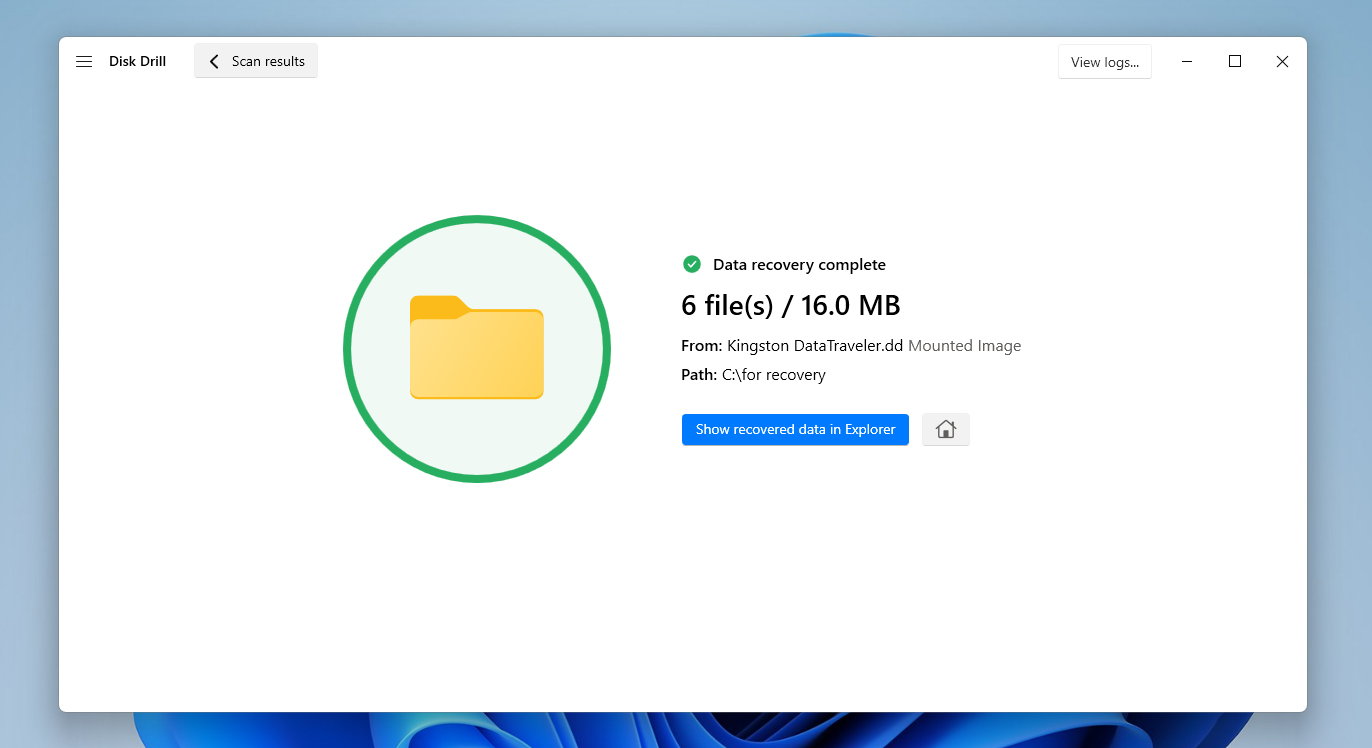
- Το Disk Drill θα ξεκινήσει τη τελική διαδικασία ανάκτησης και θα αποθηκεύσει τα αρχεία στον υπολογιστή σας. Αφού ασφαλίσετε τα σημαντικά σας δεδομένα, μπορείτε να προχωρήσετε στην επιδιόρθωση της ίδιας της SD κάρτας, είτε αυτό σημαίνει επισκευή του κατεστραμμένου διαμερίσματος είτε επαναφορά του χαμένου.
Το Disk Drill σας επιτρέπει να δημιουργήσετε ένα αντίγραφο byte-to-byte και να σαρώσετε είτε την εικόνα είτε την ίδια την κάρτα SD δωρεάν. Ωστόσο, η δωρεάν έκδοση σάς επιτρέπει να ανακτήσετε μόνο έως 100 MB δεδομένων. Αυτό είναι αρκετό για να δοκιμάσετε το λογισμικό και να επαληθεύσετε ότι τα αρχεία σας μπορούν να ανακτηθούν, αλλά δεν είναι αρκετό για να αποκαταστήσετε πλήρως τα περιεχόμενα μιας χαμένης ή κατεστραμμένης κατάτμησης της κάρτας SD.
Πώς να Επαναφέρετε Χαμένες ή να Επισκευάσετε Κατεστραμμένες Κατατμήσεις SD Κάρτας
Παρακάτω, θα βρείτε διάφορες μεθόδους που μπορούν να βοηθήσουν στην αντιμετώπιση χαμένων ή κατεστραμμένων κατατμήσεων κάρτας SD. Ορισμένες από αυτές είναι χρήσιμες τόσο για την επαναφορά μιας χαμένης κατάτμησης όσο και για την επιδιόρθωση υποκείμενων προβλημάτων, ενώ άλλες επικεντρώνονται μόνο στην ανάκτηση της ίδιας της κατάτμησης.
Δεδομένου ότι δεν είναι πάντα σαφές τι προκάλεσε ακριβώς το πρόβλημα, είναι προτιμότερο να ακολουθήσετε αυτές τις μεθόδους μία προς μία. Ωστόσο, βεβαιωθείτε ότι προχωράτε μόνο αφού έχετε βεβαιωθεί ότι όλα τα σημαντικά δεδομένα έχουν ήδη ανακτηθεί από την κάρτα SD.
Μέθοδος 1: Εκτελέστε σάρωση chkdsk
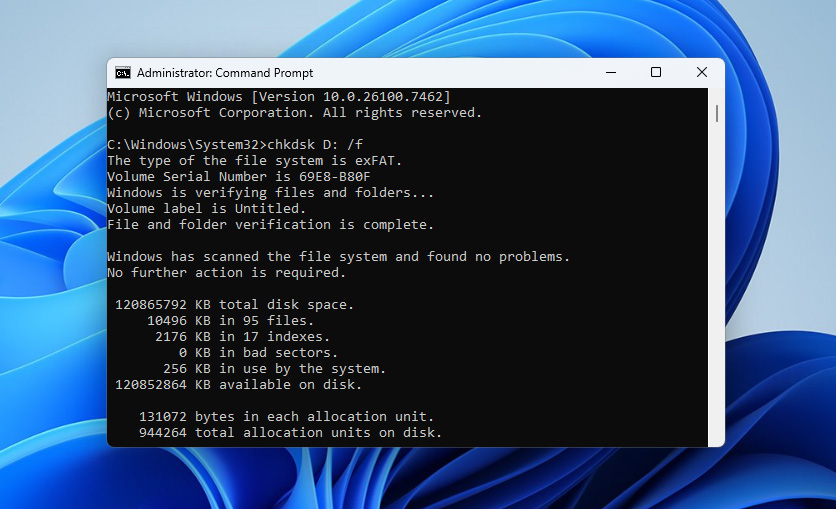
Η εντολή Check Disk, γνωστή ευρέως ως chkdsk, είναι ένα χρήσιμο εργαλείο στα Windows. Μπορείτε να τη χρησιμοποιήσετε για να ελέγξετε το σύστημα αρχείων για σφάλματα και να προσπαθήσετε να διορθώσετε λογικά προβλήματα που μπορεί να αποτρέπουν την αναγνώριση ή την πρόσβαση σε μια διαμέριση. Παρακάτω είναι τα βήματα για να εκτελέσετε μια σάρωση chkdsk στην κάρτα SD σας.
- Συνδέστε την κάρτα SD στο σύστημα.
- Ανοίξτε τη Γραμμή Εντολών ως Διαχειριστής και πληκτρολογήστε chkdsk <γράμμα μονάδας>: /f και πατήστε Enter, όπου το <γράμμα μονάδας> είναι το γράμμα μονάδας της κάρτας SD σας.
- Εάν σας ζητηθεί, πληκτρολογήστε Y για επιβεβαίωση και επιτρέψτε τη συνέχιση της σάρωσης.
- Μετά από αυτό, ελέγξτε αν η εντολή Check Disk έχει διορθώσει το χαμένο διαμέρισμα στην κάρτα SD σας.
Μέθοδος 2: Ελέγξτε και Αναθέστε ένα Γράμμα Δίσκου στην Κάρτα SD σας
Εάν δεν μπορείτε να αποκτήσετε πρόσβαση σε μια κατάτμηση στην κάρτα SD σας, ένας από τους λόγους μπορεί να είναι ότι λείπει το γράμμα της μονάδας δίσκου. Η κατατμημένη περιοχή εξακολουθεί να υπάρχει αλλά δεν εμφανίζεται επειδή δεν έχει εκχωρηθεί γράμμα.
Ωστόσο, μπορείτε να ελέγξετε γρήγορα αν έχει ανατεθεί γράμμα δίσκου χρησιμοποιώντας τη Διαχείριση Δίσκων. Αν δείτε ότι λείπει το γράμμα δίσκου, μπορείτε να το δημιουργήσετε. Τα παρακάτω βήματα θα σας βοηθήσουν να ελέγξετε και να αναθέσετε νέο γράμμα δίσκου στη Διαχείριση Δίσκων.
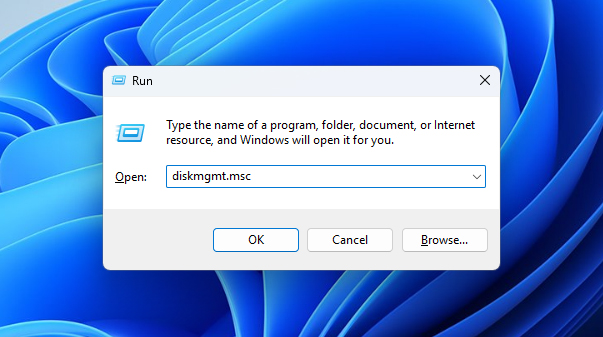
- Πατήστε Windows + R, πληκτρολογήστε diskmgmt.msc, και πατήστε Enter για να ανοίξετε τη Διαχείριση Δίσκων.
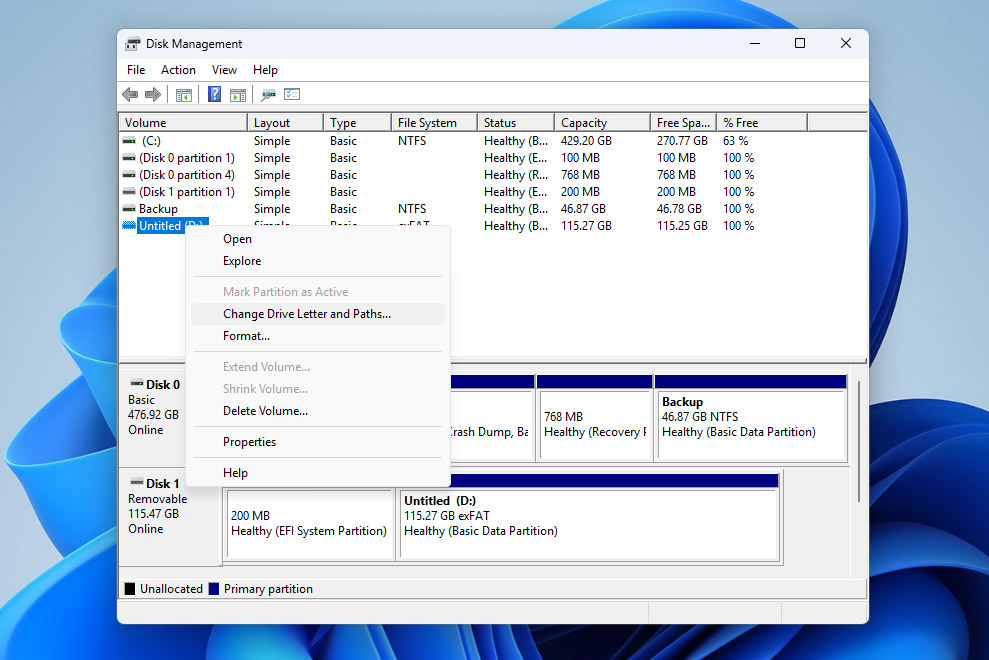
- Στη λίστα των συνδεδεμένων δίσκων, εντοπίστε την κάρτα SD σας (συνήθως εμφανίζεται ως Αφαιρούμενος Δίσκος).
- Ελέγξτε αν έχει ανατεθεί γράμμα μονάδας στην κάρτα SD στη στήλη Volume. Αν υπάρχει ήδη γράμμα, τότε το πρόβλημα δεν σχετίζεται με το γράμμα μονάδας που λείπει, οπότε προχωρήστε στις επόμενες μεθόδους. Αν δεν έχει ανατεθεί γράμμα, συνεχίστε με τα παρακάτω βήματα.
- Κάντε δεξί κλικ στο διαμέρισμα της κάρτας SD και επιλέξτε Αλλαγή γράμματος μονάδας και διαδρομών.
- Κάντε κλικ στο Προσθήκη, επιλέξτε ένα διαθέσιμο γράμμα μονάδας και κάντε κλικ στο OK. Επιβεβαιώστε την ενέργεια όταν σας ζητηθεί.
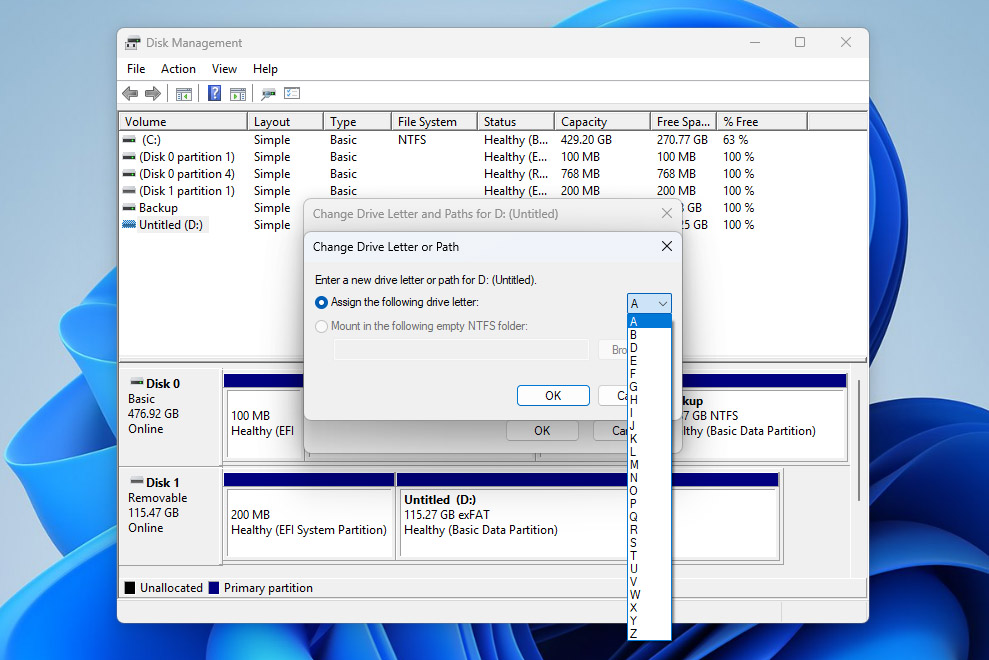
- Μετά την ανάθεση γράμματος μονάδας, ελέγξτε αν το διαμέρισμα της κάρτας SD είναι πλέον προσβάσιμο στην Εξερεύνηση Αρχείων.
Μέθοδος 3: Επαναφορά μιας κατάτμησης κάρτας SD με το TestDisk
Εάν η κατάτμηση της κάρτας SD σας διαγράφηκε, έγινε μη προσβάσιμη ή εξαφανίστηκε επειδή ο πίνακας κατατμήσεων καταστράφηκε, μπορείτε να την επαναφέρετε με το TestDisk. Αυτό το δωρεάν, ανοιχτού κώδικα εργαλείο μπορεί να αναζητήσει χαμένες κατατμήσεις, να αναδημιουργήσει τον πίνακα κατατμήσεων και σε ορισμένες περιπτώσεις να επαναφέρει την πρόσβαση χωρίς να απαιτείται η δημιουργία νέας κατάτμησης από την αρχή. Ωστόσο, το TestDisk λειτουργεί μέσω περιβάλλοντος γραμμής εντολών, οπότε πρέπει να είστε προσεκτικοί σε κάθε βήμα και να ακολουθείτε πιστά τις οδηγίες:
- Συνδέστε την κάρτα SD στον υπολογιστή σας.
- Λήψη TestDisk, ανοίξτε το αρχείο λήψης και αποσυμπιέστε το, έπειτα εκτελέστε το αρχείο testdisk_win.
- Το TestDisk θα ανοίξει σε μια γραμμή εντολών. Από εκεί, επιλέξτε Create και πατήστε Enter.
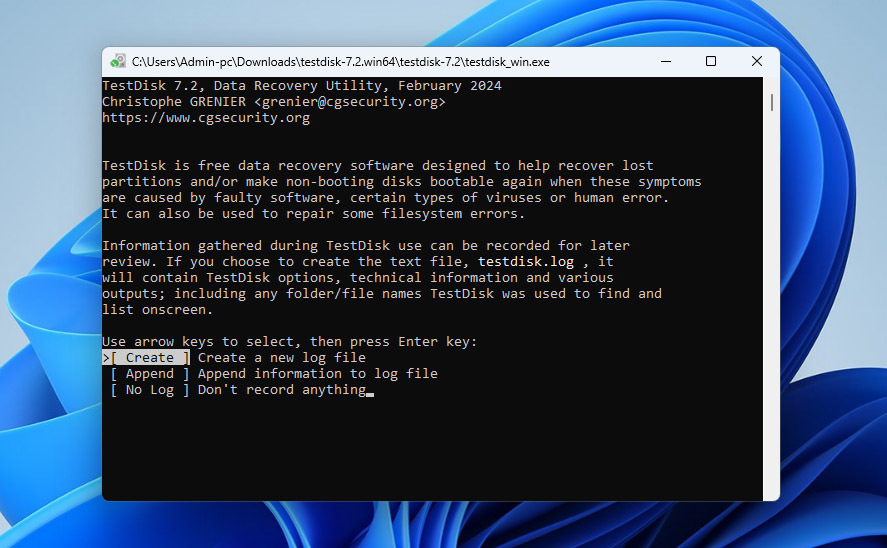
- Τώρα, το TestDisk θα σαρώσει και θα εμφανίσει όλους τους δίσκους που είναι συνδεδεμένοι στον υπολογιστή σας. Επιλέξτε την κάρτα SD και κάντε κλικ στο Proceed.
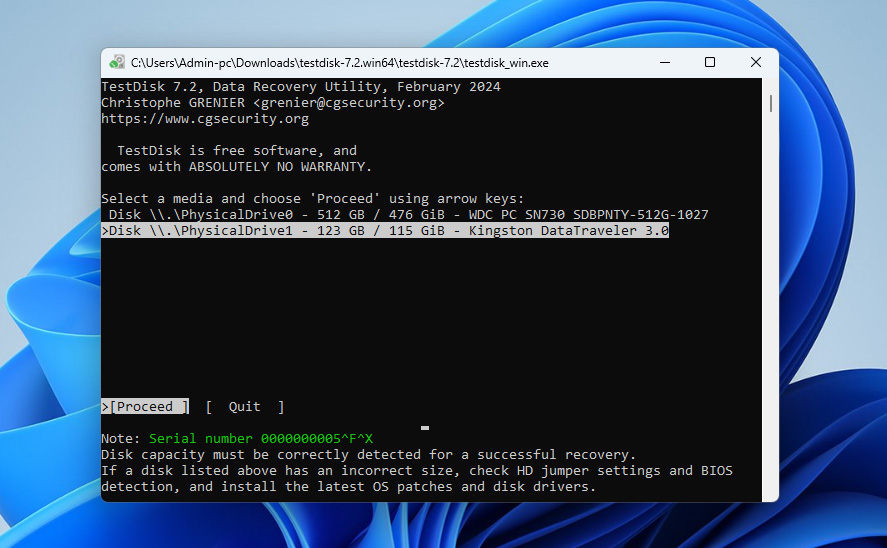
- Στην επόμενη οθόνη, θα σας ζητηθεί να επιλέξετε τον πίνακα διαμερισμάτων. Επιλέξτε Intel και πατήστε Enter.
Σημείωση: Επιλέξαμε το Intel ως πίνακα διαμερισμάτων επειδή το κάνουμε σε έναν υπολογιστή Windows. Καθώς το TestDisk υποστηρίζει και άλλα λειτουργικά συστήματα, επιλέξτε έναν πίνακα διαμερισμάτων βάσει της συσκευής σας.
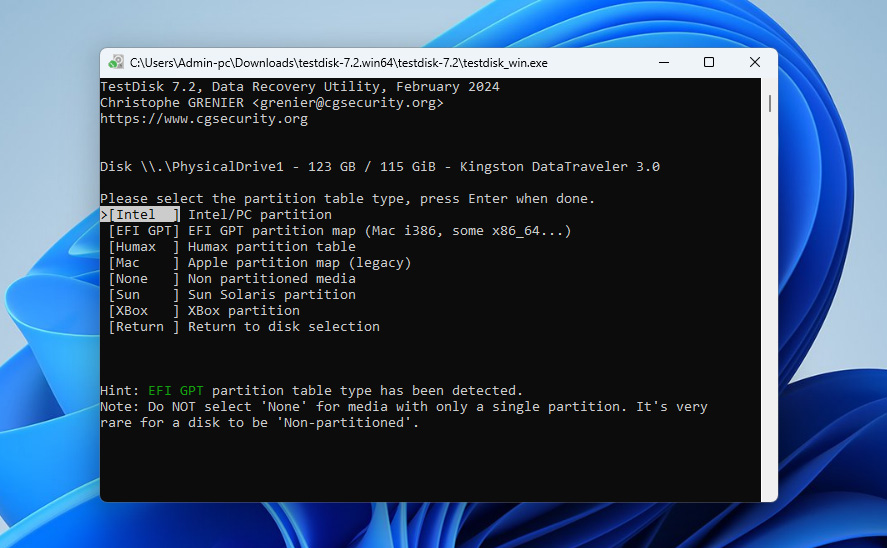
- Τώρα, το TestDisk θα εμφανίσει διάφορες επιλογές, επιλέξτε Analyze και πατήστε Enter.
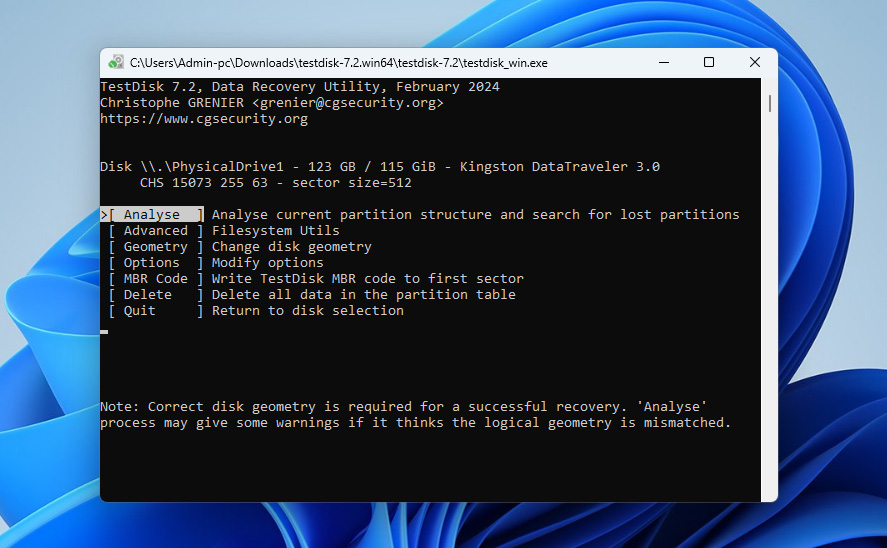
- Στη συνέχεια, το TestDisk θα εμφανίσει τα διαμερίσματα που υπάρχουν αυτή τη στιγμή στην κάρτα SD σας. Επιλέξτε την επιλογή Quick Search στο κάτω μέρος και πατήστε Enter.
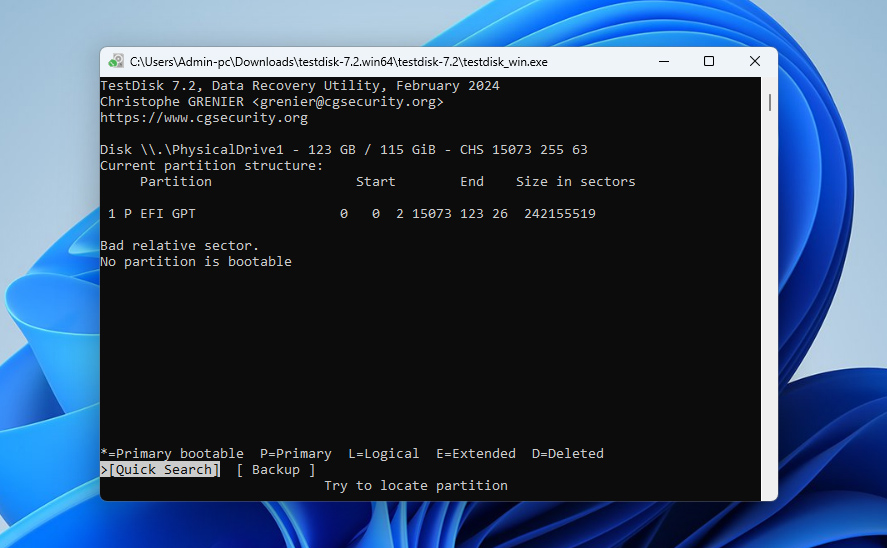
- Το TestDisk θα αναζητήσει διεγραμμένα διαμερίσματα και θα τα εμφανίσει. Για να εγγράψετε τον πίνακα διαμερισμάτων στην κάρτα SD, επιλέξτε Write και πατήστε Enter.
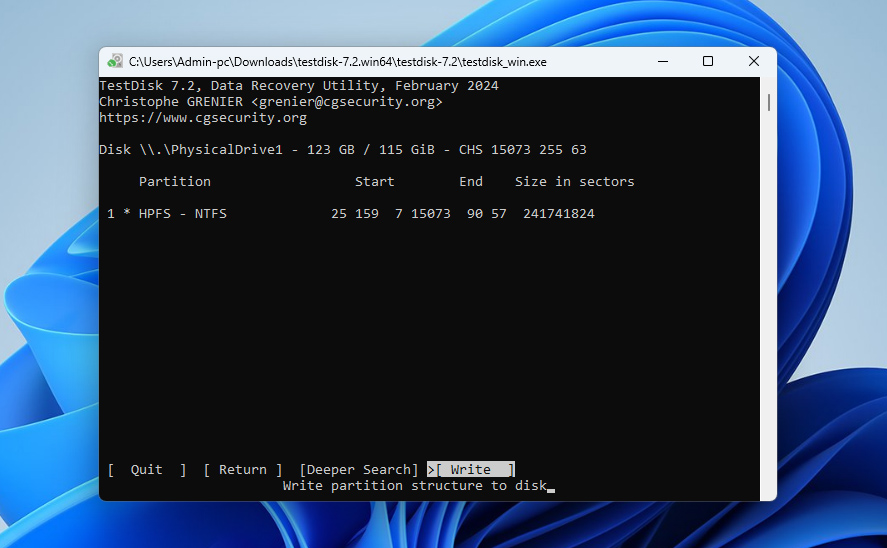
- Στην επόμενη οθόνη, επιβεβαιώστε πατώντας Y. Το TestDisk θα σας ζητήσει να επανεκκινήσετε τον υπολογιστή σας για να εφαρμοστούν οι αλλαγές. Κλείστε το πρόγραμμα και κάντε επανεκκίνηση στον υπολογιστή σας.
- Όταν ολοκληρωθεί, ελέγξτε το χαμένο διαμέρισμα στην Εξερεύνηση Αρχείων, το οποίο θα πρέπει να έχει ανακτηθεί.
Μέθοδος 4: Προσθήκη Νέου Διαμερίσματος σε SD Κάρτα
Εάν οι προηγούμενες μέθοδοι δεν λειτούργησαν ή έχετε ήδη ανακτήσει τα δεδομένα σας και δεν θέλετε να αφιερώσετε περισσότερο χρόνο στην αντιμετώπιση προβλημάτων, μπορείτε απλά να δημιουργήσετε ένα νέο διαμέρισμα στην κάρτα SD.
Αυτή η διαδικασία δημιουργεί έναν νέο πίνακα κατατμήσεων και σύστημα αρχείων, το οποίο επιτρέπει στο λειτουργικό σύστημα να αναγνωρίζει και να χρησιμοποιεί ξανά την κάρτα. Δεν επισκευάζει την παλιά κατάτμηση, αλλά αντικαθιστά τη φθαρμένη δομή με μια νέα. Σε περιπτώσεις φθοράς, αυτό είναι συχνά αρκετό για να αποκαταστήσει τη φυσιολογική λειτουργικότητα και να κάνει ξανά τη SD κάρτα χρησιμοποιήσιμη.
- Πατήστε Windows + R, πληκτρολογήστε diskmgmt.msc και πατήστε Enter για να ανοίξετε τη Διαχείριση Δίσκων (το ίδιο εργαλείο που χρησιμοποιήσατε στην προηγούμενη μέθοδο).
- Εντοπίστε την κάρτα SD σας στη λίστα των δίσκων.
- Εάν εξακολουθεί να υπάρχει κάποιο κατεστραμμένο ή μη προσβάσιμο διαμέρισμα, κάντε δεξί κλικ πάνω του και επιλέξτε Διαγραφή Τόμου. Αυτό θα μετατρέψει το χώρο σε Μη κατανεμημένο.
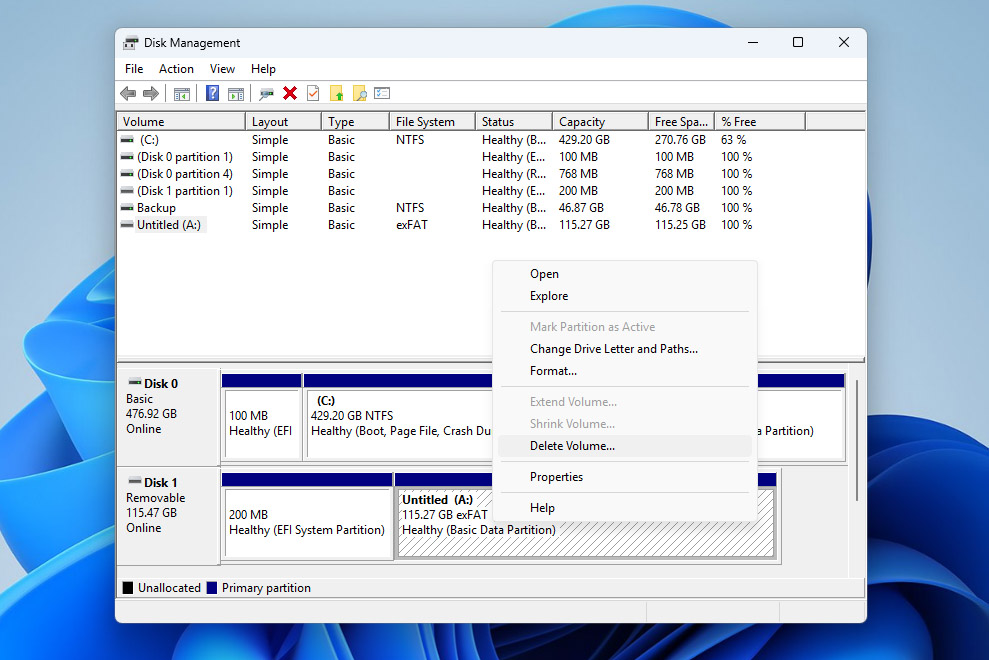
- Μόλις δείτε μη κατανεμημένο χώρο στην κάρτα SD, κάντε δεξί κλικ σε αυτόν και επιλέξτε Νέος Απλός Τόμος.
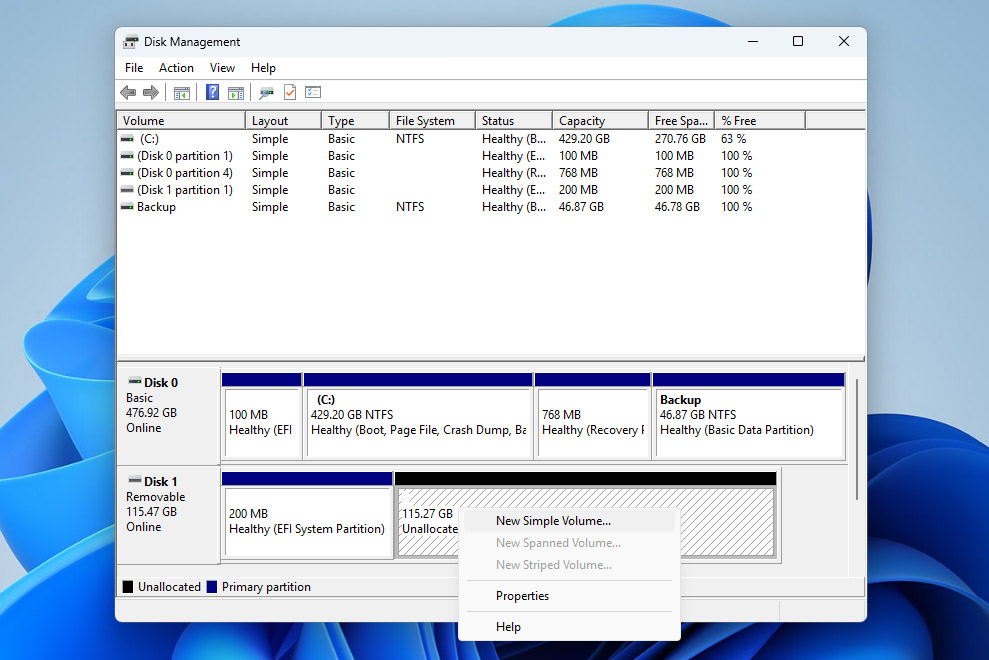
- Θα ανοίξει ο Οδηγός Νέου Απλού Τόμου. Κάντε κλικ στο Επόμενο, στη συνέχεια ορίστε το μέγεθος του τόμου (μπορείτε να αφήσετε το προεπιλεγμένο για να χρησιμοποιήσετε όλη τη χωρητικότητα).
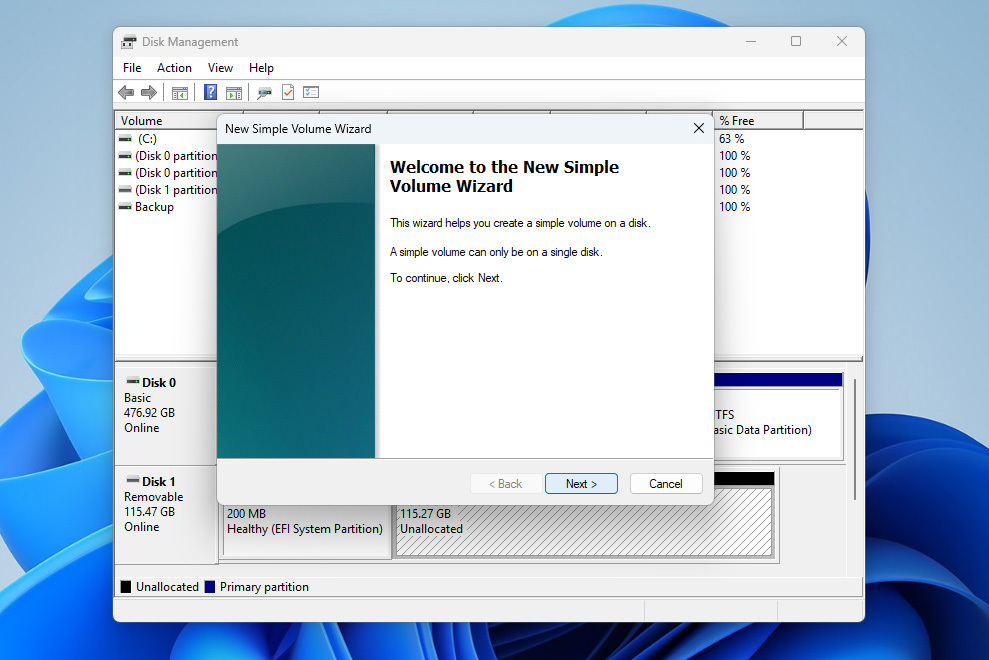
- Εκχωρήστε ένα γράμμα μονάδας δίσκου όταν σας ζητηθεί και κάντε κλικ στο Επόμενο.
- Επιλέξτε ένα σύστημα αρχείων (συνήθως exFAT για κάρτες SD) και ενεργοποιήστε την επιλογή Γρήγορη Μορφοποίηση (Quick Format). Κάντε κλικ στο Επόμενο, στη συνέχεια Τέλος για να δημιουργήσετε το νέο διαμέρισμα.
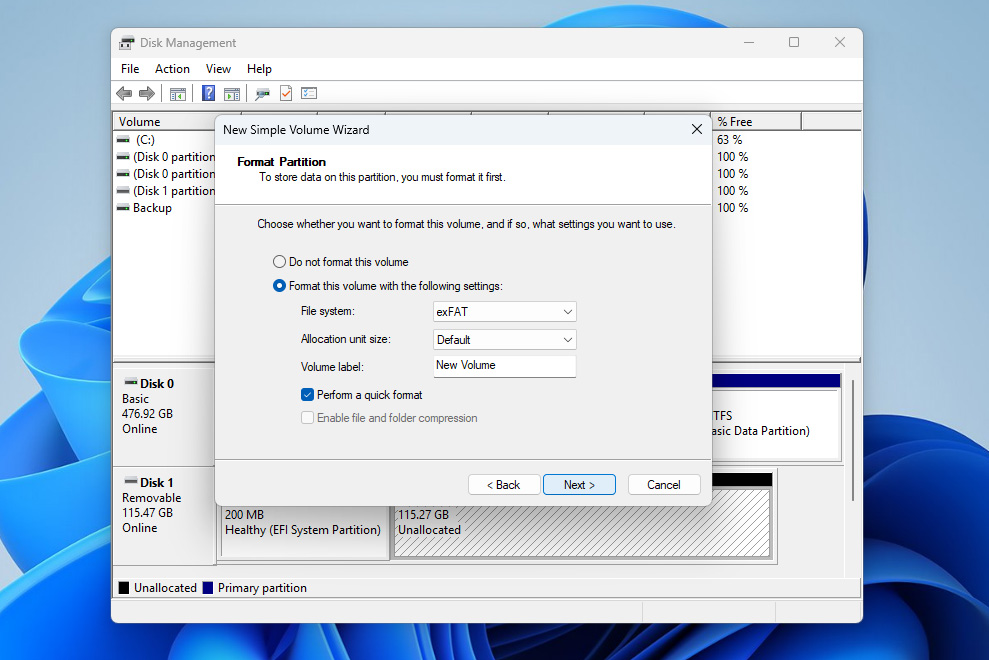
- Μετά την ολοκλήρωση της διαδικασίας, η κάρτα SD σας θα πρέπει να εμφανιστεί στην Εξερεύνηση Αρχείων και να είναι έτοιμη για χρήση ξανά.
Κοινές Αιτίες Προβλημάτων Διαμερισμάτων SD Κάρτας και Πώς να τα Αποφύγετε
Ελπίζουμε ότι μέχρι αυτό το σημείο, έχετε καταφέρει να αντιμετωπίσετε το χαμένο ή κατεστραμμένο διαμέρισμα στην κάρτα SD σας. Τώρα αξίζει να κάνετε ένα βήμα πίσω και να κατανοήσετε τι μπορεί να προκάλεσε το πρόβλημα από την αρχή, ώστε να το αποφύγετε στο μέλλον.
Ακολουθούν μερικές από τις πιο συνηθισμένες αιτίες και πώς να τις αποτρέψετε:
| Αιτία | Πώς να το αποφύγετε |
| 👆 Ανθρώπινο σφάλμα | Να είστε προσεκτικοί όταν εργάζεστε με κατατμήσεις σε εργαλεία όπως η Διαχείριση Δίσκων. Ελέγχετε προσεκτικά ενέργειες όπως η διαγραφή ή η μορφοποίηση τόμων πριν τις επιβεβαιώσετε. |
| 🔌 Μη σωστή χρήση SD κάρτας | Πάντα να αφαιρείτε με ασφάλεια την SD κάρτα πριν τη βγάλετε. Αποφύγετε τη διακοπή μεταφοράς αρχείων ή την αφαίρεση της κάρτας κατά τη χρήση. |
| 🦠 Κακόβουλο λογισμικό ή προβλήματα συστήματος | Χρησιμοποιείτε αξιόπιστο λογισμικό antivirus και αποφύγετε να συνδέετε την SD κάρτα σας σε μη έμπιστους ή μολυσμένους υπολογιστές. |
| 🔨 Φθορά ή φυσική ζημιά SD κάρτας | Οι SD κάρτες έχουν περιορισμένη διάρκεια ζωής. Αποφύγετε την υπερβολική χρήση, προστατέψτε την κάρτα από φυσική ζημιά και αντικαταστήστε την αν παρατηρήσετε επαναλαμβανόμενα προβλήματα. |
| ⚠️ Σφάλματα συστήματος αρχείων ή κακοί τομείς | Κάνετε τακτικά αντίγραφα ασφαλείας των δεδομένων σας και αποφύγετε τη χρήση της ίδιας SD κάρτας σε υπερβολικά πολλές διαφορετικές συσκευές χωρίς σωστή μορφοποίηση όταν χρειάζεται. |
Συμπέρασμα
Λοιπόν, συνοψίζοντας, η ανάκτηση μιας χαμένης ή κατεστραμμένης κατάτμησης κάρτας SD είναι δυνατή, εφόσον η κάρτα εξακολουθεί να εμφανίζεται στη Διαχείριση Δίσκων με τη σωστή χωρητικότητα και δεν έχει γίνει αντικατάσταση των δεδομένων μετά την εμφάνιση του προβλήματος.
Η ασφαλέστερη προσέγγιση είναι να ανακτήσετε πρώτα τα δεδομένα σας χρησιμοποιώντας ένα εργαλείο όπως το Disk Drill, και μόνο τότε να προχωρήσετε στη διόρθωση του ίδιου του διαμερίσματος. Αυτή η σειρά βημάτων σας δίνει τις καλύτερες πιθανότητες επιτυχίας, και ισχύει όχι μόνο για αυτήν την περίπτωση, αλλά και για τις περισσότερες καταστάσεις απώλειας δεδομένων που αφορούν κάρτες SD.
Αν έχετε ακόμα απορίες, μη διστάσετε να αφήσετε ένα σχόλιο παρακάτω. Ή, αν θέλετε να ακούσετε όχι μόνο από ειδικούς στην ανάκτηση δεδομένων αλλά και από άλλους χρήστες με παρόμοιες εμπειρίες, μπορείτε να επισκεφτείτε το το φόρουμ μας για να περιηγηθείτε σε υπάρχουσες συζητήσεις ή να ξεκινήσετε τη δική σας. Καλή επιτυχία, το έχετε!




