



你是否曾將SD卡連接到電腦上以傳輸照片或其他檔案時,發現它的行為有些異常?也許分割區不見了,記憶卡顯示為未配置空間,而且你完全無法存取檔案。如果是這樣,很可能是分割區發生了問題,可能已經遺失或損毀。此時,主要的問題是該如何處理儲存在上面的資料。如果分割區無法再被存取,又該如何讓你的SD卡恢復正常運作?
幸運的是,你的資料可能仍然可以恢復,而且 SD 卡本身通常也可以修復。請繼續閱讀,本指南將一步一步說明如何在 Windows 上恢復遺失或損壞的 SD 卡分割區。
何時可以進行SD卡分割區復原
雖然我們已經提到,從遺失或損壞的SD卡分割區中恢復資料是有可能的,但事實上這僅在某些條件下才可行:
- 首先,你的SD卡應該還能在磁碟管理中顯示,且顯示正確的容量。如果是這樣,你可以依照本指南中描述的方法進行操作。
如果容量顯示亂碼或 SD 卡根本沒顯示,請嘗試連接到不同的 USB 埠或其他電腦。如果還是沒有改變,問題可能與硬體有關,這種情況下通常只能尋求專業協助才能復原。
- 同時,請避免繼續使用這張SD卡。如果只有一個分割區損壞或遺失,其餘分割區仍可存取,請不要將新資料複製到卡片上。這樣做有可能覆寫你遺失檔案所在的空間,並大大降低救回檔案的機會。
- 基於同樣理由,在救回資料前請避免嘗試隨意修復。有些修復方法可能會恢復分割區,但會永久刪除你的檔案。
最好先完整閱讀本指南並瞭解正確步驟,再對遺失或損毀分割區的 SD 卡進行任何更動。
如何從遺失或損壞的分割區中恢復資料
雖然你無法看到分割區,你的檔案仍然保留在SD卡上。這表示通常可以藉助分割區復原軟體來恢復它們。其中一個最佳選擇是Disk Drill,它結合強大的恢復功能和簡單、易於操作的介面。它也是市面上少數能恢復碎片化影片的工具之一,這是相機和無人機使用的SD卡常見的問題。
另一個有用的功能是能夠建立你 SD 卡的位元對位元映像。這在這種情況下尤其重要,因為損壞的磁區可能會隨著時間變得更加不穩定,或者在多次掃描過程中完全損壞。Disk Drill 也包含了其他一些額外的功能,你可以在我們的完整評測中更詳細地探索。
請按照以下步驟使用 DiskDrill 從遺失或損壞的 SD 卡分割區中恢復資料。
- 從官方網站下載 下載 Disk Drill 並安裝在你的電腦。
- 使用可靠的讀卡機連接你的 SD 卡。
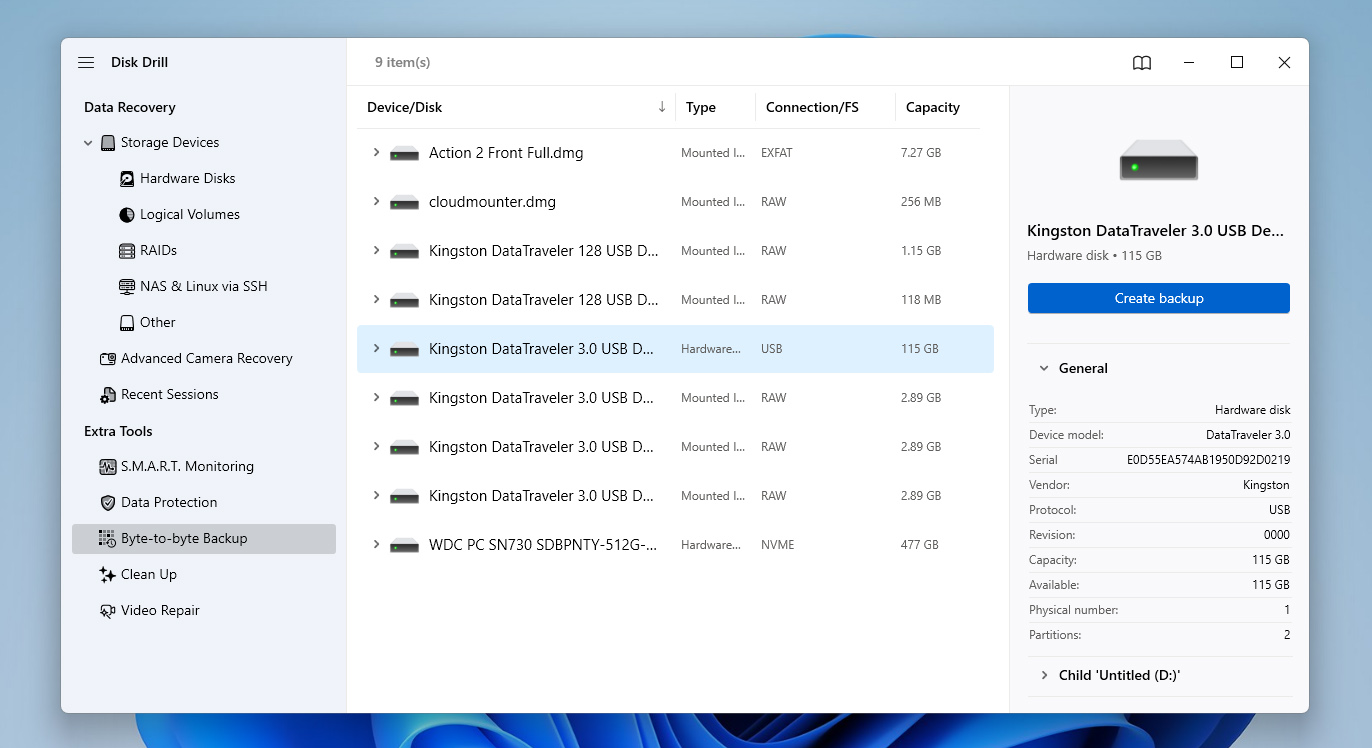
- 開啟 Disk Drill,然後從側邊欄進入 位元對位元備份 區域。從清單中選擇你的 SD 卡,然後點擊 建立備份 來建立整張卡片的映像。
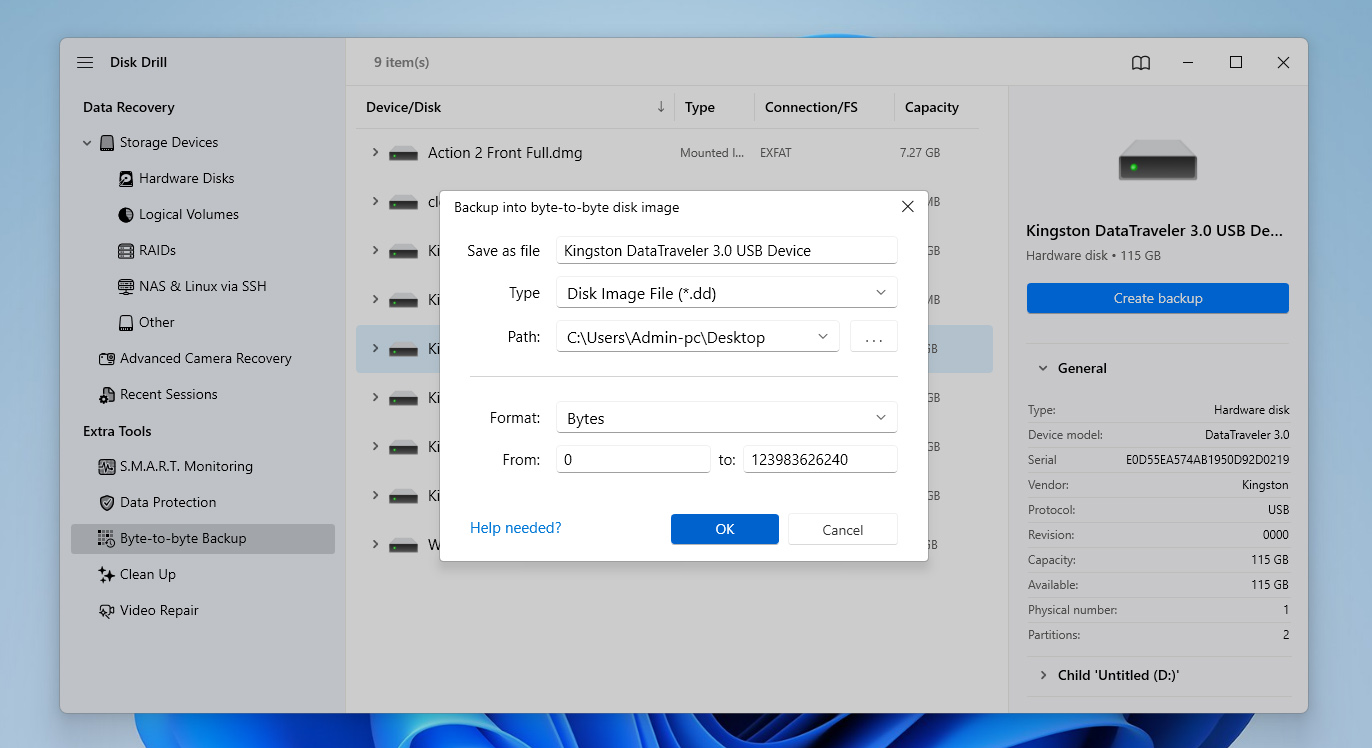
- 選擇一個安全的位置將映像保存到你的電腦,並等候過程完成。完成後,你可以使用映像檔而不是原始 SD 卡來操作。
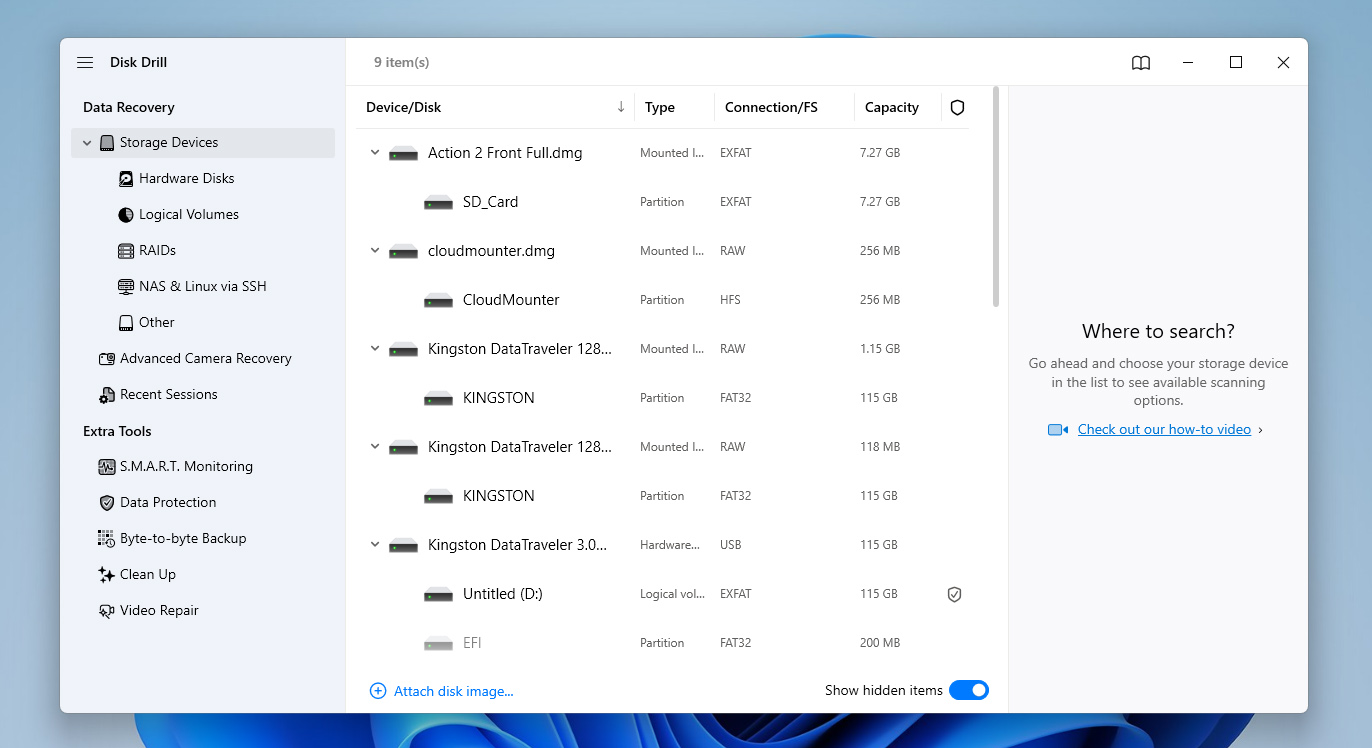
- 切換到 儲存裝置 區域,並在裝置清單底部使用 附加磁碟映像 選項。選擇你剛剛建立的映像檔。
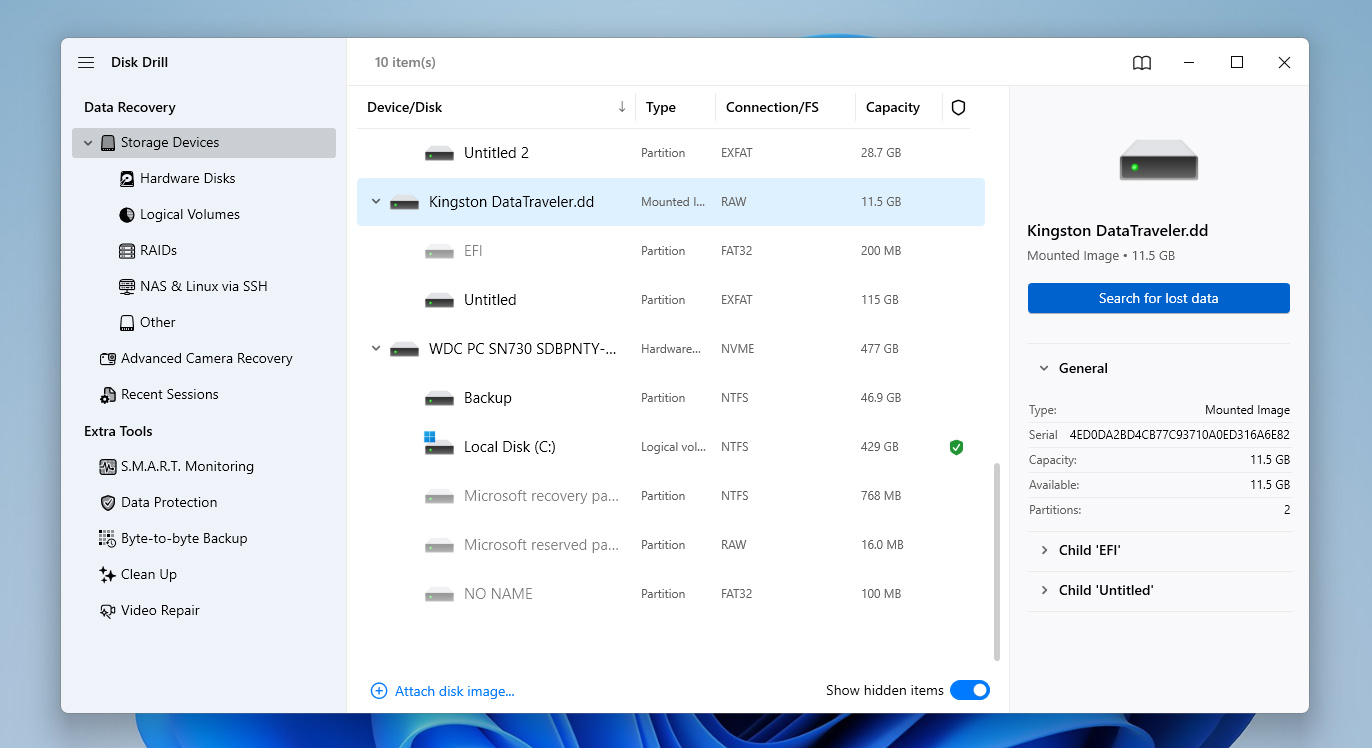
- 選擇已附加的映像並點擊 搜尋遺失資料 開始掃描。
- 當出現提示時,選擇掃描方法。請先從預設的 通用掃描 開始。如果你要從相機或空拍機復原影片,且之後發現播放有問題,可以用 進階相機救援 重新掃描。
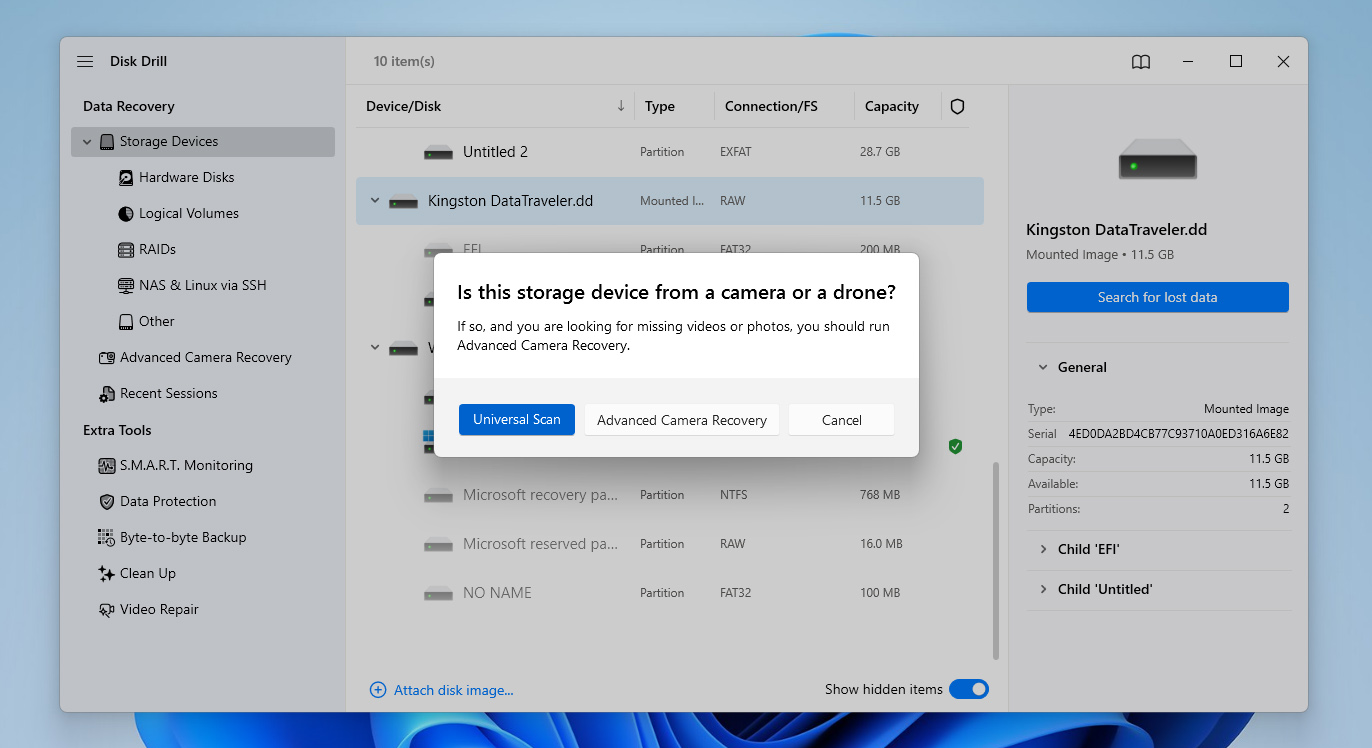
- 等候掃描完成。你也可以在掃描過程中檢視找到的檔案,但通常最好等掃描全部完成,以獲得最準確的結果。
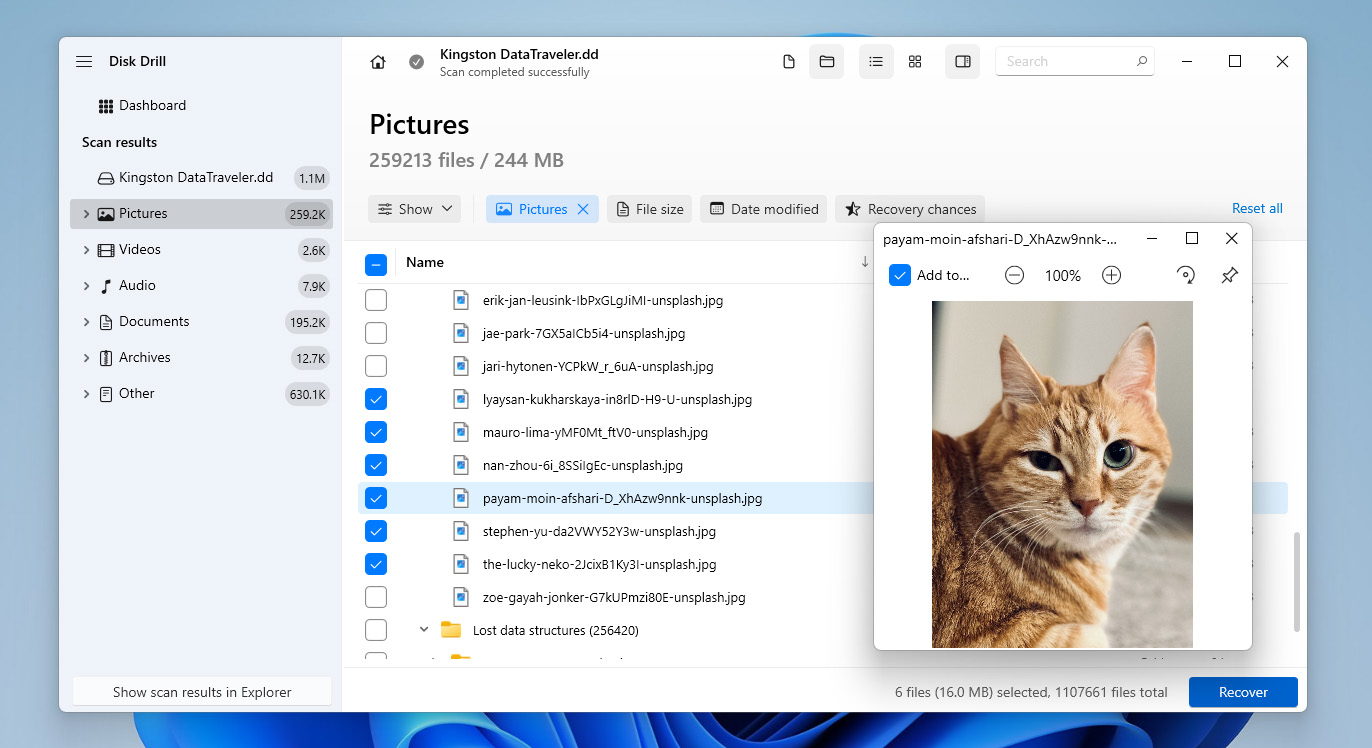
- 瀏覽結果,使用預覽檢查檔案,選擇你要復原的檔案,然後點擊 復原。
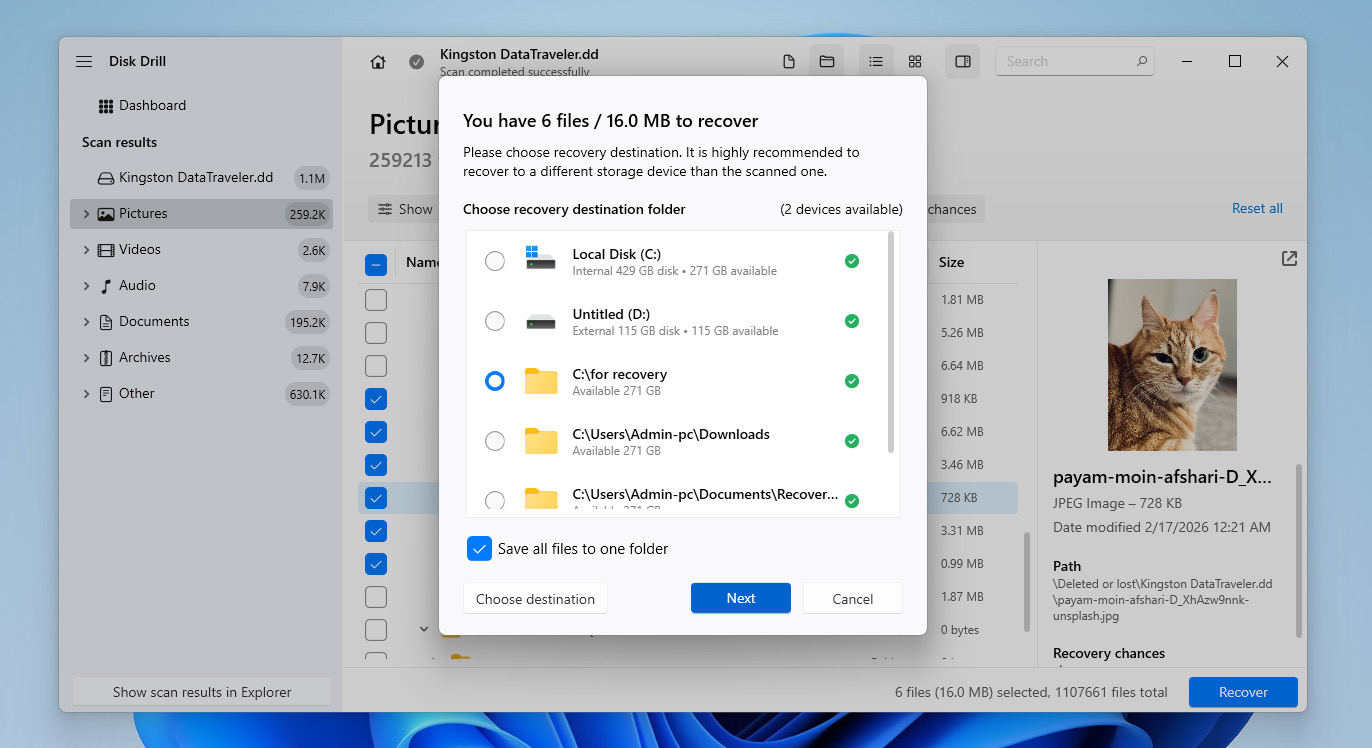
- 選擇你的電腦或外接硬碟上的一個位置,然後點擊 下一步,但不要將復原檔案儲存回同一張 SD 卡。
- Disk Drill 會啟動最終的復原程序,將檔案儲存到你的電腦。當你的重要資料安全保存後,你就可以著手修復 SD 卡本身,無論是修復損壞的分割區還是恢復遺失的分割區。
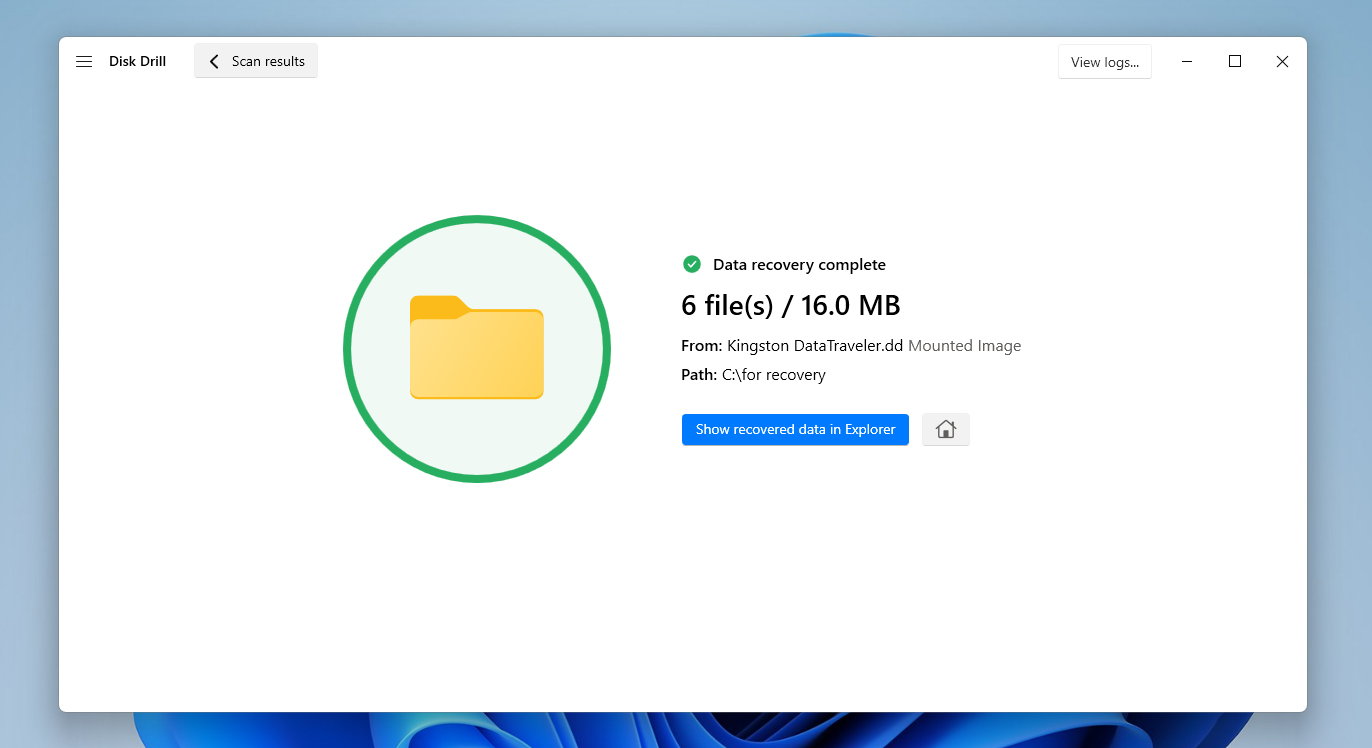
Disk Drill 允許你建立位元對位元備份,並免費掃描映像檔或 SD 卡本身。不過,免費版只允許你恢復最多 100 MB 的資料。這足以測試軟體並確認你的檔案可被救回,但不足以完整還原 SD 卡遺失或損毀分割區的所有內容。
如何恢復遺失或修復損壞的SD卡分割區
在下方,您會找到幾種可以協助處理遺失或損壞的SD卡分割區的方法。其中有些方法不僅能恢復遺失的分割區,還能修復基礎問題,而有些則僅專注於恢復分割區本身。
由於造成問題的原因並不總是很明確,建議您逐一嘗試這些方法。不過,請務必在確定所有重要資料都已經從 SD 卡恢復後,才繼續進行這些步驟。
方法 1: 執行 chkdsk 掃描
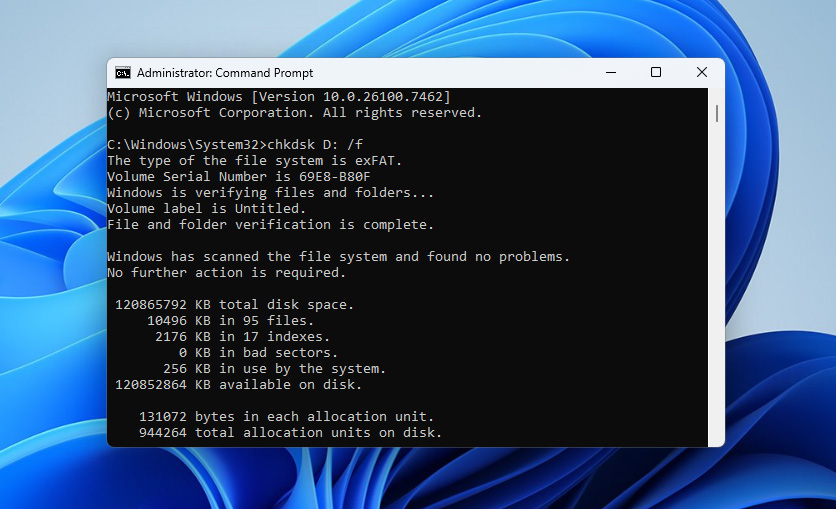
Check Disk 指令(一般稱為 chkdsk)是 Windows 中非常實用的工具。你可以用它來檢查檔案系統是否有錯誤,並嘗試修復可能導致磁區無法被辨識或存取的邏輯問題。以下是對你的 SD 卡執行 chkdsk 掃描的步驟。
- 將您的SD卡連接到系統。
- 以系統管理員身分開啟命令提示字元,然後輸入 chkdsk <磁碟代號>: /f 並按下 Enter,其中 <磁碟代號> 替換為您的SD卡磁碟代號。
- 如果出現提示,請輸入 Y 以確認並允許掃描繼續。
- 完成後,檢查 Check Disk 指令是否已修復您的SD卡遺失的分割區。
方法 2: 檢查並指派磁碟機代號給您的 SD 卡
如果你無法存取SD卡上的分割區,其中一個原因可能是缺少磁碟機代號。遺失的分割區其實還在,只是因為沒有指定代號所以沒顯示出來。
不過,你可以使用磁碟管理快速檢查磁碟機代號是否已被指派。如果你發現磁碟機代號遺失,你可以建立一個新的。以下步驟將協助你在磁碟管理中檢查並指派新的磁碟機代號。
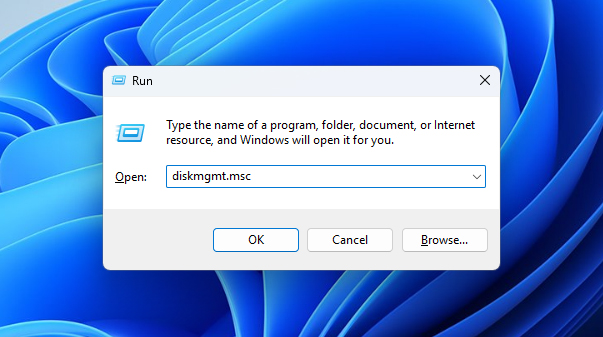
- 按下 Windows + R,輸入 diskmgmt.msc,然後按下 Enter 鍵以開啟磁碟管理。
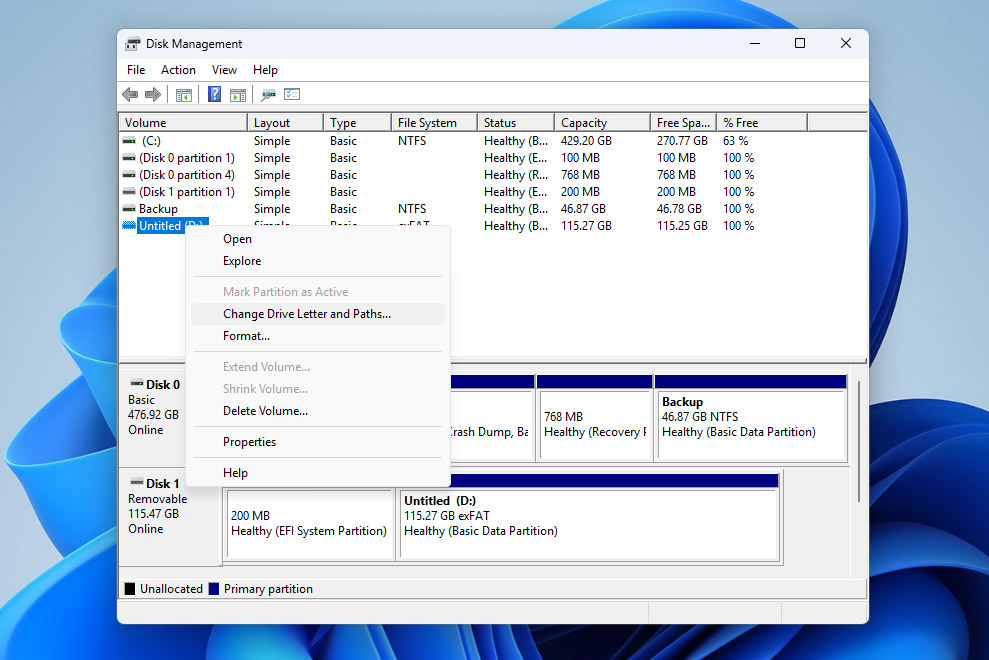
- 在連接的磁碟清單中,找到你的 SD 卡(通常顯示為可卸除磁碟)。
- 檢查 卷標 欄是否有指派磁碟機代號給 SD 卡。如果已經有代號,則問題與缺少磁碟機代號無關,請繼續下一個方法。如果沒有指派代號,請繼續以下步驟。
- 在 SD 卡分割區上點擊右鍵,選擇 變更磁碟機代號及路徑。
- 點擊 新增,選擇一個可用的磁碟機代號,然後點擊 確定。出現提示時請確認此操作。
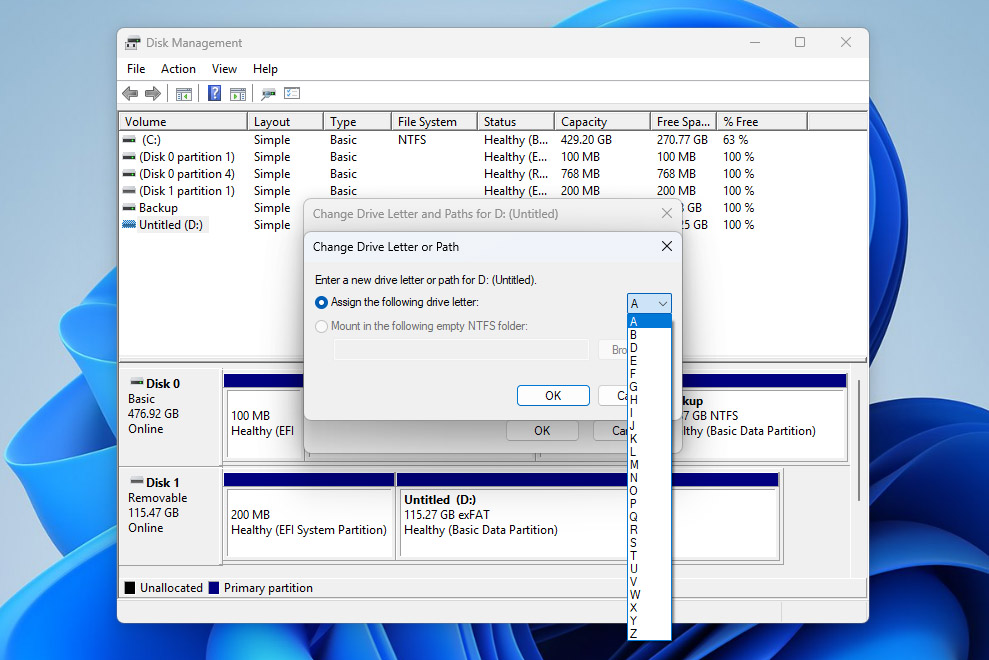
- 指派完磁碟機代號後,檢查 SD 卡分割區是否可以在檔案總管中存取。
方法 3: 使用 TestDisk 還原 SD 卡分割區
如果你的 SD 卡分割區被刪除、變得無法存取,或因分割區表損毀而消失,你可以嘗試用 TestDisk 來還原。這個免費且開源的工具可以搜尋遺失的分割區、重建分割區表,在某些情況下甚至可以恢復存取權,而無需你從零建立新的分割區。不過,TestDisk 是透過指令列介面操作,所以每個步驟都必須小心,並且仔細按照指示進行:
- 將 SD 卡連接到您的電腦。
- 下載 TestDisk,開啟下載的檔案並解壓縮,然後執行 testdisk_win 檔案。
- TestDisk 會在 命令列 介面中開啟。從那裡,選擇 Create 並按 Enter。
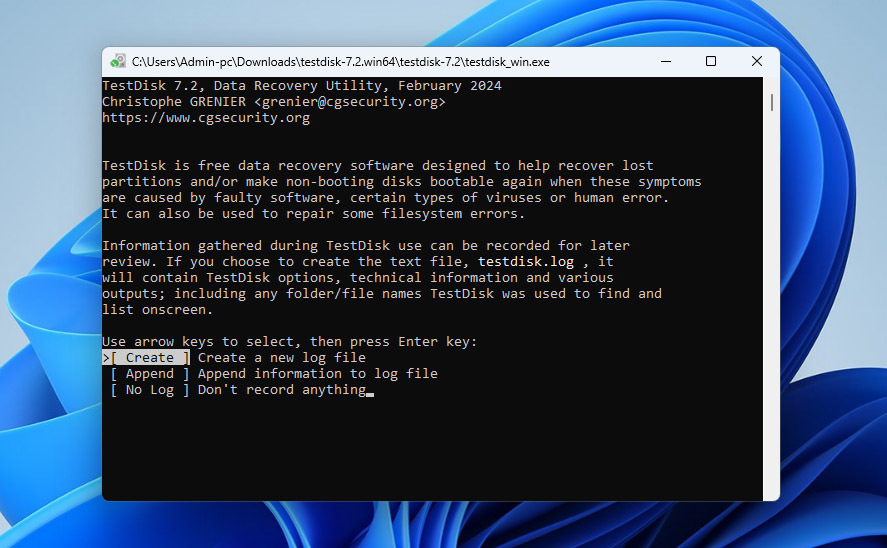
- 現在,TestDisk 會掃描並列出所有已連接到您電腦的磁碟。選擇您的 SD 卡並點選 Proceed。
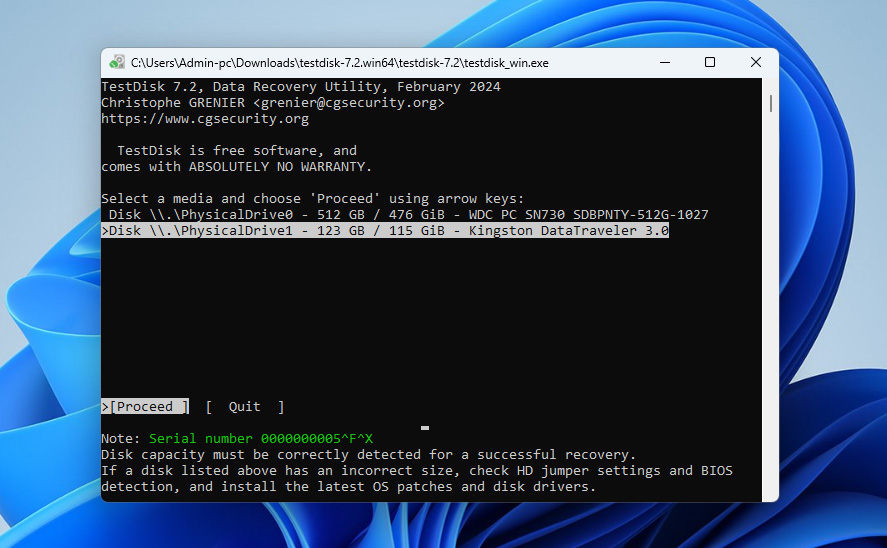
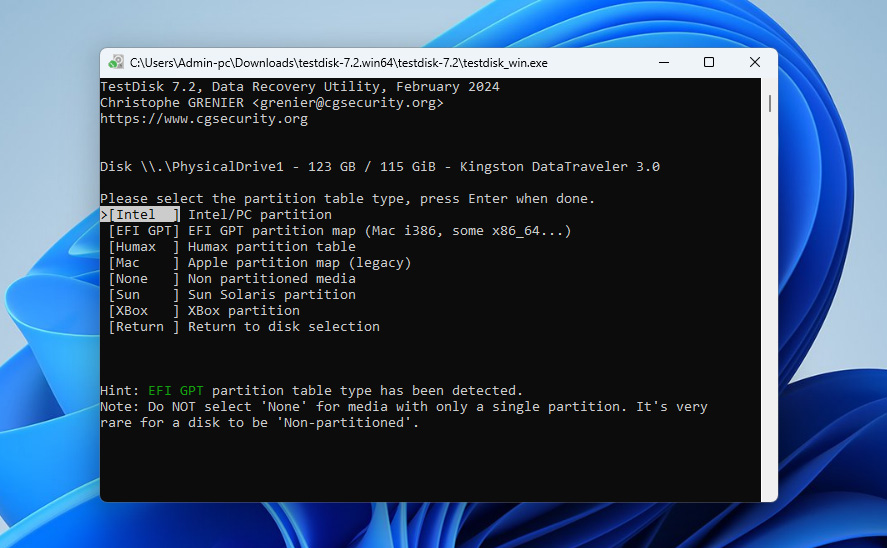
- 在下一個畫面,會要求您選擇分割區表。選擇 Intel 並按 Enter。
注意:我們選擇 Intel 作為分割區表格,因為我們是在 Windows 電腦上操作。由於 TestDisk 也支援其他作業系統,請根據您的裝置選擇適合的分割區表格。
- 現在,TestDisk 會顯示不同選項,選擇 Analyze 並按下 Enter。
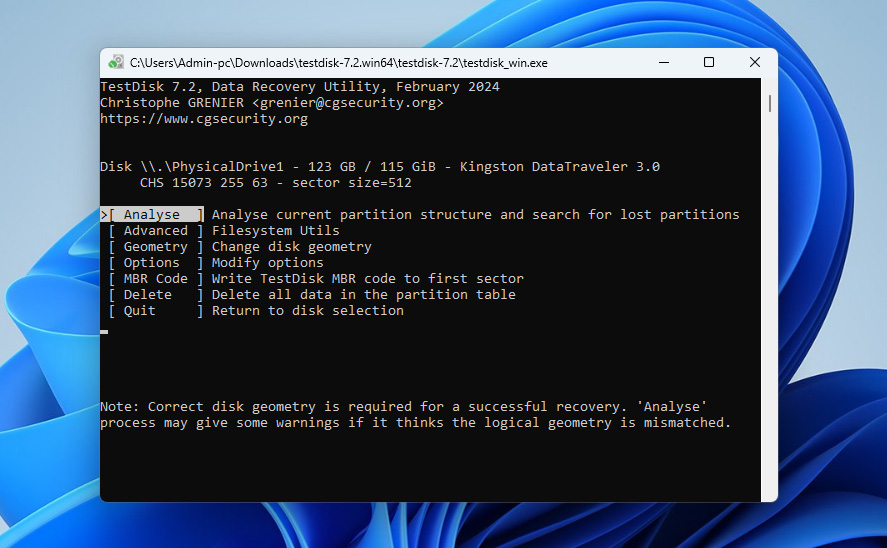
- 接下來,TestDisk 會顯示目前存在於您 SD 卡上的分割區。選擇底部的 Quick Search 選項並按 Enter。
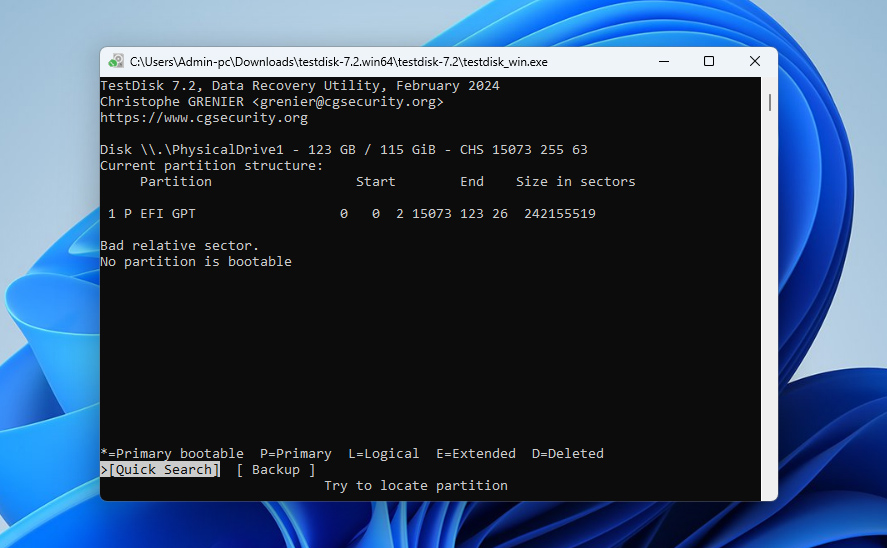
- TestDisk 會搜尋已刪除的分割區並列出它們。要將分割區表寫入到 SD 卡,請選擇 Write 並按 Enter。
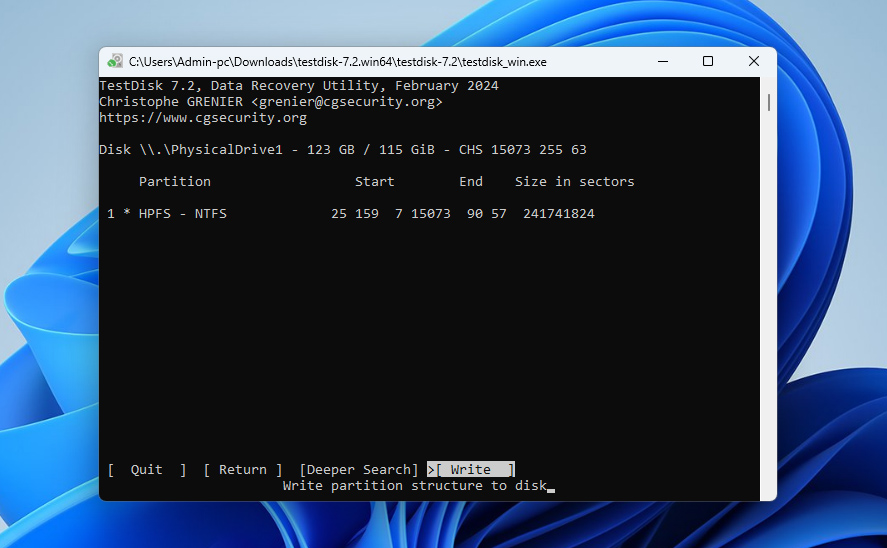
- 在下一個畫面上,按 Y 以確認。TestDisk 會要求您 重新啟動 電腦以套用變更。結束程式並重新啟動您的電腦。
- 完成後,請在檔案總管中檢查遺失的分割區,應該已經被恢復。
方法 4: 在 SD 卡上新增分割區
如果前面的方法沒有效,或是你已經恢復了你的資料且不想花更多時間進行故障排除,你可以直接在 SD 卡上建立新的分割區。
這個過程會建立一個新的分割表和檔案系統,讓作業系統能夠再次辨識並使用這張卡。它不會修復舊的分割區,而是用新的結構取代損壞的結構。在損毀的情況下,這通常足以恢復正常功能,讓SD卡再次可用。
- 按下 Windows + R,輸入 diskmgmt.msc,然後按下 Enter 鍵以開啟磁碟管理(這是你在前一個方法中使用的相同工具)。
- 在磁碟機清單中找到你的 SD 卡。
- 如果還有損壞或無法存取的磁區存在,請在該磁區上按右鍵,選擇 刪除磁碟區。這會將空間變成未配置狀態。
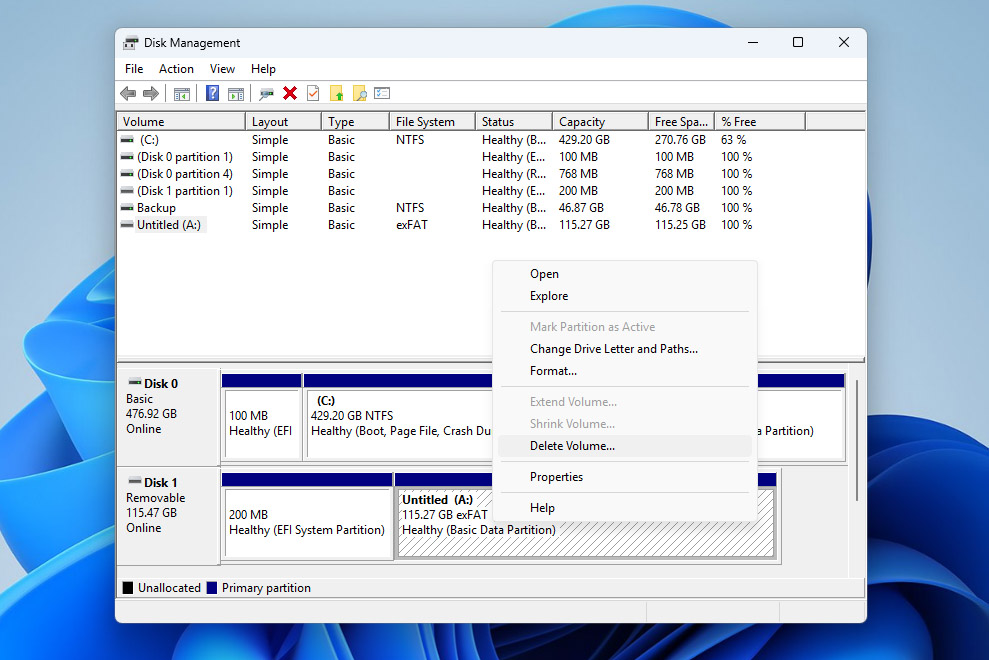
- 當你看到 SD 卡上有未配置的空間時,請在上面按右鍵並選擇 新增簡單磁碟區。
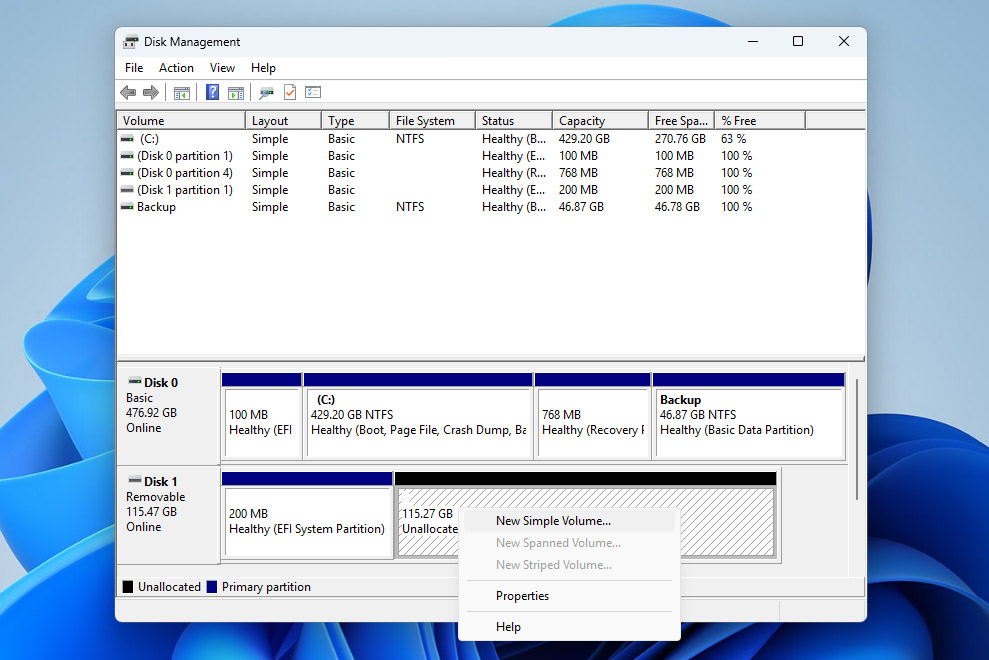
- 會開啟新增簡單磁碟區精靈。點擊 下一步,然後指定磁碟區大小(你可以保留預設值以使用全部容量)。
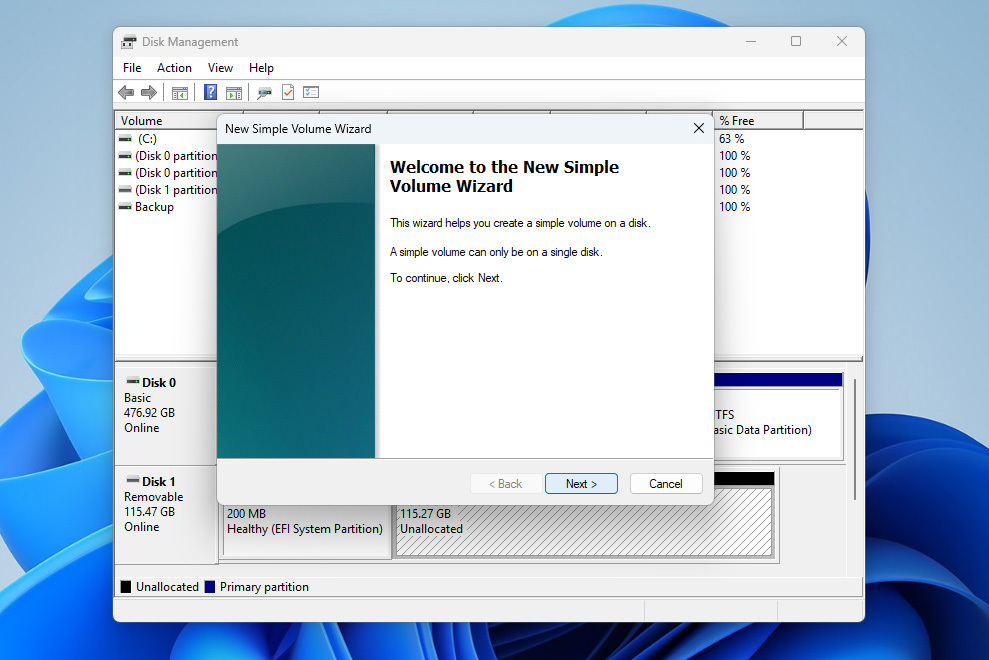
- 系統會提示你指派磁碟機代號,指派後點選 下一步。
- 選擇一種檔案系統(SD 卡通常建議使用 exFAT),並啟用快速格式化選項。點擊 下一步,再按 完成 來建立新的磁區。
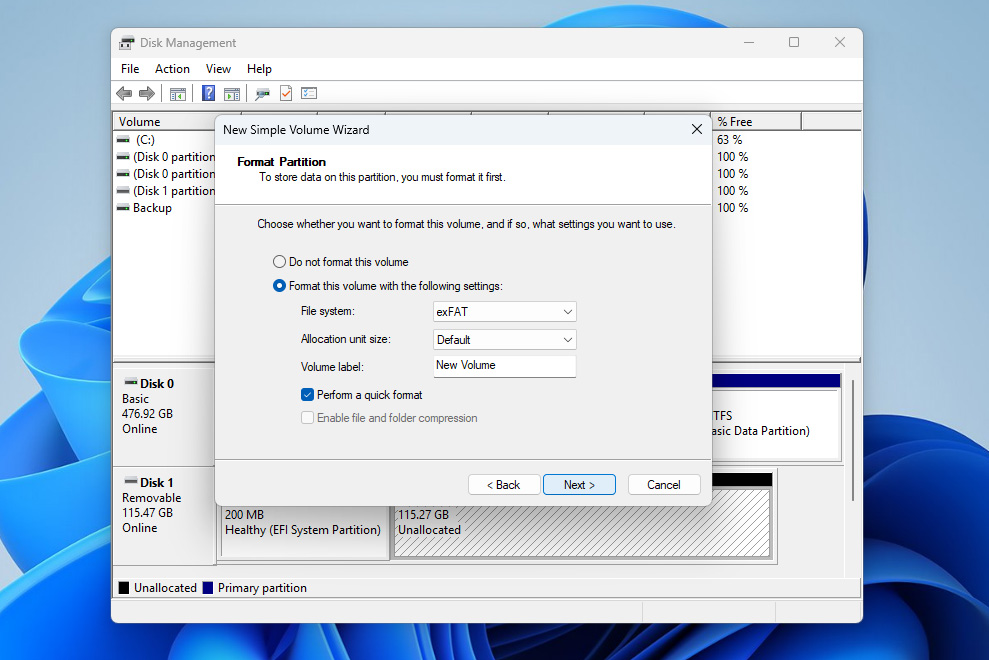
- 完成此程序後,你的 SD 卡應該會出現在檔案總管中,並且可以再次使用。
SD 卡分割區問題的常見原因及如何避免
我們希望到了這個階段,你已經成功處理了 SD 卡上遺失或損壞的分割區。現在值得回頭了解一下最初可能導致這個問題的原因,這樣你將來就能避免同樣的情況發生。
以下是一些最常見的原因以及預防方法:
| 原因 | 如何避免 |
| 👆 人為錯誤 | 在使用像是磁碟管理這類工具時,操作分割區要小心。在確認刪除或格式化磁區前請再次檢查動作。 |
| 🔌 不當使用 SD 卡 | 取出 SD 卡前請務必安全退出。避免在檔案傳輸時中斷或在使用時移除卡片。 |
| 🦠 惡意軟體或系統問題 | 使用可靠的防毒軟體,並避免將 SD 卡連接到不受信任或有感染的系統。 |
| 🔨 SD 卡損耗或實體損壞 | SD 卡有有限的壽命。避免過度使用,保護卡片不要受物理損壞,若發現反覆問題請更換卡片。 |
| ⚠️ 檔案系統錯誤或壞軌 | 定期備份資料,避免在太多不同裝置間使用同一張 SD 卡,如有需要請正確格式化。 |
結論
總結來說,只要記憶卡在磁碟管理中仍顯示正確的容量,且問題發生後沒有資料被覆蓋,就有可能恢復遺失或損壞的 SD 卡分割區。
最安全的方法是先使用像 Disk Drill 這樣的工具來恢復您的資料,然後再著手修復分割區本身。這樣的步驟順序能讓您有最高的成功機會,而且不僅適用於這個情況,大多數涉及 SD 卡的資料遺失情況也都適用。
如果你還有問題,歡迎在下面留言。或者,如果你想聽聽除了資料救援專家以外,其他有類似經驗的用戶的看法,也可以造訪我們的論壇來瀏覽現有討論或自行發起討論。祝你好運,你一定可以的!




