
Você conectou seu cartão SD ao computador para transferir fotos ou outros arquivos e notou algo estranho em seu comportamento? Talvez a partição esteja ausente, o cartão apareça como espaço não alocado e você não consiga acessar seus arquivos. Se for esse o caso, é provável que algo tenha dado errado com a partição e ela pode estar perdida ou corrompida. Neste ponto, a principal questão é o que fazer com os dados que estavam armazenados nela. E se a partição não estiver mais acessível, como fazer para que seu cartão SD volte a funcionar normalmente?
Felizmente, seus dados ainda podem ser recuperáveis e o próprio cartão SD muitas vezes pode ser consertado. Continue lendo, este guia explica passo a passo como recuperar uma partição perdida ou corrompida de cartão SD no Windows.
Quando a Recuperação de Partição do Cartão SD É Possível
Embora tenhamos mencionado que é possível recuperar dados de uma partição de cartão SD perdida ou corrompida, a verdade é que isso só funciona sob certas condições:
- Primeiro, seu cartão SD ainda deve estar visível no Gerenciamento de Disco e exibir a capacidade correta. Se isso acontecer, você pode prosseguir com os métodos descritos neste guia.
Se a capacidade mostrar valores aleatórios ou o cartão SD não aparecer, tente conectá-lo a uma porta USB diferente ou a outro computador. Se isso não mudar nada, o problema pode ser relacionado ao hardware e, nesse caso, a recuperação geralmente só é possível com ajuda profissional.
- Também é importante evitar o uso do cartão SD. Se apenas uma partição estiver perdida ou corrompida enquanto as outras ainda estiverem acessíveis, não copie novos dados para o cartão. Fazer isso pode sobrescrever o espaço onde seus arquivos perdidos estão armazenados e reduzir significativamente as chances de recuperação.
- Pelo mesmo motivo, você deve evitar tentar correções aleatórias antes de recuperar seus dados. Alguns métodos de reparo podem restaurar a partição, mas apagar permanentemente seus arquivos.
É melhor ler este guia completo e entender as etapas corretas antes de fazer qualquer alteração em um cartão SD com uma partição perdida ou corrompida.
Como Recuperar Dados de uma Partição Ausente ou Corrompida
Embora você não possa ver a partição, seus arquivos ainda estão no cartão SD. Isso significa que eles muitas vezes podem ser recuperados com a ajuda de software de recuperação de partições. Uma das melhores opções é Disk Drill, que combina fortes capacidades de recuperação com uma interface simples e fácil de seguir. É também uma das poucas ferramentas no mercado que pode recuperar vídeos fragmentados, um problema comum em cartões SD usados em câmeras e drones.
Outro recurso útil é a capacidade de criar uma imagem byte a byte do seu cartão SD. Neste caso, isso é especialmente importante porque uma partição corrompida pode se tornar menos estável ao longo do tempo ou falhar completamente durante verificações repetidas. Disk Drill também inclui vários recursos adicionais, que você pode explorar com mais detalhes em nosso análise completa.
Siga os passos abaixo para usar o Disk Drill e recuperar dados da partição do cartão SD ausente/corrompida.
- Baixar Disk Drill do site oficial e instale-o no seu computador.
- Conecte seu cartão SD usando um leitor de cartão confiável.
- Abra o Disk Drill e vá para a seção Backup Byte-a-Byte na barra lateral. Selecione seu cartão SD na lista e clique em Criar Backup para criar uma imagem completa do cartão.
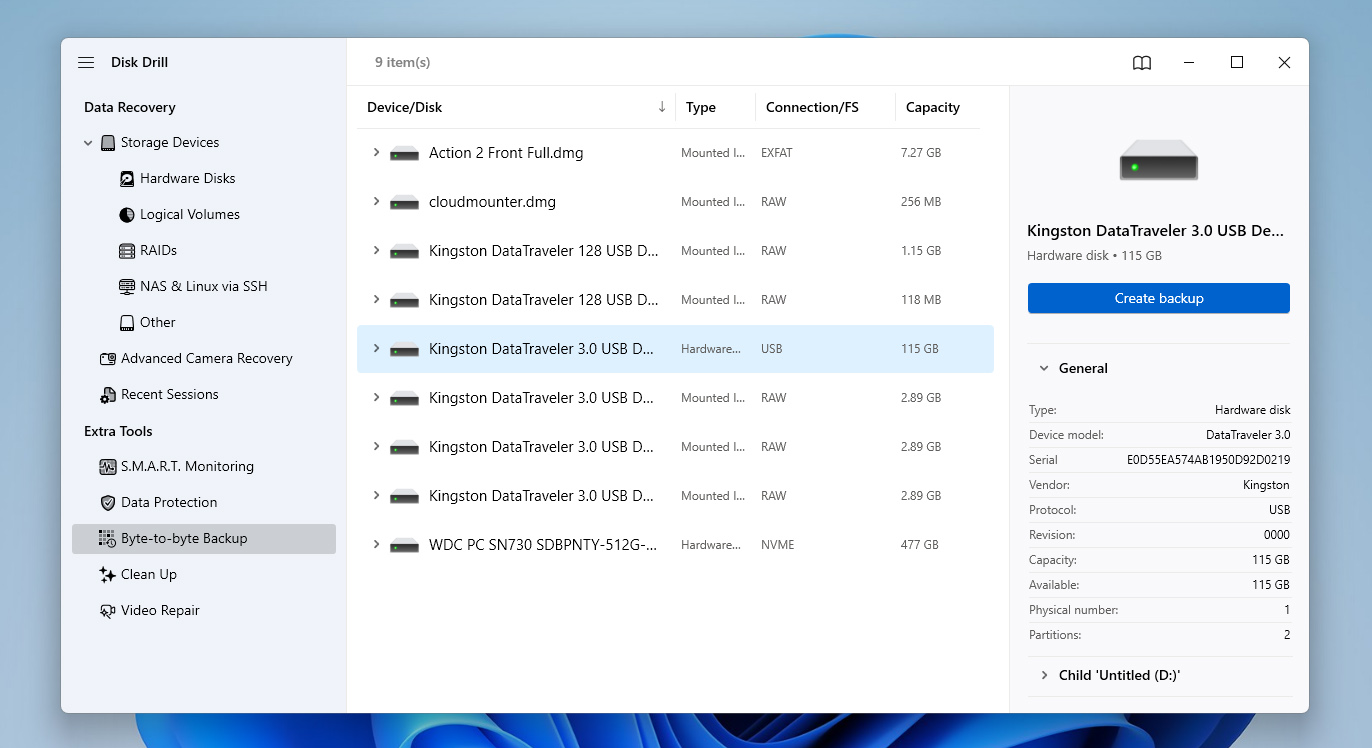
- Escolha um local seguro no seu computador para salvar a imagem e aguarde até que o processo seja concluído. Depois de concluído, você pode trabalhar com a imagem em vez do cartão SD original.
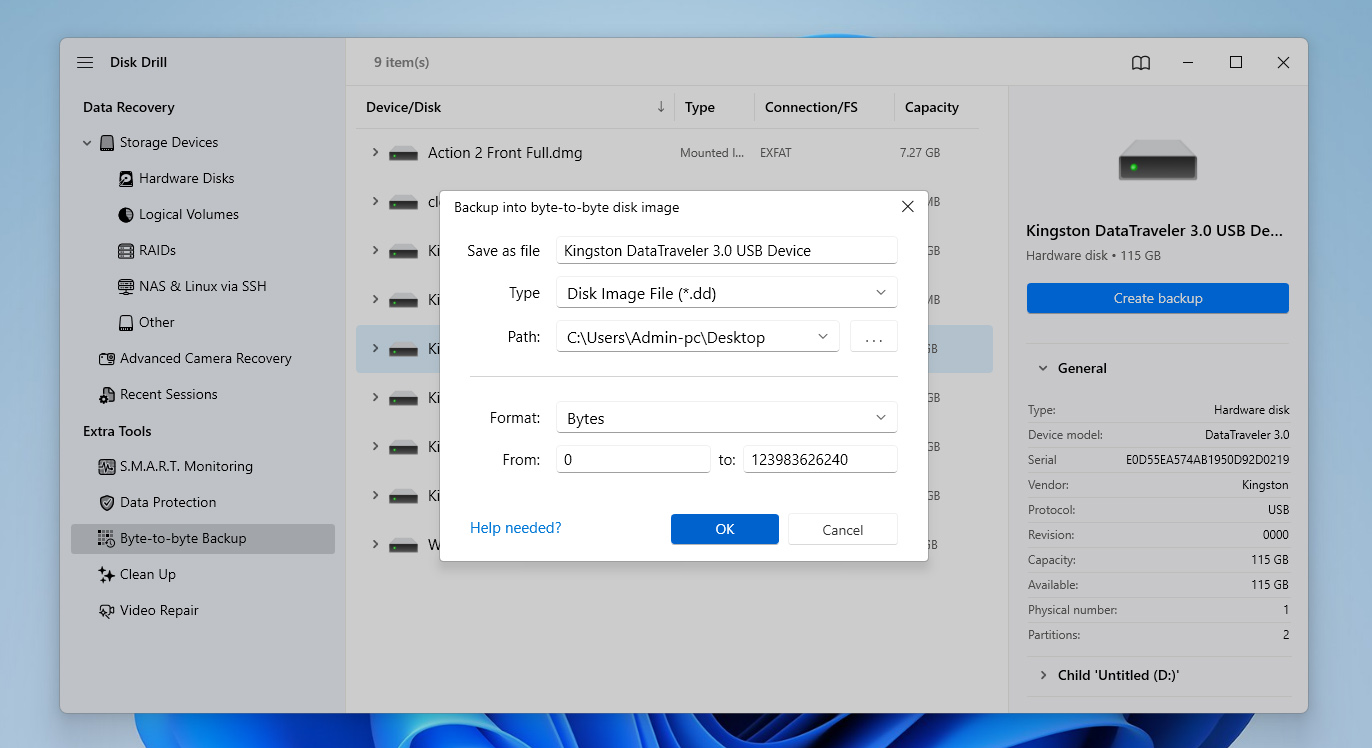
- Altere para a seção Dispositivos de Armazenamento e utilize a opção Anexar imagem de disco na parte inferior da lista de dispositivos. Selecione a imagem que você acabou de criar.
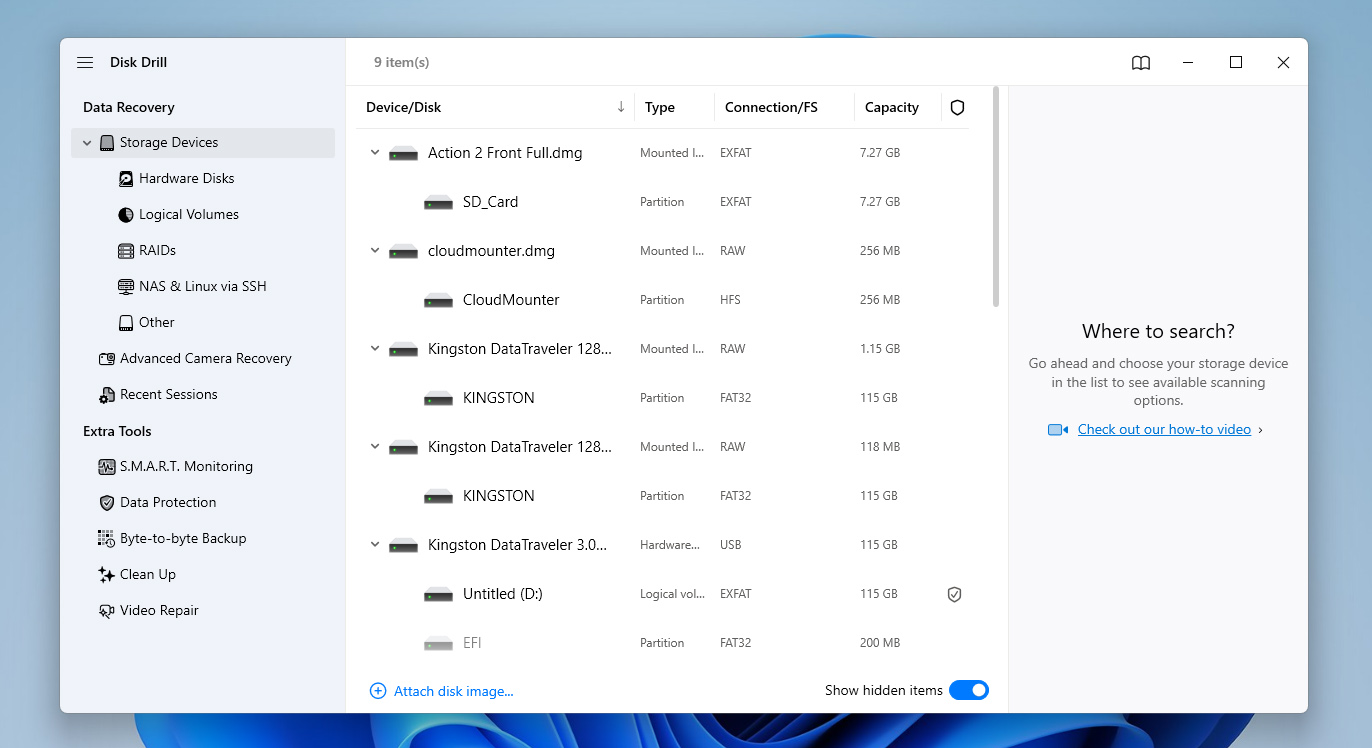
- Escolha a imagem anexada e clique em Pesquisar dados perdidos para iniciar a varredura.
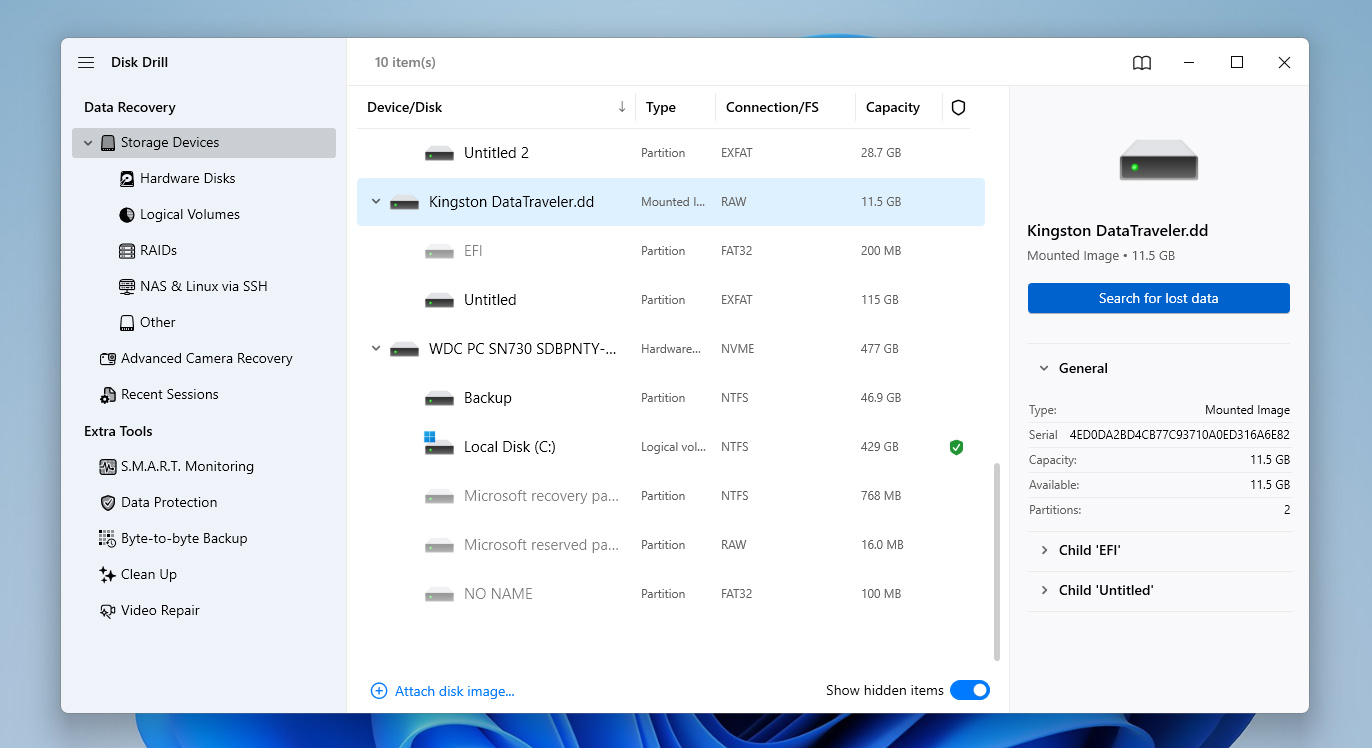
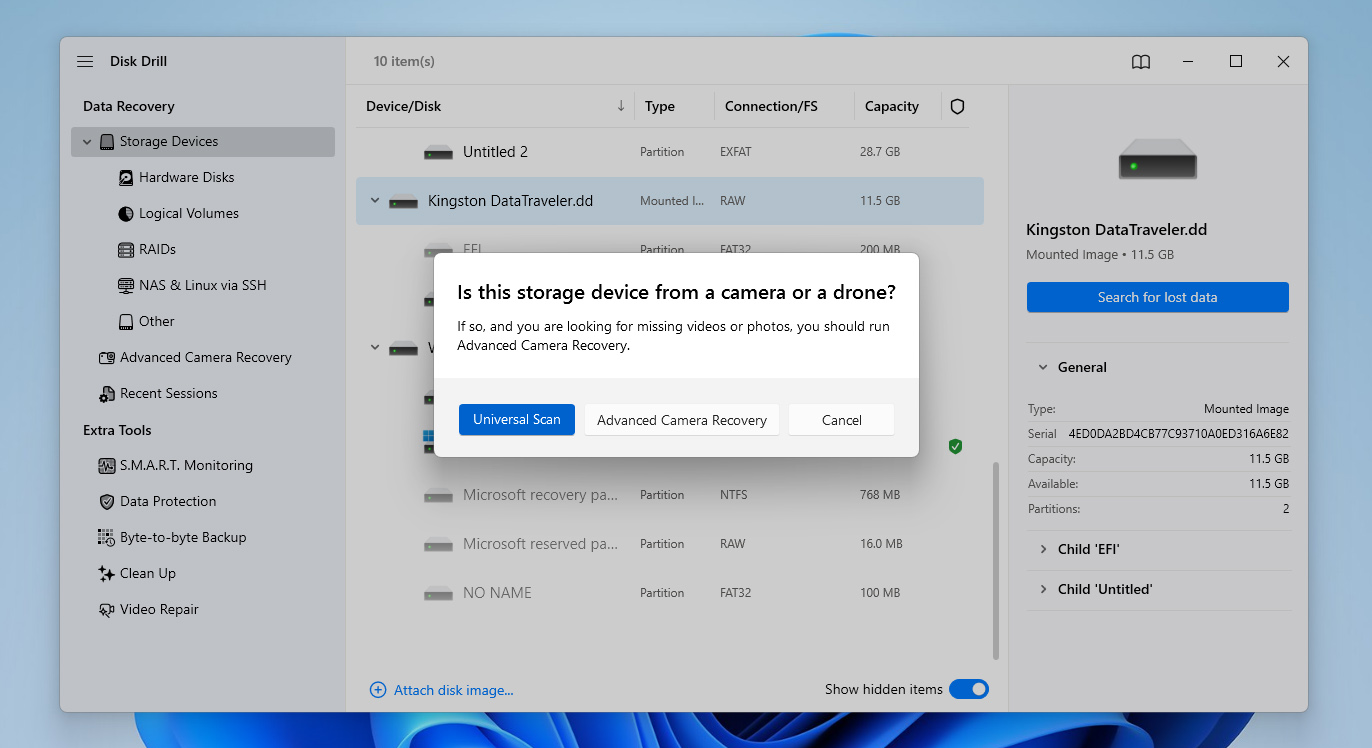
- Quando solicitado, selecione o método de varredura. Comece com o Escaneamento Universal padrão. Se você estiver tentando recuperar vídeos de uma câmera ou drone e notar problemas na reprodução posteriormente, pode executar novamente a varredura usando Recuperação Avançada de Câmera.
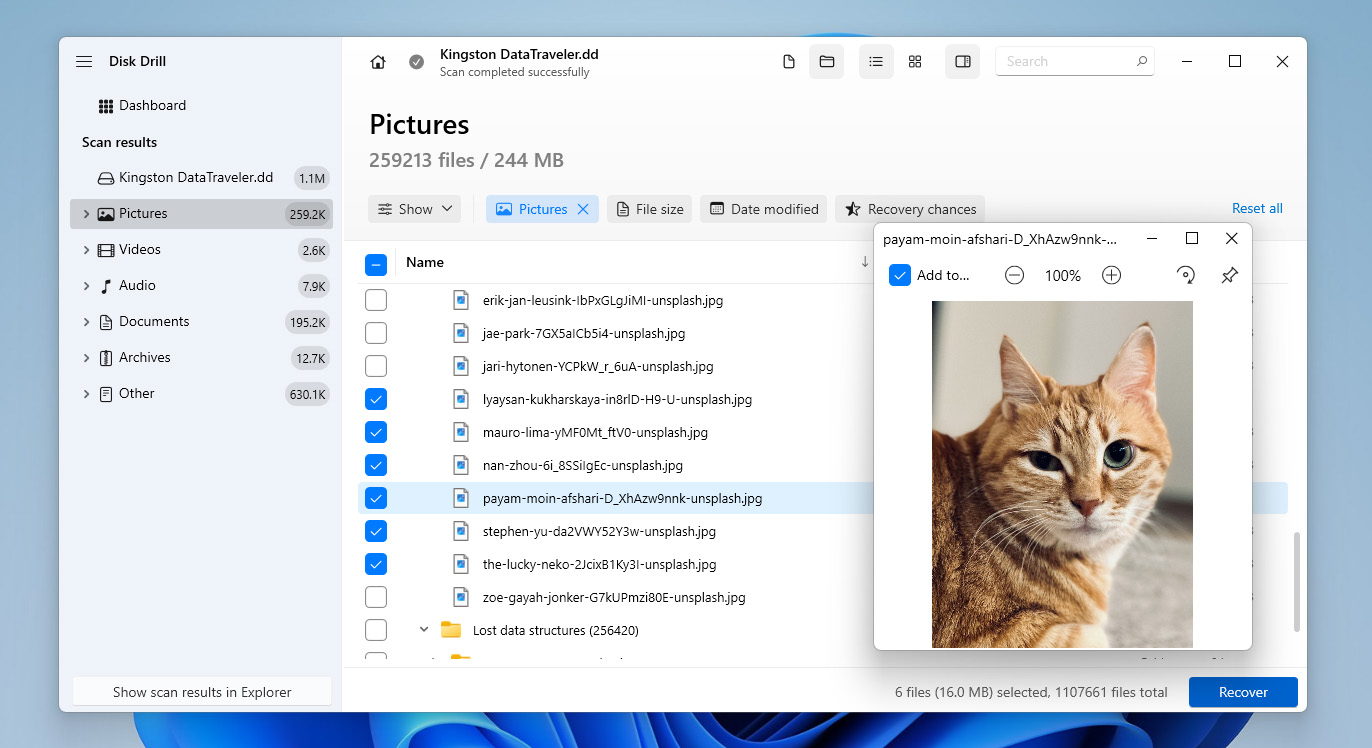
- Aguarde o término da varredura. Você pode revisar os arquivos encontrados durante a varredura, mas geralmente é melhor deixar completar para obter resultados mais precisos.
- Navegue pelos resultados, use a pré-visualização para verificar os arquivos e selecione aqueles que deseja recuperar e clique em Recuperar.
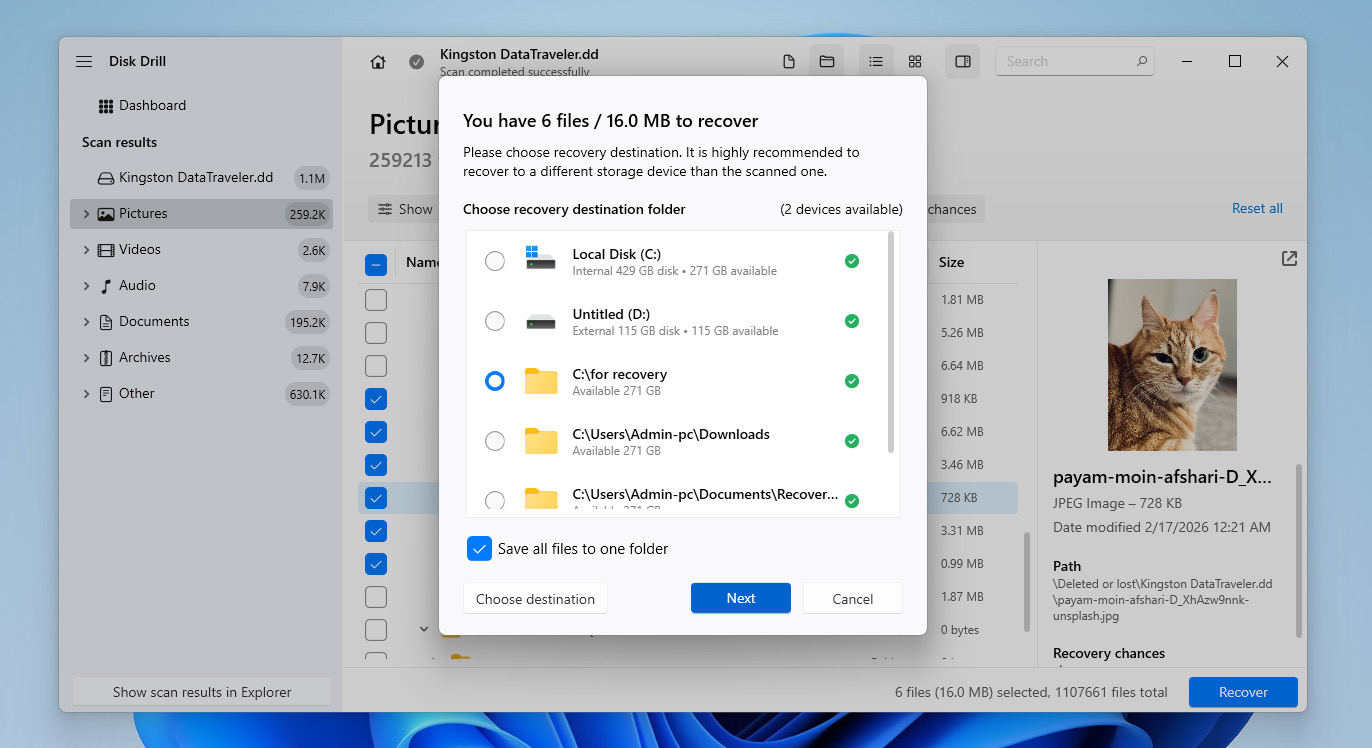
- Escolha um local no seu computador ou em um disco externo e clique em Próximo, mas não salve os arquivos recuperados de volta no mesmo cartão SD.
- O Disk Drill iniciará o processo final de recuperação e salvará os arquivos no seu computador. Depois de garantir seus dados importantes, você pode prosseguir para corrigir o próprio cartão SD, seja reparando a partição corrompida ou restaurando a que está faltando.
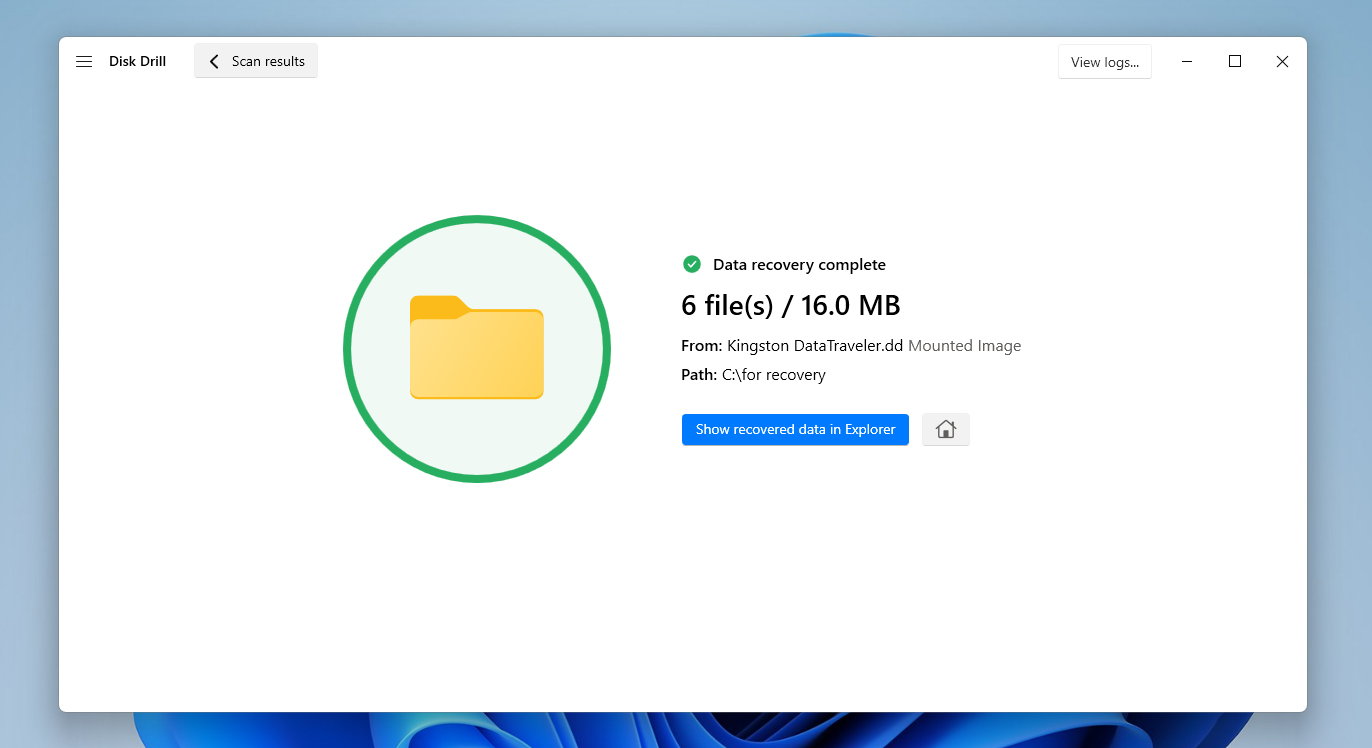
O Disk Drill permite que você crie um backup byte a byte e faça a varredura da imagem ou do próprio cartão SD gratuitamente. No entanto, a versão gratuita permite recuperar apenas até 100 MB de dados. Isso é suficiente para testar o software e verificar se seus arquivos são recuperáveis, mas não é suficiente para restaurar completamente o conteúdo de uma partição perdida ou corrompida do cartão SD.
Como Restaurar Partições Perdidas ou Reparar Partições Corrompidas de Cartão SD
Abaixo, você encontrará vários métodos que podem ajudar a lidar com partições de cartão SD perdidas ou corrompidas. Alguns deles são úteis tanto para restaurar uma partição ausente quanto para corrigir problemas subjacentes, enquanto outros se concentram apenas na recuperação da própria partição.
Como nem sempre é claro o que exatamente causou o problema, o ideal é seguir esses métodos um a um. No entanto, certifique-se de prosseguir apenas depois de ter certeza de que todos os dados importantes já foram recuperados do cartão SD.
Método 1: Execute a verificação chkdsk
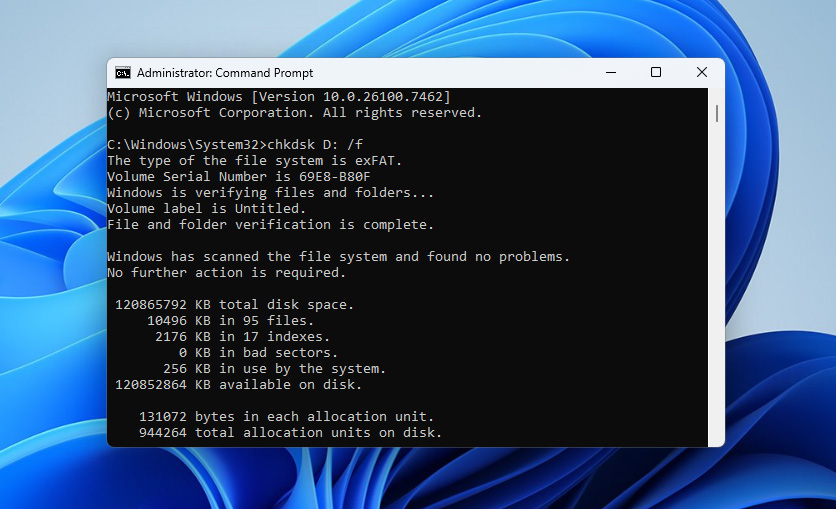
O comando Check Disk, popularmente conhecido como chkdsk, é uma utilidade útil no Windows. Você pode usá-lo para verificar o sistema de arquivos em busca de erros e tentar corrigir problemas lógicos que podem impedir que uma partição seja reconhecida ou acessada. Abaixo estão os passos para executar uma verificação chkdsk em seu cartão SD.
- Conecte seu cartão SD ao sistema.
- Abra o Prompt de Comando como Administrador e digite chkdsk <letra da unidade>: /f e pressione Enter, substituindo <letra da unidade> pela letra correspondente ao seu cartão SD.
- Se solicitado, digite Y para confirmar e permitir que a verificação prossiga.
- Após isso, verifique se o comando Check Disk corrigiu a partição perdida no seu cartão SD.
Método 2: Verifique e atribua uma letra de unidade ao seu cartão SD
Se você não consegue acessar uma partição no seu cartão SD, um dos motivos pode ser a ausência de uma letra de unidade. A partição ausente ainda está lá, mas não aparece porque não possui uma letra atribuída.
No entanto, você pode verificar rapidamente se a letra da unidade está atribuída ou não usando o Gerenciamento de Disco. Se você perceber que a letra da unidade está ausente, poderá criá-la. As etapas abaixo irão ajudá-lo a verificar e atribuir uma nova letra de unidade no Gerenciamento de Disco.
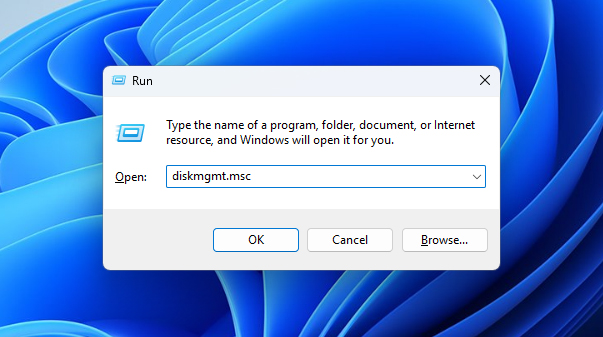
- Pressione Windows + R, digite diskmgmt.msc e pressione Enter para abrir o Gerenciamento de Disco.
- Na lista de discos conectados, localize seu cartão SD (geralmente aparece como Disco Removível).
- Verifique se uma letra de unidade está atribuída ao cartão SD na coluna Volume. Se uma letra já estiver presente, então o problema não está relacionado à ausência de letra de unidade, portanto, avance para os próximos métodos. Se nenhuma letra estiver atribuída, continue com os passos abaixo.
- Clique com o botão direito na partição do cartão SD e selecione Alterar Letra e Caminhos de Unidade.
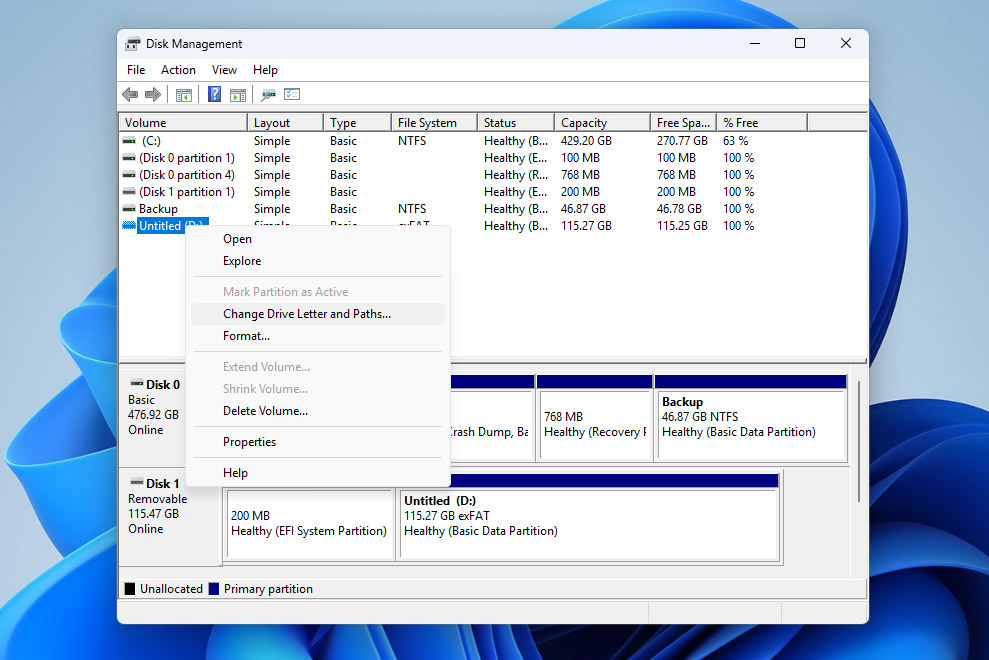
- Clique em Adicionar, escolha uma letra de unidade disponível e clique em OK. Confirme a ação quando solicitado.
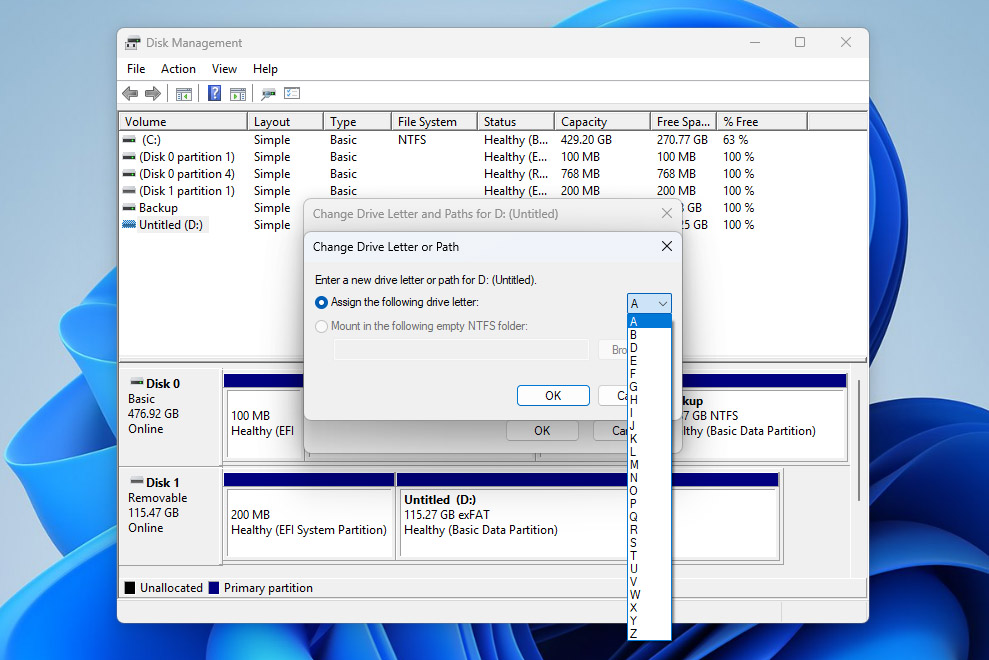
- Após atribuir uma letra de unidade, verifique se a partição do cartão SD fica acessível no Explorador de Arquivos.
Método 3: Restaurar uma Partição de Cartão SD com TestDisk
Se a partição do seu cartão SD foi excluída, tornou-se inacessível ou desapareceu porque a tabela de partição foi danificada, você pode ser capaz de restaurá-la com TestDisk. Esta ferramenta gratuita e de código aberto pode procurar por partições perdidas, reconstruir a tabela de partição e, em alguns casos, restaurar o acesso sem exigir que você crie uma nova partição do zero. No entanto, o TestDisk funciona por meio de uma interface de linha de comando, portanto, é preciso ter cuidado em cada etapa e seguir as instruções atentamente:
- Conecte o cartão SD ao seu PC.
- Baixar TestDisk, abra o arquivo baixado e extraia-o, depois execute o arquivo testdisk_win.
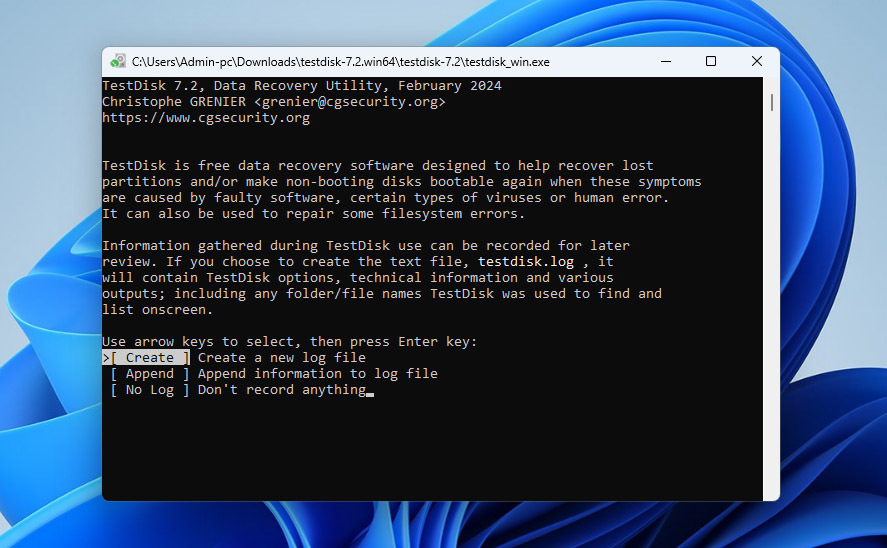
- O TestDisk será aberto em uma interface de linha de comando. A partir daí, selecione Create e pressione Enter.
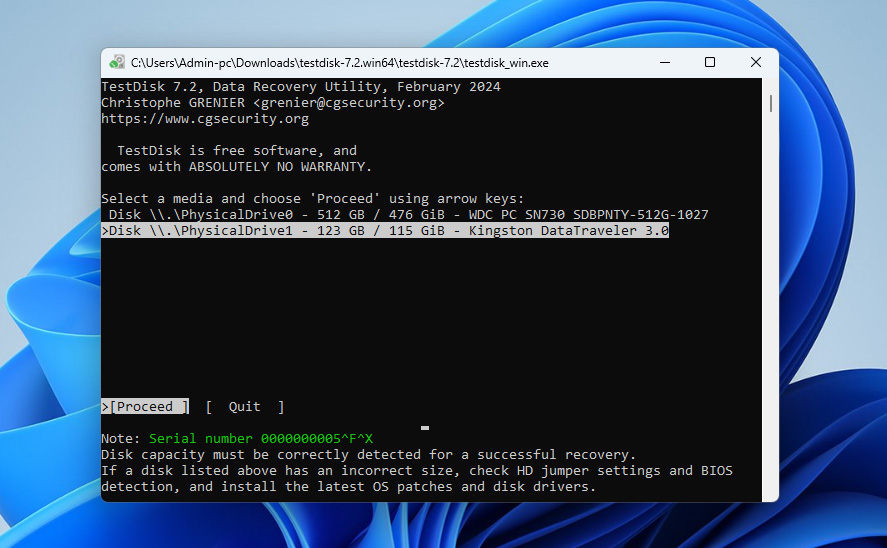
- Agora, o TestDisk irá escanear e listar todas as unidades conectadas ao seu PC. Selecione seu cartão SD e clique em Proceed.
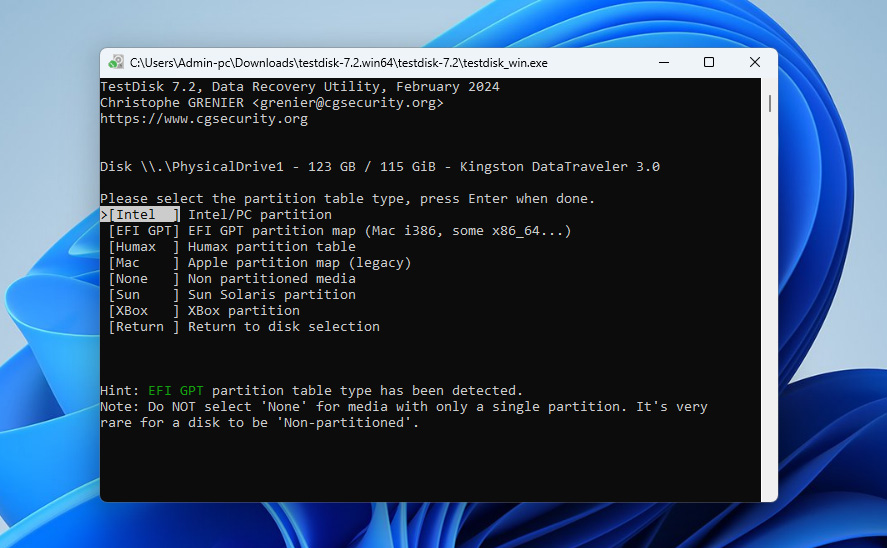
- Na próxima tela, você será solicitado a selecionar a tabela de partição. Selecione Intel e pressione Enter.
Nota: Selecionamos Intel como a tabela de partição porque estamos fazendo isso em um PC com Windows. Como o TestDisk também suporta outros sistemas operacionais, selecione uma tabela de partição com base no seu dispositivo.
- Agora, o TestDisk mostrará diferentes opções, selecione Analyze e pressione Enter.
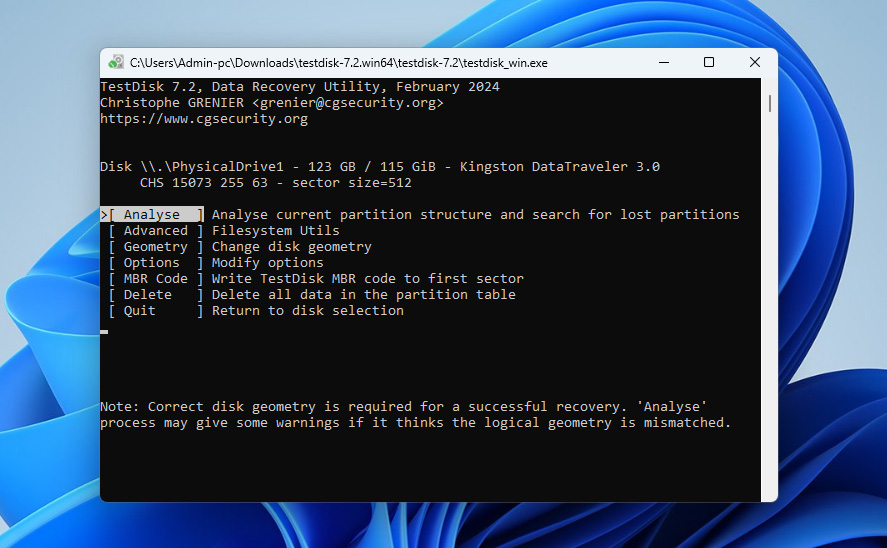
- Depois disso, o TestDisk exibirá as partições atualmente presentes em seu cartão SD. Selecione a opção Quick Search na parte inferior e pressione Enter.
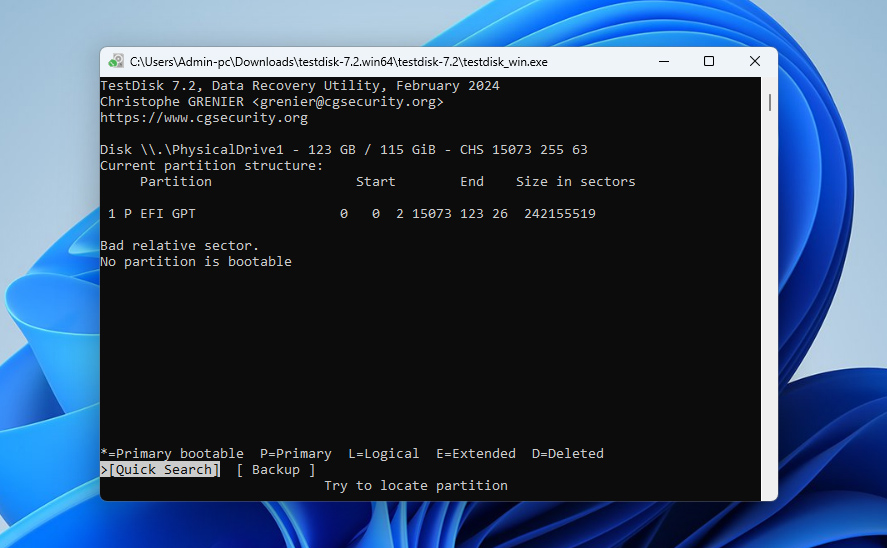
- O TestDisk irá procurar por partições excluídas e listá-las. Para gravar a tabela de partição no cartão SD, selecione Write e pressione Enter.
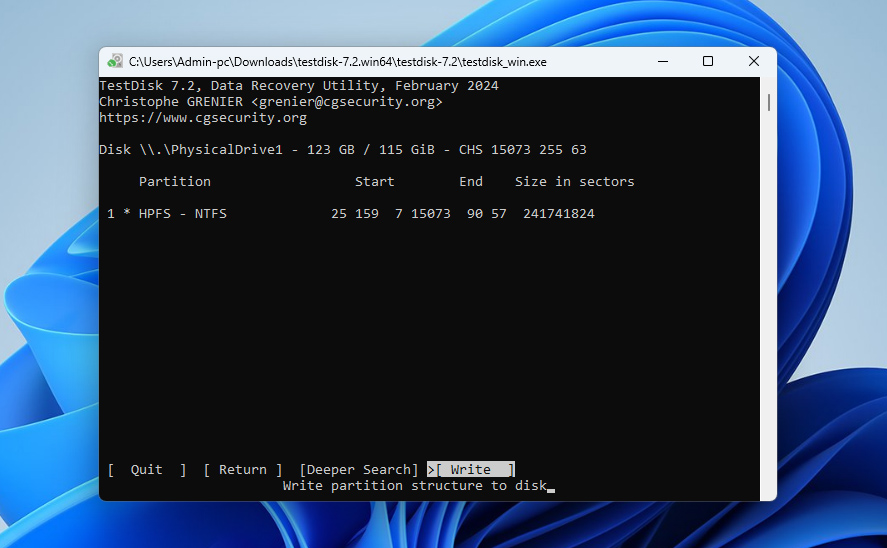
- Na próxima tela, confirme pressionando Y. O TestDisk solicitará que você reinicie seu computador para que as alterações tenham efeito. Saia do programa e reinicie seu computador.
- Depois de concluir, verifique a partição perdida no Explorador de Arquivos, que deverá ter sido recuperada.
Método 4: Adicionar Nova Partição no Cartão SD
Se os métodos anteriores não funcionaram, ou se você já recuperou seus dados e não quer gastar mais tempo tentando resolver o problema, você pode simplesmente criar uma nova partição no cartão SD.
Esse processo cria uma nova tabela de partições e sistema de arquivos, o que permite que o sistema operacional reconheça e utilize o cartão novamente. Ele não repara a partição antiga, mas substitui a estrutura danificada por uma nova. Em casos de corrupção, isso geralmente é suficiente para restaurar a funcionalidade normal e tornar o cartão SD utilizável novamente.
- Pressione Windows + R, digite diskmgmt.msc e pressione Enter para abrir o Gerenciamento de Disco (a mesma ferramenta que você usou no método anterior).
- Localize o seu cartão SD na lista de unidades.
- Se ainda houver uma partição corrompida ou inacessível, clique com o botão direito sobre ela e selecione Excluir Volume. Isso transformará o espaço em Não Alocado.
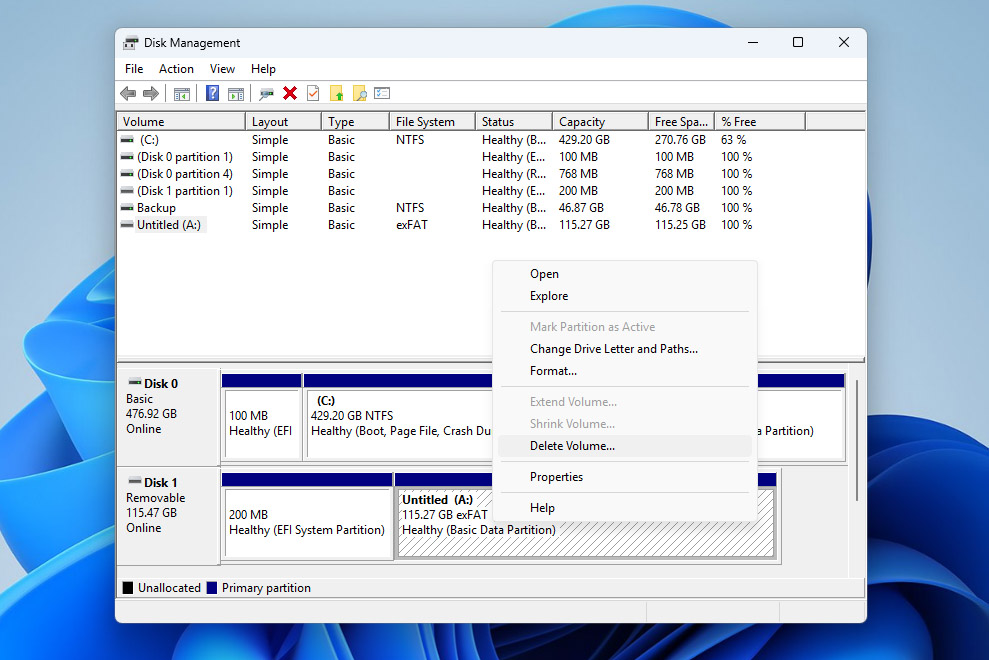
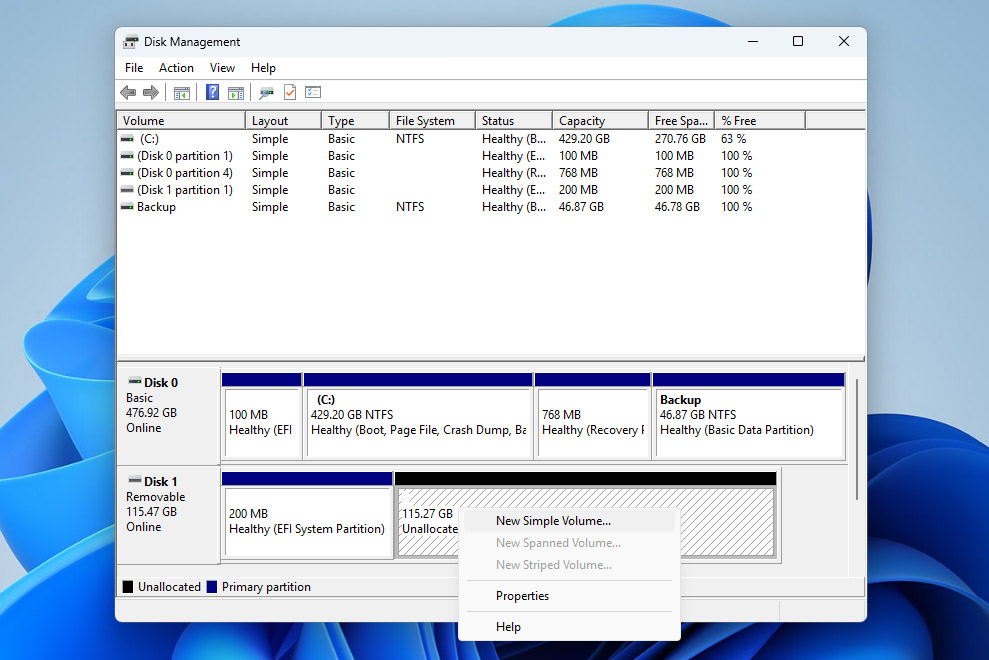
- Assim que visualizar o espaço não alocado no cartão SD, clique com o botão direito nesse espaço e selecione Novo Volume Simples.
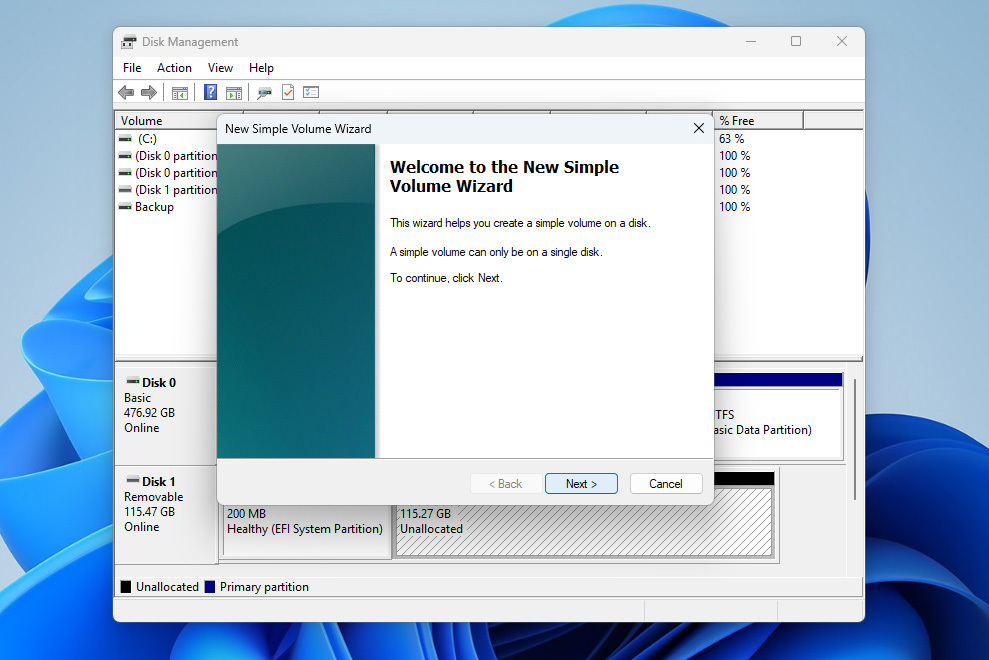
- O Assistente de Novo Volume Simples será aberto. Clique em Avançar, depois especifique o tamanho do volume (você pode deixar o padrão para usar toda a capacidade).
- Atribua uma letra para a unidade quando solicitado e clique em Avançar.
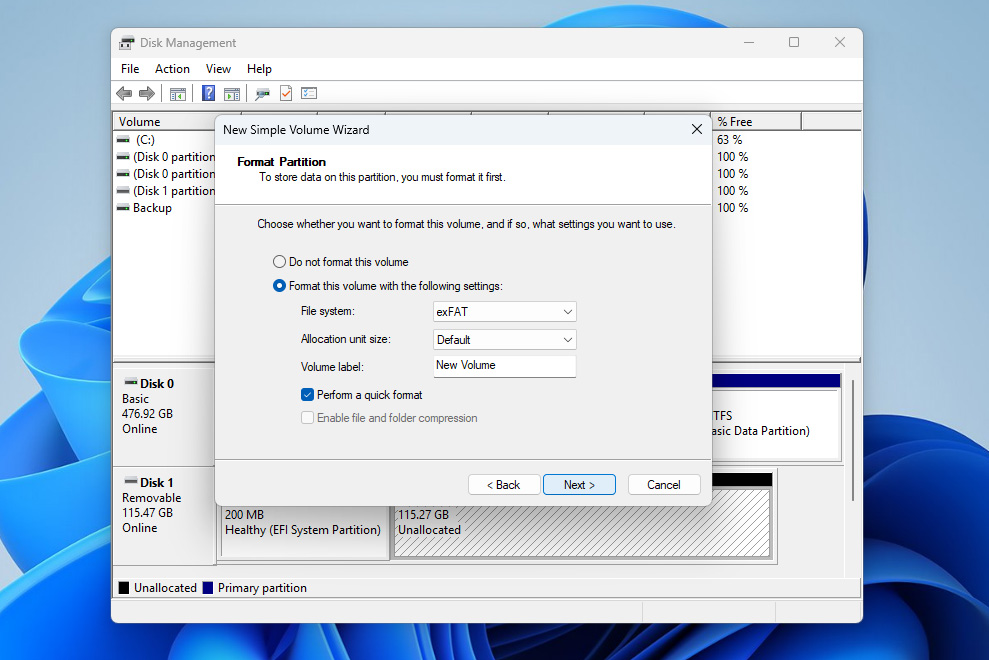
- Escolha um sistema de arquivos (normalmente exFAT para cartões SD) e habilite a opção de Formatação Rápida. Clique em Avançar e, em seguida, Concluir para criar a nova partição.
- Após a conclusão do processo, seu cartão SD deve aparecer no Explorador de Arquivos e estar pronto para uso novamente.
Causas Comuns de Problemas de Partição em Cartões SD e Como Evitá-los
Esperamos que, neste ponto, você já tenha conseguido lidar com a partição perdida ou corrompida no seu cartão SD. Agora, vale a pena dar um passo atrás e entender o que pode ter causado o problema em primeiro lugar, para que você possa evitá-lo no futuro.
Aqui estão algumas das causas mais comuns e como evitá-las:
| Causa | Como Evitar |
| 👆 Erro humano | Seja cuidadoso ao trabalhar com partições em ferramentas como o Gerenciamento de Disco. Verifique novamente ações como excluir ou formatar volumes antes de confirmá-las. |
| 🔌 Uso inadequado do cartão SD | Sempre ejete o cartão SD com segurança antes de removê-lo. Evite interromper transferências de arquivos ou remover o cartão durante o uso. |
| 🦠 Malware ou problemas no sistema | Use um software antivírus confiável e evite conectar seu cartão SD a sistemas não confiáveis ou infectados. |
| 🔨 Desgaste ou dano físico do cartão SD | Os cartões SD possuem uma vida útil limitada vida útil. Evite uso excessivo, proteja o cartão contra danos físicos e substitua-o se notar problemas recorrentes. |
| ⚠️ Erros no sistema de arquivos ou setores defeituosos | Faça backup regular dos seus dados e evite usar o mesmo cartão SD em muitos dispositivos diferentes sem formatá-lo adequadamente quando necessário. |
Conclusão
Então, para resumir, recuperar uma partição perdida ou corrompida de um cartão SD é possível, desde que o cartão ainda esteja listado no Gerenciamento de Disco com a capacidade correta e nada tenha sobrescrito os dados após o problema ter ocorrido.
A abordagem mais segura é primeiro recuperar seus dados usando uma ferramenta como o Disk Drill e, só então, passar para o reparo da partição em si. Essa ordem de etapas oferece a melhor chance de sucesso e se aplica não apenas a este caso, mas à maioria das situações de perda de dados envolvendo cartões SD.
Se ainda tiver dúvidas, fique à vontade para deixar um comentário abaixo. Ou, se quiser ouvir não apenas especialistas em recuperação de dados, mas também outros usuários com experiências semelhantes, você pode visitar nosso fórum para navegar pelas discussões existentes ou iniciar a sua própria. Boa sorte, você consegue!