

هل قمت بتوصيل بطاقة SD الخاصة بك إلى الكمبيوتر لنقل الصور أو ملفات أخرى ولاحظت شيئًا غريبًا في سلوكها؟ ربما القسم مفقود، أو تظهر البطاقة كمساحة غير مخصصة، ولا يمكنك الوصول إلى ملفاتك على الإطلاق. إذا كان الأمر كذلك، فمن المحتمل أن هناك خطأ ما حدث في القسم وقد يكون مفقودًا أو تالفًا. في هذه المرحلة، السؤال الرئيسي هو ماذا تفعل بالبيانات التي كانت مخزنة عليه. وإذا لم يعد القسم متاحًا، كيف تُعيد بطاقة SD الخاصة بك إلى حالة عمل؟
لحسن الحظ، قد تظل بياناتك قابلة للاسترجاع، وغالباً يمكن إصلاح بطاقة SD نفسها. تابع القراءة، يشرح هذا الدليل خطوة بخطوة كيفية استعادة قسم بطاقة SD المفقود أو التالف على Windows.
متى يكون استرجاع أقسام بطاقة SD ممكنًا
بينما ذكرنا أن استعادة البيانات من قسم بطاقة SD المفقودة أو التالفة ممكنة، إلا أن الحقيقة هي أن ذلك يعمل فقط في ظل ظروف معينة:
- أولاً، يجب أن تكون بطاقة الذاكرة SD الخاصة بك لا تزال مرئية في إدارة الأقراص وتعرض السعة الصحيحة. إذا كان الأمر كذلك، يمكنك المتابعة مع الطرق الموضحة في هذا الدليل.
إذا أظهرت السعة قيماً عشوائية أو لم تظهر بطاقة SD على الإطلاق، جرب توصيلها بمنفذ USB آخر أو كمبيوتر آخر. إذا لم يتغير أي شيء، فقد تكون المشكلة متعلقة بالأجهزة وعند هذه النقطة، يكون الاسترداد عادةً ممكناً فقط بمساعدة احترافية.
- من المهم أيضاً تجنب استخدام بطاقة الذاكرة SD. إذا كان فقدان أو تلف القسم يقتصر على قسم واحد فقط بينما الأقسام الأخرى لا تزال قابلة للوصول، فلا تقم بنسخ بيانات جديدة إلى البطاقة. القيام بذلك يمكن أن الكتابة فوق المساحة التي يتم تخزين ملفاتك المفقودة فيها ويقلل بشكل كبير من فرص الاستعادة.
- لنفس السبب، يجب عليك تجنب محاولة أي حلول عشوائية قبل استعادة بياناتك. بعض طرق الإصلاح قد تعيد القسم ولكن تقوم بمسح ملفاتك بشكل دائم.
من الأفضل قراءة هذا الدليل بالكامل وفهم الخطوات الصحيحة قبل إجراء أي تغييرات على بطاقة SD تحتوي على قسم مفقود أو تالف.
كيفية استعادة البيانات من قسم مفقود أو تالف
على الرغم من أنك لا تستطيع رؤية القسم، إلا أن ملفاتك لا تزال موجودة على بطاقة SD. هذا يعني أنه يمكن غالبًا استعادتها بمساعدة برنامج استعادة الأقسام. ومن أفضل الخيارات هو ديسك دريل، الذي يجمع بين قدرات الاستعادة القوية وواجهة بسيطة وسهلة المتابعة. كما أنه أحد الأدوات القليلة في السوق التي يمكنها استعادة مقاطع الفيديو المجزأة، وهي مشكلة شائعة في بطاقات SD المستخدمة في الكاميرات والطائرات بدون طيار.
ميزة مفيدة أخرى هي القدرة على إنشاء صورة بايت إلى بايت لبطاقة SD الخاصة بك. في هذه الحالة، يكون الأمر مهمًا بشكل خاص لأن القسم التالف قد يصبح أقل استقرارًا مع مرور الوقت أو قد يفشل تمامًا أثناء عمليات الفحص المتكررة. يتضمن Disk Drill أيضًا العديد من الميزات الإضافية، والتي يمكنك استكشافها بمزيد من التفاصيل في مراجعة كاملة.
اتبع الخطوات أدناه لاستخدام DiskDrill واستعادة البيانات من قسم بطاقة SD المفقود أو التالف.
- تنزيل Disk Drill من الموقع الرسمي وقم بتثبيته على جهاز الكمبيوتر الخاص بك.
- قم بتوصيل بطاقة SD الخاصة بك باستخدام قارئ بطاقات موثوق.
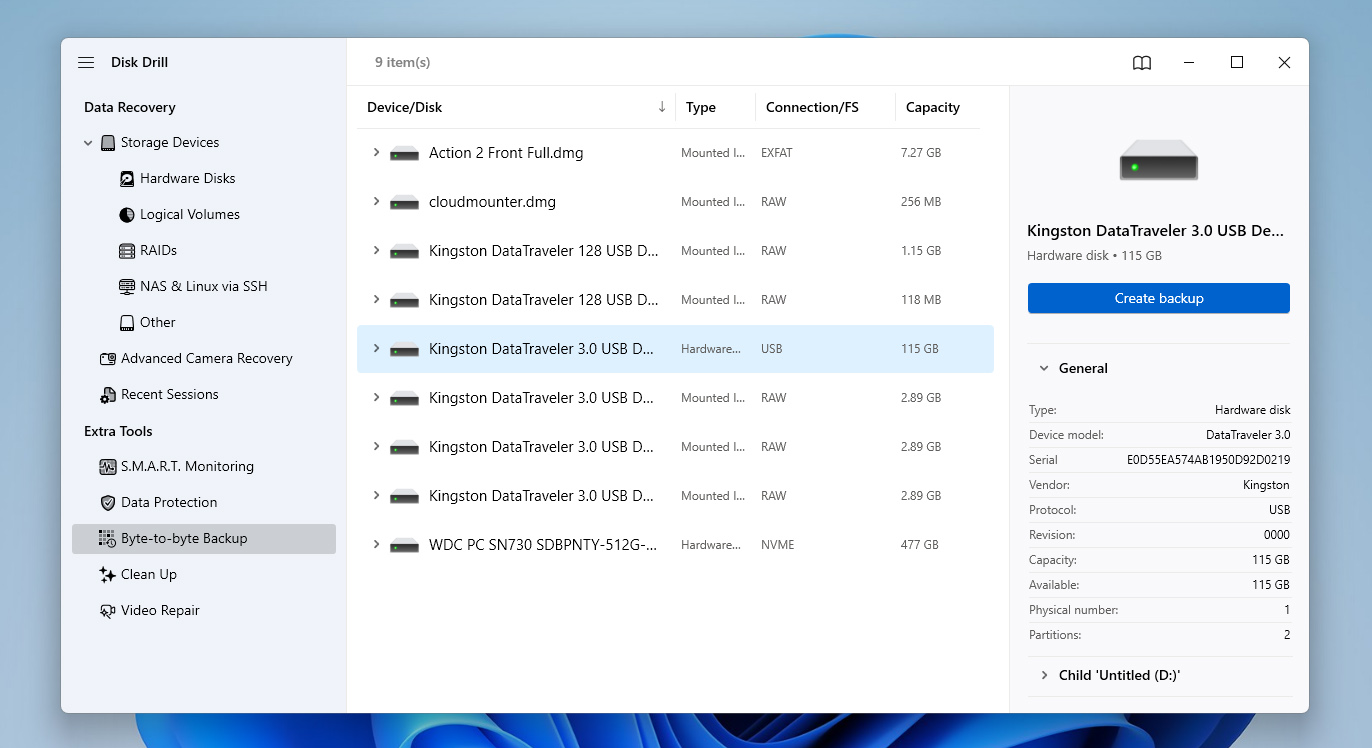
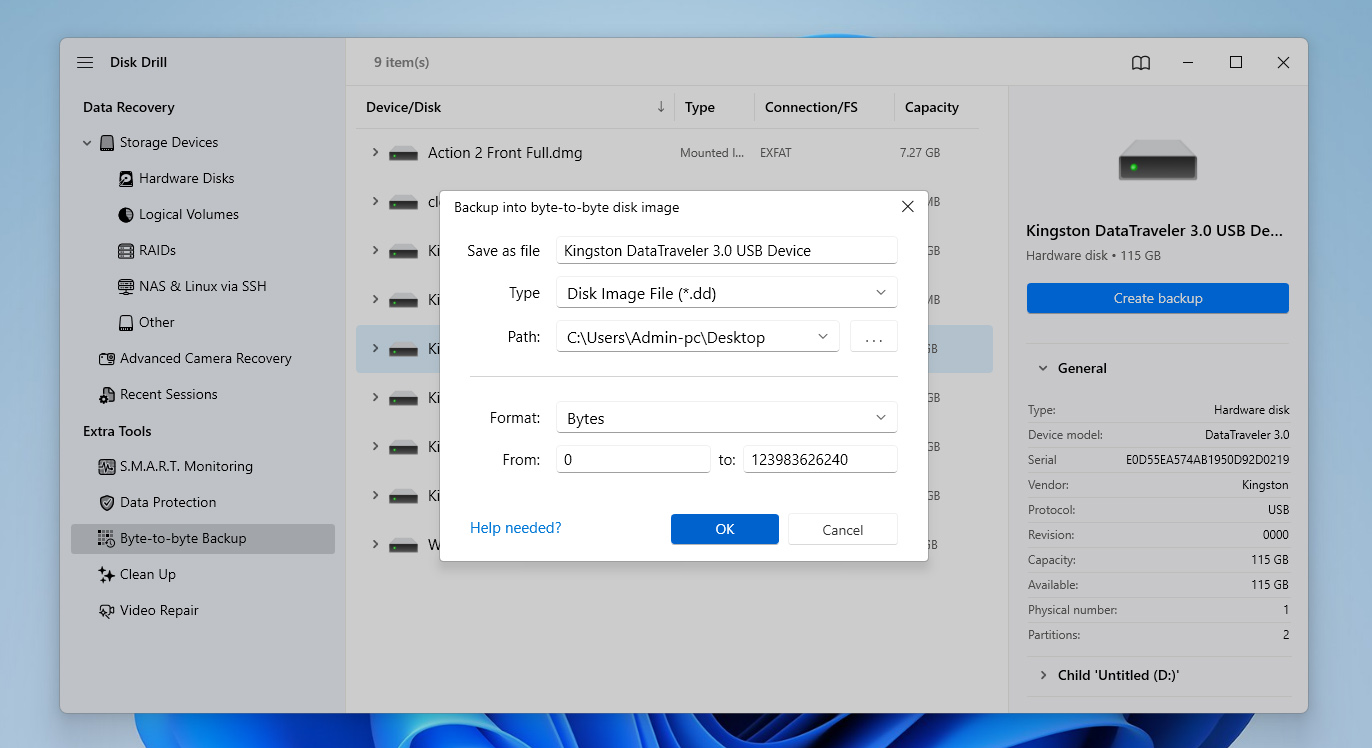
- افتح Disk Drill وانتقل إلى قسم النسخ الاحتياطي بايت إلى بايت من الشريط الجانبي. اختر بطاقة SD الخاصة بك من القائمة وانقر على إنشاء نسخة احتياطية لإنشاء صورة كاملة للبطاقة.
- اختر موقعاً آمناً على جهاز الكمبيوتر الخاص بك لحفظ الصورة وانتظر حتى تكتمل العملية. عند الانتهاء، يمكنك العمل مع الصورة بدلاً من بطاقة SD الأصلية.
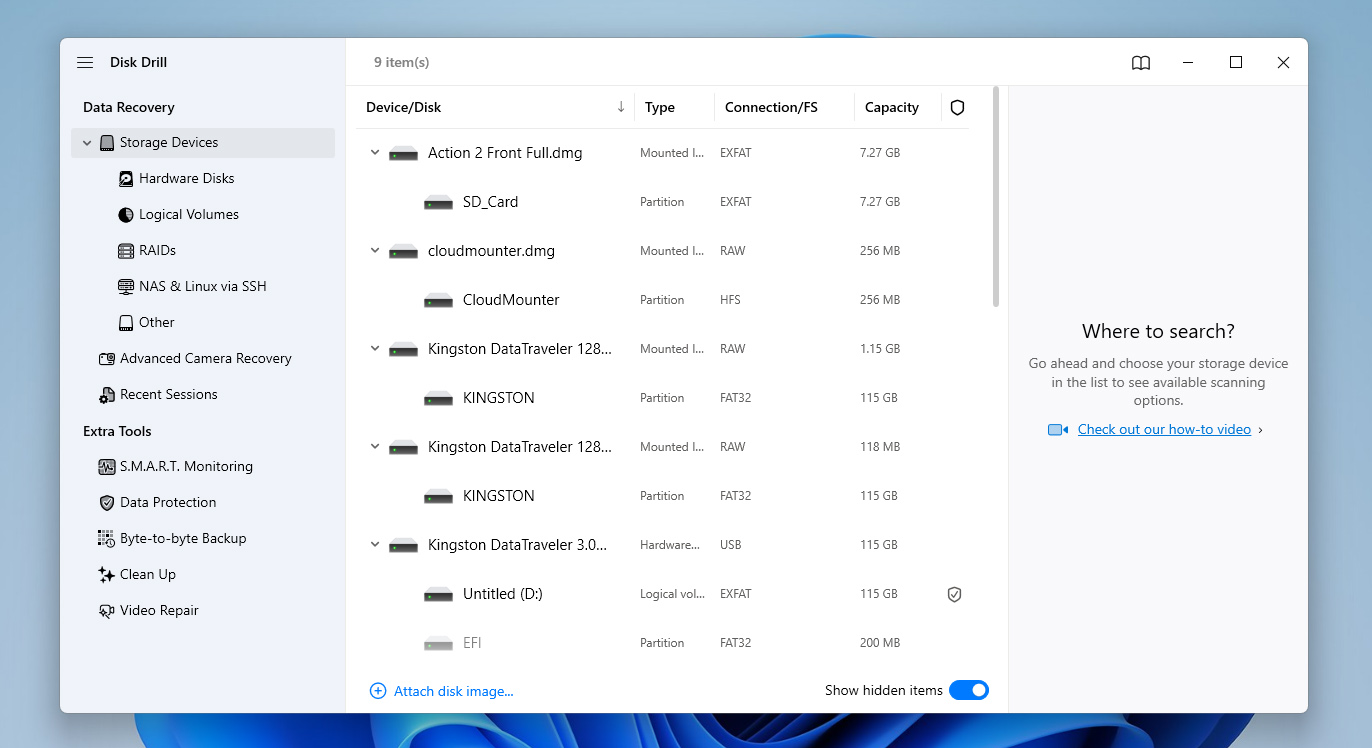
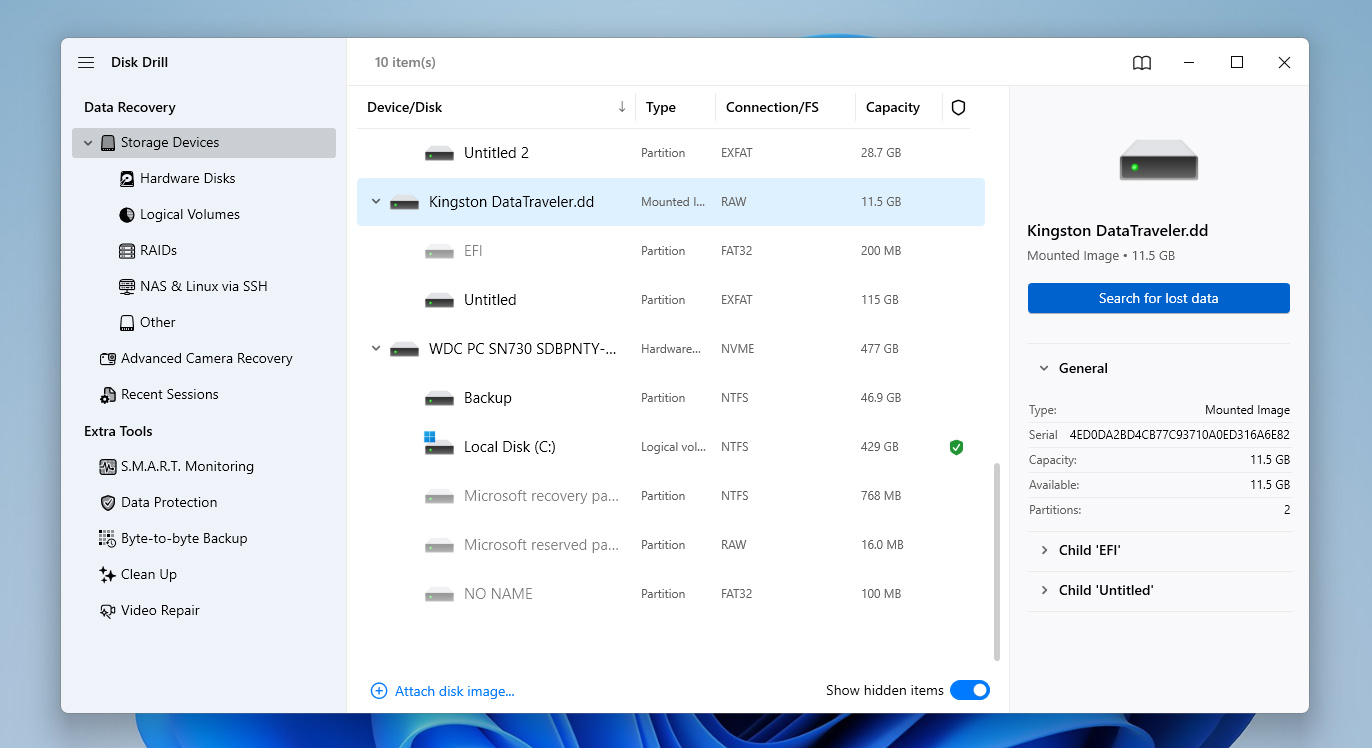
- انتقل إلى قسم أجهزة التخزين واستخدم خيار إرفاق صورة القرص أسفل قائمة الأجهزة. حدد الصورة التي أنشأتها للتو.
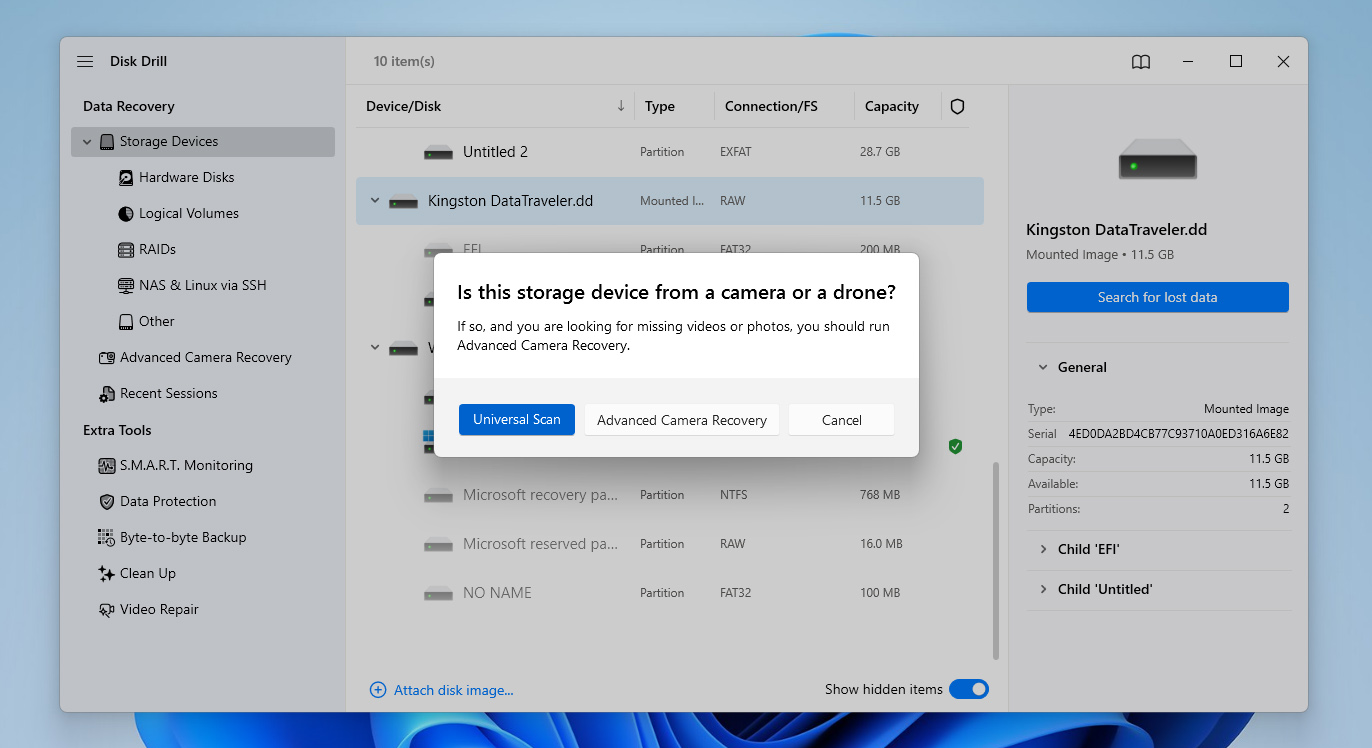
- اختر الصورة المرفقة وانقر على البحث عن البيانات المفقودة لبدء الفحص.
- عند الطلب، حدد طريقة الفحص. ابدأ بـ الفحص الشامل الافتراضي. إذا كنت تحاول استعادة مقاطع الفيديو من كاميرا أو طائرة بدون طيار وتلاحظ مشكلات في التشغيل لاحقاً، يمكنك إعادة إجراء الفحص باستخدام استعادة الكاميرا المتقدمة.
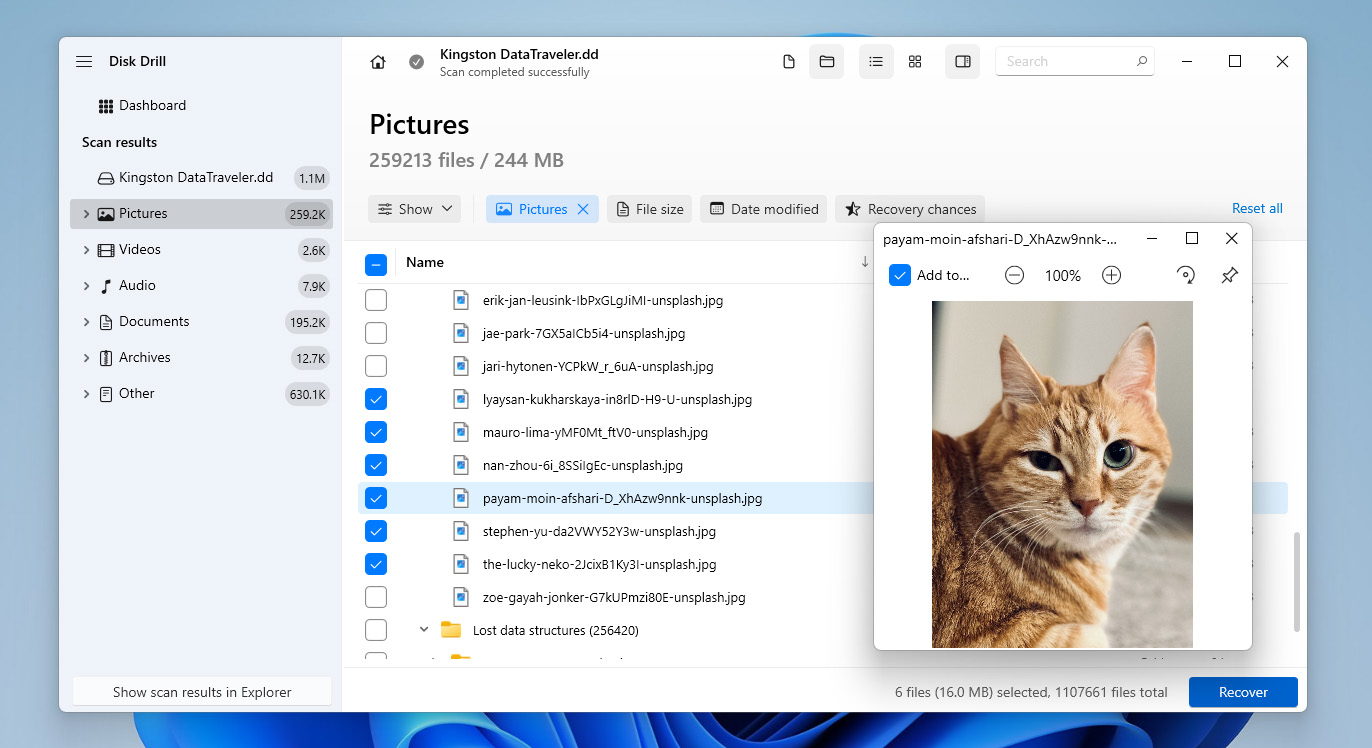
- انتظر حتى ينتهي الفحص. يمكنك مراجعة الملفات التي تم العثور عليها أثناء الفحص، ولكن من الأفضل عادة تركه يكمل للحصول على نتائج أكثر دقة.
- تصفح النتائج، استخدم المعاينة لفحص الملفات، وحدد الملفات التي تريد استعادتها ثم انقر على استعادة.
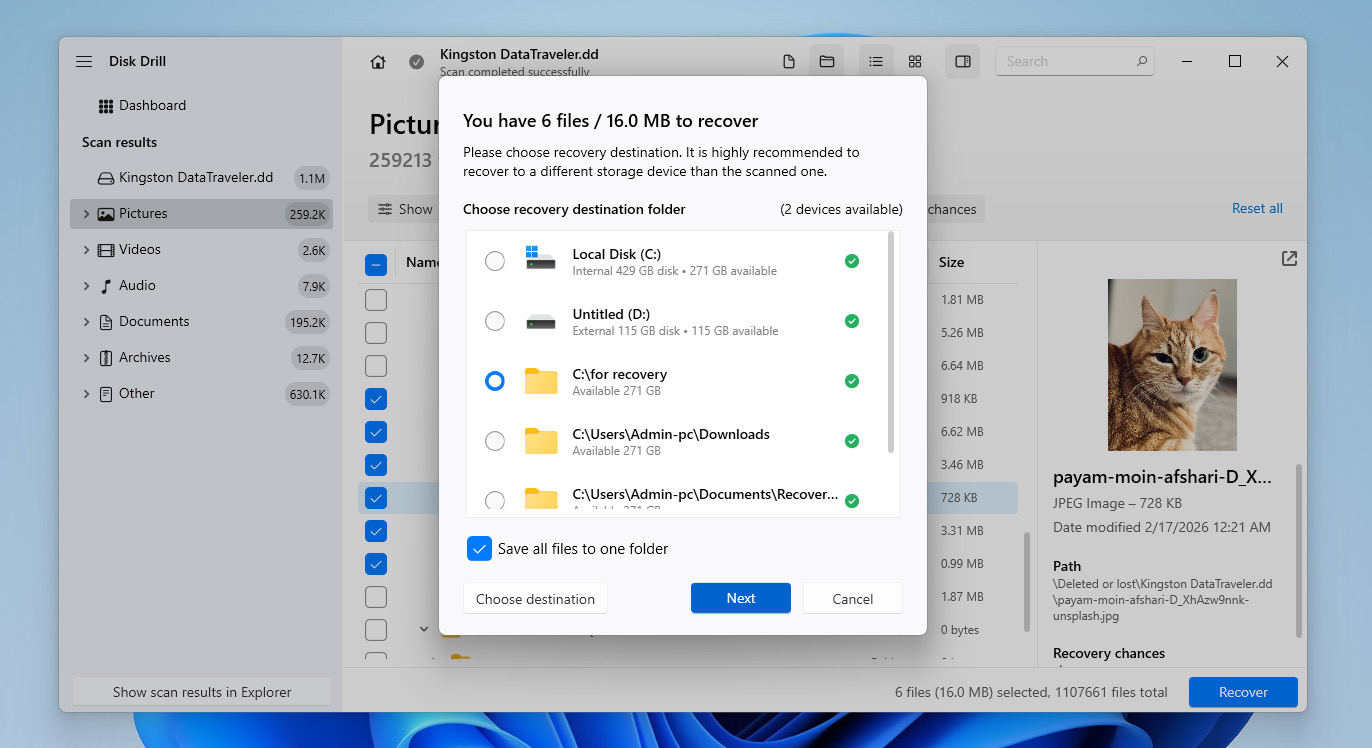
- اختر موقعاً على جهاز الكمبيوتر الخاص بك أو على قرص خارجي، ثم انقر على التالي، لكن لا تحفظ الملفات المستردة على نفس بطاقة SD.
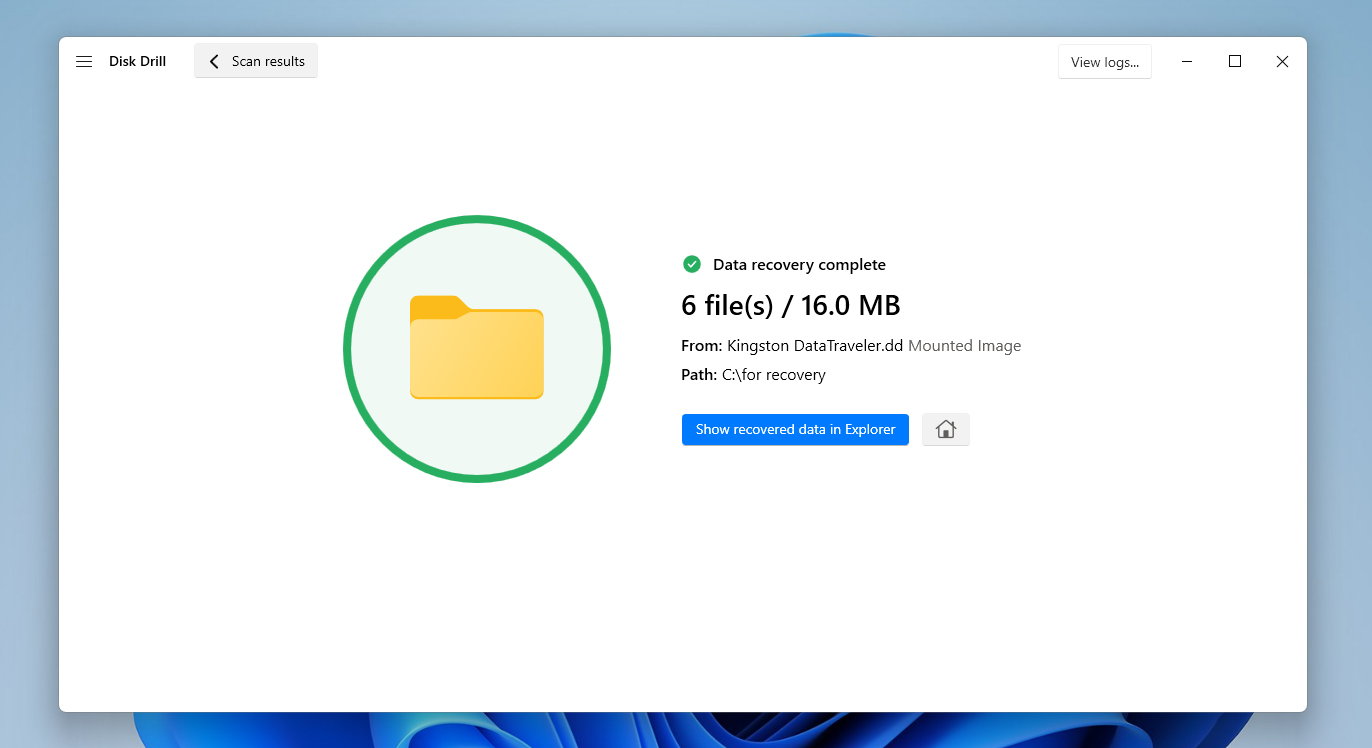
- سيبدأ Disk Drill عملية الاستعادة النهائية وسيحفظ الملفات على جهاز الكمبيوتر الخاص بك. بمجرد تأمين بياناتك الهامة، يمكنك الانتقال لإصلاح بطاقة SD نفسها، سواء كان ذلك يعني إصلاح القسم التالف أو استعادة القسم المفقود.
يتيح لك Disk Drill إنشاء نسخة احتياطية بايت إلى بايت وفحص إما الصورة أو بطاقة SD نفسها مجانًا. ومع ذلك، تتيح لك النسخة المجانية استعادة ما يصل إلى 100 ميغابايت فقط من البيانات. هذا يكفي لاختبار البرنامج والتحقق من أن ملفاتك قابلة للاستعادة، لكنه ليس كافيًا لاستعادة محتوى قسم مفقود أو تالف بالكامل من بطاقة SD.
كيفية استعادة الأقسام المفقودة أو إصلاح الأقسام التالفة في بطاقة SD
فيما يلي، ستجد عدة طرق يمكن أن تساعد في التعامل مع الأقسام المفقودة أو التالفة على بطاقة SD. بعض هذه الطرق مفيد لاستعادة القسم المفقود وإصلاح المشكلات الأساسية، بينما يركز البعض الآخر فقط على استعادة القسم نفسه.
نظرًا لأنه ليس من الواضح دائمًا ما الذي تسبب في المشكلة بالضبط، من الأفضل تجربة هذه الطرق واحدة تلو الأخرى. ومع ذلك، تأكد من المتابعة فقط بعد أن تكون واثقًا من أنه قد تم استعادة جميع البيانات المهمة من بطاقة SD بالفعل.
الطريقة 1: تشغيل فحص chkdsk
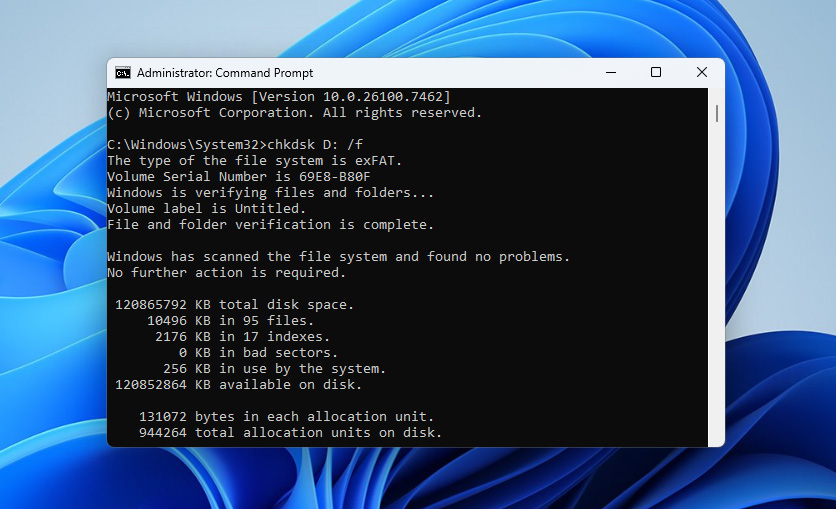
أمر Check Disk، المعروف شعبياً باسم chkdsk، هو أداة مفيدة في Windows. يمكنك استخدامه لفحص نظام الملفات بحثًا عن الأخطاء ومحاولة إصلاح المشكلات المنطقية التي قد تمنع التعرف على أحد الأقسام أو الوصول إليه. فيما يلي الخطوات لتشغيل فحص chkdsk على بطاقة SD الخاصة بك.
- قم بتوصيل بطاقة SD بالنظام.
- افتح موجه الأوامر كمسؤول واكتب chkdsk <drive letter>: /f واضغط على Enter، حيث <drive letter> هو حرف محرك بطاقة SD الخاصة بك.
- إذا طُلب منك ذلك، اكتب Y للتأكيد والسماح بمتابعة الفحص.
- بعد ذلك، تحقق مما إذا كان أمر Check Disk قد أصلح القسم المفقود على بطاقة SD الخاصة بك.
الطريقة 2: تحقق وعيِّن حرف محرك أقراص لبطاقة SD الخاصة بك
إذا لم تتمكن من الوصول إلى قسم على بطاقة SD الخاصة بك، فقد يكون أحد الأسباب وراء ذلك هو فقدان حرف محرك الأقراص. القسم المفقود لا يزال موجودًا، لكنه لا يظهر لأنه لم يتم تعيين حرف له.
ومع ذلك، يمكنك التحقق بسرعة مما إذا كان قد تم تعيين حرف محرك الأقراص أم لا باستخدام إدارة الأقراص. إذا رأيت أن حرف محرك الأقراص مفقود، يمكنك إنشاؤه. ستساعدك الخطوات أدناه في التحقق وتعيين حرف محرك أقراص جديد في إدارة الأقراص.
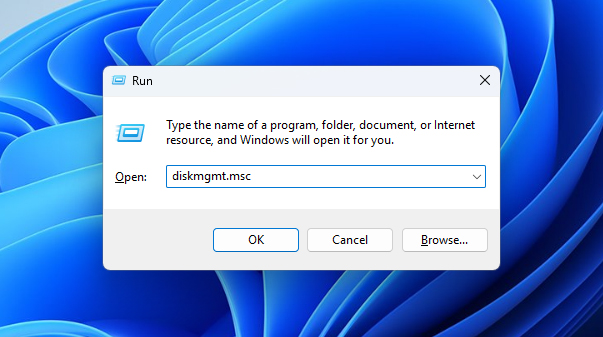
- اضغط على Windows + R، ثم اكتب diskmgmt.msc واضغط Enter لفتح إدارة الأقراص.
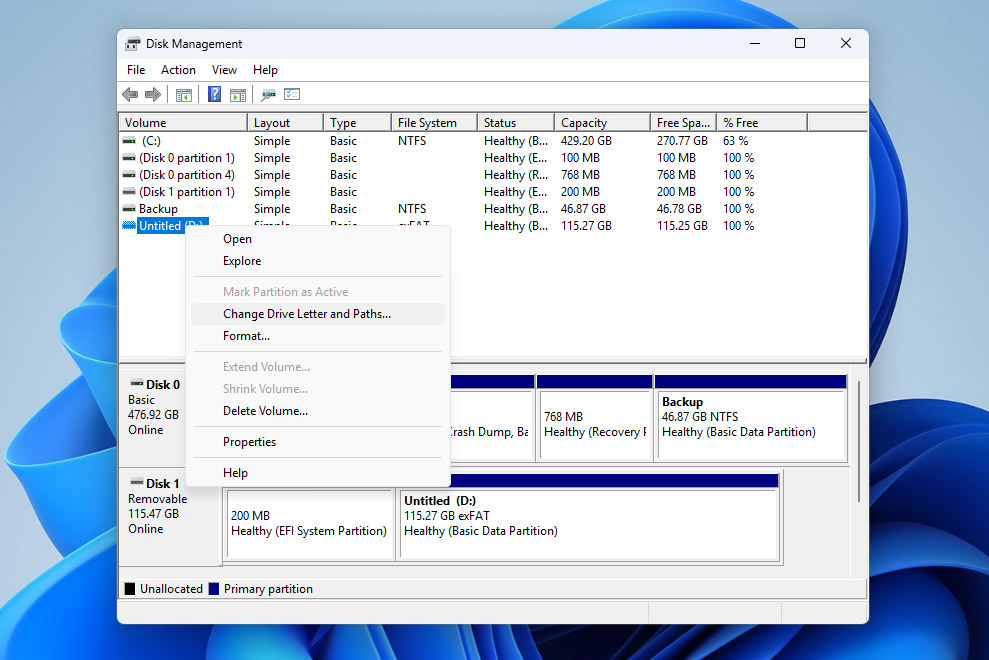
- في قائمة الأقراص المتصلة، حدد موقع بطاقة SD الخاصة بك (غالبًا ما تظهر كقرص قابل للإزالة).
- تحقق مما إذا كان قد تم تعيين حرف محرك أقراص لبطاقة SD في عمود Volume. إذا كان هناك حرف موجود بالفعل، فإن المشكلة ليست متعلقة بفقدان حرف محرك الأقراص، لذا انتقل إلى الطرق التالية. إذا لم يتم تعيين حرف، تابع الخطوات أدناه.
- انقر بزر الماوس الأيمن على قسم بطاقة SD واختر Change Drive Letter and Paths.
- انقر على Add، واختر حرف محرك متاح، ثم انقر على OK. أكد العملية عندما يُطلب منك ذلك.
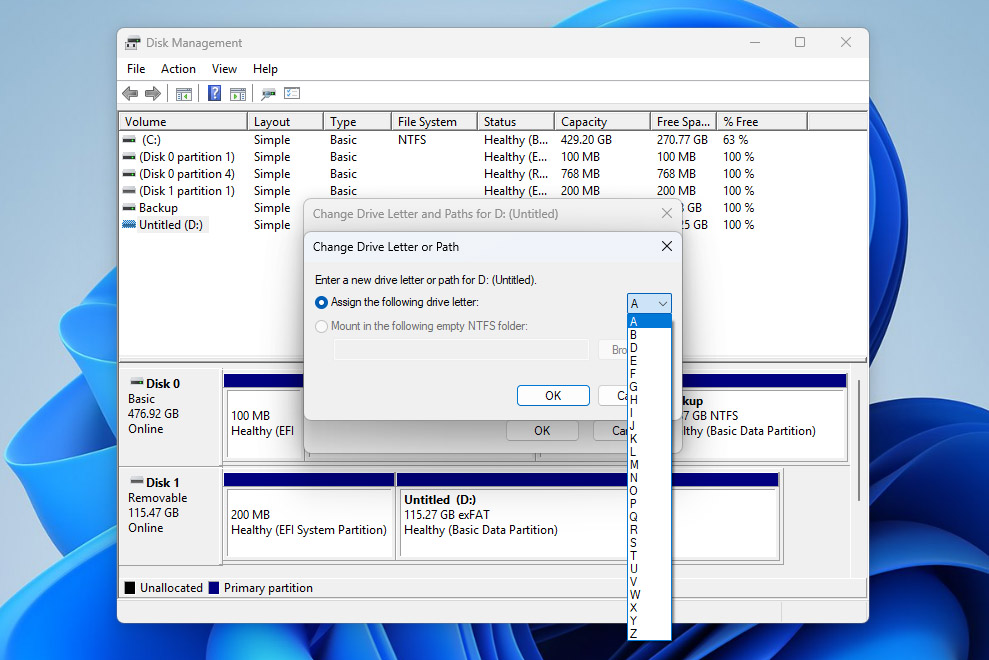
- بعد تعيين حرف محرك أقراص، تحقق مما إذا كان قسم بطاقة SD أصبح متاحًا في مستكشف الملفات.
الطريقة 3: استعادة قسم بطاقة SD باستخدام TestDisk
إذا تم حذف قسم بطاقة SD الخاصة بك، أو أصبح غير قابل للوصول، أو اختفى بسبب تلف جدول الأقسام، فقد تتمكن من استعادته باستخدام TestDisk. يمكن لهذه الأداة المجانية والمفتوحة المصدر البحث عن الأقسام المفقودة، وإعادة بناء جدول الأقسام، وفي بعض الحالات استعادة الوصول دون الحاجة إلى إنشاء قسم جديد من البداية. ومع ذلك، يعمل TestDisk من خلال واجهة سطر الأوامر، لذلك تحتاج إلى توخي الحذر في كل خطوة واتباع التعليمات بدقة:
- قم بتوصيل بطاقة SD بجهاز الكمبيوتر الخاص بك.
- تنزيل افتح TestDisk، ثم افتح ملف التحميل واستخرجه، ثم شغل ملف testdisk_win.
- سيفتح TestDisk في واجهة سطر الأوامر. من هناك، اختر Create واضغط على Enter.
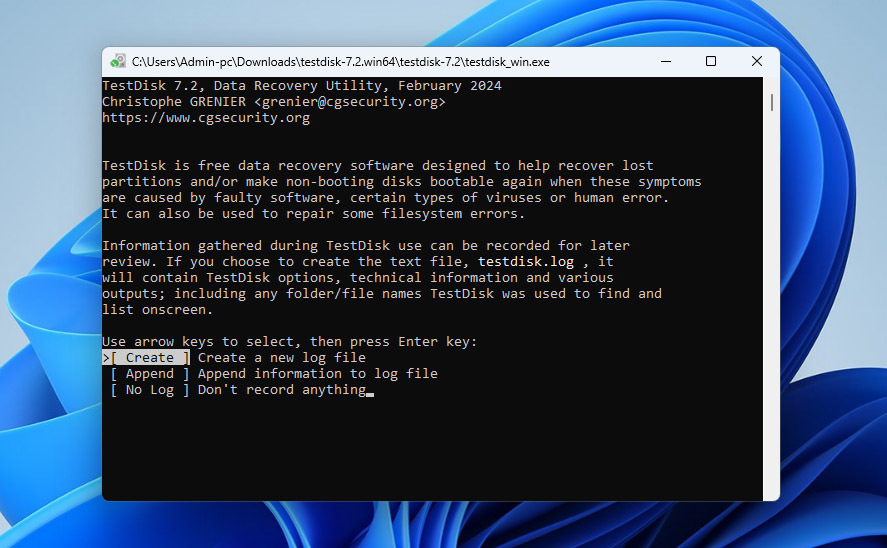
- الآن، سيقوم TestDisk بفحص وعرض جميع الأقراص المتصلة بجهاز الكمبيوتر الخاص بك. اختر بطاقة SD الخاصة بك وانقر على Proceed.
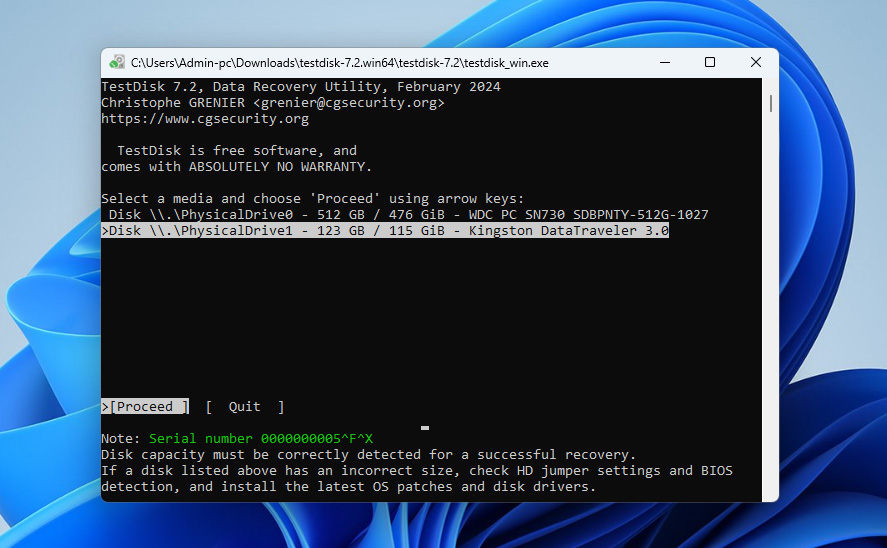
- في الشاشة التالية، سيُطلب منك اختيار جدول التقسيم. اختر Intel واضغط على Enter.
ملاحظة: لقد اخترنا Intel كجدول تقسيم لأننا نقوم بذلك على جهاز كمبيوتر يعمل بنظام Windows. بما أن TestDisk يدعم أيضًا أنظمة تشغيل أخرى، يرجى اختيار جدول تقسيم بناءً على جهازك.
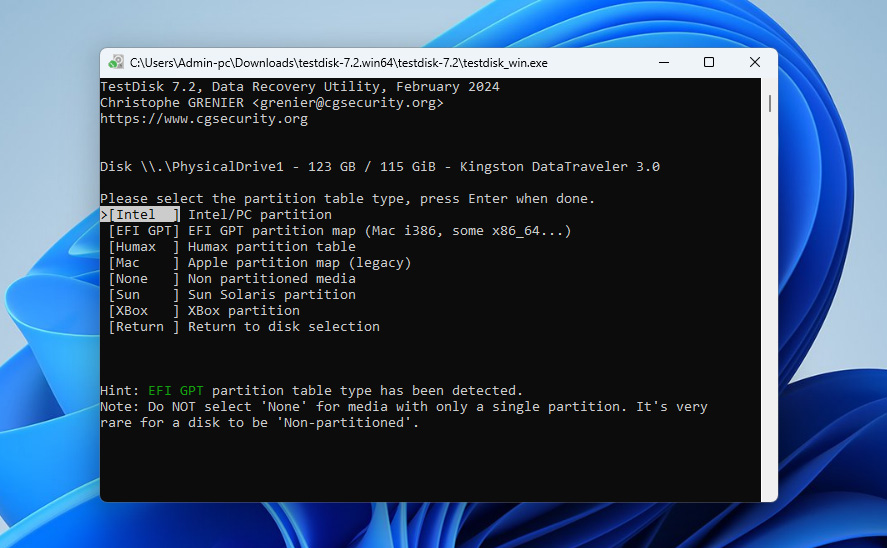
- الآن، سيعرض TestDisk خيارات مختلفة، اختر Analyze واضغط على Enter.
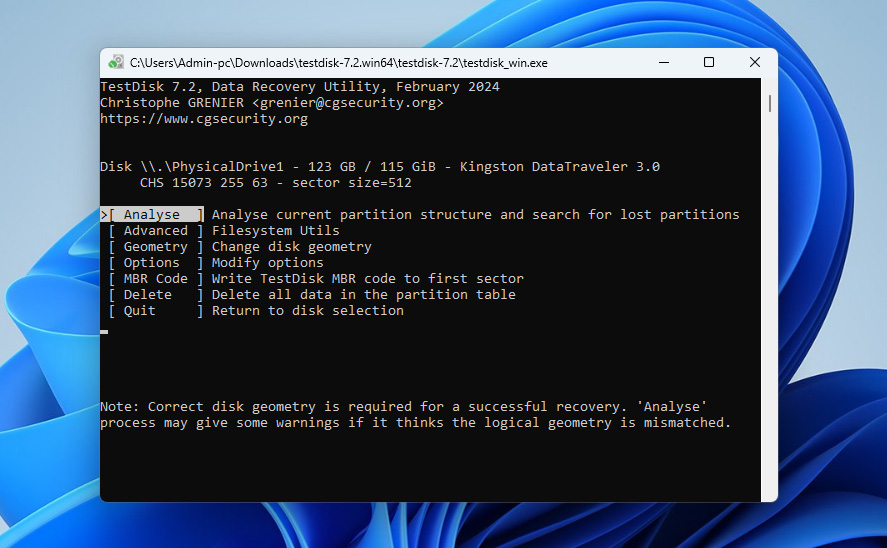
- بعد ذلك، سيعرض TestDisk الأقسام الموجودة حالياً على بطاقة SD الخاصة بك. اختر خيار Quick Search في الأسفل واضغط على Enter.
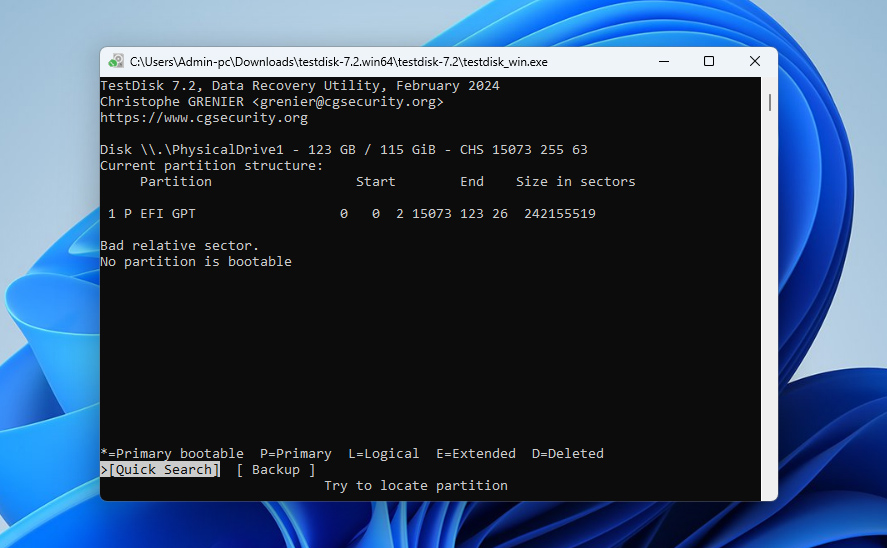
- سيبحث TestDisk عن الأقسام المحذوفة ويعرضها. لكتابة جدول الأقسام إلى بطاقة SD، اختر Write واضغط على Enter.
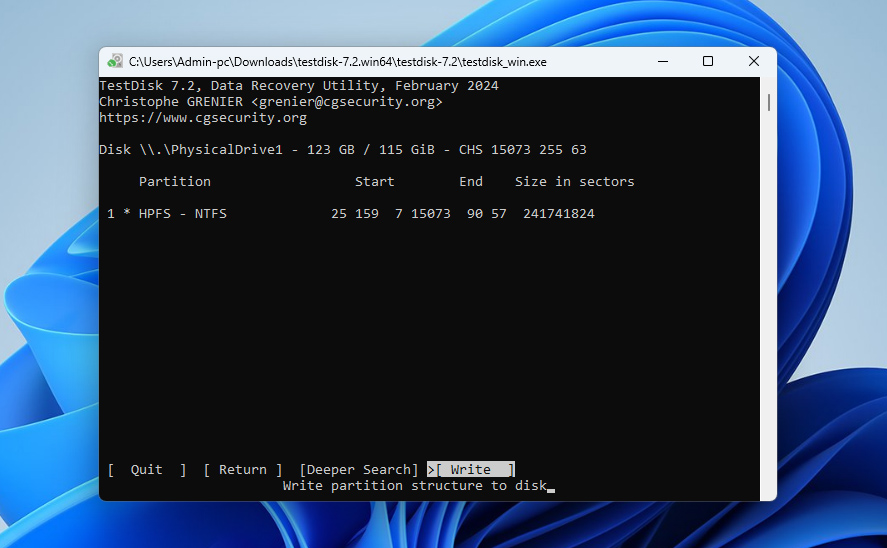
- في الشاشة التالية، أكد بالضغط على Y. سيطلب منك TestDisk إعادة تشغيل الكمبيوتر حتى تسري التغييرات. قم بإغلاق البرنامج وأعد تشغيل جهاز الكمبيوتر الخاص بك.
- عند الانتهاء، تحقق من القسم المفقود في مستكشف الملفات، والذي يجب أن يتم استرجاعه.
الطريقة 4: إضافة قسم جديد على بطاقة SD
إذا لم تنجح الطرق السابقة، أو إذا كنت قد استعدت بياناتك بالفعل ولا ترغب في قضاء المزيد من الوقت في استكشاف المشكلات، يمكنك ببساطة إنشاء قسم جديد على بطاقة SD.
تعمل هذه العملية على إنشاء جدول تقسيم ونظام ملفات جديدين، مما يسمح لنظام التشغيل بالتعرف على البطاقة واستخدامها مرة أخرى. لا تقوم هذه العملية بإصلاح القسم القديم، بل تستبدل الهيكل التالف بآخر جديد. في حالات التلف، يكون هذا غالبًا كافيًا لاستعادة الوظائف الطبيعية وجعل بطاقة SD قابلة للاستخدام مرة أخرى.
- اضغط على Windows + R، ثم اكتب diskmgmt.msc واضغط Enter لفتح إدارة الأقراص (وهي نفس الأداة التي استخدمتها في الطريقة السابقة).
- حدد موقع بطاقة SD الخاصة بك في قائمة الأقراص.
- إذا كانت هناك قسم تالف أو غير قابل للوصول لا يزال موجودًا، انقر بزر الماوس الأيمن عليه واختر حذف وحدة التخزين. هذا سيحول المساحة إلى غير مخصصة.
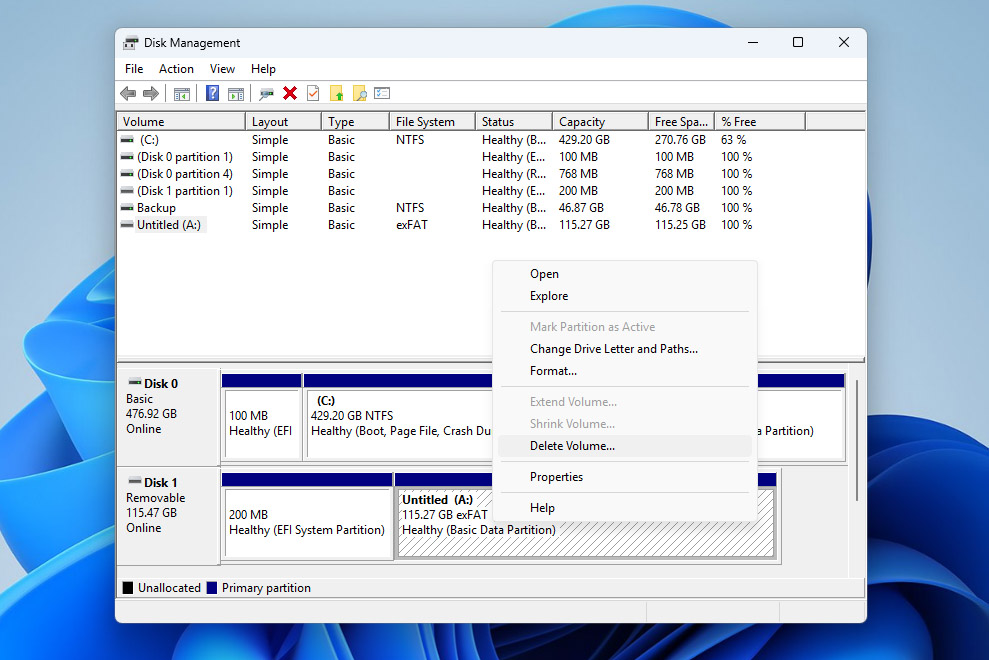
- بمجرد أن ترى مساحة غير مخصصة على بطاقة SD، انقر بزر الماوس الأيمن عليها واختر وحدة تخزين بسيطة جديدة.
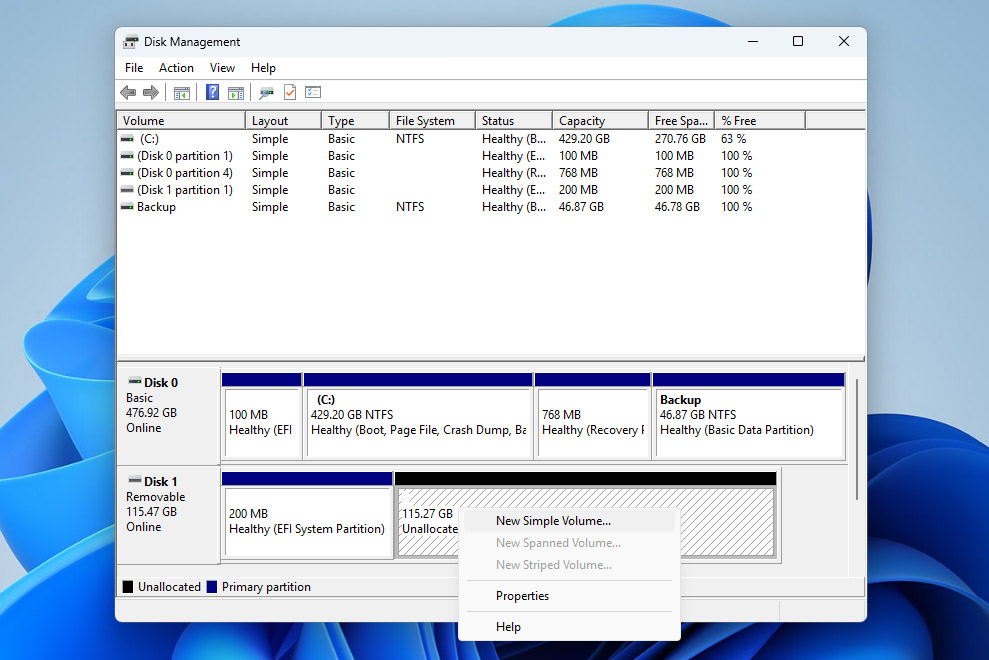
- سيتم فتح معالج وحدة التخزين البسيطة الجديدة. انقر التالي، ثم حدد حجم وحدة التخزين (يمكنك ترك القيمة الافتراضية لاستخدام السعة الكاملة).
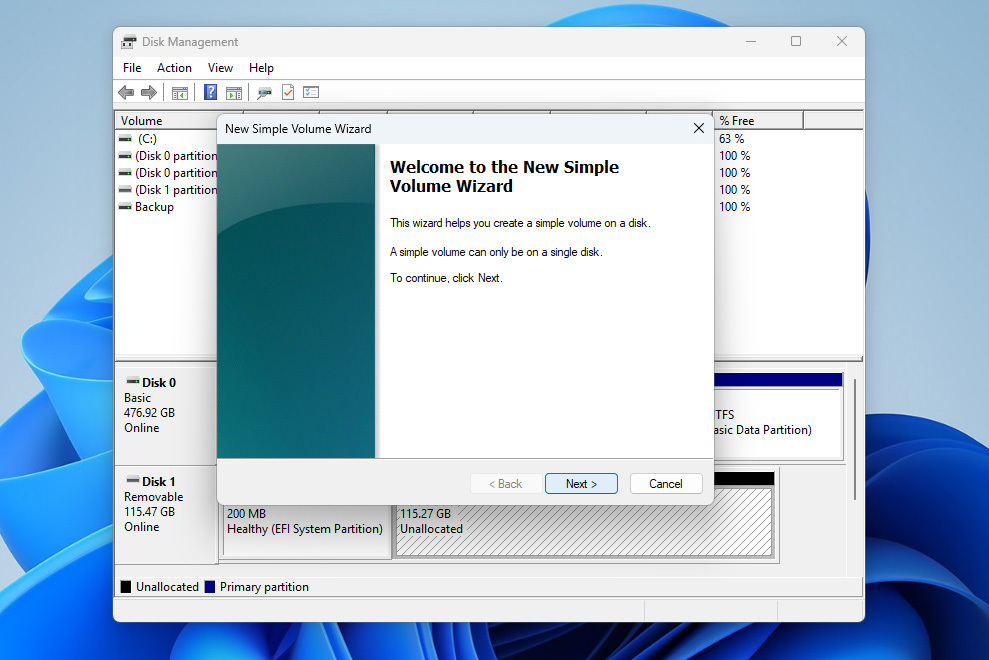
- قم بتعيين حرف محرك أقراص عند المطالبة، ثم انقر التالي.
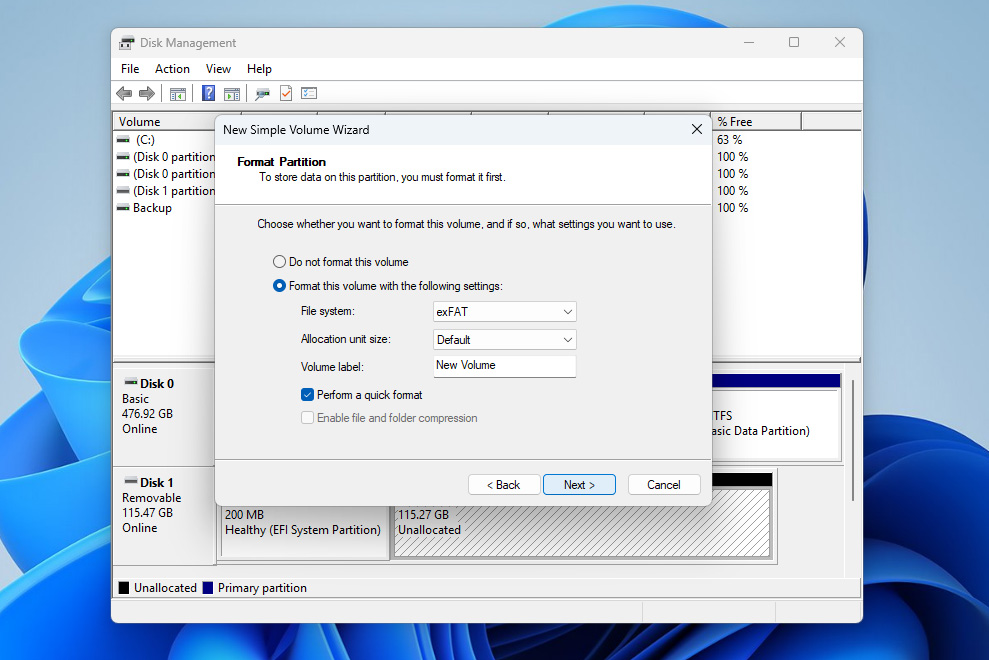
- اختر نظام ملفات (عادةً exFAT لبطاقات SD) وفعّل خيار التهيئة السريعة. انقر التالي ثم إنهاء لإنشاء القسم الجديد.
- بعد اكتمال العملية، يجب أن تظهر بطاقة SD الخاصة بك في مستكشف الملفات وتكون جاهزة للاستخدام مرة أخرى.
الأسباب الشائعة لمشاكل تقسيم بطاقة SD وكيفية تجنبها
نأمل أنه في هذه المرحلة، قد تمكنت من التعامل مع القسم المفقود أو التالف على بطاقة SD الخاصة بك. الآن يجدر بك التراجع خطوة إلى الوراء وفهم ما قد يكون سبب المشكلة في المقام الأول، حتى تتمكن من تجنبها في المستقبل.
فيما يلي بعض الأسباب الأكثر شيوعًا وكيفية الوقاية منها:
| السبب | كيفية تجنبه |
| 👆 خطأ بشري | كن حذرًا عند العمل مع الأقسام في أدوات مثل إدارة الأقراص. تحقق جيدًا من الإجراءات مثل حذف أو تهيئة وحدات التخزين قبل تأكيدها. |
| 🔌 استخدام غير صحيح لبطاقة SD | قم دائمًا بإخراج بطاقة SD بأمان قبل إزالتها. تجنب مقاطعة نقل الملفات أو إزالة البطاقة أثناء الاستخدام. |
| 🦠 البرامج الضارة أو مشاكل النظام | استخدم برامج مكافحة فيروسات موثوقة وتجنب توصيل بطاقة SD بأنظمة غير موثوقة أو مصابة. |
| 🔨 تآكل أو تلف مادي في بطاقة SD | بطاقات SD لها العمر الافتراضي محدودة. تجنب الاستخدام المفرط، واحمِ البطاقة من التلف المادي، وقم باستبدالها إذا لاحظت مشكلات متكررة. |
| ⚠️ أخطاء في نظام الملفات أو قطاعات تالفة | قم بنسخ بياناتك احتياطيًا بشكل منتظم وتجنب استخدام نفس بطاقة SD عبر العديد من الأجهزة المختلفة دون تهيئتها بشكل صحيح عند الحاجة. |
الخلاصة
لذا، لخّص الأمر، استعادة قسم بطاقة SD المفقود أو التالف ممكن، طالما أن البطاقة لا تزال مدرجة في إدارة الأقراص بالسعة الصحيحة ولم يتم الكتابة فوق البيانات بعد حدوث المشكلة.
النهج الأكثر أمانًا هو استعادة بياناتك أولاً باستخدام أداة مثل Disk Drill، ثم الانتقال بعد ذلك إلى إصلاح القسم نفسه. ترتيب الخطوات بهذا الشكل يمنحك أفضل فرصة للنجاح، وينطبق ذلك ليس فقط على هذه الحالة، بل على معظم حالات فقدان البيانات التي تشمل بطاقات SD.
إذا كان لديك المزيد من الأسئلة، لا تتردد في ترك تعليق أدناه. أو إذا كنت ترغب في سماع آراء ليس فقط من خبراء استعادة البيانات ولكن أيضًا من مستخدمين آخرين لديهم تجارب مشابهة، يمكنك زيارة منتدانا لتصفح المناقشات الموجودة أو بدء مناقشتك الخاصة. حظًا سعيدًا، أنت قادر على ذلك!